
Vart tredje år köper du en ny telefon, full av förhoppningar och löften. Din plan? Den här gången ska du regelbundet säkerhetskopiera foton, rensa lagringsutrymmet och organisera dina filer så att du kan hitta saker i tid.
Tre månader senare slår verkligheten till – du har använt 70 % av ditt interna lagringsutrymme och undrar desperat: ”Var i hela friden tog den där PDF-filen vägen?”
Låter det bekant? Oroa dig inte, det händer även de bästa av oss.
Du behöver inte bara en filhanterare för att hitta dina filer. Glöm de grundläggande verktygen som bara låter dig skapa, kopiera, flytta och byta namn på filer.
Du behöver en smart filhanterare som är utvecklad för enkel filhantering – en som inte bara stoppar in filer i mappar utan faktiskt hjälper dig att organisera dem på det sätt du vill.
Tänk dig ett verktyg som kan söka igenom röran och hitta dina dokument även om du har glömt deras titlar. Bonusfunktioner? Det kan också kryptera filer och ladda upp dem till molnlagringstjänster för smidig fildelning.
I den här artikeln delar vi med oss av en lista över verktyg som kan göra allt detta och mer därtill. Låt oss utforska de 11 bästa Android-filhanterarna som du kan använda för att organisera och dela dina filer.
⏰ 60-sekunders sammanfattning
Här är en snabb översikt över de bästa filhanterarna för Android:
- ClickUp (Bäst för centraliserad filorganisation och samarbete)
- Total Commander (Bäst för avancerade filoperationer och FTP-stöd)
- X Plore File Manager (Bäst för filnavigering i två fönster och smidig delning)
- Files (Bäst för enkel filorganisation och lagringshantering)
- Amaze File Manager (Bäst för säker och effektiv hantering av filutrymme)
- ES File Explorer (Bäst för filöverföringar och molnintegration)
- Solid Explorer (Bäst för säker filkryptering och åtkomst på rotnivå)
- FX File Explorer (Bäst för multitasking och medievänlig filhantering)
- Astro File Manager (Bäst för enkel filsortering, säkerhetskopiering och molnsynkronisering)
- MiXplorer Silver (Bäst för avancerade verktyg och stöd för apputveckling)
- Root Explorer (Bäst för root-användare som hanterar systemfiler och behörigheter)
Vad du bör leta efter i Android-filhanterare
Att välja rätt filhanteringsapp för Android behöver inte vara en lång process. Här är en praktisk checklista med funktioner att följa:
- Intuitivt gränssnitt: Leta efter en ren design med enkel navigering och dra-och-släpp-funktion för en bättre användarupplevelse.
- Omfattande filhantering: Se till att verktyget stöder åtgärder som kopiering, flyttning, radering, omdöpning, bokmärkning och filkomprimering (t.ex. ZIP, RAR).
- Moln- och nätverksintegration: Välj hanterare som smidigt ansluter till molnlagring (Google Drive, Dropbox) och nätverksplatser (SMB, FTP).
- Avancerad sökfunktion: Använd verktyg med filter för filtyp, storlek eller datum och funktioner som OCR för att hitta innehåll i bilder eller skannade dokument.
- Starka säkerhetsfunktioner: Välj appar med kryptering, lösenordsskyddade mappar och säkra delningsalternativ för känsliga filer.
- Root-åtkomst: För avancerade användare, välj hanterare som tillåter modifiering av systemfiler och appdata för mer kontroll.
- Inbyggda mediefunktioner: Leta efter integrerade visningsprogram eller spelare för bilder, videor och dokument så att du slipper växla mellan appar.
- Anpassningsbara alternativ: Välj verktyg med teman, layouter och genvägar för att anpassa gränssnittet efter dina önskemål.
Läs också: Hur man snabbt söker efter PDF-filer
De 11 bästa filhanterarna för Android
1. ClickUp (Bäst för centraliserad filorganisation och samarbete)
ClickUp gör filhanteraren till ett verkligt verktyg för hantering.
Till skillnad från vanliga filhanterare, där det kan kännas som en plåga att hitta dokument, ser ClickUp till att du alltid vet var allt finns.
Anta att du sprudlar av affärsidéer varje dag, men att dina dokument är utspridda i olika mappar. Med tiden förlorar de sitt sammanhang eller försvinner i tomma intet.
ClickUp löser detta med sin projekthierarki, som ger varje fil en tydlig plats. Börja med arbetsytor för breda klassificeringskategorier som "Arbete" eller "Personligt" och lägg sedan till utrymmen för projekt som "Marknadsföring" eller "Kundarbete".
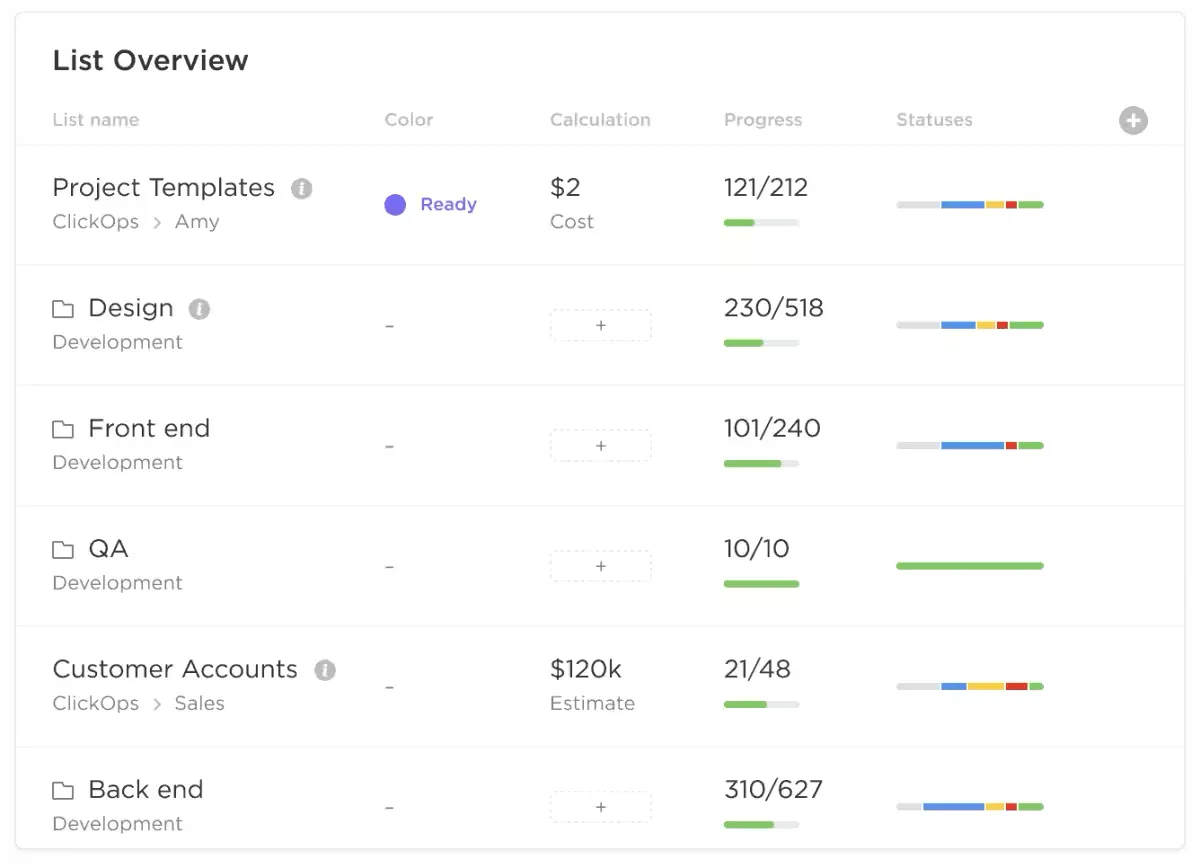
Gå djupare med mappar för underkategorier. Allt är snyggt strukturerat, så att du enkelt kan se helheten utan att tappa bort detaljerna.
Om vi talar om sammanhang gör ClickUp Docs ett fantastiskt jobb. För det första kan du lagra allt från företagswikis till kundkontrakt på Docs. Du kan sedan koppla dessa dokument till arbetsflöden och se till att den som tilldelats uppgiften förstår sina uppgifter perfekt.
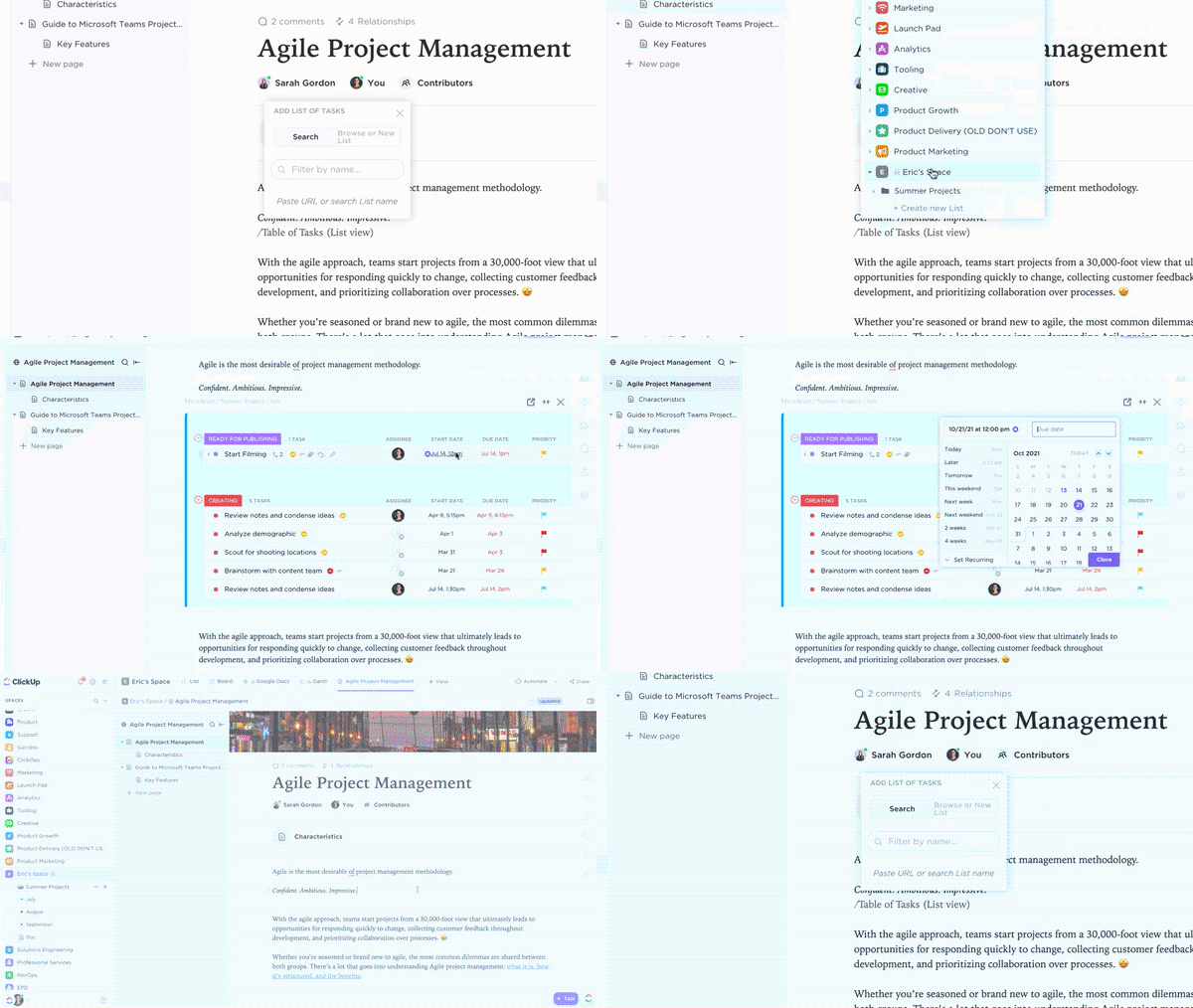
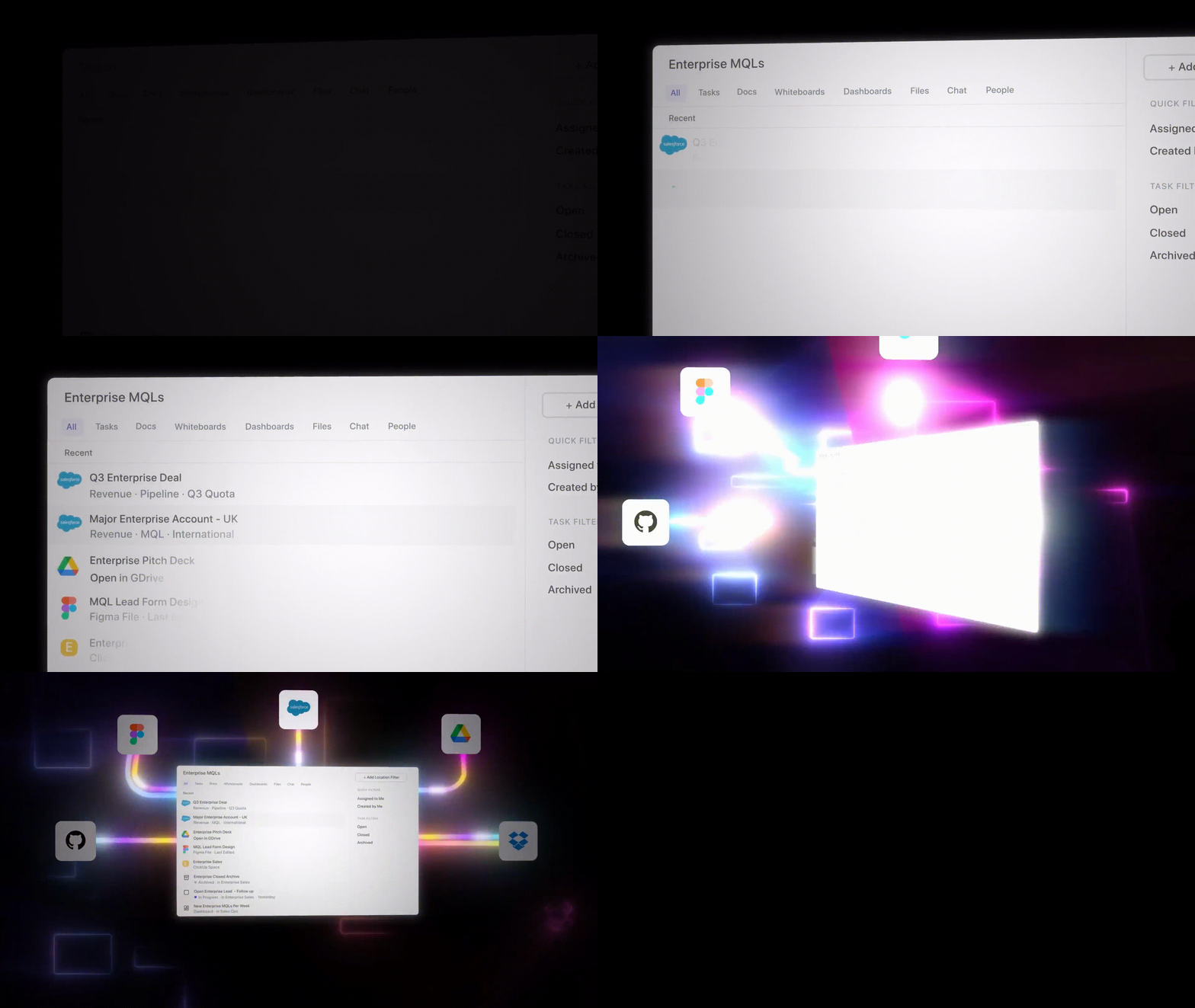
Det är lika enkelt att hitta filer. Med ClickUps Connected Search kan du hitta vad som helst på ett ögonblick, oavsett om det finns i ClickUp, en ansluten app eller på din lokala enhet.
ClickUp Brains funktion för att extrahera uppgifter förbättrar sökfunktionen. Den skannar stora mängder projektdata, inklusive e-postmeddelanden, dokument och konversationer. AI-assistenten identifierar automatiskt viktiga uppgifter, deadlines och beroenden med enkla inmatningar som dina projektdetaljer och skapar en välorganiserad uppgiftslista där det viktigaste prioriteras.
🍪 Bonus: ClickUp integreras också med dina favoritappar (Google Drive, Dropbox och många andra), så du behöver inte hoppa mellan appar för att hitta det du behöver.
ClickUps bästa funktioner
- Hierarkisk struktur: Använd ClickUps unika projekthierarki för att organisera arbetsytor, utrymmen, mappar och listor, vilket gör det enkelt att hitta och hantera filer samtidigt som du behåller överblicken.
- Listvy: Filtrera och sök efter specifika uppgifter eller filer baserat på kriterier som deadlines, prioriteringar eller filtyper för att få en tydlig översikt över din arbetsyta.
- Anpassade färger: Anpassa färgerna för listor och mappar för att visuellt skilja mellan projekt eller ange status, så att du snabbt kan identifiera arbetsområden.
- Taggar och etiketter: Kategorisera filer med taggar och etiketter baserat på dokumenttyp, prioritet eller projektfas, vilket förbättrar sökbarheten och organisationen.
- ClickUp Docs: Lagra alla företagsdokument på ett och samma ställe och koppla dem direkt till arbetsflöden.
- ClickUp Brain: Analysera e-postmeddelanden, dokument och konversationer med hjälp av AI för att identifiera uppgifter, deadlines och beroenden, och skapa automatiskt en prioriterad uppgiftslista för att spara tid.
- Ansluten sökning: Sök efter filer i ClickUp, anslutna appar eller din lokala enhet med anpassade kommandon, som alla är tillgängliga var som helst i ditt arbetsområde.
- Flera vyer: Välj mellan flera ClickUp-vyer, såsom Lista, Kanban eller Allt-vy, för att organisera och visualisera filer efter dina önskemål.
- Färdiga mallar: Använd mallar som ClickUps mall för projektledningsmappstruktur för att skapa enhetliga arbetsflöden, följa upp framsteg och öka teamets ansvarstagande.
Begränsningar för ClickUp
- Med sitt stora utbud av funktioner kan nya användare tycka att det är lite svårt att navigera i början.
- Vissa avancerade funktioner, som detaljerade anpassningar och integrationer, är inte fullt tillgängliga i mobilappen.
Priser för ClickUp
ClickUp-betyg och recensioner
- G2: 4,7/5 (över 9 900 recensioner)
- Capterra: 4,6/5 (över 4 300 recensioner)
2. Total Commander (Bäst för avancerade filoperationer och FTP-stöd)
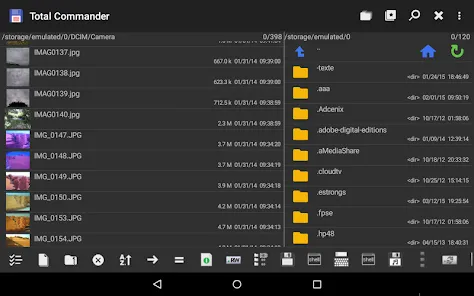
Total Commander är en gratis filhanterare som kombinerar filkryptering, ett enkelt gränssnitt och ett inbyggt ZIP-verktyg för att skapa en Android-filhanteringsupplevelse som går utöver grundläggande bläddring.
Oavsett om du jämför filer, hanterar FTP-servrar eller packar och packar upp arkiv, ser Total Commander till att du har fullständig kontroll över dina filer och hjälper dig att dela dem säkert i olika format.
Total Commanders bästa funktioner
- Skydda dina data med kodning och avkodning i XXE-, UUE- och MIME-format, samt filuppdelning och sammanslagning för stora filer.
- Få en användarvänlig design som finns i både 32-bitars- och 64-bitarsversioner och erbjuder direkt åtkomst till nätverksgrannskapet.
- Få tillgång till en inbyggd FTP-klient som är kompatibel med de flesta FTP-servrar och stordatorer, vilket möjliggör enkel fjärrfilöverföring.
- Hantera ZIP-filer med ZLIB-teknik och stöd för uppackningsformat som ARJ, ZIP och GZ.
- Kopiera filer direkt mellan arkiv och effektivisera filhanteringen mellan Android-enheter.
Begränsningar för Total Commander
- Kräver lösningar för skrivning på SD-kort, särskilt för KitKat Android-användare.
- Det går inte att kopiera filer i bakgrunden, vilket kräver aktiv övervakning under överföringen.
- Baseras på OLE2-bibliotek för dra-och-släpp-funktioner och avancerad funktionalitet.
- 16-bitarsversionen stöder inte dra-och-släpp-funktionen.
- Stöder inte höga ASCII-tecken, vilket påverkar språk med accenter eller specialtecken.
Priser för Total Commander
- Gratis
Betyg och recensioner för Total Commander
- Capterra: Otillräckligt med recensioner
- G2: Inte tillräckligt med recensioner
3. X Plore File Manager (bäst för filnavigering i två fönster och smidig delning)
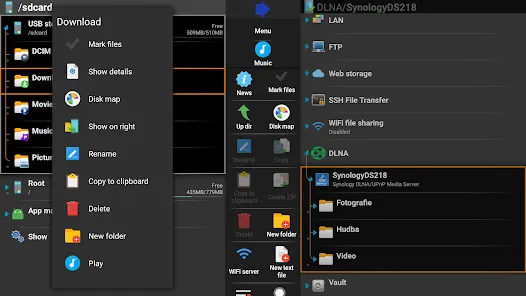
X-Plore File Manager ger en ny dimension åt Android-programvara för fildelning med sin dubbla fönsterlayout, som minskar tiden det tar att kopiera, flytta och dela filer på en Android-enhet.
Oavsett om du delar filer via Wi-Fi, använder molnlagring eller hanterar USB-enheter, erbjuder X-Plore en rad verktyg för att hantera och dela dina filer. Några noterbara funktioner är stöd för undertexter för mediefiler och en inbyggd papperskorg som hjälper dig att återställa filer som raderats av misstag.
X Plore File Manager – de bästa funktionerna
- Visa två mappar sida vid sida, vilket gör det enkelt att kopiera och flytta filer mellan dem.
- Få enkel åtkomst till externa enheter som USB-minnen eller masslagringsenheter.
- Dela filer över ett delat Wi-Fi-nätverk utan krångliga kablar
- Spela upp videor med undertexter direkt i appen, tillsammans med stöd för visning av bilder och andra filtyper.
- Återställ enkelt filer som raderats av misstag med den inbyggda papperskorgen.
📌 Exempel: En naturfotograf som återvänder från en resa till Serengeti använder X-Plores inbyggda filhanterare för att sortera hundratals RAW-bilder från sitt SD-kort till sin Android-enhet. Med hjälp av layouten med dubbla fönster överför de valda filer direkt till kategoriserade mappar för "Lejon", "Elefanter" och "Landskap". Papperskorgen gör att oavsiktliga raderingar enkelt kan återställas, medan den integrerade videospelaren hjälper dem att förhandsgranska och klippa klipp utan att lämna appen.
Begränsningar för X Plore File Manager
- Raderade molnlagringsfiler kan inte alltid återställas, så användare måste vara försiktiga.
- Enheter med Android 14+ rapporterar problem med att urskilja mappstrukturer.
- Rapporter om buggar, såsom APK-filer som är dolda som standard i vissa versioner, har dykt upp.
- Problem med anslutning till Google Drive och FTP-servrar på grund av återkommande inloggningsuppmaningar
- Android 13+ kräver behörigheter för varje undermapp, vilket leder till fördröjningar.
Priser för X Plore File Manager
- Gratis
X Plore File Manager – betyg och recensioner
- G2: Inte tillräckligt med recensioner
- Capterra: Otillräckligt med recensioner
4. Files (Bäst för enkel filorganisation och lagringshantering)
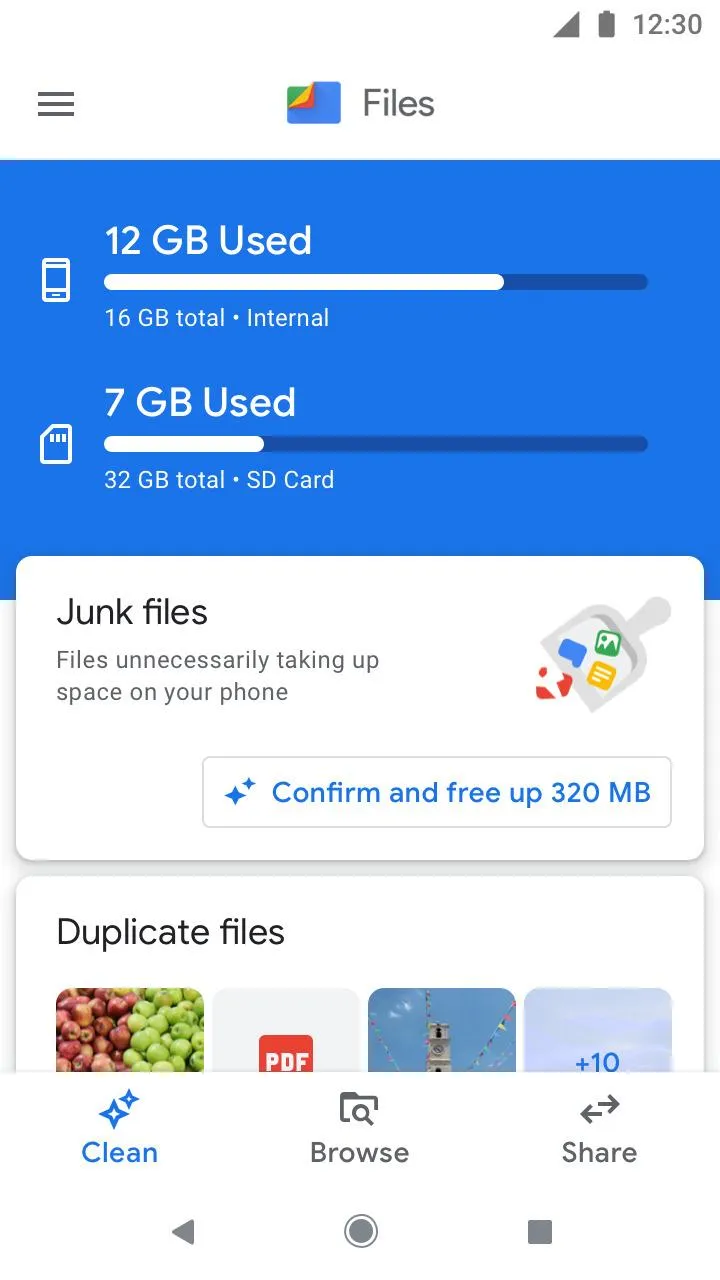
Files är Googles svar på en kapabel programvara för filhantering för Android.
Förutom att organisera filer och mappar erbjuder Files en inbyggd lösning för att rensa cacheminnet, ta bort dubbletter och återvinna lagringsutrymme – allt utan att behöva köpa tillägg i appen.
Med sin intuitiva design och praktiska funktioner är Files praktiskt för användare som vill ha ett bekvämt sätt att hantera sina filer på sina Android-enheter.
Filernas bästa funktioner
- Hantera och visa två mappar samtidigt för smidig navigering utan att behöva växla mellan dem hela tiden.
- Skapa och extrahera ZIP-, RAR- och 7z-filer med inbyggd integration för Google Drive, OneDrive och iCloud.
- Förhandsgranska foton, dokument och videor utan att öppna dem, vilket sparar tid vid filhantering.
- Använd hashvärden från egenskapsfönstret för att identifiera och jämföra filer för noggrannhet.
- Navigera enkelt i omfattande filsystem med kolumnvy, oavsett katalogernas djup eller storlek.
Filbegränsningar
- Vissa filer eller mappar kan kräva specifika kontobehörigheter, vilket komplicerar åtkomsten.
- Behörigheter för stöd för flera fönster måste ofta uppdateras manuellt efter systemuppdateringar.
- Kräver manuell sortering av dubbletter eller obehöriga filer, vilket kan vara tidskrävande.
- Duplikat i fillagring kan leda till slöseri med minne och ineffektivitet.
- Passar bäst för mindre filhanteringsuppgifter, vilket gör den mindre lämplig för storskaliga operationer.
💡 Proffstips: Ta bort dubbletter regelbundet för att frigöra lagringsutrymme och förbättra enhetens prestanda.
Priser för filer
- Gratis
Filbetyg och recensioner
- Capterra: Otillräckligt med recensioner
- G2: Inte tillräckligt med recensioner
5. Amaze File Manager (bäst för säker och effektiv hantering av filutrymme)
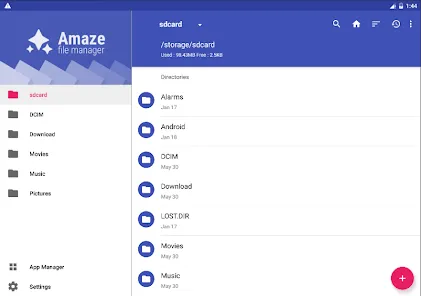
Med sin öppen källkodsbas garanterar Amaze File Manager transparens och användarkontroll samtidigt som den erbjuder kraftfulla filhanteringsverktyg.
Detta verktyg är utformat för användare som prioriterar utrymme och säkerhet på sina Android-enheter, oavsett om det gäller att skydda integriteten med AES-kryptering eller enkelt komma åt lagringsinformation.
Amaze File Managers bästa funktioner
- hantera och utveckla filer som lagras på molnplattformar med ett valfritt plugin
- Skapa FTP-servrar eller anslut till externa FTP-klienter för smidiga filöverföringar.
- Få tillgång till root explorer-funktionalitet med en inbyggd SQLite-databasvisare för avancerade filoperationer.
- Säkra filer med AES-kryptering, med stöd av fingeravtrycks- eller lösenordsskydd enligt användarens önskemål.
- Få detaljerad lagringsstatistik för internt och externt minne på ett ögonblick.
📌 Exempel: En frilansande juridisk konsult som arbetar hemifrån använder Amaze File Manager för att hantera konfidentiella ärendefiler. De använder AES-krypteringsfunktionen för att lösenordsskydda känsliga dokument innan de delas med kunder via en säker molnplattform. Med hjälp av lagringsinformation övervakar de tillgängligt minne för att säkerställa att det alltid finns utrymme för nya ärenden.
Begränsningar för Amaze File Manager
- KitKat-enheter kan ha problem med att utföra grundläggande åtgärder på extern lagring, inklusive SD-kort.
- För att komma åt överordnade mappar krävs mycket bläddring, särskilt för långa mappnamn.
- Vissa Android-enheter kan komplicera inställningen av Amaze File Manager som standardfilhanterare.
- Användare kan inte inaktivera animationer, vilket vissa tycker är obekvämt.
- Det kan vara svårt att trycka på alternativikonen i listvyn på grund av dess placering.
Priser för Amaze File Manager
- Gratis
Läs också: De 10 bästa verktygen för dokumentsamarbete
Amaze File Manager – betyg och recensioner
- Capterra: Otillräckligt med recensioner
- G2: Inte tillräckligt med recensioner
6. ES File Explorer (Bäst för filöverföringar och molnintegration)
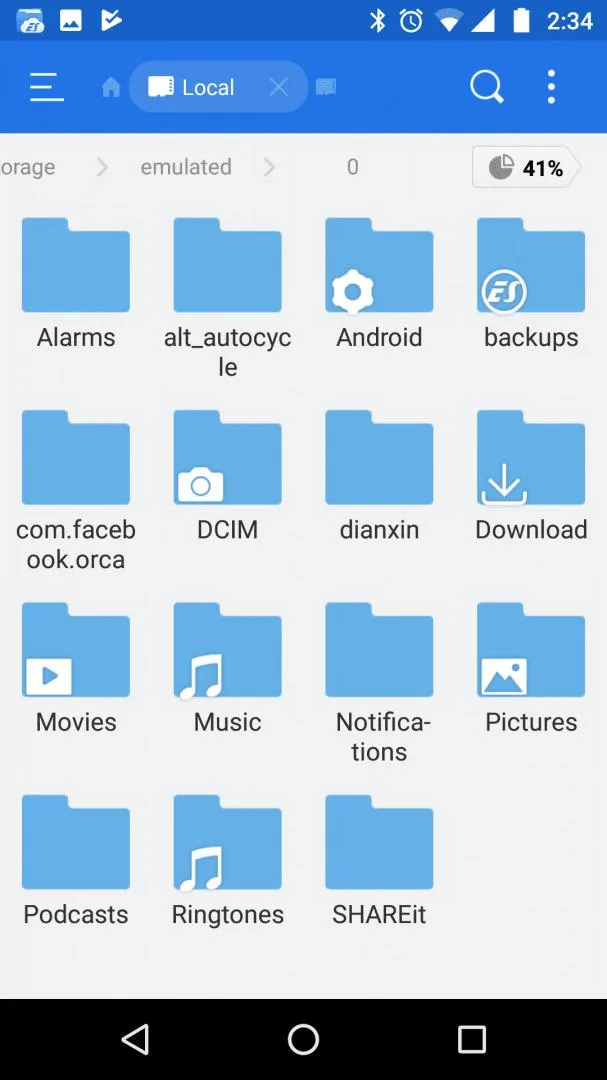
Tänk dig att överföra filer mellan din enhet och molnet – det kan kännas som en lång och besvärlig process.
ES File Explorer är utvecklad av ES Global och förenklar denna process genom att säkerställa smidig filöverföring i båda riktningarna. Oavsett om du använder molnlagring, hanterar lokala filer eller spelar upp media direkt i appen är ES File Explorer ett bekvämt alternativ för Android-användare som vill hantera filer.
ES File Explorers bästa funktioner
- Bläddra, flytta, ta bort, byt namn på och organisera filer med lätthet.
- Spela upp ljud- och videofiler direkt i appen och spara tid på mediegranskning.
- Kom åt och hantera systemfiler med avancerade funktioner på rotnivå.
- Installera och avinstallera appar utan problem, med funktioner för att rensa bort oanvända applikationer.
- Komprimera och packa upp mappar för effektiv fillagring och delning.
Begränsningar för ES File Explorer
- Användare måste se till att de installerar en säker och pålitlig version av appen på grund av tidigare kontroverser relaterade till integritet.
Priser för ES File Explorer
- Gratis
- ES Pro: 6,99 $ per månad
- ES ta bort annonser: 1,99 $
Betyg och recensioner för ES File Explorer
- Capterra: Otillräckligt med recensioner
- G2: Inte tillräckligt med recensioner
7. Solid Explorer (Bäst för säker filkryptering och åtkomst på rotnivå)
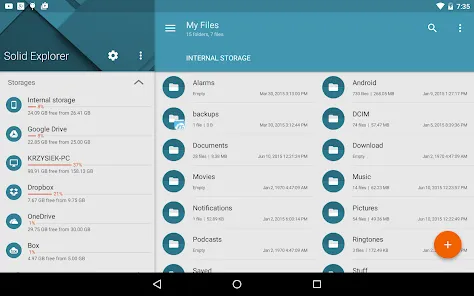
Solid Explorers unika försäljningsargument ligger i kombinationen av elegant design och anpassningsbara teman med funktioner för åtkomst på rotnivå.
Med sin dubbla fönsterlayout är det enkelt att hantera lokala filer och molnfiler sida vid sida. Lägg till avancerad kryptering, arkivstöd och möjligheten att komma åt filer på systemnivå, så har du ett verktyg som verkligen lever upp till sitt namn.
Solid Explorers bästa funktioner
- Skydda filer med lösenord eller fingeravtrycksbaserad kryptering för ökad säkerhet.
- Hitta snabbt filer med appens effektiva indexeringsfunktion.
- Anslut din Android-enhet till en dator via en FTP-server för att enkelt komma åt lokala filer.
- Anpassa appens gränssnitt med anpassningsbara teman för en skräddarsydd upplevelse.
- Hantera ZIP-, 7ZIP- och RAR-filer enkelt för effektiv filkomprimering och extrahering.
💡 Proffstips: Aktivera filkryptering för känsliga dokument för att säkerställa att de förblir säkra, särskilt när du delar filer.
Begränsningar för Solid Explorer
- Tillåter tredjepartsåtkomst till användardata med samtycke, vilket väcker frågor om integritet.
- Saknar ett specifikt verktyg för att analysera lagringsutrymmet, men utrymmesanvändningen kan fortfarande spåras i app-lådan.
Priser för Solid Explorer
- Gratis
- Betald version: 5,99 $
Recension av Solid Explorer
- Capterra: Otillräckligt med recensioner
- G2: Inte tillräckligt med recensioner
8. FX File Explorer (Bäst för multitasking och medievänlig filhantering)
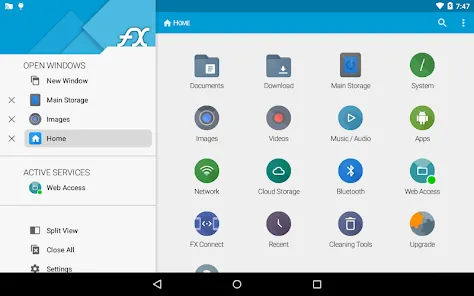
FX File Explorer är avsedd för Android-användare som värdesätter flexibilitet och ett rent gränssnitt.
Denna populära Android-filhanteringsapp erbjuder en gratis basmodul och betalda tillägg, så du betalar bara för det du använder.
De är utformade för både telefoner och surfplattor och erbjuder dubbel visningsläge, molnlagringsintegration och avancerad kryptering för att hålla dina filer och medier organiserade och säkra.
Läs också: Hur blir man mer organiserad på jobbet?
FX File Explorers bästa funktioner
- Visa och hantera två mappar sida vid sida, vilket förbättrar multitasking.
- Använd svep-för-att-välja-gester och öka effektiviteten med ett Material Design-gränssnitt.
- Integrera med molntjänster som Dropbox, Google Drive och SugarSync.
- Säkra filer med AES-256/AES-128-kryptering och stöd för krypterade zip-filer.
- Förenkla bläddringen bland mediefiler genom att sortera dem efter artist, album eller spellista.
Begränsningar för FX File Explorer
- Kan inte öppna APK-filer som laddats ner från Google Play Store
- Kräver ungefärliga platsbehörigheter för Android 8. 0 och senare, vilket väcker frågor om användbarheten.
- Användare kan uppleva problem med att ansluta till Google Drive.
Priser för FX File Explorer
- Huvudmodell: Gratis
- Tillägg: Beroende på funktioner
Recensioner av FX File Explorer
- Capterra: Otillräckligt med recensioner
- G2: Inte tillräckligt med recensioner
9. Astro File Manager (Bäst för enkel filsortering, säkerhetskopiering och molnsynkronisering)
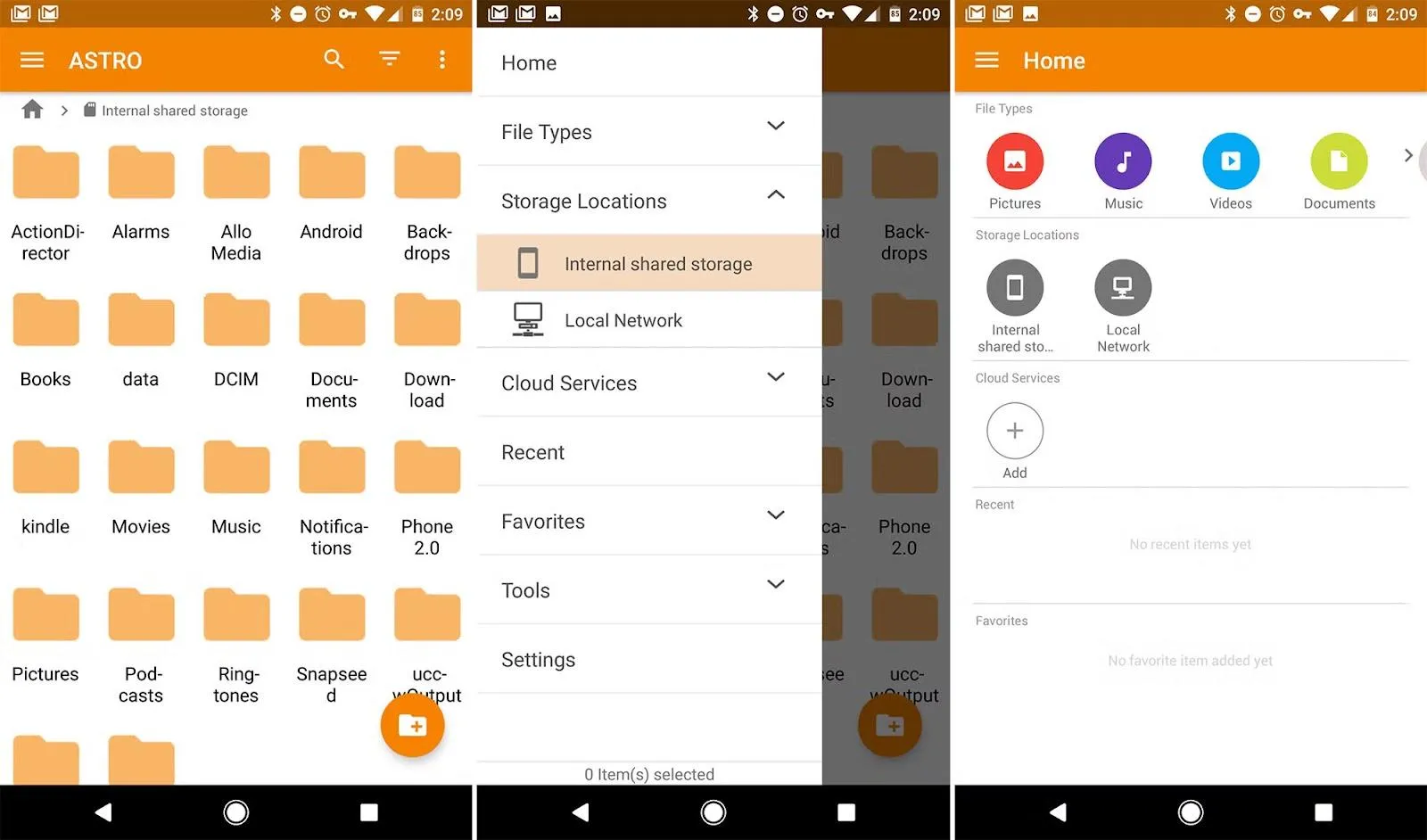
Astro File Manager är ett allt-i-ett-verktyg för att organisera, överföra och säkerhetskopiera filer på din Android-enhet.
Oavsett om du hanterar filer på internminnet, SD-kort eller molntjänster, innebär Astros förmåga att sortera och kategorisera filer att du inte längre behöver bläddra i evigheter för att hitta det du behöver. Den har också användbar moln- och lokal lagring som låter dig hantera innehåll på båda platserna.
Astro File Managers bästa funktioner
- Flytta, kopiera, byt namn på och dela filer smidigt mellan intern lagring, SD-kort och molntjänster.
- Organisera filer enkelt för snabb åtkomst med minimalt besvär.
- Hantera innehåll på molnplattformar och lokal lagring, vilket garanterar flexibilitet.
Begränsningar för Astro File Manager
- Saknar klippfunktion och kan uppvisa prestandaproblem på vissa enheter.
- Döljer filändelser, vilket gör bläddringen mindre intuitiv för vissa användare.
Läs också: Optimera arbetsflödet för dokumenthantering
Priser för Astro File Manager
- Gratis
Recensioner av Astro File Manager
- Capterra: Otillräckligt med recensioner
- G2: Inte tillräckligt med recensioner
10. MiXplorer Silver (Bäst för avancerade plugins och delning av filer)
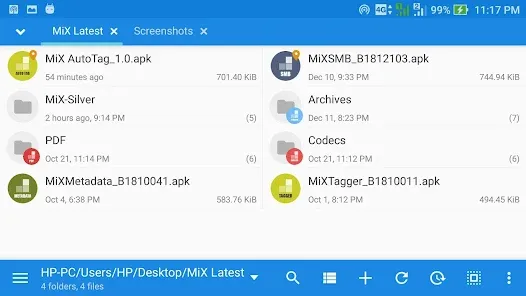
MiXplorer är ett funktionsrikt filhanteringsprogram för Android som gör det möjligt för användare att flytta, säkerhetskopiera, byta namn på, dela och komprimera filer, inklusive filer i MiXplorer-specifika eller standardfilformat.
Ytterligare plugins som Archiver, Image, Tagger och PDF är betalda alternativ för apputveckling.
MiXplorer Silver – de bästa funktionerna
- Njut av obegränsat antal flikar och stöd för dubbla paneler i liggande läge, med dra-och-släpp-funktion för att skapa uppgifter.
- Anpassa visningslägen för enskilda mappar och sortera filer utan ansträngning.
- Anpassa bokmärken baserat på filtyper för att säkerställa snabb åtkomst till ofta använda filer.
📌 Exempel: En dataanalytiker som granskar rapporter, kalkylblad och databaser i flera format kan använda MiXplorer-appen för att öppna flera kataloger samtidigt. Appen hjälper också till att dra och släppa filer i relevanta mappar och komprimera arkiverade data till krypterade ZIP-filer för säker delning.
MiXplorer Silver-begränsningar
- Det finns många tillägg tillgängliga, men endast ett fåtal är användbara för lokala nätverksuppgifter.
- Den betalda versionen stöder främst utveckling snarare än att låsa upp exklusiva funktioner.
MiXplorer Silver-priser
- Gratis
- Betalt: 5,99 $
MiXplorer Silver recensioner
- G2: Inte tillräckligt med recensioner
- Capterra: Otillräckligt med recensioner
11. Root Explorer (Bäst för root-användare som hanterar systemfiler och behörigheter)
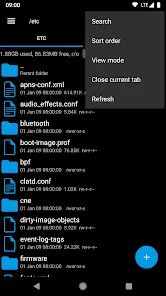
Root Explorer är rätt val för Android-användare som behöver full åtkomst till sin enhets filsystem, inklusive den dolda datamappen.
Root Explorer ger root-användare möjlighet att dyka djupt in i systemfiler, hantera behörigheter och utföra avancerade uppgifter som vanliga filhanterare inte kan hantera. Med molnstöd och flera flikar balanserar den kraft med bekvämlighet, vilket gör den till ett viktigt verktyg för tekniskt kunniga användare som kräver mer kontroll över sina enheter.
📌 Exempel: En Android-utvecklare som felsöker ett app-problem behöver tillgång till systemfiler som vanligtvis är dolda. Med hjälp av Root Explorer dyker de in i datamappen, ändrar behörigheter för specifika filer och bokmärker ofta använda kataloger för enkel åtkomst. Stöd för flera flikar gör det möjligt för dem att växla mellan loggar, systemmappar och Dropbox för smidig felsökning.
Root Explorers bästa funktioner
- Hantera flera flikar samtidigt och utnyttja molnstöd med Google Drive- och Dropbox-integration.
- Ändra enkelt filbehörigheter genom att trycka länge på önskad fil.
- Skapa bokmärken för snabb åtkomst och dela filer enkelt via e-post eller Bluetooth.
Begränsningar för Root Explorer
- Att roota en enhet upphäver garantin, vilket avskräcker vissa användare från att använda Root Explorer.
- Rotade enheter kan förlora åtkomsten till vissa högsäkerhetsapplikationer.
- Att ändra systemfiler efter rooting kan leda till funktionsfel eller att enheten slutar fungera.
Priser för Root Explorer
- Gratis
- Betalt: 4,99 $
Recensioner av Root Explorer
- Capterra: Otillräckligt med recensioner
- G2: Inte tillräckligt med recensioner
Filkaos? ClickUp säger: ”Inte på min vakt”.
Vi förstår – det är en ond cirkel: Du blir stressad för att du inte kan hitta dina dokument, och att organisera dem känns som att bestiga Mount Everest.
Här kommer ClickUp in i bilden.
Med projektstrukturen kan du ge varje fil en lämplig plats redan från början, oavsett om det är i ett arbetsområde, utrymme eller mapp.
Behöver du hitta något snabbt? Med funktionen Connected Search kan du hitta filer direkt, även i anslutna appar.
Lägg till anpassningsbara färger, taggar och färdiga mallar, så har du ett verktyg som förvandlar kaos till klarhet.
Låt inte dina filer styra ditt liv. Registrera dig på ClickUp nu och ta tillbaka kontrollen!