

Oavsett om du är student som utforskar forskningsrapporter, en professionell som hanterar omfattande rapporter eller bara någon som försöker hantera dagliga dokumentmängder, har du förmodligen regelbundet att göra med PDF-dokument.
Tänk dig att du behöver hitta en specifik fras eller detalj gömd i en hög med PDF-filer.
Istället för att manuellt gå igenom varje fil, vore det inte bättre att snabbt hitta det du söker?
Det är där kunskap om hur man söker effektivt i en PDF-fil kan spara tid och öka din effektivitet.
I den här guiden visar vi dig de enklaste och mest effektiva metoderna för att söka i PDF-filer. Gör dig redo att göra ditt digitala liv mycket enklare.
Hur man söker i en PDF-fil
Att veta hur man söker i en PDF-fil är viktigt för alla som regelbundet arbetar med digitala dokument. Så här effektiviserar du din PDF-sökning på olika plattformar:
1. Använda Adobe Acrobat Reader
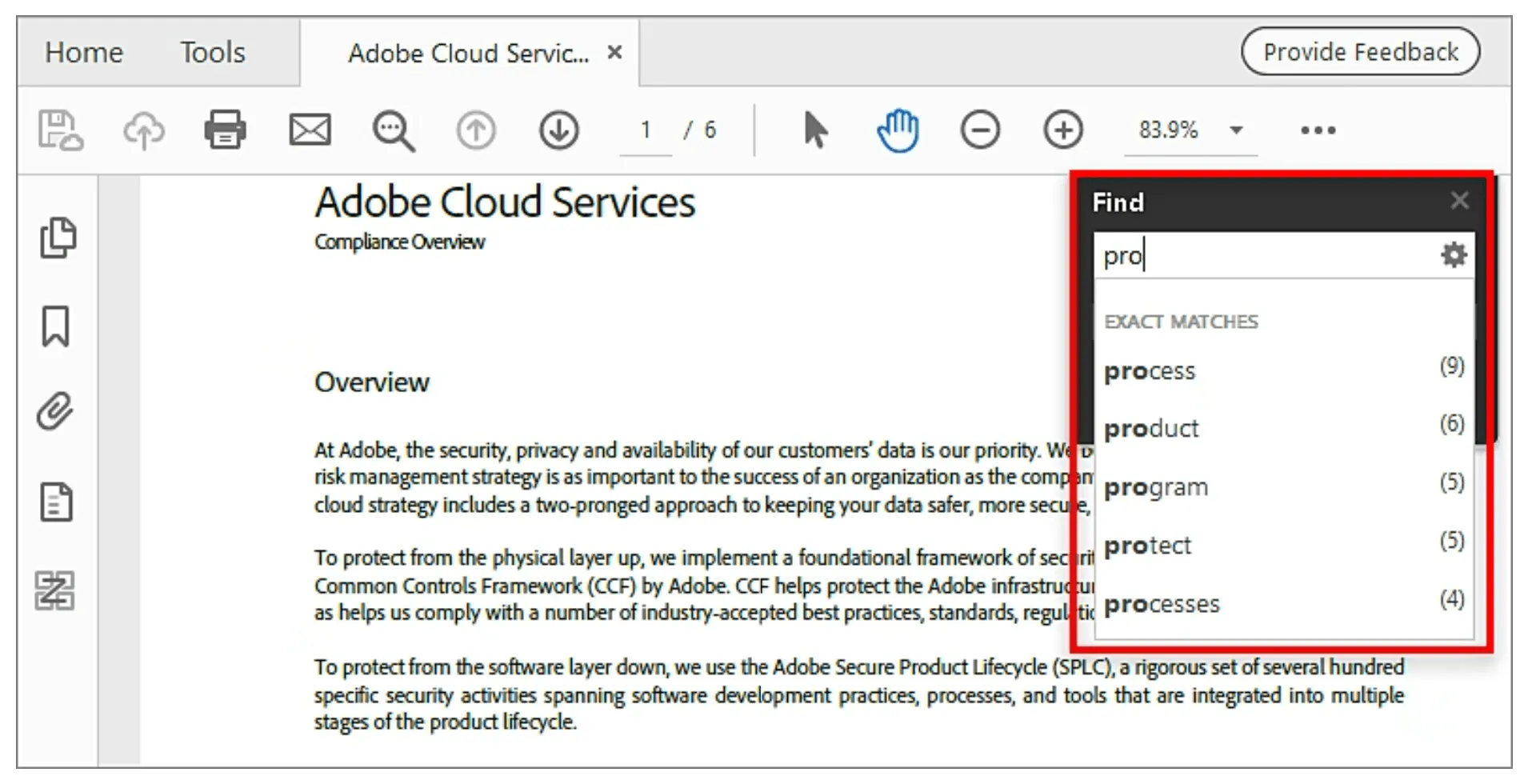
Adobe Acrobat Reader erbjuder kraftfulla sökfunktioner i PDF-filer, vilket gör det till ett oumbärligt verktyg för effektiv dokumenthantering. Här är en steg-för-steg-guide till PDF-sökning med hjälp av denna kraftfulla funktion:
- Öppna PDF-filen: Starta Adobe Acrobat Reader och öppna PDF-filen.
- Aktivera sökfunktionen: Tryck på Ctrl+F i Windows eller Cmd+F på Mac för att öppna verktygsfältet Sök.
- Ange ditt sökord: Skriv in den text du vill söka efter i textrutan. Använd citattecken för att söka efter en exakt fras.
- Kontrollera resultaten: Klicka på knapparna "Nästa" eller "Föregående" för att bläddra igenom varje markerat förekomst av den text du har angett.
- Använd avancerade sökalternativ: Klicka på kugghjulsikonen bredvid sökrutan för att öppna Avancerad sökning. Du kan förfina dina sökkriterier med alternativ som "Matcha exakt ord eller fras", "Matcha något av orden" och mer.
💡 Proffstips: Adobe Acrobat Readers sökfunktion stöder inte traditionella jokertecken som asterisker (*) eller frågetecken (?). Detta kompenseras dock av att funktionen erbjuder sökning på delord. Genom att justera inställningarna i Avancerad sökning kan du anpassa din sökning så att den inkluderar variationer av dina primära termer, vilket förbättrar noggrannheten i din dokumentgranskning.
2. Använda webbläsarbaserade PDF-visare
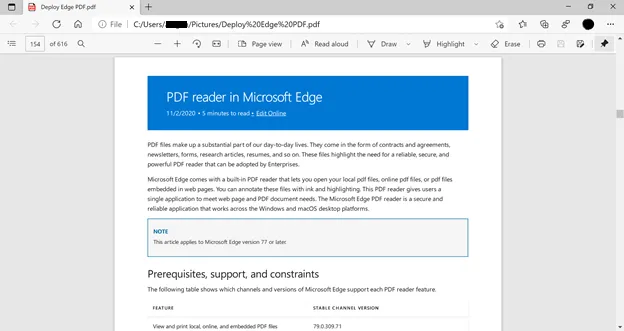
Många använder webbläsare som Google Chrome och Microsoft Edge för att öppna PDF-filer direkt i webbläsaren. Dessa webbläsare har inbyggda PDF-visare som erbjuder praktiska funktioner för att visa och söka i PDF-dokument.
Så här kan du snabbt hitta text i en PDF-fil med hjälp av dessa webbläsare:
- Öppna din PDF-fil i Chrome eller Edge genom att dra filen till en ny flik eller högerklicka på filen, välja "Öppna med" och välja din webbläsare.
- Tryck på "Ctrl+F" (eller "Cmd+F" på Mac) för att öppna sökrutan.
- Skriv in det ord eller den fras du vill hitta
- Tryck på Enter eller klicka på nedåtpilen i sökrutan för att bläddra igenom träffarna.
- Varje träff markeras i dokumentet när du bläddrar igenom det.
- För att avsluta sökningen, klicka på "x" i sökrutan eller tryck på "Esc".
💡 Proffstips: Förbättra din sökeffektivitet genom att söka i PDF-index, som hjälper dig att snabbt hitta specifika termer i stora dokument.
3. Använd Förhandsgranskning för att söka i PDF-filer (för Mac-användare)
Preview är standardprogrammet på Mac-datorer för att öppna och interagera med PDF-filer, bland andra dokument och bilder. Det är känt för sin enkelhet och effektivitet, särskilt när det gäller att snabbt söka i PDF-dokument. Så här kan du använda Preview på din Mac för att hitta exakt det du letar efter:
- Öppna din PDF-fil med Förhandsgranskning genom att dubbelklicka på filen eller högerklicka och välja "Öppna med > Förhandsgranskning".
- När dokumentet är öppet trycker du på Cmd+F för att öppna sökfältet.
- Skriv in den text eller fras du vill hitta i sökfältet.
- Tryck på Enter eller använd pilknapparna i sökningsgränssnittet för att navigera bland resultaten.
- Varje förekomst av ditt sökord markeras i hela dokumentet.
- Du kan också använda sidofältet för att snabbt se alla sökresultat listade, vilket gör att du kan hoppa direkt till den del av dokumentet där texten förekommer.
4. Använda den grundläggande sökfunktionen
Grundläggande sökning är det enklaste sättet att hitta text i ett PDF-dokument. Denna metod är tillgänglig i alla vanliga PDF-visare och webbläsare, vilket gör den allmänt tillgänglig för alla som söker i PDF-filer. Så här använder du grundläggande sökning på ett effektivt sätt:
- Öppna din PDF-fil i din favoritvisare, till exempel Adobe Acrobat, en webbläsare eller Preview på Mac.
- Tryck på Ctrl+F på Windows eller Cmd+F på Mac för att aktivera sökfältet.
- Skriv in det sökord eller den fras du vill hitta i sökfältet.
- Tryck på Enter för att markera det första förekomsten och använd knapparna "Nästa" eller "Föregående" för att navigera genom ytterligare förekomster.
- Läs texten runt varje förekomst för att kontrollera relevansen.
- Stäng sökningen genom att klicka på "x" i sökfältet eller trycka på Esc för att avsluta markeringen och återgå till normal vy.
Tips för effektiv sökning
Effektiv sökning sparar tid och ökar produktiviteten. Så här kan du bemästra konsten att hitta exakt det du behöver i en hav av information.
1. Använd precisa sökord för att begränsa din sökning
Välj specifika och målinriktade sökord som är relaterade till det du letar efter. Denna metod hjälper dig att filtrera bort irrelevanta resultat och leder dig direkt till relevant innehåll.
När du använder precisa sökord kan sökmotorer och databaser skanna sina index mer effektivt och returnera information som nära matchar din sökning. Istället för att söka brett efter ”hälsotips” kan du till exempel specificera din sökning med sökord som ”hjärtvänlig kost för äldre” för att få mer fokuserade resultat.
2. Använd booleska operatorer för avancerade sökningar
Använd booleska operatorer som AND, OR och NOT för att förfina dina sökfrågor. Med dessa operatorer kan du kombinera flera sökord på ett sätt som fokuserar eller utvidgar sökningen efter behov.
- OCH: Koppla ihop begrepp för att säkerställa att alla ingår i dina sökresultat.
- ELLER: Bredda dina resultat genom att inkludera något av termerna
- NOT: Exkludera PDF-filer eller innehåll som är oönskat
Till exempel hittar "katter OCH hundar ELLER papegojor INTE mat" innehåll om husdjur utan hänvisningar till deras mat.
3. Kontrollera synonymer och relaterade termer
Utöka din sökeffektivitet genom att inkludera synonymer och relaterade termer. Detta breddar din sökning så att du får mer omfattande datamängder.
Om du till exempel forskar om arbetsglädje kan du också söka efter termer som ”glädje på arbetsplatsen” eller ”medarbetarnas tillfredsställelse”.
Denna teknik är särskilt användbar inom akademisk och professionell forskning där olika författare kan använda olika terminologi för att beskriva liknande begrepp.
4. Använd filter och avancerade sökverktyg
Underskatta inte kraften i sökfilter som tillhandahålls av PDF-visare och databaser. Med dessa verktyg kan du ange datum, författare, titlar, nyckelord och metadata som hjälper dig att hitta de mest relevanta resultaten.
Varför ClickUp för kunskapshantering
ClickUp är en mångsidig plattform för arbetshantering som är utformad för att effektivisera produktiviteten för team och individer. Den integrerar uppgifter, dokument och kommunikationsverktyg på ett och samma ställe. ClickUps universella sökfunktion revolutionerar hur du hanterar och söker igenom dina PDF-filer och andra filformat.
Det omfattar inte bara filer i ClickUp utan även anslutna appar och till och med din lokala enhet. Det innebär att du kan söka i alla dina integrerade arbetsappar, som Google Drive, Dropbox och andra, från ett och samma ställe. Du behöver inte längre hoppa mellan olika applikationer för att hitta dina filer – allt kan sökas från ClickUps enda sökgränssnitt.
Oavsett om du hanterar designmodeller, juridiska dokument eller videoinnehåll stöder ClickUp olika format, inklusive PDF, PNG, GIF, JPEG, WEBP, MP4, WEBM och OGG. Med ClickUp behöver du inte heller någon extern programvara för dokumentsamarbete – du hittar flera dokumentrelaterade funktioner inbyggda i ClickUp.
Oavsett filtyp kan du effektivt hitta och arbeta med de dokument du behöver direkt i ClickUp. Låt oss titta närmare på de olika funktionerna i ClickUp:
ClickUp för korrekturläsning
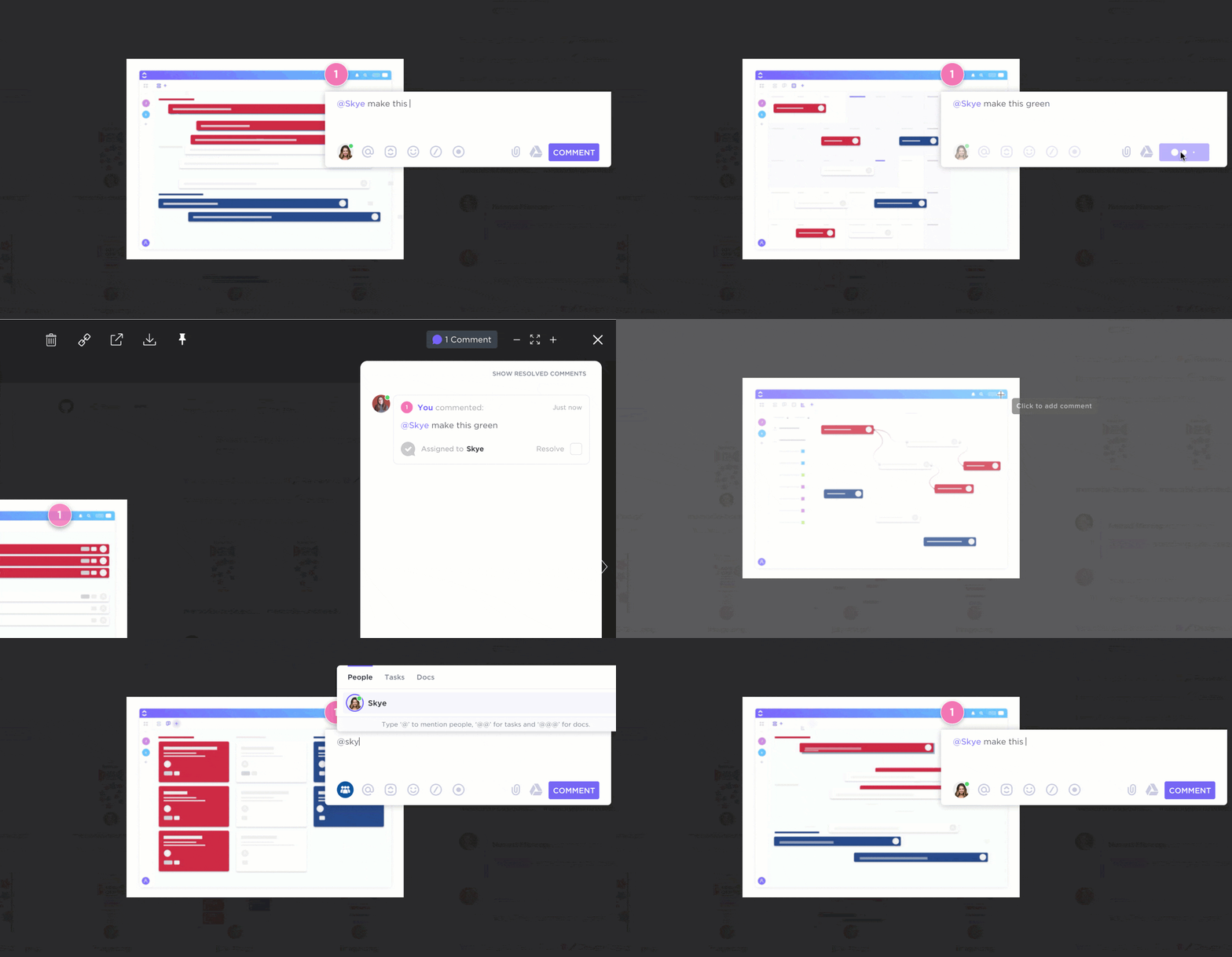
Med korrekturläsnings- och anteckningsfunktionerna i ClickUp kan du göra anteckningar och samarbeta direkt i PDF-filer, bilder och videor, vilket gör det till ett ovärderligt verktyg för team, särskilt inom kreativa och juridiska områden. Här är allt du kan göra med hjälp av ClickUps korrekturläsningsfunktioner:
- Lägg till kommentarer till bilder: Kommentera bilder i PNG-, GIF-, JPEG- och WEBP-format direkt i uppgifterna.
- Lägg till kommentarer i PDF-filer: Bifoga kommentarer till specifika delar av ett PDF-dokument för precis feedback och revideringar.
- Lägg till kommentarer till videor: Använd videokontroll för att lägga till kommentarer vid specifika tidpunkter i videofiler, med stöd för format som MP4, WEBM och OGG.
- Visa korrekturkommentarer: Kom åt och hantera alla kommentarer som lagts till i bifogade filer från en central plats, vilket möjliggör effektiv granskning och uppföljning.
- Tilldela kommentarer: Tilldela kommentarer till specifika teammedlemmar eller lämna dem otilldelade så att vem som helst kan ta itu med dem, vilket underlättar tydliga ansvarsområden och uppgiftshantering.
Läs också: Hur man kommenterar en PDF & AI PDF-datautdragare !
ClickUp Universal Search
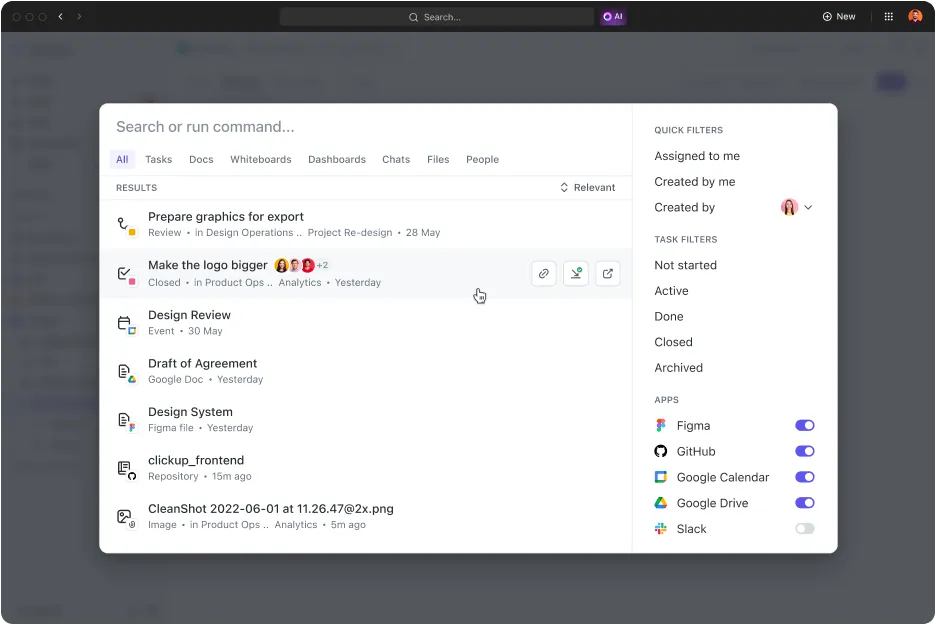
ClickUps universella sökfunktion är ett kraftfullt verktyg som låter dig snabbt hitta alla filer, oavsett var de är lagrade. Här är vad du kan göra med ClickUps universella sökfunktion:
- Sök på flera plattformar: Sök efter filer i ClickUp, anslutna appar och din lokala enhet, så att du kan hitta allt på ett ställe.
- Anpassa sökresultaten: Universal Search lär sig dina preferenser över tid och ger dig mer relevanta och personliga sökresultat.
- Sök var som helst: Starta sökningar från kommandocentret, den globala åtgärdsfältet eller skrivbordet, så att du kan komma åt dem var som helst.
- Integrera med dina favoritappar: Utöka sökfunktionerna till appar som Google Drive, Dropbox, Slack och andra, så att du smidigt kan hämta filer från alla dina integrerade verktyg.
- Spara anpassade sökkommandon: Skapa genvägar till ofta använda länkar, spara text för senare användning och ställ in andra anpassade sökkommandon för att förbättra ditt arbetsflöde.
ClickUp-arbetsyta och mappstruktur
ClickUps mappstruktur och arbetsyta är utformade för att förbättra samarbete och organisation. Du kan skapa olika utrymmen för olika projekt, kategorisera dem i mappar och dela upp dem ytterligare i listor och uppgifter. Så här kan ClickUps struktur förbättra din produktivitet:
- Organiserade arbetsytor: Skapa särskilda utrymmen för olika projekt eller team, så att allt är uppdelat i fack och lätt att navigera.
- Mappstruktur: Använd mappar för att kategorisera projekt och uppgifter, vilket ger en tydlig struktur som förenklar projektledningen.
- Nästlade listor: Dela upp uppgifter i listor och underlistor för att få en detaljerad organisation och göra det enklare att följa framstegen.
- Centraliserad åtkomst: Lagra alla projektrelaterade filer, uppgifter och kommunikation i arbetsytan, så att du enkelt kommer åt allt du behöver på ett och samma ställe.
- Anpassningsbara vyer: Anpassa arbetsytan efter ditt teams behov med olika visningsalternativ, inklusive tavla, lista, kalender och mer.
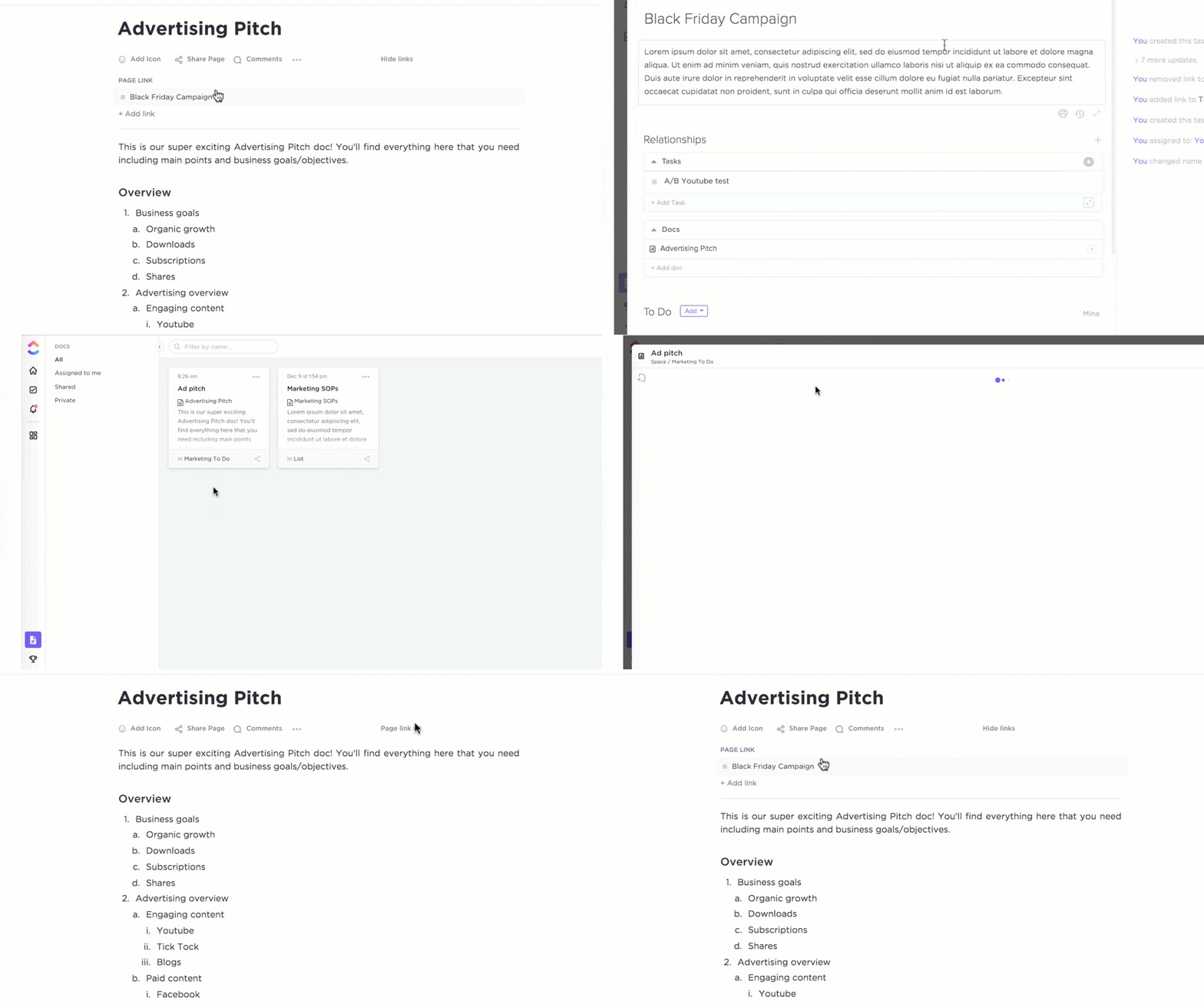
ClickUp Docs

ClickUp Docs erbjuder en kraftfull plattform för projektdokumentation och sömlös integration med dina uppgifter och projekt. Så här kan ClickUp Docs öka din produktivitet:
- Samarbete i realtid: Redigera dokument samtidigt med teammedlemmar, vilket möjliggör omedelbar feedback och uppdateringar.
- Uppgiftsintegration: Länka dokument direkt till uppgifter och projekt så att all relevant information är lättillgänglig.
- Rich text-redigering: Använd avancerade formateringsalternativ för att skapa detaljerade och visuellt tilltalande dokument.
- Kommentarer och omnämnanden: Lägg till kommentarer och använd @omnämnanden för att kommunicera direkt i dokumentet, vilket gör samarbetet smidigt och effektivt.
- Versionskontroll: Spåra ändringar och visa dokumenthistorik för att hålla reda på redigeringar och uppdateringar.
- Anpassade behörigheter: Ställ in visnings- och redigeringsbehörigheter för att kontrollera åtkomsten till dokument och upprätthålla sekretessen.
Förbättra din sökupplevelse med ClickUp
Att behärska sökning i PDF-filer är viktigt för studenter, yrkesverksamma och alla som hanterar stora mängder dokument. Effektiv sökning sparar tid och ökar produktiviteten, oavsett om du använder Adobe Acrobat Reader, webbläsarbaserade PDF-visare eller Preview på Mac.
ClickUp är en mångsidig plattform som förbättrar produktiviteten och underlättar kunskapshantering med funktioner som Universal Search, Proofing och en robust arbetsplatsorganisation. Dess omfattande stöd för olika filformat säkerställer att du enkelt kan hitta och hantera alla dina dokument.
Prova ClickUp gratis och upplev en ny nivå av produktivitet och samarbete.