Hur man kommenterar en PDF-fil: Guide för 2025

Hur man kommenterar en PDF-fil: Guide för 2025

Undrar du hur man kommenterar en PDF-fil?

Du är inte ensam.

Att granska dokument är alltid svårt. Tro oss, vi har varit där.

Men det visar sig att PDF-anteckningar är ännu svårare.

Har du sett alla små ikoner i granskningsfliken i Adobe Acrobat?

Det där ser ut som något som hör hemma på ett rymdskepp från en science fiction-film!

Vi på ClickUp är kanske inte supersmarta rymdforskare, men vi kommer att hjälpa dig att lösa dina PDF-problem.

I den här artikeln lär du dig hur du kommenterar PDF-dokument i Adobe Acrobat DC och får även förstå fördelarna och nackdelarna med att granska PDF-dokument. Men om du verkligen vill moonwalka med lätthet och effektivitet föreslår vi också ett alternativt sätt att granska dokument.

Redo att sätta igång? Jet. Set. Go!

Hur kommenterar man en PDF-fil?

Innan datorerna kom var redigering och granskning av dokument en rörig affär.

Föreställ dig ett skrivbord täckt av dussintals papper och fullt av pennor, markeringspennor, suddgummin och en och annan kaffefleck. Feedbacken var oftast svår att läsa och ännu svårare att genomföra. Och värst av allt, folk tappade bort sina pennor hela tiden!

Kvinna säger: "Det är inte en penna! Det är en princip."

När Adobe skapade det bärbara dokumentformatet PDF drog alla en suck av lättnad.

En PDF-fil kan hantera text, bilder, hyperlänkar och i stort sett allt du kan tänka dig.

På så sätt förblir pennorna (och principerna) intakta.

Eftersom Adobe är standarden inom PDF-läsare lär du dig hur du lägger till kommentarer i den senaste versionen av deras flaggskeppsprogramvara: Adobe Acrobat DC.

Hur kommenterar man i Adobe Reader?

Du kan lägga till flera typer av kommentarer i Adobe Reader, till exempel:

Här är en sammanfattning av varje steg:

A. Hur markerar man text?

För att markera text klickar du på pilmarkören (även kallad markeringsverktyget) i menyraden högst upp. Använd sedan vänster musknapp för att klicka och dra runt texten som du vill markera.

Markeringsverktyget visar fem granskningsalternativ för den markerade texten:

  • Markera markerad text
  • Understryka markerad text
  • Stryk över markerad text
  • Kopiera markerad text
  • Redigera markerad text och bilder (endast tillgängligt i Adobe Acrobat Pro DC, en betald programvara)

Om du vill ta bort formateringen som du har lagt till, högerklickar du bara på samma text och klickar på ta bort (papperskorgsikonen) i popup-fönstret. Eller vänsterklicka på den formaterade texten och välj ta bort i listan som visas.

Markera och understryka en PDF-fil i Adobe

Du kan också använda verktyget för att markera text för att välja en bild med ett klick och en dra-rörelse, vilket gör att du kan:

redigera text och bilder i Adobe Acrobat

B. Hur lämnar man en textkommentar?

För att lämna en textkommentar, använd markeringsverktyget för att markera en text och klicka på den igen.

Du ser ett alternativ för att lägga till en textkommentar eller ta bort en befintlig kommentar.

Med detta kommenteringsverktyg kan du också ändra formateringen i textfältet i kommentarrutan.

kommentarfält i Adobe Acrobat

C. Hur använder man ritmarkeringar för anteckningar?

Denna funktion hjälper dig om du vill kommentera saker utöver bara bilder och text, till exempel sidlayout, bakgrund, marginaler etc.

Men först måste du aktivera verktygsfältet för anteckningar och markeringar.

För att göra det, gå till Verktyg > välj Kommentar för att öppna kommentarverktygsfältet.

Detta visar också din kommentarlista i en kolumn till höger, så här:

kommentarsfält i Adobe Acrobat

För att använda ritverktyget klickar du på ritverktyg (cirkel-/triangel-/fyrkantikon) i verktygsfältet. Välj det ritverktyg du behöver för att rita former och lägga till kommentarer i dokumentet från listan som visas.

rita former i Adobe Acrobat

D. Hur lägger man till en klisterlapp?

Vill du lägga till kommentarer som popup-anteckningar?

Välj bara verktyget för klisterlappar i kommentarsverktygsfältet!

I verktygsfältet ser ikonen för klisterlappar ut som en fyrkantig kommentarbubbla.

Lägga till en klisterlapp i Adobe Acrobat

För att ta bort en klisterlapp klickar du på handverktyget eller markeringsverktyget i menyraden och väljer anteckningsikonen. Tryck sedan på delete på tangentbordet.

E. Hur man lägger till andra typer av kommentarer

Förutom de kommentarer vi diskuterat ovan kan du också lägga till flera andra typer av kommentarer för extra tydlighet.

Allt du behöver göra är att klicka på önskad ikon i kommentarsverktygsfältet för att lägga till någon av dessa kommentarer, som visas i gif-bilderna nedan:

1. Stryk över texten och anteckna vad den ska ersättas med.

Lägga till en genomstrykning med en kommentar

2. Lägg till flerradiga textkommentarer i en textruta så att de stannar kvar på sidan. Läsarna kan inte dölja textrutan.

Lägga till en textruta i Adobe Acrobat

3. Rita och lämna en kommentar med den bild du ritat.

rita på en bild i Adobe Acrobat

Men det är inte allt!

Adobe har utvecklat massor av andra kommenteringsverktygsfunktioner som gör att du kan:

  • Redigera kommentarer i deras textfält
  • Spela in och lägg till en ljudkommentar
  • Lägg till andra filer som bilaga i en kommentar
  • Använd stämpelverktyget för att lägga till bilder från andra bildredigeringsprogram (som Adobe Photoshop eller Adobe InDesign) till kommentarer.

Okej, så här fungerar det i Adobe.

Men hur är det med andra verktyg?

Lyckligtvis följer nästan alla PDF-visningsverktyg samma tillvägagångssätt och erbjuder liknande funktioner. Använd bara dessa steg som en guide så bör du enkelt kunna lista ut hur det fungerar.

Men här är en fråga som är värd att besvara:

Är kommentarer i PDF-filer det bästa sättet att hantera din granskningsprocess?

Låt oss besvara detta med några för- och nackdelar.

Fördelar med att använda en PDF-läsare för granskningar

Här är två viktiga skäl till varför granskningar av PDF-filer är praktiska:

1. Kan lägga till omfattande feedback

Är du stolt över den detaljerade kommentarlistan och feedbacken du lämnar på varje PDF-sida?

Då är en PDF-läsare precis vad du behöver!

Oavsett hur långa dina kommentarer är kommer textrutan att minimeras för att spara utrymme. Detta säkerställer att du får med alla dina synpunkter utan att dokumentet blir rörigt.

2. Bevarar dokumentationen för framtiden

Om du inte uttryckligen ger dem tillstånd att göra det, kan läsarna inte ändra dina kommentarer i en PDF-fil. Du kan nu vara säker på att din feedback kommer att finnas kvar.

Låt det stå klart att din PDF-kommentar var först!

Nackdelar med att använda en PDF-läsare för granskning

En PDF-fil är som en gammal vän. Vänlig, hjälpsam, pålitlig.

De vänder aldrig ryggen åt dig.

Men oavsett hur mycket du älskar dem, ibland har även bästa vänner problem.

flickor som slår varandra i huvudet

Så vad är nackdelarna med att arbeta med dina PDF-kompisar?

Låt oss ta reda på det.

1. Hela ditt team behöver en betald PDF-läsare.

Även om nästan alla typer av filer kan konverteras till PDF-filer, behöver du fortfarande en PDF-läsare för att kunna visa dem.

Detta fungerar utmärkt om du har tillgång till olika funktionsrika, betalda programvaror för textkommentarer. Men väldigt få människor överväger faktiskt att investera i en PDF-läsare och håller sig till gratisappversioner som inte har de funktioner du behöver.

Om du använder ett betalt anteckningsverktyg som Adobe Acrobat Pro DC kommer dessutom teammedlemmar som använder gratisversionen inte att kunna se dina kommentarer och vidta åtgärder.

2. Förvirrande dokumentdelning och lagring

Vet du vad som händer när du börjar använda PDF-filer för granskning på heltid?

Jim skickar Draft1. pdf till Dwight.

Dwight lägger till kommentarer, sparar filen som Draft1-comments. pdf och skickar tillbaka den till Jim.

Jim svarar på kommentarerna, sparar filen som Draft 2. pdf och skickar den till Dwight och Michael...

Vi kunde fortsätta, men

kvinna som säger att ingen har tid för det

För att ge kredit där det är motiverat har Adobe inställningar för delning och spårning som underlättar lite för dig.

Men även det kräver att man skickar dokument till varandra via e-post, delar dem via ett molnverktyg som Google Drive eller importerar kommentarer manuellt varje gång.

Låt oss säga att ditt team istället för e-post använder ett kommunikationsverktyg för hela företaget, till exempel Slack.

Då borde det väl bli enklare, eller hur?!

Nej, även då kan du behöva möta:

  • Förvirring kring namngivning och spårning av dokumentversioner
  • Förlorade dokument i kaoset
  • Förstörande av den övergripande granskningsprocessen

Låter det bekant?

Vanligtvis skulle du lösa en sådan förvirring genom att gå över till din kollegas skrivbord.

Men du, liksom de flesta människor runt om i världen, kanske arbetar hemifrån.

Att tappa bort filer och mappar är bara en av många utmaningar med distansarbete.

Vill du lära dig hur du kan prestera bäst när du arbetar hemifrån? Läs dessa artiklar för att hitta lösningar:

När det gäller din innehållsstrategi och godkännandeprocess har vi en knivskarp lösning i åtanke.

Det enklare (och kostnadsfria) sättet att kommentera en PDF-fil: ClickUp

ClickUp-enheter på Alexa, bärbar dator och iPad

Varför betala för funktioner för kommentarer, anteckningar och samarbete i PDF-filer när du kan få allt detta gratis – med ClickUp?

Och det är inte allt!

Trött på att konvertera alla filer till PDF så att dina kollegor kan kommentera dem?

Med ClickUps Proofing -funktion behöver du inte det.

ClickUp stöder flera populära filformat som PNG, GIF, JPEG, WEBP, och PDF.

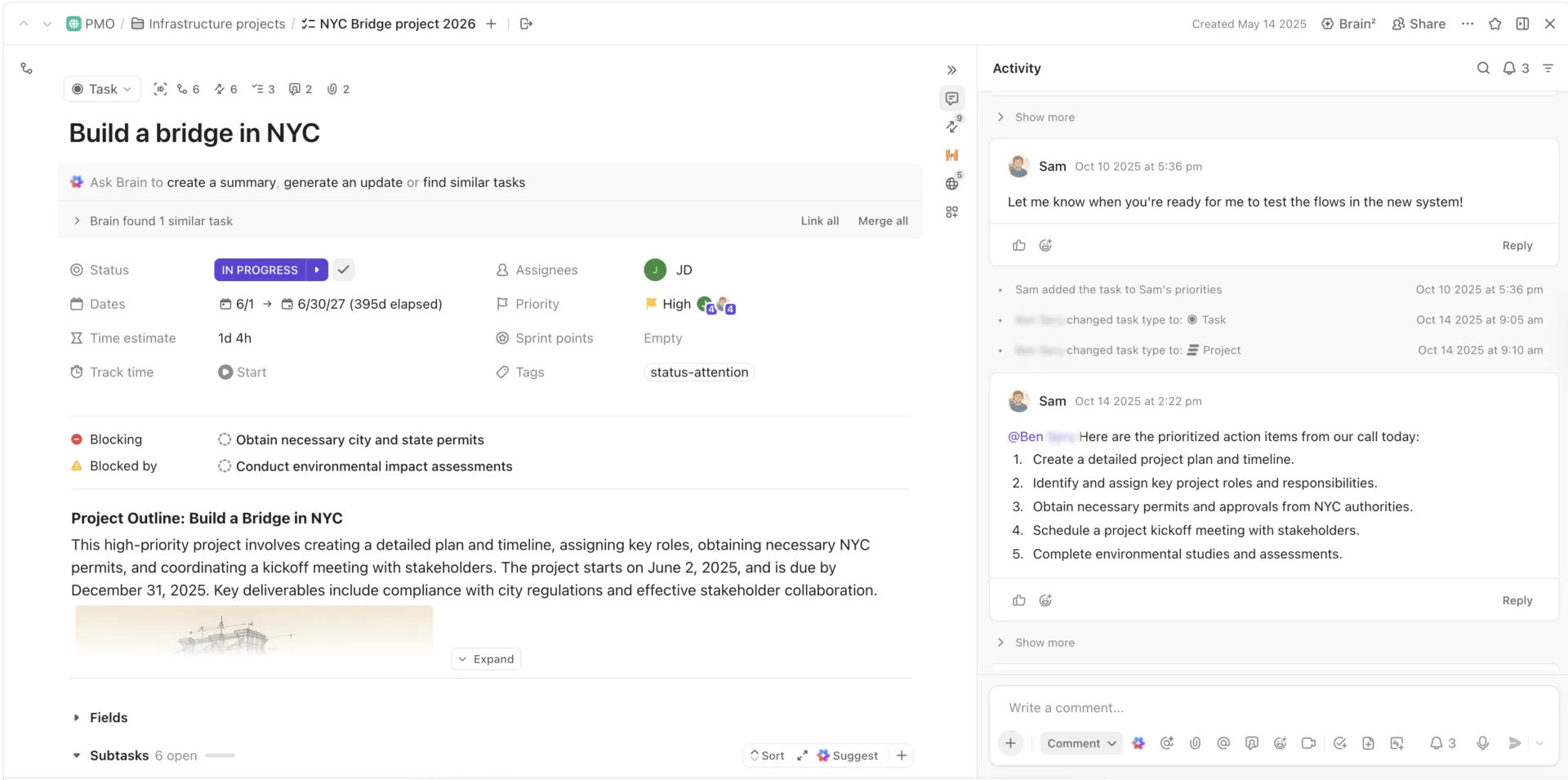
Ladda bara upp ditt dokument till relevant uppgift i ditt ClickUp-arbetsutrymme och bjud in dina kollegor att kommentera det.

Men vänta lite!

Vad är ClickUp?

ClickUp är världens högst rankade verktyg för projektledning.

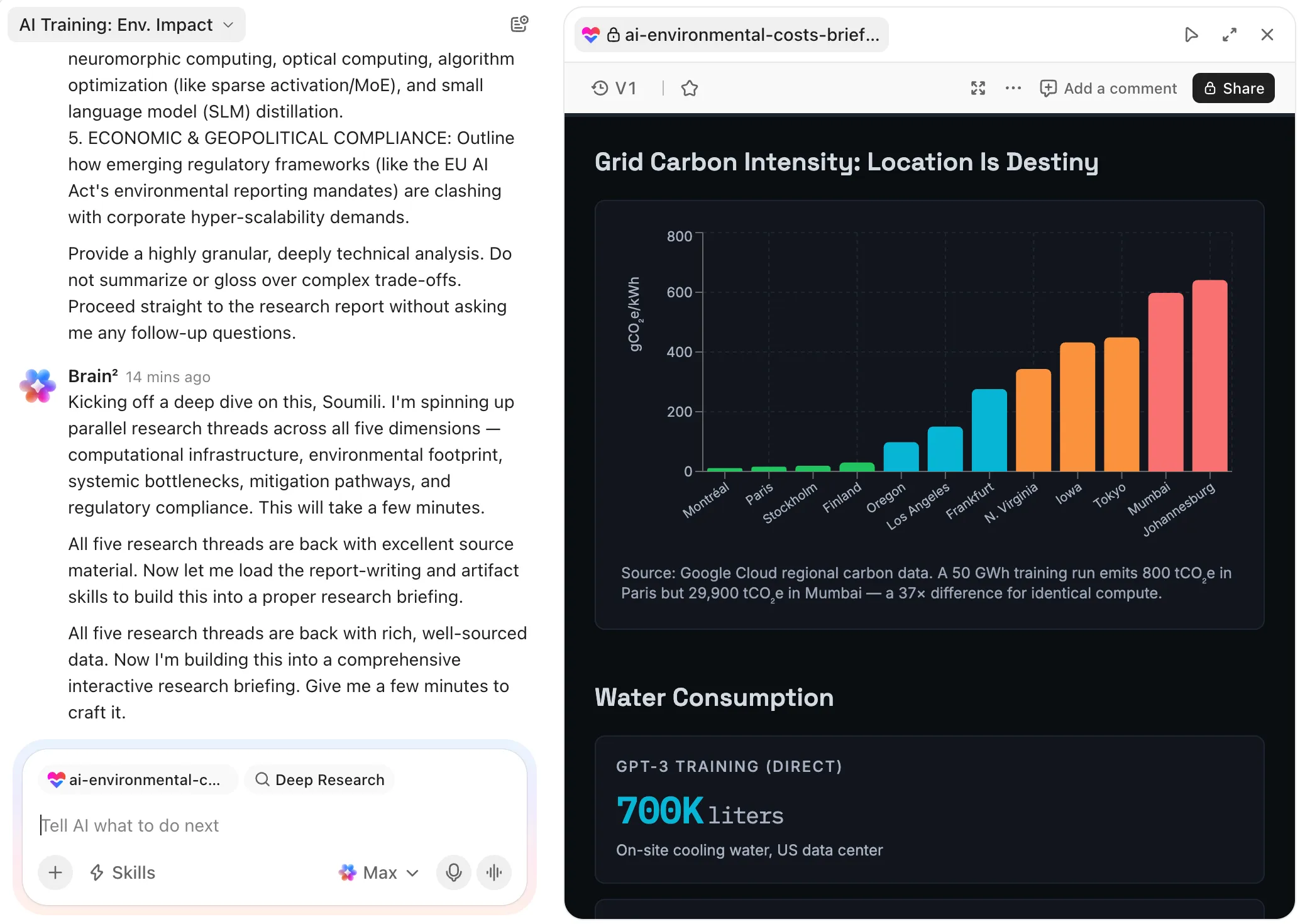
Dess kraftfulla projektledningsfunktioner innehåller en mängd funktioner för innehållsskapande som låter dig skriva utkast, granska och svara på feedback.

Du kan till och med skapa en intern databas med ditt innehåll helt och hållet på ClickUp.

Visst är det häftigt?!

Nu behöver du inte längre leta efter irriterande filer som försvinner när du behöver dem som mest!

Så här gör ClickUp det enkelt att skapa och hantera innehåll:

A. Kommentera valfri fil med Proofing

Med ClickUp behöver dina kollegor inte ens ladda ner en fil för att granska den!

De kan göra anteckningar direkt med dessa fyra steg:

  • Öppna bilagan i en uppgift
  • Klicka på "Lägg till kommentarer" i det övre högra hörnet av förhandsgranskningsfönstret.
  • Klicka på förhandsvisningen av bilagan där du vill lägga till en kommentar.
  • Lägg till kommentarer och tilldela dem till vem som helst så att de kan agera på dem.
Kommentera en bild i ClickUp

Och det handlar inte bara om korrekturläsning.

Du kan uppleva samma användarvänlighet genom hela din innehållsskapandeprocess på ClickUp.

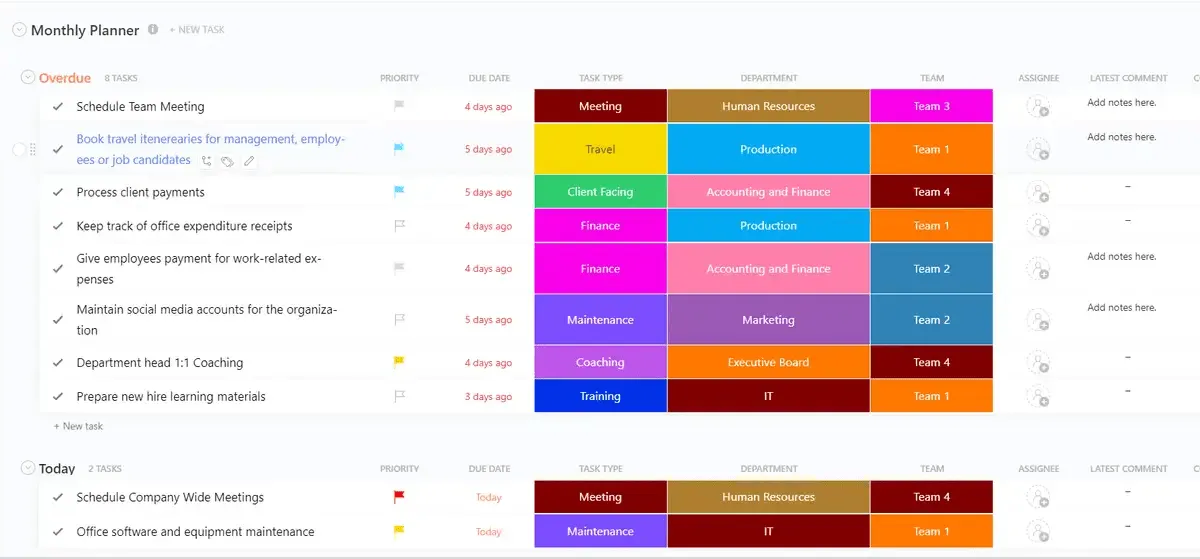
Börja processen genom att avsätta utrymmen inom din arbetsyta för olika affärsfunktioner eller projekt. Inom ditt relevanta utrymme skapar du mappar som kan rymma alla listor och uppgifter som är relevanta för ditt jobb.

B. Visa, berätta inte, med Clip

Läs om den bästa programvaran för skärminspelning för att lära dig mer om Clip !

Det sparar massor av tid för alla och fungerar mycket bättre än långa stycken någonsin skulle kunna göra.

I ClickUp hittar du en inspelningsknapp i kommentarsektionen för varje uppgift. Börja spela in och dela det direkt som en kommentar när du är klar.

Lägga till en klippinspelning till en uppgift

C. Andra användbara funktioner för att skapa innehåll

Listan över fantastiska ClickUp-funktioner är oändlig.

Men vi har handplockat de som verkligen kommer att ta ditt innehåll till nästa nivå:

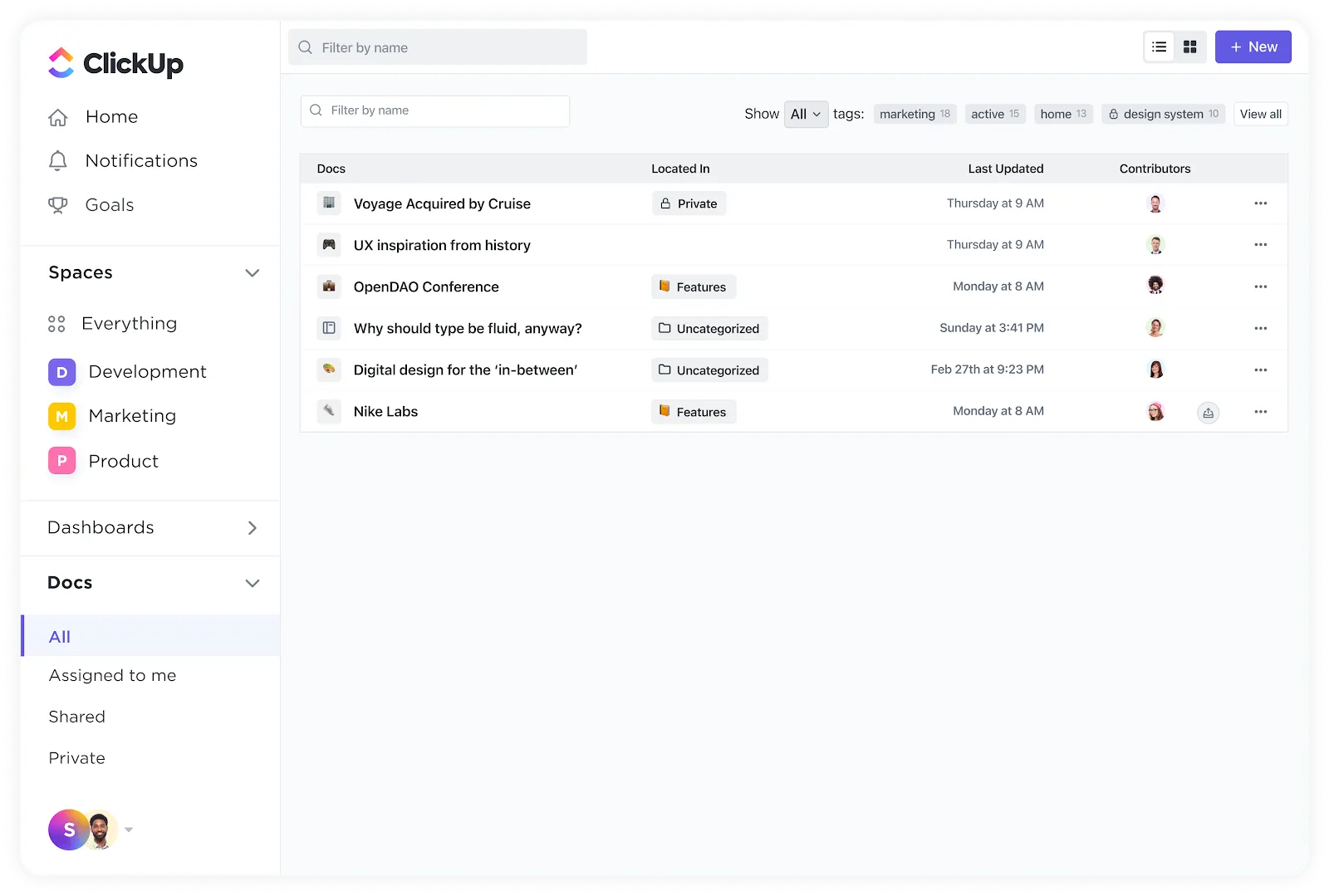
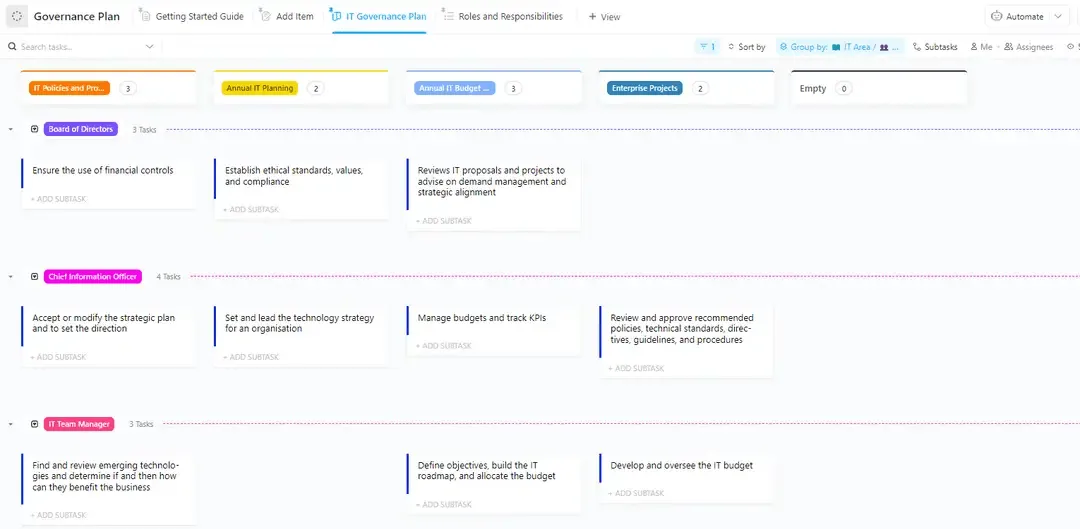
1. Skriv enkelt med Docs

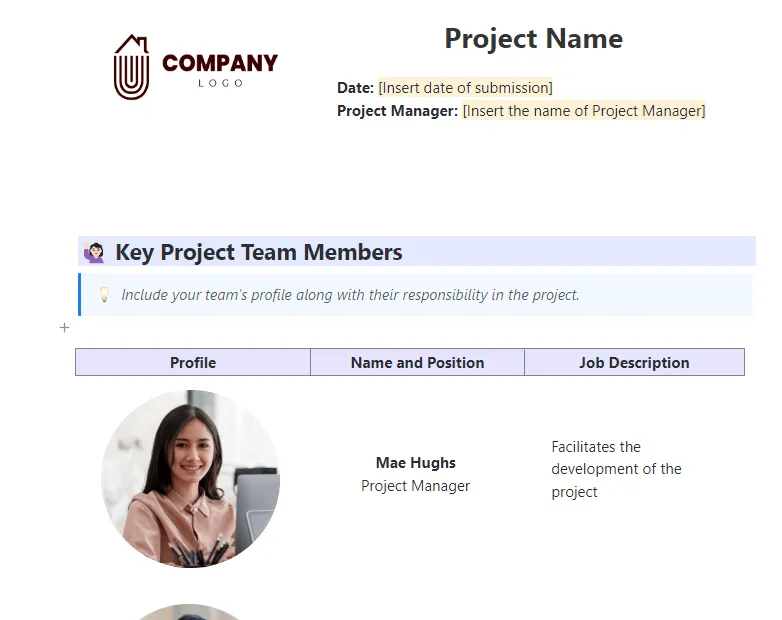
Samarbeta med andra författare eller skriv utkast på egen hand i ClickUp Docs.

Från att lagra det tillsammans med dina projekt för enkel åtkomst till funktioner för samarbete i realtid , har Docs A-L-L-T du behöver för att skapa ditt mästerverk.

Du kan:

  • Bädda in URL:er och anpassa deras utseende
  • Nästla sidor i dokument för bättre kategorisering
  • Bevilja anpassningsbara åtkomsträttigheter för samarbete
  • Använd rich text-formatering

Du kan till och med låta Google indexera dessa dokument så att de visas i sökresultaten!

Denna funktion i sig själv slår alla PDF-läsare med hästlängder.

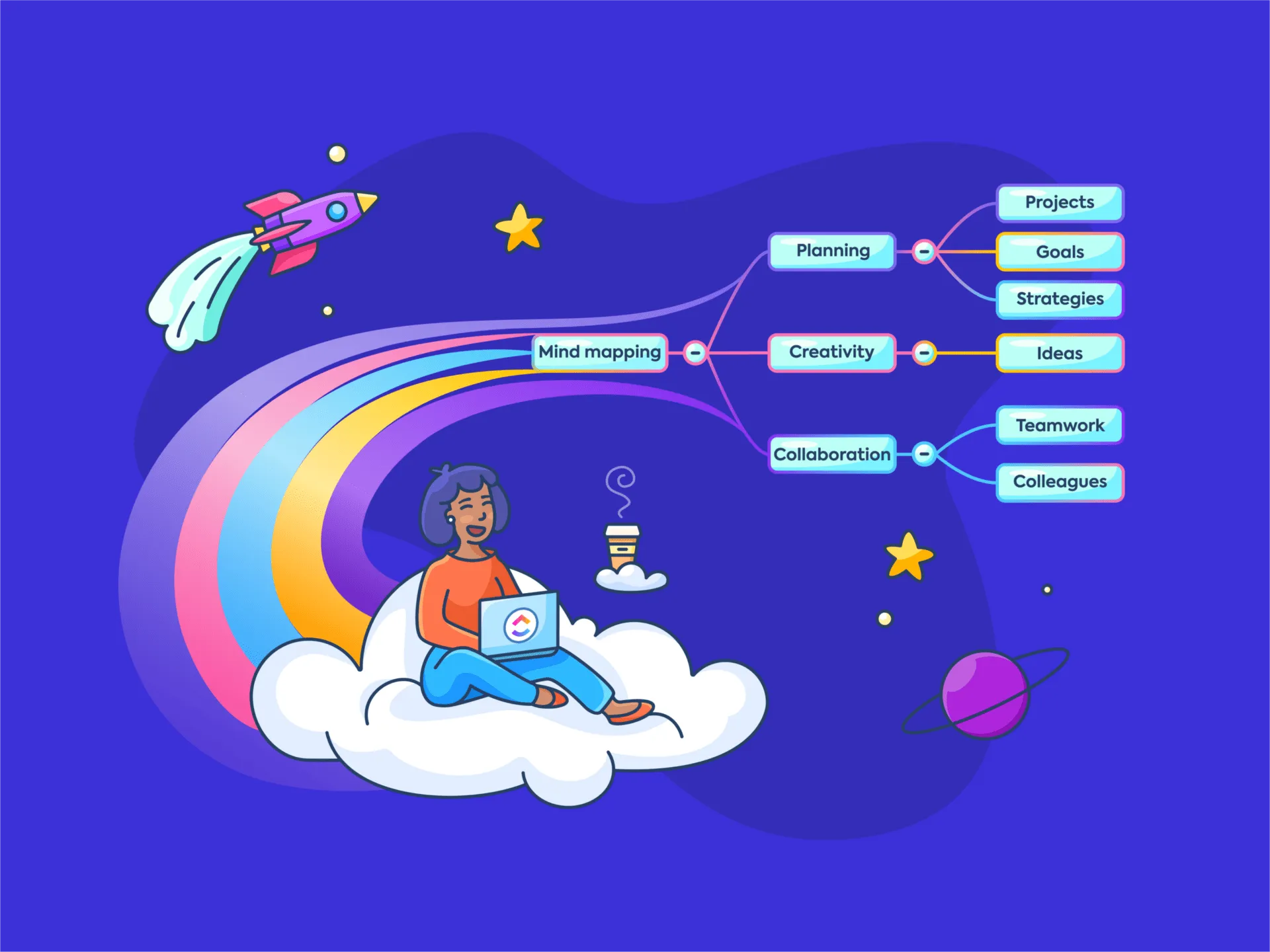
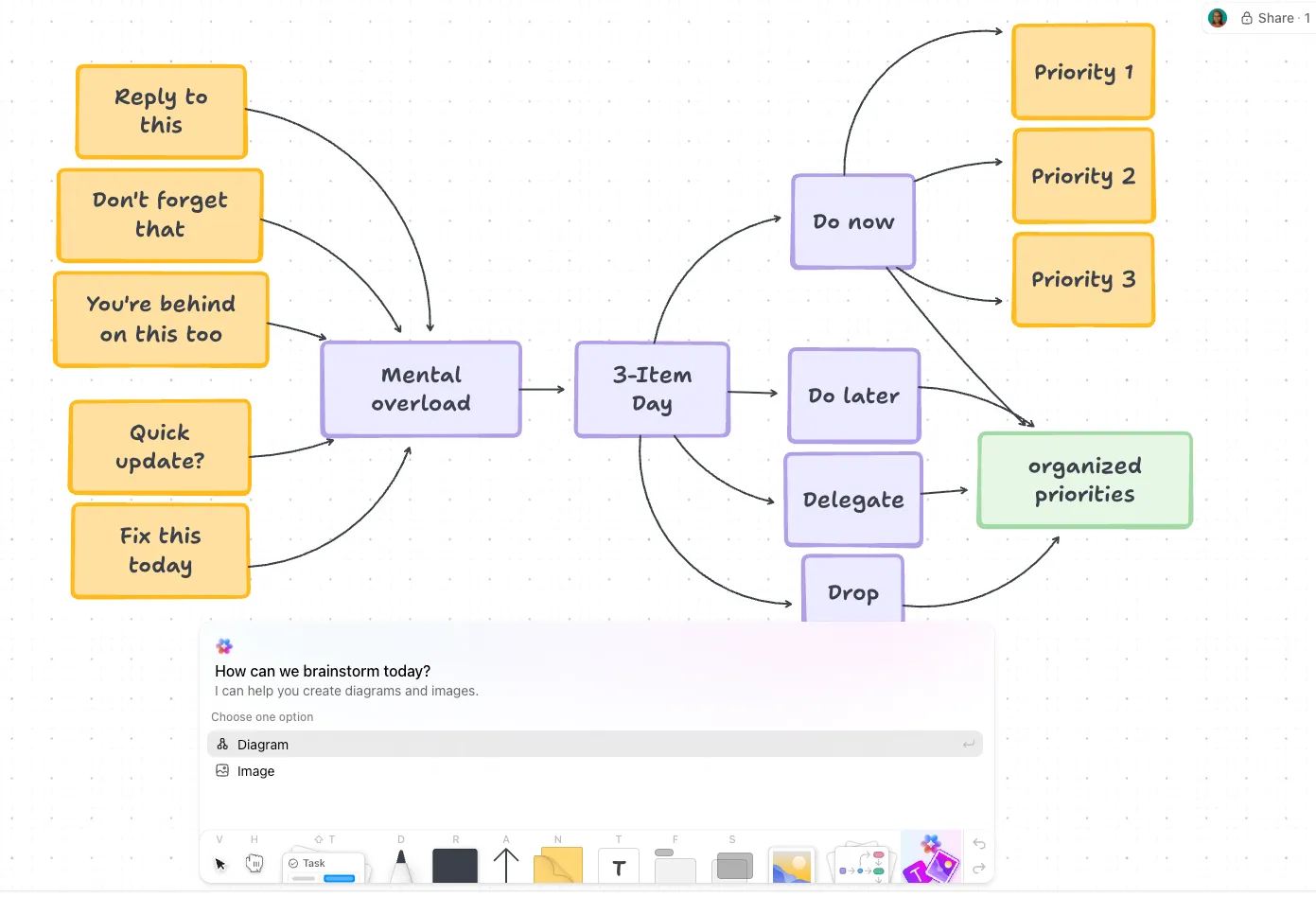
2. Skapa dina tankekartor

Ibland räcker inte ord för att uttrycka all kreativitet i ditt huvud.

Det är därför ClickUp låter dig skapa dina egna Mind Maps för att utveckla idéer. Använd en av ClickUps många mappmallar som inspiration, eller skapa unika mönster på ett tomt ark.

Dessa tankekartor är din oyster!

Skapa en mind map i ClickUp

3. Gör snabba anteckningar med Anteckningar

Är du en tvångsmässig antecknare ?

Nästa gång du känner behovet, klicka bara på plustecknet (+) i ditt ClickUp-arbetsområde och välj Notepad.

Vill du ha ett snabbare sätt att öppna Anteckningar?

Tryck på knappen "p" på tangentbordet!

Men detta är inte en vanlig, grundläggande anteckningsbok.

Ett ClickUp-anteckningsblock ger dig möjlighet att formatera text, använda /Slash-kommandon, redigera historik och mycket mer!

Lägga till anteckningar i ClickUp

4. Kommunicera effektivt med kommentarsektionen och chattvyn

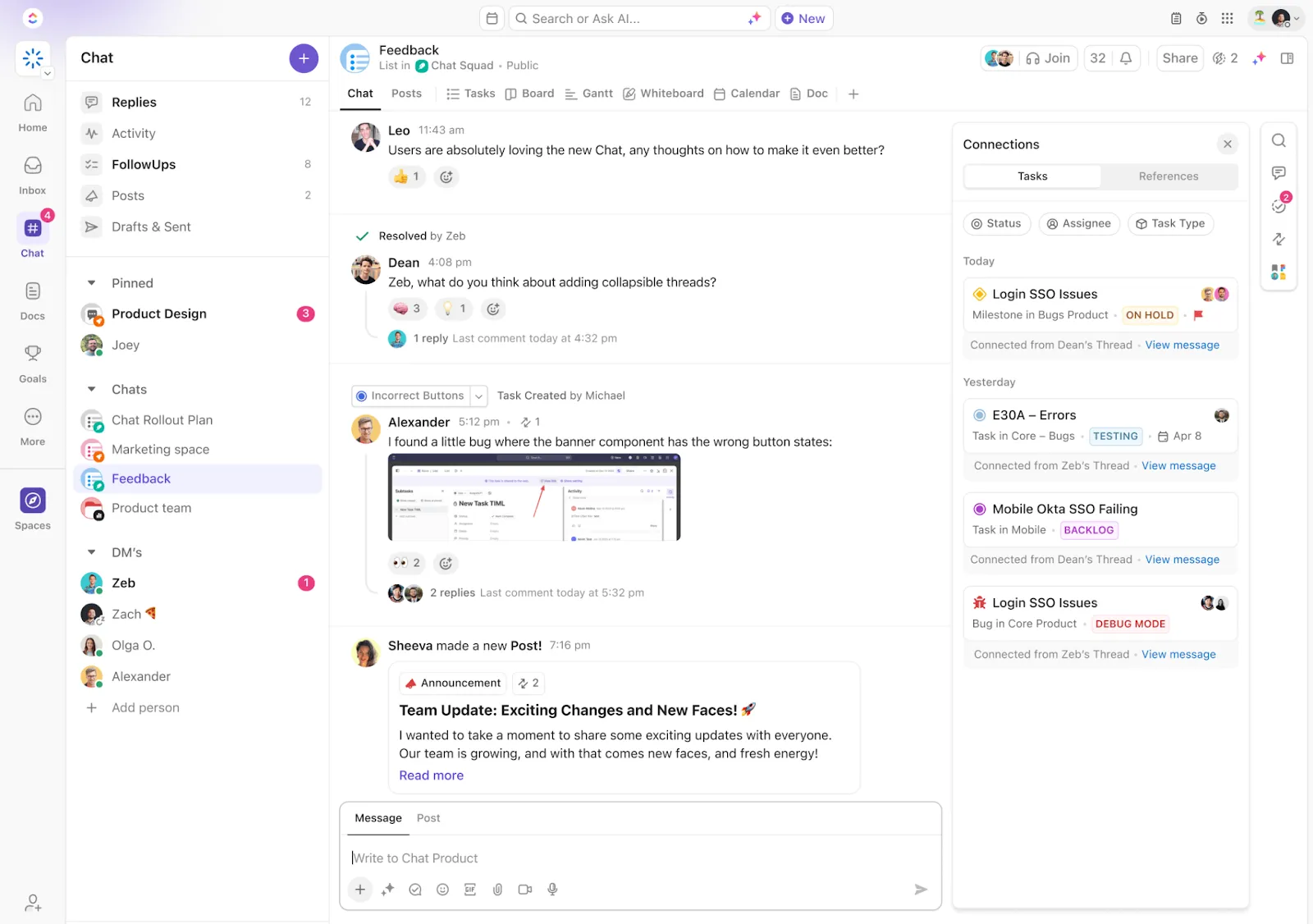
Visst, ditt arbete ska tala för sig själv. Men om du känner att du behöver säga något mer, gå till ClickUps kommentarsektion och chattvy.

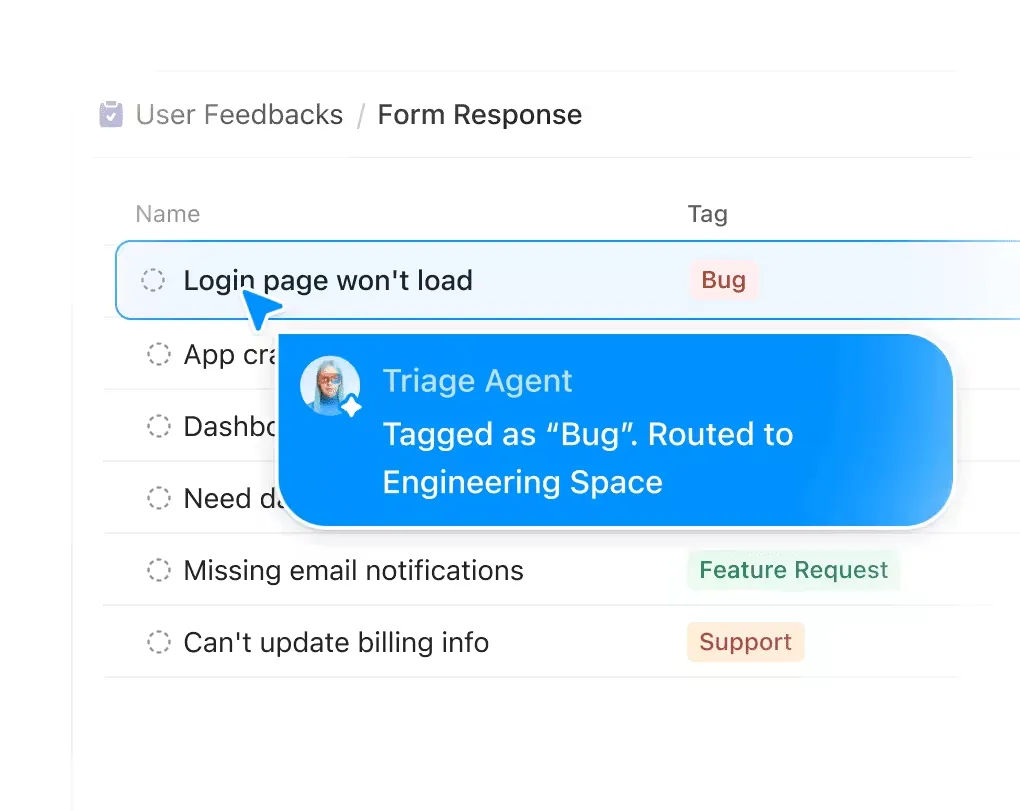
Skicka en fil eller skriv in din feedback i kommentarsfältet för valfri uppgift. Om du tilldelar en kommentar till någon omvandlas uppgiften automatiskt till en åtgärd för den personen.

För alla andra konversationer som inte passar in i ett projekt eller en uppgift, växla till Chat View.

Här kan du ha samtal som inte har något med ämnet att göra, brainstorma idéer eller bara dela roliga memes!

Svara på en kommentar i ClickUp

Slutsats

PDF-filer och PDF-läsare är här för att stanna.

Nästan 30 år efter att de uppfanns är de fortfarande oumbärliga i vårt dagliga liv.

Och varför inte?

Allt kan konverteras till PDF-format. Det är pålitligt och tillgängligt.

Men att effektivisera hela processen för att skapa innehåll i PDF-filer?

Det är ett recept på misslyckande!

PDF-filer är helt enkelt inte lika flexibla eller anpassningsbara som vissa andra alternativ.

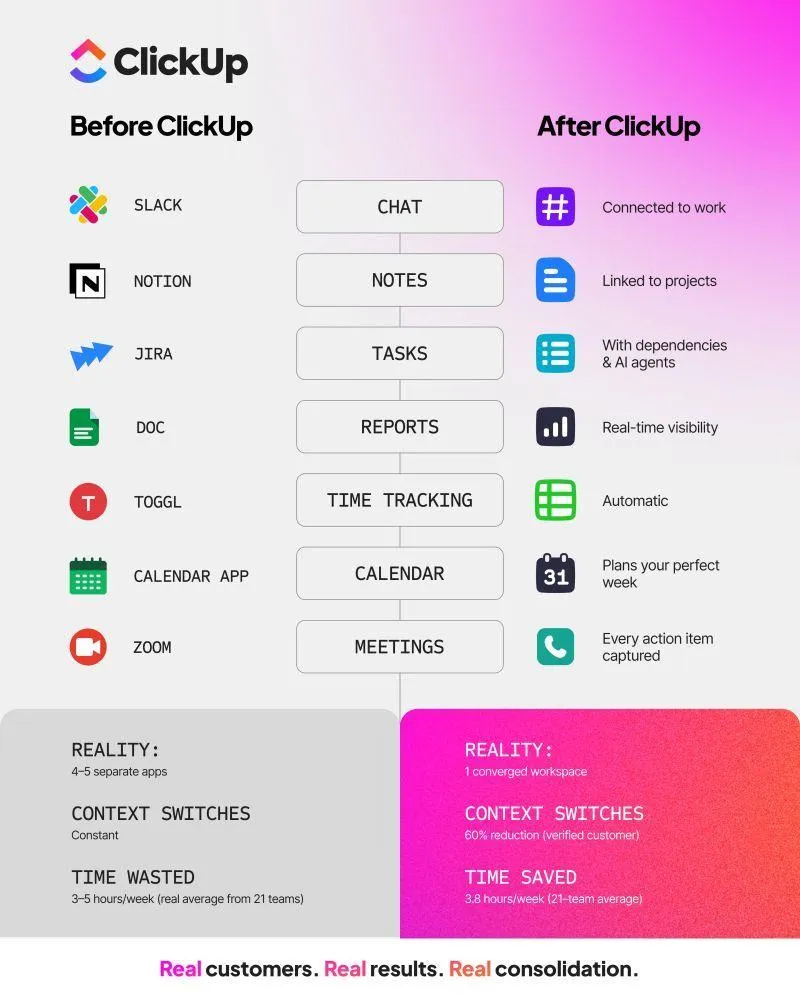
Det bästa sättet att förenkla din innehållsskapandeprocess är att hantera allt på en enda plattform, från början till slut.

Och om det är den bästa plattformen du letar efter, varför inte registrera dig för ClickUp?

Från PDF-anteckningar till uppgiftskommentarer och tankekartor – du får allt du behöver.

Skriv utkast som ett proffs. Granska som ett proffs. Ta steget in i framtiden för innehållshantering med ClickUp!

man som säger "och du kommer att bli lysande"
ClickUp Logo

En app som ersätter alla andra