
Oavsett om du är redaktör, produktchef eller till och med VD stöter du troligen på flera dokument varje dag som behöver din feedback. Att skriva förslag i Google Docs kan dock ibland vara begränsande.
Ibland kan du känna behov av att skriva ner något eller rita något för att bättre förklara dina idéer. En färgklick på ett svartvitt dokument eller en praktisk etikett är något som de flesta uppskattar.
Det är här anteckningsprogramvaran kommer in. 📝
Rätt anteckningsverktyg har flera viktiga funktioner, som markeringar, anteckningar och etiketter, för att göra redigeringen mer kontextuell och detaljerad. Det finns flera anteckningsverktyg på marknaden, och jag vill inte att du ska behöva spendera dagar på att gå igenom var och en för att välja det som passar bäst.
I den här bloggen har jag försökt sammanställa de 10 bästa anteckningsprogrammen som finns tillgängliga idag. Låt oss utforska olika typer av anteckningsverktyg och hitta det bästa alternativet för ditt företag.
Typer av verktyg för dataannotering
Precis som du har en whiteboard på kontoret fungerar digitala anteckningsverktyg som en digital whiteboard.
De bästa verktygen för dataannotering låter dig skriva ner flera idéer för arbetet på en whiteboard och hjälper dig att redigera olika innehållsformat. Låt oss ta en titt på de olika typerna av anteckningsverktyg som finns på marknaden:
- Textanteckningsverktyg: De gör det möjligt för användare att markera, kommentera och anteckna i textdokument. Du kan använda dem för att granska artiklar, kontrakt och annat skriftligt material.
- Bildannotationsverktyg: Med ett bildannotationsverktyg kan du märka och annotera bilder för att träna modeller i objektdetektering och bildklassificering. De används främst inom maskininlärning.
- Verktyg för videoanteckningar: Dessa hjälper dig att anteckna videoinnehåll. Du kan tagga, märka och kommentera specifika bildrutor eller sekvenser.
- PDF-anteckningsverktyg: Dessa verktyg är utformade för att anteckna i PDF-dokument. De erbjuder funktioner som markering, anteckningar och ritning.
- Annoteringsverktyg för whiteboard: Med whiteboard-programvara kan användare samarbeta i realtid på en digital whiteboard. De är perfekta för brainstorming-sessioner och interaktiva presentationer.
Läs mer: 14 idéer för whiteboard på kontoret
Vad ska du leta efter i verktyg för dataannotering?
När du väljer ett anteckningsverktyg är det viktigt att ta hänsyn till de unika datahanteringsbehov som finns i ditt projekt och team. Här är några viktiga faktorer att tänka på:
- Användarvänlighet: Annoteringsverktyg bör ha ett intuitivt gränssnitt så att alla kan göra anteckningar snabbt och effektivt, oavsett teknisk expertis.
- Annoteringsfunktioner: Leta efter ett verktyg som erbjuder en mängd olika anteckningsalternativ, såsom textkommentarer, markeringar, former och frihandsteckning, så att du kan redigera olika typer av innehåll på ett kreativt sätt.
- Samarbetsfunktioner: Annoteringsverktyget bör göra det möjligt för flera användare att samtidigt göra anteckningar och ge feedback för att underlätta samarbetet på arbetsplatsen.
- Integration och kompatibilitet: Leta efter ett verktyg som integreras väl med din befintliga programvara och dina arbetsflöden.
- Säkerhet: Ibland kan du arbeta med känsliga dokument. Verktyget bör därför erbjuda robusta säkerhetsfunktioner, som kryptering och åtkomstkontroll, för att skydda dina data.
De 10 bästa anteckningsverktygen
1. ClickUp (bäst för samarbete)
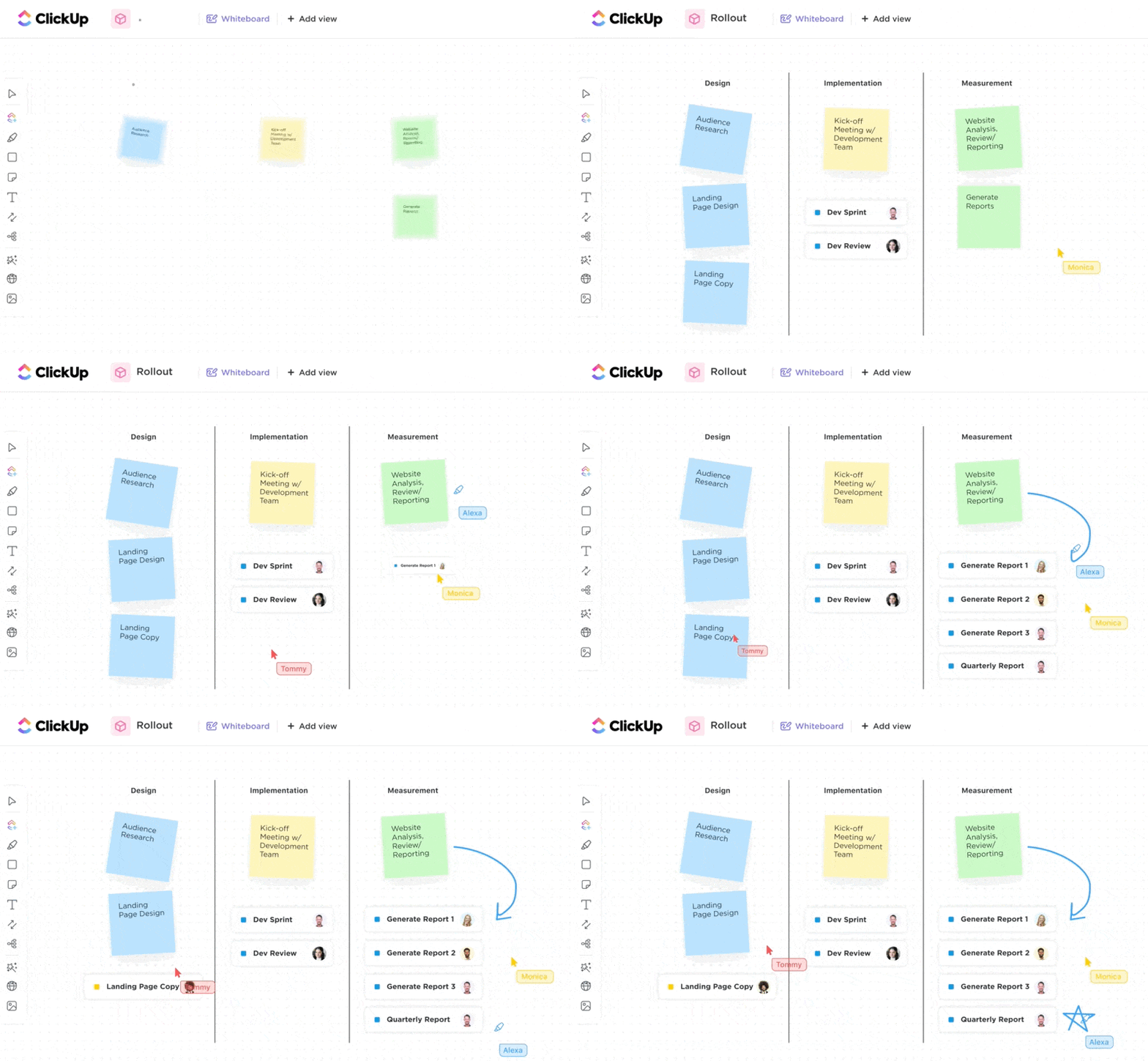
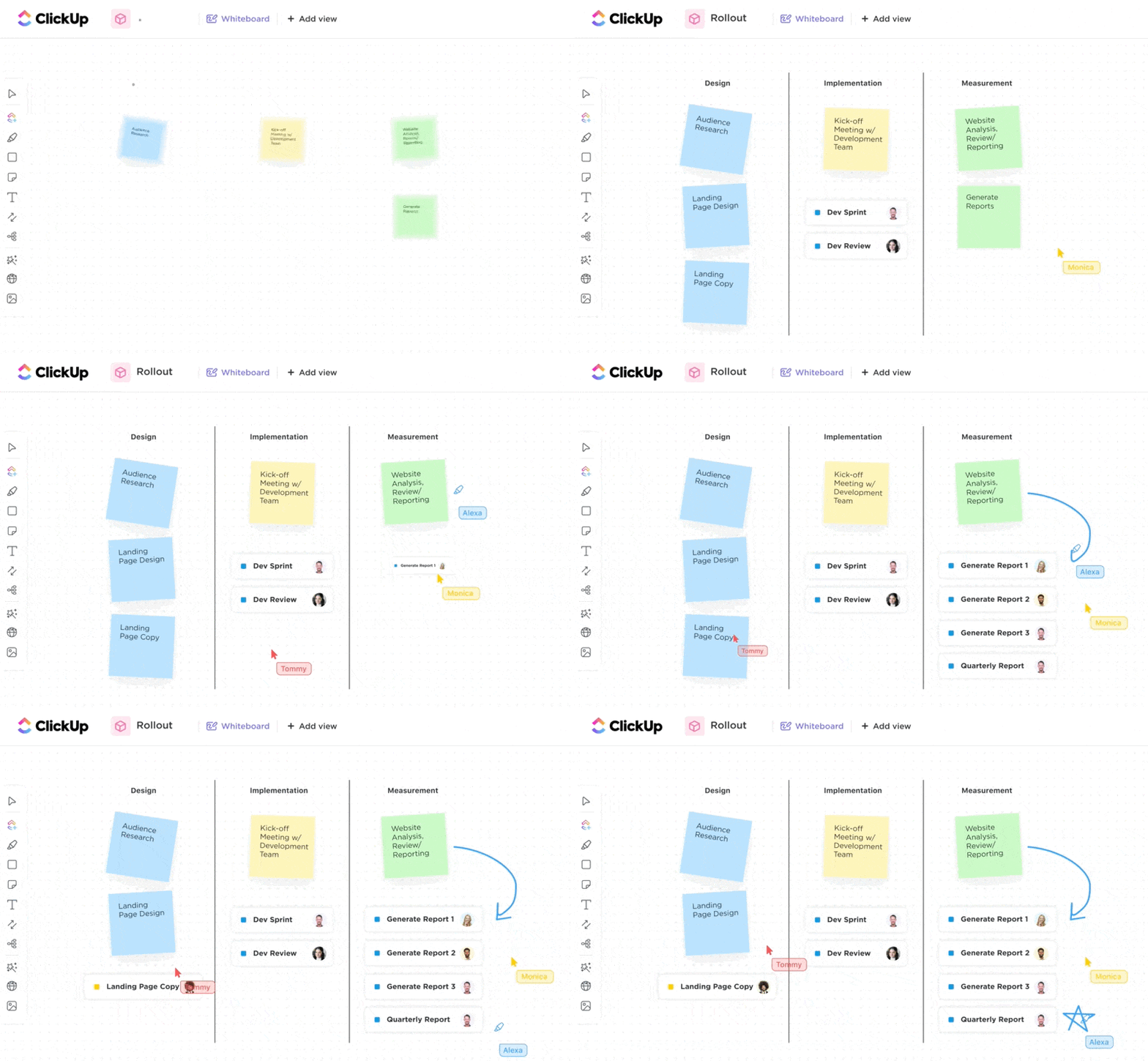
ClickUp är en allt-i-ett-plattform för projektledning och anteckningsprogramvara som utmärker sig inom samarbete. Den har flera anpassningsbara whiteboardmallar som gör det möjligt för team att interagera i realtid. Whiteboards är mycket praktiska för att brainstorma idéer, skapa projektplaner och göra tydliga redigeringar i PDF-filer eller dokument.
ClickUps whiteboards erbjuder en interaktiv yta där användare kan rita, skriva och koppla ihop idéer. Funktionen stöder en rad olika anteckningar, inklusive klisterlappar, frihandsteckningar och text. Du kan också flytta objekt på en whiteboard, zooma in och ut och se vem som samarbetar med dig i realtid.
Jag använde ClickUps mall för effekt-insatsmatris för att prioritera mina redigeringsuppgifter.
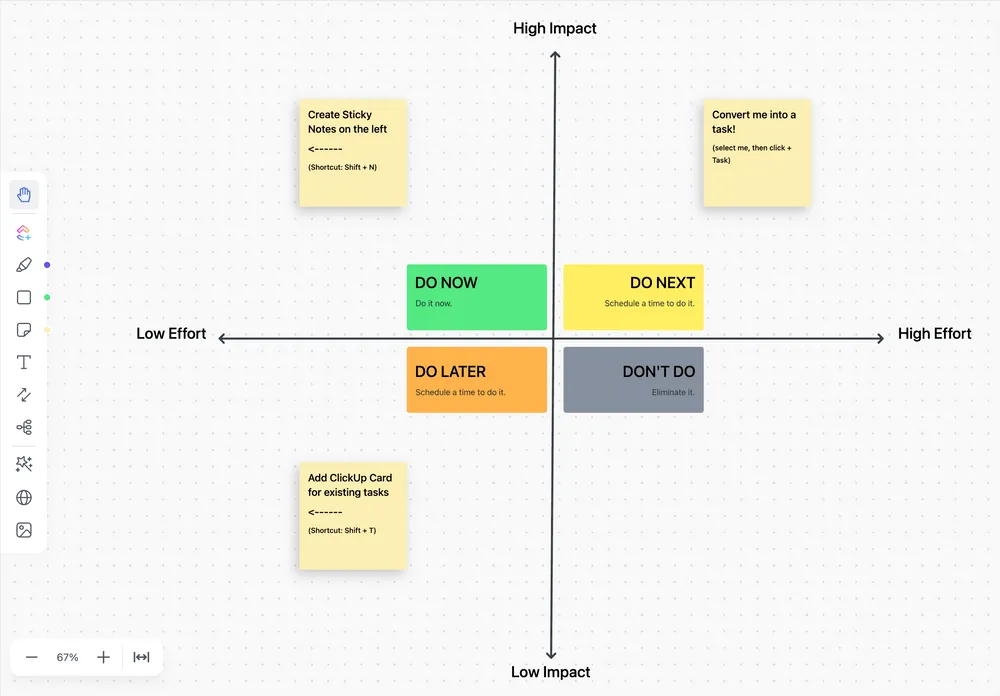
Denna mall är avsedd att hjälpa dig att snabbt och precist utvärdera uppgifternas inverkan och betydelse så att du kan avgöra vilka projekt som bör prioriteras. Mallen skapade en utmärkt handlingsplan för mitt projekt, och jag kunde snabbt avsluta viktiga redigeringar istället för att sitta och stirra på ett tomt dokument.
Det som ytterligare utmärker ClickUp Whiteboards är möjligheten att med några få klick konvertera praktiskt taget alla objekt på din tavla till en uppgift. Jag kunde konvertera klisterlappar på Whiteboards till uppgifter och dokument och redigera, kommentera, koppla ihop eller duplicera dem utan att lämna arbetsytan.

Förutom ovanstående ska vi titta på några fler viktiga fördelar med att använda ClickUp som anteckningsverktyg.
ClickUps bästa funktioner
- Korrekturläsning och godkännanden: Med ClickUps korrekturläsningsfunktion kunde jag direkt ge visuell feedback på bilder, PDF-filer och videor. Detta gör ClickUp till ett utmärkt program för kreativa godkännanden, perfekt för team som behöver samla in detaljerad feedback på visuellt innehåll.
- Trådade diskussioner: ClickUp låter mig lämna kommentarer direkt på uppgifter och dokument, vilket skapar en tydlig kommunikationstråd. Denna funktion stöder rik text, bilagor och till och med inbäddningar, vilket gör det enkelt att diskutera specifika delar av projektet.
- Anpassade vyer med inbäddade anteckningar: Med anpassningsbara ClickUp-vyer kunde jag bädda in anteckningar direkt i mitt arbetsflöde, oavsett om det var i ett Gantt-diagram, en Kanban-tavla eller en kalender.
- Skärminspelning och klippannoteringar: ClickUp har ett inbyggt klippverktyg som heter ClickUp Clips för att spela in och dela videoinspelningar. Med Clips kunde jag spela in min skärm och lämna feedbackkommentarer. Det bästa var att jag kunde kommentera dem, vilket gjorde det särskilt användbart för team som behöver ge feedback eller demonstrera processer.
- Sök i transkriptioner: Dessutom kunde jag använda ClickUp Brain för att transkribera klippen och sedan söka i transkriptionerna efter alla frågor som jag stötte på.
Begränsningar i ClickUp
- ClickUp Brain är endast tillgängligt i betalda abonnemang.
Priser för ClickUp
ClickUp-betyg och recensioner
📮ClickUp Insight: Kontextväxlingar tär tyst på ditt teams produktivitet. Vår forskning visar att 42 % av störningarna på jobbet beror på att man måste jonglera mellan olika plattformar, hantera e-post och hoppa mellan möten. Tänk om du kunde eliminera dessa kostsamma avbrott? ClickUp förenar dina arbetsflöden (och chattar) under en enda, strömlinjeformad plattform. Starta och hantera dina uppgifter från chattar, dokument, whiteboards och mer – samtidigt som AI-drivna funktioner håller sammanhanget sammankopplat, sökbart och hanterbart!
2. Filestage (bäst för att effektivisera kreativa granskningar)
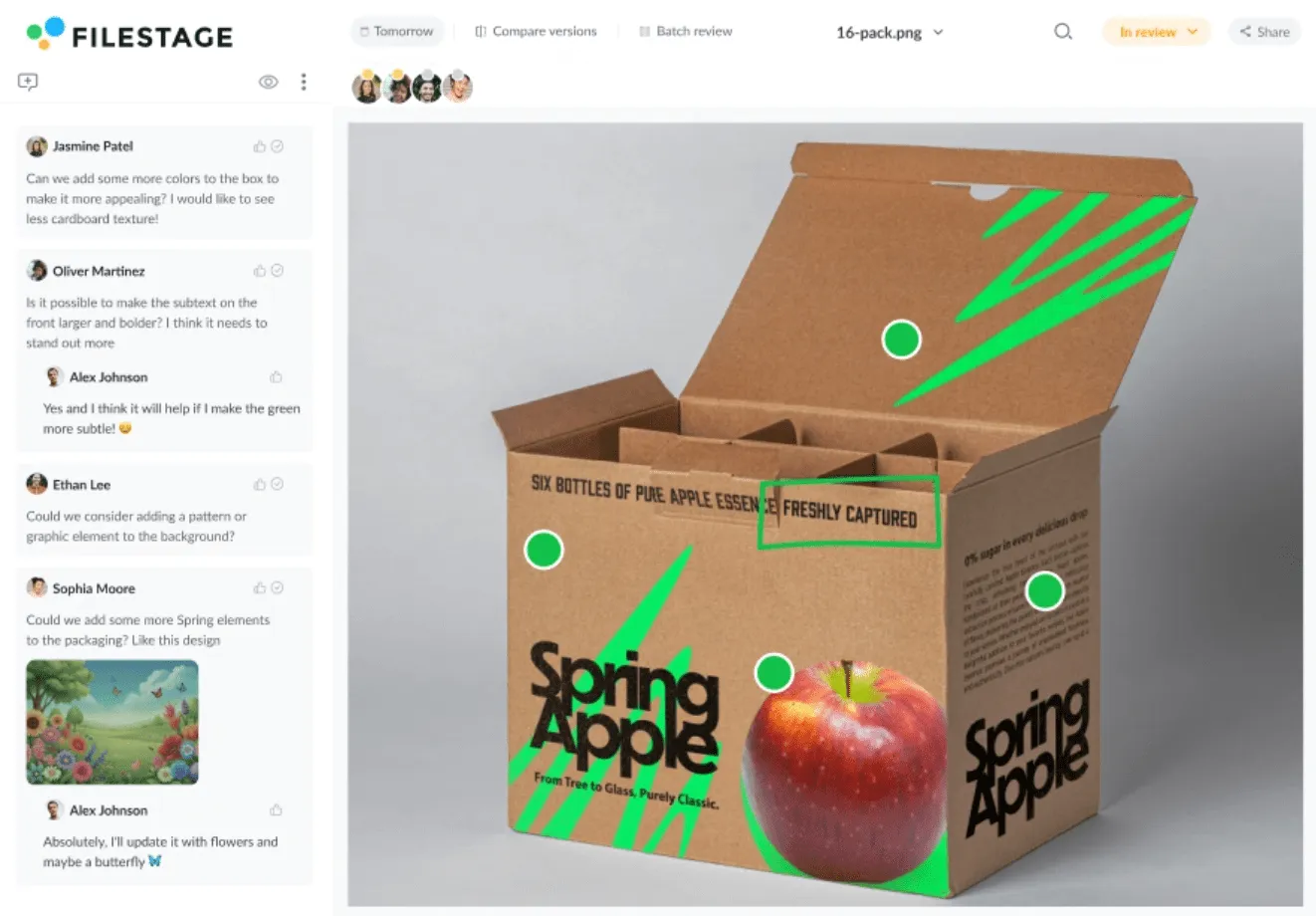
Filestage är en plattform för granskning och godkännande som hjälper dig att effektivisera dina kreativa processer. Annoteringsverktygen i Filestage hjälpte mig att granska, kommentera och godkänna olika typer av innehåll, från videor och bilder till PDF-filer och dokument.
Filestages bästa funktioner
- Annoteringar i realtid: Med Filestage kunde jag göra anteckningar direkt på filer, inklusive videor, bilder, PDF-filer och mer, i realtid. Mina teammedlemmar kunde också markera specifika områden i ett dokument eller en bildruta och föreslå ändringar. Det gjorde feedbackprocessen ganska enkel.
- Centraliserad feedbackhantering: Alla anteckningar och kommentarer samlas i Filestage så att mina team kan spåra kommentarer och revideringar på ett och samma ställe. Det är fantastiskt eftersom ingen feedback går förlorad i granskningsprocessen.
- Versionskontroll: Filestage erbjuder versionskontroll, där varje ny filversion spårar tidigare anteckningar. Med detta kan du jämföra ändringar och säkerställa att all feedback har implementerats.
- Automatisering av uppgifter: Plattformen hjälpte mig att automatisera uppgifter som att skicka påminnelser till granskare eller flytta filer genom godkännandestegen baserat på anteckningar.
- Samarbete med externa intressenter: Du kan bjuda in externa intressenter att granska och kommentera filer utan att skapa ett separat konto. På så sätt kan du enkelt samarbeta med frilansare eller få recensioner från dina chefer.
Filestages begränsningar
- Vissa användare tycker att gränssnittet kunde vara mer användbart under granskningsprocessen, särskilt om du är ny på plattformen.
- I vissa fall komprimeras bilder med större filstorlek så mycket att färgerna i bilden förändras.
Priser för Filestage
- Gratis
- Basic: 109 $/månad för obegränsat antal användare
- Professional: 299 $/månad för obegränsat antal användare
- Företag: Anpassad prissättning
Filestage-betyg och recensioner
- G2: 4,6/5 (238 recensioner)
- Capterra: 4,7 (102 recensioner)
3. PDF Annotator (bäst för redigering av PDF-filer)
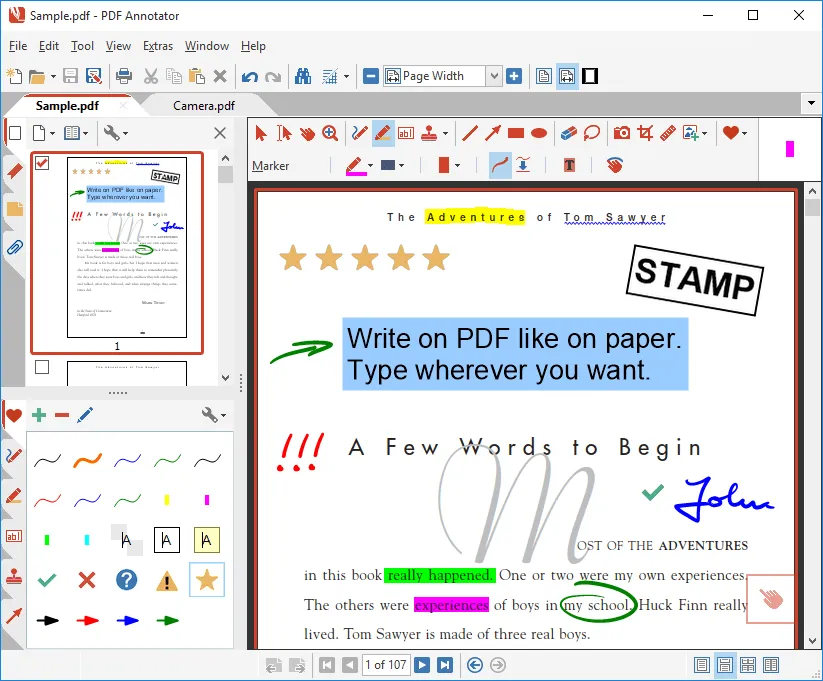
PDF Annotator är ett anteckningsprogram som är särskilt utformat för användare som behöver redigera PDF-dokument. Oavsett om du är student, yrkesverksam eller lärare har det alla nödvändiga verktyg för att markera PDF-filer på ett effektivt sätt.
PDF Annotators bästa funktioner
- Digitala signaturer: Med detta verktyg kan du enkelt lägga till digitala signaturer i dokument. Det gör det till ett utmärkt verktyg för yrkesverksamma som behöver signera och dela dokument på ett säkert sätt.
- Anpassade stämplar och symboler: Programvaran gör det möjligt för användare att skapa och använda anpassade stämplar. Dessa stämplar är perfekta för repetitiva anteckningar, såsom stämplar för godkänd/avvisad eller vanliga symboler som används i specifika branscher.
- Annotationshantering: PDF Annotator har flera funktioner för att hitta anteckningar. Du kan visa dem i en lista eller hoppa till specifika anteckningar och filtrera dem efter typ.
- Skapande av PDF-filer med ett klick: Programvaran gör det möjligt för användare att skapa PDF-filer från grunden eller från andra dokumenttyper. När du har skapat PDF-filen kan du direkt kommentera den i programvaran.
- Integration med Microsoft Office: Annoteringsprogramvaran integreras sömlöst med Microsoft Office. Du kan alltså annotera PDF-filer som skapats från Word-, Excel- och PowerPoint-filer utan att lämna PDF Annotator-miljön.
Begränsningar för PDF Annotator
- Gäller endast PDF-filer.
- Har inte möjligheten att "binda" eller kombinera PDF-filer via Explorer-kontextmenyn, som du kan med fullständiga versioner av Acrobat.
Priser för PDF Annotator
- Studentlicens: 44,95 $ per användare
- Enanvändarlicens: 79,95 $ per användare (engångsavgift)
Betyg och recensioner av PDF Annotator
- G2: Inte tillräckligt med recensioner
- Capterra: Otillräckligt med recensioner
4. Ink2Go (bäst för anteckningar på livepresentationer)
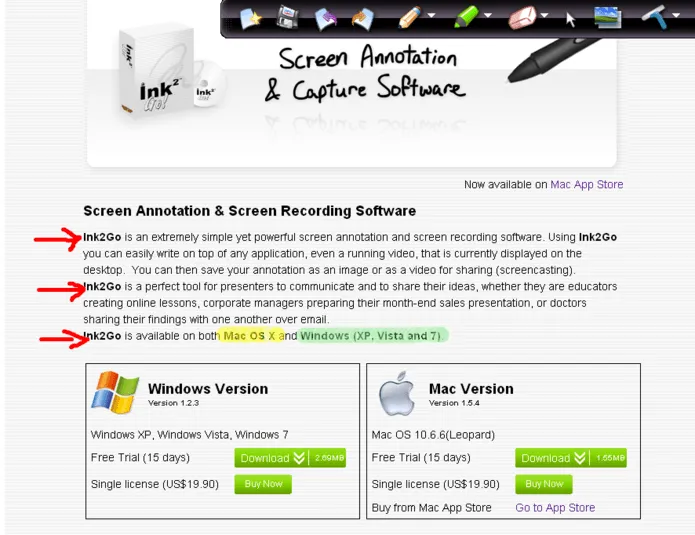
Ink2Go är ett av de enda verktygen för dataannotering som låter dig göra anteckningar medan du spelar in. Du kan rita, skriva och markera direkt på skärmen i realtid. Det är ett utmärkt val för lärare, utbildare och yrkesverksamma som behöver engagera sin publik med liveanteckningar.
Ink2Go:s bästa funktioner
- Live-anteckningar på skärmen: Ink2Go låter dig göra anteckningar direkt på skärmen under livepresentationer, vilket gör det till ett utmärkt verktyg för videoanteckningar. Du kan markera viktiga punkter, uppmärksamma specifika områden eller illustrera begrepp direkt.
- Skärminspelning med anteckningar: Du kan spela in din skärm tillsammans med dina anteckningar för att skapa instruktionsvideor, handledningar eller utbildningsmaterial, vilket gör Ink2Go till ett utmärkt verktyg för videoanteckningar.
- Penn- och markeringsverktyg: Ink2Go erbjuder en rad penn- och markeringsverktyg med anpassningsbara färger och tjocklek så att du kan skräddarsy dina anteckningar efter dina behov och din stil.
- Whiteboard-läge: Förutom att kommentera befintligt innehåll erbjuder Ink2Go även ett Whiteboard-läge där du kan skapa nytt innehåll från grunden.
Begränsningar för Ink2Go
- Verktyget är relativt enkelt jämfört med mer omfattande anteckningsprogram, vilket kan vara begränsande för avancerade användare.
Priser för Ink2Go
- Enanvändarlicens: 19,9 $ (engångsavgift)
Betyg och recensioner för Ink2Go
- G2: Inte tillräckligt med recensioner
- Capterra: Otillräckligt med recensioner
5. Drawboard Projects (bäst för AEC-projekt och PDF-filer)
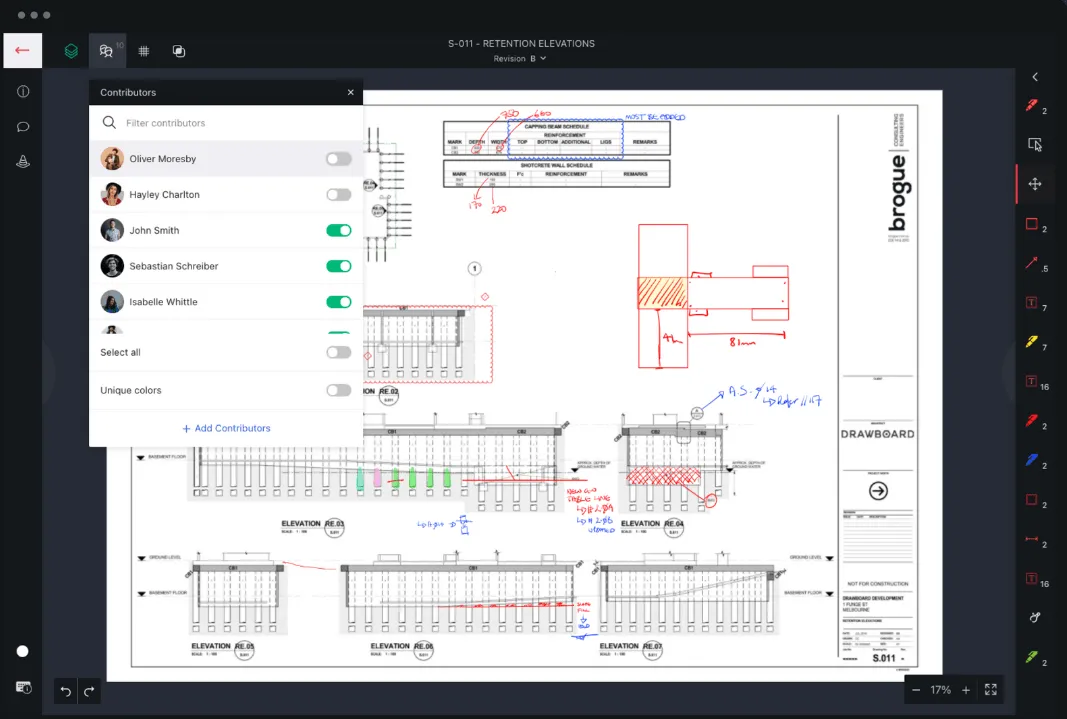
Drawboard Projects är ett kraftfullt verktyg för dataannotering för yrkesverksamma inom arkitektur-, ingenjörs- och byggbranschen (AEC). Det erbjuder även annotering för PDF-filer, men det unika försäljningsargumentet är samarbetsfunktionen för komplexa ritningar och dokument såsom ritningar, CAD-filer och andra tekniska dokument.
Drawboard Projects bästa funktioner
- Branschspecifika verktyg: Detta är ett av få anteckningsverktyg som erbjuder funktioner specifikt för AEC-branschen. Det erbjuder precisa mätverktyg, kalibrering och lager för detaljerade anteckningar på arkitekt- och ingenjörsritningar.
- Verktyg för redigering av PDF-filer och dataannotering: Jag har hittat en komplett uppsättning verktyg för redigering och annotering av PDF-filer med funktioner för att markera text, lägga till kommentarer, rita för hand, infoga former och mycket mer.
- Versionshantering av dokument: Denna anteckningsprogramvara håller reda på alla versioner av ett dokument så att du kan se ändringar över tid och säkerställa att inga anteckningar eller revideringar går förlorade under projektets livscykel.
- Offlineåtkomst: Du kan ladda ner dokument för att anteckna offline och synkronisera ändringarna när du ansluter till internet igen. Denna funktion är mycket användbar för fältarbete där internetåtkomsten är begränsad.
- Integration med populär AEC-programvara: Verktyget för dataannotering integreras med andra verktyg som ofta används inom AEC-branschen, till exempel Autodesk, så att du inte behöver överföra filer manuellt.
Begränsningar för Drawboard-projekt
- Den kostnadsfria grundversionen ger inte tillgång till Android-appen och saknar stöd för ljudanteckningar, e-postuppladdningar, ögonblicksbilder och redigering.
Priser för Drawboard Projects
- Team: 29 $/månad per användare
- Tillväxt: 39 $/månad per användare
- Företag: Anpassad prissättning
Betyg och recensioner av Drawboard Projects
- G2: Inte tillräckligt med recensioner
- Capterra: Inte tillräckligt med recensioner
6. Prodigy (bäst för maskininlärningsmodeller)
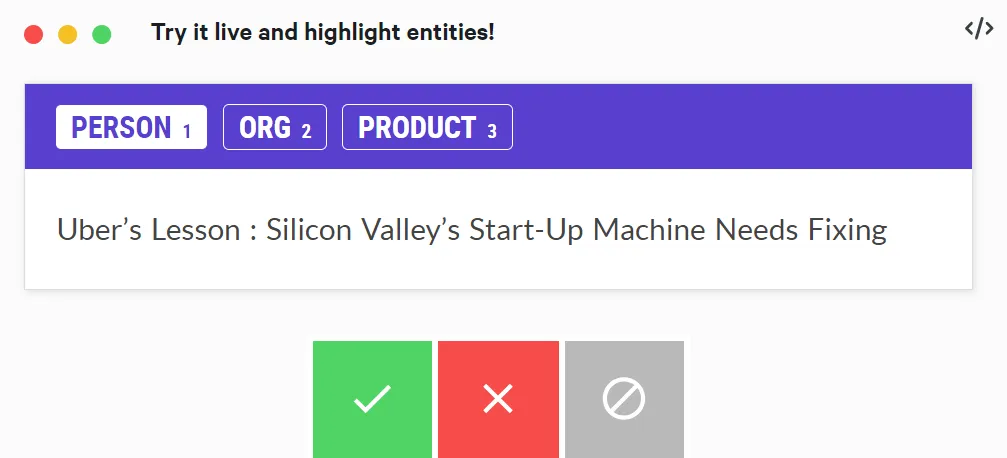
Prodigy är ett mångsidigt verktyg för dataannotering som är särskilt utformat för att träna maskininlärningsmodeller. Detta verktyg är idealiskt för datavetare, maskininlärningsingenjörer och forskare.
Prodigys bästa funktioner
- Integration av aktivt lärande: Prodigy använder aktivt lärande för att prioritera de mest informativa dataprov och föreslå anteckningar som mest sannolikt förbättrar prestandan hos dina maskininlärningsmodeller.
- Anpassningsbara arbetsflöden för dataannotering: Det gör det möjligt för användare att skapa anpassade anteckningsarbetsflöden som är skräddarsydda efter deras specifika behov. Oavsett om du arbetar med text, bilder eller andra typer av data får du ett flexibelt ramverk för att utforma den anteckningsprocess som bäst passar ditt projekt.
- Modellträning i realtid: En av Prodigys mest framstående funktioner är dess förmåga att träna modeller i realtid medan du antecknar. Denna omedelbara återkopplingsloop hjälper användarna att se hur deras anteckningar påverkar modellens prestanda.
- Effektiv datahantering: Verktyget är optimerat för stora datamängder så att du enkelt kan hantera miljontals datapunkter.
- Sömlös integration: Prodigy integreras sömlöst med populära maskininlärningsbibliotek som spaCy, TensorFlow och PyTorch, vilket gör att du kan införliva anteckningar direkt i träningspipelines.
Prodigys begränsningar
- Prodigy är främst utformat för tekniska användare, så det kanske inte är det bästa valet för icke-tekniska team eller för dem som letar efter ett allmänt anteckningsverktyg.
Priser för Prodigy
- Personligt: 390 $/livstidslicens
- Företag: 490 $/plats, i paket om 5 platser
Prodigy-betyg och recensioner
- G2: Inte tillräckligt med recensioner
- Capterra: Otillräckligt med recensioner
7. SuperAnnotate (bäst för bild- och videoanteckningar)
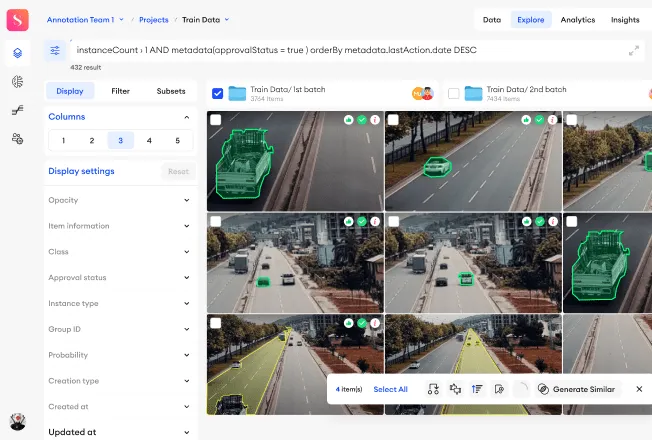
SuperAnnotate är ett bildanteckningsverktyg som är populärt bland AI- och maskininlärningsteam. Det är utformat för att hantera stora anteckningsprojekt och kan skapa högkvalitativa träningsdata för datorvisionsmodeller.
SuperAnnotates bästa funktioner
- Avancerade verktyg för dataannotering: SuperAnnotate erbjuder en rad olika verktyg för video- och bildannotering, inklusive verktyg för polygoner, bounding box, kuboid, nyckelpunkter och semantisk segmentering som kan skapa precisa annoteringar som behövs för att träna högpresterande AI-modeller.
- Samarbete och arbetsflödeshantering: Detta dataannotationsverktyg gör det möjligt för flera användare att arbeta på samma projekt samtidigt. Versionskontroll håller dig uppdaterad om alla ändringar.
- AI-drivna förhandsanteckningar: Dess AI-drivna förhandsanteckningsfunktioner hjälper till att generera initiala anteckningar, som kan finjusteras senare.
- Kvalitetssäkringsverktyg: SuperAnnotate innehåller inbyggda kvalitetssäkringsverktyg för att granska och validera anteckningar innan de slutförs.
Begränsningar för SuperAnnotate
- Tidsuppskattningen för slutförandet av ett projekt kan vara felaktig.
- Vissa avancerade funktioner och egenskaper kan kräva en brantare inlärningskurva, särskilt för mindre tekniskt kunniga användare.
Priser för SuperAnnotate
- Grundläggande: Gratis
- Pro: Anpassad prissättning
- Företag: Anpassad prissättning
Betyg och recensioner för SuperAnnotate
- G2: 4,9/5 (över 100 recensioner)
- Capterra: Otillräckligt med recensioner
8. Labelbox (Bästa verktyget för dataannotering för AI-team i företag)
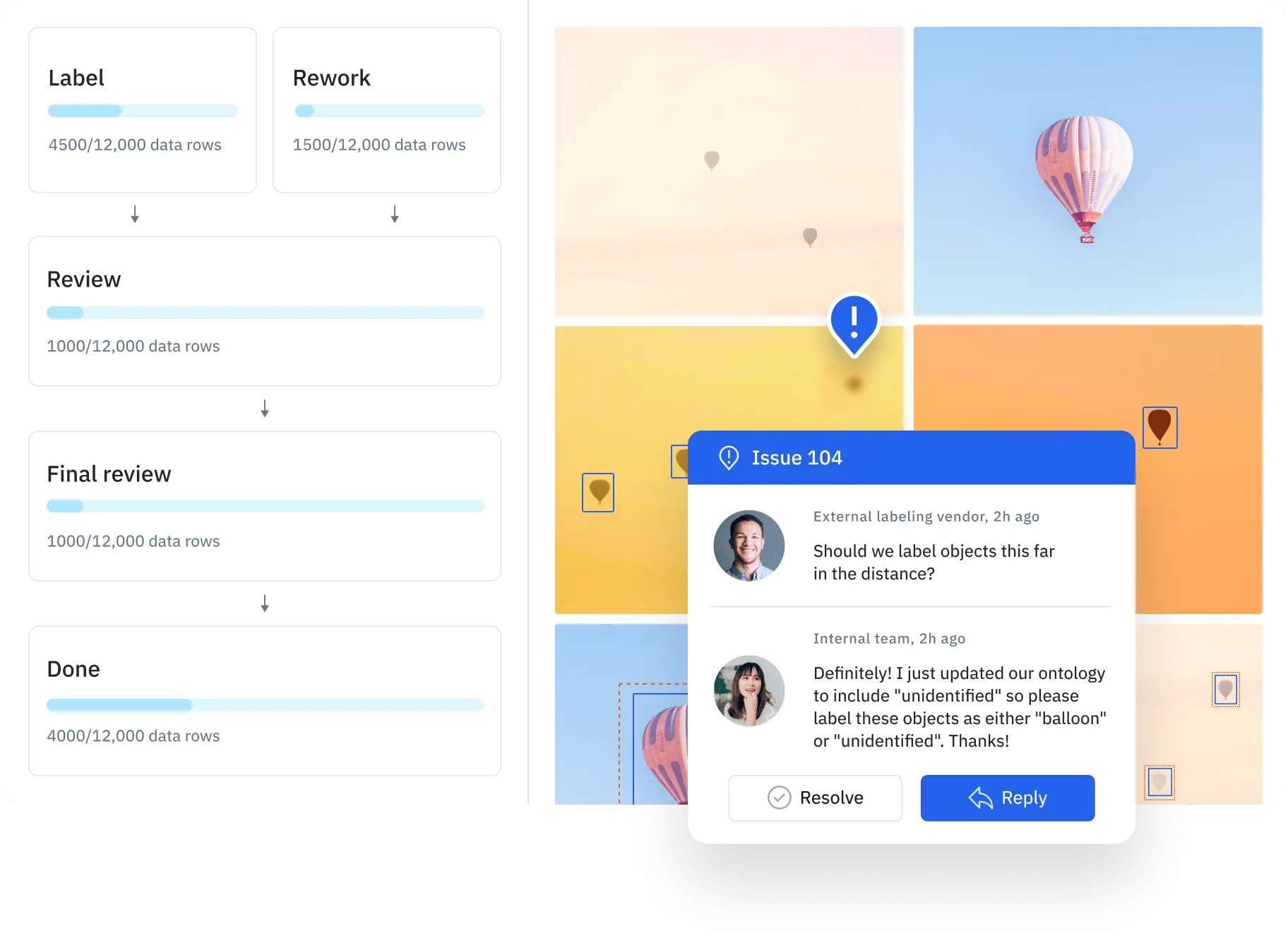
Labelbox är ett ledande verktyg för dataannotering som är utformat för maskininlärnings- och artificiell intelligensprojekt. Det hjälper till med datamärkning, vilket gör det till ett självklart val för datavetare och AI-praktiker.
Labelbox bästa funktioner
- Mångsidiga verktyg för dataannotering: Labelbox stöder ett brett spektrum av datatyper, inklusive bilder, videor och text. Det erbjuder olika anteckningsverktyg såsom begränsningsrutor, polygoner, semantisk segmentering och nyckelpunkter, vilket gör det möjligt för användare att anteckna data för olika maskininlärningsuppgifter.
- Automatisering med modellassisterad märkning: Labelbox har modellassisterad märkning som kan integreras i dina datamängder, vilket minskar det manuella arbetet som krävs i märkningsprocessen.
- Samarbete och arbetsflödeshantering: Du får också verktyg för arbetsflödeshantering som låter dig tilldela uppgifter, granska anteckningar och hantera projekt inom plattformen.
- Kvalitetssäkringsverktyg: Inbyggda funktioner som konsensusbedömning, granskningsarbetsflöden och avvikelsedetektering säkerställer korrekta och konsekventa anteckningar.
Begränsningar för Labelbox
- Det kan inte hantera flerkanalsbilder som sällan förekommer i normal datorseende men som är allmänt förekommande inom vetenskaplig bildbehandling.
Priser för Labelbox
- Gratis
- Startpris: 0,10 dollar per LBU
- Företag: Anpassad prissättning
Betyg och recensioner av Labelbox
- G2: Inte tillräckligt med recensioner
- Capterra: Otillräckligt med recensioner
9. Adobe Acrobat (bäst för PDF-anteckningar)
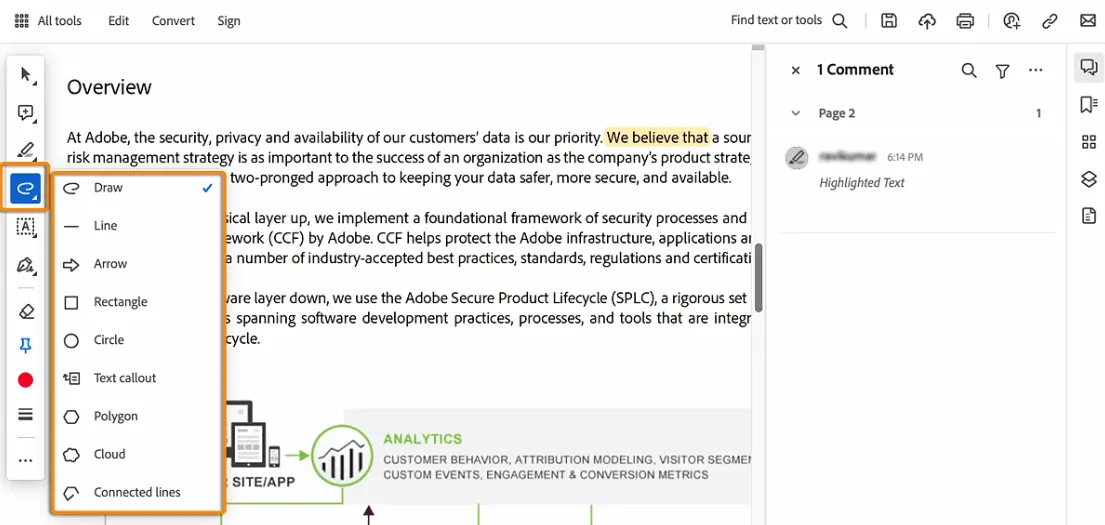
Adobe Acrobat anses vara branschstandarden när det gäller att skapa, redigera och kommentera PDF-dokument. Det har en serie anteckningsverktyg för att markera dokument för personligt och professionellt bruk.
Adobe Acrobats bästa funktioner
- Omfattande anteckningsverktyg: Adobe Acrobat har markeringar, klisterlappar, textkommentarer, genomstrykningar och frihandsteckning som kan hjälpa användare att markera dokument på ett effektivt sätt.
- Kommentarer och samarbete: Acrobat gör det möjligt för flera användare att granska och kommentera PDF-filer. Du kan spåra dessa kommentarer i realtid. Annoteringsprogramvaran ger också en tydlig revisionsspår av alla anteckningar så att du kan göra revideringar baserat på feedback.
- Dokumentsäkerhet: Det erbjuder avancerade säkerhetsfunktioner, inklusive lösenordsskydd och kryptering. Du kan kontrollera vem som kan visa, skriva ut eller kommentera ett dokument.
- Integration med Adobe Creative Cloud: Adobe Acrobat integreras med andra Adobe Creative Cloud-applikationer. Du kan enkelt växla mellan olika verktyg och arbetsflöden, vilket är en livräddare för kreativa proffs som behöver arbeta på olika Adobe-plattformar.
Begränsningar i Adobe Acrobat
- Ibland visas felmeddelanden när du redigerar PDF-filer som innehåller icke-latinska teckensnitt.
- Att lära sig använda funktionerna är mindre intuitivt än med andra typer av programvara.
Priser för Adobe Acrobat
- Acrobat Reader: Gratis
- Acrobat Standard: 12,99 $/månad
- Acrobat Pro: 19,99 $/månad
- Acrobat Standard för team: 14,99 $/månad
- Acrobat Pro för team: 23,99 $/månad
- Acrobat Pro för team, 5-pack: 22,19 $/månad
Betyg och recensioner av Adobe Acrobat
- G2: 4,5/5 (över 3 000 recensioner)
- Capterra: 4,7/5 (över 3 000 recensioner)
10. RectLabel (Bästa verktyget för bildanteckningar)
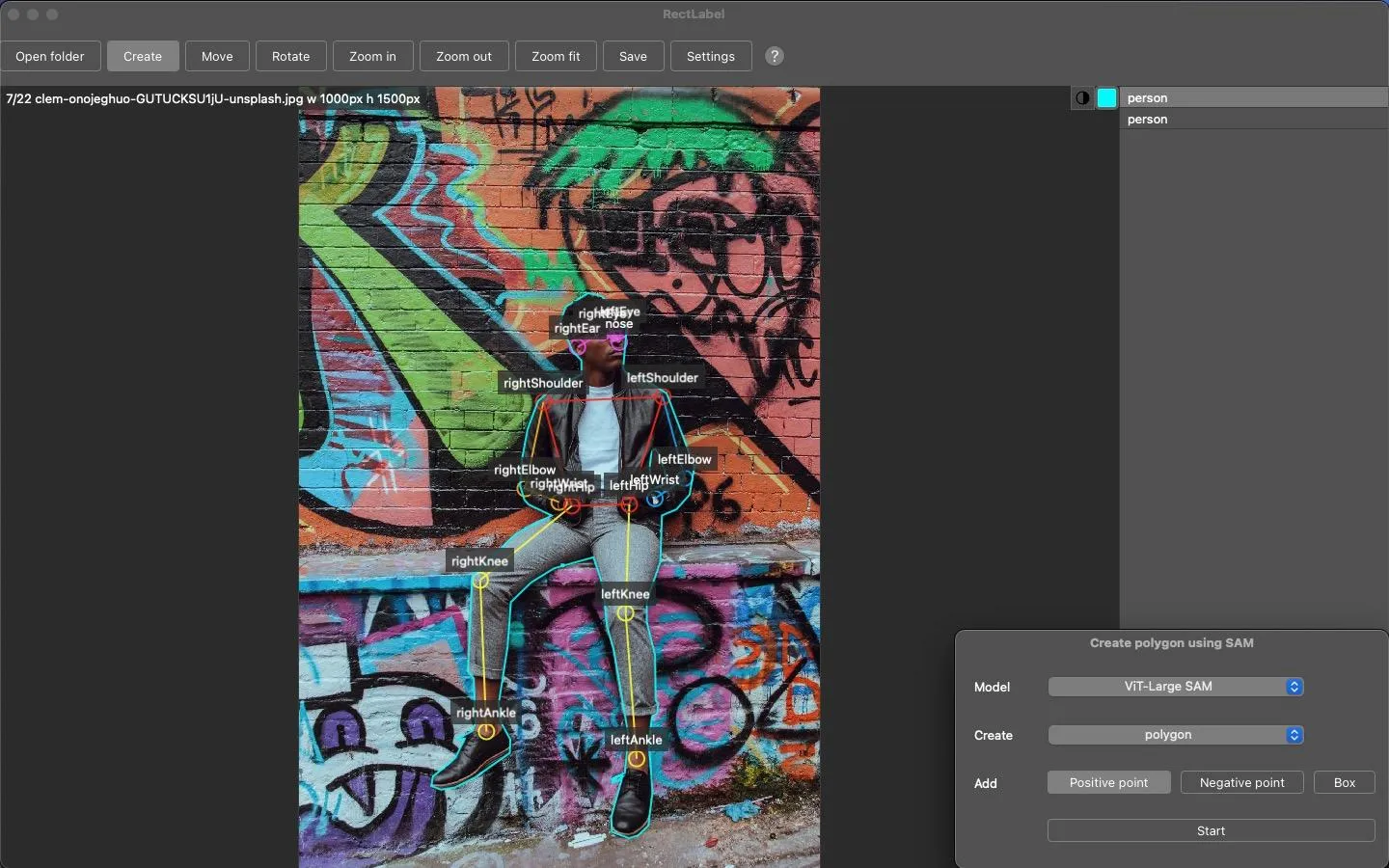
RectLabel är ett offlineverktyg för dataannotering som är utvecklat för att annotera bilder för maskininlärningsändamål. Det används främst för att skapa bounding boxes och segmenteringsetiketter för att träna modeller i objektdetektering, bildklassificering och andra visuella igenkänningsuppgifter.
RectLabels bästa funktioner
- Bounding box-anteckningar: Med RectLabel kan du rita och redigera bounding boxes runt objekt i bilder för att träna objektdetekteringsmodeller. Du får precis kontroll över boxens dimensioner, vilket garanterar högkvalitativa anteckningar.
- Segmenteringsmasker: RectLabel stöder polygonala segmenteringsmasker som du kan rita genom att markera objektens exakta form. Denna funktion ger dina anteckningar pixelprecision.
- Annotering av nyckelpunkter: Med nyckelpunktsannotering kan du markera specifika punkter på ett objekt, till exempel ansiktsdrag eller leder i en människokropp. Denna funktion hjälper dig att träna modeller i poseringsuppskattning och relaterade uppgifter.
- Batchbearbetning: RectLabel låter användare kommentera flera bilder samtidigt för att snabba upp kommenteringsprocessen, särskilt när man jobbar med stora datamängder.
Begränsningar för RectLabel
- Verktyget är särskilt utformat för maskininlärning och kanske inte lämpar sig för allmänna anteckningsuppgifter som att redigera en PDF-fil.
Priser för RectLabel
- RectLabel: Gratis
- RectLabel Pro: 19,99 dollar
RectLabel-betyg och recensioner
- G2: Inte tillräckligt med recensioner
- Capterra: Inte tillräckligt med recensioner
Välj den bästa anteckningsprogramvaran för ditt företag
Ett lättanvänt anteckningsverktyg kan hjälpa dig att redigera dokument, brainstorma idéer och skriva ner kreativa idéer på digitalt papper. Förvandla ett tråkigt dokument till en färgstark resurs fylld med kreativa idéer från alla dina teammedlemmar.
Alla anteckningsverktyg på listan är mycket populära, men jag har en klar favorit – ClickUp. Whiteboard, Clips, Views, Brain och andra funktioner i ClickUp gör det till den perfekta lösningen för alla dina anteckningsbehov.
Oavsett om du arbetar med PDF-filer, bilder eller videor, så har ClickUps anteckningsverktyg det du behöver. Det bästa är att det är gratis att börja med, så du kan prova det direkt.
Registrera dig på ClickUp idag för att komma igång.