
Både Google Keep och Evernote sparar en anteckning på några sekunder. Det som skiljer dem åt är uppföljningen.
Google Keep är medvetet enkelt. Du öppnar appen, skriver ner en tanke, skapar en checklista, ställer in en påminnelse eller sparar en bild – och fortsätter sedan med din dag. Evernote lägger till struktur efter att du har lagrat informationen, med anteckningsböcker, taggar, mer avancerad formatering, dokumentsökning och filter för att bygga upp ett referensbibliotek över tid.
Denna skillnad blir större ju fler anteckningar du samlar på dig. En inköpslista eller en snabb påminnelse behöver inget arkiveringssystem. Mötesanteckningar, research, kvitton, projektreferenser och dokument som du kommer att behöva om några månader gör det ofta.
Innan du väljer bör du ställa dig tre frågor. Hur länge kommer du att behöva dessa anteckningar? Hur mycket struktur är du beredd att upprätthålla? Och när du återvänder flera månader senare, hur snabbt behöver du kunna hitta en specifik detalj?
Kort svar: Välj Google Keep om du främst sparar snabba anteckningar, listor, påminnelser och idéer, redan arbetar i Googles ekosystem och vill ha ett gratis verktyg som nästan inte kräver någon installation. Välj Evernote om dina anteckningar håller på att bli ett sökbart referensbibliotek och du behöver bättre organisering, formatering och sökfunktioner. Räkna med att betala när biblioteket växer, eftersom Evernote Free begränsar dig till 50 anteckningar, en anteckningsbok och en synkroniserad enhet.
Om du till slut använder en app för snabb dokumentering och en annan för långsiktig referens, uppstår en större fråga: hur kopplas dessa anteckningar tillbaka till det arbete de är avsedda att stödja?
Google Keep vs. Evernote i korthet
| Kategori | Google Keep | Evernote |
|---|---|---|
| Bäst för | Snabba anteckningar, checklistor, påminnelser och vardagsorganisation | Forskning, dokumentarkiv och långsiktig kunskapshantering |
| Anteckningsfunktion | Snabb, kortbaserad registrering med text, listor, bilder, ritningar och röstanteckningar | Mer omfattande anteckningar med tabeller, bilagor, PDF-anteckningar och Web Clipper |
| Organisation | Etiketter, färger, markeringar och arkiv; inga anteckningsböcker eller mappar | Anteckningsböcker, staplar och taggar för strukturerade samlingar |
| Sökning och OCR | Sökning efter nyckelord, filter och textigenkänning i foton | Sök i PDF-filer, Office-filer, skannade dokument och transkriptioner, plus semantisk sökning |
| AI-funktioner | Ingen inbyggd AI-svit; när du har anslutit Google Workspace kan Gemini skapa och hitta Keep-anteckningar och -listor samt lägga till poster i befintliga listor | AI-assistent, semantisk sökning, AI-transkribering, AI-redigering och AI-mötesanteckningar |
| Offlineåtkomst | Offlineåtkomst på mobilen; webbläsaren på datorn kräver internetuppkoppling | Offlineåtkomst via dedikerade Windows- och Mac-appar samt via mobilen |
| Samarbete | Delade anteckningar och checklistor med redigeringsbehörighet för alla medarbetare | Delade anteckningar och anteckningsböcker med behörigheter för visning, redigering och full åtkomst |
| Priser* | Gratis med ett Google-konto | Gratis; Starter 14,99 $/månad eller 99 $/år; Advanced 24,99 $/månad eller 249,99 $/år; teamabonnemang finns tillgängliga |
| Begränsningar i gratispaketet | Inget angivet antal anteckningar eller begränsning av antalet anslutna enheter | 50 anteckningar, en anteckningsbok och en ansluten enhet |
| Betyg | G2: 4,6/5 (Google Workspace-listning); Capterra: 4,7/5 | G2: 4,3/5; Capterra: 4,4/5 |
Så här granskar vi programvara på ClickUp
Vår redaktion följer en transparent, forskningsbaserad och leverantörsneutral process, så du kan lita på att våra rekommendationer bygger på produktens verkliga värde.
Här är en detaljerad genomgång av hur vi granskar programvara på ClickUp.
Recension av Google Keep: styrkor, begränsningar och vem det passar
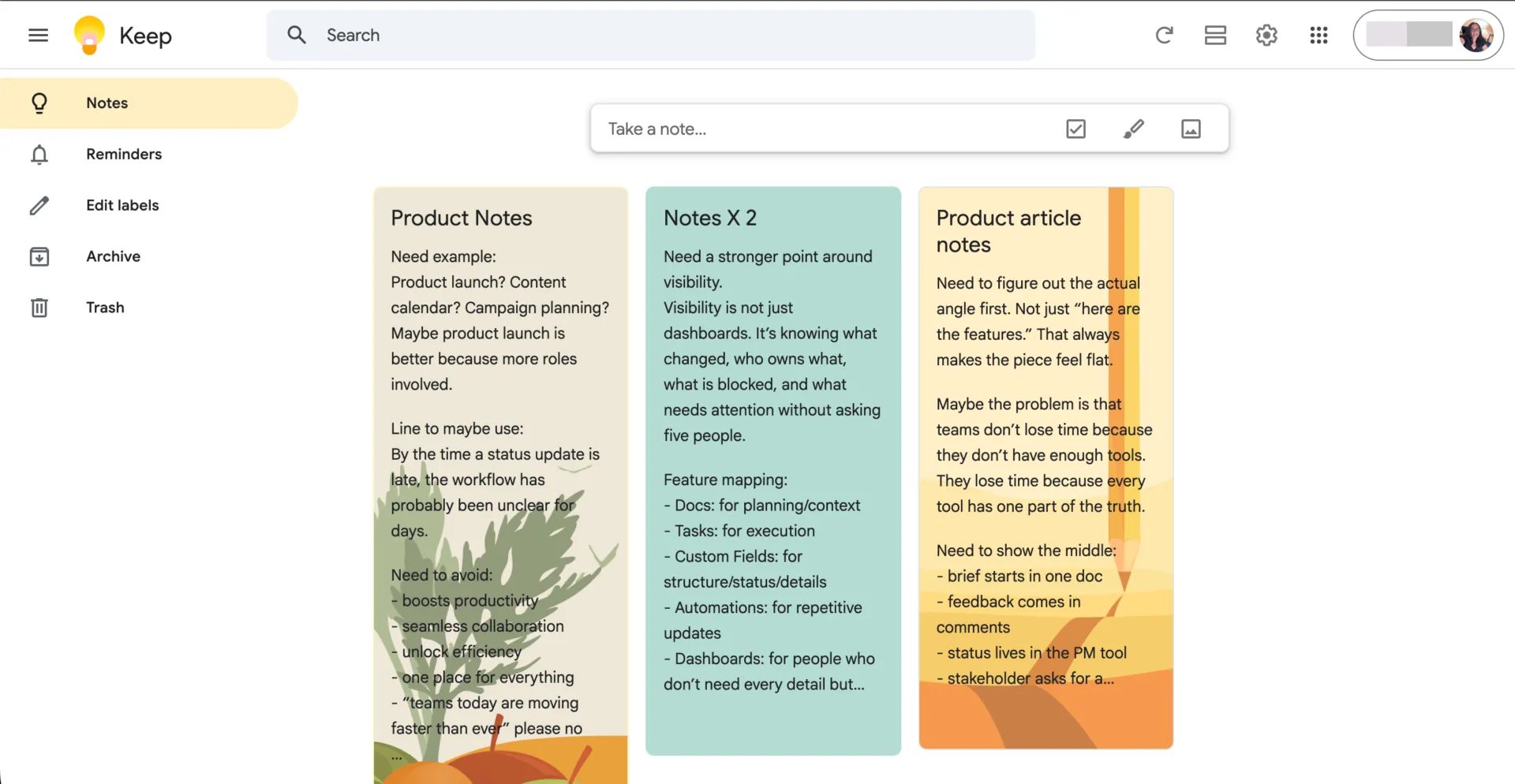
Google Keep är Googles kostnadsfria anteckningsapp för webben, Android och iOS. Den lagrar textanteckningar, checklistor, bilder, teckningar och röstanteckningar som kort som synkroniseras mellan enheter via ditt Google-konto. Den hoppar över de inställningssteg som andra anteckningsappar kräver, som att välja anteckningsbok, välja mall eller klicka på spara efter varje enskild redigering.
Vem Google Keep är avsett för
Google Keep är för dig som behöver ett snabbt, kostnadsfritt verktyg för korttidsanteckningar. Det passar bäst för Google Workspace-användare, eftersom deras arbetsdag redan kretsar kring Gmail, Google Kalender och Google Dokument. För dessa team ingår Keep i prenumerationen, och anteckningarna ligger nära de e-postmeddelanden och filer som de hör ihop med.
Det fungerar också för alla som hanterar vardagliga listor tillsammans med andra. Tänk på en inköpslista som du delar med din partner, en packlista inför en familjeresa eller en löpande lista med presentidéer. Användare som främst använder mobilen drar också nytta av detta, eftersom Keep är utformat för att du ska kunna skriva en anteckning på din telefon och agera på den senare.
Vad är Google Keep bra på?
- Samla in anteckningar från Googles appar. Keep öppnas i sidopanelen i Gmail, Kalender, Chat, Drive, Dokument, Kalkylark och Presentationer. I Dokument och Presentationer kan du dra en Keep-anteckning till din fil eller högerklicka på markerad text eller en bild för att spara den i Keep
- Spara innehåll medan du surfar. Chrome-tillägget Google Keep sparar webbsidor, markerad text och bilder till Keep. Det är ett snabbt sätt att samla länkar, citat och referenser till forskning medan du surfar, för att sedan återkomma till dem senare
- Kom åt dina anteckningar direkt från startskärmen på din Android-enhet. Keep erbjuder tre widgets: Snabbanteckning, Enskild anteckning och Anteckningssamling. Fäst en inköpslista eller daglig checklista på startskärmen, bocka av punkterna efterhand och skapa en ny anteckning med ett enda tryck
- Ställ in påminnelser som synkroniseras med Google Tasks och Kalender. Lägg till datum, tid eller återkommande händelse i en anteckning, så visas påminnelsen i Keep, Tasks och Kalender, med en länk tillbaka till den ursprungliga anteckningen. Som en del av denna förändring har Google tagit bort platsbaserade påminnelser, och aviseringar kommer nu från Tasks eller Kalender istället för Keep
- Dela listor för smidigt samarbete. Bjud in andra att redigera anteckningar, checklistor, bilder, teckningar och ljudinspelningar. Alla som samarbetar får redigeringsbehörighet, eftersom Keep inte har någon roll som endast ger läsbehörighet
- Hitta text i anteckningar och bilder. Keep filtrerar anteckningar efter etiketter, färger, anteckningstyper och medarbetare. Det går även att söka efter text på engelska i foton, vilket gör det enklare att hitta skärmdumpar och fotograferade kvitton.
Priser för Google Keep
- Gratis med vilket Google-konto som helst
Betyg och recensioner av Google Keep
- G2: 4,6/5 (över 48 000 recensioner) på Google Workspace-sidan, inte en sida enbart för Keep
- Capterra: 4,7/5 (över 200 recensioner)
En Capterra-användare sa:
Google Keep erbjuder den bästa upplevelsen för att spara anteckningar och checklistor. Det integreras smidigt med andra Google-produkter och är enkelt att använda. Det integreras mycket bra med Gmail och Google Kalender. Att lägga till medarbetare till anteckningar och checklistor är mycket viktigt, eftersom det ger ett bättre arbetsflöde för hela teamet. Dessutom fungerar etiketteringssystemet mycket bra för mig och hjälper mig att organisera allt.
Google Keep erbjuder den bästa upplevelsen för att spara anteckningar och checklistor. Det integreras sömlöst med andra Google-produkter och är enkelt att använda. Det integreras mycket smidigt med Gmail och Google Kalender. Att lägga till medarbetare till anteckningar och checklistor är mycket viktigt, eftersom det ger ett bättre arbetsflöde för hela teamet. Dessutom fungerar etiketteringssystemet mycket bra för mig och hjälper mig att organisera allt.
Där Google Keep hamnar på efterkälken
Google Keep har inga mappar eller anteckningsböcker, och checklistor stöder endast en indragningsnivå. Etiketter, färger och nålar hjälper till att organisera snabba anteckningar men erbjuder liten struktur för större arkiv.
Delningen är begränsad till redigerbara anteckningar, utan behörigheter för endast visning eller endast kommentarer. Google tog också bort platsbaserade påminnelser år 2025. Och även om Keep kan söka efter text i foton, erbjuder det inte någon dokumenterad fulltextsökning i PDF-filer.
Bäst för: Snabba anteckningar, checklistor, röstinspelning och tidsinställda påminnelser i Googles appar.
Hoppa över detta om: Du behöver hierarkisk organisering, detaljerade delningsbehörigheter, platsbaserade påminnelser eller sökbara dokumentarkiv.
Läs även: Anteckningsappar för Android
Recension av Evernote: styrkor, begränsningar och vem det passar
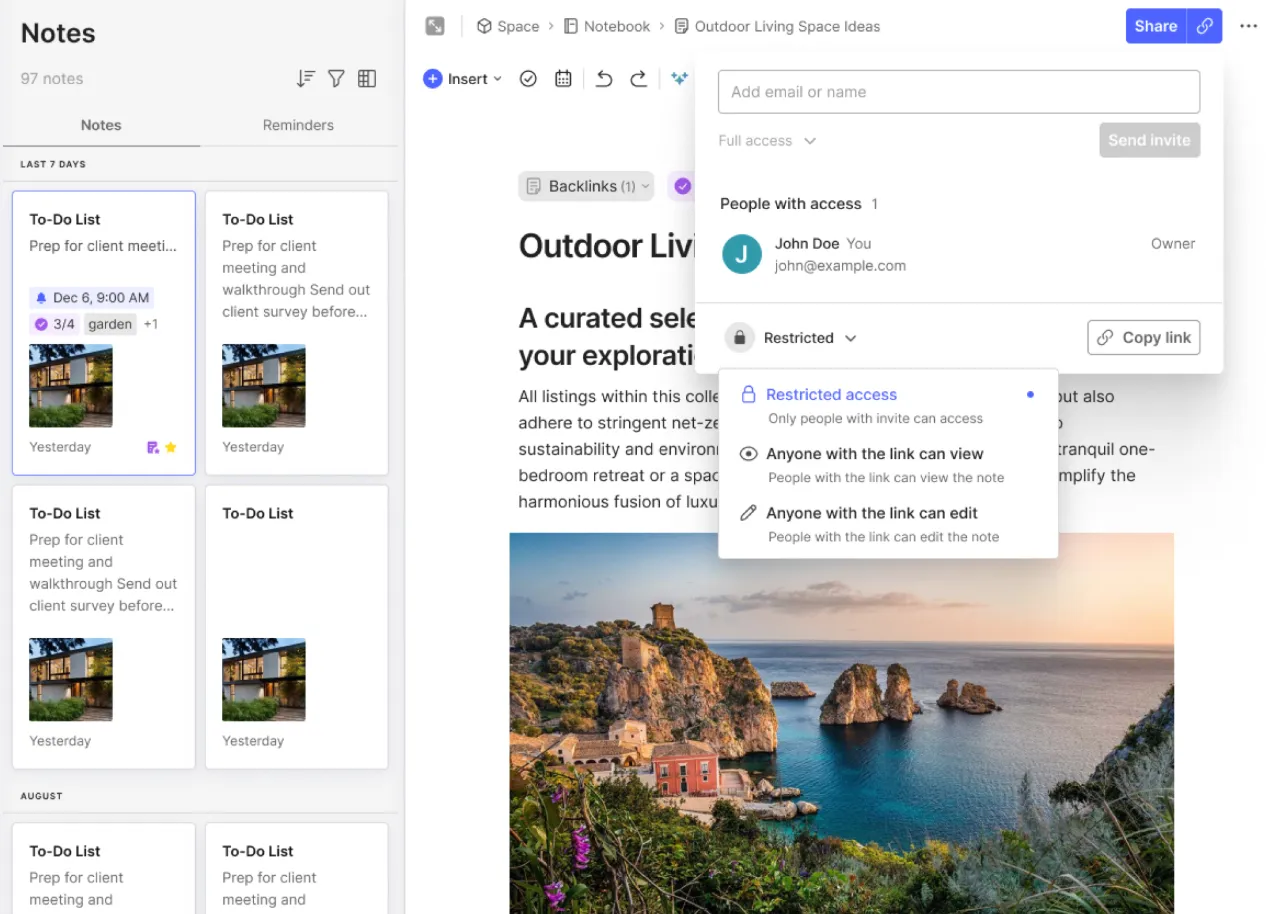
Evernote är en app för anteckningar och personlig kunskapshantering för webben, Windows, Mac, iOS och Android. Den är utformad för anteckningar som du behöver hitta och använda långt efter att du har sparat dem. Webbklipp, PDF-filer, skannade dokument och mötesanteckningar samlas i ett sökbart arkiv, organiserat efter anteckningsböcker och etiketter. Denna djupgående funktion gör Evernote till ett utmärkt val för alla som bygger upp ett referensbibliotek över månader eller år.
Vem Evernote är avsett för
Evernote är till för personer som samlar in information som de räknar med att återkomma till. Forskare, konsulter, författare och studenter passar väl in på den beskrivningen eftersom deras arbete bygger på att spara källor och hitta dem senare. En konsult kan ha en anteckningsbok per kund. En student kan klippa ut tidskriftsartiklar och bifoga föreläsningsbilder till samma anteckning. Små team kan också använda delade anteckningsböcker och Spaces för att upprätthålla en gemensam kunskapsbas.
Vad är Evernote bra på?
- Spara webbsidor med Web Clipper. Spara en hel webbsida, en förenklad artikel, en skärmdump eller markerad text från din webbläsare. Lägg till anteckningar på skärmdumparna och välj en anteckningsbok och taggar innan du sparar, så att källan och dina anteckningar förblir samlade
- Sök i PDF-filer, skannade dokument och inspelningar. Evernote indexerar text i PDF-filer, Microsoft Office-filer, bilder och skannade dokument, inklusive handskrift på foton. Det söker även i ljud- och videotranskriptioner och markerar det ställe i inspelningen där sökordet förekommer. Booleska operatorer, datumfilter, taggar och anteckningsboksfilter hjälper till att begränsa resultaten i ett stort arkiv
- Organisera anteckningar med anteckningsböcker, staplar och taggar. Gruppera relaterade anteckningsböcker i staplar och använd sedan taggar för att länka samman material mellan olika projekt. En konsult kan till exempel ha en anteckningsbok per kund och samtidigt tagga avtal, research och mötesanteckningar på samma sätt i alla anteckningsböckerna.
- Skapa mer innehållsrika anteckningar. Anteckningarna stöder formaterad text, tabeller, checklistor, bilagor, hopfällbara avsnitt och anteckningar i PDF-filer. Forskning, mötesanteckningar och underlagsfiler kan samlas i en enda anteckning istället för att spridas ut över flera
- Koppla uppgifter och kalenderhändelser till anteckningar. Uppgifterna finns inbäddade i anteckningarna, nära sitt sammanhang. Evernote ansluter också till Google- och Outlook-kalendrar, så att du kan skapa en mötesanteckning där händelsens detaljer redan är ifyllda. Förfallodatum, påminnelser, återkommande uppgifter och uppdrag varierar beroende på abonnemang
- Hitta information med AI. AI-assistenten svarar på frågor om dina anteckningar och sammanfattar innehållet, inklusive kompatibla bilagor. Semantisk sökning hittar relaterade anteckningar utifrån innebörden när du inte kommer ihåg de exakta orden. AI Transcribe omvandlar ljud, video och bilder till sökbar text. AI Meeting Notes spelar in, transkriberar och sammanfattar möten, och AI Edit hjälper dig att redigera dina texter
Evernotes priser
- Gratis
- Starter: 14,99 $/månad eller 99 $/år
- Advanced: 24,99 $/månad eller 249,99 $/år
- Flexibelt: Teamabonnemang från 10 $/användare/månad
- Företag: Anpassade priser
Betyg och recensioner av Evernote
- G2: 4,3/5 (över 2 000 recensioner)
- Capterra: 4,4/5 (över 8 200 recensioner)
En G2-användare sa:
Det jag gillar mest med Evernote är den smidiga synkroniseringen mellan olika enheter och den kraftfulla organiseringen av anteckningar. Det gör att jag kan spara idéer direkt på både min telefon och min bärbara dator utan att förlora något av det jag har gjort. Möjligheten att strukturera anteckningar i särskilda anteckningsböcker, lägga till egna taggar och använda den avancerade sökfunktionen gör det otroligt snabbt och enkelt att hitta specifik information. Dessutom är verktyget Web Clipper en riktig game-changer när det gäller att spara forskningsartiklar, bilder och formatering direkt i mina anteckningar för framtida bruk.
Det jag gillar mest med Evernote är den smidiga synkroniseringen mellan olika enheter och den kraftfulla organiseringen av anteckningar. Det gör att jag kan spara idéer direkt på både min telefon och min bärbara dator utan att förlora något av det jag har gjort. Möjligheten att strukturera anteckningar i särskilda anteckningsböcker, lägga till egna taggar och använda den avancerade sökfunktionen gör det otroligt snabbt och enkelt att hitta specifik information. Dessutom är verktyget Web Clipper en riktig game-changer när det gäller att spara forskningsartiklar, bilder och formatering direkt i mina anteckningar för framtida bruk.
Där Evernote tappar mark
Evernotes största nackdel är kostnaden. Gratisabonnemanget begränsar dig till 50 anteckningar och en ansluten enhet, vilket fungerar för en provperiod men inte mycket mer. Starter-abonnemanget höjer dessa gränser till 1 000 anteckningar och tre enheter. När ditt arkiv växer sig större än så kostar Advanced-abonnemanget 249,99 dollar per år, vilket är ett rejält åtagande för ett verktyg som du troligen kommer att använda i flera år.
Sökningen har också en storleksbegränsning. Evernote indexerar PDF-filer på upp till 52 MB per fil, så text i större filer visas inte i sökresultaten. De inbyggda uppgifterna hanterar personliga uppföljningar väl. Team som behöver hantera projektberoenden, arbetsbelastningsplanering eller mer omfattande kontroll över genomförandet kommer sannolikt att behöva en dedikerad plattform för arbetshantering.
Om abonnemangskostnaden eller begränsningarna i projektledningen väger tyngre än vad Evernote erbjuder, är det värt att jämföra dessa Evernote-alternativ.
Bäst för: Forskningsintensivt arbete, långsiktiga referensbibliotek, webbklipp, sökbara dokument och AI-stödd återhämtning.
Hoppa över detta om: Du behöver gratis synkronisering mellan flera enheter, har ett växande arkiv och en begränsad budget, eller vill ha fullständig projektledning tillsammans med dina anteckningar.
Google Keep vs. Evernote: Var har respektive app sina fördelar?
Båda apparna klarar vardagliga anteckningar bra. Skillnaderna märks inom fem områden: sökning, organisering, arbete offline, delning och kostnad.
Sökning och OCR
Google Keep söker i anteckningar och text i foton med hjälp av vanligt språk. Det kan också extrahera text från en bild och omvandla den till en redigerbar anteckning, vilket sparar dig besväret att skriva om innehållet på en whiteboard eller ett utskrivet handout. Men även om sökfunktionen täcker anteckningstexten och bilderna kan Keep inte söka i dokument eftersom anteckningarna inte kan innehålla PDF- eller Office-filer.
Evernote söker igenom nästan allt du sparar. Det indexerar PDF-filer, Office-dokument, skannade dokument och handskrift, samt transkriptioner av ljud och video. Den avancerade sökfunktionen låter dig kombinera booleska operatorer med filter för datum, taggar och anteckningsböcker, och den semantiska sökningen kan visa relaterade anteckningar även när du inte kommer ihåg de exakta orden. Denna djupgående sökfunktion har dock några särdrag. Delvisa träffar fungerar endast från början av ett ord, så en sökning på ”ball” hittar ”ballpark” men missar ”softball”.
Vinnare: Evernote
Dokumentsökning, OCR och semantisk sökning ger betydligt fler möjligheter att extrahera information från ett stort arkiv. Google Keep räcker om dina sökningar är relativt enkla.
Inmatningsformat och organisering
Med Keep kan du snabbt spara olika typer av anteckningar, inklusive text, checklistor, teckningar, foton och röstinspelningar. Evernote hanterar text, checklistor, bilder, ljud och filer, och har dessutom tabeller, hopfällbara avsnitt och PDF-anteckningar. Det gör det bättre lämpat för långa, strukturerade anteckningar.
Den största skillnaden ligger i hur de olika apparna sorterar det du sparar. Keeps etiketter fungerar som vanliga taggar, vilket innebär att en enskild anteckning kan ha flera, även om ditt konto har en övre gräns på totalt 50 etiketter. Evernote placerar varje anteckning i en anteckningsbok och låter dig också lägga till taggar. Evernote har en övre gräns för taggar beroende på abonnemang: 20 i Free-versionen och 100 i Starter-versionen. Free-versionen tillåter dessutom endast en anteckningsbok, vilket innebär att gratisanvändare i praktiken är tvungna att förlita sig nästan helt på taggar.
Keep:s kortlayout passar korta anteckningar som du tittar på och agerar utifrån, men längre mötesprotokoll eller forskningsrapporter kan snabbt kännas trånga. Evernotes anteckningsböcker håller ordning på de längre anteckningarna, men bara om du fortsätter att lägga in dem där.
Vinnare: Beror på ditt arbetsflöde
Keep är enklare för snabb dokumentering och vardagliga listor, särskilt anteckningar som du ska agera på inom några dagar. Evernote ligger i framkant när det gäller längre anteckningar, mötesprotokoll och research som du behöver organisera och återkomma till under flera månader.
Plattformar och offlineåtkomst
Google Keep fungerar på fler enheter utan kostnad. Det fungerar på Android, iOS, webben och Wear OS-smartklockor. Och det finns ingen gräns för hur många enheter du kan ansluta. Mobilapparna fungerar även offline och synkroniserar dina ändringar när du ansluter igen. På en dator är det annorlunda. Google lade ner Keep-appen för Chrome 2021. På en bärbar dator måste du använda Keep i webbläsaren, vilket kräver en internetanslutning.
Evernote är starkare på datorn, med inbyggda Windows- och Mac-appar som lagrar dina anteckningar lokalt för arbete offline. Men gratisabonnemanget tillåter en ansluten enhet, och Starter-abonnemanget tillåter tre. Evernote räknar sin webbapp som en av dem. Med gratisabonnemanget överskrider du redan gränsen om du använder en telefon och en webbläsare, och med Starter-abonnemanget fyller en telefon, en bärbar dator och webbappen alla platser.
Vinnare: Google Keep för kostnadsfri åtkomst på flera enheter; Evernote för arbete offline på datorn.
Keep är det bättre valet om du växlar mellan din mobil och webbläsaren och vill ha allt gratis. Evernote är ett bättre val om du ofta arbetar offline på en bärbar dator, till exempel när du reser eller på platser med opålitligt Wi-Fi, och om du redan har ett betalt abonnemang.
Delning och säkerhet
Delningsfunktionen i Google Keep är utformad för personer som redan använder Google. Du bjuder in medarbetare via e-post eller Google Group, de öppnar anteckningen med sitt Google-konto och ändringarna synkroniseras till allas enheter. Varje medarbetare får full redigeringsrätt, vilket innebär att vem som helst kan skriva om eller ta bort innehåll. Det fungerar bra för en inköpslista, men blir riskabelt för en anteckning som du förlitar dig på som referens.
Evernote ger dig mer detaljerad kontroll över vem som får göra vad. Du kan ge varje medarbetare läs-, redigerings- eller fullständig åtkomst, och du kan ställa in delade länkar så att de är endast för läsning eller redigerbara.
När det gäller säkerhet ligger de två nära varandra. Ingen av apparna erbjuder end-to-end-kryptering för hela anteckningar. Evernote lägger till ett extra lager genom att låta dig kryptera markerad text i en anteckning med en lösenfras i sina Mac-, Windows- och webbappar. För lösenord och känslig information är ett särskilt krypterat valv fortfarande det säkrare valet med båda apparna.
Vinnare: Evernote
Detaljerade behörigheter är viktiga när du delar kunddokument eller underhåller en kunskapsbas för teamet. Google Keep fungerar fortfarande bra för delning av mindre känslig information, till exempel en reselista, där du vill att alla ska kunna redigera fritt.
Priser och värdet av gratispaketet
Evernote Free är betydligt mer begränsat, med ett tak på 50 anteckningar, en anteckningsbok och en ansluten enhet. Betalplanerna höjer dessa tak, och Advanced tar bort de flesta av dem för större arkiv. Om din samling fortsätter att växa blir Evernote en återkommande kostnad.
Vinnare: Google Keep
Gratis synkronisering och obegränsat antal anteckningar gör det till det bästa valet för daglig anteckning. Evernotes betalda abonnemang lönar sig när dina anteckningar växer till ett referensbibliotek och dess verktyg för sökning, redigering och organisering börjar spara tid åt dig.
Så här väljer du mellan Google Keep och Evernote
Börja med att fundera på vilka typer av anteckningar du sparar, var du behöver komma åt dem och vilka begränsningar du är beredd att acceptera.
Välj Google Keep om:
- Du vill kunna anteckna gratis både på din telefon och i webbläsaren utan Evernotes begränsningar för anteckningar eller enheter
- De flesta av dina anteckningar är korta listor, påminnelser, länkar, foton och snabba idéer
- Du arbetar i Gmail, Google Docs och andra Google-appar och vill spara anteckningar utan att byta verktyg
- Du delar enkla checklistor och behöver inga separata behörigheter för visning eller redigering
Välj Evernote om:
- Du lagrar PDF-filer, skannade dokument, Office-filer och inspelningar och behöver söka i deras innehåll
- Du vill ha anteckningsböcker, taggar, avancerad formatering och webbklipp för ett växande referensbibliotek
- Du behöver offlineåtkomst via en Windows- eller Mac-app eller mer kontroll över delade anteckningar
- Du har inget emot att betala när du överskrider gränserna för gratispaketet på 50 anteckningar och en enhet
Välj inget av dem om: Dina anteckningar blir ofta till arbete som delas inom ett team, med ansvariga, beroenden, godkännanden och lägesrapporter. Google Keeps påminnelser och Evernotes uppgifter kan hantera enskilda uppföljningar, men ingen av dem erbjuder de fullständiga projektledningsfunktioner som krävs för att samordna komplexa arbetsuppgifter.
Om du fortfarande utvärderar dina alternativ täcker vår guide till ”second brain”-appar ett bredare utbud av verktyg. Se hur det fungerar:
Vad händer om du vill sluta använda någon av apparna?
Båda apparna låter dig exportera dina anteckningar, så att dina data aldrig blir inlåsta. Att flytta dessa data till en annan app är svårare, eftersom layout, formatering, länkar och organisation inte alltid överförs korrekt.
Från Google Keep till Evernote: Med Google Takeout kan du exportera dina Keep-anteckningar, men Evernote erbjuder ingen direktimport från Keep. Enligt Evernotes migreringsguide överförs inte Keep-etiketter direkt, och påminnelser måste skapas manuellt efter importen. Exportera först en liten del, återskapa sedan etiketterna som taggar och ställ in viktiga påminnelser på nytt innan du flyttar hela ditt arkiv.
Från Evernote till Google Keep: Evernote exporterar anteckningar som ENEX- eller HTML-filer, med bilagor och valfria detaljer som taggar och skapandedatum. Du kan exportera upp till 100 valda anteckningar åt gången eller en hel anteckningsbok, och funktionen fungerar även i gratisversionen. För att exportera krävs dock Mac- eller Windows-appen, eftersom Evernote Web inte stöder detta.
Innan du byter: En export skyddar dina data, men den nya appen kan visa dem på ett annat sätt. Testa först med en liten blandning av listor, bilder, bilagor och påminnelser. Kontrollera hur varje objekt ser ut i den nya appen innan du flyttar hela ditt arkiv.
Vad Reddit-användare säger om Google Keep och Evernote
Vi tog jämförelsen till Reddit för att se vad användarna tycker om dessa appar efter flera års användning. Diskussionerna lyfter fram några aspekter som funktionslistor kan missa: hur mycket tid en app kräver att underhålla, om den fortfarande uppfyller dina behov och när prenumerationen slutar vara meningsfull.
Till att börja med hade en Google Keep-användare provat Evernote, Notion och Obsidian innan hen bestämde sig för Keep. De extra funktionerna i de apparna hade börjat kännas som mer arbete:
Jag älskar Keep eftersom det är gratis och enkelt. Det ingår i Google, så jag behöver inte ladda ner extra appar på datorn eller andra telefoner. Jag provade Evernote för ett tag sedan men kunde inte vänja mig vid det, och jag minns inte ens varför… Jag provade Notion, Obsidian och några andra liknande verktyg, men det fanns alldeles för många alternativ. Så istället för att använda apparna för att förenkla och optimera mitt liv, hamnade jag i en situation där jag istället fick fundera på hur jag skulle förenkla och optimera apparna.
Jag älskar Keep eftersom det är gratis och enkelt. Det ingår i Google, så jag behöver inte ladda ner extra appar på datorn eller andra telefoner. Jag provade Evernote för ett tag sedan men kunde inte vänja mig vid det, och jag minns inte ens varför… Jag provade Notion, Obsidian och några andra liknande verktyg, men det fanns alldeles för många alternativ. Så istället för att använda apparna för att förenkla och optimera mitt liv, hamnade jag i en situation där jag istället fick fundera på hur jag skulle förenkla och optimera apparna.
Användaren hade dessutom skapat ett eget system med etiketter och visuella ledtrådar i Keep. Deras erfarenhet visar att en enklare app ändå kan stödja ett välorganiserat arbetsflöde, även om det kräver lite arbete att sätta upp.
Evernote-användare stannar kvar av sina egna skäl. I en diskussion i augusti 2026 förklarade en advokat som hanterar tusentals anteckningar och PDF-bilagor hur Evernote underlättar hans arbete:
Jag har alltid velat använda Evernote och var beredd att betala för det redan från början. Mitt arbetsflöde är starkt beroende av OCR, eftersom jag har tusentals anteckningar med PDF-bilagor. Jag sparar nyheter varje dag, så jag använder Web Clipper flitigt. Jag för en personlig dagbok med hjälp av en Evernote-mall och funktionen Daglig anteckning. Jag använder påminnelser för att hålla koll på räkningar och relevanta nyheter. Jag använder uppgifter för saker som hör till en anteckning, för att ge mina anteckningar fart, eftersom jag använder TickTick som min huvudsakliga uppgiftsapp. Jag använder funktionen ”e-post till anteckning” för att vidarebefordra e-postmeddelanden från kunder till respektive kunds anteckningsbok. Jag planerar mina projekt i Evernote och använder instrumentpanelen för att få en överblick över min produktiva värld.
Men vet du vad jag gillar allra mest? Evernotes AI. Den är kanske inte perfekt, men den har helt förändrat mitt arbetsflöde. Jag behöver hitta exakt information under tidspress, och semantisk sökning i kombination med OCR gör det möjligt.
Jag har alltid velat använda Evernote och var beredd att betala för det redan från början. Mitt arbetsflöde är starkt beroende av OCR, eftersom jag har tusentals anteckningar med PDF-bilagor. Jag sparar nyheter varje dag, så jag använder Web Clipper flitigt. Jag för en personlig dagbok med hjälp av en Evernote-mall och funktionen Daily Note. Jag använder påminnelser för att hålla koll på räkningar och relevanta nyheter. Jag använder uppgifter för saker som hör till en anteckning, för att ge mina anteckningar fart, eftersom jag använder TickTick som min huvudsakliga uppgiftsapp. Jag använder funktionen ”e-post till anteckning” för att vidarebefordra e-postmeddelanden från kunder till respektive kunds anteckningsbok. Jag planerar mina projekt i Evernote och använder instrumentpanelen för att få en överblick över min produktiva värld.
Men vet du vad jag gillar allra mest? Evernotes AI. Den är kanske inte perfekt, men den har helt förändrat mitt arbetsflöde. Jag behöver hitta exakt information under tidspress, och semantisk sökning i kombination med OCR gör det möjligt.
Jag har alltid velat använda Evernote och var beredd att betala för det redan från början. Mitt arbetsflöde är starkt beroende av OCR, eftersom jag har tusentals anteckningar med PDF-bilagor. Jag sparar nyheter varje dag, så jag använder Web Clipper flitigt. Jag för en personlig dagbok med hjälp av en Evernote-mall och funktionen Daily Note. Jag använder påminnelser för att hålla koll på räkningar och relevanta nyheter. Jag använder uppgifter för saker som hör till en anteckning, för att ge mina anteckningar fart, eftersom jag använder TickTick som min huvudsakliga uppgiftsapp. Jag använder funktionen ”e-post till anteckning” för att vidarebefordra e-postmeddelanden från kunder till respektive kunds anteckningsbok. Jag planerar mina projekt i Evernote och använder instrumentpanelen för att få en överblick över min produktiva värld.
Men vet du vad jag gillar allra mest? Evernotes AI. Den är kanske inte perfekt, men den har helt förändrat mitt arbetsflöde. Jag behöver hitta exakt information under tidspress, och semantisk sökning i kombination med OCR gör det möjligt.
Användaren förlitar sig också på Web Clipper, AI-assistenten och ljudtranskription för juridisk forskning, kundmöten och dokumentgranskningar. De anser att prenumerationen är värd pengarna eftersom dessa funktioner ingår i deras dagliga arbete.
Sedan är det frågan om kostnaden. En annan Reddit-användare beskrev varför de lämnade tjänsten efter ett decennium:
Det här gör mig faktiskt lite ledsen. Jag har använt Evernote i tio år. Det är svårt att tvingas säga adjö till något så användbart och välbekant som har funnits med mig så länge, men den nya situationen är för dyr.
Det här gör mig faktiskt lite ledsen. Jag har använt Evernote i tio år. Det är svårt att tvingas säga adjö till något så användbart och välbekant som har funnits med mig så länge, men den nya situationen är för dyr.
Dessa erfarenheter visar varför valet av en anteckningsapp handlar om mer än att bara kolla på funktionerna. Man väger också in den tid man har lagt ner på att bygga upp sitt system, hur väl det fungerar och om kostnaden fortfarande är rimlig. Ett verktyg som fungerar bra idag kan vara värt att titta på igen när behoven förändras.
Hur står sig ClickUp jämfört med Google Keep och Evernote?

Valet mellan Keep och Evernote avgör var dina anteckningar ska lagras. För team kommer den svårare frågan efter det: vad händer med arbetet i anteckningarna när mötet är slut?
Tänk dig en projektsynkronisering som resulterar i ett beslut, tre uppföljningar och ett lanseringsdatum. Varje uppföljning behöver en ansvarig och en deadline, och beslutet måste nå de personer som det berör. I Keep eller Evernote innebär det oftast att man kopierar åtgärdspunkter till ett separat projektverktyg, där de förlorar sammanhanget från diskussionen bakom dem.
ClickUp samlar anteckningar och det arbete de genererar i ett enda arbetsutrymme. Du kan dokumentera idéer privat, omvandla dem till uppgifter eller delade dokument och följa upp varje åtgärd i samband med respektive projekt. Evernotes inbyggda uppgifter täcker visserligen personliga uppföljningar, men ClickUp lägger dessutom till beroenden, teamkommunikation och rapportering.
Hur ClickUp kopplar samman anteckningar med det dagliga arbetet
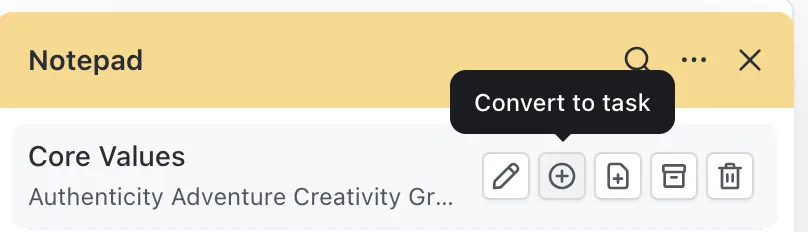
- Samla in idéer privat med ClickUp Notepad. Spara idéer, länkar, checklistor och snabba anteckningar på ett privat ställe. Eftersom Notepad är kopplat till ditt konto följer samma anteckningar med dig i alla arbetsytor du tillhör, och ingen annan kan se dem. Du kan också öppna Notepad från ClickUps Chrome-tillägg medan du surfar
- Förvandla anteckningar till uppgifter eller ClickUp-dokument. När en idé behöver följas upp kan du omvandla anteckningen till en ClickUp-uppgift och välja vilken lista den ska placeras i. Därifrån kan du tilldela den till någon och ange ett förfallodatum. Om idén behöver mer detaljer eller synpunkter från ditt team kan du istället omvandla den till ett dokument
- Organisera delad kunskap. Dokument stöder hierarkiska sidor, avancerad formatering, kommentarer och redigering i realtid. Du kan länka dina dokument till uppgifter och projektplatser, eller markera text för att skapa en uppgift direkt från sidan. Sammanfattningar, mötesprotokoll, beslut och standardrutiner (SOP) finns då nära det arbete de stödjer
- Följ upp vad som händer efter mötet. Översikter och instrumentpaneler visar sedan hur arbetet fortskrider i de olika projekten, så att förseningar upptäcks innan de påverkar lanseringsdatumet
- Hitta projektkontexten med Brain². Brain² svarar på frågor utifrån dina arbetsuppgifter, dokument, chattar och till och med anslutna appar. Fråga vad som beslutades i ett projekt, hitta relaterade dokument eller sammanfatta de senaste uppdateringarna
Priser för ClickUp
Hör vad en ClickUp-användare har att säga
Att ha vårt teams processdokumentation och uppgiftshantering samlat på ett ställe hjälper oss att spara tid när vi letar efter saker. Det ger oss också en enda tillförlitlig informationskälla.
Att ha vårt teams processdokumentation och uppgiftshantering samlat på ett ställe hjälper oss att spara tid när vi letar efter saker. Det ger oss också en enda tillförlitlig informationskälla.
Seequent flyttade in sitt kundupplevelseteams processer, referensmaterial och projektarbete i ClickUp. Teamet använde dessutom Docs för att dela processer, Tasks för att hantera arbetet och arbetsbelastningsvyn för att planera utifrån kapaciteten. Seequent rapporterade en 50-procentig ökning av effektiviteten i resurshanteringen och en fördubbling av arbetseffektiviteten.
Där ClickUp hamnar på efterkälken
ClickUp kräver mer konfiguration än Google Keep och är uppbyggt kring projekt snarare än ett dokumentarkiv som Evernotes. I offline-läget kan du skapa uppgifter och visa anteckningar utan internetanslutning, men du kan inte redigera befintliga uppgifter eller anteckningar förrän du är online igen.
Om du bara behöver snabba personliga listor är Keep enklare att hantera. För en stor samling av PDF-filer, skannade dokument och forskningsanteckningar erbjuder Evernote mer specialiserad sökning och återhämtning. ClickUp är det bästa valet när dessa anteckningar ska användas i pågående projekt och vid beslut i teamet.
Google Keep vs. Evernote: Vilket ska du välja?
Valet handlar i slutändan om hur länge dina anteckningar behöver sparas. Om det du skriver oftast leds till handling och raderas inom några dagar, klarar Keep det helt gratis. Om dina anteckningar behåller sitt värde i flera månader och du ofta behöver hitta en specifik detalj i dem, är det lättare att motivera kostnaden för Evernote.
Det verkliga testet är om verktyget sparar mer tid än det kostar.
Innan du bestämmer dig för någon av dem, testa dem med de anteckningar du redan har. Spara några nya, leta efter något du arkiverade för flera veckor sedan och gör en testexport. Dessa tre uppgifter kommer att ge dig mer information om hur väl tjänsten passar dig på lång sikt än någon funktionslista.
Om dina anteckningar ofta blir arbete för andra kommer en ren anteckningsapp snart att räcka till. ClickUp samlar Anteckningar, Dokument, Uppgifter, Chatt och Dashboards i samma arbetsyta. Välj den anteckningsapp som passar ditt sätt att tänka och arbeta.
Vanliga frågor om Google Keep och Evernote
Vad händer med mina Evernote-anteckningar om jag byter till gratisversionen?
Dina anteckningar finns kvar i ditt konto. Du kan fortfarande visa, redigera, dela och exportera dem efter en nedgradering. Men du kan inte skapa nya anteckningar eller anteckningsböcker förrän du återigen ligger under gränserna. Ta bort anteckningar och töm papperskorgen, eller slå ihop anteckningsböcker. Export skapar endast en kopia, så det minskar inte antalet. Evernote förklarar detta i sina vanliga frågor om nedgradering.
Räknas anteckningar i Google Keep in i mitt Google-lagringsutrymme?
Keep faller utanför den vanliga lagringsgränsen på 15 GB. Googles lagringspolicy anger att Gmail, Drive och Photos är de tjänster som delar på din kvot, och Keep är undantaget från reglerna om överskridande av kvoten. Den mer praktiska begränsningen är anteckningens längd. Enligt Googles communityexperter rymmer en enskild anteckning cirka 20 000 tecken, så längre texter hör hemma i Google Docs.
Kan jag använda Google Keep eller Evernote med AI-assistenter som Gemini, ChatGPT eller Claude?
Ja, även om anslutningen fungerar olika för de båda apparna. Keep fungerar tillsammans med appen Gemini, som kan skapa anteckningar och listor i Keep, hitta dem och lägga till poster i befintliga listor när du har anslutit Google Workspace. I Evernotes jämförelse av abonnemang nämns en MCP-anslutning som överför dina anteckningar till Claude, ChatGPT och andra MCP-kompatibla verktyg. Evernotes MCP-server är tillgänglig i betalda abonnemang, så kontrollera vilket abonnemang du har innan du bygger upp ett arbetsflöde kring den.
Kommer Google Keep att läggas ner?
Nej. Google listar Keep som en aktiv produkt. Ryktet återkommer eftersom Google har lagt ner andra antecknings- och meddelandeappar genom åren. Keep finns fortfarande tillgängligt på Android, iOS och webben.
Utvecklas Evernote fortfarande aktivt?
Ja. Bending Spoons förvärvade Evernote i början av 2023, och appen har förändrats avsevärt sedan dess. Nya funktioner inkluderar AI-assistent, semantisk sökning och AI-transkribering. År 2026 ersatte Evernote dessutom sina abonnemang Personal och Professional med Starter och Advanced, och långvariga abonnenter överfördes till den nya prissättningen. Om du återvänder efter några års frånvaro bör du jämföra de aktuella abonnemangen innan du antar att din gamla konfiguration fortfarande gäller.
Ja. Många använder Keep för snabb dokumentering och listor, och Evernote för att arkivera material som de vill organisera och återkomma till. Sätt upp en tydlig regel för när en anteckning ska flyttas från Keep till Evernote, så att du inte hamnar i en situation där du underhåller två arkiv som konkurrerar med varandra.