

Vi har alla varit där – sittande i ett möte, nickande, men i hemlighet undrande om något produktivt händer. Idéer kastas fram och tillbaka, beslut fattas, och vi går därifrån med fler frågor än svar hälften av tiden.
Det är där mötesprotokollprogramvaran kommer till undsättning! Dessa smarta verktyg fångar upp varje ord, så att du aldrig mer missar viktiga detaljer. Nu behöver du inte längre frenetiskt skriva anteckningar eller stressa över vad som sagts.
Oavsett om det är en brainstorming-session eller en viktig uppdatering, så låter rätt programvara för mötesinspelning dig hålla dig engagerad medan den sköter dokumentationen.
Är du redo att göra dina möten mer produktiva och minska antalet "Vänta, kan du upprepa det en gång till?" Här är de 11 bästa programvarorna för mötesinspelning som hjälper dig att hålla koll och slippa stress.
⏰ 60-sekunders sammanfattning
- ✅ ClickUp: Bästa AI-drivna appen för online-möten och samarbete
- ✅ Microsoft Teams: Bästa integrerade plattformen för mötesinspelning
- ✅ Fireflies. ai: Bästa plattformen för transkribering av möten och automatisering av åtgärdspunkter
- ✅ Otter. ai: Bästa plattformen för att ta anteckningar under möten i realtid
- ✅ Zoom: Bästa plattformen för inspelning av HD-video- och ljudmöten
- ✅ Google Meet: Den bästa plattformen för mötesinspelning inom Googles ekosystem
- ✅ Krisp: Den bästa plattformen för mötesinspelning med brusreducering och tydlig röstkvalitet
- ✅ Riverside. fm: Den bästa plattformen för inspelning av distansmöten och intervjuer i studiokvalitet
- ✅ Skype: Bästa plattformen för mötesinspelning för små team
- ✅ Webex: Den bästa säkra plattformen för mötesinspelning med hög kvalitet
- ✅ GoTo Meeting: Den bästa professionella plattformen för mötesinspelning med delningsfunktioner
Vad är en mötesinspelare?
En mötesinspelare spelar in ljud och bild så att du kan se det igen senare. Detta gäller både virtuella möten och live-möten.
Utöver detta kan sådana verktyg generera transkriptioner, översätta diskussioner till det språk du väljer och integreras med annan programvara i ditt arbetsflöde.
För att använda ett program för mötesinspelning behöver du bara starta verktyget innan du ansluter till ett möte (fysiskt eller virtuellt), och det är allt. Därefter kommer programmet att spela in varje sekund av mötet – precis som vilket videospelningsverktyg som helst. 📽️
Varför behöver du en mötesinspelare?
Om du funderar på att skaffa en mötesinspelare till din organisation, ta en titt på fördelarna:
- Fångar viktiga detaljer: Spelar in viktiga delar av mötet så att du kan spela upp det om du inte deltog eller närhelst det behövs.
- Genererar sammanfattningar: Genererar skriftliga transkriptioner som sammanfattar konversationen och hjälper dig att skapa mötesprotokoll.
- Förbättrar fokus: Automatiserar hela anteckningsprocessen, så att deltagarna kan fokusera på samtalet.
🔍 Visste du att? Bara i USA hålls cirka 11 miljoner möten varje dag. Det blir sammanlagt över 1 miljard möten per år! 🤯
Vad ska du leta efter i en mötesinspelare?
En bra mötesinspelare ska kunna både dokumentera mötet och transkribera det. Men utöver detta finns det några andra funktioner du bör leta efter:
- Användarvänlighet: Välj en mötesinspelare som är enkel att använda och har ett överskådligt gränssnitt. Till att börja med bör layouten vara sådan att du kan ansluta, starta och stoppa inspelningen utan krångel.
- Inspelningskvalitet: Välj ett verktyg som kan spela in möten i hög kvalitet. Se till att både ljud- och videoinnehållet är av högsta kvalitet.
- Transkriptionsnoggrannhet: Skaffa ett verktyg med inbyggd anteckningsfunktion och kontrollera dess noggrannhet. Detta säkerställer att de genererade mötesanteckningarna är felfria.
- Redigeringsfunktioner: Välj ett verktyg som låter dig klippa och kommentera inspelningar. Du bör till exempel kunna markera viktiga ögonblick, redigera bort utfyllnadssnuttar osv.
- Lagringskapacitet: Leta efter ett verktyg som sparar inspelade möten online för enkel åtkomst. Extra poäng om det också erbjuder flera delningsalternativ.
- Tredjepartsintegrationer: Välj ett verktyg som stöder integration med tredjepartsplattformar som Dropbox, Slack, Google Kalender etc. för att minimera störningar i arbetsflödet.
De 11 bästa verktygen för mötesinspelning
Missa aldrig ett ord igen – här är 11 av de bästa programvarorna för mötesinspelning som du kan använda för att logga möten:
1. ClickUp (Bästa AI-drivna appen för online-möten och samarbete)
ClickUp, den kompletta appen för arbete , utmärker sig som en omfattande plattform för möten och samarbete. Den är fullspäckad med AI-drivna funktioner och perfekt för att spela in och dela online-möten – utan krångel, bara resultat.
ClickUps AI Notetaker förvandlar möten från långdragna diskussioner till produktiva sessioner med fokus på handling. AI:n fångar automatiskt upp viktig information – som beslut, insikter och åtgärdspunkter – och skapar tydliga och koncisa sammanfattningar som smidigt integreras med aktuella projekt. Detta säkerställer att varje möte effektivt bidrar till bättre arbetsflöden och teameffektivitet.
Här är några av fördelarna:
- Centraliserad dokumentation: Allt mötesmaterial, såsom transkriptioner, ljudinspelningar och sammanfattningar, lagras säkert i ett enda privat dokument för enkel referens och åtkomst. Dessutom förbättrar smart taggning organisationen och gör informationen lättare att söka.
- Automatiserad hantering av åtgärdspunkter: Åtgärdspunkter omvandlas snabbt till tilldelade, spårbara uppgifter i ClickUp, vilket säkerställer ansvarsskyldighet och främjar snabb uppföljning.
- Förbättrad kommunikation: Sammanfattningar och åtgärdspunkter publiceras automatiskt i utvalda chattkanaler, vilket underlättar snabb kommunikation och håller alla informerade.
- Effektiv kalenderintegration: Med smidig kalenderintegration får du en omfattande översikt över mötesanteckningar, vilket gör att du kan prioritera viktiga möten och skapa automatiska rapporter.
- Snabb tillgång till information: Automatiska transkriptioner ger en fullständigt sökbar protokoll från varje möte, vilket möjliggör snabb tillgång till viktig information och främjar bättre samordning inom teamet.
Med ClickUps AI Notetaker kan du avsevärt förbättra mötenas effektivitet, förbättra projektledningen och öka det övergripande teamsamarbetet.
ClickUp Meetings är den ultimata, kompletta lösningen för alla virtuella mötesbehov. Oavsett om du vill skriva anteckningar eller dokumentera mötesinstanser.
Du kan också redigera, kommentera och tilldela åtgärdspunkter direkt från kommentarerna. Dessutom kan du skapa uppgiftslistor som en produktivitetsproffs och använda slash-kommandot för omedelbara resultat. Det är som din digitala assistent – fast snabbare.
Dessutom har ClickUp en funktion för att spela in och dela virtuella möten.
ClickUp Clips är ett bra alternativ till verktyg som Loom, Zoom osv. och låter dig spela in online-möten. Aktivera det för att spela in din skärm och dela den med dina teammedlemmar.
➡️ Läs mer: Hur spelar man in klippskärmsinspelningar?
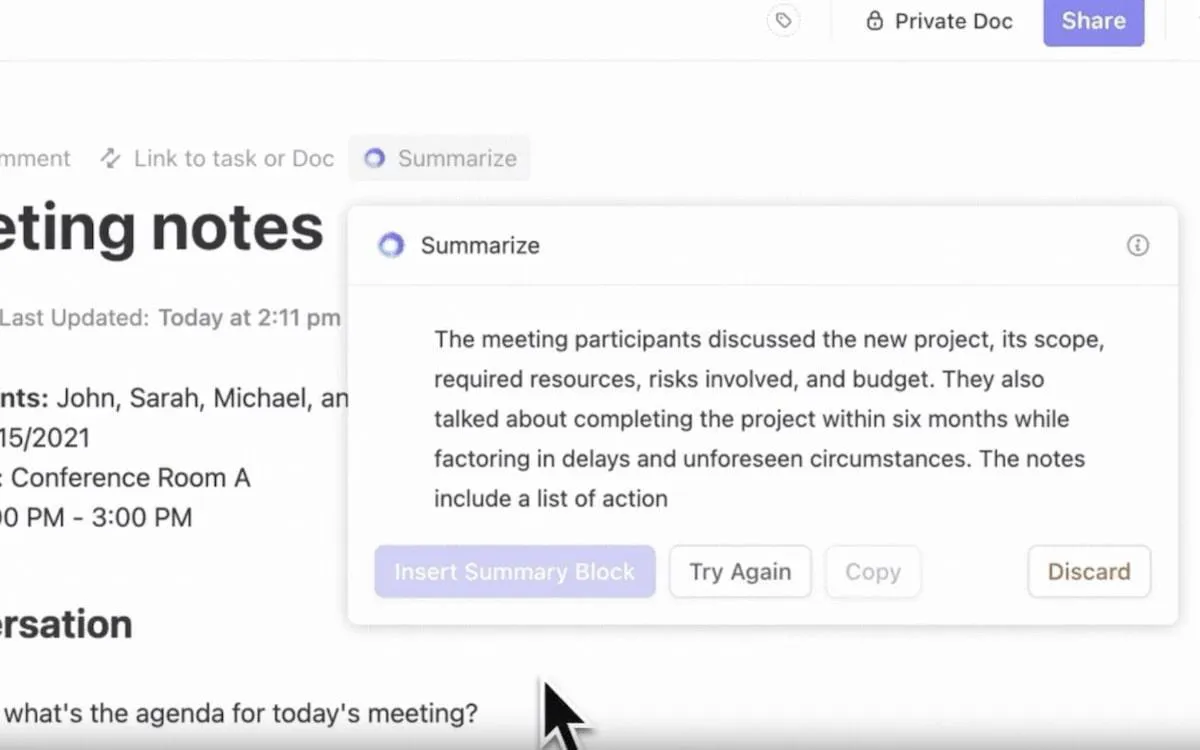
ClickUp Brain – plattformens inbyggda AI-system – genererar mötesanteckningar och transkriptioner på nolltid. Det är kraftfullt och välutbildat och sammanfattar även transkriptionen, extraherar åtgärdspunkter från den och tilldelar dem till den person som ansvarar för att utföra uppgiften.
ClickUps bästa funktioner
- Använd ClickUp Calendar View för att schemalägga möten på ett smidigt sätt.
- Använd ClickUp Docs för att skapa och dela mötesdagordningar och protokoll i realtid.
- Implementera ClickUp Chat för att samarbeta kring mötesdiskussioner och beslut.
- Inkorporera ClickUp Tasks för att tilldela uppföljningar och ansvar direkt från mötesanteckningar.
- Använd ClickUp Dashboards för att visualisera framstegen för mötesåtgärder.
Begränsningar i ClickUp
- Nya användare kan behöva en inlärningsperiod på grund av det stora antalet funktioner och anpassningsalternativ.
ClickUp-priser
ClickUp-betyg och recensioner
- G2: 4,7/5 (över 9 000 recensioner)
- Capterra: 4,6/5 (över 4 000 recensioner)
En Capterra-användare uppskattar hur välorganiserat ClickUp är. De tycker också att det är mycket anpassningsbart och samarbetsinriktat:
ClickUp håller våra teamuppgifter välorganiserade. Du kan kategorisera olika typer av uppgifter, status och kadens för varje uppgift. Det har också tidsspårning för varje uppgift, vilket är ett stort plus. Perfekt för teamsamarbete och hantering av alla uppgifter.
ClickUp håller våra teamuppgifter välorganiserade. Du kan kategorisera olika typer av uppgifter, status och kadens för varje uppgift. Det har också tidsspårning för varje uppgift, vilket är ett stort plus. Perfekt för teamsamarbete och hantering av alla uppgifter.
2. Microsoft Teams (bästa integrerade plattformen för mötesinspelning)
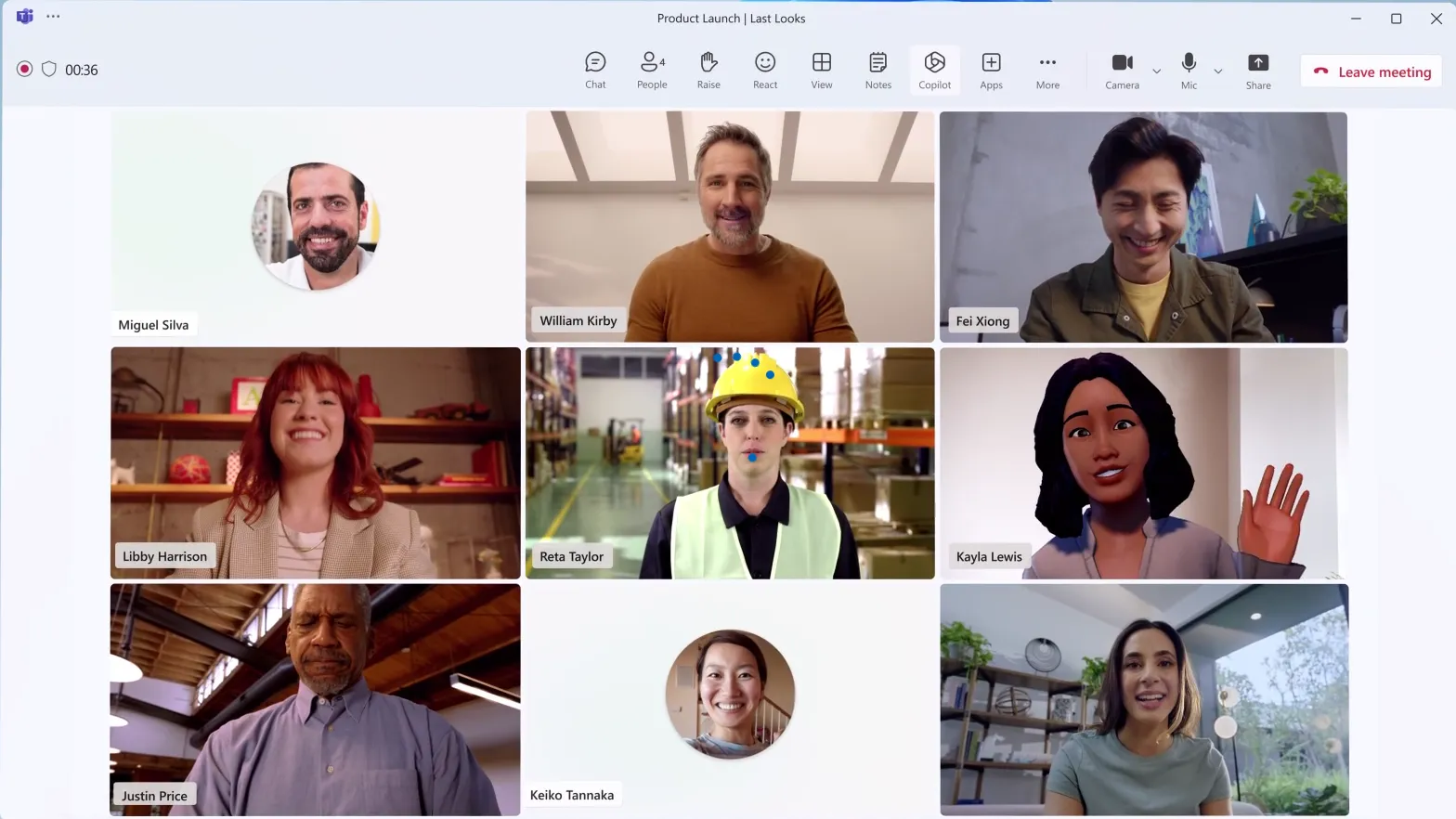
Microsoft Teams är inte en traditionell programvara för mötesinspelning, utan ett verktyg för gruppchatt som hjälper distansarbetande team att samarbeta mer effektivt. De viktigaste funktionerna är PPT-presentationer i realtid, diskussioner på whiteboard och generering av undertexter.
MS Teams erbjuder dock också grundläggande funktioner för mötesinspelning. Till att börja med kan du spela in virtuella möten med AI-genererade anteckningar. Dessa inspelningar fångar upp ljud, video och skärmdelningsaktiviteter så att inga viktiga beslut eller ögonblick går förlorade.
Microsoft Teams bästa funktioner
- Samarbeta på dokument under möten för omedelbar teamwork
- Anpassa mötesinställningarna efter olika användningsfall
- Säkerställ dataskydd på företagsnivå med säkra och kompatibla verktyg.
- Integrera sömlöst med Microsoft 365
Begränsningar i Microsoft Teams
- Kan ha problem med transkriberingens noggrannhet
- Avancerade funktioner som lagring av inspelningar kräver ett betalt abonnemang.
Priser för Microsoft Teams
- Gratis
- Micorosft 365 Personal: 6,99 $/månad
- Microsoft 365 Family: 9,99 $/månad
- Microsoft Teams Essential: 4 $/månad per användare
- Microsoft 365 Business Basic: 6 $/månad per användare
- Microsoft 365 Business Standard: 12,50 $/månad per användare
- Microsoft 365 Business Premium: 22 USD/månad per användare
Betyg och recensioner för Microsoft Teams
- G2: 4,3/5 (över 15 680 recensioner)
- Capterra: 4,5/5 (9 760+ recensioner)
En G2-användare anser att en av de bästa aspekterna med MS Teams är dess användarvänlighet och plattformskompatibilitet:
Jag gillar Microsoft Teams eftersom det är enkelt att använda och användarvänligt. Det är ett bra program för att prata och chatta med många personer samtidigt på en enda plattform, särskilt om du ingår i ett team eller ett projekt.
Jag gillar Microsoft Teams eftersom det är enkelt att använda och användarvänligt. Det är ett bra program för att prata och chatta med många personer samtidigt på en och samma plattform, särskilt om du ingår i ett team eller ett projekt.
3. Fireflies. ai (Bästa plattformen för transkribering av möten och automatisering av åtgärdspunkter)
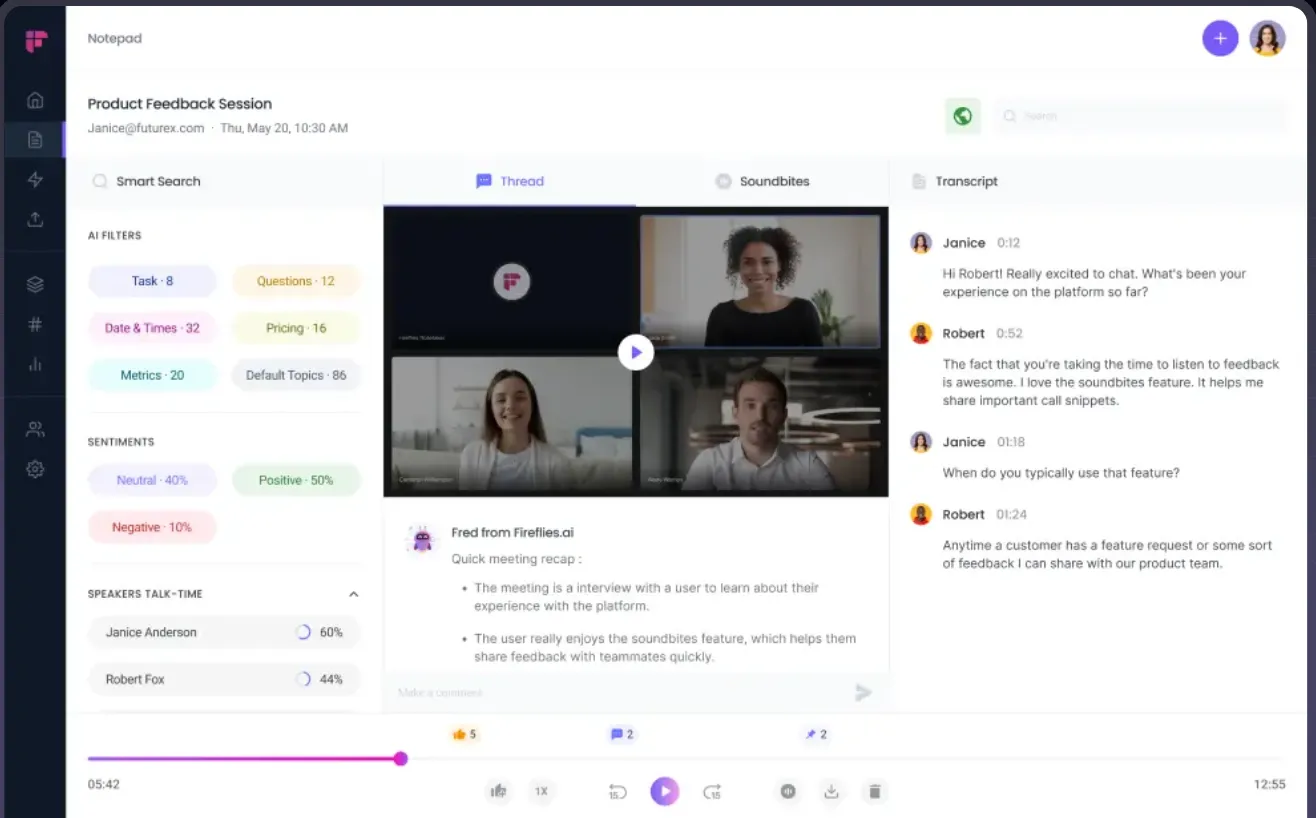
Fireflies. ai är en omfattande programvara för möteshantering. Den hjälper till med allt – från att spela in möten till att transkribera och sammanfatta dem.
Med Fireflies.ai kan du spela in Zoom- eller Google Meet-möten, få transkriptioner, spara innehåll och logga anteckningar i ditt CRM-system. Det extraherar till och med åtgärdspunkter automatiskt – så inga fler manuella uppgifter! Dessutom kan du ladda ner och dela inspelningar.
Fireflies. ai bästa funktioner
- Automatisera transkription med AI för exakta mötesanteckningar
- Granska mötesreferat via en lättanvänd instrumentpanel.
- Identifiera viktiga ögonblick från möten med hjälp av AI
- Sök igenom mötesinspelningar med hjälp av avancerade filter.
Fireflies. ai begränsningar
- Inget stöd för realtidstranskription för alla språk
- Inspelningskvaliteten kan försämras i bullriga miljöer.
Fireflies. ai-priser
- Gratis
- Pro: 18 $/månad per plats
- Företag: 29 $/månad per plats
- Företag: 39 $/månad per plats
Fireflies. ai betyg och recensioner
- G2: 4,8/5 (580+ recensioner)
- Capterra: 4,3/5 (10 recensioner)
4. Otter. ai (Bästa plattformen för att ta anteckningar under möten i realtid)
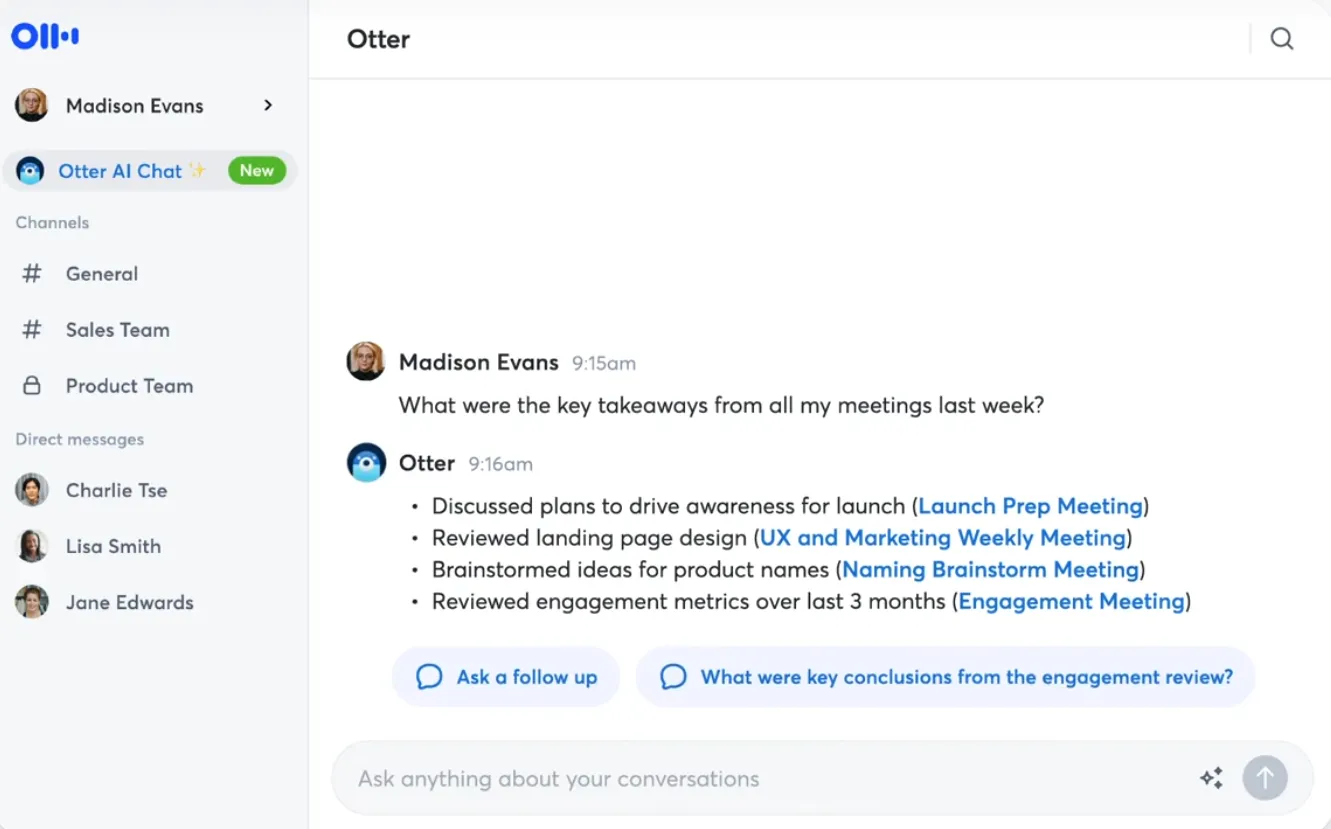
Om du letar efter ett mötesverktyg som dokumenterar varje ord som sägs i mikrofonen, prova Otter. ai. Denna AI-mötesassistent fungerar även som anteckningsverktyg, spelar in varje viktig detalj och producerar exakta AI-anteckningar och sammanfattningar.
Dessutom är Otter helt automatiserat. Det ansluter automatiskt till alla online-möten och spelar in konversationer tills du manuellt avslutar inspelningen. Dessutom antecknar det viktiga ögonblick, tilldelar åtgärdspunkter och delar dem med teammedlemmar för att påskynda ditt arbetsflöde.
Otter. ai bästa funktioner
- Transkribera möten i realtid med talaridentifiering
- Synkronisera mellan enheter för att få tillgång till mötesinnehållet var du än befinner dig.
- Sök efter mötesinnehåll med hjälp av tidsstämplar och markerade nyckelord.
- Förbättra ljudkvaliteten för att öka transkriberingens noggrannhet i bullriga miljöer.
Otter. ai-begränsningar
- Erbjuder inte avancerade redigeringsfunktioner.
- Gratisabonnemanget erbjuder begränsad transkriptionstid.
Otter. ai-priser
- Basic: Gratis för alltid
- Pro: 16,99 $/månad per användare
- Företag: 30 $/månad per användare
- Företag: Anpassad prissättning
Otter. ai betyg och recensioner
- G2: 4,4/5 (över 280 recensioner)
- Capterra: 4,4/5 (över 80 recensioner)
💡 Proffstips: Vill du göra dina möten mer effektiva? Följ tvåpizzaregeln! Denna metod, som populariserades av Jeff Bezos, innebär att ett möte bör vara så litet att två pizzor räcker till alla deltagare. 🍕
5. Zoom (bästa plattformen för inspelning av HD-video- och ljudmöten)
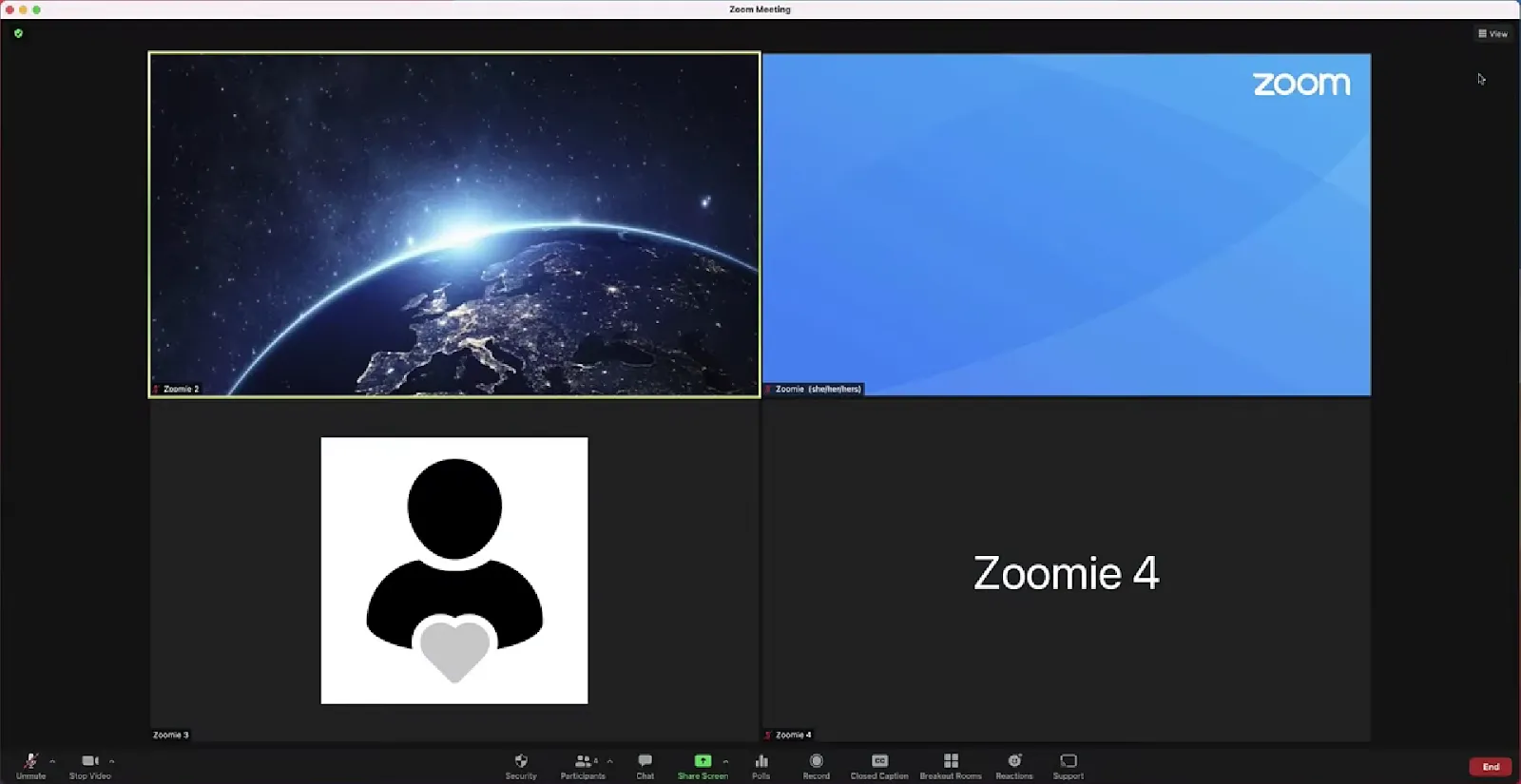
Zoom erbjuder en komplett svit av AI-drivna arbetsplatslösningar. Trots detta är det mest känt för sitt verktyg för online-möten.
Du kan skapa mötesagendor, mötesreferat i realtid osv. Plattformen hävdar att användarna även kan skapa transkriptioner för personliga möten.
En av dess mest framstående funktioner är dess AI-kompanjon som genererar mötesreferat, nästa steg, frågor etc.
Zoom bästa funktioner
- Spela in HD-video och ljudmöten med molnlagring
- Håll virtuella möten med interaktiva funktioner som omröstningar och chatt.
- Gör anteckningar och använd whiteboards under möten för att underlätta samarbetet.
Zoom-begränsningar
- Begränsad transkriptionsnoggrannhet för andra språk än engelska
- Avancerade funktioner som lagring av inspelningar är endast tillgängliga i betalda abonnemang.
Zoom-priser
Privatpersoner och företag
- Grundläggande: Gratis
- Pro: 13,33 $/månad per användare
- Företag: 18,32 $/månad per användare
Företag
- Företag: Anpassad prissättning
Zoom-betyg och recensioner
- G2: 4,5/5 (över 55 990 recensioner)
- Capterra: 4,6/5 (14 110+ recensioner)
De flesta distansarbetande team började använda Zoom under Covid-19-pandemin och har aldrig ångrat sig – denna Capterra-recension visar varför:
Fantastiskt verktyg för att ansluta via internet, särskilt när du arbetar på distans.
Fantastiskt verktyg för att ansluta via internet, särskilt när du arbetar på distans.
6. Google Meet (bästa plattformen för mötesinspelning inom Googles ekosystem)
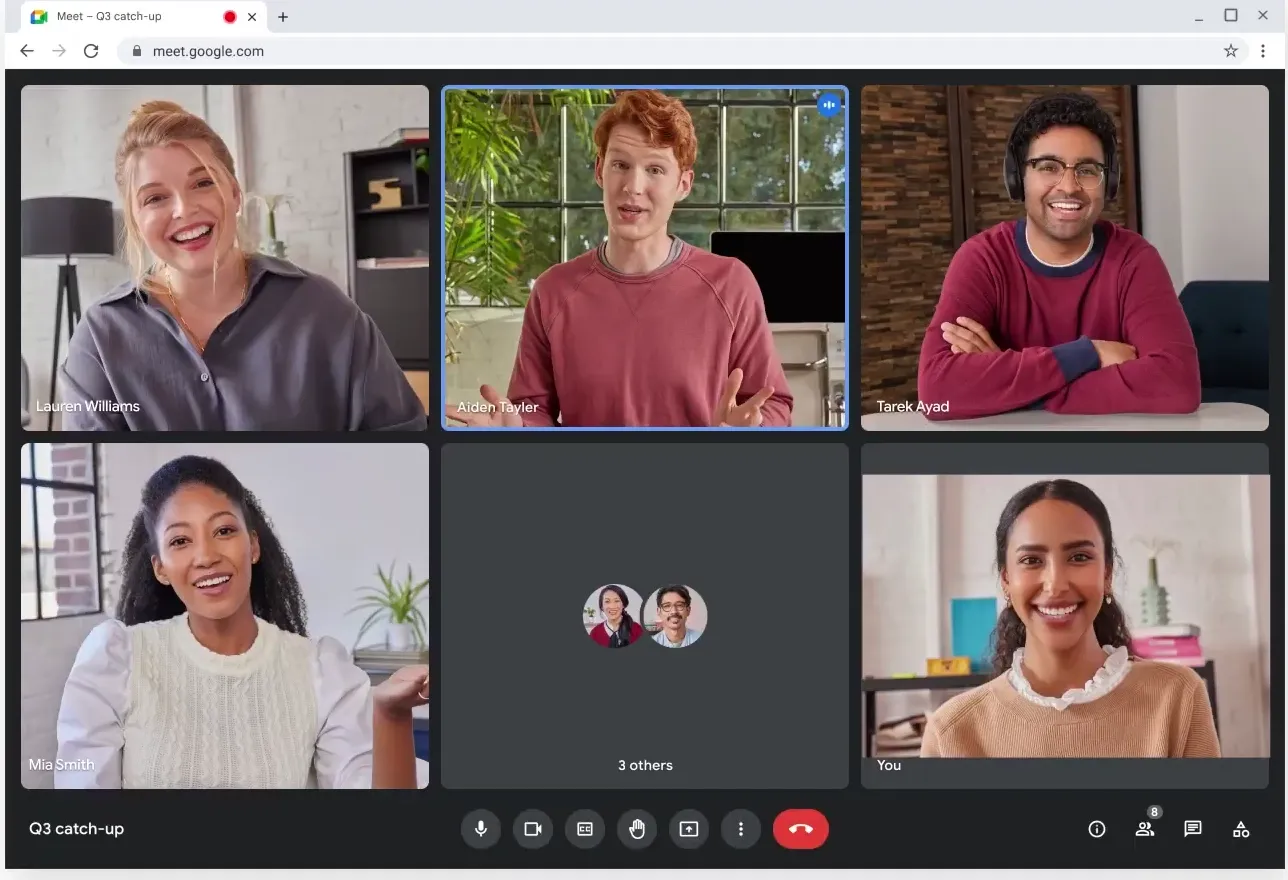
Google Meet är det självklara valet för videosamtal, inspelning av ljud, video och skärmaktivitet som ett proffs. Dessutom kan du med Gemini göra anteckningar och få transkriptioner.
Behöver du öka teamarbetet? Spara inspelningar på Google Drive eller dela dem via e-post för enkel feedback och smidigt samarbete.
De bästa funktionerna i Google Meet
- Samarbeta i realtid med Google Docs, Sheets och Slides
- Visa liveundertexter och automatisk transkription under möten
- Synkronisera med Google Kalender för smidig schemaläggning av möten.
- Säkerställ säkra och krypterade möten med skydd i företagsklass.
Begränsningar i Google Meet
- Begränsad transkriptionsnoggrannhet
- Ingen offlineåtkomst till mötesinspelningar
Priser för Google Meet
- Business Starter: 7,20 $/månad per användare
- Business Standard: 14,40 $/månad per användare
- Business Plus: 21,60 $/månad per användare
- Företag: Anpassad prissättning
Betyg och recensioner för Google Meet
- G2: 4,6/5 (över 2 690 recensioner)
- Capterra: 4,5/5 (över 11 850 recensioner)
En G2-användare föredrar Google Meet för dess interaktivitet och säger:
Google Meet är en utmärkt möteslösning. Den har bättre bakgrundseffekter än de flesta andra mötesrum, och dess interaktiva verktyg, såsom omröstningar och frågor och svar, bidrar till att främja deltagandet. Den fungerar sömlöst med Google Workspace, och du kan ställa in ett Google Meet direkt från din kalender.
Google Meet är en utmärkt möteslösning. Den har bättre bakgrundseffekter än de flesta andra mötesrum, och dess interaktiva verktyg, såsom omröstningar och frågor och svar, bidrar till att främja deltagandet. Den fungerar sömlöst med Google Workspace, och du kan ställa in ett Google Meet direkt från din kalender.
💡 Proffstips: Google Meet erbjuder endast ett fåtal funktioner för mötesinspelning – och även dessa har begränsningar. Till exempel kan endast desktopanvändare med ett betalt abonnemang spela in möten på Google Meet. Leta därför efter alternativ till Google Meet som passar in i det större sammanhanget av ditt teams kommunikation och kunskapsdelning.
7. Krisp (Bästa plattformen för mötesinspelning med brusreducering och tydlig röst)
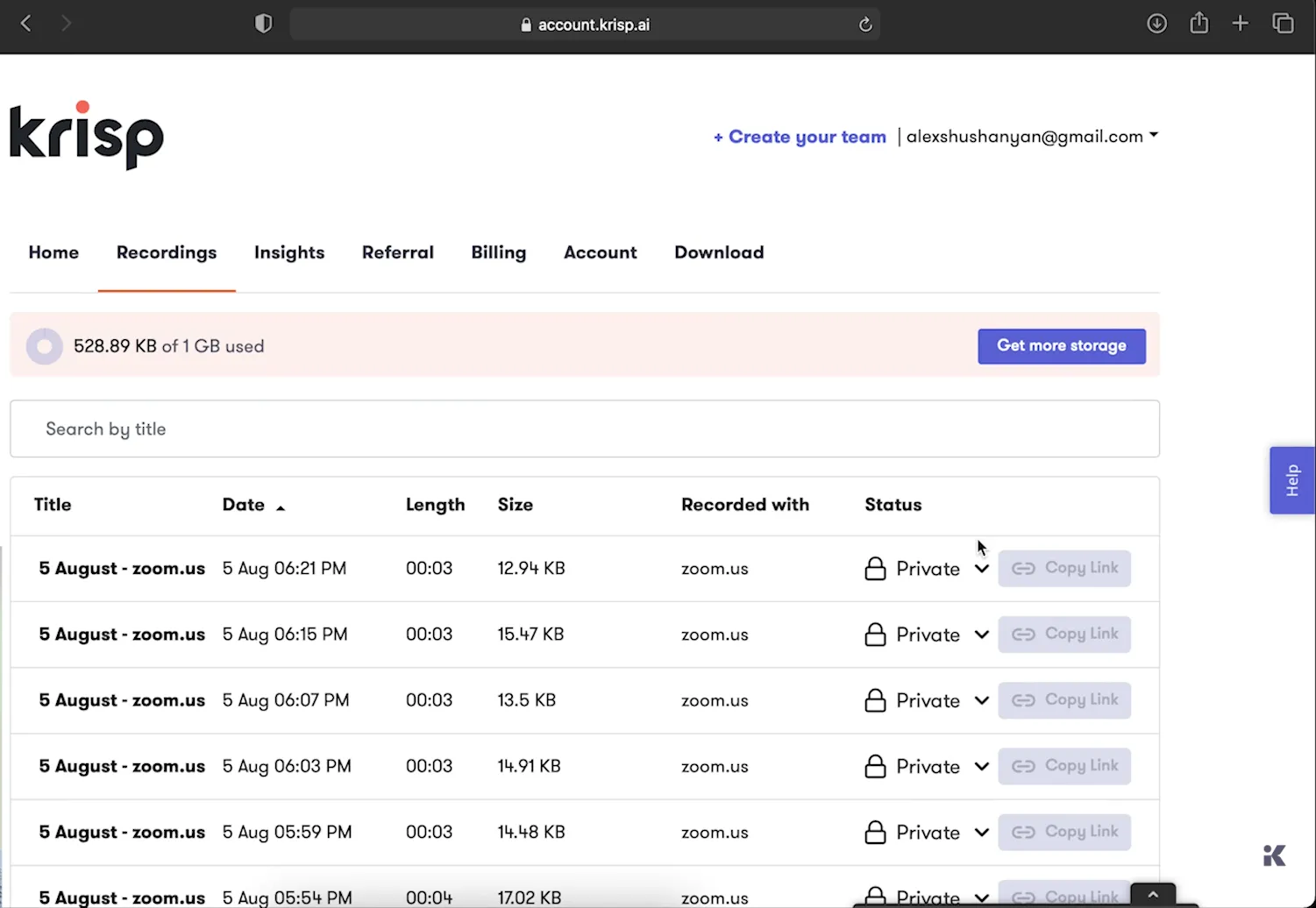
Krisp är en one-stop-shop för alla dina mötesbehov. Dess AI-brusreducering tar bort bakgrundsljud från ljudet och håller ljudet klart, medan AI-accentlokalisering hjälper när du chattar med utländska kunder.
Dessutom genererar det transkriptioner, anteckningar och sammanfattningar – precis som en klassisk inspelningsapparat, men mycket mer avancerat.
Krisps bästa funktioner
- Separata röstspår för varje talare under gruppmöten
- Optimera ljudkvaliteten med justeringar i realtid för smidigare kommunikation.
- Förbättra tydligheten genom att filtrera bort bakgrundsljud i bullriga miljöer.
Krisps begränsningar
- Gratisplanen erbjuder begränsade funktioner för brusreducering.
- Ljudkvaliteten kan försämras i extremt bullriga miljöer trots brusreducering.
Krisp-priser
- Gratis
- Pro: 16 $/månad
- Företag: 30 $/månad
Krisp-betyg och recensioner
- G2: 4,7/5 (över 550 recensioner)
- Capterra: 4,8/5
➡️ Läs mer: Hur du förbättrar din videokonferensutrustning
8. Riverside.fm (Bästa plattformen för inspelning av möten och intervjuer på distans i studiokvalitet)
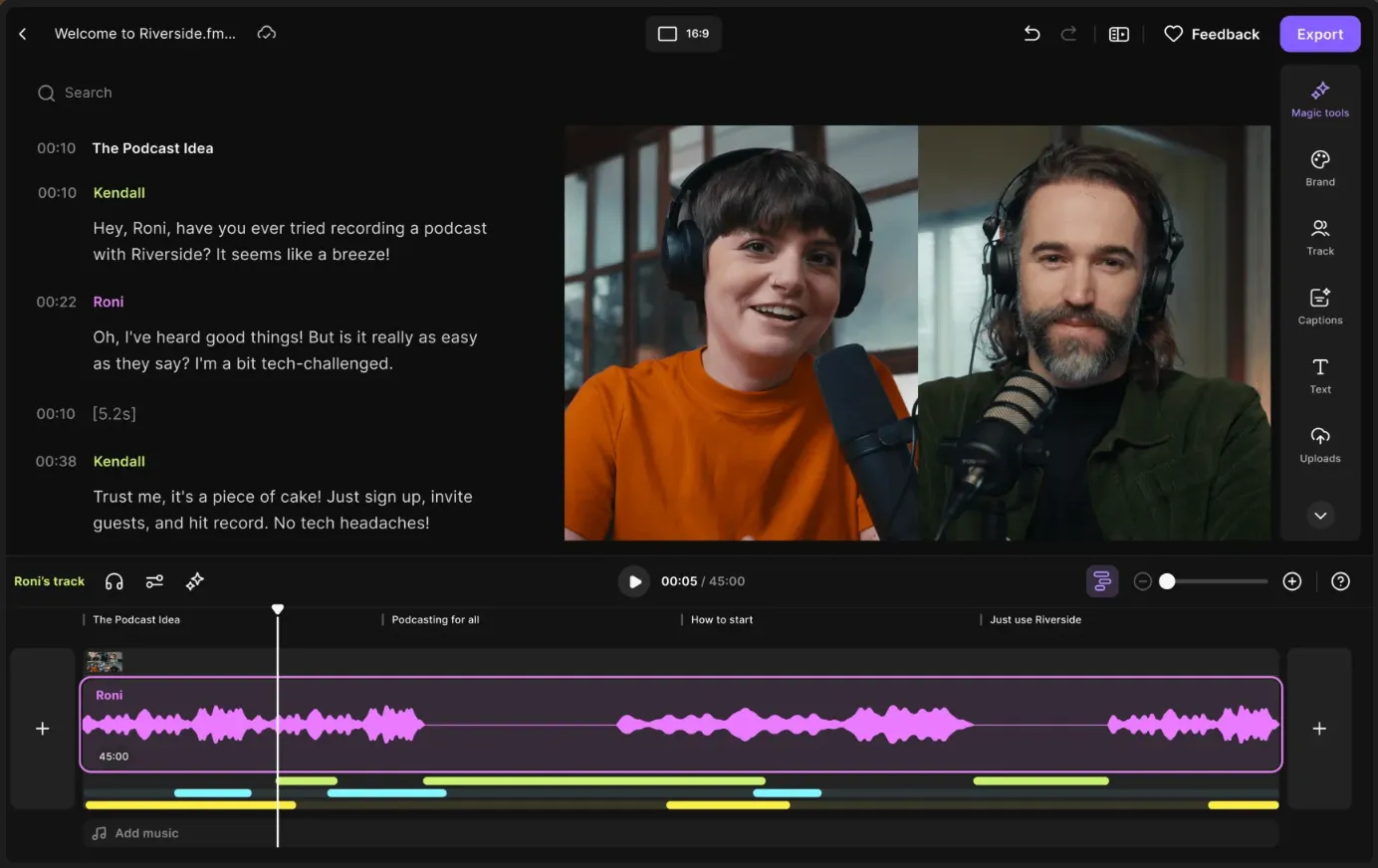
Om du vill förbättra kvaliteten på dina videokonferenser är Riverside.fm svaret. Detta verktyg är enkelt att använda, intuitivt och främst inriktat på att producera mötesinspelningar i studiokvalitet.
Riverside.fm gör det enkelt – spela in och transkribera möten. Men utöver detta kan du redigera den genererade mötesöversikten, färgkoda viktig information, ta bort bakgrundsljud och så vidare.
Dessutom kan du direkt sända mötet på LinkedIn och Facebook. Du kan också ladda ner och dela det senare när det är klart.
Riverside. fm bästa funktioner
- Redigera och producera polerade inspelningar med redigeringsverktyg i realtid.
- Erbjud videokvalitet i studioklass med upp till 4K-upplösning
- Integrera smidigt med podcastverktyg och streamingplattformar.
- Säkerhetskopiera inspelningar automatiskt i molnet för säker lagring.
Riverside. fm begränsningar
- Erbjuder inte inbyggt stöd för transkription eller textning.
- Kräver premiumabonnemang för åtkomst till avancerade redigeringsfunktioner.
Riverside. fm-priser
- Gratis
- Standard: 19 $/månad
- Pro: 29 $/månad
- Företag: Anpassad prissättning
Riverside. fm betyg och recensioner
- G2: 4,8/5 (över 900 recensioner)
- Capterra: 4,3/5
9. Skype (bästa plattformen för mötesinspelning för små team)
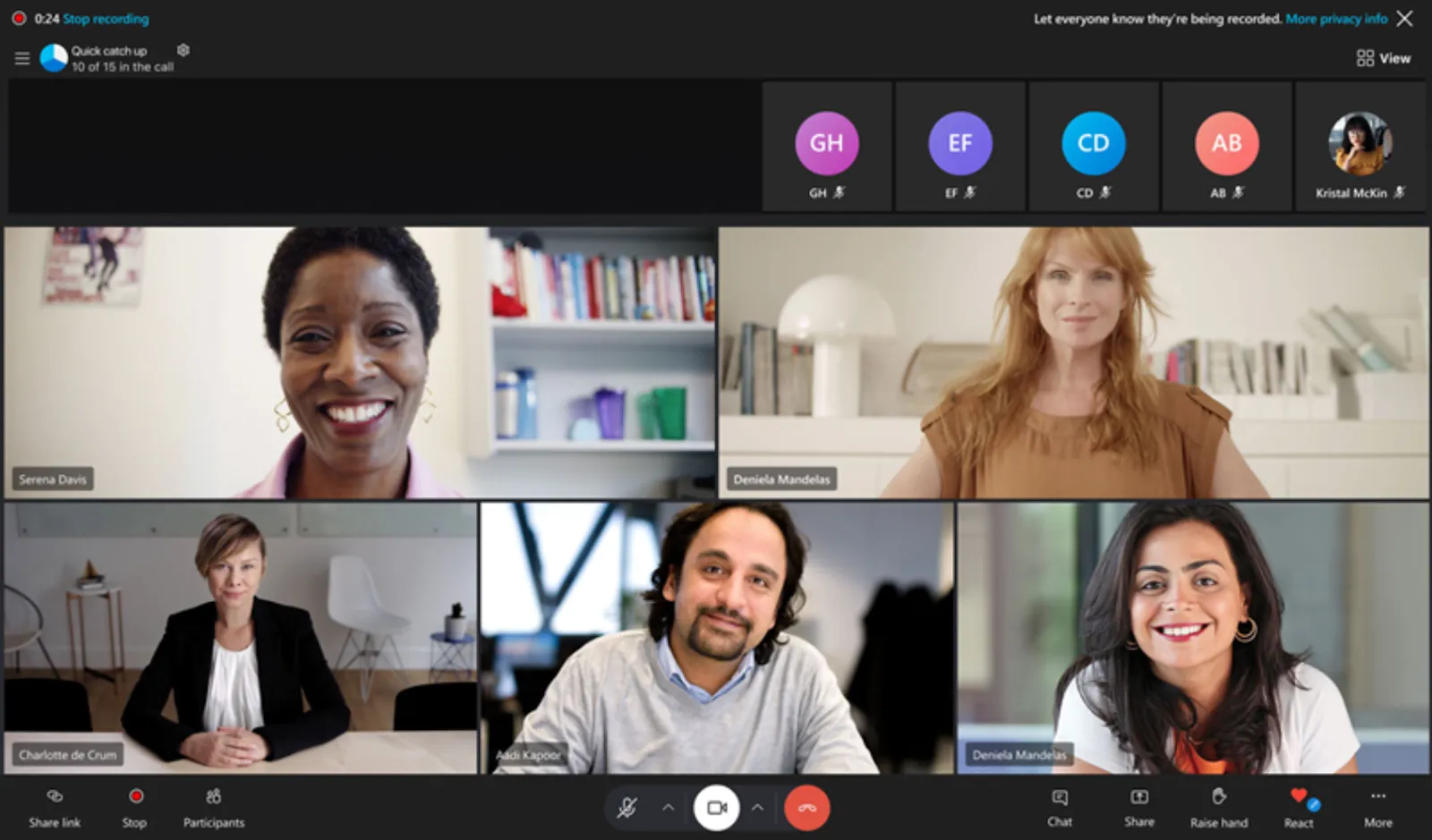
Du har säkert hört talas om Skype, en plattform för videosamtal för team i olika tidszoner. Men visste du att den också erbjuder funktioner för mötesinspelning?
Ja, med Skype kan du spela in alla videosamtal du gör på plattformen. Om det är ett sändningssamtal spelar Skype in det automatiskt utan att du behöver ge manuellt tillstånd.
Innan inspelningen startar får alla deltagare ett meddelande, och inspelningen är tillgänglig för nedladdning i 30 dagar.
Skypes bästa funktioner
- Spela in både video och ljud under samtal för att få ett omfattande mötesinnehåll.
- Dela inspelade möten direkt med ditt team
- Aktivera obegränsad inspelningslängd för gruppssamtal
- Underlätta internationella samtal för gränsöverskridande möten
Skype-begränsningar
- Saknar avancerade funktioner för transkription eller anteckningar
- Ljudkvaliteten kan försämras under större möten
Skype-priser
- Prenumeration i USA: 3,59 $/månad
- Prenumeration i Nordamerika: 8,39 $/månad
Skype-betyg och recensioner
- G2: 4,3/5 (över 23 440 recensioner)
- Capterra: 4,2/5 (över 500 recensioner)
En Capterra-användare uppskattar särskilt hur effektivt Skype är och säger:
Skype är relevant och kraftfullt år 2024. Det utvecklas i takt med företagets behov och har ett gott rykte över hela världen. Dess stabilitet är anledningen till att jag använder det.
Skype är relevant och kraftfullt år 2024. Det utvecklas i takt med företagets behov och har ett gott rykte över hela världen. Dess stabilitet är anledningen till att jag använder det.
10. Webex (Bästa säkra plattformen för mötesinspelning med hög kvalitet)
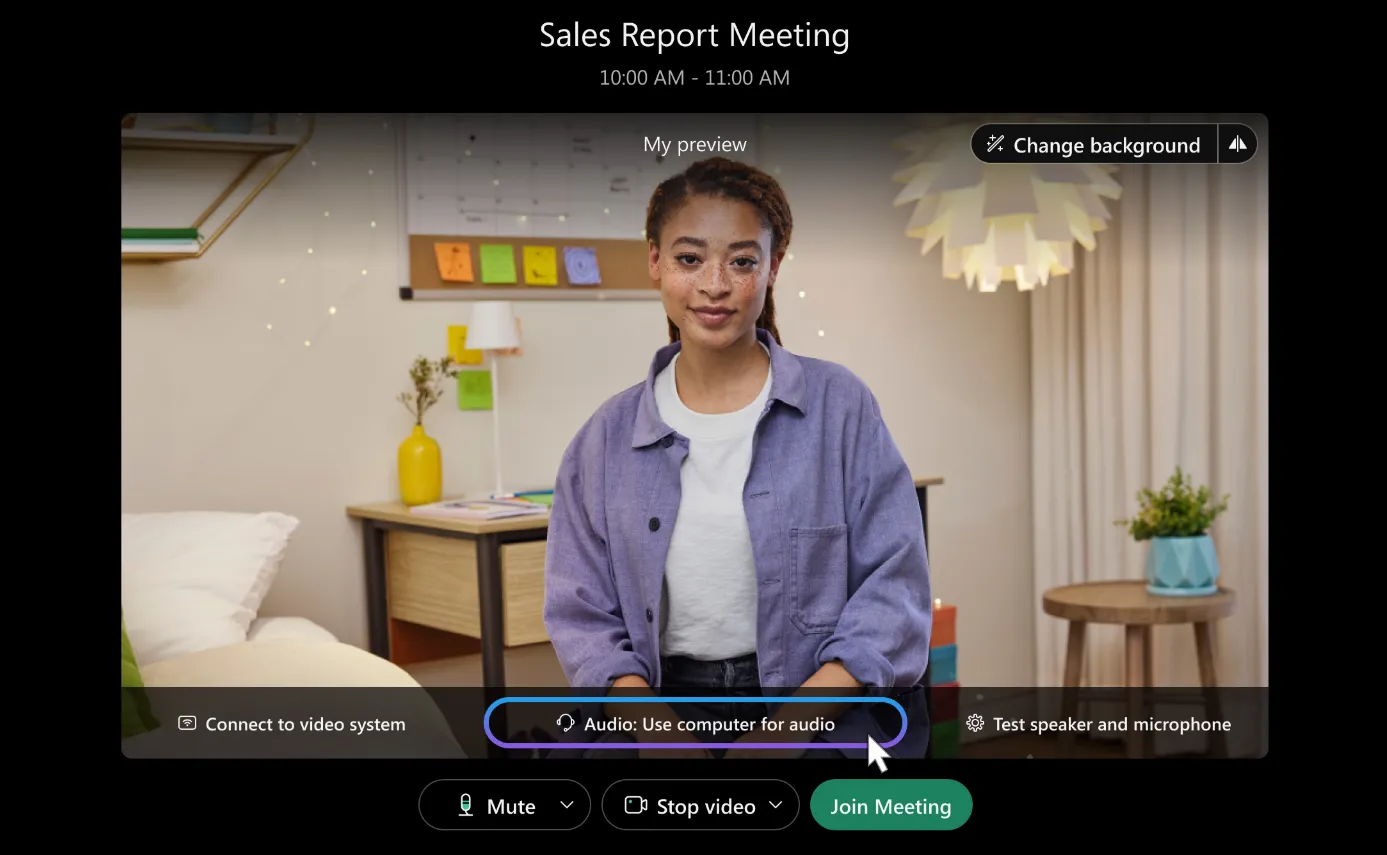
Webex är känt för sin omfattande uppsättning funktioner för mötesinspelning, men dess automatisering och höga kvalitet är de bästa delarna.
Den spelar in alla möten i professionell HD-kvalitet. Dessutom
Webex använder kraftfull AI för att stödja realtidstranskription, textning, brusreducering, röstoptimering och mycket mer under dina konversationer.
Webex bästa funktioner
- Värd för virtuella mötesrum med anpassningsbara inställningar
- Aktivera chatt och fildelning i realtid under möten
- Säkerställ end-to-end-kryptering för säkra mötesinspelningar
- Integrera sömlöst med Cisco-verktyg för företagsledning
Begränsningar för Webex
- Transkriberingen kan vara felaktig vid starka dialekter.
- Gränssnittet kan vara förvirrande för nya användare.
Webex-priser
- Webex Free
- Webex Meet: 14,50 $/månad per användare
- Webex Suite: 25 USD/månad per användare
- Webex Enterprise: Anpassad prissättning
Webex-betyg och recensioner
- G2: 4,3/5 (19 940+ recensioner)
- Capterra: 4,4/5 (7400+ recensioner)
11. GoTo Meeting (Bästa professionella plattformen för mötesinspelning med delningsfunktioner)
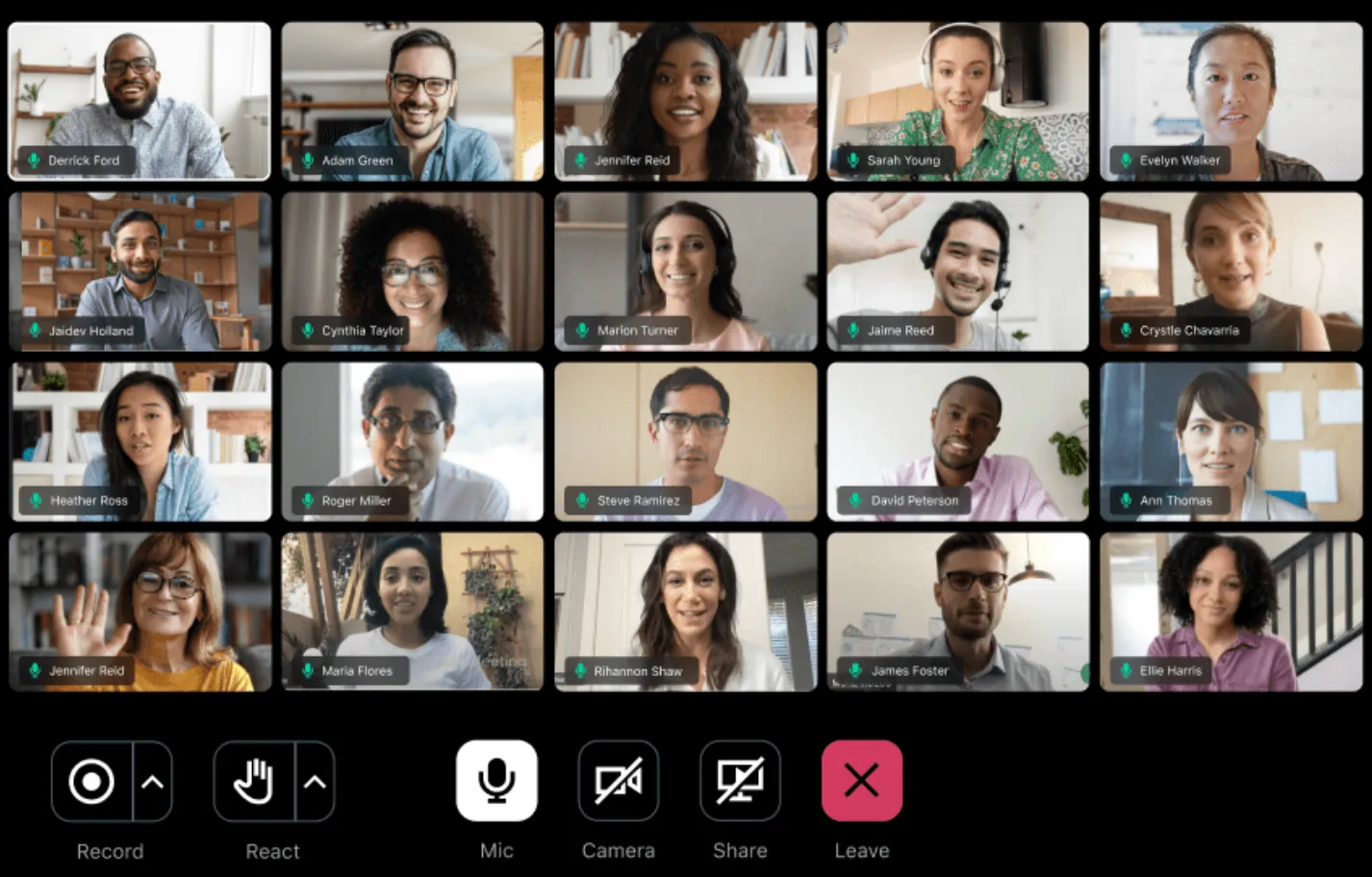
GoTo Meeting är en programvara för samarbetsmöten. Med den kan du hålla säkra online-möten med ditt team i olika länder.
När det gäller mötesinspelningsfunktionerna är de ganska grundläggande. Med GoTo Meetings kan du spela in möten med exakta, AI-genererade transkriptioner. Dessutom kan du spara det inspelade innehållet i molnet och dela det via olika kanaler som e-post, Slack etc.
GoTo Meetings bästa funktioner
- Håll möten med anpassningsbara mallar och inställningar
- Hantera inspelningar med lättillgängliga och organiserade verktyg
- Dela filer och skärmar i realtid under möten för bättre samarbete.
- Integrera med CRM-verktyg för att förenkla arbetsflöden efter mötet.
Begränsningar för GoTo Meeting
- Begränsad lagringskapacitet för inspelningar
- Saknar AI-driven funktion för att extrahera anteckningar
Priser för GoTo Meeting
- Professional: 14 $/månad per organisatör
- Företag: 19 $/månad per organisatör
- Företag: Anpassad prissättning
Betyg och recensioner av GoTo Meeting
- G2: 4,2/5 (över 13 350 recensioner)
- Capterra: 4,4/5 (över 11 640 recensioner)
En Capterra-användare gillar GoTo Meeting för dess inspelningskvalitet, strikta sekretessprotokoll och enkla installation:
Både bild och ljud är av ganska god kvalitet. Plattformens fokus på användarnas integritet är en särskilt attraktiv funktion. Framgången för en lösning på ett användarproblem beror på hur snabbt den kan implementeras. Alla möten är säkra och trygga.
Både bild och ljud är av ganska god kvalitet. Plattformens fokus på användarnas integritet är en särskilt attraktiv funktion. Framgången för en lösning på ett användarproblem beror på hur snabbt den kan implementeras. Alla möten är säkra och trygga.
✨ Särskilt omnämnande
- ScreenApp: Förvandlar skärminspelning och transkribering av möten
- Evernote: Lagrar och organiserar detaljerade transkriptioner och åtgärdspunkter.
- Zoho Meeting: Arrangerar och spelar in möten med inbyggda samarbetsverktyg
Skaffa den bästa AI-mötesassistenten – använd ClickUp!
Dessa 11 verktyg ger en solid grund för effektivt samarbete, från transkription och anteckningar till AI-driven extrahering av åtgärdspunkter.
Programvara för mötesinspelning förbättrar teamsamarbetet och ökar produktiviteten genom att säkerställa att inga viktiga detaljer eller åtgärder missas. Även om det kan verka valfritt är det viktigt för en smidig kommunikation.
ClickUp stjäl showen med sin allt-i-ett-plattform. Den kombinerar smidigt mötesinspelningar, uppgiftshantering, projektuppföljning och teamkommunikation i en effektiv arbetsyta, driven av AI.
Skynda dig – registrera dig på ClickUp idag!