

Den gröna Microsoft Teams-statusen är en signal till din organisation som säger: ”Hej, jag är här och tillgänglig. ” Att veta när du är tillgänglig genom denna aktiva status underlättar samarbete och kommunikation.
Tyvärr ändrar appen automatiskt din status från grön (Tillgänglig) till gul (Borta) under vissa förhållanden. Detta händer när din dator är inaktiv, när låsskärmen visas, när den går in i viloläge eller när MS Teams körs i bakgrunden.
Att hålla din status aktiv under arbetstid anses i allmänhet vara god Microsoft Teams-etikett i de flesta organisationer. Det visar att du kan kontaktas av dina kollegor, särskilt när du arbetar på distans.
Låt oss titta på hur du kan hålla ditt Teams status grön och verka aktiv, även om du är borta en kort stund!
⏰ 60-sekunderssammanfattning
- Förstå Microsoft Teams-statusar: Den gröna statusen indikerar tillgänglighet, men ändras automatiskt till ”Borta” om din dator är inaktiv, låsskärmen visas eller Teams körs i bakgrunden.
- Upprätthåll god etikett: Att ha din Teams-status inställd på aktiv anses vara god etikett i de flesta organisationer för att säkerställa smidig kommunikation.
- Ställ in din status manuellt: Du kan ställa in din status till "Tillgänglig" i appen för att förhindra att den växlar till "Borta". Detta kan göras både på datorn och mobilen.
- Förhindra att enheten går i viloläge: Enhetens ströminställningar kan justeras så att den inte går i viloläge, vilket säkerställer att din status förblir aktiv under pauser.
- Använd ett statusmeddelande: Ett anpassat statusmeddelande kan informera kollegor om din tillgänglighet och raderas efter några timmar.
- Överväg alternativ : Om Teams begränsningar frustrerar dig kan du prova ClickUp, en allt-i-ett-plattform för kommunikation och samarbete med AI-drivna funktioner.
Förstå varje statusinställning i Microsoft Teams
Innan vi diskuterar hur du håller din Teams-status grön, låt oss först förstå vad varje statusalternativ betyder!
- Tillgänglig: Du är aktiv och ledig. Statusen ändras till ”Borta” när din dator låses eller går in i viloläge.
- Upptagen: Du är fokuserad men vill fortfarande få aviseringar.
- I ett möte eller i ett samtal: Ställ in automatiskt när du deltar i dessa aktiviteter, såvida inte ”Stör ej” är aktiverat.
- Stör ej: Behöver du koncentrera dig? Detta blockerar aviseringar för dig.
- Kommer strax tillbaka: När du är borta en kort stund
- Visa dig som frånvarande: Du arbetar men svarar inte direkt
- Visa dig offline: När du vill dölja din närvaro men ändå få meddelanden
👀 Visste du att? Dina kollegor kan välja att få ett meddelande om din Teams-status ändras. Allt de behöver göra är att gå till chatten, välja en persons profil, högerklicka på den och välja alternativet Meddela när tillgänglig.
Hur man håller Teams-statusen grön
Din arbetsdag innebär mer än att bara svara på meddelanden i Teams – den innefattar också att växla mellan flikar, svara på samtal och ta korta pauser.
Tyvärr betraktar Microsoft alla avbrott från din enhet som varar längre än 10 minuter, eller till och med att Teams körs i bakgrunden, som skäl för att ändra din status till "Borta".
Många människor, däribland en Reddit-användare, är frustrerade över det tillfälliga problemet med Microsoft Teams-statusen. Användaren säger:
Jag lovar att jag jobbar, jag har mina årliga utbildningsvideor igång och behöver inte klicka runt. Det visar fortfarande att jag är borta. Det är irriterande eftersom jag väntar ett samtal snart.
Det var trevligt så länge det varade.
Jag lovar att jag jobbar, jag har mina årliga utbildningsvideor igång och behöver inte klicka runt. Det visar fortfarande att jag är borta. Det är irriterande eftersom jag väntar på ett samtal snart.
Det var trevligt så länge det varade.
Men oroa dig inte. Vi har lösningen för dig. Det är dags för en snabb genomgång av Microsoft Teams-tips för att säkerställa att du visas som tillgänglig i appen:
1. Ställ in Teams-statusen manuellt till Tillgänglig i appen
Om du undrar ”Hur håller jag min Team-status grön?” kan du här se hur du ställer in din status till ”Tillgänglig” i appen:
För din Apple MacBook/Windows-dator
- Öppna Teams-appen
- Gå till det övre högra hörnet i appen
- Där hittar du ditt fullständiga namn och dina initialer (din profilikon/profilbild).
- Klicka på den för att se en rullgardinsmeny med olika statusar.
- Välj statusalternativet ”Tillgänglig” med den gröna punkten.
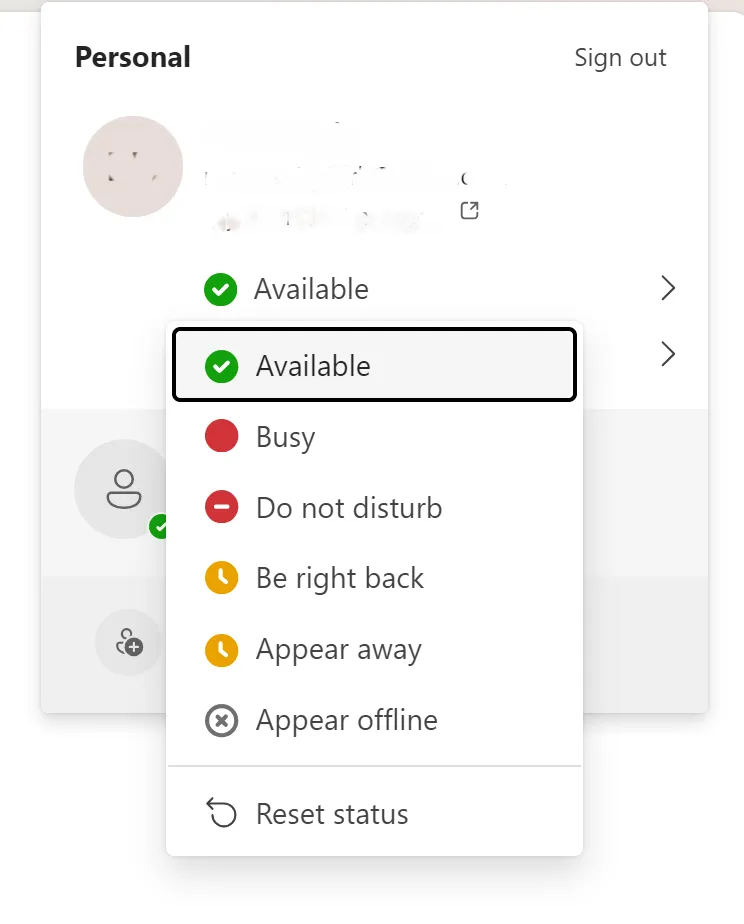
Så här väljer du aktiv i Teams Android/iOS-appen på mobilen:
- Öppna din Microsoft Teams-app
- Hitta din profilikon i det övre vänstra hörnet.
- Klicka på den för att öppna dina inställningar för Microsoft Teams-status.
- Ställ in din status på ”Tillgänglig” (grön aktiv statusikon)
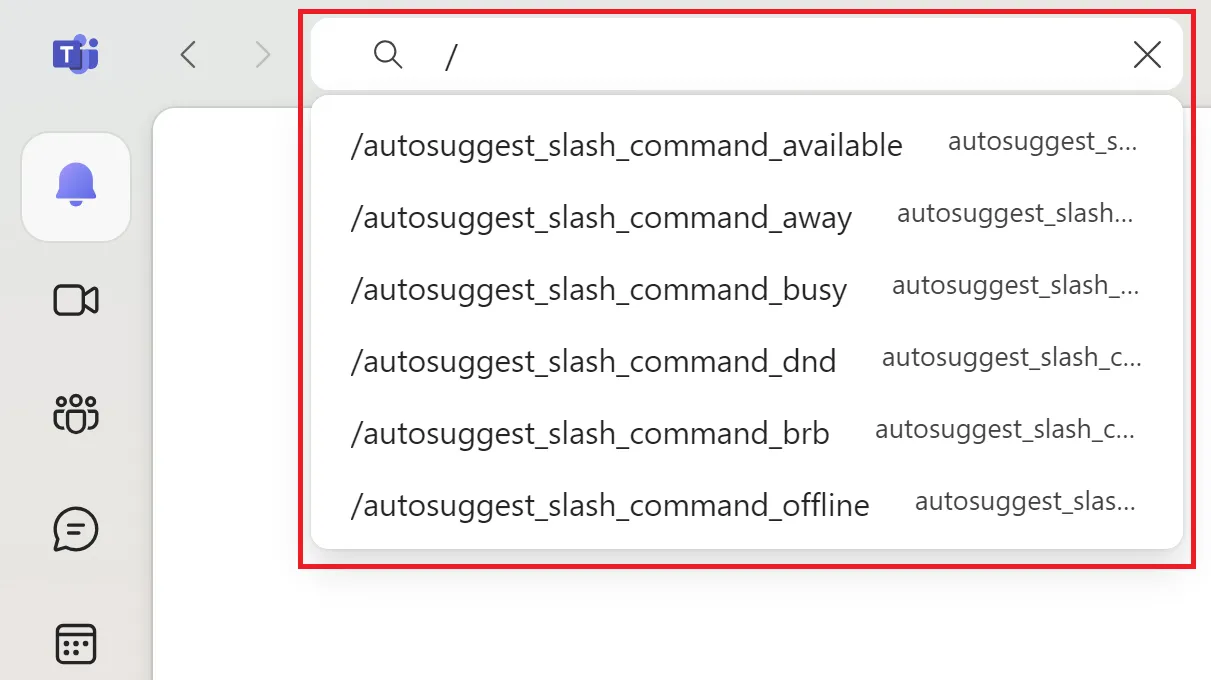
Du kan också skriva in din önskade status i sökfältet i MS Teams och ändra den snabbt.
- Öppna Microsoft Teams-appen
- Gå till sökfältet (uppe i mitten)
- Skriv in "/" (snedstreck) för att öppna en meny med olika kommandon.
- Välj din status från menyn
🧠 Kul fakta: Om du är inloggad på Teams på flera enheter synkroniseras din status mellan dem. Om du är markerad som "Borta" på din dator kommer det också att återspeglas i din mobilapp.
2. Förhindra att enheten går i viloläge
Pomodoro-tekniken rekommenderar att man tar en fem minuters paus var 25:e minut för att bygga upp en bättre relation till sina arbetsuppgifter. Om du är orolig för att din Teams-status ska ändras till "Borta" kan denna relation naturligtvis försämras istället för att förbättras!
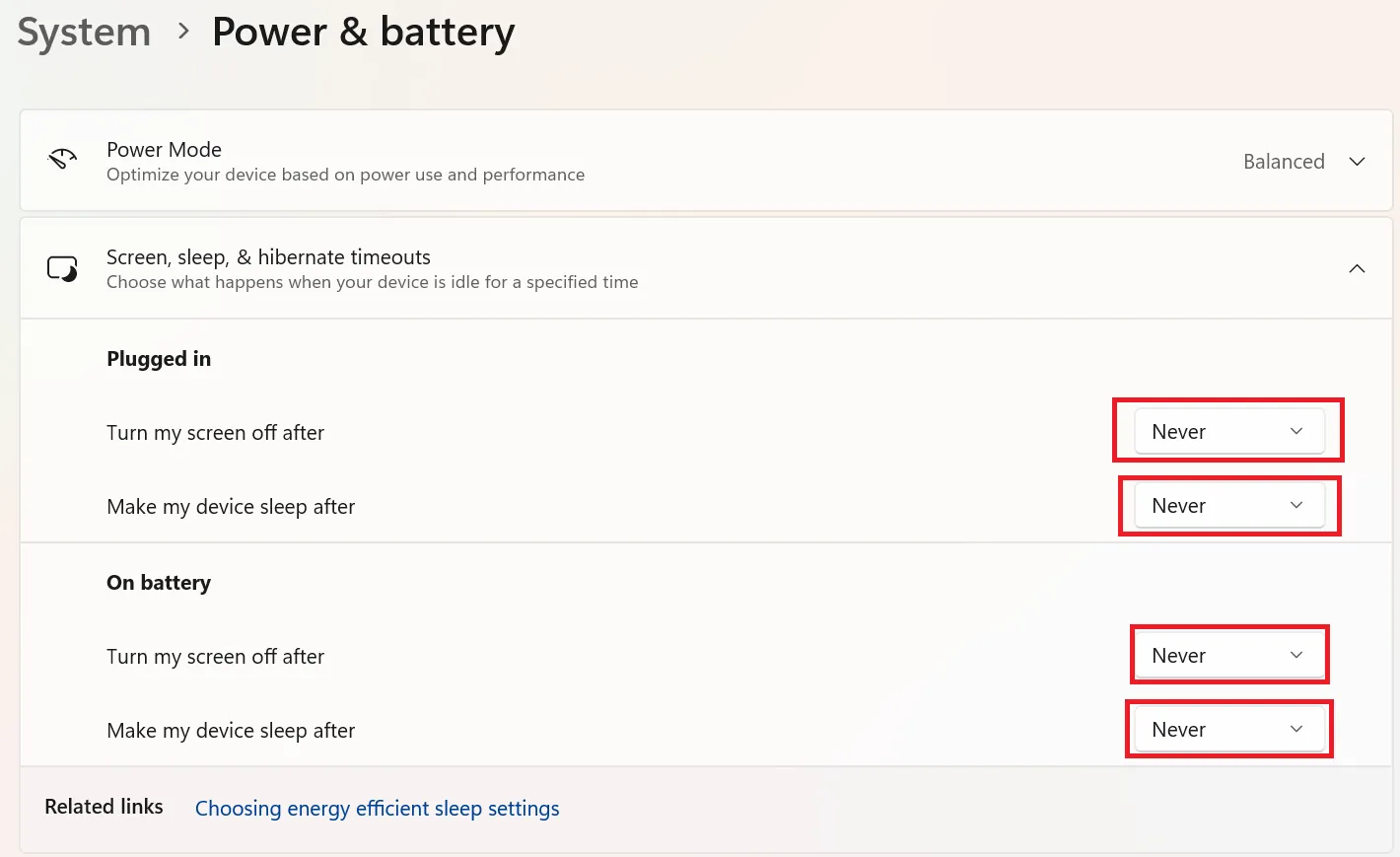
Ett snabbt sätt att hålla din Teams-status aktiv under pauser är att konfigurera enhetens ströminställningar så att den förblir aktiv.
För Windows-användare:
- Öppna Inställningar från Start-menyn eller med Windows-tangenten.
- Gå till System > Ström och batteri
- Under alternativet Skärm, viloläge och viloläge väljer du Aldrig eller väljer den längsta tiden för att hålla systemet aktivt.
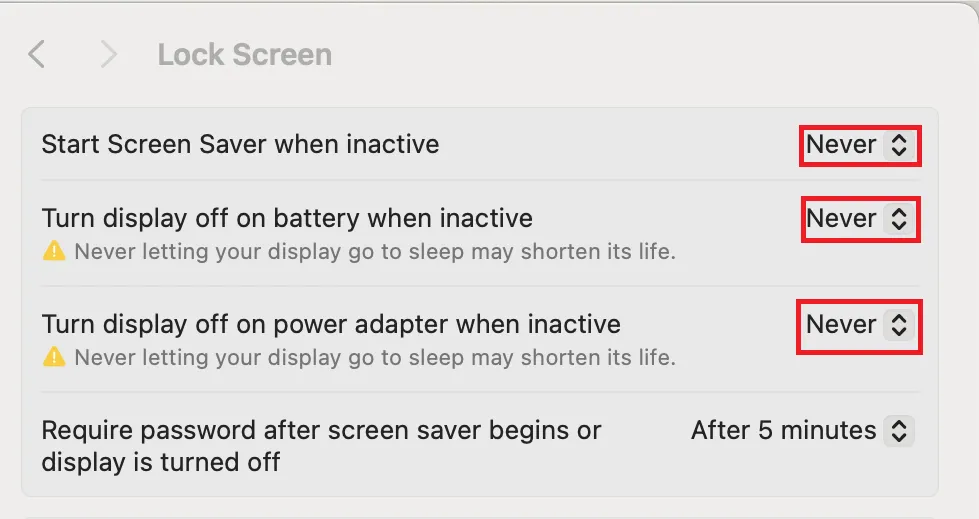
För MacBook-användare:
- Öppna Systeminställningar via Apple-ikonen längst upp till höger på skärmen.
- Klicka på alternativet Lås skärm .
- Ändra enhetens vilolägesinställningar genom att justera alternativet Stäng av skärmen för både nätadapter och anslutna enheter till maximal varaktighet.
👀 Visste du att? Du kan ställa in varaktigheten för en viss status i MS Teams. Anta att du har ett personligt möte. Välj alternativet Stör ej för att det ska gälla i ett par timmar. Tyvärr – du gissade rätt – fungerar detta inte för att göra din Teams-status aktiv.
3. Ställ in statusmeddelande i Microsoft Teams-appen
Det är mycket troligt att dina kollegor redan känner till svårigheten att hålla sig aktiva på Teams. Du kan göra din del för att informera dem om din tillgänglighet, oavsett statusen i appen.
- Öppna Teams-appen
- Klicka på din profilikon i det övre högra hörnet.
- Gå till alternativet Ställ in statusmeddelande .
- Skriv ett meddelande för att bekräfta din tillgänglighet
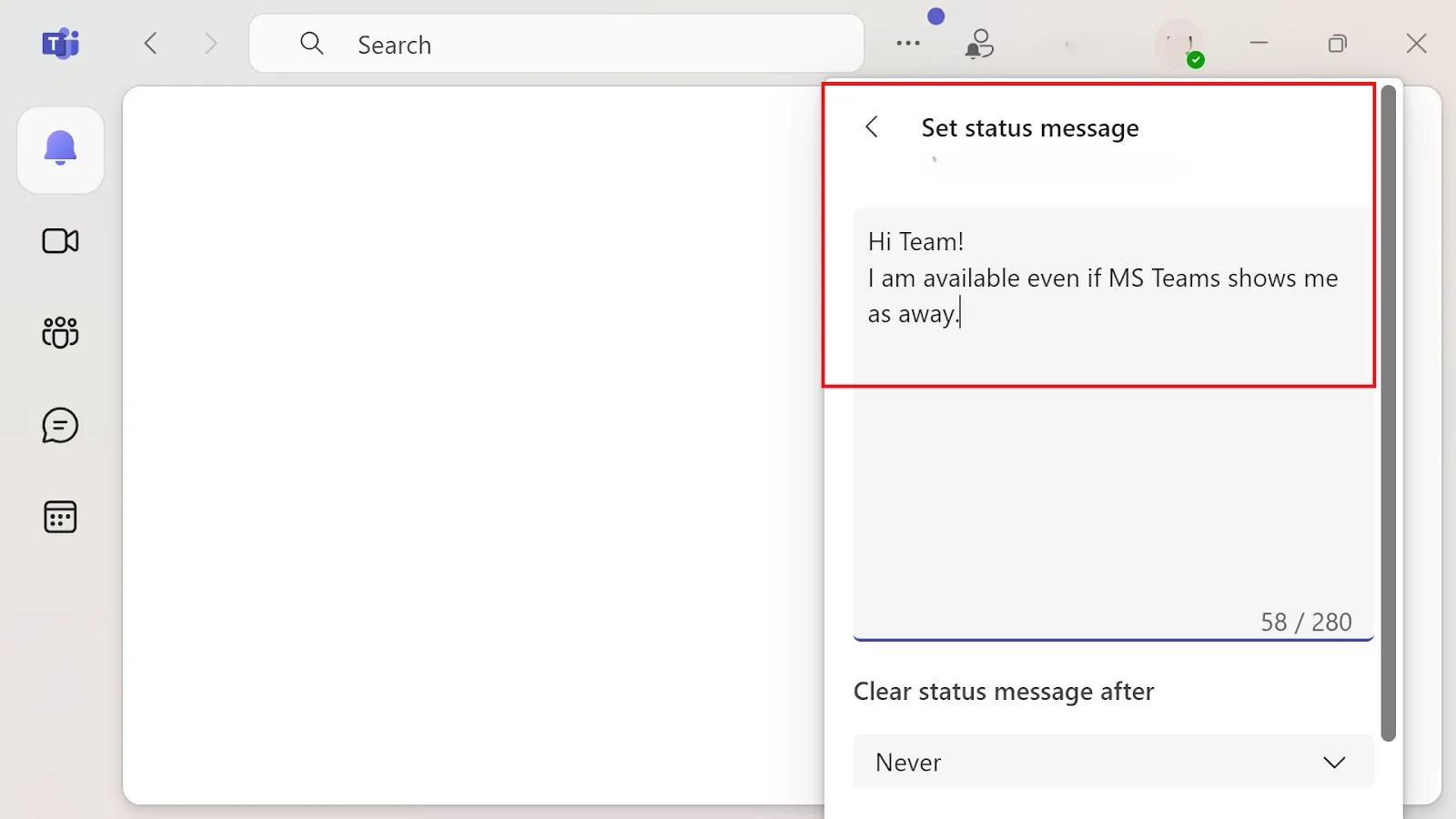
Det finns ytterligare ett steg för att genomföra denna metod till perfektion.
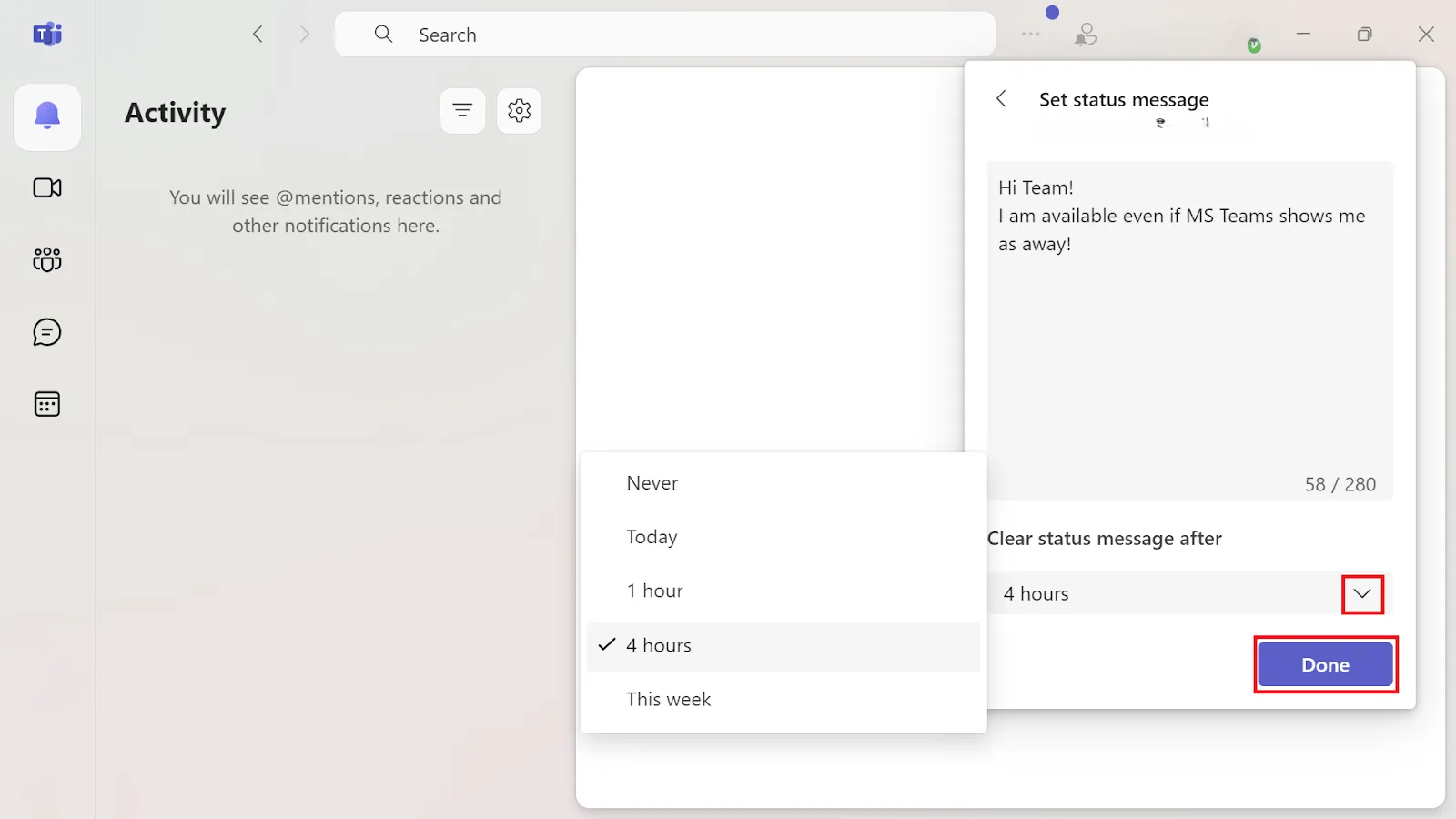
Det är bäst att radera statusmeddelandet efter ett visst antal timmar, så att du inte är permanent tillgänglig!
- Gå till alternativet Rensa statusmeddelande efter under textrutan.
- Öppna rullgardinsmenyn och välj mellan alternativ som Aldrig, Idag, 1 timme, 4 timmar och Denna vecka.
- Spara dina ändringar genom att klicka på Klar.
Läs också: 20 bästa appar för teamkommunikation
👀 Visste du att? 2017 meddelade Microsoft att Teams så småningom skulle ersätta Skype for Business, vilket signalerade övergången från en meddelandeplattform till ett kommunikationsverktyg för företag.
Begränsningar vid användning av Teams
Microsoft Teams är ett mycket populärt verktyg med över 320 miljoner aktiva användare varje månad!
Men plattformen har sina begränsningar som kan göra teamkommunikationen svår.
- Begränsade anpassningsmöjligheter: Teams har begränsade alternativ för att anpassa användargränssnittet och aviseringarna, vilket kan vara frustrerande för användare som föredrar en mer skräddarsydd upplevelse.
- Komplicerade integrationer: Även om integrationerna mellan Microsoft Teams och Microsoft 365-paketet är populära kan filhanteringen i appen vara besvärlig, särskilt när det gäller stora mängder filer.
- Sökbegränsningar: Användare kan ha svårt att hitta specifikt innehåll i chattar.
- Ljud-/videokvalitet: Ljud- och videokvaliteten under samtal är i allmänhet bra, men kan ibland försämras, särskilt vid svagare internetuppkopplingar.
- Inkonsekventa inställningar för aviseringar: Om aviseringar inte synkroniseras korrekt mellan enheter kan du få aviseringar på en enhet men inte på andra.
- Problem med att delta i möten: Den nya Microsoft Teams-klienten hindrar ibland användare från att delta i möten via Outlook, vilket ofta kräver en omstart av enheten eller Teams för att lösa problemet.
Använd ClickUp för smidigt samarbete
Microsoft Teams är ett kraftfullt kommunikationsverktyg och programvara för skärmdelning. Dess begränsningar – såsom klumpiga integrationer, synkroniseringsproblem och ett tak på kanaler (200 offentliga och 30 privata) – hindrar dock att det blir en felfri plattform för teamsamarbete.
Här kommer ClickUp in som ett bättre alternativ. Det är en app för allt som rör arbete, med teamkommunikation och samarbete i centrum. Så här kan den vara ett utmärkt alternativ till Teams:
1. Chatta med ditt team
Att ständigt växla mellan en app för uppgiftshantering och en annan för kommunikation är ett recept på katastrof. För att inte tala om att det är ett svart hål där uppgifter kan försvinna. ClickUp Chat löser detta genom att konsolidera chatt och arbete till en plattform med hjälp av AI. Det hjälper till att komma ihåg sammanhanget och upprätthålla tydligheten.
Förvänta dig att varje chatt och tråd automatiskt länkas till relevanta uppgifter, dokument och projekt. Du kanske glömmer en uppgift, men ClickUp Chat glömmer inte!
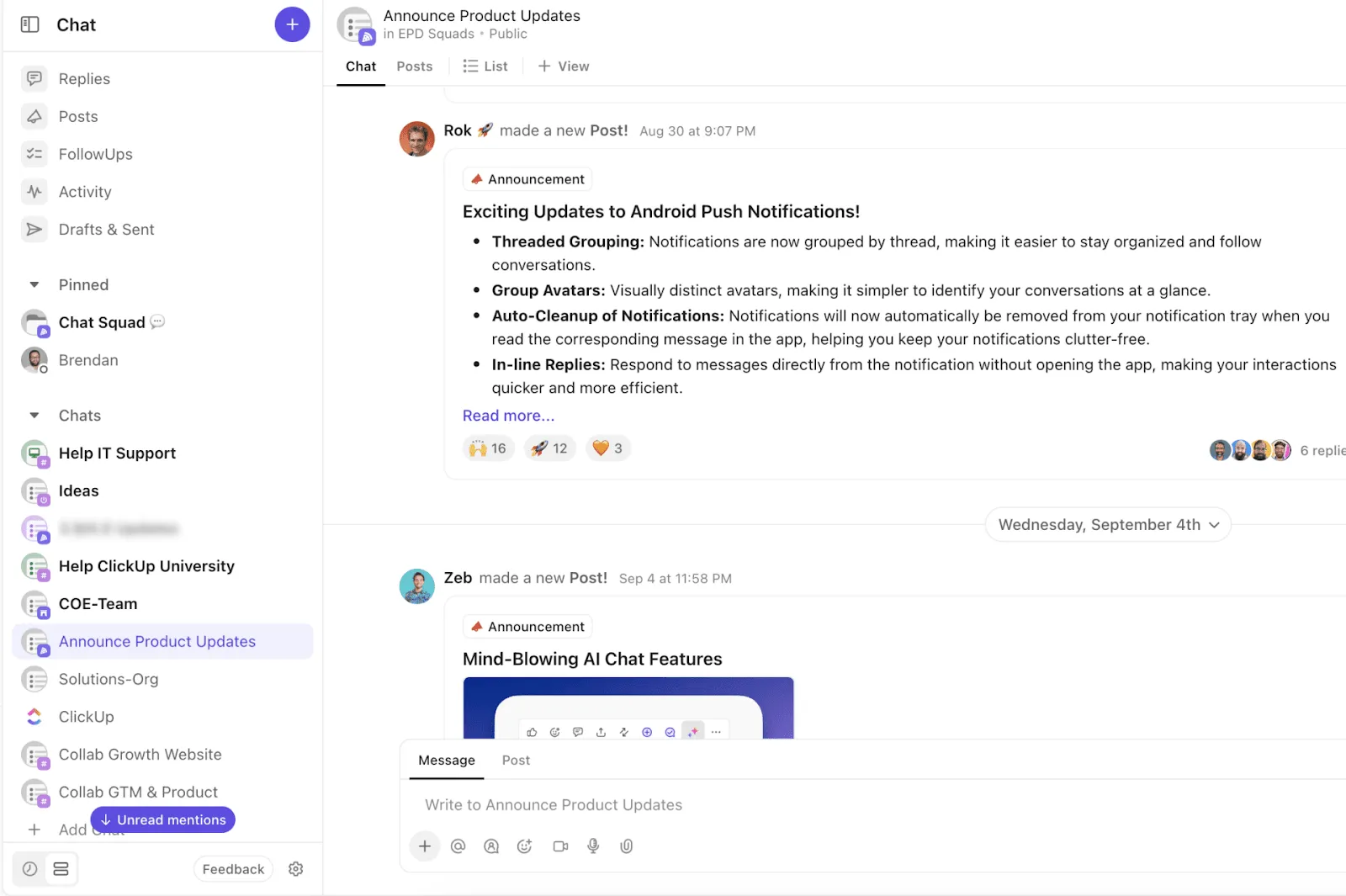
De viktigaste fördelarna med ClickUp Chat för teamsamarbete
- Omvandla ett meddelande till en uppgift och tilldela den omedelbart – utan att behöva växla mellan olika verktyg.
- Skapa AI-genererade trådöversikter för snabba uppdateringar
- Samarbeta via direktmeddelanden, trådar, kanaler, röst- och videosamtal
- Använd @mentions för att tagga individer, team eller hela grupper i uppgifter, kommentarer och dokument.
2. Låt AI göra jobbet åt dig
Cirka 75 % av kunskapsarbetarna använder redan AI i sitt arbete – en siffra som ökar i en aldrig tidigare skådad takt. Och ClickUp Brain kan hjälpa dig att underlätta dina dagliga uppgifter genom att integreras med din arbetsplats.
Den kombinerar automatisering, kunskapshantering och avancerade AI-funktioner för att hantera arbetsflöden, minska friktionen och främja samordningen inom teamet.
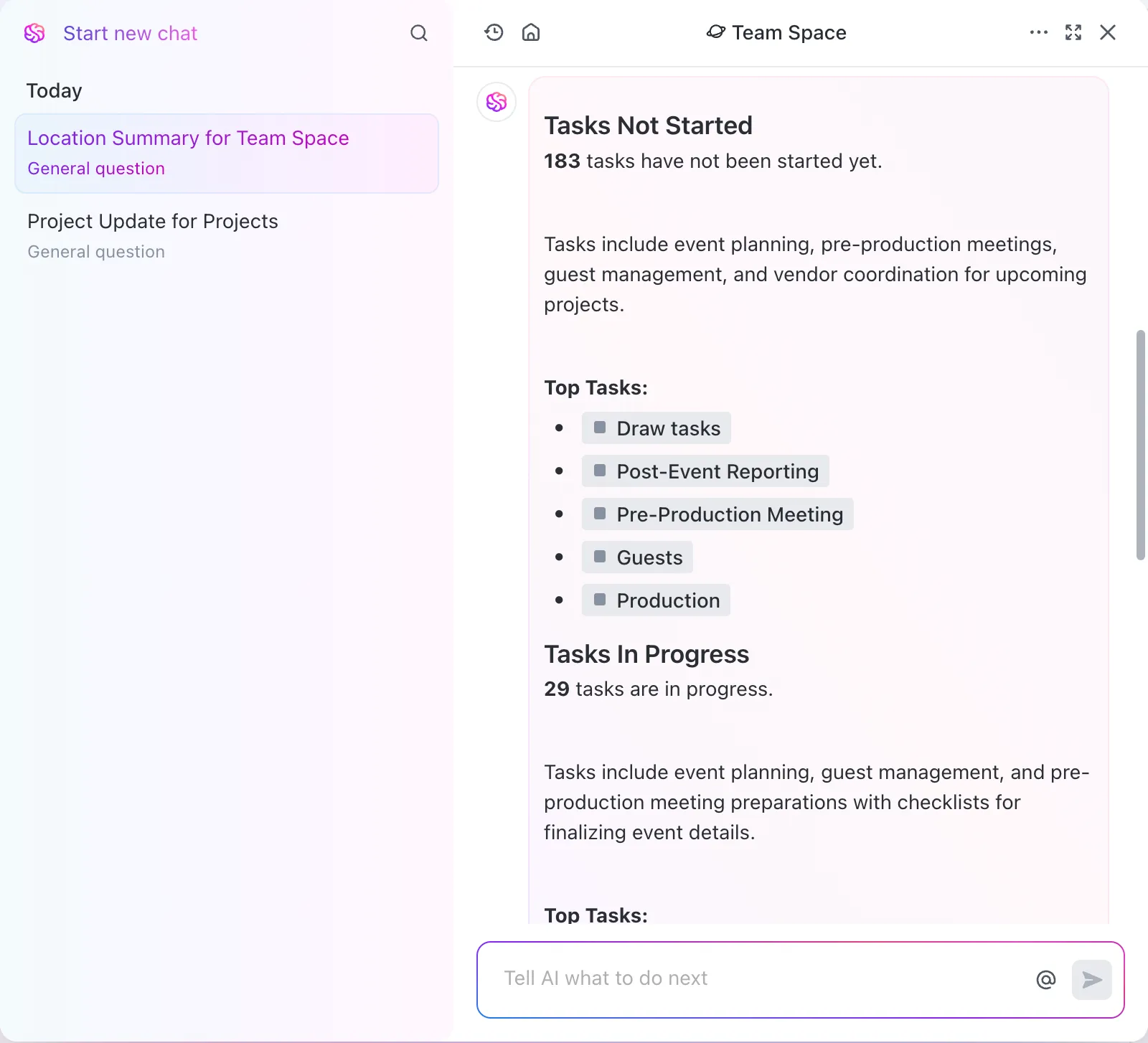
Varför du bör använda ClickUp Brain:
- Länka kunskap från externa appar som Google Drive, GitHub och Salesforce
- Få omedelbara, kontextuellt korrekta svar på frågor om uppgifter, dokument och projekt.
- Skapa högkvalitativt innehåll med en inbyggd stavningskontroll för uppgifter och dokument.
- Spara 30 % mer tid och förbättra samordningen samtidigt som du minskar verktygskostnaderna med upp till 75 %.
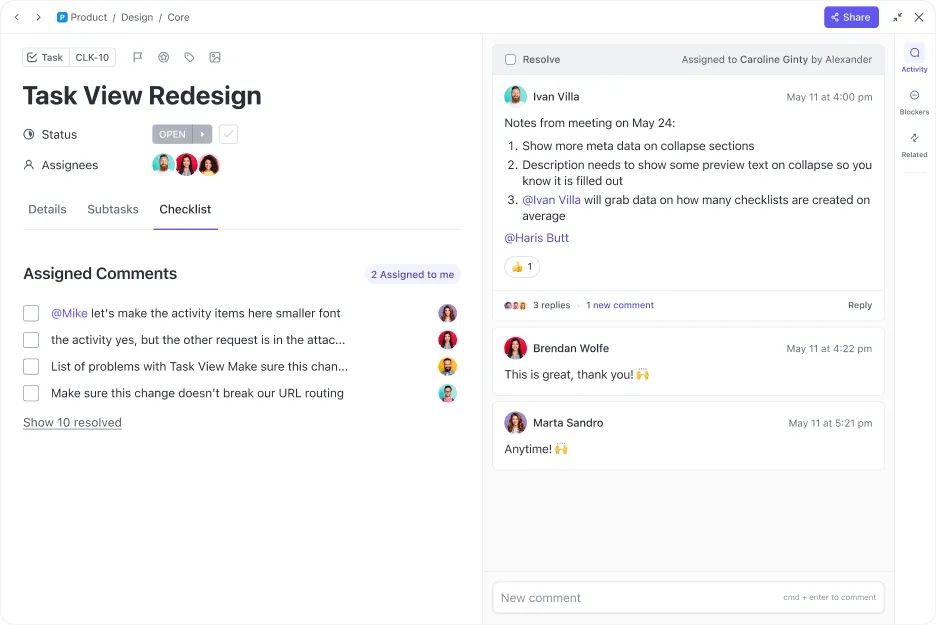
3. Tilldela kommentarer till ditt team från en plats
Tänk dig att du har en ande som organiserar alla arbetsrelaterade kommentarer på ett ställe utan att du behöver oroa dig för att missa uppgifter.
Namnet på denna genie är ClickUp Assign Comments.
Varför använda den:
- Tilldela kommentarer direkt till teammedlemmarna så att ingenting faller mellan stolarna.
- Låt medlemmarna lösa eller omfördela kommentarer direkt i gränssnittet.
- Ge ditt team flexibiliteten att omvandla alla kommentarer till påminnelser för ett effektivt arbetsflöde.
📮ClickUp Insight: Över 60 % av ett teams tid går åt till att söka efter sammanhang, information och åtgärdspunkter.
Enligt forskning från ClickUp förlorar team värdefull tid på att hoppa mellan olika verktyg. För att förhindra bristfällig kommunikation kan du integrera meddelanden i dina arbetsflöden med en centraliserad plattform som förenar projektledning, samarbete och kommunikation. Prova ClickUp , appen som har allt du behöver för ditt arbete.
4. Förnya mötena med bättre verktyg
Distraherande diskussioner på jobbet är inte något som någon uppskattar. Men att hantera möten med ClickUp underlättar samarbetet mellan medlemmarna, förbättrar hanteringen av videokonferenser och gör det enklare att följa upp.
Överväg ClickUp för:
- Dokumentera mötesanteckningar med avancerade redigeringsverktyg, använd textformateringsalternativ för att betona viktiga punkter och markera prioriteringar.
- Omvandla mötesanteckningar eller diskussioner till uppgifter och koppla dem till relevanta projekt för uppföljning.
- Lägg till en checklista med alla diskussionspunkter och markera punkterna när de har behandlats.
- Formatera texter, skapa uppgifter eller utlösa åtgärder direkt i mötesanteckningarna och dokumenten med hjälp av enkla genvägar som "/task" eller "/checklist".
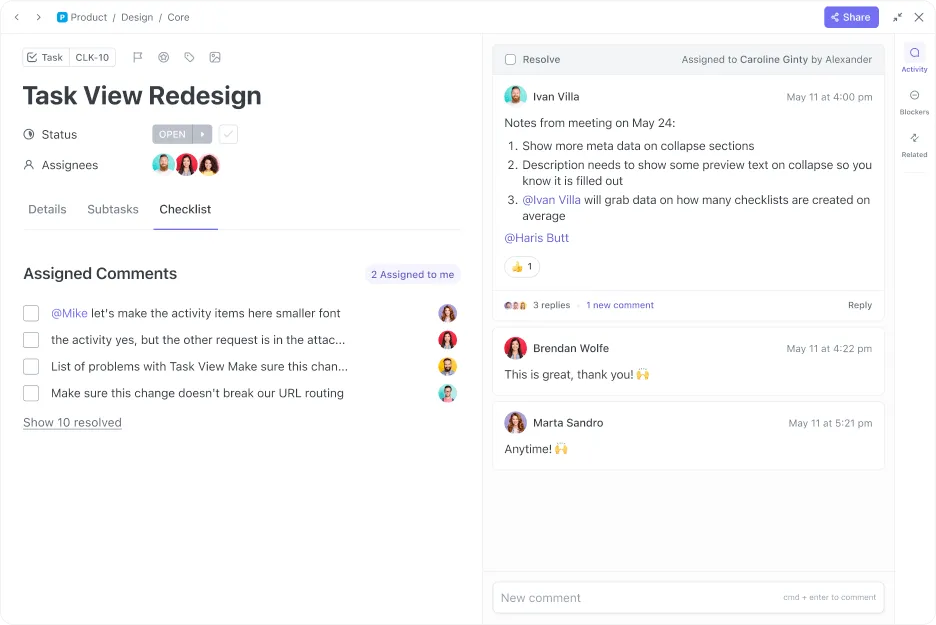
Innan ClickUp ledde möten och e-postkommunikation fram och tillbaka till ett svart hål där saker blev osynliga och försummade. På grund av detta granskades inte uppgifterna i tid och ingen visste hur den kreativa utvecklingen fortskred. Nu kan alla i teamet tydligt se när åtgärder ska vidtas, chatta och samarbeta inom uppgifterna.
Innan ClickUp ledde möten och e-postkommunikation fram och tillbaka till ett svart hål där saker blev osynliga och försummade. På grund av detta granskades inte uppgifterna i tid och ingen visste hur den kreativa utvecklingen gick. Nu kan alla i teamet tydligt se när åtgärder ska vidtas, chatta och samarbeta inom uppgifterna.
Läs också: Hur man deltar effektivt i möten
Kommunicera bättre med ClickUp
Teams är ett utmärkt kommunikationsverktyg om du använder Microsoft 365-ekosystemet. Men grundläggande problem som inaktivitet i status kan vara frustrerande för team som vill hålla sig uppdaterade.
Om du letar efter en smidigare kommunikationsplattform utan krångel med att hoppa mellan flikar kan ClickUp vara svaret.
Till skillnad från plattformar som kräver att man jonglerar med flera verktyg samlar ClickUp allt – chattar, uppgifter och dokument – i ett enda arbetsutrymme. Dess intuitiva design, anpassningsbara arbetsutrymmen och AI-drivna verktyg hjälper team att hålla sig organiserade, effektiva och uppkopplade, oavsett storlek eller plats.
Prova ClickUp gratis idag för att se hur kommunikationen kan förbättras!