

Google Meet, Googles verktyg för videokonferenser, har gjort det enklare än någonsin för distansarbetande team, lärare och studenter att kommunicera varifrån som helst. Men alla hinner inte delta i alla möten de behöver.
Det är förstås inte idealiskt att hålla flera möten och upprepa samma information i olika sessioner.
Det är därför du behöver spela in dina möten. På så sätt kan du spara hela sessionen för alla som missade den eller bara behålla den som en praktisk referens för senare bruk.
Vill du veta hur man spelar in ett Google Meet-samtal? Den här guiden går igenom varje steg, delar med sig av tips för hantering av lagring och föreslår till och med ett alternativ till Google Meet för inspelning av möten.
Hur man spelar in Google Meet
Med funktioner som skärmdelning, liveundertexter, grupprum och chatt i realtid garanterar Google Meet smidiga, säkra och samarbetsinriktade virtuella interaktioner.
Låt oss nu titta på hur man spelar in en Google Meet-session. Det är en enkel procedur i tre steg som kan spara dig massor av tid och fram och tillbaka.
Följ dessa enkla instruktioner för att skapa Google Meet-inspelningar som ett proffs:
1. Hitta inspelningsalternativet
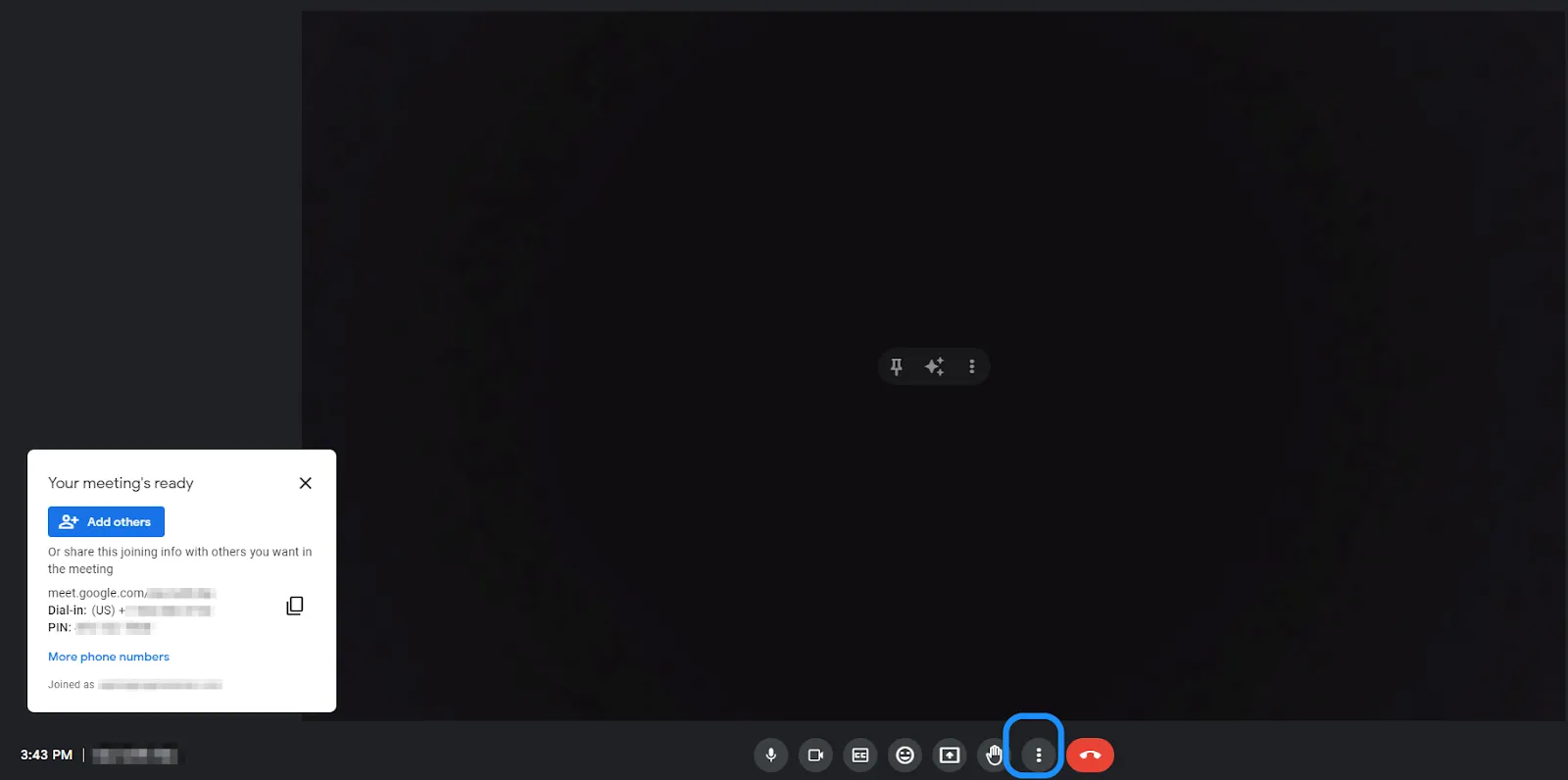
- Klicka på den vertikala ellipsen (ikonen med tre punkter) i det nedre högra hörnet av skärmen (kallas även menyn Fler alternativ).
- Hitta och klicka på Spela in möte
- En uppmaning visas som informerar deltagarna om att inspelningen är på väg att starta.
💡Proffstips: Se till att du är värd eller har tillstånd från värden att spela in Google Meet-samtal.
2. Starta inspelningen
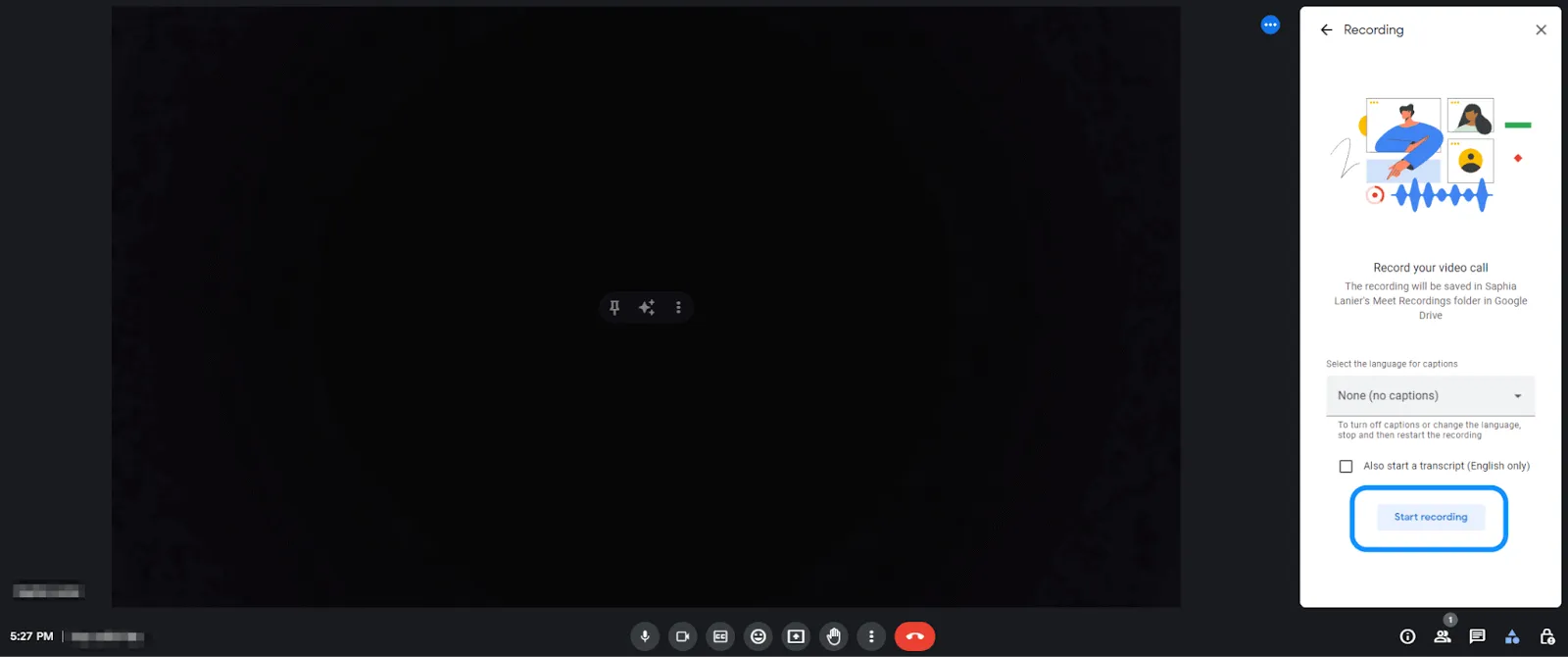
- Klicka på Starta inspelning i popup-fönstret för att börja.
- Google Meet räknar ner kort innan inspelningen startar, och alla som deltar i mötet får ett meddelande om att inspelningen har börjat.
3. Bekräfta inspelningen
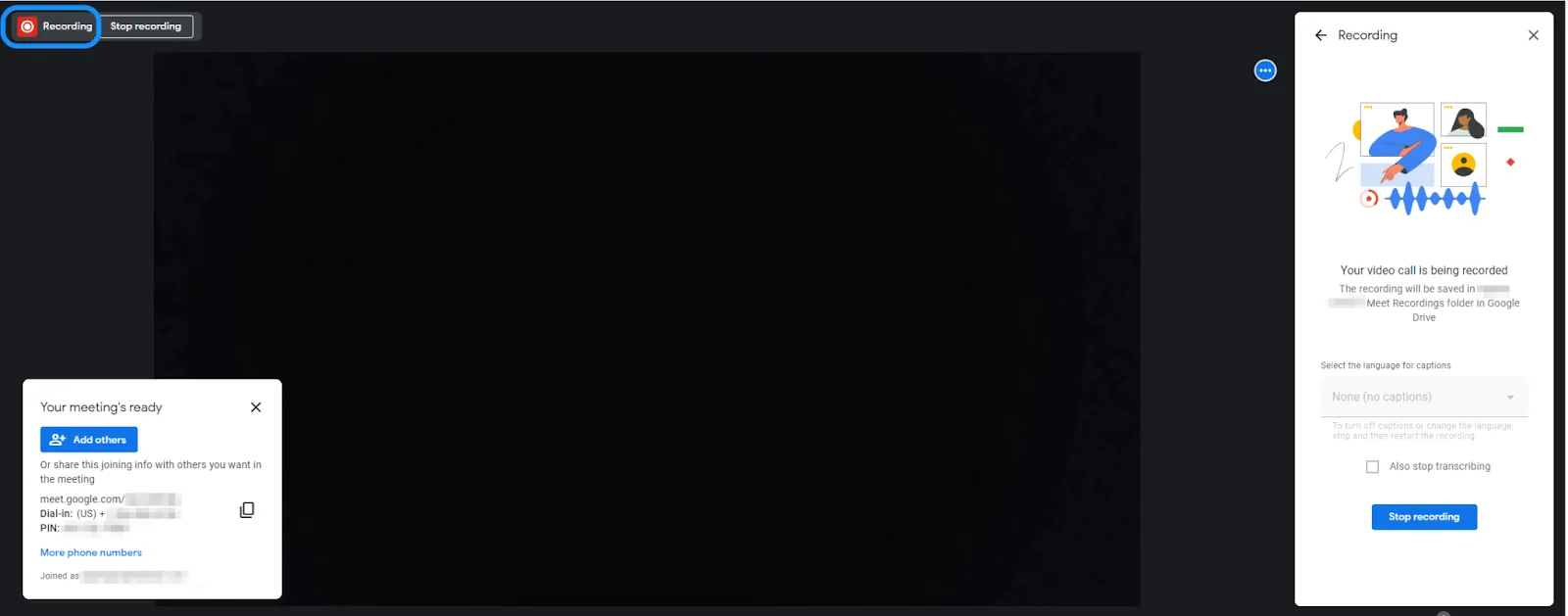
- Titta i det övre vänstra hörnet av skärmen för att se till att inspelningsikonen finns där.
- Denna ikon signalerar att inspelningen officiellt har startat och att allt som händer under mötet spelas in.
Var du hittar och delar inspelade Google Meet-möten
När du börjar spela in i Google Meet måste du komma ihåg att du också måste stoppa inspelningen manuellt när mötet är slut. Du måste hitta inspelningen, redigera den och dela den med ditt team.
Hur du avbryter din inspelning
- När ditt Google Meet-möte är över, eller när du har gått igenom alla viktiga punkter, går du tillbaka till menyn Fler alternativ.
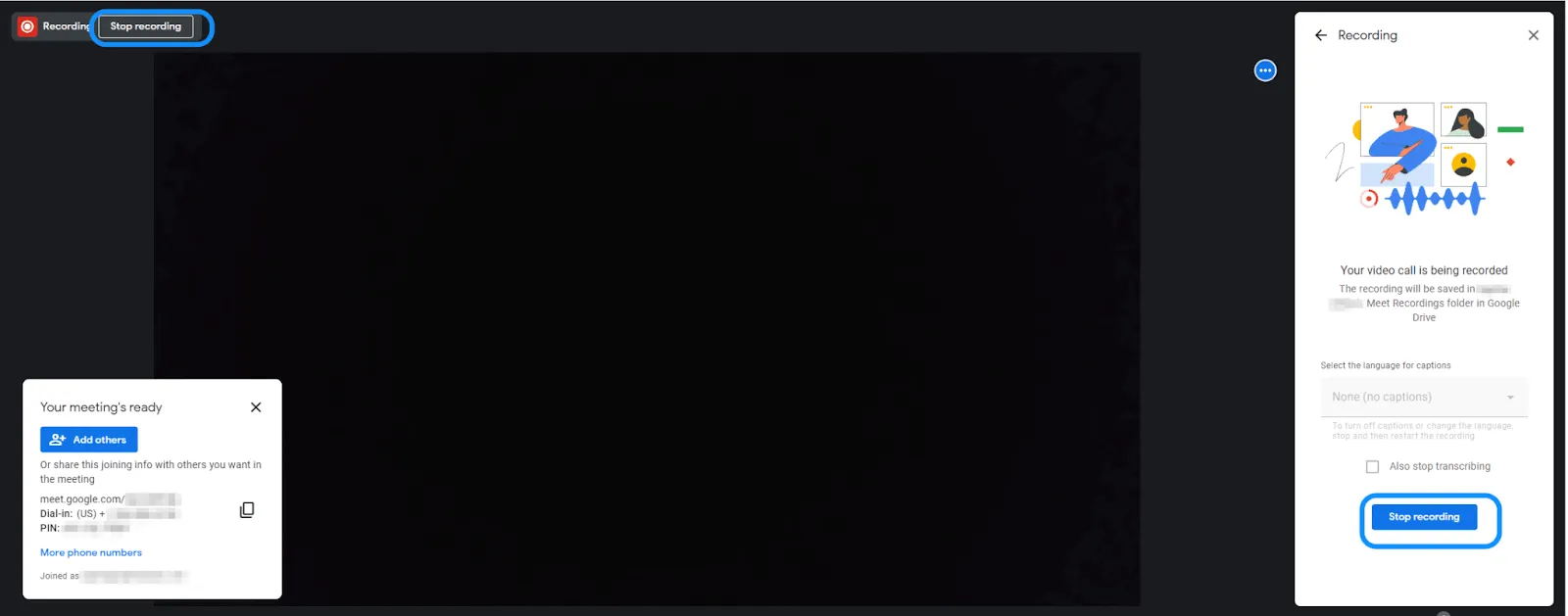
- Klicka på Stoppa inspelning
- Alternativt kan du helt enkelt klicka på alternativet Stoppa inspelning som visas i det övre vänstra hörnet av skärmen.
- Google Meet kommer att be dig bekräfta att du är redo att avsluta.
Om du glömmer att stoppa inspelningen, oroa dig inte! Google Meet avslutar automatiskt inspelningen när alla har lämnat mötet.
När du avslutar inspelningen sparas videofilen automatiskt på Google Drive.
📌 Om du inte känner till det är Google Drive en molnbaserad lagringstjänst från Google som ger dig en säker plats att lagra alla typer av filer, till exempel dokument, bilder och videor. Genom att spara inspelningar här kan du enkelt komma åt, organisera och dela dem med vem som helst när som helst.
Så här hittar du din inspelning
När mötet är slut skickar Google en länk till inspelningen via e-post, vanligtvis inom några minuter. Klicka på inspelningslänken i e-postmeddelandet för att komma åt din Google Meet-video.
Om du vill komma åt inspelningen senare går du till Google Drive och öppnar mappen Meet Recordings, där din inspelning sparas som standard.
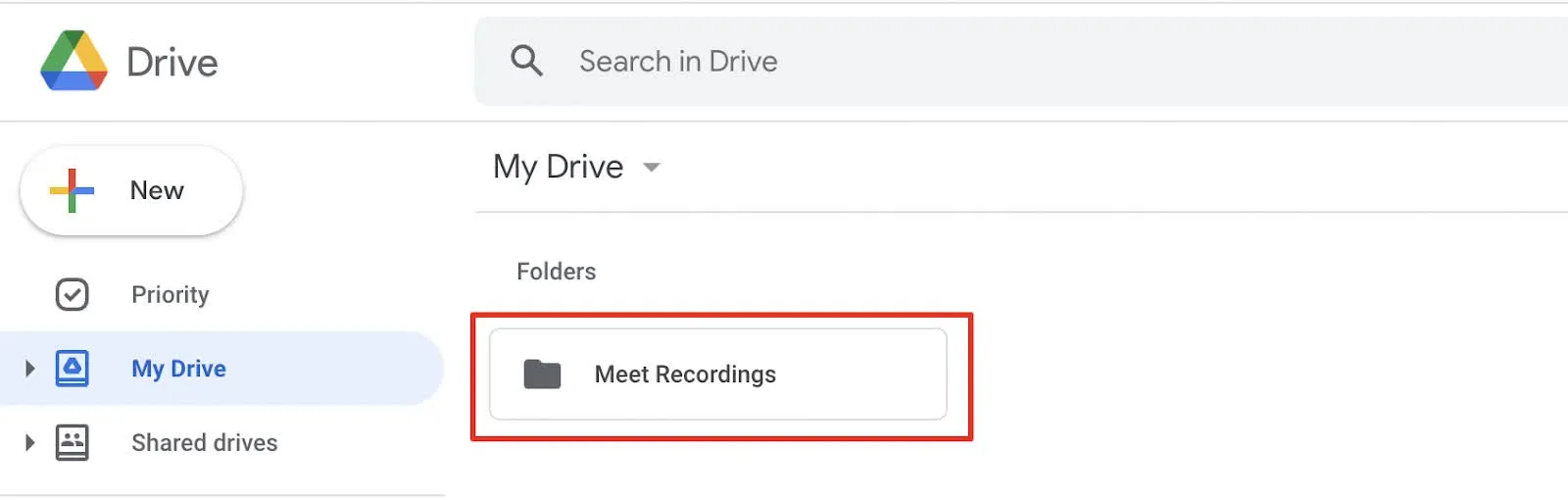
Om du inte hittar det, prova sökfältet högst upp i Google Drive och skriv in mötets namn eller datum för att enkelt hitta det.
Så här delar du din inspelning
När du har hittat din inspelning är det enkelt att dela den med andra. Högerklicka på inspelningsfilen i Google Drive och välj Dela. Ett fönster öppnas där du kan dela länken direkt med andra genom att ange deras e-postadresser.
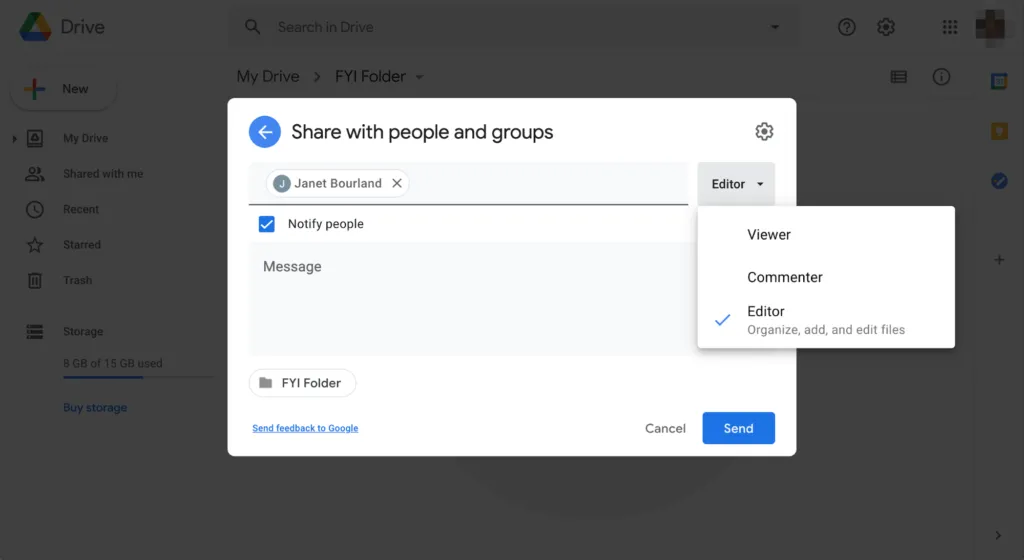
Du kan också göra länken synlig för specifika personer, alla som har länken eller till och med offentlig om du behöver bredare åtkomst.
Så här redigerar du din inspelning
Google Meet har inga inbyggda redigeringsverktyg, men du kan ladda ner inspelningen och göra justeringar med valfritt videoredigeringsprogram. Högerklicka på filen och välj Ladda ner. Då sparas inspelningen som en MP4-fil på din enhet.
Öppna filen i din favoritvideoredigerare – iMovie, Adobe Premiere Pro eller till och med gratisalternativ som Clipchamp. På så sätt kan du klippa bort oönskade delar, lägga till titlar eller markera viktiga ögonblick.
Tips för hantering av lagring och inspelningar i Google Drive
När du börjar spela in dina Google Meet-sessioner kommer du snart att märka att lagringsutrymmet i Google Drive fylls. Här är några praktiska tips för att hålla ordning på dina inspelningar och kontrollera lagringsutrymmet så att du inte stöter på några problem:
1. Rensa regelbundet bort gamla inspelningar
Alla Google Meet-sessioner behöver inte sparas för alltid. Du kan avsätta en regelbunden tid – kanske en gång i månaden – för att gå igenom din Google Drive och ta bort gamla inspelningar som inte längre är användbara. Högerklicka på en fil, välj Ta bort, så frigörs utrymme direkt.
2. Använd mappar för att organisera möten
Att spara alla dina inspelningar i en mapp kan snabbt bli kaotiskt. Försök att skapa mappar baserade på kategorier, till exempel kundmöten och teammöten, eller efter månad eller projektnamn. På så sätt kan du snabbt hitta det du behöver utan att behöva bläddra i evigheter.
3. Komprimera eller ladda ner stora filer
Om du har nått din lagringsgräns men behöver behålla dina inspelningar kan du försöka komprimera eller ladda ner stora filer till din enhet. Du kan komprimera videofiler till zip-format eller använda gratisverktyg för att minska filstorleken.
Efter komprimeringen kan du behålla endast den komprimerade versionen i Google Drive och ta bort originalet för att spara utrymme.
4. Uppgradera ditt lagringsutrymme om det behövs
Om du hanterar många inspelningar och börjar få ont om utrymme kan det vara värt att överväga att uppgradera till ett Google One-abonnemang för extra lagringsutrymme. Med mer lagringsutrymme kan du spara fler inspelningar utan att ständigt behöva hantera utrymmet.
Varför spela in ett Google Meet-möte?
Att spela in ett Google Meet-samtal har några viktiga fördelar:
- Säkerställer noggrannhet och fullständighet: Inspelningar gör att du kan se över mötet igen för att säkerställa att du inte har missat någon viktig information. Istället för att stressa med att ta anteckningar under mötet kan du fokusera på samtalet och skapa detaljerade anteckningar senare utifrån inspelningen.
- Stödjer teammedlemmar som missade mötet: Teammedlemmar som inte kunde delta i mötet kan titta på inspelningen för att hålla sig informerade. För team som är spridda över olika tidszoner säkerställer inspelningarna att alla har tillgång till samma information.
- Underlättar utbildning och inlärning: Inspelningar kan fungera som resurser för introduktion av nya medarbetare eller utbildning av teammedlemmar. Att se om möten kan också hjälpa individer att identifiera områden som kan förbättras när det gäller kommunikations- eller presentationsförmåga.
- Förbättrar samarbete och transparens: Inspelningar kan klargöra missförstånd eller tvister genom att ge en tydlig referens till vad som diskuterades. För långsiktiga projekt hjälper det att ha en dokumentation av beslut och diskussioner för att upprätthålla kontinuiteten.
- Ökar ansvarigheten: Inspelningar gör det enklare att följa upp åtgärder och säkerställa ansvarigheten för uppgifter som tilldelats under mötet. För branscher med lagstadgade krav kan inspelningar fungera som bevis på efterlevnad vid revisioner.
- Sparar tid: Istället för att schemalägga ytterligare möten för att sammanfatta eller uppdatera andra kan inspelningen delas för granskning.
- Stöder tillgänglighet och inkludering: Visuella och auditiva inlärare kan dra nytta av att titta på eller lyssna på inspelningar i sin egen takt. Inspelningar kan transkriberas, vilket gör det lättare att tillhandahålla skriftligt innehåll för personer med hörselnedsättning eller språkbarriärer.
- Underlättar skapandet av innehåll: Inspelningar kan redigeras och återanvändas i utbildningsvideor, teamuppdateringar eller sammanfattningar. För webbseminarier eller presentationer som riktar sig till allmänheten kan inspelningar delas med en bredare publik.
Genom att spela in ett Google Meet-samtal säkerställer du att viktiga konversationer dokumenteras, vilket möjliggör bättre kommunikation, samarbete och långsiktiga fördelar för alla inblandade.
Läs också: Alternativ till Google Workspace
Begränsningar för inspelning av Google Meet
Även om inspelningsfunktionen i Google Meet är mycket praktisk, finns det några begränsningar som är bra att känna till innan du startar inspelningen. Här är några av de viktigaste begränsningarna och hur de kan påverka dina möten:
- Endast tillgängligt för vissa konton: Inspelning är endast tillgängligt för Google Workspace-användare (tidigare G Suite), som Business Standard, Business Plus och Enterprise. Om du använder ett personligt Google-konto eller ett gratisabonnemang är inspelningsfunktionen inte tillgänglig.
- Inga inbyggda redigeringsfunktioner: Google Meet har inga redigeringsverktyg. Om du behöver klippa, markera eller göra några justeringar i din inspelning måste du ladda ner den och använda ett separat videoredigeringsprogram.
- Begränsat till Google Drive-lagringsutrymme: Alla inspelningar sparas på Google Drive, vilket innebär att ditt Google Drive-lagringsutrymme begränsar dig. Om du spelar in ofta måste du sannolikt hantera ditt lagringsutrymme noggrant eller överväga en uppgradering.
- Begränsningar för mötesvärden: Endast mötesvärden eller någon med uttryckliga behörigheter kan starta en inspelning. Detta kan vara obekvämt om du befinner dig i en samarbetsmiljö där olika teammedlemmar behöver tillgång till inspelningen.
- Ingen inspelning på mobila enheter: För närvarande kan du inte spela in Google Meet-videor direkt från mobila enheter. Om du deltar i ett möte på en telefon eller surfplatta kommer du inte att se inspelningsalternativet.
Läs också: Tips för produktivitet i Google Workspace
Skapa videor med mötesinspelningar med ClickUp
Om du letar efter ett verktyg som erbjuder mer flexibilitet och ett enkelt sätt att spela in, organisera och dela mötesinnehåll kan ClickUp vara den perfekta lösningen för dig.
Låt oss ta en titt på hur du kan använda ClickUps inbyggda inspelningsfunktion, ClickUp Clips, för att spela in skärmen och skapa korta, delbara videoklipp från mötet.

Spela in möten med ClickUp Clips
Med ClickUp Clips kan du enkelt spela in din skärm, ljud och video. Och vet du vad? Du behöver inte oroa dig för lagringsbegränsningar eller kontobegränsningar. Till skillnad från Google Meet, där endast vissa konton har tillgång till inspelningsfunktioner, kan alla ClickUp-användare använda Clips för enskilda möten, teamdiskussioner eller projektuppdateringar.
Här är en steg-för-steg-guide för att spela in ljud och skärmbilder med ClickUp Clips:
- Öppna ClickUp Workspace och välj din klipp: Gå till ClickUp Space där du vill spara din inspelning. Klicka på videoikonen som representerar klipp från åtgärdsmenyn och välj inspelningsinställningarna.
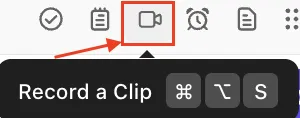
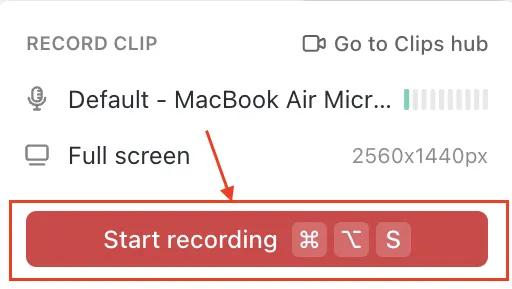
- Välj ljudingång: I modalen Spela in klipp väljer du standardljudingången från ingen mikrofon, standardmikrofon eller ytterligare ljudinspelningsalternativ.
- Välj ljudalternativ: När du har valt ljudingången väljer du rätt alternativ. De olika ljudinspelningsalternativen som finns tillgängliga är helskärm, fönster och aktuell flik.
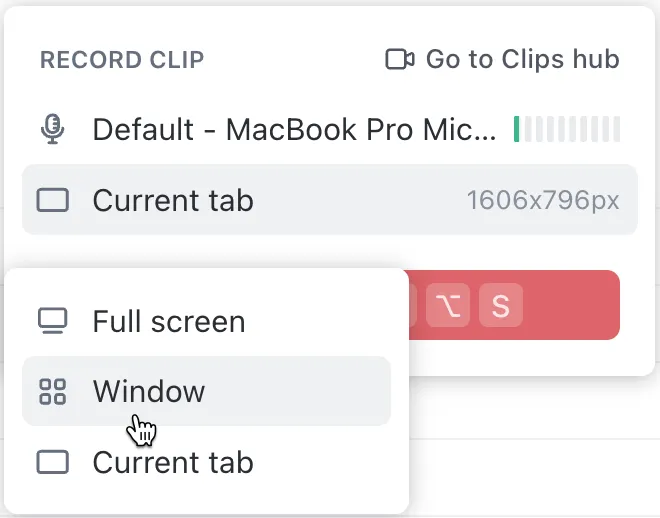
- Starta inspelningen: Klicka på Starta inspelning för att spela in din skärm, ljud eller båda. Du kan använda klipp för att guida ditt team genom presentationer, ge bakgrundsinformation om uppgifter och dela detaljerade projektuppdateringar asynkront.
- Spara och dela: När du är klar sparas din klipp automatiskt i arbetsytan. Du kan omedelbart dela den med ditt team, bifoga den till uppgifter eller organisera den i mappar – inga extra steg eller extern lagring behövs!
På så sätt kan du spela in skärmen för demonstrationer och fånga specifika klipp från möten, så att viktiga ögonblick och diskussioner bevaras.
Om du fortfarande är osäker på hur det går till finns här en detaljerad video som förklarar hur du använder ClickUp Clips.
ClickUp Clips gör det enkelt att slippa besväret med att hantera inspelningar från tredje part.
Eftersom alla klipp sparas i ClickUp behöver du inte bekymra dig om filernas placering, lagringsutrymme eller att leta efter inspelningar i flera olika appar.
Det är mycket enkelt att registrera uppgifter. Den efterföljande distributionen av uppgifter fungerar utmärkt. Dessutom: Enbart klippfunktionen är värd kostnaden för [ClickUp]-abonnemanget.
Det är mycket enkelt att registrera uppgifter. Den efterföljande distributionen av uppgifter fungerar utmärkt. Dessutom: Enbart klippfunktionen är värd kostnaden för [ClickUp]-abonnemanget.
Använd ClickUp AI för att sammanfatta mötesanteckningar och transkriptioner.
Att spela in videon är bara en del av effektiv möteshantering. Med ClickUp Brain kan du förbättra dina mötesinspelningar ytterligare. Så här kan du dra nytta av detta verktyg:
- Förberedelse inför mötet: ClickUp Brain kan söka igenom din arbetsyta efter relevanta dokument, uppgifter eller andra tillgångar som är relaterade till dina mötesämnen, vilket hjälper dig att förbereda dig effektivt.
- Mötesreferat: När du spelar in mötesanteckningar i ClickUp Docs kan ClickUp Brain sammanfatta dem direkt och till och med svara på frågor baserat på informationen i dem.
- Handlingsbara uppgiftslistor: Dela upp mötesagendan i handlingsbara uppgifter som kan tilldelas direkt i ClickUp, så att uppföljningen kan spåras.
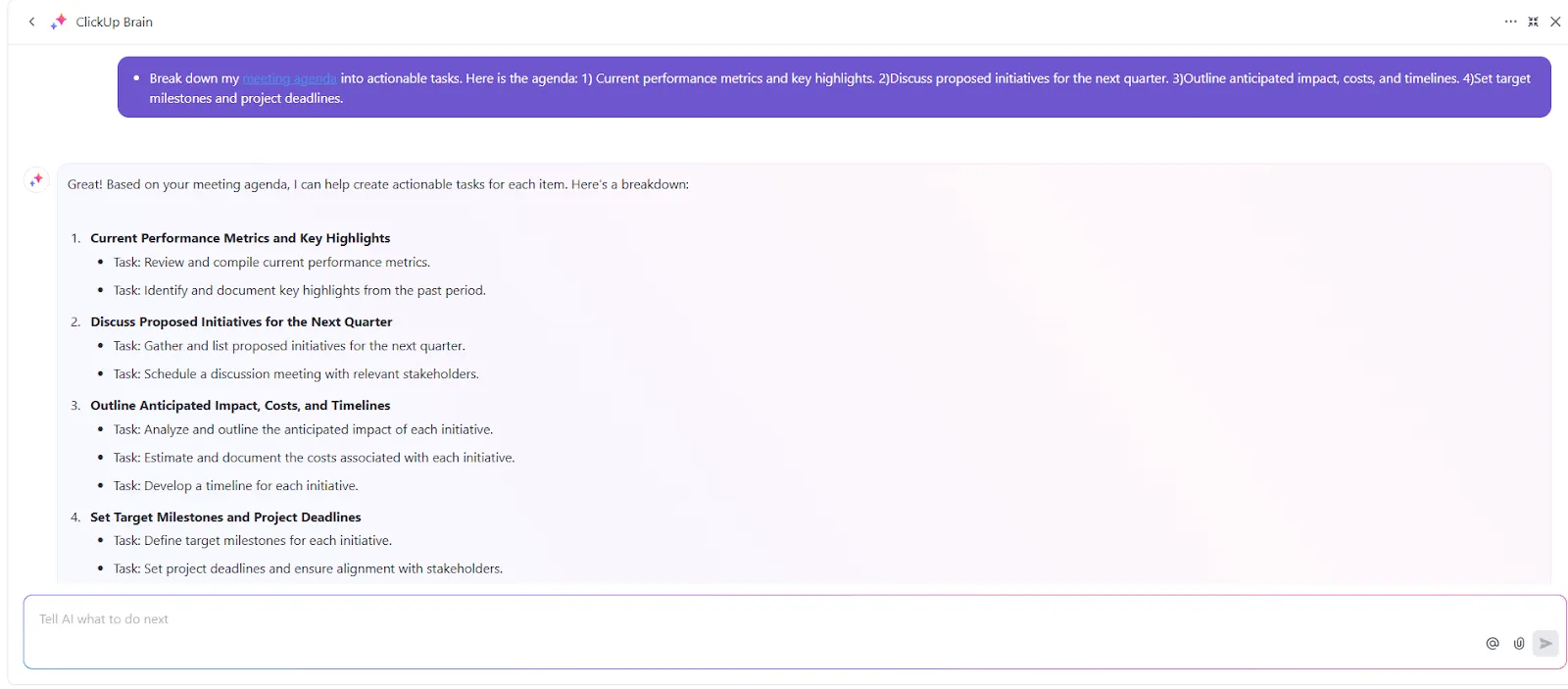
- Organisering av mötesanteckningar och uppgifter: Brain hjälper dig att organisera dina mötesanteckningar och relaterade uppgifter i ClickUp, vilket gör det enklare att hantera och komma åt information.
💡Proffstips: Be ClickUp Brain om tips om hur du använder ClickUp-funktionerna för att öka produktiviteten i dina möten. Exempel på detta är att använda Docs för gemensamma anteckningar eller ställa in påminnelser för uppföljningsuppgifter!
Med ClickUp slipper du begränsningarna hos vanliga verktyg för inspelning av möten och får en inbyggd programvara för mötesprotokoll. Det finns inga begränsningar för vem som kan spela in, inget krångel med att hitta eller dela filer och inget behov av externa verktyg för att redigera eller kommentera anteckningar. Oavsett om du spelar in teammöten, använder AI för mötesanteckningar, skapar snabba klipp eller hanterar detaljerade projektuppdateringar, har ClickUp allt du behöver i en organiserad plattform.
Spela in, sammanfatta och vidta åtgärder efter möten utan ansträngning med ClickUp
Genom att spela in möten slipper du besväret med att gå igenom anteckningar eller riskera att missa viktiga detaljer. Det gör att alla dina interaktioner med kunder och teammedlemmar förblir säkra och lättillgängliga när du behöver dem. Google Meet gör det enkelt att spela in möten, men ClickUp tar det ett steg längre.
Med ClickUp sparas dina inspelningar inte bara – de organiseras i en central hubb som samlar all teamkommunikation, alla uppgifter och alla beslut. Funktioner som uppgiftslänkning, kommentartrådar och dokumentlagring förvandlar dina inspelningar från statiska filer till användbara resurser.
Oavsett om du vill återkomma till en viktig diskussion, uppdatera intressenter eller följa projektets framsteg, hjälper ClickUp dig att hantera alla aspekter av ditt möte med några få klick.
Registrera dig för ClickUp idag.
Vanliga frågor (FAQ)
1. Vem kan spela in ett möte i Google Meet?
Du kan spela in ett Google Meet-möte om du är värd eller medvärd eller om du tillhör värdens organisation och värdhantering inte är aktiverat.
Inspelning av Google Meet är möjligt i Google Workspace-konton med de flesta betalda abonnemang utom Business Starter. Det är också tillgängligt för Google One-abonnenter med 2 TB lagringsutrymme eller mer. Oavsett typ av konto måste organisationens Google Workspace-administratör först tillåta inspelning av möten.
2. Hur kan jag spela in ett Google Meet-möte på min telefon?
Google erbjuder inspelning av Google Meet-samtal endast på datorer. För att spela in ett Google Meet-möte på din telefon behöver du en skärminspelningsapp från tredje part.
3. Kan jag transkribera en Google Meet-inspelning?
Google Meet låter användare på en dator eller bärbar dator få tillgång till dess kostnadsfria transkriptionstjänster om de har någon av följande typer av prenumerationer:
- Business Standard
- Business Plus
- Enterprise Starter
- Enterprise Standard
- Enterprise Plus
- Undervisning och lärande Uppgradering
- Education Plus
- Arbetsyta Individuell
Du kan aktivera och inaktivera transkriptioner från fliken Aktiviteter under ett Google Meet-samtal. Transkription är endast möjlig om det finns tillräckligt med utrymme i organisationens och värdens Google Drive.
Alternativt kan du ta Google Meet-inspelningen och använda ett AI-transkriptionsverktyg för att omvandla rösten till text. Du kan också göra detta med ClickUp Brain.
4. Hur kan jag klippa en videoinspelning från Google Meet?
För att redigera din Google Meet-inspelning måste du först ladda ner den som en videofil till din Google Drive. Använd sedan videoredigeringsprogram för att klippa och redigera den efter dina önskemål.