

Asana är en av de första aktörerna på marknaden för uppgiftshanteringsverktyg och har genom åren byggt upp en stark kundbas. Sedan dess har många nya och kraftfulla verktyg för arbetsplatser, som ClickUp, dykt upp.
Ditt företag har kanske vuxit och utvecklats, vilket har fått dig att leta efter alternativ till Asana. Men om flera års data från ditt företag finns i Asana kan tanken på att flytta allt till en annan plattform kännas skrämmande. Oroa dig inte, vi har lösningen!
I det här blogginlägget undersöker vi hur du exporterar dina affärsdata från Asana. Läs vidare för att lära dig mer!
Hur man exporterar data från Asana till andra appar (manuell process)
Oavsett hur mycket data du vill exportera kan du göra det på ett av två sätt: manuellt eller automatiskt med hjälp av programvara från tredje part. Så här exporterar du manuellt från Asana.
Steg 1: Gå till ditt Asana-konto och välj en uppgift eller ett projekt som du vill exportera.
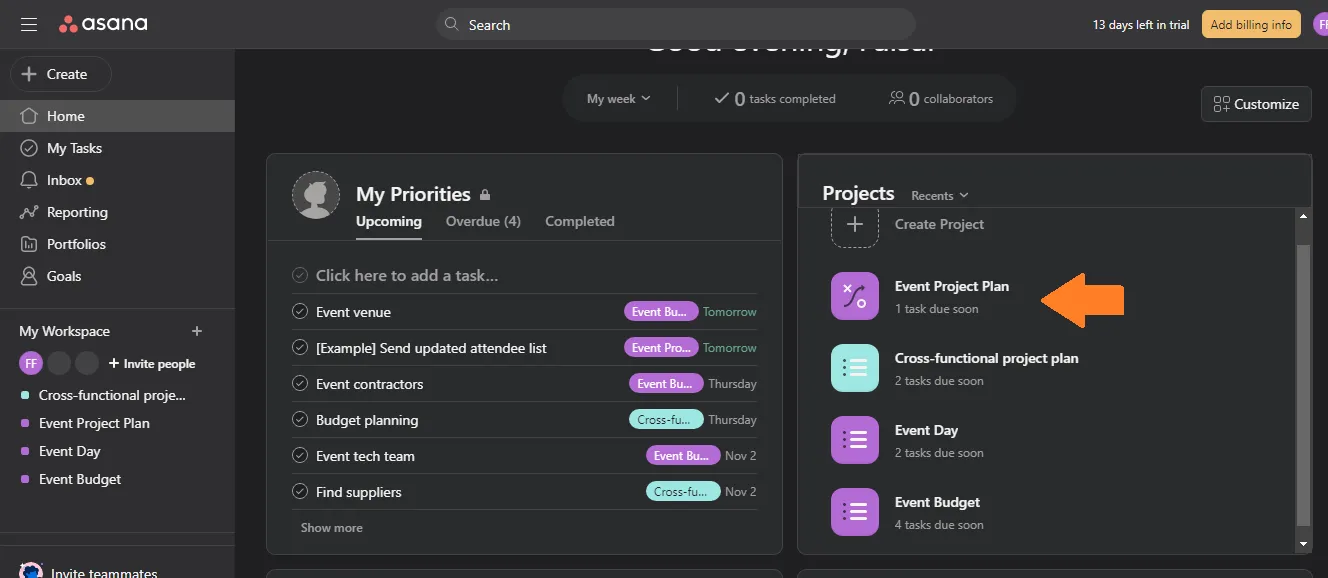
Innan du exporterar något, se till att du använder den senaste versionen av Asana. Om inte, ta dig tid att uppdatera din nuvarande version.
Öppna sedan appen och gå till ditt Asana-konto. Din instrumentpanel öppnas. Välj det projekt du vill exportera från Asana. Detta kan göras från den centrala hubben eller från sidomenyn där projekten listas.
Observera att Asana endast tillåter dig att exportera uppgifter från ett projekt åt gången manuellt.
Steg 2: Öppna projektmenyn, välj filtyp och ladda ner
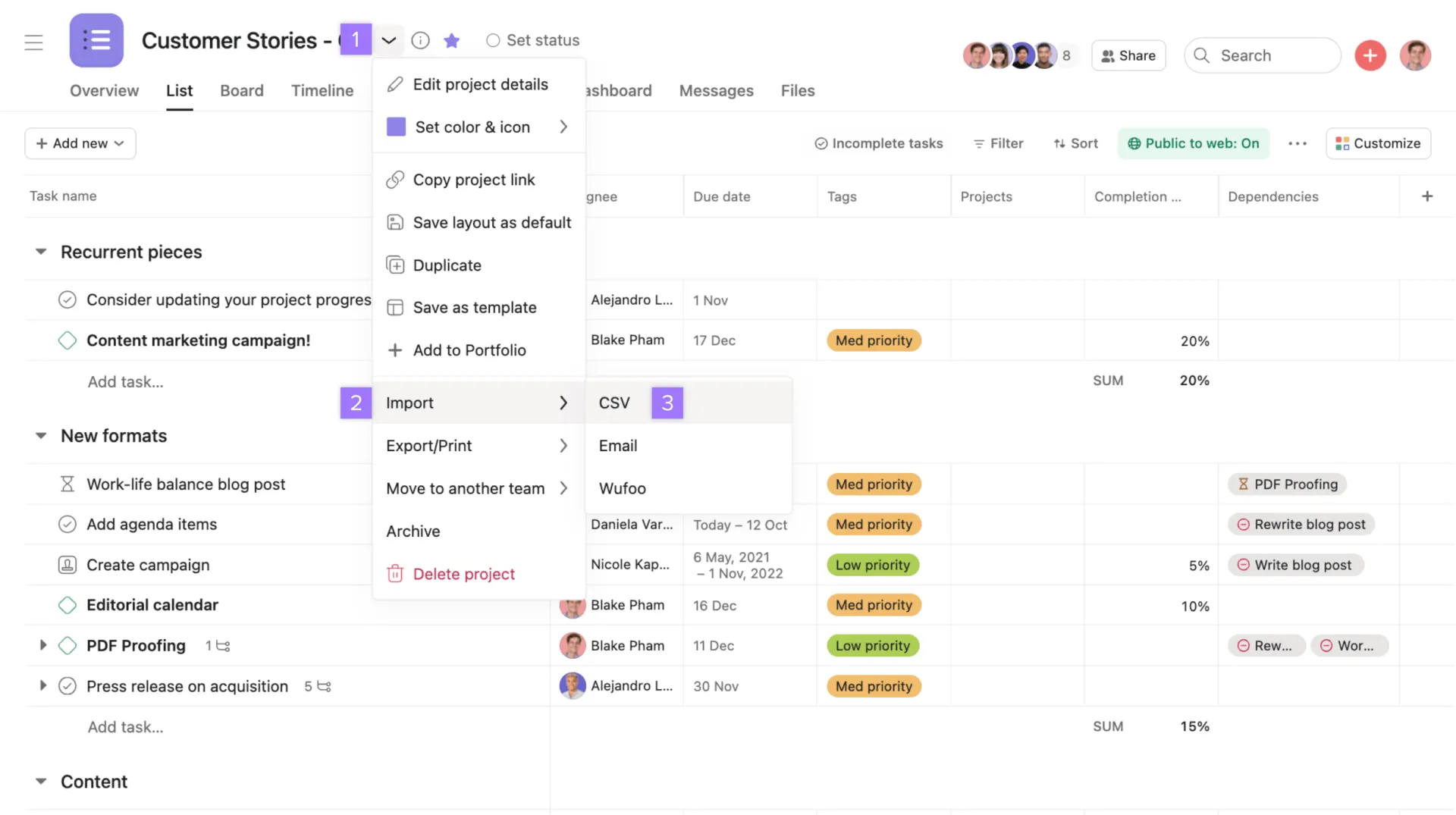
När projektet har laddats klickar du på nedrullningspilen bredvid projektets titel för att öppna en meny med alternativ för att importera, exportera, flytta, arkivera osv. Klicka på exportera/skriva ut. Du kan välja om din export ska vara en JSON- eller CSV-fil.
JSON: Om du exporterar som JSON öppnas en länk till filen i en ny flik. Du kan konvertera JSON-filen till andra format beroende på dina preferenser.
CSV: Om du väljer CSV-export laddas filen ner till din dator från webbläsaren. När den har laddats ner kan du dra och släppa filen i CSV-format till Excel, där den öppnas som ett kalkylblad.
Steg 3: Kontrollera uppgifterna och spara filen
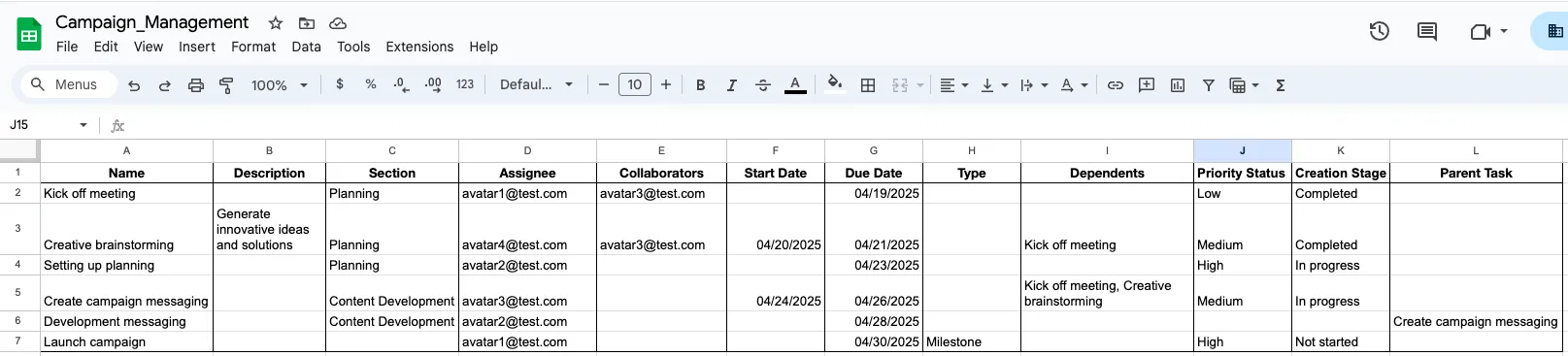
De exporterade Asana-uppgifterna innehåller detaljer om projektet, såsom uppgifts-ID, skapandedatum, slutdatum, senaste ändringsdatum, namn, ansvarig, förfallodatum etc. Kontrollera uppgifterna för eventuella avvikelser eller felaktigheter.
Ge filen ett lämpligt namn och spara den i en mapp efter eget val. Voilà! Exporten är klar. Nu kan du ladda upp den exporterade datan till valfritt verktyg.
Om du har använt Asana under lång tid eller hanterar flera projekt samtidigt kan denna process dock bli extremt tidskrävande. Dessutom är CSV-exporter begränsade till 140 000 rader per projekt, vilket skapar datagap. Och om du exporterar som CSV kan det krävas datarensning.
Du kan undvika vissa av dessa begränsningar med en automatisk process.
Hur man exporterar data från Asana till andra appar (automatiserad process)
Om du laddar ner dina data för att kunna byta till en annan projektledningsprogramvara sparar du mycket tid och energi med en automatiserad export. Vi visar hur du gör detta med hjälp av exemplet att exportera från Asana till ClickUp.
Steg 1: Konfigurera ett ClickUp-arbetsområde
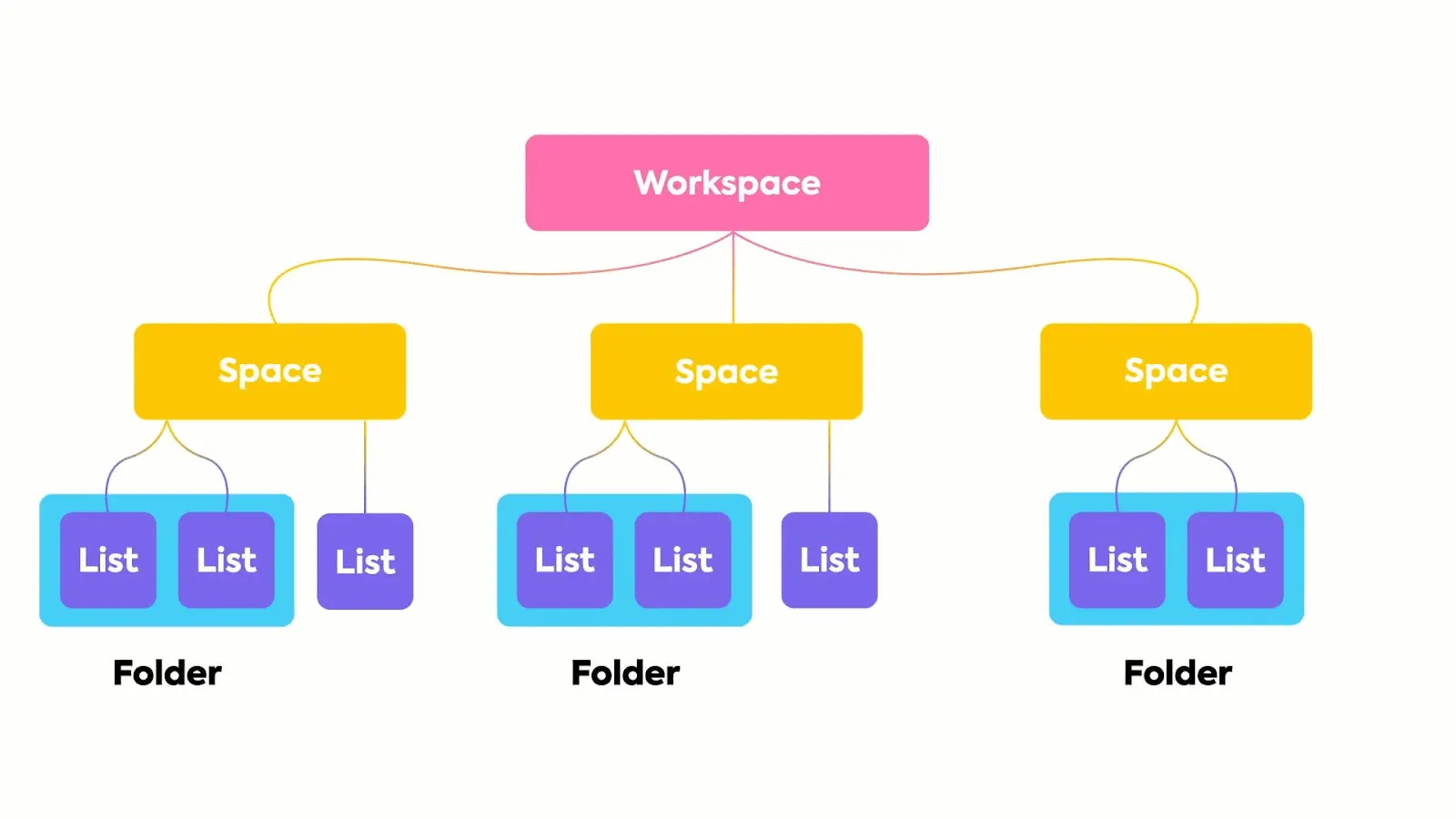
Innan du exporterar projekt från Asana ska du konfigurera arbetsytan i ClickUp så att den passar dina behov. Använd ClickUps hierarki för att dela upp ditt arbete i mappar, projekt, uppgifter och deluppgifter.
Skapa anpassade fält och anpassade statusar som speglar den struktur du har följt i Asana (eller den struktur du själv väljer). Om du till exempel driver ett innehållsprojekt kan du ställa in statusar som skrivande, redigering, sökoptimering, korrekturläsning, uppladdning, distribution osv.
När du har konfigurerat ClickUp Project Management kan du gå över till Asana för export.
Steg 2: Konfigurera Asana för export
Gå igenom dina Asana-projekt och se till att allt är i ordning. Om du har några fristående uppgifter, tilldela dem till projekt innan du exporterar dem. Överväg att lägga till anteckningar till deluppgifter så att det blir lättare att följa upp när exportprocessen är klar.
Lägg till en anteckning till uppgifter som delas mellan projekt. Du måste konfigurera om detta manuellt i ClickUp. Notera också återkommande uppgifter.
Steg 3: Starta en export från Asana
Asana-integrationen med ClickUp är ett kraftfullt verktyg för att automatisera exporten av dina projektdata. Följ dessa steg för att använda verktyget.
- Logga in på ditt ClickUp-konto
- Klicka på din arbetsplatsavatar längst ned till vänster på instrumentpanelen och välj inställningar.
- Välj Importera/Exportera
- Välj Asana
- Auktorisera ClickUp att importera dina Asana-uppgifter
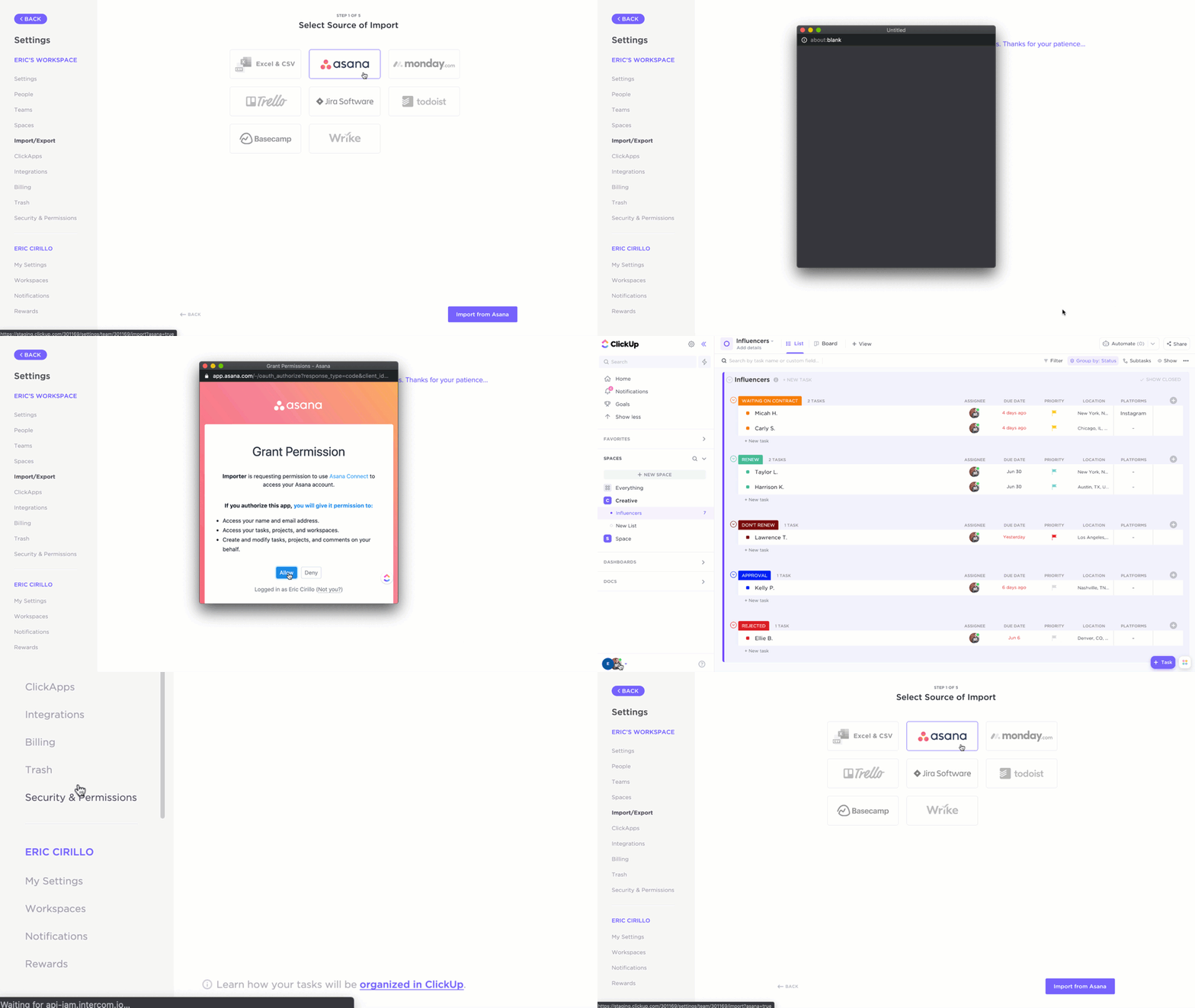
Steg 4: Välj arbetsytan och projekten som ska exporteras
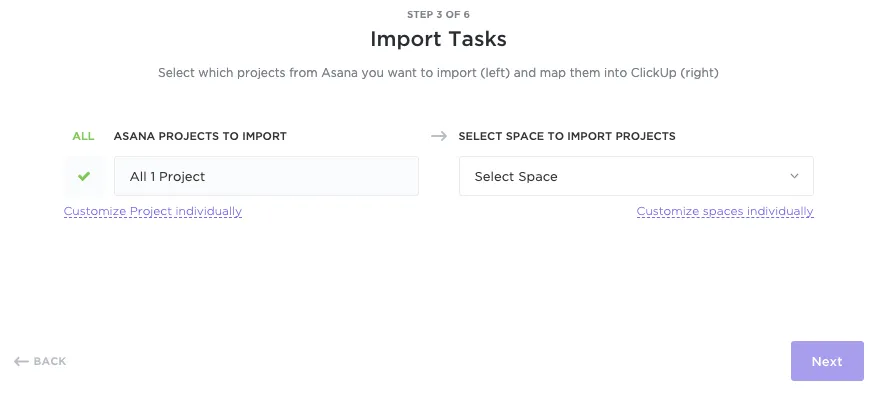
Efter godkännandet visas en rullgardinsmeny. Välj de projekt du vill exportera. Du kan exportera alla Asana-projekt direkt till ClickUp eller anpassa dem efter dina behov. Koppla Asana-användare till ClickUp-användare för att säkerställa att hela teamet följer med.
Steg 5: Anpassa importen
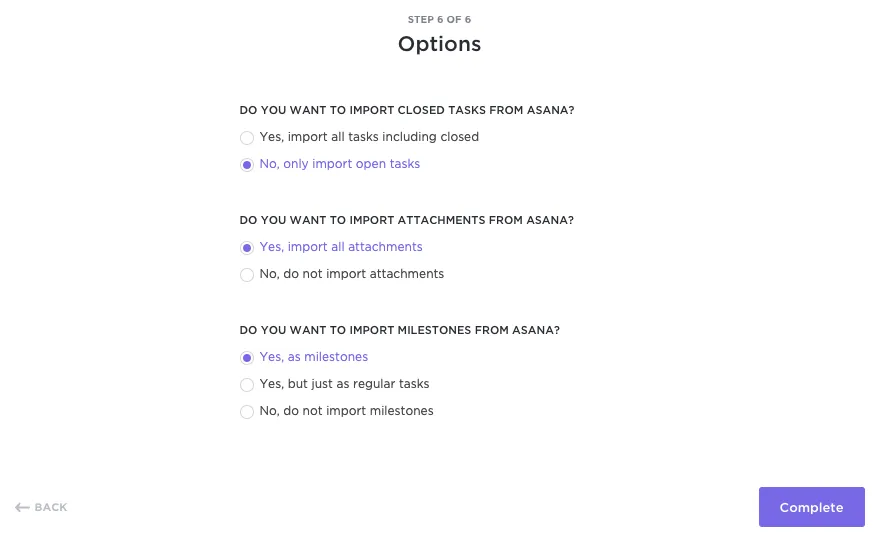
Välj bland alternativen för att importera från Asana. ClickUps importverktyg guidar dig genom alternativen för att importera avslutade/klarade uppgifter, bilagor, milstolpar osv. När importen är klar, kontrollera att alla data har matats in och att det inte finns några fel. Och så är du klar!
Okej, det låter enkelt, men varför skulle jag exportera från Asana, undrar du? Här är några möjliga skäl.
Varför ska du exportera data från Asana?
Asana är kanske ett av de första projektledningsverktygen. Men sedan dess har mycket förändrats. Nyare produkter med kraftfullare funktioner och integrationer har kommit ut på marknaden. Här är några av Asanas begränsningar.
Anpassningsbarhet
Asana tillåter inte användare att skapa en skalbar hierarki med anpassade roller, anpassade statusar etc. Du kan inte tilldela kommentarer eller lägga till flera ansvariga till dina uppgifter i Asana. Sådan anpassningsbarhet är grundläggande för agil projektledning idag.
Programvaruhantering
Asana är inte helt lämpligt för hantering av mjukvaruprojekt. Det innehåller till exempel inte funktioner för att hantera sprintar, göra formelberäkningar eller bädda in kalkylblad. Det erbjuder inte /Slash Commands, vilket är ett måste för utvecklare.
Skalbarhet
När du tar dig an komplexa projekt med flera rörliga delar kan Asana vara olämpligt. Asanas hierarki erbjuder till exempel inte fler lager än den första nestningsnivån. Det saknas också konsekvens i deras struktur.
Funktionsparitet
Den innehåller inte grundläggande funktioner som dokument, anteckningsblock, tankekartor, inbäddad e-post etc., som länge funnits i Asana-alternativ som ClickUp.
Betalt vs. gratis
Många av Asanas funktioner är endast tillgängliga för betalande användare. Till exempel har Asana begränsningar för uppgiftsfördelning, checklistfunktioner etc. i gratispaketet. För andra komplexa funktioner kan du behöva ytterligare arbetsflödesprogramvara.
💡Proffstips: Om du är osäker på ditt nuvarande verktyg kan du läsa den här guiden om Asana Project Management.
ClickUp: Ett bättre alternativ till Asana
Projektledning, särskilt bland distribuerade team, kräver ett brett utbud av funktioner för uppgiftsplanering, kommunikation och samarbete. ClickUps plattform för arbetsplatshantering erbjuder allt detta och mer därtill.
Projektledning
ClickUp är ett kraftfullt verktyg för projektledning. Det erbjuder funktioner för uppgiftshantering, mål och OKR, automatiseringar, tidrapportering, formulär etc.
De över 15 anpassade ClickUp-vyerna, inklusive en detaljerad kalkylbladsfunktion, möjliggör mycket flexibel projektledning till skillnad från de sex vyer som Asana erbjuder.
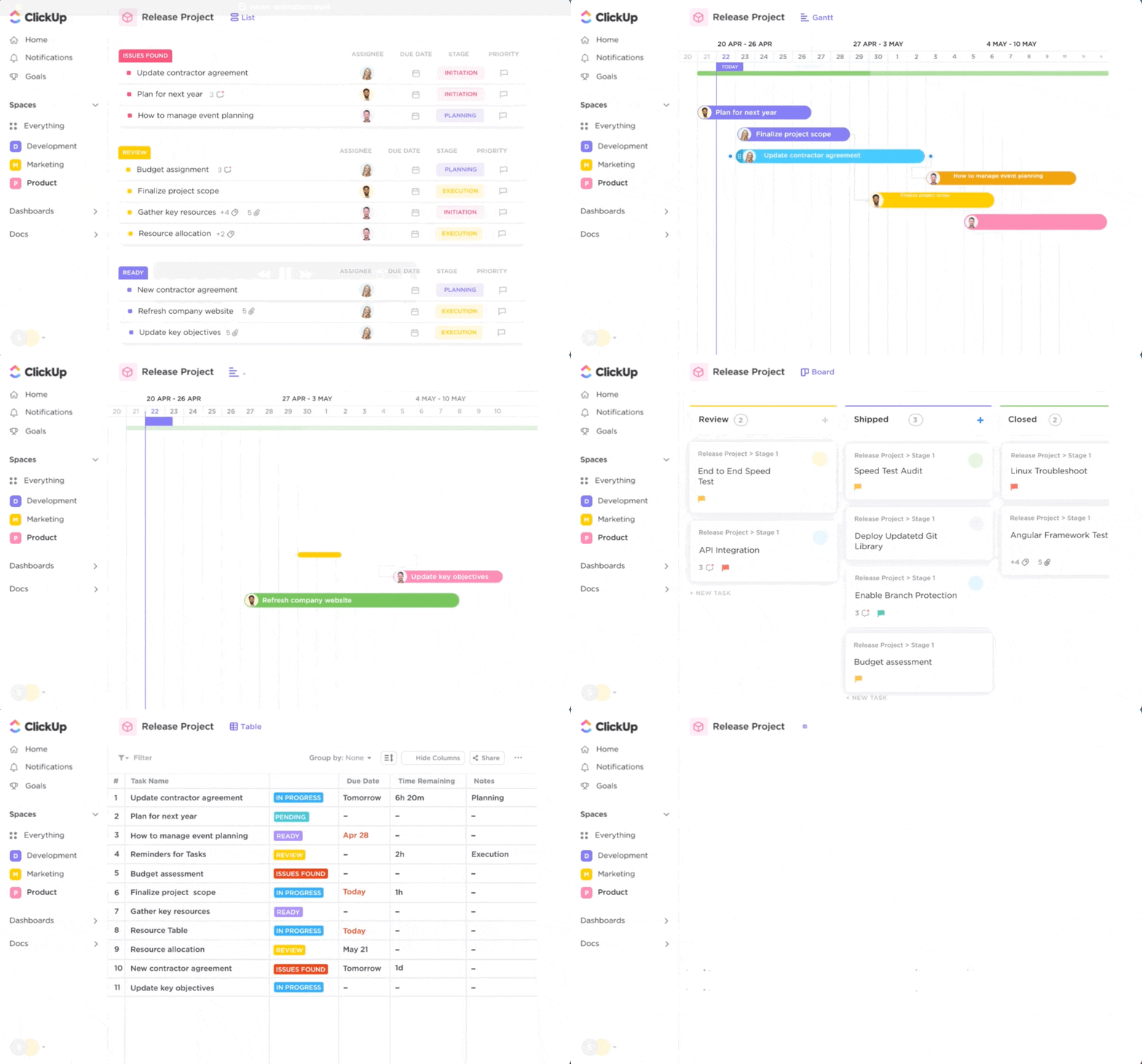
Möjligheten att hantera komplexa uppgifter är bara början på vad ClickUp kan göra. Som den enda appen du behöver för allt arbete är ClickUp det enda verktyg du någonsin kommer att behöva.
ClickUp Goals gör det möjligt för dig att spåra KPI:er för projektledning i realtid. Även gratisversionen innehåller kraftfulla funktioner, såsom whiteboards för brainstorming, dokument för dokumentation (med realtidssamarbete), chatt för kommunikation och formulär för datainsamling.
ClickUp är också fullspäckat med små men extremt användbara funktioner, såsom återkommande checklistor, scrum-poäng, prioriteringar, påminnelser, webhooks etc. för produktivitetsninjorna bland oss.
Automatisering
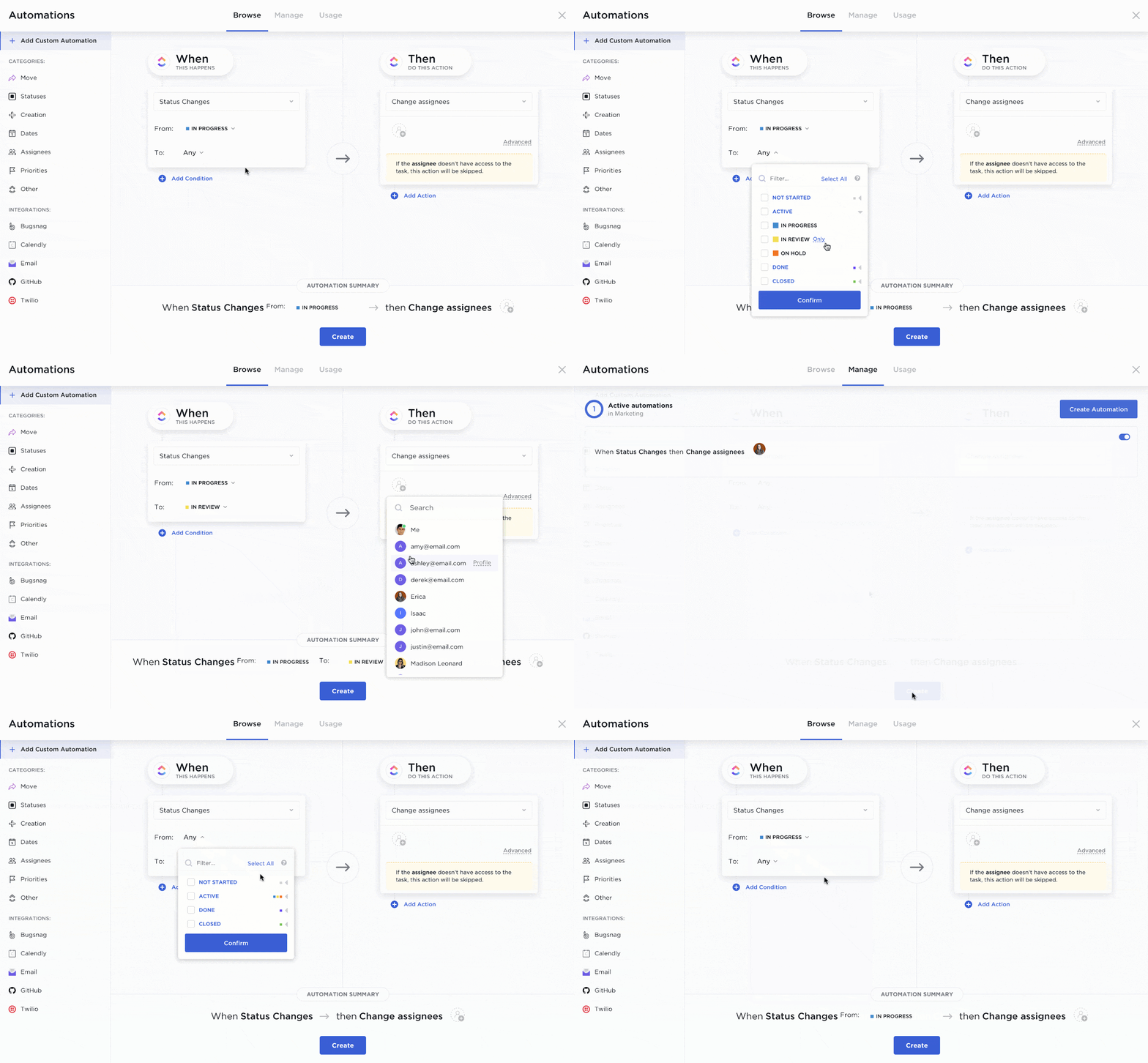
Ett av de främsta målen med ClickUp är att frigöra så mycket tid som möjligt för kreativt arbete. ClickUp Automations hjälper dig att effektivisera arbetsflöden och hantera projektöverlämningar.
Med över 100 fördesignade automatiseringar och mallar för arbetsflöden kan du automatisera allt från återkommande uppgifter, statusändringar, uppföljningsmejl, tidrapporter och mycket mer.
AI-funktioner
ClickUp Brain är utformat för att vara världens första neurala nätverk som kopplar samman hela din organisations kunskap, oavsett om den är formellt dokumenterad eller lagrad som ostrukturerad data i uppgifter.
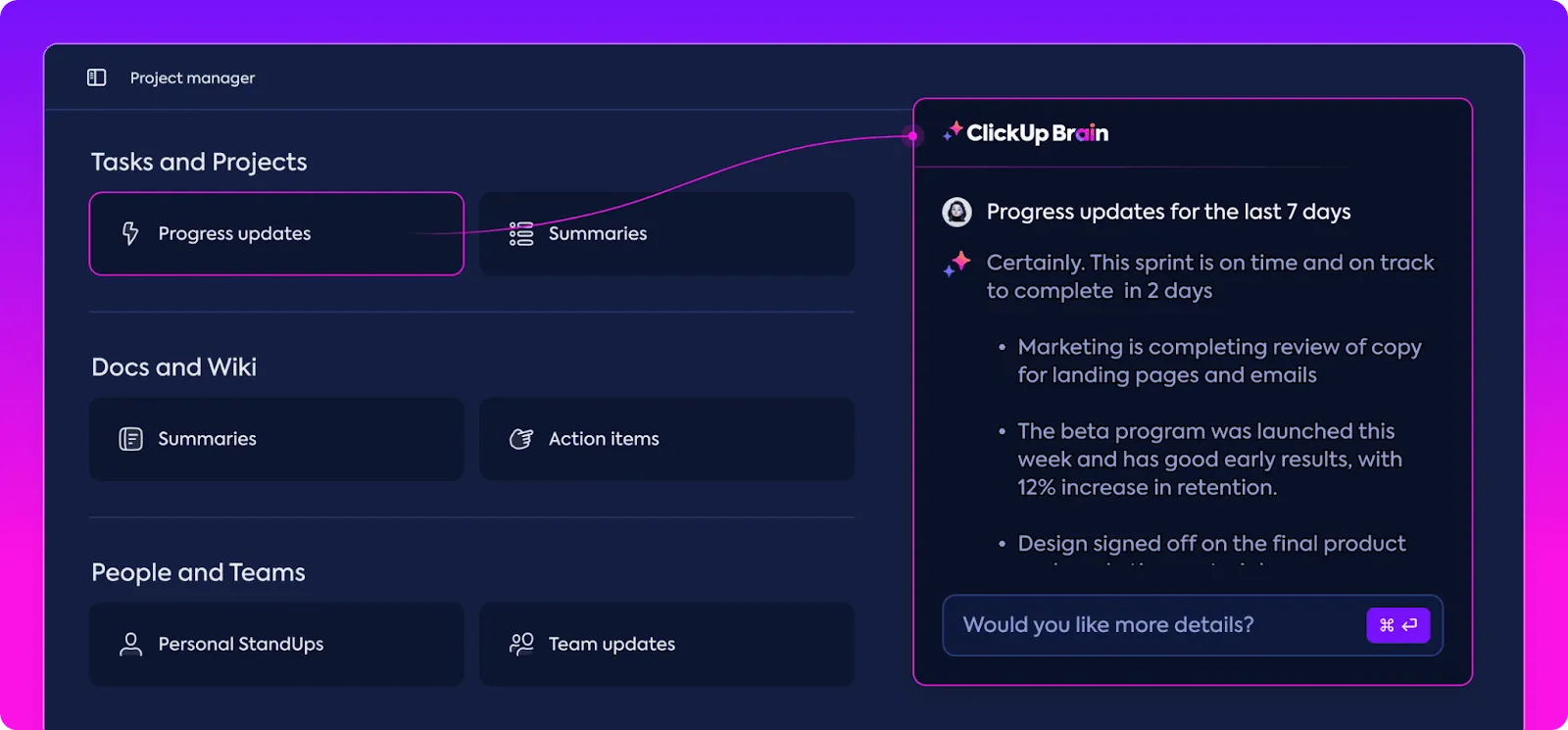
Med ClickUp Brain kan du också automatisera följande för effektiv arbetsflödesoptimering.
- Svar på arbetsrelaterade frågor
- Standup-anteckningar och uppdateringar om framsteg
- Datafyllning och planering av deluppgifter
- Stavningskontroll, transkriptioner och sammanfattningar
Rapportering
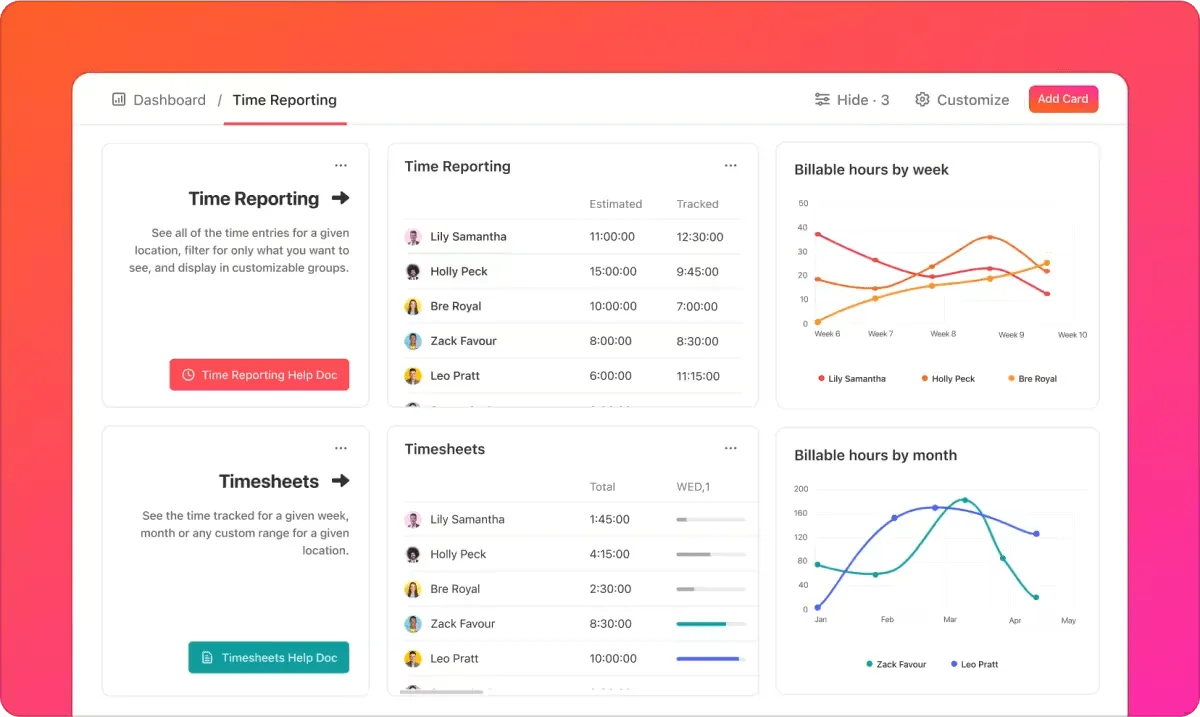
Med ClickUp får du all den översikt du behöver på ett och samma ställe. Anpassningsbara ClickUp-instrumentpaneler ger dig insikter som hjälper dig att förbättra teamhanteringen och projektresultaten.
Oavsett om du är intresserad av teamets produktivitet eller sprintrelaterade tekniska mått kan ClickUp hantera allt.
Resurser
Projektledningshjulet uppfanns för länge sedan och ingen behöver slösa tid på det. Det är precis därför experterna på ClickUp har skapat dussintals högst anpassningsbara mallar för ett antal användningsfall som är särskilt utformade för moderna, agila företag.
⚡️Mallarkiv: Från varumärkesriktlinjer till styrelserapporter – ClickUp erbjuder mallar för alla situationer. Vet du inte var du ska börja? Ingen fara. Prova de bästa mallarna för projektledning och målsättning som våra skribenter har valt ut åt dig.
Exportera från Asana, hantera projekt bättre med ClickUp
Vi förstår att förändringar är svåra. Om du har använt Asana ett tag finns alla dina data där. Du har arbetsflöden uppsatta. Dina verktyg är integrerade med det. Dina team är vana vid det.
Även om du är övertygad om värdet av att byta till en annan plattform kan du känna oro över störningarna som ett sådant byte kan medföra. Men när det gäller Asana vs. ClickUp behöver du inte oroa dig.
ClickUps dataintegration med Asana gör att du kan överföra all din data med några få klick. Dess automatiseringar och AI-funktioner påskyndar arbetsflödena. Dess över 1000 integrationer hjälper dig att samla all din organisatoriska kunskap, som du kan utnyttja med ClickUp Brain.
Slutligen säkerställer det enkla, användarvänliga och intuitiva gränssnittet att inlärningskurvan för att använda samarbetsverktyget för projektledning är minimal.
Är du redo att se själv? Registrera dig gratis på ClickUp idag!