
Tror du att varje handling alltid har en lika stor och motsatt reaktion?
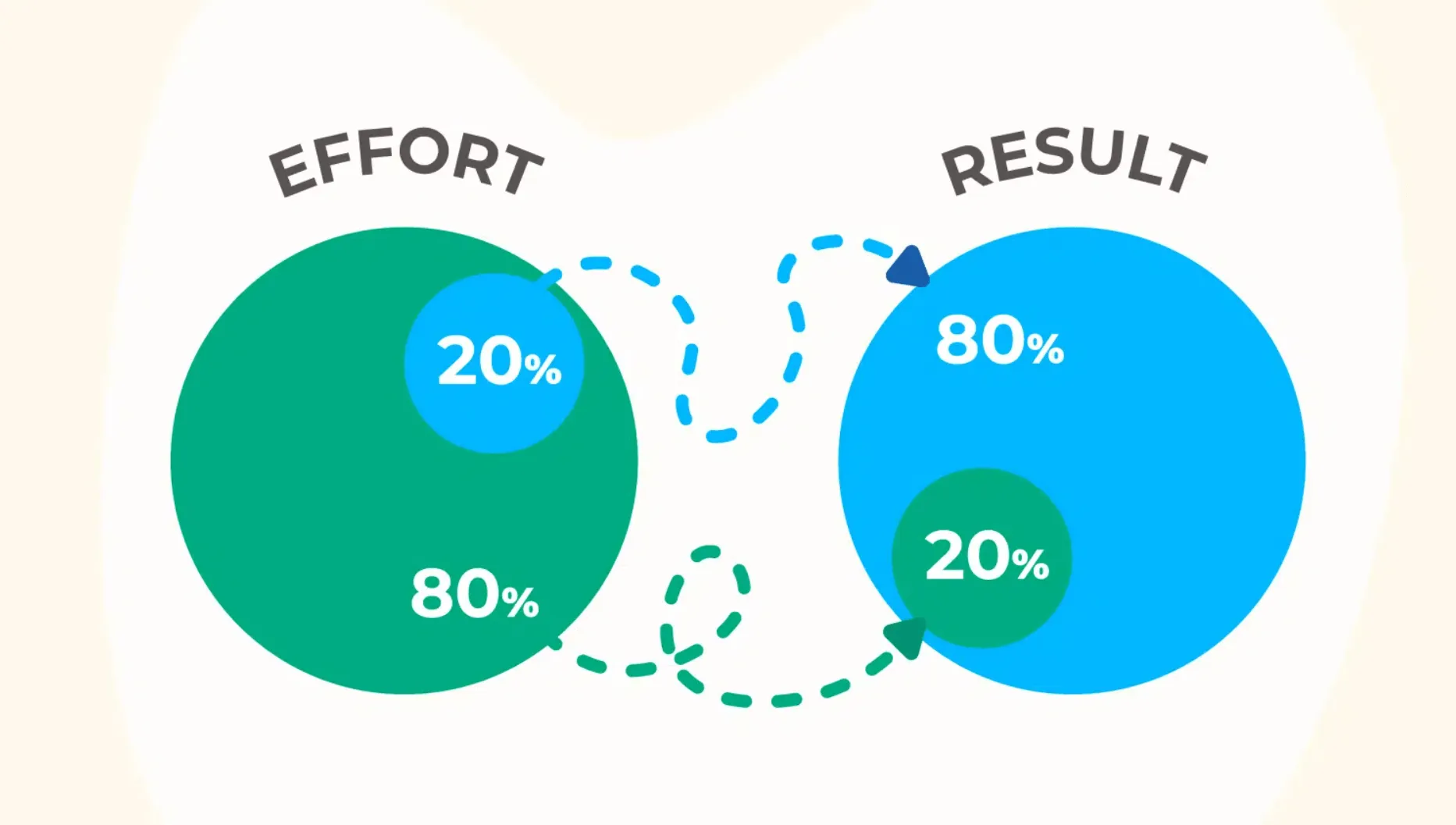
Många experter anser att 80 % av resultaten faktiskt härrör från endast 20 % av insatserna. Denna idé, känd som Pareto-principen eller 80/20-regeln, introducerades av den italienska ekonomen Vilfredo Pareto 1896.
80/20-regeln, visualiserad genom Pareto-diagram, är ett kraftfullt verktyg för att identifiera de viktigaste faktorerna bakom ett problem eller en framgång. Detta hjälper dig att fokusera på de mest betydelsefulla faktorerna, vilket möjliggör mer riktade och effektiva förbättringar.
Det går att skapa ett diagram eller ett Pareto-diagram i Microsoft Excel, men det kräver ofta komplexa steg och kan vara tidskrävande.
Men du behöver inte klia dig i huvudet för att lista ut hur man skapar ett Pareto-diagram i Excel. I den här guiden går vi igenom processen steg för steg. Vi kommer också att utforska några alternativa metoder som hjälper dig att skapa ett Pareto-diagram utan ansträngning.
Låt oss börja!
Skapa ett Pareto-diagram i Excel
Hur du skapar ett diagram i Excel beror på vilken version av Excel du använder och dina kunskaper i Excel.
Med Microsoft Excel 2016, Excel 365-webbläsaren eller appen kan du skapa ett Pareto-diagram i några enkla steg.
Äldre versioner av Microsoft Excel saknar dock de diagramverktyg du behöver och det finns inget direkt alternativ för att skapa ett Pareto-diagram. Du måste kombinera linjediagrammet och ett stapeldiagram för att få ett Pareto-diagram i Excel.
Låt oss utforska båda processerna en efter en.
För Excel 2016, Microsoft Office 365 och senare versioner
För att skapa ett Pareto-diagram i Excel 2016 eller senare versioner, följ stegen nedan:
Steg 1: Förbered dina data
- För att skapa ett Pareto-diagram listar du alla värden och kategorier i fallande ordning. Börja med att lägga till alla dina data i ett Excel-ark, som visas i bilden nedan.
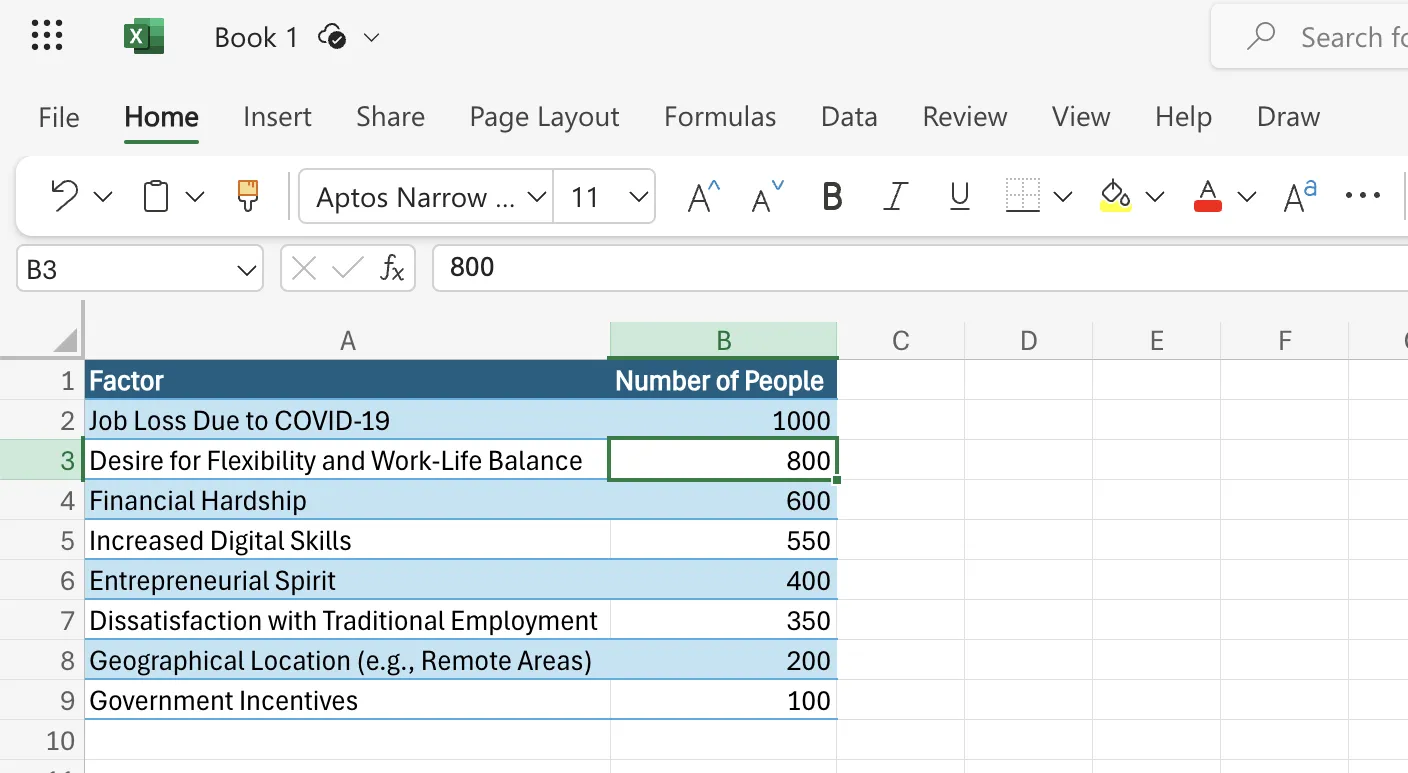
I det här exemplet har vi använt svaren från frilansare som bytte till deltids- eller heltidstjänst som frilansare under 2020. Undersökningen syftar till att fånga upp de viktigaste faktorerna som bidragit till bytet sedan COVID-19-pandemin.
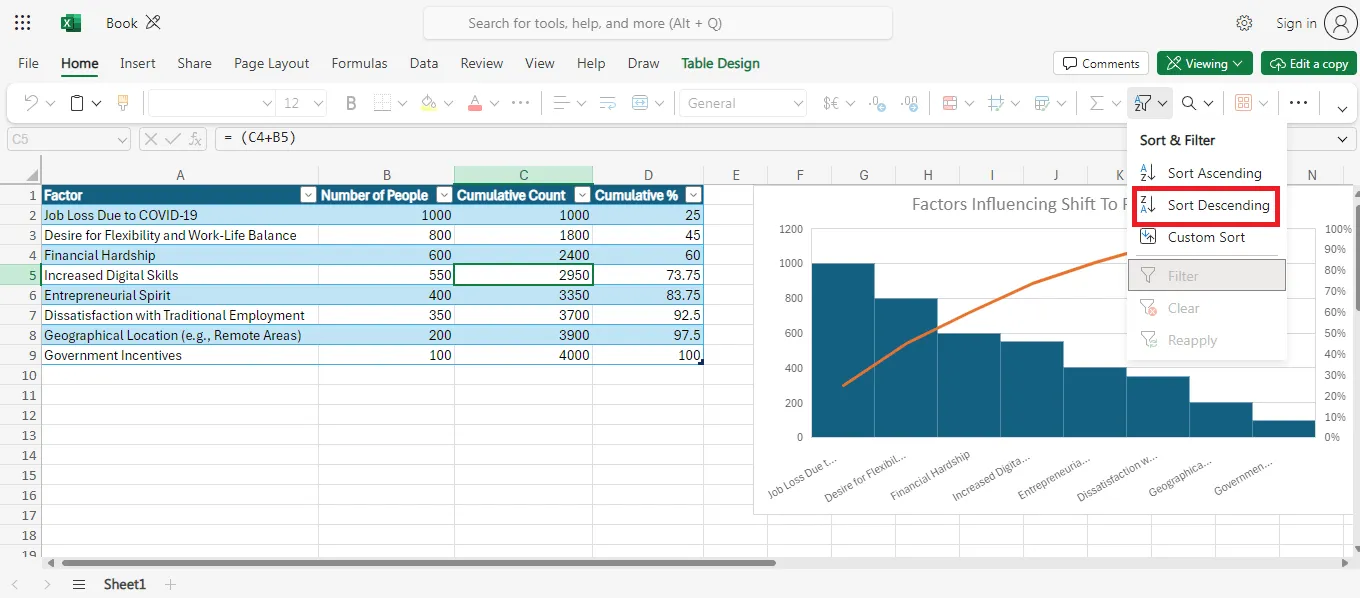
- Gå sedan till fliken Data och klicka på Avsjunkande ordning (ZA med pilen pekande nedåt) i gruppen Sortera och filtrera.
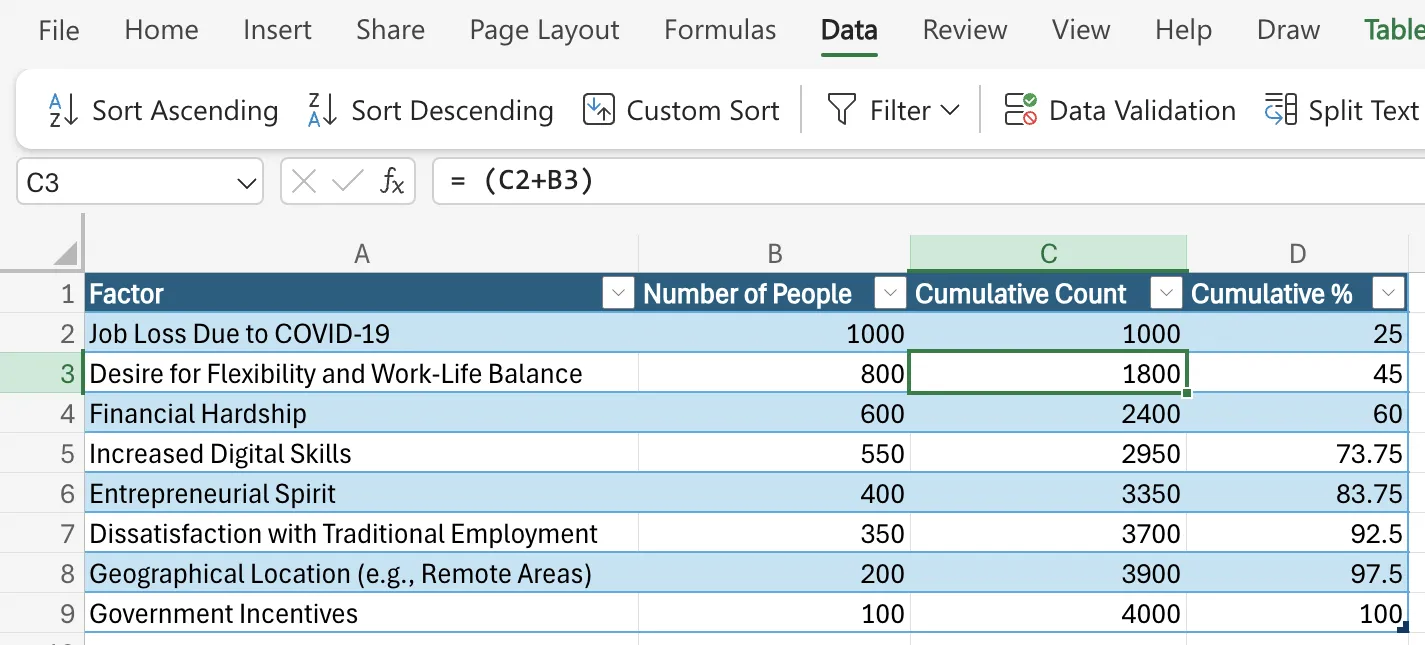
- När du har ordnat dina data i fallande ordning beräknar du det kumulativa antalet. För att göra det anger du formeln som visas i fliken C3. Upprepa detta för cellerna nedan för att få det kumulativa antalet för varje
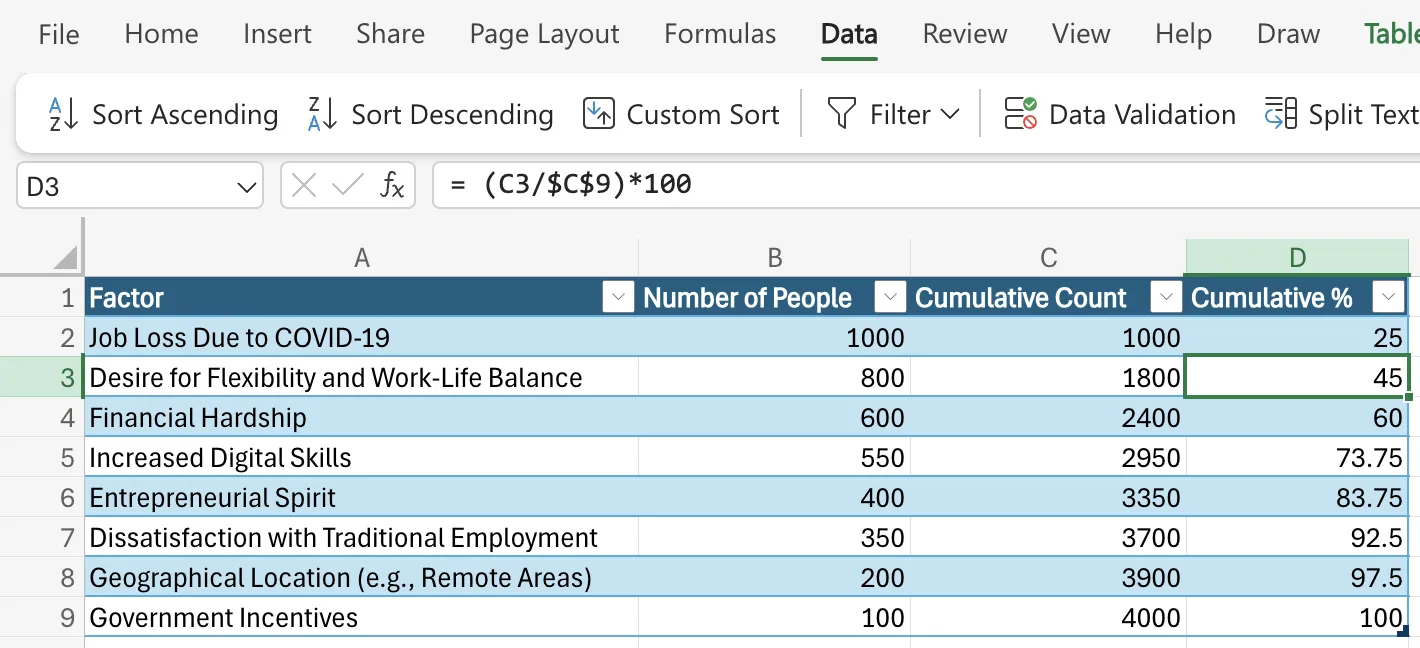
- Slutligen lägger du till de kumulativa procenttalen för alla värden. För att få det kumulativa procenttalet för varje cell följer du formeln i fliken D3. Du behöver rätt värden i kolumn diagrammet för att få rätt formler.
Obs: Cell C9 innehåller det totala antalet svar från frilansare som bytte till deltids- eller heltidstjänst efter COVID-19. Vi har därför räknat den kumulativa procentandelen från den översta faktorn (förlust av arbete på grund av COVID-19) till den sista faktorn i vår undersökning.
Steg 2: Infoga Pareto-diagrammet
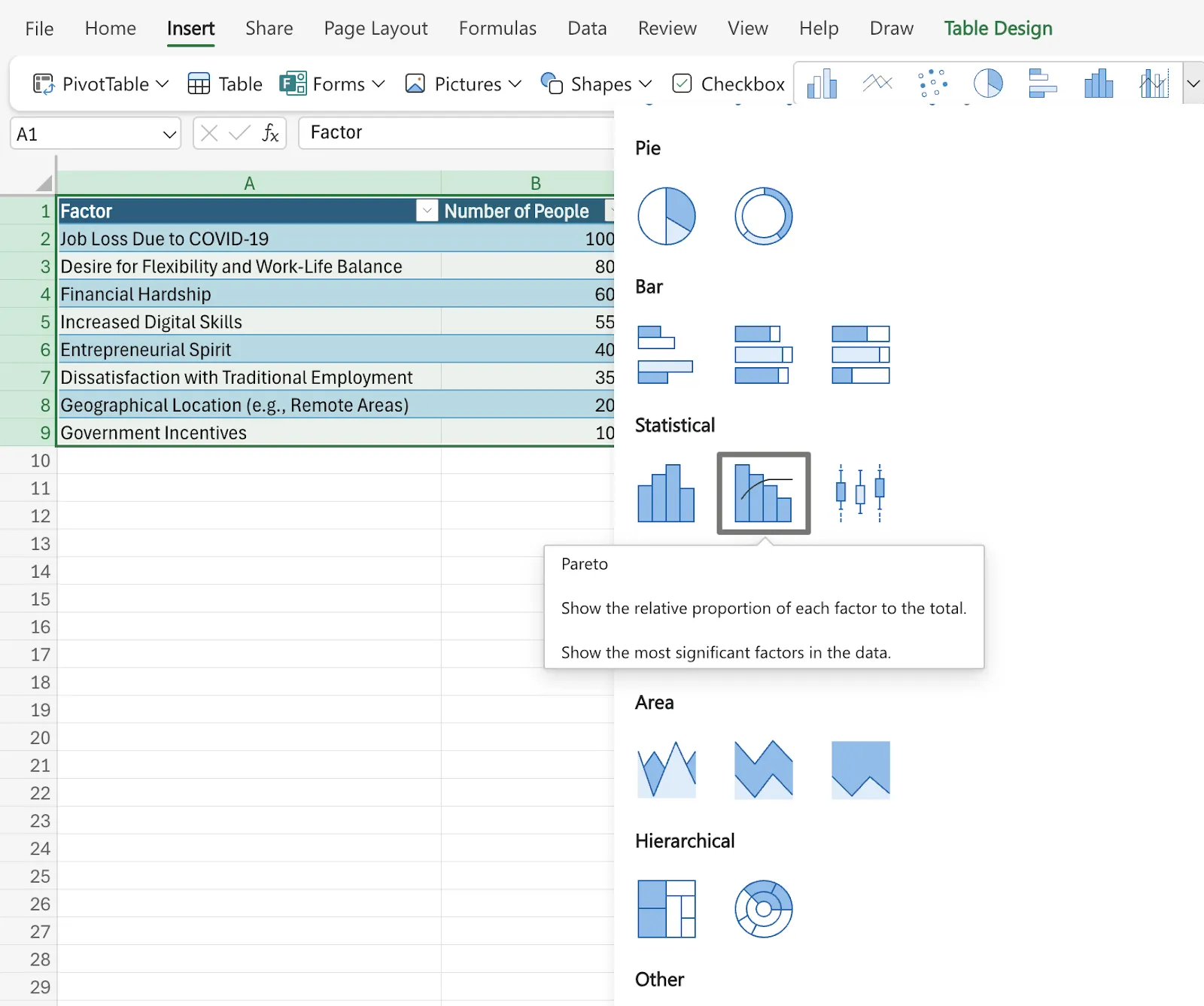
- När dina data är klara markerar du hela tabellen och går till fliken Infoga. Här hittar du alternativet Pareto-diagram under gruppen Statistik.
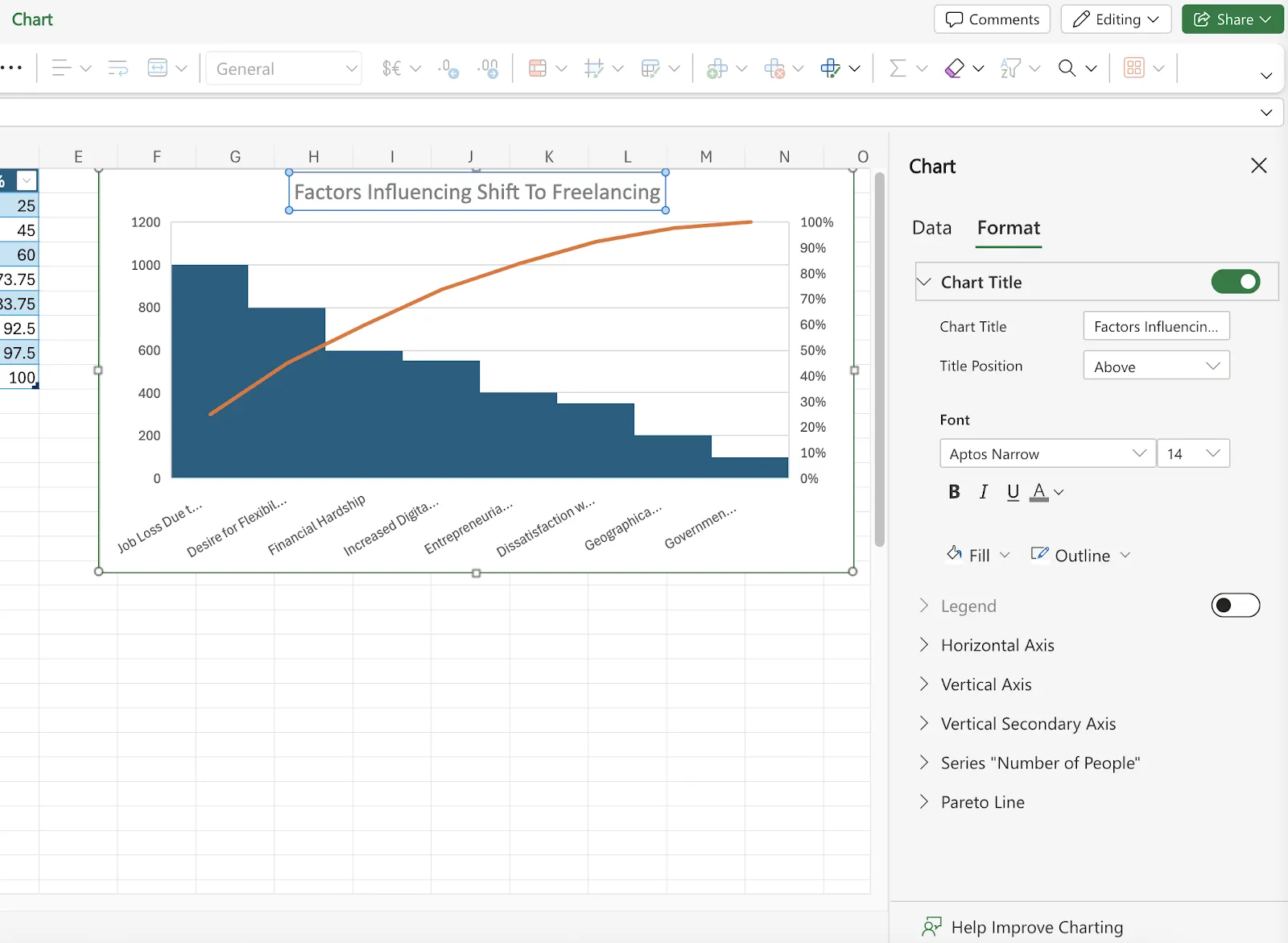
- Detta kommer att infoga Pareto-diagrammet i ditt kalkylblad. Gå sedan till alternativet Diagram och välj Formatera för att göra ändringar i titeln, den horisontella axeln, den vertikala axeln eller mer.
Steg 3: Formatera Pareto-diagrammet
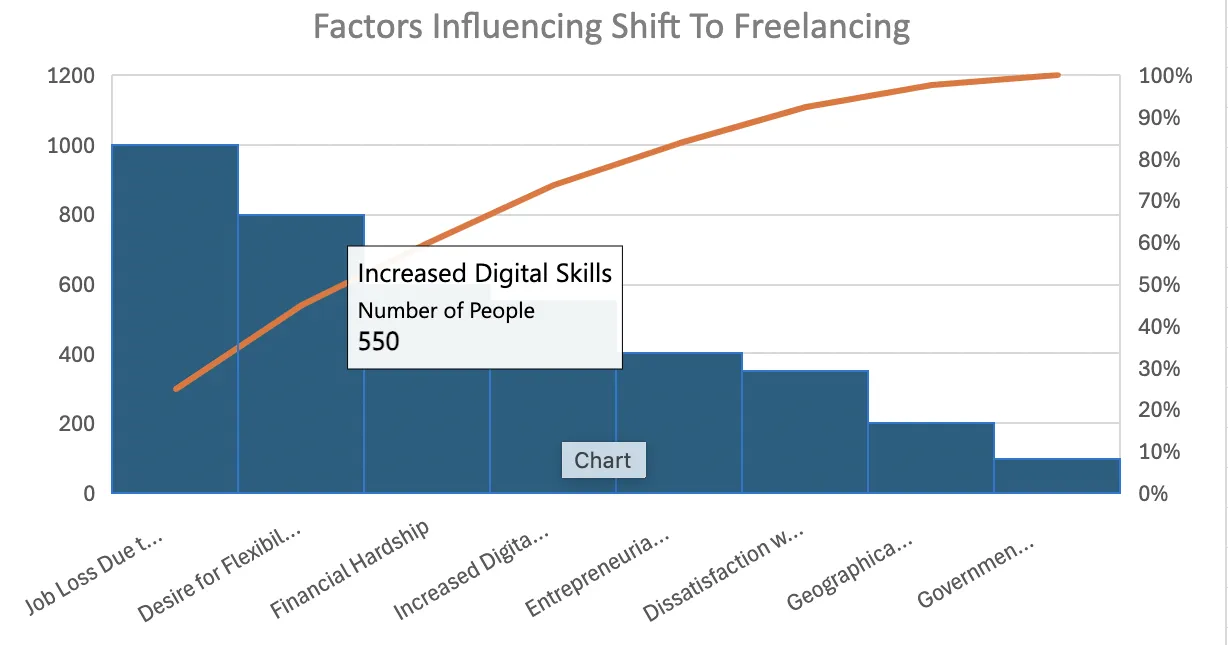
För att säkerställa att Pareto-diagrammet i Excel ger fullständig information, se till att du gör följande med dina data:
- Justera axelrubrikerna: Byt namn på den horisontella axeln så att kategorierna visas och den vertikala axeln så att värdena eller procenttalen visas.
- Lägg till en titel: Ge ditt Pareto-diagram en beskrivande titel.
- Anpassa färger och stilar: Justera färger, teckensnitt och andra visuella element för att göra diagrammet mer tilltalande.
För Excel 2013-versionen
Excel 2013 har inte någon inbyggd Pareto-diagramtyp, men du kan ändå skapa ett med hjälp av kombinationsdiagrammet. Det kräver några extra steg jämfört med nyare versioner av Excel, men processen är enkel.
Steg 1: Förbered dina data
I likhet med stegen som nämns i Excel 2013 och senare versioner måste du lägga till kumulativa procenttal och kolumner till dina data. Sortera data i fallande ordning innan du beräknar de kumulativa värdena.
Steg 2: Skapa ett kombinationsdiagram
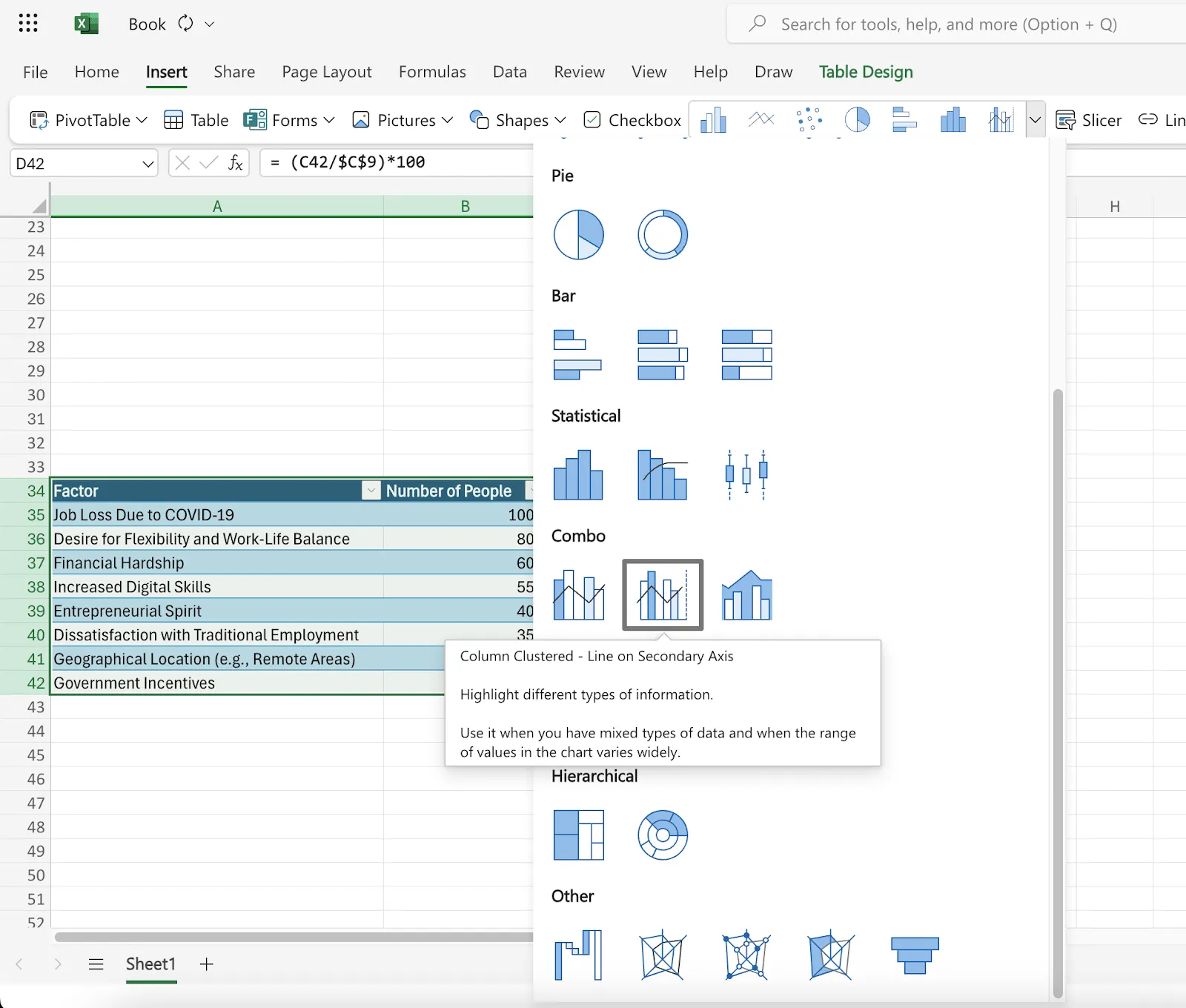
När dina data är klara väljer du tabellen och följer stegen nedan:
- Välj data: Välj hela datatabellen
- Infoga diagram: Gå till fliken Infoga och välj Rekommenderade diagram.
- Välj kombinationsdiagram: Gå till fliken Alla diagram och välj diagramtypen Kombination.
Under alternativet Kombinationsdiagram väljer du följande inställningar:
- För räkningsserien (vanligtvis den första kolumnen) väljer du ”klustrad kolumn”.
- För serien Kumulativ % (den nyligen tillagda kolumnen) väljer du "Linje" och tittar i rutan "Sekundära axlar".
Steg 3: Förfina diagrammet
Nu har du ett Pareto-diagram i Excel 2013. Vi rekommenderar dock dessa ytterligare steg för att få det raffinerade utseendet som du ser i de nya Excel-versionerna.
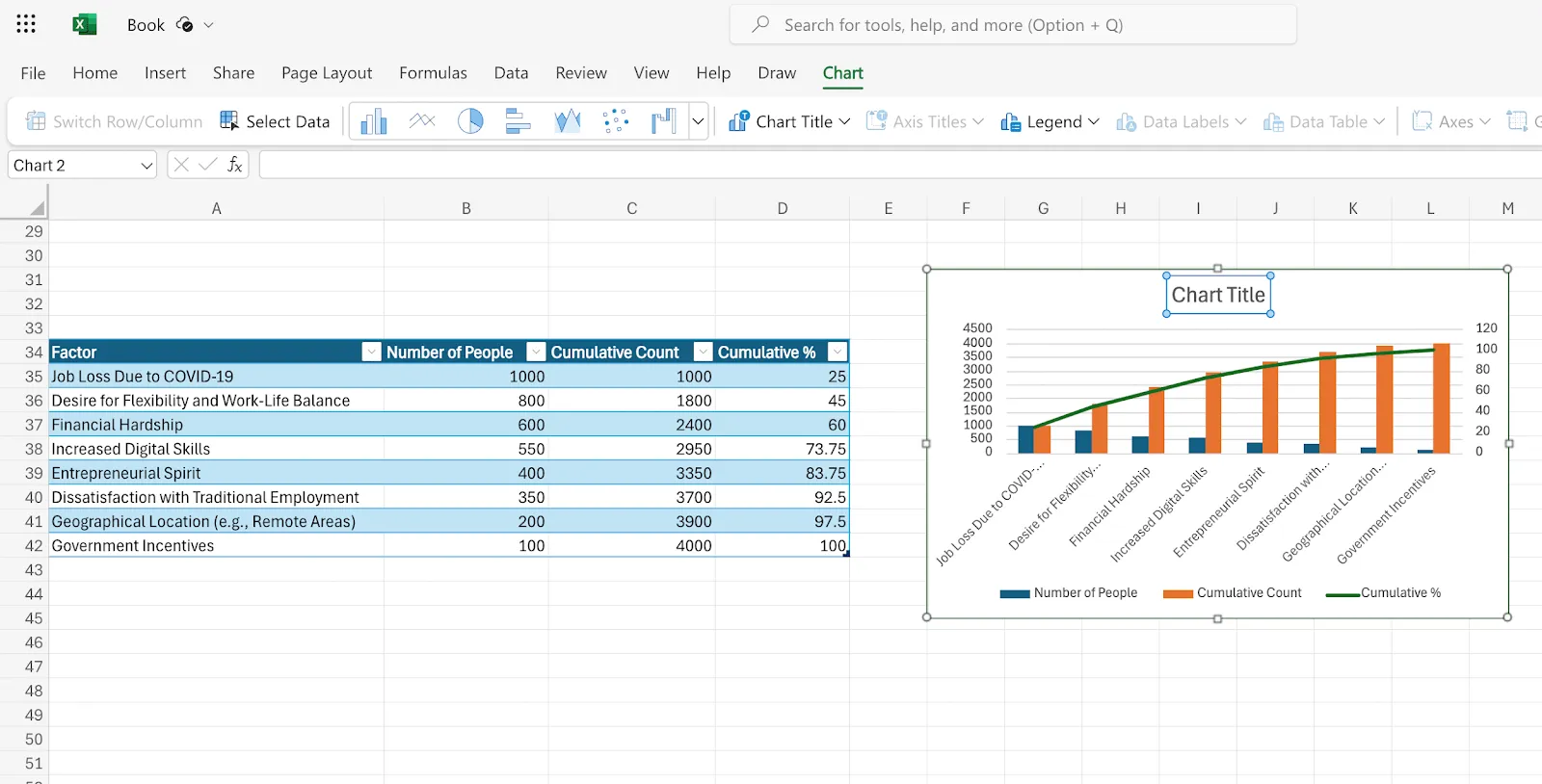
- Ställ in maximal procentandel: Högerklicka på den sekundära y-axeln (den för procentandelar) och välj ”Formatera axel”. Ställ in värdet ”Maximum” på 100 %.
- Justera stapelbredden: Högerklicka på staplarna och välj Formatera dataserier. Justera Gapbredd för att minska avståndet mellan staplarna.
- Dölj legend (valfritt): Om du inte behöver legenden högerklickar du på den och väljer Dölj legend.
Det var allt! Du har nu skapat ett Pareto-diagram i Excel 2013.
För Excel 2010-versionen
För dem som har Microsoft Excel 2010 kan det vara lite utmanande att skapa ett Pareto-diagram. I den här versionen har Excel-rapporteringen varken alternativet Pareto-diagram eller funktionen för att kombinera två diagram med hjälp av funktionen ”Kombinationsdiagramtyp”.
Så här gör du:
Steg 1: Förbered dina data
Du kan följa instruktionerna som vi gav i det tidigare avsnittet. Börja med att organisera dina data i en tabell med två kolumner – kategorierna och motsvarande värden. Ordna dem sedan i fallande ordning efter värde och lägg till kumulativa värden och procentvärden. Du kan göra detta manuellt med hjälp av en formel eller funktionen ”SUM” i Excel 2010.
Steg 2: Skapa ett grundläggande diagram
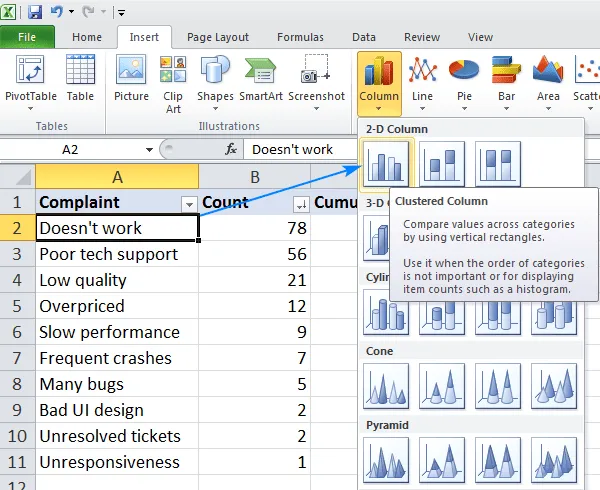
- Markera hela datatabellen
- Bläddra till fliken "Infoga" på menyfliken.
- Klicka på knappen Diagram i gruppen Diagram.
- Välj alternativet ”2-D Clustered Column” (2D-klustrad kolumn).
Detta genererar ett grundläggande kolumn diagram med två dataserier: en som representerar värdena (antal) och en annan för den kumulativa procentandelen.
Steg 3: Formatera den kumulativa procentandelen
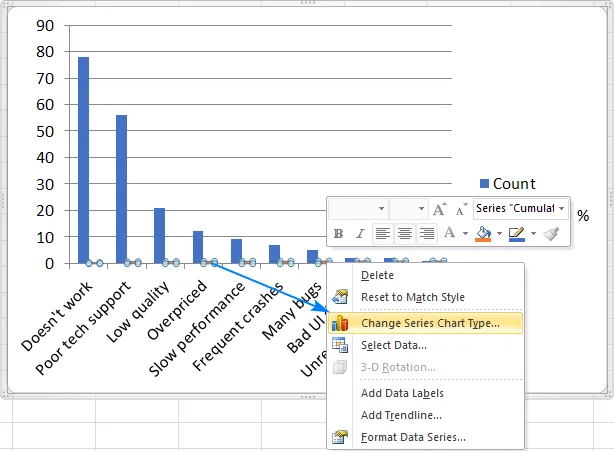
- Högerklicka på staplarna som representerar den kumulativa procentandelen.
- Välj "Ändra diagramserie" i snabbmenyn.
- Välj diagramtypen "Linje" i fönstret "Ändra diagramtyp".
Steg 4: Lägg till en sekundär vertikal axel
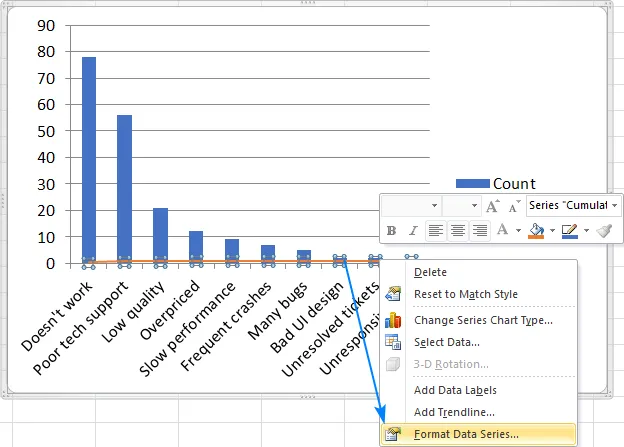
Om du har kommit till detta steg kommer du att se ett stapeldiagram med en rak linje. För att få den kurva som du vill se i Pareto-diagrammet lägger du till en sekundär vertikal axel på höger sida. Så här gör du:
- Högerklicka på den nyskapade linjen som representerar den kumulativa procentandelen.
- Välj ”Formatera dataserier”.
- I rutan "Formatera dataserier", under "Seriealternativ", markera rutan bredvid "Sekundär axel".
Detta lägger till en sekundär vertikal axel på höger sida av diagrammet, speciellt för de kumulativa procentvärdena.
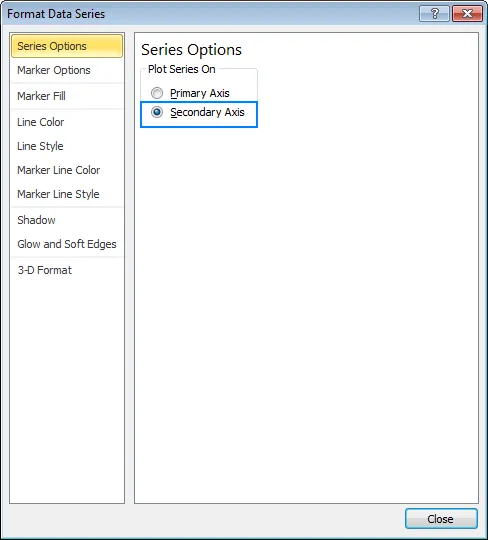
Steg 5: Förfina ditt diagram
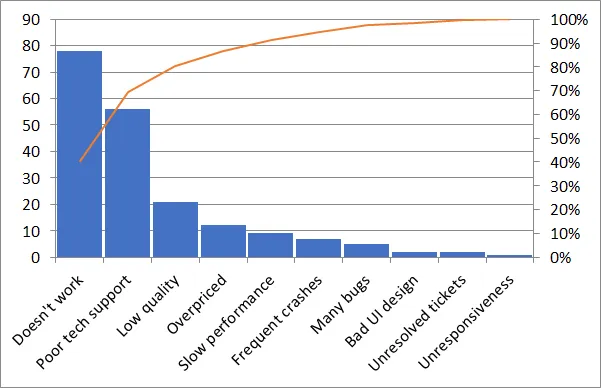
Nu har du skapat ett Pareto-diagram i Excel 2010. För att ge det samma utseende och känsla som i de senaste versionerna av Excel kan du göra följande:
- Ställa in maximivärdet: Högerklicka på den sekundära axeln och välj "Formatera axel". Under "Axelalternativ" justerar du värdet "Maximum" till 100 %. Detta säkerställer att den kumulativa procentlinjen ligger inom intervallet 0–100 %.
- Justera stapelbredd: Du kan justera staplarnas bredd för bättre synlighet. Högerklicka på datastaplarna och välj "Formatera dataserier...". Du kan ändra inställningarna för "Stapelbredd" i formateringsalternativen.
- Dölj legend (valfritt): Om legenden inte behövs, högerklicka på legenden och välj ”Dölj legend”.
Begränsningar vid skapande av Pareto-diagram i Excel
Microsoft Excel är ett populärt verktyg för datavisualisering och används fortfarande i stor utsträckning i de flesta organisationer. Trots sin enkelhet och användarvänlighet har plattformen dock flera begränsningar, särskilt när det gäller att utföra en djupare analys.
Vissa begränsningar kan ha en betydande inverkan på effektiviteten, noggrannheten och resultateffektiviteten i din dataanalys, särskilt när det gäller Pareto-diagram. Dessa inkluderar:
Manuella datatiketter och uppdateringar
Det är svårt att synkronisera och importera stora datamängder från olika datakanaler i Excel. Vi måste mata in data manuellt eller exportera den som en rapport från andra verktyg till Excel. Detta är tidskrävande och ökar risken för mänskliga fel.
Komplexa formateringsalternativ
Att skapa visuellt tilltalande Pareto-diagram i Excel kräver ofta komplexa formateringstekniker, vilket kan vara svårt för användare som inte är vana vid Excels funktioner.
Excel erbjuder visserligen några anpassningsalternativ, men det kan vara svårt för vanliga användare att bemästra dem. Moderna verktyg för projektledningsdiagram gör det möjligt för användare att göra detta snabbt med hjälp av dra-och-släpp-alternativ och detaljerade kontroller över utseendet och formateringen av Pareto-diagrammet.
Integrationsutmaningar
Även om Excel-format och rapporter är lätta att integrera med de flesta verktyg, är det inte lika enkelt att integrera data från andra projektövervakningsverktyg i Excel. Att integrera Excel-diagram med andra projektlednings- eller samarbetsverktyg kan vara besvärligt, vilket hindrar ett effektivt arbetsflöde och ofta skapar datasilos.
Ingen realtidssamarbete och uppdateringar
Excel erbjuder inte synkronisering i realtid eller integration med andra verktyg. Detta kan göra det ganska svårt att få realistisk eller korrekt information med ett diagram. Pareto-diagrammet måste uppdateras varje gång med ny information för att det ska vara relevant, och det kan ofta vara svårt att hantera flera versioner av samma diagram, vilket kan leda till förvirring eller potentiella fel.
Brist på skalbarhetsfunktioner
Den största utmaningen med Excel eller andra kalkylbladsverktyg är att appen blir långsammare ju mer komplexa och omfattande data blir. Det kan leda till långsamma svar, märkbar fördröjning i hastigheten eller att kalkylbladet inte fungerar korrekt eller kraschar.
Dessa begränsningar när det gäller att skapa och underhålla ett Pareto-diagram kan ha en betydande inverkan på din produktivitet och kvaliteten på din dataanalys.
För att övervinna dessa utmaningar och skapa mer effektiva, exakta och insiktsfulla Pareto-diagram kan man överväga alternativa alternativ och projektkontrollverktyg som är särskilt utformade för datavisualisering och samarbete.
Skapa Pareto-diagram med ClickUp
Microsoft Excel kan vara tillräckligt för att skapa ett grundläggande Pareto-diagram. För ett interaktivt Pareto-diagram som uppdateras automatiskt med den senaste informationen och inmatningarna behöver du dock en mer avancerad lösning.
För att tillämpa Pareto-principen på din dataanalys kan du prova att använda projektstyrningsprogramvara som ClickUp. Med det här verktyget kan du:
Förstå dina fokusområden

Med ClickUps tabellvy kan du ordna och visualisera dina data från flera verktyg och lösningar i en enda instrumentpanel. Glöm manuell inmatning – använd importfunktionen eller kopiera och klistra in dina data direkt i tabellen.
Generera dina data i realtid för att hålla dig informerad om de senaste uppdateringarna. Organisera dina data enkelt med hjälp av dra-och-släpp-kolumner utan Excel-formler eller komplexa processer.
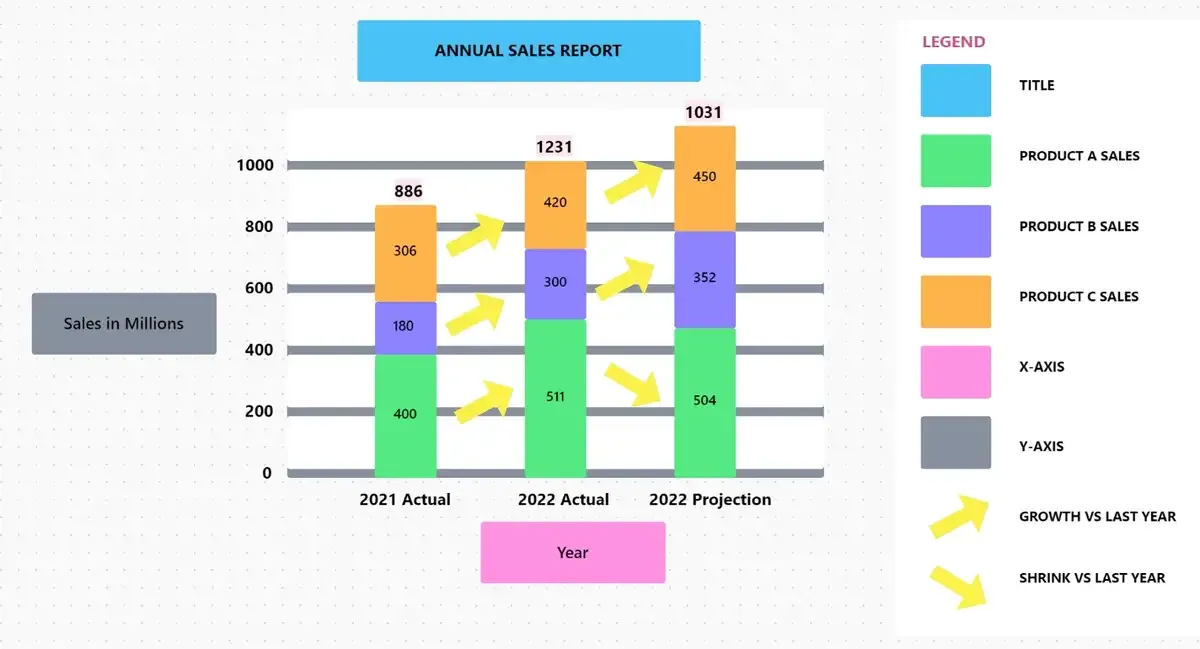
Använd ClickUps mall för stapeldiagram för att visualisera komplexa datamängder genom att konvertera dem till interaktiva stapeldiagram, liknande Pareto-diagrammet. Detta hjälper dig att:
- Markera relationen mellan flera datamängder
- Förstå mönster i dina data och identifiera fokusområden.
- Jämför olika datamängder visuellt och kategorier i ett lättförståeligt visuellt diagram.
Samarbeta med dina team

Överväg att använda ClickUp Whiteboards -funktionen för att få ett samarbetsutrymme där du kan skapa ditt Pareto-diagram tillsammans med andra projektelement som uppgifter, färdplaner och arbetsflöden.
Teammedlemmarna kan arbeta med diagrammet samtidigt, diskutera ändringar och uppdatera data. Detta främjar transparens och säkerställer att alla är på samma sida.
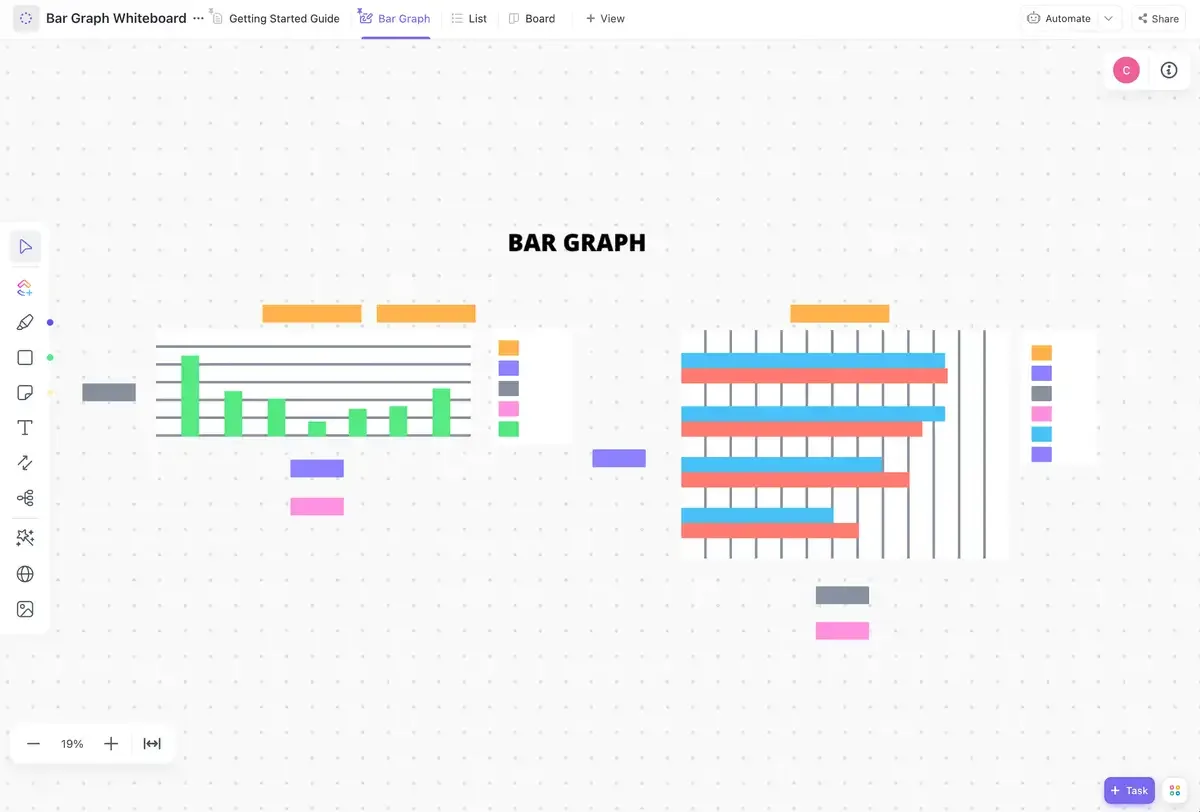
Med flera kalkylbladsmallar kan du skapa ett diagram för att få en enkel översikt över höjdpunkterna i ditt Pareto-diagram i din instrumentpanel. Ett lättanvänt alternativ är ClickUp Bar Graph Whiteboard Template, som låter dig jämföra kvantitativa data visuellt. Denna mall hjälper till med:
- Visualisera dina data i realtid med hjälp av intuitiva grafer och ett Pareto-diagram.
- Samarbeta i realtid med ditt team för att brainstorma strategier eller identifiera fokusområden.
- Organisera din information med anpassade statusar, fält, vyer och mer
Få information i realtid i en kompakt instrumentpanel
En kraftfull funktion i ClickUp är dess förmåga att generera data från flera verktyg och visualisera den i en enda instrumentpanel. Det innebär att du inte längre behöver växla mellan appar eller öppna flera fönster för din projektanalys.
Med ClickUp Dashboards kan du koppla dina data till andra element som bilder och länkar.

Det gör att du kan utnyttja 80/20-principen för att få fram höjdpunkterna i ditt Pareto-diagram i ett fönster, vilket hjälper dig att förstå vad som fungerar för din organisation och vad som inte fungerar.
Prova Excel-alternativ som ClickUp för att:
- Säg adjö till tidskrävande formler och formateringsproblem.
- Se till att alla är samsynta och bidrar till analysen.
- Integrera ditt Pareto-diagram med ditt projektledningsflöde
ClickUp erbjuder utmärkta analys- och visualiseringsfunktioner som gör det till det perfekta verktyget för att skapa Pareto-diagram, men dess användbarhet sträcker sig längre än så. Denna allt-i-ett-lösning för projekt- och produktivitetshantering är en omfattande lösning för alla dina organisatoriska behov, inklusive:
- Fungerar som en centraliserad hubb för alla dina dokument: Med ClickUp Docs behöver du inte längre hantera dina uppgifter, projekt, dokumentation och analyser separat. Koppla bara ihop dem alla och lagra dem i en centraliserad hubb så att hela teamet enkelt kan hämta och uppdatera dokumentationen.
- Hantera projekt och uppgifter: En stor utmaning för många team är att samarbeta kring åtgärdspunkter och samarbeta med andra teammedlemmar. Använd ClickUp Tasks för att enkelt konvertera dina anteckningar till åtgärdspunkter eller tilldela uppgifter direkt. Detta gör att dina team vet exakt vad som behöver göras och håller alla på rätt spår.
- Sätta mål och spåra KPI:er: Använd ClickUp Goals för att tillämpa 80/20-principen och förstå hur varje aktivitet och uppgift hjälper dig att uppnå dina mål. Genom att använda effektbaserade indikatorer kan du spåra hur mycket framsteg du gör i ett visst projekt och ta bort störande faktorer eller oönskade uppgifter som hindrar dig från att nå dina mål.
- Centralisera chatten för hela ditt team: Missar du viktiga uppdateringar eller meddelanden från ditt team eftersom du inte är ansluten till den kommunikationskanal de använder? Med ClickUp Chat-vyn kan alla spridda konversationer samlas på ett och samma ställe.
Utnyttja kraften i Pareto-principen med ClickUp
Pareto-analysen handlar inte bara om effektivitet, utan också om att uppnå fokuserad excellens. Genom att prioritera de viktigaste uppgifterna som ger de mest betydande resultaten kan du optimera din tid, minska stressen och öka din totala produktivitet.
Med processförbättringsverktyg som ClickUp blir denna resa ännu smidigare. Från att sätta prioriteringar och spåra framsteg till att minska onödig arbetsbelastning, ger ClickUp dig möjlighet att anamma Pareto-principen och uppnå remarkabla resultat.
Är du redo att ge dig ut på en resa mot fokuserad framgång? Kom igång med ClickUp idag!