

När det blir hektiskt är det alltid någon som säger: ”Du borde göra en lista”.
Och det med rätta!
Det finns flera sätt att skapa checklistor. Du kan använda en enkel anteckningsapp på din telefon för att snabbt skriva ner uppgifter eller organisera dina tankar på ett strukturerat och sammanhängande sätt med hjälp av någon av de dussintals checklistappar som finns tillgängliga.
Ett bra exempel är Obsidian, en personlig kunskapsbas och anteckningsprogramvara. Du kan använda Obsidian för att skapa omfattande checklistor och få ditt arbete gjort snabbare.
Om vi har väckt ditt intresse, läs vidare för att lära dig mer om hur du skapar en checklista i Obsidian och förbättrar dina färdigheter inom uppgiftshantering.
⏰ 60-sekunderssammanfattning
Obsidian gör det enkelt att skapa checklistor, så att du kan hålla ordning, följa upp uppgifter och hantera projekt utan krångel.
- Hur man skapar en checklista i Obsidian Använd Markdown-syntax – Skriv - [ ] för att skapa en kryssruta för valfri uppgift. Utnyttja plugins – Installera pluginen Tasks för avancerad filtrering, förfallodatum och återkommande uppgifter. Organisera med taggar och länkar – Koppla ihop checklistor mellan anteckningar för bättre projektledning. Automatisera med Dataview – Visa checklistor dynamiskt i hela ditt arbetsområde.
- Använd Markdown-syntax – Skriv - [ ] för att skapa en kryssruta för valfri uppgift.
- Utnyttja plugins – Installera pluginen Tasks för avancerad filtrering, förfallodatum och återkommande uppgifter.
- Organisera med taggar och länkar – Koppla ihop checklistor mellan anteckningar för bättre projektledning.
- Automatisera med Dataview – Visa checklistor dynamiskt i hela ditt arbetsområde.
- För ett smartare sätt att hantera uppgifter erbjuder ClickUp anpassningsbara checklistor, kraftfull automatisering och samarbete i realtid – allt på ett och samma ställe. Smart automatisering – Ställ in återkommande uppgifter och automatiska uppdateringar av status. Samarbetsverktyg – Tilldela uppgifter, kommentera och följ framstegen i realtid. Anpassade vyer – Växla mellan list-, tavel- och kalenderlayouter. Integrationer – Anslut till Obsidian, Google Docs och andra verktyg för ett smidigt arbetsflöde.
- Smart automatisering – Ställ in återkommande uppgifter och automatiska uppdateringar av status.
- Samarbetsverktyg – Tilldela uppgifter, kommentera och följ framstegen i realtid.
- Anpassade vyer – Växla mellan list-, tavel- och kalenderlayouter.
- Integrationer – Anslut till Obsidian, Google Docs och andra verktyg för ett smidigt arbetsflöde.
- Använd Markdown-syntax – Skriv - [ ] för att skapa en kryssruta för valfri uppgift.
- Utnyttja plugins – Installera pluginen Tasks för avancerad filtrering, förfallodatum och återkommande uppgifter.
- Organisera med taggar och länkar – Koppla ihop checklistor mellan anteckningar för bättre projektledning.
- Automatisera med Dataview – Visa checklistor dynamiskt i hela ditt arbetsområde.
- Smart automatisering – Ställ in återkommande uppgifter och automatiska uppdateringar av status.
- Samarbetsverktyg – Tilldela uppgifter, kommentera och följ framstegen i realtid.
- Anpassade vyer – Växla mellan list-, tavel- och kalenderlayouter.
- Integrationer – Anslut till Obsidian, Google Docs och andra verktyg för ett smidigt arbetsflöde.
Fördelarna med att använda checklistor för produktivitet och uppgiftshantering
⭐ Utvalda mallar
Är du frustrerad över checklistor som känns mer kaotiska än hjälpsamma? ClickUps checklista-mall gör det enkelt, tydligt och tillfredsställande att hålla ordning.
En checklista kan verka som ett relativt enkelt verktyg, men den har vissa fördelar som kan öka produktiviteten.
- Hjälper dig att hålla ordning och reda
- Förbättrar tydligheten och produktiviteten
- Motiverar anställda att slutföra uppgifter i tid
- Minimerar risken för mänskliga fel
- Sparar tid och arbete som behövs för omarbetningar
- Fungerar som en mall för nya teammedlemmar
- Förhindrar utbrändhet
För att bättre förstå dess tillämpningar ska vi nu undersöka hur man skapar en checklista i Obsidian.
Skapa en checklista i Obsidian
Obsidian är en anteckningsapp som hjälper användare att bygga upp en personlig kunskapsbas med dokument skapade med Markdown-filer. Den är främst utformad för att hjälpa användare att skapa interna länkar för anteckningar och visualisera kopplingarna mellan dem som ett diagram.
Låt oss ta en titt på hur man skapar en checklista i Obsidian:
- Skapa en ny anteckning i ditt Obsidian-valv eller öppna helt enkelt en befintlig fil.
- Skriv in de uppgifter eller arbetsmoment som du vill hantera som en checklista, med en uppgift per rad.
- Placera markören bredvid den uppgift där du vill lägga till en kryssruta.
- Håll ned tangentkombinationen Cmd/Ctrl + L för att skapa en tom kryssruta.
- Upprepa denna process för varje uppgift på din checklista. Detta förvandlar din uppgiftslista till en checklista.
- När du har slutfört en uppgift på din checklista placerar du markören på raden för den uppgiften och trycker på Cmd/Ctrl + L för att markera kryssrutan med ett [x].
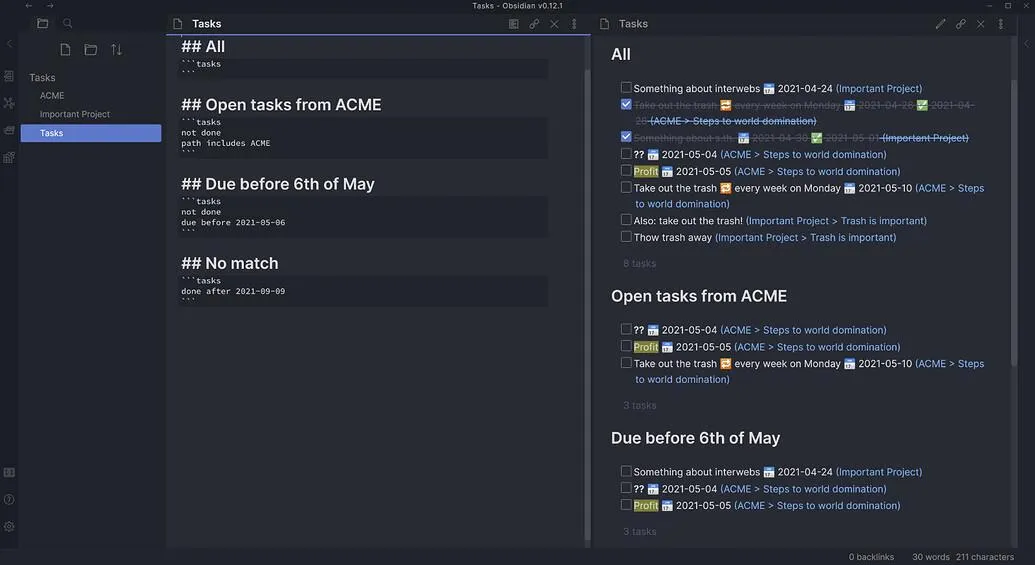
Nu vet du hur du gör – du kan lägga till kryssrutor var som helst i en anteckning i Obsidian med ett enkelt kortkommando. Istället för att navigera i menyer och markera formateringsalternativ kan du snabbt skapa en checklista i Obsidians markdown-dokument med ett inline-kommando.
Grundläggande syntax för checklistor
Ett annat sätt att skapa checklistor i en Obsidian-anteckning är att använda Markdown-syntax i plattformens redigerare och skriva in dina listobjekt. Innan vi tittar på hur man använder det, låt oss först förstå lite om Markdown.
Markdown avser i detta sammanhang en syntax för formatering av ren text som gör det möjligt att skriva webbdokument i ett lättläst ren textformat, som sedan konverteras till HTML.
Låt oss titta på Markdown-syntaxen som du kan använda för att skapa en checklista i Obsidian Notes:
1. Börja din lista med ett bindestreck (”-”), följt av ett mellanslag och sedan ett par tomma parenteser.
Du kan till exempel skriva:
– [ ] detta är en uppgift
– [ ] detta är en annan uppgift
2. För att markera uppgifter som slutförda skriver du bara in valfritt tecken mellan parenteserna. Om du vill att slutförda uppgifter också ska visas med en genomstruken linje skriver du alltid ett "x" mellan parenteserna:
Du kan till exempel fylla i tecken mellan parenteserna på dina checklistobjekt.
– [x] detta är en slutförd uppgift – [?] detta är en annan slutförd uppgift
Lägga till interaktivitet
Obsidian-teamet utvecklar och underhåller en officiell uppsättning ”grundläggande” plugins, men Obsidian-utvecklingsnätverket har skapat ett omfattande ekosystem som redan har över 1700 plugins.
Om Obsidian-plattformen inte har inbyggt stöd för en funktion finns det troligen ett plugin för den. Och om inte, kan du skapa ett själv! Låt oss titta närmare på plugins som kan förbättra funktionaliteten i dina checklistor:
| ToDoist Text | Använd den angivna kortkommandokombinationen för att infoga ToDoist-kryssrutor i dina Obsidian-anteckningar. |
| Uppgifter | Lägg till grundläggande uppgiftshantering i dina checklistor: Spåra förfallodatum och slutdatum, ställ in återkommande uppgifter, skapa en undergrupp av checklistobjekt osv. |
| Checklista | Definiera taggar för dina sidor, tilldela taggar till uppgifter, gruppera dina uppgifter efter sida eller tagg, visa uppgifter som slutförda osv. |
| Påminnelse | Hantera dina uppgifter med påminnelser |
| Försenad | Markera automatiskt uppgifter eller objekt som [[Försenade]] om de inte är avbockade vid förfallodagen. |
Läs mer: Appar för dagliga checklistor
Organisera dina checklistor
Ditt Obsidian-valv kan snabbt bli rörigt när du skapar checklistor för dina dagliga uppgifter, teamprojekt och personliga ärenden. För att hålla ordning kan du med Obsidian använda taggar och mappar för att organisera din checklista och göra den lättillgänglig.
Använda taggar
Taggar är nyckelord som du kan använda för att hänvisa till och identifiera dina checklistor. Du kan definiera taggar i Obsidian med hjälp av tecknet "#". Det finns två alternativ för att tagga dina checklistor: planera dina taggar i förväg eller skapa dem efter behov. För att tillämpa en tagg, skriv den direkt i en anteckning eller välj från en lista med befintliga taggar. När din checklista har taggats kommer den automatiskt att associeras med den taggen.
T.ex. #todo/checklist
- Definiera en tagg
- Skapa en checklista under taggen
Ovanstående checklista har nu taggen #todo/checklist.
När du har definierat en tagg kan du tilldela den till valfritt antal checklistor. Taggarnas verkliga värde kommer till sin rätt när du kan använda dem för att söka efter dina checklistor med hjälp av sökpluginet.
Använda mappar
Du kan organisera dina checklistor i specifika kategorier och ämnen och skapa motsvarande mappar eller en standardmappstruktur i Obsidian.
Så här skapar du en ny checklista i en specifik mapp:
- Högerklicka på den mapp du vill använda och klicka på Ny anteckning.
- Ge din anteckning ett namn och tryck på Enter.
- Slutligen skapar du din checklista i denna anteckning.
Nackdelar med att använda Obsidian för att skapa checklistor
Obsidian har kraftfulla anteckningsfunktioner, men det finns flera nackdelar att tänka på. Låt oss titta på några av nackdelarna med att skapa checklistor i Obsidian:
- Brant inlärningskurva: Obsidian-plattformen är överdimensionerad om du främst använder den för att skapa checklistor och hantera uppgifter. Obsidians funktioner och Markdown-syntax kan vara svåra att navigera i och lära sig, särskilt för nya användare.
- Begränsad uppgiftshantering: Obsidian saknar stöd för påminnelser eller aviseringar om uppgifters förfallodatum. När du ställer in återkommande uppgifter kan du inte konfigurera ett slutdatum, och det finns heller inget stöd för automatisk spårning av uppgiftens framsteg.
- Komplicerat att konfigurera: För att kunna använda Obsidian som en checklista och uppgiftsapp måste du ta reda på vilka plugins du ska använda, installera och konfigurera. Detta kan vara en svår uppgift, eftersom det finns över 1700 plugins att välja mellan. Det är inte ett enkelt plug-and-play-scenario som med andra checklista-appar.
- Brist på samarbetsfunktioner: Obsidian låter dig inte dela checklistor med ditt team, tilldela användare uppgifter eller diskutera uppgifter eller projekt. Det går inte för flera teammedlemmar att arbeta med en checklista samtidigt.
Andra verktyg för att skapa checklistor
Obsidian stöder visserligen checklistor, men är ett komplext verktyg att lära sig, konfigurera och navigera i för de flesta användare som vill hantera uppgifter på daglig basis.
Ännu viktigare är att Obsidian saknar stöd för påminnelser och uppföljning av uppgiftsframsteg. Detta är ett avgörande hinder för användare och team som vill använda checklistor i sina projekt. 🔴
Med ovanstående begränsningar kanske du vill prova att skapa en checklista med Excel och Google Sheets. Men även dessa verktyg kanske inte kan ge dig en fullständig checklista-upplevelse.
Det är här en allt-i-ett-plattform för produktivitet och projektledning som ClickUp kommer till sin rätt.
Vi presenterar ClickUp: ett robust verktyg för uppgiftshantering
Till att börja med är ClickUp Task Checklists en smidig funktion för att organisera och hantera dina projektuppgifter och arbetsuppgifter. Men det som gör den så speciell är dess dra-och-släpp-funktion som gör att du kan ordna om punkterna på din checklista efter behov.
Du kan också skapa kapslade checklistor för komplexa uppgifter med två eller flera deluppgifter. Detta hjälper dig att spåra hur mycket arbete som har slutförts på olika nivåer.
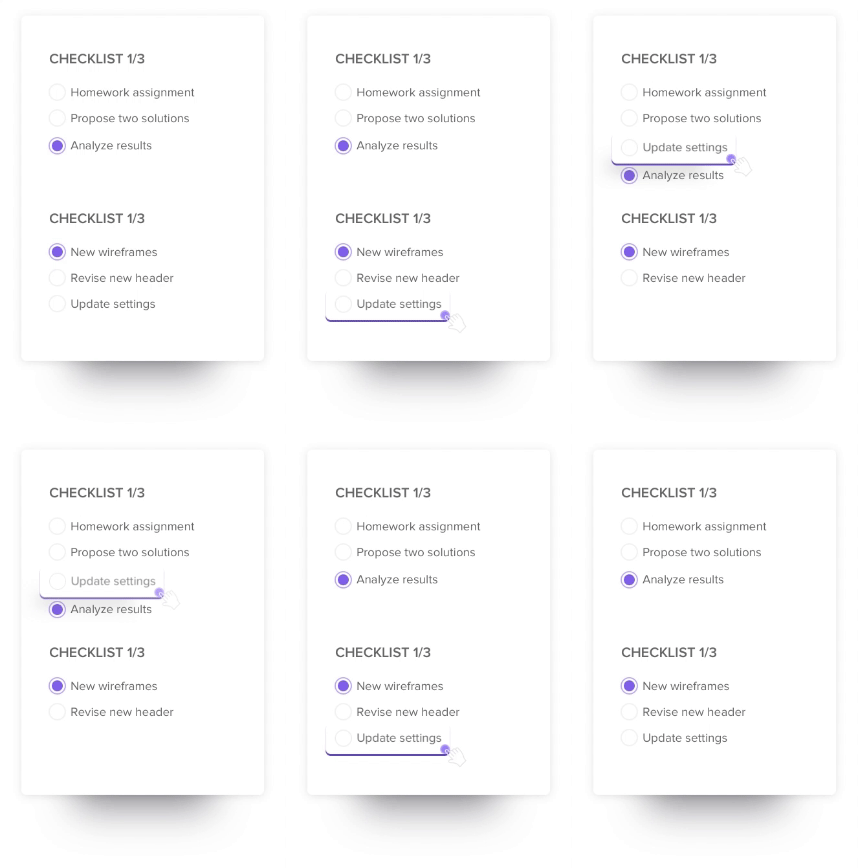
Förutom att skapa checklistor erbjuder ClickUp flera mallar för uppgiftshantering som hjälper team att leverera projekt på ett effektivt sätt.
Så här använder du ClickUp för att förbättra produktiviteten och effektivisera uppgiftshanteringen.
1. Tilldela uppgifter med lätthet
Skapa och tilldela uppgifter tillsammans med förfallodatum med hjälp av ClickUp Tasks. Lägg till uppgiftsbeskrivningar och använd anpassade fält för att lägga till mer kontext till varje uppgift så att dina teammedlemmar vet vad de arbetar med.
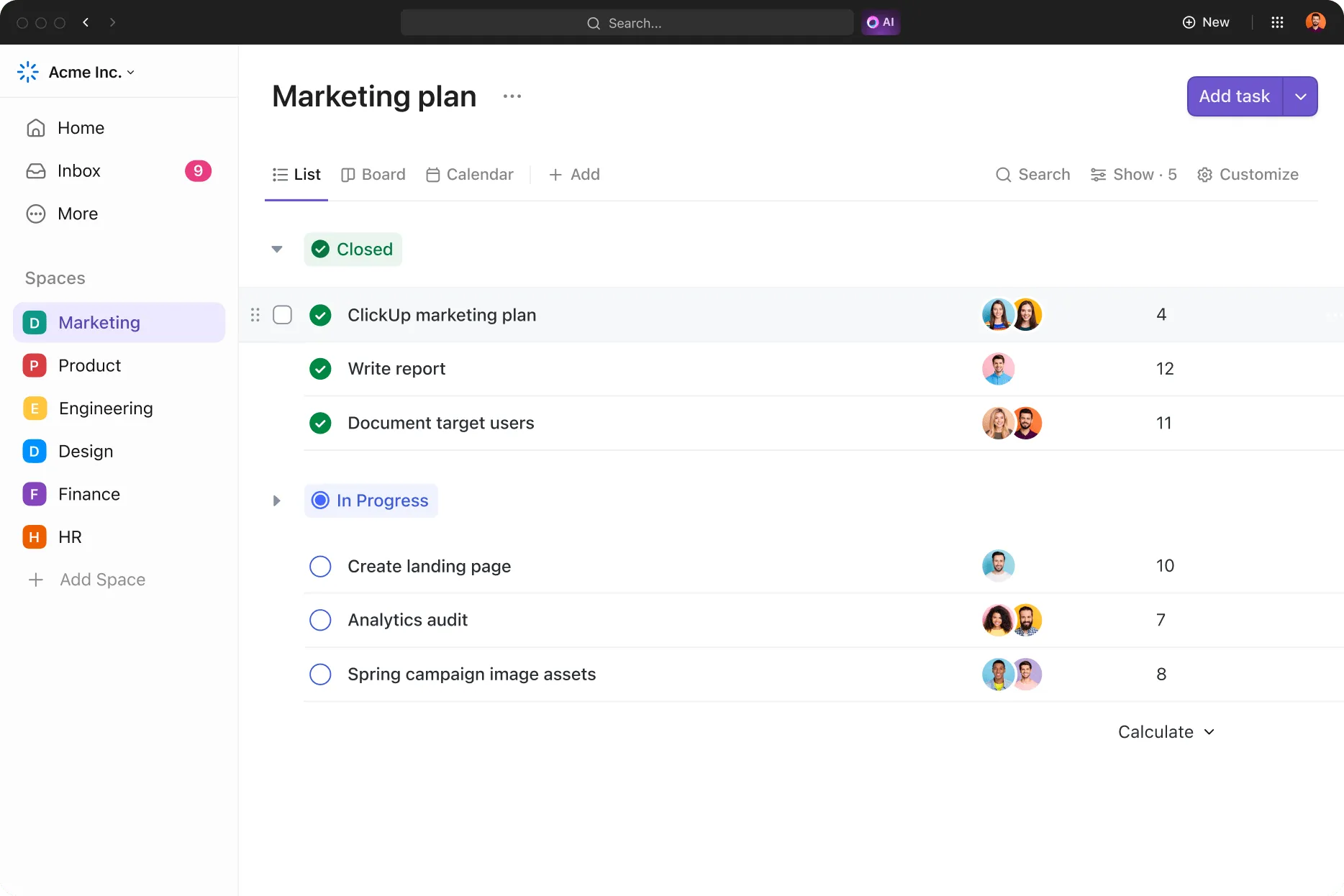
Dela upp varje uppgift i flera deluppgifter och markera deras vikt med hjälp av prioritetsnivåer. Detta hjälper dig att hålla ordning på ditt arbete och att systematiskt ta itu med viktiga uppgifter.
ClickUp låter dig också ställa in påminnelser om uppgifter så att du får aviseringar om kommande deadlines och alltid kan hålla koll på att dina leveranser blir klara i tid.
💡Proffstips: Skapa en prioriteringslista för att organisera uppgifter och utforma ett ramverk som underlättar beslutsfattandet. På så sätt kan du bedöma vilka uppgifter som kräver omedelbar uppmärksamhet och vilka som kan vänta.
2. Skapa centraliserade kunskapsdatabaser
Effektivisera utförandet av uppgifter genom att göra det enkelt för teammedlemmarna att komma åt viktig information som projektrapporter, omfattning, resurser och riktlinjer. Använd ClickUp Docs för att skapa ett centralt arkiv för all denna information.
Håll din information relevant och uppdaterad genom att bjuda in alla intresserade parter att samarbeta på dokumentet och lägga till sina synpunkter. Dessutom kan du formatera din information med inbyggda tabeller, stilalternativ och kapslade sidor så att den blir tydlig, koncis och logiskt organiserad.
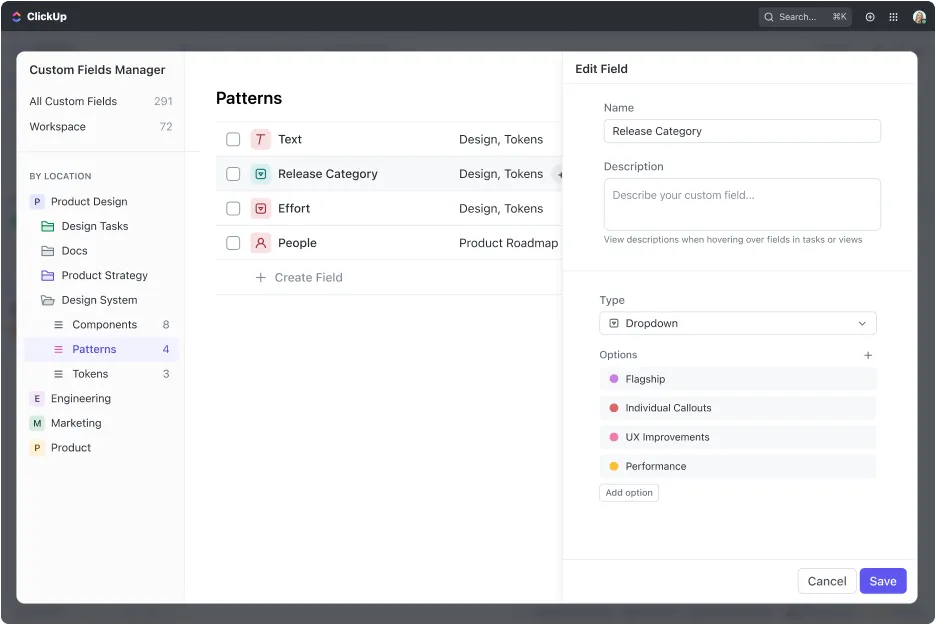
3. Optimera din bandbredd
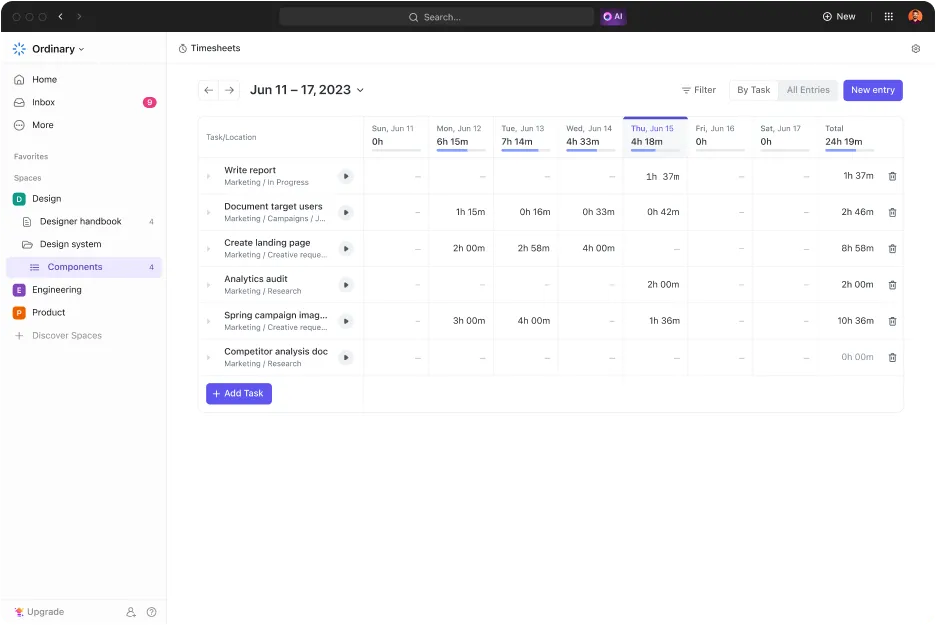
ClickUp Time Tracking kan hjälpa dig att spåra den tid du lägger på uppgifter. Visa detaljerade rapporter över din spårade tid på tidrapporter för att se vilka uppgifter som tar upp din tid och hur de kan optimeras.
Utnyttja dessa insikter för att främja ansvarstagande och göra uppskattningar för att fastställa realistiska tidsramar för dina uppgifter och aktiviteter.
4. Samla dina uppgifter och checklistor på ett och samma ställe
Du kan snabbt komma åt alla dina uppgifter, checklistor och anteckningar genom att spara dem i en enda hubb – ClickUp Notepad. Skriv detaljerade anteckningar och checklistor för projektledning på anteckningsblocket för alla processer och konvertera dem till spårbara uppgifter.

Anta till exempel att ditt team har till uppgift att lansera en marknadsföringskampanj. Skapa en checklista – ”Marknadsföringskampanj X för att beskriva alla steg som teammedlemmarna måste genomföra för att lansera kampanjen framgångsrikt”.
Detta inkluderar:
- Definiera kampanjmål
- Utforma innehållet och det visuella för kampanjen
- Bestäm vilka kanaler som är bäst för marknadsföring
- Implementera spårning och analys
När du har skissat upp alla steg kan du tilldela varje punkt på checklistan till rätt teammedlem med prioriteringar och deadlines.
💈Bonus: Se till att skapa checklistor för återkommande processer och spara dem som delbara mallar med hjälp av ClickUp Checklist Templates. Detta är mycket användbart om du vill skapa enhetlighet för processer som godkännande av innehåll, skapande av landningssidor, lansering av funktioner och mycket mer.
Och tänk på hur mycket mer du kan få gjort när du inte behöver skapa en checklista från grunden varje gång.

Fördelar med att hantera checklistor i ClickUp
Checklistor i ClickUp gör det enkelt att börja organisera och hantera dina uppgifter. Här är några av fördelarna med att skapa och hantera checklistor i ClickUp:
- Samarbete i realtid: Bjud in teammedlemmar att ta sig an uppgifter genom att tilldela dem åtgärder direkt från ClickUp-checklistor. Flera teammedlemmar kan arbeta samtidigt på samma checklista eftersom ClickUp upprätthåller en central, uppdaterad version.
- Integrerad uppgiftshantering: Länka objekt på ClickUp-checklistor till uppgifter i pågående projekt. Alla ändringar du gör i objekten på din checklista återspeglas i uppgifterna i projektet och vice versa.
- Skapa anpassade mallar: Skapa din egen återanvändbara checklista från grunden, eller använd en befintlig mall när du skapar en ny checklista i ClickUp.
- Automatiska aviseringar: Ställ in aviseringar för "uppgiftens förfallodag" för att påminna uppgiftsägaren om att deadline närmar sig. Dessa lägliga påminnelser säkerställer att teammedlemmarna slutför uppgifterna i tid.
- Mobil tillgänglighet: Använd ClickUp-appen för att visa och uppdatera dina checklistor när som helst och var som helst.
- Enkelhet och smidighet: Tack vare plattformens nybörjarvänliga gränssnitt kan du konfigurera ClickUp och komma igång på nolltid. Även någon som är helt ny på plattformen kan enkelt komma igång, skapa checklistor och lägga till uppgifter och deluppgifter på nolltid.
- Anpassningsalternativ: Lägg till anpassade fält som uppgiftsfördelning och deadlines till din ClickUp-checklista för att skapa uppgiftstavlor med mer detaljerade filtreringsalternativ. Med ClickUp kan du också anpassa utseendet på dina checklistor.
- Flera vyer för dina checklistor: Gruppera uppgifter i flera listor för att representera olika steg i ditt arbetsflöde med ClickUp Kanban Board. Få översikt över framstegen för varje uppgift mot en flexibel tidslinje med hjälp av ClickUp Gantt Chart View. Se viktiga förfallodatum, faser och milstolpar med lätthet.
Skapa och hantera checklistor i ClickUp
Låt oss titta på en steg-för-steg-guide för att skapa en checklista i ClickUp.
Steg 1: Öppna din uppgift
Gå till den befintliga uppgiften i ditt ClickUp-projekt där du vill lägga till en ny checklista.
Steg 2: Börja skapa din checklista
Leta efter fliken "Åtgärder" nära uppgiftsbeskrivningen eller kommentarsfältet och klicka på ikonen "+" för att börja skapa din checklista.
Steg 3: Lägg till poster i din checklista
Skriv in detaljerna för en uppgift på varje rad i din checklista och tryck på Enter för att skapa ett checklistaobjekt. Du kan kopiera och klistra in en lista med objekt eller uppgifter, och ClickUp lägger automatiskt till ett nytt checklistaobjekt för varje rad. Du kan till och med dra och släppa objekt mellan olika ClickUp-checklistor!
Steg 4: Redigera din checklista
Klicka på ellipsen (…) bredvid checklistan för att lägga till fler uppgifter, ta bort befintliga poster, byta namn på checklistan eller tilldela hela checklistan till en annan teammedlem.
Steg 5: Tilldela uppgifter till användare i ditt team
Klicka på ikonen "tilldela" (den grå silhuetten bredvid en checklista) för att ange användare som "ägare" för uppgifter. Detta är ett snabbt sätt att fördela uppgifter och ansvar inom ditt team.
Steg 6: Nästla objekt
Genom att placera uppgifter under en huvuduppgift eller "överordnad" uppgift kan du noggrant specificera alla deluppgifter som måste slutföras för att den överordnade uppgiften ska kunna genomföras. ClickUp tillåter placering av objekt i upp till fem nivåer på checklistor.
Steg 7: Spåra framstegen i dina checklistor
När en uppgift har en checklista kopplad till sig visas en indikator för dess slutförandestatus bredvid uppgiftsnamnet i ClickUps listvy. Du kan kontrollera vilka uppgifter som har slutförts och spåra framstegen för pågående uppgifter på checklistan.
Läs mer: De bästa AI-verktygen för Excel
Om du vill starta och hantera ditt första projekt finns här en checklista som skapats av ClickUp och som du enkelt kan använda direkt.
ClickUp-mall för checklistor
Upplev den ultimata organiserade dokumentationen med ClickUp Checklists Template. Denna mall är avsedd för innehållsskapare, författare, lärare och alla som vill hålla sitt arbete välorganiserat, och integrerar på ett smart sätt en checklista i din dokumentationsprocess. Oavsett om du förbereder en omfattande guide om hur man använder OneNote eller utformar en stor projektplan, kommer denna checklista att hjälpa dig att metodiskt segmentera dina uppgifter och dokumentera framstegen, allt på ett och samma ställe. Öka produktiviteten samtidigt som du säkerställer smidig dokumentation av dina insatser.
ClickUp-mall för projektchecklista
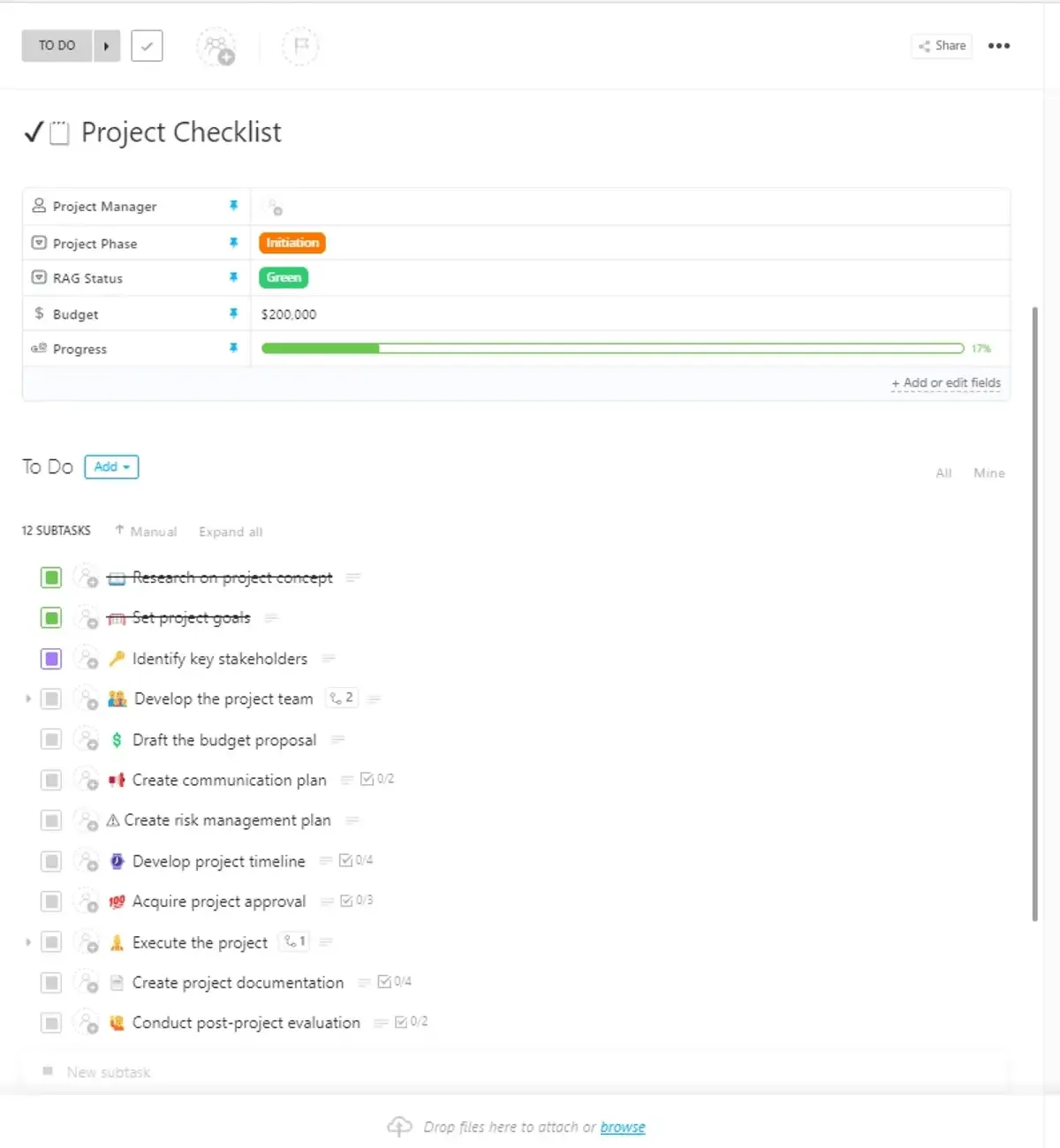
ClickUp Project Checklist Template är en nybörjarvänlig mall som täcker de flesta allmänna kraven för alla nya projekt. Den kan hjälpa vem som helst att starta ett nytt projekt på ClickUp från grunden på bara några minuter. Med Project Checklist Template får du en struktur med uppgifter och deluppgifter på plats.
För att komma igång med projektet kan du börja med att bjuda in dina teammedlemmar till projektet och tilldela dem uppgifter. Använd den för att säkerställa att uppgifterna utförs i rätt ordning, följa projektets övergripande framsteg, identifiera och hantera potentiella risker i tid och se till att projektet håller sina deadlines.
Skapa bättre checklistor med ClickUp
Checklistor är ett enkelt och effektivt sätt att komma igång med uppgiftshantering. Obsidian är ett kraftfullt verktyg för anteckningar och dokumentation, men det är överdimensionerat för användare som vill skapa checklistor för att hantera sina dagliga uppgifter.
ClickUp-checklistor erbjuder däremot en mer mångsidig lösning för alla som vill komma igång med uppgiftshantering. Deras användarvänliga gränssnitt gör det enkelt att skapa, hantera och dela checklistor mellan team för att underlätta samarbete i realtid.
Dessutom eliminerar smarta funktioner som återkommande checklistor, uppgiftsberoenden och automatiserade arbetsflöden som drivs av integrationer repetitiva rutinsysslor och ökar teamets produktivitet.
Om du vill komma igång med ClickUp-checklistor erbjuder vi checklistor och uppföljning av uppgifter i alla våra abonnemang (inklusive vårt gratisabonnemang).
Registrera dig gratis på ClickUp och kom igång med att skapa interaktiva checklistor.