
Ett bra staplat stapeldiagram (även kallat staplat kolumndiagram) kan vara avgörande för datavisualisering och presentation. Med en enda blick kan du jämföra olika kategorier inom en dataset.
Tänk dig att du kan bryta ner företagets försäljning efter produktkategori eller förstå hur utgifterna fördelas mellan avdelningarna – allt detta kan jämföras och visas i ett lättförståeligt visuellt format.
Men hur enkelt är det att skapa ett staplat stapeldiagram i Google Spreadsheets?
Det är möjligt med hjälp av diagramredigeringsfunktionen. Är det de snyggaste och mest anpassningsbara diagrammen du någonsin kommer att arbeta med? Förmodligen inte. Men de fyller sin funktion.
I den här guiden går vi igenom processen för att skapa ett staplat stapeldiagram med diagramredigeraren i Google Sheets, från förberedelse av data till slutlig visualisering.
Vi kommer också att utforska ett bättre sätt att visualisera dina data än bara ett staplat stapeldiagram.
Hur man skapar ett staplat stapeldiagram i Google Sheets
⭐ Utvalda mallar
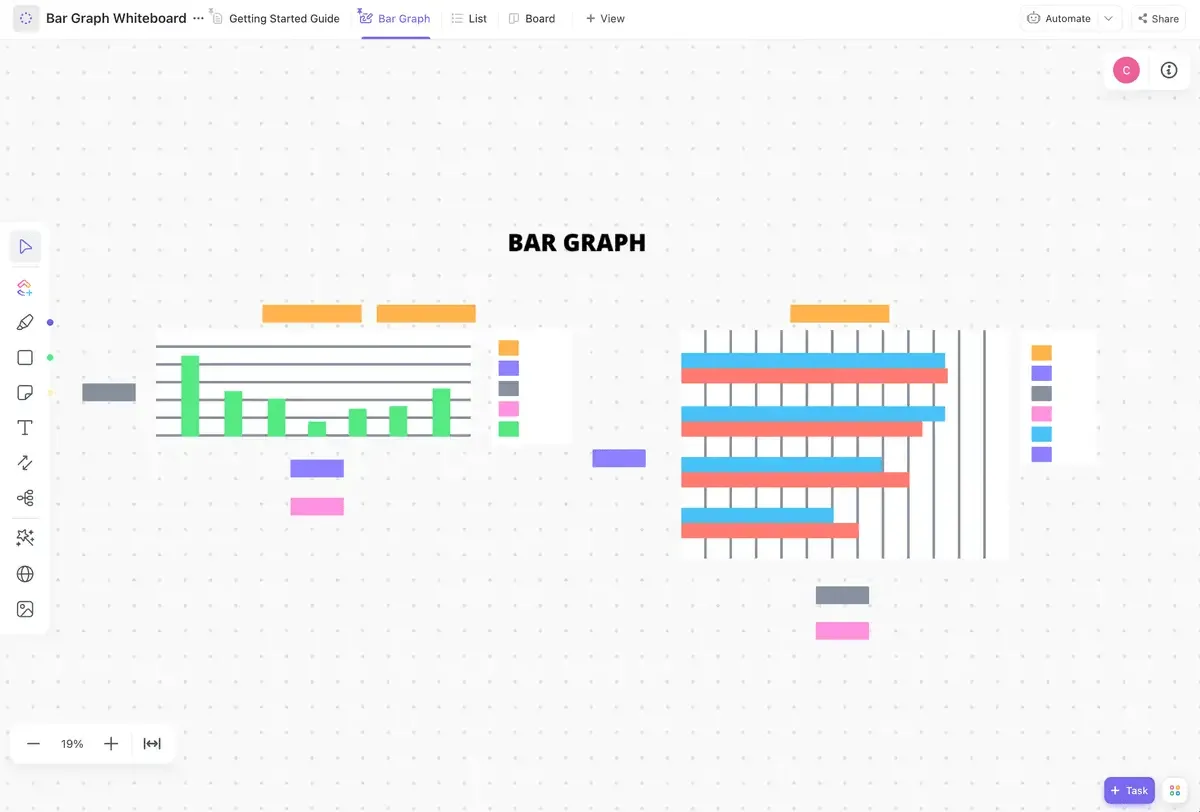
Staplade stapeldiagram i Sheets kan snabbt bli röriga. Prova ClickUps kostnadsfria mall för stapeldiagram på whiteboard för rena, tydliga bilder – utan stress med kalkylblad.
Så här skapar du ett staplat stapeldiagram i Google Sheets:
Steg 1: Förbered dina data
Börja med att importera information från din datakälla och organisera den i Google Sheets. Skapa tydliga rubriker för dina kolumner. I den första raden märker du varje kolumn med beskrivande titlar. Detta är viktigt för att skapa ett sammanhängande stapeldiagram.

I det här exemplet har vi använt "Teams" för kolumn A och könsetiketter för kolumnerna B och C. Kontrollera dina datainmatningar noggrant.
Oavsett vilken typ av data du har, glöm inte att mata in dina data i rätt kolumner.
Steg 2: Välj data för ditt diagram
När dina data är ordentligt organiserade är det dags att markera dem. Klicka på den övre vänstra cellen i din dataset och dra musen för att markera all relevant information. Denna markering kommer att utgöra grunden för ditt staplade stapeldiagram.

Kom ihåg att det är viktigt att vara noggrann när du väljer ditt dataområde – du vill inte råka inkludera tomma rader eller irrelevant data.
Steg 3: Välj och infoga ett diagram
Nu kommer det roliga – att förvandla dina data till ett visuellt mästerverk.

Gå till toppmenyn och klicka på "Infoga" och välj sedan "Diagram" i rullgardinsmenyn. Ett standarddiagram visas tillsammans med diagramredigeraren på höger sida av skärmen.
I diagramredigeraren, under fliken "Inställningar", klickar du på rullgardinsmenyn "Diagramtyp". Bläddra igenom alternativen tills du hittar "Staplat stapeldiagram" och välj det.

Och voilà! Du har just skapat ett staplat stapeldiagram i Google Sheets.
Läs också: Hur man skapar ett diagram i Excel
Steg 4: Anpassa ditt diagram
Nu ska vi anpassa vårt diagram så att det passar våra behov perfekt.
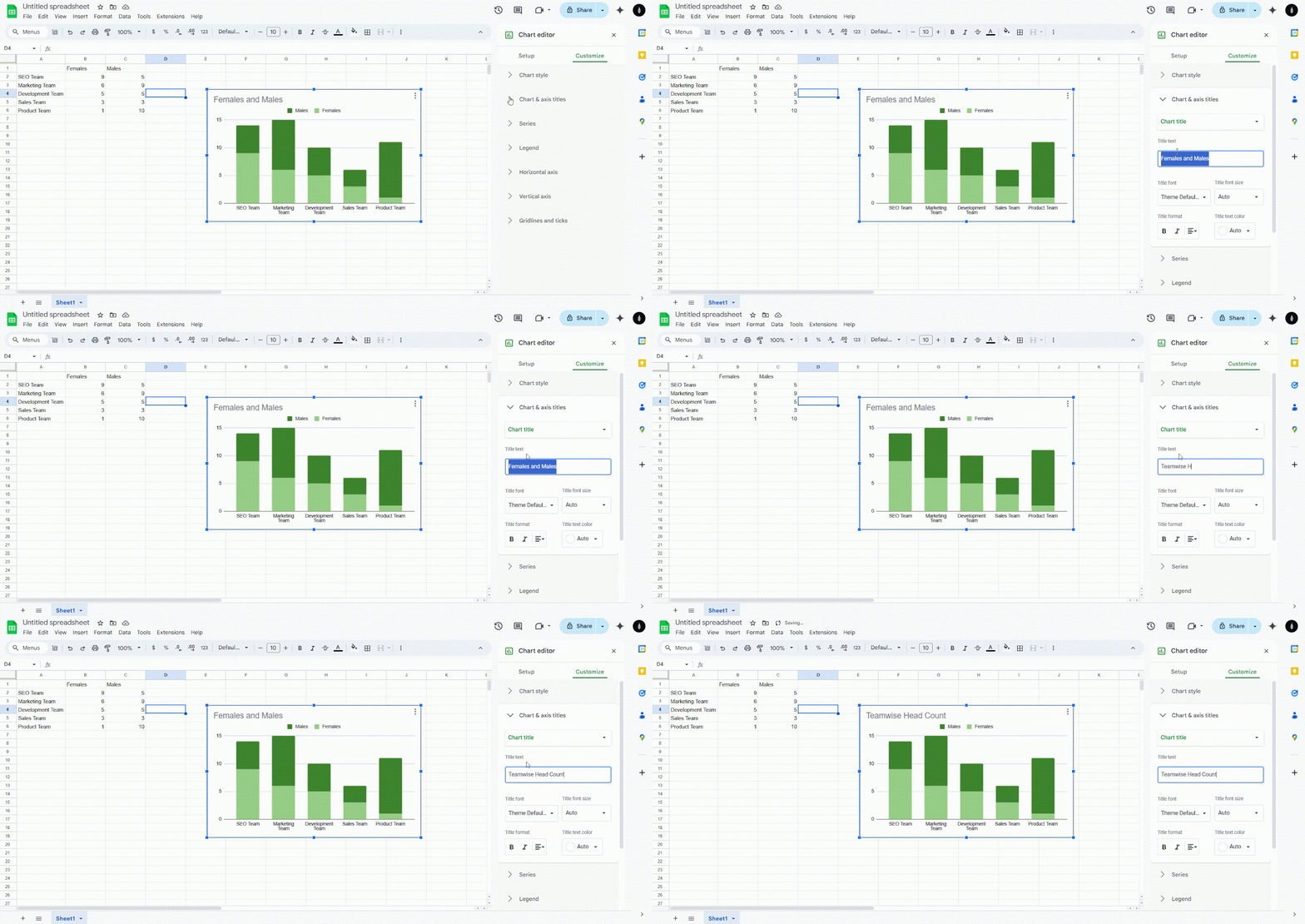
För att göra detta, dubbelklicka på diagrammet för att öppna diagramredigeringspanelen (om den inte redan är synlig).
Gå till fliken "Anpassa" för att se en rad olika alternativ.
Här kan du justera diagrammets övergripande stil, diagramtitel, datatiketter för den horisontella och vertikala axeln, placering av legend och seriefärger. Prova dig fram med dessa inställningar för att göra ditt stapeldiagram informativt och visuellt tilltalande.
Steg 5: Justera diagrammets position
Ditt stapeldiagram ser bra ut. Nu ska vi placera det bättre. Klicka och håll ned musknappen på diagrammet och dra det till önskad plats i kalkylbladet.

Omorganisera diagrammets position efter dina behov. Det är en enkel åtgärd, men mycket användbar för att lägga till datakontext till ditt diagram.
Steg 6: Finjustera ditt staplade stapeldiagram
Ta en stund och granska ditt diagram. Är färgerna lätta att skilja åt? Är titeln tydlig och beskrivande? Är axeltitlarna meningsfulla? Har du tydligt definierat diagrammets legend?
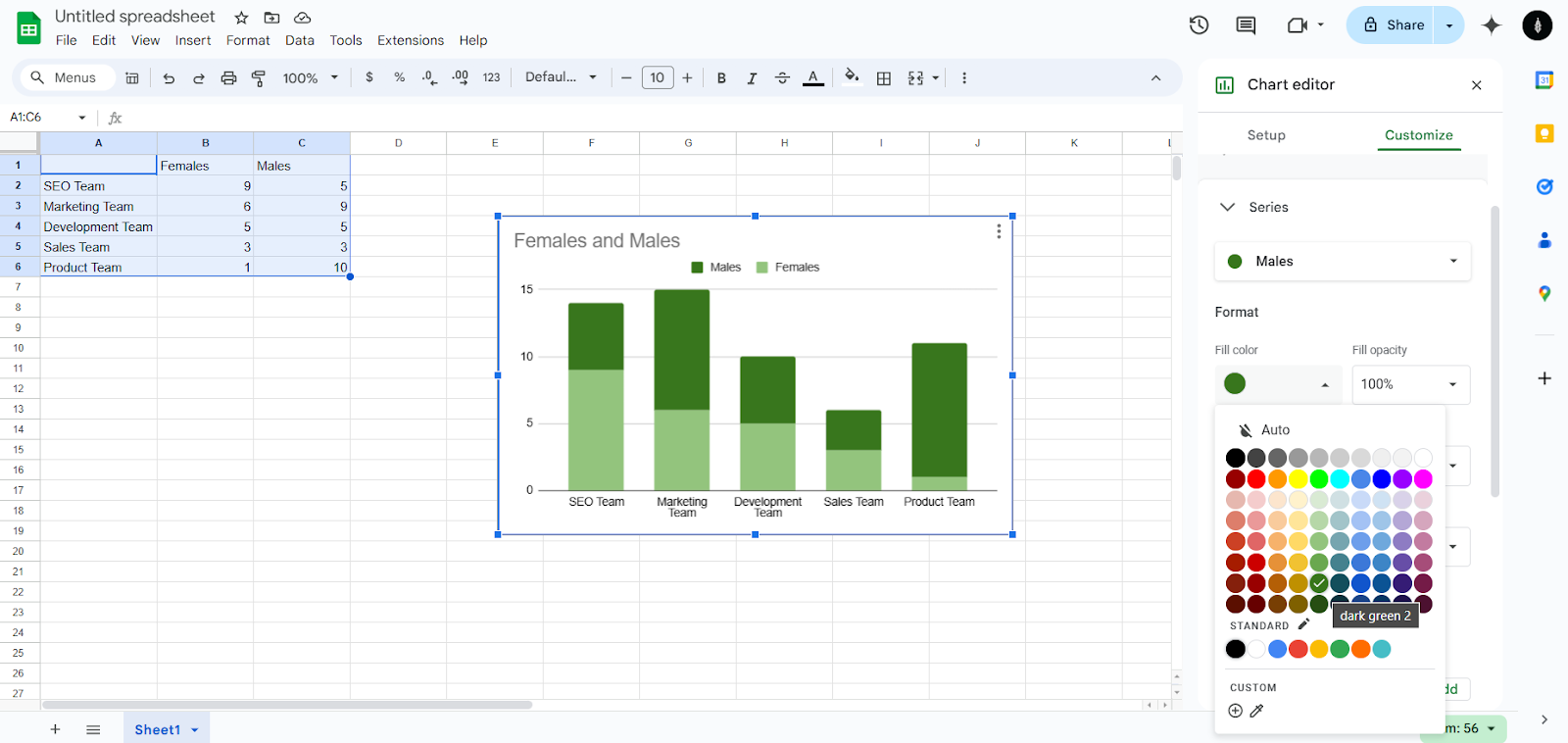
Gör nödvändiga justeringar för att säkerställa att ditt staplade stapeldiagram effektivt kommunicerar dina data. Kom ihåg att tydlighet är nyckeln till datavisualisering.
Steg 7: Dela din skapelse
Ditt staplade stapeldiagram i Google Kalkylark är nu klart. Du kan dela ditt Google Kalkylark med andra så att de kan visa eller redigera ditt diagram.
Du kan också ladda ner diagrammet som en bild för att använda i presentationer eller rapporter.
Begränsningar för att skapa stapeldiagram i Google Sheets
Google Sheets är ett utmärkt verktyg för att skapa staplade stapeldiagram, men det är inte perfekt.
Google Sheets är gratis, men det möjliggör inte smidig och enkel samverkan på ett dokument, särskilt när flera teammedlemmar arbetar på en och samma presentation. Det kan inte heller hantera stora datamängder, vilket snabbt kan kännas begränsande.
- Begränsade anpassningsalternativ: Google Sheets erbjuder grundläggande anpassningsmöjligheter för stapeldiagram, men saknar avancerade designfunktioner. Detta kan minska anpassningsmöjligheterna för olika typer av datamängder och leda till begränsningar i designen.
- Begränsningar för datastorlek: Ett stapeldiagram i Google Sheets har en begränsning för hur mycket data det kan hantera. Det fungerar för små till medelstora datamängder, men prestandan försämras avsevärt vid stora datamängder.
- Brist på realtidssamarbete för diagram: Även om Google Sheets är utmärkt för realtidssamarbete för kalkylbladsdata, gäller denna funktionalitet inte för diagramredigering, där endast en användare åt gången kan ändra ett diagram. Bristen på en samarbetsmiljö kan hindra teamarbetet i datavisualiseringsprojekt.
- Begränsad interaktivitet: Ett staplat stapeldiagram och andra diagram (som flödesscheman, linjediagram, organisationsscheman och Gantt-diagram i Google Sheets ) är alla statiska visualiseringar. De saknar interaktiva funktioner som drill-down eller hover-funktioner. Denna begränsning kan påverka presentationer eller rapporter där publikens engagemang är viktigt.
- Formateringsinkonsekvenser mellan olika enheter: Ett stapeldiagram i Google Sheets kanske inte behåller samma formatering på olika enheter eller plattformar. Det som ser perfekt ut på din dator kan se annorlunda ut på en mobil enhet eller när det skrivs ut.
Läs också: Gratis månadskalendermallar i Google Sheets
Skapa staplade stapeldiagram med ClickUp
Diagramredigeraren i Google Sheets ger dig grundläggande funktioner för att skapa staplade stapeldiagram, men ClickUp tar det ett steg längre genom att erbjuda realtidssamarbete med andra användare och integrationer med andra verktyg. Så här gör du.
ClickUp Whiteboards

ClickUp Whiteboards erbjuder en flexibel arbetsyta för att skapa staplade stapeldiagram. Till skillnad från Google Sheets är du inte begränsad av cellbaserade layouter. Detta hjälper dig att anpassa dina diagram bättre.
Så här använder du ClickUp Whiteboards för staplade stapeldiagram:
- Börja med en tom whiteboard eller använd ClickUps mall för stapeldiagram på whiteboard.
- Använd former och linjer för att skapa din diagramstruktur.
- Lägg till textrutor för etiketter och datavärden
- Gruppera element för att hålla ordning på ditt diagram
- Använd färgkodning för att skilja mellan olika datakategorier.
ClickUp Whiteboards möjliggör samarbete i realtid – en funktion som saknas i Google Sheets på grund av dess begränsning till redigering av en enda användare. Flera teammedlemmar kan arbeta med diagrammet samtidigt, vilket hjälper ditt team att få arbetet gjort snabbare.
ClickUp-mall för stapeldiagram på whiteboard
Med ClickUp-mallen för stapeldiagram på whiteboard kan du visuellt jämföra kvantitativa datamängder och kategorier. Det horisontella dubbla stapeldiagrammet gör att du kan jämföra två datamängder, vilket bidrar till bättre presentationer.
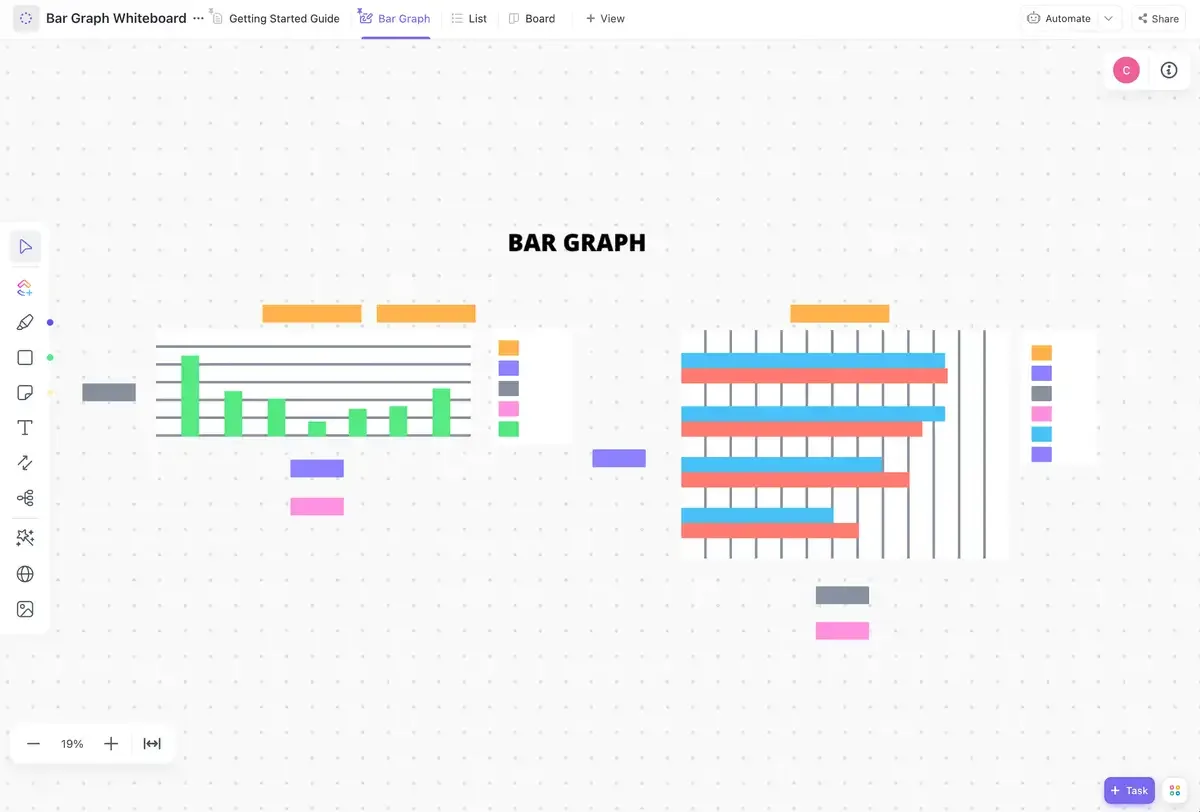
Du kan också använda den här mallen för att:
- Jämför och kontrastera data för att upptäcka trender och mönster.
- Ge en lättförståelig visuell representation av informationen.
- Gör komplexa datamängder mer begripliga och lättare att kommunicera.
- Hjälp team att samarbeta och fatta bättre beslut
ClickUp-instrumentpaneler

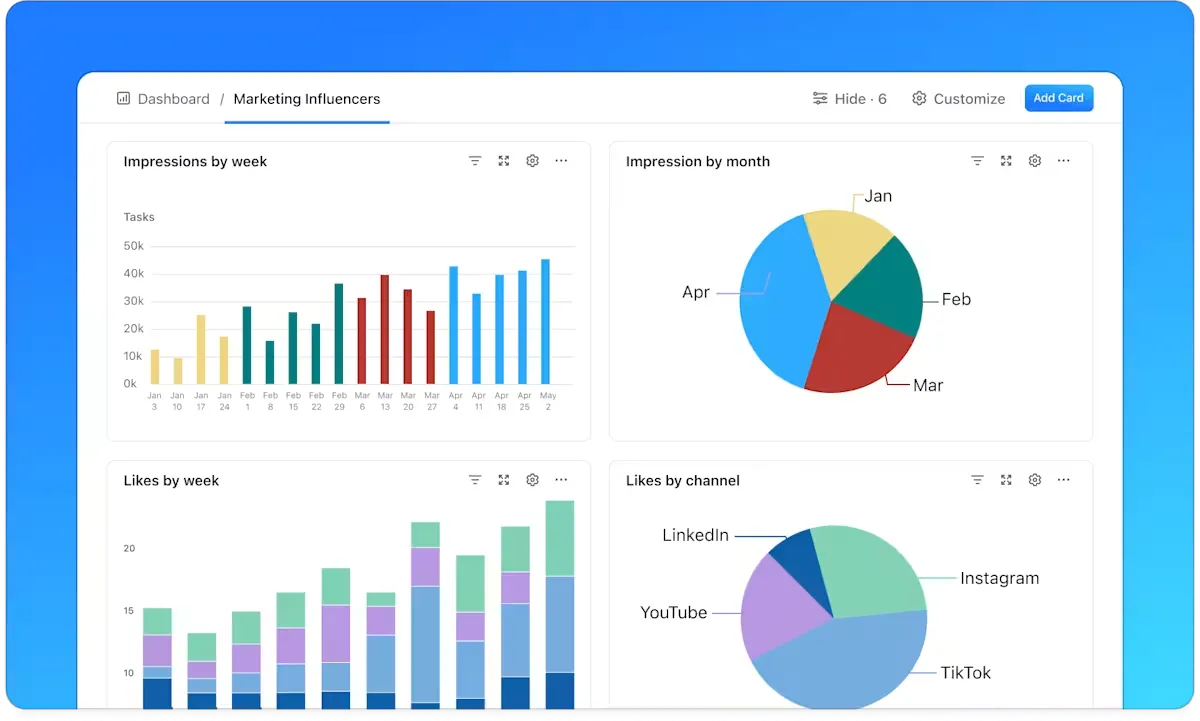
ClickUp Dashboards är ett kraftfullt alternativ till Google Sheets för att skapa och visa staplade stapeldiagram. Så här använder du det:
- Skapa en ny instrumentpanel eller använd ClickUps mall för staplade stapeldiagram.
- Lägg till en stapeldiagramwidget till din instrumentpanel
- Välj datakälla för ditt diagram från dina ClickUp-uppgifter eller anpassade fält.
- Konfigurera diagrammet så att det visas som ett staplat stapeldiagram
- Anpassa färger, etiketter och andra visuella element
Dashboards i ClickUp erbjuder större interaktivitet jämfört med statiska diagram i Google Sheets. Du kan klicka på diagramelement för att fördjupa dig i underliggande data och få mer insikter – användbart när du presenterar dina data i ett möte med intressenter.
ClickUps mall för staplade stapeldiagram
ClickUps mall för staplade stapeldiagram ger en lättförståelig presentation av viktiga insikter, oavsett om du spårar projektets framsteg eller övervakar kundernas åsikter.
I den här mallen visar det staplade stapeldiagrammet jämförelsen och sammansättningen av ett litet antal variabler över tid, både relativa och absoluta.
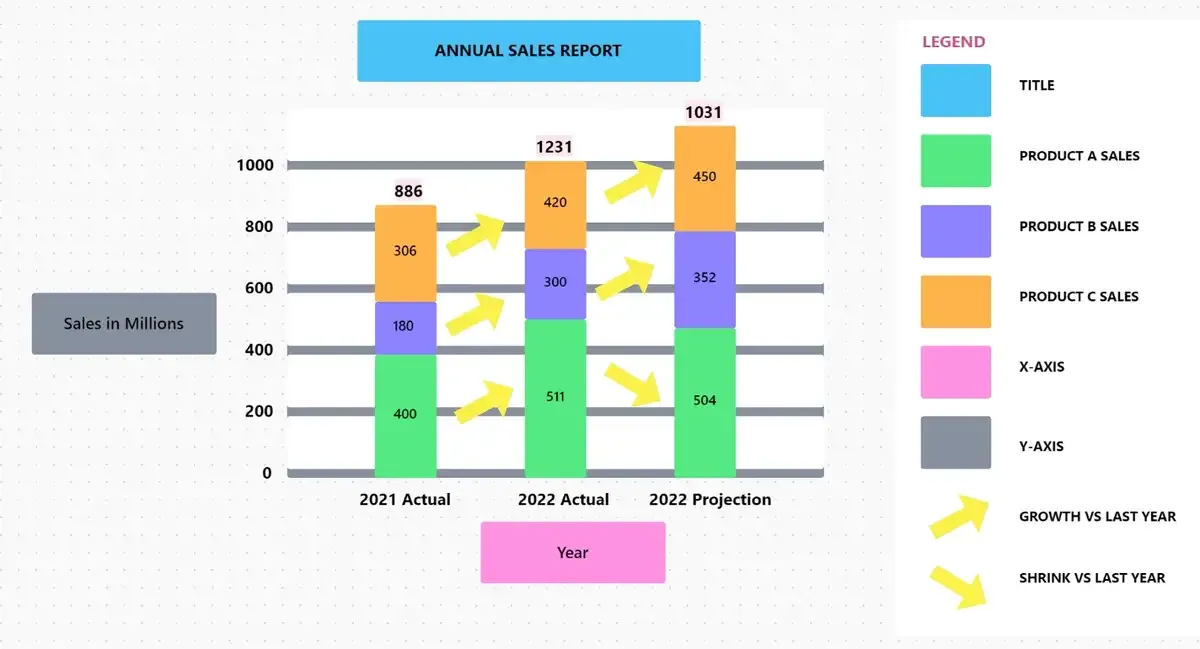
Du kan också använda den här mallen för att:
- Framhäv relationen mellan flera datauppsättningar
- Jämför visuellt skillnader mellan datauppsättningar eller kategorier.
- Identifiera snabbt mönster i data
ClickUp Gantt-diagram

ClickUp Gantt Charts används främst för projektets tidslinjer, men kan också användas kreativt för att skapa staplade stapeldiagramliknande visualiseringar. Så här gör du:
- Börja med ett nytt Gantt-diagram eller använd ClickUps enkla Gantt-mall.
- Skapa uppgifter som representerar dina datakategorier
- Använd deluppgifter för att representera de "staplade" elementen i ditt diagram.
- Justera uppgiftslängder för att representera datavärden
- Färgkodera uppgifter och deluppgifter för att skilja mellan kategorier.
ClickUp Gantt-diagram erbjuder dynamisk uppdatering och beroendelänkning – viktiga funktioner som inte finns i staplade stapeldiagram i Google Sheets. Det gör det också möjligt att visualisera komplexa datamängder.
ClickUps enkla Gantt-mall
Använd ClickUps enkla Gantt-mall för att få en översikt över ett projekt och visualisera beroenden på ett effektivt sätt. Med den här mallen kan du direkt hämta uppgifter från din lista till ett enkelt diagram med hjälp av ClickUps Gantt-vy.
Det här är en nybörjarvänlig gratis mall, men också en utmärkt utgångspunkt för erfarna projektentusiaster som bara vill komma igång snabbare.
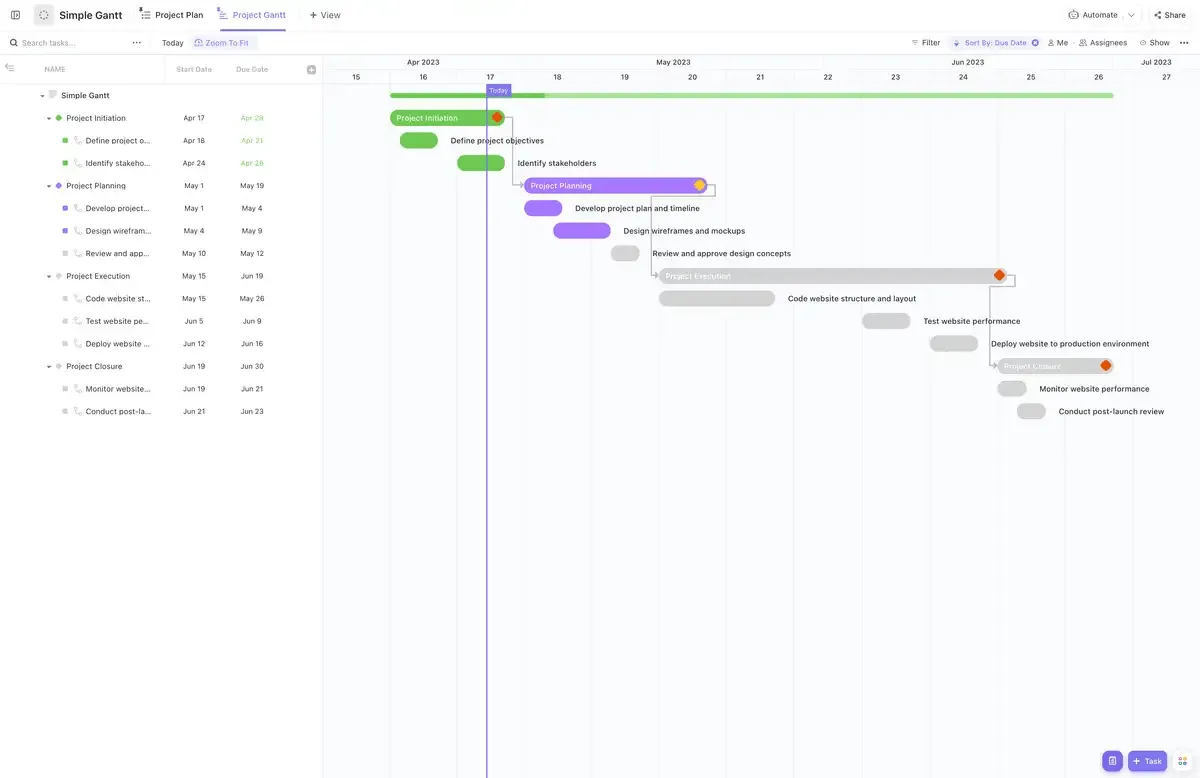
Du kan också använda den här mallen för att:
- Spåra projektets deadlines och beroenden med en översiktsbild
- Kontrollera uppgiftsstatus som Öppen, Pågående eller Slutförd med respektive färgkodning.
- Identifiera snabbt förseningar i uppgifter och potentiella hinder
Läs också: Månadskalendermallar
Övervinna begränsningarna i Google Sheets
ClickUp åtgärdar flera viktiga begränsningar vid skapandet av staplade stapeldiagram i Google Sheets:
I. Anpassning
ClickUp erbjuder mer avancerade designfunktioner som gör att du kan skapa visuellt tilltalande diagram som passar ditt varumärke.
II. Datahantering
ClickUp kan hantera större datamängder mer effektivt än andra alternativ till Google Sheets, vilket gör det lämpligt för komplexa datavisualiseringsbehov.
III. Samarbete
Realtidssamarbete är tillgängligt i alla ClickUp-funktioner, inklusive skapande och redigering av diagram.
IV. Interaktivitet
ClickUp-diagram är interaktiva, vilket gör det möjligt för användare att utforska data på djupet.
V. Konsekvens mellan olika enheter
ClickUp ser till att dina diagram ser likadana ut på olika enheter och plattformar.
Ytterligare ClickUp-funktioner
Utöver staplade stapeldiagram erbjuder ClickUp en rad funktioner som gör dina datavisualiseringar omedelbart tillgängliga (förutom att de ser bra ut), tillsammans med exceptionella projektledningsfunktioner:
- Tabellvy : Organisera och filtrera dina data i ett kalkylbladsliknande format.
- Uppgiftshantering : Integrera dina diagram med praktiska uppgifter och arbetsflöden
- Måluppföljning : Anpassa dina staplade stapeldiagram efter bredare projekt- eller företagsmål.
- Samarbete i realtid : Arbeta tillsammans på diagram och relaterade uppgifter på ett smidigt sätt.
Integration med andra verktyg
Medan Google Sheets kan kräva manuell datainmatning eller komplexa integrationer, erbjuder ClickUp inbyggda integrationer med olika verktyg. Det gör att du automatiskt kan hämta data från olika källor till ditt staplade stapeldiagram, vilket säkerställer att visualiseringen alltid är uppdaterad.
För dig som byter från Google Sheets erbjuder ClickUp även resurser som hjälper dig att göra övergången. Du kan lära dig att skapa ett Gantt-diagram eller till och med utforska hur man skapar linjediagram i Excel.
ClickUp ligger också i framkant med funktioner som AI för kalkylblad, som erbjuder avancerade dataanalysfunktioner som går utöver traditionella staplade stapeldiagram.
Läs också: Gratis fakturamallar för Google Kalkylark
Höj ribban för datavisualisering med ClickUp
Nu vet du hur du skapar ett staplat stapeldiagram i Google Sheets.
Men nu känner du också till dess begränsningar. Att bara skapa ett stapeldiagram och placera det bredvid din datamängd ger inte en fullständig bild och minskar din förmåga att berätta en fängslande visuell historia. Lägg till det bristen på designanpassning och begränsningar i datastorlek, så börjar processen att skapa stapeldiagram i Google Sheets låta tråkig.
Men det behöver inte vara så.
Oavsett om du skapar projektledningsdiagram eller utforskar exempel på Gantt-diagram, låter ClickUp dig arbeta tillsammans med ditt team i realtid – vilket gör datavisualisering mycket roligare och mer effektivt.
Skapa dina första interaktiva stapeldiagram med ClickUp idag och upplev skillnaden!