
Slack har blivit den självklara plattformen för intern teamkommunikation, så pass att det sakta men säkert håller på att bli ett verb, precis som Google. Men denna ständiga uppkoppling har ett pris – Slack-trötthet. Teamen drunknar inte bara i ett hav av Slack-meddelanden, utan pressas också att alltid vara tillgängliga.
Här kan statusar vara till hjälp. Genom att ställa in en Slack-status ger du tydlig information om din tillgänglighet, så att kollegor vet när de kan nå dig och när de ska hålla sig borta. Det är onlineversionen av att sätta på sig hörlurar på kontoret för att låta kollegor veta att du inte vill bli störd.
Dessutom kan statusar hjälpa dig att sätta tydliga gränser mellan arbete och privatliv. Genom att tydligt ange när du är ledig eller på semester kan du undvika onödiga avbrott under din fritid.
I det här blogginlägget undersöker vi hur du ställer in (och automatiserar) dina Slack-statusar för att minimera distraktioner och återfå din tid för koncentrerat arbete.
Hur du ställer in din Slack-status och tillgänglighet
Med några få klick kan du enkelt lägga till en anpassad status och kommunicera din tillgänglighet till ditt team. I det här avsnittet går vi igenom hur du hanterar dina status- och tillgänglighetsinställningar på Slack.
Ställa in (och rensa) din Slack-status
I Slack-appen för datorer
För att ställa in din status på Slack, klicka på din profilbild i det nedre vänstra hörnet av skärmen och klicka sedan på "Uppdatera din status". Då öppnas dialogrutan "Ställ in status". Föredrar du kortkommandon? Använd CMD+SHIFT+Y på Mac eller CTRL+SHIFT+Y på Windows.
Nu behöver du bara skriva in din status och välja en emoji som passar stämningen. Denna emoji visas bredvid ditt profilnamn, och kollegor kan hålla muspekaren över den för att se din status. Arbetsplatsadministratörer kan också erbjuda förinställda statusalternativ som "på lunch" eller "i möte" för snabba och enkla uppdateringar.
Obs: Du kan när som helst redigera din status genom att trycka på din aktuella status.

Efter att du har uppdaterat din Slack-status kan du valfritt lägga till en timer som automatiskt rensar den efter en viss tid. På så sätt kan du ställa in din status och glömma bort den istället för att manuellt ändra den fram och tillbaka.
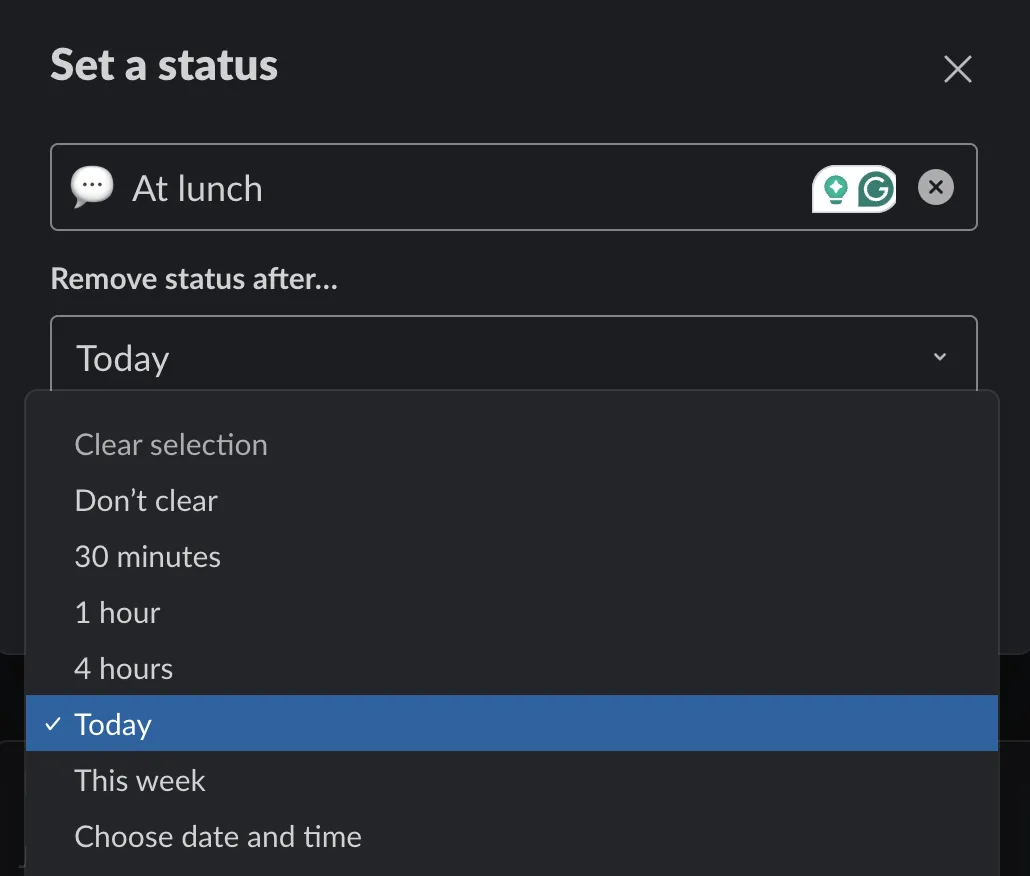
Det här är verkligen användbart för att undvika de pinsamma ögonblicken när man undrar ”var har de tagit vägen?”. Som när din 15 minuters kaffepaus i verkliga livet visar sig bli en 5 timmar lång ”kaffepaus” på Slack eftersom du glömde att uppdatera din status.
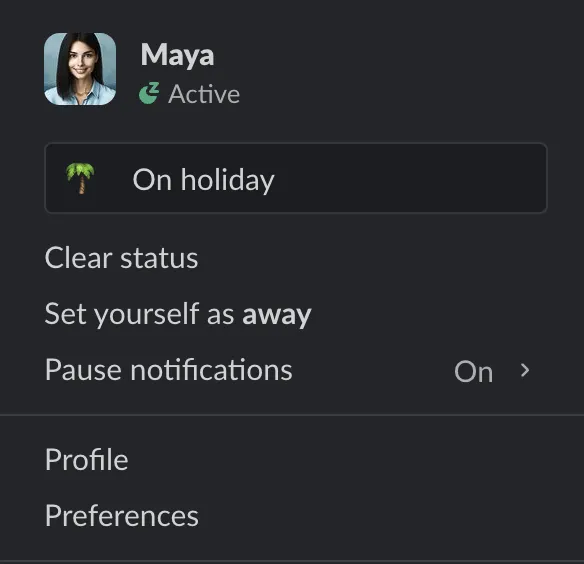
Har du ett oförutsägbart schema? Du kan ta bort din status manuellt istället för att förlita dig på Slack-statussynkronisering genom att klicka på din profilbild och sedan välja alternativet "Rensa status" i rullgardinsmenyn.
I Slack-appen för mobilen
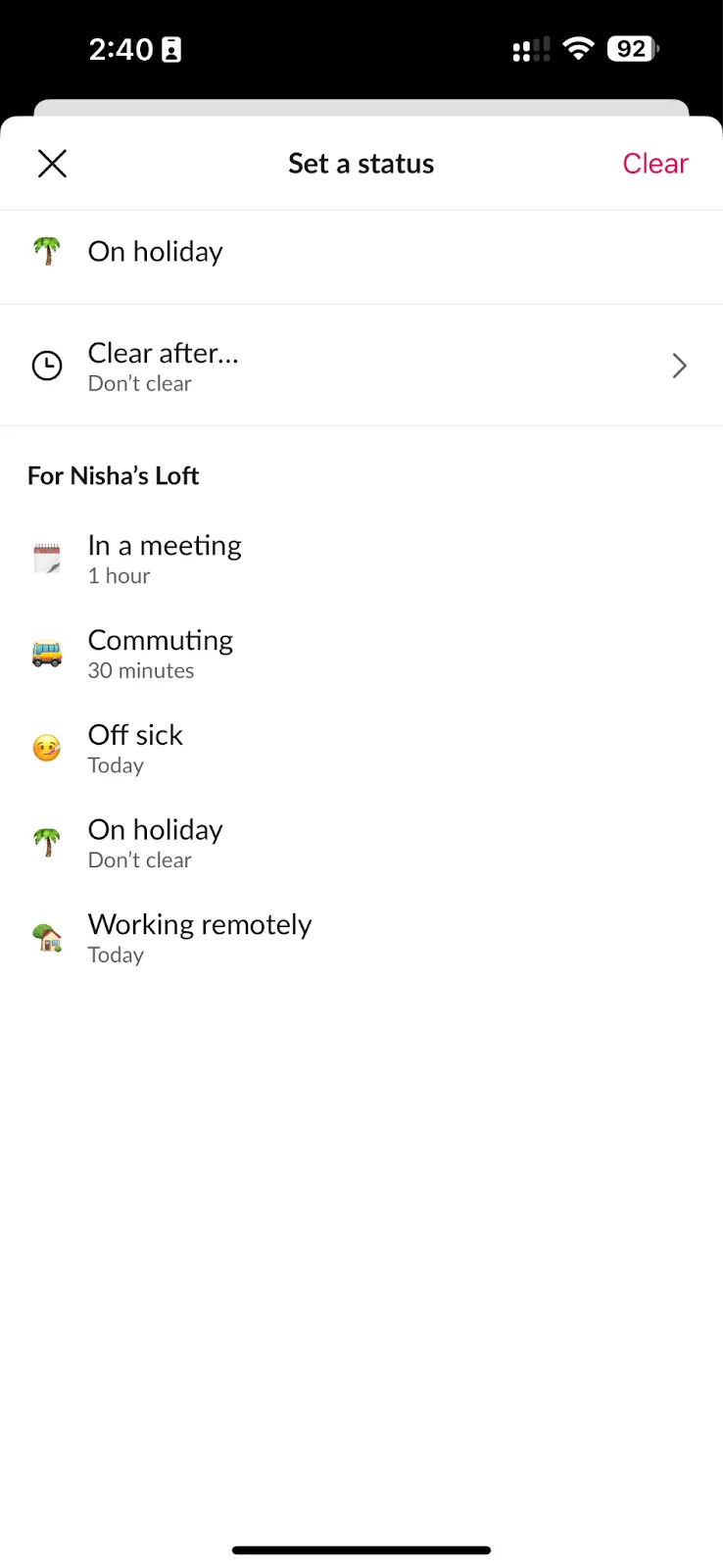
Processen är densamma oavsett om du är iOS- eller Android-användare. Allt du behöver göra är att trycka på din profilbild, ange önskat statusmeddelande i statusfältet och lägga till en valfri emoji – sedan är du klar.
Hantera din tillgänglighet på Slack
Lika viktigt som ditt "skrivna anpassade statusmeddelande" är den gröna pricken bredvid din profilbild som signalerar till kollegor att du är tillgänglig. Här är en snabb påminnelse om hur "tillgänglighet" fungerar i Slack:
- En grön prick indikerar att du är online
- En grå prick betyder däremot att du inte är tillgänglig
- Ett "Z" ovanför någon av punkterna betyder att du har pausat aviseringar och inte kommer att svara på meddelanden
För att uppdatera din tillgänglighet, klicka på din profilbild i sidomenyn och välj sedan ”Ställ in dig själv som frånvarande” eller ”Ställ in dig själv som aktiv. ’
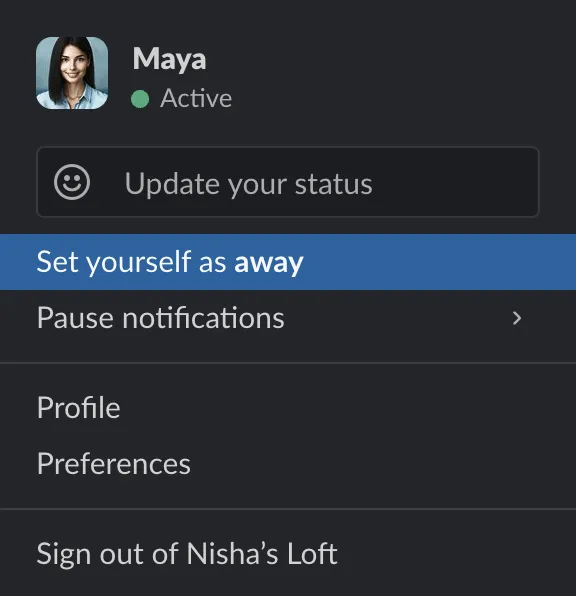
Processen är i stort sett densamma i Slacks mobilapp. Tryck på din profilbild (i det övre högra hörnet) och ställ sedan in dig själv som frånvarande eller aktiv.
Automatisera statusuppdateringar i Slack och integrationer
Nu när vi har gått igenom grunderna är det dags att utforska hur du kan automatisera din anpassade Slack-status baserat på ditt schema. Till att börja med gör Slack redan detta (i viss utsträckning) genom att ändra din status till "I ett möte" när du är i ett röst- eller videosamtal via Slack.
Men du kan göra detta även för möten utanför Slack genom att integrera Slack med Google Kalender eller Microsoft Outlook Kalender. Så länge det finns i din kalender kommer det också att uppdateras i Slack.
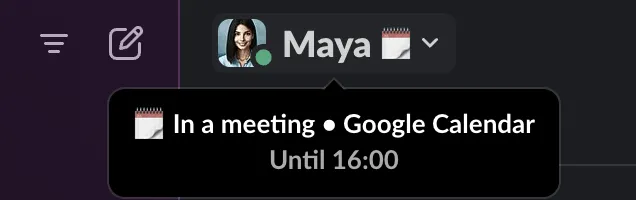
Så här fungerar det för Google Kalender:
- Gå först till sidan Google Kalender eller Outlook Kalender i Slack App Directory.
- Klicka sedan på "Lägg till i Slack" och sedan på "Tillåt" för att länka din kalender till Slack.
- Gå nu tillbaka till din Slack-arbetsplats, där du hittar ett meddelande från Google Bot. Klicka på knappen "Aktivera" för att aktivera automatiska statusuppdateringar.
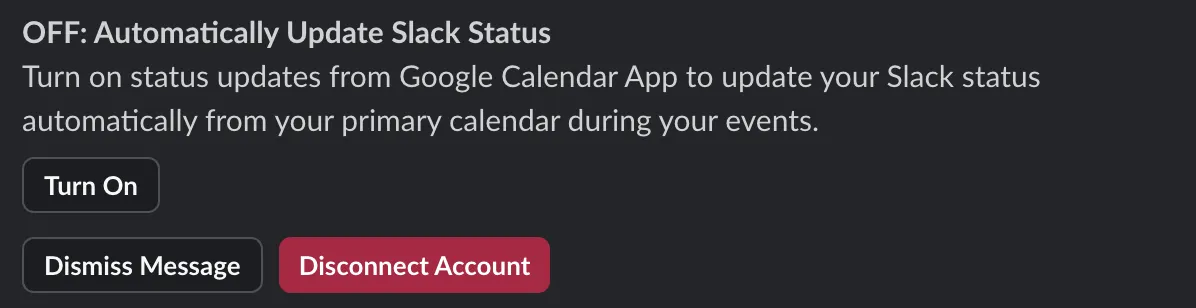
Här är två andra sätt att automatiskt ställa in din status:
- Använda automatiseringsprogram: Verktyg som Zapier och Officely har färdiga arbetsflöden som gör att du kan ställa in ett dagligt schema för tillgänglighet/offline.
- Använd Slack-bots: Utnyttja bots som Statusly som inte bara synkroniserar din Slack-status med din kalender utan också analyserar ditt schema för att skapa rutiner och automatisera statusar.
Håll dig online (även om du inte är det) med automatiseringar
Slack har en vana att ställa in din status som "Borta" om du är inaktiv i mer än 30 minuter. Så om du är upptagen med att läsa en branschrapport på din telefon medan din bärbara dator går i viloläge, kan dina kollegor felaktigt tro att du är otillgänglig när du faktiskt är på plats.
Automatiseringar kan hjälpa dig att inte bara uppdatera din status automatiskt utan också att behålla din tillgänglighet som "Aktiv" i sådana situationer.
Det enklaste sättet att göra detta är att hålla din dator eller mobila enhet aktiv – på så sätt tror Slack att du är online och håller den gröna punkten tänd.
Men om du letar efter ett mer felsäkert Slack-hack kan du prova en app som Presence Scheduler, som använder Slack API för att ställa in din status som aktiv var femtonde minut.
Hur du förbättrar din statushantering
Trots status- och tillgänglighetsinställningarna kan Slacks realtidssamarbetsmodell ibland skapa en förväntan om omedelbar tillgänglighet. Plattformens "aktiva" status förstärker denna förväntan, vilket leder till att anställda ständigt kollar sina telefoner för att se om de har missat något viktigt.
Detta gör Slack till en knepig plattform för företag som prioriterar asynkron samverkan och anställda som uppskattar att kunna arbeta ostört. Vad du behöver göra är att skapa en arbetskultur som normaliserar och uppmuntrar användningen av Slack-statusuppdateringar genom att göra det till en del av din kommunikationsstrategi. Detta främjar öppen kommunikation om tillgänglighet och förväntningar, vilket hjälper dig att skapa en arbetsmiljö som respekterar anställdas individuella scheman och olika arbetsstilar.
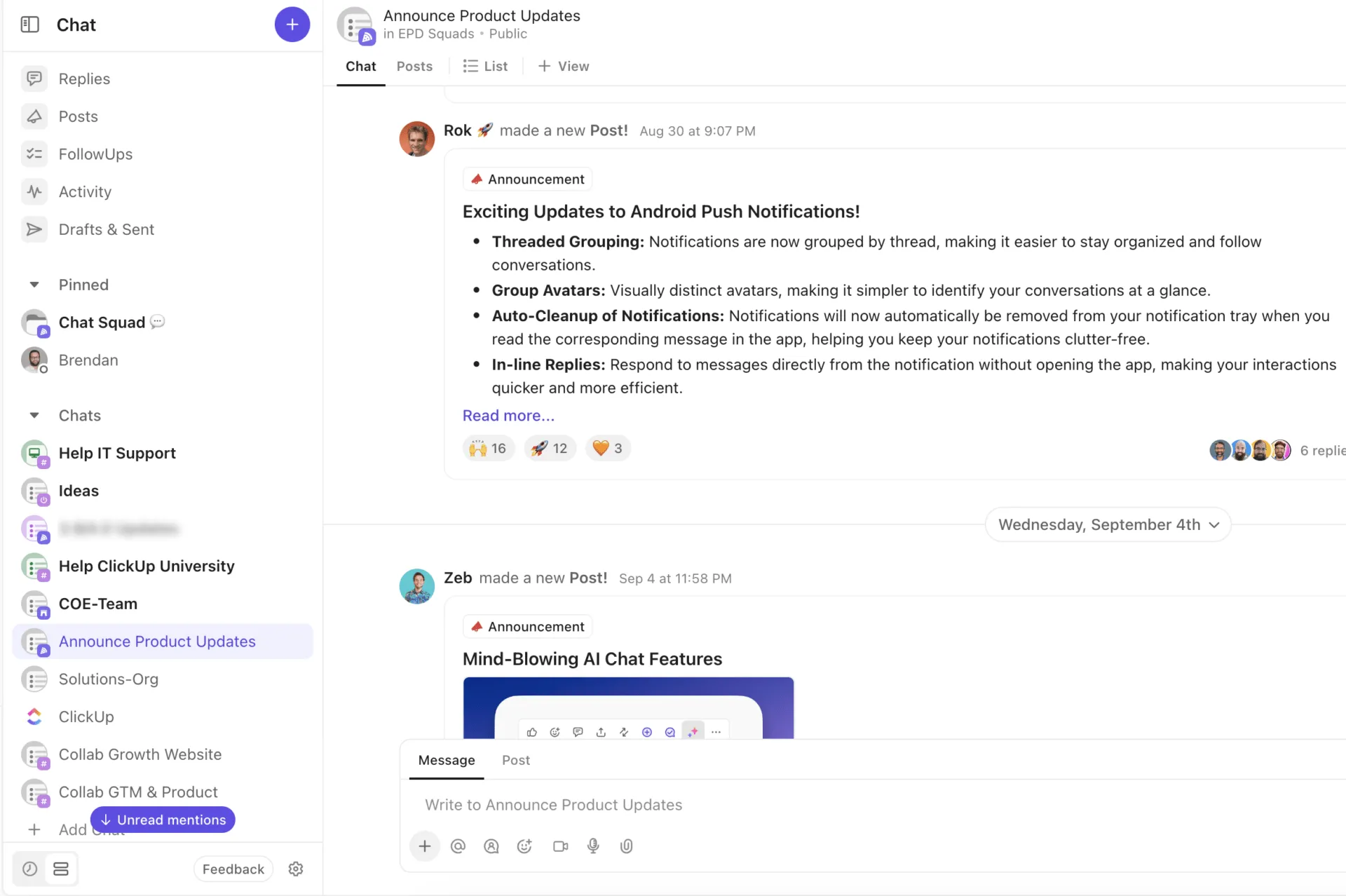
Om du dock föredrar ett internt kommunikationsverktyg som balanserar både realtids- och asynkron samverkan (och mer detaljerade statusinställningar) kan ClickUp vara ett bra alternativ till Slack. Det är en allt-i-ett-plattform för arbetshantering som gör det möjligt för team av alla storlekar att hantera sina projekt, intern kommunikation, kunskapsbas och till och med CRM från ett och samma ställe.
ClickUps mall för intern kommunikationsstrategi är delvis en retrospektiv och delvis en färdplan som gör det möjligt för dig att utvärdera effektiviteten i din nuvarande kommunikationsplan och skapa en handlingsplan för att förbättra den.
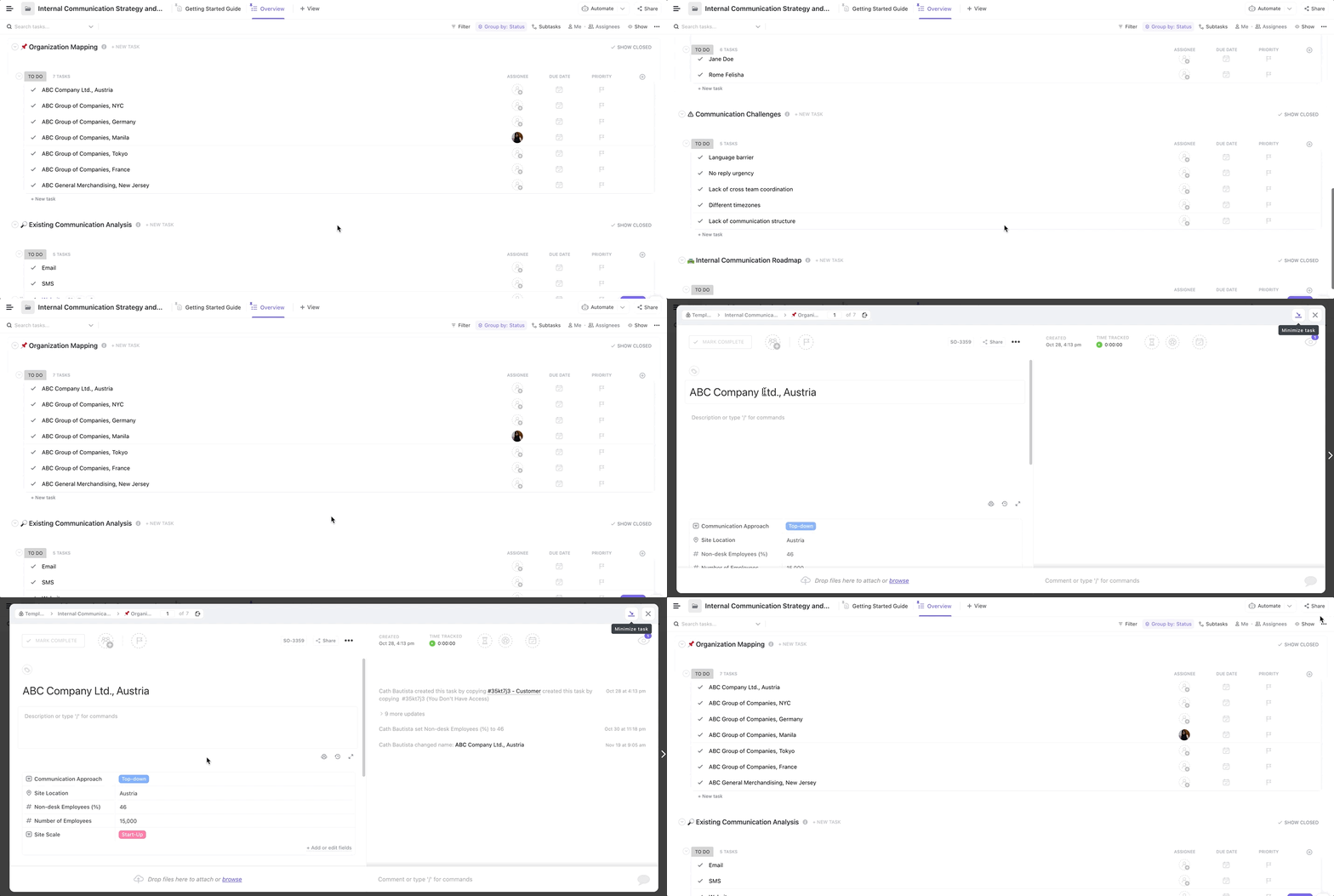
Mallen innehåller fem huvudprojekt:
- Organisationskartläggning: För att analysera din företagsstruktur och dina verksamhetsställen, tillsammans med detaljer som antalet anställda på varje plats.
- Analys av befintlig kommunikation: För att utvärdera dina nuvarande kommunikationsstrategier, till exempel hur många kanaler du har och hur ofta de används.
- Bedömning av intressenternas behov: För att identifiera dina olika intressenter (chefer, teamledare, medarbetare) och deras kommunikationsbehov.
- Kommunikationsutmaningar: Att lista (och prioritera) alla kommunikationsproblem du stöter på. Du kan lägga till en anteckning för att göra statusuppdateringar till en del av Slack-etiketten vid detta tillfälle, till exempel
- Intern kommunikationsplan: Skapa en visuell tidslinje för dina kommunikationsmål och hur du planerar att uppnå dem.
Sammantaget kan den här mallen hjälpa dig att analysera luckor i din kommunikationsplan och skapa en mer samarbetsinriktad (och empatisk) arbetsmiljö.
ClickUp vs. Slack: Olika tillvägagångssätt för intern kommunikation
Låt oss jämföra de båda verktygen för att avgöra vilket som passar dig bäst.
Chatta i ClickUp vs. chatta i Slack: Så fungerar det
Slack är en app för snabbmeddelanden som är utvecklad för kommunikation i realtid. Den är utmärkt för att dela teamuppdateringar och snabba chattar. Men viktig information kan gå förlorad i ett hav av konversationer, vilket leder till informationssilos och saknad kontext.
ClickUp Chat-vyn är däremot integrerad med ClickUps andra funktioner – projekt, uppgifter, dokument och så vidare. Det innebär att du förutom direktmeddelanden också kan skapa kontextuella gruppchattar direkt från en uppgift eller ett dokument. Detta gör att konversationen förblir strukturerad, kontextuell och relevant för alla inblandade.
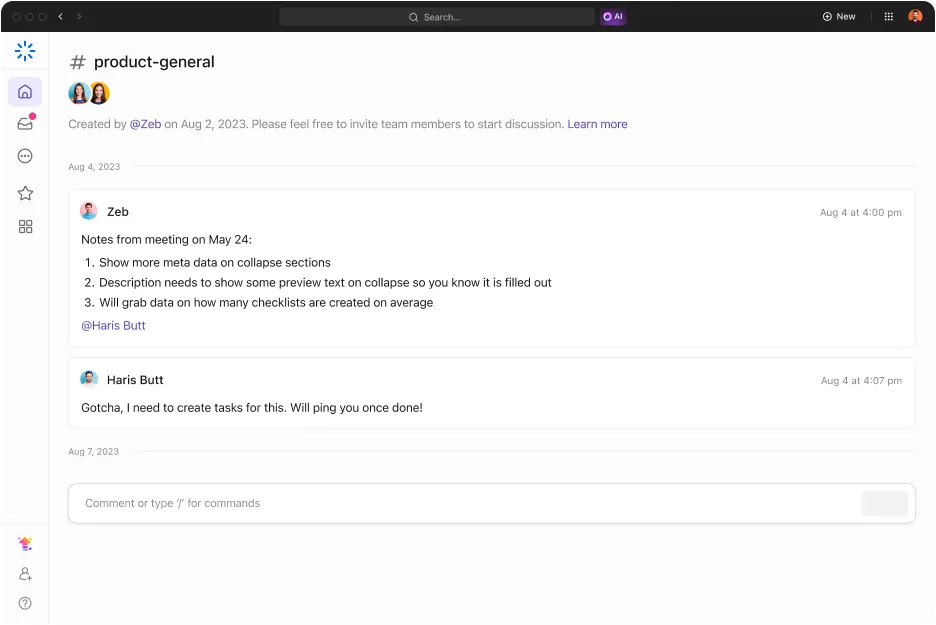
När man jämför Slacks tillvägagångssätt med ClickUps , ser man en viktig skillnad: det förstnämnda prioriterar interaktion i realtid, vilket speglar kontorssamtal. Samtidigt fokuserar ClickUp på asynkroniserat arbete och verktyg för projektsamarbete .
Här är ett exempel på hur denna skillnad påverkar deras syn på samarbete: deras val av verktyg för att stödja samarbete. Medan Slack, med sina huddles, satsar på realtidskommunikation, har ClickUp tre olika samarbetsverktyg för att stödja olika kommunikationsstilar: kommentarer, videoklipp och whiteboards.
📮 ClickUp Insight: Hälften av våra respondenter har svårt att ta till sig AI; 23 % vet helt enkelt inte var de ska börja, medan 27 % behöver mer utbildning för att kunna göra något avancerat. ClickUp löser detta problem med ett välbekant chattgränssnitt som känns precis som att skicka sms. Team kan hoppa direkt in med enkla frågor och förfrågningar och sedan naturligt upptäcka mer kraftfulla automatiseringsfunktioner och arbetsflöden efter hand, utan den skrämmande inlärningskurva som håller så många tillbaka.
Kommentarer
Både ClickUp Projects och ClickUp Docs har en kommentarfunktion som hjälper dig att föra trådade, kontextuella, asynkrona konversationer. Du kan @nämna kollegor så att de får en avisering och aldrig missar ett viktigt meddelande. Dessutom, genom att lämna kommentarer, tar du bort pressen på kollegor att svara direkt (till skillnad från med snabbmeddelanden).

Videoklipp
En annan praktisk funktion för asynkron samverkan är ClickUp Clips, ClickUps inbyggda lösning för skärminspelning. Du kan använda den för att snabbt spela in en video (med eller utan röstkommentar) och dela dina tankar med ditt team och dina kunder. Den är perfekt för att förklara något visuellt, till exempel för att ge feedback på en design.
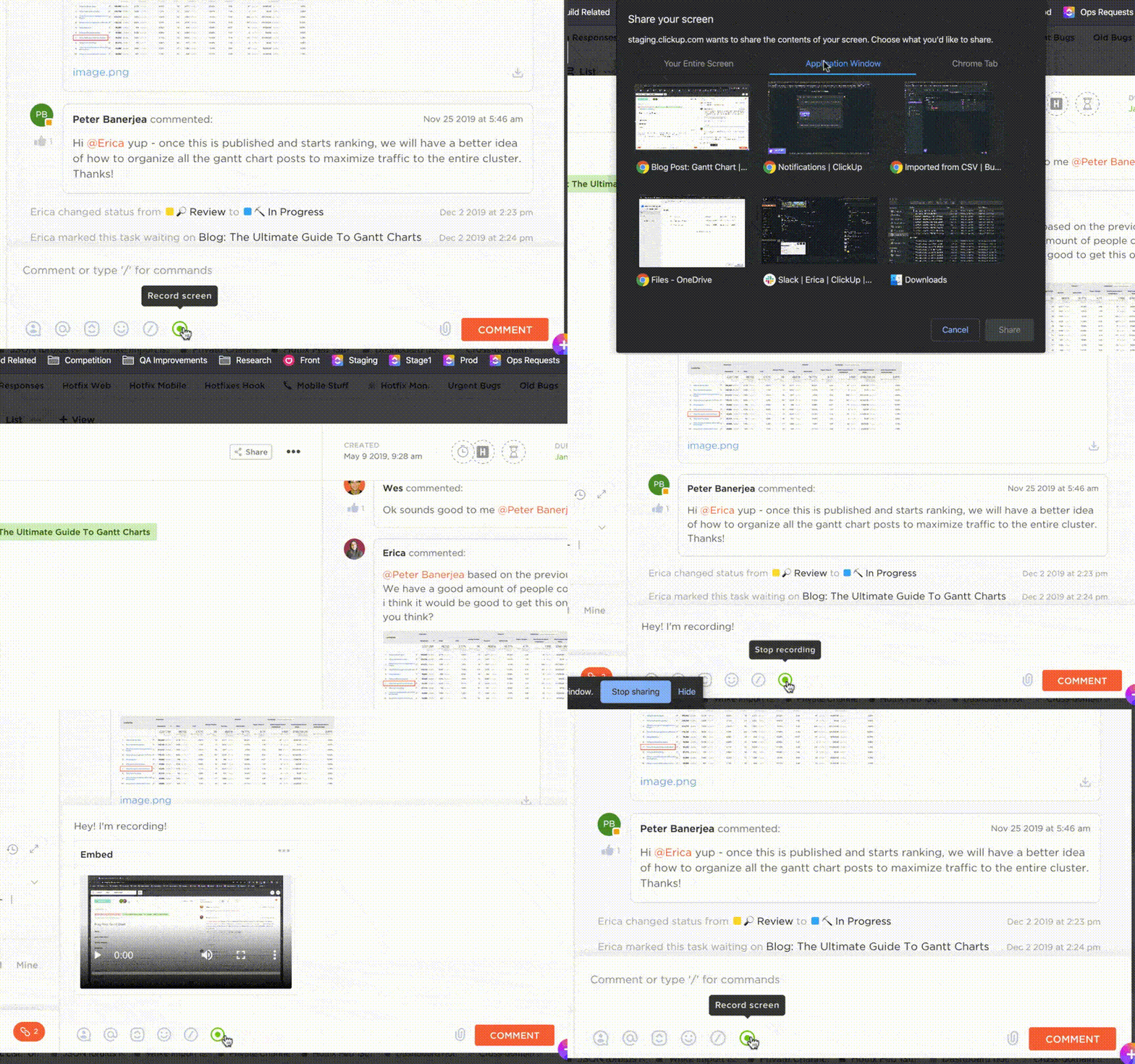
Det bästa är att du kan lägga till dessa klipp i dina chattar och kommentarer för att ge kollegorna mer sammanhang.
Whiteboards
Slutligen finns ClickUp Whiteboard – en visuell canvas där du kan hålla dina realtids- och asynkrona samarbeten och brainstorming-sessioner. Du kan använda klisterlappar, former, kopplingar och mycket mer för att förverkliga dina idéer, vilket leder till mer engagerande virtuella möten.
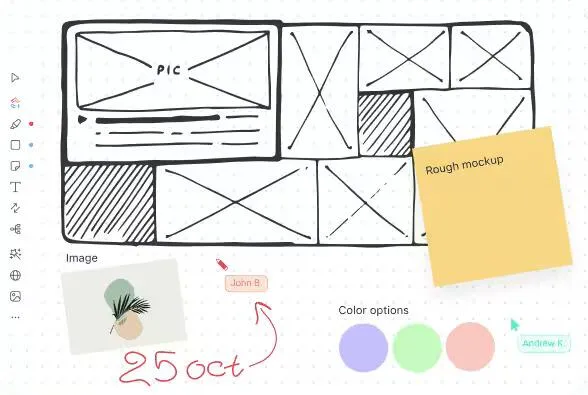
Du kan till och med skapa ClickUp-uppgifter direkt från dina whiteboards för att omsätta idéer i praktiska steg och följa upp dem.
Ställa in (och hantera) status i ClickUp
Nu när vi har undersökt hur chatt och samarbete skiljer sig åt i Slack och ClickUp, ska vi titta på hur statusar fungerar i ClickUp.
Precis som Slack signalerar ClickUp tillgänglighet med en grön prick (visas bredvid användarens avatar). En grå prick i ClickUp signalerar också att någon är offline. Om du håller muspekaren över deras avatar och ser ett "Z" har de stängt av aviseringar.
När du lägger till en ClickUp-status syns den dessutom överallt – inte bara i dina chattar utan i hela ditt arbetsområde. Denna synlighet hjälper dina teammedlemmar att inte bara planera kommunikationen utan också schemalägga arbetet utifrån din tillgänglighet.
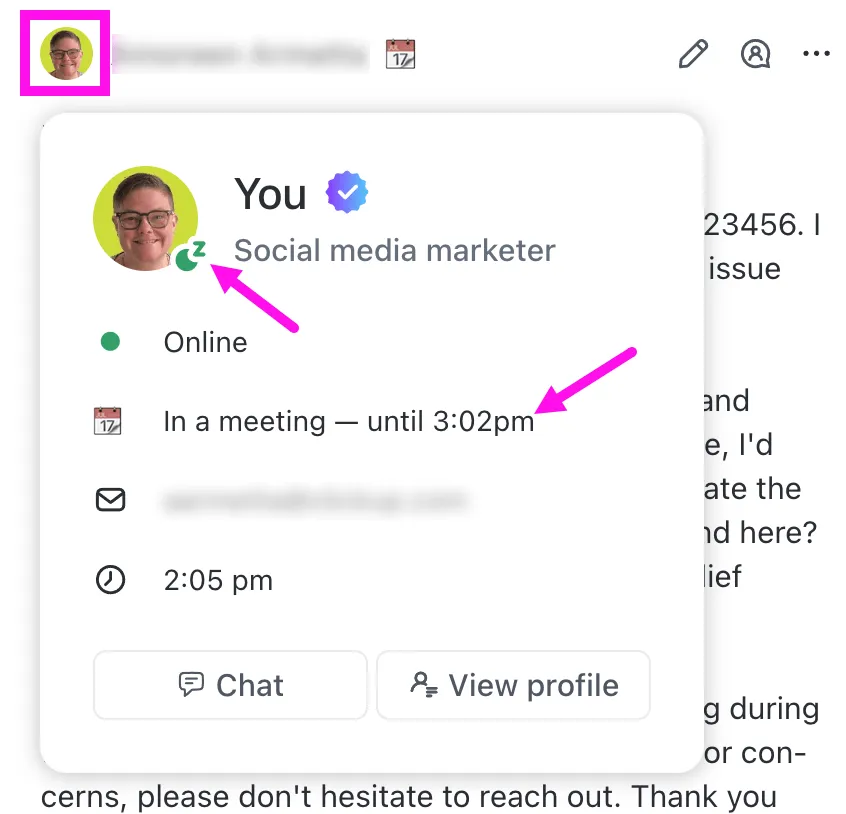
Låt oss titta på hur du kan ställa in en ClickUp-status:
- Klicka på din avatar i det övre högra hörnet.
- Klicka på "Ställ in status". Dialogrutan Ställ in status visas.
- Skriv din status i textrutan "Vad tänker du på?" och lägg eventuellt till en statusemoji.
- Ställ in en statusborttagningstid för att automatiskt rensa statusen efter en viss period.
- Aktivera kryssrutan "Ute från kontoret" om du tar ledigt.
- Aktivera kryssrutan "Pausa aviseringar" om du vill sluta ta emot aviseringar under den statusens varaktighet. Till exempel när du är på semester eller i fokusläge!
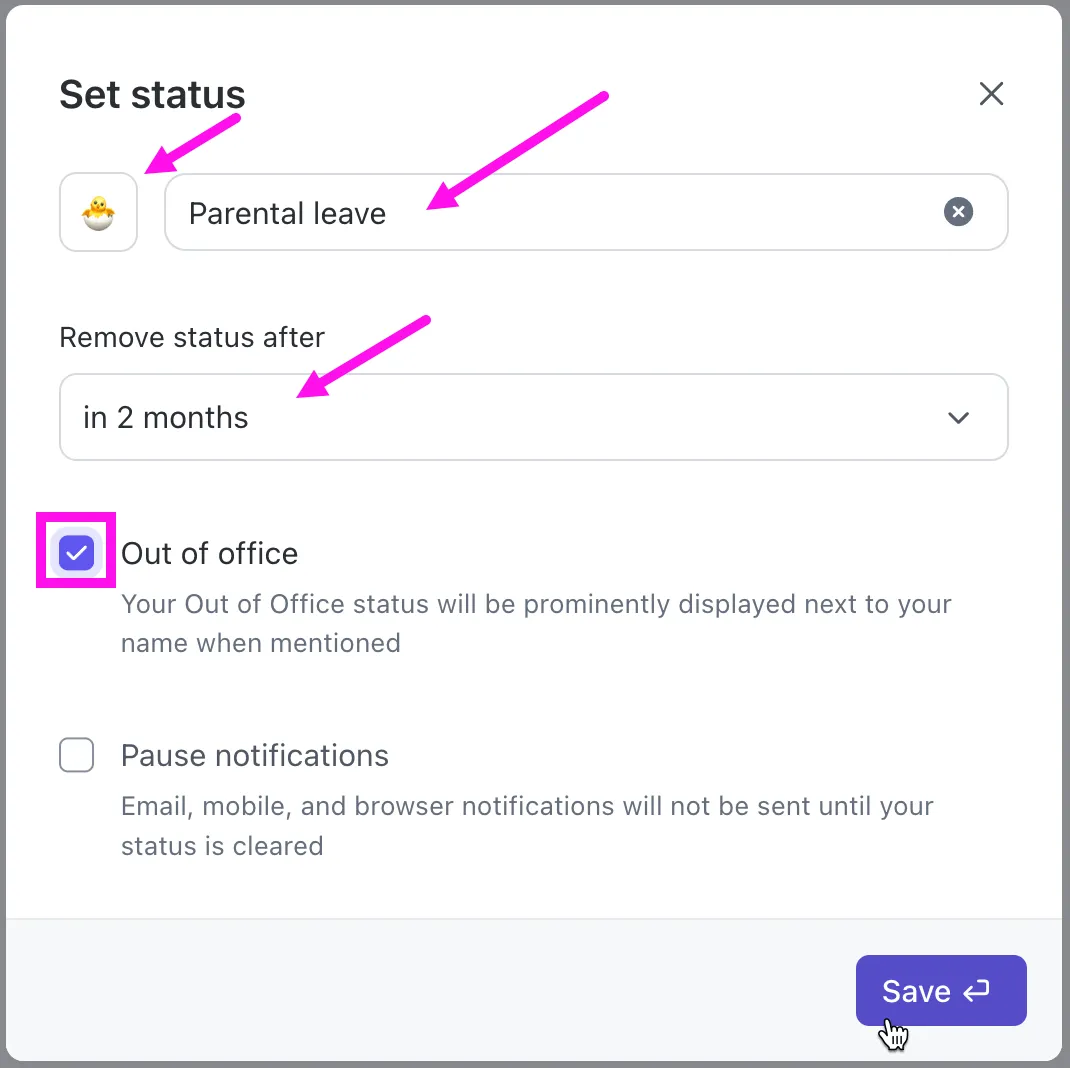
Denna status kommer att visas på följande platser:
- Kommentarer till uppgifter och inkorg
- @mentions
- Profiler
- Pulse
- Hantera personer
Du kan också manuellt rensa din ClickUp-status genom att klicka på din avatar och välja "Rensa status".
Lär dig mer om anställdas arbetsmönster med ClickUp
I ClickUp ger statusarna inte bara insyn i en användares tillgänglighet utan också en översikt över ditt teams onlineaktivitetsmönster. Allt du behöver göra är att installera Pulse ClickApp för att få en översiktlig rapport över när ditt team är online.
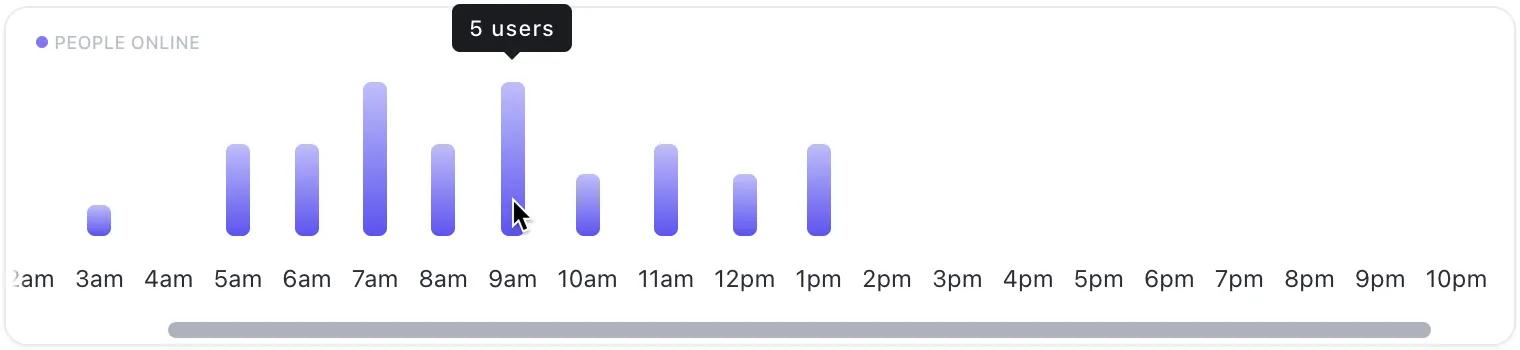
Du kan också använda rullgardinsmenyerna "Online" och "Offline" för att få en lista över vilka som är online och vilka som inte är det. Inte bara det, du kan även se vad användarna arbetade med när de var online. Detta kan ge chefer värdefull information om deras teams prestanda och produktivitet – utan att det ser ut som om de mikrostyr.
Flytta från Slack till ClickUp
Om du redan använder Slack och vill utforska fördelarna med ClickUps centraliserade hubb, varför inte integrera ClickUp med din Slack-arbetsyta? Denna integration gör det möjligt för dig att lägga till en projektledningsaspekt till Slack – genom att skapa och hantera ClickUp-uppgifter inifrån Slack och omvandla Slack-meddelanden till kommentarer i ClickUp.
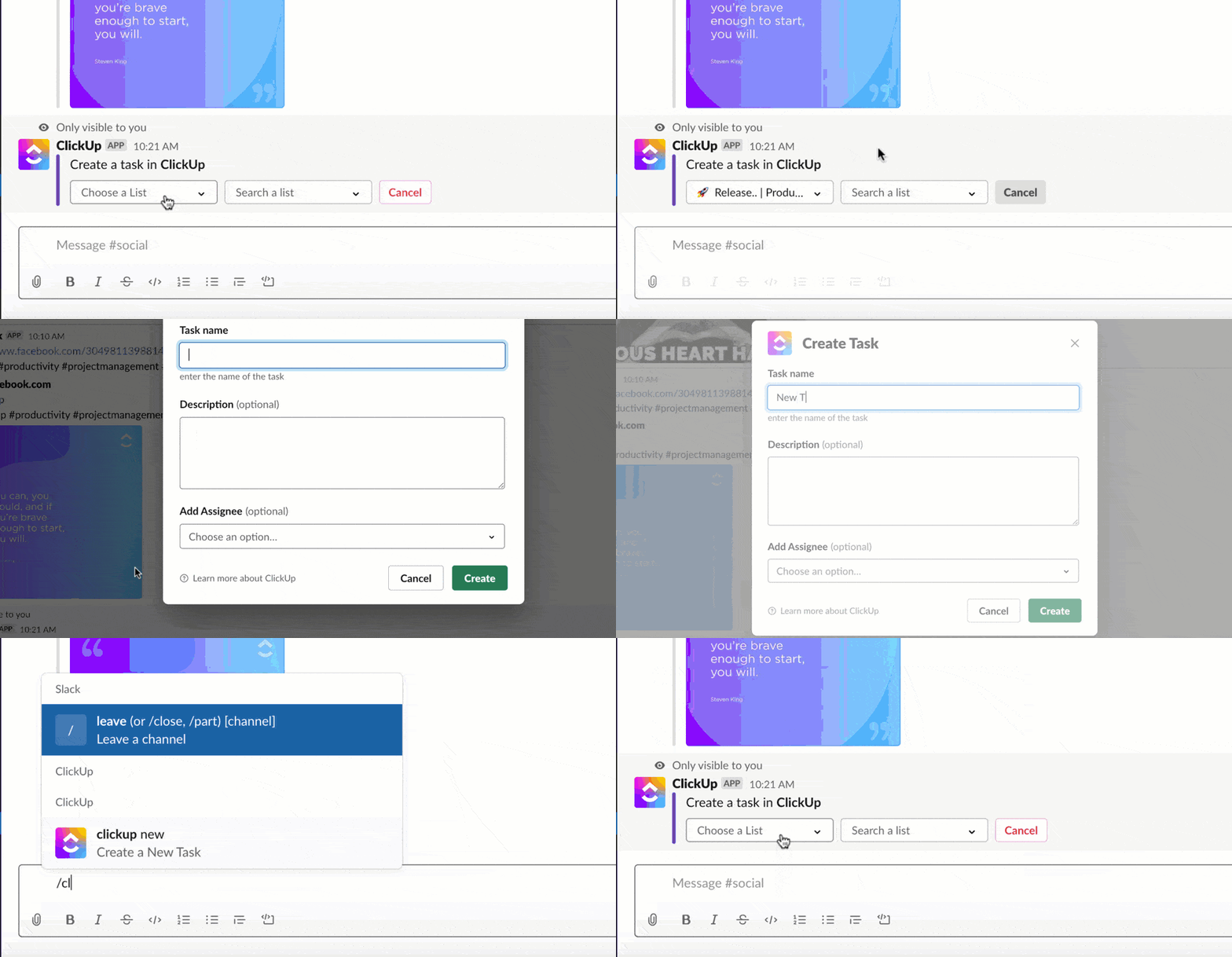
Även om detta bara är en liten del av ClickUps värdeerbjudande, kan det visa dig hur du kan främja bättre samarbete genom att samla alla dina arbets- och samarbetskanaler på ett ställe. Och när du är övertygad kan du byta till ClickUp. 🚀
Är du redo att byta till ClickUp?
Genom att effektivt hantera statusuppdateringar i interna teamkommunikationsappar som Slack och ClickUp kan teamen avsevärt förbättra kommunikationen, produktiviteten och den allmänna arbetsglädjen. De senaste utvecklingen inom AI kan definitivt hjälpa till här med funktioner som statusförslag baserade på kalenderhändelser, e-postinnehåll eller till och med beteendemönster i realtid.
Samtidigt är det viktigt att skapa en kultur av öppen kommunikation där alla (särskilt nyanställda) uppmuntras att använda statusuppdateringar från början för att främja en samarbetsinriktad och transparent arbetsmiljö.
Om vi har väckt ditt intresse för ClickUps centraliserade approach till samarbete kan du registrera dig gratis på ClickUp och prova själv.
Vanliga frågor (FAQ)
1. Hur kan jag hålla Slack aktivt?
För att hålla din Slack-status aktiv, se till att appen är öppen på din dator och att din status är manuellt inställd på "aktiv". Låt inte heller din bärbara dator gå i viloläge för att förhindra att Slack visar dig som inaktiv.
2. Kan Slack spåra användaraktivitet?
Ja, precis som de flesta onlineplattformar samlar även Slack in data om användarnas beteende, vilket de säger att de gör för att förbättra användarupplevelsen. De samlar främst in information om när och hur du använder deras plattform för att driva funktioner som aktivitetsstatus.
Slacks AI-funktioner läser också dina konversationer för att tillhandahålla sammanfattningar, översättningar och support. Om du föredrar att hålla dina konversationer privata kan du kontakta Slacks team för att välja bort funktionen.
3. Hur håller jag mig aktiv på Slack via min iPhone?
iOS-användare kan förhindra att Slack går in i viloläge genom att inaktivera automatisk låsning. Detta gör att Slack-appen fortsätter att köras i bakgrunden och behåller din onlinestatus. Kom dock ihåg att återaktivera automatisk låsning för att spara batteritid när du inte använder Slack aktivt.
4. Hur ställer jag in automatisk frånvaro i Slack?
Du kan ställa in dig själv som automatiskt frånvarande genom att synkronisera din kalenderapp (som Google eller Apple Kalender) eller HR-programvara med Slack. Varje gång du ställer in en kalenderhändelse som "ute från kontoret" ändras din status automatiskt till "Borta".
5. Hur kan jag automatiskt ändra min status i Slack?
Du kan uppdatera din Slack-status automatiskt på två sätt. För det första kan du integrera med din kalenderapp och låta den ändra din status utifrån ditt schema. För det andra kan du ställa in tidsbaserade statusar i Slack, så att din standardstatus blir aktiv efter den tidsperioden. Du kan också använda ett automatiseringsverktyg som Zapier för att automatiskt ställa in din status som inaktiv utanför arbetstid.
6. Kan du se om någon är online på Slack?
Ja, en grön prick bredvid någons profilbild indikerar att personen är online.