

Manuell budgetplanering kan vara tidskrävande och felbenägen. Tänk på all tid som går åt till att mata in ekonomiska uppgifter, inklusive månatliga utgifter, i en budgetplanerare eller Google Sheets.
Istället för att slösa tid på att rätta till budgetkalkylblad kan du använda budgetmallar i Google Sheets som automatiserar beräkningarna och ger dig praktiska insikter på några minuter.
De har inbyggda formler, formatering och funktioner som klarar kraven inom alla branscher och yrken. Du hittar budgetmallar i Google Sheets för alla dina ekonomiska behov – oavsett om du vill ha månads-, års- eller andra budgetmallar.
När du har lagt in dina transaktioner i en av mallarna kan du se hur varje dollar du spenderar påverkar din privatekonomi eller ditt företags tillväxt.
I det här blogginlägget går vi igenom några populära budgetmallar i Google Sheets och deras begränsningar. Vi kommer också att presentera några alternativ som gör budgeteringen enkel och underlättar samarbetet.
Trött på att hålla mallarna uppdaterade?
År 2026 finns det ett proaktivt sätt att få jobbet gjort!
Berätta vad du arbetar med så får du AI-agenter som är skräddarsydda för uppgiften och redo att tas i bruk direkt.
Vad kännetecknar en bra budgetmall i Google Sheets?
En färdigbudgetmall för kassaflöde i Google Sheets ger en tydlig bild av din ekonomiska situation. Den visualiserar hela din budget på ett ställe, inklusive dina utgifter, kostnader, besparingar och investeringar.
Här är några skäl till varför du bör använda budgetmallar i Google Sheets för att hålla koll på dina finanser – oavsett om det gäller privat eller företag:
- Håll koll på utgifterna på ett effektivt sätt: Mallarna för budgetplanering innehåller diagram, prognostiserade veckobudgetar samt månatliga och årliga besparingsprognoser. De har fält för att registrera data om rörliga utgifter, kassaflöde, utgifter, inkomster, intäkter samt vinst och förlust.
- Markera viktiga uppgifter: Det går att markera uppgifter för att lyfta fram dem. Denna funktion är särskilt användbar om din revisor eller ekonomirådgivare har tillgång till din företagsbudgetmall
- Delbar: Du kan enkelt dela detta budgetark med berörda parter, spara det i Google Docs och sätta upp realistiska mål för ditt småföretag
- Förbättrad noggrannhet: Det hjälper dig att undvika kostsamma budgetmisstag i de månatliga utgifterna och säkerställer att du kan lita på dina budgetberäkningar
Låt oss titta på några funktioner som är ett måste i dina kostnadsfria budgetmallar i Google Sheets:
Snabb och enkel anpassning
En bra budgetmall bör göra det möjligt för dig att lägga till eller ta bort utgiftskategorier, uppdatera transaktioner och ändra formler utan krångel.
Du bör till exempel kunna anpassa ett kalkylblad för specifika roller, som försäljning, marknadsföring eller ekonomi, och formatera det efter behov. Mallarna i Google Sheets utmärker sig i dessa avseenden, med genvägar som sparar tid och arbete.
Lättbegriplig information genom datavisualisering
Välj en budgetmall som strukturerar intäkter och utgifter efter kategori och specifika perioder och som kan sammanfatta viktiga trender. Genom att visualisera datarader i diagram och tabeller får du viktiga insikter på ett ögonblick.
Dina projektbudgetmallar bör till exempel ha filter och rullgardinsmenyer för att gruppera intäkts- och utgiftsposter. På samma sätt bör de automatiskt markera utgifter som överskrider en viss gräns.
Bonus: Mallar för utgiftsredovisning i Google Sheets!
Smidigt samarbete
För att teammedlemmarna ska kunna samarbeta effektivt bör en budgetmall i Google Sheets möjliggöra delning mellan flera användare utan att det går långsammare. Detta hjälper intressenterna att fatta strategiska beslut utan fördröjningar eller beroende av andra team för att hämta data.
Gott om utrymme för anteckningar och kommentarer
Varje liten detalj är viktig när du skapar ett budgetförslag. Om du till exempel har gjort vissa datastödda prognoser för vinstmarginalerna för nästa kvartal, ger denna uppgift i budgeten nyanser till ditt förslag.
Att lägga till kommentarer eller anteckningar i dina Excel-budgetmallar kan hjälpa olika intressenter att förstå dem bättre och fatta snabbare beslut.
Integrationer
En bra budgetmall bör göra det enkelt att importera och exportera data till bokföringsverktyg, programvara för affärsplanering och analys, CRM-system och programbudgetprogram.
Budgetar i Google Sheets. Försäljning i en annan flik. Projekt i huvudet?
När allt finns i separata kalkylark är du den enda som har helhetsbilden. Det här verktyget sammanför försäljning, service och projektverksamhet i ett enda arbetsutrymme, så att du slipper sammanfoga allt manuellt.
Tre budgetmallar i Google Sheets
Här är budgetmallar för Google Sheets som är flexibla och lätta att använda:
1. Mallsidan Template.net: Månadsbudgetmall för Google Sheets
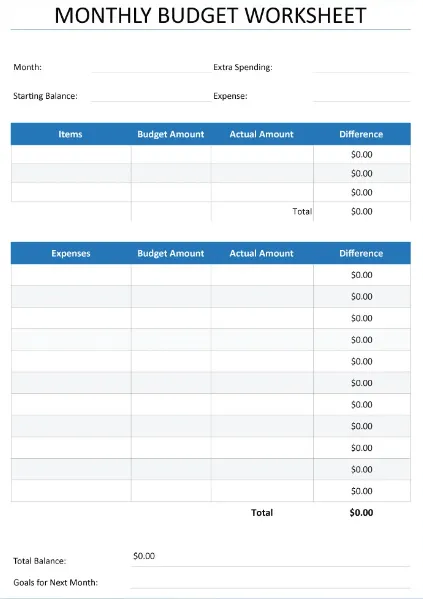
Behöver du följa upp inköp mot budgeterade utgifter i realtid? Med månadsbudgetmallen från Template.net kan du specificera dina transaktioner och få den totala utgiften beräknad automatiskt.
Ange månad, detaljer om utgiftsposten och det faktiska beloppet som har spenderats. Om du anger en gräns beräknar mallen skillnaden och visar eventuella överskridanden. Utifrån trenderna hittills under månaden kan du snabbt göra en anteckning till dig själv om hur du kan göra bättre ifrån dig nästa månad. Det finns även utrymme för att lägga till kommentarer längst ner.
Den här mallen är ett värdefullt verktyg för din budgetprocess eftersom den:
- Gör det enkelt att jämföra inkommande och utgående kassaflöden med en enkel layout
- Håller koll på din hushållsbudget och kan även användas som en personlig månadsbudgetmall för att hålla koll på inkomster och utgifter
2. Budgetmall för nystartade företag i Google Sheets från Template.net
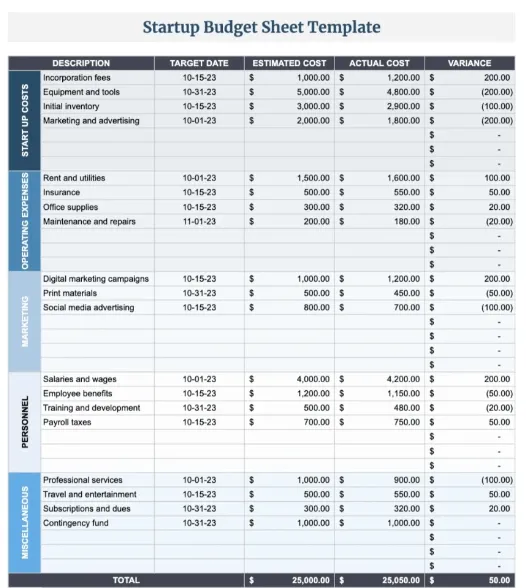
De första månaderna är avgörande för alla nystartade företag. I början kanske du inte har tillräckligt med data för att förstå kassaflödesmönstren, vilket kan komplicera den finansiella planeringen. Budgetmallen för nystartade företag från Template.net delar in engångskostnader, såsom licenser, och löpande kostnader, såsom löner eller hyra, i olika kategorier.
Ange den beräknade kostnaden och den faktiska kostnaden för specifika poster, så beräknar utgiftsrapportmallen automatiskt skillnaden mellan de två och visar den. På så sätt visar den tydligt hur varje komponent påverkar kassaflödet och hjälper dig att göra initiala budgetprognoser.
Den här budgetmallen fungerar eftersom den:
- Gör det möjligt att skilja mellan engångskostnader och återkommande kostnader. Det innebär att du kan fördela medel strategiskt utifrån tidigare resultat och framtida affärsbehov
- Ger dig möjlighet att göra realistiska uppskattningar av budgetgränser utifrån verksamhetens prioriteringar och tillgängliga medel
❗️Ett budgetkalkylblad besvarar frågorna från förra månaden, inte från den här veckan.
VD:ar som ställde in sina budgetmöten ersatte statiska kalkylblad med realtidsdashboards som visar utgifter, likviditet och projektstatus på ett ögonblick. Skaffa samma mallar som de använder. 👇🏼
3. Mall för företagsbudget i Google Sheets från Template.net
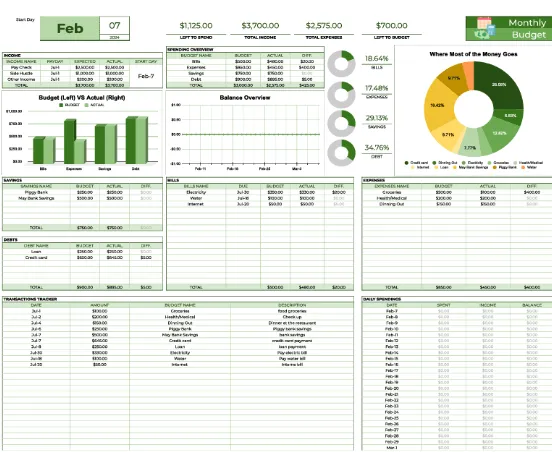
Mallen för företagsbudget från Template.net beräknar automatiskt de totala utgifterna och intäkterna för att ge dig en tydlig bild av dina tillgängliga medel.
Ett praktiskt visuellt diagram visar procentuell fördelning mellan olika utgiftsposter, sparande och skulder. Det har särskilda avsnitt för att följa upp och kategorisera utgifter och inkomster.
Budgetmallen fungerar eftersom den:
- Fördelar månadsutgifterna efter kategori, vilket ger beslutsfattarna en tydlig överblick
- Prognoserar framtida kassaflöde baserat på historiska data
- Beräknar automatiskt avvikelsen mellan budgeterade och faktiska utgifter
- Hjälper dig att sätta upp realistiska månatliga budgetmål och uppnå dem
Även om dessa Google Sheets-mallar för projektledning och budgetering vanligtvis är enkla att använda, har de sina begränsningar.
Låt oss titta på utmaningarna med att använda budgetmallar i Google Sheets.
Begränsningar med att använda Google Sheets/Docs för budgetering
Begränsade funktioner för dataanalys
Budgetmallarna i Google Sheets saknar finansspecifika funktioner som är praktiska när man skapar en budget. Om du till exempel skulle beräkna räntor eller lånebetalningar skulle du behöva klara dig utan funktioner som PPMT och IMPT.
Dessutom har pivottabeller och makron i Google Sheets färre funktioner än Excel, vilket gör att mallarna i Google Sheets är mindre lämpade för komplexa budgeteringsuppgifter.
Dålig skalbarhet
Google Sheets kan börja hänga sig vid stora datamängder, vilket påverkar vissa funktioner. Du måste då använda kalkylbladsmallar för komplexa beräkningar, vilket tar dig tillbaka till ruta ett – att exportera data manuellt, formatera den och dela den som bilagor med resten av teamet.
För en växande organisation saknar budgetmallarna i Google Sheets anpassningsförmåga och flexibilitet.
Begränsade anpassningsmöjligheter
Google Sheets är mindre anpassningsbart när det gäller formatering och datavisualisering. Du kanske måste nöja dig med enkla diagram och grafer med färre färger och stilar. Om du vill använda anpassade talformat för att markera utgifter som överstiger en viss gräns erbjuder Google Sheets färre alternativ än Excel.
Dålig integration
Du behöver ett tillägg från tredje part för att integrera löne-, bokförings- och andra verktyg med din Google Sheets-mall, vilket kan leda till problem med dataintegriteten. Det andra alternativet när du använder mallar för Google är att kopiera och klistra in data manuellt, vilket är opraktiskt när du arbetar med stora datamängder.
Hur ClickUp står sig mot Google Sheets som alternativ för budgetering
De tre budgetmallarna i Google Sheets är visserligen utmärkta för nybörjare, men deras begränsningar hämmar produktiviteten. Lyckligtvis har vi fem kostnadsfria budgetmallar i ClickUp som utgör övertygande alternativ till Google Sheets.
Från hantering av din personliga budget till projektbudgetar – här är vår lista över ClickUps kostnadsfria mallar för ekonomihantering.
1. Enkel budgetmall i ClickUp

Tänk dig att du har startat en bisyssla och vill hålla koll på alla dina intäkter och utgifter i ett enda kalkylark. Det kanske låter komplicerat, men det behöver inte vara det. Med ClickUps enkla budgetmall kan du registrera intäkter och utgifter på ett och samma ställe och följa upp dem varje månad.
Mallen summerar månadsbeloppen för att visa hur mycket du har tjänat och spenderat sedan årets början. Som företagare kan du använda den här mallen för att mäta kassaflödet, sätta upp realistiska ekonomiska mål och förenkla den strategiska planeringen.
Mallen har flera listvyer och anpassningsbara fält, vilket ger dig den information du behöver:
- Vyn ”Budgetplan” visar alla transaktioner som gjorts under året och fungerar samtidigt som en mall för årsbudgeten.
- I vyn ”Inkomster” visas inkomster från olika källor
- I vyn Utgifter visas alla utgifter
Du kan använda rullgardinsmenyer för att filtrera efter specifika transaktions- eller inkomstkategorier.
2. ClickUp-mall för företagsbudget

Företagsbudgeten ger en översikt över företagets ekonomiska ställning genom att prognostisera kostnader och intäkter. Om du driver ett företag med flera butiker ger ClickUps mall för företagsbudget dig en översikt över alla företagskostnader och låter dig zooma in på enskilda butiker.
Detta hjälper dig att identifiera potentiella intäktsförluster och förstå den övergripande påverkan på verksamheten.
Med hjälp av olika anpassade vyer kan du också analysera intäkterna i förhållande till driftskostnaderna för att få en fullständig bild av ditt företags kassaflöde.
Denna mall innehåller:
- En uppdelning av intäkter och utgifter per butik som visar den totala skillnaden
- Möjligheten att jämföra faktiska resultat med planerade resultat
- Möjligheten att identifiera områden för optimering och kostnadsbesparingar
- Tydlighet kring de områden som behöver mer utgifter
Använd den här mallen som balansräkning för att följa upp ditt företags faktiska resultat jämfört med de uppsatta målen. Den här mallen för budgetförslag kan användas för att genomföra kostnadsbesparande strategier och optimera utgifterna för långsiktig tillväxt.
Bonus: Denna omfattande mall organiserar dina finansiella data och hjälper dig att jämföra det finansiella resultatet med tidigare resultat.
3. ClickUp -mall för budgeterad projektledning
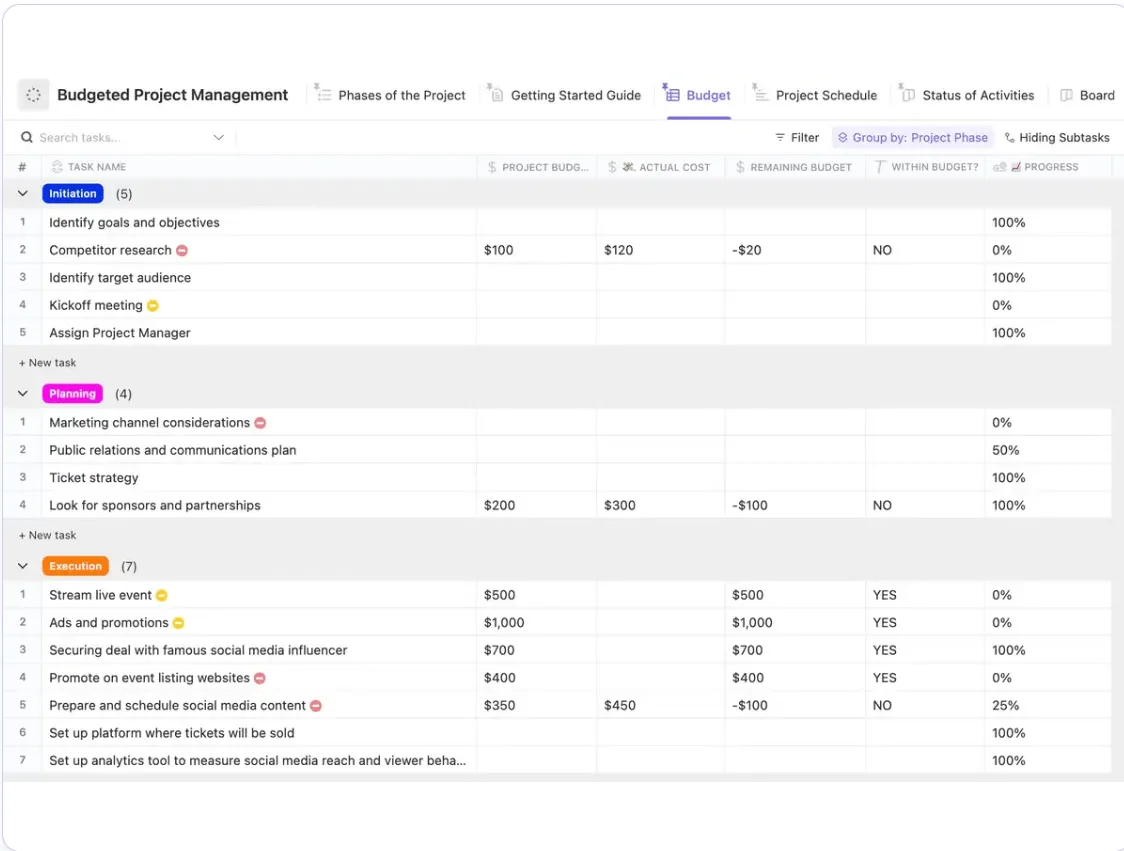
Som projektledare hjälper ClickUps mall för budgeterad projektledning dig att uppskatta och följa upp faktiska projektkostnader i olika faser och säkerställer att projektet håller sig inom budgeten.
Fliken ”Budget” visar en uppdelning av budgeterade och faktiska kostnader för varje kategori. För att förstå potentiella flaskhalsar kan du använda fliken ”Projektplan”, som visar enskilda uppgifter och beroenden via ett Gantt-diagram. Du kan se uppgifternas status samt viktiga milstolpar.
Fliken Aktiviteternas status visar prioriteringsnivån och ansvarsfördelningen för varje uppgift.
Använd den här mallen för årsbudget för att få:
- En omfattande översikt över projektets leveranser och tillhörande kostnader, vilket möjliggör bättre budgetprognoser och budgethantering
- Insyn i eventuella risker eller utmaningar för att uppskatta allmänna omkostnader och förseningar
- En tydlig förståelse för möjligheterna till kostnadsbesparingar och ökad effektivitet
4. ClickUp-mall för budgetrapport
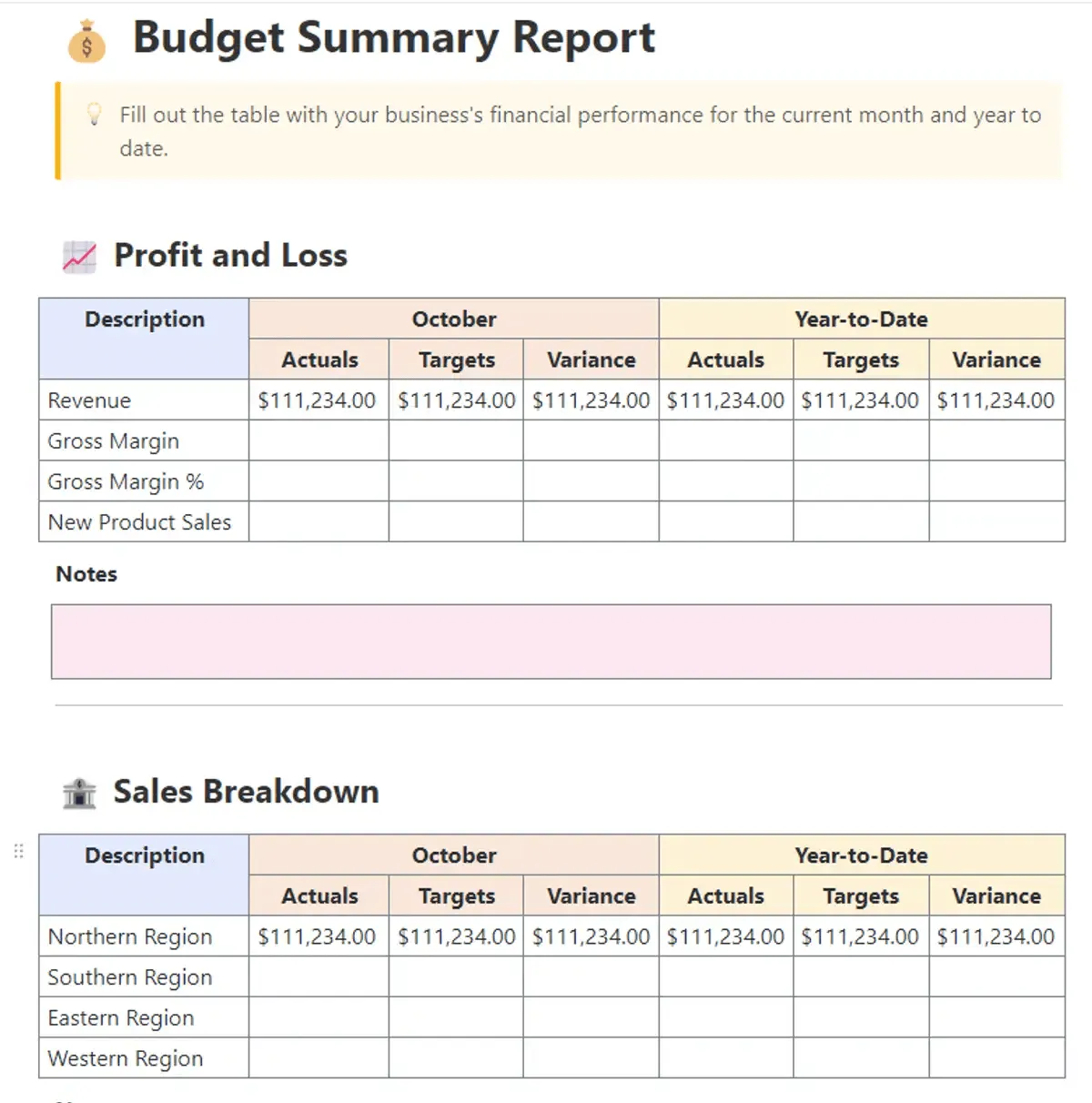
Som företagare kan du med ClickUps mall för budgetrapporter mäta resultatet för den aktuella månaden jämfört med hela året (hittills i år) utifrån viktiga nyckeltal och affärsmål.
Den spårar resultatet i förhållande till målet och beräknar skillnaden. Du får en jämförelse sida vid sida med resultatet hittills i år och kan omedelbart se om du är på rätt väg att nå målet vid årets slut. Den låter dig skriva ner dina iakttagelser och ”lärdomar” medan du granskar data.
På operativ nivå har den här mallen:
- Hjälper dig att fatta mer välgrundade beslut och fördela resurser mer effektivt
- Gör det enklare att upptäcka potentiella problem och överutgifter innan de uppstår
- Ger intressenterna en mer detaljerad översikt över din ekonomiska situation
- Hjälper till att identifiera sätt att optimera prissättningen för att uppnå affärsmålen
5. ClickUp-mall för budgetförslag
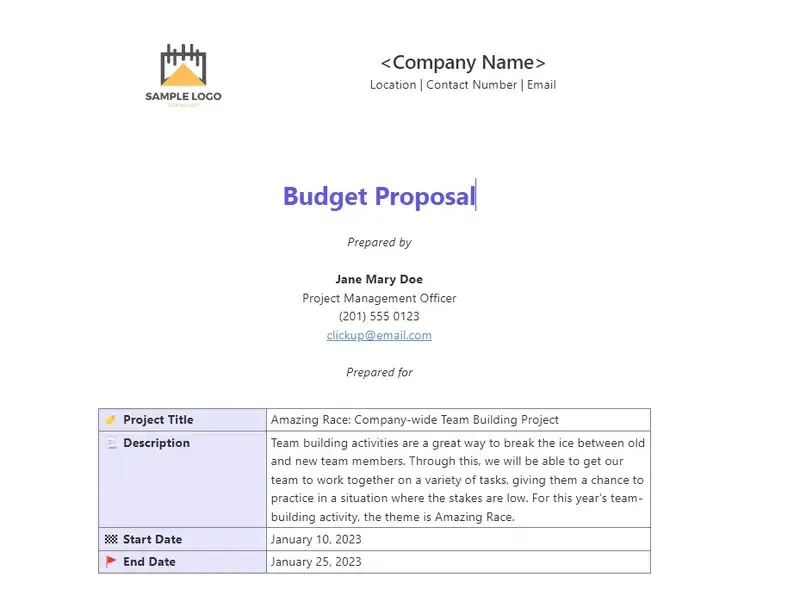
ClickUps mall för budgetförslag ger en översikt över utgifterna i varje projektfas så att alla berörda parter kan bedöma projektets genomförbarhet. Den hjälper dig också att tydliggöra förväntade intäkter i förhållande till kostnaderna.
Med den här mallen kan du:
- Beräkna fasta och återkommande kostnader exakt med hjälp av inbyggda formler och funktioner
- Mata in företagsdata för att snabbt ta fram väl genomtänkta förslag. ClickUps anpassningsbara statusar och vyer underlättar samarbetet med ditt team kring viktiga aspekter
- Förbättra uppföljningen av budgetförslag och projektledningen med kommentarer, länkar till uppgifter, automatisering och inbyggda AI-verktyg för automatisering av uppgifter
Bonus: ClickUps inbyggda AI-assistent, ClickUp Brain, fungerar som din AI-projektledare och hjälper dig att automatisera repetitiva uppgifter som att skapa projektbeskrivningar, fylla i beroenden, planera tidslinjer, tilldela uppgifter och skapa deluppgifter, så att du kan ägna mer tid åt att analysera resultaten.

Här är några AI-förslag som hjälper dig att förbereda dig inför finansiella prognoser och beräkningar:
- Utveckla en detaljerad finansiell prognos och prognosmodell som inkluderar intäkter, kostnader och kassaflödesprognoser för den kommande [ange tidsperiod]. Säkerställ noggrannhet och tillförlitlighet genom att inkludera historiska data och branschtrender: [ange specifika företagsuppgifter]
- Utarbeta en omfattande finansiell prognosrapport som beskriver intäktsmål, kostnadsfördelning och lönsamhetsprognoser för den kommande [ange tidsperiod]. Lyft fram nyckeltal och genomför scenarioanalyser för att bedöma olika affärsresultat: [ange specifika finansiella uppgifter]
- Analysera historiska finansiella data och marknadstrender för att ta fram exakta intäktsprognoser och utgiftsprognoser för [ange tidsperiod]. Identifiera de viktigaste faktorerna som påverkar det finansiella resultatet och ge insikter om potentiella tillväxtmöjligheter och risker: [ange specifika projekt- eller affärsdetaljer]
Enkel finansiell planering med ClickUps mallar
För en effektiv ekonomisk planering behöver du full kontroll över hur dina inkomst- och utgiftsuppgifter specificeras, redovisas och visualiseras.
ClickUps mallar för månadsbudgeter synkroniseras smidigt med dina ekonomiska arbetsflöden och hjälper dig att noggrant bedöma de långsiktiga konsekvenserna av dina beslut. De hjälper dig också att identifiera nya möjligheter till intäktsoptimering, kostnadskontroll, månads- eller veckobudgetering samt evenemangsbudgetering i en affärsmiljö.
Det bästa av allt: de är gratis att använda.
Ta en titt på ClickUps kostnadsfria mallar för ekonomisk planering för att göra din budgetering smidig.