

Fråga ett team hur de följer upp ett nytt projekt, och svaret är ofta ”det finns ett kalkylblad för det”.
Projektledning i Google Sheets har vuxit fram ur den vanan: du kan planera, tilldela uppgifter och följa upp projektarbetet i en gemensam fil. Och för många projekt räcker det.
Denna uppföljningsfil börjar vanligtvis med fyra kolumner: Uppgift, Ansvarig, Förfallodatum och Status. Alla har redan åtkomst, och inställningarna kräver knappt någon förklaring. Du kan skissa upp planen på 10 minuter, dela länken och låta teamet uppdatera samma fil.
Sheets är numera mycket mer än bara en enkel uppgiftslista. Tabellerna ger projektuppföljningarna strukturerade kolumntyper, rullgardinsmenyer, personikoner och sparade vyer. Google erbjuder även färdiga tabeller för projektuppföljning, och behöriga Workspace-användare kan kartlägga tidsbestämt arbete i tidslinjevyn.
Dessa funktioner suddar ut gränsen mellan ett kalkylark och ett projektledningsverktyg. Det leder oss till den egentliga frågan: hur långt kan Sheets ta ditt projekt innan det börjar bromsa dig? Den här guiden går igenom hur du konfigurerar Google Sheets för projektledning, vilka mallar som är värda att börja med och när du bör sluta använda dem för dina projekt.
TL;DR
Google uppger att man kan redigera en fil i Docs, Sheets, Slides eller Vids i upp till 100 öppna flikar eller på upp till 100 enheter samtidigt. För de flesta projektteam är det mer än tillräckligt, så antalet personer som arbetar med filen är sällan det som belastar en uppföljningslista.
Den verkliga pressen uppstår när någon ändrar en cell. Projektledning i Google Sheets blir kostsam att underhålla när en uppdatering ska utlösa en annan åtgärd:
- Ett slutdatum flyttas: Uppgifter längre fram i kedjan bör anpassas därefter
- Om en ansvarig byts ut: Arbetet måste dyka upp i den personens egen kö
- En uppgift fastnar: Någon behöver en avisering eller eskalering
- Förändringar i arbetsbelastningen: Kapaciteten för andra projekt bör också uppdateras
- En statusändring: Godkännanden, rapporter eller arbetsflöden bör hanteras automatiskt
Om sådana kedjereaktioner inträffar då och då kan ett välkonstruerat uppföljningsverktyg hålla projektet på rätt spår. När de däremot inträffar dagligen blir det en uppgift i sig att hålla kalkylbladet uppdaterat.
Kan man använda Google Sheets för projektledning?
Ja, och för många projekt är det rätt val. Ett team på fem personer som genomför en sex veckor lång uppdatering av en webbplats kan planera hela projektet i ett enda kalkylblad. Varje rad innehåller en uppgift, dess ansvarig och förfallodatum. Med en rullgardinsmeny för status kan den ansvarige markera arbetet som Inte påbörjat, Pågår eller Klart allteftersom det fortskrider. I berättigade Workspace-abonnemang kan tidslinjevyn sedan visa dessa datum som ett visuellt schema.
Det är också enkelt att samarbeta. Alla redigerar samma fil samtidigt, så du behöver inte fråga vilken version som är den senaste. På arbets- eller skolkonton kan du tagga en teammedlem i en kommentar och tilldela hen uppföljningen. Redigeringshistoriken för celler (högerklicka på cellen och välj Visa redigeringshistorik) visar vem som ändrade ett förfallodatum och när.
Problemen börjar när uppgifterna är beroende av varandra.
Din designgenomgång flyttas från tisdag till fredag. Startdatumet för utvecklingen tre rader längre ner står fortfarande som onsdag, eftersom Sheets inte har en aning om att de två hänger ihop. Du kan länka dem med en formel som =WORKDAY(F5,1), men varje länk är ytterligare en sak att ställa in, komma ihåg och åtgärda varje gång kalkylbladet omorganiseras. I ett projekt där datum ändras varje vecka blir det snabbt mycket underhållsarbete.
Varför team väljer Google Sheets för projektledning
Sheets tilltalar team av skäl som går utöver själva kalkylbladet. De största fördelarna är enkel installation, flexibel struktur, smidig delning samt att projektdata är lätta att flytta och rapportera om. Mer detaljerat:
- Det ingår redan i Googles ekosystem. Team som använder Gmail, Drive, Kalender och Meet kan öppna ett projektark med samma Google-konto som de använder hela dagen. Uppföljningsverktyget finns i Drive bredvid projektbeskrivningen och materialet, och vem som helst kan länka till det i ett e-postmeddelande eller bifoga det till en kalenderinbjudan inför uppstartsmötet.
- Nästan ingen inlärningskurva. Att sortera en kolumn eller använda ett filter är något som alla som har använt ett kalkylblad är vana vid. Börja med grunderna och introducera sedan tabeller, filtervyer eller formler när projektet kräver det.
- Det är gratis att komma igång. Det kostar ingenting att skapa ett kalkylblad med ett personligt Google-konto, och Workspace-abonnemangen tillför administrativa och säkerhetsmässiga kontroller för organisationer. Det gör Kalkylblad till en riskfri lösning för ett kort projekt, ett pilotprojekt eller arbete som ännu inte motiverar ett betalt verktyg
- Du bestämmer själv strukturen. Om din byrå fakturerar per halvdag och har två omgångar med kundgodkännande, lägg till en kolumn för varje. Samma flexibilitet gäller för budgetar, leverabler, innehållskalendrar eller allt arbete som passar bra in i raderna
- Det är enkelt att dela med andra utanför teamet. Ge en kund läsbehörighet, en underleverantör redigeringsbehörighet och en chef läsbehörighet – allt från samma delningsmeny. Med skyddade områden kan du låsa kolumnerna så att endast ditt kärnteam kan ändra dem.
- Uppföljning och rapportering sker i en och samma fil. Uppgifter, budgetar och framstegsdiagram kan alla finnas i samma arbetsbok. En QUERY-formel kan hämta försenade uppgifter eller utgifter per fas till en rapportflik och hålla den uppdaterad när underliggande data ändras
- Dina data förblir portabla. Du kan ladda ner en kopia som XLSX eller CSV när det är tillåtet att ladda ner. Om teamet senare byter till ett annat verktyg följer data med.
Sex funktioner i Google Sheets som är viktiga för projektledning
Formler sköter beräkningarna i en projektöversikt, från förfallodatum till procentuell färdigställandegrad. Funktionerna nedan är till hjälp när flera personer delar projektöversikten: de håller strukturen intakt och ger varje person den vy som hen behöver.
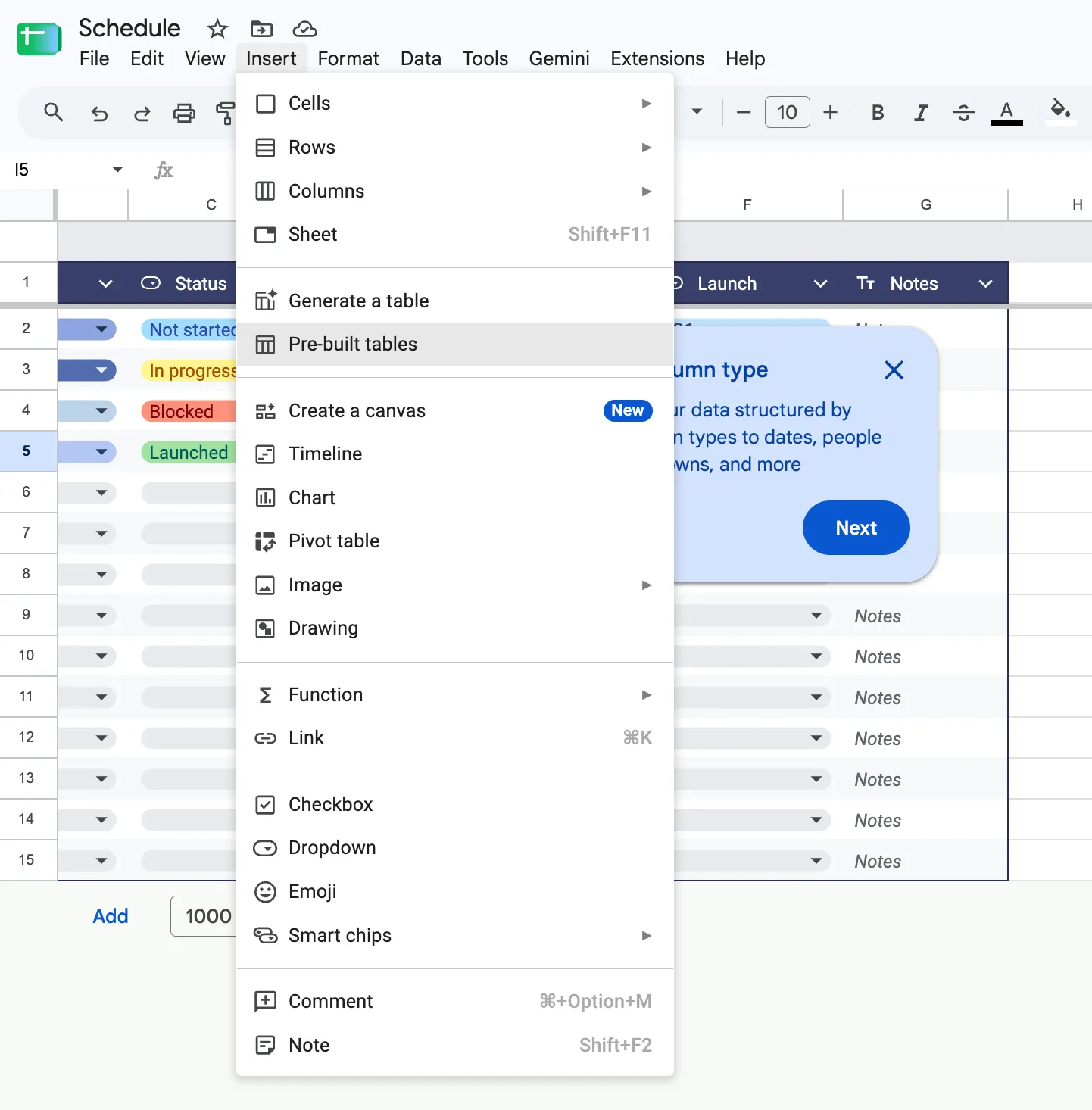
- Tabeller. Omvandla din uppföljningslista till en tabell, eller infoga en från Infoga > Fördefinierad tabell. I tabeller kan du ställa in kolumntyper för datum, rullgardinsmenyer, kryssrutor och personikoner. Allteftersom projektet växer kan du spara vyer och gruppera rader efter valfritt fält, till exempel status eller ägare
- Tilldela med kommentar. På arbets- eller skolkonton lägger du till en kommentar i en uppgiftscell, skriver @ följt av ägarens e-postadress, markerar Tilldela till och klickar på Tilldela. Kommentaren blir en åtgärd, den tilldelade personen får ett e-postmeddelande och uppgiften förblir öppen tills någon markerar den som klar. Det är ett snabbt sätt att överlämna arbete direkt i kalkylbladet.
- Filtrera vyer. Ett vanligt filter ändrar vad alla ser. En filtrerad vy gör det möjligt för en person att sortera eller filtrera data medan den delade vyn förblir oförändrad. Spara en vy för varje persons uppdrag och lägg sedan till vyer efter arbetsflöde eller status inför granskningsmöten
- Skyddade områden. Lås formler, rubriker och referensdata med skyddade områden. Du kan visa en varning innan någon redigerar ett område eller begränsa redigeringen till utvalda personer. En varning visas för den som redigerar, men blockerar inte ändringen.
- Meddelanden. Under Verktyg > Meddelandeinställningar kan du ställa in att få ett e-postmeddelande när någon ändrar kalkylbladet. På vissa arbets- och skolkonton kan Verktyg > Villkorliga meddelanden även skicka e-post till utvalda personer när en specifik cell ändras, till exempel för att varna projektledaren när status eller ägare ändras
- Tidslinjevyn. I de Workspace-versioner där funktionen är tillgänglig visar tidslinjevyn uppgifter, scheman, kampanjer och teamöverskridande arbete per dag, vecka, månad, kvartal eller år, med hjälp av de rader du redan har.
Läs även: Tips och tricks för Google Sheets
Så här skapar du en projektöversikt i Google Sheets
En pålitlig uppföljningsfunktion börjar med en källtabell. Varje vy, tidslinje och instrumentpanel i stegen nedan hämtar data från den, vilket i sin tur säkerställer att datum, ansvariga och totalsummor är konsekventa.
Steg 1: Skapa en källtabell
Varje vy, tidslinje och instrumentpanel längre fram i den här guiden hämtar data från en enda uppgiftstabell, så börja med att skapa den. Använd dessa 11 kolumner i den här ordningen, eftersom formlerna i senare steg hänvisar till deras bokstäver:
| Kolumn | Rubrik | Kolumntyp | Vad den innehåller |
| A | Uppgifts-ID | Ingen typ behövs | En permanent kod, till exempel T-001 |
| B | Uppgift | Ingen typ behövs | En uppgift per rad |
| C | Arbetsflöde | Rullgardinsmeny | Design, innehåll, utveckling eller dina egna flöden |
| D | Ägare | People chip | Den enda ansvariga personen |
| E | Kom igång | Datum | Uppgiftens första arbetsdag |
| F | Förfallodatum | Datum | Uppgiftens sista arbetsdag |
| G | Arbetsdagar | Antal | Beräknas i steg 3 |
| H | Status | Rullgardinsmeny | Konfigurera i steg 2 |
| I | Framsteg | Procentandel | Hur stor del av uppgiften är klar |
| J | Beror på | Ingen typ behövs | Uppgifts-ID:t som denna uppgift väntar på |
| K | Anteckningar | Ingen typ behövs | Sammanhang som inte passar in någon annanstans |
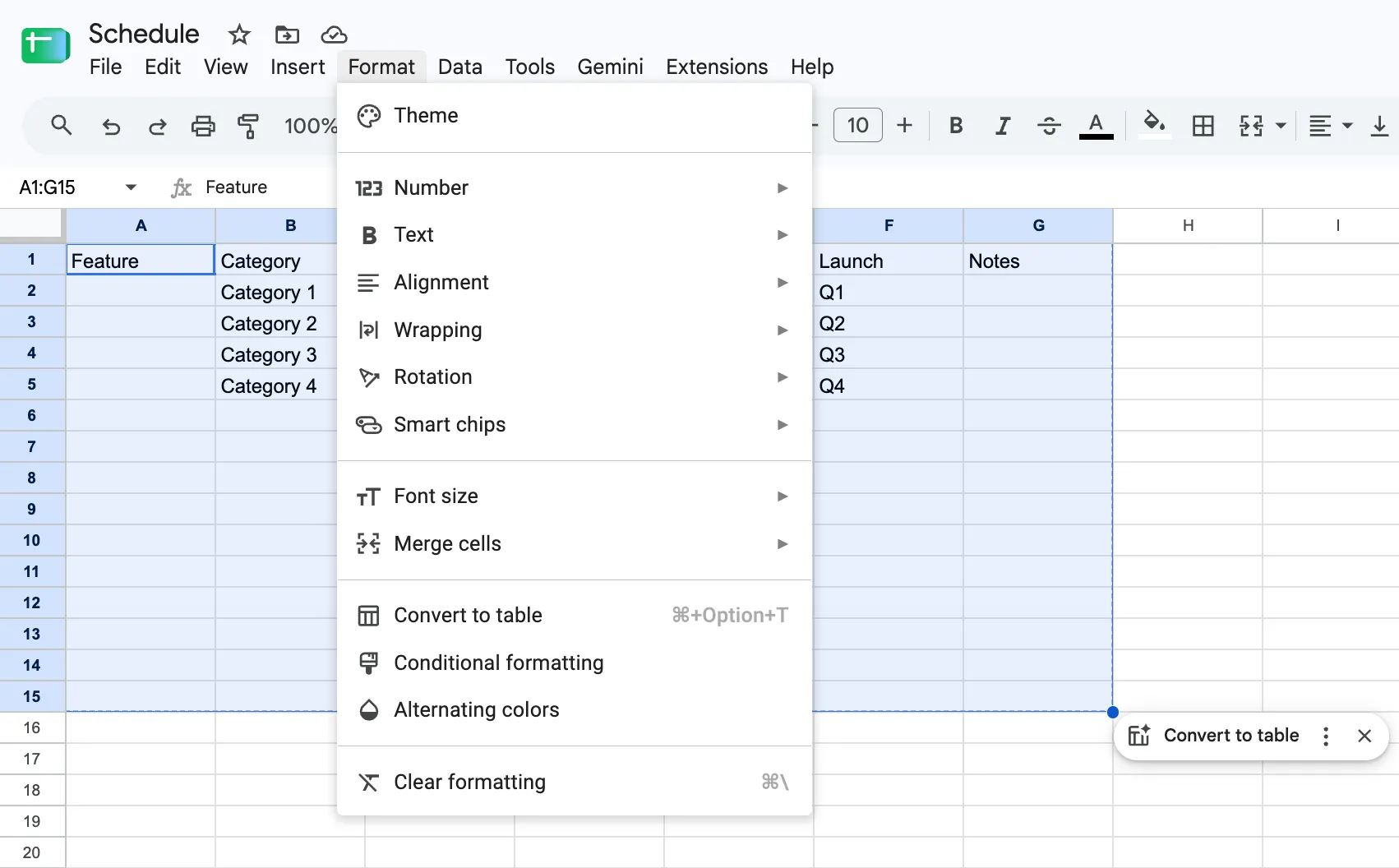
Skriv in rubrikerna i rad 1, markera området och gå till Format > Konvertera till tabell. Ställ sedan in typen för varje kolumn från dess rubrikmeny. Kolumner med fast typ håller uppgifterna konsekventa när fler personer börjar redigera.
Undvik sammanslagna rubriker och tomma avståndsrader. Istället för en sammanslagen rad med rubriken ”Design” ovanför en uppgiftsgrupp, skriv in ”Design” i kolumnen ”Arbetsflöde” för varje uppgift. Om du sedan grupperar tabellen efter ”Arbetsflöde” får du dessa avsnittsrubriker utan att sorteringar eller formler påverkas.
Namnge fliken Uppgifter, eftersom formlerna i senare steg hänvisar till den med det namnet. Sheets skapar inte uppgifts-ID:n, så skriv in ett för varje uppgift när du lägger till den, till exempel T-007. Fältet ”Beror på” ska alltid peka på ett ID, aldrig ett radnummer. Sortera efter Förfallodatum, och T-007 kan flyttas från rad 8 till rad 3, men dess ID flyttas med den.
Steg 2: Standardisera status och ansvarig
Fritt angivna statusvärden förstör rapporteringen i det tysta. För en formel är ”In progress”, ”In Progress” och ”WIP” tre olika saker, även om teamet menar samma sak.
Ställ in Status som en rullgardinsmeny och börja med fyra alternativ:
- Har inte börjat
- Pågår
- Blockerad
- Klart
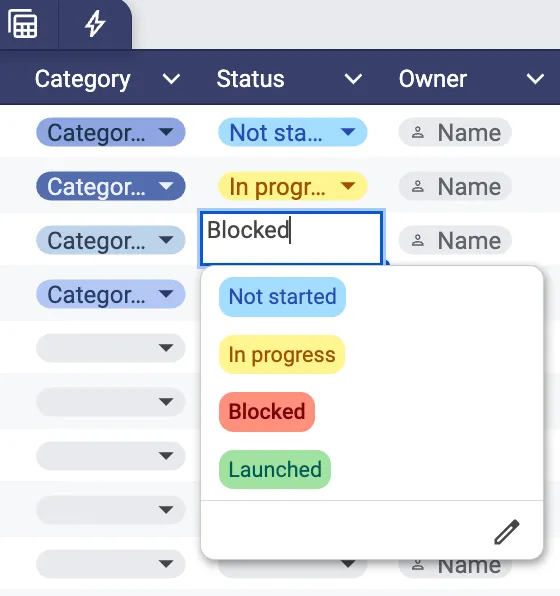
Lägg till en ny status endast när den påverkar vad någon ska göra härnäst. Etiketter som ”Nästan klart” eller ”Väntar” kan kännas precisa, men de gör filter och sammanfattningar svårare att läsa om inte varje etikett utlöser en annan åtgärd.
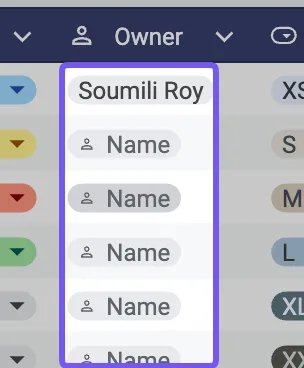
För ägaren använder du kolumntypen People-chip. Namnen förblir konsekventa, och när du håller muspekaren över ett chip visas mer information om den personen.
För mer detaljerade visuella regler kring status, prioritet eller deadlines, se vår guide till färgkodning i Google Sheets.
Steg 3: Beräkna datum i arbetsdagar
En tre dagars uppgift som börjar på en torsdag, med fredagen som helgdag, bör avslutas följande tisdag. Enkel datumberäkning säger lördag. Formler för arbetsdagar överbryggar den skillnaden.
Ange ditt teams lediga dagar i kolumn A på fliken Holidays. För att beräkna förfallodatumet utifrån en varaktighet anger du antalet arbetsdagar i fältet Working Days och använder detta i fältet Due:
=WORKDAY(E2,G2-1,Holidays!A:A)
WORKDAY räknar framåt från startdatumet, så -1 gör startdatumet till dag ett. Utan det skulle uppgiften ovan avslutas på onsdag.
Om du hellre vill ange förfallodatumet själv kan du istället räkna antalet arbetsdagar fram till dess:
=NETWORKDAYS(E2,F2,Holidays!A:A)
För samma uppgift ger detta resultatet 3.
Använd en formel per uppföljningsobjekt. Om Due beräknar utifrån arbetsdagar och arbetsdagar beräknar utifrån Due, väntar varje formel på den andra, och Sheets visar ett fel på grund av cirkulärt beroende.
För team med en annan helgkonfiguration, byt till .INTL-versionerna och lägg till en helgkod. För en helg med fredag och lördag, använd =WORKDAY.INTL(E2,G2-1,7,Holidays!A:A). Vår guide till formler i Google Sheets täcker det bredare funktionsutbudet.
Steg 4: Tilldela åtgärder via kommentarer
I kolumnen ”Ägare” anges vem som ansvarar för en uppgift. En överlämning kräver ytterligare ett steg.
På arbets- eller skolkonton markerar du uppgiftscellen och lägger till en kommentar. Skriv @ följt av personens e-postadress, markera Tilldela till och klicka på Tilldela. Den tilldelade personen får ett e-postmeddelande, och åtgärden förblir öppen tills den markeras som klar.
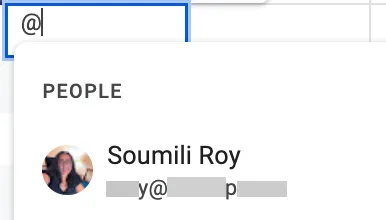
Spara detta till riktiga överlämningar, godkännanden och uppföljningar. Att tilldela varje rad via kommentarer fyller snabbt upp inkorgarna. Använd kolumnen Ägare för att spåra ansvar, och använd tilldelade kommentarer för tillfällen när någon behöver agera.
Steg 5: Skapa filtervyer för olika arbetssätt
En delad uppföljningslista kan ändå ge varje person en fokuserad översikt över den.
Gå till Data > Skapa filtervy och filtrera sedan efter Ägare, Arbetsflöde, Status eller något annat fält. Sortering och filtrering i en filtervy påverkar endast den vyn, men redigering av en cell ändrar fortfarande det delade kalkylbladet. En teammedlem kan sortera sina uppgifter efter förfallodatum medan en annan endast tittar på blockerat arbete.
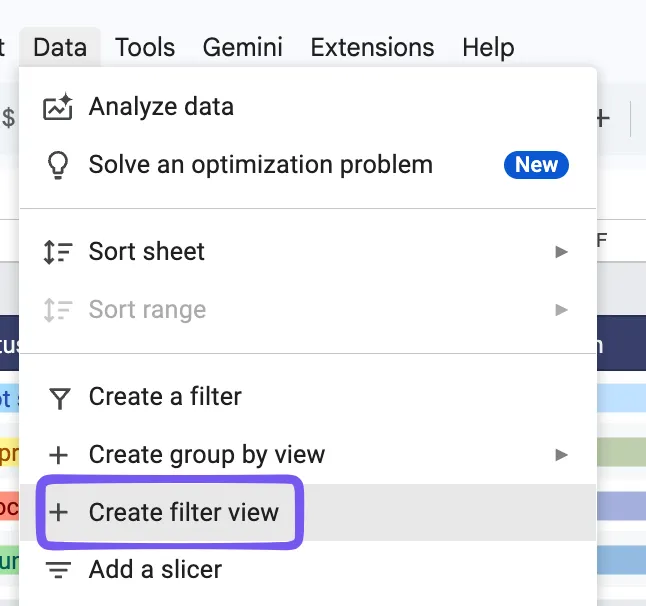
Spara de vyer som användarna ofta återvänder till, till exempel:
- Mina uppgifter
- Blockerade uppgifter
- Ska lämnas in denna vecka
- Utforma arbetsflödet
- Godkännanden från kunder
För att dela en vy öppnar du den och kopierar webbadressen från webbläsaren. Alla som har åtkomst till kalkylbladet och öppnar länken ser samma filtrerade vy, vilket gör det enkelt att inkludera den i återkommande genomgångar eller statusuppdateringar.
Steg 6: Skydda strukturen och ställ in aviseringar
När dina formler och kolumntyper fungerar ska du skydda dem mot oavsiktliga ändringar.
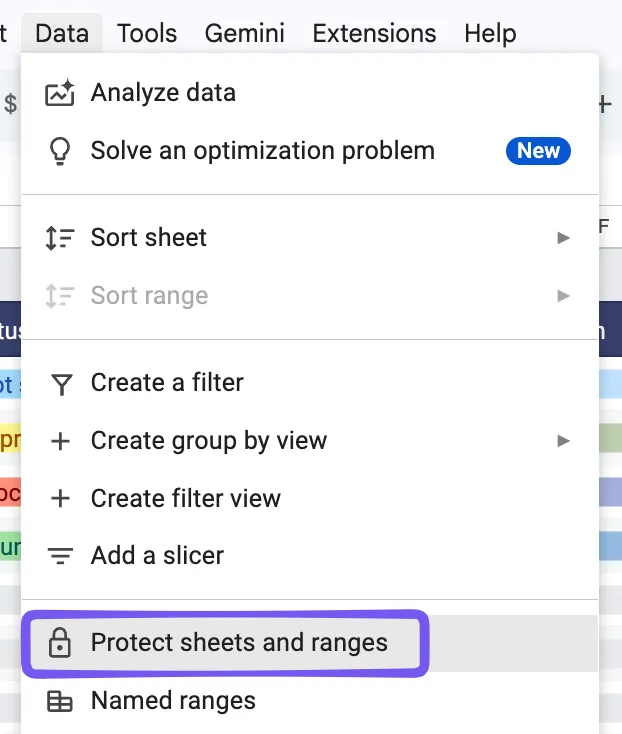
Markera ”Arbetsdagar” och eventuella andra formelbaserade områden, och gå sedan till Data > Skydda ark och områden. Du kan begränsa redigeringsmöjligheterna eller visa en varning innan någon ändrar området. En varning räcker ofta när teammedlemmarna fortfarande behöver friheten att själva rätta till små misstag.
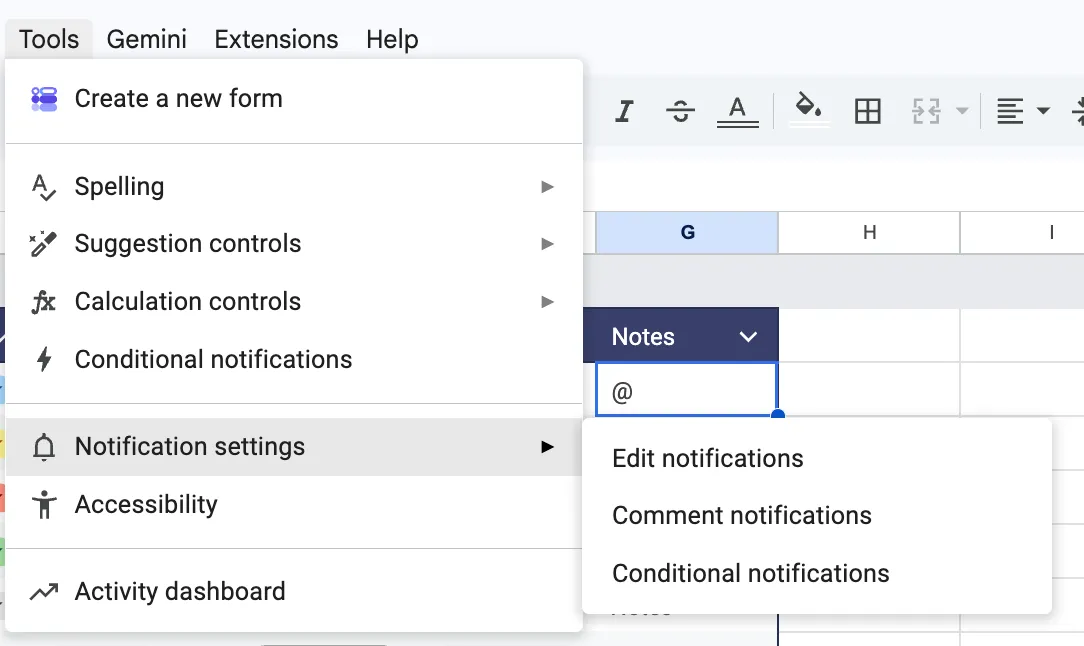
Öppna sedan Verktyg > Inställningar för aviseringar > Redigera aviseringar. Sheets kan skicka e-post till dig när någon annan ändrar kalkylbladet, antingen omedelbart eller i ett dagligt sammandrag. Dessa inställningar gäller endast dina egna aviseringar.
Använd versionshistoriken som din sista försvarslinje. Vid varje viktig milstolpe går du till Arkiv > Versionshistorik > Namnge aktuell version. En namngiven kontrollpunkt är mycket lättare att hitta och återställa än en tidsstämpel i en lång lista.
Steg 7: Omvandla schemat till en tidslinje
Tidslinjevyn är det snabbaste sättet att se tidsplanen. Den ingår i de flesta Workspace-versionerna för företag, organisationer och utbildning, men inte i personliga Google-konton.
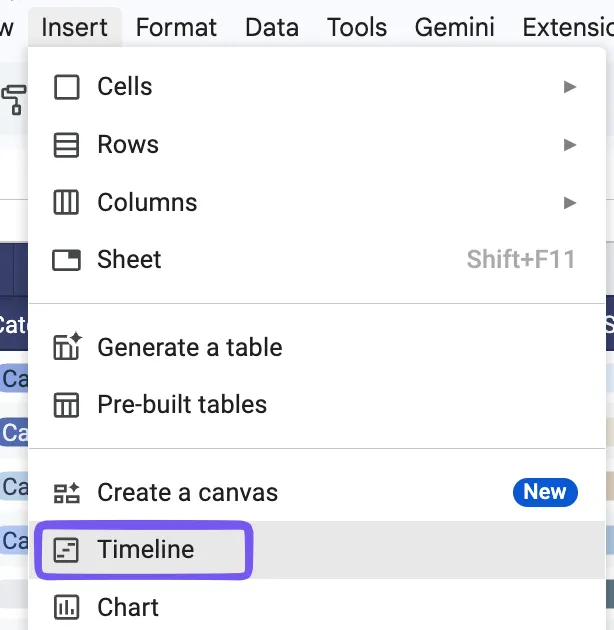
Gå till Infoga > Tidslinje och välj din uppgiftstabell. I inställningspanelen väljer du Uppgift som korttitel, Start som startdatum och Förfallodag som slutdatum. Ställ sedan in Arbetsflöde eller Ägare som kortgrupp, så att varje kort får sin egen spår. Tidslinjen öppnas i en egen flik, och du kan växla mellan dag, vecka, månad, kvartal och år.
Utan tidslinjevyn kan ett staplat stapeldiagram fungera som ett Gantt-diagram: plotta varje uppgifts startdatum och varaktighet, och dölj sedan staplarna för startdatum. Vår guide till hur man skapar ett Gantt-diagram i Google Sheets visar hur man gör.
Steg 8: Skapa en formelbaserad översiktssida
Placera översiktspanelen på en egen flik och beräkna alla nyckeltal från källtabellen. Om någon uppdaterar en uppgift och sedan skriver in resultatet på nytt i översiktspanelen kommer de två uppgifterna så småningom att skilja sig åt.
Med kolumnstrukturen ovan börjar du med:
- =COUNTIF(Uppgifter!H2:H,"Klar")/COUNTA(Uppgifter!A2:A) i B2, formaterat som en procentandel, för andelen slutförda uppgifter
- =SPARKLINE(B2,{"charttype","bar";"max",1}) bredvid, för en förloppsindikator som fylls i takt med att andelen ökar
- =QUERY(Tasks!A:K,"select A, B, D, F where F < date '"&TEXT(TODAY(),"yyyy-mm-dd")&"' and H <> 'Done' and F is not null order by F",1) för en lista över försenade uppgifter, med de äldsta först
- =QUERY(Tasks!A:K,"select D, count(A) where H='Pågår' group by D label count(A) 'Uppgifter'",1) för pågående arbete per ansvarig
QUERY filtrerar, sorterar och grupperar i en enda formel, vilket gör den till ett oumbärligt verktyg för projektsammanfattningar. När användarna själva vill dela upp data är en pivottabell enklare att underhålla.
Så här sammanför du flera projekt i en enda vy
När varje projekt finns i sitt eget kalkylblad kan IMPORTRANGE hämta uppgiftstabellerna till ett samlingsark för rapportering. Innan du skapar sammanställningen ska du lägga till Projekt som kolumn L i varje källtabell. Annars kan två projekt ha varsin uppgift som heter T-001, och i den sammanställda vyn framgår det inte vilket projekt de tillhör.
Koppla först in varje källfil för sig:
=IMPORTRANGE("spreadsheet_url","Uppgifter!A2:L")
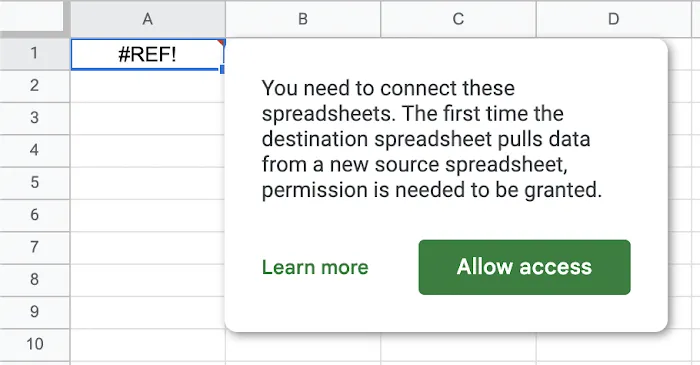
Första gången du kopplar in en fil visas felmeddelandet #REF! i cellen tillsammans med en uppmaning om att bevilja åtkomst. Klicka på den en gång per källa.
Därefter sammanför du intervallen till en enda datamängd och tar bort de tomma raderna:
Varje öppet intervall hämtar alla tomma rader under den sista uppgiften. QUERY-funktionen filtrerar bort dessa, vilket gör att projekten hålls tätt staplade. Inuti QUERY ska du hänvisa till kolumnerna som Col1, Col2, Col3 och så vidare, eftersom de staplade uppgifterna inte längre har de ursprungliga kolumnbokstäverna. För att till exempel endast hämta blockerade uppgifter ändrar du söksträngen till ”select * where Col8 = 'Blocked'”. För att räkna uppgifter per projekt använder du ”select Col12, count(Col1) where Col1 is not null group by Col12”.
Behandla sammanställningen som en skrivskyddad rapport. IMPORTRANGE hämtar en livekopia av källdata, och kopian uppdateras endast i en riktning. Om någon skriver in något i en cell som importen behöver, avbryts hela importen och visar felmeddelandet #REF! tills den cellen rensas. Alla ändringar av en uppgift måste fortfarande göras i den projektfil där uppgiften finns.
Prestanda är den andra begränsningen. IMPORTRANGE hämtar data via internet, begränsar varje förfrågan till 10 MB mottagen data och kan bli långsamt när flera kalkylark är beroende av varandra. Google rekommenderar att man importerar mindre områden, sammanfattar data i källfilen först och håller kedjorna av länkade kalkylark korta.
Det gör att metoden passar bra för en portföljöversikt som man tittar på varje vecka. När man förväntar sig att sammanställningen ska fungera som en realtidsdatabas för projekt börjar fördröjningarna och uppdateringarna i en riktning bli ett hinder.
Fem misstag som förstör en projektuppföljning i Google Sheets
Din projektöversikt förblir tillförlitlig endast så länge som uppgifterna i den är konsekventa. Dessa fem misstag kan störa filter, formler, ägarskap och rapportering när teamet börjar använda kalkylbladet dagligen.
| Misstag | Vad som går fel | Lösningen |
|---|---|---|
| Att bygga in presentationen i källdata | Sammanfogade rubriker, tomma rader mellan faserna och manuellt angivna summor gör kalkylbladet lättare att överblicka i början, men svårare att filtrera senare | Samla uppgiftsdata i en strukturerad tabell och skapa sedan diagram, tidslinjer och rapporter utifrån den |
| Att lägga till fält som ingen underhåller | Kolumner som Kostnad, Risk eller Beräknade timmar förblir tomma vecka efter vecka och skapar oordning i varje vy | Fråga dig om varje fält påverkar ett beslut. Om det inte gör det, ta bort det. |
| Sortera de delade uppgifterna efter dina egna behov | En standardsortering ordnar om kalkylbladet för alla medarbetare samtidigt | Använd filtervyer eller tabellvyer för att sortera efter egna kriterier |
| Att behandla ansvar som en överlämning | Ett namn i kolumnen Ägare anger vem som är ansvarig, men det säger ingenting om huruvida den personen har sett uppgiften | Använd tilldelade kommentarer för överlämningar och godkännanden, och kom överens om när medarbetarna ska kontrollera sin egen filtervy |
| Att ingen tar ansvar för uppföljningsverktyget | Formlerna fortsätter att fungera medan statusdefinitioner, referenser och inaktuella uppgifter blir föråldrade | Utse en person som ansvarar för systemet: statusar, formeländringar, arkivering och granskningsfrekvens |
När Google Sheets inte räcker till
Google Sheets fungerar bra för ett enskilt projekt med en stabil plan. Begränsningarna blir tydliga när en ändring på ett ställe ska leda till en uppdatering någon annanstans, till exempel ett datum, en persons arbetsbelastning eller en rapport.
Datum stannar kvar där du skrev in dem. Kolumnen ”Beror på” från steg 1 lagrar ett uppgifts-ID som ren text. Om T-004 försenas med tre dagar behåller T-005 sitt ursprungliga startdatum tills någon redigerar det. I tidslinjevyn visas T-004:s nya datum, men T-005:s stapel stannar kvar där den var.
Varningar följer filen, inte uppgiften. Meddelandeinställningarna skickar e-post till dig om ändringar var som helst i kalkylbladet. Villkorliga meddelanden kan övervaka specifika celler, men endast på vissa arbets- och skolkonton. Utöver dessa två funktioner och tilldelade kommentarer har Sheets inget sätt att meddela en person att en specifik uppgift kräver deras insats. Varje teammedlems uppgiftslista är en filtervy som de öppnar på egen hand.
Varje koppling innebär extra beräkningsarbete. Sheets stöder upp till 20 miljoner celler per kalkylblad, men antalet celler säger inte mycket om hastigheten. Flyktiga funktioner som TODAY(), öppna intervall som A2:A, regler för villkorlig formatering och IMPORTRANGE-länkar innebär alla extra arbete varje gång kalkylbladet beräknas om. En uppföljningsfunktion med en översiktspanel och en portföljsammanställning använder redan tre av dessa.
Delad kapacitet finns i separata filer. Sammanställningen från föregående avsnitt kan visa alla uppgifter som en person ansvarar för i olika projekt. Sheets markerar inte överlappande datum eller fler timmar än vad personen har tillgängligt, såvida du inte skapar formler för det. Sammanställningen är dessutom skrivskyddad, så att flytta arbete till någon annan innebär att man måste öppna varje projektfil. När flera projekt delar på samma personer blir resursplaneringen en helt egen kalkylbladsmodell.
En formelbaserad översikt sköter sammanräkningen, men någon måste ändå förklara vad som har förändrats och vad teamet bör göra härnäst.
De bästa mallarna för projektledning i Google Sheets
För ett pågående teamprojekt börjar du med mallen för projektuppföljning. För arbete med komplexa tidsplaner och överlappande faser börjar du med Gantt-diagrammet.
Google Sheets erbjuder två inbyggda utgångspunkter. I mallgalleriet finns färdiga kalkylblad för planering och uppföljning av projekt.
Avsnittet Projektledning i mallgalleriet innehåller för närvarande fyra specialanpassade mallar: Gantt-diagram, Projekt tidslinje, Projektuppföljning och Tidslinje för evenemangsmarknadsföring.
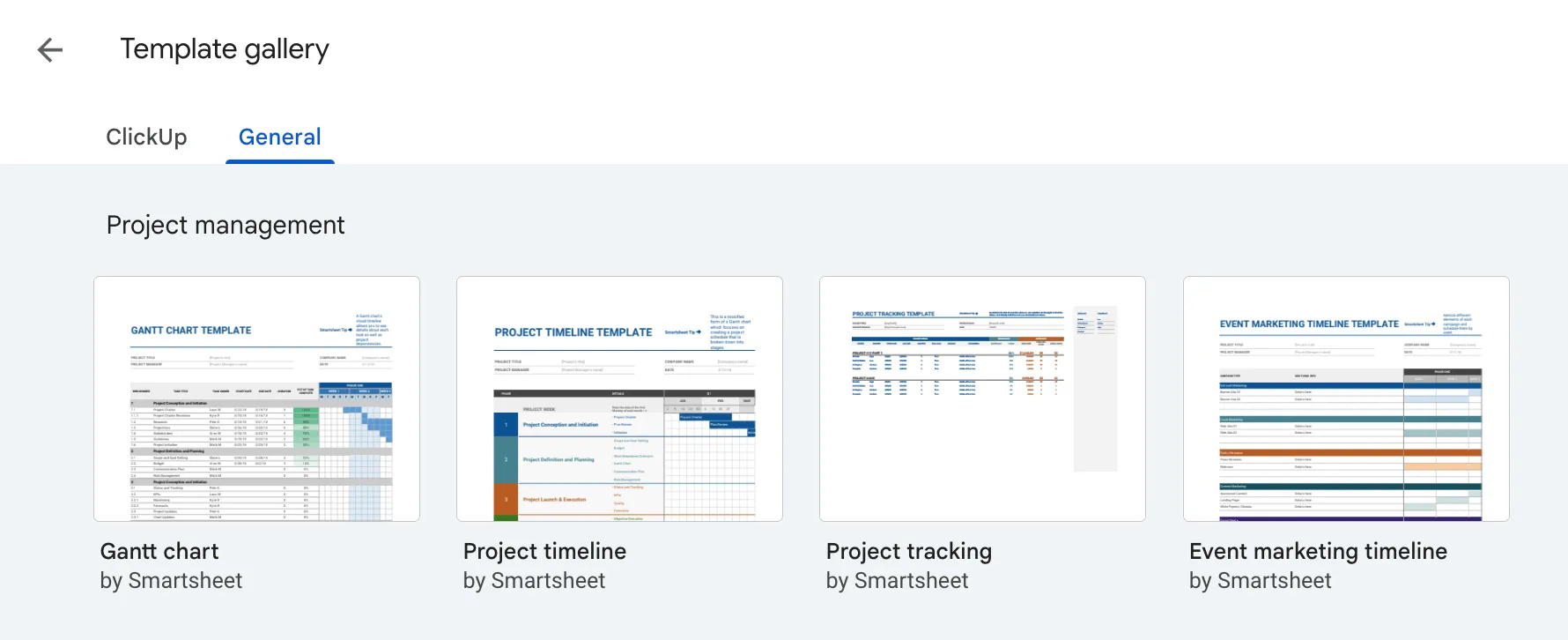
För att hitta dem öppnar du sheets.google.com, väljer Mallgalleri och bläddrar till Projektledning. Från ett öppet kalkylblad går du till Arkiv > Nytt > Från mallgalleri.
| Mall | Bäst för | Vad du får | Förändring först |
|---|---|---|---|
| Gantt-diagram | Detaljerade tidsplaner med faser och överlappande arbetsuppgifter | WBS-nummer, ansvariga, datum, varaktighet, procentuell färdigställandegrad och ett tidslinje-rutnät | Lägg till logik för arbetsdagar om helger och helgdagar påverkar schemat |
| Projektets tidsplan | Faser, milstolpar och uppdateringar till intressenter | En visuell projektplan organiserad längs en tidslinje | Kombinera det med en uppgiftsspårare för detaljerade statusuppdateringar |
| Projektuppföljning | Löpande uppföljning av uppgifter, kostnader och arbetsinsatser | Status, prioritet, datum, ansvarig, procentuell färdigställningsgrad, kostnader samt beräknade kontra faktiska timmar | Ta bort fält som teamet inte kommer att underhålla |
| Tidsplan för evenemangsmarknadsföring | Kampanjer, lanseringar och evenemang | Kampanjsteg fördelade över fyra faser och 12 veckor | Döp om stegen och faserna i ditt projekt |
Mall för Gantt-diagram
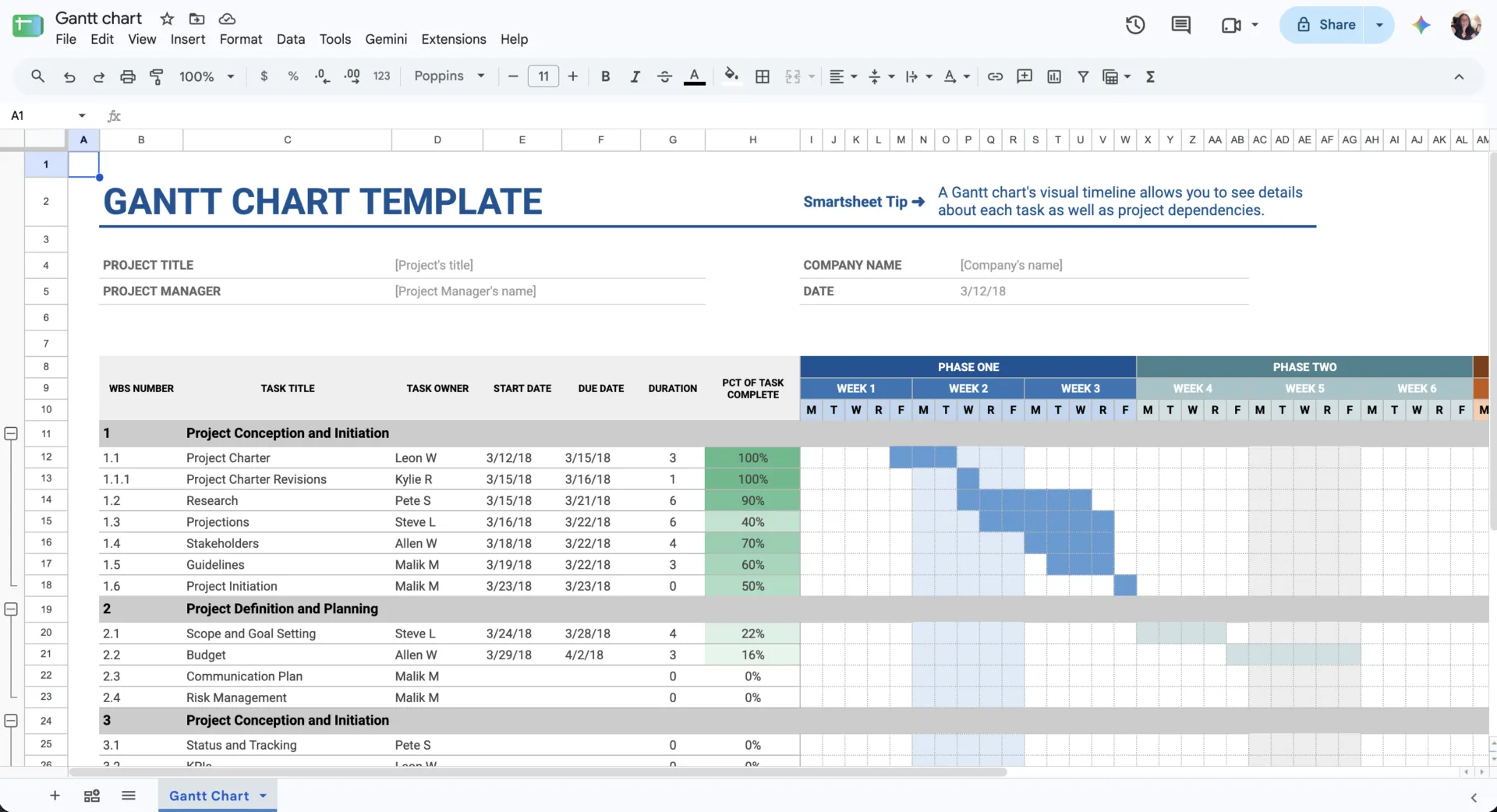
Det inbyggda Gantt-diagrammet är en detaljerad, rutnätsbaserad tidsplan. Varje rad innehåller ett WBS-nummer, uppgiftsnamn, ansvarig, start- och slutdatum, varaktighet samt procentuell färdigställandegrad. Ett veckobaserat rutnät till höger visar var uppgifterna överlappar varandra.
Det är en bra utgångspunkt när ordningsföljd och tidpunkt är viktiga. Om ditt team planerar i arbetsdagar bör du först justera logiken för varaktighet. Helger och helgdagar måste hanteras separat, och mallen låter efterföljande uppgifter ligga kvar även om ett tidigare datum skjuts upp.
Passar bäst för: Projektteam som hanterar överlappande faser, deadlines och arbetsflöden och som behöver se hur uppgifterna fördelas över tidsplanen.
Hoppa över det här om: Du hanterar en kort checklista eller ett projekt där uppgifternas ordningsföljd och översikten över tidsplanen inte påverkar leveransen.
Mall för projektets tidsplan
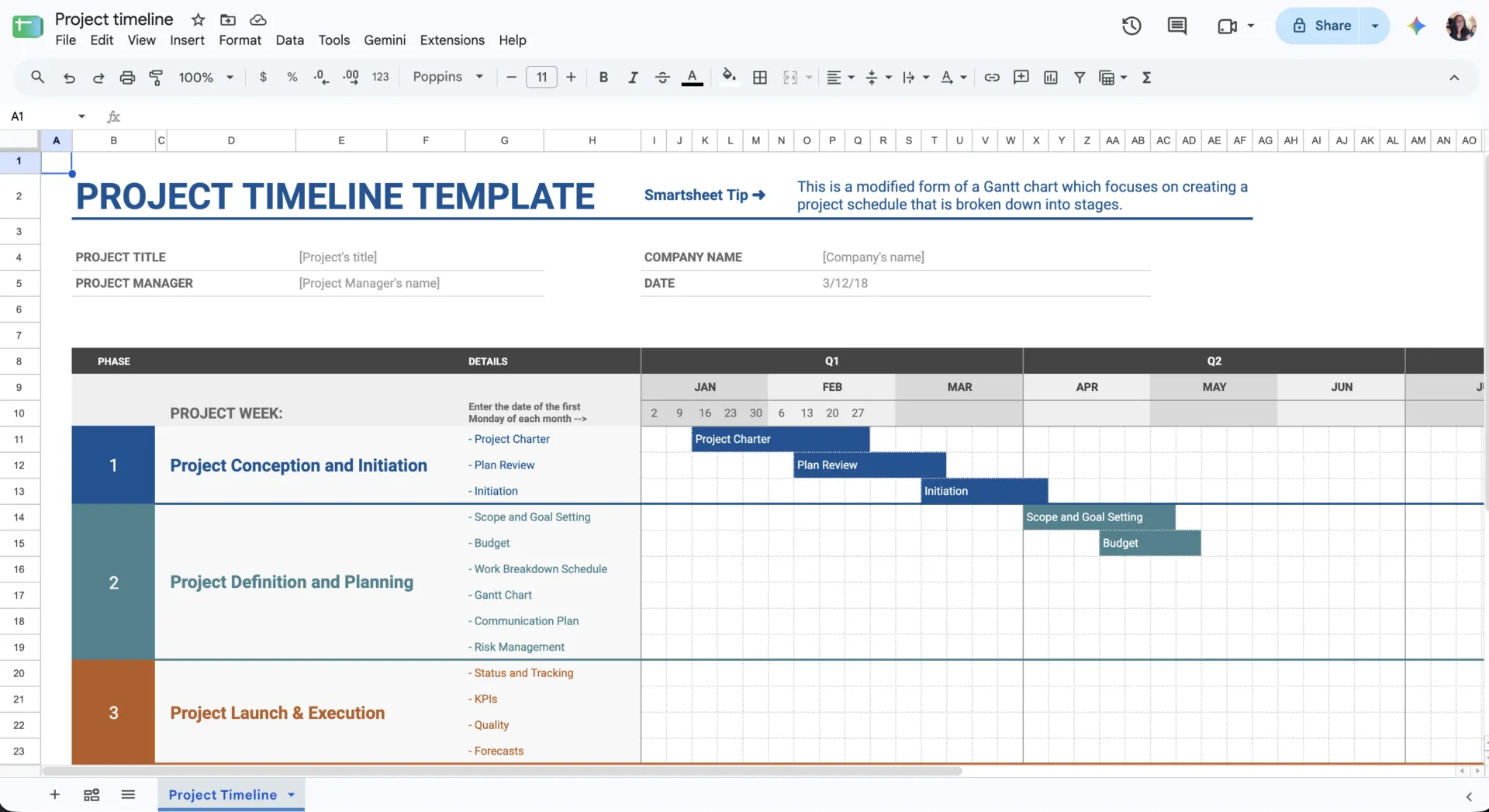
Mallen för projektets tidslinje håller schemat på en övergripande nivå. Faserna, de viktigaste aktiviteterna och milstolparna presenteras på en visuell tidslinje, medan detaljerna på uppgiftsnivå hålls utanför vyn.
Det passar bäst för uppdateringar till intressenter, lanseringsplanering och milstolpsgenomgångar. För det dagliga arbetet kan du kombinera det med en uppgiftsspårare som innehåller ansvariga, status, hinder och mindre delmål.
Passar bäst för: Team som behöver en överblick över projektfaser, milstolpar och datum för att kunna uppdatera intressenter eller genomföra planeringsmöten.
Hoppa över det här om: Du behöver hantera enskilda uppdrag, hinder och den dagliga uppgiftsutvecklingen från samma vy.
Mall för projektuppföljning
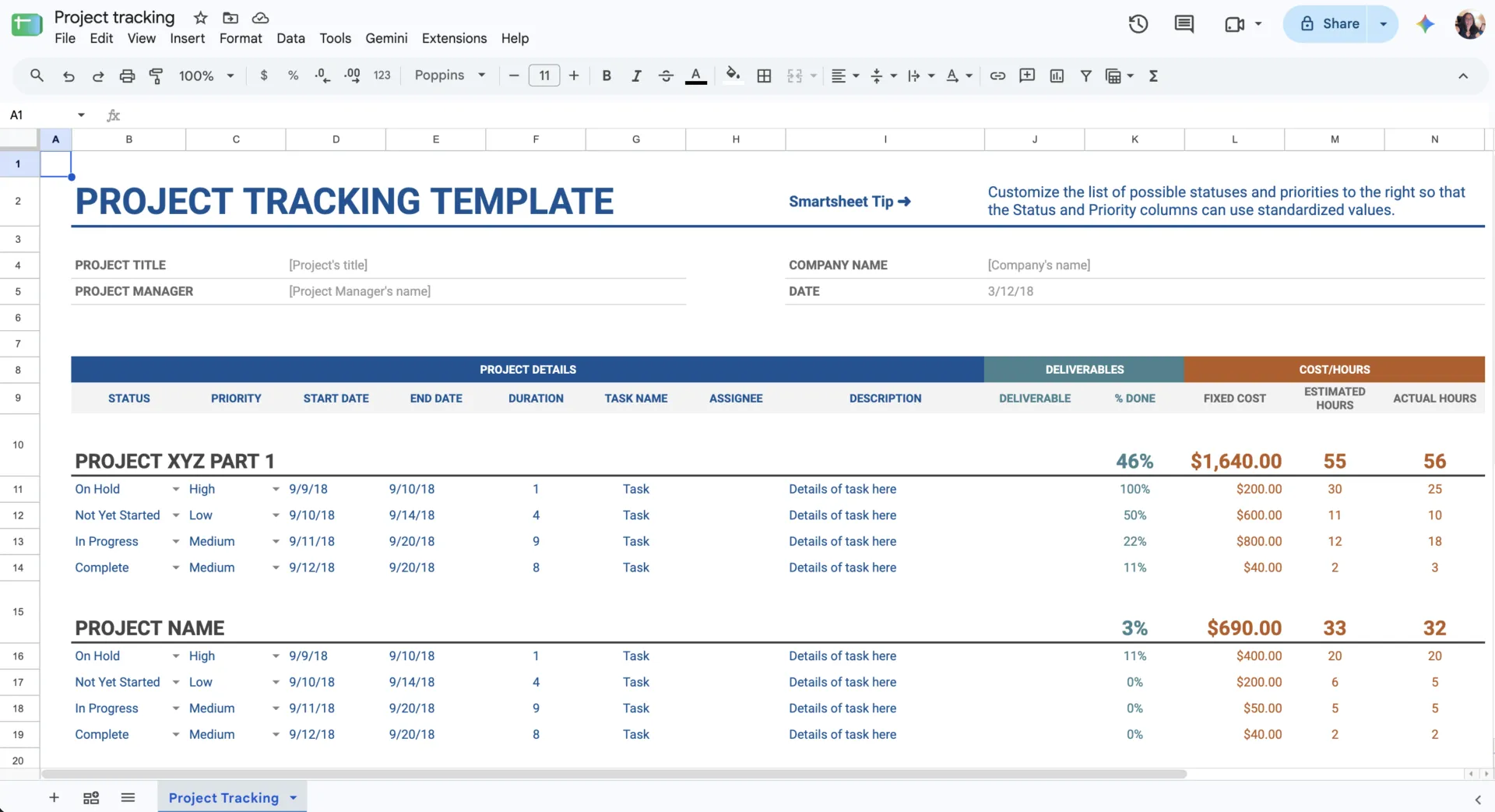
Av de fyra är detta den som ligger närmast en fullt fungerande uppföljningsmall. Den innehåller fält för status, prioritet, startdatum, slutdatum, varaktighet, uppgiftsnamn, ansvarig, beskrivning, leverans, procentuellt slutfört, fast kostnad, beräknade timmar och faktiska timmar.
Ett mindre projekt behöver sällan allt detta. Innan du bjuder in teamet bör du ta bort de fält du inte behöver. Kom sedan överens om en fast uppsättning status- och prioritetsalternativ. Det som återstår ger dig data om leverans, arbetsinsats och kostnad på ett och samma ställe.
Passar bäst för: Team som vill ha uppgiftsförlopp, ansvar, arbetsinsats och kostnader samlade i ett enda uppföljningsverktyg för återkommande projektgenomgångar.
Hoppa över det här om: Du bara behöver en enkel tidsplan och inte kommer att fylla i fält som beräknade timmar, faktiska timmar, kostnader eller procentuell färdigställandegrad.
Mall för tidsplan för evenemangsmarknadsföring
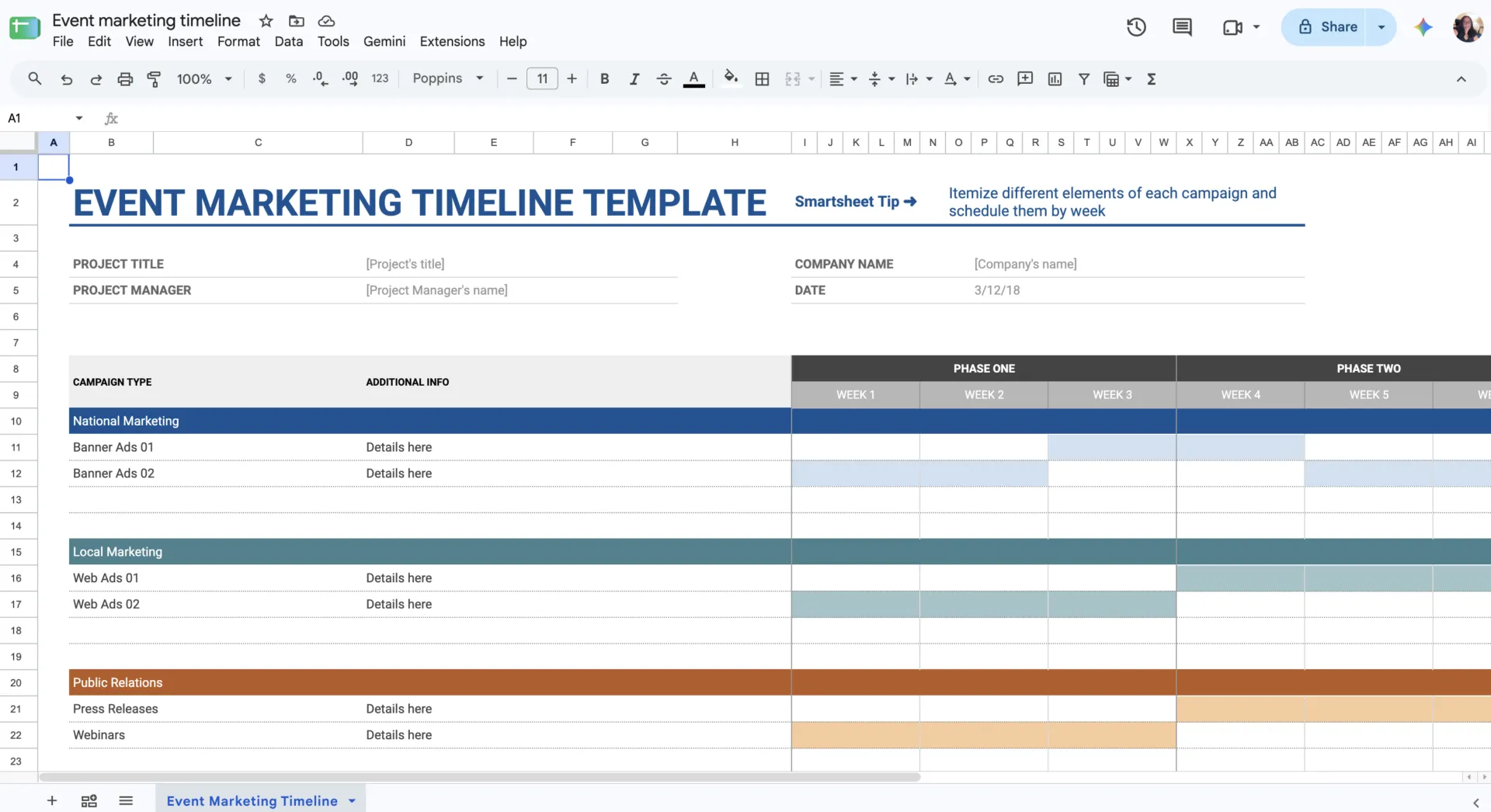
Denna mall kartlägger kampanjtyper över fyra faser och 12 veckoperioder, vilket gör det enkelt att upptäcka parallella aktivitetsflöden.
Döp om kampanjtyperna efter dina egna arbetsflöden. Kalkylbladet kan då hantera produktlanseringar, konferenser, innehållskampanjer eller vilket projekt som helst med en fast tidsram för lansering. Det innehåller färre detaljer på uppgiftsnivå än mallen för projektuppföljning och fungerar bättre för sekvensering än för individuellt ansvar.
Passar bäst för: Marknadsförings- och driftsteam som samordnar lanseringar, kampanjer eller evenemang över flera arbetsflöden och fasta faser.
Hoppa över detta om: Ditt projekt inte följer en stegvis lansering, eller om du behöver detaljerad uppföljning av ansvar och status för uppgifter snarare än en tidslinjevy.
Andra inbyggda mallar som är värda att titta på
Tre mallar från det större galleriet kan underlätta delar av ett projekt, även om de inte finns i kategorin Projektledning:
- Att göra-lista: Fungerar för ett enskilt projekt eller en kort checklista. Lägg till kolumner för ansvarig och förfallodatum om fler än en person ska använda listan.
- Årlig budget: Omvandla översikten över planerade och faktiska siffror till en flik för projektbudgeten när du behöver följa upp utgifterna parallellt med leveransen
- Teamlista: Använd den som referens för personer och roller, och lägg sedan till kolumner för tilldelning eller tillgänglighet för en grundläggande kapacitetskontroll
För ett bredare utbud av färdiga alternativ, inklusive mallar som inte finns i Googles galleri, se vår sammanställning av mallar för projektledning i Google Sheets.
Om du vill se hur dessa uppgifter, ansvariga, datum och milstolpar sammanförs i en övergripande projektplan, visar den här genomgången hur man skapar en sådan från grunden på under 30 minuter.
Ska du använda Google Sheets eller projektledningsprogram?
Hur ofta planen ändras är viktigare än teamets storlek. Ett team på 15 personer kan driva ett stabilt projekt i Sheets i flera månader, medan ett team på fyra personer där datum och ansvariga ändras varje dag snabbt kan växa ur kalkylbladet. Använd tabellen för att se vilken kolumn som beskriver ditt projekt idag.
| Signal | Håll dig till Google Sheets om | Överväg att använda projektledningsprogram om |
| När en deadline skjuts upp | Du uppdaterar de få uppgifterna som följer manuellt på några minuter | Varje ändring innebär att man måste kontrollera kolumnen ”Beror på” och redigera flera rader |
| Hur människor lär sig om nya arbetssätt | Tilldelade kommentarer och en regelbunden titt på filtervyn räcker | Varje person behöver sin egen kö och en avisering varje gång en uppgift tilldelas dem |
| Hur många projektfiler | Ett kalkylblad rymmer hela projektet, eller så täcker en veckovis sammanställning med IMPORTRANGE hela projektportföljen | Medarbetare arbetar i flera filer samtidigt, och du behöver omfördela arbetsuppgifter från ett och samma ställe |
| Vem behöver åtkomst | Åtkomst som läsare, kommentator och redigerare för en och samma fil täcker teamet, kunderna och underleverantörerna | Vissa personer bör endast kunna se sina egna uppgifter, eller så behöver kunderna ett separat utrymme |
| Din Google-plan | Din Workspace-version innehåller tidslinjevy och villkorade aviseringar, men du kan också arbeta utan dem | Du använder privata konton och behöver en visuell tidsplan och aviseringar på uppgiftsnivå |
| Budget- och modelleringsarbete | Budgetar, prognoser och ”tänk om”-scenarier utgör en stor del av projektet | Det mesta av arbetet består av uppgifter, överlämningar och datum, med lite modellering |
| Underhåll | Att korrigera formler, vyer och skyddade områden är ett arbete som görs då och då | Att se till att uppföljningsverktyget är korrekt har blivit en regelbunden del av vissa personers vecka |
Du kan också använda båda. Förvara budgeten, prognosen och engångsanalyser i Sheets, och flytta uppgifter, datum och tilldelningar till projektverktyget. Bestäm vilken fil som ska innehålla vilka datum och siffror innan du delar upp dem, så att de två aldrig innehåller olika versioner av samma deadline.
När projektuppföljning blir projektkoordinering
Om kalkylbladet fortfarande fungerar, fortsätt att använda det. Behovet av projektledningsprogram ökar när beroenden, arbetsbelastning, kapacitet och rapportering måste uppdateras vid varje förändring. Vid den punkten kan en arbets- och projektledningsplattform som ClickUp ta över de uppgifter som Sheets överlåter till formler och manuellt underhåll. Den samlar planering, resurshantering, rapportering och AI i ett enda arbetsutrymme, samtidigt som du fortfarande kan se arbetet i tabellform.
Tabellvyn i ClickUp liknar ett kalkylblad mest. Uppgifter visas som rader och fält som kolumner, med inbyggda funktioner för filtrering, gruppering, anpassade fält och massredigering. Varje rad är en ClickUp-uppgift med sin egen ansvarige, datum, status och beroenden, samt eventuella dokument som du länkar till den. Ändrar du raden i tabellvyn uppdateras samma uppgift i alla andra vyer.

Dessa täcker dessutom de samordningsuppgifter som en uppföljningsfunktion har svårt att hantera:
- Koppla din plan till ClickUp-uppgifter och ClickUp Gantt-vyn. Lägg till start- och slutdatum, beroenden, prioriteringar, statusar och anpassade fält för varje uppgift. Gantt-vyn placerar uppgifterna i schemat och visar beroendekedjan även när planerna ändras
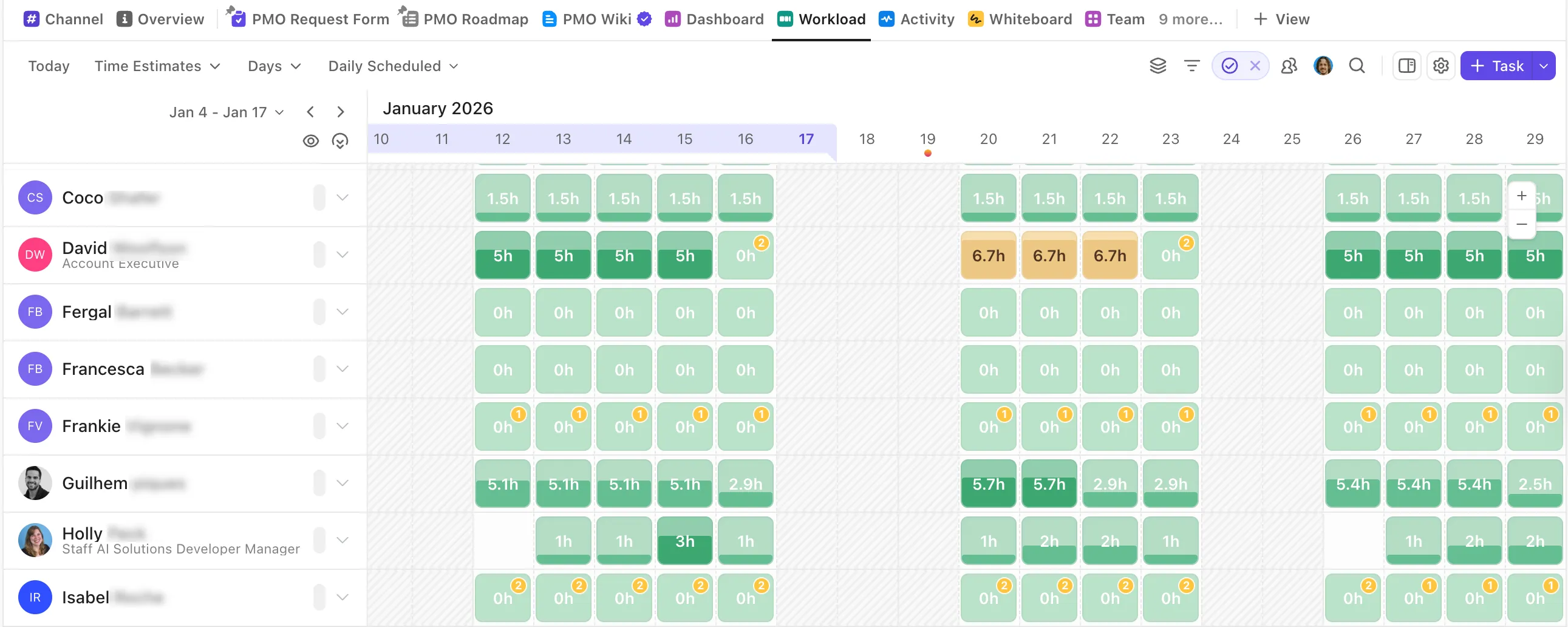
- Planera arbetsbelastning och kapacitet med arbetsbelastningsvyn. Se tilldelat arbete per dag, vecka eller månad och mät det efter antal uppgifter, sprintpoäng, tidsuppskattningar eller procentandel av kapaciteten. Kapaciteten kan anpassas efter varje persons arbetsschema, vilket gör att teamen kan jämföra planerad arbetsinsats med tillgängliga timmar innan de tar på sig mer arbete.
- Rapport från samma projektdata med ClickUp-dashboards. Konfigurerbara kort visar uppgifternas framsteg, registrerad tid, projektets prestanda och andra nyckeltal, hämtade direkt från uppgifterna. Den separata fliken för rapportering försvinner
- Se till att projektdiskussionerna leder till konkreta åtgärder med ClickUp Chat och tilldelade kommentarer. Med Chat hålls projektdiskussionerna nära arbetet och du kan skapa uppgifter eller tilldela uppföljningar direkt från en konversation. Tilldelade kommentarer omvandlar feedback i uppgifter och dokument till åtgärder som en specifik person måste utföra, och olösta kommentarer visas i den tilldelade personens arbetsflöde tills de är lösta.
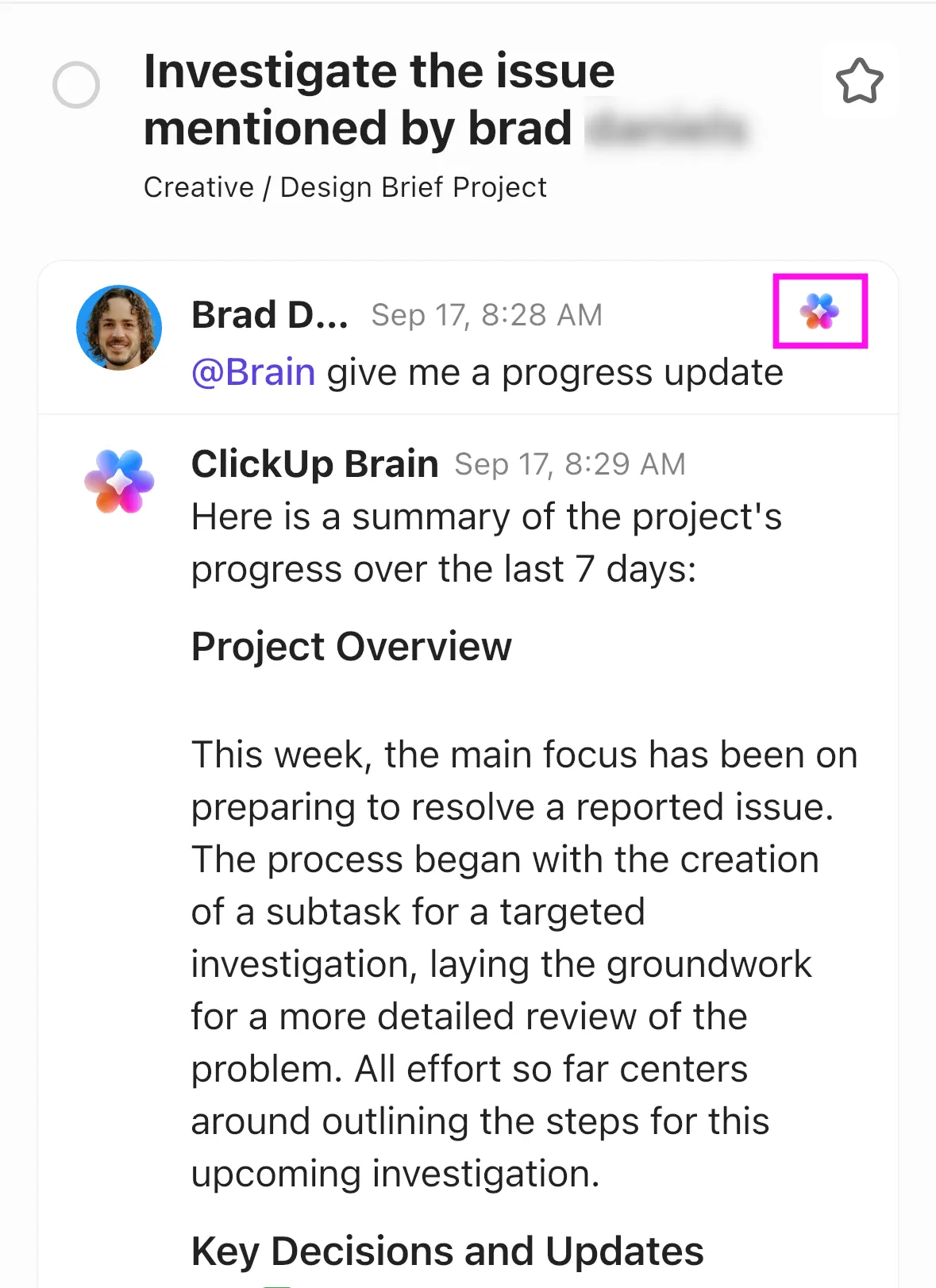
- Använd Brain² för att arbeta tvärs över projektkontexten. Brain² besvarar frågor med hjälp av de uppgifter, dokument, chattar och anslutna appar som du har tillgång till. Det kan generera projektuppdateringar, hitta dold kontext och skapa rapporter eller AI-kort utifrån det arbetet. Fråga vilka uppgifter som är blockerade eller vad som har förändrats den här veckan, så kommer svaret direkt från projektet självt
ClickUp Super Agents kan ta över återkommande kontroller som ofta hamnar på projektledaren. Workload Risk Assessor Agent kontrollerar om teamet har tillräcklig kapacitet under en viss tidsperiod innan du åtar dig ett leveransmål. Resource Allocation Manager Agent skannar pågående arbete för att upptäcka ojämn fördelning och rekommenderar var uppgifter kan flyttas.
Och under genomförandet letar Blocker Identification Agent efter uppgifter som har fastnat, överlämningar och beroenden, och hänvisar sedan rätt personer till dem.
Målet är att minska den projektlogik som ditt team hanterar manuellt. Du kan fortfarande arbeta utifrån en tabell när den vyn passar, samtidigt som beroenden, kapacitet, rapportering och uppföljning förblir kopplade till själva arbetet.
ClickUp-mallar att utgå ifrån
Om du flyttar en uppföljningsmall från Sheets till ClickUp ger dessa mallar dig en färdig utgångspunkt:
- ClickUp-mall för projektledning i kalkylark: Den mall som bäst motsvarar uppföljningsverktyget i den här guiden. Den öppnas i list-, tabell- och kalendervy, med anpassade fält för projektfas, risknivå, problemnivå, godkännandestadium och godkännare.
- ClickUp-mall för projektuppföljning: Ersätter filtervyerna för ägare och fliken Tidslinje. Den innehåller en vy efter tilldelade personer, en Gantt-vy samt fält för projektfas, varaktighet i dagar och RAG-status.
- ClickUp-mall för projektplanering: Fungerar på samma sätt som mallen för projekt tidslinje i Sheets, med en vy för projektfaser, en vy för projektets tidslinje samt fält för projektstadier, leveransteam och budget
- ClickUp-mall för projektplanering: Lägger till en vy för risker och problem vid sidan av vyerna Gantt, tidslinje och statusöversikt. Uppgifterna flyttas mellan statusarna Att göra, Pågår, På vänt, Försenad och Klar.
- Snabbstart: Projektledning: Beskriver hur man konfigurerar flera projekt med hjälp av IMPORTRANGE-sammanställningen i Sheets. Innehåller en projektportfölj, strategisk planering, ett exempelprojekt och en team-wiki.
Där ClickUp inte räcker till
ClickUp är uppbyggt kring uppgifter, så det ersätter inte ett kalkylblad för mer omfattande analyser. ClickUps formelfält beräknar värden utifrån fälten i varje uppgift, till exempel återstående dagar eller kostnad per timme. Arbete som sträcker sig över många rader, till exempel en prognos baserad på ett cellområde eller ett ”vad händer om”-scenario på en separat flik, passar fortfarande bättre i Kalkylark.
Att byta verktyg kräver också en viss insats. Alla i ett Google Workspace-team kan redan öppna ett kalkylark, och kunder kan se det via en länk. Att flytta uppföljningen till ClickUp innebär att bjuda in teamet, ställa in statusar och fält samt bryta vanan att öppna en delad fil.
Passar bäst för: Team som hanterar flera projekt, delade resurser, beroendeförhållanden och återkommande rapportering och som behöver projektdata för att säkerställa samordning mellan planering, genomförande och kapacitetsbeslut.
Hoppa över detta om: Du bara behöver ett enkelt uppföljningsverktyg för ett stabilt projekt och ditt team utan problem kan hantera datum, ansvar och rapportering direkt i Google Sheets.
När bör du sluta använda Google Sheets?
Spåraren i den här guiden ger dig en källtabell, standardstatusar, arbetsdagar, filtervyer och en instrumentpanel som uppdateras automatiskt. För ett enskilt projekt med en stabil plan fungerar den här konfigurationen bra.
För att kontrollera om det fortfarande fungerar om tre månader, följ upp tre saker under de kommande två veckorna.
Räkna hur ofta du manuellt flyttar ett datum eftersom en tidigare uppgift har försenats, och hur ofta du påminner någon om en uppgift som de har missat. Titta sedan på tiden – hur lång tid det tar att sammanställa den veckovisa statusuppdateringen. Om siffrorna förblir låga, behåll kalkylbladet. Om de ökar varje vecka, flytta projektet till ett verktyg som sköter dessa uppdateringar åt dig.
I ClickUp kan en försenad uppgift påverka de uppgifter som är beroende av den, och nya uppdrag dyker upp i varje persons egna arbetsflöde. Dashboards rapporterar utifrån samma uppgifter som ditt team uppdaterar, och tabellvyn behåller layouten med rader och kolumner för alla som föredrar det.
Vanliga frågor om projektledning i Google Sheets
Det finns ingen inbyggd funktion för detta. Sheets har ingen inställning som upprepar en rad enligt ett schema. Google Apps Script kan göra det med en tidsstyrd utlösare, till exempel ett kort skript som lägger till en ny rad med ”Veckogranskning” varje måndag. Någon i teamet måste skriva det skriptet och uppdatera det när kalkylbladet ändras.
Kan Google Forms lägga till uppgifter i en projektöversikt i Google Sheets?
Ja. Du kan koppla ett Google-formulär till ett kalkylark och skicka varje svar till ett länkat Google Sheets-ark. Det fungerar bra för projektförfrågningar, kreativa briefs, felrapporter eller arbetsintag, eftersom varje inlämning blir en ny rad som du sedan kan klassificera, tilldela eller rapportera om. Google formaterar nu även länkade svarsdata som en tabell.
Kan jag låta teammedlemmarna se endast sina egna uppgifter i Google Sheets?
Inte säkert inom ett enda delat kalkylblad. Filtervyer kan ge varje person en tydligare bild av sitt eget arbete, men de skapar inte åtkomstbehörigheter på radnivå. Skyddade områden styr vem som kan redigera celler; de är inte utformade för att dölja känslig information för personer som redan har åtkomst till kalkylbladet. Om du behöver förhindra att användare ser varandras arbete är separata filer eller ett system med behörigheter på postnivå säkrare.
Kan man skapa en Kanban-tavla i Google Sheets?
Ja, för berättigade Google Workspace- eller Google AI-abonnemang. Sheets-arbetsytan kan omvandla kalkylbladsdata till en interaktiv Kanban-tavla, instrumentpanel, värmekarta eller annan mini-app med hjälp av Gemini. Ändringar som görs på arbetsytan synkroniseras med de underliggande kalkylbladsuppgifterna. Det ger Sheets ett starkare visuellt projektlager än ett vanligt rutnät, även om tillgängligheten beror på ditt abonnemang och ditt konto.
Kan Gemini skapa en projektuppföljning i Google Sheets?
Ja, med ett kvalificerat Google Workspace- eller Google AI-abonnemang. Gemini i Sheets kan skapa tabeller, formler, rullgardinsmenyer, kryssrutor, filter, pivottabeller, diagram och formatering, och det kan utföra mer omfattande redigeringar i ett befintligt kalkylark. Du bör fortfarande definiera projektstrukturen först. AI kan skapa kalkylarket snabbare, men det kan inte avgöra vilka statusar, ägarregler, beroenden eller rapporteringsfält ditt team behöver.
Är Google Sheets eller Excel bättre för projektledning?
Google Sheets är bättre för samarbete i webbläsaren, delade uppdateringar, kommentarer och filtrerade vyer. Excel är bättre för mer avancerad modellering, större datamängder och mer komplexa analyser. För en delad projektöversikt är Sheets oftast det enklaste valet. För projektarbete med mycket analys ger Excel dig större handlingsutrymme.