
”Varför skiljer sig dessa siffror från dem jag angav igår?”
Om du någonsin har ställt dig den frågan medan du stirrat på ett kalkylblad är det dags att lära dig ett trick som kommer att förändra allt.
Redigeringshistoriken i Google Sheets visar vem som har ändrat vad och när – inga fler anklagelser eller meningslösa jakter.
Det bästa av allt? Du behöver inte vara en expert på Kalkylark för att använda det.
Oavsett om du spårar budgetar, tidsplaner eller teamdata är det viktigt att veta hur du visar ändringar och återställer versioner för att undvika problem med dina kalkylblad. För de enda överraskningarna du vill ha är extra budget – inte saknade siffror.
Om du vill ha ett överlägset alternativ till Google Sheets för versionshantering av kalkylblad, stanna kvar och läs mer om ClickUps tabellvy. Det bästa av allt? Den integreras med Google Drive! 🤩
⏰ 60-sekunderssammanfattning
- Versionshistoriken i Google Sheets fungerar som en digital tidsmaskin som spårar alla ändringar med tidsstämplar och redigerarnas namn.
- Redigerare markeras med olika färger, vilket gör det enkelt att se vem som har gjort vilka ändringar i en äldre version.
- Identifiera vilken teammedlem som har gjort specifika ändringar, vilket säkerställer transparens och dataintegritet.
- Håll alla versioner av kalkylblad organiserade på ett ställe istället för att fylla din hårddisk med flera filer.
- Öppna redigeringshistoriken för en specifik cell genom att högerklicka > "Visa redigeringshistorik" eller visa hela versionshistoriken under Arkiv > "Visa versionshistorik".
- Skapa namngivna versioner för att dokumentera viktiga milstolpar för enkel referens.
- Prestandaproblem med stora datamängder, begränsad formatering, internetberoende och utmaningar med versionshantering kan hämma produktiviteten.
- ClickUp erbjuder ett smartare alternativ till Sheets med sin tabellvy, smidiga Google Drive-integration, avancerad versionsspårning och anpassade kontroller för bättre datahantering.
- Med ClickUp kan du minska överbelastningen av verktyg, effektivisera arbetsflöden och hantera projekt effektivt på en plattform som drivs av AI.
Vad är redigeringshistorik i Google Kalkylark?
Tänk på Google Sheets versionshistorik som ditt säkerhetsnät när du arbetar med kalkylblad. Precis som en digital tidsmaskin håller den reda på vem som ändrat vad och när i en tidigare version av ditt kalkylblad.
Funktionen går utöver grundläggande versionshantering av dokument. Varje redigering, från en liten celluppdatering till en större formelförändring, registreras med redigerarens namn och tidsstämpel.
Systemet stöder samarbete i realtid genom att visa olika redigerare i olika färger.
💡 Proffstips: När du granskar ändringar markerar du rutan "Visa ändringar" längst ned i sidfältet för versionshistorik. Då markeras alla ändringar med den färg som tilldelats redigeraren, vilket gör det mycket enklare att se vad som har ändrats mellan versionerna. Du kan sedan snabbt hoppa mellan versionerna med hjälp av navigeringspilarna för att hitta en tidigare version som du vill återställa.
Fördelar med att använda redigeringshistoriken i Google Kalkylark
Redigeringshistorikfunktionen i Google Sheets hjälper dig att hålla koll på alla ändringar som görs i dina filer. Här är varför redigeringshistoriken i Google är viktig och hur den underlättar ditt arbete:
- Spårning av ändringar i realtid: Håll koll på när ditt Google Sheets-dokument har ändrats. Detta hjälper till att förhindra förvirring och säkerställer att alla vet exakt hur den aktuella versionen har kommit till.
- Snabb felåterställning: Har du gjort ett misstag? Inga problem. Du kan visa redigeringshistoriken och återställa tidigare versioner på några sekunder, vilket sparar timmar av manuellt arbete med att göra om förlorade ändringar.
- Tydligt ansvar: Se vilken teammedlem som har gjort specifika ändringar. Denna transparens bidrar till att upprätthålla datakvaliteten och gör det enkelt att följa upp eventuella frågor om ändringar.
- Tidsbaserad analys: Kontrollera ändringar från specifika tidsperioder. Detta är ovärderligt när du granskar kvartalsuppdateringar eller spårar ändringar under viktiga projektfaser.
- Bättre dataskydd: Den automatiska sparningen av varje redigering skapar ett säkerhetsnät. Ditt arbete skyddas mot krascher eller oavsiktliga raderingar.
- Förbättrad samordning inom teamet: Teammedlemmarna kan se hur data har utvecklats över tid, vilket gör det lättare att förstå hur beslut fattades och projekt utvecklades.
- Effektiv versionshantering: Säg adjö till flera filversioner som fyller upp din hårddisk. Redigeringshistoriken samlar alla versioner på ett ställe, organiserade efter datum och tid.
- Insikter på cellnivå: Spåra ändringar på individuell cellnivå. Se vem som har ändrat specifika datapunkter och vilka de tidigare värdena var.
- Åtkomst till revisionsspår: Spara en detaljerad logg över alla ändringar i kalkylbladet. Detta är särskilt värdefullt för efterlevnad och dokumentationsbehov.
🧠 Kul fakta: Du kan prata med ditt kalkylblad! 🎙️Använd röstinmatning i Google Sheets för att mata in data utan att använda händerna. Aktivera bara röstinmatning i Google Docs och kopiera sedan över dina data. En av de coolaste genvägarna i Google Sheets, eller hur?
Hur kommer du åt och använder redigeringshistoriken i Google Kalkylark?
Att spåra ändringar är viktigt för virtuellt samarbete i kalkylblad. När man jämför Google Sheets med Excel är en viktig fördel Googles automatiska, inbyggda versionsspårning. Det behövs inga extra tillägg eller komplexa inställningar – funktionen fungerar direkt.
Här är en steg-för-steg-guide till hur du kommer åt och använder redigeringshistoriken i Google Sheets:
Metod 1: Visa redigeringshistoriken för specifika celler
Redigeringshistorikfönstret för varje cell visar vem som gjorde varje ändring och när den gjordes, vilket är perfekt för att spåra specifika uppdateringar.
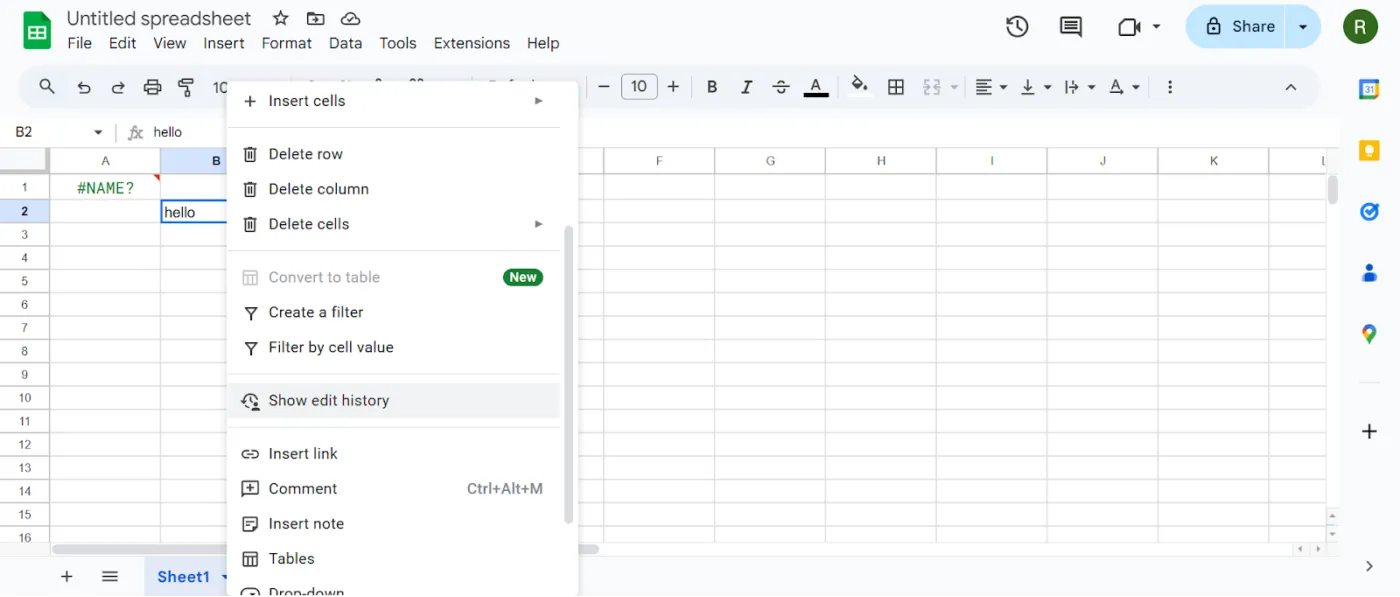
Så här gör du själv:
- Öppna ditt Google Kalkylark
- Klicka på den cell du vill kontrollera.
- Högerklicka och välj "Visa redigeringshistorik".
- Ett litet fönster öppnas som visar alla ändringar som gjorts i den cellen.
Metod 2: Öppna versionshistoriken för hela kalkylbladet
Du kan visa ändringar i hela kalkylbladet.
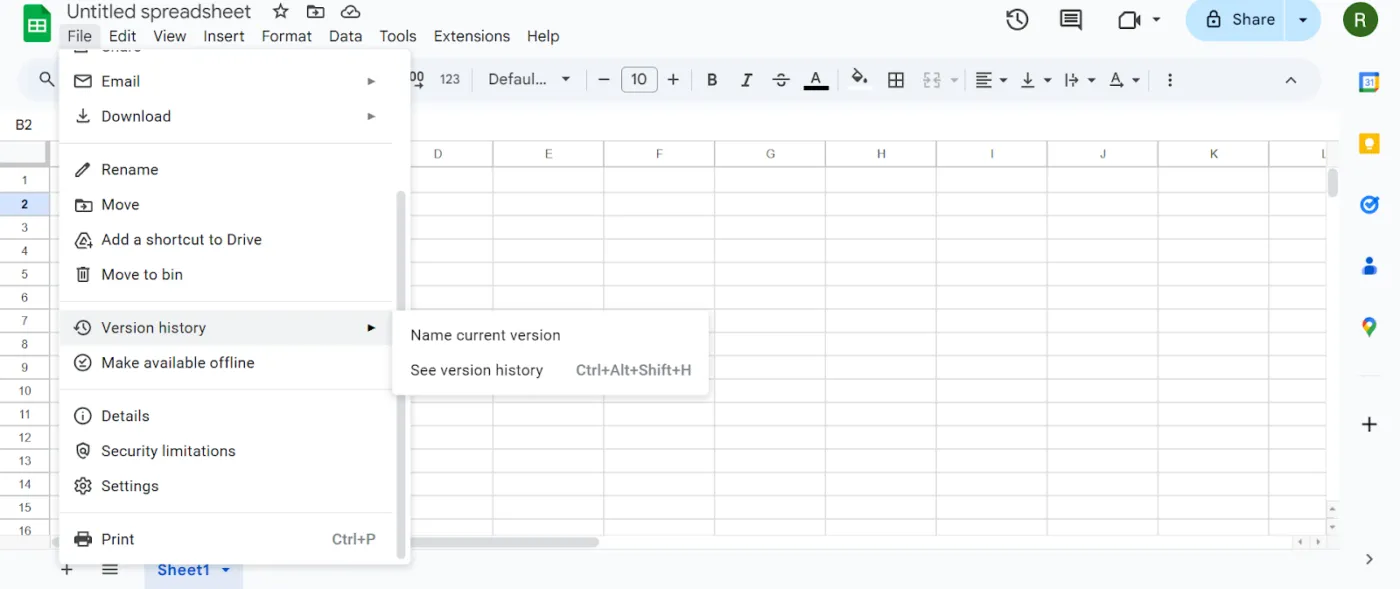
Så här gör du:
- Klicka på "Arkiv" i toppmenyn.
- Håll muspekaren över "Versionshistorik".
- Välj "Visa versionshistorik".
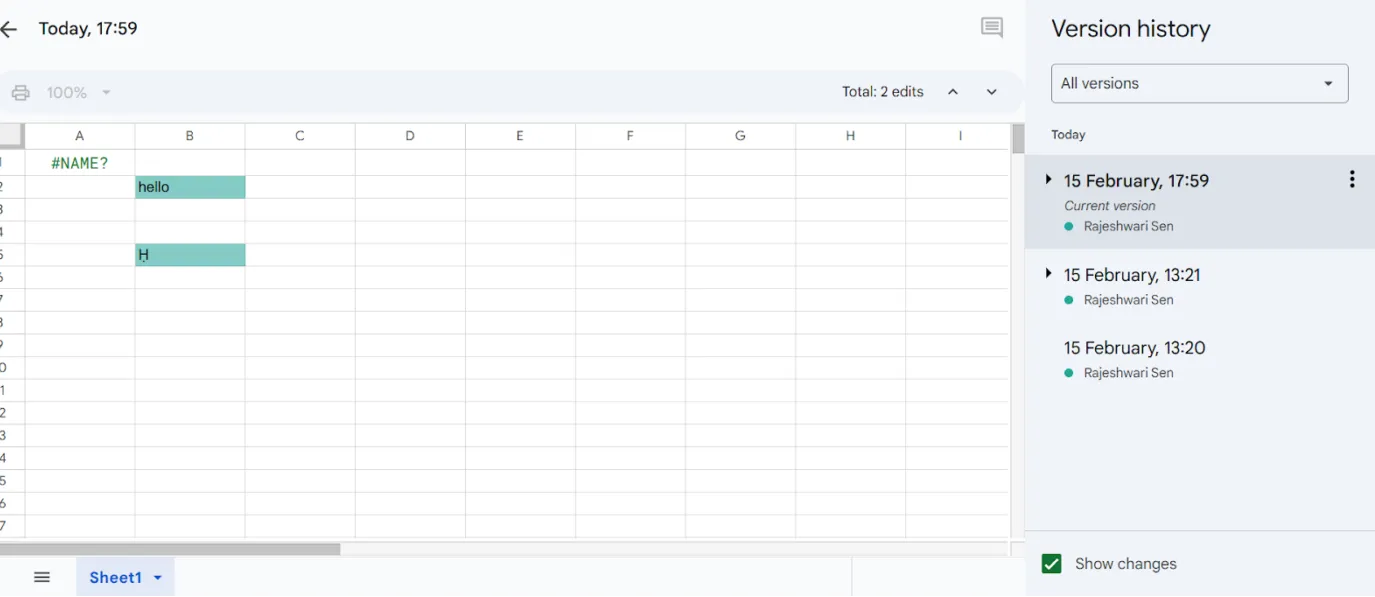
Du kan snabbt komma åt redigeringshistoriken i Google Kalkylark genom att trycka på Ctrl + Alt + Skift + H. Då öppnas en sidopanel som visar alla ändringar i kalkylbladet.
När du visar versionshistoriken för Google Sheets ser du vem som har gjort uppdateringar samt datum och tid. Klicka på en tidsstämpel för att förhandsgranska kalkylbladet som det såg ut då.
👀 Visste du att? Endast användare med redigeringsbehörighet kan se versionshistoriken i Google Sheets, vilket gör att dina data förblir säkra.
Återställ versionshistorik
Har du hittat ett fel? Du kan enkelt återställa ditt kalkylblad till en tidigare version som innehöll korrekta data.
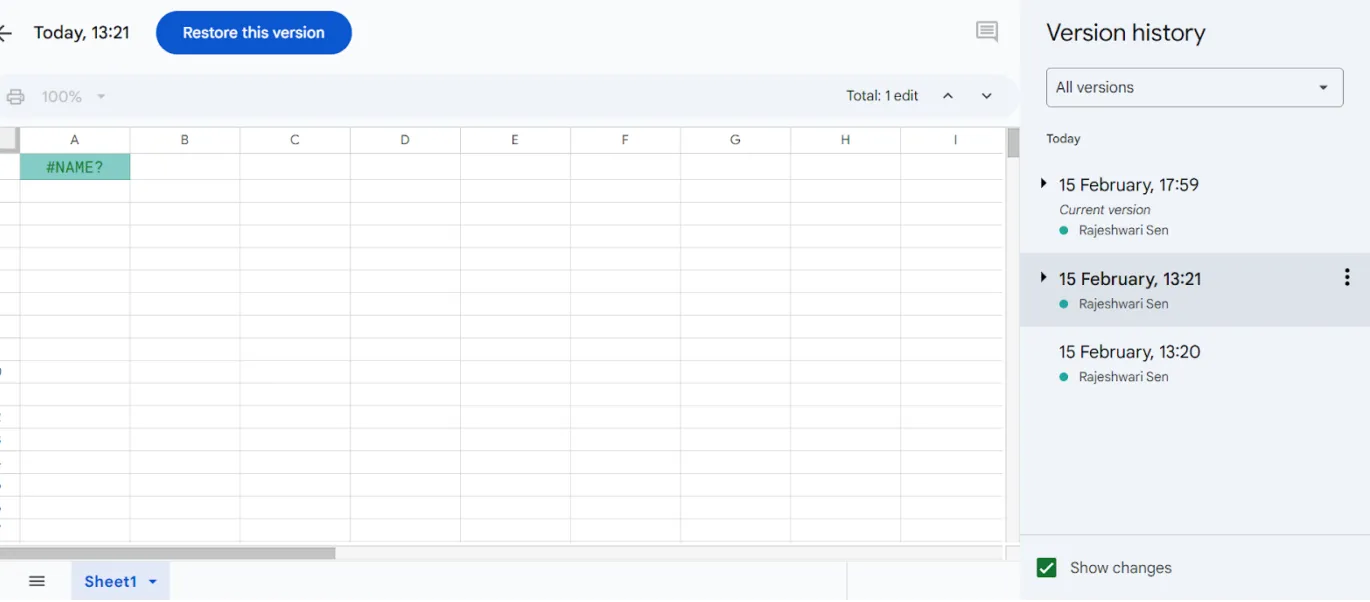
Så här återställer du ändringar:
- Öppna versionshistorik
- Välj den version du vill återställa
- Klicka på "Återställ den här versionen" högst upp.
- Bekräfta ditt val
Namnge viktiga versioner
Markera viktiga milstolpar eller ändringar för att enkelt kunna referera till dem senare med hjälp av namngivna versioner.
(Som standard namnges versionerna med en kombination av datum och tidpunkt för senaste ändring. )
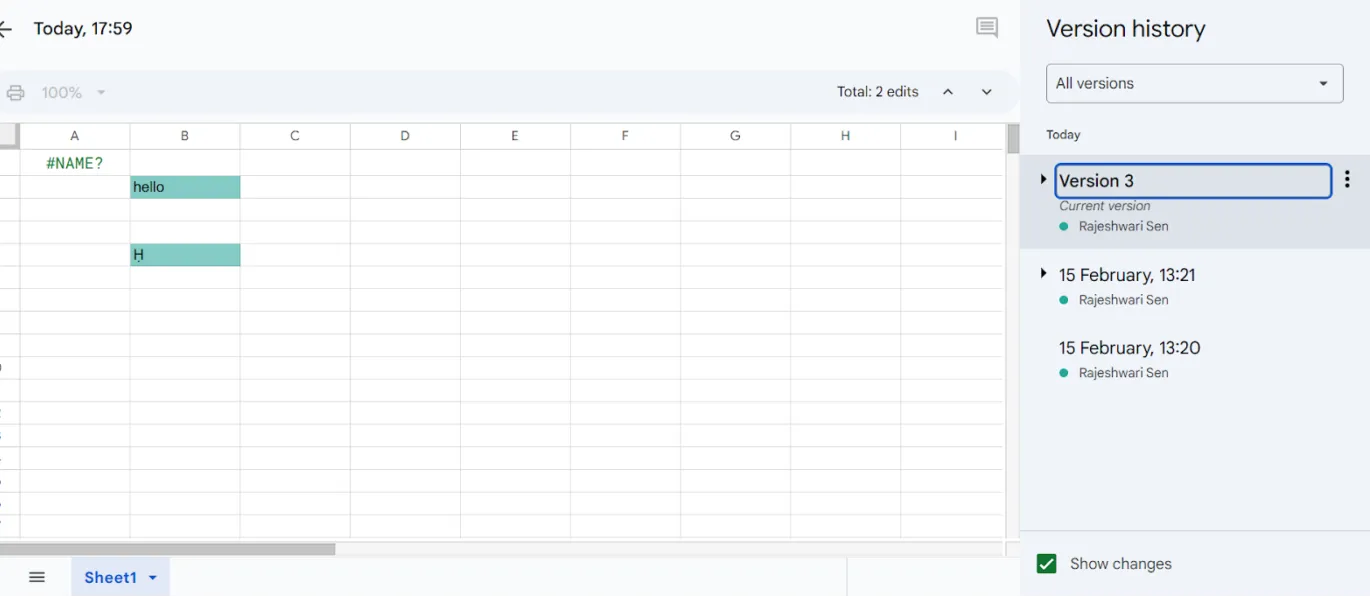
För bättre organisation:
- Öppna versionshistorik
- Klicka på tidsstämpeln för valfri version.
- Skriv ett eget namn
- Tryck på Enter för att spara.
Bästa praxis för att använda redigeringshistorik i Google Kalkylark
Redigeringshistoriken i Google Kalkylark är ett kraftfullt verktyg för att spåra ändringar, återställa tidigare versioner och samarbeta effektivt. Så här får du ut mesta möjliga av det:
✅ Visa redigeringshistorik för ökad transparens
- Använd Ctrl + Alt + Skift + H för att snabbt komma åt redigeringshistoriken.
- Se vem som har gjort ändringar och när för att förbättra ansvarsskyldigheten.
📁 Spara lagringsutrymme genom att hantera versioner
- Istället för att spara flera filer kan du använda versionshistoriken för att spåra ändringar.
- Namnge viktiga versioner så att du enkelt kan hitta och återställa dem senare.
🔎 Jämför olika versioner för att säkerställa noggrannheten
- Klicka på tidsstämplarna för att granska tidigare ändringar.
- Identifiera avvikelser och återgå till den bästa versionen om det behövs.
🧮 Använd formler effektivt
- Kontrollera redigeringshistoriken för att felsöka formler i Google Sheets
- Spåra ändringar för att säkerställa dataintegriteten
Begränsningar vid användning av Google Sheets
Google Sheets erbjuder praktiska funktioner för grundläggande kalkylbladsuppgifter, men har många begränsningar som kan bromsa ditt arbete. Här är de fem viktigaste begränsningarna du kan stöta på:
- Prestandaproblem med stora datamängder: Om du har arbetat med datamängder som innehåller över 100 000 rader har du säkert märkt att Google Sheets börjar bli långsamt. Eftersom verktyget är webbläsarbaserat har det ofta svårt med komplexa beräkningar.
- Begränsade formateringsalternativ: Det kan vara svårt att skapa professionella kalkylblad i Google Sheets. Du kommer snabbt att stöta på hinder när du försöker följa ditt företags varumärkesriktlinjer eller skapa iögonfallande datavisualiseringar.
- Begränsade analysfunktioner: När det gäller djupgående dataanalys är verktygen och funktionerna för versionshistorik i Google Sheets ofta otillräckliga. Om du arbetar med marknadsundersökningar eller komplexa statistiska analyser behöver du sannolikt ytterligare programvara.
- Internetberoende: Har du någonsin försökt komma åt en tidigare version av ett kalkylblad under ett internetavbrott? Google Sheets erbjuder visserligen vissa offlinefunktioner, men de är begränsade. Detta kan vara särskilt utmanande om du arbetar på distans.
- Utmaningar med versionshantering: Det kan bli rörigt att spåra ändringar och hantera olika versioner, särskilt när flera teammedlemmar är inblandade. Du kan visserligen kontrollera historiken i Google Sheets, men samarbetsfunktionerna är inte så robusta som du kanske behöver.
ClickUp som alternativ till Google Sheets
Om du letar efter bättre sätt att spåra ändringar och hantera dokumentversioner erbjuder ClickUp ett smart alternativ till Google Sheets. Det erbjuder enklare sätt att hantera samarbetsredigering, tabellformatering och åtkomstkontroll.
ClickUp är en app för allt som rör arbete som kombinerar projektledning, kunskapshantering och chatt – allt drivet av AI som hjälper dig att arbeta snabbare och smartare.
Vladimir Janovsky, Innovation Business Excellence Director på AstraZeneca CE och ClickUp-användare, säger:
Även om vi fortfarande befinner oss i ett tidigt skede av integreringen av ClickUp i tvärfunktionella teamprojekt, har dess nytta varit särskilt tydlig i team som arbetar i flera länder. Plattformens omfattande funktionsuppsättning hanterar effektivt komplexiteten och omfattningen av uppgifter som spänner över flera länder, vilket effektiviserar både kommunikation och samordning.
Även om vi fortfarande befinner oss i ett tidigt skede av integreringen av ClickUp i tvärfunktionella teamprojekt, har dess nytta varit särskilt tydlig i team som arbetar i flera länder. Plattformens omfattande funktionsuppsättning hanterar effektivt komplexiteten och omfattningen av uppgifter som spänner över flera länder, vilket effektiviserar både kommunikation och samordning.
Här är varför det är en bättre idé att välja ClickUp för dina kalkylblad och databaser:
1. Integrera direkt med Google Drive
ClickUps inbyggda integration med Google Drive innebär att du kan behålla de välbekanta Google-verktygen samtidigt som du får tillgång till mer kraftfulla projektledningsfunktioner.
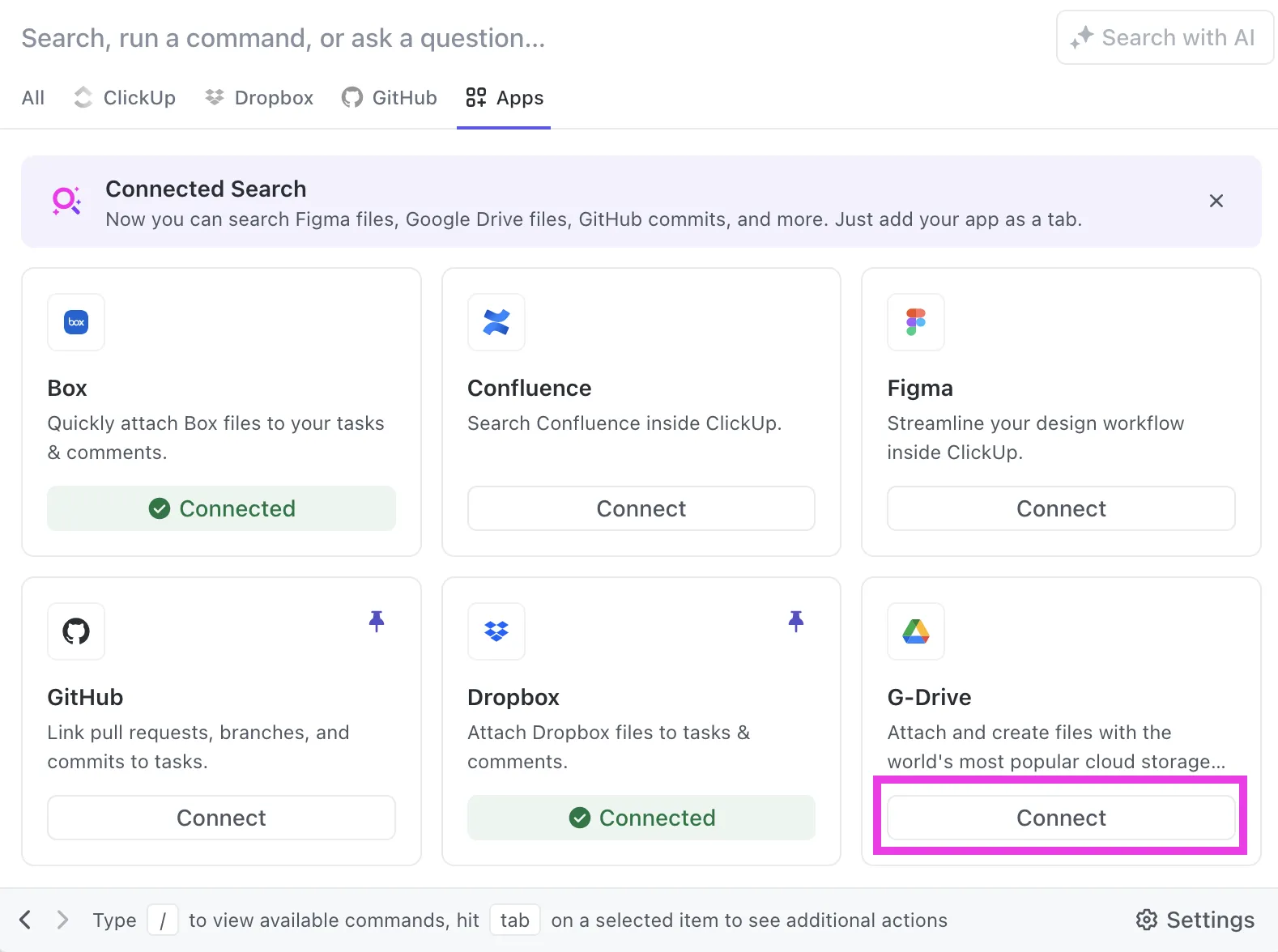
För snabbare samarbete kan du klistra in en Google Drive-länk direkt i ClickUp och välja Mention för en sammanfattande förhandsgranskning. Första gången du gör detta kommer du att uppmanas att ansluta ditt konto.
Denna integration effektiviserar arbetsflöden och gör det enklare att komma åt och hantera dokument i ditt ClickUp-arbetsområde.
Integrera Google Drive med ClickUp för att smidigt bifoga dokument, kalkylblad och presentationer till uppgifter och kommentarer. Du kan också enkelt öppna en Google Drive-flik och skapa nya dokument, kalkylblad eller presentationer utan att lämna ClickUp.
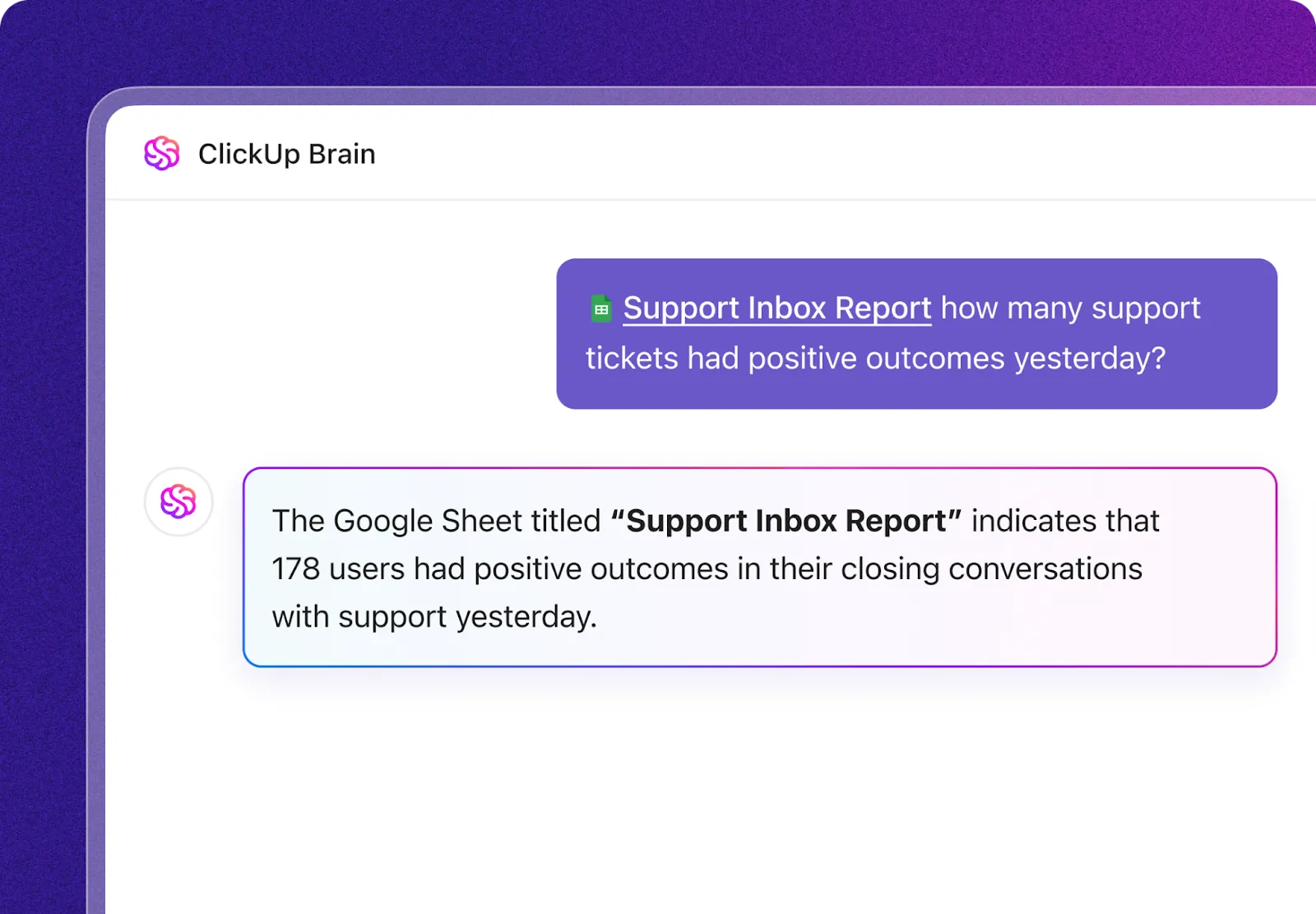
2. Be ClickUp AI att analysera data i dina Google Sheets
Trött på att manuellt analysera kalkylblad?
Klistra bara in en länk från valfri ansluten app, inklusive Google Sheets, och låt ClickUp Brain, ClickUps inbyggda AI, göra grovjobbet. Du får omedelbara, korrekta svar utan att behöva bläddra igenom flikar eller byta verktyg – så att du kan fokusera på det som är viktigt.
3. Visa dina data på ditt sätt
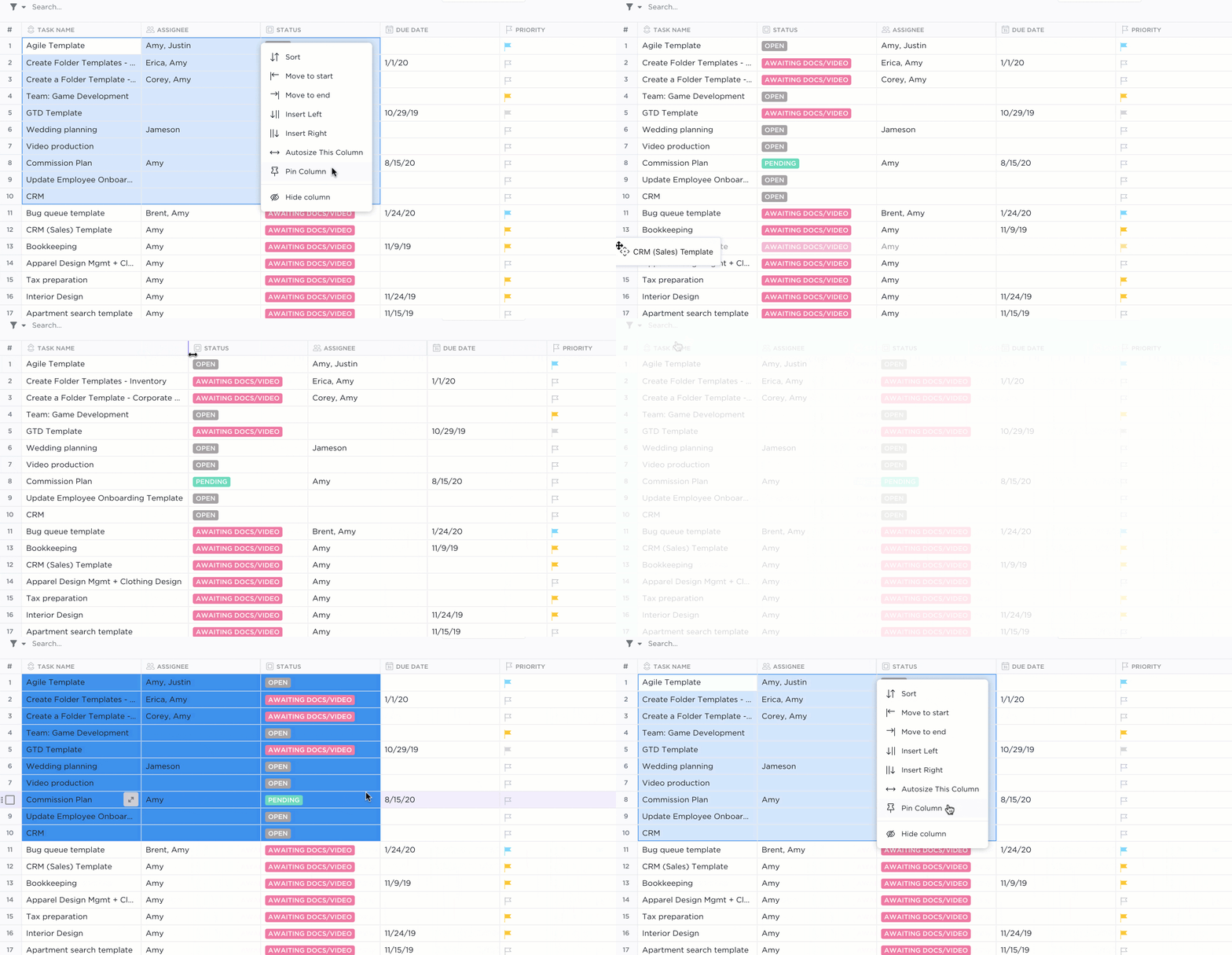
ClickUps tabellvy erbjuder ett nytt tillvägagångssätt för hantering av kalkylblad, med större flexibilitet än Google Sheets. Varje rad har samma höjd och varje fält blir en kolumn, vilket skapar en överskådlig layout som är perfekt för att skanna stora datamängder.
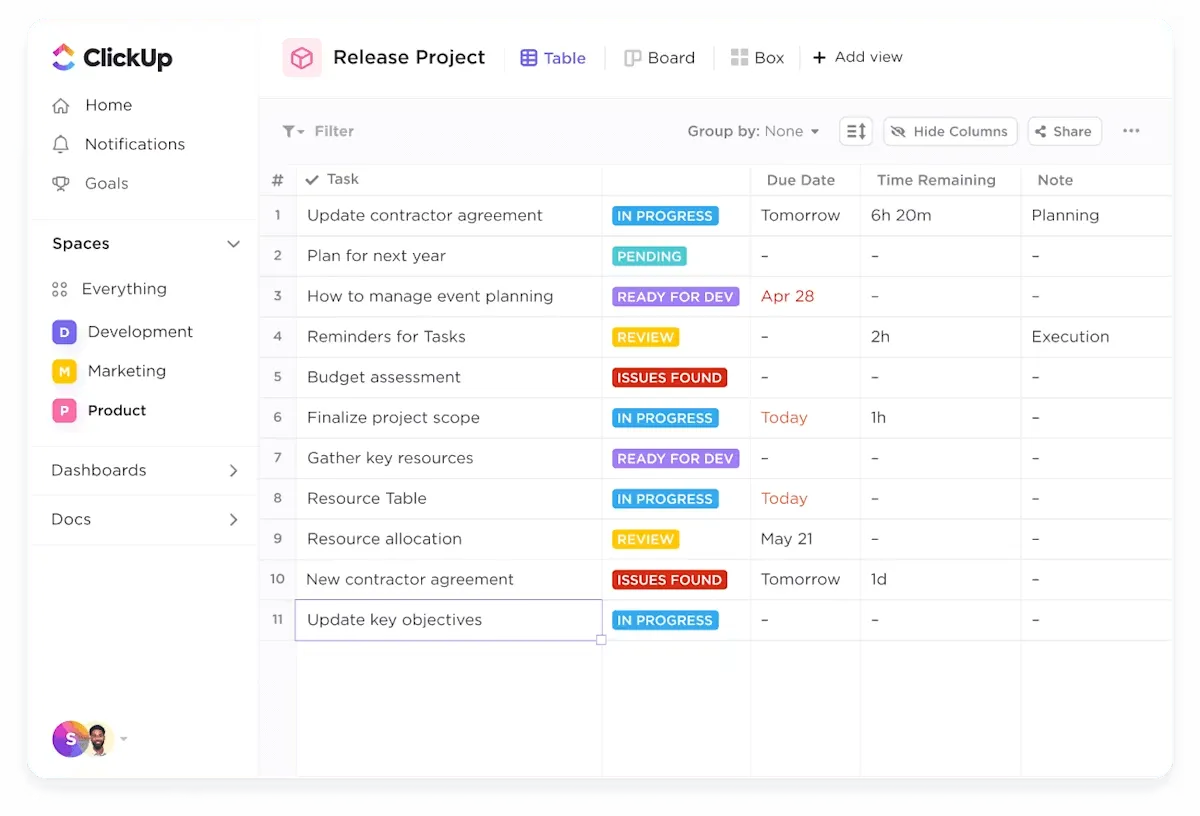
Vill du dölja de irriterande taggarna som alltid visas i Google Sheets? I ClickUps sidofält kan du visa eller dölja valfri kolumn. Det innebär att du inte längre behöver bläddra igenom irrelevant data – du ser exakt det du behöver.
Detaljerna är viktiga när man hanterar data, och ClickUps tabellvy bevisar detta med funktioner som:
- Anpassade fält: Lägg till över 15 fälttyper för att spåra allt från uppgiftsförlopp till bifogade filer.
- Kolumnhantering: Tryck och dra kolumner för att ordna dem precis som du vill ha dem.
- Snabb kopiering/klistring: Markera celler och kopiera dem direkt till Excel eller andra program.
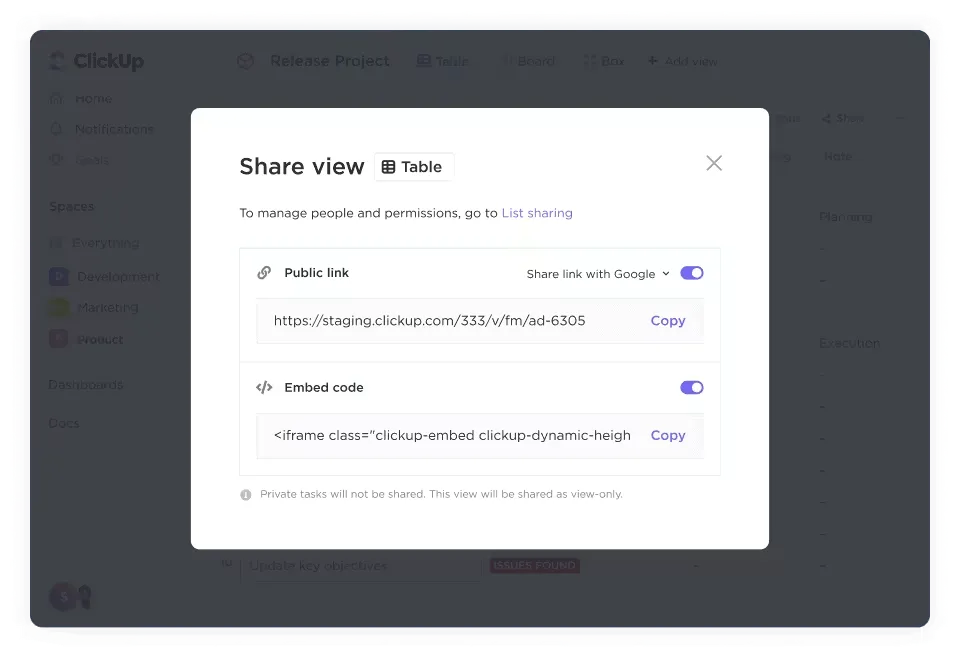
För att skydda känslig information kan du ställa in behörighetsnivåer och dela specifika vyer inom ditt arbetsområde eller via en länk.
4. Förstå rapporter med anpassningsbara kort och mätvärden
Till skillnad från vanliga kalkylverktyg förvandlar ClickUps tabellkort dina data till användbara insikter.
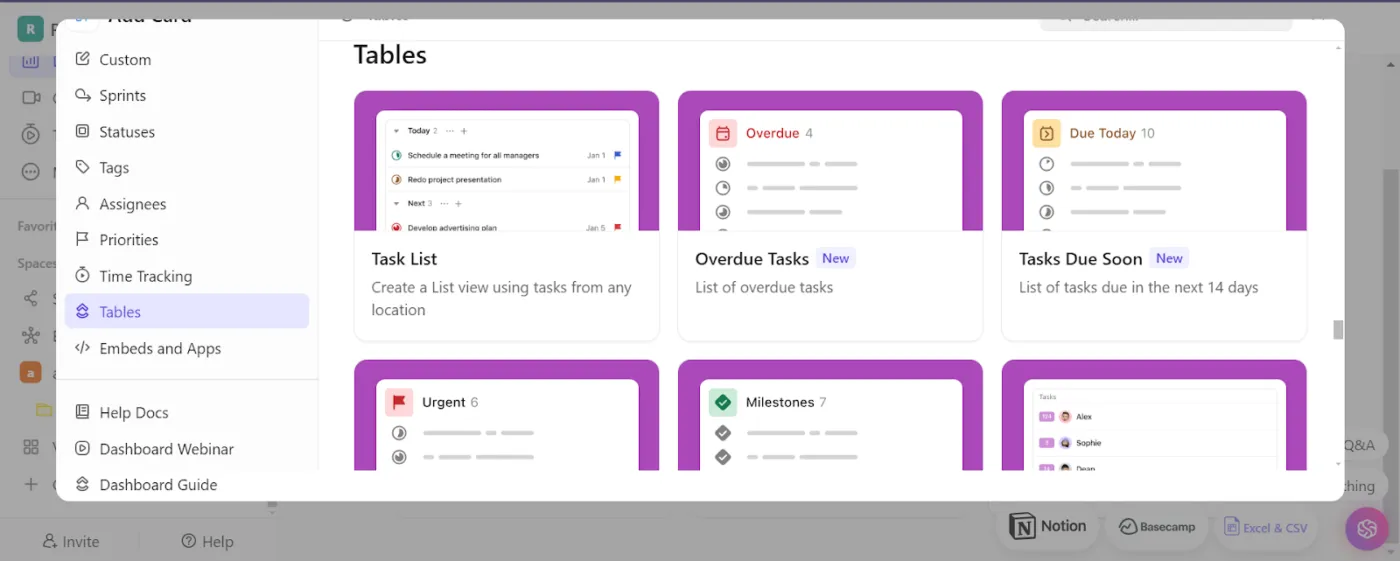
Använd dem för att snabbt upptäcka vad som behöver uppmärksammas:
- Försenade uppgifter: Identifiera omedelbart uppgifter som har passerat sitt förfallodatum.
- Uppgifter som snart förfaller: Spåra vad som kommer att hända under de närmaste 14 dagarna.
- Prioriterade uppgifter: Håll högprioriterade uppgifter i fokus
- Milstolpar: Övervaka viktiga kontrollpunkter i projektet
Behöver du mer kontroll? Med helt anpassningsbara tabellkort kan du rapportera detaljerade data som uppgiftsgenomförandegrad, ledtider och individuell produktivitet, från att spåra tilldelade kommentarer till att övervaka aktiviteten i arbetsytan.
4. Spåra versionshistoriken enkelt
Till skillnad från Google Sheets, där du måste öppna en separat flik för att komma åt redigeringshistoriken, visar ClickUp versionshistoriken precis där du behöver den. Oavsett om du använder en Mac eller någon annan enhet kan du helt enkelt klicka på klockikonen ovanför en ClickUp-uppgiftsbeskrivning eller ett ClickUp-dokument för att visa och återställa tidigare versioner direkt.

Ändringar markeras tydligt, vilket gör det enkelt att spåra uppdateringar, revideringar och bidrag från varje redaktör. Inget mer gissande – se vad som har ändrats, när och av vem i en enda vy med ClickUps historik över uppgiftsbeskrivningar.
Gå över till ett smartare arbetsflöde med ClickUp
Även om Google Sheets versionshistorik hjälper dig att spåra ändringar kanske du vill ha mer av dina samarbetsverktyg. Att hantera flera kalkylblad i Google Drive kan snabbt bli rörigt, särskilt när du arbetar med större team.
📮ClickUp Insight: Team med låg prestanda är fyra gånger mer benägna att använda mer än 15 verktyg, medan team med hög prestanda upprätthåller effektiviteten genom att begränsa sina verktyg till nio eller färre plattformar. Men vad sägs om att använda en enda plattform?
Som den ultimata appen för arbete samlar ClickUp dina uppgifter, projekt, dokument, wikis, chattar och samtal på en enda plattform, komplett med AI-drivna arbetsflöden.
Är du redo att arbeta smartare? ClickUp fungerar för alla team, gör arbetet synligt och låter dig fokusera på det som är viktigt medan AI sköter resten.
ClickUp erbjuder inte bara ett alternativ till kalkylblad – det samlar hela ditt Google Drive-ekosystem i ett organiserat arbetsutrymme:
- Se alla dina filer och data på ett och samma ställe
- Spåra ändringar mer intuitivt med anpassade statusar och vyer
- Ställ in automatiserade arbetsflöden som håller alla synkroniserade
Är du redo att uppgradera ditt arbetsflöde? Prova ClickUp och se hur mycket smidigare teamsamarbetet kan bli när allt finns på ett och samma ställe.