

Har du någonsin känt att du lägger mer tid på att klicka dig igenom menyn i Sheets än på att faktiskt få jobbet gjort?
Ange Google Sheets-kortkommandon.
Genvägarna i Google Sheets sparar tid och är hemligheten bakom ökad produktivitet. De hjälper dig att navigera i dina kalkylblad blixtsnabbt och minskar antalet onödiga klick. De är lätta att använda, enkla att komma ihåg och, bäst av allt, helt gratis.
Visste du att om ditt jobb innebär att du arbetar på en dator under en hel 8-timmars arbetsdag, kan du spara upp till 8 hela arbetsdagar per år genom att använda kortkommandon? Det innebär en ökning av din totala produktivitet med 3,3 %!
Låter det för bra för att vara sant? Häng kvar så går vi igenom de 50 bästa genvägarna i Google Sheets som hjälper dig att arbeta smartare, inte hårdare.
Vad är ett kortkommando i Google Sheets?
Genvägar i Google Sheets är en serie tangentkombinationer som är utformade för att hjälpa användare att utföra uppgifter snabbare genom att undvika manuella klick. Idén om genvägar på tangentbordet uppstod i början av persondatorernas era, när Apple introducerade dem på 1980-talet.
Målet var enkelt: att förenkla repetitiva uppgifter och förbättra den övergripande användarupplevelsen. Dessa genvägar blev grunden för produktiviteten och hjälpte användarna att utföra uppgifter utan att enbart förlita sig på musen eller menynavigering.
När det gäller Google Sheets har kortkommandon samma syfte – att öka effektiviteten och göra hanteringen av kalkylblad smidigare. Med bara några få tangentkombinationer kan du snabbt navigera i din Google Sheets-databas, flytta mellan ark eller utföra beräkningar utan att lyfta händerna från tangentbordet.
Du kan till exempel använda Ctrl + Skift + V eller Kommando + Skift + V på Mac för att klistra in värden utan formatering i en markerad cell eller Alt + Skift + 5 för att stryka över text. Dessa genvägar sparar tid så att du kan fokusera på dina data istället för att klicka dig igenom menyer.
Fördelar med att använda genvägar i Google Sheets
Att använda genvägar i Google Sheets har många fördelar som kan öka din produktivitet och effektivitet. Genom att integrera dessa genvägar i din dagliga rutin kan du:
- Spara tid: Genvägar eliminerar behovet av repetitiva musklick och menynavigering, så att du kan slutföra uppgifter snabbare.
- Minska fel: Genom att snabbt tillämpa formatering eller göra ändringar med hjälp av genvägar minimeras risken för fel som kan uppstå vid manuella processer.
- Förbättra multitasking: Med genvägar kan du utföra flera uppgifter samtidigt utan att behöva växla mellan tangentbord och mus hela tiden.
- Förbättra fokus: Genom att minimera behovet av musklick och menynavigering hjälper genvägar dig att hålla fokus på ditt arbete. Detta kontinuerliga flöde minskar distraktioner och hjälper dig att slutföra uppgifter mer effektivt.
- Öka effektiviteten: Förenkla ditt arbetsflöde med genvägar som hjälper dig att hantera stora datamängder mer effektivt.
Så här aktiverar du kortkommandon i Google Sheets
Innan du använder kortkommandon är det viktigt att se till att de är aktiverade i dina inställningar för Google Sheets.
Här är en enkel guide till hur du aktiverar dem med hjälp av menyn i Google Sheets:
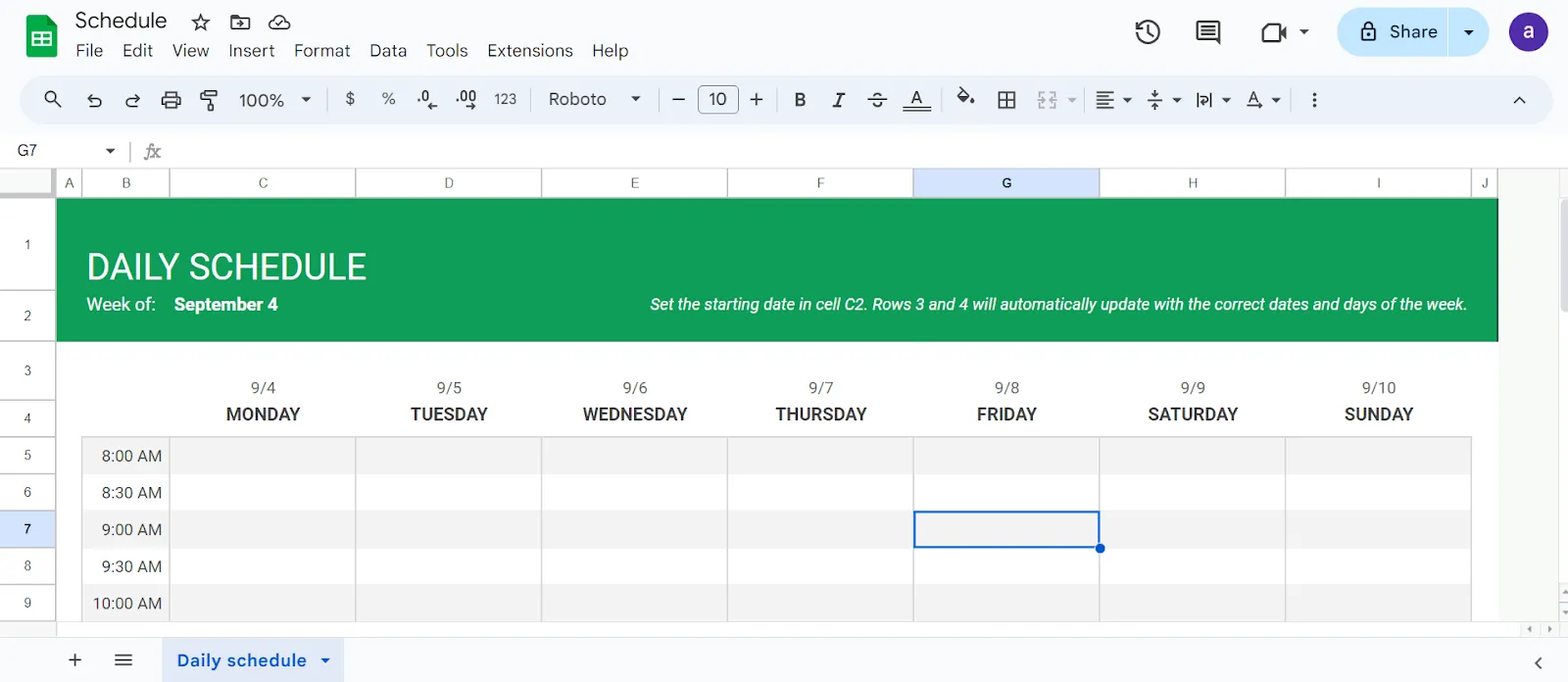
1. Öppna Google Sheets
Börja med att öppna ett Google Sheets-dokument där du vill använda kortkommandon.
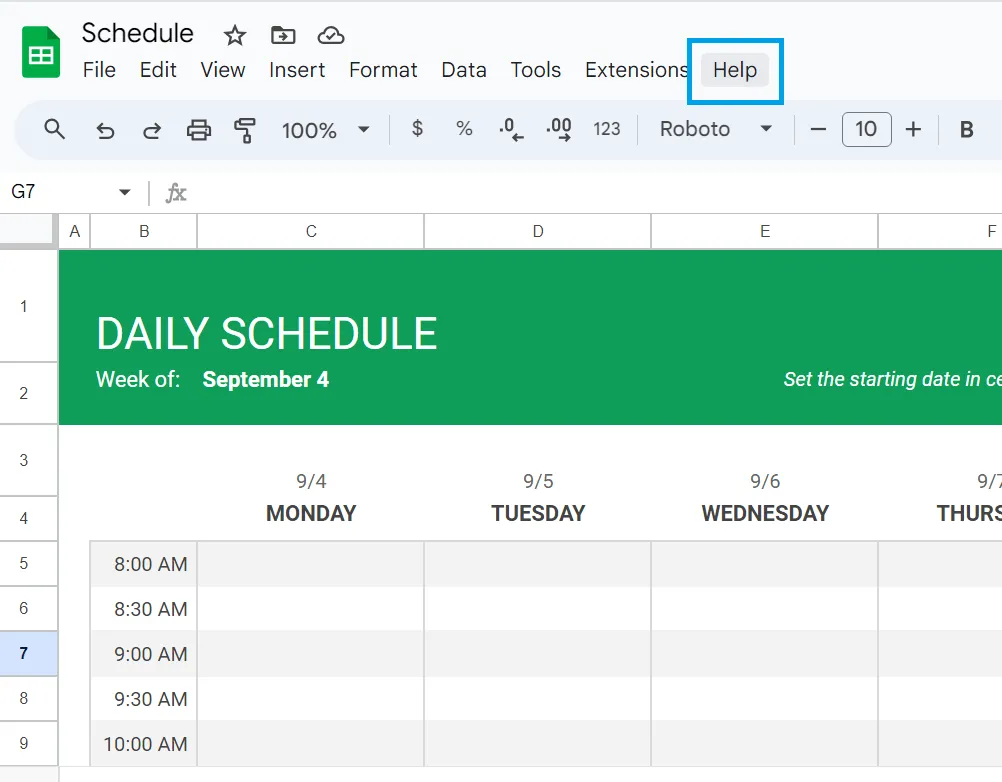
2. Gå till hjälpmenyn
Klicka på menyn Hjälp i den övre fältet i Google Sheets.
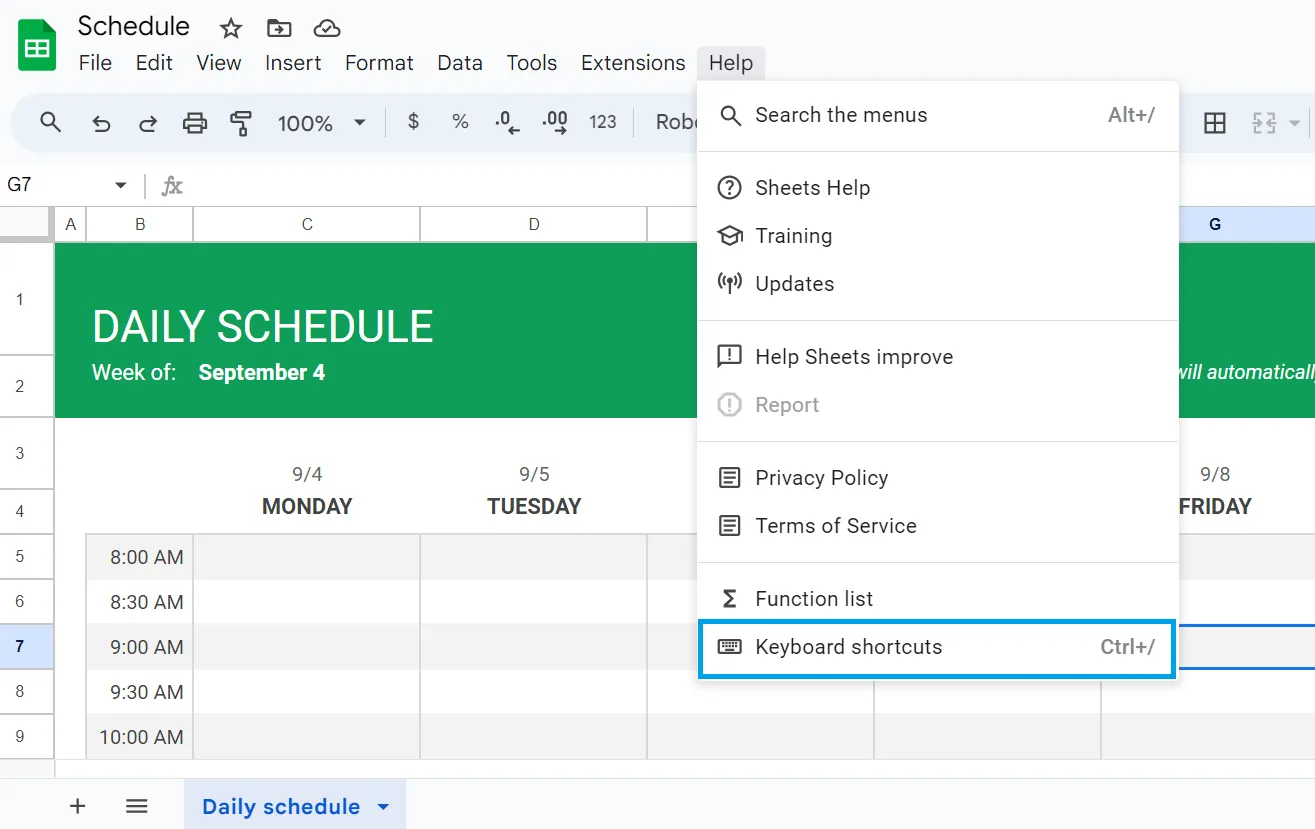
3. Välj kortkommandon
Välj ”Tangentbordsgenvägar” i rullgardinsmenyn (eller tryck på Ctrl + / för att öppna den direkt). Då visas en dialogruta med en lista över tillgängliga genvägar.
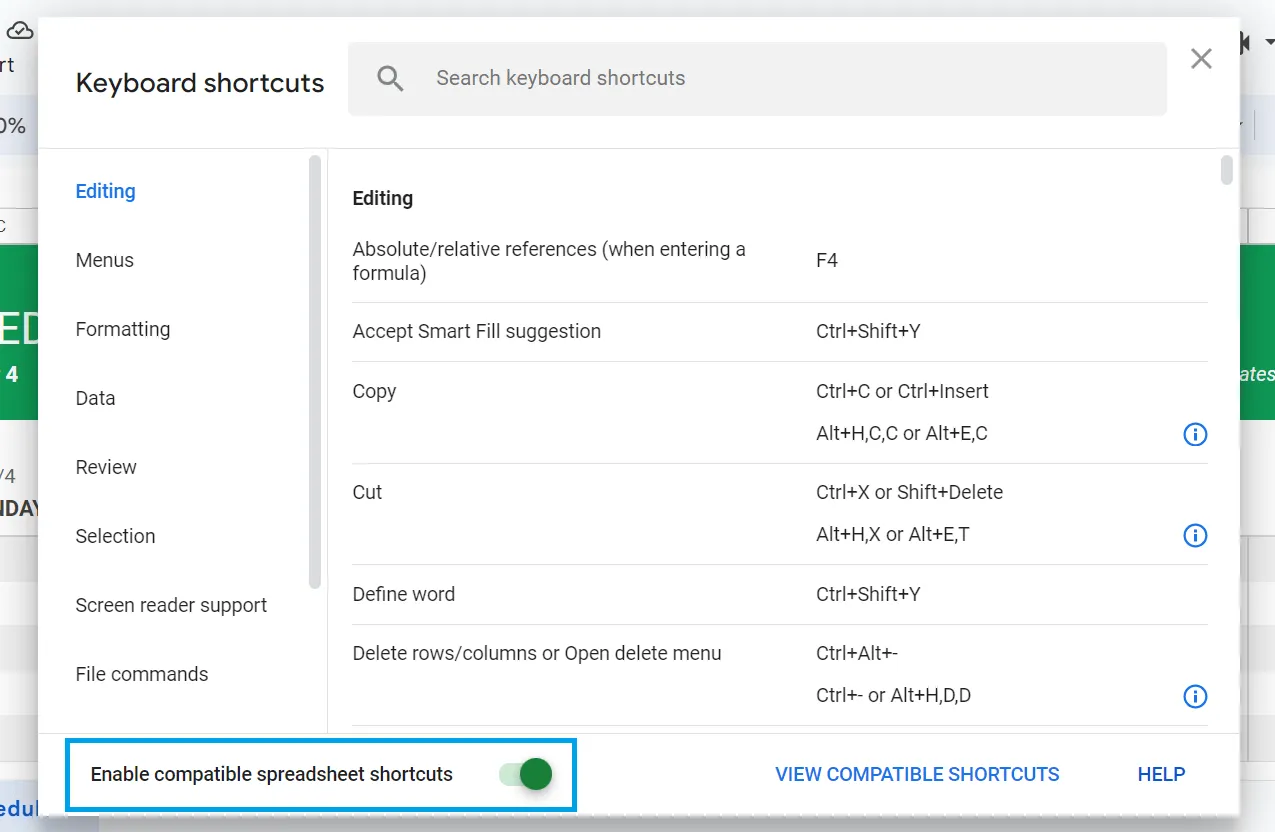
4. Aktivera kompatibla genvägar
I fönstret Tangentbordsgenvägar bläddrar du längst ned och markerar rutan ”Aktivera kompatibla genvägar för kalkylblad”. Med det här alternativet kan du använda ännu fler välbekanta genvägar från andra kalkylbladsprogram, till exempel Excel.
5. Stäng menyn och börja använda genvägarna
När genvägarna är aktiverade stänger du dialogrutan och kan börja använda dem direkt. Nu är ditt arbetsflöde optimerat för kortkommandon!
De 50 bästa kortkommandona i Google Sheets som sparar tid
Att behärska kortkommandon för Google Sheets kan avsevärt minska den tid du lägger på repetitiva uppgifter. Här är en lista med 50 viktiga kortkommandon som hjälper dig att få ut det mesta av Google Sheets.
1. Navigeringsgenvägar
Det kan vara besvärligt att navigera i stora kalkylblad. Dessa navigeringsgenvägar hjälper dig att snabbt flytta runt i dina data, växla mellan ark och enkelt hitta rätt plats.
| Beskrivning | Genvägar i Windows | Genvägar på Mac |
| Flytta till kanten av dataregioner | Ctrl + piltangent | Kommando + piltangent |
| Flytta till början av kalkylbladet | Ctrl + Home | Fn + Kommando + Vänsterpil |
| Flytta till den sista cellen med data | Ctrl + End | Fn + Kommando + Högerpil |
| Bläddra ner en skärm | Sida ned | Fn + nedåtpil |
| Bläddra upp en skärm | Sida upp | Fn + uppåtpil |
| Expandera eller minimera grupperade rader/kolumner | Alt + Skift + piltangenter | Kommando + Skift + K |
| Gå till nästa ark | Ctrl + Sid ned | Fn + Kommando + Nedåtpil |
| Gå till föregående ark | Ctrl + Page Up | Fn + Kommando + Uppåtpil |
| Flytta en cell i taget | Piltangenter | Piltangenter |
| Öppna dialogrutan "Gå till område" | Ctrl + G | Kommando + G |
2. Genvägar för datainmatning och formatering
Effektiv datainmatning och formatering kan spara mycket tid och arbete. Dessa genvägar förenklar uppgifter som att kopiera, klistra in och formatera för att effektivisera hanteringen av dina kalkylblad.
| Beskrivning | Genvägar i Windows | Genvägar på Mac |
| Kopiera de markerade cellerna | Ctrl + C | Kommando + C |
| Klipp ut de markerade cellerna | Ctrl + X | Kommando + X |
| Klistra in de kopierade eller klippta cellerna | Ctrl + V | Kommando + V |
| Ångra den senaste åtgärden | Ctrl + Z | Kommando + Z |
| Gör om den senaste ångrade åtgärden | Ctrl + Y | Kommando + Skift + Z |
| Klistra in endast värden | Ctrl + Skift + V | Kommando + Skift + V |
| Markera den valda texten med fetstil | Ctrl + B | Kommando + B |
| Kursivera markerad text | Ctrl + I | Kommando + I |
| Understryk den markerade texten | Ctrl + U | Kommando + U |
| Öppna menyn Format | Alt + E | Kommando + T |
3. Genvägar för markering och redigering
Smidig markering och redigering av celler kan förbättra din produktivitet avsevärt. Använd dessa grundläggande genvägar för att snabbt markera, redigera och hantera dina data i Google Sheets.
| Beskrivning | Genvägar i Windows | Genvägar på Mac |
| Markera hela arket | Ctrl + A | Kommando + A |
| Markera hela raden | Skift + Mellanslag | Skift + Mellanslag |
| Markera hela kolumnen | Ctrl + Mellanslag | Kommando + Mellanrum |
| Infoga en ny rad | Ctrl + Skift + = | Kommando + Skift + = |
| Infoga en ny kolumn | Ctrl + Skift + + | Kommando + Skift + + |
| Ta bort den markerade raden | Ctrl + – | Kommando + – |
| Ta bort den markerade kolumnen | Ctrl + Skift + – | Kommando + Skift + – |
| Gå till nästa cell | Flik | Flik |
| Redigera den aktiva cellen | Ange | Återgå |
| Fyll de markerade cellerna med föregående inmatning | Ctrl + D | Kommando + D |
4. Genvägar för datahantering
Att hantera och analysera data effektivt är avgörande i alla Google Sheets-dokument. Dessa enkla genvägar hjälper dig att sortera, filtrera och utföra beräkningar så att dina data hålls organiserade och användbara.
| Beskrivning | Genvägar i Windows | Genvägar på Mac |
| Öppna dialogrutan för sorteringsintervall | Alt + D + S | Kommando + Skift + R |
| Tillämpa eller ta bort ett filter | Ctrl + Skift + L | Kommando + Skift + F |
| Infoga ett nytt ark | Skift + F11 | Fn + Skift + F11 |
| Öppna versionshistoriken | Ctrl + Alt + Skift + H | Kommando + Alternativ + Skift + H |
| Beräkna summan av valda celler | Ctrl + Skift + T | Kommando + Skift + T |
| Beräkna genomsnittet för valda celler | Ctrl + Skift + A | Kommando + Skift + A |
| Sök och ersätt data | Ctrl + H | Kommando + H |
| Formatera som valuta | Ctrl + Skift + 4 | Kommando + Skift + 4 |
| Formatera som procent | Ctrl + Skift + 5 | Kommando + Skift + 5 |
| Formatera som datum | Ctrl + Skift + # | Kommando + Skift + # |
5. Övriga genvägar
Dessa ytterligare genvägar täcker en rad funktioner som inte passar in i de andra kategorierna, men som ändå är otroligt användbara för olika uppgifter i Google Sheets.
| Beskrivning | Genvägar i Windows | Genvägar på Mac |
| Öppna menyn "Hjälp" | Ctrl + / | Kommando + / |
| Visa eller dölj formelfältet | Ctrl + Skift + U | Kommando + Skift + U |
| Växla till helskärmsläge | F11 | Kommando + Kontroll + F |
| Infoga aktuellt datum | Ctrl + ; | Kommando + ; |
| Infoga aktuell tid | Ctrl + Skift + ; | Kommando + Skift + ; |
| Öppna menyn för villkorlig formatering | Alt + O, D | Kommando + Alternativ + O, D |
| Frys valda rader eller kolumner | Alt + W, F | Kommando + Alternativ + W, F |
| Ta bort kantlinjer från markerade celler | Ctrl + Skift + 7 | Kommando + Alternativ + 0 |
| Lägg till eller ta bort kommentarer | Ctrl + Alt + M | Kommando + Alternativ + M |
| Öppna menyn Tillägg | Ctrl + Alt + A | Kommando + Alternativ + A |
| Expandera eller minimera alla rader | Ctrl + Alt + 0 | Kommando + Alternativ + 0 |
| Flytta till den sista cellen i en rad | Slut | Kommando + högerpilen |
| Visa eller dölj sidofältet | Ctrl + Alt + Skift + H | Kommando + Alternativ + Skift + H |
Dessa genvägar gör att du kan arbeta mer effektivt och fokusera på det som är viktigt. De minskar också risken för fel som orsakas av repetitiva manuella åtgärder, vilket ger dig bättre kontroll över dina uppgifter.
Begränsningar vid användning av Google Sheets
Trots sin bekvämlighet har Google Sheets begränsningar som kan påverka hur du använder det för storskalig databehandling eller avancerade funktioner.
Om du förstår dessa begränsningar kan du lättare avgöra när Google Sheets är tillräckligt bra och när du kanske behöver överväga andra verktyg. Här är några begränsningar som användare av Google Sheets stöter på:
1. Begränsad datakapacitet
Google Sheets kan hantera upp till 10 miljoner celler per kalkylblad, vilket kan verka mycket men snabbt kan bli begränsande för stora datamängder. Om du arbetar med stora datamängder kan du uppleva långsammare prestanda eller till och med nå cellgränsen.
2. Prestandaproblem med stora formler
När du arbetar med komplexa formler eller flera beräkningar kan prestandan i Google Sheets försämras. Du kan uppleva fördröjningar, långsammare laddningstider eller förseningar i uppdateringar, vilket kan hämma din produktivitet.
3. Brist på avancerade funktioner
Google Sheets är utmärkt för grundläggande och medelnivå dataanalys. Det saknar dock de avancerade funktionerna som finns i andra kalkylbladsprogram som Microsoft Excel, till exempel Power Query, avancerade pivottabeller och mer robusta diagramalternativ. Dessutom tillåter Google Sheets inte användare att skapa egna kortkommandon.
4. Begränsad automatisering och skriptning
Google Sheets erbjuder visserligen Google Apps Script för automatisering, men det är mindre kraftfullt och lättanvänt än mer avancerade verktyg som Python eller Excel VBA. Skriptmiljön kanske inte effektivt stöder komplexa arbetsflöden eller storskaliga automatiseringsprojekt.
5. Kompatibilitetsproblem
Även om Google Sheets stöder olika filformat (t.ex. CSV, XLSX) kan viss formatering och vissa formler gå förlorade vid konvertering mellan plattformar, särskilt när du flyttar mellan Sheets och Excel. Detta kan orsaka avvikelser i dina data eller rapporter. I vissa fall kan du behöva ett externt tangentbord om du arbetar med en bärbar dator.
6. Begränsade tillägg
Även om Google Sheets erbjuder en rad tillägg är ekosystemet fortfarande relativt begränsat jämfört med andra mjukvarulösningar.
7. Dataförlust vid sammanslagning av kalkylblad
Att slå samman två Google Sheets-dokument som refererar till varandra kan leda till dataförlust. Om referenserna inte hanteras korrekt under sammanslagningen kan det resultera i brutna länkar och saknade data. Detta komplicerar dataanalysen och minskar trovärdigheten i de slutliga rapporterna.
Nu vet du vilka begränsningar Google Sheets har. Är det fortfarande det bästa verktyget för dina behov eller behöver du ett alternativ till Google Sheets som passar bättre för ditt arbetsflöde? Låt oss ta en titt!
Möt ClickUp: Det bästa alternativet till Google Sheets
Säg adjö till Google Sheets begränsningar och byt till ClickUp, en projektledningsplattform som går utöver datahantering. Den erbjuder ett helt integrerat system för att hantera uppgifter, samarbeta med team och automatisera arbetsflöden på ett smidigt sätt.
ClickUp erbjuder bland annat tidsspårning, färdiga kalkylbladsmallar, samarbetsfunktioner i realtid såsom kommentarer och live-redigering, automatisering av projektledning och integrationer.
Som Morey Graham , direktör för Alumni & Donor Services Project vid Wake Forest, uttryckte det:
Nu kan vi samarbeta inom ett och samma system och få insyn i viktig data. Detta gör det möjligt för våra olika team att rapportera framsteg, identifiera problem med arbetsbelastning och kapacitet samt planera på ett mer exakt sätt.
Nu kan vi samarbeta inom ett och samma system och få insyn i viktig data. Detta gör det möjligt för våra olika team att rapportera framsteg, identifiera problem med arbetsbelastning och kapacitet samt planera på ett mer exakt sätt.
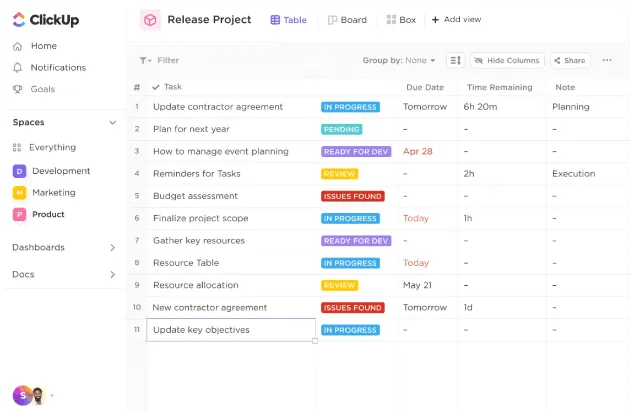
ClickUp har visserligen ingen inbyggd kalkylbladsfunktion, men kan hantera data i ett ClickUp-tabellformat. Detta gör att du kan spåra data och koppla den direkt till uppgifter, deluppgifter och beroenden.
Dessutom erbjuder tabellvyn avancerade alternativ för filtrering, sortering och gruppering, vilket gör att du kan analysera och visualisera data inom ett bredare projektkontext.
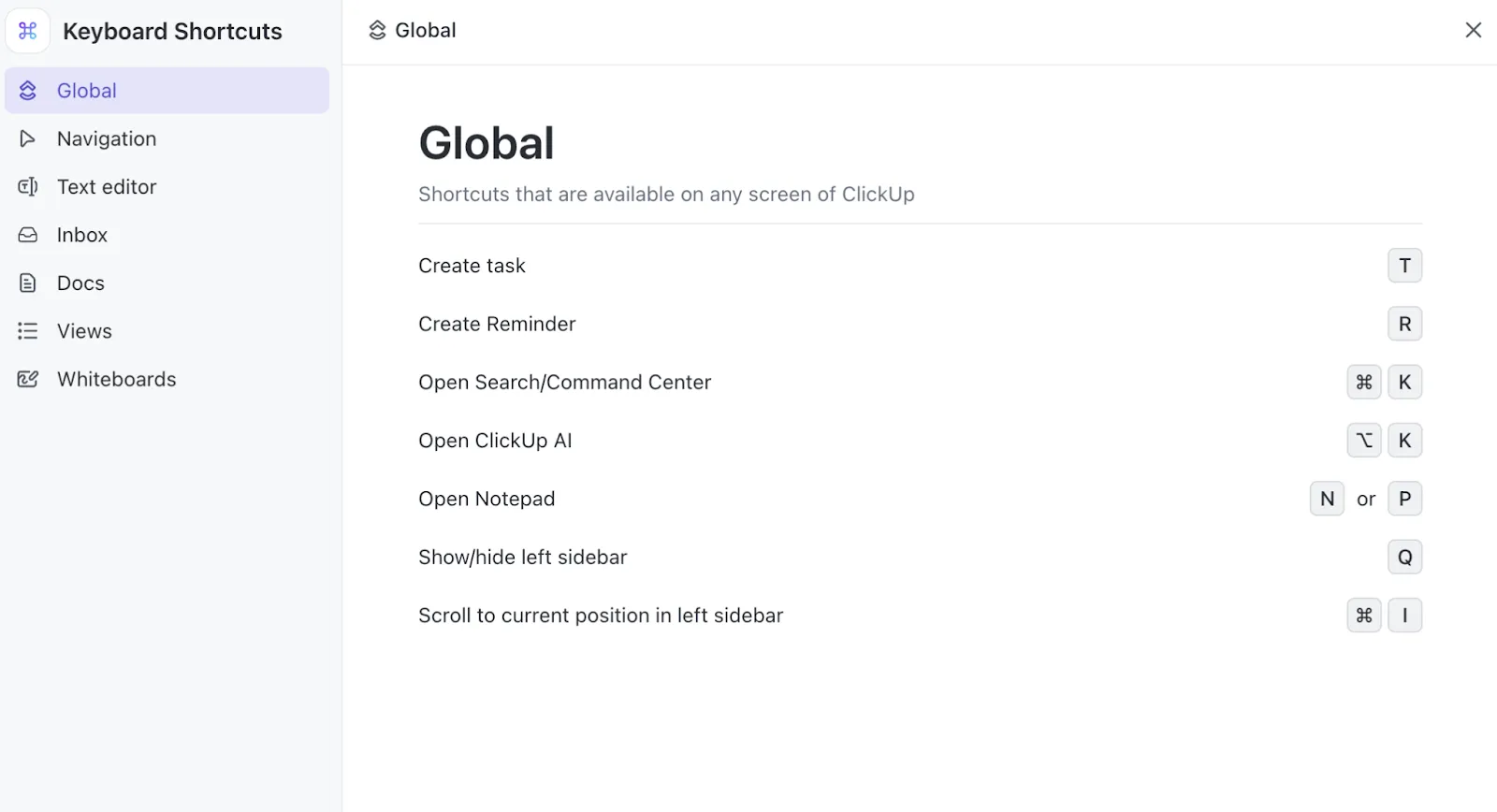
Dessutom kan du med ClickUps snabbtangenter och genvägar navigera och hantera uppgifter snabbt, vilket sparar dig mer tid än med vanliga genvägar i Google Sheets.
Så här kan ClickUps tabellvy, snabbtangenter och kortkommandon förbättra ditt arbetsflöde:
- Anpassade tabellvyer: Organisera dina data i ett kalkylbladsliknande format men med kraftfulla funktioner som anpassade fält, avancerad filtrering, sortering etc. Oavsett om du hanterar projekt, team eller kunddata kan tabellvyn anpassas efter dina behov.
- Uppgiftshantering: ClickUp integrerar uppgiftshantering direkt i dina tabeller. Uppdatera uppgiftsstatus, tilldela uppgifter till teammedlemmar och hantera deadlines – allt från en och samma vy.
- Inbyggda genvägar för ökad effektivitet: ClickUps kortkommandon gör ditt arbetsflöde snabbare och smidigare. Du kan till exempel ställa in en påminnelse genom att helt enkelt trycka på "r"-tangenten på tangentbordet.
- Samarbetsytor: Arbeta tillsammans i en dedikerad projektyta och lägg till kommentarer och filer direkt i uppgifterna. Du kan också göra redigeringar i realtid i tabellvyn, så att ditt team alltid är på samma sida.
- Uppgiftsberoenden och automatisering: Till skillnad från statiska kalkylblad låter ClickUp dig automatisera uppgifter och ställa in uppgiftsberoenden, så att dina projekt flyter smidigt.
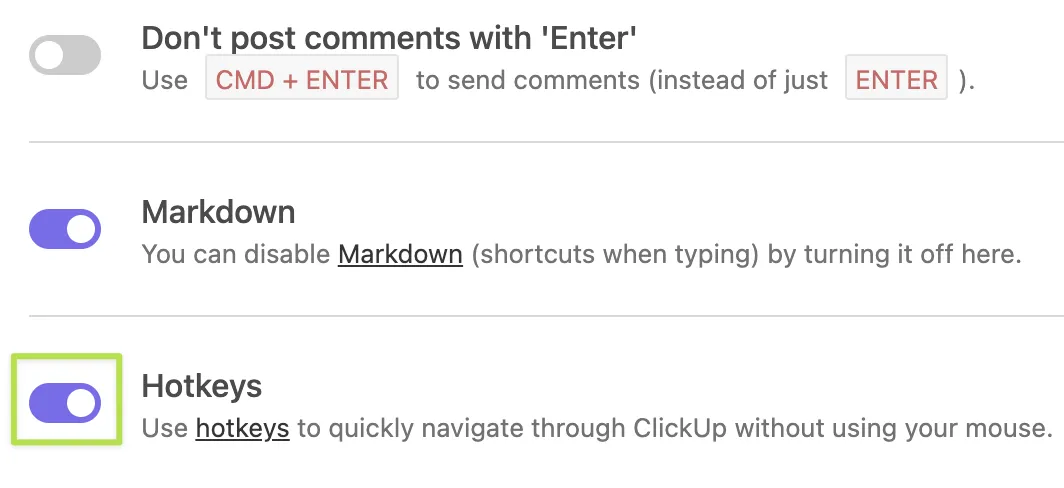
Här är några allmänna ClickUp-snabbtangenter som kan vara till hjälp när du arbetar med data:
| Åtgärd | Snabbtangent för Windows | Snabbtangent för Mac |
| Öppna kommandocentret | Ctrl+K | Kommando + K |
| Nästa uppgift | Ctrl+Skift+Högerpiltangent | Ctrl+Skift+Högerpiltangent |
| Föregående uppgift | Ctrl+Skift+Vänsterpil | Ctrl+Skift+Vänsterpil |
| Visa/dölj sidofält | Q | Q |
| Skapa ny uppgift | Ctrl+E | Kommando + E |
| Skapa en kommentar från din markerade text | Ctrl + Skift + M | Cmd + Skift + M |
| Skapa en uppgift från din markerade text | Ctrl + Alt + T | Cmd + Option + T |
| Markera ett markerat textblock | Ctrl + Skift + H | Cmd + Skift + H |
| Duplicera ett textblock | Ctrl + D | Cmd + D |
| Justera text till höger eller vänster | Ctrl + Skift + R | Cmd + Skift + R |
| Centrera text | Ctrl + Skift + E | Cmd + Skift + E |
| Använd inline-kod | Ctrl + Skift + C | Cmd + Skift + C |
| Förankra en länk | Ctrl+K | Kommando + K |
Obs! Detta är allmänna snabbtangenter. De specifika genvägarna kan variera beroende på din ClickUp-konfiguration och vilken typ av vy du använder.
Förbättra dina kortkommandon med ClickUp!
Genvägar i Google Sheets kan vara din bästa vän när det gäller att snabba upp uppgifter och hålla koll på dina data. Men om du är redo att byta ut dessa genvägar mot en helt ny effektivitetsnivå, så har ClickUp lösningen för dig.
Med funktioner som anpassningsbara tabellvyer och färdiga mallar kommer du att undra hur du någonsin klarade dig utan det. Dessutom kommer ClickUps smidiga integrations- och automatiseringsverktyg att göra ditt arbetsflöde smidigare än någonsin.
Är du redo att sluta bläddra i kalkylblad? Prova ClickUp och se hur din produktivitet skjuter i höjden (din framtida jag kommer att tacka dig).
Kom igång med ClickUp redan idag!