

바쁜 디지털 세상에서 체계적으로 일상을 관리하기 위해 메모 앱은 이제 필수적인 도구가 되었습니다. 학생, 직장인, 일반 사용자 모두 이 앱들이 제공하는 편리함을 누리고 있습니다.
하지만 선택지가 너무 많기 때문에, 애플 노트 앱과 Microsoft 원노트 사이의 논쟁이 자주 제기됩니다. 어느 쪽이 더 좋을까요?
Microsoft의 원노트는 20년 넘게 비즈니스와 개인 사용자에게 사랑받아 온 대표적인 노트 작성 솔루션입니다. 한편, 처음에는 미니멀한 도구였던 애플 노트는 최근 macOS 업데이트를 통해 강력한 플랫폼으로 발전했습니다.
이 앱들을 사용하면 작업을 추적하고, 아이디어를 정리하며, 효과적으로 협업할 수 있습니다. 하지만 각 앱마다 고유한 장점이 있습니다. 이 가이드에서는 노트 공유 방법, 사용 편의성, 정리 도구 등 이 tools의 주요 기능을 비교해 보겠습니다. 그럼 시작해 볼까요!
애플 노트란 무엇인가요?
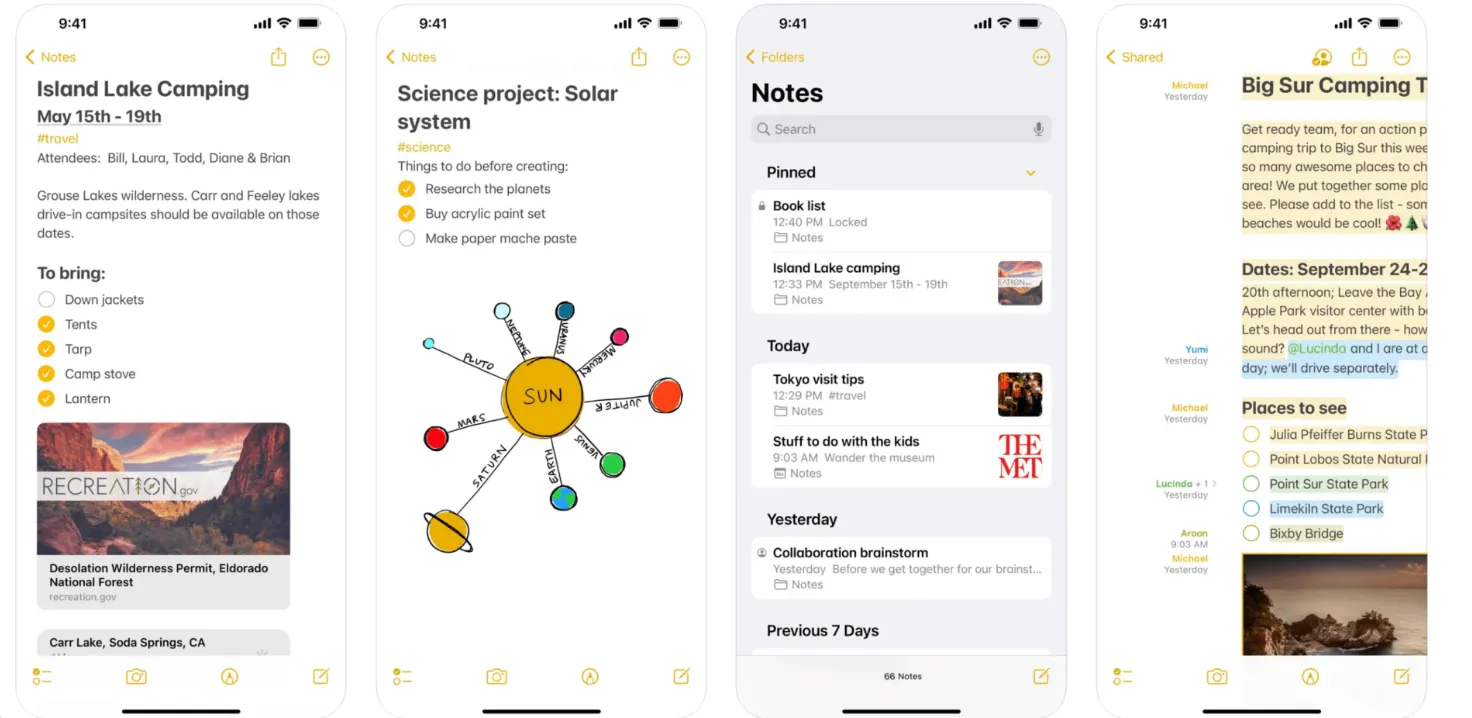
Apple Inc.에서 개발한 Apple Notes는 macOS, iOS, iPadOS 및 VisionOS용으로 설계된 다목적 노트 앱입니다. 브라우저를 통해서도 이용할 수 있습니다. Face ID, Touch ID 또는 비밀번호와 같은 강력한 보안 옵션을 제공하여 노트를 보호하고 데이터의 안전을 보장합니다.
이 앱은 Apple 생태계 전반에 걸쳐 원활하게 연동되는 것으로 유명합니다. iCloud와 매끄럽게 동기화되어 모든 기기에서 언제든지 노트에 접근할 수 있습니다. Mac이든 iPad든 상관없이 번거로움 없이 노트를 바로 확인할 수 있습니다.
Apple 메모의 기능
Apple Notes는 생산성과 체계적인 관리를 향상시키도록 설계된 기능의 범위를 자랑합니다. 이 tool을 처음 사용하시는 분들을 위해 Apple Notes의 핵심 기능을 소개합니다:
1. 노트 검색하기
Apple Notes의 강력한 검색 기능 덕분에 오래된 노트를 쉽게 찾을 수 있습니다. 텍스트, 이미지, 첨부 파일, 그림, 손글씨 콘텐츠, 스캔한 문서 등을 검색하여, 어떻게 정리해 두었든 특정 노트나 콘텐츠를 빠르게 위치할 수 있습니다.
2. 스마트 폴더 관리하기
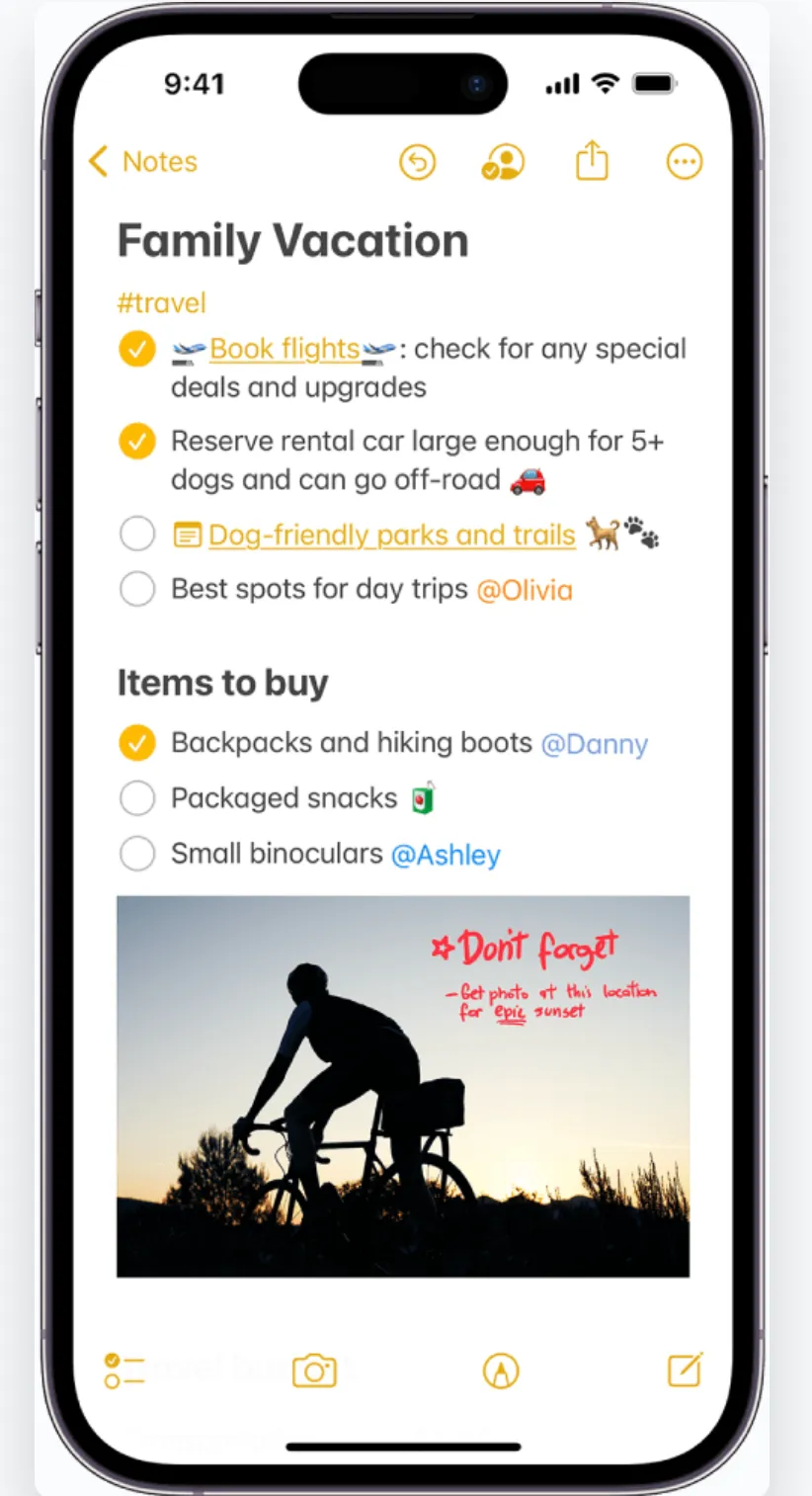
Apple 메모에서는 태그를 사용하여 스마트 폴더를 만들 수 있으며, 해당 태그가 지정된 노트가 자동으로 추가됩니다. “#” 기호 뒤에 태그 이름을 입력하기만 하면 Apple 메모가 자동으로 노트를 정리해 주므로, 빠르고 간편하게 분류할 수 있습니다.
💡전문가 팁: 모든 기능을 최대한 활용하려면 iPhone 또는 iPad에 최신 버전의 iOS가 설치되어 있는지 확인하세요. 설정 > 일반 > 소프트웨어 업데이트로 이동하여 최신 버전을 다운로드하여 사용할 수 있는지 확인하세요.
3. 노트를 안전하게 보호하세요
Apple 메모는 민감한 정보를 위한 고급 보안 옵션을 제공합니다. 맞춤형 비밀번호, 기기의 로그인 비밀번호 또는 Face ID를 사용하여 노트를 잠글 수 있습니다. 일단 잠기면 노트에 접근하려면 인증이 필요하므로, 보안이 한층 더 강화됩니다.
4. 노트에 직접 스케치하기
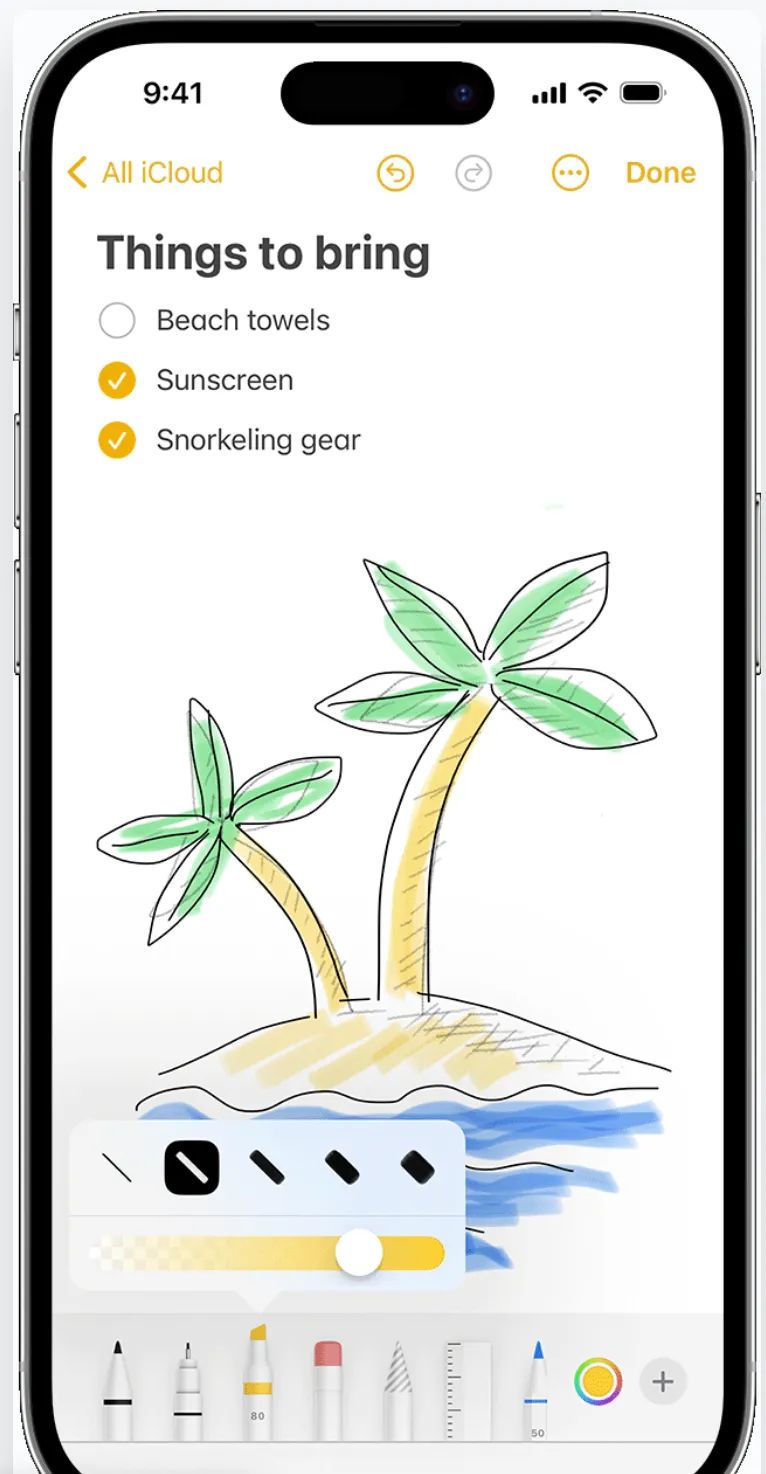
Apple 메모를 사용하면 손가락이나 Apple Pencil을 이용해 노트 내에서 직접 스케치를 그릴 수 있습니다. 연필, 마커, 색상 팔레트와 같은 그리기 tools를 통해 선의 굵기, 불투명도, 그리기 스페이스를 조절할 수 있으며, 스케치를 쉽게 이동시켜 더 체계적으로 정리할 수 있습니다.
🧠 재미있는 사실: Apple Notes는 ‘라이브 텍스트’ 기능을 사용하여 손글씨 노트 사진에서 텍스트를 추출하고, 이를 편집 및 검색이 가능한 콘텐츠로 변환합니다.
5. 문서 스캔 및 저장
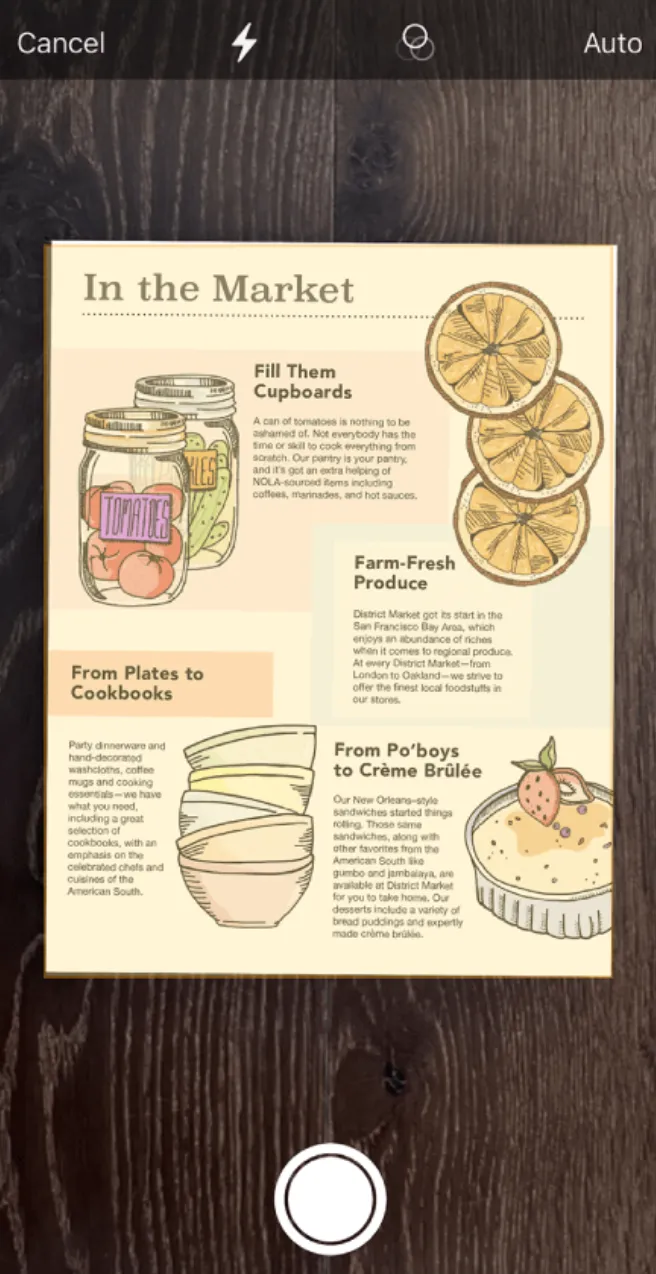
Apple Notes를 사용하면 실제 문서를 스캔하여 노트에 직접 저장할 수 있습니다. 문서에 표시를 하거나 서명을 추가할 수 있어, 프로젝트 문서화나 중요한 파일 협업에 유용한 도구입니다.
보너스: Apple Notes 템플릿!
6. Apple Notes에서 오디오 녹음 및 텍스트 변환하기
Apple 메모를 사용하면 앱 내에서 직접 오디오를 녹음할 수 있으며, 녹음과 함께 자동으로 텍스트 대본이 생성됩니다. 이 대본을 복사하거나, 검색하거나, 노트에 추가할 수 있습니다. 노트 작성, 문서 공동 작업, 회의 내용이나 아이디어 기록에 안성맞춤인 이 기능은 생산성을 높이고 생각을 체계적으로 정리하는 데 도움을 줍니다.
➡️ 함께 읽어보세요: 다양한 사용 사례에 맞는 5가지 효과적인 노트 작성 방법
Apple Notes 요금제
- Free Forever
📮ClickUp 인사이트: 근로자의 92%가 실행 항목을 추적하는 데 일관성 없는 방식을 사용하고 있으며, 이로 인해 의사 결정 누락과 실행 지연이 발생합니다. 후속 노트를 보내든 스프레드시트를 사용하든, 이 과정은 종종 산발적이고 비효율적입니다. ClickUp의 작업 관리 솔루션은 대화를 작업으로 원활하게 전환해 주므로, 팀이 신속하게 대응하고 일관된 방향으로 협업할 수 있습니다.
Microsoft OneNote란 무엇인가요?
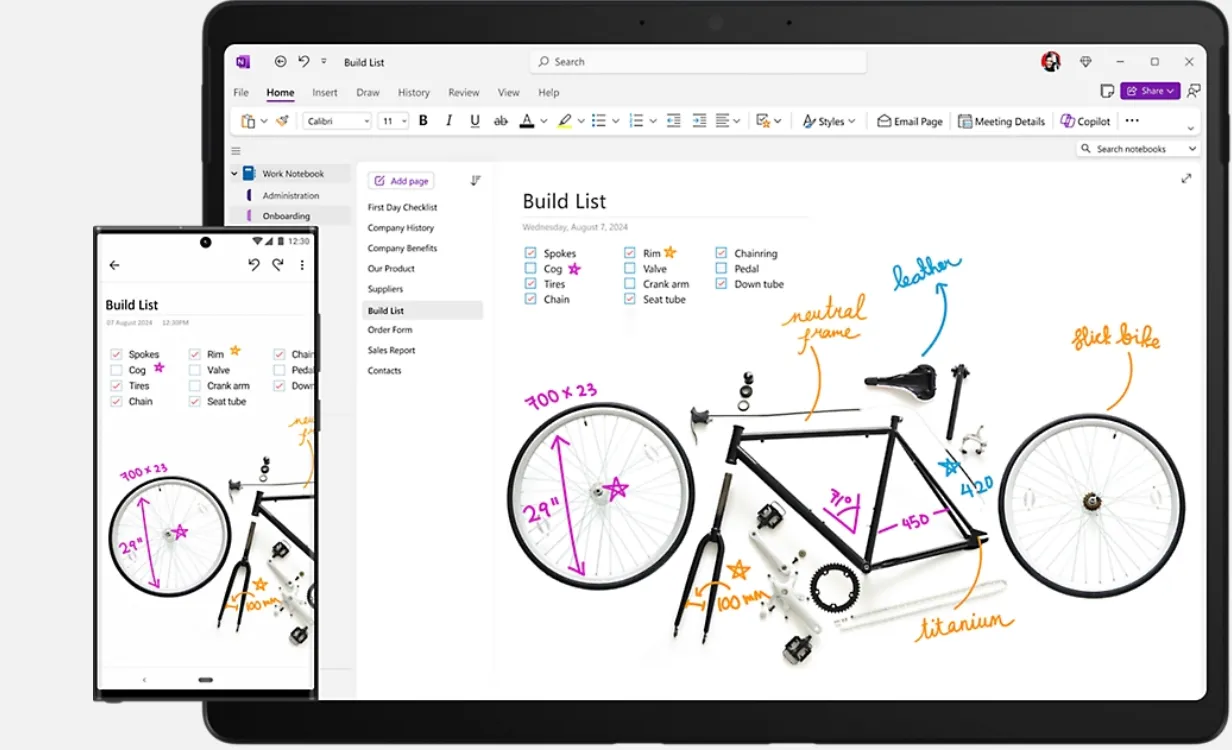
Apple Notes의 최고의 대안 중 하나인 Microsoft OneNote는 모든 생각, 아이디어, 플랜을 한곳에 모아둘 수 있는 다재다능한 디지털 메모 앱입니다. 집, 직장, 학교 등 어디서든 기억해야 할 모든 것을 편리하게 정리할 수 있습니다. 노트 작성, 자료 조사, 플랜 저장 등 다양한 작업을 모두 안전하고 접근성이 뛰어난 형식으로 수행할 수 있습니다.
원노트에서는 저장 공간이 부족해질 걱정을 할 필요가 없습니다. 디지털 노트는 정리하고 공유하기 쉬우며, 정보를 어디에 저장했는지 잊어버렸더라도 빠른 검색 기능을 통해 정보를 찾을 수 있습니다. 또한, 어떤 모바일 기기에서든 접속하여 노트를 정리할 수 있습니다.
🧠 재미있는 사실: Microsoft 원노트는 Office 2003에 ‘원노트 2003’이라는 이름으로 처음 등장했을 당시에는 잘 알려지지 않은 tool이었습니다. 하지만 오늘날에는 전 세계에서 가장 널리 사용되는 디지털 노트 앱 중 하나가 되었습니다.
Microsoft OneNote의 기능
원노트는 모든 플랫폼에서 무료로 다운로드할 수 있습니다. 설치 후, 아직 노트북이 없다면 새 노트북을 만들 수 있습니다.
Microsoft OneNote의 주요 기능 몇 가지를 살펴보겠습니다:
1. 어디서나 노트하기
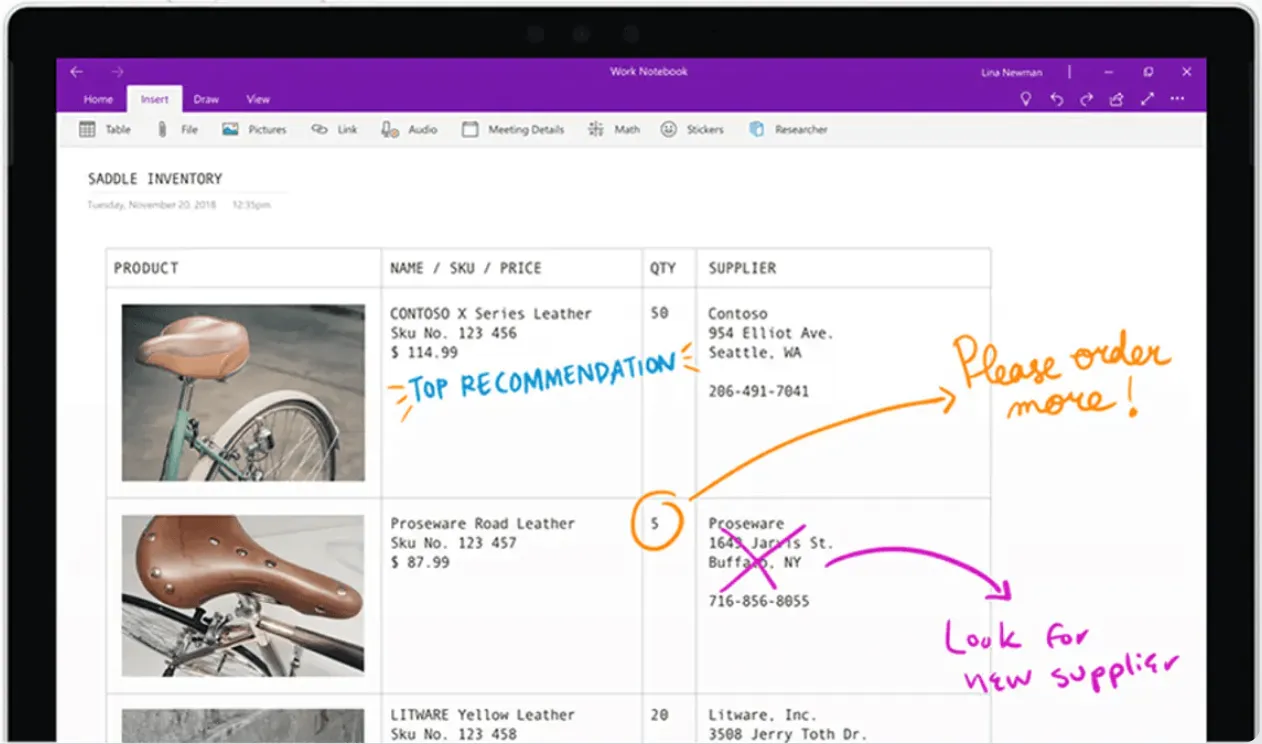
원노트(OneNote)를 사용하면 텍스트, 이미지, 오디오 등 다양한 형식으로 노트를 기록할 수 있습니다. Windows에서 글씨를 쓰거나, 그림을 그리거나, 스케치를 할 수 있을 뿐만 아니라, 손글씨 노트를 타이핑된 텍스트로 변환할 수도 있어 마인드 맵 형식의 노트 작성에 안성맞춤입니다.
노트는 페이지와 노트북으로 쉽게 정리할 수 있으며, 기기 간 검색 기능도 지원합니다. 웹 페이지를 클립하고, 글머리 기호 목록이나 번호 매겨진 목록을 만들 수 있으며, “중요”나 “할 일”과 같은 태그를 사용하여 작업의 우선순위를 정할 수 있습니다. 하지만 하위 페이지를 만들 수 없어 콘텐츠의 계층 구조가 제한적입니다.
원노트에는 빠르고 간편한 계산을 위한 내장 계산기가 포함되어 있어, 학생이나 비즈니스용으로 사용하기에 이상적입니다.
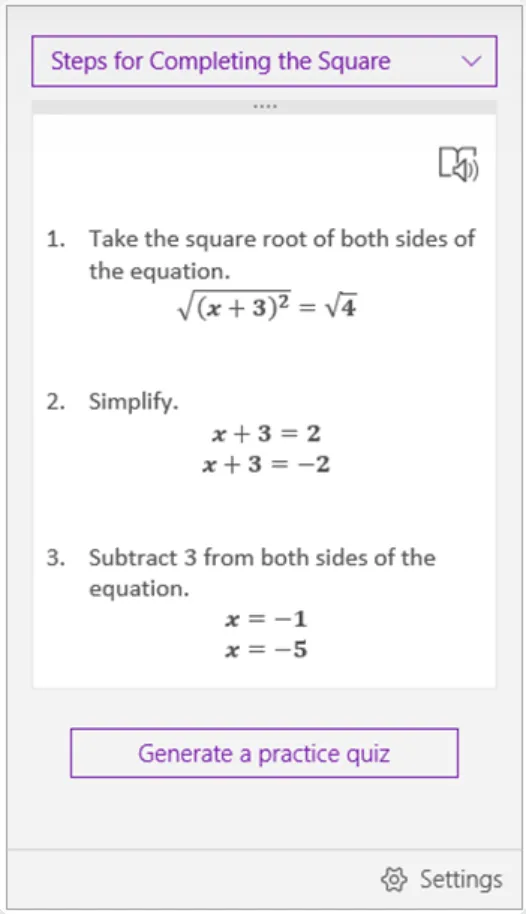
🧠 재미있는 사실: 원노트의 무한 캔버스는 페이지 크기에 구애받지 않는 유연한 레이아웃을 제공하여 마인드 맵 작성, 생각 정리, 디지털 화이트보드 활용 등에 안성맞춤입니다. 어떤 노트 작성이나 프로젝트 요구 사항에도 유연하게 대응합니다.
2. 노트 보안 확보
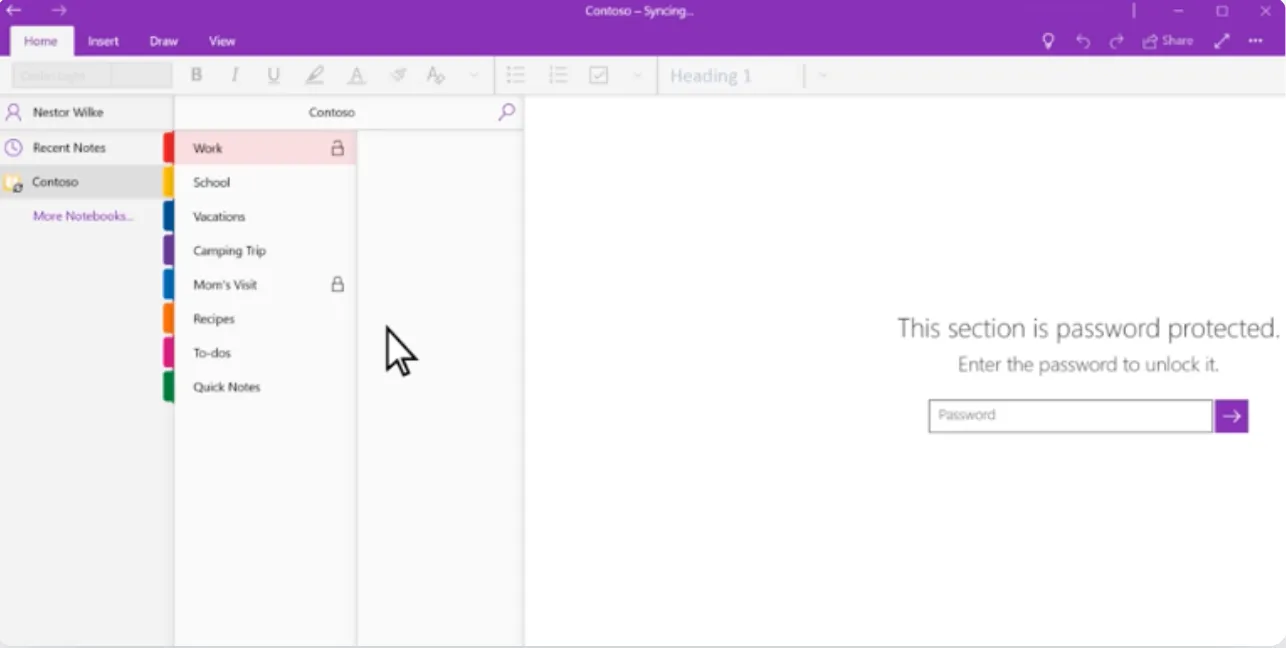
원노트(OneNote)를 사용하면 특정 섹션에 비밀번호 보호 기능을 설정하여 회의 노트나 개인 정보를 안전하게 보호할 수 있습니다. 이 기능은 데스크탑 버전에서 사용할 수 있어, 노트북을 공유할 때도 개인 데이터의 보안을 보장합니다.
다만, 비밀번호 보호 기능은 오디오나 비디오 파일에는 적용되지 않습니다. 비밀번호를 잊지 않도록 주의하세요. Microsoft조차도 비밀번호를 복구해 줄 수 없습니다!
3. 바로 가기를 활용해 효율성을 높이세요
노트 작성 생산성을 높이고 싶으신가요?
원노트(OneNote)는 이러한 작업을 도와주는 다양한 키보드 바로 가기를 제공합니다. 다음은 시도해 볼 만한 몇 가지 바로 가기입니다:
- F7: 맞춤법 확인
- Ctrl + N: 현재 섹션의 끝에 새 페이지 추가
- Ctrl + K: 하이퍼링크 삽입
- Alt + Shift + F: 현재 날짜와 시간 추가
- Ctrl + Shift + E: 선택한 페이지를 이메일에 보내기
이 바로 가기들을 활용하면 시간을 절약하고 효율성을 높여, 원노트 사용 경험을 한층 더 빠르게 만들 수 있습니다.
4. 친구, 가족, 동료와 협업하기
원노트는 훌륭한 협업 도구입니다. 친구, 동료 또는 반 친구들을 초대하여 공유 노트북에서 함께 작업할 수 있습니다. 그룹 프로젝트나 프로젝트 관리에 안성맞춤인 이 기능을 통해 초대된 모든 사용자가 텍스트, 이미지 및 파일을 추가할 수 있으며, 모든 내용을 한곳에 체계적으로 정리할 수 있습니다.
5. 타사 도구와 연동하기
원노트는 Google 캘린더를 비롯한 다양한 앱과 연동되어 노트를 체계적으로 정리할 수 있는 다재다능한 도구입니다. 캘린더를 원노트에 연동하여 회의와 작업을 원활하게 추적하고, 모든 내용을 동기화하여 생산성 워크플로우 내에서 언제든지 쉽게 확인할 수 있습니다.
6. 원노트의 코파일럿
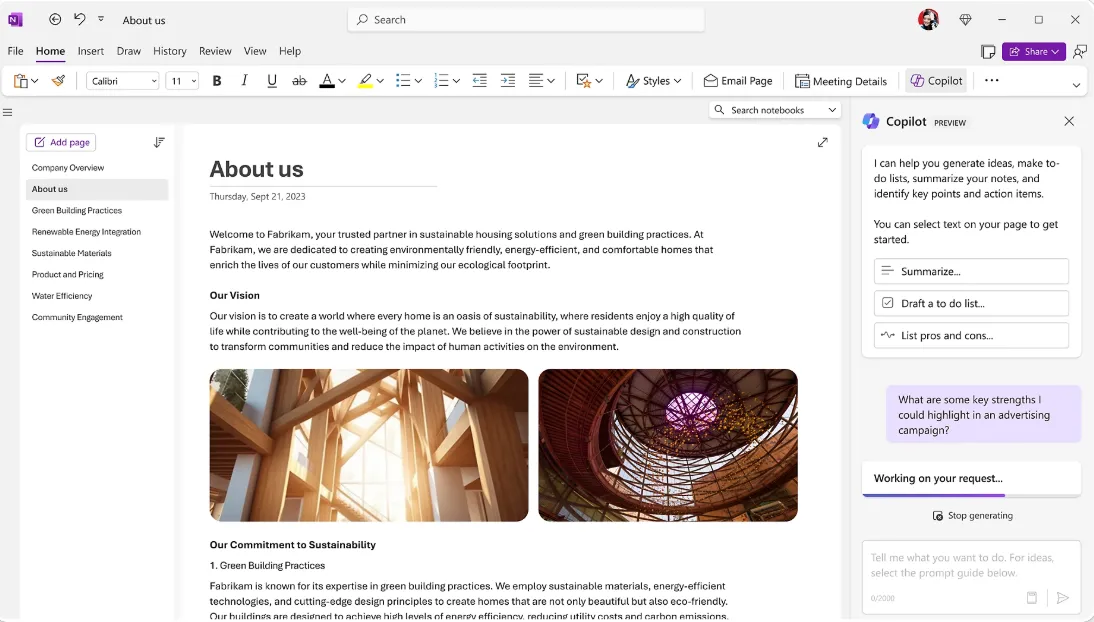
메모 작성 도우미인 OneNote의 Copilot은 사용자의 프롬프트에 따라 플랜을 작성하고, 아이디어를 도출하며, 리스트를 작성하고, 정보를 정리하는 등의 작업을 수행할 수 있습니다. M365 구독에 Copilot Pro 또는 Copilot for M365를 추가하면 이 기능을 이용할 수 있습니다.
7. 음성 텍스트 변환
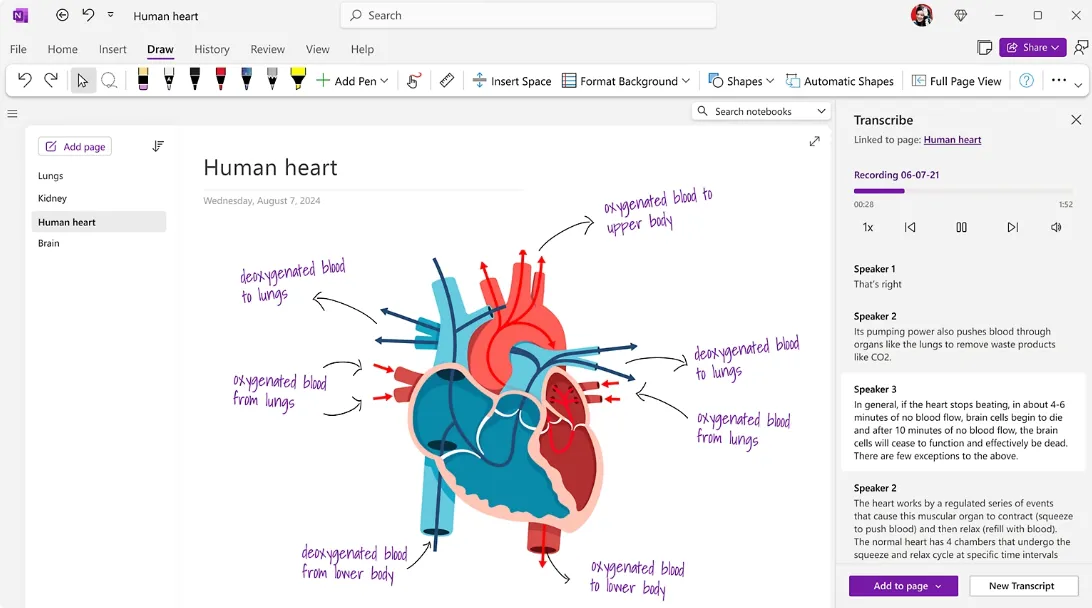
음성 변환 기능을 활성화하면, 원노트에서 주석을 달거나, 글을 쓰거나, 핵심 내용을 강조 표시하는 동시에 오디오를 녹음할 수 있습니다. 필기 주석은 오디오와 동기화되므로, 노트를 탭하여 특정 부분을 다시 재생함으로써 검토 시 맥락을 더 잘 파악할 수 있습니다.
음성 입력은 다음 두 가지 방법으로 할 수 있습니다:
- 직접 녹음: OneNote에서 녹음한 오디오는 백그라운드에서 텍스트로 변환됩니다. 녹음 파일을 OneDrive에 저장하면, 텍스트 변환본과 동기화된 필기 주석을 함께 재생할 수 있습니다.
- 파일 업로드: 원노트는 음성 텍스트 변환을 위해 .wav, .mp4, .m4a 및 .mp3 파일을 지원합니다. 파일을 업로드하면 앱이 이를 검색 가능한 텍스트로 변환해 줍니다.
처리 중에는 텍스트 변환 창을 열어 둔 채로, 처리가 완료되면 다른 탭에서 작업을 진행하세요.
원노트의 템플릿, 협업 도구, 유연한 정리 기능을 통해 원노트는 아이디어를 정리하고, 프로젝트를 추적하며, 다른 사람들과 협업하는 데 안성맞춤입니다.
➡️ 함께 읽어보세요: 최고의 원노트 대안 및 경쟁 앱
Microsoft OneNote 가격
- Free Forever
🧠 재미있는 사실: Microsoft는 2014년에 원노트를 무료로 제공하기 시작했는데, 이는 애플 노트가 기기 간 완전한 동기화 기능을 지원하기 훨씬 전의 일이었습니다. 이러한 조치로 원노트의 인기가 크게 높아지면서 애플의 기본 노트 앱에 도전장을 내밀었고, 원노트는 선도적인 메모 작성 도구로 자리매김했습니다.
Apple 노트 vs. OneNote: 기능 비교
물론, 애플 노트와 원노트 모두 훌륭한 기능을 자랑하지만, 과연 정말 그렇게 비슷한 것일까요?
다시 한 번 생각해 보세요.
| 기능 | 애플 노트 | Microsoft 원노트 |
| 필기 지원 | iPad 및 Apple Pencil과 완벽하게 연동됩니다. 손글씨 노트를 검색 가능한 텍스트로 변환해 줍니다. 노트 내에 직접 그림을 그릴 수 있습니다. | 기본적인 그리기 tools를 사용할 수 있습니다. 필기 내용은 텍스트로 변환되지만 서버에서 처리되기 때문에 속도가 다소 느립니다. |
| 저장소 및 동기화 | iCloud를 통해 동기화됩니다. 동기화 없이 로컬에 저장할 수도 있습니다. 페이지나 폴더에 대한 파일 크기 한도가 없습니다. | OneDrive를 통해 동기화됩니다. 5GB의 무료 저장소 한도가 있으며, 노트북당 2GB로 한도가 있습니다. 로컬 저장은 Windows에서만 가능합니다. |
| 지원 플랫폼 | iOS, macOS, iPadOS 및 iCloud.com(웹 액세스용)에서 이용 가능합니다. 모든 기능은 기기에서 사용할 수 있습니다. | iOS, macOS, Android, Windows 및 웹 버전에서 이용 가능합니다. 웹 버전에서는 일부 기능이 한도 내에 있을 수 있습니다. |
| 첨부 파일 및 음성 녹음 | 대부분의 첨부 파일 형식을 지원합니다. 첨부 파일은 인덱스화되어 검색이 가능합니다. | 첨부 파일 한도가 있으며, PDF는 평면화된 이미지로 삽입해야 합니다. 직접 음성 녹음 기능이 없으며, 파일을 첨부해야 합니다. |
| 보안 | iCloud를 통해 종단 간 보안을 제공하는 AES-GCM 암호화를 사용하여 비밀번호로 보호된 노트를 저장합니다. 공유된 노트도 암호화됩니다. | 비밀번호로 보호된 노트북은 128비트 AES 암호화 방식으로 암호화됩니다. |
다음은 Apple Notes와 Microsoft OneNote의 주요 차이점을 자세히 살펴본 내용입니다:
1. 필기 지원
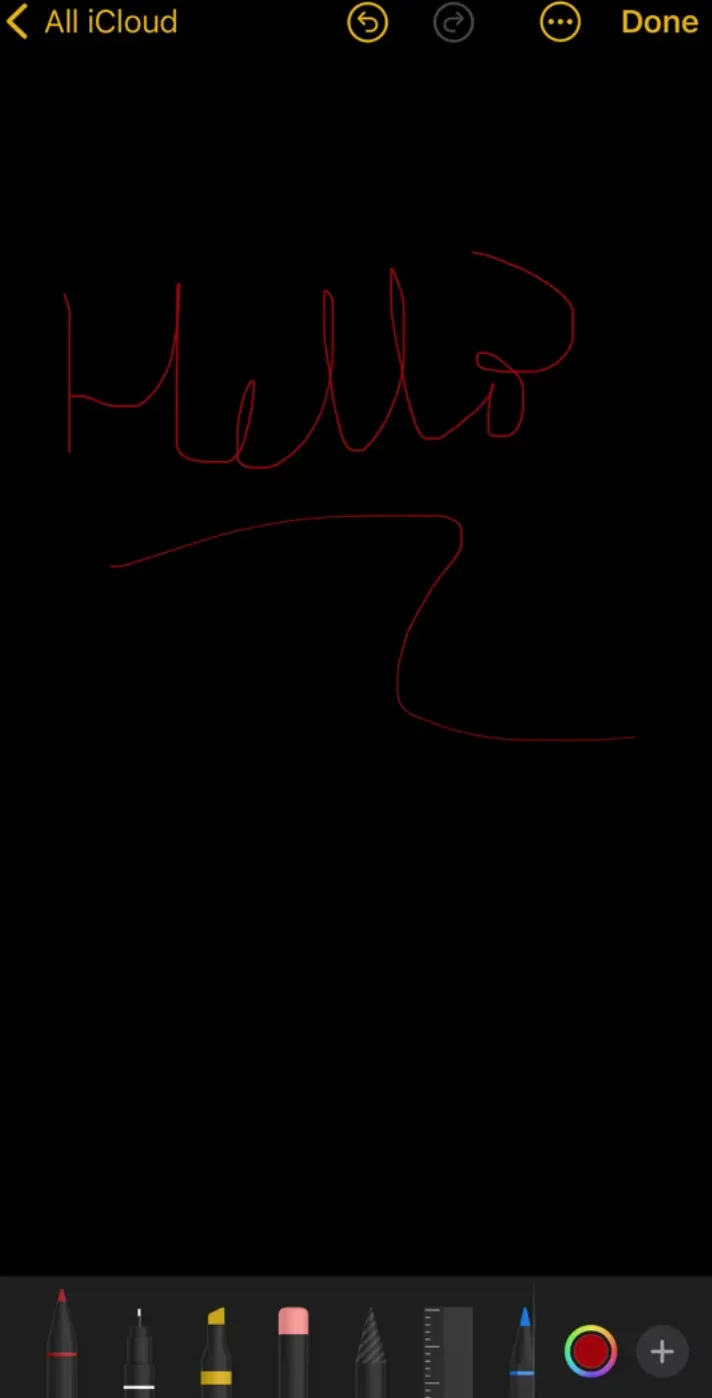
Apple 메모는 특히 iPad와 Apple Pencil과 함께 사용할 때 디지털 필기 노트 경험을 완벽하게 구현합니다. iOS 또는 iPadOS가 업데이트될 때마다 최신 필기 기능이 자동으로 통합됩니다.
특히, 손글씨 노트를 검색 가능한 텍스트로 변환할 수 있어 특정 콘텐츠를 쉽게 찾을 수 있습니다. 또한 상세한 그림을 그려 노트에 직접 삽입할 수도 있습니다.
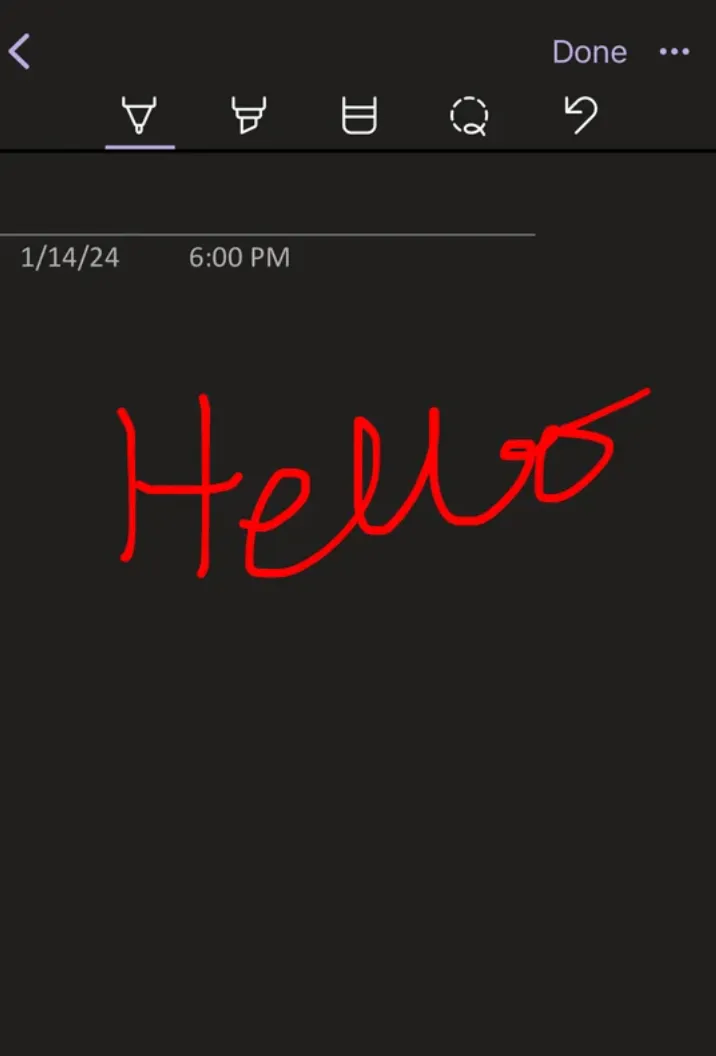
원노트는 애플 노트가 제공하는 것만큼 정교하지는 않지만 몇 가지 기본적인 그리기 tools를 제공합니다. 손글씨를 텍스트로 변환할 수 있으며, 대충 적어둔 메모도 검색이 가능합니다.
하지만 Apple Notes는 로컬에서 필기 내용을 변환하는 반면, OneNote는 서버 측에서 변환을 처리하기 때문에 이 과정에 더 많은 시간이 소요됩니다.
🏆우승자: 뛰어난 손글씨 노트 필기 기능(그리고 검색 편의성!)을 자랑하는 Apple Notes
2. 저장소 및 동기화
Apple 메모는 iCloud와 동기화되며 5GB의 무료 저장소를 제공합니다. 오프라인 사용을 선호하는 사용자를 위해, Apple 메모는 iCloud와 동기화하지 않고도 노트를 기기에 직접 저장할 수 있는 기능을 제공합니다.
원노트와 달리, 애플 노트는 노트나 폴더 구조에 대한 크기 한도가 없어 대량의 데이터를 관리하기에 이상적인 선택입니다.
원노트는 원드라이브와 동기화되며 5GB의 무료 저장소를 제공합니다. 유료 원드라이브 플랜이나 Microsoft 365 계정을 보유한 사용자는 저장소 한도를 늘릴 수 있습니다.
하지만 방대한 양의 콘텐츠를 다루는 사용자에게는 원노트의 노트북당 2GB 한도가 부담스럽게 느껴질 수 있습니다. 또한 로컬 저장소는 Windows 버전의 원노트에서만 제공되므로, 크로스 플랫폼 사용자에게는 유연성이 다소 떨어질 수 있다는 점을 유의하세요.
🏆우승자: 번거로움 없는 동기화 기능과 크로스 플랫폼 접근성을 갖춘 Apple Notes.
3. 플랫폼 지원
원노트는 플랫폼 지원 면에서 뛰어나며, iOS, iPadOS, macOS, Android 및 Windows용 앱을 제공합니다. 또한 웹에서도 원노트를 이용할 수 있습니다. 모든 기능은 모든 플랫폼에서 사용할 수 있지만, 로컬 저장소는 Windows 버전에서만 독점적으로 제공됩니다.
Apple 메모는 iOS, macOS, iPadOS에서 사용할 수 있으며 모든 Apple 기기에 기본으로 설치되어 있습니다. 노트를 iCloud에 동기화하면 iCloud.com을 통해 액세스할 수 있습니다. 하지만 온라인 버전은 Apple 기기용 앱에서 제공하는 모든 기능을 지원하지는 않습니다. 크로스 플랫폼 솔루션을 찾고 있다면 OneNote가 더 유리합니다.
🏆우승자: 모든 플랫폼에서 더욱 포괄적인 지원을 제공하는 Microsoft OneNote.
4. 첨부 파일 및 음성 녹음
Apple 메모는 사진, 문서, 링크 등 거의 모든 유형의 첨부 파일을 지원합니다. 첨부 파일은 인덱스화되어 있어 파일 내부를 검색할 수 있으므로, 중요한 세부 정보를 쉽게 찾을 수 있습니다.
하지만 원노트는 첨부 파일을 그다지 원활하게 처리하지 못합니다. 파일을 첨부하면 단순히 아이콘 형태로만 표시됩니다. PDF 파일은 인쇄물로 삽입해야 하는데, 이 경우 파일이 이미지로 변환되어 편집할 수 없게 됩니다.
반면, 원노트(OneNote)는 앱을 전환하지 않고도 오디오 녹음 파일을 노트에 직접 삽입할 수 있습니다. 오디오 녹음을 위해 별도의 앱이 필요한 애플 노트(Apple Notes)에 비해 이 기능이 훨씬 편리합니다.
🏆우승자: 동률. 애플 노트는 첨부 파일을 깔끔하게 관리하는 데 탁월한 반면, 원노트는 음성 노트 기능에서는 한 수 위입니다.
5. 보안
Microsoft OneNote는 128비트 AES 암호화를 사용하여 비밀번호로 보호된 노트북 섹션을 보호합니다. 하지만 Microsoft는 동기화된 노트북이나 비밀번호로 보호되지 않은 노트북이 어떻게 보안 처리되는지에 대해서는 구체적으로 명시하지 않습니다.
Apple Notes는 보안에 있어 보다 포괄적인 접근 방식을 취합니다. 비밀번호로 보호된 노트는 AES-GCM 암호화를 통해 암호화되며, 종단 간 암호화를 적용한 CloudKit에 안전하게 저장됩니다. 공유된 노트조차도 이 높은 수준의 암호화로 보호되므로, 텍스트나 첨부 파일 등 모든 데이터가 안전하게 유지됩니다.
🏆우승자: 보안에 대한 직관적인 접근 방식을 갖춘 Apple Notes.
레딧에서 애플 노트와 원노트 비교
레딧을 살펴보며 원노트와 애플 노트를 둘러싼 논쟁에 대한 사용자들의 의견을 확인해 보았습니다. 대부분의 사용자는 두 앱 모두 각기 다른 요구 사항을 충족시키는 고유한 장점을 가지고 있다고 생각합니다.
한 사용자는 특정 용도에 따라 두 앱을 모두 사용하는 것을 제안했습니다:
두 앱을 모두 사용하면서 각 앱의 장점을 최대한 살릴 수 있는 콘텐츠를 해당 앱에 저장하는 방법도 고려해 볼 수 있습니다. 예를 들어, PDF나 태그가 필요한 자료는 애플 노트에 저장하세요. 저는 여러 노트 앱을 사용하는데, 개인적인 내용은 원노트에 저장해 페이지 단위가 아닌 섹션 전체를 잠그곤 합니다. 번거로워 보일 수 있지만, 실제로는 기억하기 매우 쉽습니다. 아마도 윈도우 사용자로서 스포트라이트(Spotlight)의 편리함에 익숙해지지 않았기 때문일지도 모르겠네요 🙂 귀하의 경우, 맥 사용자이시니 대부분의 노트는 애플 노츠에 저장하고, 특정 이유로 아주 소수의 노트만 원노트에 저장하는 것이 좋을 것 같습니다.
두 앱을 모두 사용하면서 각 앱의 장점을 최대한 살릴 수 있는 콘텐츠를 해당 앱에 저장하는 방법도 고려해 볼 수 있습니다. 예를 들어, PDF나 태그가 필요한 자료는 애플 노트에 저장하세요. 저는 여러 노트 앱을 사용하는데, 개인적인 내용은 원노트에 저장해 페이지 단위가 아닌 섹션 전체를 잠그곤 합니다. 번거로워 보일 수 있지만, 실제로는 기억하기 매우 쉽습니다. 아마도 윈도우 사용자로서 스포트라이트(Spotlight)에 익숙해지지 않았기 때문일지도 모르겠네요 🙂 귀하의 경우, 맥 사용자이시니 대부분의 노트는 애플 노츠에 저장하고, 특정 이유로 아주 일부 카테고리의 노트만 원노트에 저장하는 것이 좋을 것 같습니다.
또 다른 레딧 사용자인 Windows PC 사용자는 크로스 플랫폼 호환성 때문에 원노트를 선호했습니다. 이 사용자는 Apple Notes는 Windows PC에서 접속해야 할 때를 제외하면 잘 작동한다고 멘션했습니다.
저는 크로스 플랫폼 기능을 중요하게 생각하기 때문에 원노트를 사용하고 있습니다. 애플 노트는 윈도우 PC에서 일해야 할 때를 제외하면 아주 훌륭합니다.
저는 크로스 플랫폼 기능을 중요하게 생각하기 때문에 원노트를 사용하고 있습니다. 애플 노트는 윈도우 PC에서 일해야 할 때를 제외하면 아주 훌륭합니다.
결국, 애플 노트와 원노트 중 어떤 것을 선택할지는 사용자의 구체적인 필요에 따라 결정됩니다. 하지만 두 앱 중 하나를 선택할 때는 현재 사용 중인 플랫폼도 함께 고려하는 것을 잊지 마세요.
➡️ 함께 읽어보세요: Google Docs, Word, ClickUp에서 사용할 수 있는 최고의 무료 메모 템플릿
ClickUp을 만나보세요: Apple Notes와 Microsoft OneNote를 대체할 최고의 대안
Apple Notes와 Microsoft OneNote는 훌륭한 tools이지만, 이보다 더 나은 대안이 있을까요? 바로 ClickUp입니다!
ClickUp은 업무용 올인원 앱으로, 단일 플랫폼 내에서 상세한 노트를 작성하고 이를 추적 가능한 항목으로 전환할 수 있도록 설계되었습니다. AI 기반 메모 작성 기능을 포함한 고급 tools를 통해, 어떤 세부 사항도 놓치지 않고 모든 것을 손쉽게 관리할 수 있습니다.
다음은 ClickUp이 제공하는 기능에 대한 상세 설명입니다:
ClickUp의 강점 #1: ClickUp 문서

ClickUp Docs를 사용하면 어떤 주제든 문서, wiki 또는 지식 기반을 생성하고, 이를 특정 작업, 프로젝트 및 워크플로우에 연결할 수 있습니다. 이를 통해 업무를 체계적으로 정리하고 한 곳에서 편리하게 접근할 수 있습니다.
문서는 목록, 폴더, 스페이스 또는 작업 공간에 첨부하거나 독립적으로 저장할 수 있습니다. 문서를 작업에 연결하거나 원하는 곳으로 이동할 수도 있습니다. 생성된 모든 문서는 왼쪽 사이드바의 Doc Hub에서 확인할 수 있습니다.
또한 단일 문서 내에서 중첩된 페이지를 생성할 수 있어 콘텐츠 계층을 더 체계적으로 구성할 수 있습니다.
ClickUp 문서를 사용하면 다음과 같은 기능도 이용할 수 있습니다:
- 댓글을 통해 공유하고 협업하세요
- 서식 있는 텍스트 편집 기능 사용
- ClickUp AI를 사용하여 텍스트의 문법 수정, 요약, 다듬기 등을 수행하세요.
- Google과 같은 검색 엔진을 위해 콘텐츠를 온라인에 게시하세요
- 문서 내에서 직접 텍스트를 ClickUp 작업 으로 변환하세요
- 팀원들과 실시간으로 공동 편집하기
팀과 함께 실시간 편집 기능을 최대한 활용하려면 ClickUp 회의 노트 템플릿을 확인해 보세요.
마치 회의의 개인 비서와도 같은 이 앱은 토론 내용을 체계적으로 정리하고, 실행 항목을 추적하며, 주요 결정을 한곳에 기록해 줍니다. 크기에 상관없이 모든 팀에 적합하며, 회의가 훨씬 더 체계적으로 진행되도록 도와줍니다!
ClickUp의 강점 #2: ClickUp Brain
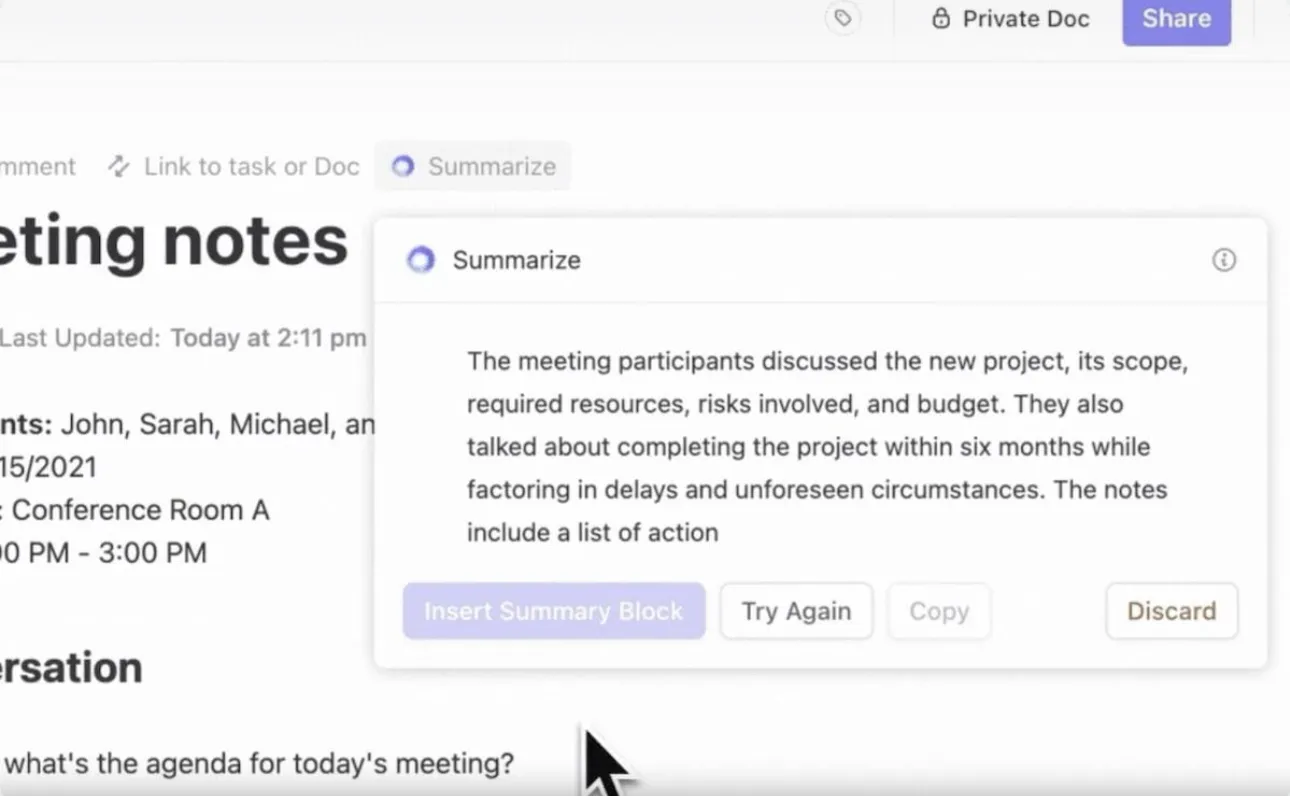
ClickUp Brain은 ClickUp Knowledge Manager, AI 프로젝트 관리자, AI Writer for Work 등 세 가지 AI 도구로 구성된 강력한 제품군입니다.
이 앱의 글쓰기 도우미는 아이디어를 제안하고, 오류를 수정하며, 콘텐츠를 체계적으로 정리해 주어 창의성, 브레인스토밍, 노트 작성을 돕습니다. 긴 비즈니스 사례의 요약이 필요하신가요? ClickUp Brain은 핵심 콘텐츠를 요약하고, 효율적인 일을 위해 템플릿과 테이블 등을 생성해 줍니다.
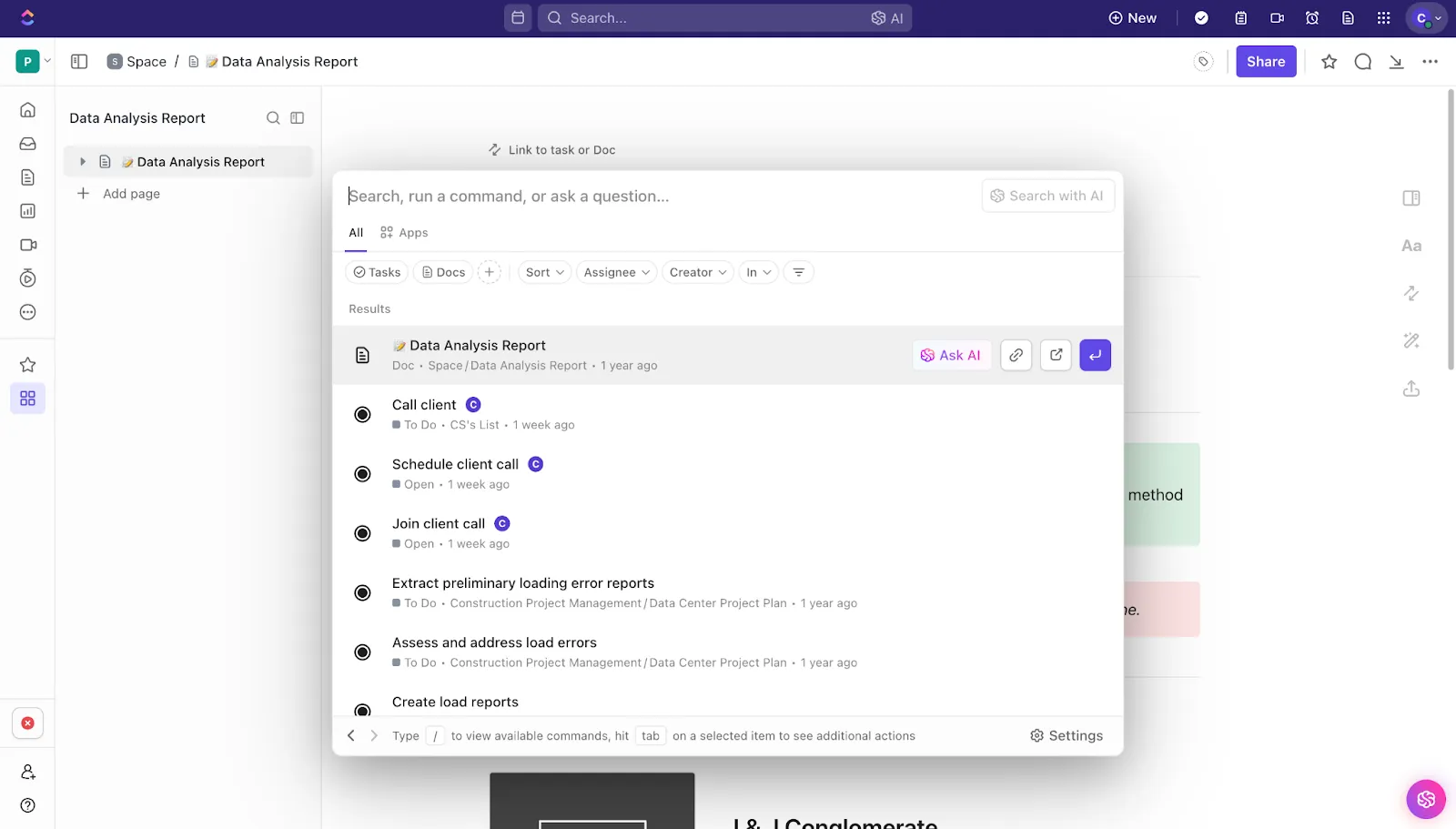
또한, ClickUp Connected Search를 사용하면 탭을 전환하지 않고도 Google Drive, Slack 및 기타 앱의 노트와 파일을 찾을 수 있습니다. 이는 마치 생산성을 한 단계 끌어올리는 기능과도 같아, 워크플로우를 빠르게 처리하고 브레인스토밍 마라톤이나 노트 작성 세션 중에도 팀이 집중력을 유지할 수 있게 해줍니다!
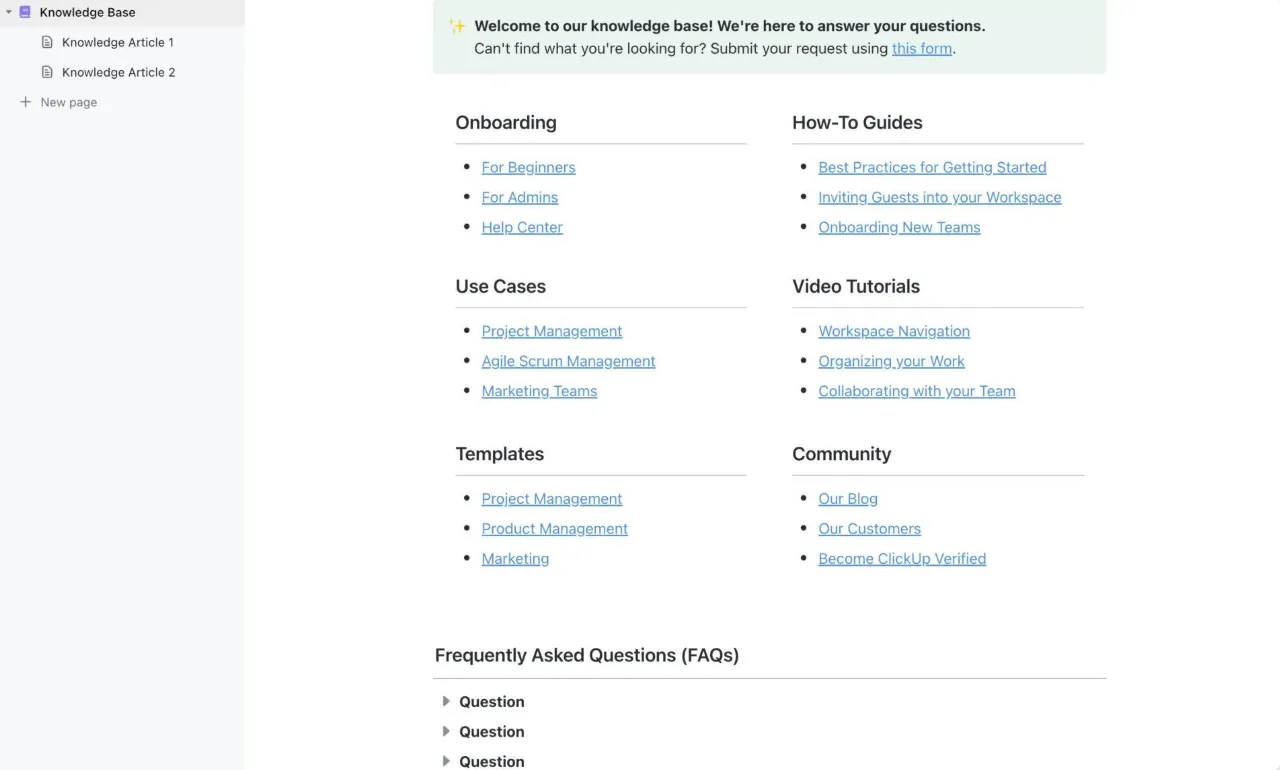
지식 기반을 구축하고 싶으신가요? ClickUp 지식 기반 템플릿을 사용하면 Teams가 지식 문서, FAQ, 리소스 섹션으로 구성된 디지털 라이브러리를 쉽게 만들 수 있습니다.
이 앱은 헬프 센터와 유사한 방식으로 정보를 쉽게 분류, 접근 및 공유할 수 있게 하여 협업을 강화하고 내부 지식 관리를 효율화합니다.
ClickUp의 강점 #3: ClickUp 마인드 맵
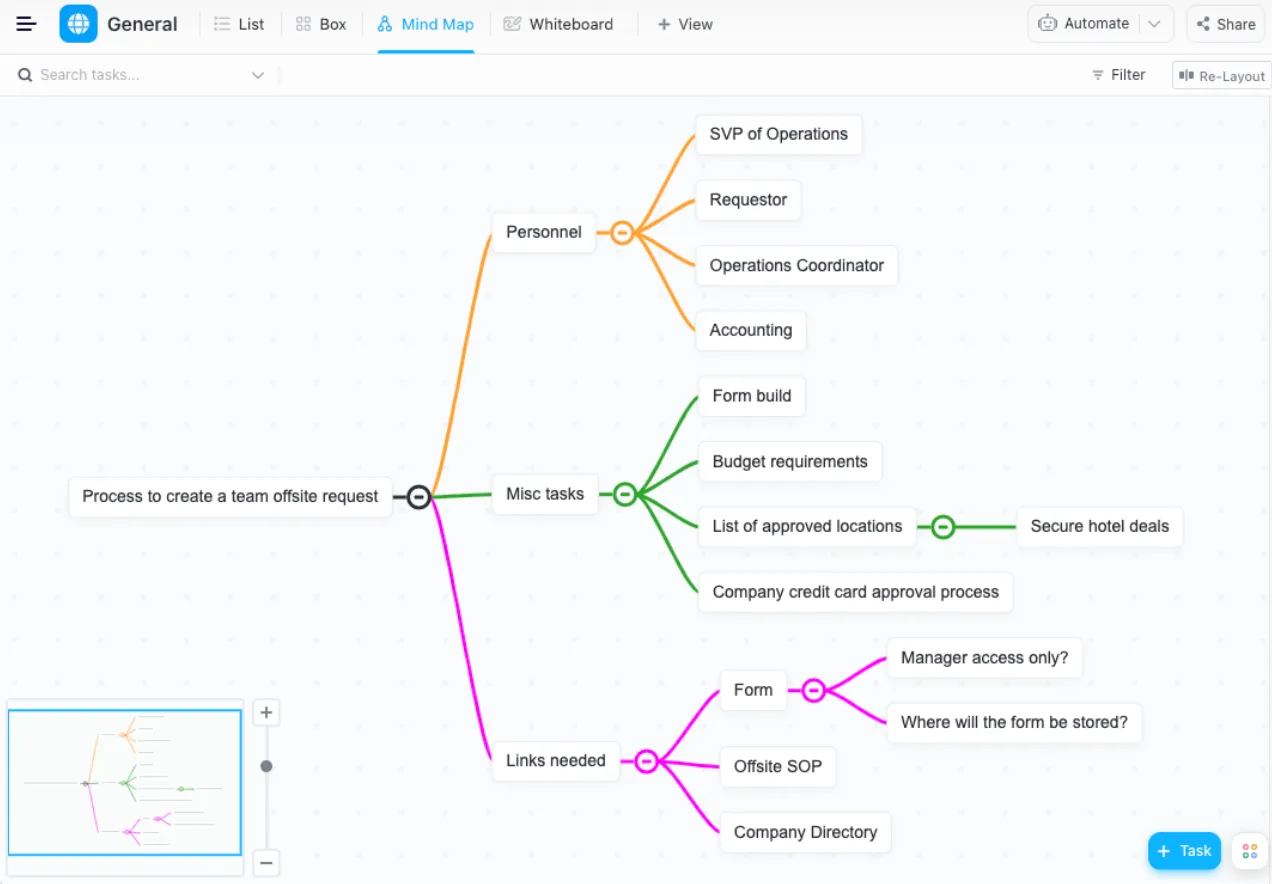
ClickUp 마인드 맵은 브레인스토밍, 개요 작성, 아이디어 연결에 안성맞춤입니다. 프로젝트를 계획하든 생각을 정리하든, 이 도구는 창의성과 실행을 연결해 줍니다.
아이디어를 수집하고, 워크플로우를 시각화하며, 이를 실행 가능한 작업으로 전환함으로써 생산성의 핵심 요소로 활용할 수 있습니다.
다른 도구들과 달리, ClickUp은 마인드 맵 기능을 일상적인 워크플로우에 자연스럽게 통합하여 어떤 아이디어도 놓치지 않도록 해줍니다.
회의 관련 문제로 고민하고 계신가요? ClickUp의 AI 노트 테이커를 만나보세요! 네, 이 앱이 여러분을 대신해 회의에 참석하고, 핵심 내용과 실행 항목을 정리해 돌아옵니다. 자세히 알아보기! 👇🏼
ClickUp의 강점 #4: ClickUp 메모장
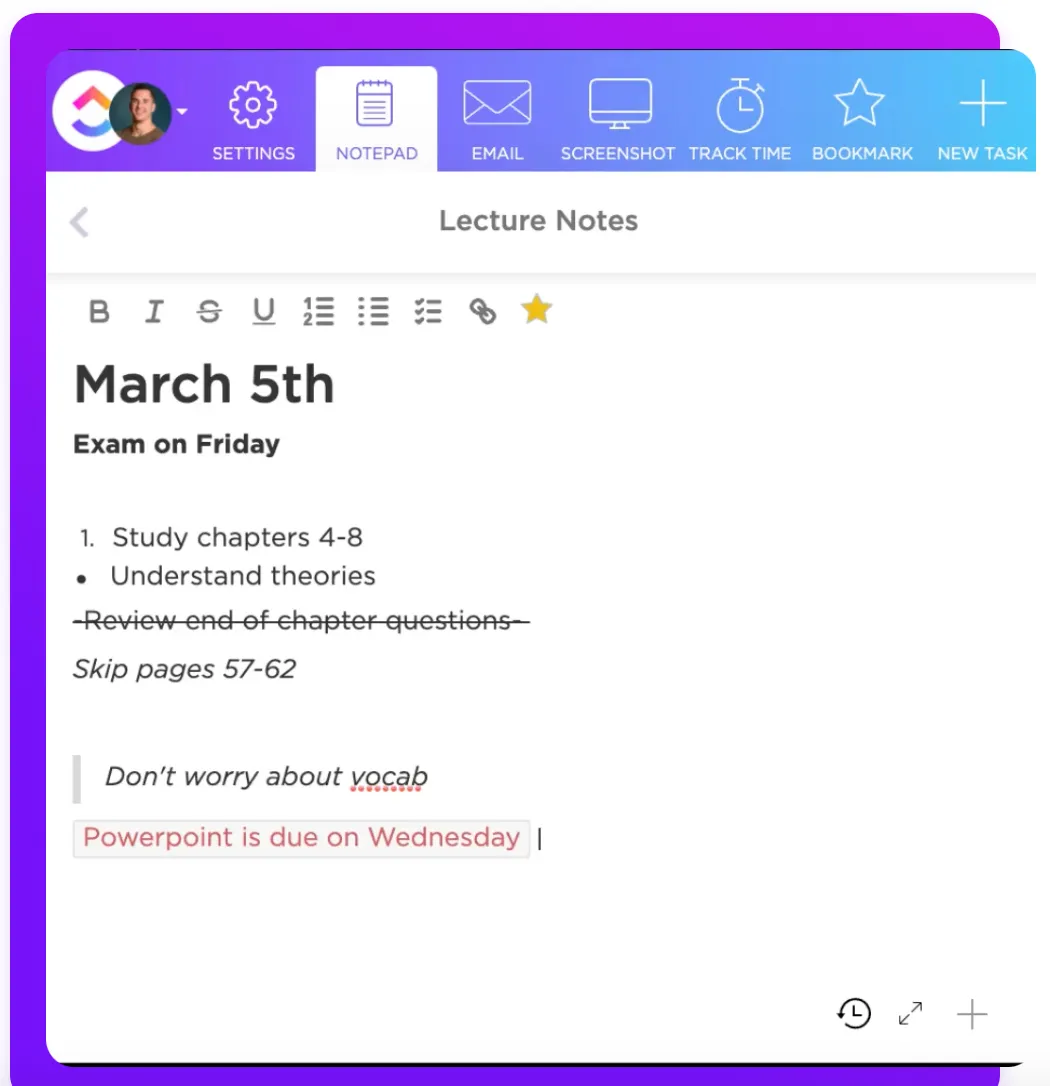
ClickUp 메모장은 이동 중에도 아이디어를 적어두거나, 브레인스토밍을 하거나, 할 일 목록을 작성하기에 안성맞춤입니다. 가벼운 Chrome 확장 프로그램인 만큼, 언제든지 빠르게 메모를 남길 수 있습니다.
ClickUp 메모장을 사용하면 다음과 같은 기능을 이용할 수 있습니다:
- 이미지, GIF, 비디오 또는 파일을 노트에 직접 드래그 앤 드롭하세요.
- 입력 내용을 추적 가능한 작업으로 변환하세요
- /슬래시 명령어를 사용하여 노트 형식을 지정하세요
- 키워드 필터를 사용하여 노트 검색하기
ClickUp의 내장 AI 어시스턴트인 ClickUp Brain과 노트를 연동하여 콘텐츠를 작성, 편집, 심지어 번역까지 수행함으로써 일의 효율을 한 단계 높여보세요.
➡️ 함께 읽어보세요: 지식 관리 시스템 가이드 [유형 및 활용 사례]
ClickUp: 스마트한 노트 작성을 위한 필수 tool
아시다시피, 원노트와 애플 노트는 각기 다른 분야에서 뛰어난 장점을 가지고 있습니다.
원활한 동기화, 확실한 프라이버시 보호, 그리고 Apple 기기와의 매끄러운 연동 기능이 필요하다면 Apple Notes가 최선의 선택입니다. 하지만 세부적인 노트 기능을 선호하고 Microsoft 365를 적극적으로 활용하고 있다면 OneNote가 더 적합할 수 있습니다.
많은 사용자가 결국 두 앱을 모두 사용하게 되지만, 앱 간 전환에는 시간이 많이 소요될 수 있습니다.
바로 이때 ClickUp이 해결책이 됩니다! ClickUp은 노트 작성, 프로젝트 관리, 협업을 모두 한 곳에서 간편하게 처리해 줍니다.
ClickUp을 무료로 체험해 보고, 체계적으로 정리된 노트가 생산성을 어떻게 향상시키는지 확인해 보세요!