
Seberapa sering Anda mendapati diri Anda melamun saat presentasi, hingga akhirnya menyadari bahwa Anda melewatkan poin-poin terpenting? Itu adalah pengalaman yang umum.
Dengan rentang perhatian rata-rata hanya 10 hingga 15 menit, audiens Anda bisa dengan mudah melewatkan poin-poin penting jika slide Anda dipenuhi teks.
Namun, hal itu tidak harus terjadi. Google Slides menyediakan alat presentasi yang memungkinkan Anda menggambar dengan bebas di slide Anda. Anda dapat menyoroti ide-ide utama, membuat sketsa gambar yang rumit untuk memperjelas konsep, atau menambahkan anotasi agar audiens Anda tidak melewatkan poin-poin penting.
Baca postingan blog ini untuk mempelajari cara menggambar di Google Slides!
⏰ Ringkasan 60 Detik
- Google Slides menyediakan berbagai alat menggambar, termasuk Scribble untuk sketsa cepat dan Google Drawings untuk membuat visual yang rapi seperti grafik dan diagram
- Aplikasi ini mendukung alat pihak ketiga seperti Annotate untuk membuat anotasi presentasi secara real-time pada tablet gambar
- Template peta pikiran di Google Slides merupakan cara yang sangat baik untuk mengatur dan menghubungkan ide-ide secara visual
- Alat ini tidak mendukung kolaborasi real-time untuk menggambar, dan fitur desain visual lanjutan, seperti gradien atau gambar bergaya vektor, masih terbatas
- Papan Tulis ClickUp memungkinkan kolaborasi secara real-time, sehingga tim dapat menggambar, menambahkan catatan tempel, dan menyumbangkan ide dalam satu ruang yang terorganisir yang dapat dengan mudah diintegrasikan dengan Google Slides
- Dengan integrasi ClickUp ke Google Slides, Anda dapat menyinkronkan tugas dan pembaruan langsung ke slide Anda, sehingga presentasi Anda tetap terkini tanpa perlu mengedit secara manual
Memahami Alat Menggambar di Google Slides
Google Slides menyediakan berbagai alat menggambar untuk membuat presentasi Anda lebih menarik. Anda dapat menambahkan anotasi dengan cepat, membuat visual yang detail, atau bahkan menandai slide secara langsung selama sesi langsung.
Mari kita lihat lebih dekat alat-alat menggambar utama yang dapat Anda gunakan di Google Slides untuk meningkatkan kualitas presentasi Anda.
1. Scribble: Menggambar dengan cepat dan bebas
Alat Scribble sangat cocok untuk menambahkan elemen gambar bebas tangan secara cepat ke slide Anda. Alat ini sangat berguna saat Anda perlu melakukan penyesuaian visual dengan cepat, menarik perhatian ke area tertentu, atau sekadar menambahkan sentuhan pribadi pada presentasi Anda.
🌟 Mengapa ini berguna:
- Kecepatan dan fleksibilitas: Gambarlah sesuatu dengan cepat atau tekankan suatu poin tanpa perlu beralih ke alat desain yang lebih rumit
- Penyesuaian secara real-time: Sesuaikan warna dan ketebalan garis agar visual Anda selaras dengan desain slide secara keseluruhan
- Pilihan terbaik untuk visual dasar: Tambahkan bentuk sederhana, panah, atau coretan untuk menarik perhatian ke poin-poin penting
2. Google Drawings: Membuat visual yang terstruktur dan terperinci
Ingin menambahkan elemen visual ke slide Anda yang lebih dari sekadar anotasi dasar? Google Drawings adalah alat yang sangat baik untuk membuat grafik yang rapi dan profesional yang sangat cocok untuk presentasi Anda. Mulai dari bagan khusus hingga diagram alur kerja yang terperinci, Anda dapat merancang elemen visual yang menyampaikan ide-ide rumit dengan jelas dan efektif.
🌟 Mengapa ini berguna:
- Ketepatan dan kendali: Dapatkan kendali penuh atas ukuran, posisi, dan perataan setiap elemen
- Sangat cocok untuk desain yang rumit: Buat diagram proses, diagram alur, atau bahkan ikon kustom dengan mudah
- Integrasi yang mulus: Sisipkan elemen visual ke dalam Google Slides Anda, sehingga grafik Anda tetap selaras dengan konten
3. Alat Pihak Ketiga: Interaktivitas dan fitur yang lebih baik
Perlu memberi anotasi, menyorot, atau menggambar langsung di slide Anda selama presentasi langsung? Alat pihak ketiga, seperti ekstensi Chrome Annotate, memudahkan Anda berinteraksi dengan slide secara real-time. Alat-alat ini meningkatkan presentasi dinamis dengan membantu Anda menjaga audiens tetap terlibat dan fokus pada poin-poin penting.
🌟 Mengapa ini berguna:
- Portabilitas anotasi: Simpan gambar Anda untuk digunakan nanti, yang berguna saat Anda membutuhkan catatan diskusi
- Umpan balik interaktif: Berikan anotasi pada slide untuk mencatat saran audiens secara visual langsung di slide selama sesi brainstorming
- Penandaan langsung: Sorot tren data pada grafik atau garis bawahi frasa kunci secara real-time untuk membantu audiens Anda tetap fokus
🧠 Tahukah Anda? Lebih dari 800 juta orang menggunakan Google Slides setiap bulan! Dengan aplikasi seluler Google Slides yang tersedia di Android dan iOS, serta versi web dan desktop, Anda dapat membuat dan mengedit presentasi kapan saja, di mana saja.
Bagaimana Cara Menggambar di Google Slides?
Ingin membuat presentasi Google Slides Anda lebih menonjol dengan sentuhan pribadi? Baik itu coretan cepat, grafik yang rapi, atau anotasi dinamis, berikut tiga cara seru dan mudah untuk berkreasi di slide Anda!
Metode 1: Gunakan alat Scribble
Alat Scribble di Google Slides memungkinkan Anda menggambar secara bebas, dan Anda dapat mulai menggunakannya dalam sekejap.
Langkah 1: Buka slide Anda
- Buka presentasi Google Slides Anda
- Pilih slide tempat Anda ingin menggambar
Langkah 2: Temukan alat Scribble
- Klik Sisipkan di menu atas
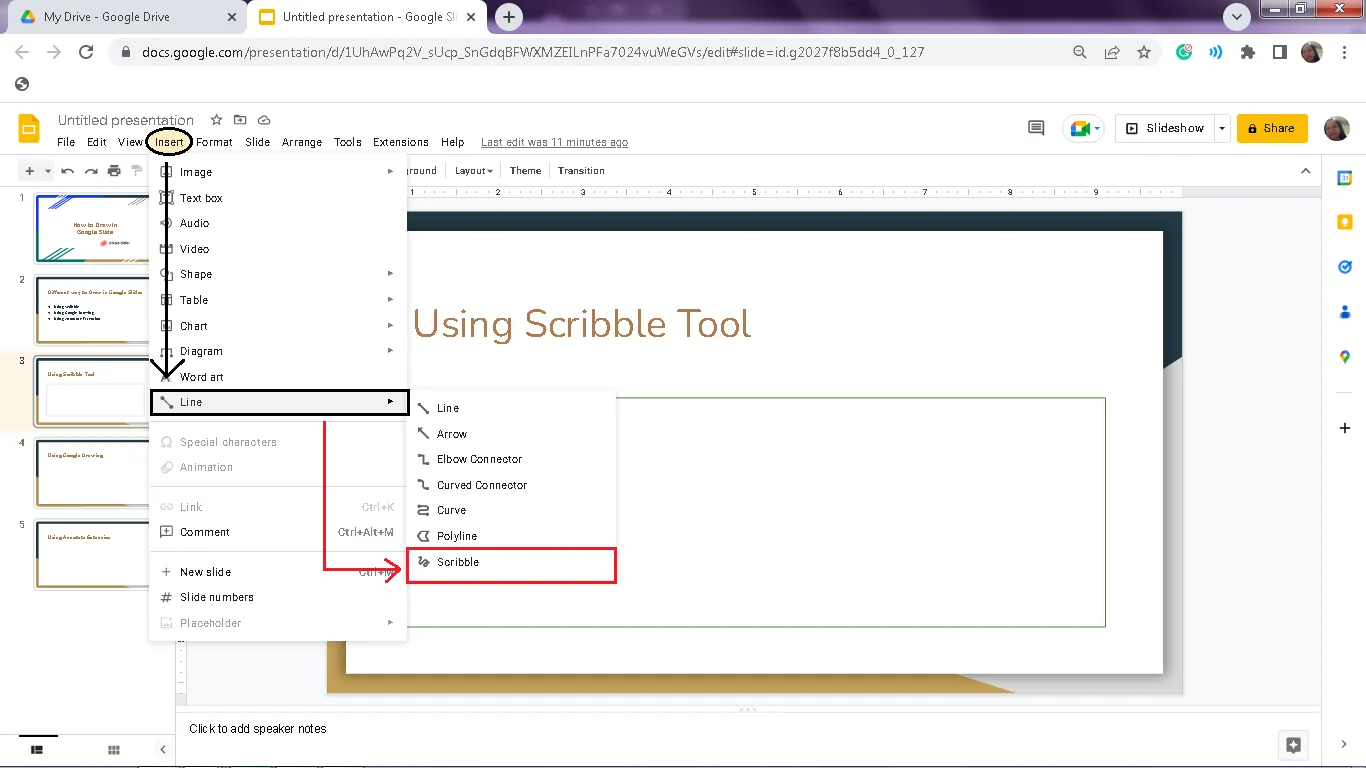
- Arahkan kursor ke "Garis", lalu pilih Scribble dari menu tarik-turun
Langkah 3: Mulailah menggambar!
- Kursor Anda akan berubah menjadi tanda plus
- Klik, tahan, dan seret mouse Anda untuk menggambar di Google Slides
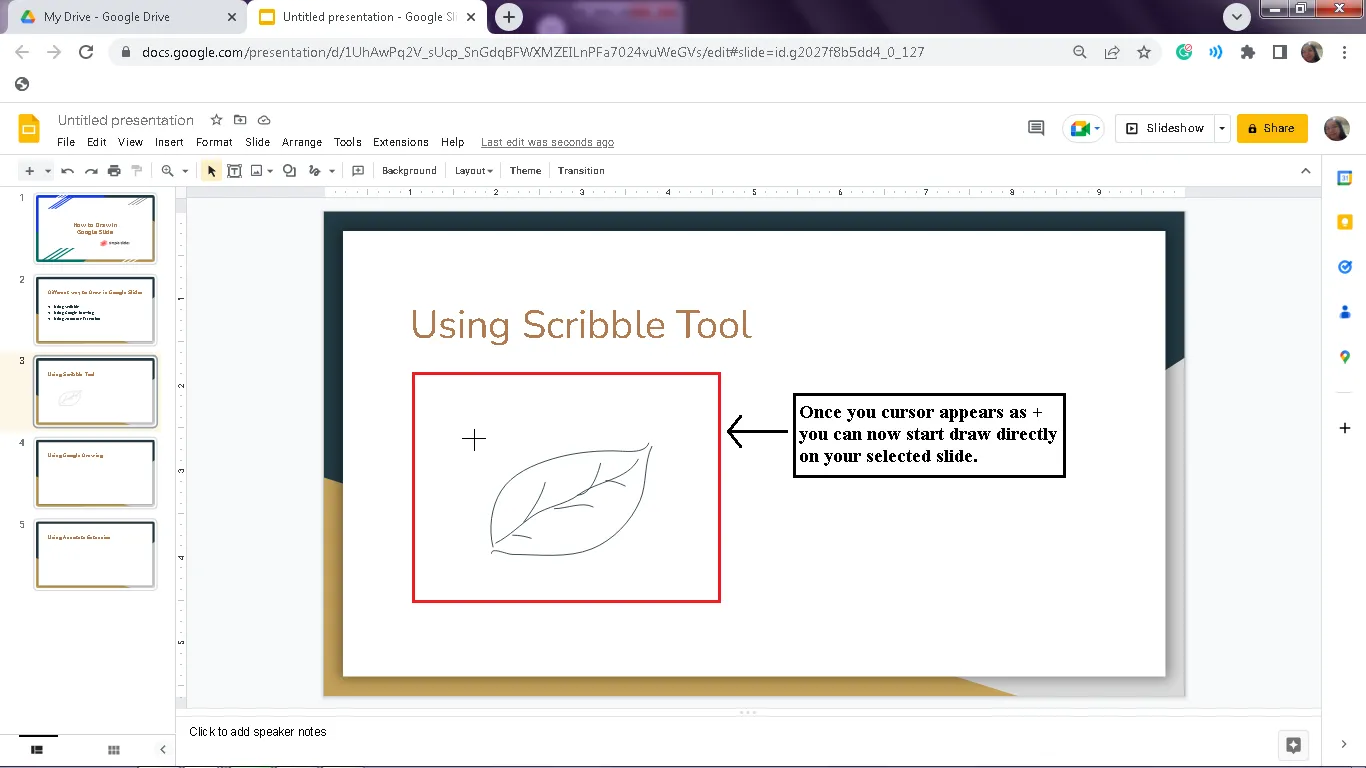
- Lepaskan mouse setelah selesai, dan gambar Anda akan muncul
Langkah 4: Sesuaikan gambar Anda menggunakan alat pengeditan
- Mengubah warna: Klik ikon warna garis di bilah alat, lalu pilih warna favorit Anda
- Menyesuaikan ketebalan: Gunakan opsi ketebalan garis untuk membuat garis Anda lebih tebal atau lebih tipis
- Coba gaya yang berbeda: Tambahkan efek garis putus-putus atau titik-titik untuk variasi
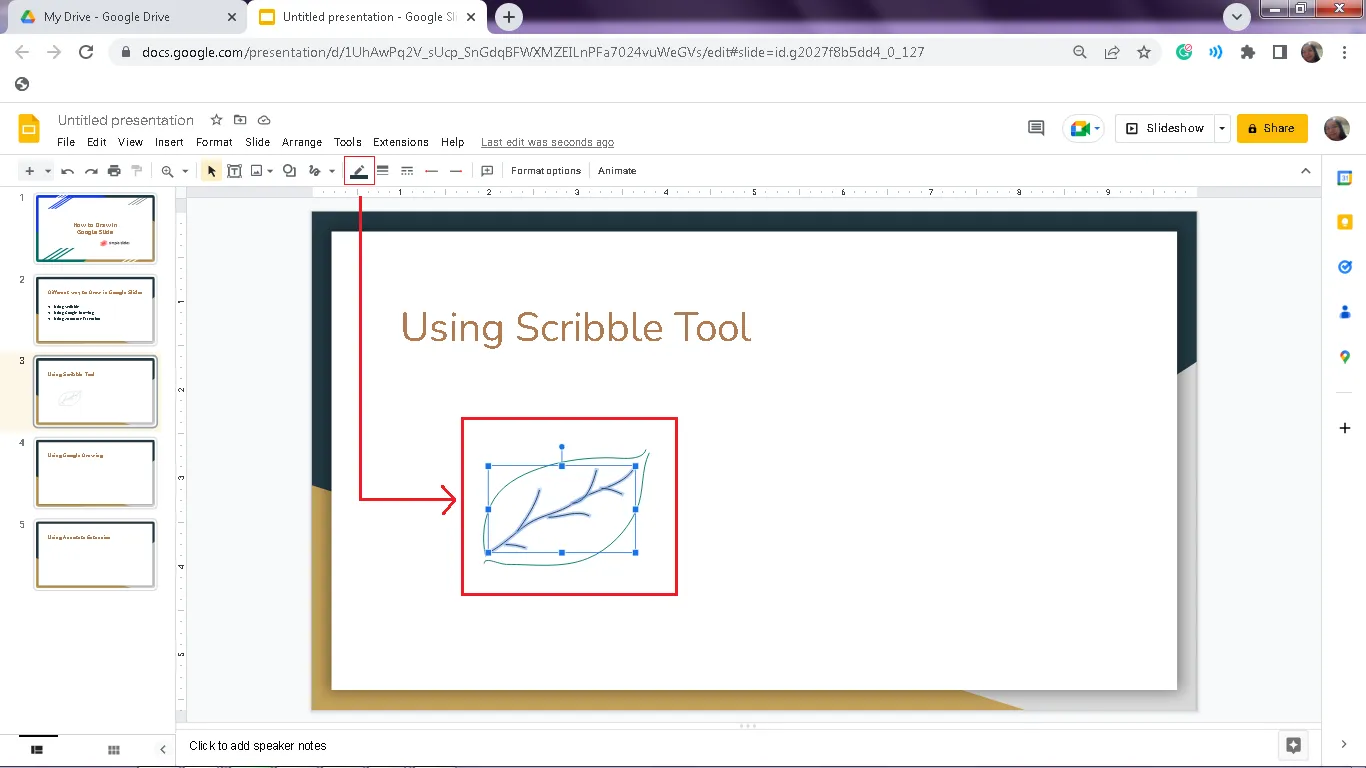
💡 Tips untuk memaksimalkan penggunaan Scribble:
- Tekan tombol Shift sambil menggambar untuk membuat garis lurus guna menggarisbawahi teks atau memisahkan bagian-bagian
- Gunakan tombol Undo jika Anda membuat kesalahan, sehingga Anda tidak perlu memulai ulang gambar Anda
Metode 2: Google Drawings
Untuk desain yang lebih rumit dan rapi, Google Drawings adalah alat yang tepat untuk Anda. Aplikasi ini memberi Anda kebebasan untuk membuat visual yang terlihat profesional dengan mudah!
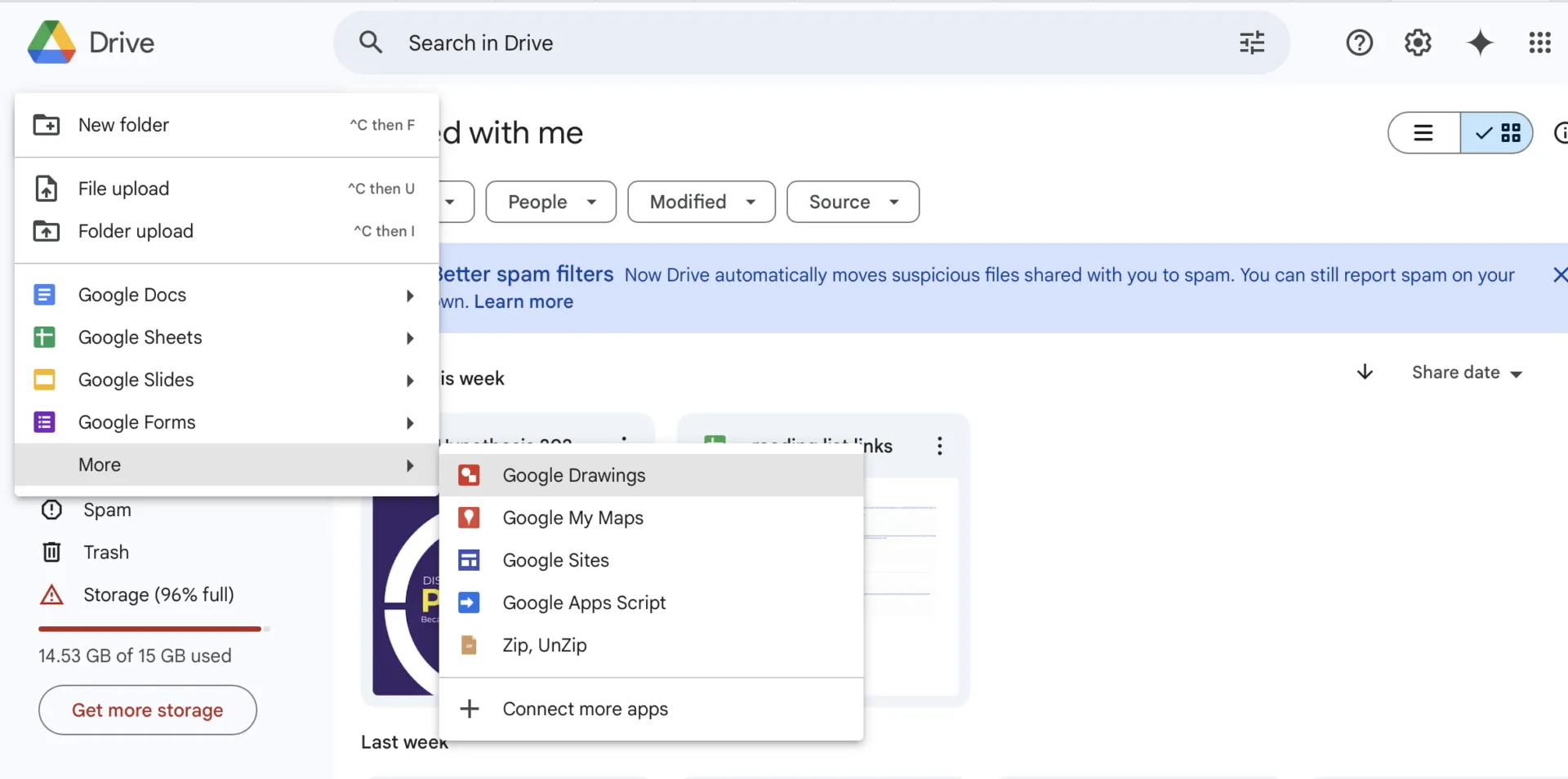
Langkah 1: Buka Google Drawings
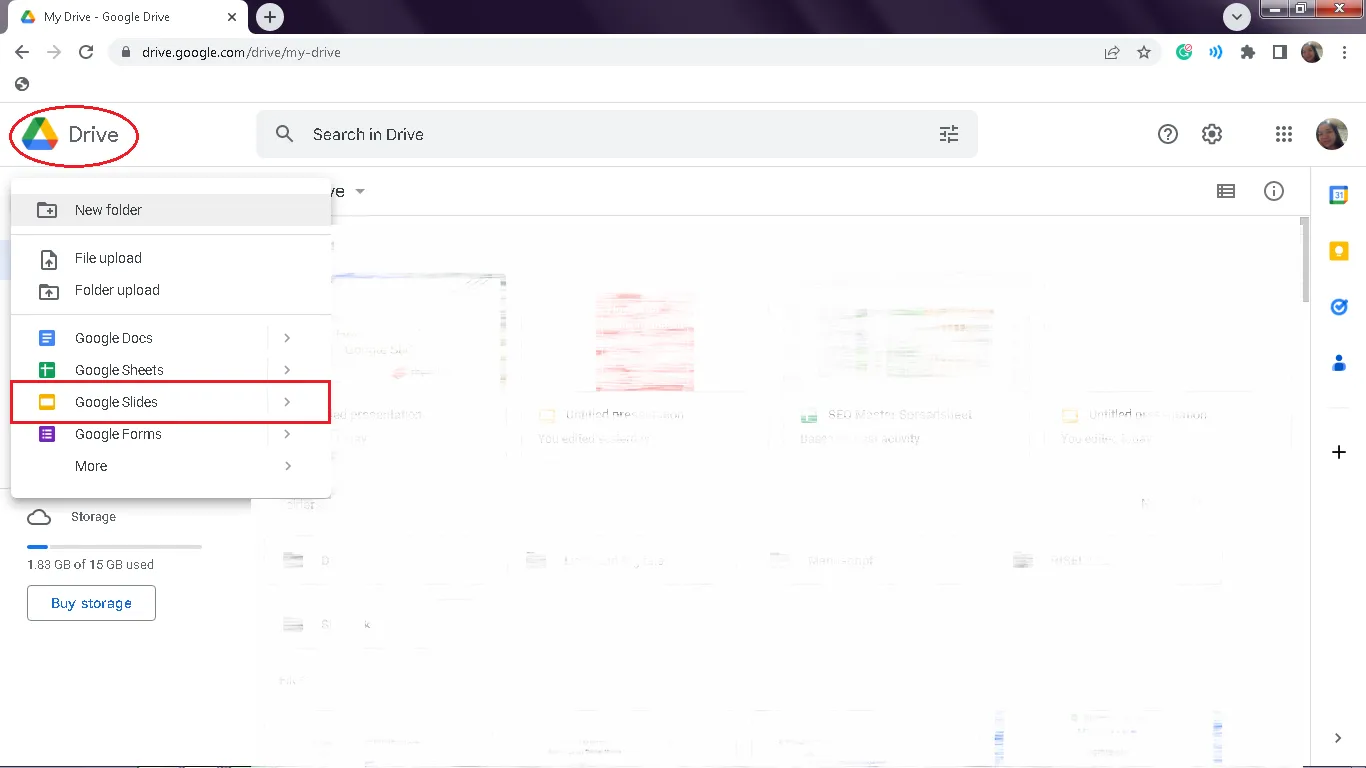
- Di Google Drive Anda, klik Baru > Lainnya. Pilih Google Drawings
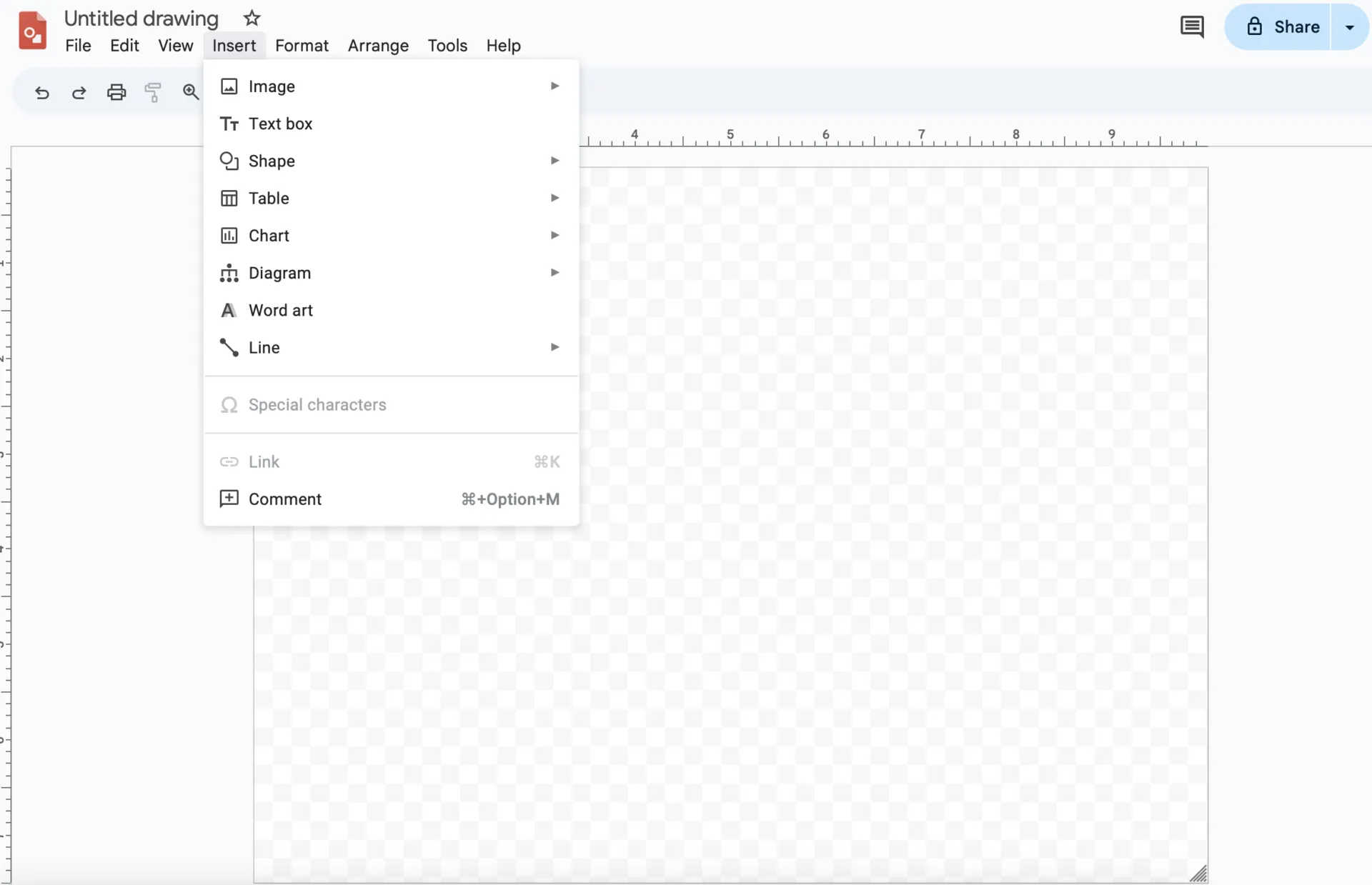
Langkah 2: Buat desain Anda
- Gambarlah garis dan gunakan alat menggambar Google seperti bentuk, kotak teks, dan warna untuk menciptakan karya terbaik Anda
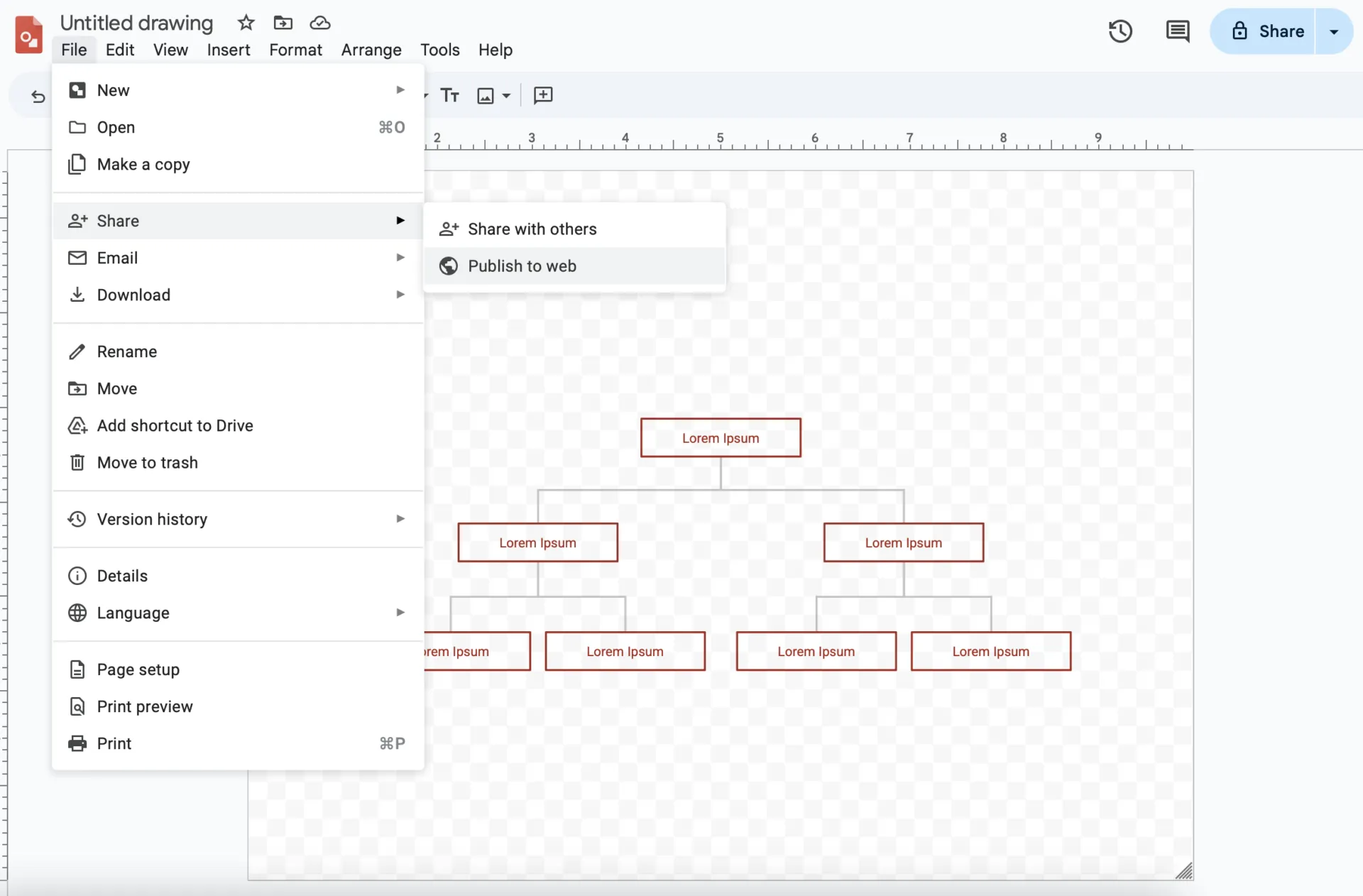
Langkah 3: Simpan dan sisipkan
- Setelah selesai, buka File > Bagikan. Klik Publikasikan ke Web untuk mendapatkan tautan
- Di Google Slides, klik Sisipkan > Gambar, tempelkan tautan, lalu tambahkan gambar ke slide Anda
💡 Tips menggunakan Google Drawings:
- Klik dua kali gambar yang telah disisipkan untuk mengeditnya secara instan kapan pun Anda perlu memperbarui
- Gunakan palet warna untuk memastikan gambar Anda selaras dengan desain slide secara keseluruhan
Metode 3: Ekstensi Annotate
Untuk menambahkan elemen interaktif dan dinamis ke presentasi Anda, coba ekstensi Chrome Annotate. Ekstensi ini memungkinkan Anda menggambar, menyorot, dan memberi anotasi pada slide dalam mode tayang slide atau selama presentasi langsung untuk melibatkan audiens Anda.
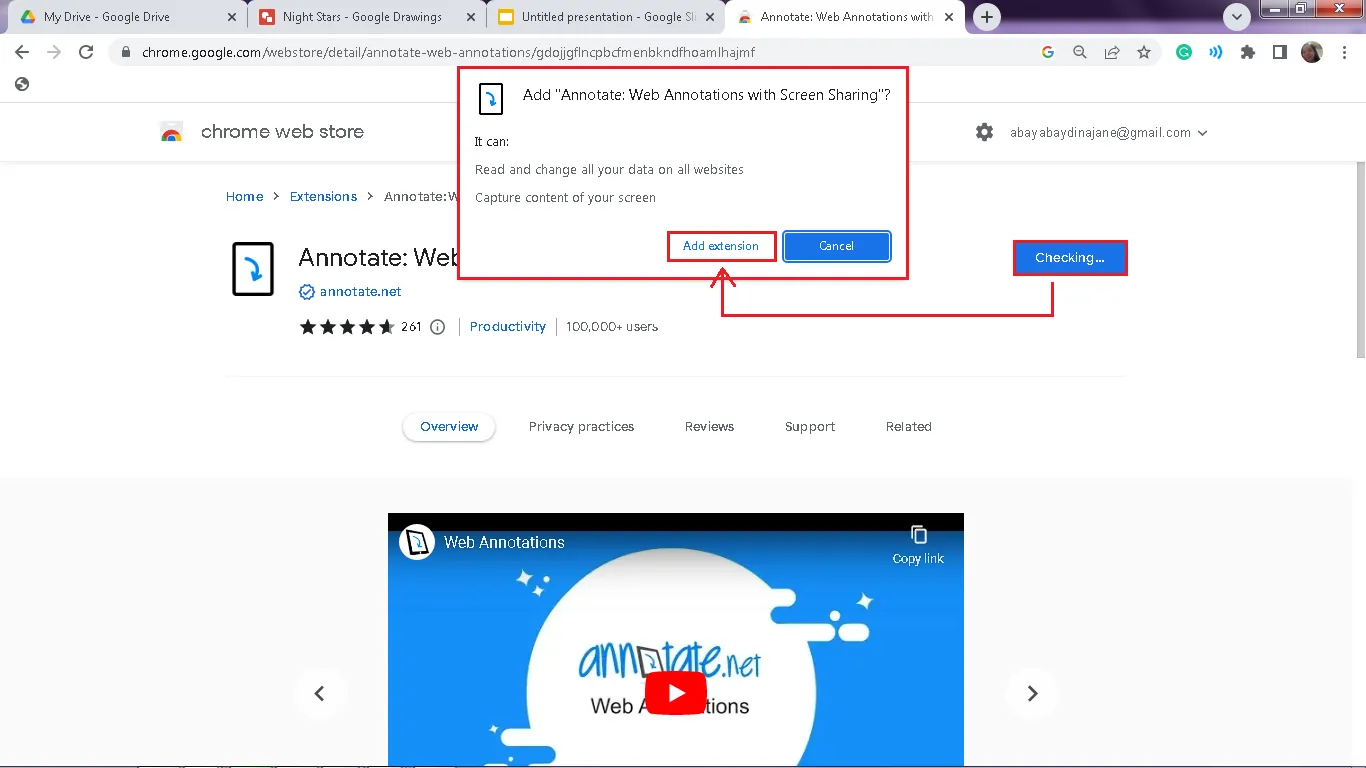
Langkah 1: Instal Annotate
- Unduh ekstensi tersebut dari Google Chrome Web Store
Langkah 2: Aktifkan Anotasi
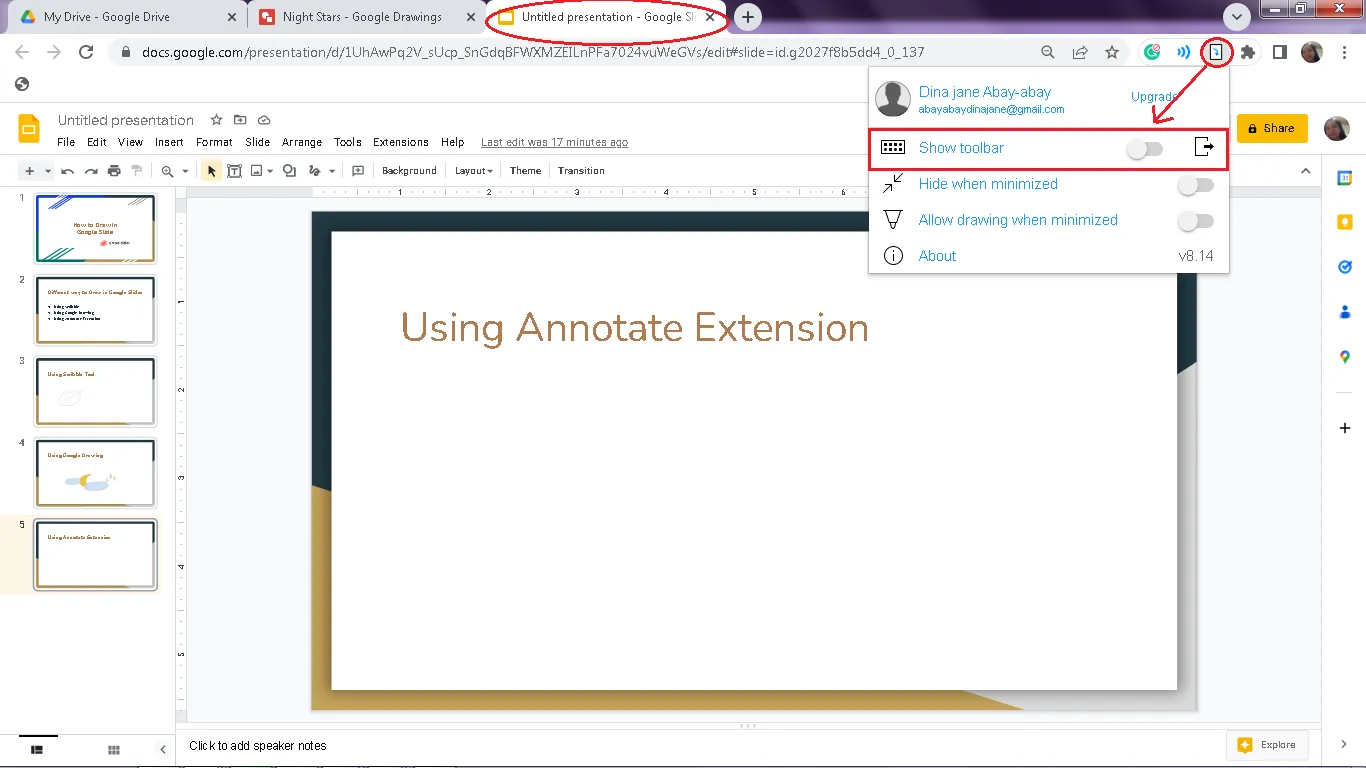
- Buka presentasi Google Slides Anda
- Klik ikon Annotate di Chrome, lalu pilih Aktifkan Anotasi untuk mengaktifkan bilah alat
Langkah 3: Mulailah menggambar dan menyorot
- Gunakan alat pena, stabilo, atau kotak teks untuk menggambar atau memberi anotasi langsung di slide Anda
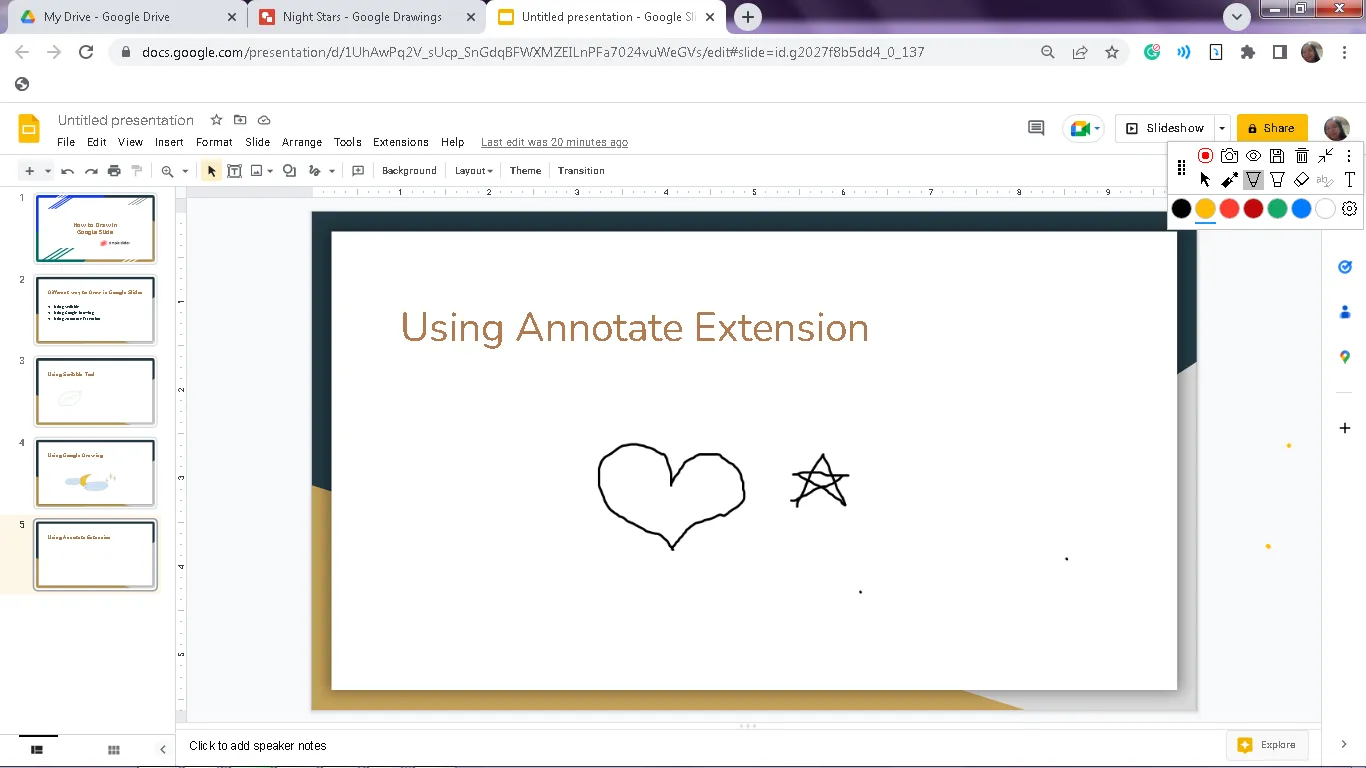
- Sesuaikan warna, atur ketebalan garis, atau hapus sesuai kebutuhan
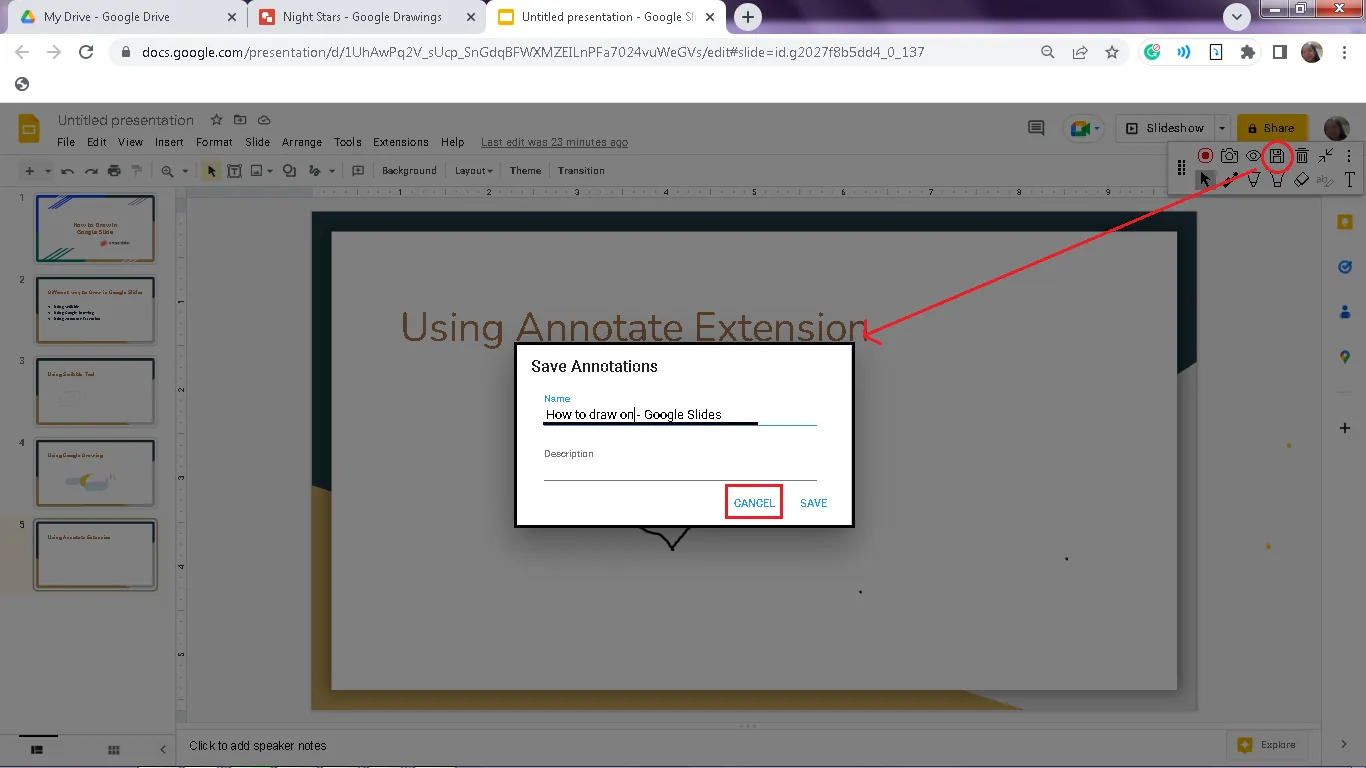
Langkah 4: Simpan hasil karya Anda
- Simpan anotasi ke Annotate.net agar dapat dilihat kembali nanti
📌 Bonus: Ingin mengatur ide-ide Anda dengan lebih jelas? Cobalah menggunakan templat peta pikiran di Google Slides!
Peta pikiran mencerminkan cara otak kita secara alami menghubungkan ide-ide, sehingga memudahkan kita untuk melihat hubungan antar konsep. Anda bisa membuat peta pikiran sendiri dengan bentuk dan garis di Google Slides atau mencari templat gratis secara online untuk langsung memulainya!
📖 Baca Selengkapnya: Cara Menggambar di Dokumen Microsoft Word
📮Wawasan ClickUp: Tim dengan kinerja rendah 4 kali lebih mungkin menggunakan 15 alat atau lebih, sementara tim dengan kinerja tinggi menjaga efisiensi dengan membatasi penggunaan alat mereka hingga 9 platform atau kurang. Namun, bagaimana jika menggunakan satu platform saja?
Sebagai aplikasi serba guna untuk pekerjaan, ClickUp menyatukan tugas, proyek, dokumen, wiki, obrolan, dan panggilan Anda dalam satu platform, lengkap dengan alur kerja yang didukung AI. Siap bekerja lebih cerdas? ClickUp cocok untuk setiap tim, membuat pekerjaan menjadi transparan, dan memungkinkan Anda fokus pada hal-hal penting sementara AI menangani sisanya.
Keterbatasan Penggunaan Google Slides untuk Menggambar
Google Slides adalah alat yang luar biasa untuk membuat presentasi. Aplikasi ini mudah digunakan, mendukung kolaborasi, dan terintegrasi dengan mulus dengan aplikasi Google lainnya. Namun, dalam hal desain visual dan fitur menggambar, aplikasi ini belum tentu menjadi pilihan utama bagi semua orang.
Fitur desain yang terbatas, kurangnya opsi penyesuaian, dan antarmuka yang agak kaku membuat sulit untuk menghasilkan presentasi yang rapi dan profesional. Opsi desain dan transisi terasa cukup sederhana, sehingga menggunakannya sebagai seorang desainer terasa sangat membatasi.
Fitur desain yang terbatas, kurangnya opsi penyesuaian, dan antarmuka yang agak kaku membuat sulit untuk menghasilkan presentasi yang rapi dan profesional. Opsi desain dan transisi terasa cukup sederhana, sehingga menggunakannya sebagai seorang desainer terasa sangat membatasi.
Fitur desain yang terbatas, kurangnya opsi penyesuaian, dan antarmuka yang agak kaku membuat sulit untuk menghasilkan presentasi yang rapi dan profesional. Opsi desain dan transisi terasa cukup sederhana, sehingga menggunakannya sebagai seorang desainer terasa sangat membatasi.
Meskipun fitur dasarnya sudah memadai, beberapa pengguna mungkin merasa fitur ini terbatas untuk kebutuhan yang lebih canggih atau detail. Berikut adalah beberapa tantangan umum yang mungkin Anda temui saat menggambar di Google Slides:
Meskipun fitur dasarnya sudah memadai, beberapa pengguna mungkin merasa fitur ini terbatas untuk kebutuhan yang lebih canggih atau detail. Berikut adalah beberapa tantangan umum yang mungkin Anda temui saat menggambar di Google Slides:
❗Kolaborasi real-time kurang memadai untuk menggambar
Kolaborasi merupakan salah satu keunggulan Google Slides, namun hal ini berbeda ketika berbicara tentang menggambar. Jika Anda bekerja dalam tim, Anda tidak dapat menggambar pada slide yang sama secara real-time. Hal ini menyulitkan untuk tugas-tugas seperti membuat diagram brainstorming atau membuat visual bersama selama sesi langsung.
❗Tidak memiliki opsi desain visual tingkat lanjut
Google Slides tidak mendukung penambahan visual yang detail seperti grafik berlapis, desain gradien, atau presisi bergaya vektor. Aplikasi ini sangat cocok untuk gambar sederhana, tetapi untuk menambahkan desain yang lebih kompleks, Anda mungkin perlu beralih ke alat khusus.
❗Tidak ada alat bawaan untuk anotasi langsung
Ingin menyoroti suatu poin atau membuat sketsa sesuatu selama presentasi langsung? Sayangnya, Slides tidak memiliki fitur anotasi bawaan. Anda perlu mengandalkan alat pihak ketiga, yang menambah satu langkah ekstra.
❗Agak sulit jika menggunakan stylus atau input sentuh
Menggambar dengan stylus atau di perangkat sentuh bisa terasa agak sulit. Alat-alat tersebut tidak dioptimalkan untuk masukan yang presisi, sehingga membuat visual yang halus atau detail mungkin terasa menjengkelkan.
Meskipun keterbatasan ini tidak mengurangi keunggulan Google Slides secara keseluruhan, hal tersebut dapat membuat proses menggambar atau membuat visual yang detail menjadi lebih menantang. Jika fitur-fitur tersebut penting bagi Anda, Anda mungkin perlu menjelajahi alat lain untuk mengisi kekurangannya.
Integrasi ClickUp untuk Anotasi Presentasi yang Lebih Baik
Google Slides tentu saja dapat membuat ide-ide Anda terlihat menarik. Namun, ketika berbicara tentang kolaborasi dinamis dan mengubah konsep menjadi tindakan, hal ini terasa seperti menggambar dengan satu tangan terikat di belakang punggung.
Untungnya, ClickUp hadir untuk menyelamatkan situasi.
ClickUp adalah aplikasi serba guna untuk pekerjaan, yang menawarkan semua yang Anda butuhkan untuk menyederhanakan proses kerja dan mewujudkan ide-ide Anda—dengan lancar dan efisien. Aplikasi ini menggabungkan tugas, kolaborasi, dan pengorganisasian dalam satu tempat.
Mengintegrasikan ClickUp dengan Google Slides benar-benar dapat membawa presentasi dan kerja sama tim Anda ke tingkat yang lebih tinggi. Ini seperti mendapatkan yang terbaik dari kedua dunia. Berikut adalah cara koneksi ini dapat meningkatkan presentasi dan alur kerja tim Anda.
1. Bekerja sama secara real-time dengan tim Anda
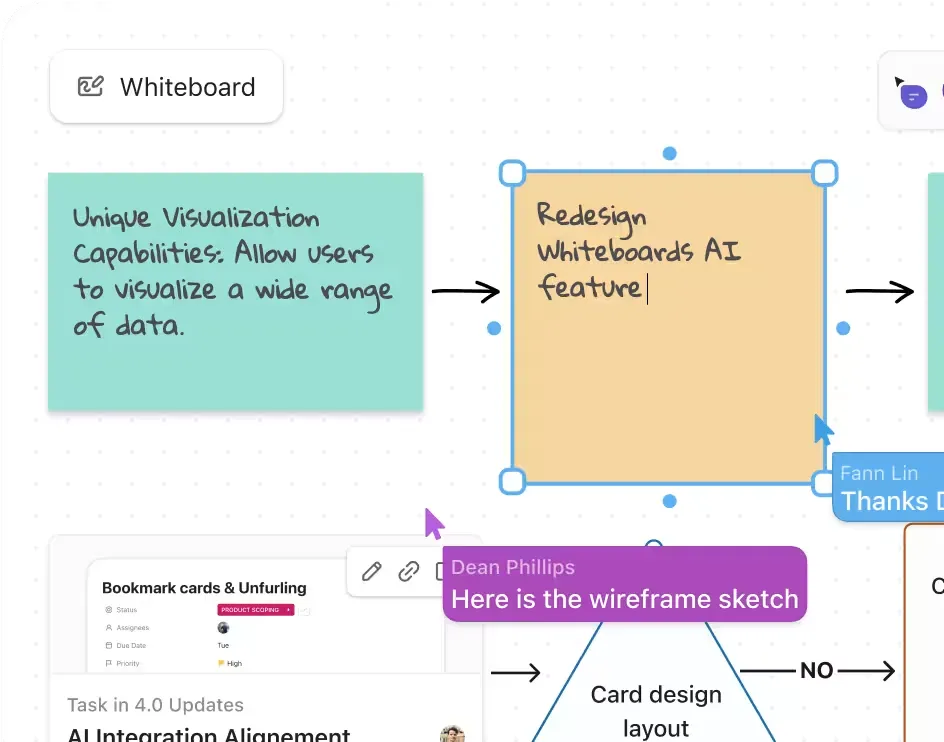
Ingat betapa mudahnya dulu ketika semua orang berkumpul di sekitar papan tulis di ruangan yang sama, saling berbagi ide, dan menyelesaikan pekerjaan? Nah, ClickUp Whiteboards pada dasarnya adalah versi digitalnya—tapi jauh lebih fleksibel!

Buka ClickUp Whiteboard Anda dan undang tim Anda untuk berkolaborasi, semuanya dalam satu ruang yang terorganisir. Anda dapat menggambar dengan bebas, menambahkan bentuk, catatan tempel, dan lainnya, sambil tetap memastikan semuanya mudah diikuti.
Setelah Anda menyelesaikan semua proses brainstorming, perencanaan, dan pengorganisasian di ClickUp, kini saatnya mengubah ide-ide tersebut menjadi langkah-langkah konkret.
Saat Anda menambahkan catatan, bentuk, atau diagram ke Whiteboard, Anda dapat langsung mengubahnya menjadi tugas. Dengan begitu, begitu tim Anda siap bertindak, Anda tidak perlu kembali dan membuat tugas secara manual. Tugas-tugas tersebut sudah ada di sana, terintegrasi ke dalam alur kerja ClickUp Anda.
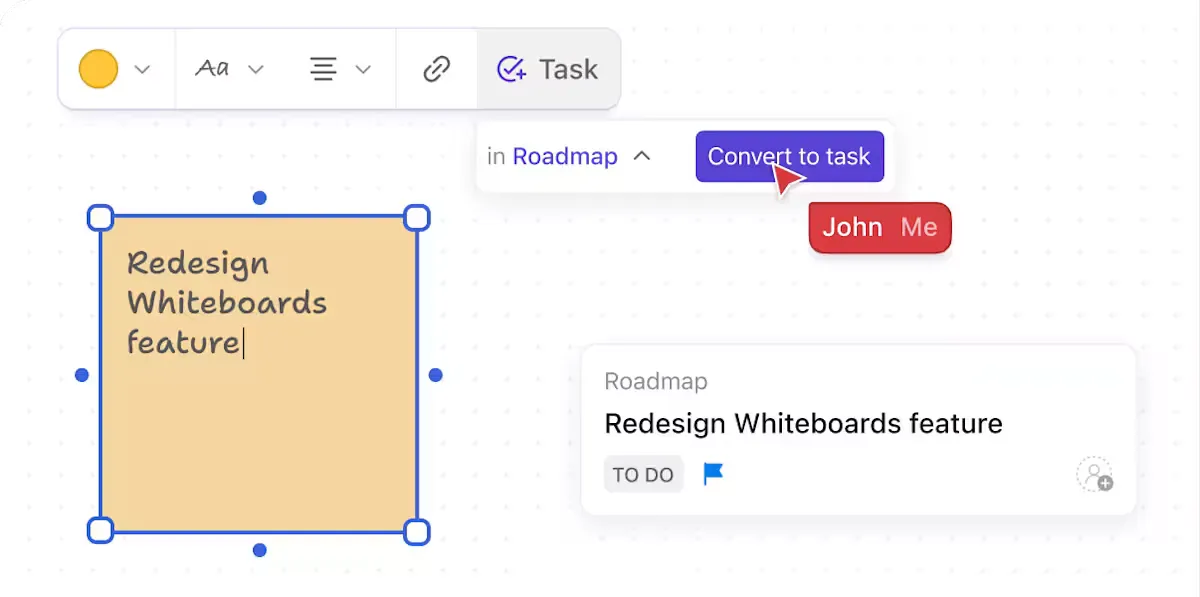
Dan jika itu belum cukup, ClickUp Whiteboards menawarkan opsi penyematan yang luar biasa. Anda dapat menyematkan kartu langsung dari ClickUp Docs, tugas, dan bahkan Google Slides untuk mengintegrasikan semua yang Anda butuhkan langsung ke papan tulis Anda.
Fitur papan tulis? Saya sangat menyukainya. Alat ini sering digunakan selama rapat tim untuk bertukar ide atau menjelaskan lebih lanjut mengenai inisiatif tertentu.
Fitur papan tulis? Saya sangat menyukainya. Alat ini sering digunakan selama rapat tim untuk bertukar ide atau menjelaskan lebih lanjut mengenai inisiatif tertentu.
Pelajari cara memvisualisasikan ide menggunakan ClickUp Whiteboards!👇
📖 Baca Selengkapnya: Alat Papan Tulis AI Terbaik untuk Meningkatkan Alur Kerja Anda
2. Integrasikan dengan Google Slides dengan mudah
Memindahkan tugas dan ide dari ClickUp ke Google Slides juga sama mudahnya. Dengan integrasi ClickUp-Google Slides, semua yang telah Anda kerjakan di ClickUp—baik itu tugas, catatan, atau pembaruan proyek—dapat disinkronkan langsung ke presentasi Anda.
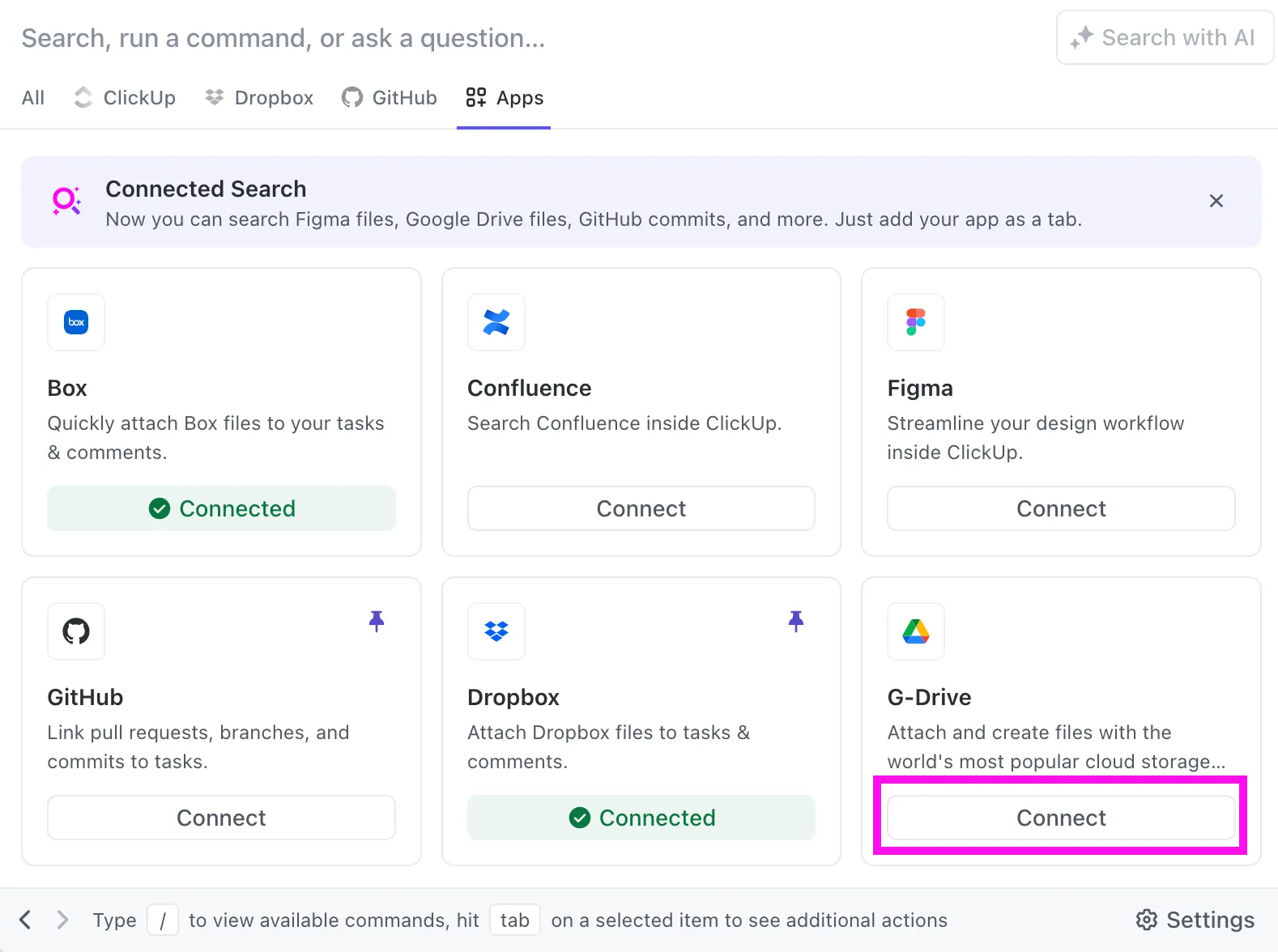
Kini, Anda tidak perlu repot-repot memperbarui slide secara manual setiap kali ada perubahan. Semuanya sudah ditangani, dan slide Anda akan tetap terbarui secara otomatis.
3. Buat presentasi yang sempurna di ClickUp Docs
Siap untuk meningkatkan persiapan presentasi Anda ke level berikutnya? Dengan semua tugas, catatan, dan ide Anda yang tertata rapi di ClickUp, Anda dapat dengan mudah menambahkan detail ke presentasi Anda dan membuatnya lebih berkesan.
Daripada menyimpan gambar, bagan, atau konten lain yang tersebar di berbagai aplikasi, cukup seret dan lepaskan semua yang Anda butuhkan langsung ke ClickUp Docs.
Ingin menampilkan diagram corong pemasaran? Masukkan saja ke dalam dokumen. Butuh tabel untuk membandingkan metrik kinerja? Tambahkan saja. Anda bahkan dapat menyematkan video YouTube, PDF, dan desain Figma langsung ke dalam dokumen Docs Anda, sehingga menghasilkan presentasi yang lebih kaya dan dinamis.
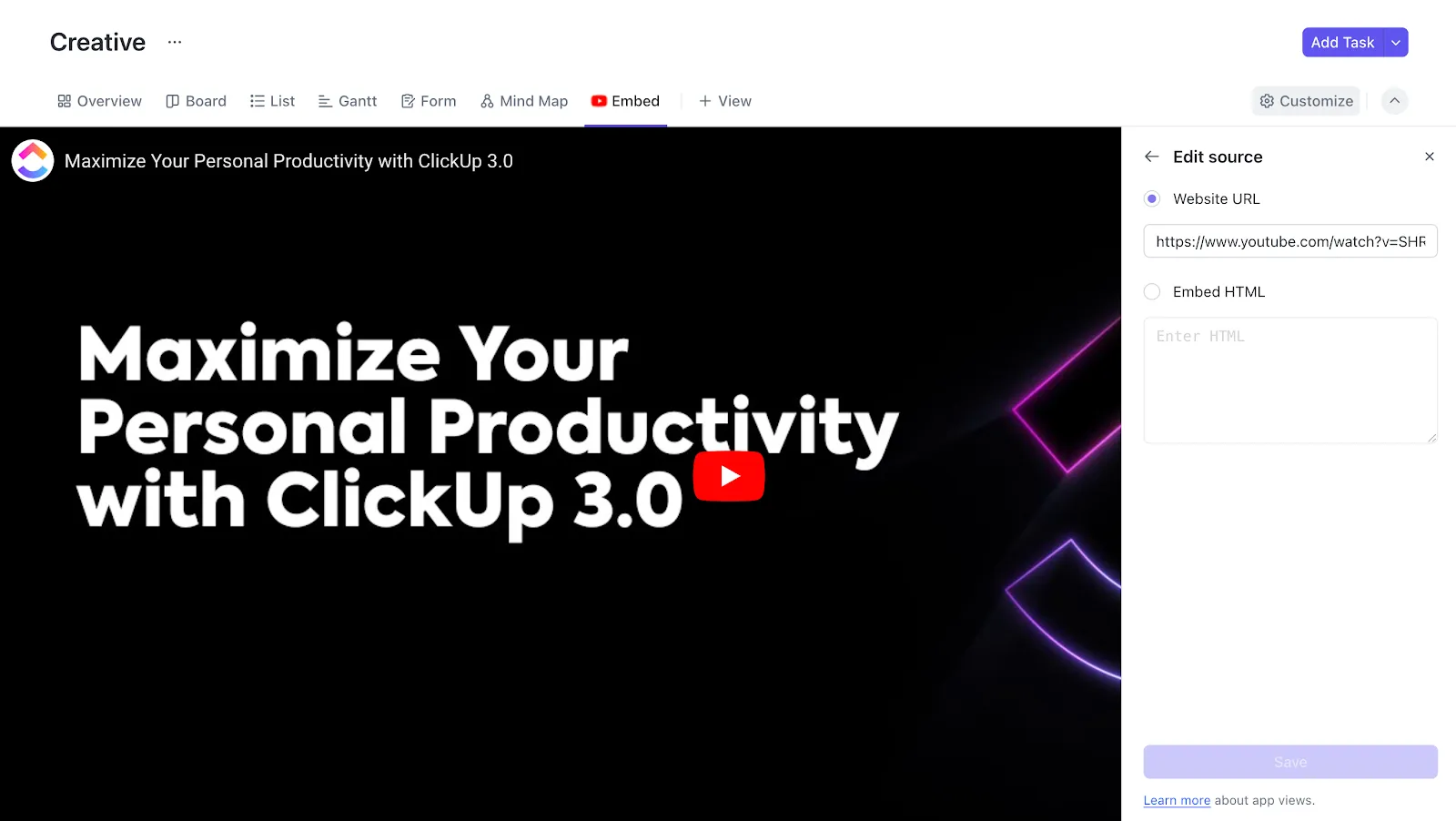
Dan inilah bagian terbaiknya: Setelah konten Anda siap, Anda dapat dengan mudah memasukkannya langsung ke dalam presentasi Google Slides Anda.
Anda dapat membagikan dokumen ClickUp kepada tim Anda, dan mereka dapat langsung ikut serta, melakukan pengeditan, menambahkan ide, dan bahkan membuat pembaruan visual, semuanya secara real time.
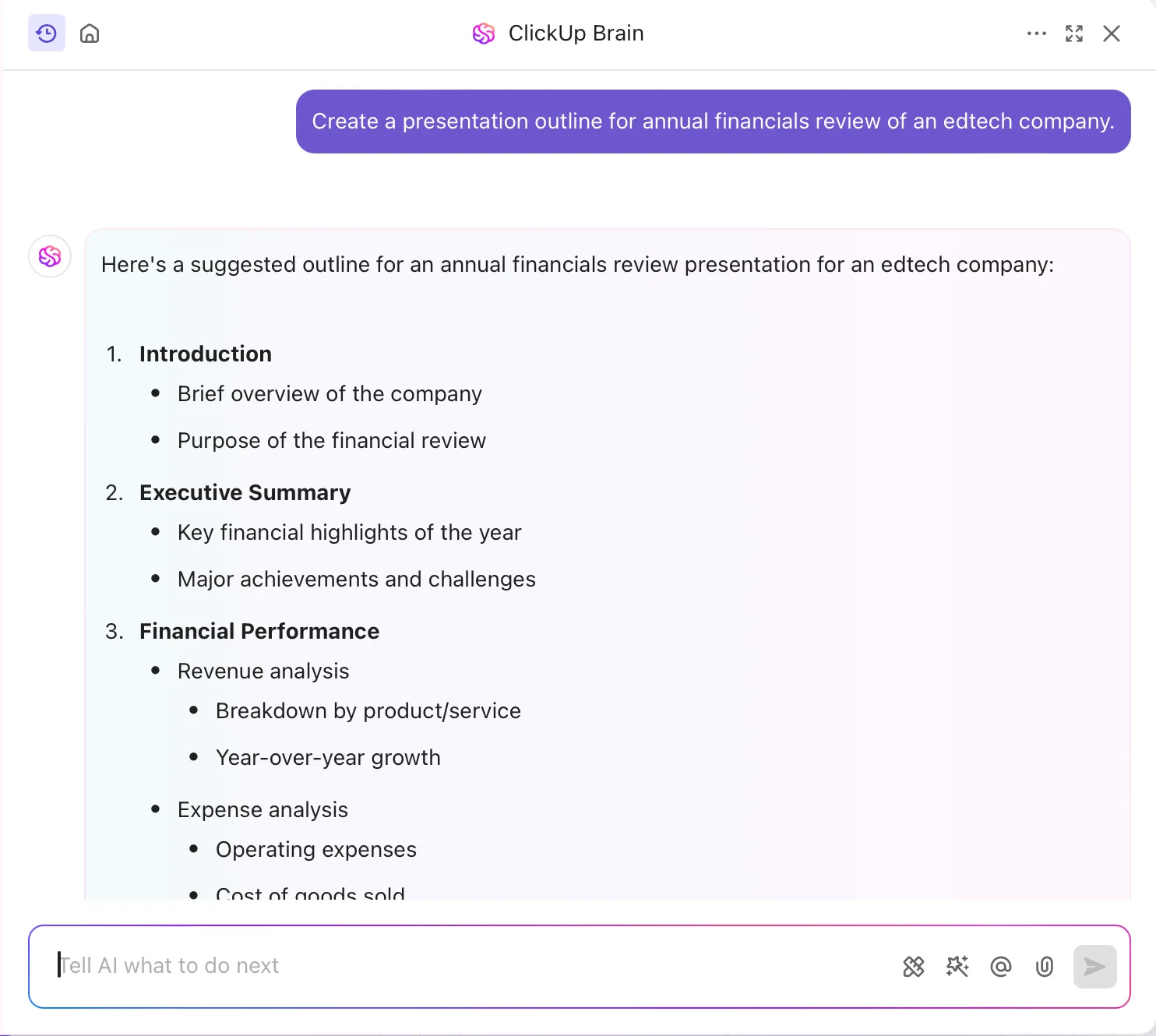
Butuh bantuan untuk membuat presentasi? Anda dapat menggunakan ClickUp Brain untuk membuat kerangka presentasi.
4. Visualisasikan ide-ide untuk presentasi
Bingung harus mulai dari mana atau bagaimana mengatur ide-ide Anda untuk presentasi?
ClickUp Mind Maps menyediakan ruang kolaboratif untuk melakukan brainstorming dan menyusun kerangka presentasi Anda secara kreatif. Mulailah dengan topik utama Anda, lalu kembangkan ke subtopik, tugas, atau konsep untuk membangun alur yang terstruktur dengan baik. Atur ulang atau hubungkan ide-ide saat Anda menyempurnakan rencana Anda, memastikan presentasi yang koheren, mudah diikuti, dan terpetakan secara visual.
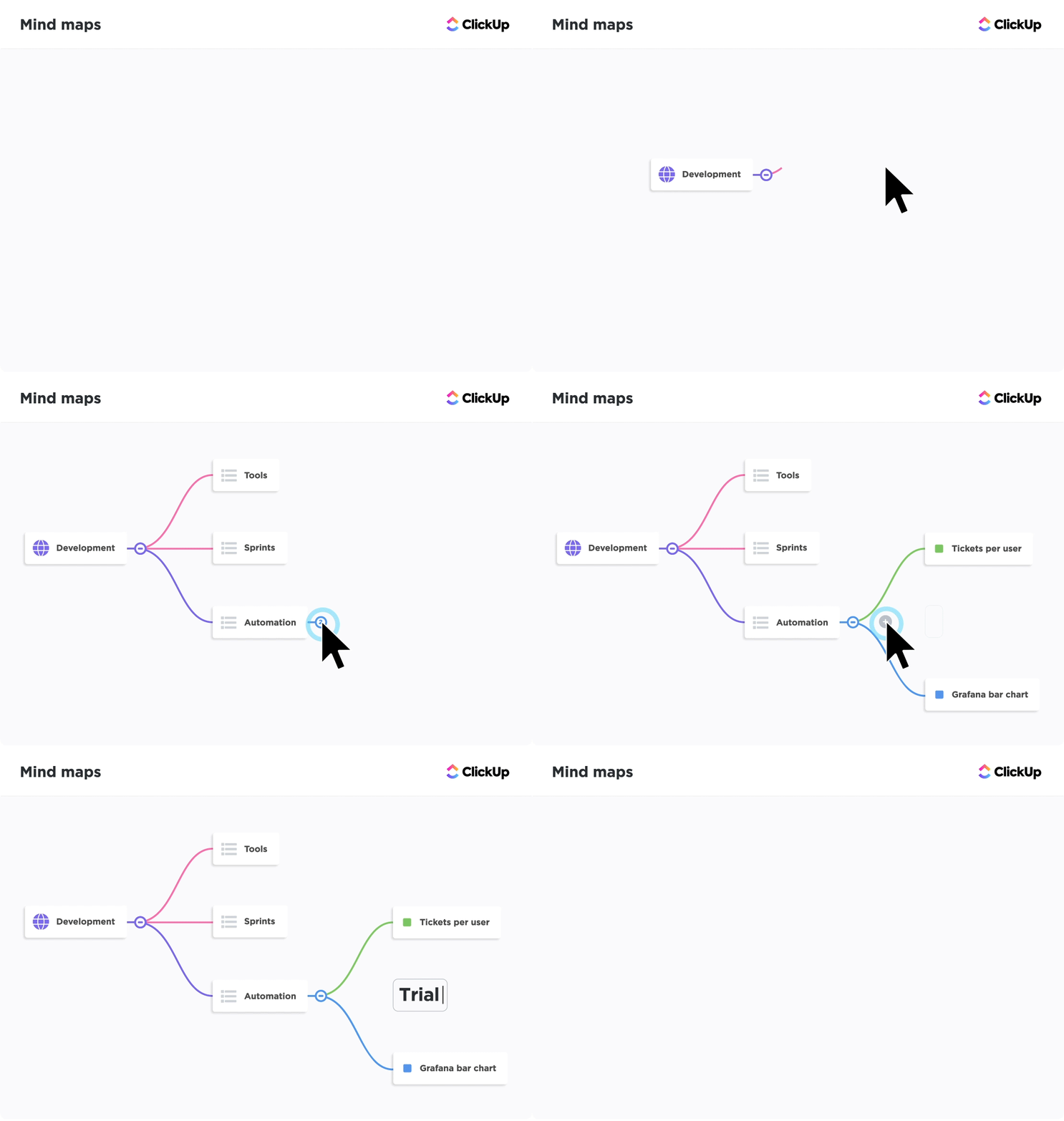
💡 Tips Pro: Sampaikan konsep dengan cepat atau bagikan umpan balik menggunakan ClickUp Clips. Rekaman layar singkat ini sangat cocok untuk memandu rekan tim memahami tata letak slide atau menjelaskan saran desain. Fitur ini memberikan kejelasan tanpa perlu pesan panjang atau rapat tambahan, sehingga menghemat waktu dan tenaga tim Anda.
5. Gunakan templat papan tulis
Anda bisa memulainya dengan kanvas gambar kosong (jika Anda sedang merasa sangat kreatif) atau menggunakan salah satu templat papan tulis yang sudah tersedia. Percayalah, templat ini sangat membantu. Templat tersebut memberikan struktur yang jelas pada ruang kosong yang mungkin terasa menakutkan.
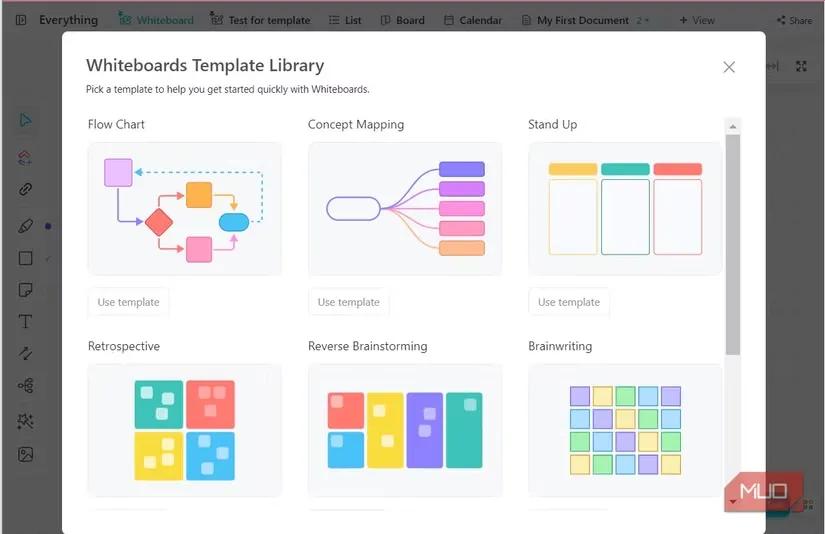
Tidak masalah apakah Anda ingin membuat diagram, kerangka kerja, atau bagan. Template-template ini dirancang khusus untuk kasus penggunaan tertentu seperti pengembangan produk, perencanaan proyek, dan brainstorming. Dan jangan khawatir, Anda selalu dapat menyesuaikannya agar sesuai dengan kebutuhan unik Anda.
Tingkatkan Dampak Presentasi Anda dengan ClickUp
Dan itulah cara menggambar di Google Slides! Menggambar di Google Slides memberikan sentuhan kreatif pada presentasi Anda, sehingga presentasi tersebut menjadi lebih menarik dan memikat secara visual. Anda dapat membuat sketsa bebas, membuat bentuk, atau bahkan menambahkan desain khusus yang akan membantu ide-ide Anda menonjol dan menarik perhatian.
Anda bisa melangkah lebih jauh dengan ClickUp. Integrasikan tugas, bagan, dan diagram Anda ke dalam Google Slides secara mulus agar semuanya tetap teratur dan selalu terkini. Siap untuk meningkatkan kualitas presentasi Anda? ClickUp menyederhanakan segalanya, mulai dari manajemen tugas hingga kolaborasi real-time.
Daftar ke ClickUp hari ini agar setiap slide Anda bermakna!