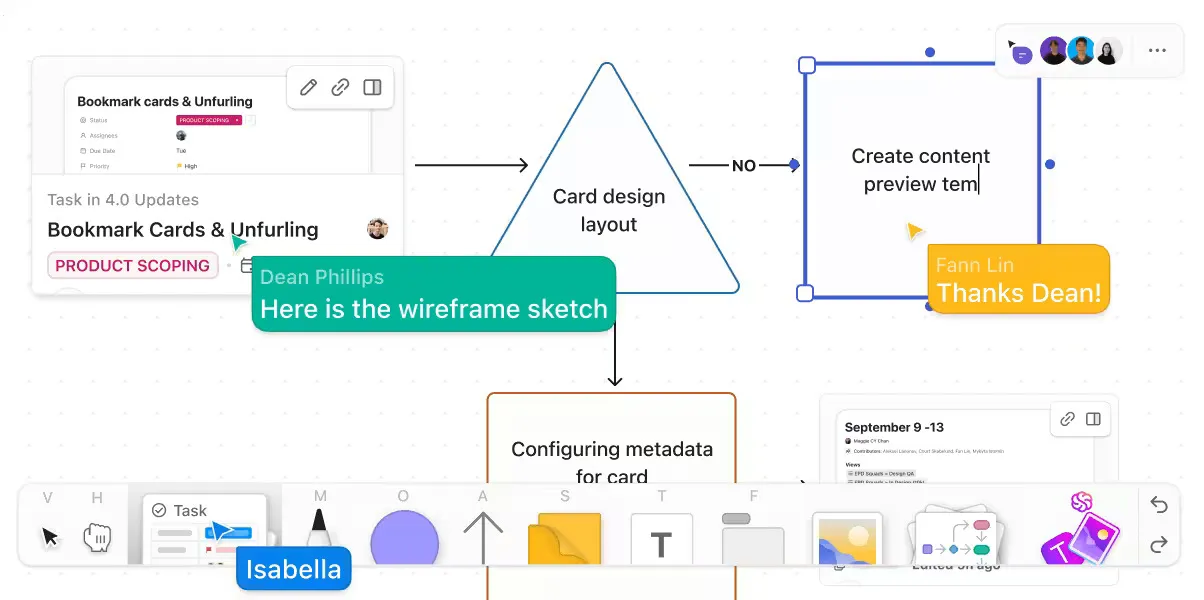

Berbagi ide dalam situasi jarak jauh bisa jadi rumit. Terkadang, dibutuhkan 10 menit penjelasan lisan yang mendetail, tiga kali berbagi layar, dan akhirnya ucapan yang penuh frustrasi, “Baiklah, saya kirim email saja. ”
Tapi ada solusinya!
Fitur papan tulis Zoom benar-benar mengubah dinamika ini. Terintegrasi langsung ke dalam rapat virtual Anda, fitur ini memberi Anda kebebasan visual yang Anda butuhkan.
Postingan blog ini mengklarifikasi kebingungan seputar Zoom Whiteboard. Mulai dari gambar dasar hingga diagram alur kerja tingkat lanjut, pelajari cara membuat sesi brainstorming jarak jauh Anda berikutnya menjadi lebih dinamis.
Jika Anda ingin menghindari kebingungan antara ‘layar bersama’ dan ‘berbagi papan tulis’ di Zoom, kami memiliki alat tambahan yang dapat membantu Anda. Baca terus!
⏰ Ringkasan 60 Detik
Berikut cara menggambar di Zoom Whiteboard:
- Buka Zoom, mulai/bergabunglah dalam rapat, lalu temukan “Whiteboards” di panel kontrol rapat
- Gunakan alat anotasi Zoom (menggambar, teks, dll.) untuk menggambar di papan tulis
- Gunakan Zoom Whiteboard untuk membuat peta pikiran, alur proses, garis waktu, dan diagram
- Pertimbangkan ClickUp sebagai ruang kerja all-in-one yang lebih lengkap untuk kolaborasi visual
- Gunakan Whiteboard di ClickUp untuk membuat diagram yang kompleks, yang melampaui kemampuan Zoom, dan manfaatkan Mind Maps untuk menyusun ide serta menghubungkannya dengan proyek
- Bagikan ClickUp Whiteboards di Zoom untuk kolaborasi secara real-time dan buat ClickUp Clips untuk berbagi informasi dan pembaruan secara asinkron
Cara Menggambar di Zoom Whiteboard
Komunikasi visual dapat menghilangkan kebingungan saat mengikuti rapat.
Para pemimpin tim dapat menggunakannya untuk memetakan alur proyek secara real-time, guru dapat menyelesaikan persamaan secara bertahap, dan tim jarak jauh dapat melakukan brainstorming untuk terobosan besar berikutnya. Dan Zoom Whiteboard membuat semuanya menjadi lebih mudah.
Anda tidak perlu menjadi seniman atau ahli teknologi untuk menggunakan Zoom secara efektif. Mulai dari diagram alur sederhana hingga pembuatan diagram alur kerja, rapat Zoom membuat setiap kolaborasi virtual menjadi lebih jelas, lebih cepat, dan lebih berdampak.
Berikut ini panduan langkah demi langkah untuk mengakses dan menggunakan papan tulis Zoom:
Langkah 1: Buka aplikasi Zoom Anda
Cari aplikasi Zoom di komputer Anda, lalu klik dua kali untuk membukanya. Pastikan Anda menggunakan versi terbaru aplikasi tersebut agar fungsinya optimal.
Langkah 2: Mulai atau bergabunglah dalam rapat Zoom
Ada dua cara untuk memulai sesi Zoom:
- Buat rapat baru: Klik Rapat Baru untuk segera memulai rapat
- Bergabung dengan rapat yang sudah ada: Jika Anda memiliki ID rapat atau tautan, klik "Bergabung" dan masukkan informasi yang diperlukan untuk terhubung ke ruang Zoom
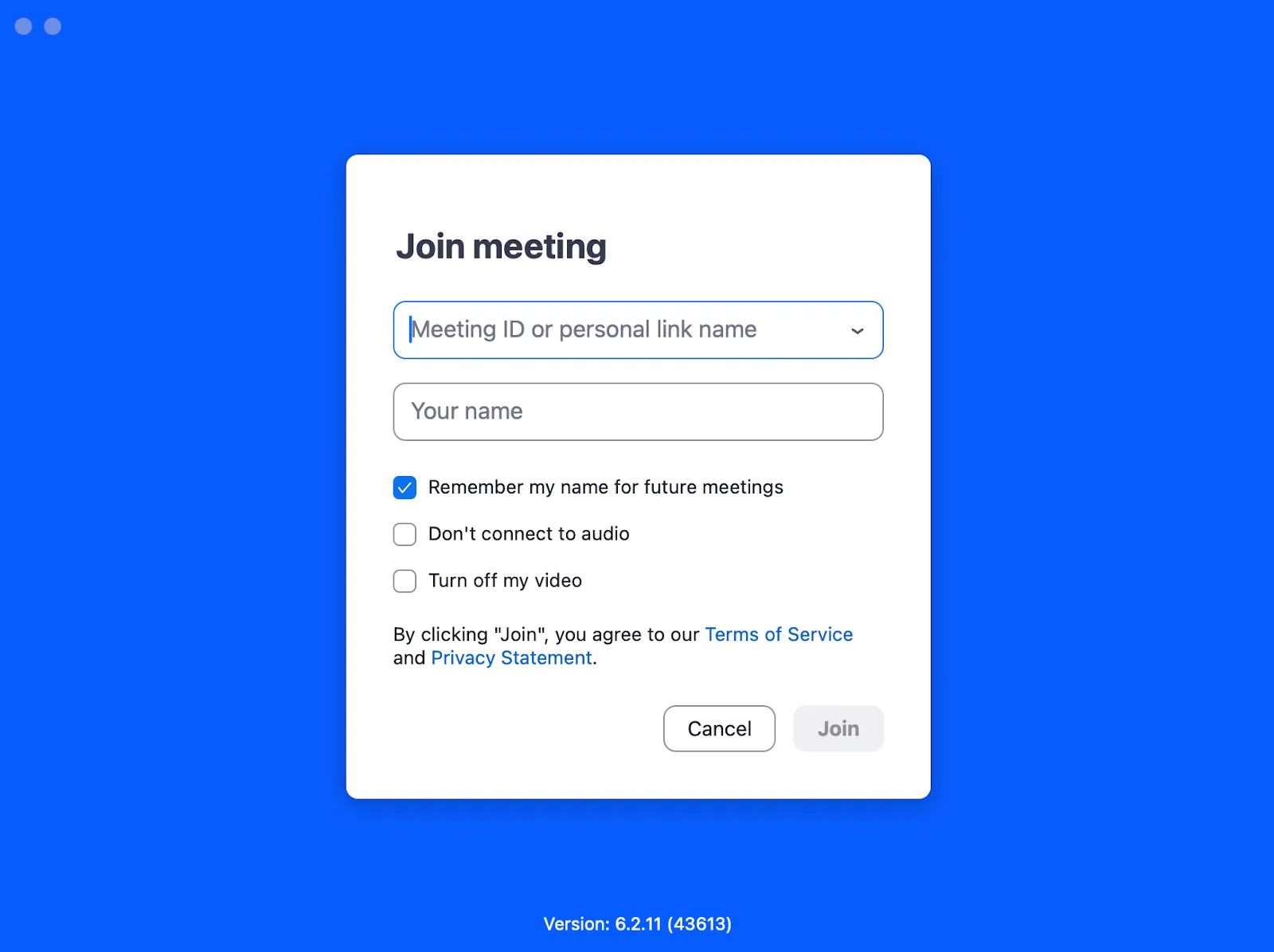
Langkah 3: Temukan kontrol rapat
Setelah masuk ke rapat, lihat bagian bawah layar Anda untuk menemukan kontrol rapat. Bilah alat ini biasanya mencakup opsi seperti membisukan/mengaktifkan suara, memulai/menghentikan video, berbagi layar, dan lainnya
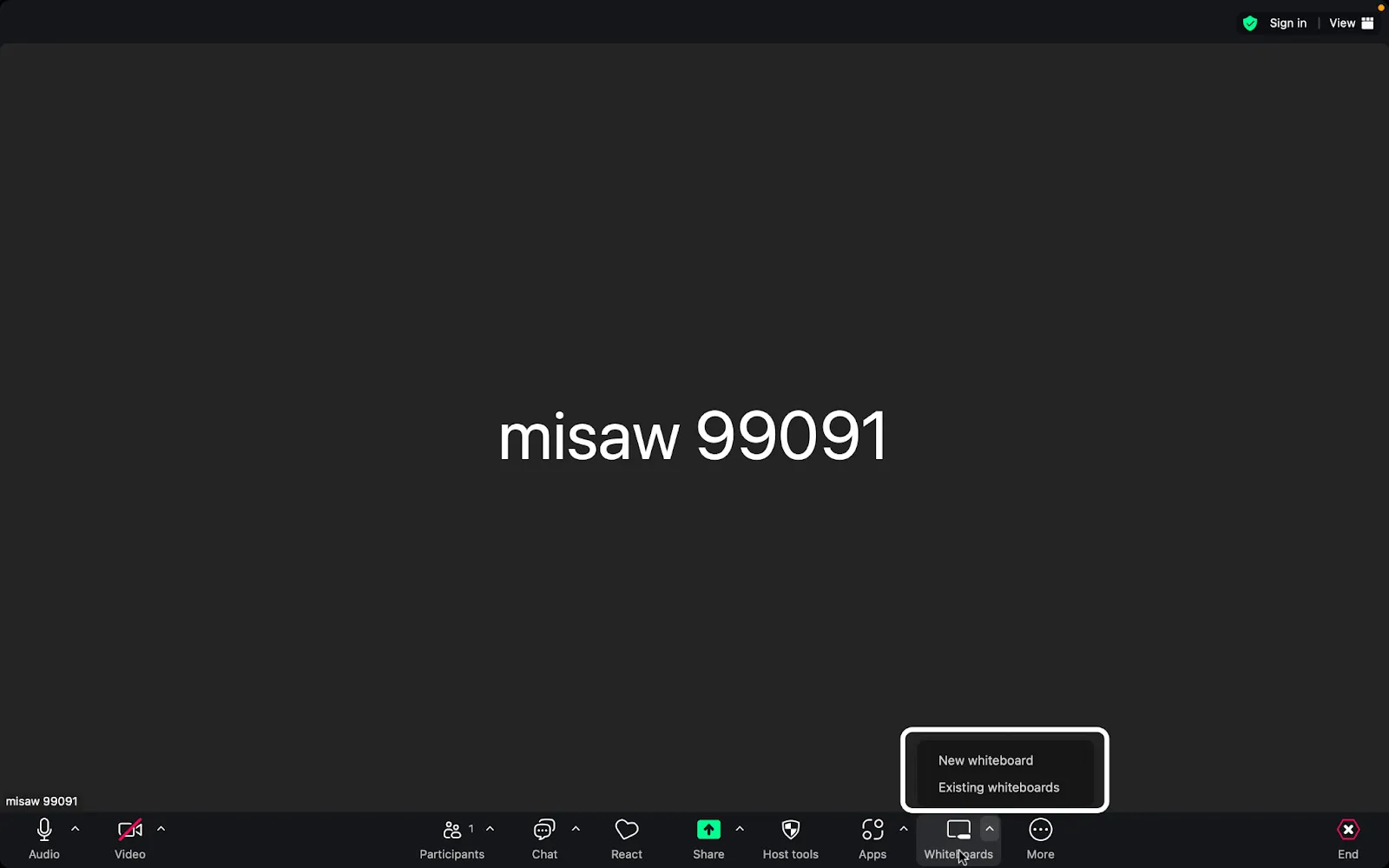
Langkah 4: Temukan opsi Whiteboards
Anda akan melihat opsi Whiteboards di panel kontrol rapat. Klik opsi ini untuk melanjutkan.
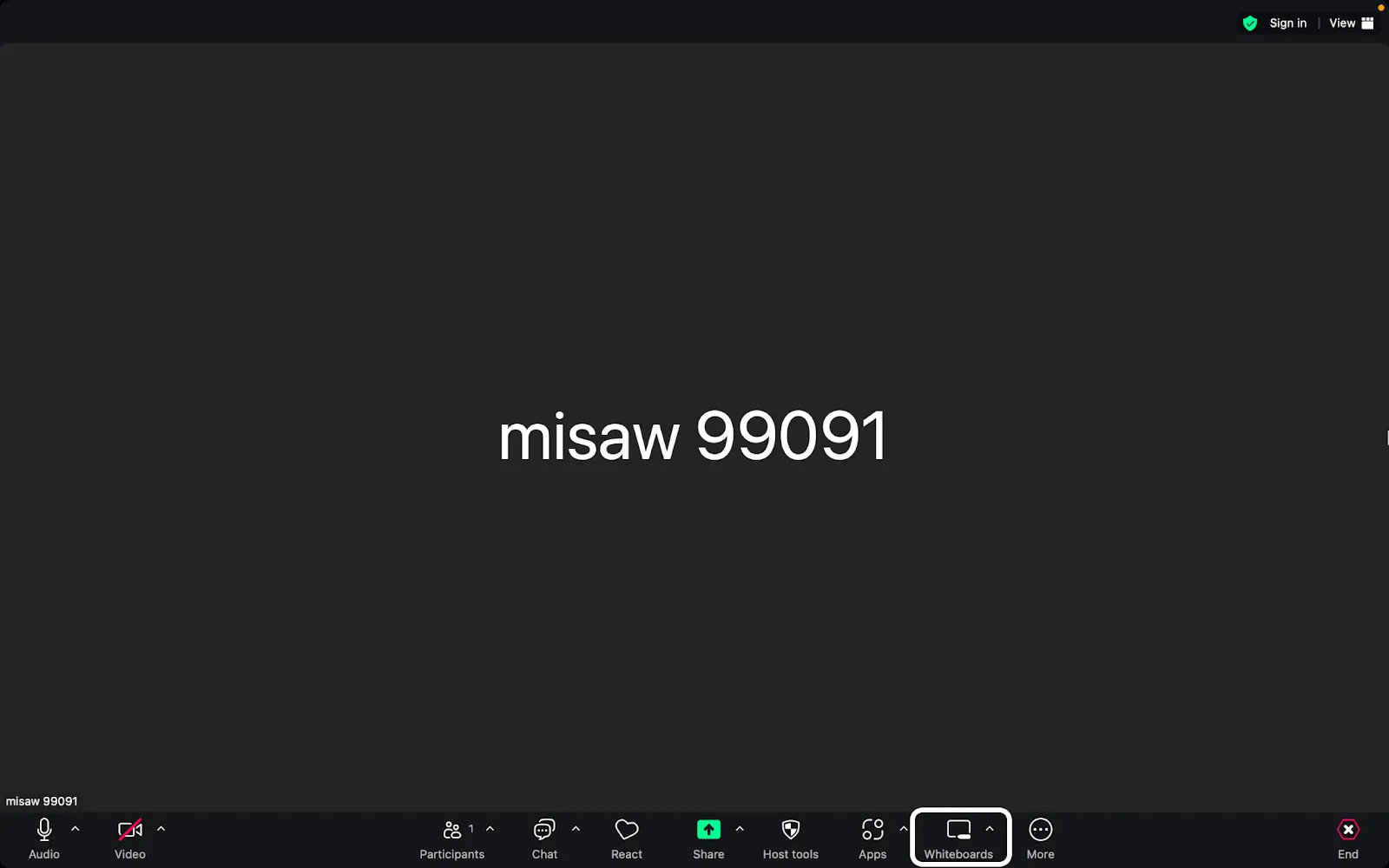
Jika Anda tidak menemukan opsi Whiteboards, klik tiga titik yang bertuliskan More (…). Tindakan ini akan membuka menu dengan fitur-fitur tambahan
Langkah 5: Pilih atau buat papan tulis
Untuk mulai membuat papan tulis, Anda dapat:
1. Pilih papan tulis yang sudah ada
Jika Anda sebelumnya pernah membuat papan tulis, papan tulis tersebut akan tercantum di sini. Berikut ini yang akan Anda lihat:
- Semua Whiteboard (semua yang dapat Anda akses)
- Terbaru (karya terbaru Anda)
- Papan Tulis Saya (yang telah Anda buat)
- Dibagikan kepada Saya (materi kolaboratif)
- Ditandai (favorit Anda)
- Tempat Sampah (yang sudah Anda hapus)
- Proyek (koleksi yang terorganisir)
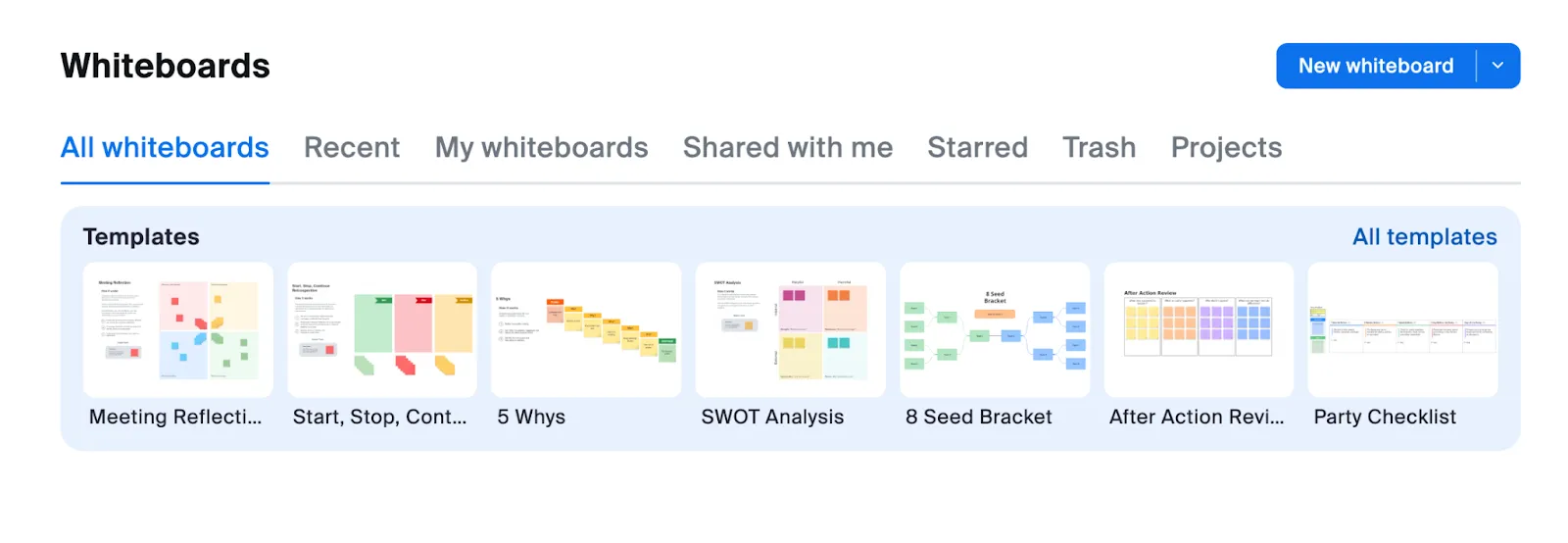
2. Buat papan tulis baru
Jika Anda ingin memulai dari awal, buatlah yang baru. Klik di sana, dan papan tulis kosong akan terbuka
👀 Tahukah Anda? Anda dapat menggunakan Zoom Whiteboard di ruang breakout. Fitur ini memungkinkan setiap kelompok breakout memiliki ruang kolaboratifnya sendiri, sehingga sangat cocok untuk kegiatan atau diskusi kelompok kecil selama rapat besar.
Langkah 6: Menggunakan papan tulis
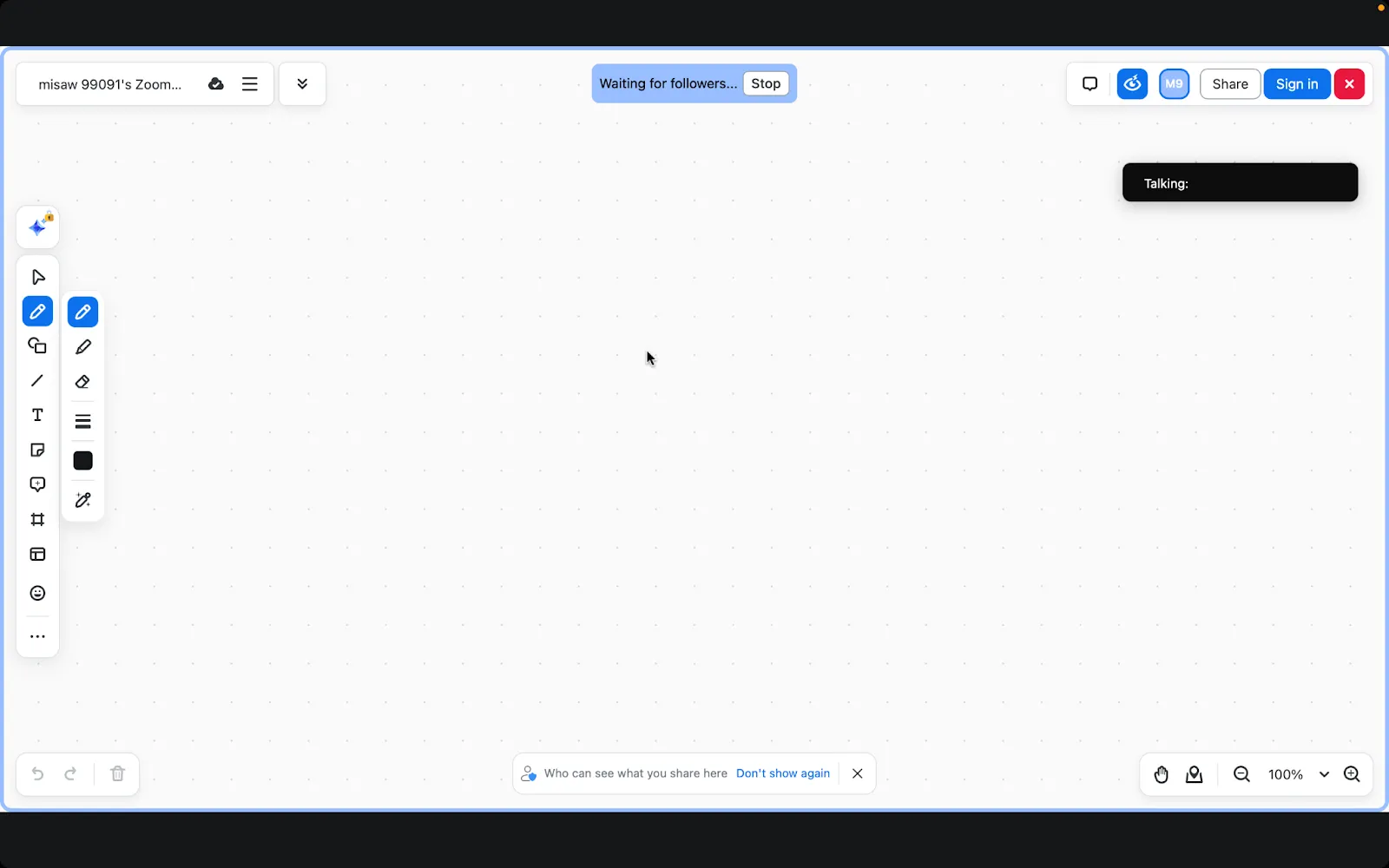
Setelah papan tulis Anda terbuka, perhatikan alat anotasi di sisi kiri layar Anda. Bilah alat ini mencakup berbagai alat untuk menggambar, menambahkan teks, dan lainnya
Langkah 7: Menggambar di papan tulis
Memvisualisasikan ide menjadi lebih mudah dengan alat menggambar di papan tulis ini. Baik menggambar sketsa konsep, membuat garis besar rencana, atau menambahkan anotasi, alat-alat ini membantu mewujudkan pemikiran Anda.
Berikut cara melakukannya:
Pilih alat menggambar
- Klik ikon seperti "Draw" atau "Pen" untuk mulai membuat sketsa
- Pilih warna dengan mengklik lingkaran warna di sebelah alat yang Anda pilih
- Sesuaikan ketebalan garis menggunakan opsi yang tersedia di sebelah pemilih warna
Mulailah menggambar
- Tekan dan tahan tombol mouse Anda pada permukaan papan tulis
- Seret mouse Anda sambil menahan tombol untuk membuat gambar Anda
- Lepaskan tombol mouse saat Anda ingin berhenti menggambar
🧠 Fakta Menarik: Selama rapat, Anda bisa bermain game seperti tic-tac-toe atau hangman langsung di Zoom Whiteboard. Ini adalah cara kreatif untuk mencairkan suasana atau menambah keseruan dalam sesi brainstorming.
Langkah 8: Berkolaborasi dengan peserta
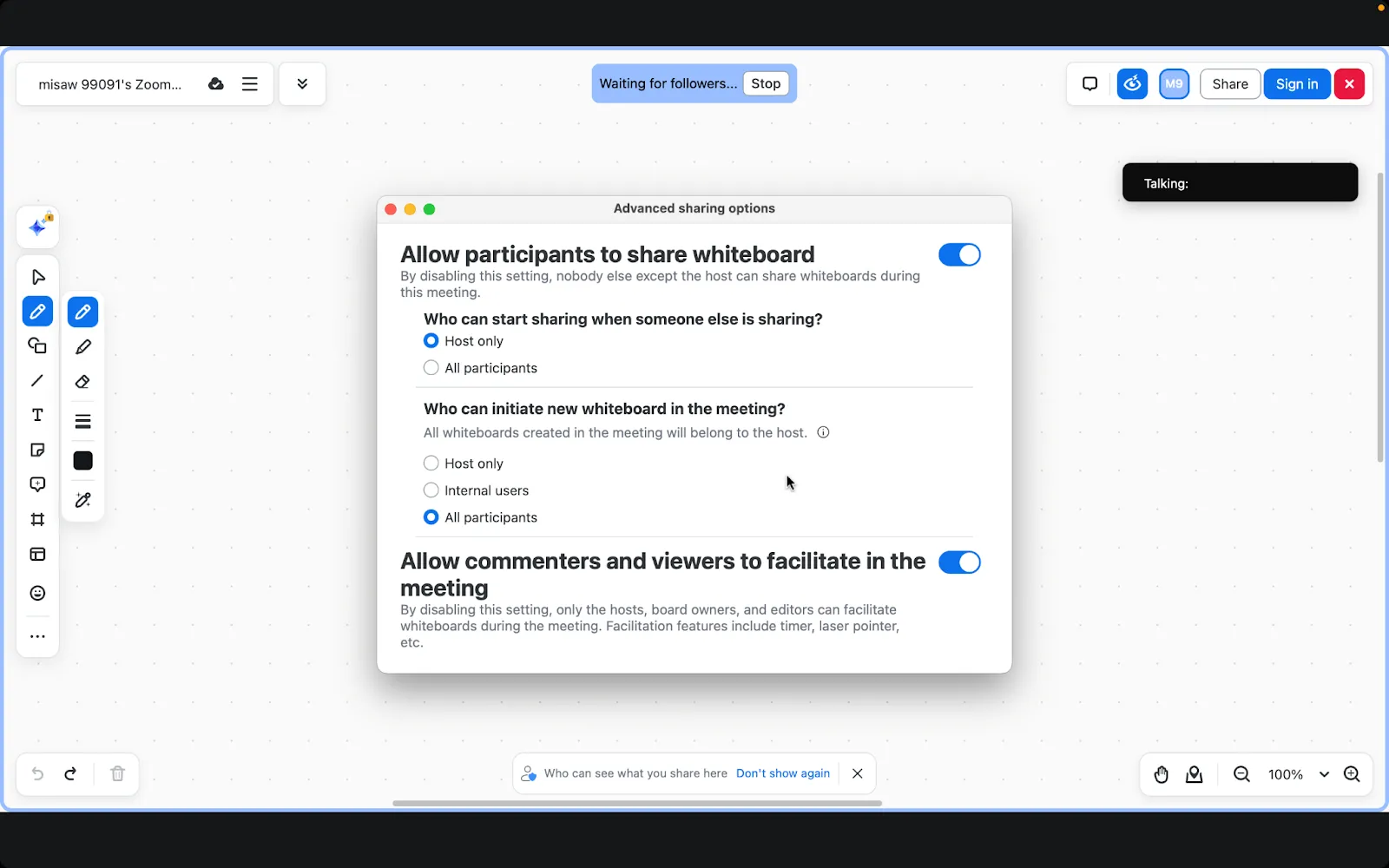
Jika Anda ingin peserta rapat lainnya menggambar atau memberi anotasi di papan tulis, pastikan Anda mengaktifkan izin anotasi. Anda dapat melakukannya melalui pengaturan rapat di menu yang sama tempat Anda mengakses Whiteboard.
🧠 Fakta Menarik: Anda bisa menambahkan wajah tersenyum, jempol ke atas, atau bahkan kembang api pesta ke papan tulis Anda. Ini adalah cara yang bagus untuk menambahkan sentuhan kepribadian dan gaya visual pada rapat Anda!
Langkah 9: Simpan dan ekspor hasil karya Anda
Hasil kerja Anda disimpan secara otomatis di cloud. Anda dapat mengakses papan tulis Anda kapan saja dari ruang kerja Zoom Anda.
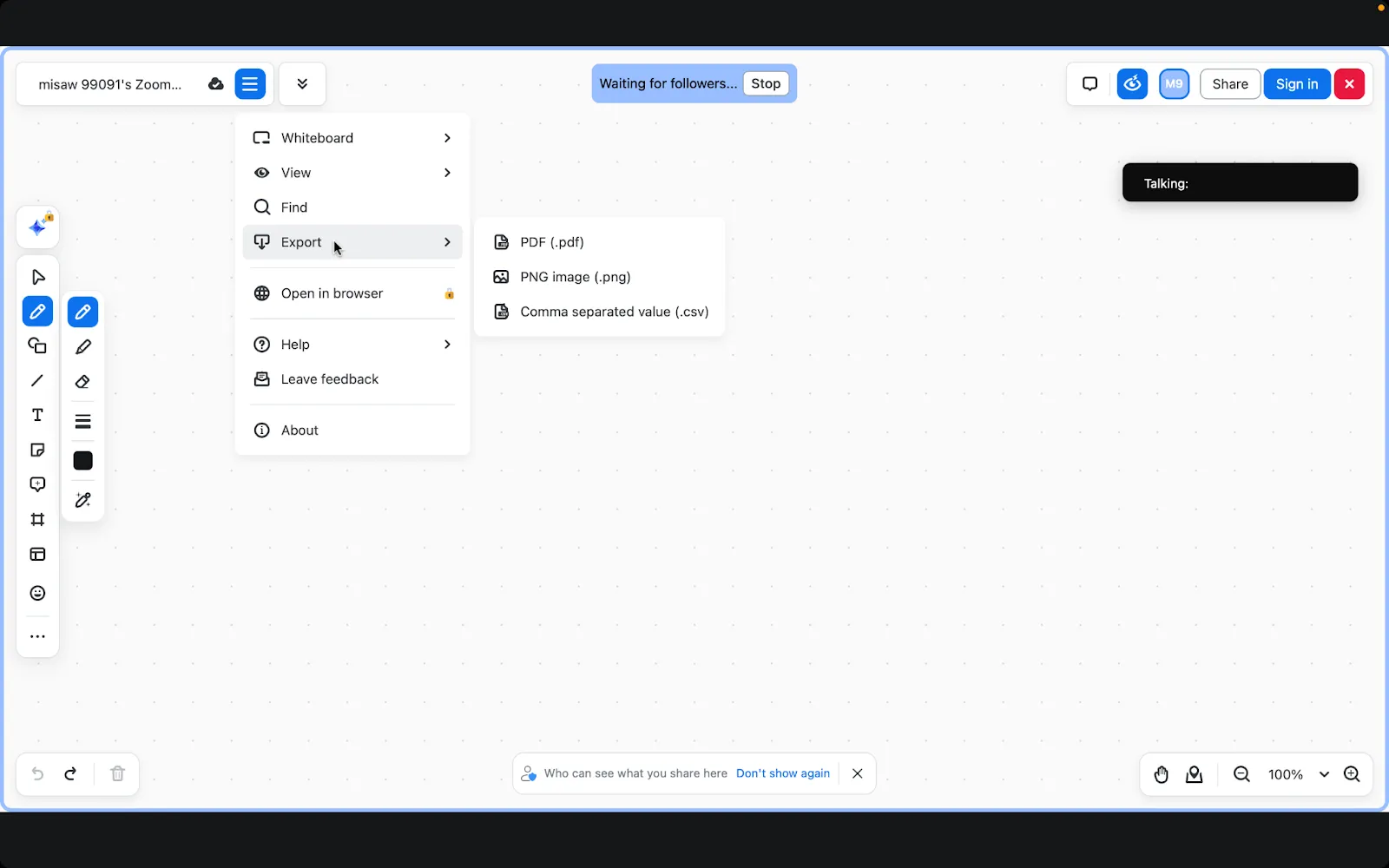
Jika diperlukan, Anda dapat dengan mudah mengekspor konten papan tulis Anda dalam format PDF, PNG, dan CSV.
Bagian bonus
Anda dapat mengakses lebih banyak tindakan dari dasbor papan tulis Anda. Cukup klik tiga titik (•••) di sebelah papan tulis mana pun, dan Anda akan melihat opsi-opsi berikut:
- Salin tautan (bagikan papan tulis Anda secara instan kepada orang lain)
- Kunci (mencegah perubahan yang tidak diinginkan)
- Ubah nama (agar tetap teratur)
- Duplikat (kloning karya Anda)
- Buka di tab baru (beralih ke versi web)
- Lihat aktivitas (lacak perubahan)
- Pindahkan ke proyek (tetap teratur)
- Pindahkan ke Tempat Sampah (bersihkan)
Dengan mengikuti langkah-langkah terperinci ini, Anda dapat memanfaatkan fitur Whiteboard Zoom secara efektif selama rapat untuk sesi kolaborasi dan brainstorming.
📮Wawasan ClickUp: Seorang pekerja pengetahuan pada umumnya harus berinteraksi dengan rata-rata 6 orang untuk menyelesaikan pekerjaannya. Ini berarti harus menghubungi 6 rekan kerja utama setiap hari untuk mengumpulkan konteks penting, menyepakati prioritas, dan memajukan proyek.
Masalahnya memang nyata—tindak lanjut yang terus-menerus, kebingungan versi, dan "lubang hitam" visibilitas mengikis produktivitas tim. Platform terpusat seperti ClickUp, dengan fitur Connected Search dan AI Knowledge Manager, mengatasi hal ini dengan membuat konteks tersedia secara instan di ujung jari Anda.
➡️ Baca Juga: 10 Contoh Diagram untuk Segala Jenis Proyek
Aplikasi Zoom Whiteboard dalam kehidupan sehari-hari
Mari kita lihat beberapa contoh inspiratif tentang bagaimana orang-orang telah memanfaatkan Zoom Whiteboard. Teknik-teknik ini dapat membantu mengubah papan tulis virtual Anda menjadi alat brainstorming yang efektif.
Pemetaan pikiran
Pembuatan peta pikiran sangat bermanfaat bagi tim kreatif, profesional pemasaran, dan pengembang produk yang perlu mengatur pemikiran mereka secara visual.
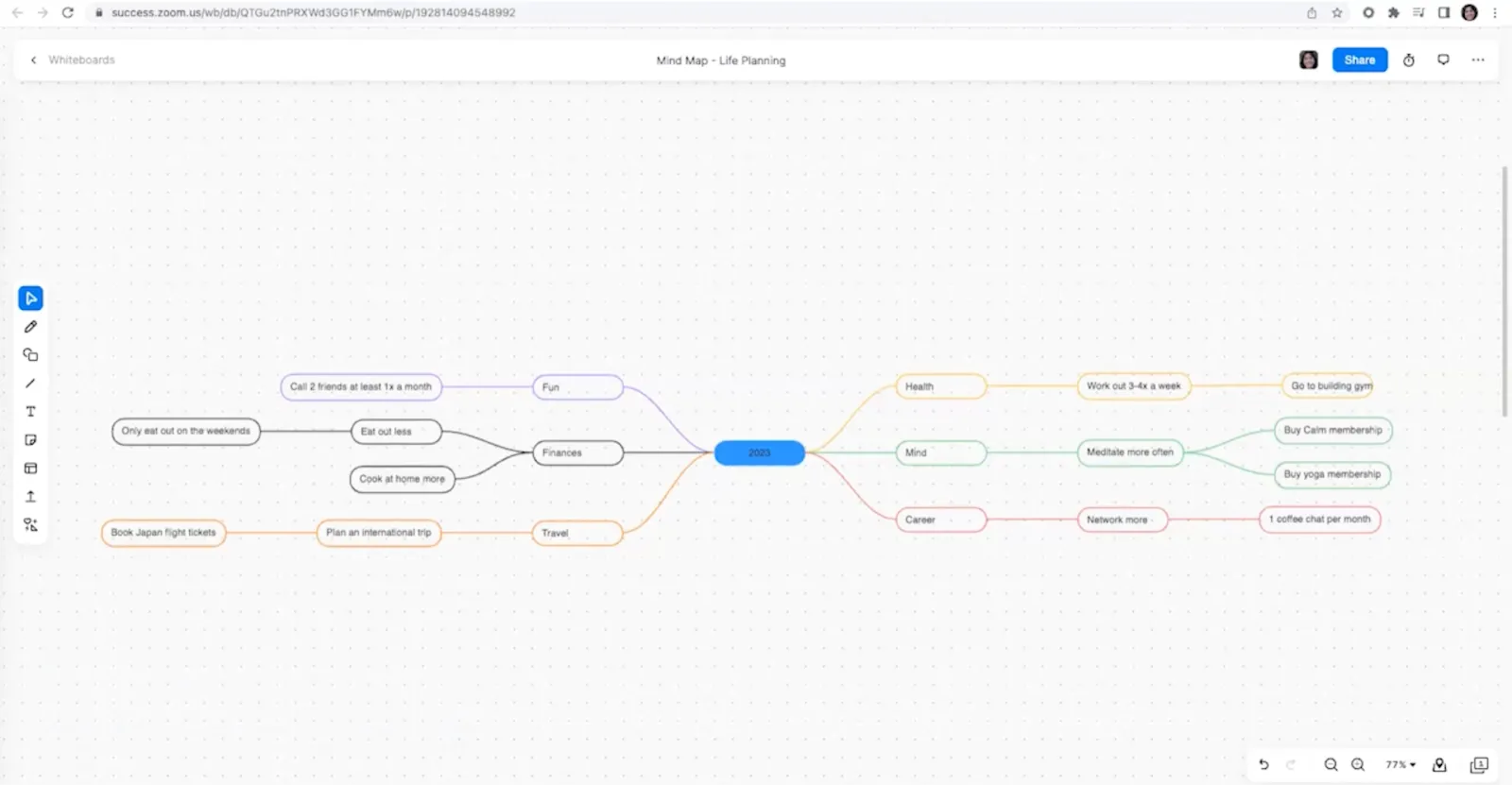
Berikut adalah beberapa tips untuk membuat peta pikiran yang efektif:
- Mulailah dengan ide utama
- Gunakan warna yang berbeda untuk cabang yang berbeda
- Gunakan Smart Recognition untuk koneksi yang rapi
Alur proses
Membuat alur proses sangat penting bagi manajer proyek, tim operasional, dan analis bisnis yang perlu memperjelas langkah-langkah alur kerja.
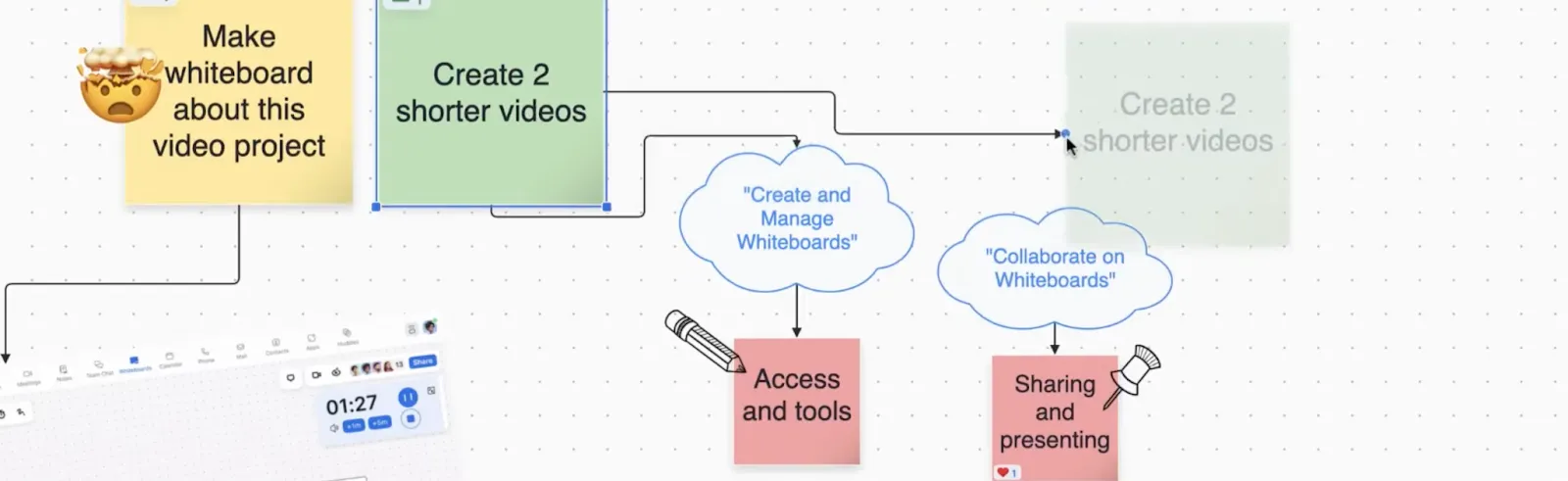
Berikut cara memulai merancang proses Anda:
- Gunakan bentuk untuk langkah-langkah
- Tambahkan panah untuk menunjukkan arah
- Sertakan kotak teks untuk penjelasan
Jadwal proyek
Jadwal proyek membantu para profesional seperti perencana acara dan pengembang perangkat lunak tetap berada di jalur yang benar. Mereka dapat memvisualisasikan kemajuan dan tenggat waktu.
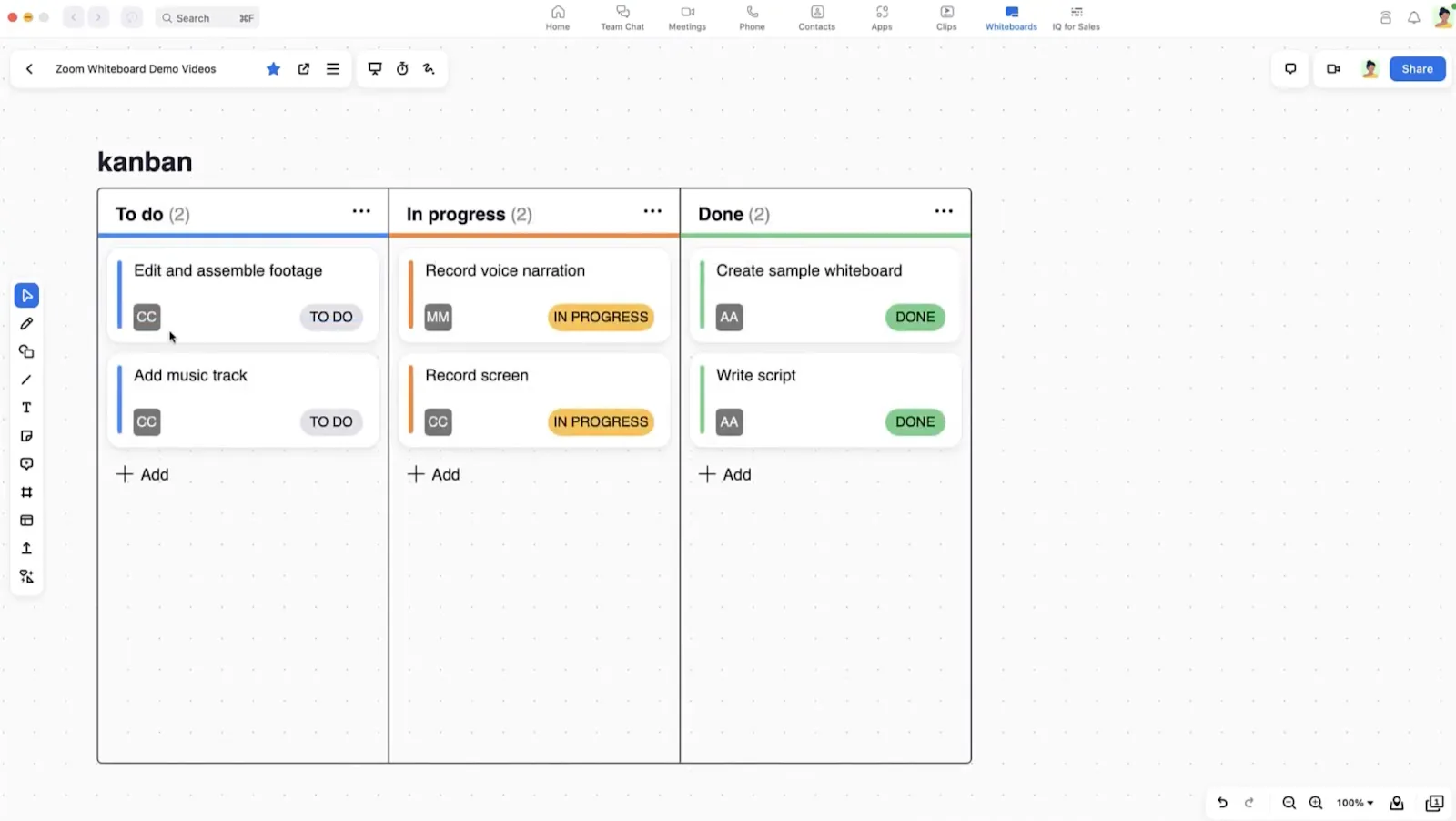
Coba tips berikut ini:
- Gambarlah garis horizontal untuk menandai jeda
- Gunakan bagian vertikal untuk tim yang berbeda
- Tambahkan penanda untuk tonggak penting
Diagram pengajaran
Diagram pengajaran sangat penting bagi pendidik dan pelatih. Diagram tersebut membuat ide-ide rumit menjadi sederhana dan mudah diingat.
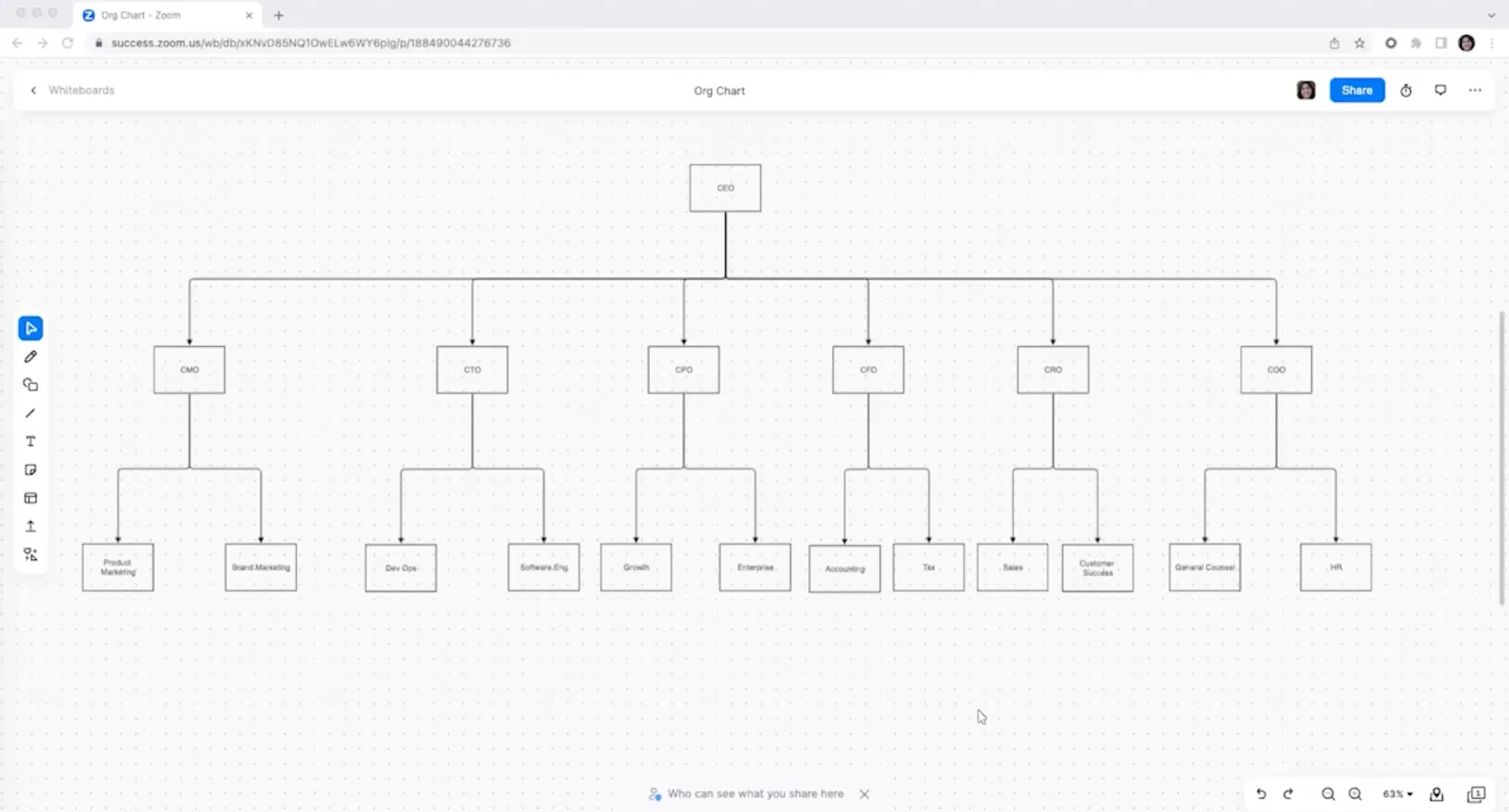
Berikut cara membuatnya:
- Gunakan berbagai warna agar lebih jelas
- Sertakan langkah-langkah bernomor
- Simpan diagram penting untuk referensi di masa mendatang
💡Tips Pro: Atur papan tulis Anda ke dalam repositori yang dikategorikan untuk referensi di masa mendatang.
Keterbatasan Penggunaan Zoom Whiteboard untuk Menggambar
Meskipun Zoom merupakan platform rapat virtual yang serbaguna, memahami keterbatasannya akan membantu Anda merencanakan kolaborasi virtual dengan lebih efektif. Berikut adalah keterbatasan utama Zoom:
- Fitur pengenalan cerdas tidak selalu dapat diandalkan: Fitur pengenalan cerdas Zoom terkadang terlalu bersemangat, sehingga menghaluskan garis dan mengubah gambar bebas bentuk menjadi bentuk-bentuk tertentu secara otomatis
- Fitur koreksi otomatis dapat mengurangi ketepatan: Hal ini dapat membuat gambar yang presisi menjadi kurang akurat, karena fitur ini menyesuaikan garis Anda agar sesuai dengan bentuk yang telah ditentukan sebelumnya
- Dokumen multi-halaman tidak didukung: Whiteboard di Zoom tidak mendukung dokumen multi-halaman yang sesungguhnya, sehingga membatasi kemampuan Anda untuk mempresentasikan informasi yang kompleks di beberapa halaman
- Waktu sinkronisasi bertambah seiring dengan tingkat kerumitan: Semakin rumit gambar Anda, semakin lama waktu sinkronisasinya
- Template tidak dapat diimpor atau diekspor: Template terkunci dalam ekosistem Zoom, artinya Anda tidak dapat mengimpor template favorit Anda atau mengekspor template kustom untuk digunakan di alat lain
- Batas ukuran: Gambar yang rumit dengan banyak elemen dapat melampaui batas ukuran Zoom, dan Anda tidak akan menyadarinya sampai papan tulis Anda mulai mengalami lag
- Batas penyimpanan: Pengguna Whiteboard Plus memiliki kapasitas penyimpanan 1 GB per papan tulis, sedangkan pengguna lainnya dibatasi hingga 200 MB per papan tulis
- Persyaratan akun mengecualikan beberapa peserta: Papan tulis hanya dapat dibagikan kepada peserta yang memiliki akun Zoom, sehingga tamu atau klien yang tidak menggunakan Zoom secara rutin mungkin tidak dapat mengaksesnya
- Tidak dapat menggunakan papan tulis baru dan klasik secara bersamaan: Anda tidak dapat menggunakan Zoom Whiteboard baru dan papan tulis klasik secara bersamaan dalam rapat yang sama, karena hal ini dapat membingungkan pengguna yang sedang beralih antar versi.
Mencari alternatif Zoom mungkin bermanfaat bagi tim yang membutuhkan perangkat lunak diagram yang lebih mumpuni, terutama untuk kebutuhan pembuatan diagram yang kompleks atau sesi kolaboratif yang lebih intensif.
Menggunakan ClickUp untuk Menggambar Selama Rapat
Meskipun Zoom Whiteboard merupakan alat yang praktis untuk membuat sketsa cepat dan brainstorming, ClickUp menawarkan solusi yang lebih lengkap.
Sebagai aplikasi serba guna untuk bekerja, Zoom menyediakan ruang kerja yang komprehensif dan terintegrasi untuk memvisualisasikan ide, membuat diagram, dan mewujudkan rencana menjadi tindakan.
Berikut ini adalah keunggulan ClickUp sebagai perangkat lunak berbagi layar:
- Ruang kreatif tanpa batas untuk semua konten visual Anda
- Kolaborasi real-time yang terasa alami dan responsif
- Bagikan dan akses hasil kerja dari mana saja, kapan saja
- Integrasi langsung dengan tugas dan proyek
- Templat yang dapat disesuaikan untuk berbagai skenario
- Konversi instan dari ide menjadi tindakan yang dapat dilaksanakan
- Umpan balik dan siklus iterasi yang lancar
- Pelacakan kemajuan visual lintas tim
Rangkaian alat visual ClickUp memberi tim Anda kemampuan untuk berkreasi, mengatur, dan melaksanakan ide di satu tempat.
Papan Tulis ClickUp
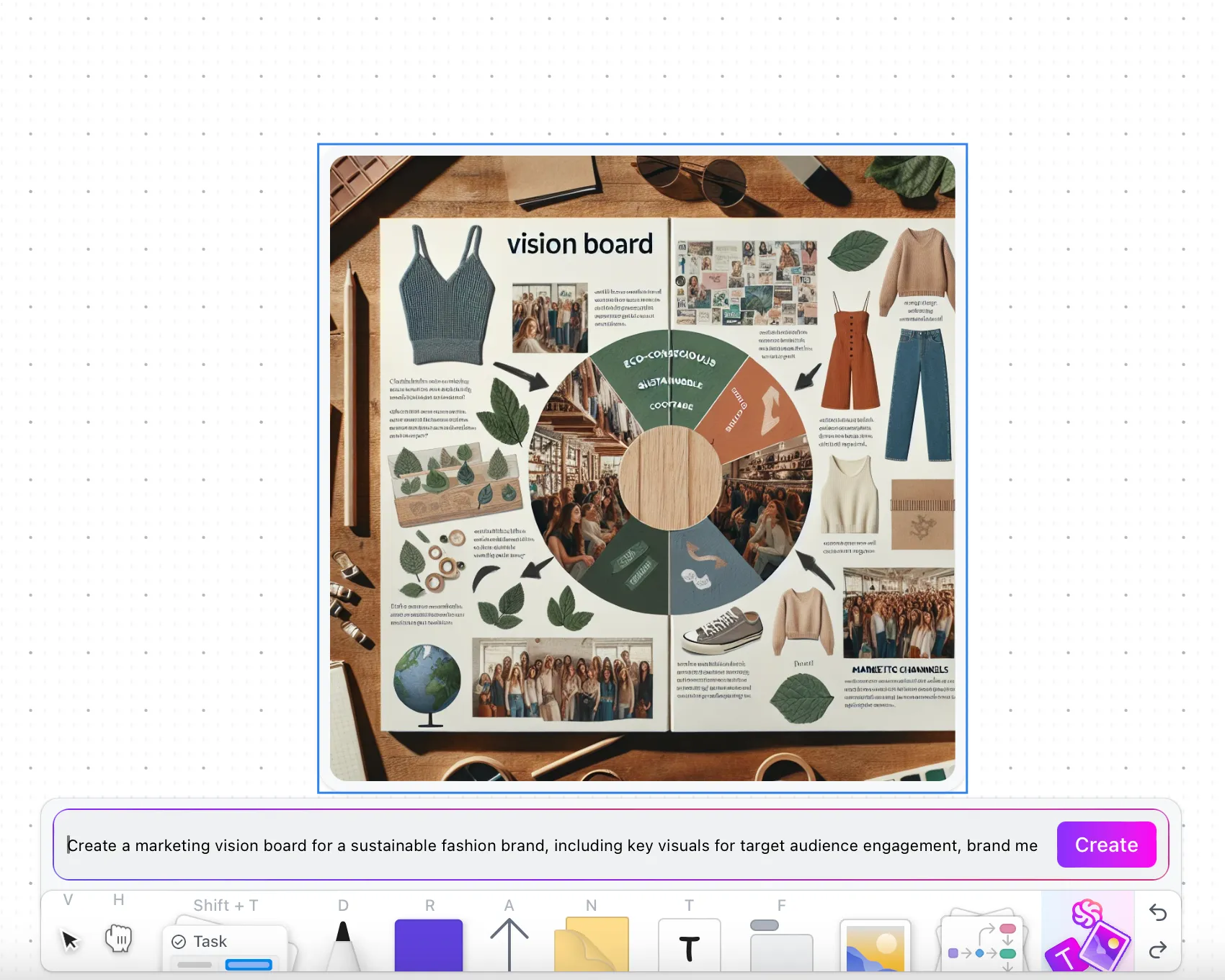
ClickUp Whiteboards dirancang khusus untuk menggambar dan brainstorming. Berbeda dengan Zoom Whiteboard, ClickUp menawarkan kanvas dengan fitur lengkap yang memungkinkan Anda merancang diagram dan diagram alur berkualitas profesional.

Dengan ClickUp Whiteboards, Anda dapat:
- Elemen seret dan lepas: Mulailah membuat diagram Anda seketika dengan menyeret dan meletakkan bentuk, penghubung, dan kotak teks ke tempat yang diinginkan. Prosesnya cepat, mudah, dan intuitif sehingga Anda dapat fokus pada ide-ide Anda, bukan pada alatnya
- Sesuaikan bentuk dan penghubung: Sesuaikan alur kerja Anda dengan menggunakan bentuk yang dapat disesuaikan dan penghubung cerdas yang secara otomatis menyesuaikan diri saat Anda memindahkan elemen. Jaga agar diagram Anda tetap rapi dan terlihat profesional
- Mengelola diagram yang rumit: Jangan khawatir soal masalah kinerja—ClickUp Whiteboards mampu menangani diagram besar dan rumit tanpa lag atau penundaan. Tambahkan berbagai elemen dan atur ulang posisinya tanpa mengalami perlambatan
- Atur ide secara fleksibel: Buat diagram alur, peta pikiran, atau struktur visual apa pun. ClickUp Whiteboards memberi Anda fleksibilitas penuh untuk menghubungkan ide secara terorganisir, dengan kendali penuh atas tata letak dan desain
- Buat gambar dengan AI: Benar sekali, tambahkan prompt untuk mendeskripsikan ide Anda, dan kemampuan AI ClickUp di ClickUp Whiteboards akan membuatnya untuk Anda.
Bonus: Jika Anda ingin tertawa, lihatlah meme-meme Zoom ini!
Tidak sabar untuk mencoba ClickUp pada rapat brainstorming Anda berikutnya? Mulailah dengan templat papan tulis gratis ini yang dirancang untuk berbagai keperluan.
Peta Pikiran ClickUp
Saat ide visual Anda membutuhkan struktur, ClickUp Mind Maps mengubah diskusi rapat menjadi rencana tindakan yang terorganisir.
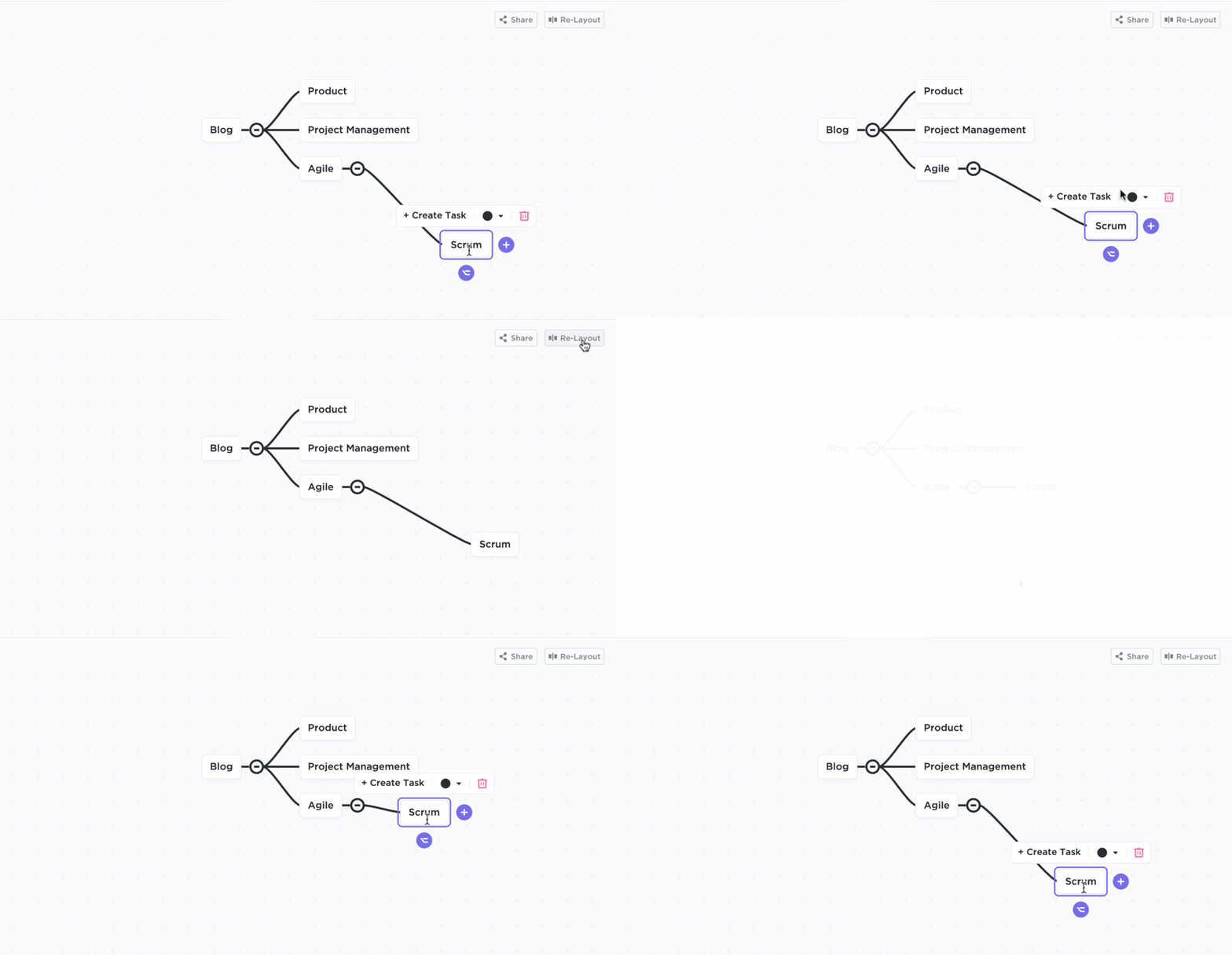
Mind Maps ClickUp memungkinkan Anda untuk:
- Pengorganisasian visual: Buat hierarki yang jelas dengan cabang utama untuk konsep-konsep kunci dan cabang-cabang bawah untuk rincian lebih lanjut
- Pengeditan dinamis: Tambahkan, atur ulang, dan ubah cabang secara real-time seiring berkembangnya ide selama diskusi
- Fitur kolaboratif: Memungkinkan anggota tim untuk memberikan komentar, mengelola bagian tertentu, dan memantau kemajuan langsung di dalam peta pikiran
- Integrasi alur kerja: Ubah cabang menjadi tugas yang dapat ditindaklanjuti, tautkan ke jadwal proyek, dan bagikan rencana visual ke seluruh tim
➡️ Baca Juga: Panduan Lengkap Manajemen Proyek Visual
ClickUp Meetings
ClickUp tidak hanya sebatas alat visual. Fitur Meetings dari ClickUp menawarkan cara-cara yang efektif untuk mengelola rapat Anda, terutama sesi brainstorming yang rumit.
- Agenda rapat dan penugasan tugas: Susun agenda yang terstruktur dan tetapkan tugas selama rapat. Hal ini memastikan Anda tetap pada jalur yang benar, dan semua keputusan penting dari Whiteboard atau Mind Map Anda terhubung langsung ke tugas-tugas yang dapat dilaksanakan
- AI Notetaker: Tidak bisa hadir dalam sesi tersebut? Kirimkan ClickUp AI Notetaker sebagai pengganti Anda. Catatan rapat, tindakan yang harus dilakukan, dan poin-poin penting akan dikumpulkan untuk Anda!
Ubah visual Anda menjadi komunikasi yang dinamis
ClickUp meningkatkan kolaborasi visual Anda ke level berikutnya dengan dua fitur baru ini:
- Bagikan papan tulis Anda di Zoom: Manfaatkan integrasi ClickUp dengan Zoom secara maksimal dengan membagikan papan tulis Anda di layar Zoom untuk menunjukkan diagram, diagram alur, atau peta pikiran kepada tim Anda secara real-time
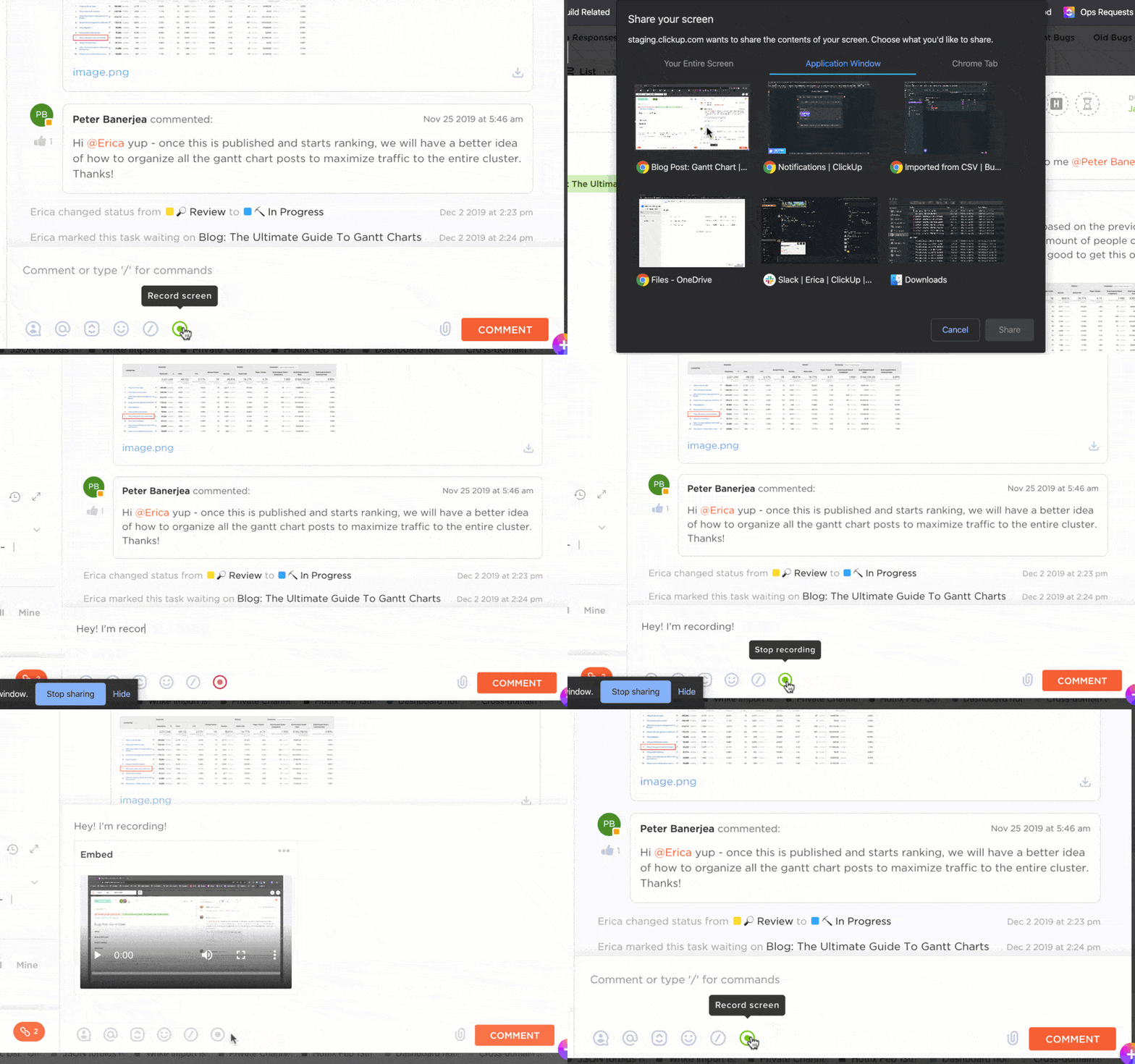
- Buat ClickUp Clips: Rekam sesi Whiteboard Anda menggunakan ClickUp Clips dan bagikan secara asinkron untuk menghindari rapat yang tidak perlu
Berikut ini adalah pendapat pelanggan kami, Briettny Curtner, Manajer Program di Utah Valley University, mengenai penggunaan Whiteboard.
Terakhir, fitur papan tulis? Saya sangat menyukainya. Alat ini sering digunakan selama rapat tim untuk bertukar ide atau membahas inisiatif tertentu.
Terakhir, fitur papan tulis? Saya sangat menyukainya. Alat ini sering digunakan selama rapat tim untuk bertukar ide atau membahas inisiatif tertentu.
➡️ Baca Juga: Contoh Peta Pikiran yang Mengagumkan
Jangan Biarkan Ide Terbaik Anda Hilang Saat Diterjemahkan
Meskipun Zoom Whiteboard membantu memvisualisasikan ide, ClickUp mengubah setiap sketsa menjadi alur kerja yang dapat ditindaklanjuti dan segera diterapkan oleh tim Anda.
Baik saat Anda merancang strategi untuk kuartal berikutnya, memaparkan desain baru, atau menguraikan konsep-konsep yang rumit, gambar-gambar Anda akan menjadi bagian dari ekosistem yang lebih besar di mana konsep visual mengalir secara mulus ke dalam tugas, jadwal, dan kemajuan yang dapat dilacak.
Daftar di ClickUp untuk berkolaborasi dan saksikan tim Anda terus maju.