

Dasbor KPI adalah salah satu alat visualisasi data paling ampuh untuk menunjukkan kemajuan dalam mencapai tujuan bisnis serta peluang pertumbuhan strategis. Namun, membuat dasbor di Excel memiliki serangkaian tantangan terkait produktivitas dan penggunaan. Ini adalah tugas yang memakan waktu!
Dalam panduan langkah demi langkah tentang dasbor Excel kami, kita telah mempelajari cara membuat dasbor standar dari awal. Kini, kami kembali dengan langkah-langkah praktis untuk meningkatkan dasbor Anda ke level berikutnya! Panduan ini akan membahas:
- Cara mengelola waktu Anda dengan lebih baik selama proses pembuatan dasbor Excel
- Metrik tingkat tinggi apa saja yang perlu dimasukkan ke dalam dasbor Excel Anda untuk audiens tertentu
- Templat dasbor Excel gratis untuk memulai
- Alternatif Excel untuk visualisasi data seluler
Siap kapan saja Anda siap! 🏁
⏰ Ringkasan 60 Detik
- Dasbor KPI Excel: Alat yang ampuh untuk memvisualisasikan metrik utama, namun membuat dan memeliharanya bisa memakan waktu dan rumit
- Tentukan tujuan & audiens: Perjelas tujuan dasbor dan tentukan siapa yang akan menggunakannya untuk memastikan dasbor tersebut sesuai dengan kebutuhan mereka
- Kumpulkan & atur data: Kumpulkan data yang relevan dan pisahkan ke dalam tab-tab (data mentah, perhitungan, dan dasbor akhir) agar strukturnya lebih teratur dan jelas
- Membersihkan data: Perbaiki kesalahan, hapus data duplikat, dan bersihkan karakter yang tidak dapat dicetak untuk memastikan keakuratan dan konsistensi data
- Pilih jenis bagan yang tepat: Pilih bagan yang sesuai (misalnya, kolom, lingkaran, garis) untuk menggambarkan setiap KPI dengan sebaik-baiknya dan membuat data mudah dipahami
- Uji coba dengan masukan dari tim: Bagikan dasbor tersebut kepada anggota tim untuk mendapatkan masukan guna memastikan kejelasan dan mengidentifikasi informasi yang hilang atau membingungkan
- Keterbatasan Excel: Dasbor Excel memerlukan pembaruan manual, memiliki data statis, dan tidak dilengkapi dengan fitur kolaborasi atau integrasi yang kuat, sehingga kurang efisien untuk digunakan oleh tim

4 Langkah Membuat Dasbor KPI di Excel
Dasbor KPI di Excel adalah kumpulan berbagai grafik dan bagan yang disusun dalam lembar kerja. Dasbor ini menampilkan indikator kinerja utama yang paling penting bagi audiens tertentu.
⭐ Template Unggulan
Tinggalkan dasbor Excel yang statis! Template KPI ClickUp melacak, memvisualisasikan, dan menganalisis kinerja secara real-time. Ambil keputusan yang lebih cerdas—lebih cepat! 📊
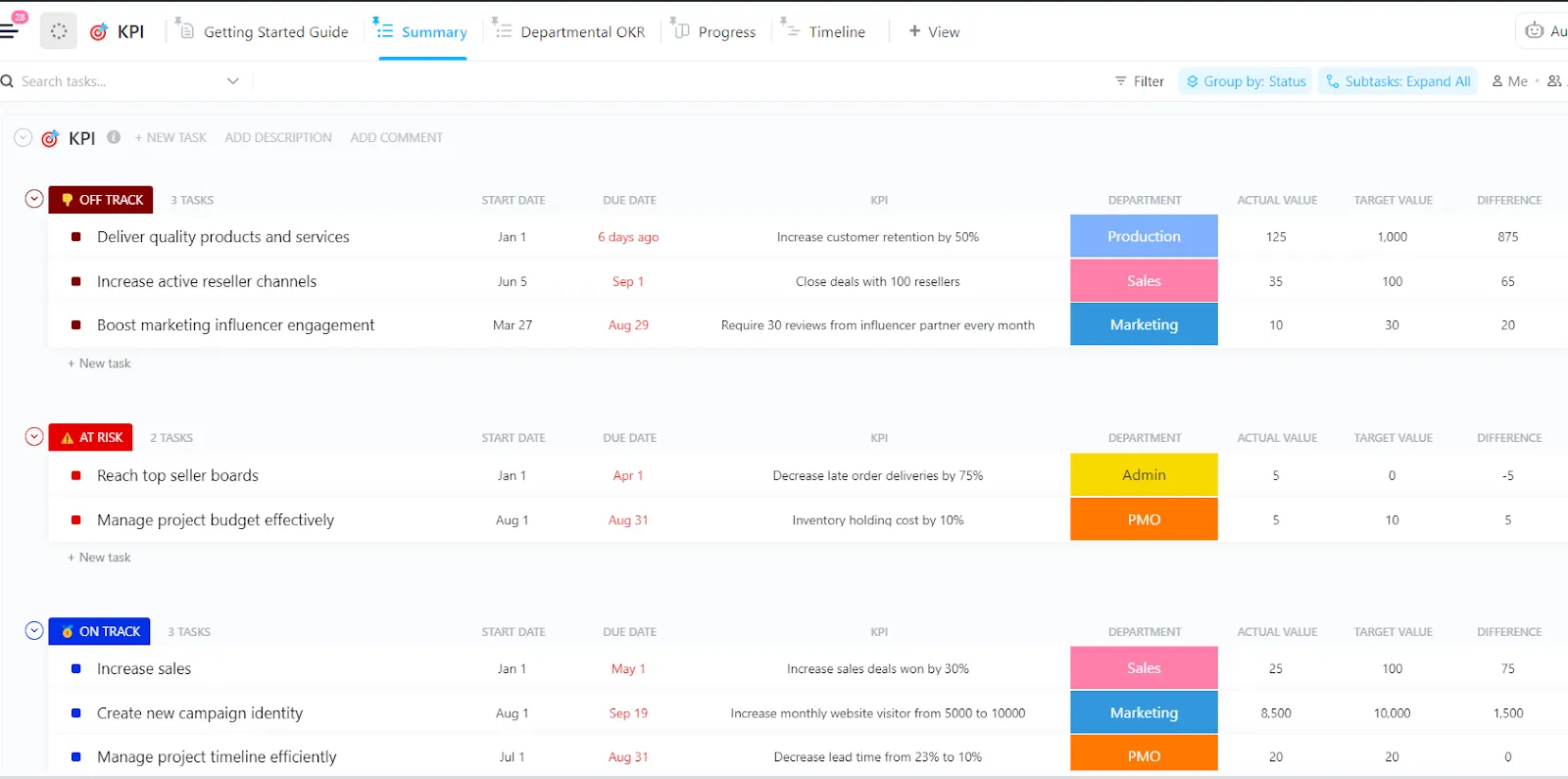
Tim yang sibuk mencari dasbor proyek yang canggih untuk mengukur proyek, tren, dan metrik keuangan secara akurat dalam satu tempat. Visibilitas tingkat tinggi terhadap operasional dan pertumbuhan bisnis ini sangat penting untuk mendorong tindakan segera.
Mari kita gunakan pemikiran strategis kita dan menyelami praktik terbaik untuk meningkatkan 10 kali lipat persiapan dan pembuatan dasbor Excel Anda! 📊
Langkah 1: Ajukan pertanyaan yang tepat untuk menentukan jenis dasbor KPI yang tepat
Anda akan menghemat banyak waktu selama proses tersebut dengan melakukan persiapan yang tepat. Jadi, sebelum Anda mulai mengerjakan apa pun di Excel, ajukan pertanyaan-pertanyaan penting ini kepada audiens dasbor Anda:
Apa tujuan dari dasbor KPI?
Apakah ini akan digunakan untuk berbagi wawasan atau mendorong tindakan?
Versi Excel apa yang mereka gunakan?
Excel telah meningkatkan antarmukanya selama bertahun-tahun, tetapi beberapa fitur tidak dibawa ke versi terbaru, atau mungkin dipindahkan ke lokasi yang berbeda di bilah menu. Hal ini akan memengaruhi aksesibilitas—dan yang lebih penting, fungsionalitas—dashboard Excel.
Metrik kunci spesifik apa saja yang terkait dengan tujuan bisnis yang harus dimasukkan?
KPI akan berbeda-beda tergantung pada audiens Anda dan fungsi bisnis mereka. Ingat, terlalu banyak informasi akan menimbulkan kekacauan dan kebingungan! Untuk daftar KPI yang dikelompokkan berdasarkan tim, lihat panduan Contoh KPI dari ClickUp!
Di mana dasbor KPI akan ditampilkan?
Desain dan komposisi dasbor Excel akan sangat dipengaruhi oleh lokasi penempatannya. Misalnya, jika dasbor tersebut ditampilkan di layar TV yang terpasang di kantor, Anda harus menyesuaikan ukuran bagan agar tetap dapat dibaca dari jarak jauh.
Apakah ini akan dipantau setiap hari/minggu/bulan/kuartal/tahun?
Jika dasbor Excel perlu sering diperbarui, Anda mungkin ingin mempertimbangkan alat yang intuitif dan dapat diperbarui secara real-time. Kemungkinan terjadinya kesalahan manusia akan meningkat jika Anda harus kembali dan mengolah ulang data di dasbor Excel Anda.
Langkah 2: Rincikan ekspektasi terkait pengumpulan data
Kita sering kali tidak menyadari betapa memakan waktunya mengumpulkan informasi hingga kita membuka file dengan format yang rusak. Dan begitu saja, dua jam tambahan harus dihabiskan untuk memperbaiki satu file ini. Beritahukan kepada sumber data Anda bagaimana data seharusnya diformat dan disimpan, agar Anda tidak perlu menebak-nebak!
Langkah 3: Audit dan atur data mentah
Sekarang saatnya memasukkan data Anda ke Excel! Buka buku kerja Excel baru dan buat tiga tab terpisah:
- Tab Data Mentah untuk menyimpan informasi yang telah Anda kumpulkan dari berbagai sumber
- Tab Perhitungan untuk membuat dan mengatur bagan Pivot Anda
- Tab Dashboard untuk membagikan dan mempresentasikan dasbor KPI akhir
Selanjutnya, bersiaplah dan telusuri data mentah untuk memperbaiki kesalahan, menghilangkan duplikat, menghapus karakter yang tidak dapat dicetak, memperbaiki kolom teks, dan membersihkan spasi berlebih.
Tip: Hindari masalah teknis yang mungkin timbul dengan mengurutkan data dari rentang tertinggi ke terendah agar Anda dapat menyelesaikan proses ini dengan efisien.
Langkah 4: Pilih grafik yang paling tepat untuk menggambarkan indikator kinerja utama Anda
Berikut ini adalah rincian grafik yang paling umum digunakan dalam dasbor KPI:
| Jenis Bagan | Deskripsi Grafik | Gunakan Bagan Ini Saat… |
|---|---|---|
| Menampilkan sumbu horizontal (kategori) dan nilai-nilai di sepanjang sumbu vertikal (sumbu nilai) | Anda ingin menampilkan perbandingan antara berbagai item | |
| Menampilkan ukuran item dalam satu rangkaian data. Titik-titik data dalam diagram lingkaran ditampilkan sebagai persentase dari keseluruhan lingkaran | Hanya ada satu rangkaian data dengan lebih dari dua kategori, dan tidak ada nilai yang negatif. | |
| Mengatur kategori di sepanjang sumbu vertikal dan nilai di sepanjang sumbu horizontal | Anda ingin menunjukkan bagaimana data tersebut berkembang dalam jangka waktu yang singkat | |
| Menunjukkan perbandingan antar item individu | Nilai-nilai tersebut adalah durasi (perkiraan vs aktual) | |
| Menampilkan perubahan dari waktu ke waktu dan menyoroti nilai total dalam suatu tren | Anda ingin menunjukkan bagaimana data tersebut berkembang selama periode waktu yang panjang |
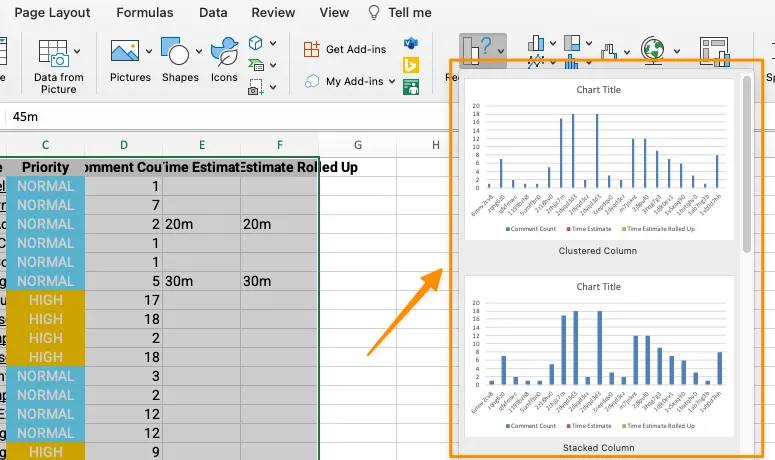
Jika Anda ingin melihat pratinjau bagaimana data akan ditampilkan dalam bentuk bagan, gunakan alat Bagan yang Direkomendasikan dari tab Sisipkan. Excel akan menganalisis data dan menampilkan berbagai bagan dengan data yang telah Anda plot.
Tip: Sebelum Anda meluncurkan dasbor Excel ini ke seluruh tim, mintalah beberapa anggota tim untuk memberikan masukan yang dapat ditindaklanjuti guna perbaikan. Dua tujuan utama dari langkah ini adalah untuk memastikan apakah dasbor KPI tersebut merangkum KPI dengan jelas dan apakah ada pertanyaan lanjutan yang perlu dipertimbangkan untuk iterasi berikutnya.
Sumber Daya Terkait:
- Cara Membuat Garis Waktu Proyek di Excel
- KPI Manajemen Proyek
- Cara Membuat Kalender di Excel
- Cara membuat diagram Gantt di Excel
- Cara membuat papan Kanban di Excel
- Cara membuat grafik burndown di Excel
- Cara membuat diagram alur di Excel
- Cara Membuat Bagan Organisasi di Excel
- Cara Membuat Grafik di Excel
- Cara Membuat Database di Excel
- Cara Menampilkan Struktur Pembagian Pekerjaan (WBS) di Excel
- Cara Menghitung Waktu di Excel
- Cara Membuat Bagan Air Terjun di Excel
- Cara Menggunakan Excel untuk Perencanaan Kapasitas
Template & Contoh Dasbor KPI Excel Gratis
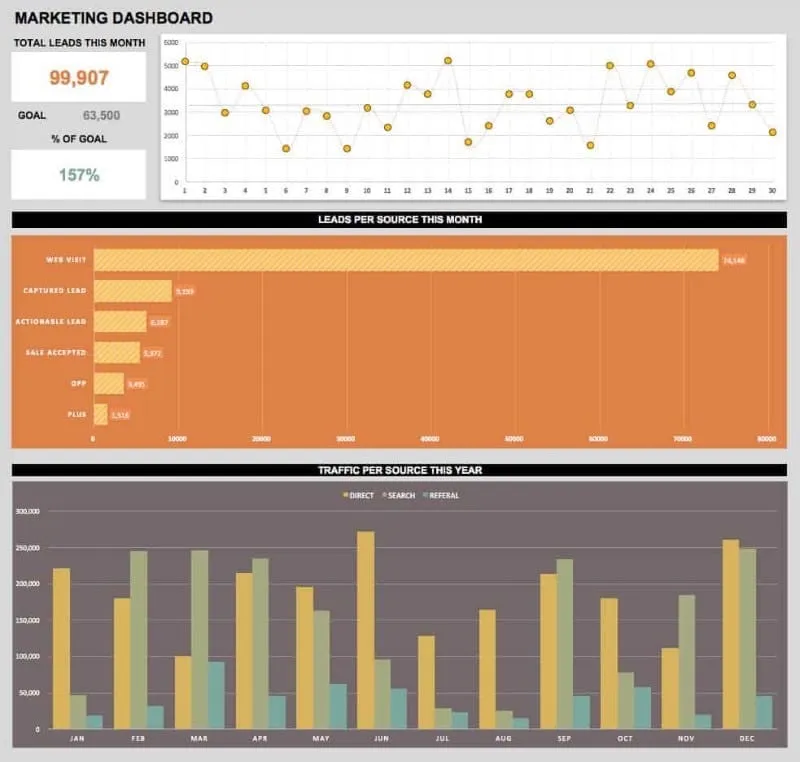
Jika Anda sedang mencari templat dasbor untuk mempercepat proses Anda, unduh templat-templat ini dari Geek Dashboard atau gunakan sebagai inspirasi!
1. Template Dasbor Pemasaran
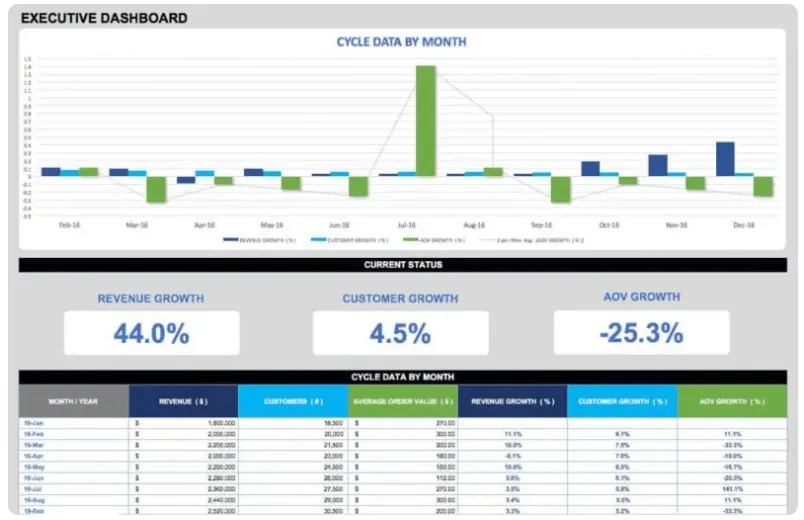
2. Template Dasbor Eksekutif
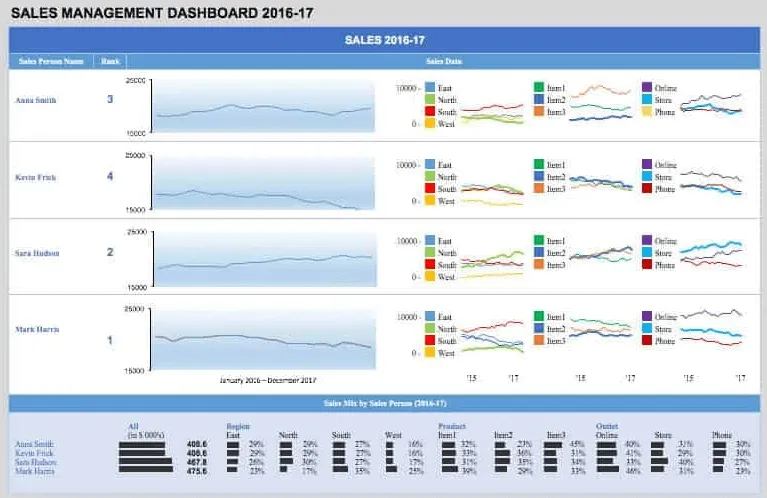
3. Template Dasbor Manajemen Penjualan
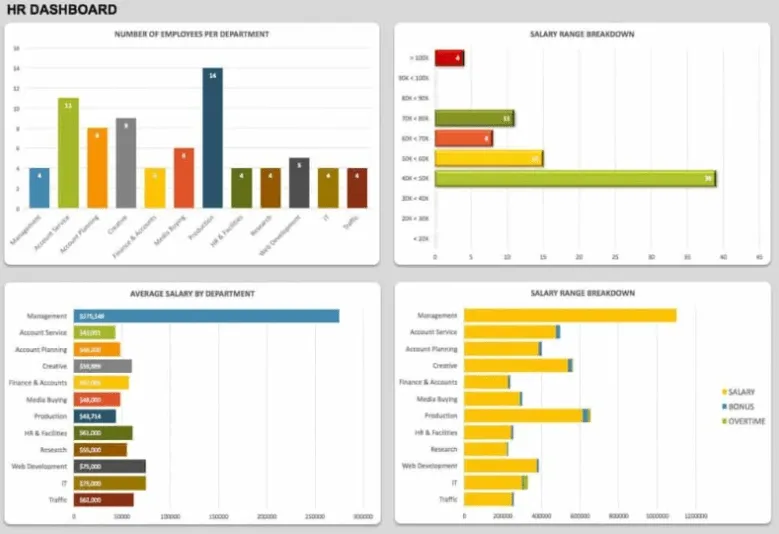
4. Template Dasbor KPI SDM
Keterbatasan Membuat Dasbor KPI di Excel
Kenyataannya, tidak semua orang menggunakan Excel. Hal ini menjadi penghambat dalam proses kolaborasi, dan membuat bagan Excel satu per satu secara manual adalah tugas yang menakutkan yang justru akan menimbulkan efek sebaliknya. Data dengan cepat menjadi usang dalam spreadsheet statis, dan kurangnya integrasi menjadikan Excel sebagai aplikasi yang berdiri sendiri. Ini adalah tanda yang sangat jelas bahwa dasbor Excel bukanlah solusi paling efektif untuk intelijen bisnis. Dan banyak pihak lain yang merasakan hal yang sama.
Dalam Survei Global McKinsey, hasilnya menunjukkan bahwa perusahaan berkinerja tinggi jauh lebih mungkin daripada perusahaan sejenisnya untuk telah menerapkan arsitektur data modern. Jadi, apa yang harus dilakukan perusahaan untuk mengungguli pesaingnya? McKinsey mengatakan hal ini:
- Sediakan data
- Perlakukan data sebagai produk dengan pengembalian investasi yang nyata
- Terapkan pendekatan agile dalam transformasi data
Ciptakan Standar Pelaporan Baru Bersama ClickUp
Jika dipikir-pikir, dasbor KPI di Excel lebih berkaitan dengan menerjemahkan data dari berbagai sumber daripada benar-benar mengambil tindakan berdasarkan wawasan tersebut. Di sinilah kita perlu berhati-hati karena pekerjaan yang hanya menghabiskan waktu bisa disalahartikan sebagai produktivitas.
Mengalihkan fokus itu mudah dilakukan—dengan perangkat lunak KPI yang tepat. Platform produktivitas seperti ClickUp mencakup semua alat dan integrasi yang Anda butuhkan untuk memanfaatkan data dan grafik bagi berbagai audiens.
Cobalah sendiri! Impor pekerjaan Anda dari hampir mana saja dengan fitur impor Excel & CSV ClickUp yang fleksibel dan canggih.
📮ClickUp Insight: 37% pekerja mengirimkan catatan tindak lanjut atau notulen rapat untuk melacak item tindakan, tetapi 36% masih mengandalkan metode lain yang terpisah-pisah.
Tanpa sistem terpadu untuk mencatat keputusan, wawasan penting yang Anda butuhkan mungkin tersembunyi di dalam obrolan, email, atau lembar kerja. Dengan ClickUp, Anda dapat langsung mengubah percakapan menjadi tugas yang dapat ditindaklanjuti di seluruh tugas, obrolan, dan dokumen Anda—sehingga memastikan tidak ada yang terlewatkan.
Cara Mengimpor Berkas Data ke ClickUp
Kami menyediakan file yang siap diunduh bagi Anda yang ingin mengikuti langkah-langkahnya! 📁
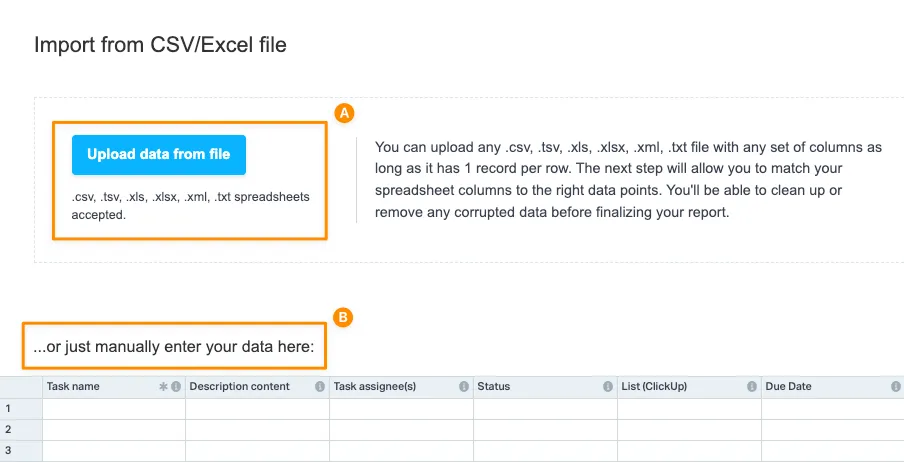
Langkah 1: Pilih opsi Excel & CSV dari pengaturan Workspace Anda untuk mengunggah file atau memasukkan data secara manual
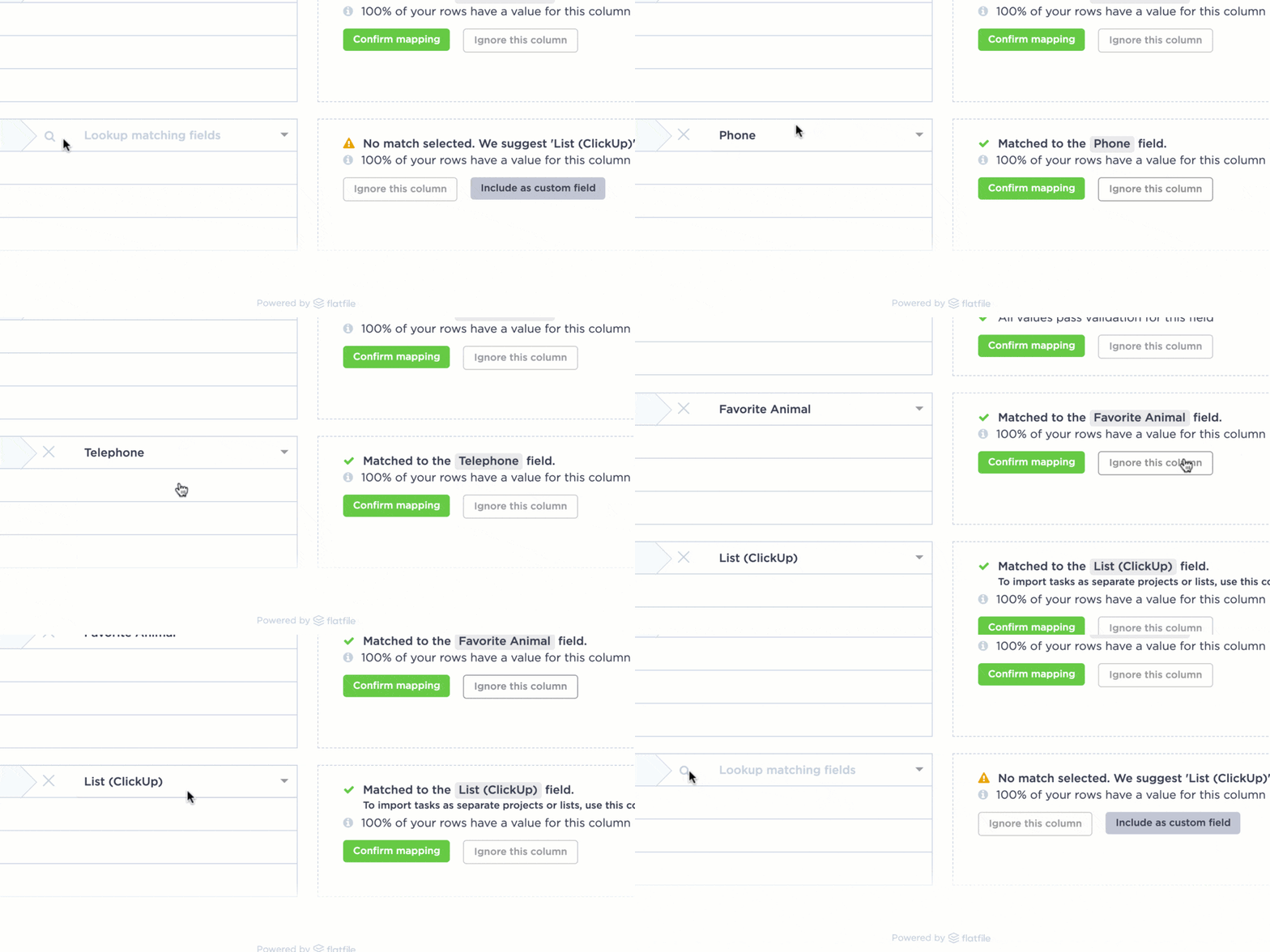
Langkah 2: Periksa kembali apakah data Anda terlihat baik di jendela pratinjau, lalu sesuaikan data Anda dengan kolom-kolom di ClickUp
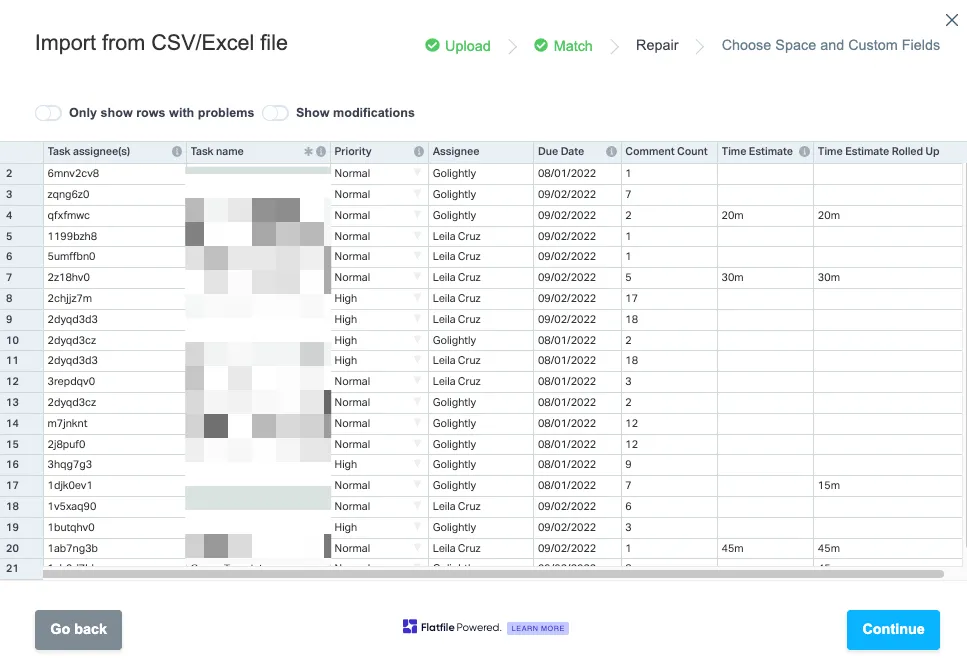
Langkah 3: Kirimkan berkas yang telah direview untuk diimpor
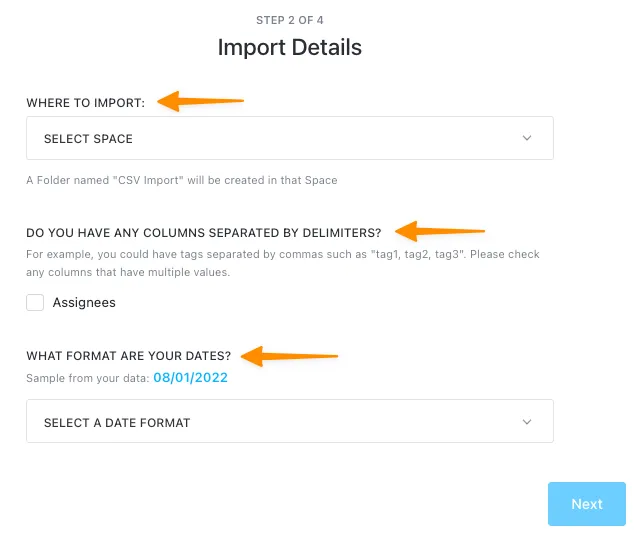
Langkah 4: Pilih lokasi Workspace yang akan diimpor dan selesaikan detail terakhir
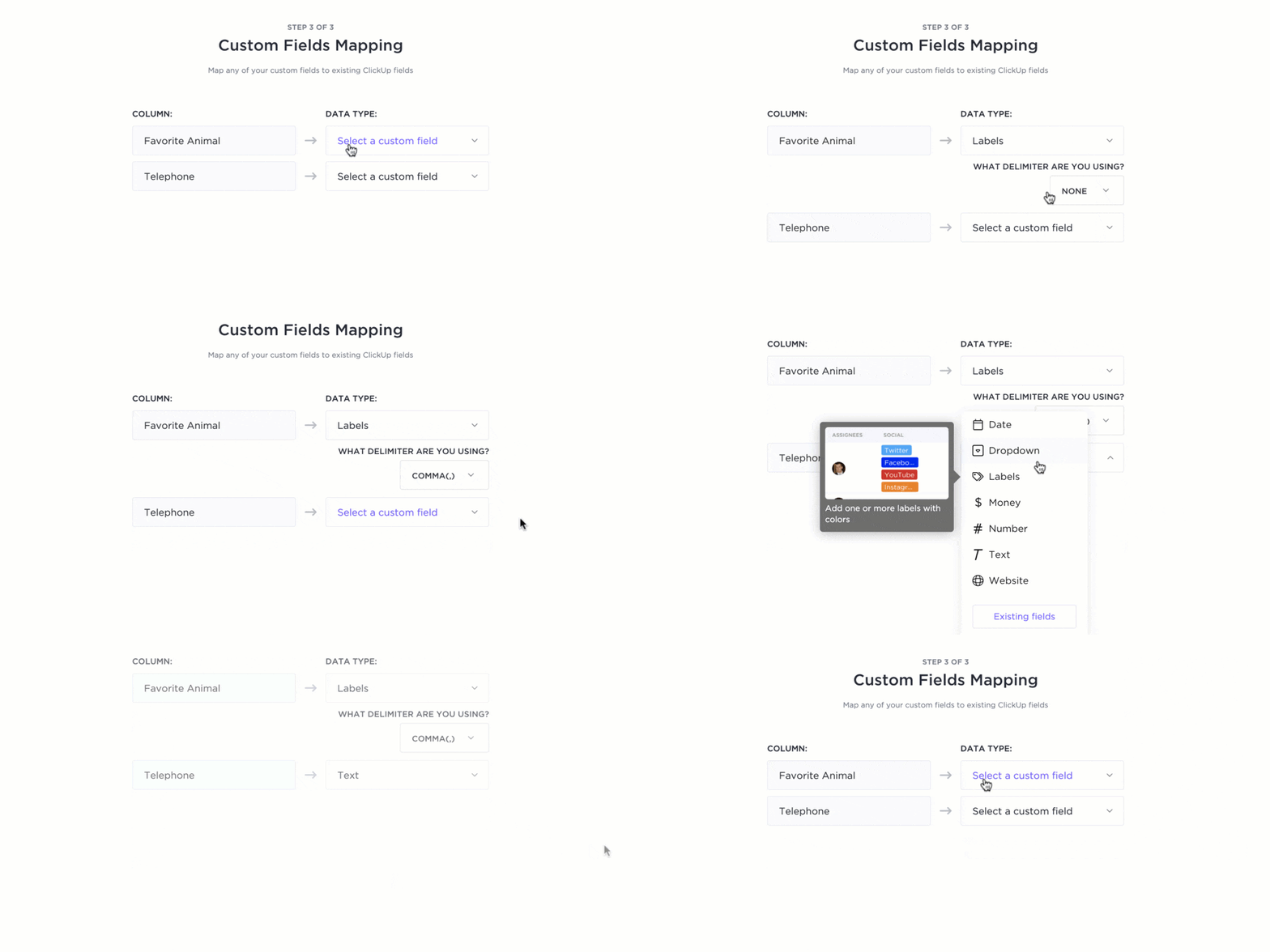
Langkah 5: Sesuaikan kolom Anda dengan memilih bidang Kustom untuk menampilkan data Anda dalam tampilan terbaik
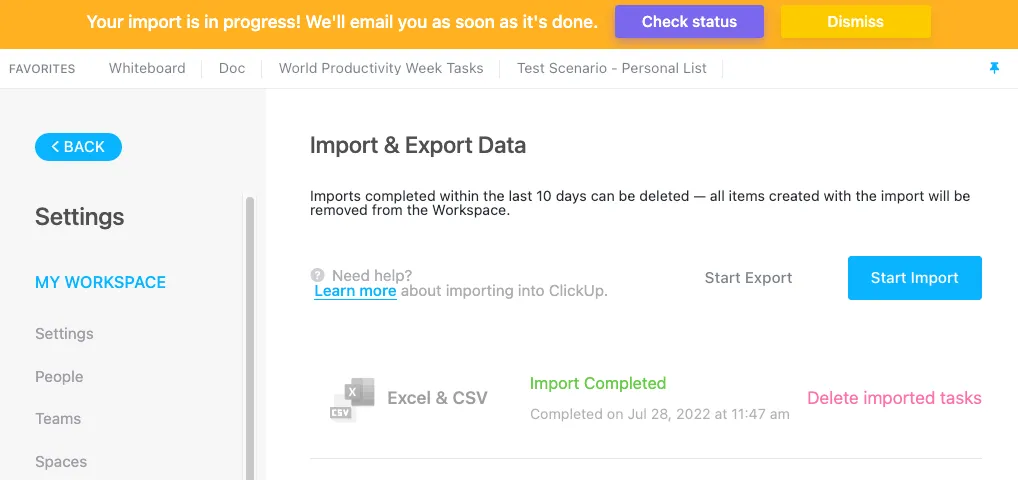
Langkah 6: Periksa kemajuan proses impor file Excel Anda ke ClickUp
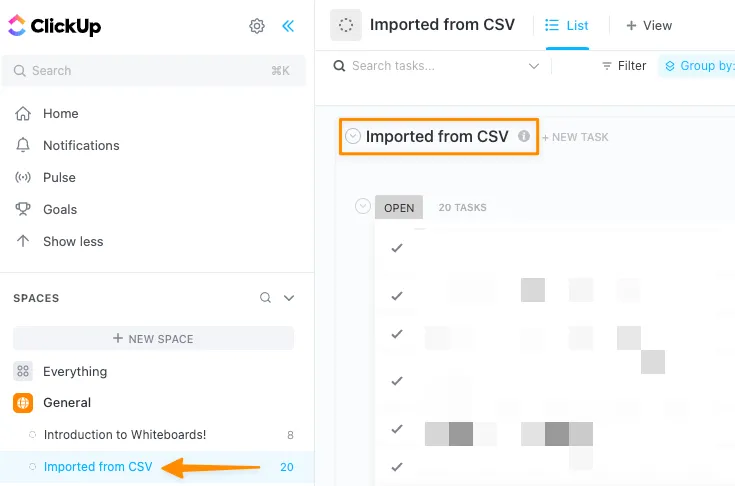
Langkah 7: Buka lokasi yang Anda pilih selama proses impor di bilah navigasi samping
Itu dia! Data Anda dapat dibagikan, aman, dan terlindungi dengan ClickUp. 🔒
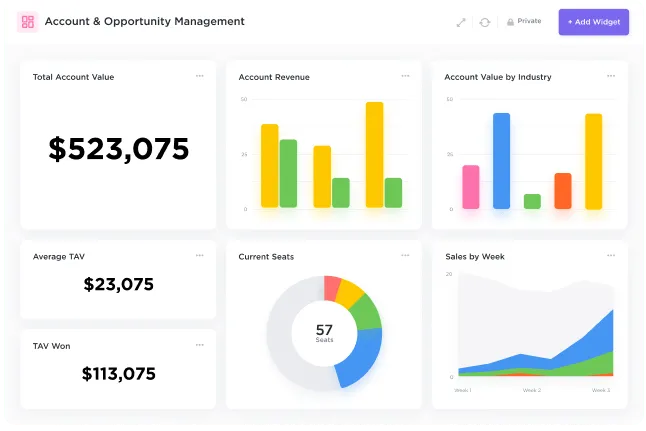
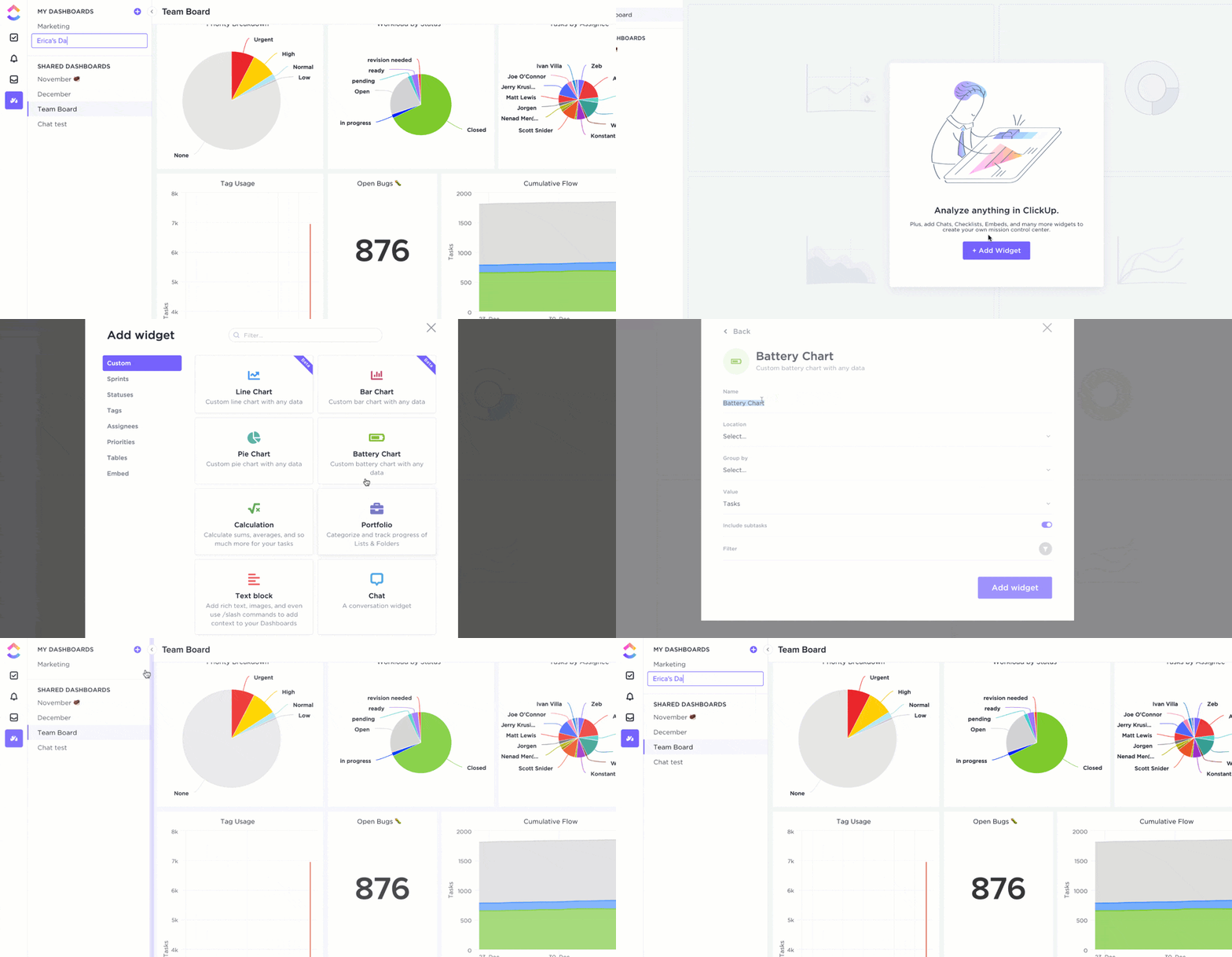
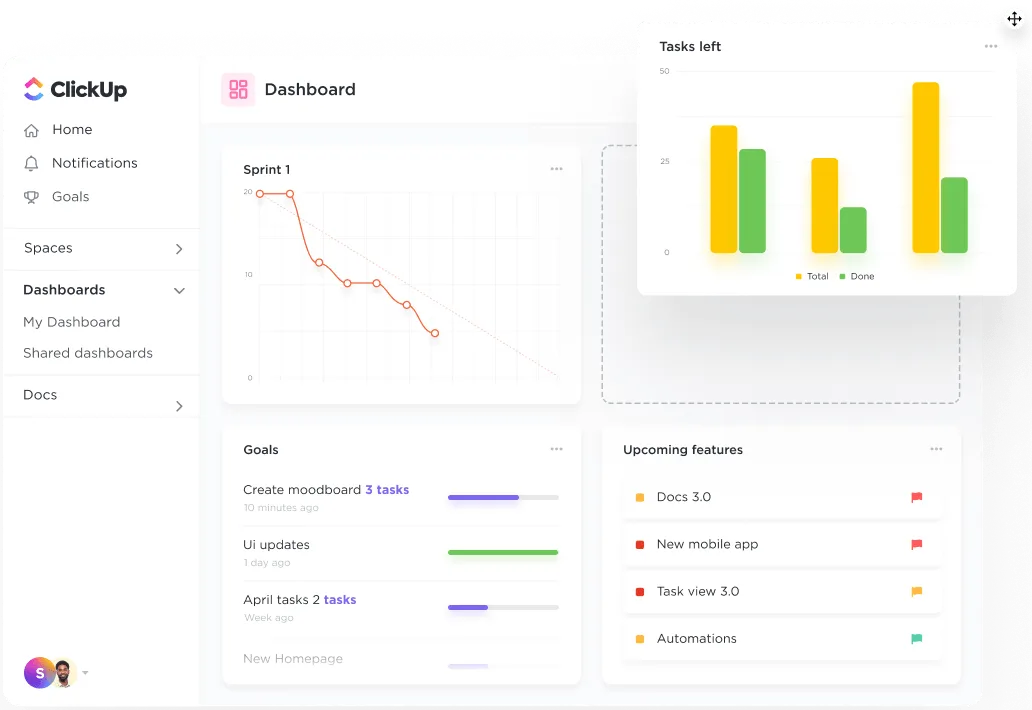
Membuat dasbor KPI sama cepat dan efisiennya—tanpa repot dengan masalah teknis! Anda memiliki pilihan untuk menggunakan templat dasbor di ClickUp atau memulainya dari awal.
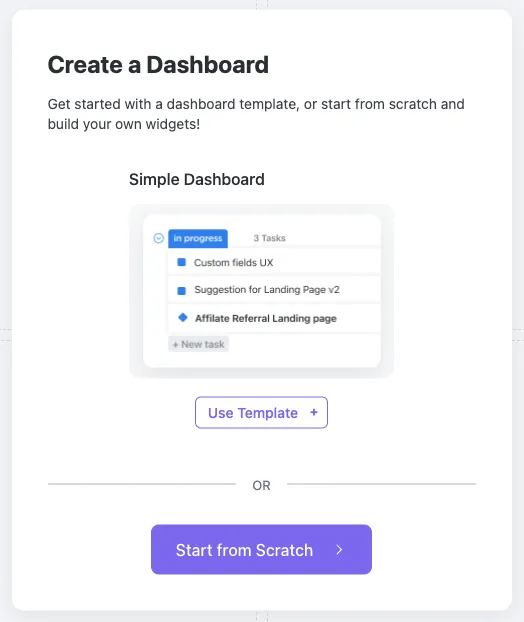
Dasbor di ClickUp dirancang untuk kolaborasi, sehingga Anda dapat berinteraksi dengan tim, pemangku kepentingan, dan mitra eksternal langsung dari Dasbor menggunakan widget yang dapat disesuaikan—elemen dasar dari Dasbor. Selain grafik umum, ClickUp menawarkan widget khusus untuk pelacakan waktu, blok teks kaya, percakapan, dan opsi penyematan.
Kami harap panduan ini telah meringankan beban Anda terkait dasbor KPI! Masih ada pertanyaan? Kami siap membantu Anda 24/7 melalui dukungan langsung, webinar sesuai permintaan, dan pembelajaran online untuk membantu Anda mengelola data Anda! 📈
Studi Kasus: Bagaimana Dasbor ClickUp Membantu Tim
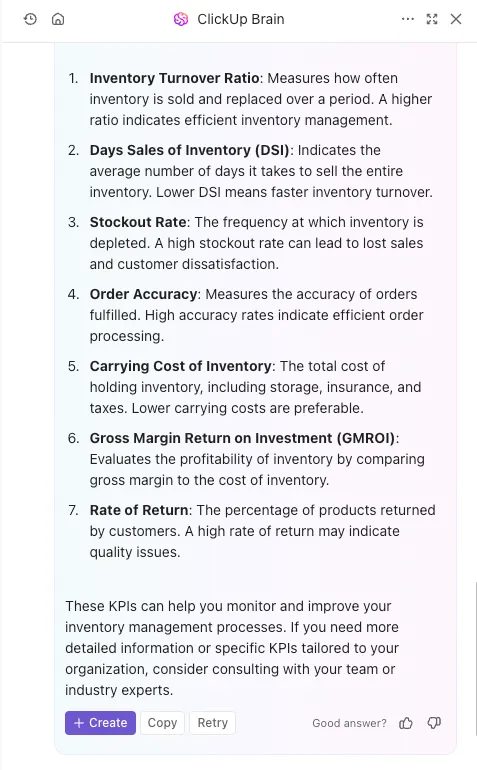
Dasbor ClickUp dirancang untuk menyatukan semua metrik terpenting Anda di satu tempat. Simak studi kasus dari Wake Forest University ini untuk melihat bagaimana mereka meningkatkan pelaporan dan keselarasan dengan Dasbor ClickUp:

Apa pun yang perlu Anda ukur, Dasbor ClickUp adalah cara yang tepat untuk mendapatkan gambaran umum secara real-time mengenai kinerja tim Anda.