Anda dapat memberi tahu kami: membuat bagan organisasi menghabiskan waktu berjam-jam dalam hari Anda
Anda tidak hanya mengejar informasi dari 47 anggota tim untuk mengisi bagan organisasi (_Apakah Senior atau Sr? Apakah Anda menggunakan nama tengah Anda? _), tetapi Anda juga berjuang untuk memformat setiap kotak dan baris di
/href/
/blog?cat\_ID=50
Excel
/%href/
.
Bagan organisasi adalah sumber daya yang sangat berharga bagi setiap karyawan, terutama untuk proyek lintas kolaborasi dan mengelola komunikasi. Melacak dengan cepat pembuatan bagan organisasi
/href/
/blog?p=1975
proses di Excel
/%href/
menyisakan lebih banyak waktu dan energi untuk membuat keputusan yang cepat dan efisien untuk menggerakkan tenaga kerja lebih dekat ke tujuan organisasi.
Artikel ini akan membahas perbedaan antara bagan organisasi tradisional dan modern, cara membuat bagan organisasi di Excel, dan tips Excel untuk menghindari duplikasi pekerjaan!
Apa yang dimaksud dengan Bagan Organisasi Excel?
Sebuah
/href/
/blog?p=50649
bagan organisasi
/%href/
atau bagan organisasi adalah diagram yang menunjukkan struktur pelaporan dan hubungan internal bisnis. Bagan organisasi tradisional memiliki struktur dari atas ke bawah yang berbentuk seperti piramida.
Posisi kepala manajemen perusahaan tercantum di tingkat teratas. Karyawan organisasi lainnya berada di tingkat kedua, ketiga, dan selanjutnya. Garis-garis pada bagan organisasi menunjukkan jalur pelaporan dengan menghubungkan karyawan.
Misalkan Anda mencari pemahaman yang lebih dalam tentang saling ketergantungan tim atau perlu mengevaluasi fungsi-fungsi dari posisi yang berbeda. Dalam kasus ini, bagan organisasi tradisional di Excel gagal dalam desain dan kemampuannya.
Menggunakan
/href/
/blog?p=37709
perangkat lunak bagan organisasi modern
/%href/
memberikan lebih banyak manfaat, memberdayakan bisnis untuk tetap lincah dan proaktif selama restrukturisasi organisasi, perubahan kepemimpinan, dan perluasan staf.
Dengan cara apa bagan organisasi modern mengungguli bagan organisasi tradisional? Selain memberikan gambaran sekilas, bagan organisasi modern juga membantu tim:
* Mengevaluasi tanggung jawab spesifik karyawan dan departemen
* Menunjukkan kebutuhan akan posisi baru untuk mengisi kekosongan sumber daya
* Mengakses informasi kontak langsung
* Merencanakan proyek lintas fungsi
* Memperjelas pemangku kepentingan proyek
* /href/
/blog?p=70633
Memberikan garis besar
/%href/
peran dan tanggung jawab
Bagaimana Cara Membuat Bagan Organisasi di Excel?
Dalam hal ini
/href/
/blog?p=67597
tutorial bagan organisasi ini, kami menggunakan Microsoft Word
/%href/
untuk Mac Versi 16.54\. Langkah-langkah dan
/href/
https://support.microsoft.com/en-us/office/compare-word-features-on-different-platforms-5e00dfba-3d7c-4222-b850-a0527ff7b066
fitur
/%href/
mungkin terlihat berbeda jika Anda menggunakan platform atau versi lain.
Langkah 1: Membuat direktori karyawan
Bagan organisasi harus menyertakan nama depan dan belakang karyawan, peran, dan departemen, tergantung pada kasus penggunaan Anda. Atur data ini ke dalam spreadsheet dengan detail lain yang diperlukan.
Dalam contoh kita, seorang pemimpin tim ingin melihat status penuh waktu dan paruh waktu divisi kreatif untuk membuat keputusan untuk menambah jumlah karyawan di departemen tersebut.
Tip: Cetak tebal setiap nama manajer dan cantumkan bawahan langsung mereka di bawahnya sehingga ketika Anda mengedit bagan organisasi, Anda tidak perlu mengingat-ingat lagi! Atau, Anda dapat menambahkan simbol di depan nama mereka, seperti \*, dan menghapusnya nanti dengan menggunakan fungsi Find and Replace.
/img/
https://clickup.com/blog/wp-content/uploads/2022/08/employee-data-directory-example-in-excel.png
mengimpor data bagan organisasi atau membuat direktori templat bagan organisasi di excel
/%img/
Dibuat di Microsoft Excel
Langkah 2: Pilih grafik SmartArt yang tepat
Untuk apa Anda akan menggunakan bagan organisasi akan memengaruhi jenis diagram. Excel memiliki bagan Organisasi standar, bagan Lingkaran, bagan Gambar, bagan Hierarki, dan banyak lagi. Grafik SmartArt mana pun yang Anda pilih, Anda dapat dengan mudah beralih ke grafik lainnya kapan saja!
Untuk menambahkan grafik Smart Art, buka tab Sisipkan > ikon SmartArt > pilih Hierarki dari menu tarik-turun > pilih Organisasi Bagan.
/img/
https://clickup.com/blog/wp-content/uploads/2022/08/use-the-smartart-styles-group-to-open-an-organizational-chart-template-1400x712.png
menggunakan bentuk bagan organisasi dari tab sisipkan di excel
/%img/
Dibuat di Microsoft Excel
Langkah 3: Menambahkan data karyawan ke bagan organisasi
Pertama, sorot dan salin semua informasi karyawan, lalu tempelkan teks ke jendela SmartArt. Bagan organisasi akan terlihat kecil dan sulit dibaca, tetapi kita akan memperbaikinya ketika kita mengatur karyawan ke dalam struktur pelaporan yang sesuai.
/img/
https://clickup.com/blog/wp-content/uploads/2022/08/click-the-text-pane-button-to-edit-the-organization-chart-template.gif
Gunakan panel teks di excel untuk mulai membangun tata letak bagan organisasi
/%img/
Dibuat di Microsoft Excel
Tip: Jika Anda tidak melihat jendela Text Pane, pastikan Anda telah memilih bagan organisasi, dan dari Menu Toolbar, buka tab SmartArt Design dan klik Text Pane.
/img/
https://clickup.com/blog/wp-content/uploads/2022/08/the-text-pane-button-in-excel-opens-smartart-graphic-options.png
buka panel teks untuk mengedit bagan organisasi atau gunakan tab desain SmartArt Tools
/%img/
Dibuat di Microsoft Excel
Langkah 4: Mengatur dan menyesuaikan bagan organisasi
Sekarang mari kita atur struktur pelaporan dari jendela Text Pane! Simbol-simbol di bagian atas panel membantu melakukan tindakan tertentu:
* Tanda tambah: Menambahkan kotak baru (karyawan)
* Tanda minus: Menghapus kotak (karyawan)
* Panah Kiri, Kanan, Bawah, dan Atas: Memindahkan kotak (karyawan)
/img/
https://clickup.com/blog/wp-content/uploads/2022/08/use-the-text-pane-button-to-remove-shapes-in-the-organizational-chart.png
membuat struktur organisasi untuk membentuk hubungan pelaporan dalam bagan organisasi
/%img/
Dibuat di Microsoft Excel
Tip: Tombol tab dan hapus pada papan ketik Anda juga akan memindahkan kotak ke kiri atau ke kanan (dan menghemat klik)!
Telusuri setiap nama karyawan untuk menempatkan mereka dalam hierarki. Ketika Anda memindahkan kotak-kotak tersebut, Anda akan melihat bagan organisasi Anda mulai terbentuk.
/img/
https://clickup.com/blog/wp-content/uploads/2022/08/organizational-chart-template-in-excel-example-.png
contoh bagan organisasi dalam excel dari gaya smartart
/%img/
Dibuat di Microsoft Excel
Kemudian, klik pada bagan organisasi dan gunakan Enter pada keyboard Anda untuk memberikan setiap detail (Nama, Peran, Departemen, dan Status) pada barisnya masing-masing.
/img/
https://clickup.com/blog/wp-content/uploads/2022/08/org-chart-in-excel-example.png
membuat bagan organisasi di excel menyerupai pohon keluarga atau struktur piramida
/%img/
Dibuat di Microsoft Excel
Tip: Jika Anda ingin mengubah warna atau gaya keseluruhan bagan organisasi, buka Bilah Alat Menu, dan di bawah tab Desain SmartArt Desain, pilih penyesuaian yang Anda inginkan.
/img/
https://clickup.com/blog/wp-content/uploads/2022/08/select-an-org-chart-template-from-a-smartart-graphic-in-excel.png
buka grafik smartart untuk menggunakan templat bagan organisasi di excel
/%img/
Dibuat di Microsoft Excel
Langkah 5: Simpan sebagai templat bagan organisasi
Puas dengan bagan organisasi Anda? Bagus! Mari kita simpan sebagai templat untuk revisi di masa mendatang. Buka Bilah Alat Bantu Menu \> File \> Simpan sebagai Templat.
/img/
https://clickup.com/blog/wp-content/uploads/2022/08/save-an-organizational-chart-template-in-excel-1400x801.png
menyimpan template bagan organisasi di excel dengan data karyawan
/%img/
Dibuat di Microsoft Excel
Templat Bagan Organisasi Excel
Templat Bagan Organisasi Microsoft Excel
/img/
https://clickup.com/blog/wp-content/uploads/2022/08/org-charts-28visual29-purple-modern-simple-1-1-307c43f7d5a6.jpeg
Templat bagan organisasi untuk Excel.
/%img/
melalui Microsoft
/ctaBtn/blue
https://create.microsoft.com/en-us/template/org-charts-(visual)-ab449fed-18a0-4af2-844b-0beecceecf83
Unduh Template Ini
/%ctaBtn/
Sumber Daya Terkait:
* /href/
/blog?p=14169
Cara Membuat Garis Waktu Proyek di Excel
/%href/
* /href/
/blog?p=69344
Cara membuat bagan organisasi di Google Spreadsheet
/%href/
* /href/
/blog?p=14604
Cara Membuat Kalender di Excel
/%href/
* /href/
/blog?p=41840
Cara Membuat database di Excel
/%href/
* /href/
/blog?p=27664
Cara Membuat Grafik di Excel
/%href/
* /href/
/blog?p=69352
Cara Membuat Bagan Air Terjun di Excel
/%href/
* /href/
/blog?p=39972
Cara Membuat Dashboard KPI di Excel
/%href/
* /href/
/blog?p=40299
Contoh Struktur Organisasi Matriks
/%href/
3 Masalah Umum di Excel (dan Cara Mengatasinya)
Kelemahan terbesar dalam menggunakan bagan organisasi di Excel adalah Anda tidak dapat mempelajari hal lain selain informasi minimal yang disediakan tentang setiap departemen atau karyawan. Nama, jabatan, dan wajah tidak memberikan jalur langsung untuk menghubungi anggota tim mereka.
Sebelumnya, kita telah mempelajari tentang manfaat perangkat lunak bagan organisasi modern. Jika Anda sedang mencari solusi untuk
/href/
/blog?p=13774
menggantikan Excel sebagai alat produktivitas
/%href/
atau penasaran dengan ClickUp, berikut adalah tiga alasan untuk beralih!
Masalah 1: Excel tidak dirancang untuk pekerjaan kolaboratif
Tim yang dipisahkan oleh zona waktu membutuhkan bagan organisasi yang intuitif untuk menjadwalkan rapat, proyek, dan perjalanan kerja pada waktu tertentu. Ketika informasi kontak semua orang ada dalam satu bagan organisasi, mereka tidak lagi tenggelam dalam email bolak-balik yang tidak penting.
Rencanakan untuk _menghabiskan_ daripada _menghemat_ lebih banyak waktu di bagan organisasi Excel.
Solusi:
/href/
https://clickup.com/features/whiteboards
Papan Tulis ClickUp
/%href/
dan
/href/
/blog?p=24660
Peta Pikiran
/%href/
Jika Anda lebih menyukai kolaborasi secara real-time-dan karyawan yang bertanggung jawab untuk memperbarui informasi di luar kantor dan informasi kontak mereka-gunakan Papan Tulis dan
/href/
/blog?p=12931
Peta Pikiran
/%href/
!
Alat visualisasi ClickUp memberdayakan tim untuk menambahkan lebih banyak
/href/
/blog?p=24660
konten dan media
/%href/
ke bagan organisasi mereka, sehingga semua orang tetap terhubung dengan orang dan sumber daya. Berikut adalah beberapa cara untuk menyesuaikan
/href/
/blog?p=35318
Papan Tulis ClickUp
/%href/
:
* Sejajarkan objek Anda untuk membuat hubungan dengan Panduan Penjajaran Cerdas
* Menata bagan organisasi Anda dengan spanduk, judul, sorotan, dan tombol
* Mengonversi bentuk, catatan tempel, atau teks menjadi tugas ClickUp
* Mengubah warna, ukuran, dan jenis konektor
* @menyebutkan orang, tugas, dan Dokumen ClickUp
Masalah 2: Bagan organisasi di Excel membutuhkan waktu persiapan berjam-jam
Dengan Excel, Anda mengambil informasi dari berbagai sumber seperti email, Slack, dan PDF. Kemudian, salin, tempel, dan format setiap kotak karyawan di bagan organisasi. Ada cara yang lebih cepat untuk menyederhanakan proses tersebut. Dan semua itu dimulai dengan Formulir!
Solusi: Kumpulkan informasi yang tepat dengan Formulir ClickUp
Begini cara kerjanya: Anda mengirim formulir
/href/
https://clickup.com/features/form-view
Formulir ClickUp
/%href/
tautan dengan semua pertanyaan yang perlu diisi oleh seseorang untuk profil mereka (foto kepala, gelar, zona waktu, saluran komunikasi pilihan, dll.) Setelah orang tersebut melengkapi Formulir, pengajuan mereka akan diarahkan ke Daftar pilihan Anda.
Setelah Anda mengumpulkan semua tanggapan, Anda dapat mengelompokkan, mengurutkan, dan memfilter tugas-tugas tersebut untuk membuat Daftar direktori real-time untuk semua karyawan agar dapat berinteraksi kapan pun dan di mana pun!
/img/
https://clickup.com/blog/wp-content/uploads/2022/08/use-clickup-forms-to-gather-employee-data-for-the-organizational-chart-1400x1055.png
membuat bagan organisasi menggunakan formulir klik untuk mengumpulkan data karyawan
/%img/
Lengkapi Formulir ClickUp di desktop atau perangkat seluler
Masalah 3: Bagan organisasi di Excel hanya menunjukkan hubungan formal di antara orang dan tim
Bagan organisasi tradisional di Excel kehilangan konteks penting tentang
/href/
/blog?p=2273
tim lintas fungsi
/%href/
bekerja bersama. Sebagai contoh, asisten eksekutif melapor kepada kepala petugas kreatif dan SVP pemasaran di atas kertas. Namun secara informal, mereka juga mendukung departemen desain sebagai koordinator tim.
Atau mungkin Anda sedang menyusun tim lintas fungsi untuk kampanye merek perusahaan di seluruh perusahaan dan membutuhkan kontributor dari bagian Pemasaran, Hukum, Kreatif, dan Sumber Daya Manusia. Kampanye ini akan membutuhkan orang-orang yang berada di kantor pusat untuk pengambilan gambar di lokasi. Bagan organisasi asli di
/href/
/blog?p=49646
perangkat lunak kolaboratif
/%href/
akan menjadi sumber daya yang berharga untuk menemukan dan terhubung dengan cepat dengan individu-individu tertentu.
Solusi: Buat direktori karyawan yang kuat dengan ClickUp Lists
Apakah anda berada dalam organisasi dengan puluhan, ratusan, atau ribuan karyawan? Mengikuti perkembangan dan transisi personalia menjadi lebih mudah dengan ClickUp Lists yang canggih.
Templat basis data karyawan ClickUp yang lengkap mencakup tampilan yang sudah dibuat sebelumnya, Bidang Khusus, dan status khusus untuk dengan mudah membuat pusat direktori karyawan dan berkembang bersama organisasi Anda!
* Mengurutkan informasi karyawan dengan cepat berdasarkan departemen, lokasi, dan jabatan
* Mencatat jam kerja karyawan, rencana perjalanan, ulang tahun, dan lainnya
* Jadwalkan dan tetapkan proyek dengan visibilitas penuh
/href/
https://clickup.com/templates/employee-directory-t-182413139
Templat Direktori Karyawan oleh ClickUp
/%href/
/cta/
https://clickup.com/blog/wp-content/uploads/2024/06/image-360.png
Templat Direktori Karyawan ClickUp
https://app.clickup.com/signup?template=t-182413139&department=hr-recruiting&\_gl=1\19i38pt\\_gcl\_aw\R0NMLjE3MjQ0MzQyMzUuRUFJYUlRb2JDaE1JZ2ZyUmlkS0xpQU1WM3pXdEJoMjQ0elY1RUFBWUFTQUJFZ0lMc1BEX0J3RQ..\\_gcl\_au\*MTc0ODc0ODE0Ni4xNzE4ODk5ODIyLjEzMzU2MDcxODEuMTcyMTc2MjY1Ny4xNzIxNzYyNjU5
Unduh Template Ini
/%cta/
Membuat Bagan Organisasi Sederhana dengan ClickUp
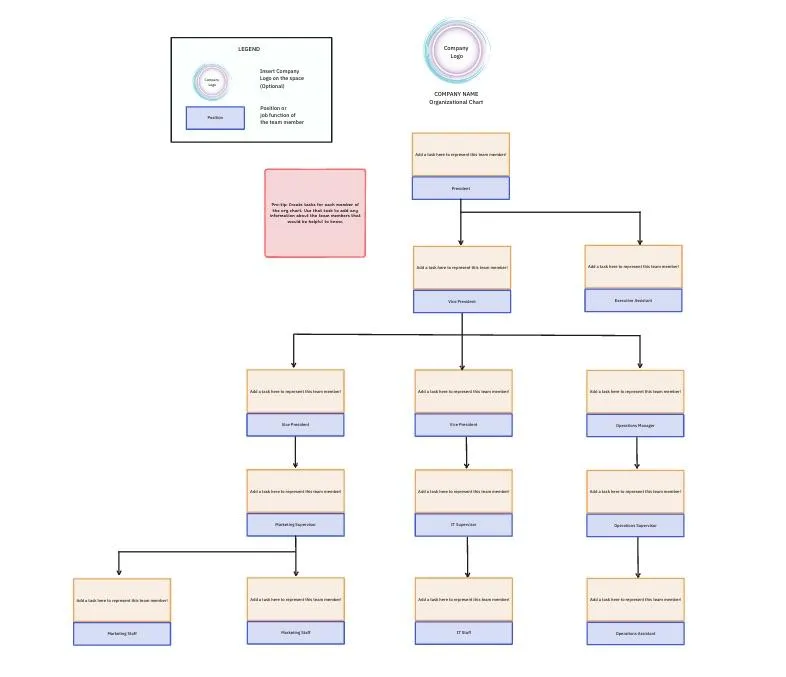
Kami telah mengilustrasikan bagaimana Excel dapat digunakan untuk membuat bagan organisasi, namun ada alternatif yang lebih sederhana dan lebih kolaboratif di luar sana. ClickUp membuat pembuatan bagan organisasi menjadi sangat mudah! ClickUp
/href/
https://clickup.com/id/blog/58229/undefined/
Templat Bagan Organisasi
/%href/
menyajikan cara unik untuk mengatur struktur tim Anda dengan cara yang intuitif dan visual. Tidak perlu lagi meraba-raba dengan kotak Excel atau bergelut dengan pemformatan - mulailah dengan
/href/
https://clickup.com/templates/organizational-chart-kkmvq-6292630
Templat Bagan Organisasi ClickUp
/%href/
!
/cta/
https://clickup.com/blog/wp-content/uploads/2023/02/ClickUp-Organizational-Chart-Whiteboard-Template.png
Templat Bagan Organisasi ClickUp
https://clickup.com/templates/organizational-chart-kkmvq-6292630
Unduh Templat Ini
/%cta/
Sumber daya gratis tersedia 24/7 dengan dukungan langsung, webinar sesuai permintaan, dan pembelajaran online. Jika efisiensi operasional menjadi prioritas utama organisasi Anda, cobalah
/href/
http://clickup.com
ClickUp
/%href/
untuk mendekatkan tenaga kerja Anda pada tujuan produktivitas! 🧑💻