
Pengelolaan proyek menggunakan spreadsheet dapat berjalan dengan baik selama hanya satu orang yang mengelola pelacaknya. Namun, seiring bertambahnya jumlah orang yang memperbarui spreadsheet tersebut, diperlukan aturan yang lebih jelas untuk memastikan status dan tanggal tetap terkini. Seorang desainer, pengembang, dan klien mungkin perlu berkontribusi, dan seseorang harus memastikan tidak ada pembaruan yang terlewat serta menyelesaikan perubahan yang saling bertentangan.
Gangguan-gangguan tersebut dapat menambah beban pada hari kerja yang sudah terganggu. Indeks Tren Kerja 2025 Microsoft menemukan bahwa 20% pengguna Microsoft 365 teratas berdasarkan volume notifikasi yang diterima mengalami gangguan setiap dua menit selama jam kerja utama. Jika orang tidak dapat memastikan apakah pelacak bersama tersebut masih terkini, mereka memiliki alasan lain untuk meminta pembaruan.
Dalam blog ini, kami akan membahas kolom-kolom yang perlu dimasukkan, enam langkah penyiapan, lima lembar kerja yang perlu dibuat, serta perbandingan enam alat berdasarkan harga dan kesesuaiannya. Blog ini juga menjelaskan cara mengenali situasi ketika mengejar pembaruan dan menjaga jadwal justru membutuhkan usaha lebih besar daripada penghematan yang diberikan oleh spreadsheet tersebut.
TL;DR
Lakukan peralihan berdasarkan masalah koordinasi, bukan jumlah editor. Pertimbangkan pengaturan lain jika keterlambatan serah terima, pengejaran pembaruan, atau pemeliharaan jadwal lebih besar dampaknya daripada kemudahan penggunaan spreadsheet.
Mulailah dengan pelacak tugas yang konsisten. Gunakan satu baris per tugas, satu penanggung jawab, tanggal mulai dan jatuh tempo yang terpisah, status dropdown, serta kolom "Terakhir diperbarui"
Tambahkan hanya lembar kerja yang dibutuhkan proyek Anda. Lengkapi pelacak tersebut dengan garis waktu, matriks RACI, lembar anggaran, atau daftar risiko
Jadikan pembaruan sebagai bagian dari proses. Lindungi rumus, tandai pekerjaan yang terlambat dan konflik ketergantungan, serta minta pemilik baris untuk memperbarui baris mereka sebelum tinjauan mingguan
Pilih alat sesuai dengan jenis pekerjaan yang akan dilakukan. Excel mendukung perhitungan terperinci, Google Sheets mendukung pelacak yang dapat dibagikan, dan opsi seperti Smartsheet serta ClickUp Sheets mengintegrasikan pekerjaan bergaya spreadsheet dengan alur kerja tugas
Mengapa Tim Masih Mengelola Proyek Menggunakan Spreadsheet?
Tim menjalankan proyek di spreadsheet karena mereka sering kali sudah memiliki akses melalui Microsoft 365 atau Google Workspace. Jika tim sudah familiar dengan alat tersebut, mereka dapat membuat pelacak tanpa perlu menggunakan aplikasi atau login tambahan.
Fleksibilitas adalah alasan kedua. Spreadsheet tidak memaksakan suatu metodologi. Seorang pemimpin pemasaran dapat melacak kampanye sebagai daftar dan mengubahnya menjadi diagram Gantt kasar dengan pemformatan bersyarat. Alat khusus seperti Asana, Jira, dan monday.com menawarkan struktur proyek bawaan yang lebih lengkap, tetapi tim tetap perlu menyesuaikannya dengan pekerjaan mereka.
Alasan ketiga adalah matematika. Anggaran, perkiraan upaya, dan total sumber daya menggunakan rumus. Excel dan Google Sheets mendukung fungsi SUMIF, pencarian, dan tabel pivot, yang membuatnya berguna untuk proyek-proyek yang sarat dengan aspek keuangan. Perbandingan antara Google Sheets dan Excel mencakup keunggulan masing-masing.
Inilah alasan-alasan yang baik untuk memulai dengan spreadsheet. Spreadsheet ini cocok untuk pemilik usaha tunggal, proyek satu kali, atau tim yang terutama membutuhkan perhitungan. Ketika beberapa orang menggunakannya untuk mengoordinasikan pekerjaan, pastikan untuk menyepakati siapa yang memperbarui setiap baris, bagaimana perubahan dikomunikasikan, dan kapan pelacak tersebut ditinjau.
Apa Saja yang Harus Dimuat dalam Lembar Kerja Manajemen Proyek?
Spreadsheet manajemen proyek sebaiknya mencakup satu baris per tugas dan kolom-kolom yang menjawab pertanyaan siapa, apa, kapan, dan apa yang menghambatnya. Mulailah dengan struktur di bawah ini, lalu sesuaikan dengan kebutuhan proyek Anda.
| Kolom | Apa yang dijawab oleh spreadsheet ini | Contoh entri |
| ID Tugas | Referensi yang stabil dan tetap utuh meskipun dilakukan penyortiran | WEB-014 |
| Nama tugas | Apa itu "work" sebagai frasa kata kerja | Tulis teks untuk halaman beranda |
| Fase | Tugas ini termasuk dalam hasil kerja atau tahap mana | Isi |
| Pemilik | Satu orang yang bertanggung jawab | Priya (Konten) |
| Status | Status tugas, dari menu tarik-turun | Ringkasan |
| Tanggal mulai | Ketika pekerjaan dijadwalkan untuk dimulai | 3 Maret |
| Tanggal jatuh tempo | Ketika pekerjaan harus diselesaikan | 10 Maret |
| Tergantung pada | Tugas mana yang harus diselesaikan terlebih dahulu | WEB-009 |
| Upaya (jam) | Beban kerja yang direncanakan, untuk pemeriksaan kapasitas | 6 |
| Terakhir diperbarui | Kapan status atau detail tugas tersebut terakhir kali ditinjau | 6 Maret |
| Catatan atau tautan | Tempat penyimpanan hasil kerja atau diskusi | Tautan ke draf |
Tempatkan tanggal mulai dan tanggal jatuh tempo di kolom terpisah agar Anda dapat menggunakannya dalam rumus, filter, dan pemformatan garis waktu.
Ada dua kolom lain yang mudah terlewatkan. “ID Tugas” memastikan ketergantungan tetap terbaca setelah lembar kerja diurutkan ulang berdasarkan tanggal jatuh tempo. “Terakhir diperbarui” membantu Anda mengidentifikasi baris yang perlu ditinjau tanpa perlu membuka riwayat versi. Sepakati kapan pemilik tugas harus memperbarui kolom tersebut agar tetap menjadi indikator yang berguna.
Cara Membuat Spreadsheet Manajemen Proyek
Membuat spreadsheet manajemen proyek memerlukan enam langkah. Mulailah dengan struktur pekerjaan dan kolom, lalu tambahkan input yang terkontrol, tanggal, dan pemeriksaan ketergantungan. Terakhir, tambahkan garis waktu visual dan sepakati cara tim akan memperbarui pelacak tersebut.
Contoh di bawah ini menggambarkan proses peluncuran ulang situs web yang melibatkan enam orang: seorang pemimpin konten, seorang desainer, dua pengembang, seorang spesialis SEO, dan seorang manajer proyek. Referensi rumus menggunakan urutan kolom di atas, dengan judul kolom di baris 1 dan tugas dimulai dari baris 2.
Langkah 1: Buat daftar hasil kerja sebelum tugas
Mulailah dengan hasil kerja utama yang harus dihasilkan oleh rencana proyek, lalu bagi masing-masing menjadi tugas-tugas yang dapat ditangani oleh satu orang. Misalnya, hasil kerja peluncuran ulang meliputi peta situs, wireframe, teks, desain, pengembangan, dan pengujian kualitas (QA) peluncuran. “Pengembangan” terbagi menjadi 11 tugas, sedangkan “Peta Situs” tetap dua.
Gunakan kolom "Fase" untuk mengelompokkan tugas berdasarkan hasil kerja. Dengan begitu, Anda dapat menyaring pelacak untuk meninjau satu bagian proyek tanpa perlu membuat daftar tugas terpisah.
Langkah 2: Kunci baris header dan kolom
Kunci baris header agar nama kolom tetap terlihat saat Anda menggulir. Lindungi header dan sel rumus dari perubahan yang tidak disengaja, sementara sel untuk memasukkan tugas tetap dapat diedit.
Di Excel, ubah rentang sel menjadi tabel dengan menekan Ctrl+T agar rumus dan format tetap konsisten saat baris ditambahkan. Pengaturan untuk membekukan header dan melindungi sel dilakukan secara terpisah.
Di Google Sheets, gunakan View > Freeze > 1 baris, lalu Data > Protect sheets and ranges untuk melindungi baris header dan rentang rumus. Panduan ini menjelaskan cara mengunci sel di Google Sheets.
Langkah 3: Ubah teks bebas menjadi daftar tarik-turun
Gunakan validasi data untuk kolom Status dan Pemilik agar entri tetap konsisten. Mulailah dengan lima status: Belum dimulai, Sedang berlangsung, Terhambat, Dalam peninjauan, dan Selesai.
Di Excel, gunakan Data > Validasi Data > Daftar. Di Google Sheets, gunakan Sisipkan > Daftar Tarik-Turun. Panduan validasi data Google Sheets mencakup aturan khusus.
Menu tarik-turun membuat filter dan penghitungan status menjadi lebih andal. Misalnya, dengan kolom Status di kolom E, gunakan rumus =COUNTIF(E2:E100,"Blocked") untuk menghitung tugas yang diblokir. Pastikan setiap baris hanya memiliki satu pemilik agar tanggung jawab tetap jelas.
Langkah 4: Tambahkan tanggal dan pemeriksaan ketergantungan
Tentukan tanggal mulai dan tanggal jatuh tempo untuk setiap tugas, lalu catat ID Tugas pendahulunya di kolom "Bergantung pada". Untuk pelacak dasar ini, gunakan satu pendahulu per baris. Jika suatu tugas memiliki beberapa prasyarat, catat dan tinjau masing-masing secara terpisah, bukan menganggap satu tautan sebagai gambaran ketergantungan yang lengkap.
Tambahkan kolom bantu bernama "Pemeriksaan Ketergantungan" setelah kolom "Catatan" atau "Tautan". Di baris 2, masukkan:
=IFERROR(IF(OR(H2="",F2=""),"",IF(F2<XLOOKUP(H2,$A$2:$A$100,$G$2:$G$100),"Tanggal tinjauan","")),"Periksa ID tugas")
Salin rumus ke bawah. Rumus ini menandai tugas yang dijadwalkan dimulai sebelum tanggal jatuh tempo pendahulunya dan mengidentifikasi ID ketergantungan yang hilang dari daftar tugas. Masukkan tanggal sebagai nilai tanggal, pastikan ID Tugas tetap unik, dan perluas rentang sel melampaui baris 100 jika diperlukan.
Dalam pelacak peluncuran ulang, “Buat halaman beranda” bergantung pada “Setujui desain halaman beranda.” Jika tanggal persetujuan berubah dari 10 Maret menjadi 14 Maret sementara pembuatan tetap dimulai pada 11 Maret, kotak centang tersebut akan menampilkan “Periksa tanggal.”
Rumus ini menandai adanya konflik; rumus ini tidak menjadwalkan ulang pekerjaan. Seseorang harus meninjau dan memperbarui tanggal-tanggal yang terpengaruh.
Langkah 5: Tambahkan lapisan visual
Gunakan pemformatan bersyarat untuk menyoroti tugas yang terlambat dan terblokir. Dengan kolom Status di baris E dan Tanggal Jatuh Tempo di baris G, terapkan aturan keterlambatan ini pada baris-baris tugas:
=AND(ISNUMBER($G2),$G2<TODAY(),$E2<>"Done")
Pilih warna latar belakang merah. Uji aturan ini pada tugas yang terlambat, tugas yang sudah selesai, dan tanggal jatuh tempo yang kosong. Untuk baris yang diblokir, gunakan rumus =$E2="Blocked" dengan warna latar belakang kuning dan tentukan aturan mana yang diprioritaskan jika keduanya berlaku. Berikut cara memberi kode warna pada baris di Google Sheets.
Untuk membuat garis waktu sederhana, tambahkan kolom tanggal dan warnai sel-sel yang tanggalnya berada di antara tanggal mulai dan tanggal jatuh tempo setiap tugas. Panduan langkah demi langkah tentang diagram Gantt di Google Sheets ini menunjukkan cara pengaturannya.
Jika Anda menempatkan garis waktu di tab terpisah, gunakan daftar tugas asli sebagai referensi daripada menyalin nilainya. Hal ini memastikan tanggal tetap terhubung ke satu sumber.
Langkah 6: Tetapkan tinjauan mingguan dan satu penanggung jawab per baris
Tentukan waktu mingguan untuk memantau proyek. Minta pemilik proyek untuk memperbarui baris mereka terlebih dahulu, lalu gunakan sesi tinjauan tersebut untuk membahas pekerjaan yang terhambat, tugas yang terlambat, dan peringatan ketergantungan.
Tentukan siapa yang berhak mengubah Status. Pemilik baris harus mengelola barisnya sendiri, disertai komentar yang menjelaskan perubahan yang memengaruhi pekerjaan orang lain. Perbarui kolom "Terakhir diperbarui" saat baris tersebut ditinjau, meskipun statusnya tidak berubah.
Anggaplah hal-hal ini sebagai aturan tim, yang didukung oleh izin dan validasi jika memungkinkan. Jika pembaruan masih terlewatkan atau manajer proyek menghabiskan terlalu banyak waktu untuk mengejarnya, tinjau proses tersebut sebelum memutuskan apakah pelacak tersebut memerlukan otomatisasi lebih lanjut atau alat yang berbeda.
Berikut ini adalah video panduan singkatnya:
Lima Spreadsheet Manajemen Proyek yang Layak Dibuat
Sebagian besar proyek hanya memerlukan beberapa lembar kerja di bawah ini. Buatlah pelacak tugas terlebih dahulu, lalu tambahkan lembar kerja lainnya saat proyek membutuhkannya. Gunakan ID Tugas untuk menghubungkan data tingkat tugas dengan nama atau ID hasil kerja guna ringkasan yang lebih luas.
1. Pelacak tugas
Pelacak tugas adalah lembar kerja inti, yang menggunakan kolom-kolom dari tabel di atas. Gunakan lembar kerja ini saat Anda perlu melacak penanggung jawab, tanggal, dan kemajuan di luar sekadar daftar periksa sederhana. Template pelacak tugas Excel ini memberikan tata letak awal bagi Anda.
Lewati saja jika: Proyek tersebut berupa daftar periksa singkat yang dapat diselesaikan oleh satu orang dalam sehari; daftar tugas akan lebih cepat.
2. Garis waktu bergaya Gantt
Garis waktu bergaya Gantt menampilkan tugas sebagai batang yang membentang sepanjang hari atau minggu sehingga tumpang tindih dan celah terlihat jelas. Fitur ini mengambil tanggal mulai dan jatuh tempo dari pelacak, lalu mewarnai sel dengan pemformatan bersyarat. Pendekatan ini mengikuti cara visual dalam membuat diagram Gantt, namun mewarnai sel saja tidak akan menghitung ketergantungan atau menjadwal ulang tugas.
Lewati bagian ini jika: Anda hanya perlu melihat tugas apa yang akan jatuh tempo berikutnya; daftar tanggal jatuh tempo yang sudah diurutkan mungkin sudah cukup.
3. Matriks RACI
Matriks RACI mencantumkan hasil kerja pada baris dan orang atau peran pada kolom. Setiap sel menandai siapa yang Bertanggung Jawab (Responsible), Bertanggung Jawab Penuh (Accountable), Dikonfirmasi (Consulted), atau Diberi Tahu (Informed). Matriks ini membantu memperjelas siapa yang melakukan pekerjaan dan siapa yang menyetujuinya, terutama ketika klien atau departemen lain memberikan persetujuan. Contoh-contoh matriks RACI ini menunjukkan tata letak yang umum digunakan.
Lewati bagian ini jika: Tanggung jawab kepemilikan dan persetujuan sudah jelas tercantum di pelacak tugas.
4. Lembar anggaran proyek
Lembar anggaran melacak biaya yang direncanakan, biaya aktual, dan selisih per item. Ketiga angka tersebut merupakan inti dari pengelolaan anggaran proyek. Tetapkan definisi selisih secara konsisten, misalnya biaya aktual dikurangi biaya yang direncanakan, sehingga hasil positif berarti terjadi kelebihan pengeluaran.
Tambahkan kolom "Committed" untuk biaya yang sudah ditandatangani tetapi belum dibayar, sehingga Anda dapat melihat pengeluaran yang belum tercatat dalam kolom "Actual". Pindahkan biaya dari kolom "Committed" ke kolom "Actual" saat biaya tersebut sudah dibayarkan, untuk menghindari penghitungan ganda.
Lewati bagian ini jika: Bagian Keuangan sudah mengelola anggaran proyek yang dapat Anda gunakan; sesuaikan dengan catatan tersebut daripada membuat versi yang tumpang tindih.
5. Daftar risiko
Daftar risiko (risk register) memberi skor pada setiap risiko berdasarkan kemungkinan dan dampaknya. Setiap baris juga mencantumkan pemilik risiko dan langkah mitigasi. Sepakati skala penilaian, lalu tinjau risiko dengan prioritas tertinggi secara berkala. Tim yang juga melacak asumsi, masalah, dan ketergantungan mungkin lebih memilih salah satu templat log RAID ini.
Lewati bagian ini jika: Bagian risiko yang singkat dalam pelacak sudah cukup untuk mencatat ketidakpastian, pihak yang bertanggung jawab, dan tanggapan terkait proyek.
Di Mana Letak Kelemahan Pengelolaan Proyek Menggunakan Spreadsheet?
Pengelolaan proyek menggunakan spreadsheet menjadi lebih sulit dipertahankan ketika pembaruan, serah terima, dan perubahan jadwal bergantung pada orang-orang yang memeriksa berkas tersebut. Rumus, pemberitahuan, dan otomatisasi dapat membantu, tetapi tetap diperlukan seseorang untuk mengonfigurasi dan memeliharanya. Perhatikan celah-celah berikut dalam pelacak Anda:
- Penguncian berkas di Excel. Fitur kolaborasi bergantung pada versi yang didukung, format berkas, dan penyimpanan awan. Microsoft mencatat bahwa jika seseorang membuka buku kerja di versi Excel yang tidak mendukung fitur kolaborasi, pengguna lain dapat menerima pesan kesalahan berkas terkunci
- Kekurangan notifikasi di Google Sheets. Notifikasi bersyarat dapat mengirim email kepada pengguna saat nilai berubah, tetapi perubahan data eksternal, seperti yang dipicu oleh fungsi IMPORTRANGE, tidak memicu notifikasi tersebut. Nilai berbasis TODAY() yang berubah saat dokumen ditutup juga mungkin gagal memicu notifikasi. Uji pemberitahuan berbasis tanggal daripada mengasumsikan bahwa pemberitahuan tersebut akan terpicu
- Ketergantungan yang memerlukan pemeliharaan manual. Pada pelacak dasar di atas, kolom "Depends on" mencatat hubungan dan rumus tersebut menandai adanya konflik tanggal. Rumus tersebut tidak memindahkan tanggal hilir. Rumus penjadwalan yang lebih canggih atau otomatisasi dapat melakukannya, tetapi hal tersebut memerlukan pengaturan dan pemeliharaan tambahan
- Keputusan dipisahkan dari pembaruan. Riwayat versi mencatat perubahan sel, sementara kolom komentar dapat digunakan untuk diskusi. Namun, jika persetujuan dan berkas tetap berada di email atau obrolan, pelacak tersebut mungkin tidak menjelaskan mengapa tanggal atau status berubah. Meninjau riwayat pengeditan Google Sheets membantu melacak perubahan, tetapi tidak akan memulihkan keputusan yang tidak pernah dicatat di sana
- Batasan ukuran file dan kinerja. Google menetapkan batas 20 juta sel atau 100 MB untuk spreadsheet yang dibuat atau dikonversi ke Google Sheets. Sebuah pelacak dapat menjadi lambat atau sulit untuk dikelola sebelum mencapai batas tersebut, terutama jika menggabungkan data dari beberapa berkas proyek
Gunakan editor biasa lainnya sebagai alat untuk memeriksa proses
Adanya orang kedua yang memperbarui status merupakan alasan untuk mengevaluasi cara kerja pelacak tersebut, bukan alasan otomatis untuk menggantinya. Lembar kerja yang lebih besar dengan kepemilikan yang jelas mungkin tetap dapat diandalkan, sedangkan pelacak singkat dengan pembaruan yang tidak konsisten mungkin tidak.
Ajukan pertanyaan-pertanyaan ini selama tinjauan mingguan Anda:
- Apakah pembaruan selalu terkini? Periksa apakah pemilik data memperbarui baris-baris mereka tanpa perlu diingatkan berulang kali
- Apakah proses serah terima sudah jelas? Pastikan orang yang akan mengambil alih tahu kapan pekerjaan sudah siap dan apa yang perlu mereka lakukan
- Apakah perubahan jadwal dapat dikelola? Periksa berapa lama waktu yang dibutuhkan untuk menemukan tugas-tugas yang terpengaruh dan memperbarui tanggalnya
- Apakah aturannya masih relevan? Periksa apakah izin, rumus, dan pemberitahuan masih berfungsi seiring dengan perubahan orang dan proyek
Pertahankan spreadsheet tersebut jika proses verifikasi tersebut berjalan lancar. Pertimbangkan pengaturan yang berbeda jika keterlambatan serah terima, pengejaran pembaruan, atau pemeliharaan jadwal lebih besar dampaknya daripada kemudahan penggunaan spreadsheet. Anda mungkin hanya perlu memindahkan koordinasi tugas sambil tetap mempertahankan anggaran dan perhitungan di dalam buku kerja.
Penulis buku manajemen proyek, Elizabeth Harrin, menyampaikan pandangan yang bermanfaat mengenai peran spreadsheet yang terus berlanjut:
Terlepas dari alat apa yang Anda gunakan, spreadsheet merupakan bagian yang sangat penting dalam kehidupan seorang manajer proyek.
Terlepas dari alat apa pun yang Anda gunakan, spreadsheet merupakan bagian yang sangat penting dalam kehidupan seorang manajer proyek.
Terlepas dari alat apa pun yang Anda gunakan, spreadsheet merupakan bagian yang sangat penting dalam kehidupan seorang manajer proyek.
Keputusannya adalah menentukan bagian mana dari proyek Anda yang didukung dengan baik oleh spreadsheet tersebut dan bagian mana yang memerlukan proses yang lebih andal atau alat lain.
Perangkat Lunak Manajemen Proyek vs. Excel: Apa Sebenarnya Perbedaannya?
Perangkat lunak manajemen proyek mengintegrasikan penugasan, pengingat, ketergantungan, dan riwayat aktivitas ke dalam catatan tugas. Banyak alat juga menawarkan tampilan kisi bagi mereka yang lebih menyukai baris dan kolom. Excel mendukung perhitungan dan pemodelan terperinci, namun mengoordinasikan pekerjaan proyek mungkin memerlukan rumus, aturan, atau otomatisasi tambahan.
| Butuh | Excel atau Google Sheets | Perangkat lunak manajemen proyek |
| Tentukan penanggung jawab | Tuliskan nama di sel; gunakan fitur penugasan yang didukung atau otomatisasi untuk memberi tahu mereka | Tugaskan tugas kepada seseorang, dengan pengaturan notifikasi |
| Pengingat | Konfigurasikan pemberitahuan, rumus, atau otomatisasi; kemampuannya bervariasi | Gunakan pengingat tugas dan pemberitahuan tenggat waktu, tergantung pada alat yang digunakan |
| Ketergantungan | Catat ID pendahulu; buat rumus atau otomatisasi untuk memeriksa dan menyesuaikan tanggal | Hubungkan tugas-tugas dan, jika didukung, jadwalkan ulang pekerjaan yang bergantung pada tugas lain |
| Diskusi | Gunakan komentar sel dan tautan berkas | Simpan komentar, file, dan alur kerja persetujuan yang didukung pada setiap tugas |
| Rumus dan pemodelan | Rumus yang fleksibel, tabel pivot, dan model kustom | Fungsinya bervariasi, mulai dari bidang yang dihitung hingga spreadsheet bawaan |
| Biaya | Mungkin gratis atau sudah termasuk dalam langganan yang ada; otomatisasi khusus dapat menambah biaya | Paket gratis dan berbayar, dengan batasan jumlah pengguna, fitur, atau penggunaan |
| Waktu penyiapan | Pelacak dasar dapat dibuat dengan cepat; sedangkan model penjadwalan dan otomatisasi membutuhkan waktu lebih lama | Proyek dasar dapat dikonfigurasi dengan cepat; migrasi dan alur kerja khusus membutuhkan waktu lebih lama |
Bandingkan kebutuhan tim Anda daripada berasumsi bahwa satu kategori selalu lebih murah atau lebih mudah. Spreadsheet mungkin sudah cukup jika pemiliknya selalu memperbarui data dan proses serah terima berjalan lancar. Perangkat lunak khusus layak dipertimbangkan jika alur kerja bawaan yang dimilikinya dapat mengurangi waktu yang dihabiskan untuk memelihara pelacak dan mengejar pembaruan.
Perbandingan Alat Spreadsheet untuk Manajemen Proyek
Setiap alat di bawah ini menggunakan baris dan kolom sebagai antarmuka utamanya dan memungkinkan tim melacak pekerjaan proyek tanpa perlu membuat aplikasi khusus. Daftar ini mencakup spreadsheet tradisional, gabungan spreadsheet dan basis data, serta platform proyek yang dilengkapi fitur spreadsheet.
Bandingkan berdasarkan jenis pekerjaan yang perlu Anda kelola: perhitungan, pembaruan bersama, catatan yang terhubung, atau penjadwalan tugas. Periksa paket yang mencakup fitur-fitur tersebut daripada hanya membandingkan harga awal saja.
| Alat | Paling cocok untuk | Fitur unggulan | Opsi gratis / harga berbayar | Keterbatasannya |
| Microsoft Excel | Rencana proyek yang melibatkan banyak perhitungan | PivotTables merangkum upaya dan biaya berdasarkan pemilik atau fase | Tersedia versi web gratis; paket Microsoft 365 berbayar juga tersedia | Penulisan bersama memerlukan klien yang kompatibel, format file yang didukung, dan penyimpanan cloud |
| Google Sheets | Pelacak proyek kolaboratif | Fitur penyaringan tampilan memungkinkan pengguna meninjau tugas mereka tanpa mengubah tampilan orang lain | Gratis dengan Akun Google; tersedia paket Workspace berbayar | Pemberitahuan bersyarat dapat melewatkan perubahan data eksternal dan beberapa pembaruan yang didasarkan pada tanggal |
| Smartsheet | Penjadwalan proyek bergaya spreadsheet | Ketergantungan memperbarui tanggal tugas yang tertaut ketika tugas pendahulu berubah | Kelebihan: $12 per anggota per bulan | Model rumus yang kompleks mungkin lebih mudah dikelola dalam spreadsheet tradisional |
| ClickUp Sheets | Perhitungan spreadsheet bersamaan dengan koordinasi tugas | Impor data tugas ClickUp ke Sheet dan perbarui data tersebut untuk perhitungan | Konfirmasikan ketersediaan dan harga Sheets untuk Workspace Anda | Data tugas yang terhubung perlu diperbarui secara manual, bukan melalui sinkronisasi dua arah otomatis |
| Airtable | Pelacakan proyek berbasis relasional | Catatan yang terhubung dan ringkasan menghubungkan proyek, tugas, dan vendor | Gratis; Tim: $24 per kolaborator per bulan | Basis relasional memerlukan perancangan di awal; Team juga mengenakan biaya untuk akses Commenter |
| Zoho Sheet | Pelacak bersama untuk tim yang menggunakan Zoho | Koneksi Data memungkinkan data dari aplikasi Zoho yang terkait dimasukkan ke dalam spreadsheet | Gratis (versi mandiri); Workplace Standard opsional: $4 per pengguna per bulan | Tim masih perlu mengatur cara mengelola ketergantungan dan perubahan jadwal |
Bagaimana kami meninjau perangkat lunak di ClickUp
Tim editorial kami mengikuti proses yang transparan, didukung oleh penelitian, dan netral terhadap vendor, sehingga Anda dapat yakin bahwa rekomendasi kami didasarkan pada nilai produk yang sesungguhnya.
Berikut ini adalah penjelasan terperinci mengenai cara kami meninjau perangkat lunak di ClickUp.
1. Microsoft Excel (Paling cocok untuk rencana proyek yang banyak melibatkan perhitungan)
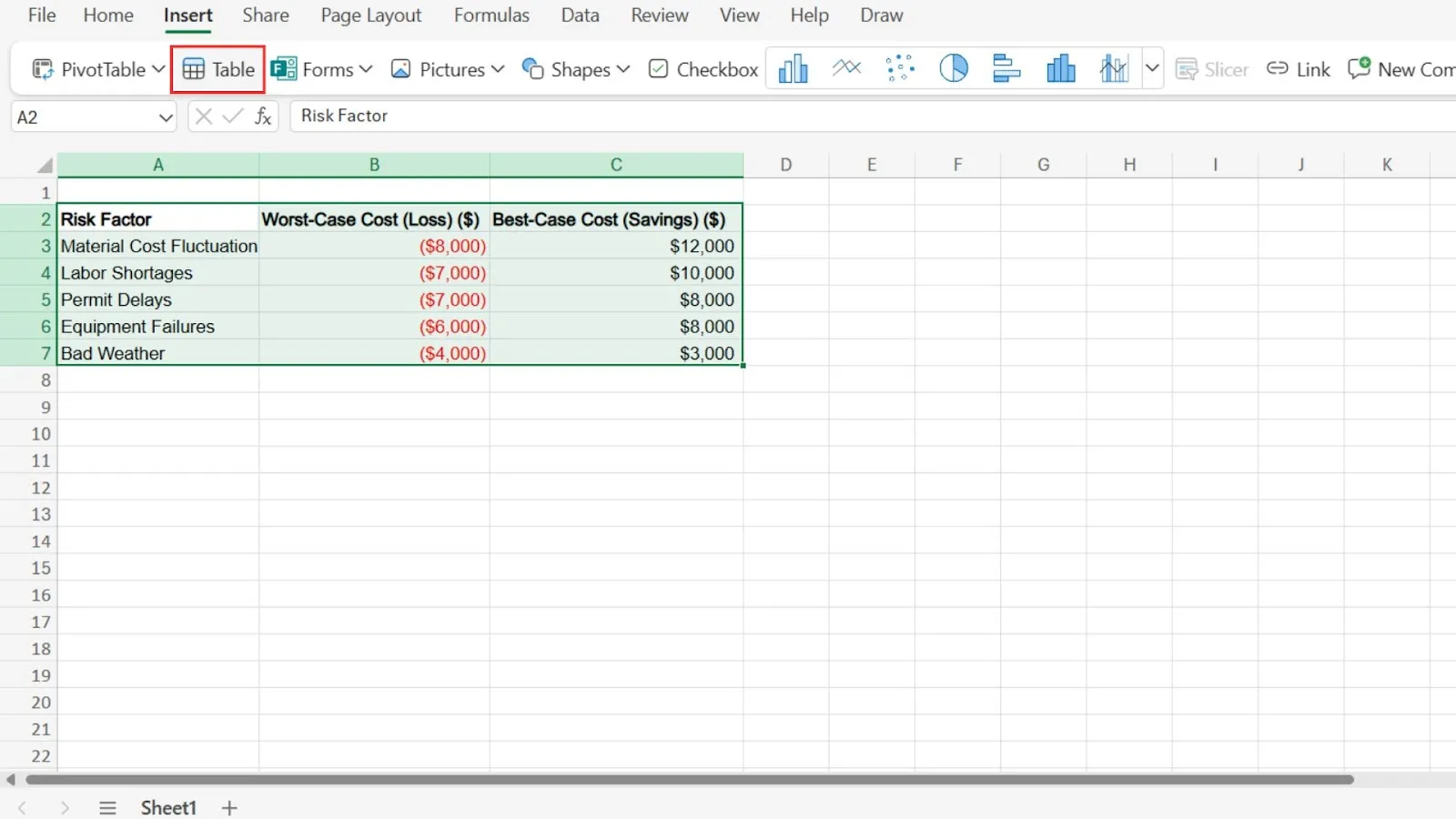
Keunggulan Excel terletak pada kemampuannya dalam melakukan perhitungan. Tabel yang terstruktur memastikan rumus tetap konsisten seiring bertambahnya baris, sementara fungsi XLOOKUP dapat menampilkan pemilik atau tanggal jatuh tempo berdasarkan ID tugas. Fungsi SUMIFS dapat menghitung total upaya atau biaya berdasarkan fase dan pemilik, sedangkan PivotTables dapat merangkum data dari pelacak yang lebih panjang. Panduan manajemen proyek Excel kami memandu Anda melalui proses penyiapan secara lengkap.
Dalam contoh peluncuran ulang situs web yang melibatkan enam orang, PivotTable menunjukkan bahwa setiap pengembang dijadwalkan bekerja selama 46 jam dalam minggu persetujuan desain. Daftar tugas saja tidak menunjukkan adanya benturan jadwal tersebut. Ini adalah analisis beban kerja yang direncanakan, bukan penjadwalan ulang; lihat panduan manajemen beban kerja kami.
Excel mendukung kolaborasi saat buku kerja disimpan di OneDrive atau SharePoint Online, menggunakan format yang didukung, dan editor menggunakan klien yang kompatibel. Persyaratan kolaborasi Microsoft menjelaskan pengaturan dan kesalahan berkas terkunci untuk klien yang tidak kompatibel.
Fitur unggulan
- Tabel terstruktur: Pastikan kolom rumus tetap konsisten seiring bertambahnya daftar tugas
- XLOOKUP: Mengembalikan nama pemilik atau tanggal jatuh tempo dari ID tugas
- SUMIFS: Hitung total perkiraan atau biaya berdasarkan fase dan pemilik
- PivotTables: Ringkas jam kerja berdasarkan pemilik dan minggu
Harga
- Gratis: Excel untuk web
- Tersedia paket Microsoft 365 berbayar
Peringkat
- G2: 4,7/5 (lebih dari 3.200 ulasan)
- Capterra: 4,8/5 (lebih dari 19.500 ulasan)
Keterbatasan: Fitur kolaborasi bergantung pada format file yang didukung, lokasi cloud, dan klien. Tim yang menggunakan salinan lokal atau versi yang tidak kompatibel mungkin mengalami kesalahan file terkunci.
Cocok untuk: Tim yang menyusun rencana proyek yang melibatkan banyak perhitungan, seperti anggaran, perkiraan upaya, dan ringkasan kapasitas.
Lewati bagian ini jika: Editor Anda tidak dapat menyimpan buku kerja di OneDrive atau SharePoint Online dan menggunakan klien yang mendukung kolaborasi bersama. Bandingkan alternatif Excel ini jika tim tidak dapat menstandarkan pengaturan tersebut.
Apa yang dikatakan pengguna nyata tentang Microsoft Excel
Sebuah ulasan Capterra menjelaskan nilai pengelolaan data Excel dan kurva pembelajaran:
Terkadang Excel sulit dipahami, terutama saat menggunakan rumus dan fungsi tingkat lanjut. File data yang besar juga bisa membuat program menjadi lambat.
Terkadang Excel sulit dipahami, terutama saat menggunakan rumus dan fungsi tingkat lanjut. File data yang besar juga dapat membuat program menjadi lambat.
Terkadang Excel sulit dipahami, terutama saat menggunakan rumus dan fungsi tingkat lanjut. File data yang besar juga bisa membuat program menjadi lambat.
2. Google Sheets (Pilihan terbaik untuk pelacak proyek kolaboratif)
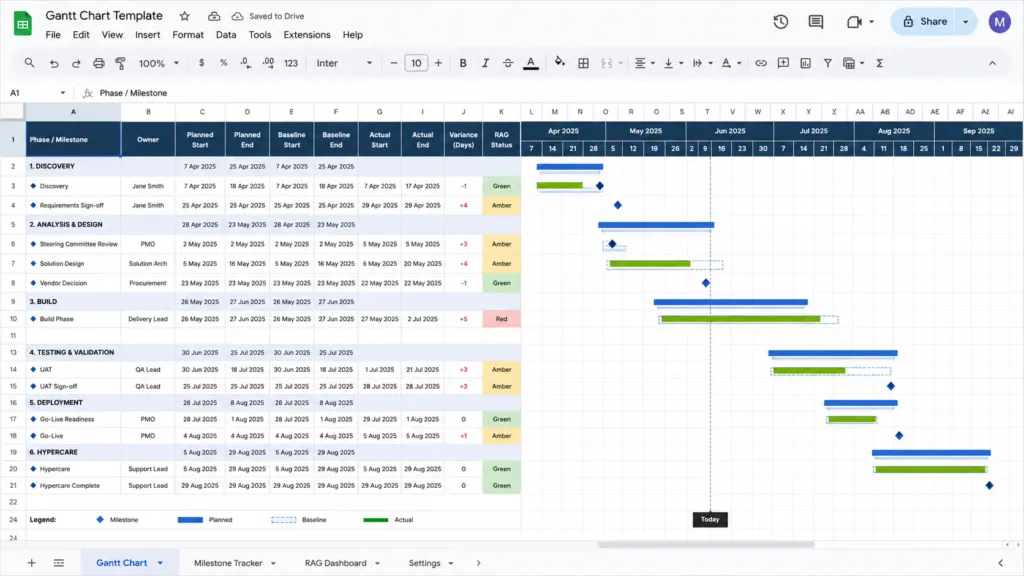
Google Sheets memungkinkan tim mengedit pelacak yang sama, menambahkan komentar, dan meninjau riwayat versi, alih-alih menyebarkan salinan terpisah. Panduan manajemen proyek Google Sheets kami menunjukkan salah satu cara untuk menyusun pelacak bersama.
Dalam contoh peluncuran ulang situs web, chip dropdown menjaga konsistensi entri Status dan Pemilik. Tampilan filter memungkinkan spesialis SEO menyortir barisnya tanpa mengubah tampilan manajer proyek. Sebuah agensi dapat memberikan akses Komentator kepada kliennya, sehingga klien dapat menandai tanggal yang salah tanpa mengubah sel Status; panduan berbagi Google menjelaskan peran dan tampilan filter.
Pada paket Google Workspace atau Google AI yang memenuhi syarat, Gemini di Sheets dapat membuat tabel dan rumus, menambahkan menu tarik-turun, atau menerapkan pemformatan bersyarat. Pemberitahuan bersyarat dapat mengirim email kepada pengguna saat nilai yang dipilih berubah, tetapi data eksternal seperti IMPORTRANGE tidak memicu aturan, dan nilai TODAY() yang diperbarui saat file ditutup mungkin terlewatkan.
Fitur unggulan
- Chip dropdown: Pastikan entri Status dan Pemilik tetap konsisten
- Filter tampilan: Urutkan dan filter tanpa mengubah tampilan editor lain
- Akses komentator: Izinkan klien memberikan komentar tanpa mengedit isi sel
- Gemini di Sheets: Buat tabel atau rumus pada paket yang memenuhi syarat
Harga
- Gratis: Siapa pun yang memiliki Akun Google dapat membuat Sheet
- Tersedia rencana bisnis Workspace
Peringkat
- G2: 4,6/5 (lebih dari 48.300 ulasan, untuk seluruh rangkaian produk)
- Capterra: 4,7/5 (lebih dari 13.200 ulasan)
Keterbatasannya: Pemberitahuan bersyarat memiliki celah pemicu tertentu. Perubahan data eksternal seperti IMPORTRANGE tidak memicu aturan, dan nilai TODAY() yang diperbarui saat file ditutup mungkin terlewatkan. Jangan mengandalkan pemberitahuan ini saja untuk peringatan kritis yang didasarkan pada perubahan tersebut.
Cocok untuk: Tim dan agensi yang berbagi pelacak proyek real-time dengan klien.
Lewati bagian ini jika: Pengingat penting bergantung pada perubahan data eksternal atau nilai berbasis TODAY() yang dapat diperbarui saat lembar kerja ditutup.
Apa yang dikatakan pengguna nyata tentang Google Sheets
Sebuah ulasan di G2 menyebutkan:
Hal yang paling saya sukai dari Google Workspace adalah betapa lancarnya semua alat tersebut bekerja sama. Hal ini membuat saya jauh lebih mudah untuk tetap terorganisir, berkolaborasi dengan tim, dan mengelola pekerjaan secara efisien. Saya sangat menghargai cara Gmail, Google Drive, Docs, Sheets, Calendar, dan Meet terintegrasi, karena hal ini memungkinkan saya untuk berkomunikasi, berbagi informasi, mengelola tugas, dan memajukan proyek dalam satu lingkungan yang terhubung.
Hal yang paling saya sukai dari Google Workspace adalah betapa lancarnya semua alat tersebut bekerja sama. Hal ini membuat saya jauh lebih mudah untuk tetap terorganisir, berkolaborasi dengan tim, dan mengelola pekerjaan secara efisien. Saya sangat menghargai cara Gmail, Google Drive, Docs, Sheets, Calendar, dan Meet terintegrasi, karena hal ini memungkinkan saya untuk berkomunikasi, berbagi informasi, mengelola tugas, dan memajukan proyek dalam satu lingkungan yang terhubung.
Hal yang paling saya sukai dari Google Workspace adalah betapa lancarnya semua alat tersebut bekerja sama. Hal ini membuat saya jauh lebih mudah untuk tetap terorganisir, berkolaborasi dengan tim, dan mengelola pekerjaan secara efisien. Saya sangat menghargai cara Gmail, Google Drive, Docs, Sheets, Calendar, dan Meet terintegrasi, karena hal ini memungkinkan saya untuk berkomunikasi, berbagi informasi, mengelola tugas, dan memajukan proyek dalam satu lingkungan yang terhubung.
3. Smartsheet (Pilihan terbaik untuk penjadwalan proyek bergaya spreadsheet dengan ketergantungan)
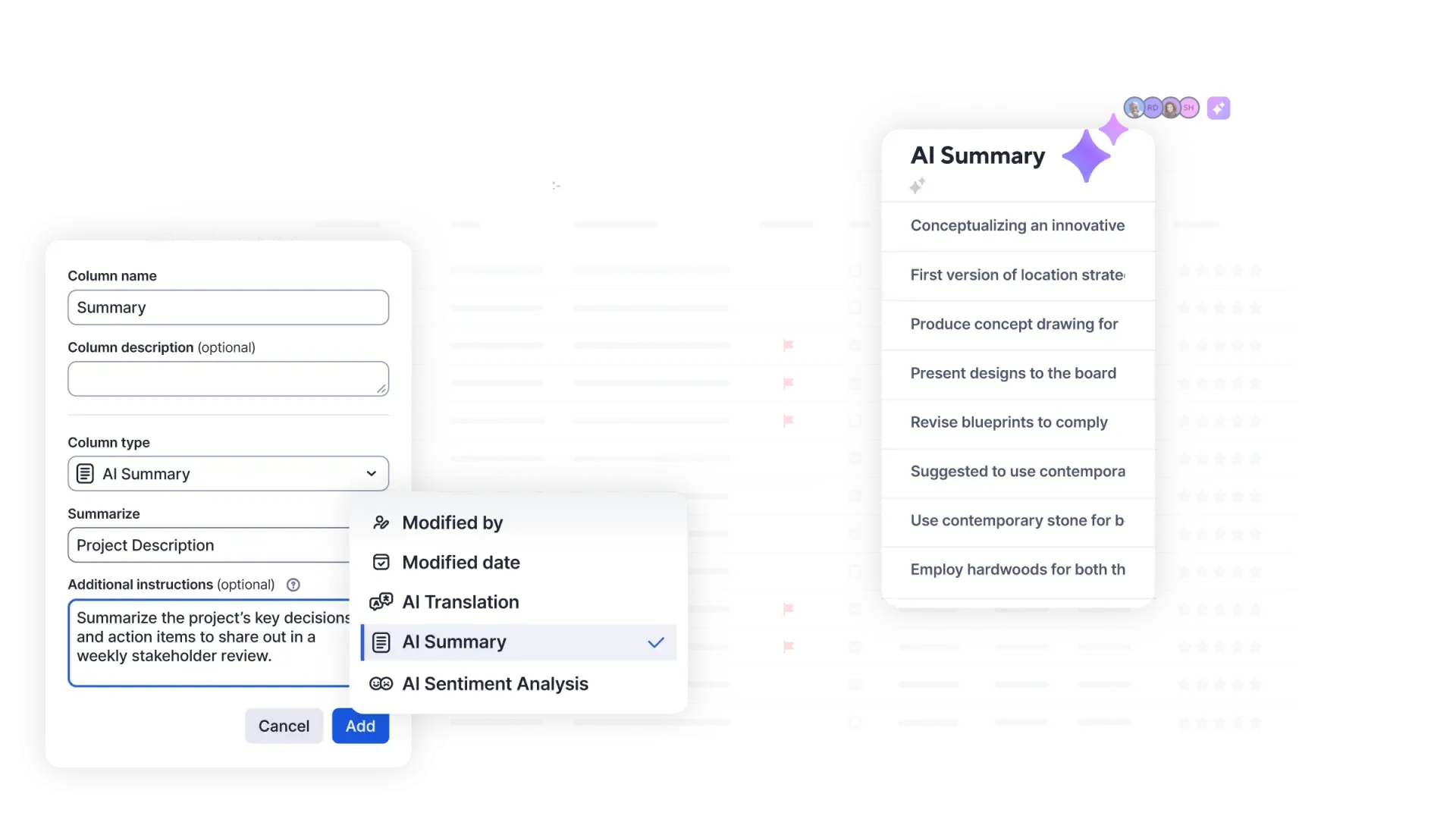
Smartsheet tampak seperti spreadsheet dan berfungsi seperti alat manajemen proyek. Baris-baris dapat diindentasi menjadi tugas induk dan tugas anak, sementara diagram Gantt dan ketergantungan menghubungkan jadwal dengan pekerjaan. Panduan ketergantungan Smartsheet menjelaskan cara mengaktifkan dan menggunakan fitur tersebut.
Dalam contoh peluncuran ulang situs web yang melibatkan enam orang, “Setujui desain beranda” merupakan prasyarat untuk “Buat beranda.” Jika persetujuan dimajukan dari 10 Maret menjadi 14 Maret, ketergantungan yang diaktifkan dapat memindahkan tanggal pembuatan yang bergantung padanya juga. Garis dasar pada paket Business atau yang lebih tinggi memungkinkan tim membandingkan jadwal yang telah diubah dengan rencana aslinya.
Garis dasar membandingkan tanggal jadwal yang direncanakan dengan yang sebenarnya, sementara rumus spreadsheet mencakup operasi pada sel, kolom, dan antar lembar kerja. Seorang pengulas Capterra mencatat bahwa rumus yang melintasi kolom dan referensi antar lembar kerja memerlukan langkah tambahan.
Fitur unggulan
- Ketergantungan Gantt: Perbarui tanggal yang bergantung ketika pendahulunya berubah
- Baselines: Bandingkan tanggal yang direncanakan dan tanggal aktual pada paket Business dan paket yang lebih tinggi
- Rumus spreadsheet: Gunakan rumus sel, kolom, dan antar-lembar kerja
- Otomatisasi alur kerja: Atur pemicu otomatis untuk pembaruan proyek rutin
Harga
- Kelebihan: $12 per anggota per bulan
- Bisnis: $24 per anggota per bulan, minimal tiga anggota
- Enterprise: Harga disesuaikan
- Manajemen Pekerjaan Tingkat Lanjut: Penetapan harga khusus
Peringkat
- G2: 4,4/5 (lebih dari 23.200 ulasan)
- Capterra: 4,5/5 (lebih dari 3.800 ulasan)
Keterbatasannya: Tim yang membutuhkan rumus kompleks yang mencakup beberapa kolom dan lembar kerja mungkin lebih memilih spreadsheet tradisional.
Cocok untuk: Tim operasional dan tim proyek yang menginginkan penjadwalan Gantt dan ketergantungan yang terhubung tanpa harus meninggalkan tampilan tabel.
Lewati bagian ini jika: Tim Anda menginginkan paket gratis, lebih menyukai papan atau daftar, atau membutuhkan fleksibilitas spreadsheet tradisional untuk pemodelan yang kompleks. Bandingkan alternatif Smartsheet lainnya.
Apa yang dikatakan pengguna nyata tentang Smartsheet
Sebuah ulasan di halaman Smartsheet di Capterra menyebutkan:
Ini adalah tempat yang tepat untuk mengelola proyek-proyek yang memerlukan pembaruan status dan masukan dari berbagai orang dan departemen.
Ini adalah tempat yang tepat untuk mengelola proyek-proyek yang memerlukan pembaruan status dan masukan dari berbagai orang dan departemen.
Ini adalah tempat yang tepat untuk mengelola proyek-proyek yang memerlukan pembaruan status dan masukan dari berbagai orang dan departemen.
4. ClickUp Sheets (Pilihan terbaik untuk perhitungan spreadsheet bersamaan dengan tugas-tugas ClickUp)
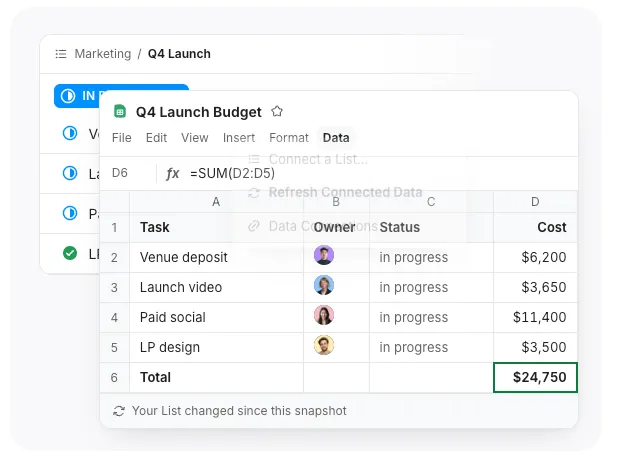
ClickUp Sheet menggabungkan sel dan rumus spreadsheet dengan data tugas dari Daftar ClickUp. Fitur ini mendukung lebih dari 400 rumus, bagan, pemformatan bersyarat, dan beberapa tab; halaman fitur ClickUp Sheets menjelaskan alat-alat yang tersedia.
Untuk peluncuran ulang situs web yang melibatkan enam orang, Daftar dapat menampung penugasan dan ketergantungan antara “Menyetujui desain beranda” dan “Membuat beranda,” sementara Lembar menampilkan data tugas di samping kolom biaya. Jika tanggal persetujuan bergeser dari 10 Maret menjadi 14 Maret, perbarui alur kerja tugas dan segarkan data terkait untuk mendapatkan gambaran tugas terbaru.
Tampilan Lembar dan Tabel memiliki fungsi yang berbeda: Tampilan Tabel menampilkan kolom tugas untuk meninjau dan mengedit pekerjaan, sedangkan Lembar menyediakan sel spreadsheet dan rumus. ClickUp juga mendukung penayangan Google Sheets yang sudah ada dalam Tampilan Sematan; Pusat Bantuan ClickUp menyediakan panduan mengenai Tampilan Sematan.
Fitur unggulan
- Lebih dari 400 rumus: Gunakan fungsi seperti SUMIF, VLOOKUP, dan IF di sel-sel spreadsheet
- Data tugas yang terhubung: Impor tugas, pemilik, dan tanggal jatuh tempo dari Pull List ke dalam lembar kerja
- Impor spreadsheet: Buat lembar kerja dari berkas .xlsx, .csv, atau .xlsm
- Kolaborasi di ruang kerja: Bekerja bersama-sama dengan tugas, Dokumen, Obrolan, dan Pusat Lembar Kerja
Harga
Pastikan ketersediaan Sheets di Workspace Anda sebelum memilih paket.
Peringkat
- G2: 4,6/5 (lebih dari 15.800 ulasan)
- Capterra: 4,6/5 (lebih dari 5.100 ulasan)
Keterbatasannya: Data tugas yang terhubung perlu diperbarui secara manual, dan buku kerja yang diimpor mungkin tidak mempertahankan setiap rumus atau format, atau menjalankan makro tanpa perubahan.
Cocok untuk: Tim yang membutuhkan rumus spreadsheet untuk anggaran, biaya, atau kapasitas, serta koordinasi tugas.
Lewati bagian ini jika: Anda membutuhkan pembaruan otomatis dua arah antara spreadsheet dan catatan tugas, atau hanya membutuhkan daftar tugas yang singkat.
Apa yang dikatakan pengguna nyata tentang ClickUp
Sebuah ulasan Capterra oleh Rumeth J., seorang pengembang, memuji ruang kerja bersama dan mencatat kurva pembelajarannya:
Saya sangat menyukai ClickUp karena merupakan ruang kerja all-in-one yang sesungguhnya. Dengan menyatukan tugas, dokumen, sasaran, dan obrolan tim di satu tempat, saya tidak perlu lagi berpindah-pindah antar aplikasi dan semuanya tetap terorganisir dengan sempurna. Kurva pembelajaran yang curam jelas merupakan kelemahan terbesarnya. Karena ClickUp memiliki begitu banyak fitur dan opsi penyesuaian, hal ini bisa sangat membingungkan bagi anggota tim baru yang baru mempelajarinya. Seringkali dibutuhkan waktu berminggu-minggu untuk melatih semua orang agar benar-benar menguasai dan merasa nyaman menggunakannya.
Saya sangat menyukai ClickUp karena merupakan ruang kerja all-in-one yang sesungguhnya. Dengan menyatukan tugas, dokumen, sasaran, dan obrolan tim di satu tempat, saya tidak perlu lagi berpindah-pindah antar aplikasi dan semuanya tetap terorganisir dengan sempurna. Kurva pembelajaran yang curam jelas merupakan kelemahan terbesarnya. Karena ClickUp memiliki begitu banyak fitur dan opsi penyesuaian, hal ini bisa sangat membingungkan bagi anggota tim baru yang baru mempelajarinya. Seringkali dibutuhkan waktu berminggu-minggu untuk melatih semua orang hingga mereka benar-benar mahir dan nyaman menggunakannya.
Saya sangat menyukai ClickUp karena merupakan ruang kerja all-in-one yang sesungguhnya. Dengan menyatukan tugas, dokumen, sasaran, dan obrolan tim di satu tempat, saya tidak perlu lagi berpindah-pindah antar aplikasi dan semuanya tetap terorganisir dengan sempurna. Kurva pembelajaran yang curam jelas merupakan kelemahan terbesarnya. Karena ClickUp memiliki begitu banyak fitur dan opsi penyesuaian, hal ini bisa sangat membingungkan bagi anggota tim baru yang baru mempelajarinya. Seringkali dibutuhkan waktu berminggu-minggu untuk melatih semua orang agar benar-benar menguasai dan merasa nyaman menggunakannya.
5. Airtable (Pilihan terbaik untuk pelacakan proyek berbasis hubungan)
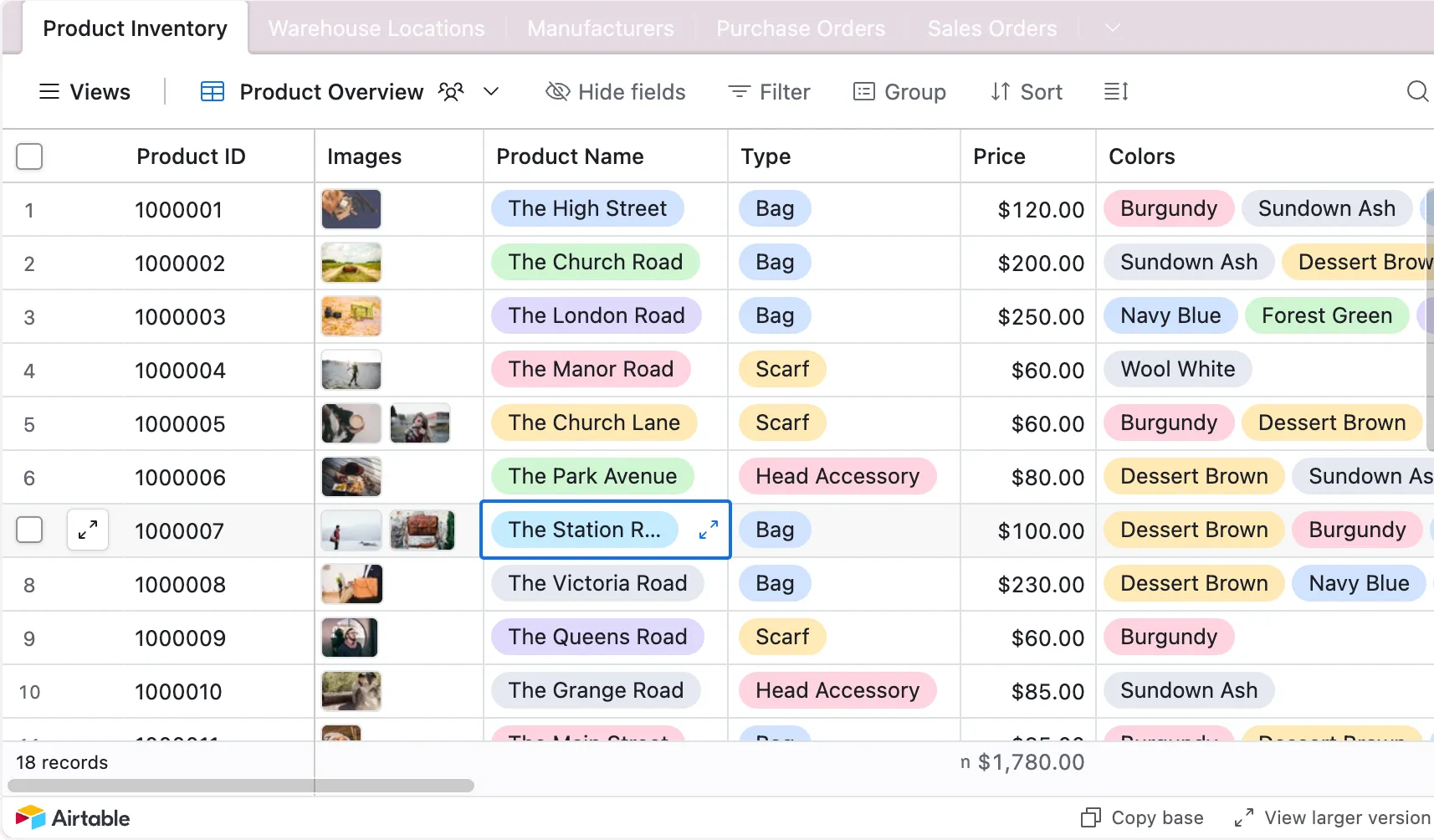
Airtable menggabungkan kisi bergaya spreadsheet dengan catatan basis data dan kolom yang dapat diisi teks. Tabel "Proyek" dapat ditautkan ke "Tugas" dan "Vendor", sehingga informasi terkait tetap terhubung tanpa perlu disalin antar tab. Lihat perbedaannya dengan Excel dalam perbandingan Airtable vs. Excel kami.
Untuk contoh peluncuran ulang situs web, tabel Pages dapat menghubungkan setiap halaman, seperti halaman beranda, ke tugas-tugas terkait. Rollup yang telah dikonfigurasi dapat menampilkan jumlah tugas yang masih terbuka atau tanggal jatuh tempo terbaru tanpa perlu menyalin tab ringkasan. Seseorang tetap perlu merancang tabel-tabel tersebut dan memastikan catatan-catatan tetap terhubung dengan benar.
Airtable dapat menampilkan basis data yang sama melalui tampilan kisi, kalender, garis waktu, atau gaya Gantt, dan antarmuka dapat memberikan pemangku kepentingan pandangan yang terfokus pada catatan proyek. Tampilan dan izin yang tersedia bergantung pada paket langganan.
Jika struktur basis data melebihi kebutuhan proyek, alternatif Airtable ini menawarkan keseimbangan yang berbeda antara kesederhanaan tampilan tabel, penjadwalan, dan biaya.
Fitur unggulan
- Catatan yang terhubung: Hubungkan tabel Proyek, Tugas, dan Vendor
- Pencarian dan penggabungan data: Menampilkan nilai atau total dari catatan yang terhubung
- Tampilan: Tampilkan catatan yang sama dalam tata letak kisi, kalender, garis waktu, atau gaya Gantt
- Antarmuka: Buat tampilan yang difokuskan untuk pemangku kepentingan atau alur kerja
Harga
- Gratis
- Tim: $24 per kolaborator/bulan dengan penagihan bulanan
- Bisnis, layanan mandiri: $54 per kolaborator/bulan dengan penagihan bulanan
- Skala Perusahaan: Harga disesuaikan
Paket self-serve ditagih per ruang kerja, bukan per akun. Paket Team menagih kolaborator dengan izin Commenter atau lebih tinggi; paket Business self-serve menagih peran Owner, Creator, dan Editor, sementara Commenter dan kolaborator read-only sudah termasuk. Paket yang dipimpin tim penjualan mungkin menggunakan sistem penagihan yang berbeda. Lihat ikhtisar paket Airtable.
Peringkat
- G2: 4,6/5 (lebih dari 3.300 ulasan)
- Capterra: 4,6/5 (lebih dari 2.200 ulasan)
Keterbatasannya: Basis data relasional memerlukan perancangan awal yang lebih rumit daripada daftar tugas sederhana. Tim dengan alur kerja yang hanya berfokus pada tugas mungkin menghabiskan waktu untuk memelihara struktur yang tidak memberikan nilai tambah yang signifikan.
Cocok untuk: Tim yang perlu menghubungkan catatan proyek, seperti halaman, tugas, dan vendor, serta menampilkan tampilan yang disesuaikan untuk berbagai pemangku kepentingan.
Lewati bagian ini jika: Anda hanya membutuhkan daftar tugas singkat atau anggaran yang sarat rumus.
Apa yang dikatakan pengguna nyata tentang Airtable
Sebuah ulasan Capterra menjelaskan tampilan dan konfigurasi Airtable:
Harganya sangat mahal untuk kelompok berukuran kecil. Kemampuan untuk mengubah tampilan catatan Anda sangat terbatas. Tidak ada penyesuaian font, warna, dan sebagainya… Sangat sulit untuk mengembangkan rumus yang kompleks atau membuat pengaturan izin untuk basis data yang terhubung. Aplikasi menjadi sangat lambat/laggy saat menangani jumlah data yang besar.
Harganya sangat mahal untuk kelompok berukuran kecil. Kemampuan untuk mengubah tampilan catatan Anda sangat terbatas. Tidak ada penyesuaian font, warna, dan sebagainya… Sangat sulit untuk mengembangkan rumus yang kompleks atau membuat pengaturan izin untuk basis data yang terhubung. Aplikasi menjadi sangat lambat/laggy saat menangani jumlah data yang besar.
Harganya sangat mahal untuk kelompok berukuran kecil. Kemampuan untuk mengubah tampilan catatan Anda sangat terbatas. Tidak ada penyesuaian font, warna, dan sebagainya… Sangat sulit untuk mengembangkan rumus yang kompleks atau membuat pengaturan izin untuk basis data yang terhubung. Aplikasi menjadi sangat lambat/lag saat menangani jumlah data yang besar.
6. Zoho Sheet (Pilihan terbaik untuk tim yang sudah menggunakan Zoho)

Zoho Sheet adalah spreadsheet online yang dilengkapi dengan kolaborasi real-time, komentar, izin sel, riwayat versi, dan jejak audit. Untuk peluncuran ulang situs web, lembar kerja bersama dapat melacak halaman atau tugas dengan kolom pemilik, status, tanggal jatuh tempo, dan anggaran, sementara sel yang dikunci melindungi rumus dari pengeditan yang tidak disengaja.
Data Connections dapat mengimpor data dari Zoho CRM, Zoho Projects, dan Zoho Books ke dalam lembar kerja, lalu memperbarui data yang terhubung sesuai jadwal. Hal ini dapat membantu tim menggabungkan data pelanggan, pekerjaan, atau keuangan tanpa hanya mengandalkan ekspor satu kali.
Zia dapat membantu membersihkan data, membuat rumus dan ringkasan, menjawab pertanyaan dalam bahasa yang mudah dipahami, serta menyarankan diagram atau tabel pivot. Fitur-fitur bantuan ini tidak menggantikan pemeriksaan rumus, data sumber, dan keputusan proyek.
Zoho Sheet tetap merupakan spreadsheet, sehingga tim masih perlu menentukan bagaimana ketergantungan, serah terima, dan perubahan jadwal akan dikelola.
Fitur unggulan
- Kolaborasi langsung: Edit bersama, berikan komentar pada sel, dan gunakan @mentions
- Kontrol izin: Tetapkan peran berbagi dan kunci sel atau lembar kerja
- Koneksi Data: Hubungkan aplikasi Zoho dan jadwalkan pembaruan data
- Zia dan pembersihan data: Buat rumus, analisis data, dan temukan ketidakkonsistenan
Harga
- Gratis: Zoho Sheet versi mandiri
- Standar Workplace: US$4 per pengguna per bulan dengan penagihan bulanan sesuai daftar harga default dalam USD
Workplace adalah paket opsional, bukan persyaratan untuk mengakses Sheet secara mandiri. Harga bervariasi tergantung wilayah.
Peringkat
- G2: 4,4/5 (lebih dari 100 ulasan)
- Capterra: 4,4/5 (62+ ulasan)
Keterbatasannya: Zoho Sheet tidak menghilangkan kebutuhan akan proses tim untuk mengelola ketergantungan dan perubahan jadwal.
Cocok untuk: Tim yang menginginkan spreadsheet bersama gratis dan sudah menggunakan aplikasi Zoho atau koneksi data terjadwal.
Lewati bagian ini jika: Proyek Anda memerlukan fitur penjadwalan ulang ketergantungan bawaan, atau alur kerja bergantung pada rumus khusus Excel yang belum Anda uji di Zoho Sheet.
Apa yang dikatakan pengguna nyata tentang Zoho Sheet
Sebuah ulasan di G2 memuji fitur kolaborasi dan pembersihan data, namun juga menyoroti masalah kinerja:
Saya juga menyukai alat kolaborasi real-time dan fitur pembersihan data otomatisnya … Saya menemukan bahwa Zoho Sheet kinerjanya kurang baik saat menangani dataset besar dan sering mengalami lag saat kolaborasi melalui perangkat seluler.
Saya juga menyukai alat kolaborasi real-time dan fitur pembersihan data otomatisnya … Saya menemukan bahwa Zoho Sheet kinerjanya kurang baik saat menangani dataset besar dan sering mengalami lag saat kolaborasi melalui perangkat seluler.
5 Kesalahan dalam Penggunaan Spreadsheet untuk Manajemen Proyek
Masukan yang jelas dan proses peninjauan yang konsisten membantu menjaga agar pelacak tetap berguna. Berikut adalah lima kesalahan umum dan cara mengatasinya.
1. Membiarkan status berupa teks bebas
Kolom Status berisi “selesai,” “Selesai!”, “telah diselesaikan,” dan “hampir selesai,” sehingga filter dan penghitungan melewatkan entri-entri tersebut.
Solusinya: Gunakan menu tarik-turun dengan opsi yang konsisten, seperti Belum dimulai, Sedang berjalan, Terhambat, Dalam peninjauan, dan Selesai. Bersihkan entri yang ada sebelum menggunakannya dalam laporan.
2. Berbagi kepemilikan pada satu baris
Sel "Pemilik" bertuliskan “Desain / Pengembangan,” dan tugas tersebut tetap tidak tersentuh karena masing-masing pihak menganggap pihak lain yang menanganinya.
Solusinya: Tunjuk satu penanggung jawab untuk setiap baris. Pisahkan tugas jika orang yang berbeda bertanggung jawab atas bagian pekerjaan yang berbeda.
3. Mengirim salinan berkas melalui email
“Tracker_v7_final_JM.xlsx” tersimpan di tiga kotak masuk dengan tiga tanggal jatuh tempo yang berbeda.
Solusinya: Bagikan satu file cloud melalui tautan yang konsisten. Gunakan riwayat versi untuk meninjau atau memulihkan perubahan, alih-alih menyebarkan lampiran yang diperbarui.
4. Membuat dasbor sebelum data diperbarui
Dasbor Google Sheets yang rapi menunjukkan kemajuan 80%, padahal setengah dari barisnya belum ditinjau selama dua minggu.
Solusinya: Pertahankan kolom "Terakhir Diperbarui" dan tandai baris yang perlu ditinjau. Pilih interval peninjauan yang sesuai dengan proyek, lalu periksa entri yang sudah kadaluwarsa sebelum melaporkan kemajuan.
5. Menggunakan pelacak sebagai rapat
Sinkronisasi mingguan berubah menjadi 45 menit membaca baris-baris secara lantang.
Solusinya: Minta pemilik proyek untuk memperbarui baris mereka sebelum rapat. Gunakan sesi diskusi untuk membahas hambatan, serah terima yang akan datang, dan keputusan yang memerlukan masukan tim. Catat perubahan yang telah disepakati di pelacak.
Pertahankan Tabelnya, Hubungkan dengan Pekerjaan
Spreadsheet manajemen proyek dapat mendukung perencanaan bersama, penganggaran, dan perhitungan beban kerja. Gunakanlah jika pemilik proyek tetap mengelola baris-barisnya, serah terima tugas jelas, dan perubahan jadwal dapat dikelola dengan baik. Tinjau kembali pengaturannya jika upaya mengejar pembaruan lebih besar daripada manfaat yang diperoleh dari pelacak tersebut.
Anda tidak perlu memindahkan semuanya sekaligus. Simpan perhitungan di spreadsheet dan pindahkan penugasan, pengingat, atau ketergantungan ke alur kerja tugas jika hal itu diperlukan. Uji pengaturan baru ini pada satu proyek terlebih dahulu sebelum memindahkan proyek lainnya.
Mulailah menggunakan ClickUp secara gratis dan impor pelacak yang sudah Anda miliki sebagai Lembar yang terhubung dengan tugas-tugas Anda.
Pertanyaan yang Sering Diajukan
Apakah Excel memiliki templat manajemen proyek gratis?
Ya. Galeri templat online Microsoft menawarkan pelacak proyek, garis waktu, dan perencana bergaya Gantt secara gratis. Panduan kami mengenai templat Excel untuk manajemen proyek membandingkan lebih banyak pilihan. Pilih tata letak yang sesuai dengan pekerjaan Anda, lalu periksa rumusnya dan sesuaikan pemilik, status, serta tanggalnya sebelum menggunakannya.
Apakah ChatGPT dapat membuat spreadsheet Excel?
Ya. ChatGPT dapat membantu menyusun struktur pelacak proyek dan menulis rumus untuk Excel. Periksa tata letak yang diusulkan dan uji setiap rumus pada baris sampel sebelum menggunakannya untuk pelaporan proyek yang sebenarnya. Pastikan rentang sel, tanggal, dan label status sesuai dengan buku kerja Anda.
Apa spreadsheet manajemen proyek terbaik?
Spreadsheet manajemen proyek terbaik adalah yang sesuai dengan pekerjaan yang perlu Anda kelola. Excel cocok untuk anggaran dan perhitungan terperinci, sedangkan Google Sheets mendukung pelacakan kolaboratif. Smartsheet dilengkapi dengan penjadwalan proyek bawaan, dan ClickUp Sheets mendukung perhitungan spreadsheet bersamaan dengan tugas-tugas ClickUp. Bandingkan fitur, persyaratan akses, dan pemeliharaan yang diperlukan untuk setiap opsi.
Apakah Google Sheets dapat digunakan untuk manajemen proyek?
Ya. Google Sheets dapat melacak tugas, penanggung jawab, tanggal, anggaran, dan kemajuan dalam file bersama. Menu tarik-turun, tampilan filter, komentar, dan riwayat versi mendukung pembaruan tim. Penjadwalan dan pengingat yang lebih canggih memerlukan konfigurasi tambahan. Pastikan pengaturannya dapat menangani serah terima dan perubahan jadwal Anda dengan andal, bukan hanya memilih berdasarkan ukuran tim saja.
Bagaimana cara menghitung penyelesaian proyek dalam spreadsheet?
Bagilah jumlah tugas yang telah diselesaikan dengan jumlah total tugas, lalu tampilkan hasilnya dalam bentuk persentase. Misalnya, 15 tugas yang telah diselesaikan dari 20 tugas sama dengan 75%. Metode ini memperlakukan setiap tugas secara setara. Jika ukuran tugas sangat bervariasi, sesuaikan bobot penyelesaian berdasarkan jam yang direncanakan atau ukuran konsisten lainnya.
Bagaimana cara melacak beberapa proyek dalam satu spreadsheet?
Gunakan satu tabel tugas dengan kolom ID Proyek dan ID Tugas yang unik untuk setiap tugas. Saring tabel berdasarkan proyek dan buat tab ringkasan terpisah untuk kemajuan, tenggat waktu, dan beban kerja. Acuan data tugas asli dalam ringkasan daripada menyalinnya, sehingga pembaruan tetap konsisten di seluruh buku kerja.