
Jawaban singkat: Untuk mengekspor papan Miro, klik menu tiga titik di sudut kiri atas, pilih "Papan", lalu pilih "Simpan sebagai PDF", "Simpan sebagai gambar", atau "Ekspor ke CSV". Miro mendukung format PDF, JPG, SVG, dan CSV. Tidak tersedia opsi ekspor ke format PNG atau PowerPoint.
Ekspor sering kali merupakan cara paling sederhana untuk menampilkan Papan Miro kepada seseorang yang tidak menggunakan Miro, dan tergantung pada paket langganan Anda, ini mungkin satu-satunya cara.
Pada paket Gratis, pengunjung dapat melihat papan melalui tautan yang dibagikan, tetapi tidak dapat memberikan komentar, mengedit, atau mengunduh apa pun darinya. Jika Anda membutuhkan seseorang di luar tim Anda untuk benar-benar bekerja dengan konten Anda (menandai, mengambil data, atau mengutipnya dalam presentasi), ekspor dalam format PDF atau gambar adalah pilihan yang tersedia.
Hal ini juga layak dilakukan untuk arsip pribadi Anda. Miro membatasi akun Gratis hingga tiga papan aktif, tidak menyediakan pencadangan manual pada tingkatan tersebut, dan menambahkan tanda air pada ekspor beresolusi tinggi. Dan satu alasan lagi untuk mencadangkan data Miro Anda baru saja muncul. Bending Spoons menandatangani kesepakatan untuk mengakuisisi Miro senilai $1,355 miliar pada September 2026. Ya, ini adalah perusahaan yang sama yang hampir menggandakan harga Evernote dan menghapus paket gratis WeTransfer setelah akuisisi. Tidak ada yang tahu seperti apa struktur harga atau paket Miro tahun depan. Menyimpan salinan lokal papan Anda tidak memerlukan biaya apa pun dan hanya membutuhkan waktu 10 menit.
Berikut ini cara mengekspor setiap format, apa saja yang tidak tersedia di masing-masing format, dan apa yang perlu disimpan sebelum kesepakatan ditutup pada kuartal keempat tahun 2026.
Bagaimana Cara Mengekspor Papan Miro?
Opsi ekspor Miro bervariasi tergantung pada paket langganan, browser, dan perangkat, serta memerlukan izin dari pemilik papan. Papan dapat diekspor sebagai gambar, PDF, atau CSV, tergantung pada cara konten tersebut akan dibagikan.
Sebelum kita mulai, ingatlah bahwa opsi unggah dan ekspor Anda bergantung pada paket Miro yang Anda gunakan serta browser dan perangkat yang Anda gunakan. Perlu juga diketahui bahwa Anda hanya dapat mengekspor papan Miro jika pemilik atau pemilik bersama papan tersebut mengaktifkan opsi tersebut.
| Paket Gratis Miro | Paket Starter, Bisnis, Enterprise, dan Pendidikan dari Miro | ||||
| Resolusi Rendah | Resolusi tinggi tanpa tanda air | Resolusi rendah | Resolusi tinggi tanpa tanda air | Ekspor ke CSV (semua rencana) | |
| Google Chrome | Ya | Tidak | Ya | Ya | Ya |
| Safari | Ya | Tidak | Ya | Ya | Ya |
| Firefox | Ya | Tidak | Ya | Ya | Ya |
| Opera | Ya | Tidak | Ya | Ya | Tidak |
| Edge <79 | Tidak | Tidak | Tidak | Ya | Tidak |
| Aplikasi desktop | Ya | Tidak | Ya | Ya | Ya |
| Tablet | Ya | Tidak | Ya | Ya | Tidak |
| Seluler | Tidak | Tidak | Tidak | Tidak | Tidak |
Bagaimana Cara Mengekspor Papan Miro sebagai Gambar JPG?
- Anda dapat mengekspor papan Miro sebagai gambar JPG dengan beberapa cara yang berbeda. Ekspor seluruh papan sebagai JPG untuk membagikan gambaran visual lengkap dari pekerjaan Anda
- Ekspor satu bingkai sebagai JPG untuk membagikan hanya bagian atau slide tertentu
- Ubah papan lengkap menjadi bingkai dan ekspor sebagai JPG untuk menghasilkan gambar yang rapi dan terstruktur
Versi JPG dari papan Miro Anda sangat cocok untuk presentasi, atau sekadar berbagi ringkasan visual pekerjaan Anda dengan rekan kerja atau klien.
Meskipun ekspor dalam format JPG tidak mempertahankan interaktivitas (tautan tidak dapat diklik, objek tidak dapat dipindahkan), format ini tetap menangkap tata letak visual lengkap papan Anda. Anda dapat mengekspor papan Miro Anda ke gambar JPG dengan beberapa langkah sederhana.
Untuk mengekspor seluruh Papan Miro sebagai gambar JPG
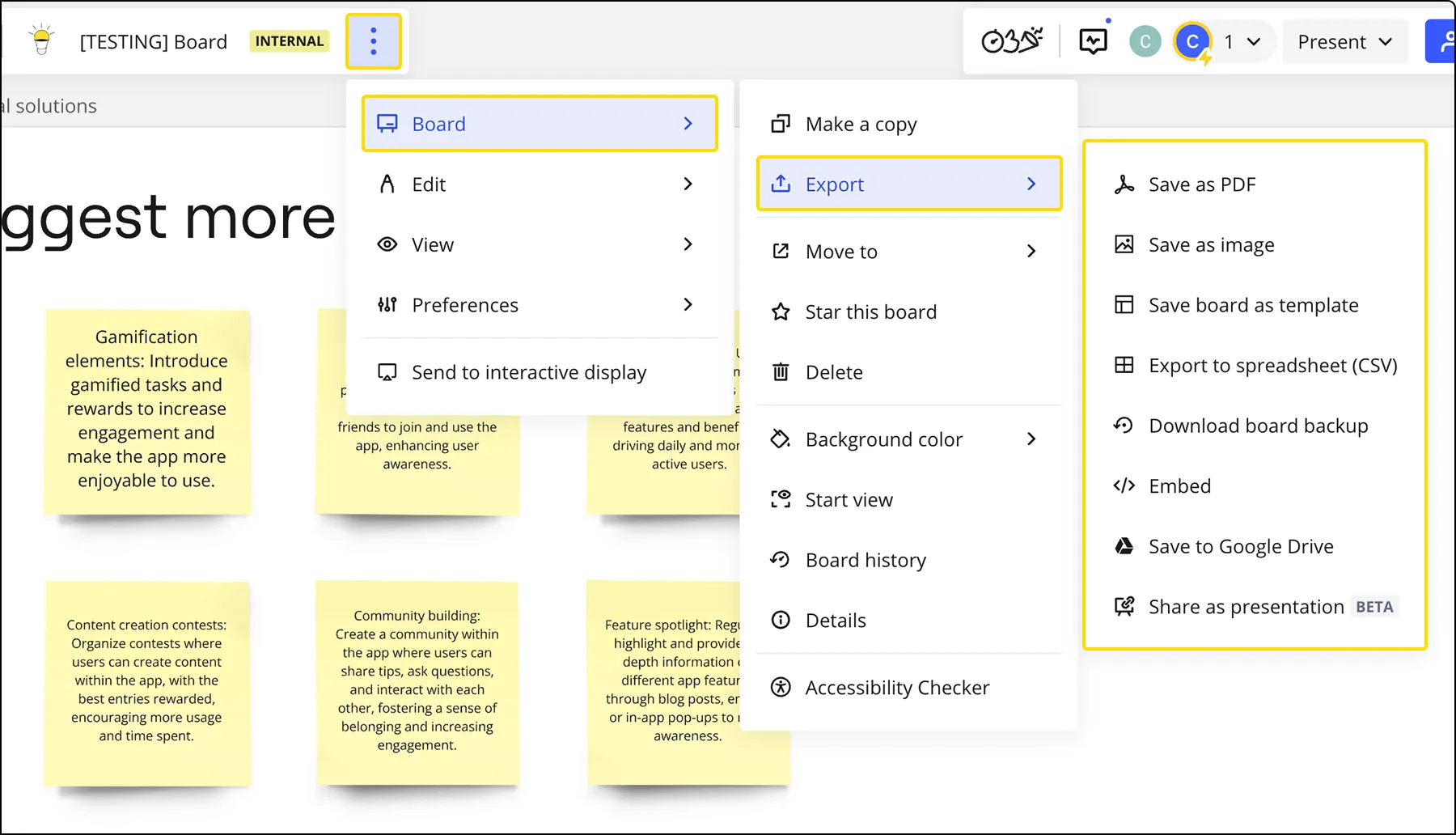
- Langkah 1: Klik menu tiga titik (…) di sudut kiri atas papan. Pilih Papan, lalu arahkan kursor ke Ekspor dan klik Simpan sebagai gambar
- Langkah 2: Pilih area papan yang ingin Anda simpan
- Langkah 3: Pilih ukuran gambar: Kecil, Sedang, atau Besar untuk JPG, atau Vektor untuk PDF/SVG
- Langkah 4: Klik Ekspor
Untuk mengekspor satu bingkai sebagai gambar
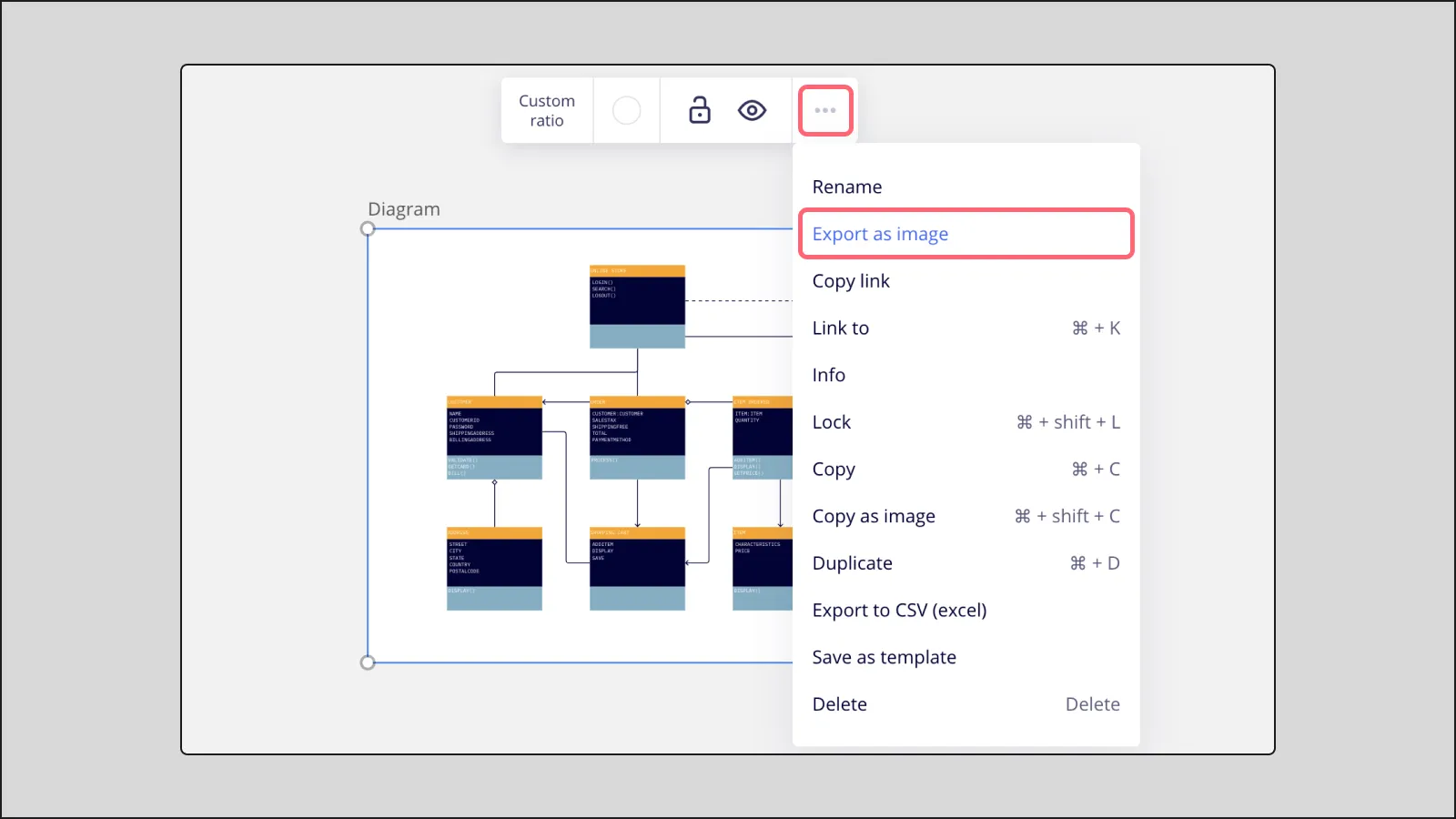
- Langkah 1: Cukup pilih bingkai yang ingin Anda simpan sebagai gambar
- Langkah 2: Klik tiga titik pada menu konteks
- Langkah 3: Pilih ‘Ekspor sebagai gambar’, tentukan ukuran file, lalu klik ‘Ekspor’
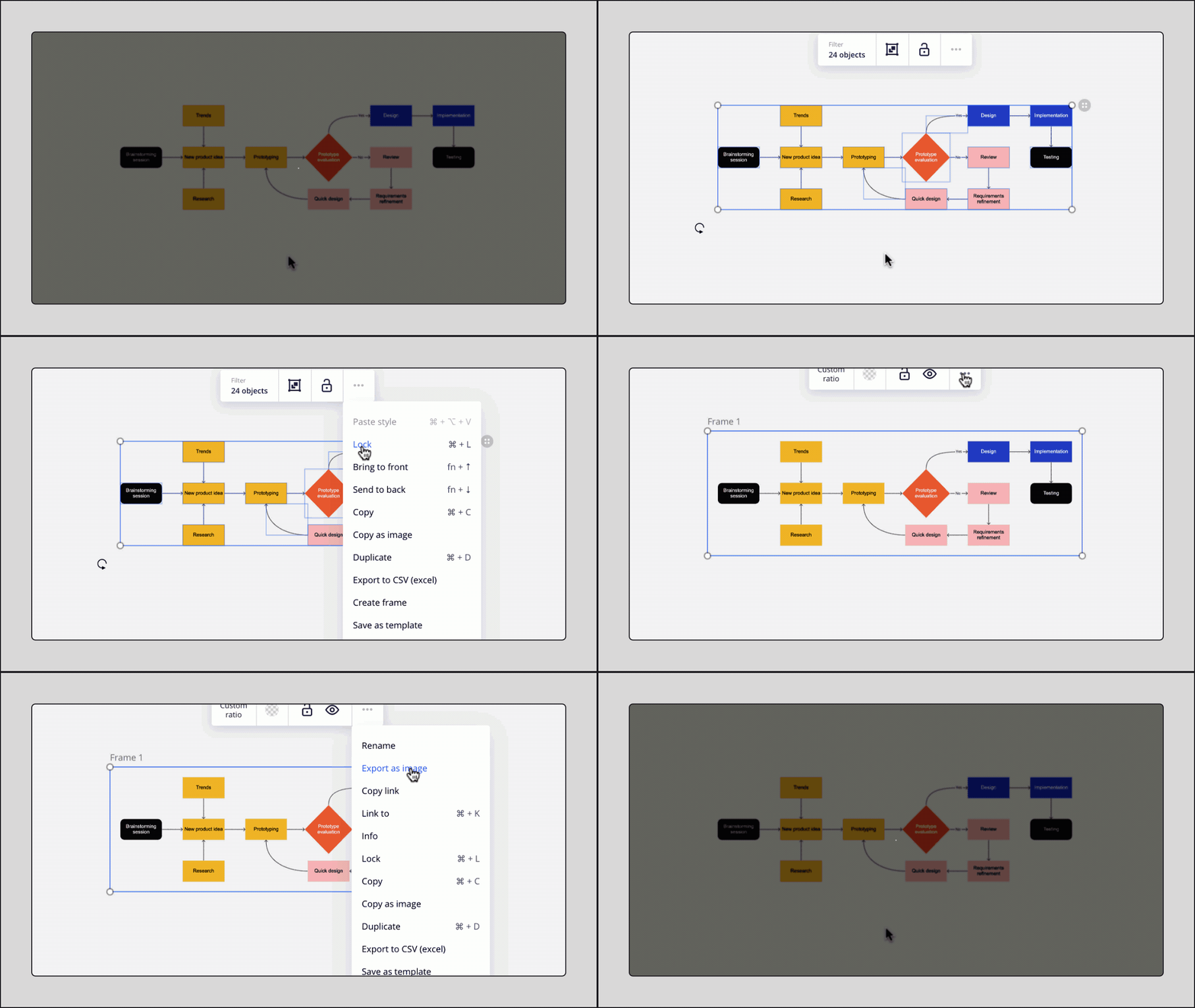
Untuk mengubah seluruh papan Anda menjadi bingkai dan mengekspornya
- Langkah 1: Pilih semua objek di papan Anda menggunakan Ctrl + A (Windows) atau ⌘ + A (Mac)
- Langkah 2: Klik tiga titik (…) pada menu konteks dan pilih Buat bingkai
- Langkah 3: Klik tiga titik (…) pada bingkai baru dan pilih Ekspor sebagai gambar
- Langkah 4: Pilih ukuran file Anda, lalu klik Ekspor
Miro hanya mengekspor gambar dalam format JPG. Tidak tersedia opsi ekspor dalam format PNG atau PowerPoint. Ekspor vektor disimpan dalam format PDF atau SVG.
Bagaimana Cara Mengekspor Papan Miro sebagai PDF?
Miro memungkinkan Anda mengekspor papan sebagai PDF dengan berbagai cara, tergantung apakah Anda ingin mengekspor seluruh papan atau hanya bingkai-bingkai yang dipilih.
Untuk mengekspor papan sebagai PDF
- Langkah 1: Buat setidaknya satu bingkai. Setiap bingkai akan menjadi halaman terpisah dalam file PDF
- Langkah 2: Untuk memeriksa urutan halaman, buka tampilan umum papan di pojok kiri bawah. Seret bingkai untuk mengatur ulang urutannya
- Langkah 3: Klik menu tiga titik (…) di sudut kiri atas. Pilih Papan, arahkan kursor ke Ekspor, lalu klik Simpan sebagai PDF
- Langkah 4: Pilih ukuran file: Ukuran file kecil atau Kualitas terbaik. PDF berukuran kecil tidak mendukung tautan yang disematkan
- Langkah 5: Klik Ekspor
Saat Anda mengekspor papan Anda sebagai PDF, semua bingkai akan diekspor sebagai satu file.
Untuk mengekspor bingkai yang dipilih sebagai PDF
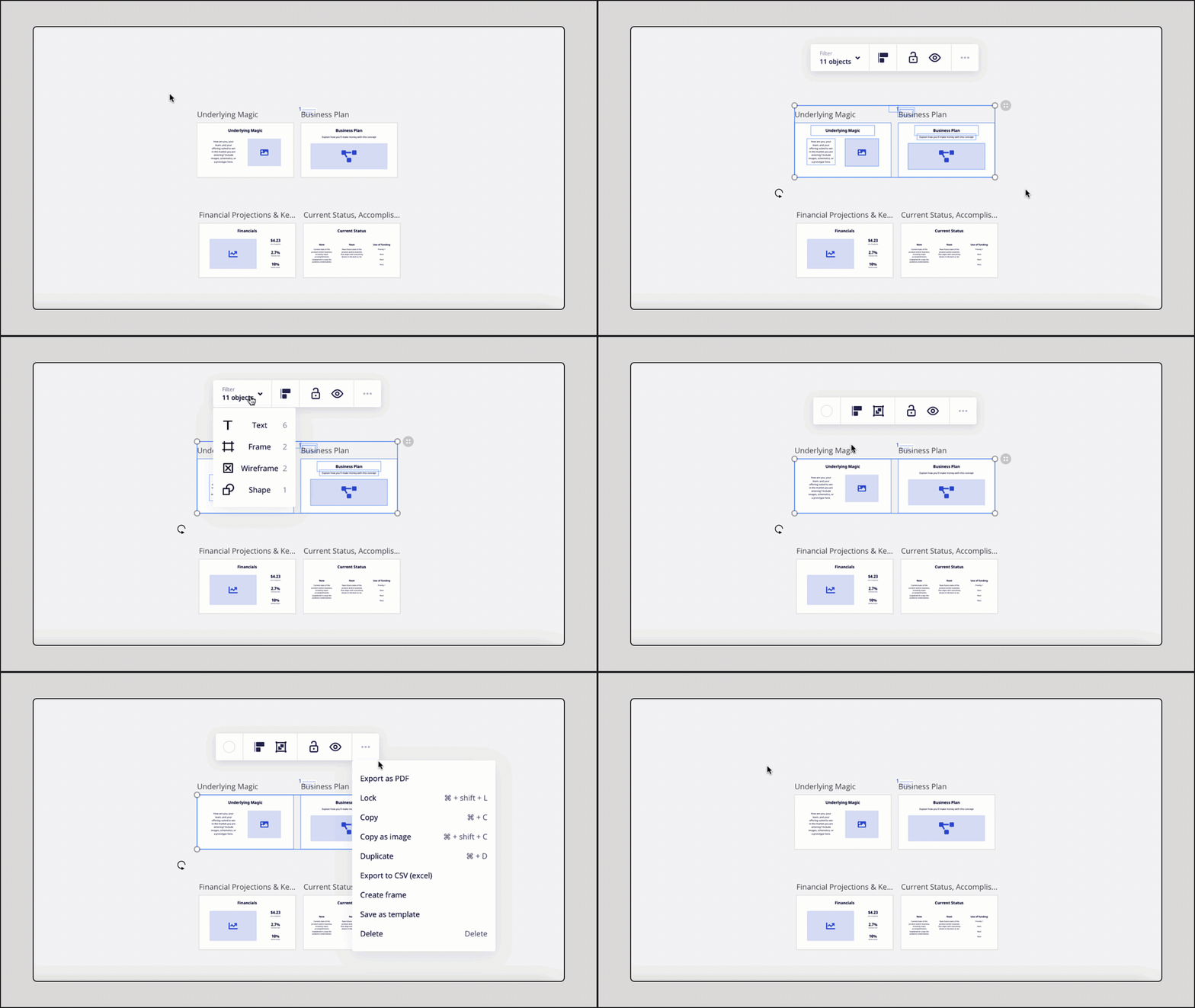
- Langkah 1: Tekan tombol Shift dan pilih bingkai yang ingin Anda ekspor. Atau seret bidang pemilihan melintasi bingkai-bingkai tersebut, klik Filter pada menu konteks, lalu pilih Bingkai
- Langkah 2: Klik tiga titik (…) pada menu konteks dan pilih Ekspor sebagai PDF
Untuk mengekspor seluruh papan sebagai PDF satu halaman
Paket Berbayar dan Pendidikan:
- Langkah 1: Pilih semua objek di papan Anda menggunakan Ctrl + A (Windows) atau ⌘ + A (Mac)
- Langkah 2: Klik tiga titik (…) pada menu konteks dan pilih Buat bingkai
- Langkah 3: Klik tiga titik (…) pada menu konteks bingkai baru dan pilih Ekspor sebagai gambar
- Langkah 4: Pilih kualitas Vektor dan klik Ekspor
Paket gratis (jika tidak ada bingkai di papan Anda):
- Langkah 1: Pilih semua objek di papan Anda menggunakan Ctrl + A (Windows) atau ⌘ + A (Mac)
- Langkah 2: Klik tiga titik (…) pada menu konteks dan pilih Buat bingkai
- Langkah 3: Klik menu tiga titik (…) di sudut kiri atas. Pilih Papan, arahkan kursor ke Ekspor, lalu klik Simpan sebagai PDF
- Langkah 4: Klik Ekspor
Paket Gratis (jika Anda sudah memiliki bingkai di papan Anda):
- Langkah 1: Pilih semua objek menggunakan Ctrl + A (Windows) atau ⌘ + A (Mac), atau seret bidang seleksi
- Langkah 2: Pada menu konteks, klik Filter dan pilih Frames
- Langkah 3: Hapus bingkai (tetapi pertahankan isinya)
- Langkah 4: Pilih kembali semua objek menggunakan Ctrl + A (Windows) atau ⌘ + A (Mac)
- Langkah 5: Klik menu tiga titik (…) di sudut kiri atas. Pilih Papan, arahkan kursor ke Ekspor, lalu klik Simpan sebagai PDF
- Langkah 6: Klik Ekspor
- Langkah 7: Klik tombol undo di bawah bilah alat sebelah kiri dua kali untuk mengembalikan bingkai Anda
Panduan resmi Miro patut diulang: mengekspor bingkai yang berisi banyak objek dapat mengganggu proses ekspor, dan teks terkadang hilang dari file hasil ekspor. Jika Anda memiliki satu papan yang sangat luas, pisahkan papan tersebut sebelum mengekspor, bukan setelah Anda menyadari adanya kekurangan tersebut.
Bagaimana Cara Mengekspor Konten Papan Miro sebagai CSV?
Ekspor CSV akan mengekstrak konten berbasis teks dari papan Anda (catatan tempel, tabel, kartu, kotak teks, dan bentuk) ke dalam berkas spreadsheet. Fitur ini berguna untuk dokumentasi, migrasi tugas, atau mengekstrak data ke alat lain.
Untuk mengekspor konten yang dipilih sebagai CSV
- Langkah 1: Pilih bingkai atau konten papan dengan menyeret bidang seleksi atau menahan tombol Shift dan mengklik
- Langkah 2: Klik tiga titik (…) pada menu konteks dan pilih Ekspor ke CSV
File CSV Anda akan mencantumkan isi papan dalam urutan berikut: teks, deskripsi kartu/URL, catatan tempel/tag kartu.
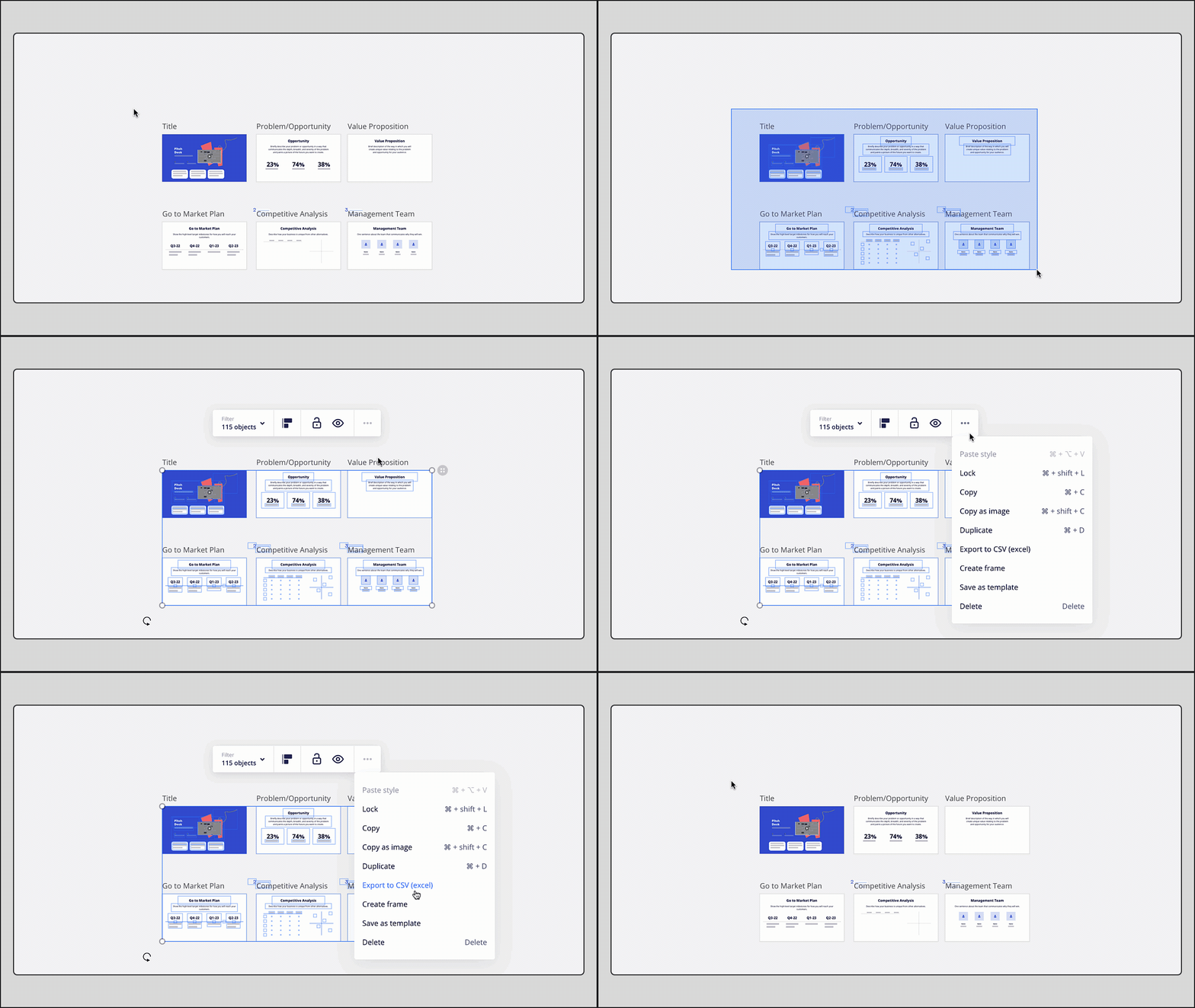
Untuk mengekspor seluruh papan sebagai CSV
- Langkah 1: Klik menu tiga titik (…) di sudut kiri atas. Pilih Papan, arahkan kursor ke Ekspor, lalu klik Ekspor ke spreadsheet (CSV)
Ekspor CSV tidak mempertahankan struktur papan atau hubungan di dalamnya. Jika Anda mengekspor tabel, struktur tabel akan disimpan, tetapi semua elemen lainnya (peta pikiran, kluster, koneksi) akan disimpan sebagai daftar datar.
Tersedia di: Chrome, Safari, Firefox, dan aplikasi Miro Desktop saja. Ekspor CSV tidak didukung di Opera, tablet, atau perangkat seluler.
Bagaimana Cara Menyimpan Cadangan Lengkap dari Papan Miro?
Miro menyediakan fitur pencadangan papan yang terpisah dari menu ekspor, dan ini merupakan cara terdekat untuk mendapatkan salinan lengkap sebuah papan. Fitur ini menyimpan papan sebagai berkas .rtb, bukan sebagai gambar yang diratakan. Fitur pencadangan hanya tersedia pada paket Starter, Business, Enterprise, dan Education. Pengguna paket gratis tidak memiliki opsi ini.
Pahami apa itu sebelum Anda mengandalkannya. Cadangan melindungi Anda dari penghapusan yang tidak disengaja di dalam Miro. Ini bukan format portabel yang dapat dibaca oleh alat papan tulis digital lainnya, sehingga melindungi dari kehilangan data, bukan dari ketergantungan pada vendor. Jika tujuan Anda adalah untuk dapat sepenuhnya meninggalkan Miro, cadangan merupakan pelengkap bagi PDF vektor dan CSV, bukan pengganti keduanya.
Jika papan Anda berupa diagram, bukan kanvas bebas bentuk, Miro juga mendukung ekspor diagram ke Visio (.vsdx), yang mempertahankan struktur lebih baik daripada format gambar mana pun. Fitur ini saat ini masih dalam tahap beta dan hanya tersedia di paket Enterprise.
Apa Saja yang Tidak Termasuk dalam Ekspor Miro?
Setiap ekspor Miro pasti kehilangan sesuatu, dan kehilangan tersebut tidak akan terlihat jelas sampai Anda membuka berkasnya.
- Komentar tidak disertakan dalam dokumen yang diekspor
- Judul bingkai juga tidak muncul, sehingga label yang mengatur papan Anda akan hilang kecuali Anda menggantinya dengan widget teks terlebih dahulu
- Hasil pemungutan suara sama sekali tidak dapat diekspor, dan solusi yang ditawarkan Miro sendiri adalah dengan mengambil tangkapan layar
- Gambar bitmap yang Anda unggah dikompres saat diunggah, sehingga kualitasnya tidak akan lebih tajam daripada saat diunggah, sedangkan objek yang dibuat di dalam Miro tetap mempertahankan kualitasnya
- Tautan hanya dapat diklik pada PDF yang diekspor dengan kualitas Terbaik (Vektor); PDF dengan ukuran file kecil akan kehilangan tautan yang tertanam di dalamnya
Konsekuensi praktisnya adalah bahwa papan yang diekspor merupakan catatan tentang tampilan papan tersebut, bukan catatan tentang keputusan yang diambil oleh tim. Jika keputusan tersebut terdapat di kolom komentar, ekspor komentar tersebut secara manual sebelum Anda mengarsipkan apa pun.
Mengapa Opsi Ekspor Tidak Tersedia di Papan Miro Anda?
Dalam kebanyakan kasus, pemilik papan telah menonaktifkan fitur ekspor.
Miro memungkinkan pemilik atau pemilik bersama menonaktifkan fitur ekspor bagi kolaborator di pengaturan konten papan, dan ketika hal itu terjadi, opsi tersebut tidak akan muncul di menu. Berikut cara membedakan penyebabnya.
- Tidak ada opsi ekspor sama sekali pada papan yang bukan milik Anda: pemilik telah membatasinya di pengaturan konten papan, dan hanya pemilik atau admin yang dapat mengubahnya
- Anda sedang menggunakan ponsel atau tablet: ekspor papan sama sekali tidak didukung di perangkat seluler, jadi silakan beralih ke browser desktop atau aplikasi desktop Miro
- Beberapa opsi tersedia, yang lain tidak: rencana, browser, atau perangkat Anda tidak mendukung format tertentu tersebut. CSV di Opera dan ekspor resolusi tinggi di versi Gratis biasanya menjadi penyebabnya
- Proses ekspor dimulai tetapi gagal pada papan yang besar: pisahkan papan tersebut dan ekspor setiap bagiannya, sesuai dengan panduan Miro mengenai masalah ekspor papan.
- Tidak terjadi apa-apa saat Anda mengklik Ekspor (tidak ada pesan kesalahan): pemblokir pop-up mungkin menghentikan proses unduhan. Ini adalah masalah yang sudah diketahui di Safari. Pastikan pop-up diizinkan untuk miro.com
- Anda berada di tim pengembang: ekspor papan tidak didukung di sana
Apa yang Harus Diekspor Sebelum Kesepakatan Bending Spoons Selesai
Jika Anda ingin memiliki salinan karya Anda yang tidak bergantung pada langganan Miro, Anda memerlukan tiga berkas per papan, bukan satu, karena tidak ada satu pun format ekspor Miro yang mencakup semuanya.
Berikut daftarnya:
- PDF vektor, yang mempertahankan tata letak dan membuat tautan tetap dapat diklik
- CSV, yang menyajikan teks dalam format yang dapat diproses oleh alat lain
- Cadangan papan (hanya untuk paket berbayar), untuk segala hal yang mungkin ingin Anda pulihkan di dalam Miro nantinya
Ada dua hal yang perlu diperiksa saat Anda melakukannya.
Pertama, fitur ekspor diatur per papan, jadi jika Anda adalah pemilik atau admin papan, pastikan fitur ekspor tidak dinonaktifkan pada papan-papan yang dibutuhkan tim Anda. Kedua, tanda air pada paket Gratis berlaku untuk ekspor beresolusi tinggi, yang berarti arsip yang dibuat menggunakan akun gratis akan memiliki kualitas yang lebih rendah.
Jika Anda berencana untuk menurunkan versi, ekspor terlebih dahulu, baru kemudian turunkan versi.
Tidak ada yang mengharuskan Anda untuk pergi. Proses negosiasi membutuhkan waktu; akuisisi Miro diperkirakan baru akan selesai pada kuartal keempat tahun 2026, dan kedua perusahaan telah menyatakan bahwa mereka akan tetap beroperasi secara independen hingga saat itu. Memiliki file-file tersebut hanyalah pilihan termurah yang Anda miliki, dan file-file tersebut tetap berguna terlepas dari apakah ada perubahan atau tidak.
Apa Saja Alternatif Terbaik untuk Miro?
Jika Anda mengekspor karena sedang mempertimbangkan untuk meninggalkan Miro, berikut adalah lima alat yang layak dipertimbangkan.
Untuk penjelasan lengkap beserta perbandingan fitur dan tips migrasi, baca panduan kami tentang alternatif Miro terbaik pada tahun 2026.
| Alat | Cocok untuk | Harga awal | Mengapa hal ini berhasil | Di mana batas kemampuannya |
| FigJam | Whiteboard tim yang terjangkau | Gratis; $3 per editor per bulan (lisensi kolaborasi) | Papan tulis digital termurah di pasaran. Dilengkapi AI bawaan yang mengelompokkan catatan tempel dan merangkum sesi. Tersedia lebih dari 300 templat. Tamu dapat bergabung tanpa perlu membuat akun. Terhubung langsung ke berkas desain Figma. | Terasa ringan saat melakukan brainstorming dan desain. Integrasi pihak ketiga terbatas. Tidak ada fitur pelacakan tugas bawaan. |
| Mural | Lokakarya yang difasilitasi | Gratis (3 mural); $9,99/pengguna/bulan | Dirancang untuk pemandu sesi. Fitur timer, pemungutan suara privat, penunjuk laser, dan tampilan layar bersama memberikan kendali penuh atas kelompok besar. AI secara otomatis mengelompokkan ide-ide setelah sesi berakhir. Perpustakaan templat yang lengkap untuk retrospeksi, desain berpikir, dan pemetaan perjalanan pengguna. | Diagramming mengungguli alat diagram khusus. Paket gratisnya memiliki batasan 3 papan yang sama yang membuat orang beralih dari Miro. Harganya menjadi mahal untuk penggunaan sesekali. |
| ClickUp | Mengubah papan menjadi pekerjaan yang dilacak | Gratis; $7 per pengguna per bulan | Bentuk-bentuk di papan tulis dan catatan tempel langsung dikonversi menjadi tugas-tugas yang dilengkapi dengan penanggung jawab, tanggal jatuh tempo, dan ketergantungan. Proses pemuatan ulang papan tulis terbaru berjalan 10 kali lebih cepat dengan kolaborasi real-time pada papan yang padat. Peta Pikiran untuk pemikiran terstruktur. Brain² merangkum dan memberi tag pada konten di seluruh platform. | Lebih dari sekadar kanvas biasa, sehingga proses penyiapannya memakan waktu lebih lama. Tim melaporkan adanya kurva pembelajaran selama proses onboarding. Terlalu berlebihan jika Anda hanya membutuhkan sketsa bebas yang cepat. |
| Lucidspark | Brainstorming yang berubah menjadi diagram yang presisi | Gratis; $7,95 per pengguna per bulan | Terintegrasi dengan Lucidchart sehingga ide-ide yang semula berantakan dapat diubah menjadi diagram arsitektur yang terstruktur tanpa perlu membangun ulang. Alat migrasi bawaan mengimpor papan Miro dan Mural yang sudah ada. AI kolaboratif menghasilkan diagram dan mengelompokkan ide-ide. | Anda memerlukan Lucidspark dan Lucidchart untuk mendapatkan manfaat penuh, yang berarti harus mengelola dan membayar dua produk. |
| Microsoft Whiteboard | Tim yang sudah menggunakan Microsoft 365 | Termasuk dalam M365 | Tanpa biaya tambahan jika Anda sudah berlangganan M365. Tersedia di dalam Teams untuk membuat papan tulis selama rapat. Copilot menghasilkan ide, mengelompokkan catatan tempel, dan merangkum diskusi. Mencakup fitur dasar: menggambar, catatan tempel, templat, dan pengeditan bersama. | Terasa sangat sederhana di luar ekosistem Microsoft. Perpustakaan templatnya jauh lebih kecil. Integrasinya jauh lebih sedikit dibandingkan Miro atau Mural. |
Cara Membuat Ulang Papan Miro di ClickUp Whiteboards
Jika Anda menggunakan Miro terutama untuk brainstorming, perencanaan sprint, atau memetakan suatu proses, kebutuhan Anda akan papan tulis mungkin lebih sederhana daripada alat yang Anda bayar.
Pertanyaannya adalah apakah lebih masuk akal untuk mengganti Miro dengan solusi khusus lainnya, atau menggabungkan fitur papan tulis ke dalam platform yang sudah menangani tugas, dokumen, dan komunikasi Anda.
Hal ini berlaku untuk ruang kerja AI terintegrasi seperti ClickUp, di mana papan tulis bukanlah produk terpisah, melainkan bagian dari ruang kerja yang sama tempat tim Anda sudah bekerja.
Dari brainstorming hingga pelacakan pekerjaan

Papan Tulis ClickUp memberi Anda kanvas tak terbatas dengan berbagai bentuk, catatan tempel, penghubung, dan fitur menggambar bebas.
Perbedaannya terletak pada apa yang terjadi setelah sesi brainstorming berakhir: setiap bentuk atau catatan tempel di kanvas akan langsung diubah menjadi tugas ClickUp yang dilengkapi dengan penanggung jawab, tanggal jatuh tempo, dan ketergantungan. Anda tidak perlu lagi mengambil tangkapan layar ide-ide tersebut dan memasukkannya kembali secara manual ke dalam pelacak proyek.
Untuk pemikiran terstruktur, ClickUp Mind Maps memungkinkan Anda membuat diagram alur berbasis hierarki di mana setiap node juga dapat menjadi tugas. Dengan kedua fitur ini, Anda dapat beralih dari tahap ideasi yang masih longgar ke proyek yang telah ditugaskan dan dijadwalkan tanpa perlu meninggalkan platform.
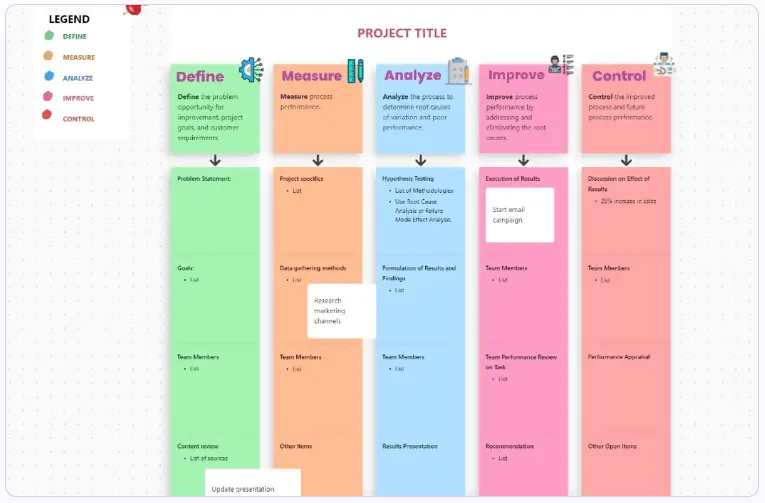
Template Papan Rencana Kerja ClickUp memberikan kejelasan visual yang sama dengan tugas, penanggung jawab, dan pembaruan bawaan, sehingga ide-ide brainstorming Anda berubah menjadi kemajuan nyata.
AI yang memahami pekerjaan Anda
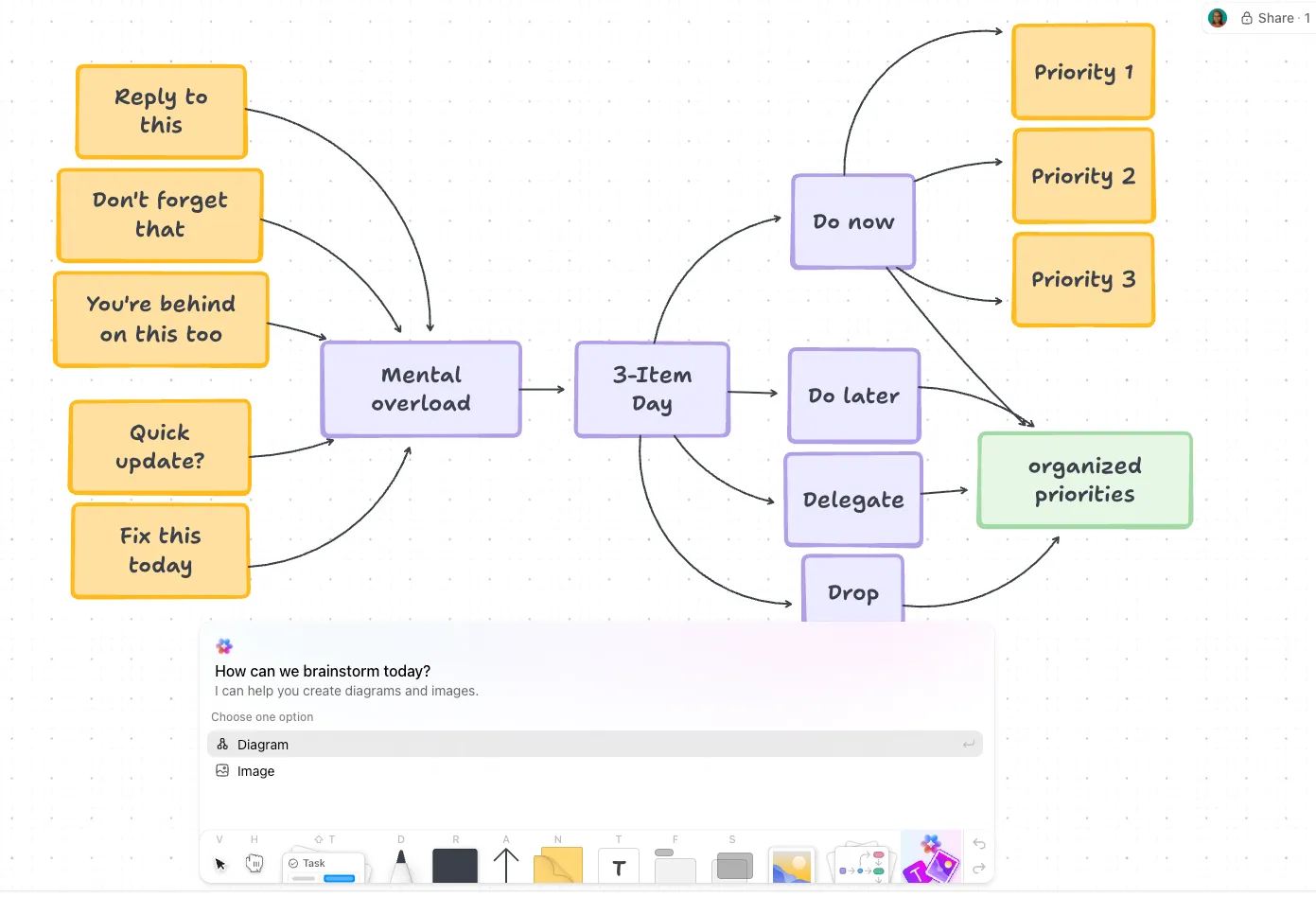
Brain² adalah lapisan AI ClickUp, dan berfungsi di semua antarmuka: Papan Tulis, Dokumen, tugas, dan Obrolan.
Di papan tulis, Brain² dapat menghasilkan struktur visual dari prompt teks (peta pikiran, diagram alur, tata letak perencanaan sprint), mengelompokkan catatan tempel secara otomatis berdasarkan tema, dan merangkum seluruh sesi brainstorming. Aplikasi ini juga dapat mengubah sesi papan tulis menjadi hierarki proyek yang terstruktur, dengan mengelompokkan ide-ide terkait ke dalam tugas induk dan subtugas.
Brain² mengarahkan ke model terdepan terbaik untuk setiap tugas (Claude, GPT, Gemini) dan membawa konteks ruang kerja Anda secara utuh, sehingga tidak memerlukan brief terpisah. Semakin sering tim Anda bekerja di ClickUp, semakin mendalam pemahaman Brain².
Fitur berbagi dan akses tamu yang tidak tersedia di paket Gratis Miro
Salah satu kendala terbesar Miro adalah kolaborasi pada paket Free. Artinya:
- Pengunjung hanya dapat melihat (tidak dapat berkomentar atau mengedit)
- Tidak ada akses tamu sama sekali
- Setiap papan dapat dilihat oleh seluruh tim, tanpa opsi untuk papan pribadi
- Anda dibatasi hingga tiga papan aktif
Paket "Free Forever" ClickUp mendukung pengguna dan tugas tanpa batas tanpa batasan kuota. Anda dapat membagikan papan tulis melalui tautan dengan izin hanya melihat atau berkomentar bagi pemangku kepentingan eksternal tanpa memberikan mereka akses ke ruang kerja Anda yang lebih luas. Pada paket berbayar (mulai dari $7/pengguna/bulan), Anda mendapatkan akses tamu penuh dengan kontrol izin terperinci, ruang pribadi, dan papan tulis tanpa batas.
Papan tulis tersedia di semua paket ClickUp, meskipun batas penggunaannya bervariasi tergantung pada paket dan peran pengguna. Untuk gambaran yang lebih lengkap mengenai perbandingan kedua platform dalam hal fitur kolaborasi dan kanvas, lihat ClickUp vs. Miro.
Kesimpulan: Ekspor Sekarang, Putuskan Nanti
Mengekspor dari Miro sangat mudah setelah Anda mengetahui dua hal yang tidak dijelaskan dalam menu: bingkai menentukan halaman PDF Anda, dan CSV adalah satu-satunya format yang memungkinkan konten Anda diekspor dalam bentuk yang dapat dibaca oleh alat lain.
Akuisisi oleh Bending Spoons ini memang belum mengharuskan Anda melakukan apa pun. Namun, ini merupakan alasan yang masuk akal untuk meluangkan 20 menit membuat salinan dari beberapa papan yang benar-benar akan sangat disayangkan jika hilang. Ini adalah jaminan murah terhadap apa pun yang mungkin dilakukan Bending Spoons terkait penetapan harga. Diri Anda di masa depan akan bersyukur bahwa berkas-berkas tersebut sudah ada.
Terakhir, jika papan kerja Anda terus menghasilkan pekerjaan yang harus dimasukkan ulang di tempat lain, celah tersebut layak untuk diatasi.
Pertanyaan Umum tentang Cara Mengekspor dari Miro
Ya. Miro mendukung ekspor ke PDF, JPG, SVG, dan CSV. Buka menu tiga titik di pojok kiri atas, pilih "Board", arahkan kursor ke "Ekspor", lalu pilih format yang diinginkan. Jika opsi tersebut tidak tersedia, kemungkinan besar pemilik papan telah menonaktifkannya di pengaturan konten papan.
Buat setidaknya satu bingkai (setiap bingkai akan menjadi satu halaman). Buka menu tiga titik → Papan → Ekspor → Simpan sebagai PDF. Pilih Ukuran file kecil atau Kualitas terbaik. PDF dengan ukuran file kecil tidak mendukung tautan yang disematkan. Atur ulang urutan bingkai di panel ikhtisar papan (kiri bawah) untuk mengatur urutan halaman.
Anda tidak bisa. Miro tidak mendukung ekspor dalam format PNG atau PowerPoint. Ekspor gambar hanya disimpan dalam format JPG. Untuk kualitas vektor, pilih opsi Vector, yang akan menyimpan file sebagai PDF atau SVG.
Tidak. Ekspor papan tidak didukung di ponsel atau tablet. Anda memerlukan peramban desktop atau aplikasi desktop Miro.
Ya, dengan batasan tertentu. Paket Gratis hanya memungkinkan ekspor dalam resolusi rendah, sedangkan ekspor resolusi tinggi akan disertai tanda air. Anda memerlukan paket Starter, Business, Enterprise, atau Education untuk ekspor berkualitas tinggi tanpa tanda air.
Kami belum tahu pasti. Namun, Anda dapat melihat data historis sebagai referensi dan praktik terbaik. Setelah mengakuisisi Evernote, Bending Spoons hampir menggandakan harga langganan tahunan dan memangkas fitur pada paket gratis. Setelah mengakuisisi WeTransfer, paket gratis dibatasi. CEO Luca Ferrari mengatakan bahwa perusahaan berencana berinvestasi dalam peningkatan kinerja Miro dan bahwa basis penggunanya “stabil atau terus tumbuh.” Mengekspor papan Anda saat ini tidak dikenakan biaya dan hanya membutuhkan waktu 10 menit.