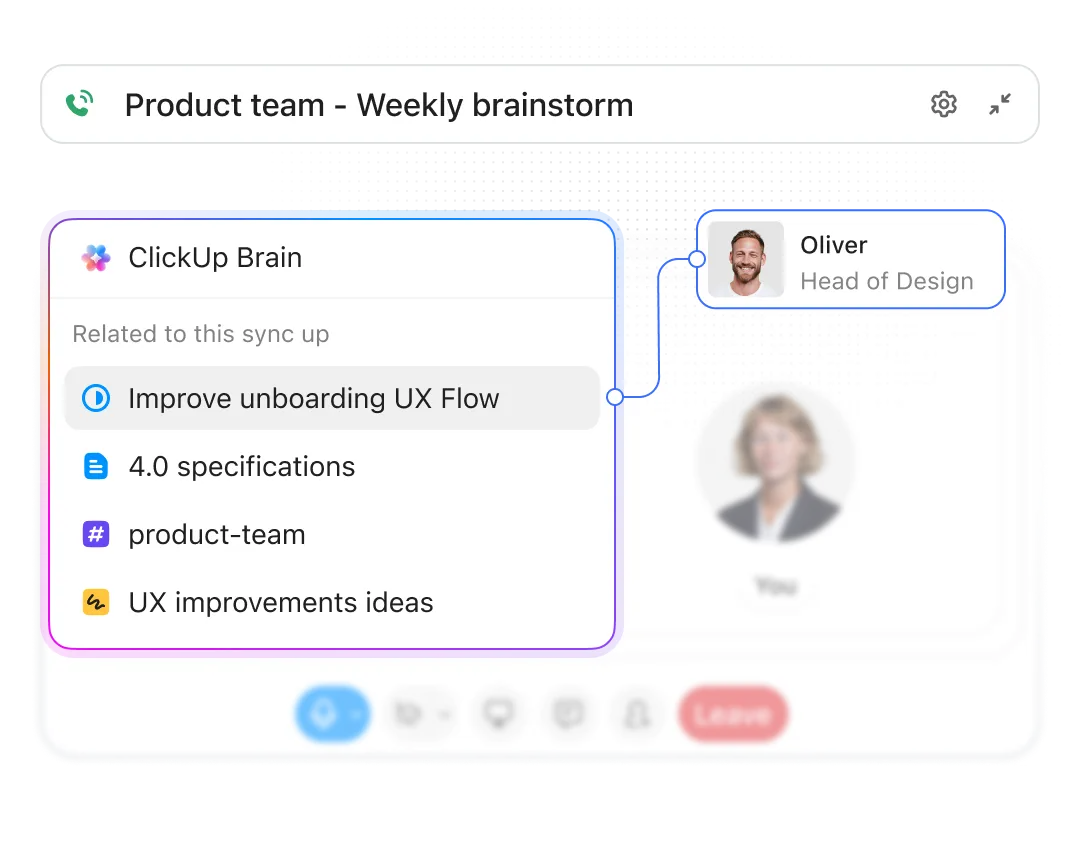

Mi a legfőbb ok, amiért az emberek a Zoom alternatíváit keresik? Az a rendkívül bosszantó 40 perces időkorlát az ingyenes csomagban.
Jól tudom, mert már többször is voltam ilyen kényelmetlen helyzetben. Csak hogy tisztázzuk: egy új értekezlet-szervező eszköz nem fogja megoldani a 40 perces problémát.
Íme az árak összehasonlítása: A Google Meet ingyenes csomagja 60 percnél korlátozza a csoportos hívásokat. A Microsoft Teams ingyenes csomagja szintén 60 percnél korlátozza a hívásokat. A Whereby 30 percnél korlátozza a hívásokat, ha négyen vesznek részt a beszélgetésben. A Webex 40 percnél korlátozza a hívásokat, pontosan megegyezve a Zoommal. A számítások 10 perces eltéréssel változnak.
De a legfontosabb, és egyben alulértékelt tényező a következő: Minden ingyenes videokonferencia-eszköz olyan pénznemben számol fel díjat, amelyet nem tüntet fel az árak oldalon.
A Zoom percalapú díjat számol fel, a Whereby a résztvevők száma alapján számol fel díjat. A Meet a funkciók alapján számol fel díjat (felvétel csak a 14 dolláros csomagban elérhető). És mindegyikük a kontextus alapján számol fel díjat: a hívás során meghozott döntések, amelyek a hívás befejeztével eltűnnek.
Ezért hét alternatívát teszteltem azon korlátok figyelembevételével, amelyek a munkám szempontjából ténylegesen fontosak: természetesen az idő, valamint az, hogy mi történik a megbeszélés utáni jegyzeteimmel, teendőimmel és nyomon követendő feladataimmal.
Összefoglalás: Egy 50 perces ügyfél-áttekintés belefér a Google Meet ingyenes csoportos hívási korlátjába, de túllépi a Zoom Basic korlátját. Egy 90 perces workshophoz más csomagra van szükség. Ez a különbség sokkal fontosabb, mint az, hogy melyik eszköz vezeti az általános rangsort. Hasonlítsa össze a csapata által ténylegesen lebonyolított hívásokat: kik vesznek részt, mennyi ideig tartanak, mit kell rögzíteni, és mi történik a döntésekkel utána. A Meet és a Teams illeszkedik a meglévő irodai előfizetésekhez; a Whereby a vendéghozzáférésre összpontosít; a Webex esetében alaposabban meg kell vizsgálni a biztonsági beállításokat. A Zoho további ár-összehasonlítási lehetőséget kínál, míg a Jitsi a technikai csapatoknak biztosítja a szerverkezelés feletti ellenőrzést. A ClickUp összekapcsolja a belső hívásokat a projektmunkával. Kezdje ezekkel az igényekkel, majd hasonlítsa össze a váltás teljes költségét.
A Zoom alternatívái egy pillantásra
| Eszköz | Legalkalmasabb | Kiemelkedő funkció | Kezdő ár | G2-értékelés | Ahol elmarad |
| Google Meet | A Google Workspace-t már használó csapatok | Letöltés nélküli böngészőn keresztüli csatlakozás, a Naptárba integrált ütemezéssel | Ingyenes; 7 USD/felhasználó/hó | 4. 6/5 (több mint 2 900 értékelés) | A felvételkészítés csak a 14 dolláros Standard csomagban érhető el; nincs natív asztali alkalmazás |
| Microsoft Teams | A Microsoft 365-öt már használó szervezetek | Minden fizetős csomagban 300 résztvevő, még a 4 dolláros csomagban is | Ingyenes; 4 USD/felhasználó/hó | 4. 4/5 (több mint 17 700 értékelés) | A külső vendégek élménye a leggyengébb ebben a kategóriában |
| ClickUp | Olyan csapatok, amelyeknek a valódi problémája a megbeszélések utáni lépések végrehajtása | Az AI Notetaker a hívások során hozott döntéseket feladatokká alakítja át a munkaterületen belül | Örökre ingyenes; vállalatok számára testreszabott árak | 4. 7/5 (több mint 14 200 értékelés) | Belső munkamegbeszélésekre készült, nem webináriumokra vagy nagy külső rendezvényekre |
| Webex | Szabályozott iparágak, amelyek nem engedhetnek a titkosítás terén | Végpontok közötti titkosítás minden szolgáltatási szinten, beleértve az ingyeneset is | Ingyenes; 12 USD/felhasználó/hó | 4. 2/5 (több mint 18 900 értékelés) | Elavult felhasználói felület; az integrációs katalógus mérete a Zoom-é töredéke |
| Whereby | Ügyfelekkel folytatott hívások, ahol a vendégekkel kapcsolatos nehézségek üzletek elvesztéséhez vezethetnek | Állandó terem-URL-ek, letöltés és fiók létrehozása nélkül is csatlakozhatnak a vendégek | Ingyenes; 10,99 USD/házigazda/hó | 4. 6/5 (több mint 1 100 értékelés) | Az üzleti csomaghoz legalább 3 házigazda szükséges (42 USD/hó, tényleges minimum) |
| Zoho Meeting | Korlátozott költségvetéssel rendelkező csapatok, különösen a Zoho ügyfelei | Teljes értékű értekezletek már 6 USD/szervező/hó áron, CRM-integrációval | Ingyenes; 1 USD/házigazda/hó | 4. 5/5 (több mint 1 100 értékelés) | Funkcionális, de nem túl kifinomult; a Zoho ökoszisztémán kívüli integrációs lehetőségek korlátozottak |
| Jitsi Meet | Az adatvédelmet előtérbe helyező csapatok számára, amelyek saját szerveren üzemeltethetik a szolgáltatást | Teljesen nyílt forráskódú, nincs licencdíj, az adatok nem hagyják el a hálózatát | Ingyenes (saját szerveren üzemeltetett) | 4. 3/5 (176 értékelés) | 35 résztvevő felett romlik a videó minősége; nincsenek AI-funkciók |
Hogyan értékeljük a szoftvereket a ClickUp-nál
Szerkesztői csapatunk átlátható, kutatásokon alapuló és gyártóktól független eljárást követ, így biztos lehet benne, hogy ajánlásaink a termékek valós értékén alapulnak.
Itt találsz egy részletes áttekintést arról, hogyan értékeljük a szoftvereket a ClickUp-nál.
Mire érdemes figyelni egy Zoom-alternatíva kiválasztásakor
Miután mind a hét eszközt teszteltem a saját munkafolyamataim alapján, a következő hat kérdés alapján tudtam eldönteni, hogy érdemes-e váltani vagy sem. Ugyanezeket a kritériumokat alkalmaztuk a Kumospace alternatíváinak áttekintésekor is.
Ez a teszt szigorúbb, mint amilyennek tűnik, és kizárja azokat az eszközöket, amelyek a versenytársak listáin szerepelnek.
- Tartalmaz-e az eszköz olyan funkciót, amiért már fizet? A Google Meet a Workspace része. A Teams a Microsoft 365 része. Ha már fizet valamelyikért, egy önálló értekezlet-szervező eszköz megvásárlása egy olyan funkcióért járó második számlát jelent, ami már amúgy is a rendelkezésére áll. Mielőtt összehasonlítaná a listaárakat, ellenőrizze a meglévő előfizetéseit!
- Mit is jelent valójában az, hogy „ingyenes”? Nevezze meg és vegye figyelembe azokat a rejtett költségeket, amelyekkel számolnia kell, mielőtt váltana. Például a beszélgetési idő (Zoom 40, Meet/Teams 60, Webex 40), a résztvevők száma (a Whereby-nál 4 fő a felső határ), a funkciók (a Meet Starter verzióban nincs felvételkészítési lehetőség) vagy a karbantartás (a Jitsi saját szerveren üzemeltethető).
- A külső vendégek zökkenőmentesen csatlakozhatnak-e? Ha a megbeszélései többnyire belső jellegűek, ez nem számít. Ha a hívásainak fele szabadúszókat, ügyfeleket vagy beszállítókat érint, ez döntő fontosságú. Tesztelje a vendégcsatlakozási folyamatot azon az eszközön, amelyet fontolóra vesz, mert a marketingoldal nem fogja ezt részletesen leírni.
- Mi történik a döntésekkel a hívás befejezése után? Egy olyan eszköz, amely zökkenőmentesen lebonyolít egy 90 perces hívást, de utána csak egy videofájlt hagy hátra, megoldotta az árazási problémát. Ellenőrizze, hogy a felvételek, a leiratok és a teendők megmaradnak-e a megbeszélés után, vagy azzal együtt eltűnnek
- Mennyire átláthatóak a korlátozások és a frissítési lehetőségek? A Zoom 40 perces korlátja a legismertebb, de minden eszköznek van ilyenje. A Zoho árazása a résztvevők számától függ. A Whereby Business csomagjának minimum 3 házigazdára van szüksége. A Teams az AI-t egy 21 dollár/felhasználó/hó kiegészítő mögé zárja. Tudja meg, hol van a következő fizetési korlát, mielőtt elérné azt!
- Ki gondoskodik az eszköz karbantartásáról, és mi történik, ha meghibásodik? Az önállóan üzemeltetett Jitsi maximális ellenőrzést biztosít, de nincs SLA. A Whereby támogatása fizető felhasználók számára átlagosan 3 munkanapot vesz igénybe. A Teams és a Meet esetében a meglévő előfizetéshez tartozó támogatás érvényes.
1. Google Meet (Legalkalmasabb azoknak a csapatoknak, amelyek már fizetnek a Google Workspace szolgáltatásért)
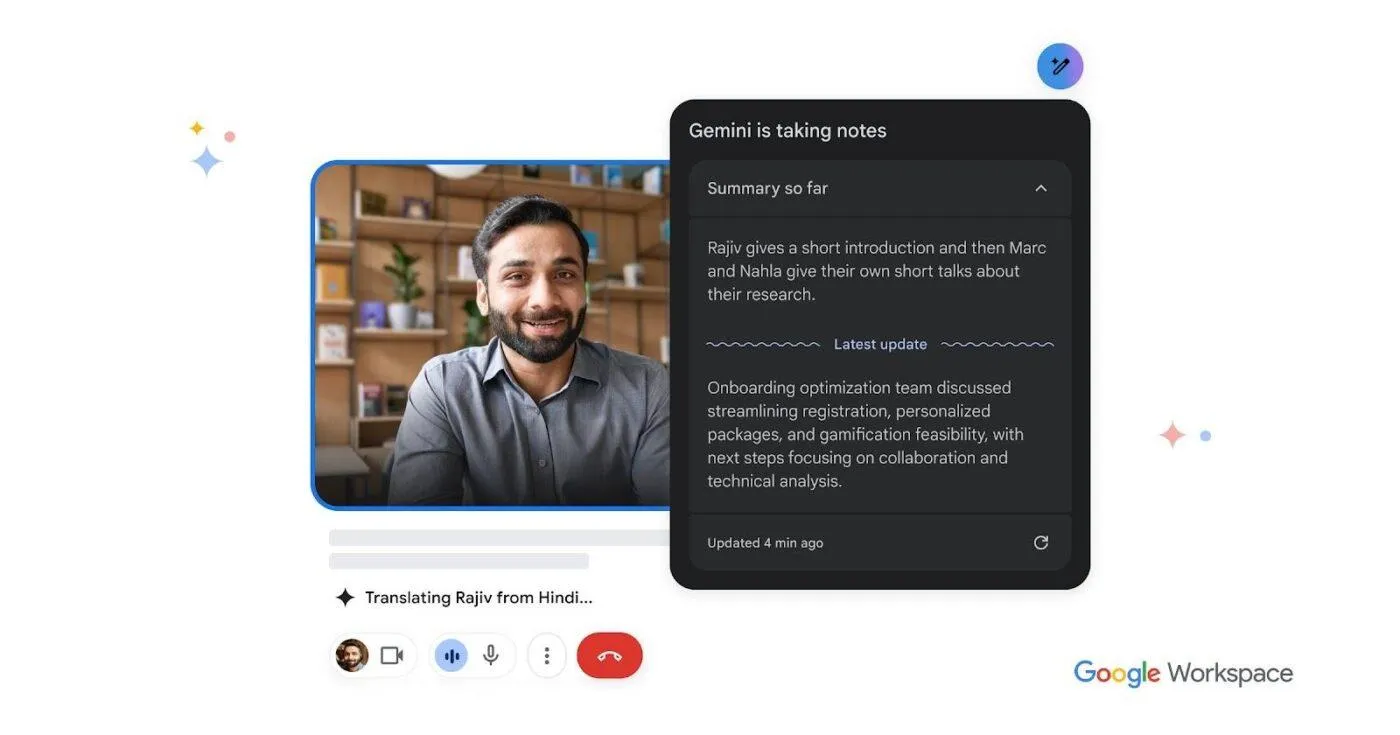
A Google Meet az alapértelmezett választás minden olyan csapat számára, amelynek e-mail címe már egy Google által üzemeltetett domainre végződik. Gyakran használom szabadúszókkal való kommunikációra, és mivel rendelkezem Google Workspace-fiókkal, az átállás zökkenőmentes. Amikor elküldök egy Meet-linket egy szabadúszó írónak vagy vendégszerzőnek, ők néhány kattintással egyszerűen csatlakozhatnak a megbeszéléshez. És ez a csekély belépési küszöb az igazi érték. Külső partnerekkel együttműködő csapatok számára ez sokkal fontosabb, mint bármely funkciótáblázat.
Egy dolgot érdemes megérteni: a Google Meet ára a Google Workspace egyik szolgáltatásaként van meghatározva, és az elérhető értekezlet-funkciók attól a Workspace-csomagtól függenek, amelyet a vállalat már megvásárolt. A Business Starter csomag 7 USD/felhasználó/hó áron értekezleteket biztosít, de felvételkészítésre nincs lehetőség. A felvételkészítés a Business Standard csomagban érhető el, amelynek ára 14 USD/felhasználó/hó. Ezt a Starter és a Standard csomag közötti különbséget a legtöbb összehasonlítás kihagyja, pedig éppen ez a legkritikusabb pont. Az a csapat, amely kifejezetten a 60 perces korlát elkerülése érdekében frissít az ingyenes Meet-ről, rájön majd, hogy továbbra sem tudja rögzíteni a hívásokat.
A kizárólag böngészőn futó architektúra azt is jelenti, hogy már volt dolgom a képernyőmegosztás lefagyásával, a CPU-terhelés hirtelen megugrásával, és legalább egy teljes böngésző-összeomlással egy prezentáció közben. A Google saját támogatási oldala azt tanácsolja, hogy zárd be a többi lapot – ami azt jelenti, hogy a termék a számítógép többi részével verseng az erőforrásokért.
Mi történik a megbeszélés után: A Gemini a Workspace Plus és annál magasabb csomagoknál képes összefoglalót és teendőket generálni, de ezek egy Google Doc-ba kerülnek, nem pedig a projektmenedzsment-eszközödbe. Ha a munkafolyamatod a ClickUp-ban, az Asana-ban vagy a Jira-ban zajlik, valakinek ezeket a tételeket még mindig manuálisan át kell másolnia. A Meet megoldja a hívást, de az átadást neked kell elintézned.
Kiemelkedő funkciók
- Letöltés nélküli csatlakozás böngészőn keresztül: A vendégek rákattintanak egy linkre, és máris csatlakoznak a híváshoz; nem kell alkalmazásokat letölteniük, fiókot létrehozniuk, és nem kell a váróterem zűrzavarával bajlódniuk
- 60 perces ingyenes csoportos hívások: 20 perccel hosszabbak, mint a Zoom Basic esetében, az ingyenes csomagban pedig az egyéni hívások akár 24 órán át is tarthatnak
- Gemini AI integráció: Élő fordítás több mint 70 nyelven, értekezletek összefoglalói és nyomonkövetési vázlatok a magasabb szintű Workspace-csomagokban
- Naptárba integrált ütemezés: Az értekezlet linkje alapértelmezés szerint a Google Naptár meghívójában található
Árak
- Ingyenes
- Business Starter: 7 USD/felhasználó/hónap
- Business Standard: 14 USD/felhasználó/hónap
- Business Plus: 22 USD/felhasználó/hónap
- Vállalati csomag: Egyedi árazás
Értékelések
- G2: 4,6/5 (több mint 2 900 értékelés)
- Capterra: 4,5/5 (több mint 10 300 értékelés)
Hátrányok: A csempes nézetben legfeljebb 16 résztvevő jeleníthető meg (a Zoom 49-et), ami a teljes csapatot érintő értekezleteknél problémát jelent. Mivel nincs natív asztali alkalmazás, a teljesítmény teljes mértékben a böngészőtől függ, és a Google Meet 2025 szeptemberében és decemberében súlyos üzemszüneteket szenvedett, amelyek miatt a felhasználók a hívás közepén rekedtek. Az ingyenes csomag 60 perces korlátja továbbra is korlát marad, és a felvételkészítés csak a 14 dolláros Standard csomagban érhető el, nem pedig a 7 dolláros Starter csomagban, amelyet a legtöbb ember először lát.
Legalkalmasabb: Olyan szervezetek számára, amelyek már rendelkeznek Google Workspace-szerződéssel, különösen a 300 fő alatti csapatok számára, amelyeknek a lehető legegyszerűbb csatlakozási élményre van szükségük a külső vendégek számára.
Hagyja ki, ha: Nem használja a Workspace-t. A Workspace megvásárlása a Meet használatához azt jelenti, hogy olyan szolgáltatásokért is fizetnie kell, mint a Gmail, a Drive és a Docs, amelyekre talán nincs szüksége, és egy önálló értekezlet-szervező eszköz olcsóbb lesz.
Mit mondanak a Google Meetről a valódi felhasználók?
Egy felhasználói vélemény szerint:
A Google Workspace kiválóan alkalmas arra, hogy a technikai megbeszéléseket, a dokumentációt és a projekthez kapcsolódó információkat szorosan összekapcsolja a fejlesztési folyamattal. A Docs-ot technikai jegyzetek írására, a Sheets-et adatok és mutatók kezelésére és kiszámítására, a Drive-ot a projektinformációk tárolására és megosztására, a Meet-et és a Chat-et pedig a fejlesztés során felmerülő problémákról való azonnali megbeszélésekre használom. Ezzel elkerülhető, hogy különböző eszközöket kelljen használni a kommunikációhoz és a dokumentáláshoz, és így mindent a fejlesztési folyamaton belül tudok tartani.
A Google Workspace kiválóan alkalmas arra, hogy a technikai megbeszéléseket, a dokumentációt és a projekthez kapcsolódó információkat szorosan összekapcsolja a fejlesztési folyamattal. A Docs-ot technikai jegyzetek írására, a Sheets-et adatok és mutatók kezelésére és kiszámítására, a Drive-ot a projektinformációk tárolására és megosztására, a Meet-et és a Chat-et pedig a fejlesztés során felmerülő problémákról való azonnali megbeszélésekre használom. Ezzel elkerülhető, hogy különböző eszközöket kelljen használni a kommunikációhoz és a dokumentáláshoz, és így mindent a fejlesztési folyamaton belül tudok tartani.
A Google Workspace kiválóan alkalmas arra, hogy a technikai megbeszéléseket, a dokumentációt és a projekthez kapcsolódó információkat szorosan összekapcsolja a fejlesztési folyamattal. A Docs-ot technikai jegyzetek írására, a Sheets-et adatok és mutatók kezelésére és kiszámítására, a Drive-ot a projektinformációk tárolására és megosztására, a Meet-et és a Chat-et pedig a fejlesztés során felmerülő problémákról való azonnali megbeszélésekre használom. Ezzel elkerülhető, hogy különböző eszközöket kelljen használni a kommunikációhoz és a dokumentáláshoz, és így mindent a fejlesztési folyamaton belül tudok tartani.
2. Microsoft Teams (A legjobb megoldás, ha a vállalat már fizet a Microsoft 365-ért)
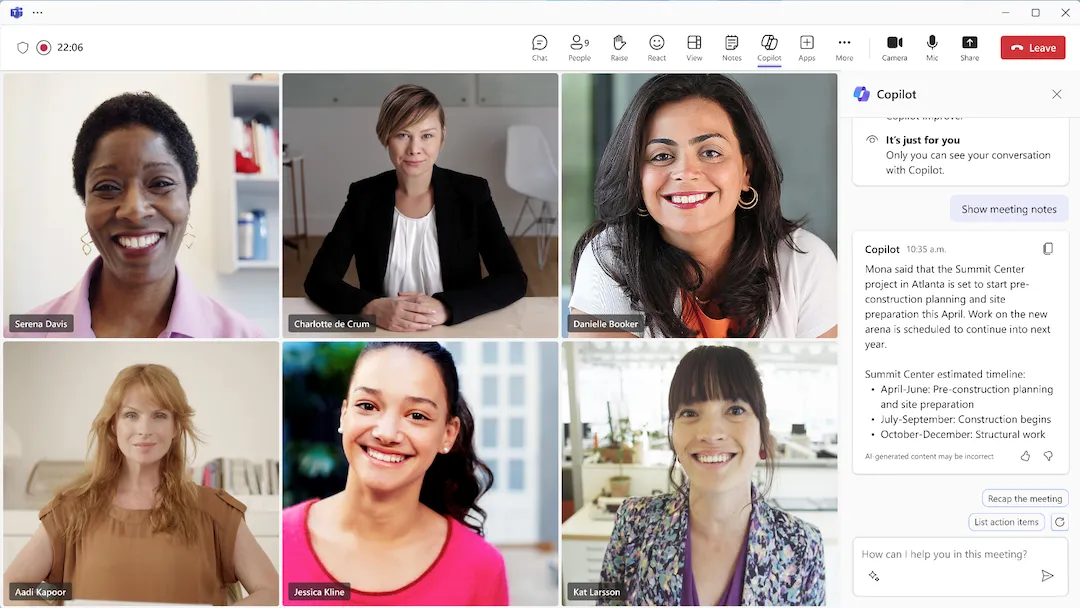
A Teams rendelkezik a legolcsóbb fizetős csomaggal ezen a listán. Még a legalacsonyabb szintű fizetős csomag is ugyanazt a résztvevői létszámot biztosítja, mint a prémium csomagok. Az árért cserébe az összes kiegészítő szolgáltatást megkapja: tárhelyet, asztali alkalmazásokat, szabályozási megfelelést és mesterséges intelligenciát.
Egy hónapig teszteltem a szolgáltatást a különböző részlegek közötti szerkesztői egyeztetések során, és az integráció valóban mélyreható. A találkozók felvételei automatikusan elmentődnek a SharePointba, a csevegés a ugyanazon projekthez tartozó fájlok mellett is megmarad, a naptár pedig az a Outlook-naptár, amelyet már így is minden reggel megnézek.
A Microsoft 365-re egységesített belső csapatok esetében a kontextus egy helyen marad, összeillesztés nélkül.
Ahol azonban hiányosságok mutatkoznak, az a szervezeten kívül van. A külső vendégek bérlői felugró ablakokat, várótermi beállításokat és olyan csatlakozási élményt kapnak, amely megzavarja azokat, akik nem használják naponta a Teams-t. A Reddit felhasználói 2026-ban tartós macOS értesítési hibákról számolnak be, valamint arról, hogy órákat pazaroltak el olyan hívások rögzítésére, amelyekhez magasabb előfizetési szintre volt szükség, mint amit a marketing sugallt.
Érdemes figyelni azoknak, akik egy régi árajánlat alapján tervezik a költségvetést: a Microsoft 2026 júliusában a Business Basic árat 6 dollárról 7 dollárra, a Business Standard árat pedig 12,50 dollárról 14 dollárra emelte. És legyen óvatos, amikor az AI-t is beleszámítja az alapárba. A Microsoft 365 Copilot egy különálló, 21 dollár/felhasználó/hónap áron elérhető kiegészítő, vagy 23,50 dollárért az új „Business Standard with Copilot” csomagban. A katalógusár és a ténylegesen kívánt konfiguráció ára gyakran nem egyezik meg.
Mi történik a megbeszélés után: A Teams a felvételeket, a leiratokat és a csevegést ugyanabban a csatornában tárolja, a Copilot pedig összefoglalókat és teendőket tud generálni. A Copilot azonban egy 21 dollár/felhasználó/hónap áron elérhető kiegészítő, és nélküle valakinek még mindig meg kell néznie a felvételt vagy végig kell görgetnie a csevegést, hogy kiderítse, mi dőlt el.
Kiemelkedő funkciók
- A Microsoft 365 csomag része: Nincs további értekezletköltség azoknak a szervezeteknek, amelyek már a Business Basic (7 USD/felhasználó/hó) vagy annál magasabb szintű csomagot használnak
- 300 résztvevő minden fizetős csomagban: Még a 4 dolláros Essentials csomag is ugyanakkora értekezlet-kapacitást biztosít, mint az Enterprise csomag
- Folyamatos értekezletkontextus: A csevegések, fájlok, felvételek és átiratok ugyanahhoz a csatornához vagy projekthez kapcsolódnak
- Copilot-integráció: olyan mesterséges intelligencia, amely az Outlookból, a Wordből és az Excelből nyeri ki a kontextust az értekezletek összefoglalásához és a teendők meghatározásához
Árak
- Ingyenes: 60 perces csoportos hívások, 100 résztvevő
- Teams Essentials: 4 USD/felhasználó/hónap
- Microsoft 365 Business Basic: 7 USD/felhasználó/hónap
- Microsoft 365 Business Standard: 14 USD/felhasználó/hónap
- Microsoft 365 Business Premium: 22 USD/felhasználó/hónap
- Copilot kiegészítő: 21 USD/felhasználó/hónap
Értékelések
- G2: 4,4/5 (több mint 17 700 értékelés)
- Capterra: 4,5/5 (több mint 11 000 értékelés)
A gyenge pontok: A külső vendégek számára nyújtott élmény a leggyengébb a kategóriában. Az alkalmazás nagy terhelést jelent a rendszer erőforrásaira (a G2-n a leggyakoribb panasz a lassú betöltés és a RAM-fogyasztás), a macOS-on az értesítések kézbesítése nem mindig megbízható, és a keresőfunkció zavaros eredményeket ad, ha régi fájlt vagy csevegési szálat próbál megkeresni. A „Teams, az értekezlet-eszköz” és a „Teams, a valóban kívánt konfiguráció” közötti szakadékot kiegészítők töltik ki: a Copilot, a Teams Premium, a Phone és a webinárium-szervezés mind külön tételek.
Legalkalmasabb: Olyan szervezetek számára, amelyek már rendelkeznek Microsoft 365-licenccel, ahol a megbeszélések elsősorban belső jellegűek, és rendelkezésre áll IT-támogatás a szabályozási felületek kezeléséhez.
Hagyja ki, ha: A hívásai többségében olyan külső vendégek, szabadúszók vagy ügyfelek vesznek részt, akik nem használják a Teams-t. Vagy ha olyan egyszerűen kezelhető értekezlet-szervező eszközt szeretne, amelyet egy nem technikai háttérrel rendelkező rendszergazda is tud kezelni. A Microsoft Teams az IT-támogatással rendelkező szervezetek számára előnyös, míg azok számára, akik nem rendelkeznek ilyennel, frusztráló lehet.
Mit mondanak a Microsoft Teams-ről a valódi felhasználók
Egy felhasználói vélemény szerint:
A Microsoft Teams a csapatunk első számú választása az online értekezletekhez. Az előfizetés már benne van az M365 szolgáltatásunkban, így a költségek tökéletesen megfelelnek egy kis nonprofit szervezetnek, amely igyekszik a lehető legalacsonyabb szinten tartani a működési költségeit. Könnyen kezelhető, így a betanulási idő minimális. Lehetővé teszi számunkra, hogy együtt dolgozzunk, csapatértekezleteket tartsunk (ami elengedhetetlen egy teljesen távmunkában dolgozó, világszerte elszórt munkatársakkal rendelkező szervezet számára), segít a projektmenedzsment egyszerűsítésében, és remek testreszabási lehetőségeket kínál, például szűrőket és virtuális háttérképeket.
A Microsoft Teams a csapatunk első számú választása az online értekezletekhez. Az előfizetés már benne van az M365 szolgáltatásunkban, így a költségek tökéletesen megfelelnek egy kis nonprofit szervezetnek, amely igyekszik a lehető legalacsonyabb szinten tartani a működési költségeit. Könnyen kezelhető, így a betanulási idő minimális. Lehetővé teszi számunkra, hogy együtt dolgozzunk, csapatértekezleteket tartsunk (ami elengedhetetlen egy teljesen távmunkában dolgozó, világszerte elszórt munkatársakkal rendelkező szervezet számára), segít a projektmenedzsment egyszerűsítésében, és remek testreszabási lehetőségeket kínál, például szűrőket és virtuális háttérképeket.
A Microsoft Teams a csapatunk első számú választása az online értekezletekhez. Az előfizetés már benne van az M365 szolgáltatásunkban, így a költségek tökéletesen megfelelnek egy kis nonprofit szervezetnek, amely igyekszik a lehető legalacsonyabb szinten tartani a működési költségeit. Könnyen kezelhető, így a betanulási idő minimális. Lehetővé teszi számunkra, hogy együtt dolgozzunk, csapatértekezleteket tartsunk (ami elengedhetetlen egy teljesen távmunkában működő, világszerte elszórt munkatársakkal rendelkező szervezet számára), segít a projektmenedzsment egyszerűsítésében, és remek testreszabási lehetőségeket kínál, például szűrőket és virtuális háttérképeket.
Olvassa el még: Hogyan javíthatja a virtuális együttműködést a csapatában
3. ClickUp (A legjobb megoldás, ha a valódi probléma a feladatok végrehajtása)
A ClickUp nem a Zoom helyettesítője, és ezt mindenekelőtt egyértelműen szeretném leszögezni. Azért szerepel ezen a listán, mert ez az eszköz megoldja azt a problémát, amit a többi nem: a megbeszélés lezajlik, a döntések megszületnek, de a jegyzeteket vagy a teendőket soha nem lehet megtalálni (legalábbis hasznos módon).
Amikor áttértem a SyncUps-ra, a hívás abból a feladatból indult, amit éppen megbeszéltünk, a képernyőmegosztás a kontextushoz igazodott, és a döntések már nem vesztek el a levegőbe. A SyncUps akár 200 résztvevőt is képes kezelni, akik közül egyszerre 24-en beszélhetnek.
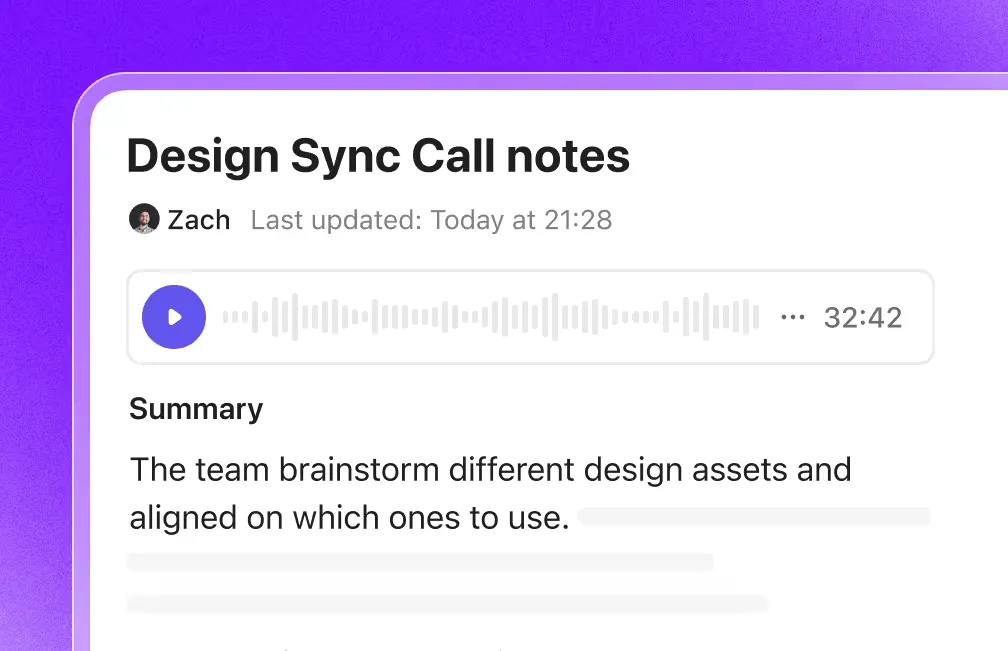
Az árak az AI-rétegnél válnak szét. Az AI Notetaker csatlakozik a SyncUp-hívásaihoz vagy a meglévő Zoom-, Teams- vagy Google Meet-hívásaihoz, és létrehoz egy dokumentumot a legfontosabb pontok és egy, a feladatokhoz közvetlenül kapcsolódó teendőlista felsorolásával. A Notetaker azonban egyetlen alapcsomagban sem szerepel. Ehhez a magasabb szintű fizetős csomagok szükségesek. Ha AI-jegyzetek nélküli hívásokat szeretne, a ClickUp ingyenes. Ha mindkettőt szeretné, próbálja ki a kiegészítőt, mielőtt elkötelezi magát.
Mi történik a megbeszélés után: A Brain² bármilyen korábbi megbeszélési jegyzetet, döntést vagy teendőt elő tud hívni egy természetes nyelvű kérdés alapján: a „Miben állapodtunk meg az árakról múlt csütörtökön?” kérdésre egyetlen kereséssel választ kap a feladatok, a Dokumentumok és a megbeszélési jegyzetek alapján. És miután megkapta a választ, azt Artifacttá alakíthatja: diavetítéssé, irányítópulttá, projektismertetővé vagy állapotjelentéssé, amelyet közvetlenül az értekezlet tartalmából állít össze, anélkül, hogy más eszközbe kellene másolnia és beillesztenie.
Kiemelkedő funkciók
- SyncUps: Egy kattintással indítható hang- vagy videohívások bármely csevegőcsatornáról, privát üzenetből vagy feladatból, képernyőmegosztással és akár 200 résztvevővel minden csomagban
- AI Notetaker: Csatlakozik a Zoom, Teams, Meet vagy SyncUp hívásokhoz, és összefoglalókat készít, amelyek közvetlenül a feladatokhoz kapcsolódó teendőket tartalmaznak
- Clips: Rögzítsen képernyőmegosztási videót, ossza meg azt egy feladatban vagy csevegésben, és hagyja, hogy a csapat tagjai saját idejükben megnézzék, megjegyzéseket fűzzenek hozzá, és feladatokat hozzanak létre belőle
- Artifact: A munkaterület elhagyása nélkül alakítsa át a megbeszélés eredményeit diavetítéssé, irányítópulttá vagy jelentéssé
Árak
Értékelések
- G2: 4,7/5 (több mint 14 200 értékelés)
- Capterra: 4,6/5 (több mint 4 600 értékelés)
Ahol korlátai vannak: A SyncUps belső munkamegbeszélésekre készült, nem pedig webináriumokra, nagy külső rendezvényekre vagy bármilyen olyan eseményre, amelyhez regisztrációs oldalakra van szükség. Hosszabb hívások esetén előfordulhat, hogy videó helyett hangfelvétel készül. Ezenkívül a funkció használatához fizetős csomagra van szükség.
Legalkalmasabb: Belső munkamegbeszélések olyan csapatok számára, amelyek már a ClickUp-ban kezelik a projekteket, ahol a megbeszélés a munkafolyamat egyik lépése, és az igazi kudarc az, ha a döntések nem válnak nyomon követhető feladatokká.
Ne olvassa tovább, ha: Külső webináriumokat, nagy létszámú teljes személyzeti értekezleteket vagy regisztrációhoz kötött, ügyfeleknek szóló eseményeket szervez. A ClickUp nem webinárium-platform, és egy 300 fős teljes személyzeti értekezletet inkább a Zoom, a Meet vagy a Teams alkalmazásban érdemes lebonyolítani .
Mit mondanak a ClickUp-ról a valódi felhasználók?
Egy felhasználói vélemény szerint:
Imádom, hogy a ClickUp gyakorlatilag mindent megold nekem, a hétköznapi feladatoktól kezdve az ismétlődő projektekig és emlékeztetőkig. Nagyon tetszik az AI jegyzetelőjük és a ClickUp Brain; igazi áldás. Az AI-ügynökök fantasztikusak, úgy viselkednek, mint más alkalmazások, de a ClickUp natív részei, ami nagyon hasznos. Létrehoztam ügynököket konkrét feladatokkal, nyomon követésekkel és frissítésekkel a tudásbázisomban, ami mindent sokkal könnyebbé tett. Ezeket az AI-ügynököket használom a jelentések elkészítéséhez, a műveletek, projektek és mozgások felügyeletéhez, ami hihetetlenül hasznos. A ClickUp University mérföldekkel megkönnyítette a beállítási folyamatot. Annyira örülök, hogy egy egyszerű parancsra kapok jelentéseket, ahelyett, hogy mindent kézzel kellene csinálnom, mint korábban.
Imádom, hogy a ClickUp gyakorlatilag mindent megold nekem, a hétköznapi feladatoktól kezdve az ismétlődő projektekig és emlékeztetőkig. Nagyon tetszik az AI jegyzetelőjük és a ClickUp Brain; igazi áldás. Az AI-ügynökök fantasztikusak, úgy viselkednek, mint más alkalmazások, de a ClickUp natív részei, ami nagyon hasznos. Létrehoztam ügynököket konkrét feladatokkal, nyomon követésekkel és frissítésekkel a tudásbázisomban, ami mindent sokkal könnyebbé tett. Ezeket az AI-ügynököket használom a jelentések elkészítéséhez, a műveletek, projektek és mozgások felügyeletéhez, ami hihetetlenül hasznos. A ClickUp University mérföldekkel megkönnyítette a beállítási folyamatot. Annyira örülök, hogy egy egyszerű parancsra kapok jelentéseket, ahelyett, hogy mindent kézzel kellene csinálnom, mint korábban.
Imádom, hogy a ClickUp gyakorlatilag mindent megold nekem, a hétköznapi feladatoktól kezdve az ismétlődő projektekig és emlékeztetőkig. Nagyon tetszik az AI jegyzetelőjük és a ClickUp Brain; igazi áldás. Az AI-ügynökök fantasztikusak, úgy viselkednek, mint más alkalmazások, de a ClickUp natív részei, ami nagyon hasznos. Létrehoztam ügynököket konkrét feladatokkal, nyomon követésekkel és frissítésekkel a tudásbázisomban, ami mindent sokkal könnyebbé tett. Ezeket az AI-ügynököket használom a jelentések elkészítéséhez, a műveletek, projektek és mozgások felügyeletéhez, ami hihetetlenül hasznos. A ClickUp University mérföldekkel megkönnyítette a beállítási folyamatot. Annyira örülök, hogy egy egyszerű parancsra kapok jelentéseket, ahelyett, hogy mindent kézzel kellene csinálnom, mint korábban.
Nézze meg azt is, hogyan helyettesítheti a Zoomon tartott napi standup-megbeszéléseket a SyncUps segítségével.
4. Webex (A legjobb választás azoknak a szabályozott iparágaknak, amelyek nem engedhetnek a titkosítás terén)
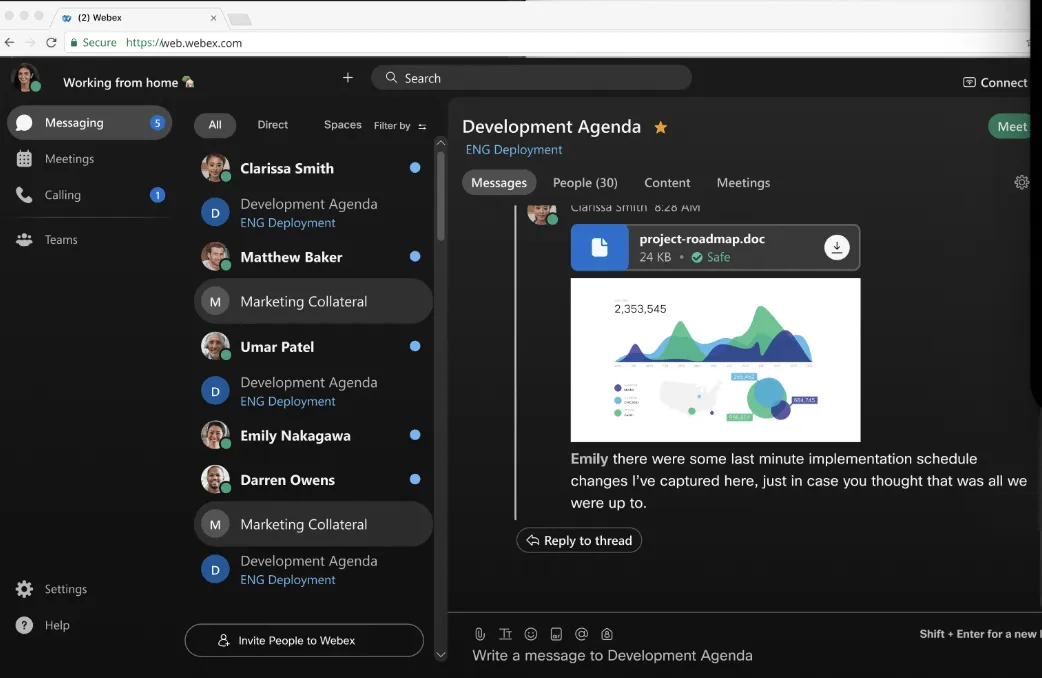
A Webex az a megoldás, amely a szabályozott iparágakban (például kórházak, ügyvédi irodák és kormányzati szerződéses partnerek) nyerőnek bizonyul. Mivel a végpontok közötti titkosítás minden csomagban elérhető, beleértve az ingyeneset is.
Ha a megfelelőségi csapatodnak fontos az E2E titkosítás, akkor az értékelés általában a Webexnél ér véget, függetlenül attól, hogy a piac többi szereplője mit kínál. A Cisco évtizedek óta épít hálózati infrastruktúrát, és a biztonsági szintje is tükrözi ezt az örökséget: FedRAMP High, HIPAA, SOC 2 Type II, ISO 27001, valamint olyan adathordozási szabályozások, amelyekkel a legtöbb versenytárs nem tud lépést tartani a szabályozott vertikális piacokon.
Egy héten át teszteltem, és a hangminőség valóban lenyűgöző volt, különösen a zajszűrés. Az AI-asszisztens a fizetős csomagoknál összefoglalókat és teendőket generál az értekezletekről. Ahol azonban elromlik az élmény, az a felület. Olyan érzetet kelt, mintha vállalati környezetre lett volna tervezve, ami több beállítást, több menüt és olyan tanulási görbét jelent, amire a csapata biztosan panaszkodni fog. A G2-es értékelők következetesen a „nem felhasználóbarát” és az „intuitív kezelhetőség hiánya” jelzőket emelik ki fő hátrányként. A Webex egyáltalán nem szerepel a G2 „Legkönnyebben használható” ranglistáján, míg a Zoom a 6., a Teams pedig a 2. helyen áll.
Az integrációs katalógus is észrevehetően szűkebb. A Webex körülbelül 200 integrációt kínál, ami a Zoom piacterének csupán töredéke. Ha rendszered számos harmadik féltől származó eszközre támaszkodik, hamar érezni fogod ezt a hiányt.
Mi történik a megbeszélés után: A Webex AI Assistant fizetős csomagok esetén összefoglalókat és teendőket generál, a felvételeket pedig kereshető átiratokkal együtt tárolja. Nincs azonban natív út a „összefoglalóban szereplő teendő” és a „projekteszközben kijelölt feladat” között. Az összefoglaló a Webexben marad. A tényleges munkafolyamatba való beépítése továbbra is manuális lépést igényel.
Kiemelkedő funkciók
- Végpontok közötti titkosítás minden szolgáltatási szinten: beleértve az ingyenes csomagot is. Zero-trust architektúra, FedRAMP High, HIPAA és SOC 2 megfelelőséggel
- AI-asszisztens: Találkozóösszefoglalók, valós idejű átírás és teendőlisták a fizetős csomagokban. Valós idejű fordítás több mint 100 nyelven az Enterprise csomagban
- Fejlett zajszűrés: A felhasználói véleményekben folyamatosan a kategóriájában legjobb hangminőségként dicsérik, még alacsony sávszélességű körülmények között is
- Cisco hardverintegráció: Natív támogatás a Webex asztali eszközökhöz és teremrendszerekhez, amelyek már számos vállalati konferenciateremben megtalálhatók
Árak
- Ingyenes: 40 perces értekezletek, 100 résztvevő, E2E titkosítás
- Webex Meet: 12 USD/felhasználó/hónap (éves előfizetés)
- Webex Suite: 22,50 USD/felhasználó/hónap (éves előfizetés)
- Vállalati csomag: Egyedi árazás
Értékelések
- G2: 4,2/5 (több mint 18 900 értékelés)
- Capterra: 4,4/5 (több mint 7 400 értékelés)
A gyenge pontja: A felület viseli a vállalati szoftverekre jellemző terheket, és gyakran megzavarja az új felhasználókat. Az ingyenes csomag a Zoom 40 perces korlátját követi, nem pedig a Google és a Microsoft által kínált 60 percet. A webináriumok külön tételként szerepelnek, havi körülbelül 69 dollártól kezdődő áron, nem pedig a Meet szolgáltatásba integrálva. A vállalati árak pedig kizárólag a Cisco értékesítési csatornáin keresztül érhetők el árajánlat formájában, és a munkaerő-optimalizálás, a hívásintegráció és az ügyfélszolgálat kiegészítő költségei gyorsan megugorhatnak, ha túlléped az alapárat.
Legalkalmasabb: Egészségügyi, jogi, pénzügyi szolgáltató, védelmi és közszférai csapatok számára, ahol a titkosítás és a szabályozási előírások betartása döntő tényező a vásárláskor, különösen azoknál a szervezeteknél, amelyek már Cisco-infrastruktúrát üzemeltetnek.
Ne olvassa tovább, ha: rendszere számos harmadik féltől származó integrációtól függ, a legolcsóbb megoldást keresi a hosszabb értekezletekhez, vagy olyan eszközre van szüksége, amelyet a nem technikai felhasználók képzés nélkül is könnyen elsajátíthatnak. A Webex árazása és felépítése olyan szervezetek igényeire van szabva, amelyeknek megfelelési követelményeket kell teljesíteniük.
Mit mondanak a Webexről a valódi felhasználók?
Egy felhasználói vélemény szerint:
Gyönyörű felhasználói felülettel rendelkezik, és nagyon egyszerű a használata és a megtanulása, különösen az újonnan csatlakozó felhasználók számára. Számos harmadik fél által fejlesztett integrációt támogat, és a Slido-integrációt használom és szeretem a legjobban. Elég jól működik, és az árazás hasonló a többi versenytárséhoz. Jelenleg még nem használtam a Cisco által biztosított AI-eszközöket. A beállításhoz és a mindennapi használathoz sokszor támaszkodtam a help.webex.com oldalra, és elmondhatom, hogy az ott található bejegyzések közül sok valóban segített a problémák megoldásában.
A üzenetküldő résznél minden csevegés, minden üzenet olyan, mint egy új bejegyzés, amelyhez alul hozzászólásokat lehet fűzni, és számomra ez egyszerűen zavaró, mert előfordulhat, hogy 10 napot kell visszamennem, hogy megtaláljam a választ egy olyan „bejegyzésre”, amelyre tegnap már válaszoltak.
Gyönyörű felhasználói felülettel rendelkezik, és nagyon egyszerű a használata és a megtanulása, különösen az újonnan csatlakozó felhasználók számára. Számos harmadik fél által fejlesztett integrációt támogat, és a Slido-integrációt használom és szeretem a legjobban. Nagyon jól működik, és az árazás hasonló a többi versenytárséhoz. Jelenleg még nem használtam a Cisco által biztosított AI-eszközöket. A beállításhoz és a mindennapi használathoz sokszor támaszkodtam a help.webex.com oldalra, és elmondhatom, hogy az ott található bejegyzések közül sok valóban segített a problémák megoldásában.
A üzenetküldő résznél minden csevegés, minden üzenet olyan, mint egy új bejegyzés, amelyhez alul hozzá lehet fűzni megjegyzéseket, és számomra ez egyszerűen zavaró, mert előfordulhat, hogy 10 napot kell visszamennem, hogy megtaláljam a választ egy olyan „bejegyzésre”, amelyre tegnap már válaszoltak.
Gyönyörű felhasználói felülettel rendelkezik, és nagyon egyszerű a használata és a megtanulása, különösen az újonnan csatlakozó felhasználók számára. Számos harmadik fél által fejlesztett integrációt támogat, és a Slido-integrációt használom és szeretem a legjobban. Elég jól működik, és az árazás hasonló a többi versenytárséhoz. Jelenleg még nem használtam a Cisco által biztosított AI-eszközöket. A beállításhoz és a mindennapi használathoz sokszor támaszkodtam a help.webex.com oldalra, és elmondhatom, hogy az ott található bejegyzések közül sok valóban segített a problémák megoldásában.
A üzenetküldő résznél minden csevegés, minden üzenet olyan, mint egy új bejegyzés, amelyhez alul hozzászólásokat lehet fűzni, és számomra ez egyszerűen zavaró, mert előfordulhat, hogy 10 napot kell visszamennem, hogy megtaláljam a választ egy olyan „bejegyzésre”, amelyre tegnap már válaszoltak.
További információ: A 10 legjobb képernyőmegosztó szoftver távoli értekezletekhez
5. Whereby (Legalkalmasabb az ügyfelekkel folytatott hívásokhoz, ahol a csatlakozás nehézségei üzletek elvesztéséhez vezethetnek)
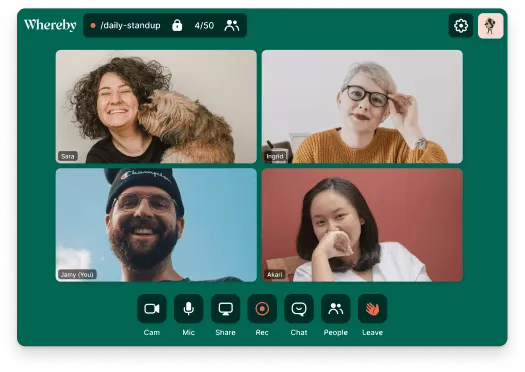
A Whereby-ban minden szoba egy állandó URL-cím. Az enyémet beleteszem az e-mail aláírásomba, és ugyanazt a linket küldöm el minden szabadúszó írónak, vendégszerzőnek és beszállítónak, akivel beszélnem kell. Rákattintanak, megnyílik a böngésző, és elindul a hívás.
Tanácsadók, toborzók, ügynökségek és bárki számára, aki egymást követő külső hívásokat bonyolít le, ez kiküszöböli azt a fajta akadályt, amelyet a vállalati eszközök soha nem tudnak teljesen megszüntetni.
A Whereby emellett a távegészségügyi és oktatási platformok számára is az első számú beágyazott videótermék. A beágyazott API segítségével a videót közvetlenül a saját webalkalmazásába vagy ügyfélportáljába helyezheti el, ami valóban eltérő felhasználási esetet jelent a lista többi eleméhez képest. A vállalat norvég, alapértelmezés szerint GDPR-kompatibilis, és az adatok az EU-ban vannak tárolva, ami akkor fontos, ha ügyfelei törődnek azzal, hogy hol tárolják a hívási adataikat.
Az árazási modell szokatlan, ezért érdemes megérteni: a Whereby a házigazdák után számol fel díjat, nem a résztvevők után. Ez azt jelenti, hogy egy 40 fős vállalatnál, ahol három ember vezet megbeszéléseket, három felhasználói helyért kell fizetni, nem pedig 40-ért.
Mi történik a megbeszélés után: A Whereby a Pro és annál magasabb csomagoknál rögzíti a hívásokat, de nincs AI-alapú összefoglaló, átírás és teendőlista-kivonat. A felvétel egy videofájl, amelyet letölthet vagy megoszthat. Ha a hívás után dokumentálnia kell a döntéseket, azt saját maga vagy egy külön eszköz segítségével kell elvégeznie.
Kiemelkedő funkciók
- Állandó szobai URL-ek: Egyszer jelölje meg a szobáját, és osztja meg ugyanazt a linket örökre
- Zökkenőmentes vendégcsatlakozás: A vendégek rákattintanak egy linkre, és a böngészőben jelenik meg az oldal
- Házigazda-alapú árazás: A résztvevőknek soha nem kell fizetniük. Egy kis, néhány asztalról működő csapat számára ez olcsó megoldás marad
- Beágyazott API: Helyezzen el élő videót a saját webalkalmazásába, ügyfélportáljába vagy távegészségügyi platformjába, HIPAA BAA-val.
Árak
- Ingyenes: 1 terem, 4 résztvevő, 30 perces értekezletek
- Pro: 10,99 USD/házigazda/hónap
- Üzleti csomag: 13,99 USD/házigazda/hónap (minimum 3 házigazda)
Értékelések
- G2: 4,6/5 (több mint 1 100 értékelés)
- Capterra: 4,5/5 (117 értékelés)
Hátrányok: Az ingyenes csomag a legszigorúbb a listán: 4 résztvevő, 30 perc, egy terem. A Trustpilot felhasználói arról számolnak be, hogy a 30 perces korlát a teljes használatra vonatkozik, nem pedig egy-egy találkozóra, bár a Whereby oldalán az szerepel, hogy találkozónkénti korlátozásról van szó. Nincs SSO (egységes bejelentkezés) és vállalati adminisztrációs konzol, és az integrációs lehetőségek köre is szűkebb, mint a Zoom vagy a Teams esetében. A márka ismertsége alacsonyabb az Egyesült Államokban, ami azt jelenti, hogy egyes vendégek habozni fognak, ha Zoom-link helyett Whereby-linket látnak.
Legalkalmasabb: Ügyfelekkel közvetlenül kapcsolatba kerülő szakemberek, tanácsadók, toborzók és kis csapatok számára, akik az adminisztrációs funkciók bonyolultsága helyett a vendégszolgáltatások egyszerűségét részesítik előnyben. Emellett olyan termékfejlesztő csapatok számára is, akik videókat építenek be saját alkalmazásaikba.
Ne válassza ezt, ha: vállalati szintű bevezetésre, SSO-alapú felhasználói fiókok létrehozására, 200 főnél több résztvevőt számláló értekezletekre van szüksége, vagy olyan eszközt keres, amelyet ügyfelei név szerint is ismernek. A Whereby a tárgyalóterem köré épül, nem pedig a szervezeti felépítés köré.
Mit mondanak a Whereby-ról a valódi felhasználók?
Egy felhasználói vélemény szerint:
Nagyra értékelem a Whereby letöltésmentes, böngészőalapú vendéghozzáférését a vagyontervezési ügyfeleink számára, amely kiküszöböli a technikai akadályokat és javítja az ügyfélélményt. A márkás állandó szobák és a várótermi zárak kiválóan szolgálják a biztonságot az érzékeny konzultációk során. Nagyra értékelem a Zapier webhookokon keresztüli zökkenőmentes integrációt, amely automatikusan továbbítja a találkozók eseményeit a Microsoft 365-be és a QuickBooksba, így a számlázás és az ütemezés zökkenőmentessé válik. Ezen felül az ellenőrzési naplóhoz való hozzáférés elengedhetetlen az ügyfelek személyes adatainak kezeléséhez és a CCPA adatvédelmi irányelvek betartásának biztosításához.
Nagyra értékelem a Whereby letöltésmentes, böngészőalapú vendéghozzáférését a vagyontervezési ügyfeleink számára, amely kiküszöböli a technikai akadályokat és javítja az ügyfélélményt. A márkás állandó szobák és a várótermi zárak kiválóan szolgálják a biztonságot az érzékeny konzultációk során. Nagyra értékelem a Zapier webhookokon keresztüli zökkenőmentes integrációt, amely automatikusan továbbítja a találkozók eseményeit a Microsoft 365-be és a QuickBooksba, így a számlázás és az ütemezés zökkenőmentessé válik. Ezen felül az ellenőrzési naplóhoz való hozzáférés elengedhetetlen az ügyfelek személyes adatainak kezeléséhez és a CCPA adatvédelmi irányelvek betartásának biztosításához.
Nagyra értékelem a Whereby letöltésmentes, böngészőalapú vendéghozzáférését a vagyontervezési ügyfeleink számára, amely kiküszöböli a technikai akadályokat és javítja az ügyfélélményt. A márkás állandó szobák és a várótermi zárak kiválóan szolgálják a biztonságot az érzékeny konzultációk során. Nagyra értékelem a Zapier webhookokon keresztüli zökkenőmentes integrációt, amely automatikusan továbbítja a találkozók eseményeit a Microsoft 365-be és a QuickBooksba, így a számlázás és az ütemezés zökkenőmentessé válik. Ezen felül az ellenőrzési naplóhoz való hozzáférés elengedhetetlen az ügyfelek személyes adatainak kezeléséhez és a CCPA adatvédelmi irányelvek betartásának biztosításához.
Olvassa el még: A 10 legjobb online értekezlet-eszköz csapatok számára
6. Zoho Meeting (Legalkalmasabb az árra figyelő csapatok számára, különösen a Zoho-ügyfelek számára)
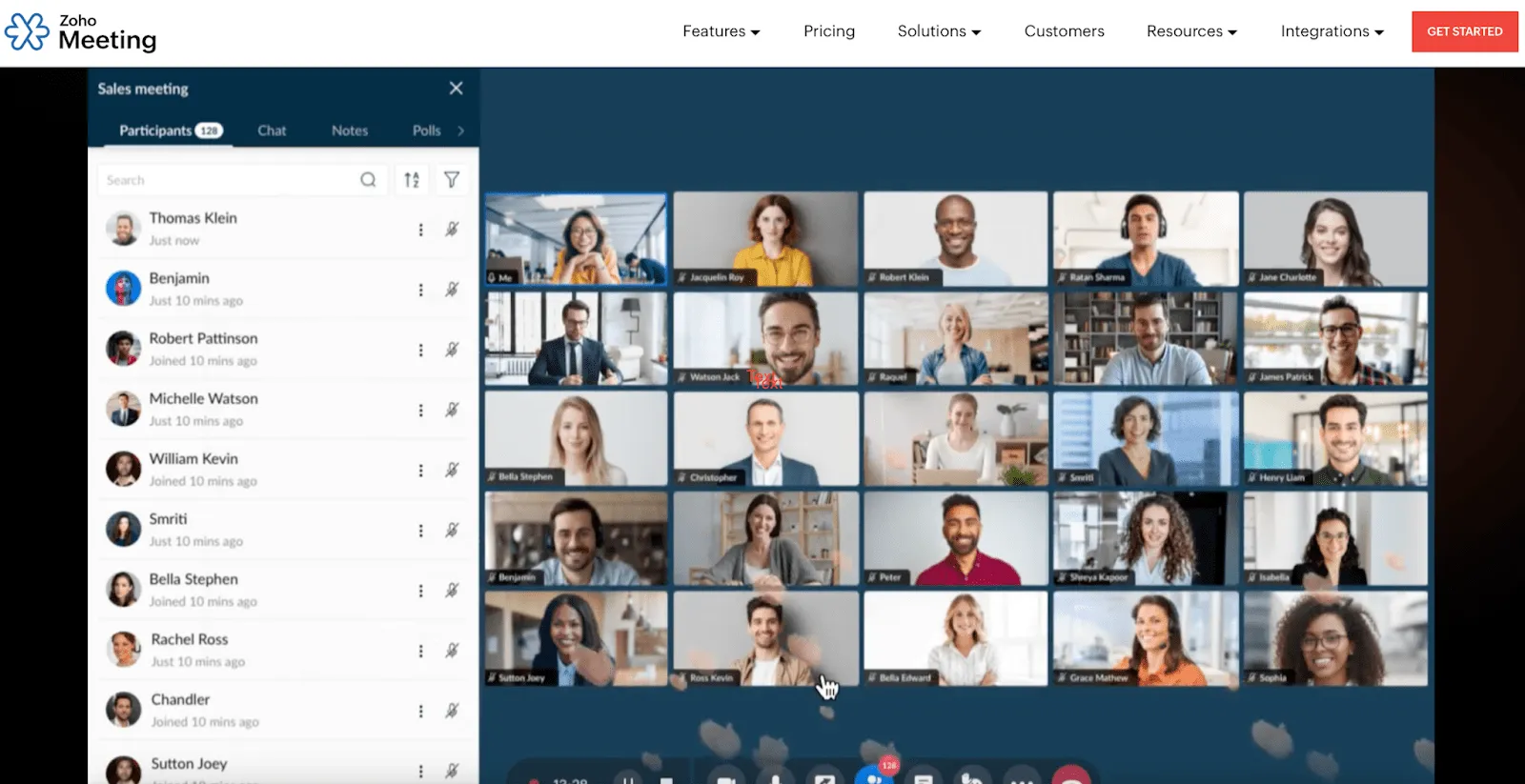
A Zoho Meeting a legolcsóbb, megbízható választás ezen a listán.
Kipróbáltam egy sor hívás során, és az élmény inkább megfelelő, mint kiemelkedő. A találkozók böngészőalapúak, letöltés nélkül működnek, fizetős csomagok esetén akár 24 óráig is tarthatnak, és felvételkészítési lehetőséget biztosítanak, házigazdánként 5 GB felhőtárolóval. A Professional csomag (3 USD/házigazda/hó-tól) kiegészül szekciótermekkel, AI-alapú átírással, a főbb beszédek rögzítésével és végpontok közötti titkosítással. Az átírás pontossága megbízható, a PCMag tesztjei szerint körülbelül 95%-os, és minden bekezdésre kattintva eljuthat a videó megfelelő részéhez.
A dolog igazán érdekes a Zoho Suite meglévő ügyfelei számára. A találkozók adatai bekerülnek a Zoho CRM-be, a Zoho Projects-be és a Zoho Bookings-ba, így egy bemutatóhívás automatikusan kitöltheti az ügyféladatlapot, manuális beírás nélkül. A webinárium-csomag (8 USD-tól/szervező/hó) jelentősen olcsóbb, mint a Zoom Webinars, amelyhez a fizetős Zoom-csomag mellett külön fizetős kiegészítőre is szükség van.
Egy fontos szempont, amit érdemes figyelembe venni: mivel a csomagok a résztvevők száma, és nem kizárólag a funkciók alapján vannak csoportosítva, egy olyan teljes csapatértekezlet, amely túllépi a csomag korlátját, minden házigazda számára frissítést tesz szükségessé, nem csak annak, aki a hívást vezeti. Azoknak a csapatoknak, amelyek a legtöbb héten kis csoportokban találkoznak, és csak alkalmanként gyűlnek össze teljes létszámmal, inkább a csúcsértékeket, mint az átlagot kell figyelembe venniük. A távoli csapatok értekezleteinek gyakoriságát összehasonlító táblázatunk hasznos segítséget nyújt annak kiderítéséhez, hogy valójában milyen mintázat jellemzi az Ön csapatát.
Mi történik a megbeszélés után: A Zoho Professional csomagja kereshető jegyzőkönyveket és AI-alapú összefoglalókat (a megbeszélés legfontosabb pontjait) generál. Ha Zoho CRM-et használ, a megbeszélés felvétele automatikusan az ügyfélprofil mellé kerülhet. A Zoho ökoszisztémán kívül azonban a jegyzőkönyvek a Zoho Meetingben maradnak, és nincs natív kapcsolat a projektmenedzsment-eszközével.
Kiemelkedő funkciók
- Költséghatékony árak: Valódi csapatcsomagok 6–10 dollár/házigazda/hónap áron, ami jelentősen alacsonyabb, mint a Zoom Pro (14,16 dollár) és a Webex Meet (12 dollár) ára.
- Böngészőn keresztüli csatlakozás: A résztvevőknek nem kell semmit letölteniük, a fizetős csomagoknál pedig a találkozók időtartama 24 óra.
- Zoho ökoszisztéma-integráció: A találkozók adatai manuális bevitel nélkül közvetlenül bekerülnek a CRM-be, a Projects-be és a Bookings-ba
- Mesterséges intelligencia alapú átírás és összefoglalók: Kereshető átírások ~95%-os pontossággal, automatikusan generált találkozó-összefoglalók a Professional csomagban
Árak
- Ingyenes: 60 perces értekezletek, 100 résztvevő
- Standard: 1 USD-tól/házigazda/hónap
- Professional: 3 USD-tól/házigazda/hónap
- Webinar Standard: 8 USD-tól/szervező/hónap
Értékelések
- G2: 4,5/5 (több mint 1 100 értékelés)
- Capterra: 4,6/5 (több mint 930 értékelés)
Hátrányok: A felhasználói élmény inkább funkcionális, mint kifinomult. A videóminőség ingadozó lehet (a felhasználók alkalmanként homályosságról és akadozó hangról számolnak be), a virtuális háttér instabil, a felvételek feldolgozási ideje pedig hosszú. A felhasználói felület elavultnak tűnik a Zoomhoz vagy a Meethez képest. A Zoho ökoszisztémán kívül az integrációs lehetőségek gyorsan elapadnak, és a résztvevők maximális száma 250 fő, így a nagy létszámú, teljes csapatot érintő értekezletek nem lehetségesek. Az időzónák kezelése a régiók közötti ütemezés során szintén dokumentált problémát jelent, ami oda vezetett, hogy a nemzetközi ügyfelekkel hívásokat lefoglaló felhasználók elmulasztották a megbeszéléseket.
Legalkalmasabb: A költségeket szigorúan optimalizáló kis- és közepes méretű csapatok, valamint a Zoho CRM/Projects meglévő ügyfelei, akik szeretnék, ha a találkozók adatai további lépések nélkül közvetlenül az ügyféladatok mellé kerülnének.
Ne válassza ezt, ha: 250-nél több résztvevőre van szüksége, a Zoho-n kívüli mélyreható integrációs ökoszisztémára van szüksége, vagy olyan kifinomult megjelenésre vágyik, amelyet ügyfelei is észrevesznek egy külső hívás során. Ha a résztvevők élménye alapján ítélik meg Önt, akkor a Zoho nem a megfelelő választás.
Mit mondanak a Zoho Meetingről a valódi felhasználók?
Egy felhasználói vélemény szerint:
Könnyen használható és jól integrálódik a Zoho ökoszisztémába. A videotalálkozók ütemezése egyszerű, és tetszik, hogy kijelölhetek egy másik csapattagot házigazdának, és közvetlenül meghívhatom az ügyfeleket.
Könnyen használható és jól integrálódik a Zoho ökoszisztémába. A videotalálkozók ütemezése egyszerű, és tetszik, hogy kijelölhetek egy másik csapattagot házigazdának, és közvetlenül meghívhatom az ügyfeleket.
Könnyen használható és jól integrálódik a Zoho ökoszisztémába. A videotalálkozók ütemezése egyszerű, és tetszik, hogy kijelölhetek egy másik csapattagot házigazdának, és közvetlenül meghívhatom az ügyfeleket.
7. Jitsi Meet (Legalkalmasabb azoknak a csapatoknak, amelyek teljes mértékben saját infrastruktúrát szeretnének)
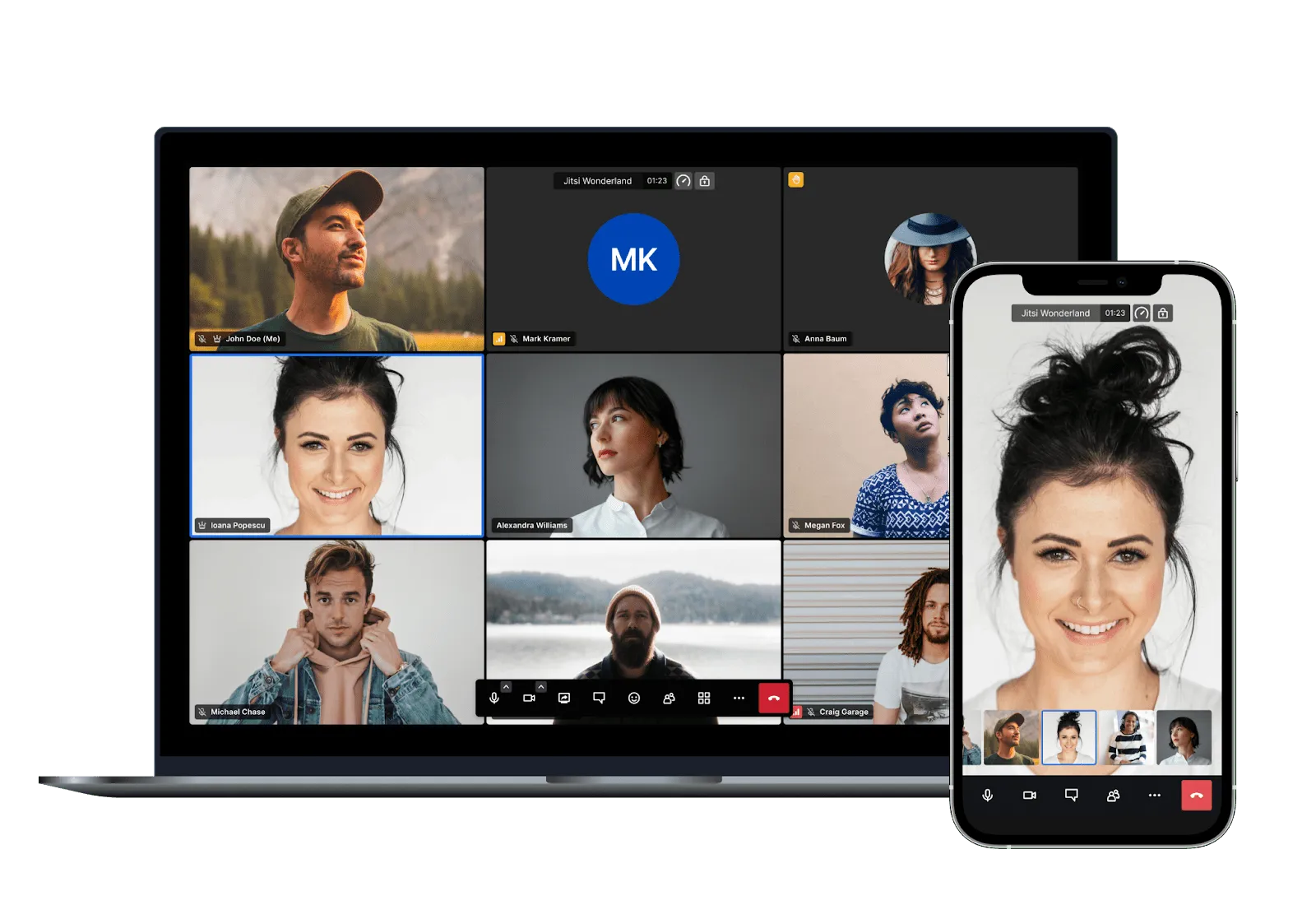
A Jitsi Meet az egyetlen lehetőség ezen a listán, amelynél valóban kizárhatja a szolgáltatót az egyenletből. Nyílt forráskódú, Apache 2.0 licenc alatt áll, közel 30 000 GitHub-csillaggal rendelkezik, és saját szerveren üzemeltetve nincs használati korlát, felhasználónkénti költség, és az adatok nem hagyják el a hálózatát.
Mindkét módon kipróbáltam. A meet.jit.si nyilvános példányán létrehoztam egy szobát, elküldtem a linket, és a kollégám kevesebb mint egy perc alatt csatlakozott egy böngészőből. Egy gyors, kétfős beszélgetéshez a felhasználói élmény zökkenőmentes volt. A meet.jit.si azonban most már Google-, GitHub- vagy Facebook-fiókot igényel a szobák létrehozásához (ez 2023 augusztusában változott), és a minőség észrevehetően romlani kezdett, miután hozzáadtam a harmadik és a negyedik résztvevőt.
Az önálló üzemeltetésben rejlik az igazi előny, de egyben a valódi költségek is. A termelési környezetben való bevezetéshez legalább 4 vCPU-val és 8 GB RAM-mal rendelkező VPS-re, TLS-tanúsítványokra, vállalati NAT-átjáráshoz szükséges TURN-kiszolgálóra, JWT-hitelesítésre (a régebbi secure-domain módszer már elavult) van szükség, valamint valakire, aki hiba esetén képes elhárítani a Prosody, a Jicofo és a Jitsi Videobridge problémáit.
A Docker Compose beállítása körülbelül 30 percet vesz igénybe, ha tudja, mit csinál. A termelésre való felkészítés lényegesen hosszabb időt vesz igénybe. A gyakorlati videóminőség dedikált hardveren körülbelül 35 résztvevőig megfelelő, a Jibri-n keresztüli felvétel pedig közismerten problémás, több Capterra-értékelő is „rémálomnak” nevezte a bevezetést.
Mi történik a találkozó után: Nincs beépített, a Zoom, a Meet és a Teams által jelenleg kínált funkciókhoz hasonló mesterséges intelligenciával működő jegyzetelő vagy összefoglaló. E hiányosság pótlásához külön átírási szolgáltatást kell igénybe venni. Azoknál a csapatoknál, amelyek számára az adatok feletti ellenőrzés fontosabb, mint a kényelem, ez a kompromisszum általában elfogadható.
Kiemelkedő funkciók
- Teljesen nyílt forráskódú: Apache 2.0 licenc, saját szerveren futtatható, licencdíj nélkül, bármilyen méretben. Közel 30 000 GitHub-csillag
- Nincs fiók a vendégek számára: Osszon meg egy linket, és ők a böngészőben csatlakoznak (a házigazdáknak hitelesítésre van szükségük a meet.jit.si oldalon, de az önállóan üzemeltetett példányok esetében alapértelmezés szerint nem)
- Teljes adatszabadság: Az önálló tárhely azt jelenti, hogy az értekezletek adatai nem kerülnek harmadik fél szerverére. GDPR-megfelelés adatfeldolgozási megállapodások nélkül
- Beágyazható: A JavaScript SDK segítségével beágyazhatja a Jitsit a saját webalkalmazásába, tanuláskezelő rendszerébe (LMS) vagy ügyfélportáljába
Árak
- Saját szerveren üzemeltetett: Ingyenes (az infrastruktúrát Ön biztosítja)
- meet. jit. si(public): Ingyenes (nincs SLA, a szobák létrehozásához fiók szükséges)
- JaaS (az 8×8 által üzemeltetve): 25 havi aktív felhasználóig ingyenes, utána 99 USD/hó-tól
Értékelések
- G2: 4,3/5 (176 értékelés)
- Capterra: 4,2/5 (80 értékelés)
Ahol elmarad: Az ingyenes licenc nem jelenti azt, hogy az üzemeltetés is ingyenes. Az önálló üzemeltetés magában foglalja a TLS-tanúsítványok birtoklását, a TURN-kiszolgálók kezelését, a kapacitástervezést, a hitelesítést, a frissítéseket, a biztonsági javításokat (beleértve egy 2025. novemberi CVE-t is, amely egy DOM-átirányítási sebezhetőségre vonatkozik) és az incidensek kezelését. Nincs vállalati rendszergazdai konzol, nincsenek AI-funkciók, és nincs egyértelmű támogatási SLA sem. Ha azért választja a Jitsit, mert ingyenes, és nem azért, mert adat-szuverenitásra van szüksége, akkor a listán szereplő bármelyik másik eszköz gyorsabban bevezethető és könnyebben karbantartható lesz.
Legalkalmasabb: Az adatvédelmet előtérbe helyező csapatok, a közszféra szervezetei, a szabályozott iparágakban működő szervezetek, amelyek nem küldhetnek hívási adatokat harmadik fél szerverére, valamint a saját termékükbe videót beágyazó fejlesztők számára.
Ne válassza ezt, ha: nincs technikai kapacitása az infrastruktúra üzemeltetésére, 35 főnél nagyobb létszámú, megbízható videókapcsolattal rendelkező értekezletekre van szüksége, vagy az AI-alapú jegyzetek és összefoglalók is a vásárlás részét képezik. A Jitsi kompromisszuma őszinte: maximális ellenőrzés cserébe maximális felelősségért.
Mit mondanak a Jitsi Meet-ről a valódi felhasználók?
Egy felhasználói vélemény szerint:
Imádom a Jitsit, mint a kereskedelmi videóplatformok adatvédelemre összpontosító alternatíváját. Megoldja a videokonferenciákkal kapcsolatos legfontosabb problémákat azáltal, hogy kiküszöböli a fiók- és alkalmazáshasználattal járó nehézségeket, foglalkozik az adatvédelmi aggályokkal, megszünteti a szállítóhoz való kötöttséget és a licencelési költségeket, valamint egyszerűsíti a fejlesztők számára a videóintegrációt. Kiemelkedő, hogy a Jitsi milyen zökkenőmentesen egyensúlyozza a korlátlan hozzáférést a kompromisszumok nélküli felhasználói adatvédelemmel. Ellentétben más platformokkal, amelyek kötelező fiók létrehozással, saját fejlesztésű alkalmazások letöltésével és korlátozó freemium-szintekkel csapdába ejtik a felhasználókat, a Jitsi olyan csúcsminőségű videóélményt nyújt, amely tiszteletben tartja a felhasználói autonómiát. A beállítás hihetetlenül egyszerű és felhasználóbarát volt, annyira, hogy mindenkinek ajánlom.
Imádom a Jitsit, mint a kereskedelmi videóplatformok adatvédelemre összpontosító alternatíváját. Megoldja a videokonferenciákkal kapcsolatos legfontosabb problémákat azáltal, hogy kiküszöböli a fiók- és alkalmazáshasználattal járó nehézségeket, foglalkozik az adatvédelmi aggályokkal, megszünteti a szállítóhoz való kötöttséget és a licencelési költségeket, valamint egyszerűsíti a fejlesztők számára a videóintegrációt. Kiemelkedő, hogy a Jitsi milyen zökkenőmentesen egyensúlyozza a korlátlan hozzáférést a kompromisszumok nélküli felhasználói adatvédelemmel. Más platformokkal ellentétben, amelyek kötelező fiók létrehozással, saját fejlesztésű alkalmazások letöltésével és korlátozó freemium-szintekkel csapdába ejtik a felhasználókat, a Jitsi olyan csúcsminőségű videóélményt nyújt, amely tiszteletben tartja a felhasználói autonómiát. A beállítás hihetetlenül egyszerű és felhasználóbarát volt, annyira, hogy mindenkinek ajánlom.
Imádom a Jitsit, mint a kereskedelmi videóplatformok adatvédelemre összpontosító alternatíváját. Megoldja a videokonferenciákkal kapcsolatos legfontosabb problémákat azáltal, hogy kiküszöböli a fiók- és alkalmazáshasználattal járó nehézségeket, foglalkozik az adatvédelmi aggályokkal, megszünteti a szállítóhoz való kötöttséget és a licencelési költségeket, valamint egyszerűsíti a fejlesztők számára a videóintegrációt. Kiemelkedő, hogy a Jitsi milyen zökkenőmentesen egyensúlyozza a korlátlan hozzáférést a kompromisszumok nélküli felhasználói adatvédelemmel. Más platformokkal ellentétben, amelyek kötelező fiók létrehozással, saját fejlesztésű alkalmazások letöltésével és korlátozó freemium-szintekkel csapdába ejtik a felhasználókat, a Jitsi olyan csúcsminőségű videóélményt nyújt, amely tiszteletben tartja a felhasználói autonómiát. A beállítás hihetetlenül egyszerű és felhasználóbarát volt, annyira, hogy mindenkinek ajánlom.
3 további figyelemre méltó Zoom-alternatíva
Ez a lista a Zoom teljes értékű helyettesítőire összpontosított, de a beszélgetések során három másik eszköz is folyamatosan felmerül, amelyekről érdemes tudni.
Discord (ingyenes): A Discord olyan lehetőséget kínál, amellyel a listán szereplő egyetlen üzleti eszköz sem rendelkezik: lehetővé teszi, hogy az emberek órákig egy hangcsatornán maradjanak anélkül, hogy bárki is megkezdne egy értekezletet. Egyszerűen állandó hangcsatornákat biztosít, amelyekbe bármikor be lehet lépni és el lehet hagyni. A videohívások ingyenes változatában legfeljebb 25 résztvevő vehet részt 720p felbontásban, és 2026 márciusa óta minden hang- és videohívás végpontok közötti titkosítás alatt áll. Páros programozáshoz, kreatív közös munkamenetekhez és olyan belső csapatokhoz, amelyek állandóan elérhető irodai hangulatot szeretnének, páratlan megoldás. A hátránya: nincsenek megfelelőségi tanúsítványok, és nincs vállalati rendszergazdai réteg sem. Ráadásul egy Discord-meghívó elküldése egy ügyfélnek olyan hangulatot teremt, amelyet a legtöbb vállalkozás nem szeretne kialakítani.
Loom (ingyenes csomag, fizetős változat 18 USD/hó-tól): A Loom nem tekinthető hagyományos értelemben vett Zoom-alternatívának, mivel nem támogat élő hívásokat. A Loom teljes mértékben helyettesíti a megbeszéléseket. Rögzítsen képernyő- és kamerás videót, ossza meg a linket, és a címzett saját idejében megnézheti. Heti állapotfrissítések, bemutatók és olyan aszinkron visszacsatolási ciklusok esetében, amelyek nem igényelnek szinkronizálást, ez megoldja azt a naptárproblémát, amellyel a Zoom nem tud megbirkózni. Ha a „megbeszéléseinek” fele valójában abból áll, hogy egy személy prezentál, míg mindenki más hallgat, akkor a Loom a legmegfelelőbb megoldás. További részleteket az aszinkron videokommunikációról szóló útmutatónkban talál.
Jami (ingyenes, nyílt forráskódú, peer-to-peer): A Jami az adatvédelmi szempontból még tovább megy, mint a Jitsi. Teljesen peer-to-peer rendszer, központi szerver nélkül működik: a hívások közvetlenül az eszközök között zajlanak, a fiók létrehozása opcionális, és a szolgáltatónak nincs mit naplózni vagy bírósági végzésre kiadni. Ennek ára a kifinomultság és a megbízhatóság: a hívásminőség ingadozó, a felhasználói bázis csekély, és nincs lehetőség webböngészőn keresztül csatlakozni. Azok számára, akiknek az egyetlen követelménye az, hogy „semmi szerver ne érjen hozzá a hívási adataimhoz, pont”, a Jami az egyetlen olyan eszköz, amely ezt biztosítja.
Hogyan válasszuk ki a megfelelő Zoom-alternatívát?
A listán szereplő minden eszköznek megvan a maga korlátja, és a szolgáltató váltása nem szünteti meg ezeket a korlátokat.
A Zoom G2-es értékeléseiben a leggyakrabban felmerülő panaszok a találkozók időkorlátai, az árakkal kapcsolatos elégedetlenség és az alacsonyabb csomagok funkcióhiányai. A Google Meet értékelései is ugyanazt a mintát mutatják. Ugyanez vonatkozik a Teams-re is. Az elégedetlenség a videokonferenciákra jellemző strukturális probléma, nem pedig a Zoomra jellemző. Az egyik szolgáltatásról a másikra váltva csupán egy korlátozáscsomagot cserélünk fel egy másikra.
Az a kérdés, amely valóban eldönti, hogy elégedett lesz-e a váltással, az, hogy jelenleg mennyit fizet, és hova kell, hogy kerüljön a válasz.
- Ha a vállalata már fizet a Google Workspace-ért: Google Meet. A Business Standard csomagot válassza 14 dollárért, ne a Starter csomagot 7 dollárért, mert a felvételi funkció csak a Standard csomagban érhető el.
- Ha a vállalata már fizet a Microsoft 365-ért: Microsoft Teams. A megbeszélések ingyenesek a már meglévő licenc keretében.
- Ha a megbeszélései belső munkamegbeszélések, és a döntések folyton elillannak: ClickUp. Megoldja azt a problémát, ami a hívás után jelentkezik
- Ha a titkosítás vagy a szabályozási előírások betartása dönti el a vásárlást: Webex. Végpontok közötti titkosítás minden szolgáltatási szinten, beleértve az ingyeneset is
- Ha a hívásai többségében a vállalaton kívüli személyekkel beszél: Whereby. Semmi más nem oldja meg ilyen teljes mértékben a vendégekkel kapcsolatos problémákat.
- Ha a költség a meghatározó tényező: Zoho Meeting. Költségvetés: 6–10 USD/házigazda/hónap
- Ha az adatok feletti ellenőrzés fontosabb, mint a kényelem: Jitsi Meet, saját szerveren üzemeltetve. Minden az Ön tulajdonában van, beleértve a karbantartást is.
És egy lehetőség, amit a váltási útmutatók soha nem említenek: ne válasszon közülük egyet sem. Ha az értékelést kizárólag az ingyenes csomag időkorlátja határozza meg, először számolja ki a megfelelő Zoom-csomag árát, majd őszintén hasonlítsa össze a lehetőségeket. Néha olcsóbb maradni, mint váltani. A Zoom Pro 14,16 dollár/felhasználó/hónap áron eltávolítja a 40 perces korlátot, felár nélkül tartalmazza az AI Companion szolgáltatást, és mindenki már tudja, hogyan kell használni.
Profi tipp: Mielőtt bármilyen váltásra szánná magát, exportálja a Zoom felhőalapú felvételeit és az értekezletek előzményeit. Két héten át használja az új eszközt a Zoom mellett a 10 leggyakoribb értekezlet-típus esetében. A váltás utáni megbánás szinte mindig egy olyan szélsőséges esetből fakad, amelyet nem tesztelt.
Válassza az ökoszisztémát, ne az időzítőt!
A Zoom 2026-ban is továbbra is a legerősebb önálló videokonferencia-eszköz.
Ez az a platform, amelyet mások már telepítettek, az AI Companion ingyenes a fizetős csomagokhoz, és szinte soha nem szakad meg a hívás.
Az itt bemutatott eszközök mindegyike olyan problémát old meg, amelyre a Zoom nem lett kifejlesztve. A Meet és a Teams kiküszöböli a második számlát. A ClickUp áthidalja a hívás és a munka közötti szakadékot. A Webex kiküszöböli a szabályozási kérdéseket. A Whereby kiküszöböli a vendégekkel kapcsolatos problémákat. A Zoho kiküszöböli a költségvetési ellenérveket. A Jitsi kiküszöböli a szolgáltatót. Az én ajánlásom? Válasszon ki egy olyan problémát, amely a leginkább zavarja, és onnan induljon ki.
Ha a követés jelent problémát (nekem is az volt), akkor próbálja ki ingyen a ClickUp-ot, és nézze meg, hogyan oldja meg magát a „találkozó – teendő” munkafolyamat.
Gyakran feltett kérdések a Zoom alternatíváiról
Igen. A Zoom ingyenes Basic csomagja továbbra is 40 perces időkorlátot szab a csoportos értekezletekre, legfeljebb 100 résztvevővel, amint azt a Zoom 2026. szeptemberi árlistája is feltünteti. A Basic csomagban az egyéni értekezletek időtartama szintén 40 percre van korlátozva. A korlátozás eltávolításához a Workplace Pro csomagra van szükség, amelynek ára 14,16 dollár/felhasználó/hónap, és amely 30 órára meghosszabbítja az értekezletek időtartamát.
A legolcsóbb fizetős csomag a Workplace Pro, amelynek ára éves fizetés esetén 14,16 dollár/felhasználó/hónap. Az alatt a Basic csomag ingyenes, 40 perces csoportos híváskorlát mellett. A webináriumok, a telefonos hívások és a szobák mind külön kiegészítők, amelyekhez fizetős Workplace-licenc szükséges.
A Google Meet és a Microsoft Teams egyaránt kínál ingyenes csomagokat, amelyek 60 perces csoportos értekezleteket tesznek lehetővé akár 100 résztvevő számára – ez a legbőkezűbb ingyenes korlát a főbb platformok között. A Zoho Meeting ugyanezt a 60 perces, 100 résztvevős modellt kínálja. A Whereby ingyenes csomagja 30 percet és 4 résztvevőt tesz lehetővé. A Jitsi Meet nyílt forráskódú, és saját szerveren üzemeltetve bármilyen méretben ingyenes.
Nincs olyan eszköz, amely minden csapat számára jobb lenne, mint a Zoom. A Google Meet a meglévő Workspace-ügyfelek számára nyújt jobb értéket. A Teams a Microsoft 365-ügyfelek számára nyújt jobb értéket. A Webex a szabályozott iparágak számára a legalkalmasabb. A Whereby a külső ügyfelekkel folytatott hívásokhoz a legalkalmasabb. A ClickUp akkor a legjobb választás, ha a probléma a megbeszélések utáni nyomon követés, és nem maga a hívás. A Zoom továbbra is a legerősebb önálló megoldás, ha webináriumokra és megbeszélésekre van szükség egyetlen szolgáltatótól.
A Zoom továbbra is széles körben elterjedt, de népszerűsége csökkent, miután a Google és a Microsoft hasonló videokonferencia-szolgáltatásokat csomagolt be a vállalatok által már megvásárolt előfizetésekbe. Amikor a Meet a Workspace-ben, a Teams pedig a Microsoft 365-ben elérhetővé válik, az önálló Zoom-licenc egy olyan funkcióért fizetendő második számlává válik, amely a vállalat számára már eleve rendelkezésre áll. A Zoom válasza az AI Companion (fizetős csomagokban ingyenes) és a szélesebb körű Workplace platform volt, de a csomagok árazását nehéz felülmúlni. További lehetőségekért tekintse meg az értekezlet-alkalmazások listáját.
Két héten keresztül tesztelje az alternatív megoldással a 10 leggyakoribb értekezlet-típusát. Vezessen be egy belső standup-értekezletet, egy ügyféllel folytatott hívást, egy képernyőmegosztással járó hívást, valamint egy olyan értekezletet, amely általában meghaladja a 60 percet. Ellenőrizze, hogy az új eszköz rögzíti-e a beszélgetéseket, a vendégek zökkenőmentesen csatlakozhatnak-e, és a teendők utána valahol tartósan rögzítésre kerülnek-e. A Zoom-fiók felmondása előtt exportálja a felhőalapú felvételeit, és az átmeneti időszakban mindkét szolgáltatást tartsa működésben.