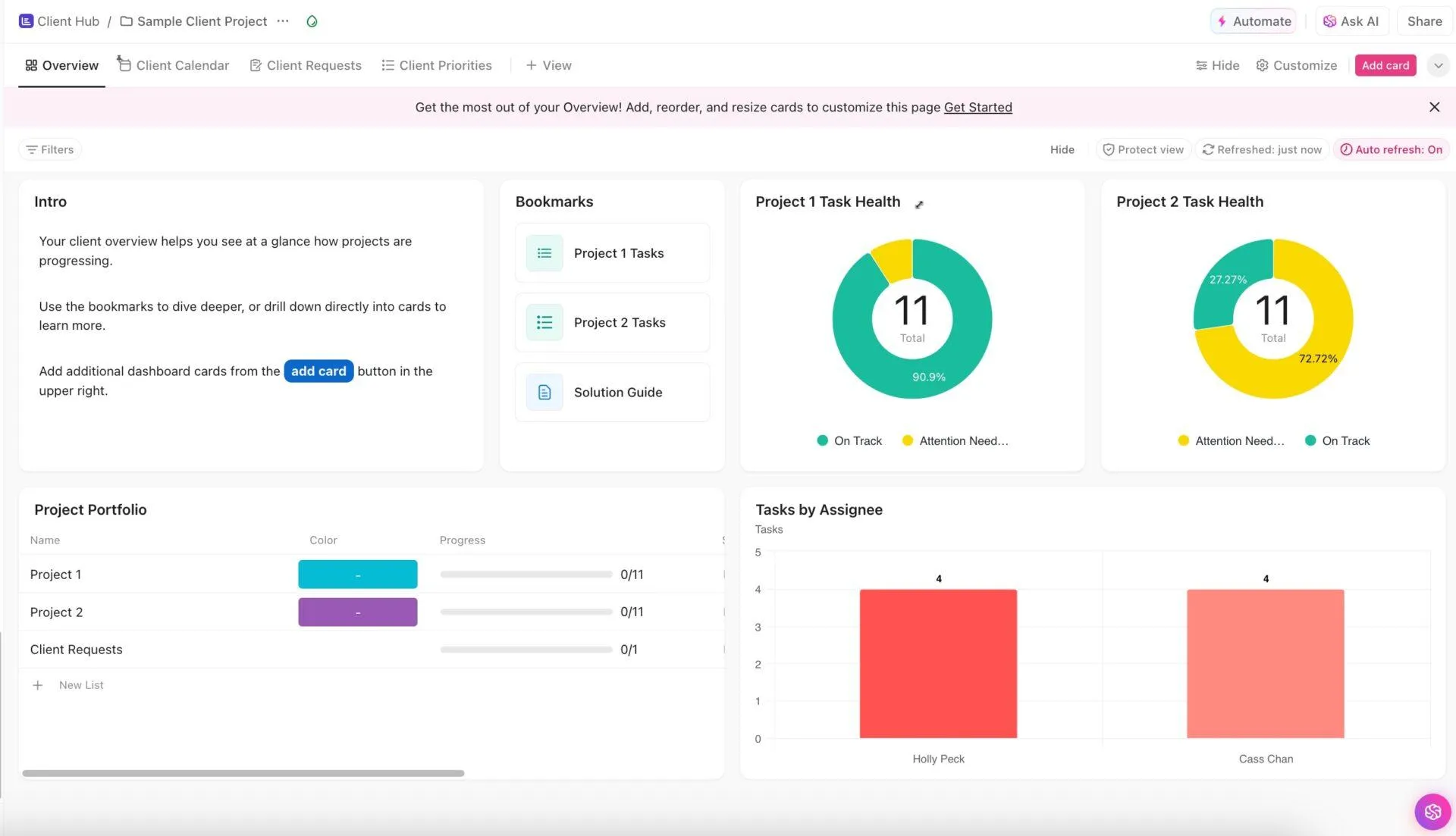

Egy ház kulcsát megosztani valakivel elég egyszerű. De amikor több embernek is hozzáférése kell különböző helyiségekhez, át kell gondolnia, ki léphet be, mit használhat, és mikor kell megszűnnie a hozzáférésének. Ha mindenkinek ugyanazt a kulcsot adja, az eleinte időt takaríthat meg, de így alig lesz ellenőrzése afelett, mi történik odabent.
A Google Drive ügyfélportál hasonló kihívással jár. Percek alatt létrehozhat egy mappát, megoszthatja a linket, és megkezdheti a fájlcserét. Ahogy azonban egyre több ügyfelet vesz fel, szüksége lesz egy megoldásra, amellyel elkülönítheti az ügyfelek dokumentumait, szabályozhatja, ki tölthet fel vagy szerkeszthet fájlokat, és biztosíthatja, hogy a korábbi ügyfelek és alvállalkozók ne rendelkezzenek hozzáféréssel a szükségesnél hosszabb ideig.
A Google Drive olyan eszközöket kínál, amelyekkel mindezt nagyrészt megosztható meghajtók, mappa-hozzáférési jogosultságok és fájlmegosztási beállítások segítségével kezelheti. A kihívás abban rejlik, hogy az ügyfelei munkamódszeréhez igazodó megfelelő beállítást válassza ki, különösen akkor, ha egyesek nem rendelkeznek Google-fiókkal, vagy rendszeresen kell fájlokat küldeniük.
Ez az útmutató végigvezeti Önt a Google Drive ügyfélportál létrehozásán, a megfelelő megosztási és feltöltési beállítások kiválasztásán, valamint az ügyfélfájlok rendszerezésén. Emellett kitérünk arra is, hogy a Drive milyen területeken nem felel meg az elvárásoknak, és mikor lehet szükség egy dedikált ügyfélkezelő eszközre.
TL;DR
A Google Drive ügyfélportál egy megosztott teret biztosít az ügyfelek számára, ahol e-mail mellékletek nélkül is feltölthetik, áttekinthetik és elérhetik a fájlokat. A beállításhoz:
- Válassza ki a megfelelő beállítást: Használja a „Saját meghajtó” funkciót egyszerű fájlmegosztáshoz Google-fiókkal rendelkező felhasználókkal, a megosztott meghajtókat szélesebb körű ügyfél-együttműködéshez, vagy a Google Sites szolgáltatást egy központi, ügyfeleknek szóló oldal létrehozásához.
- Tervezze meg, hogyan fognak az ügyfelek feltölteni: Mielőtt a megosztott meghajtóhoz való látogatói hozzáférés és a Google Forms között választana, ellenőrizze, hogy az ügyfelek rendelkeznek-e Google-fiókkal.
- A fájlok következetes rendszerezése: Hozzon létre minden ügyfél számára egy külön mappát, amelyben szabványos almappák találhatók a feltöltések, az áttekintések és a végleges eredmények számára.
- Hozzáférés-szabályozás: Ossza meg a tartalmakat megnevezett kapcsolattartókkal, rendeljen hozzá jogosultságokat az ügyfelek feladatai alapján, és vonja vissza a hozzáférést a projektek befejezésekor.
- Tudja meg, miben marad el a Drive: A Google Drive kezeli a fájlmegosztást és a felülvizsgálatot, de az ügyfelek kéréseinek, jóváhagyásainak, határidőinek és a projektfrissítések kezeléséhez más eszközökre lesz szüksége.
Kövesse az alábbi hatlépéses beállítási útmutatót a portál létrehozásához, majd használja a karbantartási ellenőrzőlistát a portál rendezettségének és biztonságának fenntartásához.
Használható-e a Google Drive ügyfélportálként?
Igen. A Google Drive ügyfélportálként működik, ha az együttműködés dokumentumokon és eredményeken alapul. A megosztott mappák segítségével megbeszéléseket folytathat, vázlatokat ellenőrizhet és kész fájlokat adhat át egy olyan felületen keresztül, amelyet sok ügyfél már jól ismer.
A döntő tényező az, hogy mennyit vár el ügyfeleitől a portálon. Ha főként anyagokat küldenek, megjegyzéseket fűznek hozzá és letöltik a kész munkákat, akkor a Drive elegendő. Ha viszont azt várják, hogy ugyanazon a helyen követhessék nyomon a projekt állását, fizethessék be a számlákat vagy üzeneteket küldhessenek a csapatának, akkor a Drive nem felel meg. A Drive „Jóváhagyások” funkciója kezeli az egyes fájlok jóváhagyását, de csak az arra jogosult Enterprise és Education Plus csomagok esetében. Végül e-mailt, táblázatokat és fizetési eszközt kell hozzáadnia a hiányosságok pótlásához.
Miért érdemes ügyfélportált létrehozni a Google Drive-on?
Ha csapata már használja a Google Workspace-t, a Drive-ban létrehozott ügyfélportál megkímélheti Önt egy újabb platform bevezetésével járó költségektől és erőfeszítésektől. Emellett néhány gyakorlati előnnyel is jár:
- Nincs szükség további platform karbantartására: Használhatja a meglévő Google Workspace tárolási és megosztási funkcióit anélkül, hogy külön portálszoftverért kellene fizetnie. A fájlok ugyanabban a környezetben maradnak, amelyben a csapata máris dolgozik, ami egyúttal csökkenti a dokumentumok eszközök közötti duplikálódásának esélyét is.
- Ismerős felhasználói élmény az ügyfelek számára: A Google-fiókkal rendelkező ügyfelek a meglévő bejelentkezési adataikkal nyithatják meg a megosztott fájlokat. A Google-fiókkal nem rendelkező ügyfelek e-mailes azonosítás után férhetnek hozzá a támogatott fájlokhoz, amennyiben a szervezet engedélyezi a látogatói megosztást.
- A hozzáférés folyamatos ellenőrzése: Frissítse a jogosultságokat az ügyfélkapcsolatok változásainak megfelelően, vonja vissza a hozzáférést a megbízás lezárásakor, és állítson be lejárati dátumokat, amennyiben ez támogatott. Ez segít abban, hogy az ügyfelek hozzáférését naprakészen tartsa a projekt előrehaladtával.
- Visszajelzés a munka közben: A Google Docs, Sheets és Slides támogatja a megjegyzéseket és a verziótörténetet, míg a Docs emellett javaslatmódot is kínál. Az ügyfelek áttekinthetik a legfrissebb vázlatot, és közvetlenül visszajelzést adhatnak, anélkül, hogy több mellékletet kellene e-mailben cserélniük.
Olvassa el még: Google projektmenedzsment
Miért merülnek fel problémák a Google Drive ügyfélportálokkal?
Előfordulhat, hogy egy ügyfél megnyitni tudja a megosztott mappát, de mégsem sikerül feltöltenie a dokumentumot. A Google Drive különböző szabályokat alkalmaz a látogatókra, a fájlfeltöltésekre és a megosztott meghajtókra vonatkozóan. Ha a portál beállításakor nem veszi figyelembe ezeket a korlátozásokat, az ügyfelek problémákba ütközhetnek, még akkor is, ha már hozzáférést biztosított számukra.
A látogatók nem tudnak fájlokat feltölteni a „Saját meghajtó” mappákba
A Google látogatói megosztási funkciója lehetővé teszi a Google-fiókkal nem rendelkező felhasználók számára is az együttműködést, miután igazolták e-mail címüket. A látogatók bárhol megtekinthetik, megjegyzéseket fűzhetnek hozzá és szerkeszthetik a támogatott fájlokat, ahol azokat megosztja velük. Fájlokat csak a megosztott meghajtók mappáiba tölthetnek fel vagy hozhatnak létre, a szükséges jogosultságokkal és egy támogatott Workspace-kiadással.
Ha a portál a Saját meghajtóban található, a látogatói hozzáféréssel rendelkező ügyfelek együttműködhetnek az Ön által megosztott, támogatott fájlokon, de nem tölthetnek fel dokumentumokat az ügyfélmappájába.
A látogatóknak hétnaponta meg kell erősíteniük hozzáférésüket.
A látogatók e-mailben elküldött kód segítségével igazolják személyazonosságukat. Ezután hét napig hozzáférhetnek a megosztott tartalmakhoz, mielőtt újra igazolniuk kellene magukat.
Ez megfelelő azoknak az ügyfeleknek, akik havonta egyszer jelentkeznek be dokumentumok áttekintése vagy beküldése céljából. Azoknál az ügyfeleknél azonban, akik naponta nyitják meg a portált, a heti újbóli azonosítás frusztráló lehet.
A Google Forms külön fájlfeltöltési korlátozásokkal rendelkezik
Ha a Google Forms szolgáltatást használja az ügyfelek dokumentumainak gyűjtésére, az űrlapot a Saját meghajtóban kell tárolnia. A Google nem támogatja a fájlfeltöltési kérdéseket a megosztott meghajtókban tárolt űrlapokban. Az ügyfeleknek be kell jelentkezniük egy Google-fiókba a mellékletek feltöltéséhez. A fájlfeltöltési kérdések akkor sem érhetők el, ha a rendszergazda bekapcsolja az Adatvesztés-megelőzés funkciót.
A Google dokumentációja szerint a feltöltött fájlok az űrlap tulajdonosának Drive-fiókjába kerülnek. Ha az ügyfélportál megosztott meghajtót használ, akkor ezeket a beküldéseket saját maga kell áthelyeznie a megfelelő ügyfélmappába, vagy külön folyamatot kell beállítania azok kezelésére.
Két kérdés alapján dől el, melyik beállításra van szüksége: rendelkeznek-e ügyfelei Google-fiókkal, és milyen gyakran küldenek Önnek fájlokat?
Melyik Google Drive-beállítás illik az Ön ügyfélportáljához?
Háromféle módon szervezheti meg a Google Drive ügyfélportált: megosztott mappák a „Saját meghajtóban”, ügyfélmappák egy megosztott meghajtón, vagy egy Google Sites kezdőlap, amely az előbbiek egyikére épül.
Íme, hogyan viszonyulnak egymáshoz:
| Beállítás | Legalkalmasabb | Ügyfelek által végzett feltöltések | Korlátozások |
|---|---|---|---|
| Megosztott mappák a Saját meghajtóban | Szabadúszók és egyéni tanácsadók | Google-fiókkal rendelkező ügyfelek | A fájlok az egyének tulajdonát képezik, és a látogatók nem tudnak fájlokat feltölteni |
| Ügyfélmappák egy megosztott meghajtón | Több ügyféllel rendelkező ügynökségek és csapatok | Google-fiókkal rendelkezők és hitelesített látogatók | Ehhez Workspace-csomagra és az adminisztrátor által jóváhagyott külső megosztásra van szükség. |
| Google Sites a Drive-val | Olyan csapatok számára, amelyek egy ügyfelek számára elérhető kezdőlapot szeretnének | Összekapcsolt Drive-mappák vagy űrlapok segítségével | A webhelyhez és a fájlokhoz való hozzáférés külön-külön kezelhető |
1. Megosztott mappák a „Saját meghajtóban”
A „Saját meghajtó” mappában található megosztott mappa egy hagyományos Google Drive-mappa, amelyhez hozzáférést biztosít bizonyos ügyfeleknek. Ez az egyik legegyszerűbb módja a fájlok cseréjének anélkül, hogy külön ügyfélportált kellene létrehoznia.
Ha egyedül dolgozik, vagy kis ügyfélkört kezel, létrehozhat egy mappát a Saját meghajtóban minden ügyfél számára, és megoszthatja azt az ügyfél Google-fiókjával. Az ügyfelek megnyithatják az Ön által megosztott fájlokat, és a megfelelő jogosultságokkal saját dokumentumokat is hozzáadhatnak.
Ezt a beállítást személyes Google-fiókkal is használhatja. A „Saját meghajtó” mappában található fájlok azonban az egyes tulajdonosok tulajdonát képezik. Ahogy a csapata növekszik, előfordulhat, hogy különböző személyek tulajdonában lévő fájlokat kell kezelnie, vagy tulajdonjog-átruházásokat kell intéznie, amikor valaki távozik.
Előnyök
- Gyors beállítás: Hozzon létre egy mappát, hívja meg ügyfelét, és kezdje el megosztani a dokumentumokat további szoftver nélkül
- Nincs szükség fizetős Workspace-csomagra: Ingyenes személyes Google-fiókokkal is működik, így független szakemberek számára is elérhető.
- Ismerős együttműködési eszközök: Az ügyfelek a Google meglévő felületén keresztül áttekinthetik a dokumentumokat, megjegyzéseket fűzhetnek hozzájuk, és dolgozhatnak a megosztott fájlokon.
Hátrányok
- Egyedi fájltulajdon: A fájlok különböző személyek tulajdonában lehetnek, ami megnehezíti a tulajdonjog átruházását és a csapaton belüli átadást
- Korlátozott látogatói feltöltés: A Google-fiókkal nem rendelkező ügyfelek nem tudnak fájlokat közvetlenül a „Saját meghajtó” mappákba feltölteni
- Korlátozott ingyenes tárhely: A személyes Google-fiókok 15 GB ingyenes tárhelyet tartalmaznak, amely a Drive, a Gmail és a Google Fotók között oszlik meg, és amely nagy ügyfélfájlok esetén gyorsan megtelik.
Legalkalmasabb: Szabadúszók és egyéni tanácsadók számára, akik Google-fiókkal rendelkező ügyfelekkel dolgoznak, és egyszerű felületre van szükségük a dokumentumok cseréjéhez.
Hagyja ki, ha: Ügyfeleinek Google-fiók nélkül kell fájlokat feltölteniük, vagy csapatának a szervezet tulajdonában lévő fájlokra van szüksége.
2. Ügyfélmappák egy megosztott meghajtón
A megosztott meghajtó egy Google Workspace-tárolóterület, ahol a fájlok a szervezet tulajdonát képezik. A csapat tagjai hozzáférhetnek a megosztott fájlokhoz és kezelhetik azokat anélkül, hogy egy adott személy Google Drive-fiókjára lennének utalva.
Hozzon létre egy megosztott meghajtót az ügyfelekkel kapcsolatos munkákhoz, és rendezze az egyes megbízásokat saját mappákba. Azoknál az ügyfeleknél, akiknél szigorúbb hozzáférés-vezérlésre van szükség, külön megosztott meghajtót is létrehozhat a projektjeikhez.
A megosztott meghajtó tagjai azonban általában hozzáférnek a teljes meghajtóhoz. Ha több ügyfelet tárol egy megosztott meghajtón, akkor minden ügyfélnek csak a kijelölt mappájához adjon hozzáférést anélkül, hogy a meghajtó tagjává tenné őket.
Előnyök
- A szervezet tulajdonában lévő fájlok: A dokumentumok a vállalatnál maradnak, ha az alkalmazottak távoznak vagy más pozícióba kerülnek
- Könnyebb csapatmunka: A belső csapat tagjai egy megosztott helyről dolgozhatnak anélkül, hogy a tulajdonjogot fiókok között át kellene ruházniuk
- Látogatói feltöltések: A támogatott Workspace-kiadásokban a Google-fiókkal nem rendelkező ügyfelek is feltölthetnek fájlokat a megosztott meghajtók mappáiba, ha a látogatói megosztás engedélyezve van, és rendelkeznek a szükséges jogosultságokkal.
Hátrányok
- Workspace-előfizetés szükséges: A megosztott meghajtók csak a megfelelő Google Workspace-csomagok esetén érhetők el.
- A jogosultságkezelés különös figyelmet igényel: ha egy ügyfelet megosztott meghajtó tagjaként ad hozzá, az a meghajtón található egyéb mappákhoz is hozzáférést biztosíthat
- Az adminisztrátori beállításoktól függően: A külső megosztást és a látogatói hozzáférést a szervezet rendszergazdájának engedélyeznie kell.
Legalkalmasabb: Ügynökségek, könyvelőirodák és tanácsadó cégek számára, amelyek több ügyfelet kezelnek, és szükségük van arra, hogy a fájlok a csapat egészének számára elérhetők maradjanak.
Hagyja ki, ha: személyes Google-fiókot használ, vagy a szervezete nem engedélyezi a külső fájlmegosztást.
3. Google Sites a Drive-val
A Google Sites segítségével létrehozhat egy egyszerű weboldalt, amely az ügyfélportál kezdőlapjaként szolgál. Hivatkozhat Google Drive-fájlokra vagy beágyazhatja azokat, és így a legfontosabb projektforrásokat egy helyen gyűjtheti össze.
Például egy tanácsadó cég minden ügyfél számára létrehozhat egy oldalt, amely tartalmaz egy bevezető oldalt, a megbeszélések ütemezését és linkeket a projekt eredményeihez. Az ügyfelek így a megbízás teljes időtartama alatt egy helyre térhetnek vissza, anélkül, hogy e-mailek között kellene keresgélniük a megfelelő dokumentumot.
Ezenkívül szabályozhatja, hogy ki tekintheti meg a közzétett webhelyet. A webhelyhez való hozzáférés és a Drive-hozzáférési jogosultságok azonban egymástól függetlenül működnek. Az ügyfeleknek továbbra is jogosultságra van szükségük ahhoz, hogy megnyithassák az Ön által linkelt vagy beágyazott fájlokat.
Előnyök
- Központi ügyfél-kezdőlap: Gyűjtse össze egy helyen a bevezetési útmutatásokat, dokumentumokat, űrlapokat és a megbeszélésekhez szükséges anyagokat
- Testreszabható elrendezés: Szervezze meg az oldalakat az ügyfelei igényeinek megfelelően, és adja hozzá cégének nevét, logóját és arculatát.
- A meglévő Drive-mappákkal is kompatibilis: Megőrizheti a jelenlegi fájlszerkezetét, miközben az ügyfelek számára egyszerűbbé teszi az erőforrások megtalálását.
Hátrányok
- Különálló jogosultsági beállítások: A Google Site-hoz való hozzáférés megadása nem jelenti automatikusan a hozzá kapcsolódó Drive-fájlokhoz való hozzáférést is.
- További karbantartási feladatok: A projektek változásainak megfelelően frissítenie kell a weboldalt, és gondoskodnia kell arról, hogy a linkek és a beágyazott tartalmak mindig naprakészek legyenek.
- Korlátozott portálfunkciók: A Google Sites nem biztosít beépített ügyfélkérések nyomon követését, jóváhagyásokat vagy projektállapot-kezelést.
Legalkalmasabb: Ügyfelekkel közvetlenül kapcsolatba lépő csapatok számára, akik központi helyet szeretnének létrehozni az új ügyfelek bevezetéséhez szükséges erőforrások, dokumentumok és projektinformációk tárolására.
Hagyja ki, ha: Ügyfelei csak alkalmankénti fájlcserére szorulnak, és közvetlenül a megosztott Drive-mappákból tudnak dolgozni.
A Google Sites egyaránt működik a Saját meghajtóval és a megosztott meghajtóval is. Ha ügyfeleinek csak dokumentumokat kell küldeniük és fogadniuk, akkor elegendő lehet a Drive önmagában. Hozzon létre egy webhelyet, ha ügyfeleinek egy központi helyre van szükségük, ahonnan a megbízás teljes időtartama alatt hozzáférhetnek az erőforrásokhoz.
Mit kell tartalmaznia egy Google Drive ügyfélportálnak?
Amikor az ügyfelek megnyitják a portált, könnyedén megtalálják a legfrissebb dokumentumokat, feltölthetik a fájlokat és visszajelzést adhatnak anélkül, hogy útmutatást kellene kérniük. A háttérben a csapatának is szüksége van egy megoldásra, amellyel kezelheti a hozzáférést és rendszerezheti az adatokat a projektek előrehaladtával.
Ehhez a következőkre lesz szüksége:
- Minden ügyfél számára külön mappa: Tartsa elkülönítve az ügyfelek dokumentumait, és csak az adott projektben részt vevő személyekkel ossza meg a hozzáférést.
- Egységes mappaszerkezet: Hozzon létre szabványos almappákat a feltöltések, vázlatok, áttekintések és végleges eredmények számára, így a fájlok könnyebben megtalálhatók lesznek
- Egyértelmű feltöltési módszer: Biztosítson az ügyfelek számára megbízható módszert a dokumentumok elküldésére, a Google-fiókjukhoz való hozzáférésük és az Ön által gyűjtött fájltípusok alapján.
- Ellenőrzött fájlhozzáférés: Állítsa az általános hozzáférést „Korlátozott” értékre, és a jogosultságokat annak alapján osztja ki, hogy az ügyfeleknek mit kell megtekinteniük, megjegyzéseket fűzniük vagy szerkeszteniük.
- A visszajelzések és a fájlverziók nyomon követésének módja: Gondoskodjon arról, hogy a megjegyzések a megfelelő dokumentumokhoz legyenek csatolva, és kövessen olyan névadási rendszert, amely megkönnyíti a jóváhagyott verziók azonosítását.
- A hozzáférés kezelésének folyamata: Nevezzen ki valakit az egyes ügyfélmappák karbantartására, a jogosultságok ellenőrzésére, valamint a hozzáférés visszavonására a projekt lezárásakor.
A belső jegyzeteket, pénzügyi dokumentumokat és egyéb bizalmas üzleti fájlokat tartsa az ügyfelek számára elérhető mappákon kívül. Ez segít a csapatának abban, hogy szabadon dolgozhasson anélkül, hogy kockáztatná azoknak a dokumentumoknak a hozzáférését, amelyeket soha nem szántak megosztásra.
Hogyan állítson be ügyfélportált a Google Drive-ban
Mielőtt meghívná ügyfeleit a Google Drive-ba, döntse el, hol fogják tárolni a fájljaikat, és hogyan fogják azokat Önnek elküldeni. Miután ezt eldöntötte, hozzon létre egy mappaszerkezetet, állítsa be a jogosultságokat, és készítse elő a portált a rendszeres használatra.
Íme, hogyan állíthatja be hat lépésben.
1. lépés: Tudja meg, hogyan fogják az ügyfelei elküldeni a fájlokat
Kezdje azzal, hogy megkérdezi az ügyfeleket, használnak-e Google-fiókot a Drive eléréséhez, és mit kell majd csinálniuk a portálon. Lehet, hogy egyesek csak dokumentumokat tekintenek át, míg mások fájlokat küldenek, megjegyzéseket fűznek hozzá, vagy megosztott vázlatokon dolgoznak.
Ne feledje, hogy a Google-fiókhoz nem feltétlenül szükséges Gmail-cím. Lehet, hogy valakinek, aki Outlook- vagy céges e-mail-címmel rendelkezik, már van ilyen fiókja.
Válaszaik alapján válassza ki a megfelelő feltöltési módot:
- Google-fiókkal rendelkező ügyfelek: Miután engedélyt ad nekik a fájlok hozzáadására, feltölthetnek fájlokat egy megosztott mappába. A mellékleteket a Google Forms segítségével is összegyűjtheti.
- Google-fiókkal nem rendelkező ügyfelek: Fájlokat tölthetnek fel a megfelelő megosztott meghajtó mappákba a látogatói megosztás funkció segítségével, feltéve, hogy a Workspace-rendszergazda ezt engedélyezi.
- Azok az ügyfelek, akik csak a fájlokat tekintik át: A „Megtekintő” vagy „Hozzászóló” hozzáférési jogosultság elegendő lehet, attól függően, hogy szüksége van-e a visszajelzésükre
Ha a szervezeted blokkolja a látogatói megosztást, akkor más módon kell begyűjtened a fájlokat azoktól az ügyfelektől, akik nem rendelkeznek Google-fiókkal. Ezt ellenőrizd le, mielőtt a portál többi részét elkészítenéd. Kérdezd meg azt is, hogy az ügyfelek számítógépről vagy telefonról fognak-e feltölteni fájlokat. A látogatói megosztáshoz számítógépes böngésző szükséges; nem támogatja a mobil eszközöket vagy a Drive asztali verzióját.
Vegye fel ezeket a kérdéseket az ügyfelek bevezető kérdőívébe, és a válaszokat használja fel az egyes ügyfelek munkaterületének előkészítésekor.
2. lépés: Hozzon létre egy külön mappát minden ügyfél számára
Most, hogy már tudja, hogyan fognak az ügyfelek hozzáférni a fájljaikhoz, hozza létre a számukra szükséges mappákat.
Ha a Google Workspace-csomagja támogatja a megosztott meghajtókat, és a rendszergazda engedélyezi azok létrehozását, nyissa meg a Google Drive-ot, és kövesse az alábbi lépéseket:
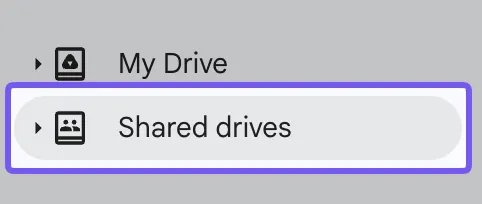
- Válassza ki a Megosztott meghajtók menüpontot a bal oldali oldalsávból
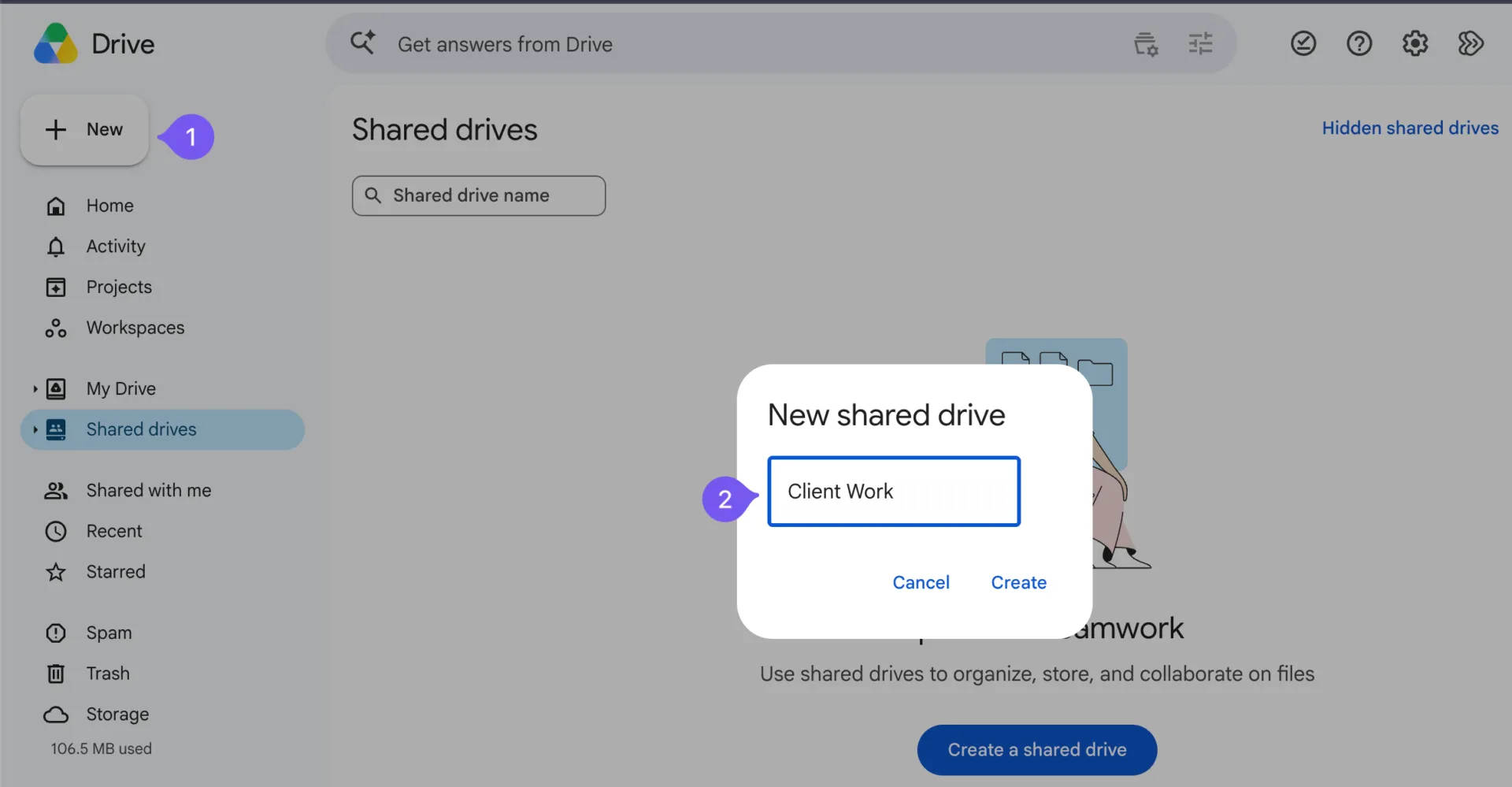
- Kattintson az Új gombra, írjon be egy nevet, például Ügyfélmunkák, majd válassza a Létrehozás lehetőséget.
- Nyissa meg az új megosztott meghajtót, majd válassza a Új > Új mappa menüpontot.
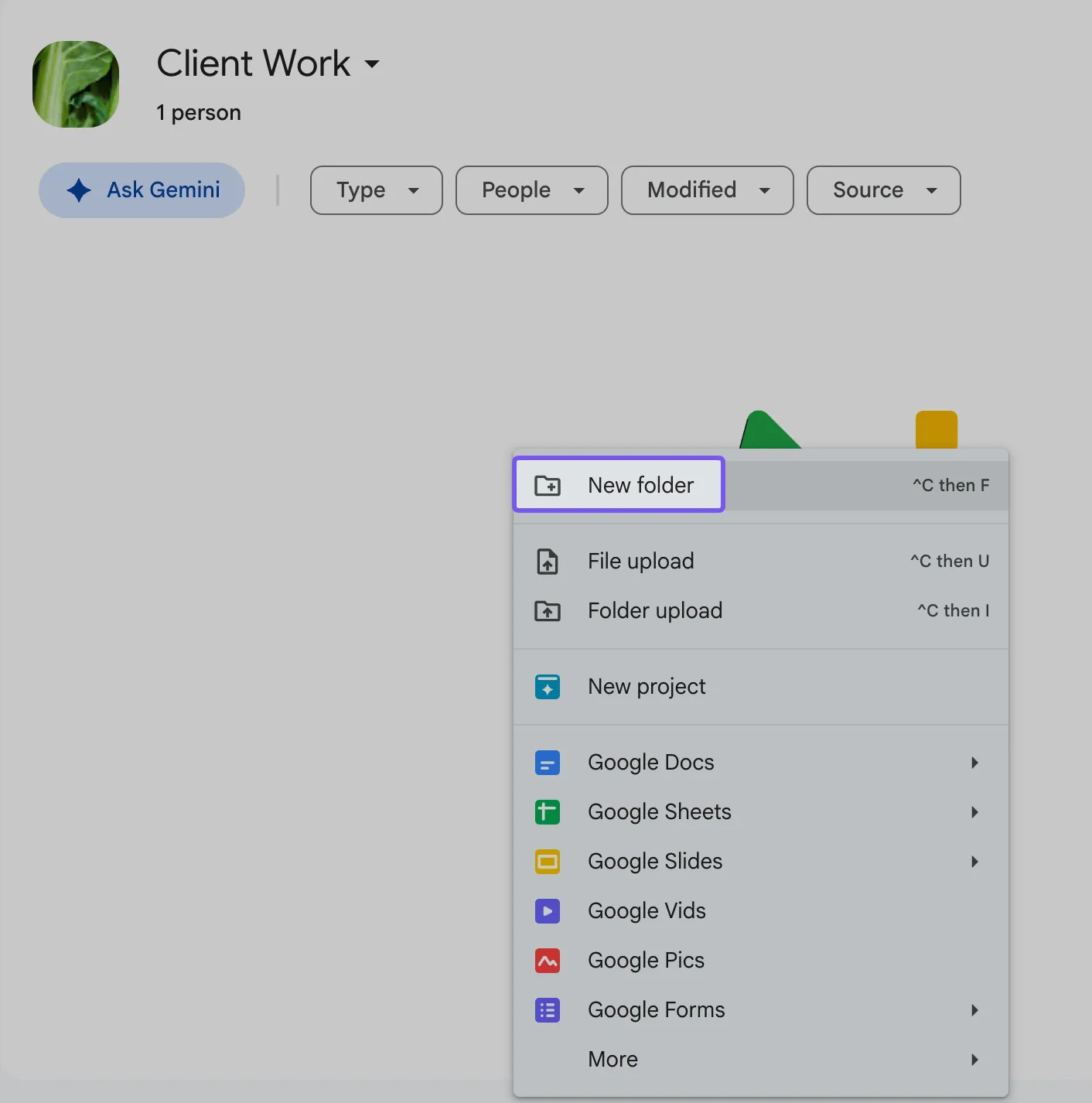
- Nevezze el a mappát az ügyfél vagy a projekt neve után, például Acme Corp
- Ismételje meg ezt a folyamatot minden egyes ügyfél esetében, akit kezel.
A megosztott meghajtókhoz való hozzáférést korlátozza azokra a belső csapattagokra, akiknek szükségük van rá. Az ügyfeleket később hívja meg a saját mappáikba.
Ha személyes Google-fiókot használ, nyissa meg a Saját meghajtó > Új > Új mappa menüpontot, és hozzon létre egy külön mappát minden ügyfél számára. Ne feledje, hogy a Google-fiókkal nem rendelkező ügyfelek nem tudnak oda fájlokat feltölteni.
Azoknál a projekteknél, ahol szigorúbb elkülönítésre van szükség, hozzon létre egy külön megosztott meghajtót az adott ügyfél számára.
3. lépés: Hozzon létre egy újrafelhasználható mappaszerkezetet
Az ügyfeleknek nem kellene tucatnyi fájlt átkutatniuk ahhoz, hogy megtaláljanak egy vázlatot vagy feltöltsenek egy dokumentumot. Adjon minden ügyfélmappának ugyanazt az alapszerkezetet, olyan nevekkel, amelyekből egyértelműen kiderül, hova tartozik minden.
Például az Acme Corp mappa a következőket tartalmazhatja:
- 01 Ügyfelek által feltöltött fájlok: Dokumentumok, eszközök és egyéb fájlok, amelyeket az ügyfelek küldenek Önnek
- 02 Áttekintés: Visszajelzésre váró vázlatok és eredmények
- 03 Végső eredmények: Befejezett és jóváhagyott fájlok
- 04 Megosztott megállapodások: Szerződések és egyéb dokumentumok, amelyekhez mindkét félnek hozzáférnie kell
A számok segítségével a mappák következetes sorrendben maradnak, míg a nevek segítenek az ügyfeleknek megtalálni a dokumentumaik megfelelő helyét.
A projektek között egységes névadási sémát alkalmazhat. Azoknál a fájloknál, amelyeknek külön verziókra van szükségük, egy olyan név, mint például Acme_Proposal_v02, könnyebben azonosítható, mint a Final_Proposal_New.
A Google Drive-ban nincs beépített parancs a teljes mappák másolására. Kisebb rendszerek esetén ezeket az almappákat minden alkalommal újra létrehozhatja. Ha nagyobb struktúráról van szó, a Google Drive-ban történő mappamásolásról szóló útmutatónk alternatív módszereket ismertet.
A bizalmas üzleti dokumentumokat, a belső visszajelzéseket és a pénzügyi információkat tartsa távol az ügyfelekkel megosztott mappáktól.
4. lépés: Mappák megosztása és a megfelelő jogosultságok hozzárendelése
Miután elkészültek a mappák, döntse el, mely ügyfelek férhetnek hozzá azokhoz és módosíthatják azokat.
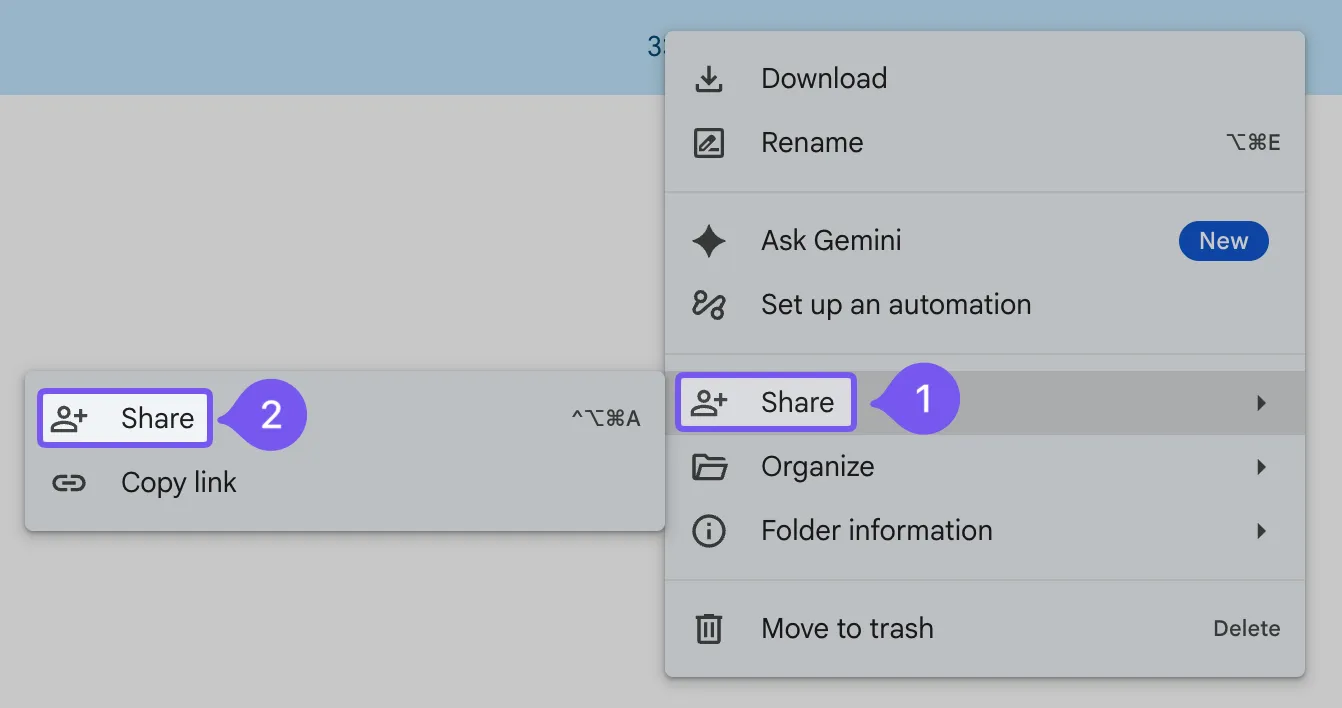
A Google Drive-ban kattintson a jobb gombbal az ügyfél főmappájára, majd válassza a Megosztás > Megosztás lehetőséget.
Adja meg az ügyfél e-mail címét, válassza a Megtekintő lehetőséget kezdeti jogosultságként, és hagyja az Általános hozzáférés beállítást Korlátozott értékre.
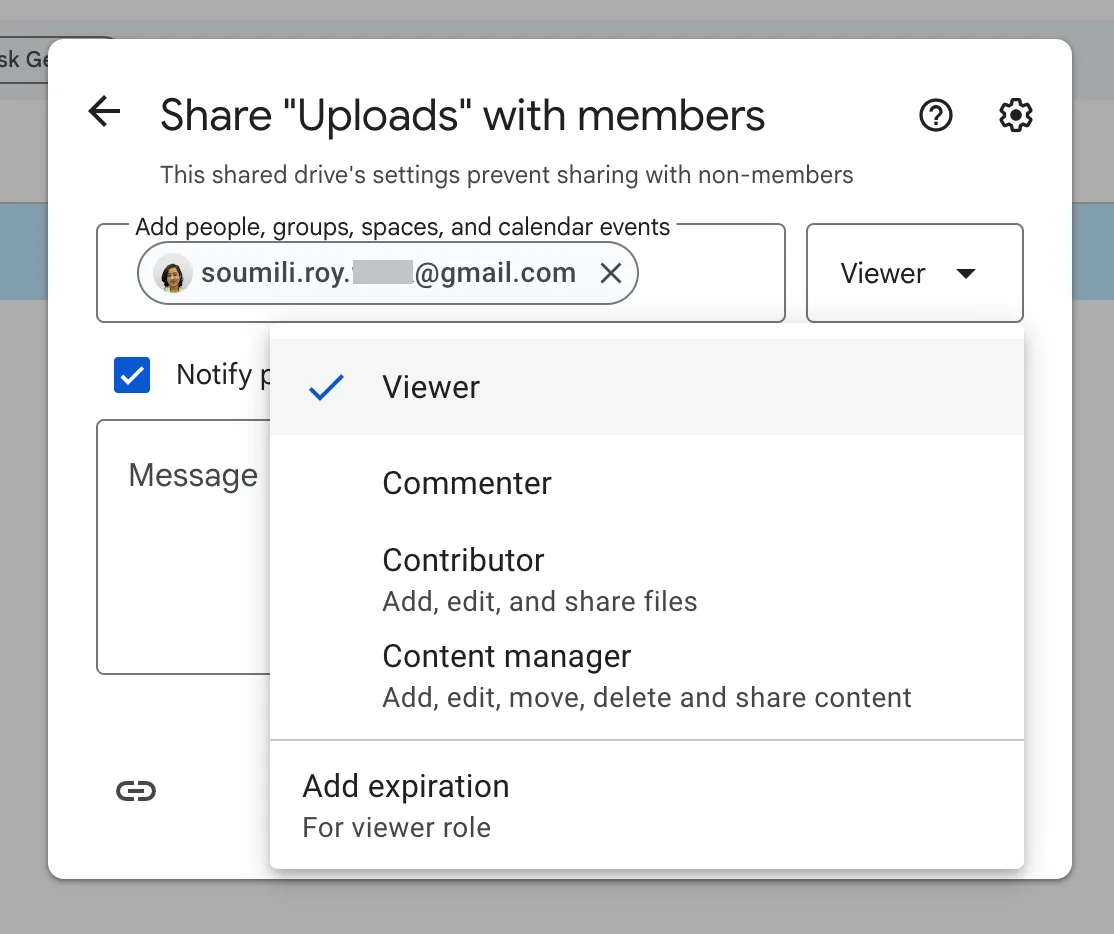
Ezután nyissa meg az egyes almappákat, és állítsa be a hozzáférést az ügyfelek feladatai alapján. A szerepkörök nevei kissé eltérnek a Saját meghajtó és a megosztott meghajtók között:
| Mappa | „Saját meghajtóm” szerepkör | Megosztott meghajtók szerepkör | Mit tehetnek az ügyfelek |
|---|---|---|---|
| 01 Ügyfelek által végzett feltöltések | Szerkesztő | Közreműködő | Fájlok hozzáadása és szerkesztése. A „Saját meghajtó” szerkesztői a fájlokat áthelyezhetik és törölhetik is. |
| 02 Összefoglalás | Hozzászóló | Hozzászóló | Nyissa meg a vázlatokat, és adjon visszajelzést |
| 03 Végső eredmények | Megtekintő | Megtekintő | Nyissa meg a befejezett munkákat szerkesztés nélkül |
| 04 Megosztott megállapodások | Megtekintő | Megtekintő | Olvassa el a megosztott szerződéseket és megállapodásokat |
A Google Drive a szülőmappákból átadja a jogosultságokat azok tartalmára. Ha valakinek szerkesztői hozzáférést ad a fő ügyfélmappához, az a mappában található almappák fájljait is szerkesztheti. Kezdje a megtekintői hozzáféréssel, és csak akkor adjon magasabb jogosultságokat, ha szükséges, hogy elkerülje ezt a problémát. Azoknál a dokumentumoknál, amelyeket el kell rejteni a szülőmappához hozzáféréssel rendelkező személyek elől, használjon külön helyet vagy korlátozott hozzáférésű mappát.
Ellenőrizheti a megosztási beállításokat is, hogy szabályozza, a szerkesztők újra megoszthatják-e a fájlokat, illetve hogy a felhasználók letölthetik, másolhatják vagy kinyomtathatják-e azokat. Ezek a beállítások további ellenőrzési lehetőségeket nyújtanak, de nem írják felül a szülőmappából örökölt hozzáférési jogosultságokat.
Tesztelje két külön ügyfélfiókkal. Győződjön meg arról, hogy mindkettő képes feltölteni és megtekinteni a kívánt fájlokat, és hogy egyik sem tudja megnyitni a másik ügyfél mappáját vagy fájljait, még közvetlen link segítségével sem.
Profi tipp: Mielőtt elküldené a portál linkjét, ellenőrizze a főmappa és az egyes almappák jogosultságait. Egy megosztott meghajtón belül hívja meg az ügyfeleket a számukra kijelölt mappákba anélkül, hogy a teljes meghajtó tagjainak is hozzáadná őket. Ha a „Megosztás” párbeszédablak figyelmeztet arra, hogy a meghajtó beállításai megakadályozzák a nem tagokkal való megosztást, kérje meg a megosztott meghajtó kezelőjét, hogy a meghajtó beállításaiban engedélyezze a nem tagok hozzáférését.
5. lépés: Biztosítson az ügyfelek számára egy egyszerű módot a fájlok és kérések benyújtására
Miután az ügyfelek hozzáférést kaptak, magyarázza el nekik, hová küldjék a fájlokat, és hogyan nyújtsanak be új kéréseket.
Közvetlen feltöltéshez küldje el nekik a 01 Ügyfélfeltöltések linkjét. A szükséges jogosultságokkal rendelkező ügyfelek ott adhatnak hozzá dokumentumokat, míg a Google-fiókkal nem rendelkező, jogosult látogatók a megosztott meghajtó látogatói megosztásán keresztül tölthetnek fel fájlokat.
Ha azt is szeretné, hogy az ügyfelek kitöltsenek egy regisztrációs űrlapot, a Google Forms segítségével összegyűjtheti a projekt részleteit, az elérhetőségi adatokat és a mellékleteket.
A fájlfeltöltési kérdések esetében azonban a válaszadóknak be kell jelentkezniük egy Google-fiókba. Az űrlapot a Saját Drive-ban is tárolnia kell, mivel a megosztott meghajtókban tárolt űrlapok nem támogatják a fájlfeltöltési kérdéseket. A feltöltött fájlok az űrlap tulajdonosának Drive-jában található mappába kerülnek. Miután áttekintette az egyes beküldéseket, áthelyezheti őket a megfelelő ügyfélmappába.
A Google-fiókkal nem rendelkező ügyfelek esetében az űrlapon keresztül gyűjtheti össze a kérelem adatait anélkül, hogy fájlfeltöltésre vonatkozó kérdéseket tenné fel. Győződjön meg arról, hogy az űrlap közzétételre került, és a célzott válaszadók hozzáférhetnek hozzá, majd irányítsa az ügyfeleket a megosztott meghajtón található feltöltési mappába a mellékletek feltöltése érdekében.
Az ügyféladat-űrlap-sablonokról szóló útmutatónk bemutatja azokat az adatokat, amelyeket az ügyfél felvételekor és későbbi kérések során gyűjthet.
Miután kiválasztotta az adatfelvétel módját, foglalja bele az utasításokat az üdvözlő e-mailbe. Az ügyfeleknek tudniuk kell, hová küldjék el a dokumentumokat, és kivel vegyék fel a kapcsolatot, ha problémájuk adódik a mappához való hozzáféréssel.
6. lépés: Állítsa be a hozzáférés lejárati idejét, és készüljön fel a fiókok törlésére
Az ügyfelek hozzáférése nem maradhat határozatlan ideig fenn a projekt befejezése után. Mielőtt átadná a portált, döntse el, mikor fogja felülvizsgálni a jogosultságokat, és ki fogja azokat kezelni.
Ha megfelelő Google Workspace-fiókot használ, lejárati dátumokat állíthat be a támogatott hozzáférési szerepkörökhöz:
- Nyissa meg a fájl vagy mappa Megosztás párbeszédablakát
- Keresse meg az ügyfél nevét, majd kattintson a jogosultság melletti legördülő menüre
- Válassza a Lejárati idő hozzáadása lehetőséget
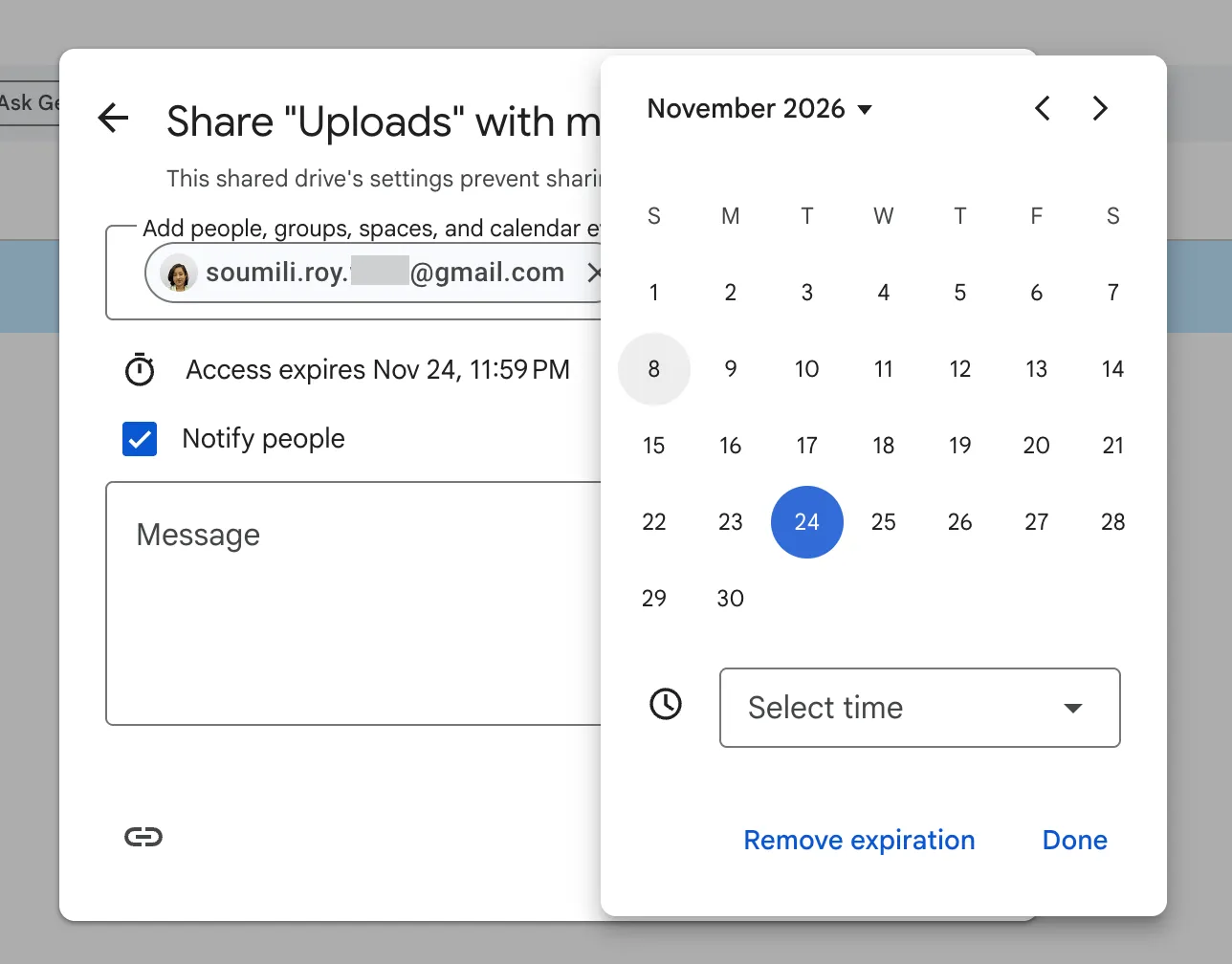
- Válasszon egy dátumot egy éven belül, majd kattintson a Mentés gombra
A Google támogatja a fájlok és a mappákhoz való megtekintői hozzáférés lejárati dátumainak beállítását. A projekt befejezésekor egyéb mappaszerepköröket esetleg manuálisan kell eltávolítani.
A projekt lezárásakor ellenőrizze az ügyfél főmappáját, valamint az összes almappát és fájlt, amelyet külön megosztott vele. A főmappa hozzáférésének megszüntetése nem feltétlenül szünteti meg az egyes fájlokhoz vagy almappákhoz közvetlenül megadott magasabb szintű jogosultságokat. Miután ezeket ellenőrizte, szüntesse meg az összes fennmaradó hozzáférést, és helyezze át a végleges dokumentumok belső másolatait egy archívumba.
Vegye fel ezt az ellenőrzést a projektlezárási ellenőrzőlistájára, feltüntetve a hozzáférés megszüntetésének dátumát és a feladatot elvégző személy nevét.
Hogyan tarthatja rendben a Google Drive ügyfélportált?
Miután a portál elindult, egy gyors havi áttekintés segítségével felismerheti az elavult jogosultságokat, a rossz helyre mentett fájlokat és a befejezetlen lezárási feladatokat, mielőtt azok felhalmozódnának.
Az alábbiakat ellenőrizheti:
| Ellenőrizze | Mire kell figyelni | Teendők |
|---|---|---|
| Felelősségi kör | Van minden ügyfélmappához kijelölt felelős személy? | Jelöljön ki egy belső felelőst a frissítések és a hozzáférési kérelmek kezelésére |
| Hozzáférés | A korábbi ügyfelek, alkalmazottak vagy alvállalkozók továbbra is hozzáférhetnek? | Ellenőrizze a megosztási listát, és távolítsa el a már nem szükséges jogosultságokat |
| Feltöltések | Az új fájlok a megfelelő mappákba kerülnek? | Szükség esetén helyezze át az eltévesztett fájlokat, és pontosítsa a feltöltési utasításokat. |
| Fájlverziók | Láthatják-e az ügyfelek, hogy mely dokumentumok kerültek jóváhagyásra és melyek a végleges változatok? | Az elavult vázlatokat archiválja, és a legfrissebb verziókat egyértelműen címkézze meg |
| A projekt lezárása | Voltak olyan ügyfélkapcsolatok, amelyek a közelmúltban véget értek? | Ellenőrizze, hogy a 6. lépésben leírt kilépési folyamat befejeződött-e |
Azoknál az ügyfeleknél, akik naponta küldenek fájlokat, gyakrabban ellenőrizze a mappáikat. Amikor egy projekt véget ér, azonnal hajtsa végre a kilépési folyamatot, ahelyett, hogy a következő havi áttekintésre várna.
Példák a Google Drive ügyfélportálra
A beállítás kissé eltérhet attól függően, hogy milyen típusú ügyfelekkel dolgozik, és milyen gyakran kell fájlokat küldeniük. Íme három gyakori módszer, ahogyan a csapatok a gyakorlatban használják a Google Drive-ot ügyfélportálként.
Egy ötfős marketingügynökség: Ez az ügynökség olyan ügyfelekkel dolgozik, akik Gmailt és Outlookot egyaránt használnak. Az összes ügyfélmunkát egy megosztott meghajtón tárolja, minden fiókhoz külön mappával. Az ügyfelek a márkaeszközöket és a forrásfájlokat a 01 Ügyfélfeltöltések mappába töltik fel, míg az ügynökség a kampánytervezeteket a 02 Felülvizsgálat alatt mappában osztja meg, és a megjegyzésekben gyűjti össze a visszajelzéseket. Mivel a felülvizsgálati folyamat a fájlon belül zajlik, a csapat kevesebb időt tölt azzal, hogy e-mail-szálakban keresse a visszajelzéseket.
Egy kis könyvelőiroda: A legtöbb ügyfélnek csak az adóbevallási időszakban van szüksége a portálra, és sokan nem használnak Google-fiókot. A cég minden ügyfél számára létrehoz egy megosztott meghajtón található mappát, és a látogatóknak kizárólag a feltöltési mappához biztosít „Közreműködő” hozzáférést, így az ügyfelek anélkül küldhetnek dokumentumokat, hogy a szükségesnél többet láthatnának. A bevallás-tervezetek csak olvasásra elérhetők, és a cég lejárati dátumot rendel az általa visszaküldött érzékeny fájlokhoz. Mivel az ügyfelek csak az év bizonyos időszakában használják a portált, a hétnapos látogatói hitelesítési időszak általában kezelhető.
Független tanácsadó: Ez a tanácsadó főként olyan ügyfelekkel dolgozik, akik már használják a Google Workspace-t. Minden ügyfél kap egy mappát a Saját meghajtóban a megosztott dokumentumok számára, valamint egy Google Site-oldalt, amely egyszerű kezdőlapként szolgál a projekt során. Az oldal tartalmazza az értekezletek jegyzetét, a legfontosabb linkeket és hozzáférést a szállítandó anyagokhoz, ami megkönnyíti az ügyfelek számára, hogy megtalálják, amire szükségük van, anélkül, hogy régebbi e-maileket kellene átkutatniuk. Ebben az esetben az oldal egyben egy egyszerű ügyfél-bevezetési központként is szolgál.
Miben marad el a Google Drive, mint ügyfélportál?
A Google Drive akkor működik jól, ha a munka elsősorban a fájlok megosztásáról szól. A hiányosságok akkor jelentkeznek, amikor az ügyfeleknek nagyobb áttekinthetőségre van szükségük a fájlokkal kapcsolatos munkákról.
Az ügyfél megnyithat egy vázlatot, megjegyzést fűzhet hozzá, és letöltheti a végleges verziót. Amit viszont nem tehet meg, az az, hogy átlássa a teljes képet. A Drive nem mutatja meg, ki felelős a következő lépésért, vagy mikor várható a szállítási határidő. Az arra jogosult Enterprise és Education Plus csomagoknál a Drive jóváhagyási funkciója megmutathatja, hogy egy adott fájl jóváhagyásra vár. A teljes projekt jóváhagyási folyamatát azonban nem követi nyomon.
Néhány korlátozás gyakran felmerül:
- Nincs projektállapot: Az ügyfelek láthatják a fájlt, de a vele kapcsolatos előrehaladást nem.
- Nincs egyértelmű kérelemkövetés: Az új kérelmek gyakran e-mailben vagy megjegyzések formájában érkeznek, ami megnehezíti azok kezelését
- Nincs beépített ügyfélkommunikációs felület: A beszélgetések szétszórtan jelennek meg a megjegyzésekben, e-mail-szálakban és megbeszéléseken
- Nincs márkás ügyfélélmény: Az ügyfelek a Google felületén dolgoznak, nem pedig egy kifejezetten az Ön vállalkozására szabott portálon.
- Egyes ügyfelek számára ez további nehézséget jelent: A Google-fiókkal nem rendelkező látogatóknak hétnaponta újra kell igazolniuk a hozzáférésüket.
- Különböző beérkezési útvonalak: Az űrlapon keresztül és a megosztott meghajtón keresztül feltöltött fájlok továbbra is különböző helyekre kerülhetnek, attól függően, hogy hogyan állította be a rendszert.
Amikor ezek a hiányosságok lassítják a csapat munkáját, sok vállalkozás megtartja a Google Drive-ot tárolási célokra, és egy másik eszközt vezet be a kérések, határidők, jóváhagyások és a nyomon követési feladatok kezelésére. Ha még mindig össze kell hasonlítania a tárolási lehetőségeket, segítségére lehet a OneDrive és a Google Drive összehasonlításáról szóló útmutatónk.
Fájltárolóját a következő feladatokhoz is összekapcsolhatja. Például egy új ügyfél által feltöltött fájl értesítést indíthat el, vagy frissíthet egy feladatot anélkül, hogy bárkinek manuálisan ellenőriznie kellene a mappát. Íme egy rövid áttekintés arról, hogyan automatizálhatja ezeket az átadásokat a Google Drive és a projekt munkaterülete között.
Hogyan kezelje az ügyfelek munkáit a ClickUp-ban a Google Drive-val együtt
Tegyük fel, hogy egy ügyfél átnéz egy jelentést a Google Drive-on, és tucatnyi megjegyzést fűz hozzá. A visszajelzés megvan, de a csapatod valamelyik tagjának még mindig el kell rendelnie a módosításokat, jóvá kell hagyatnia a végleges verziót, és gondoskodnia kell arról, hogy az időben kikerüljön. Ahogy egyre több ember kapcsolódik be a folyamatba, ezeknek az átadásoknak a nyomon követése önálló feladattá válhat.
Itt jön jól egy olyan munkakezelő platform, mint a ClickUp. Továbbra is használhatja a Google Drive-ot az ügyfélfájlok tárolására, miközben a ClickUp a kapcsolódó feladatokat, beszélgetéseket és határidőket egy munkaterületbe gyűjti össze.
A gyakorlatban:
Tartsa mozgásban az ügyfelek kéréseit a ClickUp feladatokkal: Amikor egy ügyfél módosításokat kér a negyedéves jelentésében, hozzon létre egy ClickUp feladatot, jelöljön ki egy szerkesztőt, és állítson be határidőt. Ezt követően az olyan egyéni állapotok, mint az Ellenőrzés alatt és a Jóváhagyásra vár, segítenek mindenkinek nyomon követni a folyamatot. Hozzáadhat egyéni mezőket is az ügyfelek nevéhez vagy a kérelem típusához, valamint emlékeztetőket a közelgő határidőkhöz.

Gyűjtse össze fájljait és projektdokumentumait: Töltsön fel mellékleteket közvetlenül a ClickUp-feladatokhoz és megjegyzésekhez, hogy a releváns fájlok mindig kéznél legyenek a munkához. Ha dokumentumai már a Drive-on találhatók, a Google Drive-integráció segítségével csatolhatja őket a feladatokhoz, vagy új Google Docs-, Sheets- és Slides-dokumentumokat hozhat létre a ClickUp-ból. A briefek, értekezleti jegyzetek vagy belső irányelvek esetében pedig a ClickUp Docs közös teret biztosít a csapatának az íráshoz, az együttműködéshez és a dokumentumok kapcsolásához a kapcsolódó feladatokhoz.
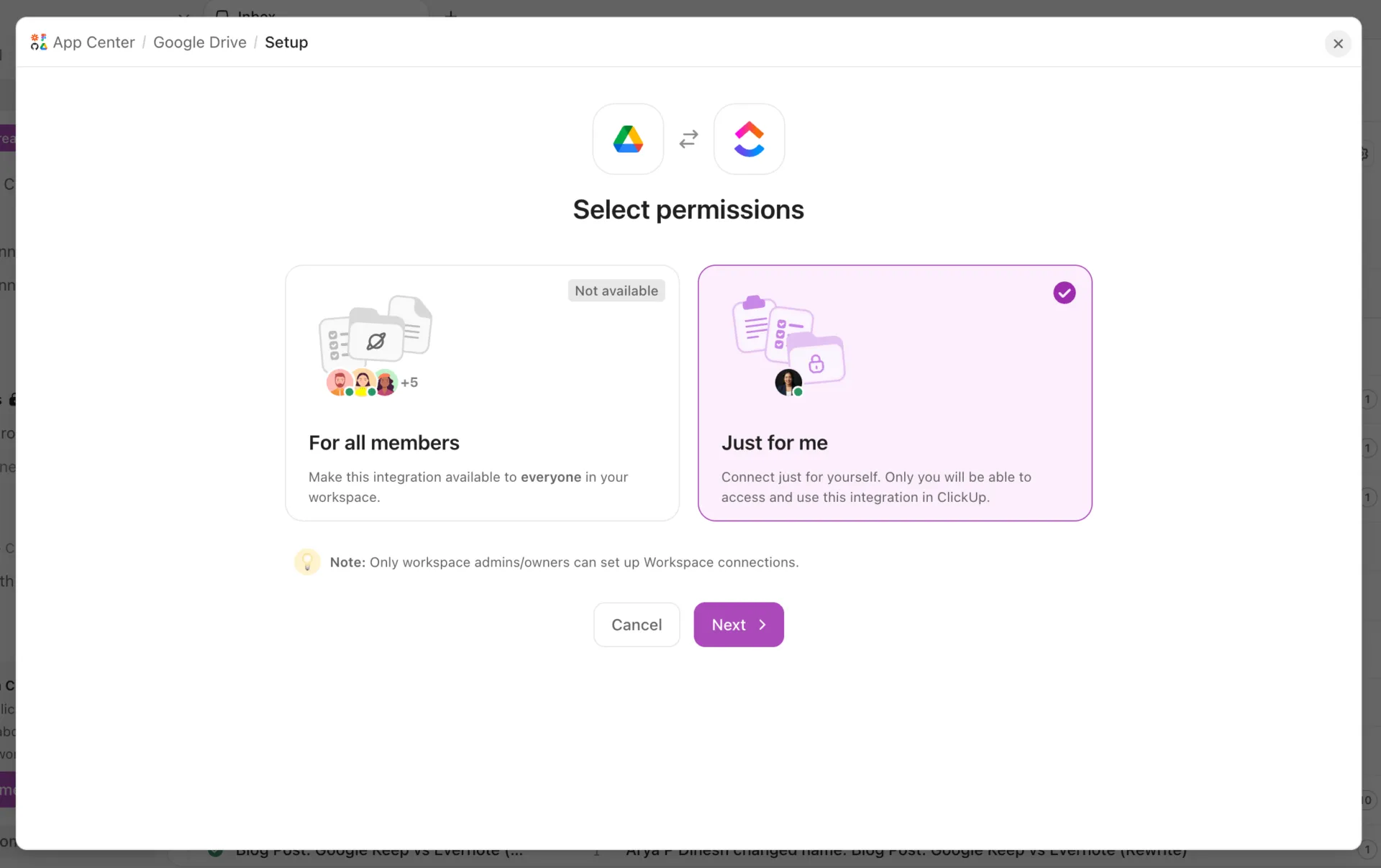
Lehetővé teszi az ügyfelek számára, hogy nyomon kövessék projektjük előrehaladását: Hívja meg az ügyfeleket vendégként, és ossza meg velük bizonyos listákat vagy feladatokat. A jogosultságaiknak megfelelően ellenőrizhetik a határidőket, láthatják, mi van folyamatban, és megjegyzéseket fűzhetnek azokhoz a feladatokhoz, amelyekre figyelmet kell fordítaniuk. Eközben az egyéb ügyfélprojektek továbbra is magánjellegűek maradhatnak a Workspace-en belül.
Könnyítse meg a kérések összegyűjtését és kezelését: A ClickUp Forms segítségével az ügyfelek megosztott űrlapon keresztül nyújthatnak be új briefeket, módosítási kéréseket vagy bevezetési részleteket. Minden válasz feladattá válik, amelyet a csapata felvehet és nyomon követhet. A testreszabott mezők segítségével részleteket is rögzíthet, így a kérést kezelő személy már a kezdetektől több kontextushoz jut.
Találja meg, amire szüksége van a ClickUpban és a Google Drive-ban: A ClickUp Enterprise Search segítségével a hozzáférési jogosultságai alapján könnyedén megtalálhatja az információkat a ClickUp munkaterületén és a csatlakoztatott alkalmazásokban, beleértve a Google Drive-ot is. A Brain² segítségével összefoglalhatja a feladatokkal kapcsolatos tevékenységeket, nyomon követheti a projektfrissítéseket, vagy kérdéseket tehet fel a munkájával kapcsolatban. A Drive-fájlok megőrzik a meglévő megosztási jogosultságaikat, még akkor is, ha csatlakoztatva vannak a ClickUphoz.

A ClickUp árai
Legalkalmasabb: Ügynökségek, tanácsadók és szolgáltató csapatok számára, akik folyamatos ügyfélprojekteket kezelnek, amelyek több kéréssel, felülvizsgálati körrel, jóváhagyással és határidővel járnak.
Hagyja ki, ha: Főként fájlcserére van szüksége az ügyfelekkel, és alig van szüksége feladatkövetésre, jóváhagyásokra vagy rendszeres projektfrissítésekre.
Érdemes-e a Google Drive-ot ügyfélportálként használni?
Mielőtt ügyfélportálját elindítaná, próbálja ki azt az ügyfél szemszögéből. Nyissa meg a meghívót egy külön fiókból, keressen meg egy leadandó anyagot, majd küldjön vissza egy mintafájlt. Ha hosszú e-mailre van szüksége ahhoz, hogy elmagyarázza, mi hova tartozik, akkor még van mit tenni a felhasználói élmény egyszerűsítése érdekében.
És ne álljon meg a fájlcserénél! Gondoljon arra is, mi történik azután, hogy az ügyfél beküldött valamit. A csapatának át kell vennie a feladatot, intézkednie kell, és folyamatosan tájékoztatnia kell az ügyfelet. Minél egyszerűbbé teszi ezeket az átadásokat, annál kevesebb időt kell mindenkinek a már folyamatban lévő munkák nyomon követésére fordítania.
Alkalmi adatcserék esetén egy egyszerű folyamat is elegendő lehet. Ha azonban ezek az átadások a mindennapi munkájának részévé válnak, a ClickUp segítségével átláthatóbban és következetesebben kezelheti őket.
Gyakran feltett kérdések a Google Drive ügyfélportállal kapcsolatban
Ingyenesen létrehozhatok Google Drive ügyfélportált?
Igen. Ingyenes Google-fiók és a „Saját meghajtó” megosztott mappáinak segítségével létrehozhat egy egyszerű ügyfélportált. 15 GB tárhelyet kap, amelyet a Google Drive, a Gmail és a Google Fotók között oszthat meg. Ha azonban a szervezet tulajdonában lévő megosztott meghajtókra van szüksége, vagy szeretné, hogy a Google-fiókkal nem rendelkező ügyfelek is feltölthessenek fájlokat, akkor egy megfelelő Google Workspace-csomagra lesz szüksége a megfelelő megosztási beállításokkal.
Használhatnak-e az ügyfelek Outlook-címet a Google Drive-val?
Igen. A Google lehetővé teszi, hogy a felhasználók meglévő Outlook- vagy más, nem Gmail-e-mail-címük segítségével hozzanak létre Google-fiókot. Ha az ügyfelének már van ilyen fiókja, akkor a szokásos módon megoszthatja vele a Drive-mappákat. Ha nincs, akkor a látogatói megosztás funkció segítségével meghívhatja őt, feltéve, hogy a szervezete támogatja ezt a funkciót.
A látogatók feltölthetnek ügyfélfájlokat a telefonjukról?
Nem. A Google látogatói megosztási funkciója nem támogatja a fájlokhoz való hozzáférést mobil eszközökön vagy a Drive asztali alkalmazáson keresztül. A látogatói hozzáférést használó ügyfeleknek a Google Drive-ban egy számítógép böngészőjén keresztül kell feltölteniük a dokumentumaikat. Ha ügyfelei rendszeresen küldenek fájlokat a telefonjukról, fontolja meg, hogy Google-fiókot használjanak, vagy válasszon egy másik feltöltési módszert, amely támogatja a mobil hozzáférést.
A feltöltések mappa elrejti a többi ügyfél által beküldött anyagokat?
Nem. A megosztott mappához hozzáféréssel rendelkező bárki láthatja annak tartalmát a jogosultságai alapján. Például két ügyfél, aki ugyanazt a feltöltési mappát osztja meg, láthatja egymás fájljait. Hozzon létre minden ügyfél számára külön mappát, és korlátozza a hozzáférést az érintett személyekre. Ha ugyanazon ügyfélszervezeten belüli egyes kapcsolattartóknak is szükségük van adatvédelemre, biztosítson számukra külön feltöltési mappákat.
Miért tud egy ügyfél megnyitni egy Google Site-ot, de a benne beágyazott fájlokat nem?
A Google Sites és a Google Drive külön kezeli a hozzáférést. Előfordulhat, hogy egy ügyfél megnyitja a közzétett webhelyét, de mégsem tudja megtekinteni az oldalra beágyazott, korlátozott hozzáférésű dokumentumot. Ellenőrizze a fájl megosztási beállításait, és adjon hozzáférést az ügyfélnek. Ezután tesztelje a közzétett webhelyet egy ugyanolyan jogosultságokkal rendelkező fiókkal. Nem szükséges nyilvánossá tennie a bizalmas dokumentumokat ahhoz, hogy azokat a jogosult ügyfelek számára megjelenítse.
Értesít-e a Google Drive, ha egy ügyfél feltölt egy fájlt?
A Google Drive alapértelmezett értesítési beállításai nem tartalmaznak külön értesítést minden, a megosztott mappába feltöltött fájlról. Az alapértelmezett értesítések olyan tevékenységekre vonatkoznak, mint a fájlmegosztás, a megjegyzések és a hozzáférési kérelmek. Kézzel ellenőrizheti a mappa tevékenységét, vagy beállíthat egy automatizált munkafolyamatot, amely értesíti a csapatát, ha új fájlok érkeznek. Ha az ügyfelek rendszeresen küldenek be dokumentumokat, így áttekintheti a feltöltéseket anélkül, hogy egész nap minden egyes mappát ellenőriznie kellene.