

Mikor nézte meg utoljára a telefonján található képgalériát?
Ha Ön, mint a legtöbbünk, több száz vagy akár több ezer értékes fotót tárol a telefonján, akkor jól tudja, mennyire fontos, hogy ezeknek állandó digitális otthont találjon. Itt jön a felhő: Google Drive vagy OneDrive.
A szervezett felhőalapú tárolás kérdése még kritikusabb a vállalkozások számára. A szerződésektől a projektfájlokig a vállalatoknak biztonságos helyre van szükségük a dokumentumaik feltöltéséhez és megőrzéséhez.
Sajnos a tárolás mindig kihívást jelent. És annak ellenére, hogy „a felhőben” van, a lehetőségek nem korlátlanok. Ekkor kezd el gondolkodni: Mi a jobb választás az összes dokumentumához és fájljához? A OneDrive és a Google összehasonlításában melyik eszköz adja a legtöbbet a byte-ért?
Ez az útmutató elmélyül a Google Drive és a OneDrive közötti vitában, és minden szükséges információt megad ahhoz, hogy az Ön igényeinek leginkább megfelelő választást hozza meg.
⏰ 60 másodperces összefoglaló
- OneDrive funkciók: Fedezze fel olyan funkciókat, mint a Files on Demand, a Known Folder Move és a szervezett felhőalapú tárolás.
- A Google Drive funkciói: Növelje termelékenységét valós idejű együttműködéssel, fejlett keresési szűrőkkel és offline hozzáféréssel.
- OneDrive vs. Google Drive: Mindkettő remek funkciókat kínál, de a munkafolyamatok integrációja korlátozott.
- ClickUp integrációk: Dolgozzon zökkenőmentesen kedvenc alkalmazásaival egy platformon
- ClickUp Connected Search: Könnyedén keressen fájlokat a Google Drive-on, a OneDrive-on és más helyeken
- ClickUp Automation: Időt takaríthat meg a feladatindítók és a munkafolyamat-műveletek segítségével.
- ClickUp Docs és ClickUp Brain: Központosítsa a tudást és egyszerűsítse a tartalomkészítést AI eszközökkel
Mi az a OneDrive?
A OneDrive a Microsoft felhőalapú tárolási szolgáltatása, amely zökkenőmentesen integrálódik a Windows 11 rendszerbe. Ha be van jelentkezve a Microsoft-fiókjába, ez lesz a dokumentumok alapértelmezett mentési helye.
A felhasználók 5 GB ingyenes tárhellyel kezdik a Dropbox használatát, ami éppen elég ahhoz, hogy felkeltse az érdeklődésüket, mielőtt a Microsoft Office ráveszi őket a csábító frissítési lehetőségekre.
A OneDrive több eszközön is tárhelyet kínál fájlok, fényképek és dokumentumok számára. Varázsa az automatikus szinkronizálásban rejlik: ha valamit elment a laptopjára, az azonnal elérhetővé válik a telefonján vagy táblagépén is.
🌟 Érdekesség: A OneDrive segítségével folytathatja a munkát onnan, ahol abbahagyta, akár az íróasztalánál, a kanapén, akár a gyerekek focimeccsénél, amikor titokban dolgozik.
A vélemények szerint a legtöbb OneDrive-felhasználó úgy tűnik, hogy élvezi a Microsoft 365-tel való zökkenőmentes integrációját. Íme egy rövid idézet a G2-től:
A Microsoft OneDrive for Business kiemelkedik a Microsoft 365-tel való zökkenőmentes integrációjával, amely megkönnyíti a fájlok közös szerkesztését a Word, Excel és más Office-alkalmazásokban.
A Microsoft OneDrive for Business kiemelkedik a Microsoft 365-tel való zökkenőmentes integrációjával, amely megkönnyíti a fájlok közös szerkesztését a Word, Excel és más Office-alkalmazásokban.
Olvassa el még: Felhőalapú együttműködés: előnyök és kihívások
A OneDrive funkciói
A OneDrive néhány nagyon hasznos funkcióval rendelkezik, amelyeket több millió felhasználó élvez. Nézzük meg ezeket részletesen:
1. funkció: Fájlok igény szerint
Nem lenne nagyszerű, ha a fájlokat közvetlenül a Fájlkezelőből megtekinthetné, anélkül, hogy le kellene töltenie őket?
Szerencséjére a OneDrive Files On-Demand funkciójával minden fájlja könnyedén elérhető, anélkül, hogy a merevlemezt túlterhelné.
Offline hozzáférésre van szüksége? Kattintson a jobb gombbal, és válassza a „Mindig ezen az eszközön tárolás” lehetőséget. Helyet szeretne spórolni? Válassza a „Hely felszabadítása” lehetőséget.
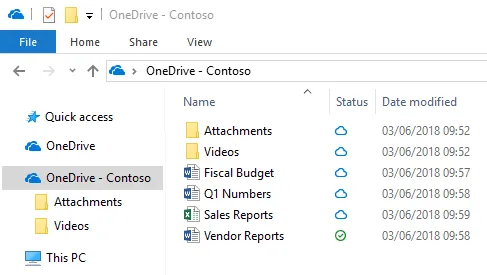
Ez a végső tárolási egyensúly.
📌 Példa: Egy olyan projekten dolgozik, amelynek hatalmas adatállománya a OneDrive-on van tárolva. Utazás közben csak egy fájlra van szüksége az egész mappából. Semmi gond! A Files On-Demand segítségével letöltheti azt a fájlt anélkül, hogy az egész adatállományt a készülékére kellene töltenie.
2. funkció: Modern mellékletek
Ha valaha is végtelen mellékleteket kellett átnéznie e-mail szálakban, hogy megtalálja, amit keres, akkor ez a cikk Önnek szól.
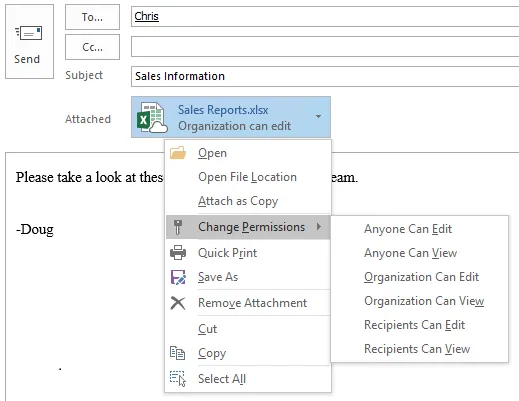
A OneDrive integrálódik a Microsoft Outlook programmal, így a fájlokat linkek formájában oszthatja meg, ahelyett, hogy végtelen mellékleteket küldene.
A jogosultságokat közvetlenül az Outlookban állíthatja be, így biztosítva, hogy mindenki ugyanazon az oldalon álljon – szó szerint.
3. funkció: Fájlok visszaállítása
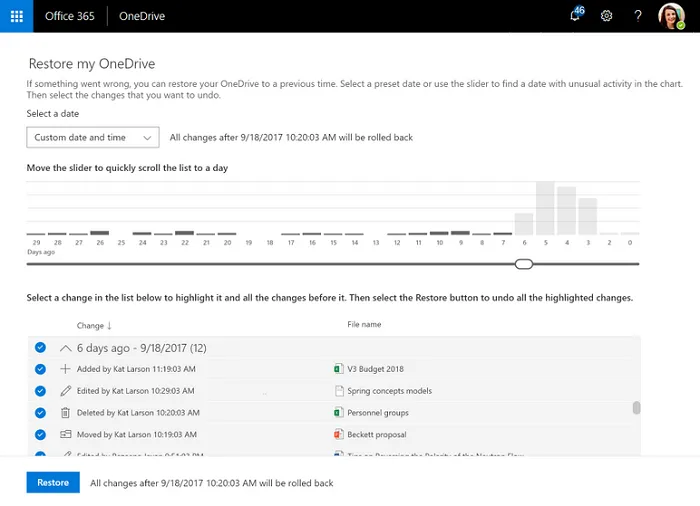
Mindannyian hibázunk, de a OneDrive segít. A Fájlok visszaállítása funkcióval visszatérhet az elmúlt 30 nap bármely pontjára.
A OneDrive még egy hisztogramot is biztosít a tevékenységek nyomon követéséhez, így pontosan meghatározhatja, melyik pillanatot szeretné visszavonni. Gondoljon rá úgy, mint egy digitális időgépre.
4. funkció: Lomtár
A korlátozott tárhely gyakran azt jelenti, hogy fájlokat kell törölni. De néha később szükségünk lesz rájuk.
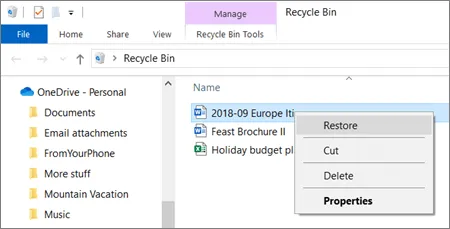
Mi történik akkor, ha véletlenül töröl vagy elrontasz egy fájlt?
A törölt fájlok legfeljebb 93 napig maradnak a OneDrive lomtárában, mielőtt véglegesen törlésre kerülnek. Ez egy biztonsági háló azoknak az „ó, jaj” pillanatoknak, amikor véletlenül nyomtad meg a törlés gombot.
5. funkció: Ismert mappa áthelyezése
Szeretné, ha asztali számítógépe és dokumentumok mappája biztonsági másolatot készítene anélkül, hogy egy ujját is meg kellene mozdítania?
A Known Folder Move a gyakran használt mappákat közvetlenül a OneDrive-hoz szinkronizálja.
A legjobb az egészben, hogy mind Windows, mind Mac felhasználók számára elérhető, így az áttérés gyerekjáték.
📌 Példa: A laptopja váratlanul összeomlik, de a Known Folder Move funkciónak köszönhetően az asztali fájlok már biztonsági másolatban vannak a OneDrive-on. Egyszerűen letölti őket az új eszközére, és ott folytathatja, ahol abbahagyta.
OneDrive árak
- Microsoft 365 Family: 9,99 USD/hó
- Microsoft 365 Personal: 6,99 USD/hó
- Microsoft 365 Basic: 1,99 USD/hó
- OneDrive for Business (1. csomag): 5,00 USD/felhasználó/hónap
- Microsoft 365 Business Basic: 6,00 USD/felhasználó/hónap
- Microsoft 365 Business Standard: 12,50 USD/felhasználó/hónap
Mi az a Google Drive?
A Google Drive az egyik legnépszerűbb felhőalapú tárolási megoldás a piacon. Más Google-eszközökkel együtt előre telepítve érkezik, ingyenes felhőalapú tárhelyet kínál, és sok felhasználó számára alapvető eszköz a személyes adatok és fájlok tárolásához.
A Google Drive azonban túlmutat a személyes használaton, és különböző tárolási lehetőségeket kínál üzleti felhasználásra is. A G-Suite-tal való szinkronizálása népszerűvé teszi a kis- és középvállalkozások körében, amelyek a Google csomagban kínált funkcióinak előnyeit élvezik.
🌟 Érdekes tény: Íme a Google Drive tárolási kapacitásának áttekintése: 1,02 millió karaktert tárolhat egy dokumentumban, 10 millió cellát egy táblázatban és akár 100 MB-ot egy diában. Ez rengeteg hely a munkához – vagy az imádnivaló macskájáról készült videókhoz!
A hab a tortán? Tele van AI-vezérelt eszközökkel, amelyek növelik a termelékenységet, a valós idejű együttműködéstől az intelligens fájlajánlásokig.
A legújabb értékelések szerint a Google Drive felhasználói kedvelik az eszköz sokoldalúságát és biztonságát, valamint azt, hogy képes megőrizni a fájlok – például a HD videók – eredeti minőségét. Vegyük például ezt a Gartner-értékelést:
A Google Drive biztonságos és megbízható megoldás. Nagy méretű fájlokat, például videókat, fényképeket, PDF-eket és egyéb fájlokat menthet a Google Drive felhőalapú tárhelyére, és bárhonnan hozzáférhet hozzájuk.
A Google Drive biztonságos és megbízható megoldás. Nagy méretű fájlokat, például videókat, fényképeket, PDF-eket és egyéb fájlokat menthet a Google Drive felhőalapú tárhelyére, és bárhonnan hozzáférhet hozzájuk.
Olvassa el még: 15 Google Drive-tipp a szervezettséghez
A Google Drive funkciói
A Google Drive segítségével bárhonnan kezelheti, szerkesztheti és elérheti fájljait. Íme a legjobb szolgáltatások összefoglalása:
1. funkció: Egyszerű fájlmegosztás
A Google Drive testreszabható jogosultságokkal egyszerűsíti a fájlmegosztást. Választhatja ki, hogy mások megtekinthetik, megjegyzéseket fűzhetnek vagy szerkeszthetik-e a fájlokat, és beállíthatja a megosztott hozzáférés lejárati dátumát.
📌 Példa: Képzelje el, hogy egy ajánlatot oszt meg ügyfelével. A biztonság érdekében beállíthatja, hogy az ügyfél csak megtekintheti a dokumentumot – véletlen szerkesztés nélkül –, és biztosíthatja, hogy a hozzáférés egy hét után lejárjon.

via Google
2. funkció: Valós idejű együttműködés
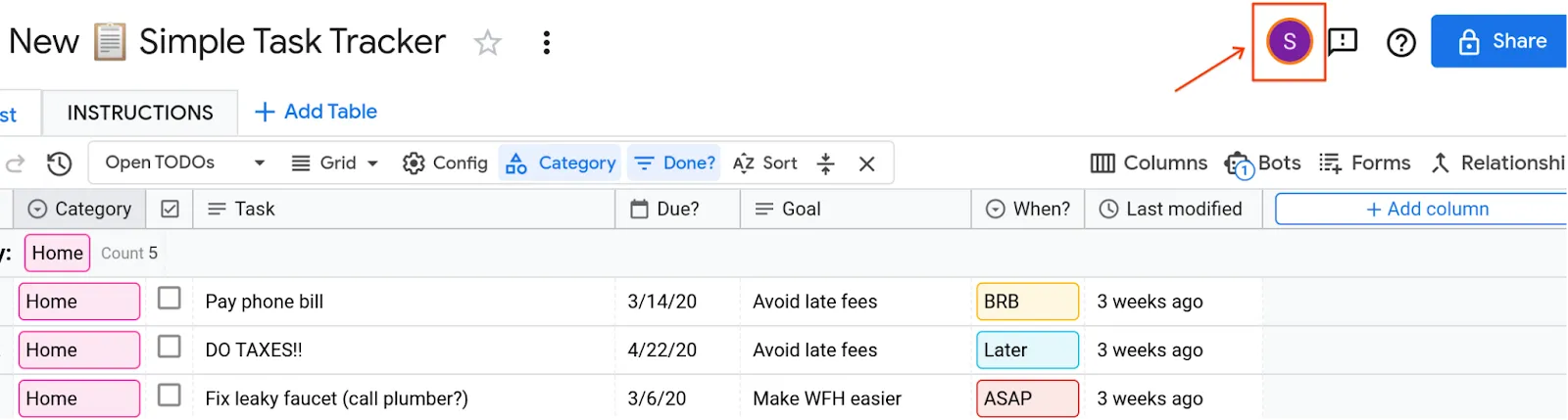
Dolgozzon együtt csapattársaival a Google Docs, Sheets vagy Slides alkalmazásokban egyszerre. Láthatja a változásokat, amint azok megtörténnek, így nem kell többé frissített verziókat küldözgetnie.
Ez azt jelenti, hogy Ön és csapata időveszteség nélkül frissítheti a sürgős prezentációhoz szükséges értékesítési jelentést. Az egyik személy a táblázatokat módosítja a Sheetsben, a másik a szöveget finomítja a Docsban, a harmadik pedig a diákat csiszolja.
Olvassa el még: A 10 legjobb Google Drive-integráció
3. funkció: Offline hozzáférés
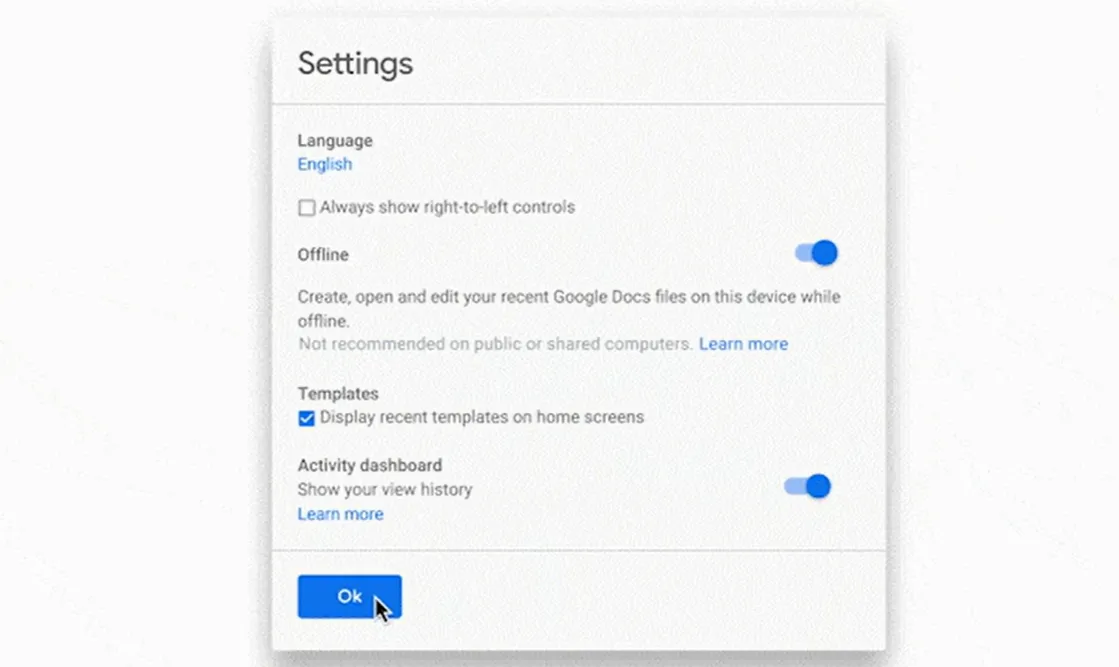
A Google Drive lehetővé teszi az offline mód engedélyezését, így internetkapcsolat nélkül is szerkesztheti a fájlokat. Amint újra csatlakozik, a módosítások automatikusan szinkronizálódnak.
📌 Példa: A repülőgépen a WiFi nagyon drága. A Google Drive segítségével a felhőben készítheti el az ügyfélnek szánt prezentációt. Az offline hozzáférés engedélyezésével szerkesztheti a Google Slides-t, és magabiztosan landolhat, tudva, hogy munkája készen áll a szinkronizálásra, amint újra csatlakozik a Wi-Fi-hez.
4. funkció: Verziótörténet
Könnyedén megtekintheti és visszaállíthatja a fájlok korábbi verzióit, akár 100 változatot vagy 30 napnyi szerkesztést mentve.
Így legközelebb, ha valaki véletlenül töröl egy fontos részt a brainstorming ülésből, csak nyissa meg a verziótörténetet, és állítsa vissza az egy órával ezelőtti verziót.

Olvassa el még: Hogyan tisztítsa meg Google Drive-ját (10 stratégia és alternatív felhőszolgáltatások)
5. funkció: Integráció a Gmail-lel és fájlkonverzió
A Drive zökkenőmentesen integrálódik a Gmailbe, így Drive-fájlokat csatolhat e-mailekhez, vagy a Gmail mellékleteket közvetlenül a Drive-ba mentheti.
A Word, Excel vagy PowerPoint fájlokat Google natív formátumokká (Docs, Sheets, Slides) is konvertálhatja a zökkenőmentes szerkesztés és a csapatmunka érdekében.
📌 Példa: Nagy méretű videofájlt küld egy ügyfélnek? Ahelyett, hogy az e-mail melléklet méretkorlátozásával küszködne, egyszerűen csatoljon egy Google Drive linket. Az ügyfél azonnal hozzáférhet a fájlhoz, letöltés nélkül.
A Google Drive árai
- Ingyenes: 15 GB tárhely
- Alap: 1,99 USD havonta, 100 GB tárhely
- Standard: 12 USD/felhasználó/hónap, 2 TB tárhely/felhasználó
- Business Plus: 18 USD/felhasználó/hónap; 5 TB tárhely/felhasználó
Olvassa el még: Hogyan szervezze meg Google Docs dokumentumait
OneDrive és Google Drive: funkciók összehasonlítása
A OneDrive és a Google Drive közötti választás kicsit olyan, mint két kedvenc desszert közül választani – a sajttortát vagy a fagylaltot választja?
Hasonlítsuk össze gyorsan a funkcióikat, hogy meglássuk, melyik eszköz felel meg jobban az Ön igényeinek.
1. funkció: Fájlmegosztás és együttműködés
⚡ OneDrive: Képzelje el, hogy egy jelentésen dolgozik, és a főnöke minél hamarabb látni szeretné. A OneDrive Microsoft 365-be való integrációjával gyorsan megoszthat egy linket közvetlenül a Wordből vagy az Excelből, beállíthatja a jogosultságokat, és elküldheti az Outlookon keresztül. Tökéletes azoknak a szakembereknek, akik mindent egy ökoszisztémában szeretnének.
✨ Google Drive: Képzelje el, hogy csapata – természetesen virtuálisan – laptopjai körül ülve valós időben frissíti a megosztott dokumentumot. Az egyik csapattag a Sheetsben szerkeszti a táblázatokat, egy másik a Docsban finomítja a szöveget, Ön pedig a diákat csiszolja. A Google Drive-val mindenki módosításai azonnal megjelennek, ami ideális megoldás csapatprojektekhez.
🏆 Győztes: A Google Drive vezet itt, köszönhetően valós idejű együttműködési eszközeinek, amelyek tökéletesen alkalmasak brainstormingra és csapatmunkára.
Olvassa el még: A 10 legjobb felhőalapú együttműködési eszköz csapatok számára
2. funkció: Offline hozzáférés
⚡ OneDrive: Éppen felszállni készül a repülőgépre, amikor hirtelen eszébe jut az a fontos prezentáció. Ne aggódjon – a OneDrive Files On-Demand funkciójával letöltheti a szükséges diákat, így laptopja nem lesz tele felesleges fájlokkal. Ha offline állapotba kerül, ezek a fájlok továbbra is elérhetők maradnak, és bármikor megjelölheti őket offline használatra.
✨ Google Drive: Eközben a Google Drive offline módja életmentő lehet utazók és kávézók látogatói számára. Wi-Fi-mentes zónában dolgozik egy ajánlaton, miközben latte-t kortyolgat? Semmi gond. Csak engedélyezze az offline hozzáférést, mielőtt elindul, és a változtatások varázslatos módon szinkronizálódnak, amikor újra online lesz.
🏆 Győztes: Döntetlen! Mindkét eszköz rendkívül praktikus, ha nincs internetkapcsolat, így bárhol is legyen, stresszmentesen dolgozhat.
3. funkció: Tároláskezelés
⚡ OneDrive: Gondoljon a OneDrive-ra úgy, mint a csoportjának perfekcionistájára. A Known Folder Move funkciója automatikusan biztonsági másolatot készít az asztalról és a dokumentumokról, így még akkor is, ha a laptopja meghibásodik, a fájlok biztonságban vannak a felhőben. Olyan, mintha lenne egy személyi asszisztensünk, aki gondoskodik arról, hogy minden a helyén legyen.
✨ Google Drive: A Google Drive ugyanolyan lenyűgöző, különösen azok számára, akik hajlamosak felhalmozni a fájlokat. Fejlett keresési és rendezési funkcióival a Drive megkönnyíti az adatok megtalálását és kezelését. Meg kell találnia azt a hatalmas videofájlt, amely értékes helyet foglal el? A Drive méret szerint rendezheti a fájlokat, így gyorsan rendet tehet.
🏆 Győztes: Google Drive. Míg a OneDrive kiválóan alkalmas proaktív biztonsági mentésekhez, a Google Drive intuitív tároláskezelő eszközei és keresési funkciói a helyszervezést és visszaszerzését abszolút gyerekjátékká teszik. Ez egy győzelem mindenki számára, akinek szüksége van a digitális életének rendezettségére.
Olvassa el még: Összekapcsolva a pontokat: Hogyan szünteti meg a kapcsolódó mesterséges intelligencia a szilókat, hogy időt takarítson meg a valódi munkához?
4. funkció: Biztonság
⚡ OneDrive: A biztonság nagyon fontos, különösen akkor, ha érzékeny adatokkal, például adóbevallásokkal vagy üzleti szerződésekkel foglalkozik. A OneDrive Personal Vault olyan, mint egy digitális széf – extra védelmet nyújt a legfontosabb fájlok számára. Ráadásul minden titkosítva van, és megfelel a szigorú adatvédelmi előírásoknak.
✨ Google Drive: A Google sem marad le, AI-alapú intelligens biztonsági funkciókkal. Megtanulja, mely fájlok érzékenyek, és automatikusan megjelöli őket védelem céljából. A testreszabható engedélyek és a linkek lejárati dátumai további biztonságot nyújtanak.
🏆 Győztes: A OneDrive nyerte ezt a kört, köszönhetően a Personal Vault funkciónak, amely olyan, mintha testőröd lenne a fájljaidnak.
5. funkció: Integráció más eszközökkel
⚡ OneDrive: Ha a Microsoft világában él, ez egyértelmű választás. A OneDrive zökkenőmentesen működik együtt a Word, Excel és Teams alkalmazásokkal, ami azt jelenti, hogy minden, amit csinál, azonnal frissül az összes alkalmazásban. Meg kell osztania egy fájlt egy megbeszélés közben? Könnyű – csak vegye ki a OneDrive-ból.
✨ Google Drive: A Google Drive integrációja a Gmail és a Naptár szolgáltatással életmentő lehet a többfeladatos munkavégzésben. Csatoljon Drive-fájlokat közvetlenül az e-mailekhez, vagy mentse el a Gmail mellékleteket egy kattintással. Projektet tervez a Google Naptárban? Hozzon létre linkeket a releváns Drive-fájlokhoz, hogy könnyen hozzáférhessenek.
🏆 Győztes: Döntetlen! Ha a Microsoft csapatának tagja, akkor a OneDrive otthonosnak tűnik. Ha a Google Workspace-t részesíti előnyben, akkor a Drive a legjobb választás.
OneDrive kontra Google Drive a Redditen
Amikor a Redditorok belevetik magukat a OneDrive és a Google Drive közötti vitába, a beszélgetés minden, csak nem unalmas.
A OneDrive-ot gyakran dicsérik a Microsoft 365-tel való zökkenőmentes integrációjáért. A felhasználók imádják, hogy milyen könnyedén működik együtt a Worddel, az Excel-lel és a PowerPointtal, így kiváló választás azoknak a szakembereknek, akik máris a Microsoft ökoszisztémájában dolgoznak.
Ahogy ezt a Redditor kiemelte:
A OneDrive szinkronizálja a fájljait a helyi verzióról a felhőbe, és ha szeretné, az eszközök között is. Kiválóan alkalmas a fájlok korábbi verzióinak visszaállítására, és megbízható helyreállítási lehetőségeket kínál, különösen az MS 365 csomaggal.
A OneDrive szinkronizálja a fájljait a helyi verzióról a felhőbe, és ha szeretné, az eszközök között is. Kiválóan alkalmas a fájlok korábbi verzióinak visszaállítására, és megbízható helyreállítási lehetőségeket kínál, különösen az MS 365 csomaggal.
A szinkronizálási mechanizmusa azonban jelentős problémákhoz vezethet. Egyes felhasználók arról számolnak be, hogy a OneDrive véletlenszerűen felülírja a dokumentumokat régebbi verziókkal, amikor eszközök között váltanak, ami adatvesztéshez és órákon át tartó újramunkáláshoz vezet.
Olvassa el ezt a véleményt —
Észrevettem, hogy a OneDrive véletlenszerűen felülírja a dokumentumokat a régi verziókkal, és törli a verziótörténetet. Ez a hiba hatalmas fejfájást okozott nekem és a csapatomnak. Ez elég ahhoz, hogy eltávolítsam a programot, és visszatérjek a fizikai biztonsági mentésekhez.
Észrevettem, hogy a OneDrive véletlenszerűen felülírja a dokumentumokat a régi verziókkal, és törli a verziótörténetet. Ez a hiba hatalmas fejfájást okozott nekem és a csapatomnak. Ez elég ahhoz, hogy eltávolítsam a programot, és visszatérjek a fizikai biztonsági mentésekhez.
Másrészt a Google Drive valós idejű együttműködési eszközei és intuitív kialakítása miatt magas pontszámot kap. Sok Reddit-felhasználó értékeli a Gmail, a Google Fotók és a Dokumentumok zökkenőmentes integrációját, ami egy helyen biztosítja a termelékenységet és a személyes használatot.
A Google általában mindent egy helyen tárol. Használhatja e-mailekhez (Gmail), képekhez és videókhoz (Fotók), második telefonszámként (Voice), táblázatokhoz és szöveges dokumentumokhoz (Dokumentumok), szervezéshez (Naptár) – sőt, akár alapvető jegyzetek készítéséhez is (Keep).
A Google általában mindent egy helyen tárol. Használhatja e-mailekhez (Gmail), képekhez és videókhoz (Fotók), második telefonszámként (Voice), táblázatokhoz és szöveges dokumentumokhoz (Dokumentumok), szervezéshez (Naptár) – sőt, akár alapvető jegyzetek készítéséhez is (Keep).
Egyes felhasználók azonban úgy érzik, hogy a fájlkezelő rendszer a gyökérmappákra való támaszkodása miatt zavaros lehet.
A Google Drive Windows rendszeren gyakran „hatékonysági módba” vált, ami megzavarja a működését. A Task Manager segítségével kénytelen vagyok erőszakosan bezárni és újraindítani, hogy újra működjön. Ez nagyon bosszantó.
A Google Drive Windows rendszeren gyakran „hatékonysági módba” vált, ami megzavarja a működését. A Task Manager segítségével kénytelen vagyok erőszakosan bezárni és újraindítani, hogy újra működjön. Ez nagyon bosszantó.
Ismerje meg a ClickUp-ot – a OneDrive és a Google Drive legjobb alternatíváját
Míg a OneDrive és a Google Drive a felhőalapú tárolás terén versengenek a dominanciáért, a ClickUp a problémamegoldóvá válik.
Miért? A ClickUp több, mint fájlok tárolása – a fájlok megkereséséről, megértéséről, megosztásáról és a munkád megkönnyítésére való felhasználásáról szól.
ClickUp első előnye: összekapcsolt keresés
Így írja le Zeb Evans, a ClickUp alapítója a ClickUp Connected Search funkcióját.
A csatlakoztatott mesterséges intelligencia nem csak a fájlok kereséséről szól; célja a végtelen intelligencia felszabadítása és a csapatok termelékenységének tízszeresére növelése a teljes munkafolyamat automatizálásával.
A csatlakoztatott mesterséges intelligencia nem csak a fájlok kereséséről szól; célja a végtelen intelligencia felszabadítása és a csapatok termelékenységének tízszeresére növelése a teljes munkafolyamat automatizálásával.
Vizsgáljuk meg ezt Hazel és Miya irodájában történt történet segítségével. Mint sokan mások, Hazel is projektmenedzser, akinek fájljai a Google Drive-on, a OneDrive-on, a Slack-en és még a helyi asztali számítógépén is szétszórva vannak.
Szoros határidőn belül kell elkészítenie egy prezentációt, de nem emlékszik, hová mentette a múlt havi elemzési jelentést vagy azt a fontos marketingstratégiai dokumentumot. Ez frusztráló, és az alkalmazások közötti váltás miatt felmerül a rettegett váltási adó is.
Miya viszont a ClickUp-ot használja a munkájához. A Connected Search segítségével Miya nem pazarolja az idejét különböző platformok átkutatásával.
Egyszerűen beír egy kulcsszót, és a ClickUp átkutatja az egész technológiai rendszerét – beleértve a Google Drive-ot, a OneDrive-ot, a Slacket és még a helyi meghajtóját is –, hogy pontosan megtalálja, amire szüksége van.
Még jobb, hogy a ClickUp intelligens összefoglalásokat nyújt, így ő a teljes dokumentumok elolvasása nélkül is a legfontosabb információkra koncentrálhat.
ClickUp előnye #2: Dokumentumok és mesterséges intelligencia
A történet folytatódik. Miya barátnője, Ella, a termékosztály csapatvezetője, álmatlan éjszakákat töltött a végtelen e-mailek és az eltévesztett dokumentumok miatt.
Miya (érthető módon) kimerült attól, hogy a mappákban kutatva keresse a legújabb SOP-kat vagy a csapat visszajelzési dokumentumát. Ekkor Miya bemutatja neki a ClickUp Docs-ot.
A ClickUp Docs segítségével Ella gyorsan központosítja csapata tudását. Vizuálisan lenyűgöző dokumentumokat hoz létre, gazdag szövegformázással, beágyazott képekkel és a releváns feladatokra mutató linkekkel.
🍪 Bónusz: A valós idejű szerkesztési funkció lehetővé teszi a csapatának, hogy egyszerre dolgozzon ugyanazon a dokumentumon – nem kell többé várni a „Version_15_Final_FINAL_Finally.docx” fájlra.
Amikor gyakornoka véletlenül töröl egy fontos részt, Ella nyugodtan rákattint a Verziótörténetre, visszaállítja az eredeti tartalmat, és megmenti a helyzetet.
A megjegyzés funkcióval udvariasan hagy megjegyzéseket a gyakornoknak, hogy legközelebb legyen óvatosabb (ami sokkal kevésbé ijesztő, mint egy hivatalos e-mail).

Aztán ott van még a ClickUp Brain varázslatos ereje. Amikor Ella-nak össze kell foglalnia az elmúlt negyedév 50 oldalas projektjelentését, az AI asszisztens két bekezdéses összefoglalóra sűríti azt.
A ClickUp Brain még a közelgő prezentációjának szövegét is megfogalmazza, ezzel munkaidőt takarítva meg neki.

Ha továbbra is más platformokat használt volna, a munkafolyamata a következőképpen nézett volna ki:
| Funkció | ClickUp Docs | OneDrive | Google Drive |
| Valós idejű szerkesztés | Egyszerű együttműködés minden felhasználó számára | Az Office 365 alkalmazásokra korlátozva | Hatékony, de a Google Workspace-hez kötött |
| Feladatok integrálása | Közvetlenül kapcsolja össze a feladatokat a dokumentumokkal | Alapvető integráció | Harmadik féltől származó eszközök szükségesek |
| AI-támogatás | Összefoglal, szöveget generál és automatizálja a munkafolyamatokat | Korlátozott funkcionalitás | Korlátozott szöveggenerálás |
| Biztonsági beállítások | Részletes jogosultságok és adatvédelmi beállítások | Jó, de nem annyira testreszabható | Szabványos engedélyek, nincs munkafolyamat-kötöttség |
Olvassa el még: Hogyan hozhatunk létre termékdokumentációs munkafolyamatot?
ClickUp előnye #3: Feladatkezelés és automatizálás
Vasárnap átcsúszott hétfőre, és te próbálsz emlékezni a 15 dologra, amit pénteken megígértél, hogy utánajársz.
A feladatkezelés nem egyszerű – amíg meg nem ismeri a ClickUp Task Management és a ClickUp Automation alkalmazásokat, a feladatkezelés nem egyszerű.
A ClickUp egy „all-in-one” termelékenységi alkalmazás. A ClickUp segítségével központosíthatja összes feladatát, legyen az ismétlődő, más cselekvési tételektől függő vagy egyszerű „e-mail kliens visszajelzés” típusú.
A ClickUp testreszabható munkaterületeivel növelheti csapata hatékonyságát
Minden egy intuitív munkaterületen van tárolva, így soha nem kell azon töprengenie, hogy ki mit csinál, vagy ami még rosszabb, hogy egyáltalán csinálja-e.
Itt jön elő a ClickUp előnye:
- Egyéni feladatok létrehozása: Könnyedén definiálhat feladatokat, alfeladatokat és függőségeket.
- Ismétlődő ütemezés: Automatizálja az ismétlődő feladatokat, hogy azok pontosan akkor jelenjenek meg, amikor szükség van rájuk.
- Prioritások meghatározása: Rangsorolja a feladatokat sürgősségük szerint, így biztosítva, hogy csapata a legfontosabb dolgokra koncentráljon.
📌 Példa: Képzelje el, hogy egy terméket dob piacra. Létrehoz egy feladatot a sajtóközlemény megírására, hozzárendeli azt az írójához, és összekapcsolja egy alfeladattal a tervezéshez. Amint az író befejezi a részét, az állapot „Kész a tervezésre” -re vált, és automatikusan értesíti a tervezőt, hogy kezdjen hozzá a munkához. Remek, nem igaz?
💡 Profi tipp: Az egyik módja annak, hogy minden a terv szerint haladjon, a ClickUp Dashboards figyelemmel kísérése. Ahelyett, hogy frissítené a táblát vagy végtelen táblázatokat osztana meg, csak pillantson rá a műszerfalra.
Egy másik fontos tipp, amit nem szabad kihagynia, a ClickUp Automation.
Hozzon létre egyedi kiváltókat és műveleteket a ClickUp Automation segítségével a munka egyszerűsítése érdekében
Az ok: hivatalosan búcsút inthet az órákig tartó kézi munkának, amelyet Ön (és csapata) ismétlődő feladatok elvégzésével tölt:
- Állapotváltozások: Amikor egy feladat „Befejezett” állapotba kerül, a rendszer automatikusan értesíti a csapatot és archiválja a feladatot.
- Feladatátadás: A feladat tulajdonosának megváltoztatása a feladat állapotát „Folyamatban” állapotra frissíti, és megjelöli az új feladatátvevőt.
- Határidő-emlékeztetők: A határidő közeledtével a ClickUp a feladatot mindenki listájának tetejére helyezi, és emlékeztetőket küld.
Tegyük fel, hogy Ön egy tartalomnaptárt kezel. Amikor egy blogbejegyzés állapota „Kész a felülvizsgálatra” -ra változik, a ClickUp értesíti a szerkesztőt, hozzárendeli a feladatot, és még új határidőt is megad. Nincs e-mail. Nincs post-it. Csak tiszta hatékonyság.
Egy másik jó példa, amely ötvözi a ClickUp Brain és az Automation erejét, az, hogy beírsz egy parancsot, például „Üdvözlő e-mailt küldeni, amikor új tag csatlakozik”, és a ClickUp Brain beállítja neked a trigger-action munkafolyamatot. Ez olyan, mintha lenne egy személyi asszisztensed, aki jobban megérti az igényeidet, mint te magad.
A ClickUp 4. előnye: Integráció a Google Drive-val és a OneDrive-val
A ClickUp nem azért van itt, hogy oldalakat válasszon, hanem azért, hogy minden jól működjön együtt.
Akár a Google Drive, akár a OneDrive csapat tagja vagy (vagy valahol a kettő között), a ClickUp lehetővé teszi mindkét eszköz integrálását a munkaterületébe, így elképesztő együttműködést és páratlan termelékenységet biztosítva.
Könnyű Google Drive integráció
A ClickUp Google Drive integrációjával fájlokat csatolhat a feladatokhoz, dokumentumokhoz férhet hozzá anélkül, hogy elhagyná a ClickUp alkalmazást, és akár új Google Docs, Sheets vagy Slides dokumentumokat is létrehozhat közvetlenül a platformról.
Miért jelent ez áttörést:
- Könnyű csatolás: Húzza át a Drive-fájljait a feladat megjegyzéseibe vagy leírásaiba néhány másodperc alatt.
- Böngészés a ClickUp-ból: Navigáljon személyes vagy megosztott Drive mappáiban közvetlenül a ClickUp felületén belül.
- Valós idejű szinkronizálás: A Google Drive-ban végzett bármilyen módosítás azonnal megjelenik a ClickUp-ban.
📌 Példa: Képzelje el, hogy egy marketing prezentáción dolgozik együtt. Ahelyett, hogy a ClickUp és a Google Drive között váltogatna, egyszerűen nyissa meg a prezentációt a ClickUp-ban, végezze el a szerkesztést a Google Slides-ban, és máris kész.
OneDrive integráció: a felhő és a szervezés találkozása
Ha a Microsoft ökoszisztémát részesíti előnyben, a ClickUp a OneDrive integrációval támogatja Önt.
Összekapcsolhatja OneDrive fájljait a feladatokkal, megtekintheti őket a ClickUp-ban, és mindenhez hozzáférhet anélkül, hogy platformok között kellene váltania.
Íme, miért fogja szeretni:
- Központosított hozzáférés: Csatoljon fájlokat közvetlenül a OneDrive feladatokhoz vagy megjegyzésekhez.
- Platformok közötti kényelem: Tekintse meg a OneDrive-dokumentumokat, PDF-fájlokat vagy képeket anélkül, hogy elhagyná a ClickUp alkalmazást.
- Létrehozás és csatolás: Új Office-dokumentumok (Word, Excel, PowerPoint) létrehozása közvetlenül a ClickUp feladatokból
📌 Példa: Tegyük fel, hogy pénzügyi csapatának szüksége van egy költségvetési táblázatra. Nyisson meg egy feladatot a ClickUp-ban, hozza létre az Excel-táblázatot, és az automatikusan el lesz mentve a OneDrive-ba, és összekapcsolva a feladattal. Ez aztán a hatékonyság!
Ha kétségei vannak, használja a ClickUp-ot!
Projektmenedzsment platformot kerestem, és megtaláltam a legjobbat. Azonnal éreztem, hogy a ClickUp megoldhatja minden problémánkat, és olyan innovatív megoldásokat kínálhat, amelyek olyan előnyökkel járnak, amikről még csak nem is álmodtam.
Projektmenedzsment platformot kerestem, és megtaláltam a legjobbat. Azonnal éreztem, hogy a ClickUp megoldhatja minden problémánkat, és olyan innovatív megoldásokat kínálhat, amelyek olyan előnyökkel járnak, amikről még csak nem is álmodtam.
A helyzet a következő:
Nem csak egy eszközre van szüksége a meghajtókra szétszórt fájlok rendezéséhez.
Szüksége van egy olyan projektmenedzsment platformra, amely összesíti ezeket az információkat, összehangolja azokat a céljaival, és olyan intuitív munkafolyamatokká alakítja őket, amelyek gyakorlatilag önmaguktól működnek.
Készen áll a varázslatos élményre? Hozzon létre egy ingyenes fiókot a ClickUp-on, és fedezze fel, hogyan működik együtt kedvenc eszközeivel, mint például a Google Drive és a OneDrive!