
A felhőalapú tárolás átalakította a vállalkozások információkezelési és -megosztási módszereit. De van egy bökkenő: nem elég csak jól tárolni az adatokat. A hatékony kommunikációhoz releváns információkat kell eljuttatni a közönséghez.
Ehhez egy népszerű eszköz, amelyet érdemes elsajátítani, a Google Drive. Miért? 2023 végén a Google Drive 31,19%-os jelentős részesedéssel uralta a fájlmegosztó szoftverek piacát . Nagy eséllyel az Ön vállalkozása is erre támaszkodik.
A mappák másolása a Google Drive-ban egyszerűnek tűnhet, de a helyes végrehajtáshoz útmutatásra van szükség. Végül is egy apró hiba – például a belső árazási adatok elküldése egy ügyfélnek – azonnal megzavarhatja az üzenetküldést, a hatást és a bizalmat.
Ez a cikk hét egyszerű lépésben elmagyarázza, hogyan másolhat mappákat a Google Drive-ban. Emellett három szakértői szintű bónusz tippet is bemutatunk, valamint a projektmenedzsment veterán ClickUp programot, mint hatékony alternatívát.
⏰ 60 másodperces összefoglaló
Így másolhat mappát a Google Drive-ban:
- Először jelentkezzen be a Google Drive-ba, és keresse meg a másolni kívánt mappát.
- Használja a keresősávot és a szűrőket a másolni kívánt mappa azonosításához.
- Nyissa meg a mappát, válassza ki a kívánt fájlokat, és a Ctrl/Command billentyűkombinációval zárja ki a felesleges fájlokat.
- Készítsen másolatokat a kiválasztott fájlokról a menü Másolat készítése opciójával.
- Hozzon létre egy új mappát, adjon neki megfelelő nevet, és helyezze el ugyanabban a könyvtárban, hogy könnyen hozzáférhessen.
- A másolt fájlokat az „Organize” (Rendezés) és „Move” (Áthelyezés) opciók segítségével helyezze át az új mappába.
- Nevezze át a másolt fájlokat, hogy eltávolítsa az alapértelmezett „Másolat” előtagot, és így jobban rendszerezhesse fájljait.
- Frissítse az új mappa engedélyeit a megosztási beállítások, a hozzáférési szintek és az érintettek láthatósága módosításával.
- Adjon hozzá egy mappa leírást a kontextushoz, és rendszeresen ellenőrizze a tevékenységi naplókat az elszámoltathatóság és a frissítések érdekében.
- A Google Drive korlátai között szerepel a natív mappa-duplikálás hiánya, a metaadatok elvesztése, a korlátozott integrációk, a feladatkezelés hiánya és az AI-alapú automatizálás hiánya.
- A ClickUp fejlett AI eszközöket, automatizálást és több mint 1000 alkalmazással való integrációt kínál, javítva a mappakezelést és a munkafolyamatok hatékonyságát.
- A ClickUp egyetlen kattintással egyszerűsíti a mappák másolását, miközben megőrzi a metaadatokat, beleértve a feladatokat, a fájlok előzményeit és a leírásokat.
Hogyan másolhatunk mappát a Google Drive-ban
Íme a hét lépés, amellyel másolhat egy mappát a Google Drive-ban.
Szituáció: Tegyük fel, hogy megkérték, hogy ossza meg egy projektmappát az ügyfelével. A fájlok készen állnak, csak át kell másolnia és meg kell osztania őket.
1. lépés: Nyissa meg Google Drive-fiókját
Először lépjen be Google Drive -fiókjába. Itt kezelheti az összes fájlját és Google Drive-mappáját.

💡 Profi tipp: A Google Drive-hoz való hozzáférés a Gmail oldaláról nagyszerű trükk, amellyel időt takaríthat meg. Hogyan? Csak kattintson a jobb felső sarokban található kilenc ponttal ellátott négyzetre.
2. lépés: Keresse meg a másolni kívánt mappát
Ezután térjünk rá a másolni kívánt fájlokra.
- Menjen a keresősávhoz, és írja be a projekt nevét.

- Válassza ki a keresett fájltípust. Ezt az opciót a keresősáv alatt találja.

- Keresse meg a mappát az eredmények listájában, majd kattintson duplán rá a megnyitáshoz.

3. lépés: Válassza ki a fájlokat az eredeti mappában
A mappa megnyitásakor rájöhet, hogy egyes fájlok belső használatra szántak. Ez azt jelenti, hogy csak bizonyos számú fájlt kell kiválasztania.
- Tartsa lenyomva a Ctrl billentyűt (vagy Command ⌘, ha MacOS rendszert használ).
- Kattintson a szükséges fájlokra

💡 Profi tipp: Ha nagy mennyiségű fájlja van, és néhányat ki szeretne zárni: Tartsa lenyomva a Ctrl/Command ⌘ és az A billentyűket. Ezzel az összes fájlt kijelöli. Ezután tartsa lenyomva újra a Ctrl/Command ⌘ billentyűket, és kattintson a nem szükséges fájlokra.
➡️ További információ: Hogyan szervezzük a fájlokat Mac számítógépen
4. lépés: Készítsen másolatokat a kiválasztott fájlokról
Végül elkészítjük a másolatokat. Így kell csinálni:
- Kattintson a mappa neve alatt található három pontra.
- Kattintson a Másolat készítése gombra.

Megjegyzés: Az összes másolt fájl ugyanazon a helyen jelenik meg, Másolat… előtaggal.
5. lépés: Hozzon létre egy új mappát
Miután elvégezte a másolást, rendezze el a másolt fájlokat. Az első lépés egy mappa létrehozása a fájlok számára.
- Válassza a bal felső sarokban található +Új opciót.

- A megjelenő legördülő listából válassza az Új mappa lehetőséget (ez lesz az első lehetőség a listában).

- Nevezze el a mappát (nevezzük Project Augustus—Customer Space-nek), majd kattintson a Create (Létrehozás) gombra.

💡 Profi tipp: Alapértelmezés szerint az Ön által létrehozott új mappa a meglévő mappában jelenik meg. A könnyű hozzáférés és az információk jobb ellenőrzése érdekében a legjobb, ha itt hagyja.
6. lépés: A másolt fájlok áthelyezése
Most már készen áll arra, hogy a másolt fájlokat áthelyezze az új mappába. Ehhez tegye a következőket:
- Válassza ki újra a fájlokat, kattintson a függőleges ellipszis menüre (a három pontra), navigáljon az Organize (Rendezés) menüpontra, és válassza a Move (Áthelyezés) lehetőséget.

- Ezzel megnyílik egy párbeszédpanel, ahol kiválaszthatja a helyet. Válassza ki az új mappát, és erősítse meg a választást.
💡 Profi tipp: Keresse meg a mappa nevét a javasolt szakaszban. Itt jelennek meg gyakran a legújabb mappák és terek.

🧠 Ne feledje: A másolt fájlokat most át kell nevezni. Mindegyikük „Másolat” előtaggal kezdődik, amely kifejezés a kényelem érdekében a fájlválasztás során megmaradt.
7. lépés: Ellenőrizze és frissítse az új mappa engedélyeit
Az utolsó lépés a mappa megosztási beállításainak felülvizsgálata és frissítése. Ehhez:
- Menjen a mappa neve melletti lefelé mutató nyílra, kattintson a legördülő menüből a Megosztás lehetőségre, majd ismét a második opciókészletből.

A Move (Áthelyezés) opcióhoz hasonlóan ez is egy párbeszédpanelt nyit meg. Ennek célja:
- Ellenőrizze, kik rendelkeznek már hozzáféréssel, és távolítsa el azokat a felhasználókat, akik már nem relevánsak.
- Adja meg azok e-mail címét, akiknek hozzáféréssel kell rendelkezniük
- Válassza ki a hozzáférési szintet (megtekintő, szerkesztő vagy kommentelő)
- Általános hozzáférés szabályozása. Ezzel frissítheti a szélesebb körű hozzáférés beállításait (pl. korlátozott, szervezet-szintű vagy nyilvános).

- Kattintson a Kész gombra, és ha meg kell osztania a linket egy e-mailben vagy üzenetben, válassza a Link másolása lehetőséget.
Sikeresen másolta a mappát a Google Drive-ba. Most, hogy ezt elvégezte, íme két bónusz tipp a fájl- és hierarchiaszerkezet szintjének emeléséhez.
Bónusz tipp #1: Adjon hozzá egy mappa leírást
A mappa leírásának hozzáadása kontextust teremt az érintettek számára. Emellett segít mindenkinek megérteni, hogy mit látnak, és hogyan lehet a mappát jobban használni.
Így adhat hozzá mappaleírást:
- Kattintson a mappa neve mellett, a jobb felső sarokban található „i” gombra.
- Válassza a Részletek fület, és görgessen lefelé a Leírás mezőig.
- Adjon hozzá egy releváns leírást a másolt mappához

2. bónusz tipp: Rendszeresen ellenőrizze a tevékenységeket
A végrehajtott változtatások megértése megkönnyíti a felelősségre vonást. Hasznos lehet egy projekt vagy esemény kiváltó okainak elemzésében és a cselekvési terv kidolgozásában is.
A mappa tevékenységének áttekintéséhez a következő lépéseket kell végrehajtani:
- Kattintson a mappa neve mellett, a jobb felső sarokban található „i” gombra.
- Válassza a Tevékenység fület, és tekintse át a mappában végzett módosításokat.

➡️ További információ: Hogyan szervezzük a Google Docs dokumentumokat?
A mappák másolásának korlátai a Google Drive-ban
Bár a Google Drive népszerű választás a tároláshoz, néhány korlátozással jár. Íme öt dolog, amit érdemes szem előtt tartani, mielőtt a Drive-ot választaná fájlkezelési megoldásként:
- Csak fájlokat másol: A Google Drive nem kínál natív lehetőséget teljes mappák másolására. Ez azt jelenti, hogy ki kell jelölnie az összes fájlt, másolnia kell őket, és manuálisan kell létrehoznia a mappákat. Bár a felület tiszta, a Google Drive korlátozott testreszabhatósága nagyon frusztrálóvá teszi a használatát.
- A másolás során elvesznek a metaadatok: A fájlok másolásakor a leírások, megjegyzések és fájlelőzményekhez hasonló fontos adatok nem kerülnek átvitelre. Ez magában foglalja a mappaszerkezet elvesztését is. Ha tehát kiterjedt fájlhierarchiákkal dolgozik, a Google Drive nem a legmegfelelőbb eszköz.
- Nincs megfelelő platformintegráció: Kevés eszköz integrálódik teljes mértékben a Google Drive-ba, gyakran csak egyirányú szinkronizálást támogatnak. Ez további lépéseket igényel és csökkenti a több eszközzel végzett munkafolyamatok hatékonyságát. Az integrációk létrehozásának egyetlen módja általában komplex kódolást igényel a Google Apps Script segítségével.
- Nincs feladatkezelés: Ebben az eszközben nincs beépített feladatkezelés. A Google Drive mappa elszigeteli az adatokat a projekthez kapcsolódó műveletektől. Ez a hiányosság külső eszközök használatát teszi szükségessé, ami bonyolítja a munkafolyamatokat.
- Nem kínál mesterséges intelligenciát az adatok visszakereséséhez vagy elemzéséhez: A Google Drive nem rendelkezik fejlett automatizálási vagy mesterséges intelligencia funkciókkal az adatok rendezéséhez, visszakereséséhez vagy elemzéséhez. A Google Gemini által készített fájlösszefoglalásokon túl a felhasználóknak manuálisan kell átnézniük az információkat, ami időpazarlás.
Mappák létrehozása és szervezése a ClickUp segítségével
Mivel minden korlátozás nyilvánvaló, érdemes megfontolnia a Google Drive alternatíváinak használatát. Végül is ez a szolgáltatás nem támogatja a cselekvésorientált információkezelést.
A rendezett fájlok és mappáknak hozzá kell járulniuk a projektekhez és az ismeretekhez. Éppen ezért a ClickUp, a munkához szükséges mindenre kiterjedő alkalmazás, a tökéletes iparági szakértő az Ön számára. Minden szükséges eszközzel ellátja Önt a munka elvégzéséhez, a dokumentumok, feladatok és kommunikáció egy alkalmazásban való központosításától kezdve a munkafolyamatok, függőségek és projekt eredmények vizualizálásáig, kiterjedt projektmenedzsment eszközökkel.
Szüksége van még egy kis meggyőzésre? Íme egy összehasonlítás a Google Drive és a ClickUp szolgáltatásokról:
| Funkció | Google Drive | ClickUp |
|---|---|---|
| Natív mappa másolás | ❌Szükséges egy cikk, amely végigvezeti a hét lépésen | 🏆✅Csak néhány kattintás szükséges egy teljes mappa másolásához. |
| Metadatok megőrzése | ❌A másolás során minden információ elveszik. | 🏆✅Minden adatot megőriz, beleértve a beépített feladatokat, megjegyzéseket, fájlelőzményeket, leírásokat és egyebeket. |
| Automatizálás | ❌Nem létezik | 🏆✅Támogatja a fejlett integrációkat és automatizálást a valós idejű adatlekéréstől a feltételes logikán alapuló feladatokig és adatfrissítésekig. |
| AI az adatok visszakereséséhez és elemzéséhez | ➖Kínálja a Gemini nevű AI eszközt, amely egyszerű összefoglalókat generál. Mappákat és fájlokat keres. | 🏆✅ A ClickUp Brain, a ClickUp natív AI-asszisztense összefoglalókat, betekintéseket, ütemterveket és akár stratégiákat is generál a mappaadatok hatékony felhasználásához. A ClickUp Dashboards valós idejű vizualizációkat és betekintéseket nyújt, hogy segítsen a projektadatait nyereséges döntésekbe átalakítani. |
| Feladatkezelés | ❌Nem kínál feladatkezelési funkciókat | 🏆✅Azonnali feladat létrehozás és delegálás a mappán és a fájlon belül. A dokumentumok egyszerű hozzáadása feladat mellékletként a könnyű hozzáférés érdekében. A feladat előrehaladásának és függőségeinek nyomon követése. |
| Központi platform az együttműködéshez | ❌Főként a platformon történő adat hozzáadására és frissítésére tervezték. | 🏆✅Úgy tervezték, hogy a maximális termelékenység mellett központosítsa az adatok kezelését, elemzését, feldolgozását és végrehajtását. |
| Hatékony fájlkeresés | ➖ Alapvető keresési funkciók fájlnevek vagy kulcsszavak használatával. Korlátozott kontextus- és szűrőalapú keresés | 🏆✅Fejlett összekapcsolt keresési funkcióval rendelkezik, amely a kontextus, a címkék és a metaadatok segítségével gyorsan megtalálja a fájlokat, feladatokat és mappákat. |
| Testreszabható munkafolyamatok | ➖ Minimális testreszabási lehetőségeket kínál. A fejlett munkafolyamatokhoz komplex szkriptekre van szükség. | 🏆✅Teljesen testreszabható munkafolyamatok egyszerű drag-and-drop funkcióval. A folyamatok automatizálása kódolás nélkül (egyszerű if-then szekvenciák segítségével). |
Még egy gyors összehasonlítás is megmutatja, hogy a ClickUp mennyivel felülmúlja a Google Drive-ot. Ezzel együtt nézzük meg közelebbről a ClickUp négy konkrét funkcióját, amelyekkel könnyedén kezelheti a mappákat.
Fájlkeresés
👀 Tudta? A tudásmunkások idejük körülbelül 60%-át különböző eszközökön történő információ megosztással, kereséssel és frissítéssel töltik.
A hatékony mappakezelés segít gyorsan megtalálni a megfelelő fájlt. Sőt, segít megtalálni azokat az információkat, amelyekre szüksége van a munkájához, és gyorsabban elvégezni azt.
A megfelelő információk keresése nagy adatbázisok esetén gyakran túlmutat a meglévő felhőalapú tárolási erőforrásokon. Gondoljon csak bele! A világ, amelyben dolgozunk, aligha működik egyetlen alkalmazásban.
Lehet, hogy az egyik eszközben ügyfélprezentációja van, a másikban szerződéses ajánlat, a harmadikban hívásfelvételek, a negyedikben pedig e-mailek.
Az alkalmazáson belüli keresés egyszerűen nem elég.
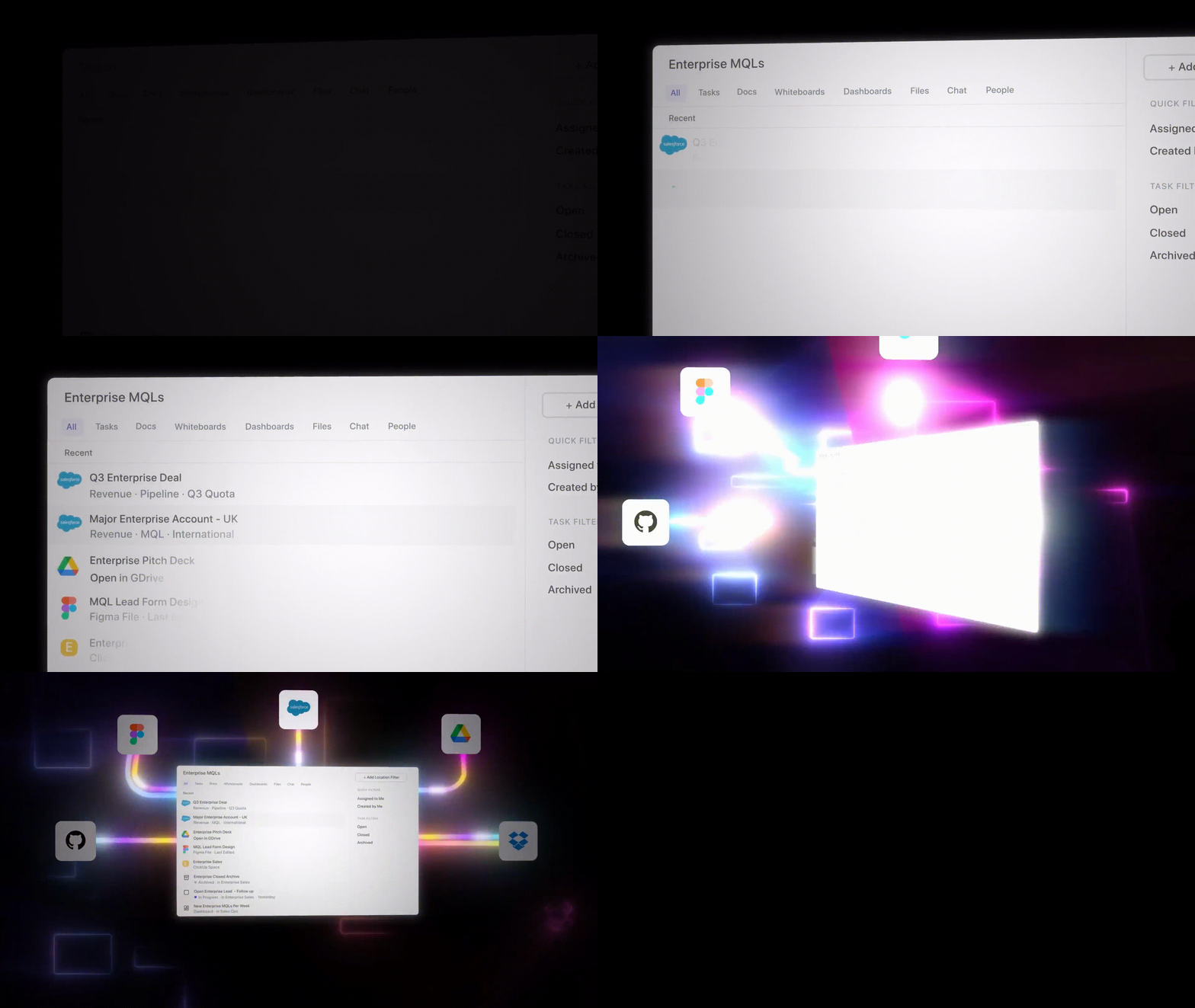
Itt jön be a ClickUp Connected Search funkciója.
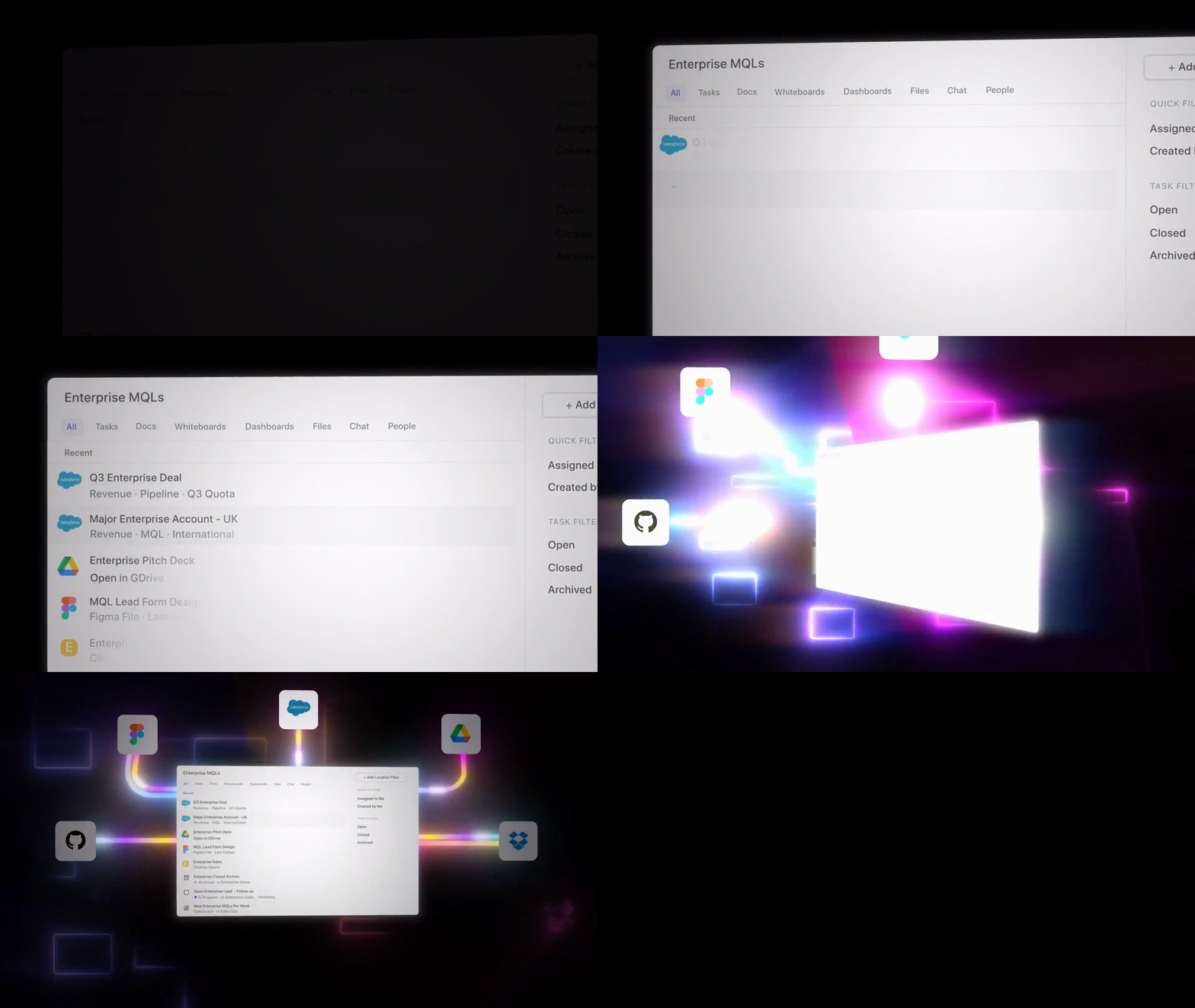
Ez egy hatékony funkció, amely lehetővé teszi fájlok, feladatok és mappák keresését a munkaterületén, a csatlakoztatott alkalmazásokban és akár a helyi meghajtón is. Az AI-vezérelt kontextuskeresést fejlett szűrőkkel kombinálja, így több platformon való keresgélés nélkül is megtalálhatja a szükséges elemeket. Címkék, metaadatok és egyéni parancsikonok segítségével finomíthatja az eredményeket és elmentheti a szöveget későbbi felhasználásra, ezzel időt és energiát takarítva meg.
A ClickUpban a Parancsközpontból vagy a Globális műveletsávból több pontról is elérhető, így bárhonnan gyorsan elő lehet hívni. Ez a központosított keresési funkció zökkenőmentessé és rendkívül hatékonnyá teszi a nagy adatbázisok vagy integrált munkafolyamatok kezelését.
Kereshet bármit, bárhol, egyetlen kattintással vagy billentyűleütéssel, a csatlakoztatott AI segítségével. Máris felülmúlta a Google Drive-ot, igaz?
📮 ClickUp Insight: A válaszadók 30%-a AI-eszközöket használ kutatáshoz és információgyűjtéshez. De létezik olyan AI, amely segít megtalálni azt az egy elveszett fájlt a munkahelyen, vagy azt a fontos Slack-szálat, amelyet elfelejtett elmenteni?
Igen! A ClickUp mesterséges intelligenciával működő Connected Search funkciója azonnal átkutatja az összes munkaterület tartalmát, beleértve az integrált harmadik féltől származó alkalmazásokat is, és megjeleníti az információkat, erőforrásokat és válaszokat. A ClickUp fejlett keresőjével akár 5 órát is megtakaríthat egy héten!
Egy kattintással másolás
A mappák másolása ugyan fontos feladat, de mégis csak adminisztratív munka, ezért nem szabad sok időt igénybe vennie. A ClickUp-ban nem kell hét részletes lépést végrehajtani a mappák másolásához – csak egy kattintás és néhány beviteli sor szükséges.
Így kell csinálni:
- Jelentkezzen be ClickUp-fiókjába, keresse meg a mappa nevét, majd kattintson a mellette található ellipszis menüre (három pont).

- Válassza a legördülő menüből a Duplicate (Másolás) lehetőséget. Ezzel megnyílik egy párbeszédpanel.

- Frissítse az új mappa nevét, helyét és mindent, amit másolni szeretne.

Most már az egész mappa, a feladatoktól a leírásokig és a dokumentumokig, lemásolásra került.
💡 Profi tipp: A ClickUp segítségével metaadatokat, például címkéket és egyéni mezőket is átvihet. Ez segít megőrizni az információáramlás zavartalanságát, például amikor szűrni vagy áttekinteni szeretné a fájlokat.
Mesterséges intelligencia és automatizálás
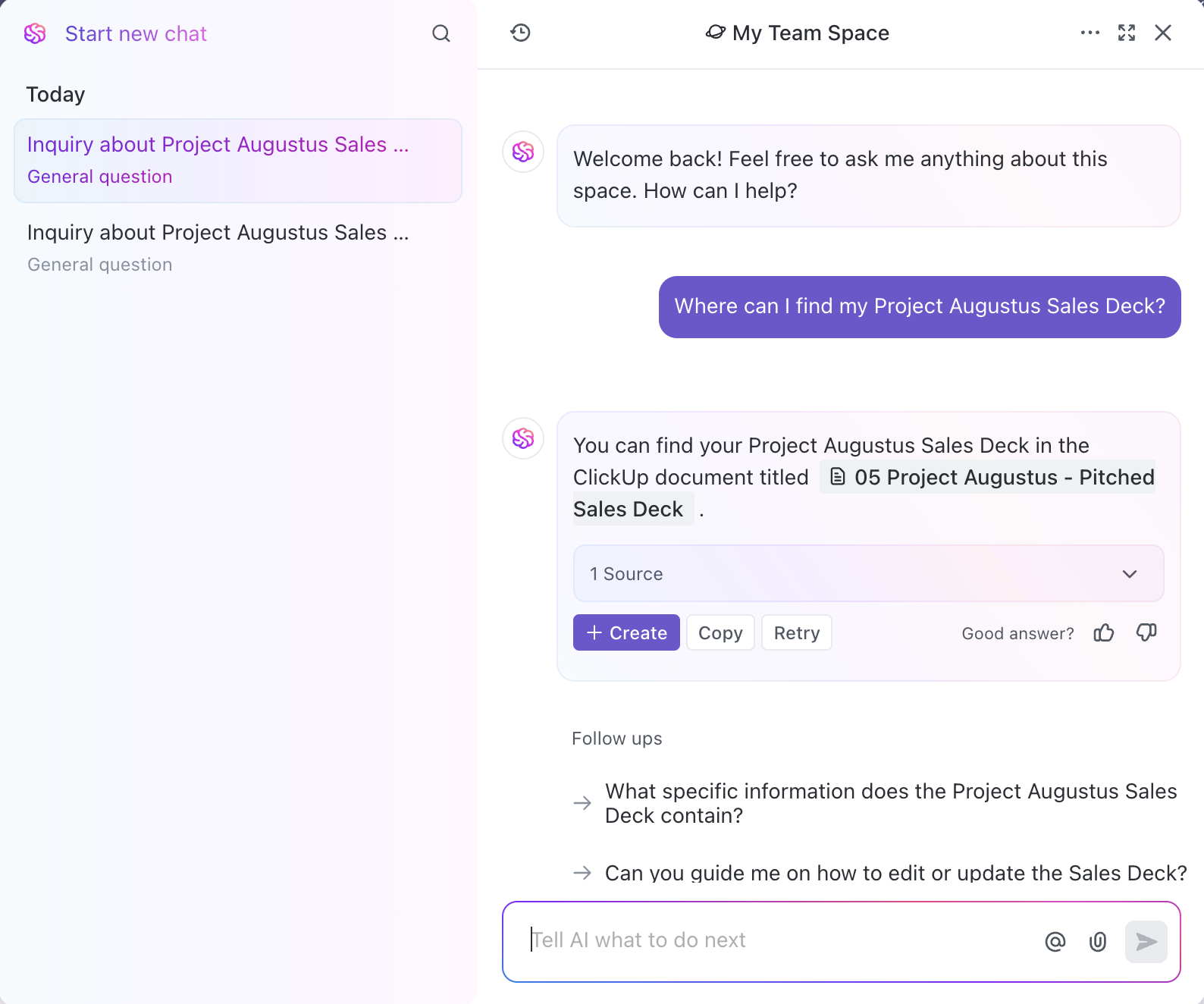
A ClickUp úgy is lett kialakítva, hogy csökkentse a kézi munkát minden tevékenységében – a mindennapi feladatok kezelésétől a projekt teljesítményének elemzéséig. A mappakezelés terén az AI eszköz, a ClickUp Brain egyszerű, természetes nyelvű parancsokkal képes lekérni a mappa helyét, a forráslinkeket, az összefoglalókat, az adatokra vonatkozó információkat és még sok mást.
Csak annyit kell tennie, hogy a jobb felső sarokban megkeresi az Ask AI gombot, majd beírja a kérdését.
A ClickUp segít automatizálni a műveleteket és a munkafolyamatokat is. Hatékony funkciói lehetővé teszik akár egyedi feltételes logika létrehozását is.
Így juthat el ide:
- Kattintson a mappa melletti három pont menüre.
- Lépjen a Mappa beállításokhoz, és kattintson az Automatizálás gombra.

- Állítsa be a kiváltó tényezőt, a logikát és a kívánt eredményt (mi történik és mikor), majd kattintson a Létrehozás gombra.
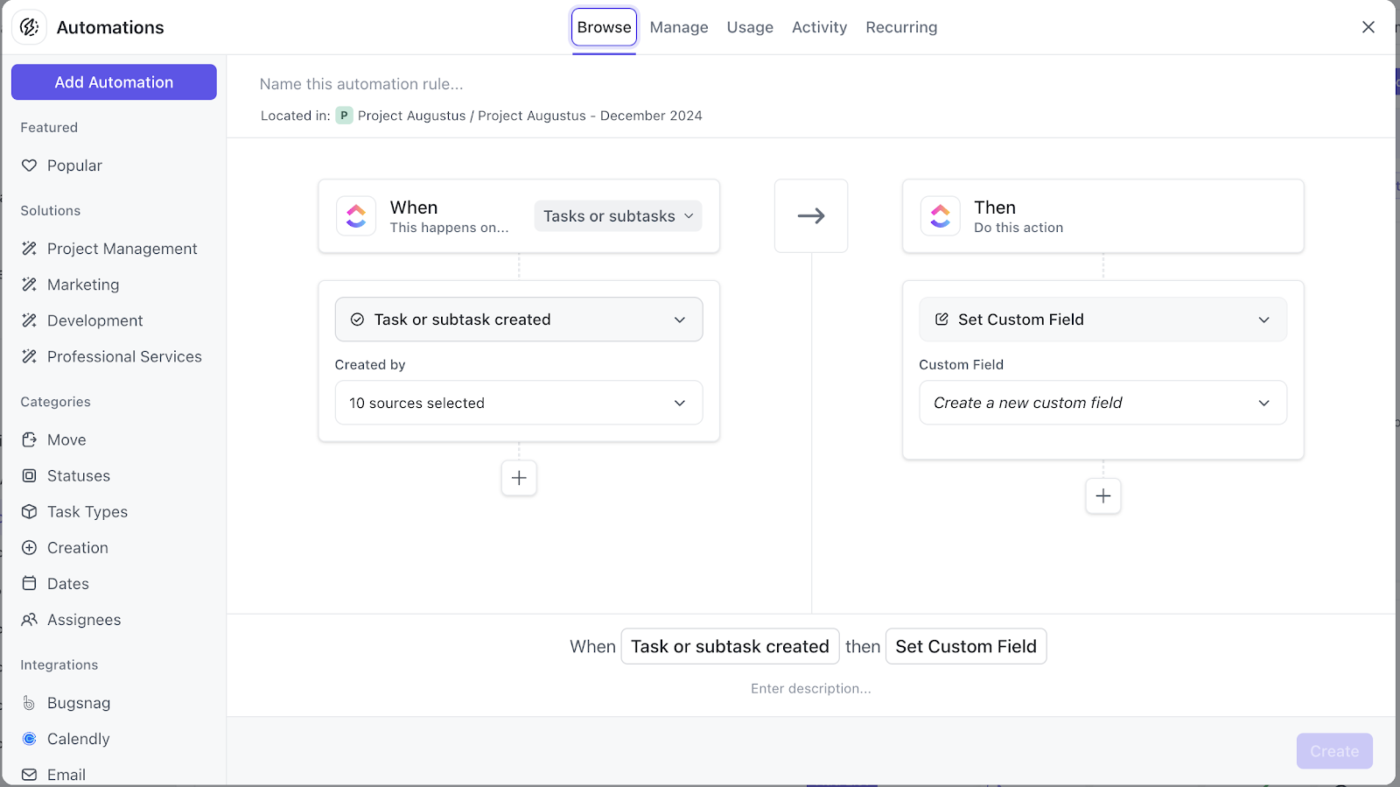
Ezzel egy kódolás nélküli automatizálási sorozatot hozhat létre, amely önállóan végzi el az ismétlődő, előre látható feladatokat, anélkül, hogy Önnek bármit is tennie kellene.
Ha az a célja, hogy időt takarítson meg a kereséssel és a munkavégzéssel, a ClickUp Automations segít Önnek!
💡 Profi tipp: Egy egyszerű automatizálási példa, amikor egy feladat státusza megváltozik, a feladat egy adott mappába kerül, és a további intézkedés céljából a „x” csapattaghoz kerül hozzárendelésre.
Eszközök és funkciók integrálása
A ClickUp, mint a munkához szükséges mindenre kiterjedő alkalmazás, egy helyen integrálja a projekt anyagaidat és erőforrásaidat – feladatokat, dokumentumokat, táblázatokat, prezentációkat, jegyzeteket, diagramokat és grafikonokat, Kanban táblákat, sőt még csevegési szálakat is. Emellett lehetővé teszi, hogy ezeknek az erőforrásoknak a megosztási beállításait azonnal frissítsd, így hatékonyabbá téve az együttműködést.
Így juthat el oda:
- Kattintson a mappa neve mellett található ellipszis menüre.
- Válassza a Megosztás és engedélyek lehetőséget.
- Itt adhatja meg az e-mail azonosítókat, másolhatja a megosztási linket, és akár frissítheti a megosztott mappa beállításait is.
➡️ További információ: Integromat + ClickUp: integrálja a leggyakrabban használt eszközöket
Ráadásul minden ClickUp mappában importálhat fájlokat számos külső alkalmazásból. Ez magában foglalja a Google Drive integrációt, számos fájlformátumot és még a termelékenységi alkalmazásokat is.

Így kell csinálni:
- Kattintson a mappa neve mellett található három pontra.
- Válassza a +Új létrehozása, majd az Importálás lehetőséget.
- Válassza ki a legördülő menüből az importálni kívánt fájlt vagy a csatlakoztatni kívánt üzleti eszközt.
💡 Profi tipp: A profilképed mellett található kilenc ponttal ellátott négyzet alakú menüben található ClickApps segítségével több mint 1000 eszközt integrálhatsz a munkaterületedbe.

Az integrációk, eszközök és egyszerű fájl létrehozás mellett a ClickUp lehetővé teszi, hogy bármilyen tartalmat bárhonnan feladatlistává alakítson. Ez a funkció biztosítja, hogy hatékonyan szervezze meg tevékenységeit, és azokat közvetlenül a központi mappájához igazítsa, így megőrizve a relevanciát és a fókuszt.
Zökkenőmentes információszervezés a ClickUp segítségével
Az üzleti információk szervezése átgondolt és átlátható megközelítést igényel. Fontos fájlok és mappák megosztásakor célszerű azokat másolni.
Bár ez az útmutató segít egyszerűen és gyorsan elvégezni a feladatot, vajon a Google Drive a megfelelő választás? Végül is hiányosságai vannak az adatok kezelése, a feladatok nyomon követése és az automatizálás terén.
A ClickUp könnyedén pótolja ezeket a hiányosságokat. Egy kattintással másolható mappák, egyszerűsített munkafolyamatok, részletes vizualizációk és hatékony elemzések állnak rendelkezésre. Ezenkívül a teljes mértékben testreszabható funkciók növelik a termelékenységet és egyszerűsítik a mappakezelést.
Lenyűgöző, igaz? Regisztráljon még ma a ClickUp-ra, és tapasztalja meg a különbséget!