

A személyes gondolatok digitális naplóba való feljegyzésétől a csapatával való projektmunkáig a Google Docs zökkenőmentesen alkalmazkodik a különböző felhasználási esetekhez.
Az egyik első felhőalapú dokumentumszerkesztőként jelentős fejlesztést jelentett a hagyományos asztali alkalmazásokhoz, például a Microsoft Wordhoz képest.
Bár a Google Docs rendkívül sokoldalú és hasznos, könnyen túlterheltté válhat. A dokumentumok elárasztják a Google Drive-ot, a mappák rendezetlenné válhatnak, és a megfelelő fájl megtalálása fárasztó feladatgá válhat.
A Google Docs dokumentumok szervezése azonban nem feltétlenül nehéz feladat. Hatékony stratégiákkal és gyakorlati tippekkel segítünk Önnek a rendezett digitális munkaterület fenntartásában.
Lépésről lépésre: hogyan szervezze meg a Google Dokumentumokat
A kiváló szervező, Marie Kondo szerint a fizikai tér rendbetétele rendet és lelki békét hoz. Akkor miért ne tennénk ugyanezt a digitális térben is?
A fájlok és mappák szervezésére szolgáló KonMari-módszer azzal kezdődik, hogy a folyamatot kisebb, kezelhető lépésekre bontja. Íme egy lépésről lépésre szóló útmutató, amely segít a Google Docs dokumentumok tudatos és célszerű szervezésében:
1. lépés: Kezdje a tisztítással
Lássuk be: néhányunk digitális gyűjtögető. Lehet, hogy több verziót is megőrizünk a Google-fájlokból, annak ellenére, hogy a Google Docs verziótörténetet vezet. Tehát az első lépés egy alapos tisztítás.
Kezdje azzal, hogy átnézi a Google Drive-ot, és kiválasztja a már nem szükséges dokumentumokat. Ha valami már nem „örömet okoz” (vagyis nincs hasznára), akkor itt az ideje, hogy megszabaduljon tőle.
Kattintson a jobb gombbal a Google Docs fájlra, és válassza a Törlés lehetőséget, hogy a fájlt a kukába helyezze. Alternatív megoldásként töltse le a fájl helyi másolatát a számítógépére, és törölje azt a Google Drive-ból.
A dokumentumkezelési munkafolyamat ezen lépésének elsődleges célja a rendetlenség megszüntetése és a munkaterület egyszerűsítése.
2. lépés: Kövesd a logikus mappaszerkezetet
A mappák kiválóan alkalmasak a fájlok és dokumentumok szervezésére. Gondolja át, hogyan csoportosítaná természetesen a dokumentumokat – projekt, csapat, fájltípus, kategória, dátum stb. szerint –, és ez alapján hozza létre a mappákat.
Kétféle módon hozhat létre új mappát a Google Drive-on.
Mappa létrehozása a Google Drive kezdőlapjáról:
1. Kattintson a Google Drive kezdőlapjának bal felső sarkában található + Új gombra.
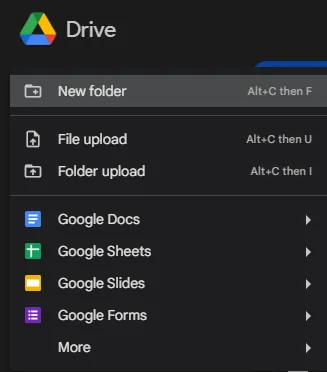
2. Válassza az Új mappa lehetőséget
3. Adjon nevet az új mappának, majd kattintson a Létrehozás gombra.
Az új mappa készen áll.
Mappa létrehozása Google Docs-fájlból:
1. Új dokumentumon dolgozva kattintson a Mozgás ikonra. Ez egy mappa ikon, amelyben egy nyíl látható.
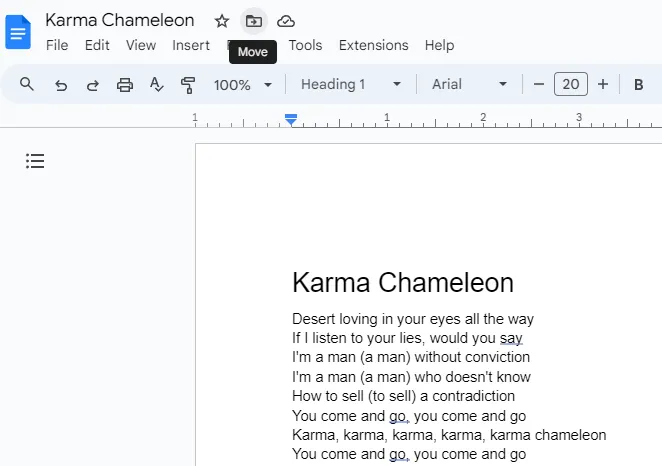
2. Válassza ki a felugró ablakban a Jelenlegi hely mellett található gombot.

3. Érintse meg az Új mappa ikont (mappa ikon + jel) a felugró ablak bal alsó sarkában.
4. Nevezze el a mappát, majd kattintson a Létrehozás gombra.
Az új mappa készen áll. Ha elkészült, helyezze át ezt a dokumentumot a mappába.
Tartsa fenn a mappák hierarchiáját, de ne vigye túlzásba az almappák használatát. Általános szabály, hogy három szintű almappa elégséges. Ez azonban változhat a szöveges dokumentumok számától, az érintettektől, a projekt típusától és a Google Drive mappát befolyásoló változóktól függően.
3. lépés: Használjon színkódokat a gyors azonosításhoz
A színkódolás teljesen megváltoztatja a helyzetet, ha vizuálisan szeretné megkülönböztetni a Google Drive-on található fájljait és mappáit. A mappák színkódolás szerinti szervezéséhez kövesse az alábbi lépéseket:
1. Kattintson a jobb gombbal a mappára.
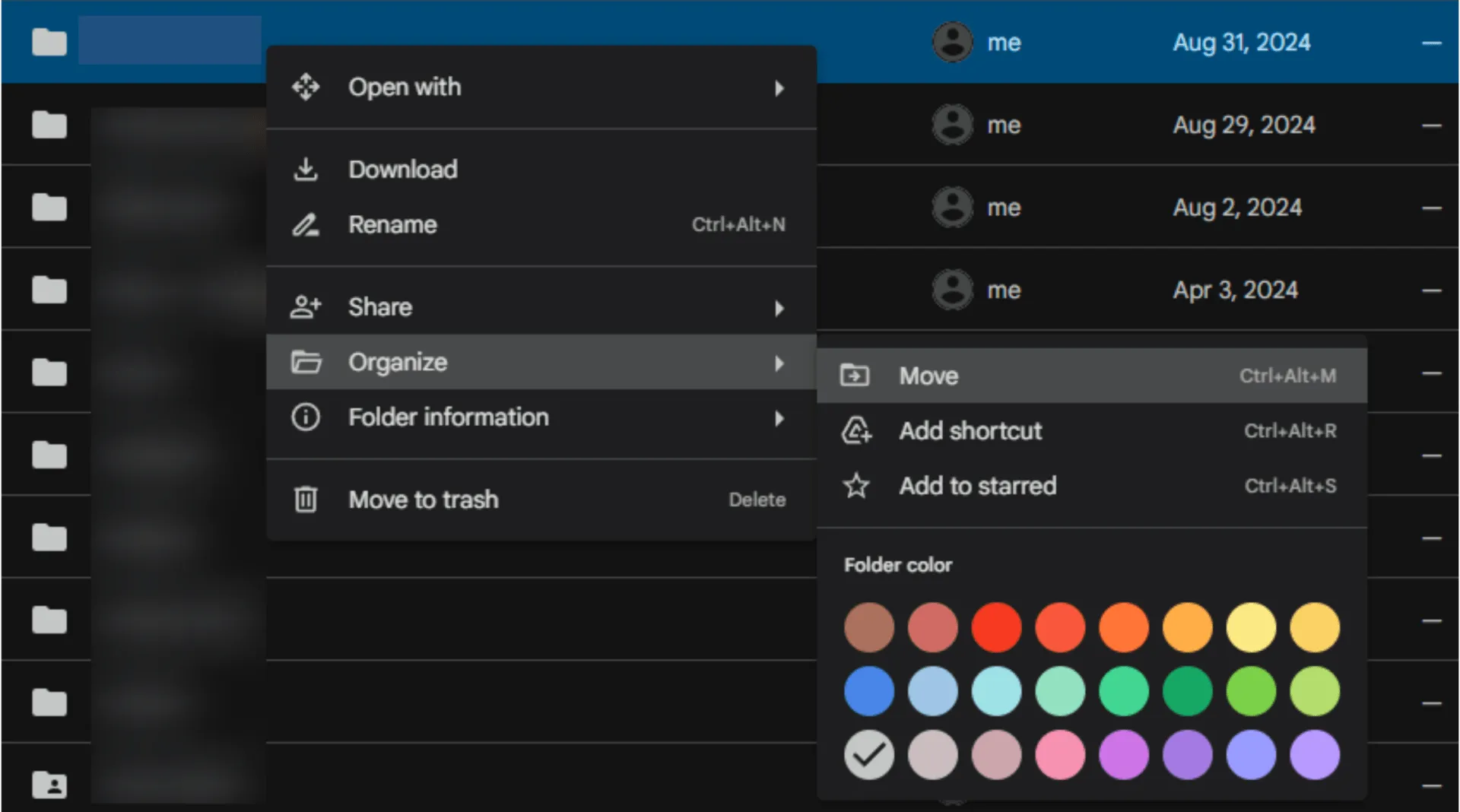
2. Vigye az egérmutatót az „Organize” (Szervezés) opcióra, és megjelenik egy legördülő menü.
3. Válasszon ki egy megfelelő színt a színpalettáról.
4. Ismételje meg a fenti folyamatot más mappák esetében is, ha vannak ilyenek.
Ezután kövesse a szokásos konvenciót: piros a sürgős/fontos (a prioritást jelző színkód) vagy zöld a befejezett (az állapotot jelző színkód). Ez a vizuális segédeszköz segít abban, hogy egy pillantással megszerezze az információkat, ezáltal racionalizálva a munkafolyamatot.
4. lépés: Adjon meg azonosítható fájlneveket
Kövesse a szabványos névadási konvenciót, hogy gyorsan hozzáférhessen a fájlokhoz. Végül is nehéz azonosítani, hogy miről szól a fájl, ha olyan homályos nevet kapott, mint „Névtelen”, „Dokumentum (1)” vagy „Minta”.
Szeretné gyorsan és azonnal felismerni a fájljait. Ehhez használjon egyértelmű, leíró neveket, amelyek kiemelik a tartalmát vagy a legfontosabb azonosítókat. Például az olyan fájlnevek, mint „Ügyfél X találkozó jegyzetek_10. 10. 24” vagy „Pénzügyi terv 2024-2025” jobban leírják és pontosabban meghatározzák a fájl jellegét.
5. lépés: Hozzáférés fontos dokumentumokhoz a Csillag funkció használatával
Ahogy Marie Kondo azt javasolja, hogy a legfontosabb dolgokat tartsuk kéznél, úgy a kritikus Google Docs fájlokat is elérhető helyen kell tartani.
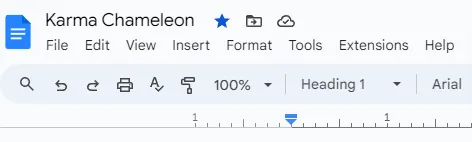
Ehhez a Google Docs lehetővé teszi, hogy a legfontosabb fájljait csillaggal jelölje meg. Ez a funkció egy apró csillag jelként érhető el a fájlnév mellett.
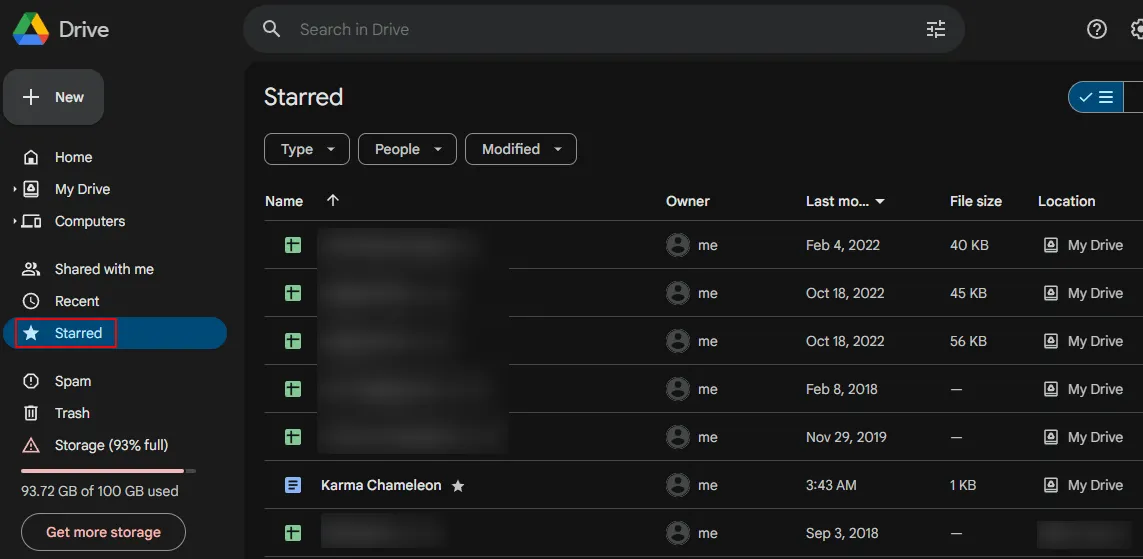
Ha egy Google Docs-dokumentumot csillaggal jelöl, az könnyen elérhetővé válik a Google Drive bal oldali fülén található Csillaggal jelölt elemek menüben. Így nem kell átkutatnia a Drive-ot, hogy megtalálja azt a fontos fájlt – csak lépjen a Csillaggal jelölt listára, és gyorsan megnézheti.
Még akkor is, ha Google Docs sablonokkal dolgozik (vagy van egy kedvence), érdemes csillaggal megjelölni, hogy könnyebben hozzáférhessen.
6. lépés: Óvatosan ossza meg és működjön együtt másokkal
Amikor Google Docs- vagy Google Drive-mappát oszt meg – akár a Google ökoszisztémán belül, akár fájlmegosztó szoftveren keresztül –, ügyeljen a hozzáférési jogosultságokra.
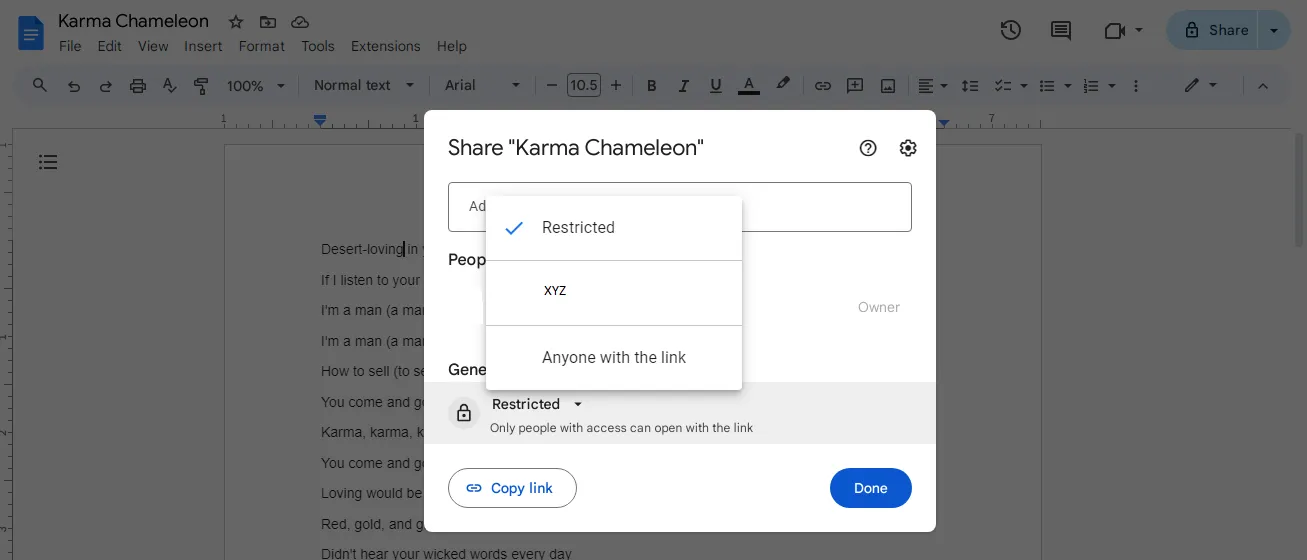
Szerencsére a Google Docs lehetővé teszi, hogy kiválassza, milyen mértékű ellenőrzést szeretne átadni a dokumentum megosztása során. A felhasználók megtekinthetik, megjegyzéseket fűzhetnek hozzá, vagy szerkeszthetik azt. Rendszeresen ellenőrizze, hogy kik férnek hozzá ezekhez a dokumentumokhoz, és milyen mértékben, majd végezze el a szükséges módosításokat.
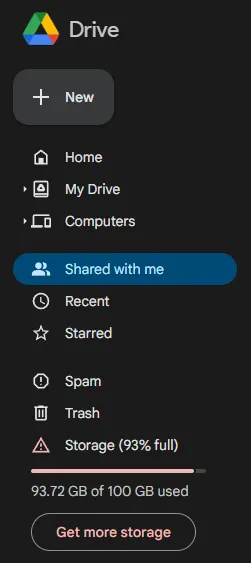
Hasonlóképpen, figyelje a veled megosztott dokumentumokat is. Ehhez válaszd a bal oldalon található menüben a „Velünk megosztott” opciót. Itt megtalálod a Google Táblázatok, Dokumentumok, PDF-ek és minden más fájlt, amelyet bárki megosztott veled. Ha vannak olyan fájlok, amelyekre már nincs szükséged, kattints rájuk a jobb gombbal, és töröld őket a „Törlés” gombra kattintva.
Stratégiák a Google Drive szervezéséhez
Most, hogy már ismer néhány Google Docs szervezési trükköt, itt az ideje, hogy egy lépéssel továbbmenjen, és megvizsgálja, hogyan szervezheti meg a Drive környezetét, hogy kevésbé legyen zsúfolt.
Íme néhány Google Drive-tipp, amelyek segítenek a szervezésben:
- Használja a Google Drive hatékony keresési funkcióit a fájlok megkereséséhez. A keresősáv több keresési operátort kínál, amelyek segítségével szűrheti az eredményeket dátum, kulcsszavak, fájltípus és egyéb paraméterek szerint.
- Állítson be mappa parancsikonokat a fájlokhoz és mappákhoz való gyors hozzáférés érdekében. Ehhez kattintson a jobb gombbal a mappára, válassza a Szervezés menüpontot, majd a legördülő menüből válassza a Parancsikon hozzáadása lehetőséget. Válassza ki a parancsikon elhelyezésének helyét, és néhány másodperc múlva máris készen áll.
- A Google Workspace automatizálási szabályainak segítségével különböző tényezők alapján mozgathatja, kategorizálhatja és szervezheti a fájlokat. Ezzel manuális beavatkozás nélkül is rendezett marad a Drive.
- Rendszeresen ellenőrizze Google Drive-ját, és törölje az elavult vagy felesleges Google Docs fájlokat. Valójában törölje az összes fájltípust, beleértve a Google Sheets, Slides stb. fájlokat is, amelyek már nem relevánsak.
- Használjon címkéket, jelöléseket vagy kulcsszavakat a prioritások jelöléséhez. Az ilyen metaadatok hasznosak lehetnek a fájlok kontextusának vagy releváns részleteinek hozzáadásához is, mivel segítenek mindenkinek gyorsan megérteni az egyes Google Docs-dokumentumok tartalmát és célját.
- Fedezze fel a Drive szervezését segítő harmadik féltől származó alkalmazások, kiegészítők és integrációk lehetőségeit. Néhányuk még az alapvető szervezésen és dokumentumkezelésen is túlmutat, és fejlett funkciókat is kínál. Ezeket az alkalmazásokat, kiegészítőket és integrációkat a Google Workspace Marketplace-en találja meg.
Bónusz tipp: Használja a könyvtár sablonokat a mappák és almappák hierarchiájának egységesítéséhez. A sablonok használata egy olyan mappaszerkezetet biztosít, amely megszünteti a rendetlenséget, ugyanakkor a fájlok és mappák hozzáférhetőségét is biztosítja.
A Google Docs használatának korlátai
Bár a Google Docs hatékony eszköz a dokumentumok létrehozásához és közös szerkesztéséhez, néhány korlátozással rendelkezik.
A Google Docs használatának korlátai a következők:
- Korlátozott feladatkezelés: Míg a Google Docs kiválóan alkalmas dokumentumok létrehozására és közös szerkesztésére, hiányoznak belőle a feladatkezelő szoftverekben megtalálható, feladatokhoz kapcsolódó funkciók. Ez létfontosságú követelmény lehet azoknak a csapatoknak, amelyeknek részletes projektkövetésre, feladatkiosztásra, határidőkezelésre és egyéb funkciókra van szükségük a dokumentummal kapcsolatos munkák kiegészítéséhez.
- A fájlok szervezésének kihívásai: Míg a Google Drive könnyedén méretezhető az Ön tárhelyigényeinek megfelelően, a szervezés kihívást jelent. A nagy számú fájl és mappa szervezése és strukturálása nehézkes, ha összehasonlítjuk a dedikált megoldásokkal. A fájlok és mappák növekvő mennyisége miatt az információk megtalálása olyan, mint tűt keresni a szénakazalban.
- Alapvető dokumentumkezelés: A Google Docs minden alapvető dokumentumszerkesztő funkcióval rendelkezik. Ugyanakkor nem felel meg egy átfogó dokumentumkezelő szoftver követelményeinek. Például csak korlátozott verziókezelési, metaadat-kezelési és fejlett dokumentumbiztonsági funkciókat kínál, ezért nem alkalmas magasabb követelményekkel rendelkező vállalkozások számára.
- Nincs jelentéskészítés és elemzés: A jelentéskészítés és az elemzés nem a Google Docs legerősebb pontja. Ha tehát értékes, adatalapú betekintést szeretne nyerni a dokumentumok használatába, a teljesítménymutatókba vagy az együttműködési tevékenységekbe, akkor valószínűleg máshol kell keresnie.
- Kevesebb integráció: A Google Docs kiválóan működik a Google Workspace-en belül. Ugyanakkor korlátozott kompatibilitással rendelkezik harmadik féltől származó alkalmazásokkal és platformokkal. Ez jelentős hátrányt jelenthet azoknak a vállalatoknak és magánszemélyeknek, akik heterogén technológiai környezetben dolgoznak, ahol különböző eszközöket használnak.
💡 Profi tipp: Fedezze fel a Google Docs alternatíváit, amelyek fejlett dokumentumkezelési funkciókat kínálnak.
Dokumentumok létrehozása és szervezése a ClickUp segítségével
Ezek a korlátozások jelentős akadályt jelenthetnek azoknak a vállalatoknak, amelyek a Google Docs-ot életképes megoldásnak tartják. Szerencsére a ClickUp hatékony alternatívát kínál a Google Docs összes funkciójával és képességével – és még sok mással.
A ClickUp egy átfogó termelékenységi eszköz, amely számos olyan funkcióval rendelkezik, amelyek segítenek Önnek többet elérni. Ötvözi a dokumentumkezelést a feladatkezeléssel, megkönnyítve a tervezés és a végrehajtás közötti zökkenőmentes átmenetet – gondoljon rá úgy, mint egy cselekvésre ösztönző katalizátorra.
Íme néhány funkció, amely kiemeli a ClickUp-ot a többi közül:
Integrálja a dokumentumkészítést és a feladatkezelést
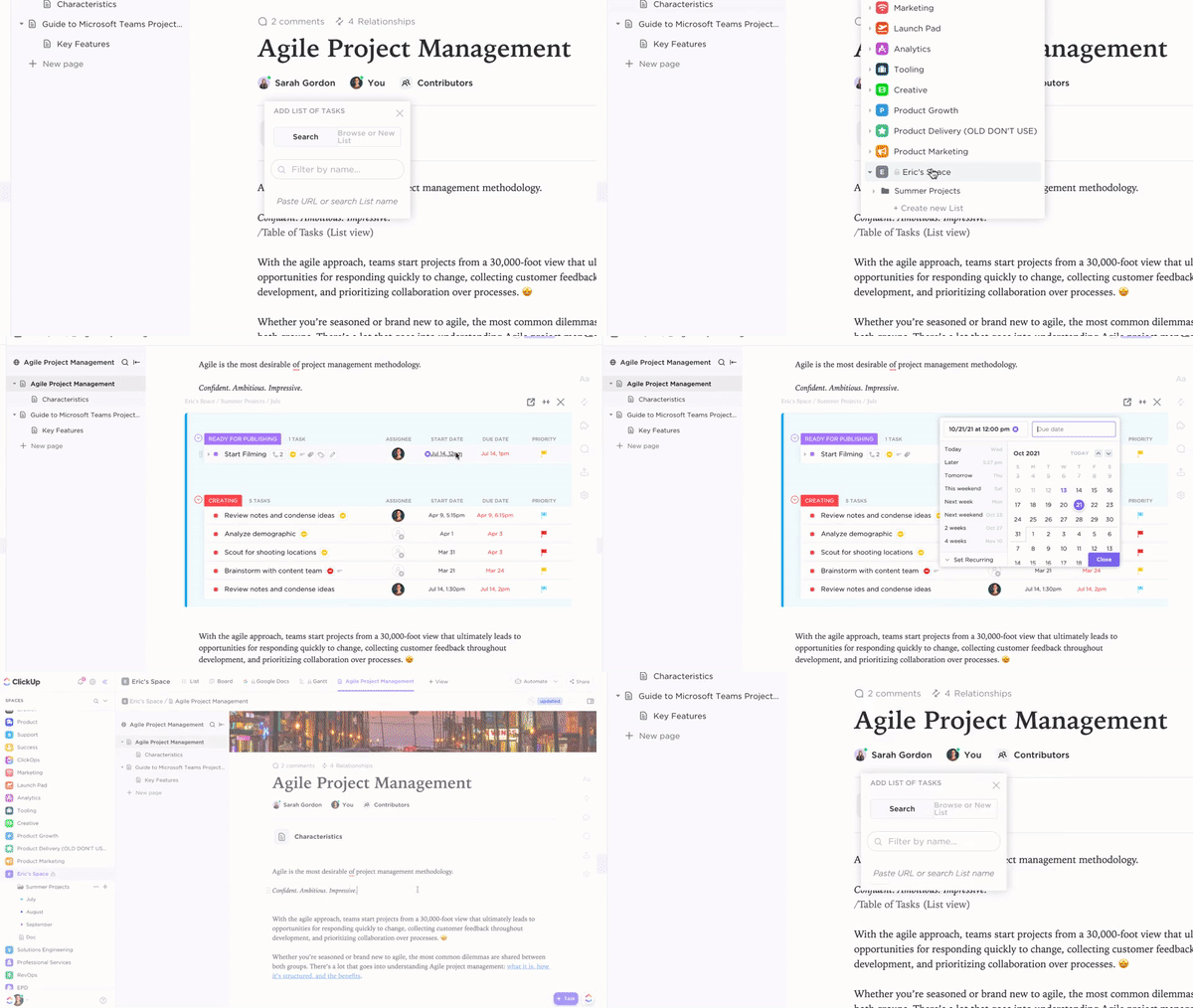
A ClickUp Docs egy dinamikus alternatíva a Google Docs-hoz, amely ötvözi a dokumentumkészítést a feladatkezeléssel. Használja a dokumentumok egyszerű létrehozásához, szerkesztéséhez és közös szerkesztéséhez, majd egy kattintással ossza meg azokat az érdekelt felekkel.
A beépített funkció legnagyobb előnye, hogy lehetővé teszi a dokumentumok szerkesztését ugyanazon a platformon, ahol a projekteket is kezeli. Ez megkönnyíti az ötletelés vagy tervezés és a végrehajtás közötti átmenetet.
Például a Docs fájlból beszélgetési pontokat konvertálhat feladattá, vagy a Docs fájlokat csatolhatja a feladatokhoz a kontextus kiegészítése érdekében.
Könnyed szervezés

A ClickUp projekt hierarchiája lehetővé teszi, hogy munkaterületét logikus és skálázható módon szervezze meg. Lehetővé teszi munkaterületek, terek, mappák és listák létrehozását, hogy dokumentumait és feladatait hatékonyan kategorizálja és kezelje.
Használja ki az univerzális keresés előnyeit
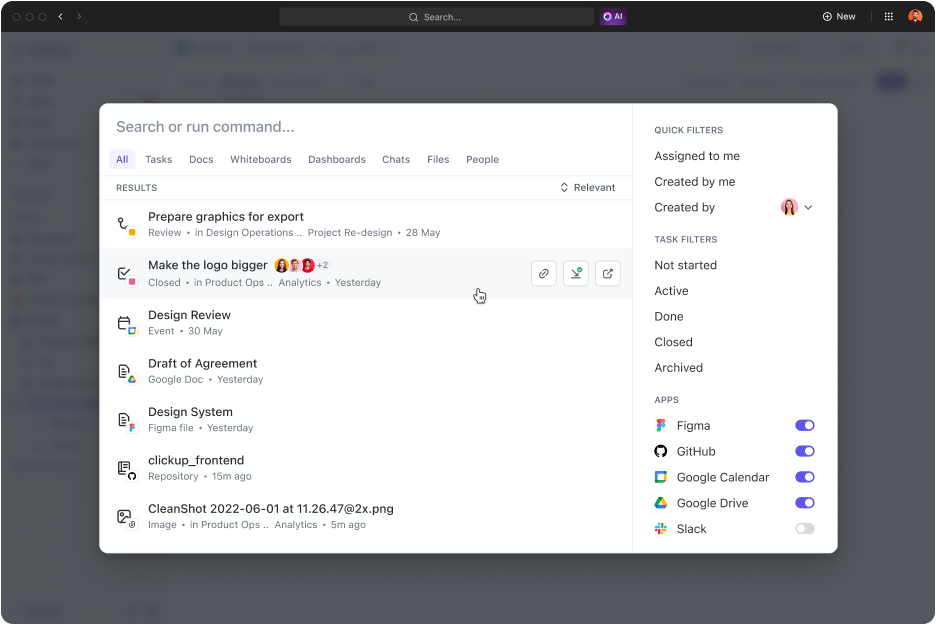
Ha a Google keresősávja lenyűgözte, akkor készüljön fel arra, hogy a ClickUp univerzális keresője elkápráztassa. Az univerzális kereső átfésüli az egész digitális munkaterületét – a ClickUp-ot, a csatlakoztatott alkalmazásokat és a helyi meghajtót –, hogy segítsen megtalálni, amire szüksége van. Ráadásul minden használat után egyre okosabbá válik, így a keresés egyre könnyebbé válik.
Átalakítsa munkafolyamatát az AI-alapú dokumentumkezeléssel

A ClickUp Brain egy mesterséges intelligenciával működő asszisztens, amely teljesen új szintre emeli a dokumentumkezelést. Tudáskezelőként részleteket tud kivonni vagy intelligens javaslatokat tud tenni a dokumentumok adatai alapján.
A projektmenedzserek számára ez az eszköz a dokumentumokat végrehajtható feladatokká alakíthatja és automatizálhatja a műveleteket. Írók számára is hasznos eszköz, mivel a ClickUp Brain képes tartalmakat megfogalmazni, összefoglalókat készíteni és még sok minden mást.
Engedje szabadjára kreativitását a ClickUp Whiteboards segítségével

Természetesen képeket, grafikonokat és táblázatokat is hozzáadhat a Google Docs-hoz, de a ClickUp Whiteboards egy digitális munkaterület, amely lehetővé teszi koncepciók illusztrálását, ötletek kidolgozását, stratégiák kidolgozását és ötletek megosztását vizuális jelzések és interaktív elemek segítségével.
Csatlakoztassa a ClickUp Docs-ot a ClickUp Whiteboards-hoz, vagy alakítsa át a teendőket feladatokká; a váltás ilyen egyszerű!
Az automatizálással új szintre emelheti a dokumentumkezelést
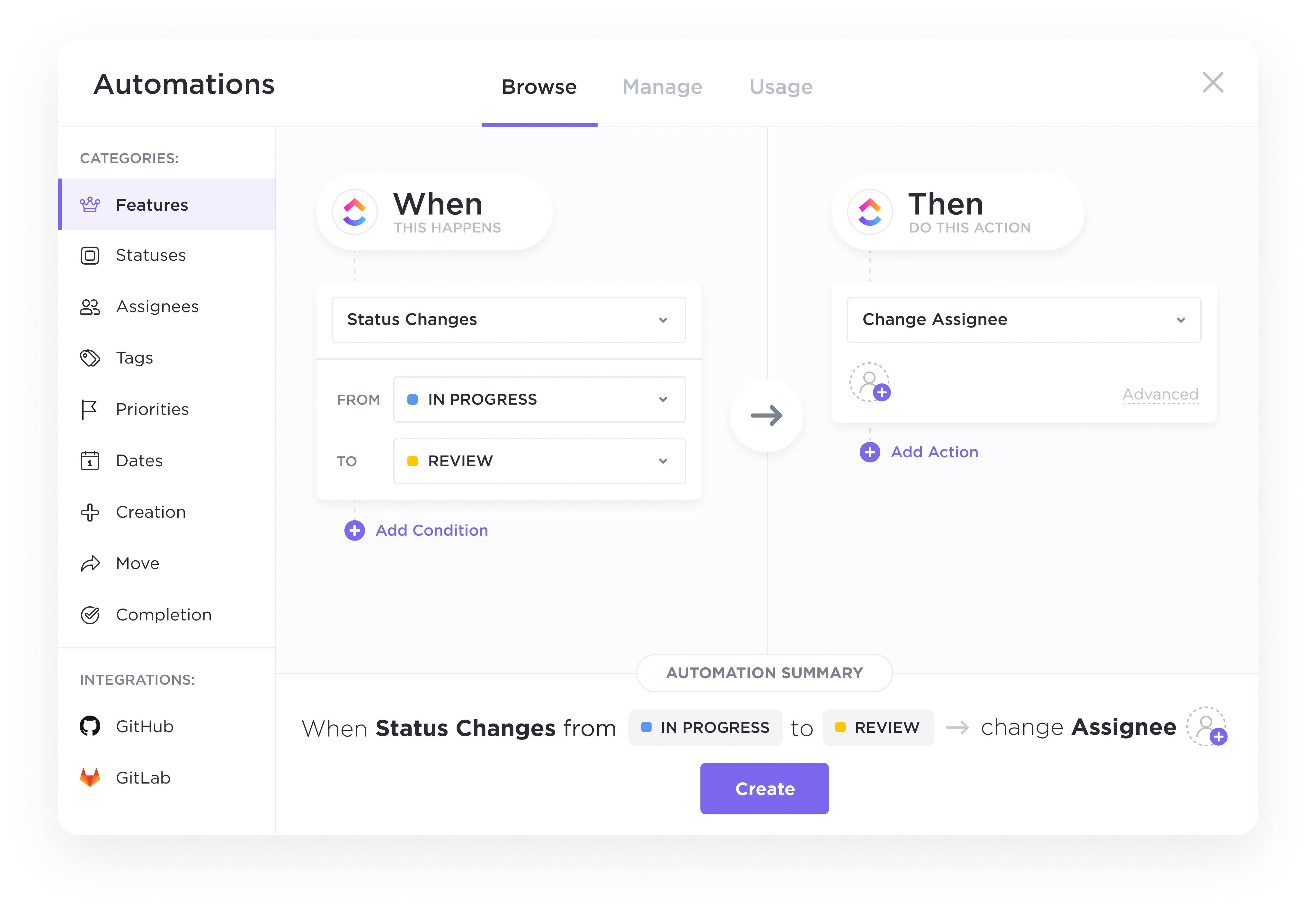
Bár a Google Docs egyes funkciói automatizálhatók, a ClickUp Automations még egy szinttel feljebb viszi a dolgokat.
Állítson be automatizálási szabályokat a ClickUp-ban, hogy egyszerűsítse dokumentumainak szervezését és kategorizálását. Válasszon a kész sablonok közül, vagy hozzon létre egyedi automatizálási képleteket, hogy minden automatikusan rendben legyen, és dokumentumai következetesen kezelhetők és könnyen hozzáférhetők legyenek.
Fejlett jelentések, elemzések és integrációk
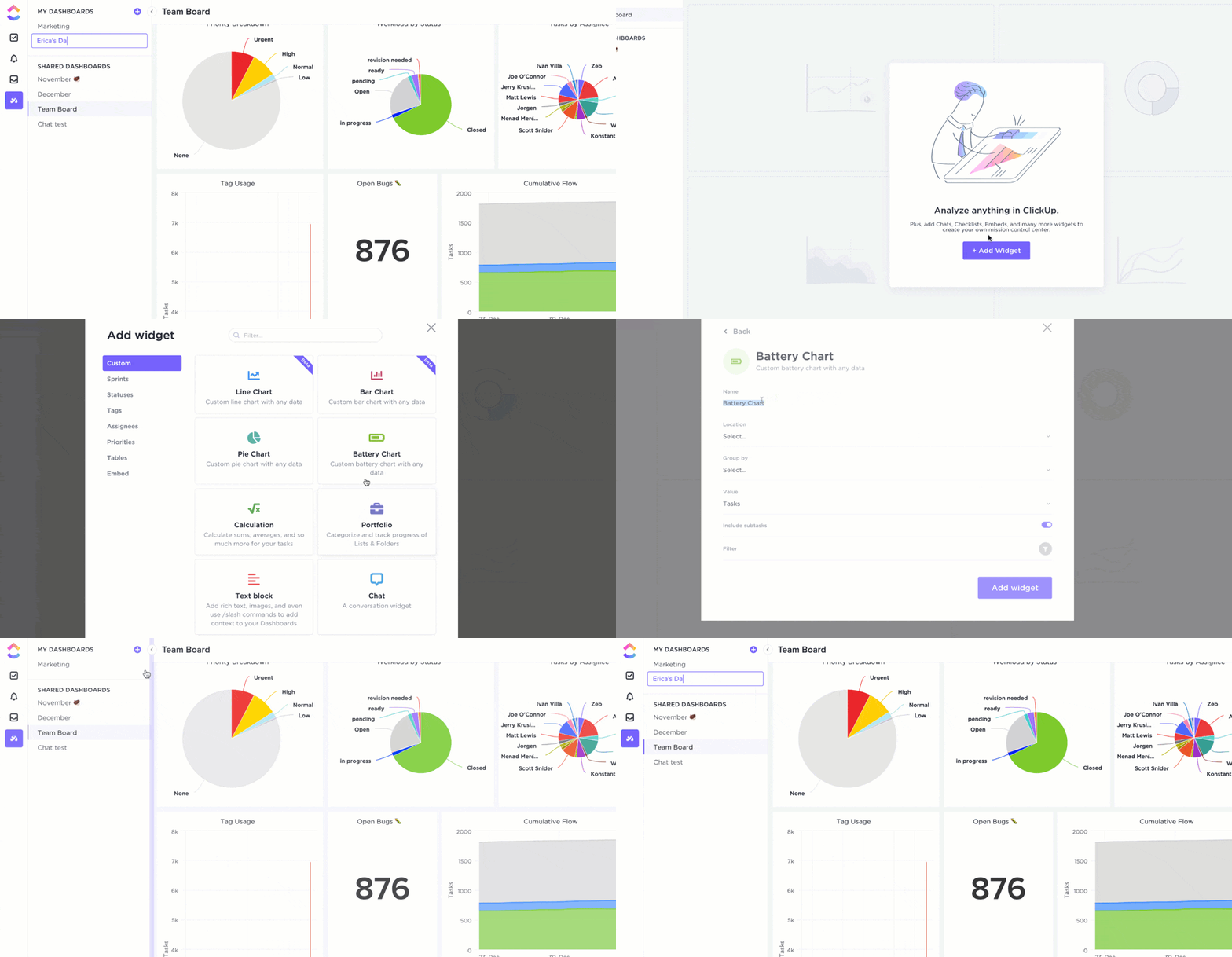
A ClickUp Dashboards teljes és valós idejű áttekintést nyújt a projektjeiről. Noha nyomon követi az előrehaladást, figyelemmel kíséri a munkaterhelést és elemzi a csapat teljesítményét, időkövetési funkciókkal is rendelkezik. A ClickUp beépített időkövetési funkciója részletes betekintést nyújt abba, hogy Ön és csapata hogyan használja az egyes fájlokat és mappákat.
Ráadásul, mivel ez egy felhőalapú megoldás, a ClickUp-on bárhonnan dolgozhat – asztali számítógépén, mobilalkalmazásán vagy böngészőjén. És említettük már, hogy a ClickUp több mint 1000 eszközzel integrálható ingyenesen?
ClickUp: A kulcs a szervezettebb élethez
Amikor először megjelent, a Google Docs megváltoztatta a dokumentumok létrehozásának és a közös munkavégzésnek a szabályait. De ami a szervezést és a munkafolyamatokat illeti, közel sem olyan hatékony. A ClickUp áthidalja ezt a hiányosságot.
A dokumentumkezelés és a projektmenedzsment funkciók kombinálásával a ClickUp segít megszervezni a munkaterületét, csökkenteni a rendetlenséget és növelni a hatékonyságot.
Akár önálló vállalkozóként próbálja nyomon követni személyes projektjeit, akár egy csapat tagjaként dolgozik összetettebb feladatokon, a ClickUp minden igényhez alkalmazkodik. A Docs, a Whiteboards és az AI asszisztensek zökkenőmentes integrációjával a ClickUp lehetővé teszi, hogy az igazán fontos dolgokra koncentráljon: a feladatok elvégzésére.
Tapasztalja meg a kiváló szervezést és termelékenységet – regisztráljon még ma a ClickUp-ra!