

A ClickUp irányítópultok a projektadatokat élő jelentési nézetekké alakítják át vezetők, projektmenedzserek, értékesítési csapatok, marketingesek, ügynökségek, HR-csapatok, fejlesztők és egyéni közreműködők számára.
A Microsoft Work Trend Indexe szerint a munkavállalók 48%-a úgy érzi, hogy munkája kaotikus és széttagolt. Amikor a projekt állapota feladatok, táblázatok, csevegések és frissítések között oszlik meg, a csapatok gyorsan elveszítik a fókuszukat.
Ez az útmutató 10 ClickUp-dashboard példát mutat be, a mögöttük álló widgeteket, valamint azokat a tervezési elveket, amelyek a dashboardokat hasznossá teszik.
A ClickUp irányítópult példák áttekintése
A ClickUp irányítópultok akkor működnek a legjobban, ha minden irányítópult egy egyértelmű üzleti kérdésre ad választ. Az alábbi táblázat bemutatja, melyik irányítópult illik az egyes csapatokhoz, mely widgeteket érdemes használni, és milyen döntéshozatalban segít.
| Műszerfal példa | Legalkalmasabb | Főbb widgetek | Támogatott döntések |
|---|---|---|---|
| Vezetői irányítópult | Vezetői csapatok | Portfólió, kördiagram, munkaterhelés, AI-kártyák | Mely kezdeményezésekre kell figyelni? |
| Projektmenedzsment irányítópult | Projektmenedzserek | Feladatlista, állapot oszlopdiagram, idővonal, számítás | Mi késik, hol akadt el, vagy mi áll veszélyben? |
| Értékesítési irányítópult | Értékesítési vezetők | Pipeline szakasz, bevételi kártyák, trenddiagramok | Mely ügyletek igényelnek nyomon követést? |
| Marketing irányítópult | Marketingcsapatok | Oszlopdiagram, feladatlista, beágyazott widget | Mely kampányok késnek vagy teljesítenek alul? |
| Időkövető irányítópult | Ügynökségek és szolgáltató csapatok | Időkövetés, számlázható jelentés, számítás | Mely ügyfelek vagy projektek túllépik a költségkeretet? |
| Csapat munkaterhelési irányítópult | Csapatvezetők | Munkaterhelés, feladatok száma megbízottak szerint | Ki van túlterhelve, és ki nem használja ki teljes mértékben a kapacitását? |
| Ügyfelek számára készült irányítópult | Ügynökségek és ügyfélcsapatok | Szűrt feladatlista, állapotdiagram, beágyazás | Mit láthatnak az ügyfelek a belső zajok nélkül? |
| HR-dashboard | People Ops csapatok | Felvételi folyamat, űrlapok, számítások | Hol akadt el a toborzás vagy az új munkatársak beillesztése? |
| Termék irányítópult | Termék- és mérnöki csapatok | Sprint Burndown, hiba súlyossága, sebesség | A kiadás még mindig a tervek szerint halad? |
| Személyes termelékenységi irányítópult | Egyéni közreműködők | Dinamikus feladatlista, időos oszlopdiagram, AI prioritási betekintés | Mivel foglalkozzak legközelebb? |
Mik azok a ClickUp irányítópultok?
A ClickUp irányítópultok testreszabható jelentési oldalak, amelyek a ClickUp feladatait, céljait, időbejegyzéseit, sprinteit és egyéni mezőit élő vizuális widgetekké alakítják.
A statikus táblázatokkal vagy önálló jelentéskészítő eszközökkel ellentétben a ClickUp irányítópultok szorosan kapcsolódnak magához a munkához. A csapatok ugyanazon a munkaterületen követhetik nyomon a feladatokat, célokat, időt, munkaterhelést, sprinteket, űrlapokat és egyéni mezőket, ahol a végrehajtás is történik.
A csapatok a ClickUp irányítópultjait használják a projektállapot, a munkaterhelés, az értékesítési folyamat állapota, a kampányteljesítmény, az időnyilvántartás, a toborzási folyamat, a sprint sebessége és a személyes termelékenység nyomon követésére.
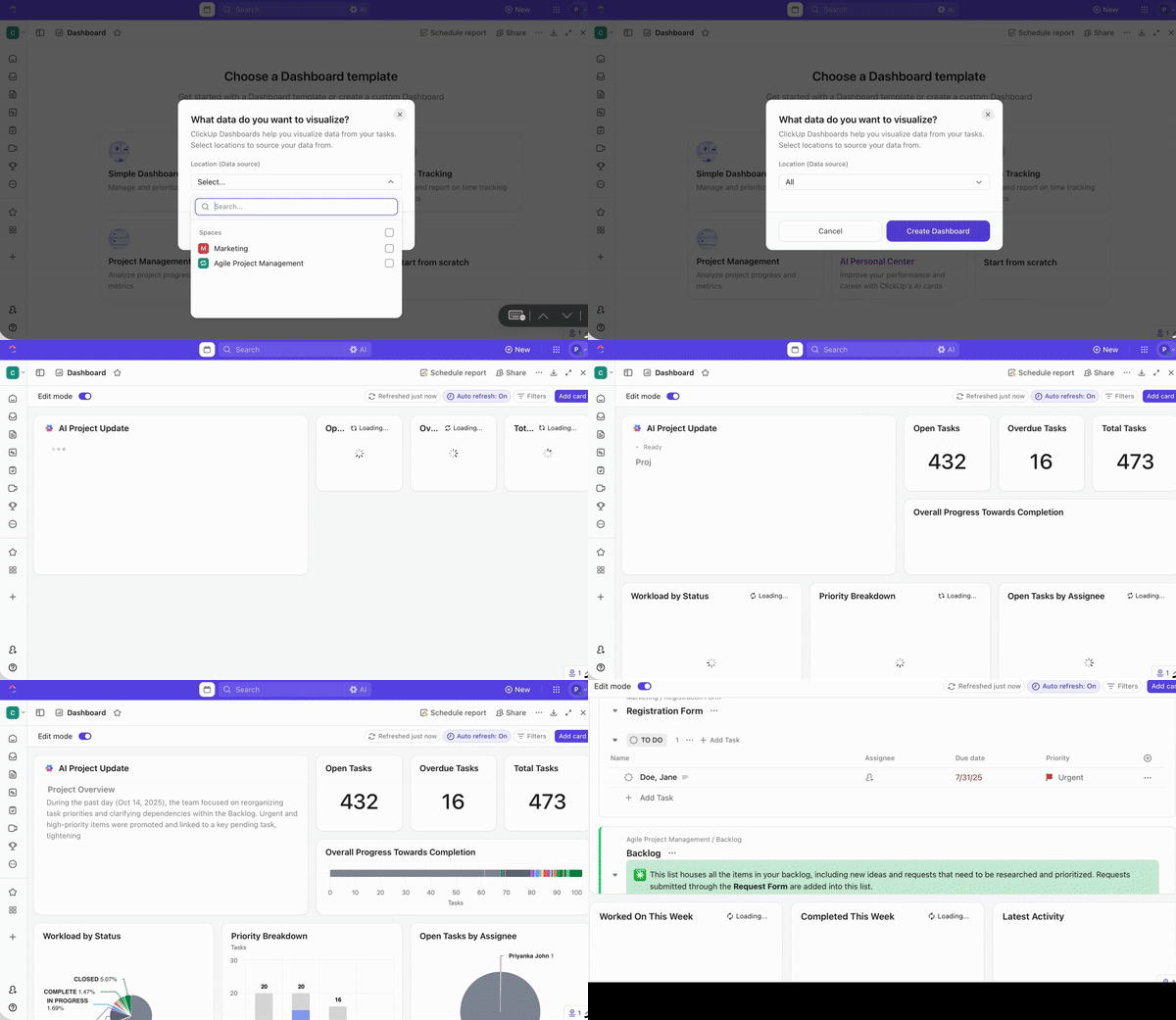
A műszerfalak segítségével a ClickUp munkaterületén található adatokat egyetlen nézetbe gyűjtheti össze widgetek segítségével – ezek olyan moduláris építőelemek, amelyek különböző típusú információkat jelenítenek meg. Ahelyett, hogy az egyes feladatok és listák között kutatna, madártávlatból áttekintheti a legfontosabbakat.
A ClickUp irányítópultok négy alapvető jelentési igényt támogatnak:
- Testreszabás: A csapatok húzhatják, átméretezhetik és elrendezhetik a widgeteket
- Élő frissítések: A widgetek frissülnek a feladatadatok változásával
- Megosztás: A csapatok megoszthatják a műszerfalakat vendégekkel, ügyfelekkel vagy belső érdekelt felekkel.
- Térközi jelentések: A műszerfalak több térből, mappából és listából is tudnak adatokat lekérni
Érdekesség: A „dashboard” szó nem a szoftverekből vagy az autókból ered. Eredetileg egy lovas kocsin található fa- vagy bőrlemezt jelentett, amely megakadályozta, hogy a lovak patái sárral „fröcsköljék” be a kocsit.
Melyik ClickUp-dashboardot érdemes először elkészítenie?
Kezdje azzal a műszerfallal, amely a legsürgetőbb döntéséhez kapcsolódik. A határidők betartásával küzdő csapatnak projektműszerfalra van szüksége. A gyenge előrejelzési átláthatósággal rendelkező értékesítési csapatnak pipeline-műszerfalra van szüksége. A haszonkulcsát vesztő ügynökségnek időkövető műszerfalra van szüksége.
| Ha a csapatának szüksége van… | Először készítse el ezt a műszerfalat | Miért hasznos ez? |
|---|---|---|
| Fedezze fel a késedelmes vagy blokkolt munkákat | Projektmenedzsment irányítópult | Megmutatja a lejárt feladatokat, a megakadt állapotokat és az ütemterv kockázatait |
| Csökkentse a vezetőség állapotkéréseit | Vezetői irányítópult | Összefoglalja a kezdeményezések előrehaladását, a munkaterhelést és az üzleti helyzetet |
| Javítsa az értékesítési utánkövetést | Értékesítési irányítópult | Nyomon követi az üzletkötési szakaszokat, a lejárt kapcsolatfelvételeket és a bevételek alakulását |
| Védje az ügynökség árréseit | Időkövető irányítópult | Összehasonlítja a számlázható órákat, a nem számlázható munkát és a becsléseket |
| Megelőzze a kiégést | Csapat munkaterhelési irányítópult | Megmutatja a túlterhelt csapattagokat és a kihasználatlan kapacitást |
| Javítsa az ügyfelek átláthatóságát | Ügyfelek számára készült irányítópult | Megosztja a mérföldköveket és a teljesítendő feladatokat anélkül, hogy belső munkákat tenné közzé |
| Gyorsítsa fel a toborzást | HR-dashboard | Nyomon követi a jelöltek státuszát, a felvételhez szükséges időt és a beillesztési feladatokat |
| Védje a kiadási ütemterveket | Termék irányítópult | Megmutatja a sprint burndown-t, a hibák súlyosságát és a sebesség trendjeit |
Kinek ajánlott a ClickUp irányítópult?
A ClickUp irányítópultok azoknak a csapatoknak hasznosak, amelyeknek valós idejű áttekintésre van szükségük a projektek, az emberek, az ütemtervek és a teljesítménymutatók tekintetében.
Használja a ClickUp Dashboardot, ha:
- Kövesse nyomon a projekt előrehaladását több listán, mappában vagy térben
- A munkaterhelés és a kapacitás figyelemmel kísérése a megbízottak szerint
- Jelentse az értékesítési folyamatot, a kampányt, a sprintet vagy a toborzás előrehaladását
- Ossza meg az ügyfelekkel kapcsolatos frissítéseket anélkül, hogy belső munkákat tenné közzé
- Alakítsa az egyéni mezőket diagramokká, táblázatokká és számításokká
10 ClickUp-dashboard-példa minden csapat számára
A legjobb ClickUp-dashboard attól függ, hogy milyen döntést kell hoznia a csapatának. A vezetőknek áttekintésre van szükségük a portfólióra. A projektmenedzsereknek kockázat- és határidő-nyomon követésre van szükségük. Az értékesítési csapatoknak a folyamatok állapotára van szükségük. A marketingcsapatoknak kampányvégrehajtási és teljesítményadatokra van szükségük. A HR-csapatoknak áttekintésre van szükségük a felvételek és az új munkatársak beillesztése terén. Az alábbi példák mindegyike natív ClickUp-widgetek segítségével készíthető el, és mindegyik egy adott funkciót céloz meg.
1. Vezetői irányítópult
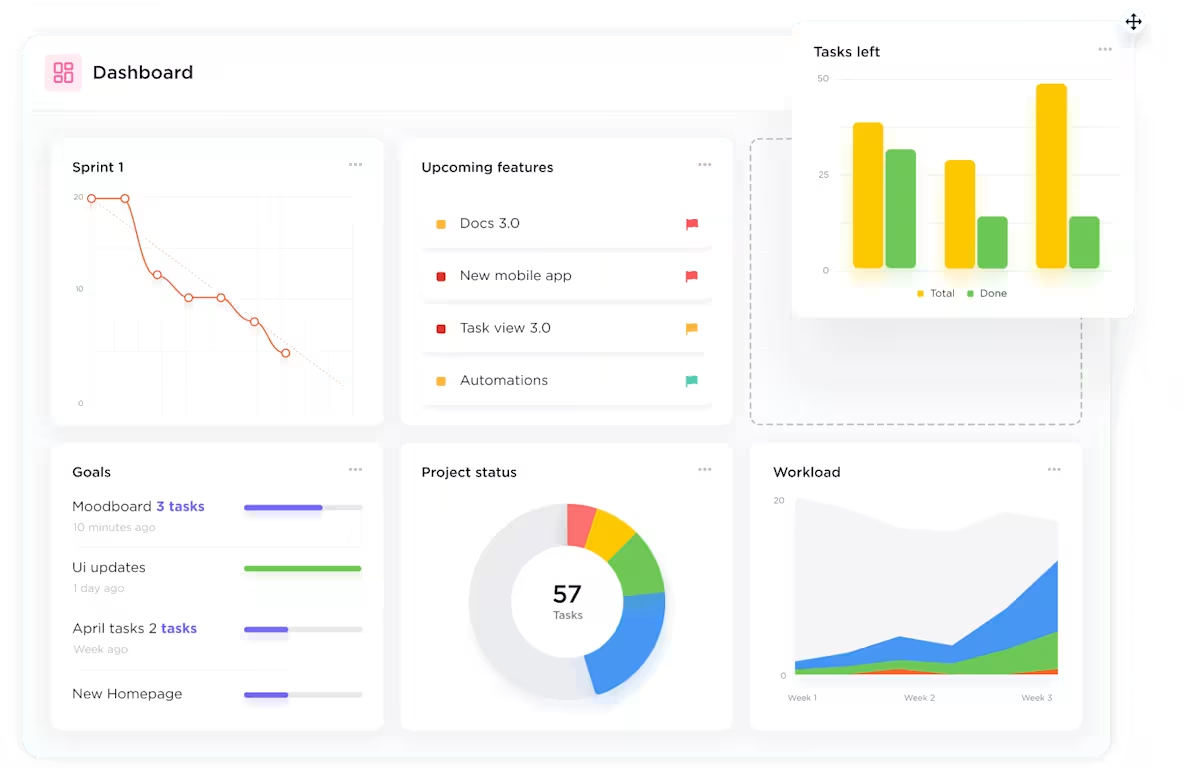
A vezetői irányítópult valós idejű áttekintést nyújt a vezetőknek a kezdeményezésekről, a kockázatokról, a munkaterhelésről és az üzleti helyzetről. Ez az irányítópult magas szintű „irányító központként” működik, összesítve az összes részleg adatait egyetlen megbízható forrásba.
A ClickUp-ban ez a következőket jelentheti:
- Portfólió-widgetek a főbb kezdeményezések előrehaladásának nyomon követéséhez
- Kördiagramok, amelyek bemutatják, hogyan oszlik meg a munka a szervezeten belül
- Munkaterhelési widgetek, amelyek jelzik, hol vannak túlterhelve a csapatok
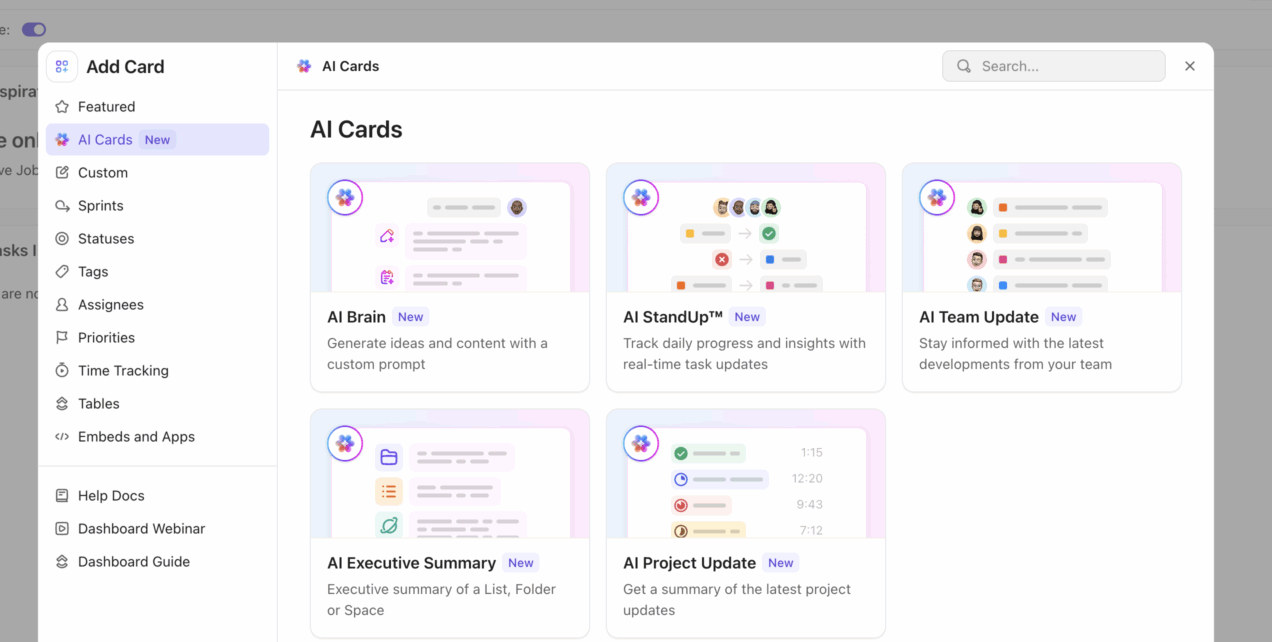
Profi tipp: Miért töltené az idejét a műszerfalak soronkénti átolvasásával, amikor az AI azonnal megmutathatja a lényeget? Adjon hozzá egy ClickUp AI kártyát, hogy a műszerfalon belül élő projekttevékenységeket világos összefoglalássá alakítsa. A vezetők gyorsan megkapják a jelzést: a legfontosabb változásokról, a felmerülő kockázatokról és arról, hogy mire kell legközelebb figyelniük.
2. Projektmenedzsment-dashboard
A projektmenedzsereknek nincs szükségük további frissítésekre. Amire szükségük van, az egy világos áttekintés arról, hogy a projekt jelenleg hol tart.
A ClickUp-ban egy projektmenedzsment-dashboard a következőket tartalmazhatja:
- Feladatlista: Szűrje le a késedelmes feladatokra, hogy a le nem zárt határidők jelenjenek meg elsőként
- Állapot oszlopdiagram: Lássa, hol haladnak a feladatok, és hol állnak meg
- Idővonal-widget: Kövesse nyomon, hogy a projekt még mindig tartja-e a kulcsfontosságú határidőket
- Számítási widgetek: Használja a ClickUp egyéni mezőit, hogy a projektadatokat egyszerű haladási mutatókká alakítsa
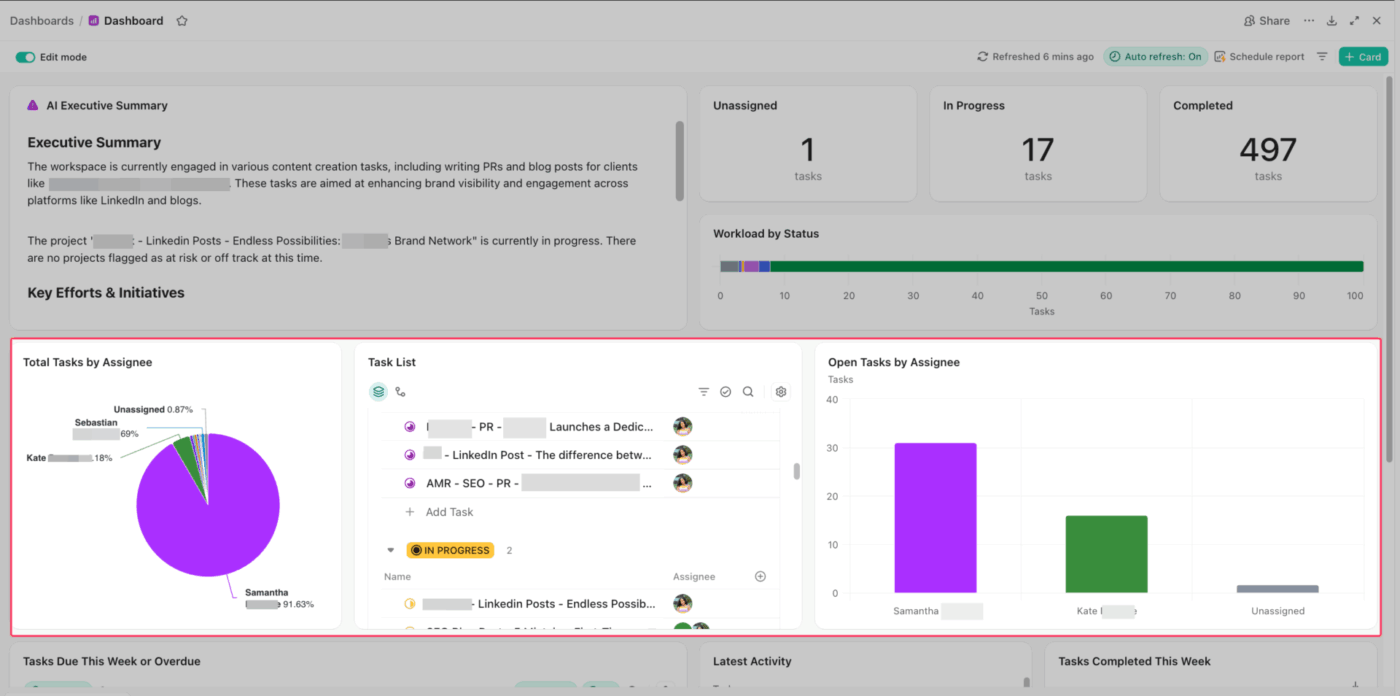
Ez a felépítés azért működik, mert minden rész egy-egy különböző kérdésre ad választ. Mi késik? Mi akadt el? Tartja-e az ütemterv? Valójában hol tartunk?
Például, ha egy termékbevezetés késni kezd, a projekt irányítópultja gyorsan rávilágít a problémára. Az esedékességüket túllépő jóváhagyások jelennek meg elsőként, jól látható helyen. Az állapotdiagram a felhalmozódó felülvizsgálatokat mutatja, az idővonal pedig jelzi, hol kezdik a késések befolyásolni a következő feladatokat. Ez az áttekintés segít a projektmenedzsernek időben beavatkozni, átcsoportosítani a munkát és biztosítani a határidőt.
A ClickUp Automations segítségével tovább finomíthatja a rendszert, amely riasztásokat indít el, ha a határidők elcsúsznak. Ha pedig nem szeretne mindent nulláról felépíteni, kezdhet automatizálási sablonokkal, és azokat testreszabhatja.
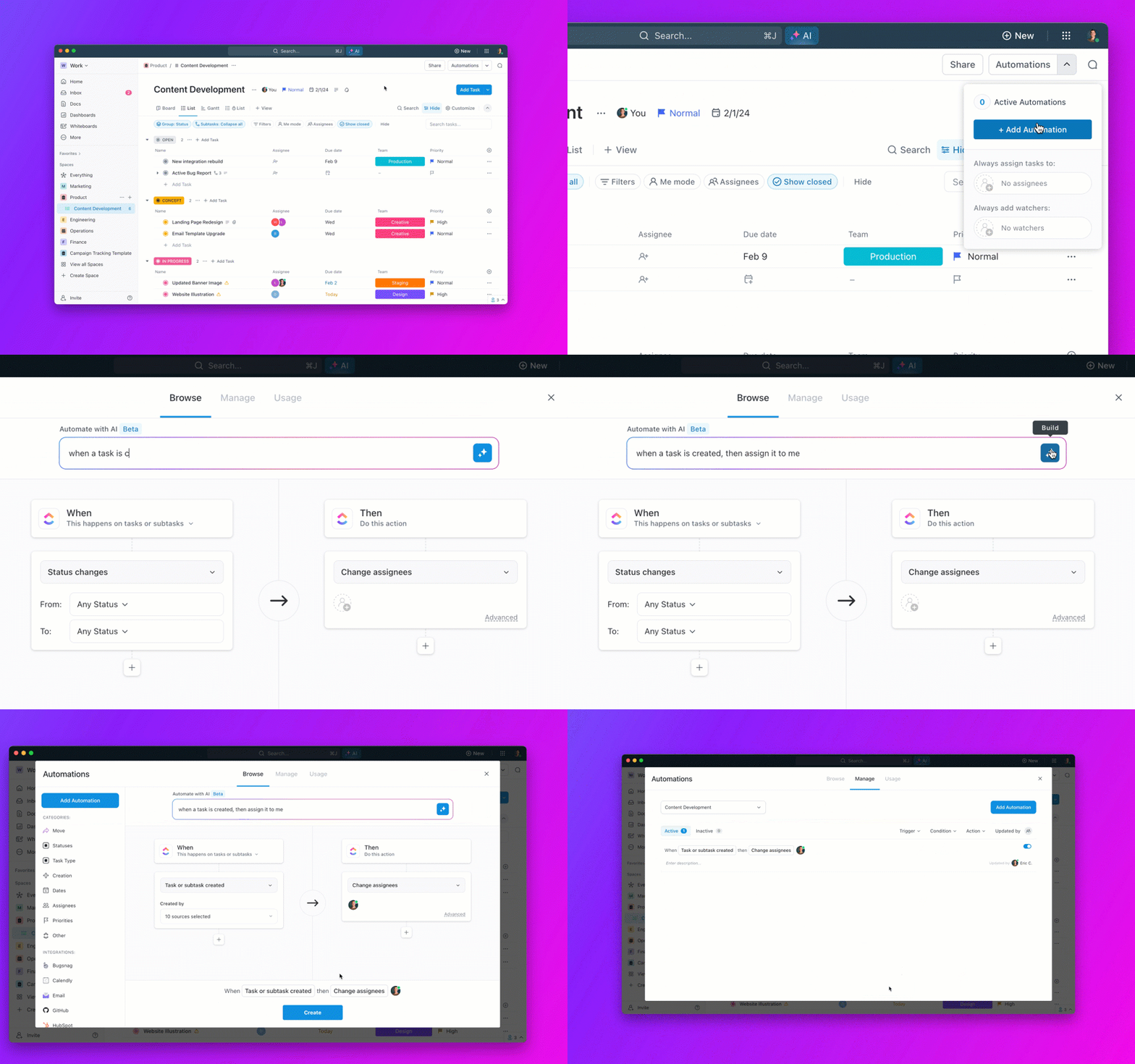
Szeretné 15 perc alatt elkészíteni a projektmenedzsment irányítópultját? Ez az útmutató megmutatja, hogyan:
Profi tipp: Automatizálja az állapotjelentéseket a ClickUp Super Agents segítségével
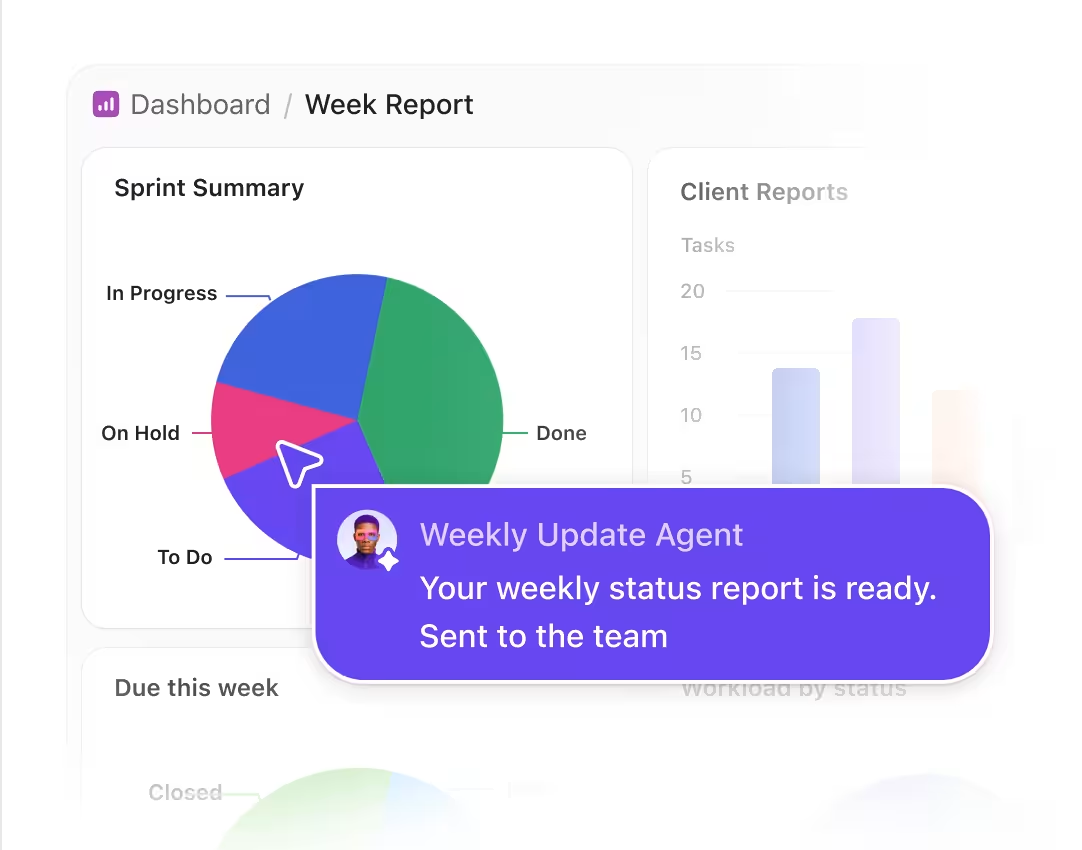
A műszerfalak megmutatják, mi változott. A ClickUp Super Agents ezeket a változásokat ütemezett állapotjelentésekké alakíthatja át a csapat számára.
Például egy Weekly Update Agent minden hétfő reggel összefoglalhatja a sprint előrehaladását, a késedelmes munkákat, az akadályokat és a befejezett feladatokat, majd automatikusan elküldheti a jelentést a megfelelő csapatcsatornára.
3. Értékesítési irányítópult
Az értékesítési vezetők általában olyan mutatókat figyelnek, mint a nyerési arány, az átlagos üzletméret, az üzletkötési sebesség, a szakaszok szerinti konverzió, a pipeline lefedettsége és az előrejelzés pontossága. Ezek a számok jelzik, hogy a pipeline valóban egészséges-e, vagy csak látszólag tűnik forgalmasnak.
A ClickUp értékesítési irányítópultjai segítenek a csapatoknak nyomon követni az üzletkötési szakaszokat, a késedelmes nyomon követéseket, a bevételi célokat, a folyamatok alakulását és az AI által prioritásba sorolt kockázatokat.
- Pipeline szakaszok nézete: Nézze meg, hány ügy van az egyes szakaszokban
- Késedelmes nyomon követési lista: Fogja meg a megakadt kapcsolatfelvételeket, mielőtt a lehetőségek elszállnának
- Bevételi és ügyletszám-kártyák: Tartsa szem előtt a célok elérését anélkül, hogy mélyebbre kellene ásnia
- Trenddiagramok: Kövesse nyomon a folyamatok alakulását, az ügyletek lezárásának ütemét vagy a szakaszok közötti átmenetet az idő függvényében
- AI-alapú betekintés és automatizálás: Használja a ClickUp Brain és az Automations funkciókat a kockázatok feltárásához, az ügyletek prioritásainak meghatározásához és a nyomon követés folyamatosságának biztosításához
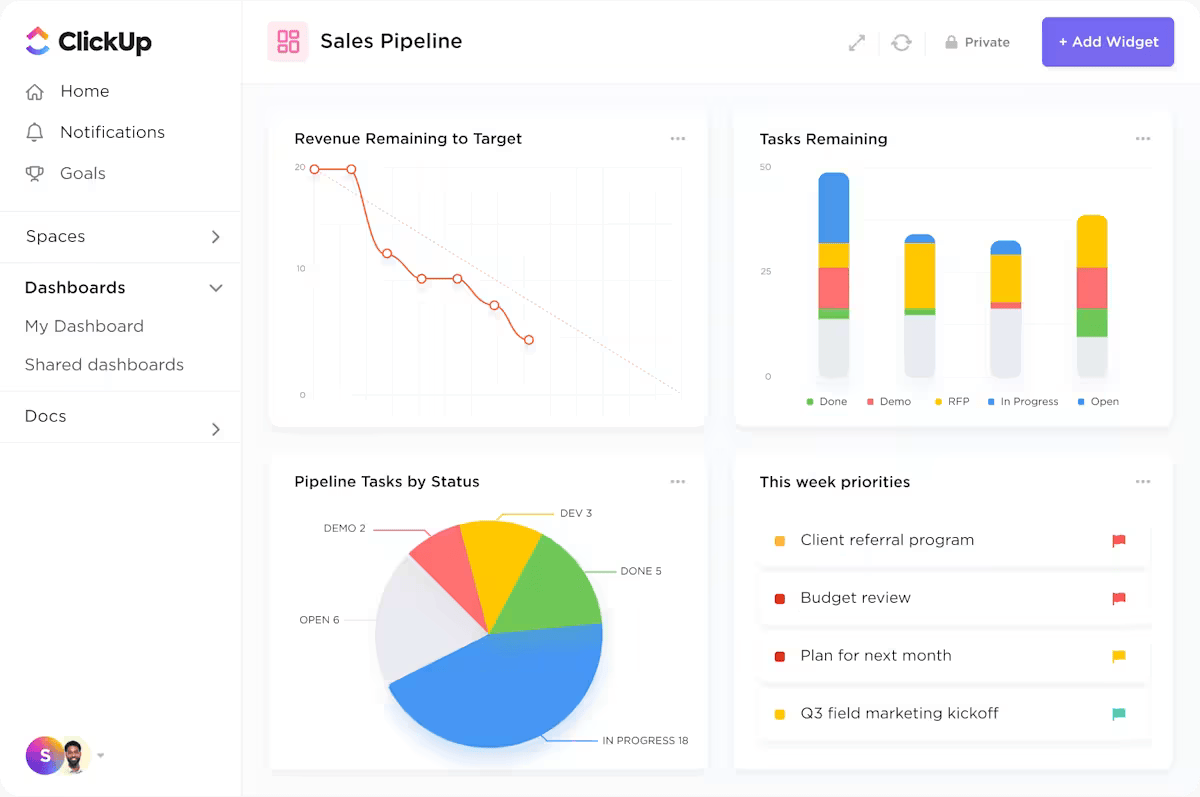
Például megnyithatja a műszerfalat, és láthatja, hogy az üzletkötések volumene magas, de a lehetőségek nagy része még mindig tárgyalási szakaszban van. Ráadásul a nyomon követések egyre késnek, és a bevételi előrejelzések kezdnek romlani. Ekkor a probléma könnyebben felismerhető. A csapatának nincs szüksége több potenciális ügyfélre a folyamat elején. Segítenie kell az értékesítőknek, hogy az aktív üzleteket a végső szakaszba juttassák, és lezárják azokat.
Tudta? A Gartner előrejelzése szerint az év végére a vállalati alkalmazások 40%-a fog feladatspecifikus AI-ügynököket tartalmazni. Mi a ClickUpnál már most is ezt a valóságot éljük.
A ClickUp Super Agents-et használjuk autonóm motorjainknak, amelyek előkészítik a bemutatókat és kezelik a nyomon követést, így mi a sikerre koncentrálhatunk.
Nézze meg az alábbi videón, hogyan működnek mesterséges intelligenciával rendelkező ügynökeink:
4. Marketing irányítópult
A marketingcsapatok akkor szembesülnek a kontextus szétszóródásával, amikor a kampányfeladatok, fájlok, jóváhagyások és teljesítményadatok különálló eszközökön találhatók. A ClickUp marketing irányítópultja egy jelentési nézetben központosítja a kampány végrehajtását és az élő teljesítményadatokat.
A ClickUp-ban ez a műszerfal a következőket jelenti:
- Oszlopdiagram: Csoportosítsa a feladatokat kampányok szerint, hogy lássa, mely kezdeményezések közelednek a célhoz, és melyek állnak meg
- Feladatlista: Szűrjön a „Tartalomtípus” (pl. videó, blog, hirdetési szöveg) szerint, hogy a kreatív folyamat minden csatornán kiegyensúlyozott legyen
- Widget beágyazása: Hozzon be egy élő Google Analytics- vagy Looker Studio-nézetet, így a teljesítményadatok közvetlenül a azokat generáló munka mellett jelennek meg
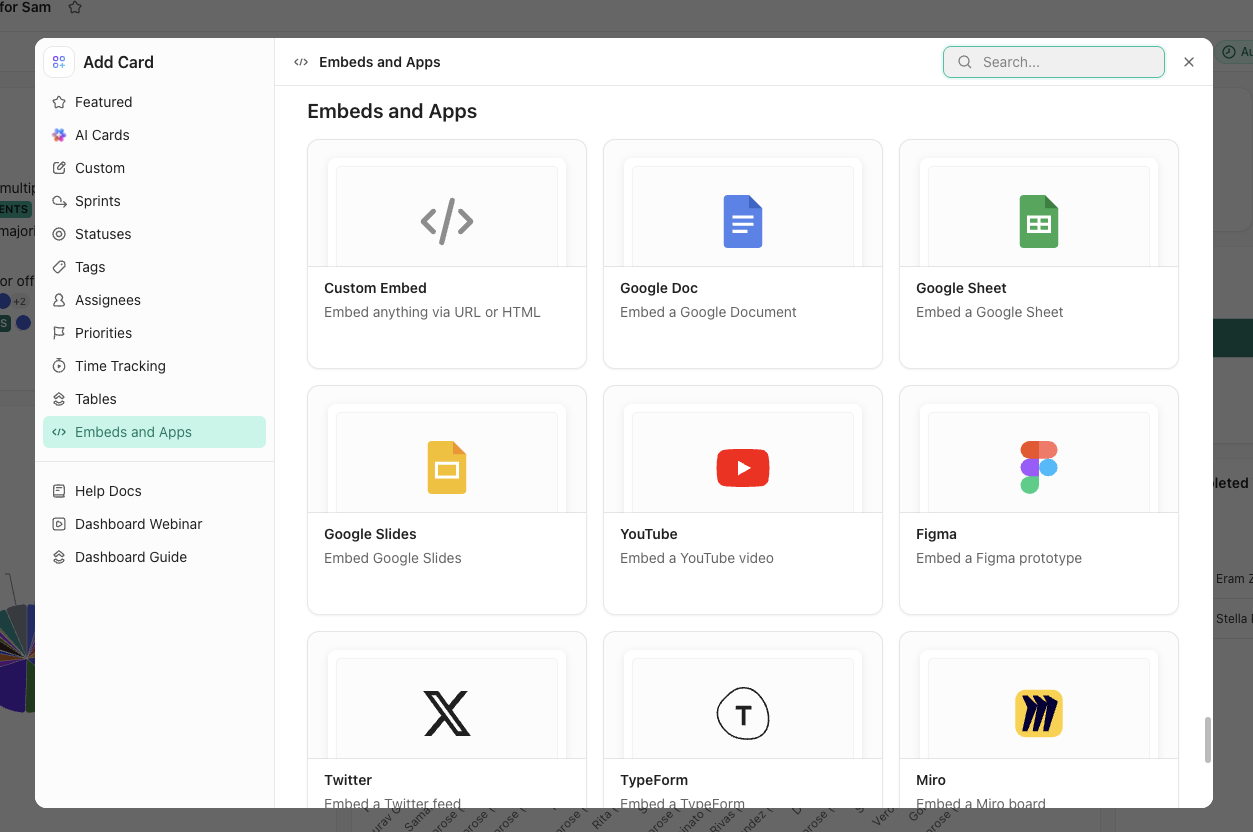
Ez a beállítás biztosítja, hogy a csatorna, a konverziós tölcsér szakasza és a formátum – amelyeket az egyéni mezők segítségével követnek nyomon – minden vizuális bontás alapját képezzék.
Tegyük fel, hogy egy marketingigazgató forgalomcsökkenést észlel. Megnézi a műszerfalat, látja, hogy a „Közösségi média” állapotsáv elmarad, és észreveszi, hogy a beágyazott elemzések a hivatkozások számának csökkenését mutatják. Gyorsan felismeri, hogy a kreatív anyagok még mindig „jogi ellenőrzés” alatt állnak, így „állapotellenőrző” megbeszélés nélkül is elindíthatja a kampányt.
Gyakorlati hatás: A Finastra a ClickUp Dashboardokat használta a globális marketing láthatóságának régiók közötti központosítására. A csapat csökkentette a manuális jelentéskészítést, és valós idejű hozzáférést biztosított a vezetőségnek a kampányok állapotához.
A megoldás: Áttértek a ClickUp Dashboardokra, hogy azok élő „egységes információforrásként” szolgáljanak. A kampányadatok központosításával megszüntették a kézi jelentések és az e-mail láncok szükségességét.
Az eredmény:
- Csökkentett „jelentési terhelés”: A csapat már nem töltött órákat a regionális adatok kézi összeállításával, hanem a végrehajtásra kezdett összpontosítani
- Azonnali hozzáférés: A vezetőség mostantól valós időben figyelemmel kísérheti a globális kampányok állapotát, így nincs szükség a heti szinkronizálásokra
A mi filozófiánk az, hogy „ha nincs a ClickUpban, akkor nem is létezik”. Ezért manapság elengedhetetlen, hogy minden egyes marketingtevékenységet bejegyezzünk a ClickUpba, ahol az minden érintett számára látható lesz.
A mi filozófiánk az, hogy „ha nincs a ClickUpban, akkor nem is létezik”. Ezért manapság elengedhetetlen, hogy minden egyes marketingtevékenységet bejegyezzünk a ClickUpba, ahol az minden érintett számára látható lesz.
5. Időkövető irányítópult
Az óradíj alapján számlázó ügynökségeknek pontos adatokra van szükségük a haszonkulcsuk védelme érdekében. A ClickUp időkövető funkciója közvetlenül táplálja a műszerfal widgetjeit, csökkentve ezzel a harmadik féltől származó eszközökkel kapcsolatos szinkronizálási késleltetéseket.
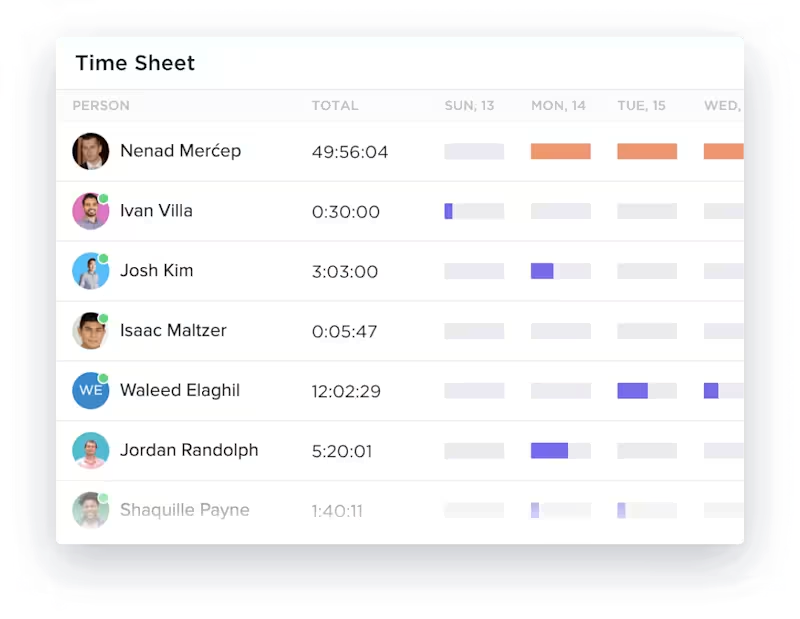
- Időkövetés megbízottak szerint: Nézze meg oszlopdiagramon, ki mit rögzített
- Időkövetés projektenként: Hasonlítsa össze az ügyfélfiókok óráit
- ClickUp számlázható jelentés: Válassza szét a bevételt generáló munkákat a belső feladatoktól
- Számítási widget: Hasonlítsa össze a becsült és a tényleges órákat, hogy észlelje a feladatkör kiterjedésének változását
Például megnyitja a műszerfalat, és látja, hogy egy ügyfélfiók már felhasznált a becsült óráinak nagy részét, miközben a számlázható idő a vártnál gyorsabban növekszik. Ez jelzi, hogy felül kell vizsgálnia a projekt hatókörét, módosítania kell a tervet, vagy beszélnie kell az ügyféllel, mielőtt a túllépés tovább romlana.
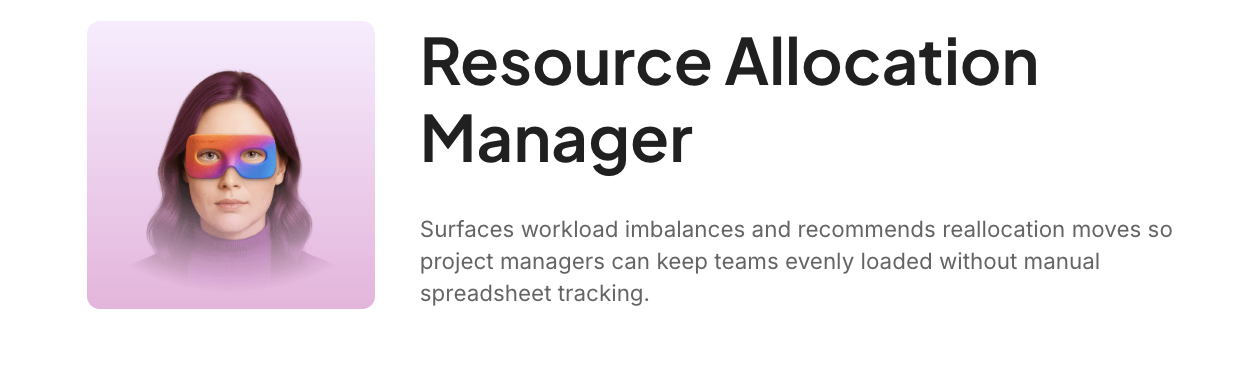
Bónusz: A ClickUp Super Agents segíthet az ügyfelek munkaterhelésének újbóli kiegyensúlyozásában, mielőtt a kapacitás kimerülne. Például a Resource Allocation Manager AI Agent figyelemmel kíséri a munkaterhelési jelzéseket, jelzi a túlterheltséget, és feladatátcsoportosításokat javasol a fiókok között.
A csapatok továbbra is ellenőrzik az ügynök jogosultságait, tudását és memóriáját.
6. Csapat munkaterhelési irányítópult
A csapat munkaterhelési irányítópultja megmutatja, mely alkalmazottak túlterheltek, alulhasznosítottak vagy sürgős munkát végeznek. Szüntesse meg a találgatásokat a személyenkénti kapacitást megjelenítő munkaterhelési widget segítségével. Állítson be kapacitási korlátokat csapatonként, így az irányítópult jelzi azokat, akik túlterheltek vagy rendelkeznek szabad kapacitással.
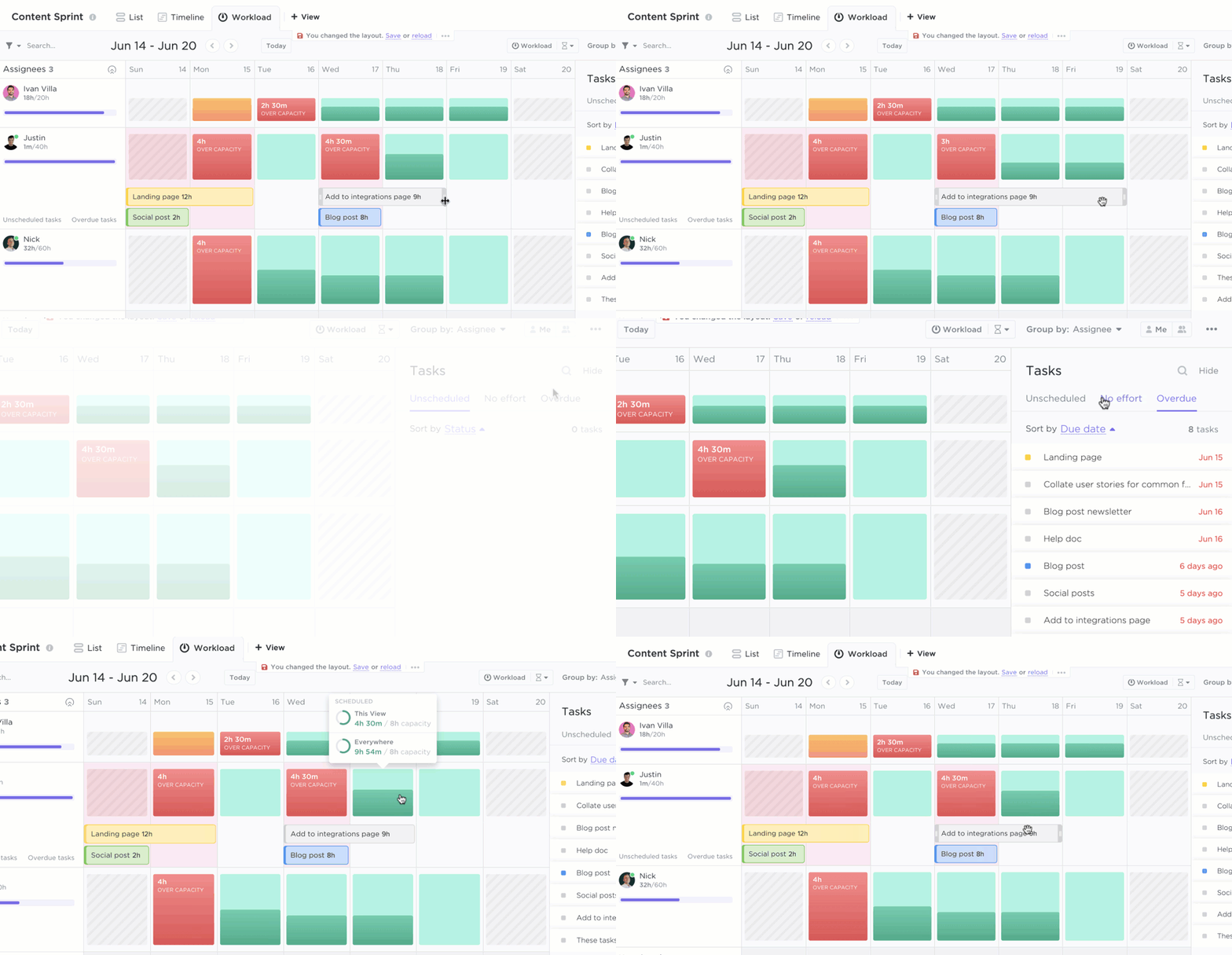
Például megnyithatja a műszerfalat, és észreveheti, hogy az egyik tervező viszi a sürgős munkák nagy részét, míg egy másik csapattársnak van még kapacitása. Ekkor az adatok alapján azonnal újraeloszthatja a terhelést.
7. Ügyfeleknek szóló irányítópult
Az átláthatóság bizalmat épít, de a túlzott megosztás zavart okoz. A ClickUp ügyfélorientált irányítópultja az érdekelt felek számára olvasási joggal rendelkező betekintést biztosít a mérföldkövekbe, a teljesítendő feladatokba, a projekt fázisaiba és a beágyazott eszközökbe.

A ClickUp-ban a következőképpen alakíthatja ki a műszerfalát:
- Szűrt feladatlista: Csak a magas szintű „Mérföldkövek” és a végső eredmények jelennek meg. A belső alfeladatok és a „Felülvizsgálat alatt” lépések rejtve maradnak, hogy elkerüljük a felesleges információkat
- Állapot oszlopdiagram: Makroszintű vizualizáció, amely a főbb projektfázisok befejezését mutatja
- Widget beágyazása: Élő Figma prototípusok vagy Loom bemutatók. Az ügyfelek közvetlenül a műszerfalon keresztül ismerkedhetnek meg a legújabb munkákkal
Például egy komplex fejlesztést irányító szoftverügynökség ezt a műszerfalat használja arra, hogy megkímélje az ügyfelet a több mint 400 technikai jegy kezelésétől. Az ügyfél egy állapotkördiagramot lát, amely csak három fázist mutat: „Fejlesztés”, „Minőségbiztosítás” és „Élesítés”. Amikor az ügyfél észreveszi, hogy a „Minőségbiztosítás” szelet növekszik, a szövegwidgetre tekint, ahol a projektmenedzser már megjegyezte, hogy egy biztonsági javítás véglegesítése folyik.
Ügyfélorientált irányítópultot szeretne készíteni? Nézze meg ezt a lépésről lépésre bemutatott útmutatót:
8. HR és személyzeti műveletek irányítópultja
A People Ops csapatok elveszítik a jelölteket, ha a toborzási feladatok e-mailekben, táblázatokban, űrlapokban és interjújegyzetekben vannak szétszórva. A ClickUp HR-dashboard egyetlen nézetben követi nyomon a jelöltek státuszát, a jelentkezések beérkezését, a felvételhez szükséges időt és a beilleszkedés folyamatát.
A ClickUp-ban a következőképpen testreszabhatja a műszerfalát:
- Oszlopdiagram (felvételi folyamat): Megjeleníti a jelöltek számát olyan egyéni mezők szerint, mint „Jelentkezett”, „Szűrt”, „Interjúzott” és „Ajánlatot kapott”.
- Űrlap-feladat feed: A ClickUp Forms alkalmazásokból érkező jelentkezéseket közvetlenül az „Új jelentkezők” widgethez irányítják
- Számítási widget: Figyeli a „felvételhez szükséges időt” vagy a „betöltetlen pozíciók és betöltött pozíciók arányát” a toborzási sebesség méréséhez

Például észreveheti, hogy rengeteg jelentkező van a folyamat elején, de nagyon kevesen jutnak túl a szűrésen. Vagy azt láthatja, hogy az új munkatársak beillesztésével kapcsolatos feladatok már az első héten elakadnak. Ez egyértelmű jelzés arra, hogy javítsa ki a folyamatot, mielőtt az befolyásolná a felvételi sebességet vagy az új munkatársak tapasztalatait.
9. Termék- és fejlesztési irányítópult
A kód időben történő szállításához meg kell találni a problémákat, mielőtt azok megakadályozzák a kiadást. A ClickUp termékdashboardja nyomon követi a sprint előrehaladását, a hibák súlyosságát, a sebességet, az elakadt munkákat és a kiadás kockázatait.
A ClickUp irányítópultját a következőképpen állíthatja össze:
- Sprint burndown diagram: Kövesse nyomon a pontokat az „ideális” vonalhoz viszonyítva, hogy a sprint vége előtt jelölje meg a potenciális „pénteki rohamot”
- A hibák súlyosságának bontása: Egy kördiagram, amely egyéni mezőket használ annak biztosítására, hogy a „kritikus” hibákat ne hagyják figyelmen kívül a könnyebb felhasználói felületi javítások javára
- Sprint sebességdiagram: ábrázolja a legutóbbi sprintek során elért eredményeket, hogy az érdekelt felek számára adat alapú becsléseket nyújtson a jövőbeli tervekről

Tegyük fel, hogy a sebesség trendje továbbra is stabilnak tűnik, de a burndown a sprint felénél kezd el laposodni. Ekkor észrevesz egy csomó súlyos hibát és egy egyre növekvő blokkolt listát. A műszerfal segít korán észrevenni ezt a változást, amíg még van idő megvédeni a kiadást.
10. Személyes termelékenységi irányítópult
A személyes termelékenységi irányítópult megmutatja a kijelölt feladatokat, a határidőket, az időfelhasználást, az elvégzett munkát és az AI által javasolt prioritásokat. Ez a privát „parancsközpont” kiszűri a szervezeti zajt, és személyre szabott nézetet nyújt, amelyben csak azok a dolgok jelennek meg, amelyek azonnali figyelmet igényelnek.
Így testreszabhatja a termelékenységi irányítópultját:
- Dinamikus feladatlista: Csak az Önnek kiosztott feladatokat jeleníti meg, határidő szerint rendezve, hogy a „következő” prioritások mindig az élen legyenek
- Heti időoszlopdiagram: Egy személyes áttekintés, amely megmutatja, hogyan oszlottak meg az órái a projektek között, segítve abban, hogy felismerje saját időrablóit
- Befejezett feladatok vonaldiagram: Egy nyomkövető, amely vizualizálja a napi teljesítményét, így világos képet adva a termelési trendekről
- AI-alapú prioritási betekintés: A ClickUp Brain segítségével elemzi a határidőket és a megoldott függőségeket, és pontosan javasolja, melyik feladatot érdemes legközelebb elkezdeni
Például a hét közepére a feladatlistája tele lehet, de még mindig nagyon keveset árul el arról, hogy mire fordítja az energiáját. Egy személyes irányítópult megoldja ezt a problémát. Azonosítsa a cselekvést igénylő határidőket, nézze meg a munkát gátló függőségeket, és ellenőrizze, hogy a hete valódi előrelépéssel vagy csak tevékenységekkel van-e tele. Ez a fajta átláthatóság segít abban, hogy célzottabban dolgozzon, ne csak sürgősebben.
ClickUp Insight: Gondolja, hogy azok a láthatatlan munkából származó „enyhe zavaró tényezők” nem olyan nagy ügy? Pedig azok.
A munkavállalók 28%-a számára a kisebb megszakítások és a folyamatos feladatváltás rontják a mély munkavégzés minőségét, csökkentik az általános termelékenységet és növelik a mentális terhelést.
A ClickUp irányítópultjaival és személyre szabott kezdőlapjával létrehozhat egy személyes termelékenységi irányítópultot, amely kristálytiszta, átfogó áttekintést nyújt az összes munkájáról, beleértve a láthatatlan feladatokat is.
Derítse ki, mire fordítja valójában az idejét, és tegye magát képessé az intelligens prioritások felállítására.
ClickUp Insight: Gondolja, hogy azok a láthatatlan munkából származó „enyhe zavaró tényezők” nem olyan nagy ügy? Pedig azok.
A munkavállalók 28%-a számára a kisebb megszakítások és a folyamatos feladatváltás rontják a mély munkavégzés minőségét, csökkentik az általános termelékenységet és növelik a mentális terhelést.
A ClickUp irányítópultjaival és személyre szabott kezdőlapjával létrehozhat egy személyes termelékenységi irányítópultot, amely kristálytiszta, átfogó áttekintést nyújt az összes munkájáról, beleértve a láthatatlan feladatokat is.
Derítse ki, mire fordítja valójában az idejét, és tegye magát képessé az intelligens prioritások felállítására.
Népszerű widgetek a ClickUp irányítópultokhoz
A ClickUp Dashboard widgetek a Workspace adatait diagramokká, listákká, táblázatokká, beágyazott elemekké és AI-összefoglalókba alakítják át. A legjobb widget attól függ, hogy milyen döntést kell támogatnia a műszerfalának.
Íme a leghasznosabbak kategóriánként:
Időkövető widgetek
- A megbízott által nyomon követett idő: Oszlopdiagram, amely személyenkénti órákat mutat
- Projektenként nyomon követett idő: Részletesen megvizsgálhatja, hova kerülnek az órák
- Számlázható jelentés: Válassza szét a számlázható és a nem számlázható tételeket
- ClickUp időjelentési táblázat : Csoportosítás tér, mappa, lista vagy felhasználó szerint
Állapot- és előrehaladási widgetek
- Állapot kördiagram: A feladatok százalékos megoszlása az egyes állapotok szerint
- Állapot oszlopdiagram: Feladatok száma állapot szerint, helyszínenként
- ClickUp kumulatív áramlási diagram: A munka időbeli előrehaladásának vizualizálása a különböző szakaszokban
Munkaterhelés és felelős személy widgetek
- Munkaterhelés-widget: Kapacitásnézet, amely megmutatja, ki lépte túl vagy alulmúlta a limitjét
- Feladatok száma megbízottak szerint: A feladatok elosztását bemutató oszlop- vagy kördiagram
- ClickUp: Késedelmes feladatok felelősök szerint: Rávilágít a késések forrásaira
Sprint-widgetek
- Sprint Burndown Chart: Nyomon követi a fennmaradó munkát az ideális ütemhez viszonyítva egy sprintben
- ClickUp sprint burnup diagram: Nyomon követi a hatókör változásait és az elvégzett munkát egy sprintben
- Sprint sebességdiagram: Összehasonlítja a vállalt és a befejezett munkát három és tíz sprint között
Egyedi és beágyazott widgetek
- Widget beágyazása: Jelenítse meg a Google Sheets, Figma, Loom vagy bármely külső URL-t
- Rich Text Widget: Adjon hozzá megjegyzéseket, utasításokat vagy szakaszcímkéket a kontextushoz
- ClickUp egyéni meződiagramok: Készítsen oszlop-, kör- vagy vonaldiagramokat bármely egyéni mező adatából
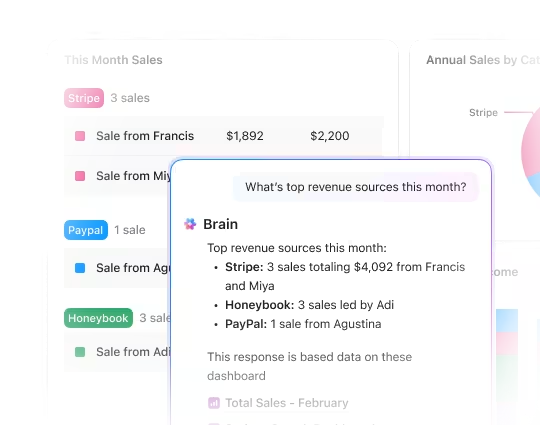
Használja az AI Cards funkciót a műszerfal tevékenységének összefoglalásához
A ClickUp AI Cards segít a csapatoknak a műszerfaladatokat közérthető összefoglalókba alakítani. Ahelyett, hogy minden diagramot manuálisan átnéznének, a csapatok az AI Cards segítségével összefoglalhatják a projektfrissítéseket, a csapat előrehaladását, az akadályokat és a következő lépéseket az élő Workspace-adatokból.
Hogyan hozhat létre irányítópultot a ClickUp-ban
Mielőtt elkezdené, győződjön meg arról, hogy rendelkezik a munkaterületén a létrehozáshoz és szerkesztéshez szükséges jogosultságokkal. Ezután kövesse az alábbi lépéseket:
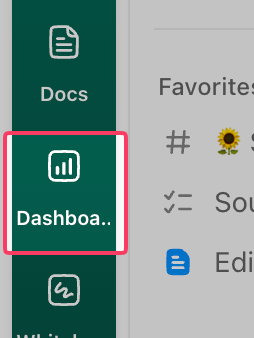
1. Kattintson a bal oldali sávon a Dashboards (Műszerfalak) gombra, vagy használja a + gombot bármelyik térben, mappában vagy listában.
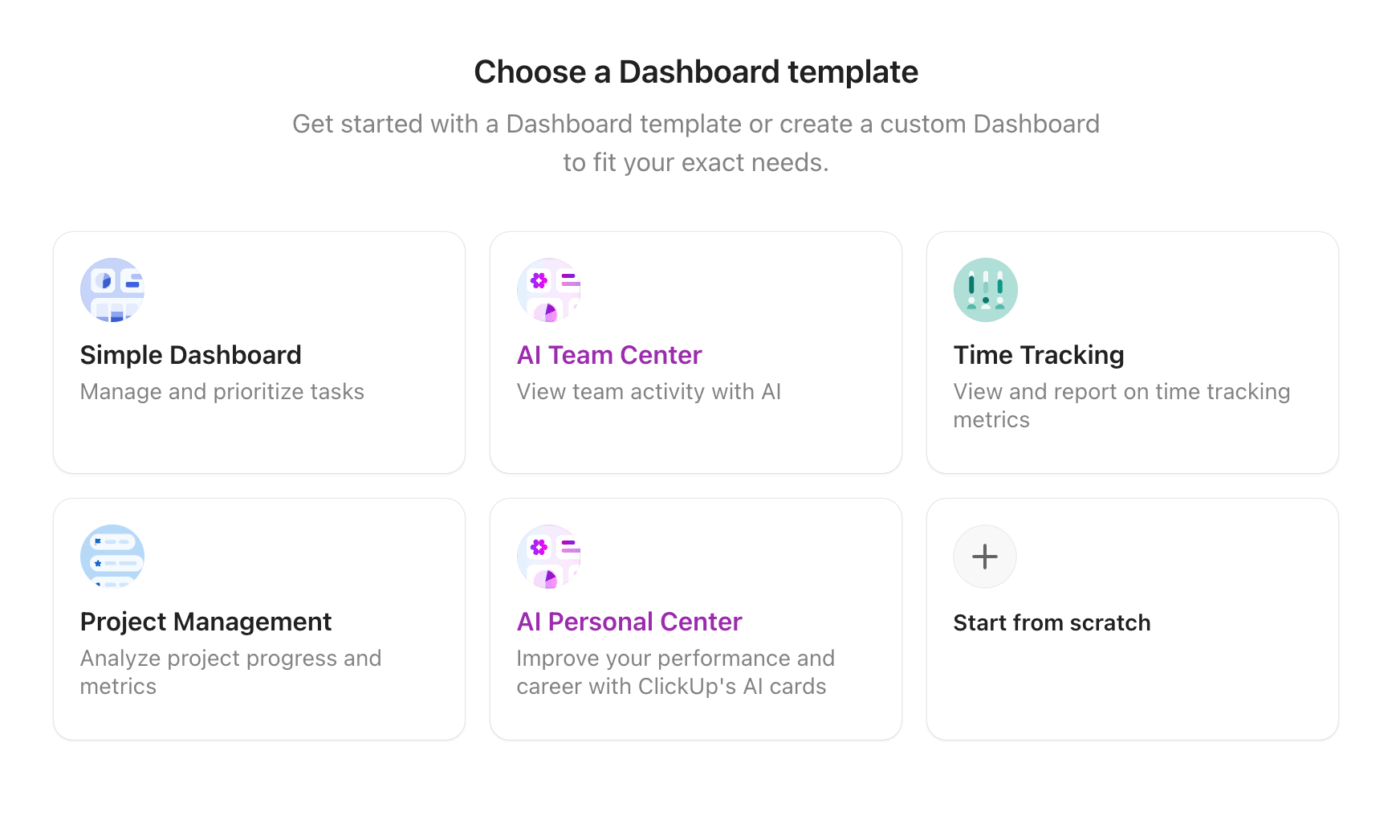
2. Válassza a Start from scratch (Újrakezdés) lehetőséget, vagy válasszon ki egy irányítópult-sablont
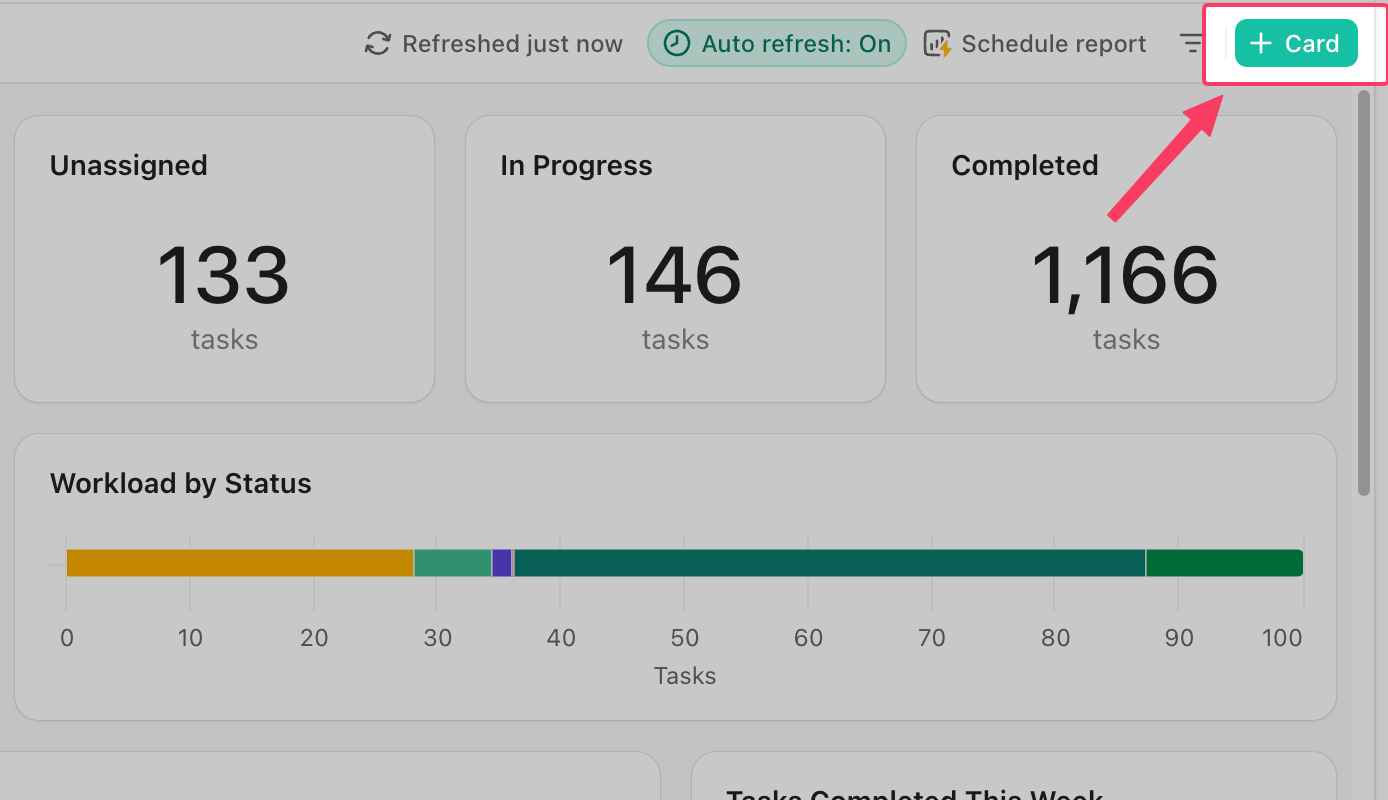
3. Kattintson a + Card gombra a widget-könyvtár megnyitásához
4. Válasszon ki egy widget kategóriát, és konfigurálja az adatforrást – válassza ki azokat a Térképeket, Mappákat vagy Listákat, amelyekből adatokat szeretne lekérni
5. Húzza és méretezze át a widgeteket a vásznon az elrendezés kialakításához
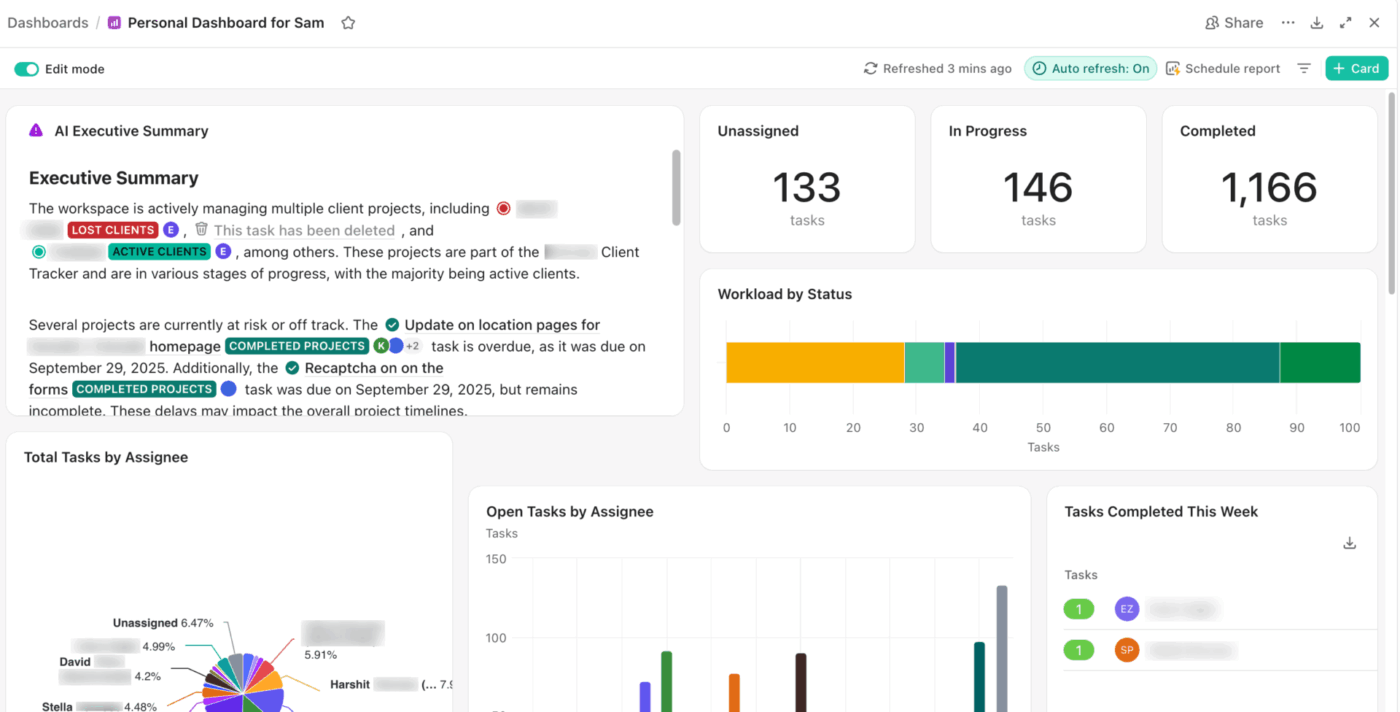
6. Használja az egyes widgetek szűrőit az adatok szűréséhez felelős, állapot, dátumtartomány, címkék vagy egyéni mezők szerint
7. Nevezze el a műszerfalát, és állítsa be a megosztási jogosultságokat (magán, csoportszintű vagy nyilvános link)
Ha egy widgeten a „Nincs adat” felirat jelenik meg, ellenőrizze, hogy az adatforrás helyesen van-e kiválasztva, és hogy a feladatok releváns mezői kitöltve vannak-e. A műszerfalak alapértelmezés szerint 30 percenként frissülnek automatikusan, de bármikor manuálisan is frissítheti őket.
ClickUp Insight: A munkavállalók 45%-a gondolt már az automatizálás bevezetésére, de még nem tette meg az első lépést.
Az olyan tényezők, mint az időhiány, a legjobb eszközökkel kapcsolatos bizonytalanság és a túl sok választási lehetőség, visszatarthatják az embereket attól, hogy megtegyék az automatizálás felé vezető első lépést. ⚒️
A könnyen létrehozható AI-ügynökök és a természetes nyelven alapuló parancsok segítségével a ClickUp megkönnyíti az automatizálás bevezetését. A feladatok automatikus kiosztásától az AI által generált projektösszefoglalókig perceken belül hatékony automatizálási funkciókat vehet igénybe, sőt egyedi AI-ügynököket is létrehozhat – mindezt tanulási görbe nélkül.
💫 Valódi eredmények: A QubicaAMF a ClickUp dinamikus irányítópultjainak és automatizált diagramjainak segítségével 40%-kal csökkentette a jelentéskészítés idejét, így a több órás kézi munkát valós idejű betekintéssé alakította át.
Egy átgondoltan megtervezett ClickUp-dashboard megváltoztathatja, ahogyan a csapata nyomon követi az előrehaladást, rangsorolja a feladatokat és összehangolja a munkát. Így csinálja jól 👇
Bevált gyakorlatok a ClickUp irányítópult tervezéséhez
Egy átgondoltan megtervezett ClickUp-dashboard megváltoztathatja, ahogyan a csapata nyomon követi az előrehaladást, rangsorolja a feladatokat és összehangolja a munkát. Így csinálja jól 👇
Határozza meg a műszerfal célközönségét és az adatok történetét
Mielőtt hozzáadna egyetlen widgetet is, válaszoljon két kérdésre:
- Ki fogja megtekinteni ezt a műszerfalat? (vezető, csapatvezető, IC, ügyfél)
- Milyen döntés meghozatalában kell segítenie őket ? (több ember felvétele, a munka újraelosztása, költségvetés jóváhagyása)
Írjon egy egy mondatos célkitűzést, például: „Ez a műszerfal segít a marketingvezetőnek látni, mely kampányok haladnak a terv szerint ebben a negyedévben.” Ha nem tud ilyet írni, még nem áll készen a készítésre.
Válassza ki a megfelelő KPI-ket és widgeteket
Illessze a widget típusát az adattípushoz:
| Arányok (a feladatok százalékos megoszlása állapotok szerint) | Kördiagram |
| Összehasonlítások (órák csapatonként) | Oszlopdiagram |
| Időbeli trendek (heti befejezett feladatok) | Vonaldiagram |
| Tennivalók (lejárt feladatok, blokkolt munkák) | Feladatlista |
| Egyedi mutatók (összes óra, feladatok száma) | Számítási widget |
Ha egy mutató nem befolyásolja a döntést, hagyja ki.
Rendezze el a widgeteket a vizuális hierarchia szerint
Helyezze a legfontosabb mutatókat a bal felső sarokba, hogy egyértelmű vizuális hierarchiát alakítson ki – oda téved a tekintet először. Csoportosítsa a kapcsolódó widgeteket, és használja a szövegwidgeteket szakaszok elválasztóiként.
Könnyedén testreszabhatja az elrendezést a widgetek méretének megváltoztatásával – növelje a fő diagramot, és kicsinyítse a kiegészítő részleteket. A ClickUp teljes ellenőrzést biztosít Önnek, mert a méret valóban tükrözi a fontosságot.
Készítse el még ma az első ClickUp irányítópultját!
A szétszórt projektadatok lassítják a döntéshozatalt. A ClickUp Dashboard a feladatokat, célokat, időbejegyzéseket, munkaterhelést, sprinteket és egyéni mezőket egyetlen élő jelentési nézetbe egyesíti.
A csapatok a ClickUp irányítópultjait felhasználva nyomon követhetik a vezetői prioritásokat, a projektkockázatokat, az értékesítési folyamatokat, a kampányok teljesítményét, a számlázható órákat, a toborzási folyamatot, a sprint állapotát és a személyes termelékenységet.
Kezdje el ingyenesen a ClickUp használatát, és készítse el első irányítópultját pár perc alatt.
Gyakran ismételt kérdések
Mi a különbség a ClickUp nézetek és a ClickUp irányítópultok között?
A ClickUp nézetek (Lista, Tábla, Gantt, Naptár) egy adott helyen szervezik és jelenítik meg a feladatokat – itt végzi el a munkát. A ClickUp irányítópultok több forrásból származó adatokat gyűjtenek össze vizuális widgetekbe jelentéskészítés és nyomon követés céljából – itt láthatja az összképet.
Megoszthatja a ClickUp irányítópultokat olyan ügyfelekkel, akik nem rendelkeznek ClickUp-fiókkal?
Igen – bármelyik irányítópanelhez létrehozhat megosztásra alkalmas nyilvános linket, amely a külső nézőknek olvasási jogot biztosít anélkül, hogy ClickUp-fiókra lenne szükségük.
Hány irányítópultot érdemes létrehoznia egy csapatnak a ClickUp-ban?
Egy-egy példa minden egyes célközönség vagy döntéshozó számára jó kiindulási pont. A legtöbb csapat kettővel vagy hárommal kezd, majd onnan bővíti a választékot.
A ClickUp Dashboard widgetek automatikusan frissülnek, ha a feladatadatok megváltoznak?
Igen – a widgetek élő adatokat töltenek be a munkaterületéről, és a műszerfalak 30 percenként automatikusan frissülnek. Bármikor elindíthat egy kézi frissítést is.