
A Microsoft a technológiai iparág egyik legnagyobb szereplője. Ennek megfelelően a Microsoft Whiteboard is egy sikeres termék, amelynek számos elégedett felhasználója van. A vállalat az utóbbi időben nagy hangsúlyt fektetett üzleti szintű szoftvereire és a felhasználók számára zökkenőmentes felhasználói élmény biztosítására.
De vajon ez teszi-e a tökéletes táblaszoftverré azoknak a csapatoknak, amelyek a lehető legnagyobb termelékenységre törekednek?
Nem feltétlenül.
A Microsoft Whiteboard integrációi nagyrészt a vállalat egyéb termékeire korlátozódnak, és maga az interaktív Whiteboard is kevés olyan funkciót kínál, amely túlmutat a táblára jellemző funkciókon.
Ebben a cikkben bemutatjuk a jelenleg elérhető legjobb Microsoft Whiteboard-alternatívákat, és kiemeljük az egyes eszközök különböző funkcióit, korlátait, árait és termékértékeléseit, hogy megtalálja a számára legmegfelelőbb megoldást.
Kezdjük hát!
💡 Új eszközt keres? Ne hagyatkozzon a találgatásokra!
Mondja el, melyik eszközt értékeli, és mi megmondjuk, hogy az Ön számára megfelelő-e, több mint 10 000 csapat tapasztalatai alapján, akik már döntést hoztak.
Nézze meg, mi működik igazán a csapata méretének megfelelően, hogy magabiztosan tudjon dönteni.
Mire érdemes figyelni a Microsoft Whiteboard alternatíváinál?
A Microsoft Whiteboard alternatíváinak kiválasztásakor több tényezőt is figyelembe kell venni. A lehetőségek értékelésekor vegye figyelembe az alábbi szempontokat.
- Többfelhasználós együttműködési funkciók: A valós idejű együttműködés a táblaszoftverek egyik fontos jellemzője. Az Ön által választott alternatívának rendelkeznie kell ezzel a funkcióval.
- Platformok közötti kompatibilitás: A csapat tagjai sokféle eszközt használnak. Győződjön meg arról, hogy a választott alternatíva a lehető legtöbb ilyen eszközön működik.
- Integráció és fájlmegosztás: Egy modern technológiai környezet számos csapatmunkát támogató funkcióval rendelkezik, amelyek lehetővé teszik a közös munkát egy virtuális táblán. Emellett rendelkeznie kell integrációs lehetőségekkel is, amelyek segítségével más webalkalmazásokhoz is csatlakozhat.
- Adatvédelem és biztonság: A kiberbiztonság fontos szempont. Figyeljen a titkosításra, az adatvédelemre, a hozzáférés-ellenőrzésre és az adatvédelmi előírások betartására.
- Exportálási és importálási lehetőségek: Az adatok be- és kivitelének a szoftverből a lehető legegyszerűbbnek kell lennie – különösen akkor, ha ötleteket szeretne megosztani. Ennek megkönnyítése érdekében keressen olyan eszközt, amely számos fájlformátumot támogat.
- Videokonferencia: Az online értekezletek elengedhetetlenek a munkahelyi együttműködés sikeréhez – függetlenül attól, hogy a csapata távoli helyszíneken dolgozik, vagy egy helyiségben tartózkodik.
- Árak és licencelés: Vizsgálja meg a Microsoft Whiteboard alternatívájának árstruktúráját és licencelési lehetőségeit. A választott megoldásnak illeszkednie kell a költségvetéséhez, ugyanakkor biztosítania kell a szükséges funkciókat is.
A 10 legjobb Microsoft Whiteboard-alternatíva, amit érdemes kipróbálni
A legjobb táblaszoftver kiválasztása nem könnyű feladat. A ráfordított pénz fontos befektetés a csapata sikerébe, ezért érdemes alaposan áttekinteni az összes lehetőséget. Tekintse meg a 10 legjobb Microsoft Whiteboard-alternatíva listáját, hogy átfogó képet kapjon a rendelkezésre álló lehetőségekről.
1. ClickUp
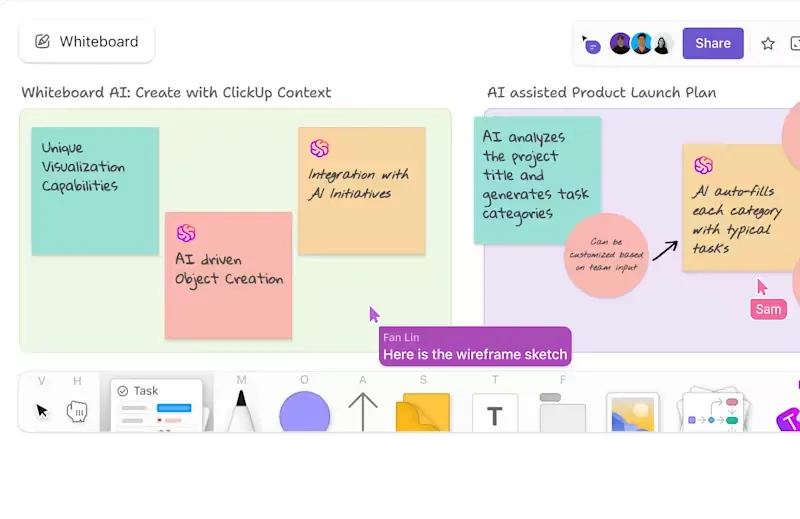
A ClickUp az a „mindenre kiterjedő munkaalkalmazás”, amely ötvözi a projektmenedzsmentet, a tudásmenedzsmentet és a csevegést – mindezt mesterséges intelligencia támogatásával, amely segít gyorsabban és hatékonyabban dolgozni.
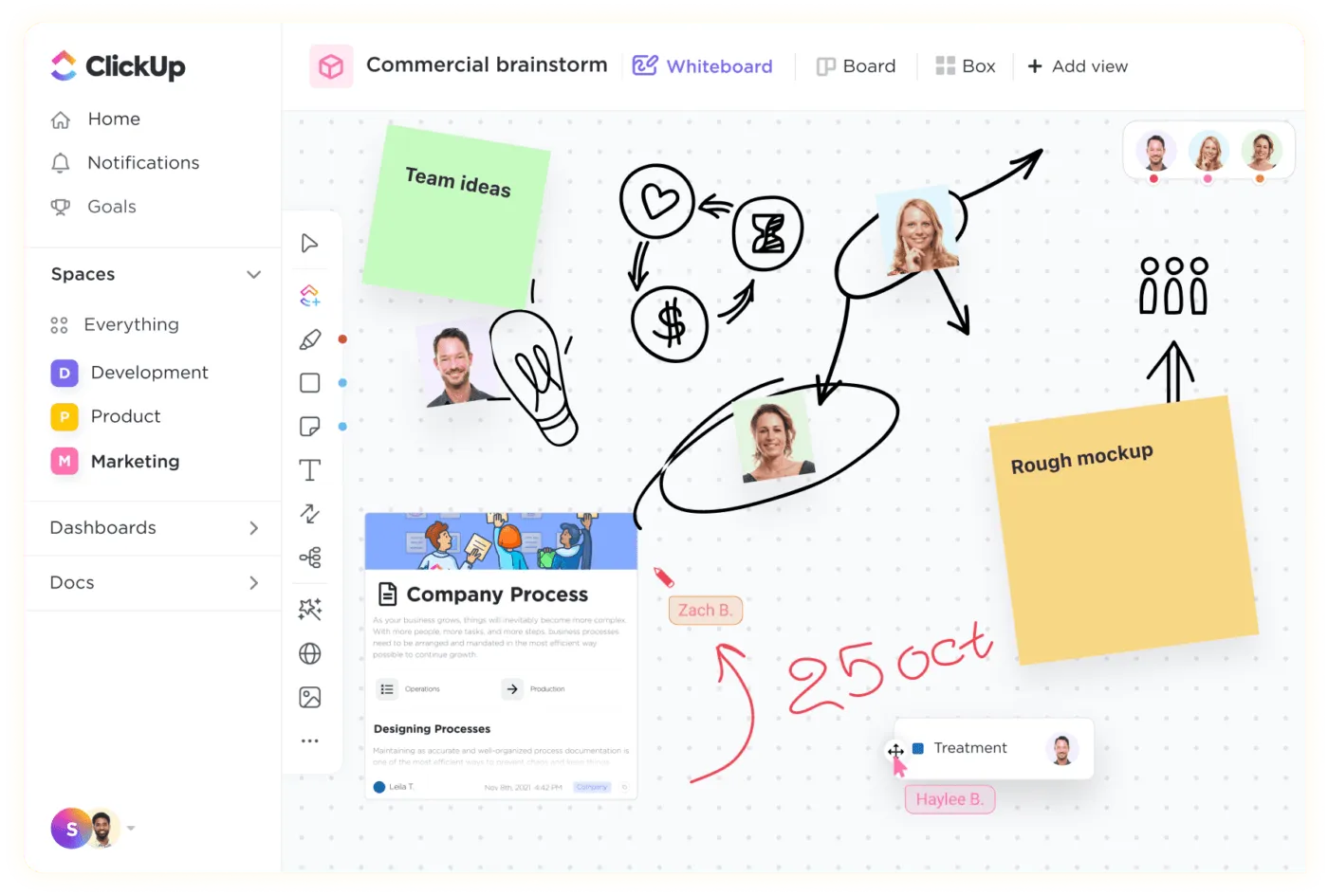
Ez a Microsoft Whiteboard-alternatíva több mint 10 egyedi nézetet kínál, például a Tábla nézetet és a Lista nézetet, amelyek rugalmas feladatkezelést és egyszerű folyamatábrázolást tesznek lehetővé.
Használja arra, hogy ötleteit konkrét teendőkké alakítsa , és közvetlenül a tábláról rendelje hozzá őket a csapattagokhoz. A ClickUp-pal ellentétben a Microsoft Whiteboard elsősorban az együttműködést segítő táblafunkciókra összpontosít, nem pedig a kiterjedt feladatkezelő és termelékenységi eszközökre, amelyek az összes csapatot összekapcsolják.
A ClickUp Whiteboard funkciója szorosan integrálva van más hatékony együttműködési funkciókkal, például a ClickUp Chat és a ClickUp Project Management szolgáltatásokkal. Ez a dinamikus táblás eszköz javítja a kommunikációt azáltal, hogy összeköti a munkaterület különböző elemeit, így csapatának gyors áttekintést nyújt az összképről.
Intuitív érintőképernyős felülettel rendelkezik a pontosság érdekében, valamint egy beépített AI-képgenerátorral, amely segít ötleteit még élesebben megfogalmazni. És a legjobb az egészben? A ClickUp munkaterületén belül elindíthat egy teljes projektet a táblájáról, nyomon követheti az előrehaladást, és cseveghet kollégáival.
Nincs többé eszközök közötti váltogatás!
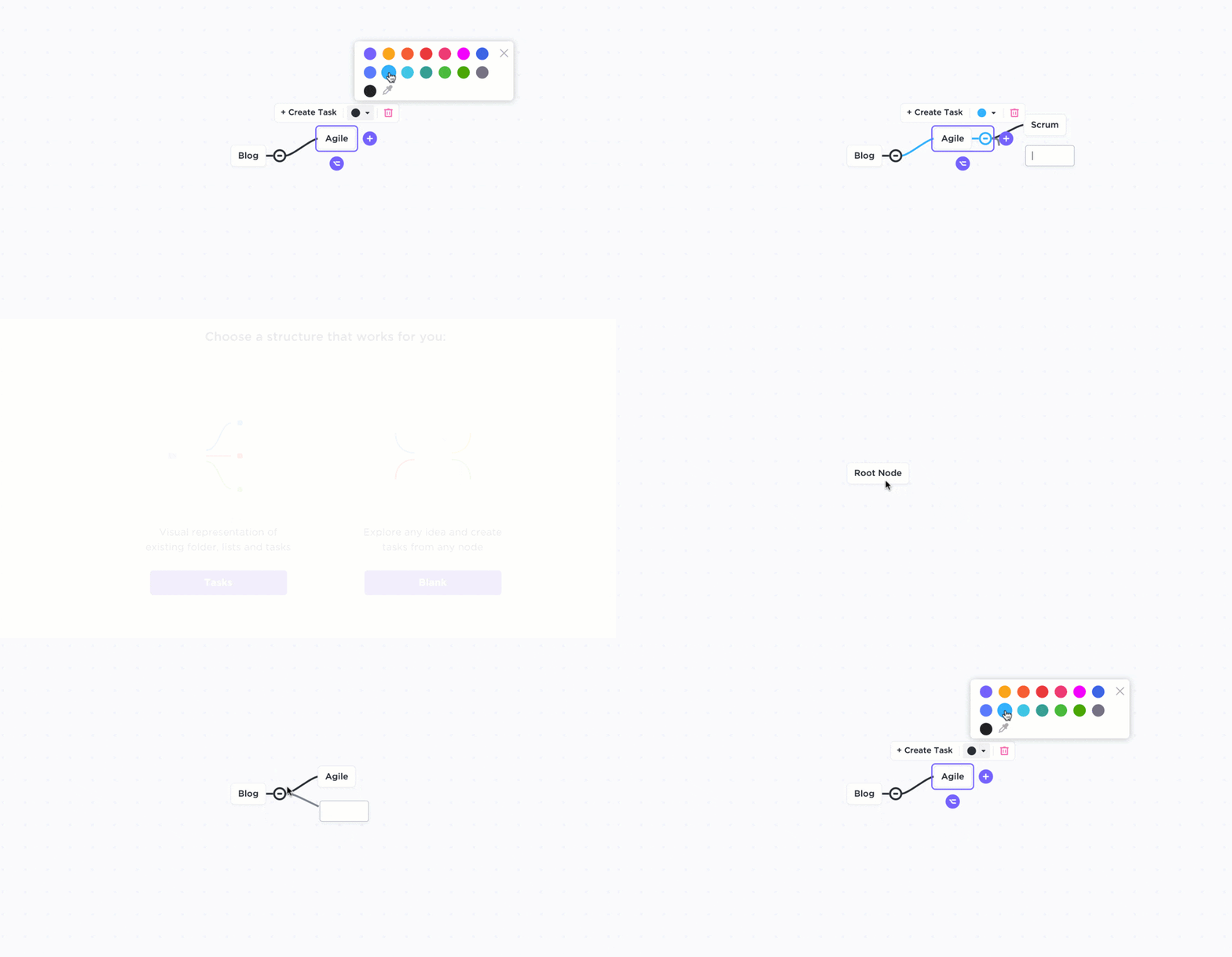
A ClickUp Mind Maps funkciója lehetővé teszi a csapatok számára, hogy objektumokat összekapcsolva útiterveket és munkafolyamatokat hozzanak létre. A valós idejű csapatmunkának és a nyilvános linkek megosztásának köszönhetően a csapat tagjai és a külső érdekelt felek egyaránt könnyedén tudnak együttműködni.
A táblák testreszabható sablonokat, gazdag szövegformázási lehetőségeket kínálnak, valamint lehetővé teszik a tábla tartalmának feladatokká alakítását, ami hatékonyabbá teszi a projektmenedzsmentet.
A ClickUp Concept Map Template-hez hasonló sablonok segítségével a felhasználók gyorsan elindulhatnak. A ClickUp számos platformot támogat, beleértve a Windows-t, a macOS-t, az iOS-t, az Androidot és a webböngészőket, így biztosítva a hozzáférhetőséget és az együttműködést különböző eszközökről.
A ClickUp legjobb funkciói
- Valós idejű együttműködés: A ClickUp Whiteboards segítségével több felhasználó is valós időben együttműködhet
- Gondolattérképek: Ezek segítségével a csapatok vizuálisan rendszerezhetik és összekapcsolhatják ötleteiket, terveiket és munkafolyamataikat.
- Feladat-kiosztás: A felhasználók közvetlenül az online Whiteboardról oszthatnak ki feladatokat, így könnyen delegálhatják a munkát és nyomon követhetik az előrehaladást.
- Beágyazási lehetőségek: Különböző elemek, például webes tartalmak, dokumentumok és egyebek könnyen beágyazhatók a virtuális Whiteboardba, elősegítve ezzel az egyszerű csapatmunkát és a feladatmegosztást.
- Testreszabható sablonok: A ClickUp több száz testreszabható táblasablont kínál, amelyek széles körű igényeket elégítenek ki
- Mesterséges intelligencia: Az ötleteket leírhatja, majd a beépített AI-képgenerátor segítségével vizualizálhatja őket.
- Beépített csevegés: A ClickUp Chat segítségével központosíthatja és nyomon követheti a munkaterületén zajló beszélgetéseket (a tábláktól a feladatokig és a műszerfalakig)
- Megemlítések és megjegyzések: Több felhasználó is megemlíthet másokat és közvetlenül a táblára írhat megjegyzéseket, így könnyen lehet véleményt kérni és visszajelzést adni.
- Nyilvános megosztás: A ClickUp-ban létrehozott táblákat nyilvános linkek generálásával meg lehet osztani ügyfelekkel vagy külső érdekelt felekkel.
- Platformok közötti hozzáférhetőség: A ClickUp táblái számos platformon elérhetők, többek között Windows, macOS, iOS, Android és böngészőkön is.
A ClickUp korlátai
- A mobilalkalmazás funkciói korlátozottak
- A tanulási görbe más online táblákhoz képest meredek lehet
A ClickUp árai
A ClickUp értékelései és véleményei
- G2: 4,7/5 (több mint 2 000 értékelés)
- Capterra: 4,7/5 (több mint 2 000 értékelés)
Olvassa el a ClickUp Whiteboards-ról szóló teljes útmutatónkat, hogy megtudjon mindent, amire szüksége van az együttműködés megkezdéséhez!
2. Miro
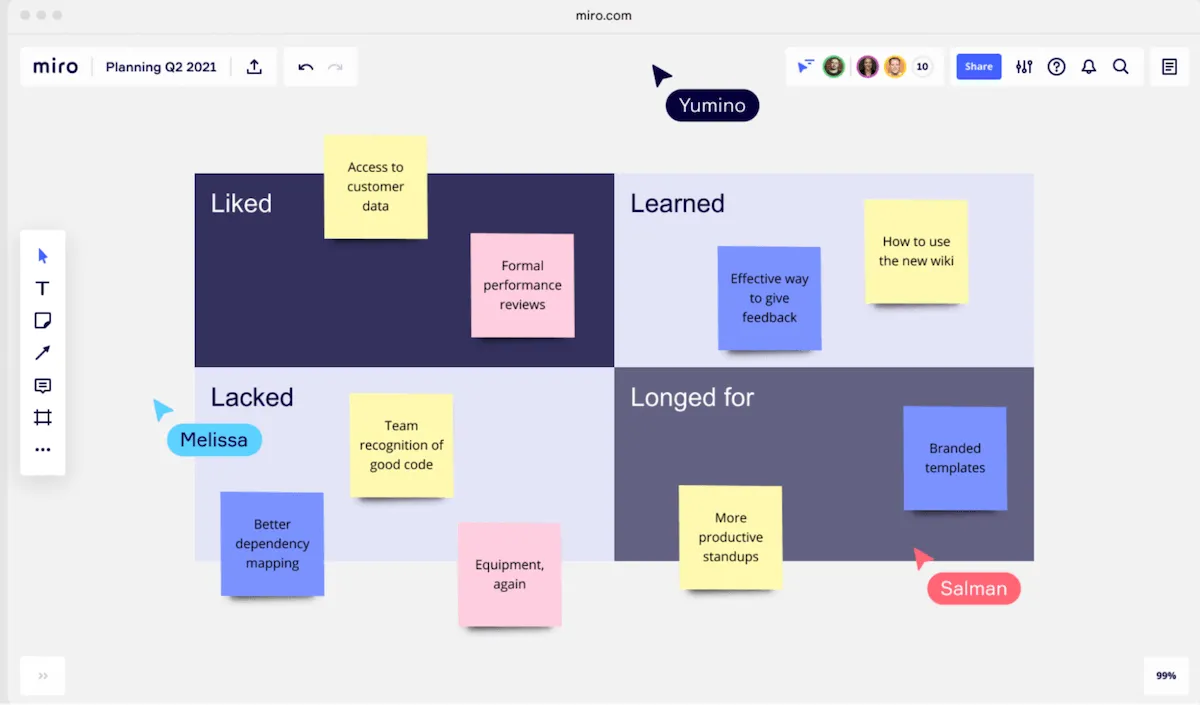
A Miro egy népszerű online együttműködési táblaplatform, amely lehetővé teszi a csapatok számára, hogy vizuális és interaktív munkaterületen ötleteket gyártsanak, brainstormingot folytassanak és együtt dolgozzanak. Számos olyan funkcióval rendelkezik, amelyek célja a távoli együttműködés és a kreatív gondolkodás elősegítése, hogy több felhasználó is megoszthassa ötleteit és együtt dolgozhasson.
A Miro legjobb funkciói
- Kiterjedt együttműködési eszközök: Együttműködési funkciókat kínál, amelyek segítségével a felhasználók megjegyzéseket fűzhetnek hozzá, megemlíthetik a csapattagokat, és beszélgetéseket folytathatnak a virtuális táblán belül
- Sokoldalú munkaterületek és sablonok: A nagy, rugalmas munkaterület lehetővé teszi a felhasználók számára, hogy különböző formátumokban hozzanak létre és rendszerezzenek tartalmakat. A Miro széles választékot kínál előre elkészített sablonokból különböző felhasználási esetekhez.
- Interaktív elemek hatalmas könyvtára: A Miro gazdag könyvtárat tartalmaz formákból, ikonokból, jegyzetlapokból és egyéb elemekből, amelyek könnyen hozzáadhatók a táblához
A Miro korlátai
- Egyes felhasználók a Miro-t bonyolultnak tartják a Microsoft Whiteboard egyéb alternatíváihoz képest
- A felhasználók teljesítményproblémákról számoltak be nagy és összetett táblákkal való munka során.
- A Miro elsősorban egy online platform, ami azt jelenti, hogy internetkapcsolatra van szükség a táblák eléréséhez és a rajtuk való munkavégzéshez.
A Miro árai
- Örökre ingyenes
- Starter – 8 USD/hó felhasználónként
- Üzleti – 16 USD/hó felhasználónként
- Vállalati – Az árakról érdeklődjön az értékesítési osztálynál
A Miro értékelései és véleményei
- G2: 4,8/5 (4 725 értékelés)
- Capterra: 4,7/5 (1 211 értékelés)
Hasonlítsa össze a Miro-t és a Jamboard-ot!
3. Rajzolás. Csevegés
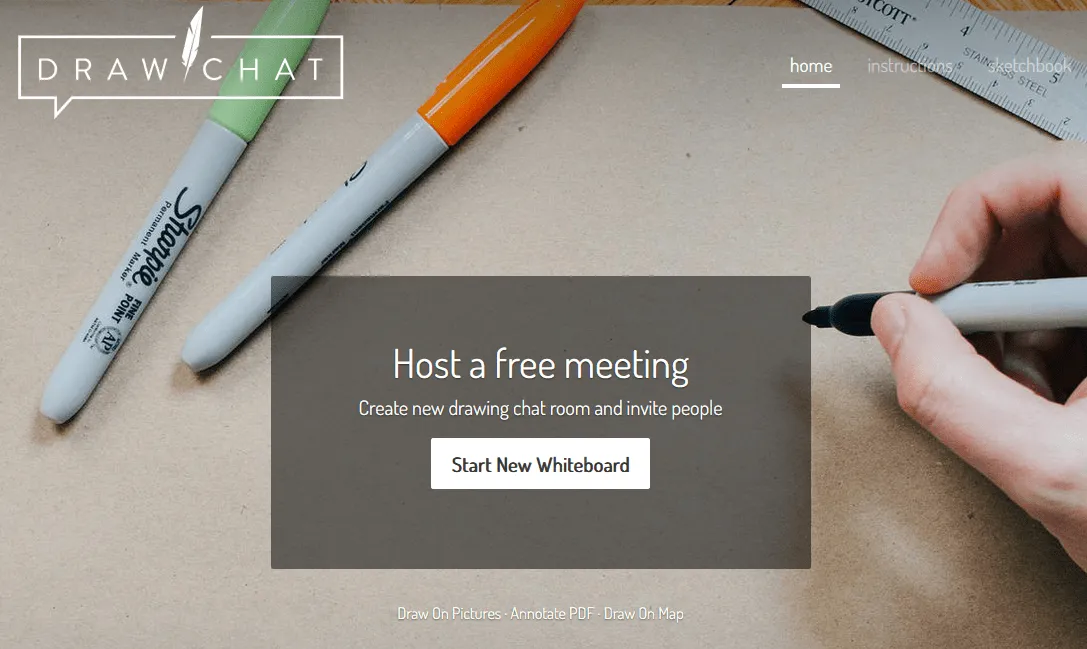
A Draw. Chat egy online együttműködési táblaplatform, amely lehetővé teszi a felhasználók számára, hogy valós időben rajzoljanak, vázlatokat készítsenek és együttműködjenek. Ez az együttműködési eszköz egyszerű, intuitív felülettel rendelkezik a vizuális kommunikáció és az ötleteléshez.
A Draw. Chat legjobb funkciói
- Együttműködési funkciók: A felhasználók valós időben láthatják egymás rajzait és szerkesztéseit, ami megkönnyíti a csapatmunkát és az ötletek cseréjét.
- Rajzeszközök: A platform számos testreszabható rajzeszközt kínál, többek között ecseteket, alakzatokat, szöveget és színeket.
- Végtelen felület: A táblán végtelen felület áll rendelkezésre, így bőséges helyet biztosít az ötletek rögzítéséhez
Rajzolás. A csevegés korlátai
- A Draw. Chat viszonylag alapszintű funkciókat kínál a átfogóbb eszközökhöz képest
- A Draw. Chat munkamenet bezárása vagy frissítése után a táblán található tartalom elveszik.
- Nincsenek fejlett együttműködési vezérlőelemek, mint például a felhasználói jogosultságok, a verziótörténet vagy a változások nyomon követésének lehetősége
Draw. Chat árak
- Örökre ingyenes
- A frissítés árairól érdeklődjön a gyártónál
Rajzolás. Csevegés – értékelések és vélemények
- Capterra: 4,7/5 (6 értékelés)
4. OneNote
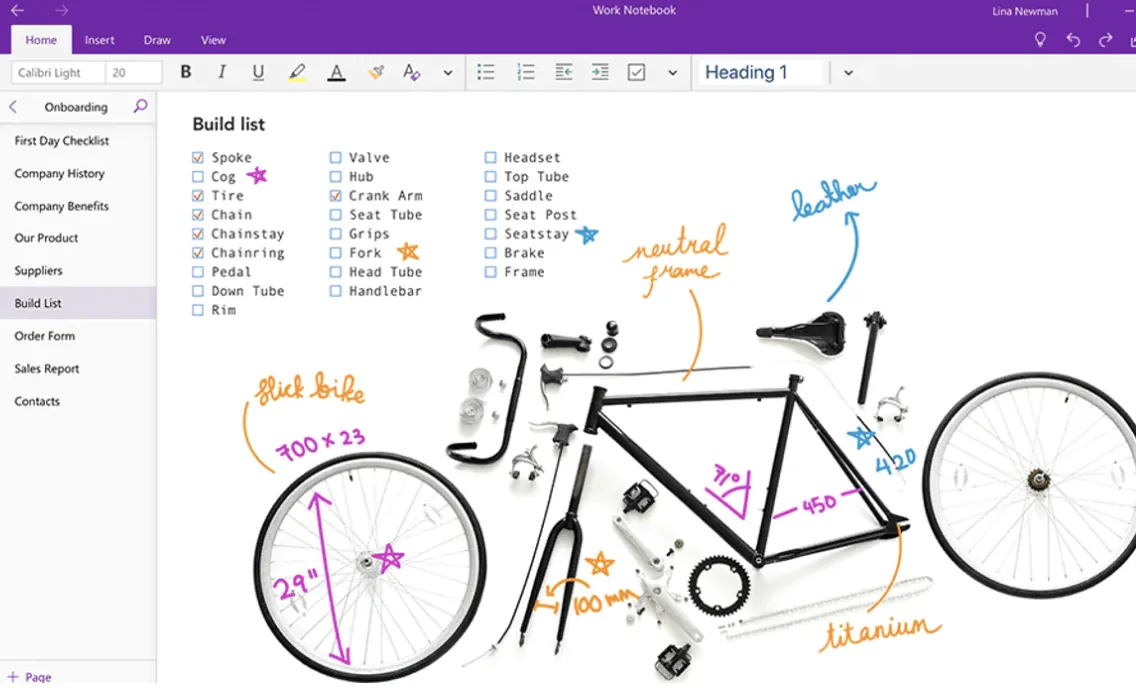
Az OneNote egy jegyzetelési és digitális szervezőeszköz, amelyet a Microsoft fejlesztett ki. Lehetővé teszi a felhasználók számára, hogy ötleteiket, jegyzeteiket és információikat digitális jegyzetfüzetben rögzítsék és rendszerezzék.
Az OneNote legjobb funkciói
- Eszközök közötti szinkronizálás: A jegyzetek zökkenőmentesen szinkronizálhatók az eszközök között, így a felhasználók bárhonnan hozzáférhetnek jegyzeteikhez
- Együttműködés és megosztás: A felhasználók valós időben együttműködhetnek a jegyzetek és jegyzetfüzetek szerkesztésében, ha azokat megosztják másokkal
- Keresési és rendszerezési funkciók: A hatékony keresési funkciók segítségével a felhasználók gyorsan megtalálhatják a kívánt jegyzeteket
- Sablonok: A hasznos OneNote-sablonok megkönnyítik az új ötletek kidolgozását az eszköz segítségével
Az OneNote korlátai
- A szoftver összetett funkciói miatt az új felhasználók számára kezdetben kissé bonyolultnak tűnhet
- Az OneNote integrációi főként más Microsoft-termékekre összpontosítanak, így harmadik féltől származó integrációk számára alig vagy egyáltalán nem nyújtanak támogatást.
Az OneNote árai
Ez a termék a Microsoft 365 előfizetési szolgáltatás része.
- Örökre ingyenes
- Personal – 6,99 USD/hó
- Family – 9,99 USD/hó
- Business Basic – 7,20 USD/hónap
- Üzleti alkalmazások – 9,90 USD/hó
- Business Standard – 15,00 USD/hónap
- Business Premium – 26,40 USD/hó
OneNote értékelések és vélemények
- G2: 4,5/5 (1 811+ értékelés)
- Capterra: 4,6/5 (1 356 értékelés)
5. Conceptboard
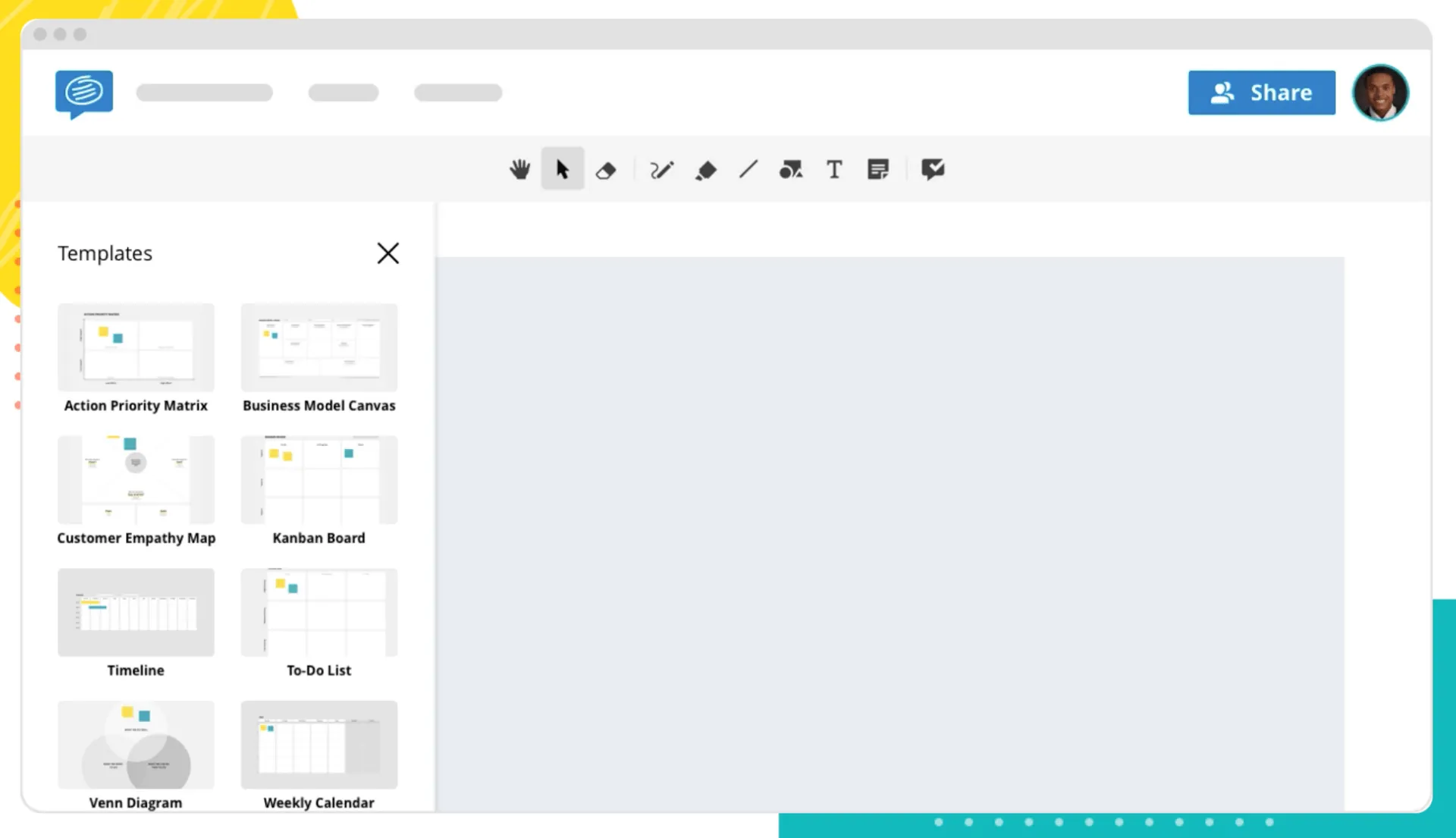
A Conceptboard egy online táblaplatform, amely lehetővé teszi a csapatok számára, hogy egy virtuális vásznon vizualizálják, ötleteket gyűjtsenek és együttműködjenek a projektekben.
A Conceptboard legjobb funkciói
- Vizuális együttműködési szoftver: A felhasználók valós időben, interaktív módon oszthatják meg ötleteiket, rajzolhatnak vázlatokat és fűzhetnek hozzá megjegyzéseket
- Végtelen vászon: A végtelen munkaterület a felhasználók által hozzáadott tartalommal együtt bővül, így bőséges helyet biztosít minden ötlet rögzítéséhez.
- Projektmenedzsment: A Conceptboard olyan projektmenedzsment funkciókkal rendelkezik, mint a feladatok kiosztása és az előrehaladás nyomon követése
A Conceptboard korlátai
- A Conceptboard használatának elsajátítása kissé nehezebb lehet, mint az egyszerűbb virtuális tábláké
- Egyes fejlett funkciók, például az integrációk és a projektmenedzsment-funkciók, csak a magasabb szintű csomagokban érhetők el.
A Conceptboard árai
- Örökre ingyenes
- Prémium – 6 USD/hó felhasználónként
- Üzleti – 9,50 USD/hó felhasználónként
- Vállalati – Az árakról érdeklődjön az értékesítési osztálynál
- Data Center Edition – Az árakról érdeklődjön az értékesítési osztálynál
A Conceptboard értékelései és véleményei
- G2: 4,6/5 (91 értékelés)
- Capterra: 4,6/5 (40 értékelés)
6. Lucidspark
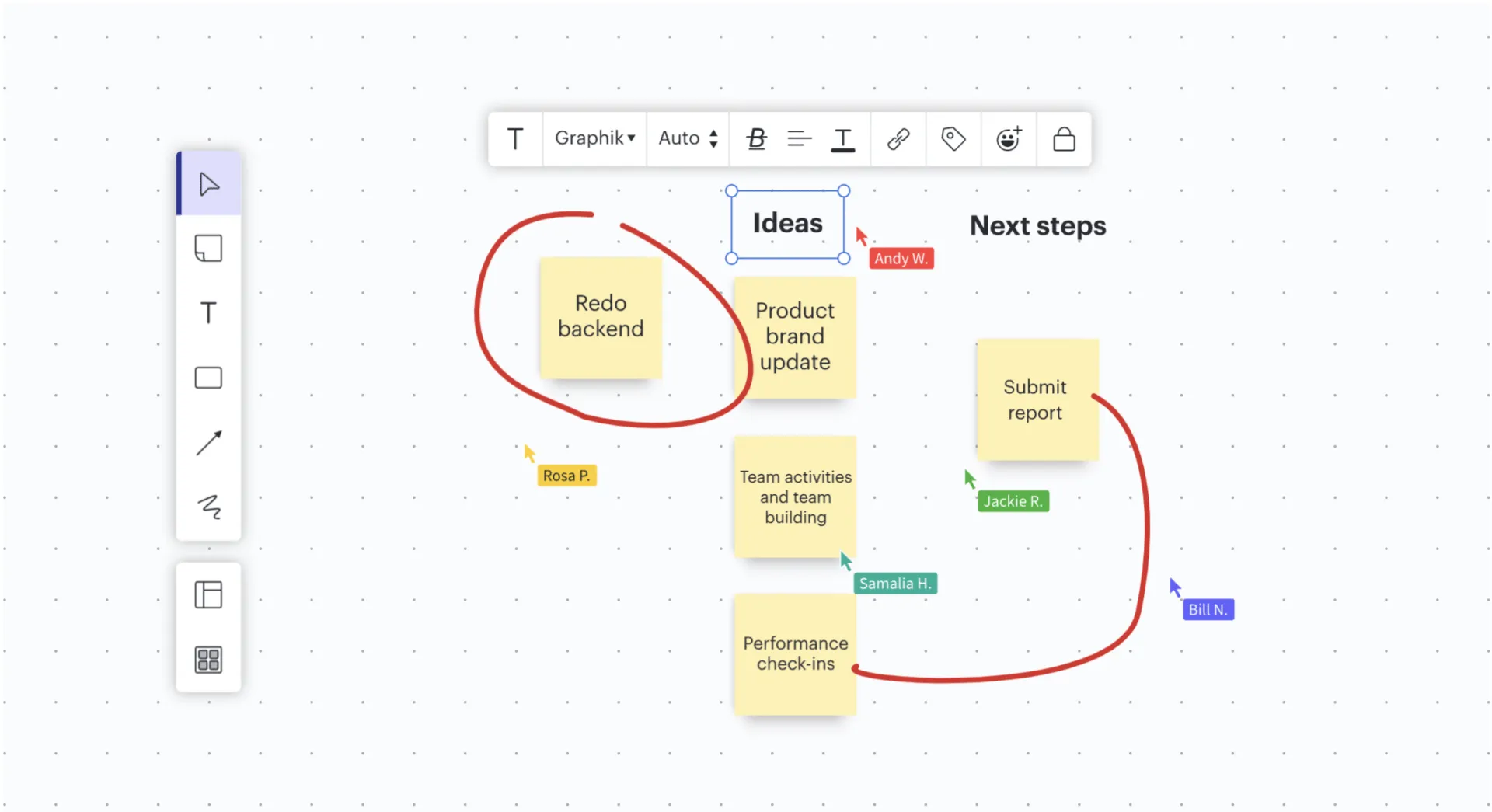
A Lucidspark egy együttműködésre szolgáló online táblaplatform, amelyet vizuális gondolkodás, ötletelés és problémamegoldás céljára terveztek.
A Lucidspark legjobb funkciói
- Sablonok és keretrendszerek: Számos sablont kínál, amelyek a legkülönbözőbb munkafolyamatok igényeinek kielégítésére lettek kialakítva
- Integrációk termelékenységi eszközökkel: A gyakran használt eszközökkel való integrációk lehetővé teszik a felhasználók számára, hogy kibővítsék a Lucidspark funkcióit
- Szavazási és visszajelzési funkciók: Lehetőséget biztosít az ötletekre való szavazásra, értékelésre és visszajelzésre
A Lucidspark korlátai
- Előfordulhat, hogy egy kis időbe telik, mire elsajátítja az összes rendelkezésre álló funkció használatát.
- A mobil eszközökön a felhasználói élmény nem feltétlenül olyan optimalizált, mint asztali vagy hordozható számítógépeken.
A Lucidspark árai
- Örökre ingyenes
- Egyéni – 7,85 USD/hó felhasználónként
- Team – 9,00 USD/hó felhasználónként
- Vállalati – Az árakról érdeklődjön az értékesítési osztálynál
A Lucidspark értékelései és véleményei
- G2: 4,5/5 (2 142 értékelés)
- Capterra: 4,7/5 (351 értékelés)
7. Mural
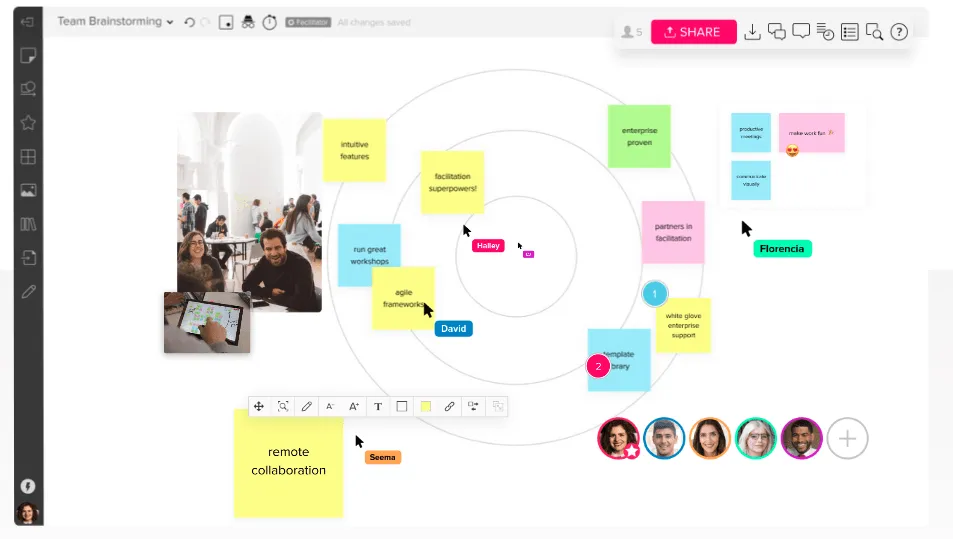
A Mural egy online vizuális táblaplatform, amely lehetővé teszi a csapatok számára, hogy együtt dolgozzanak, ötleteket gyűjtsenek vagy vázlatokat készítsenek egy virtuális tábla környezetben.
A Mural legjobb funkciói
- Rugalmas felület: A nagy és rugalmas felület lehetővé teszi a felhasználók számára, hogy szabadon hozzanak létre és rendezzenek el tartalmakat, így zökkenőmentesen kommunikálhassanak és osszák meg új ötleteiket.
- Kiterjedt sablonkönyvtár: Különböző felhasználási esetekhez igazított, előre megtervezett sablonokból álló nagy gyűjteményt tartalmaz
- Kiterjedt elemkészlet: Számos vizuális elem áll rendelkezésre, többek között post-it cetlik, alakzatok, képek és rajzeszközök.
A Mural korlátai
- A Mural kiterjedt funkciói egyes új felhasználók számára kihívást jelenthetnek
- A költségek viszonylag magasak néhány más lehetőséghez képest
- A Mural nagymértékben függ az internetkapcsolattól, és lassúbb kapcsolatok esetén gyengén működhet
A Mural árai
- Örökre ingyenes
- Team – 9,99 USD/hó felhasználónként
- Business – 17,99 USD/hó felhasználónként
- Vállalati – Az árakról érdeklődjön az értékesítési osztálynál
A Mural értékelései és véleményei
- G2: 4,6/5 (1 324 értékelés)
- Capterra: 4,6/5 (110 értékelés)
🎯További információ: Mural vs. Microsoft Whiteboard: Melyik táblás eszköz a legjobb?
8. Milanote
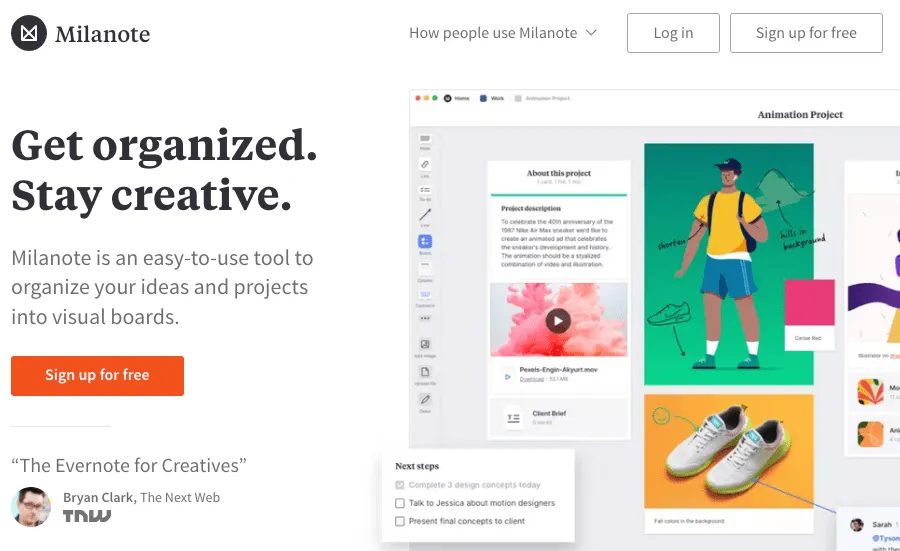
A Milanote egy vizuális együttműködési eszköz, amely segít az ötletek rendszerezésében, a projektek tervezésében és különböző célokra szolgáló vizuális táblák létrehozásában.
A Milanote legjobb funkciói
- Húzás-és-dobás funkció: A Milanote egyszerűen használható húzás-és-dobás felületével megkönnyíti a tartalom szervezését
- Integráció más eszközökkel: A harmadik féltől származó eszközökkel való integráció segít a különböző források egyetlen munkaterületbe történő összevonásában
- Moodboardok és tervezési funkciók: A moodboardok, képgalériák és tervezési sablonok segítenek a kreatív szakembereknek a hatékonyabb munkavégzésben
A Milanote korlátai
- A Milanote szövegek és vizuális elemek formázási lehetőségei viszonylag korlátozottak
- A komplex projektek esetében azok számára, akik nem ismerik a funkciókat, némi erőfeszítésre lehet szükség a rendszerezéshez.
A Milanote árai
- Örökre ingyenes
- Person – 9,99 USD/hó felhasználónként
- Team – 49 USD/hó 10 felhasználónként
- Team – 99 USD/hó 50 felhasználónként
A Milanote értékelései és véleményei
- G2: 4,5/5 (41 értékelés)
- Capterra: 4,7/5 (53 értékelés)
9. Jamboard
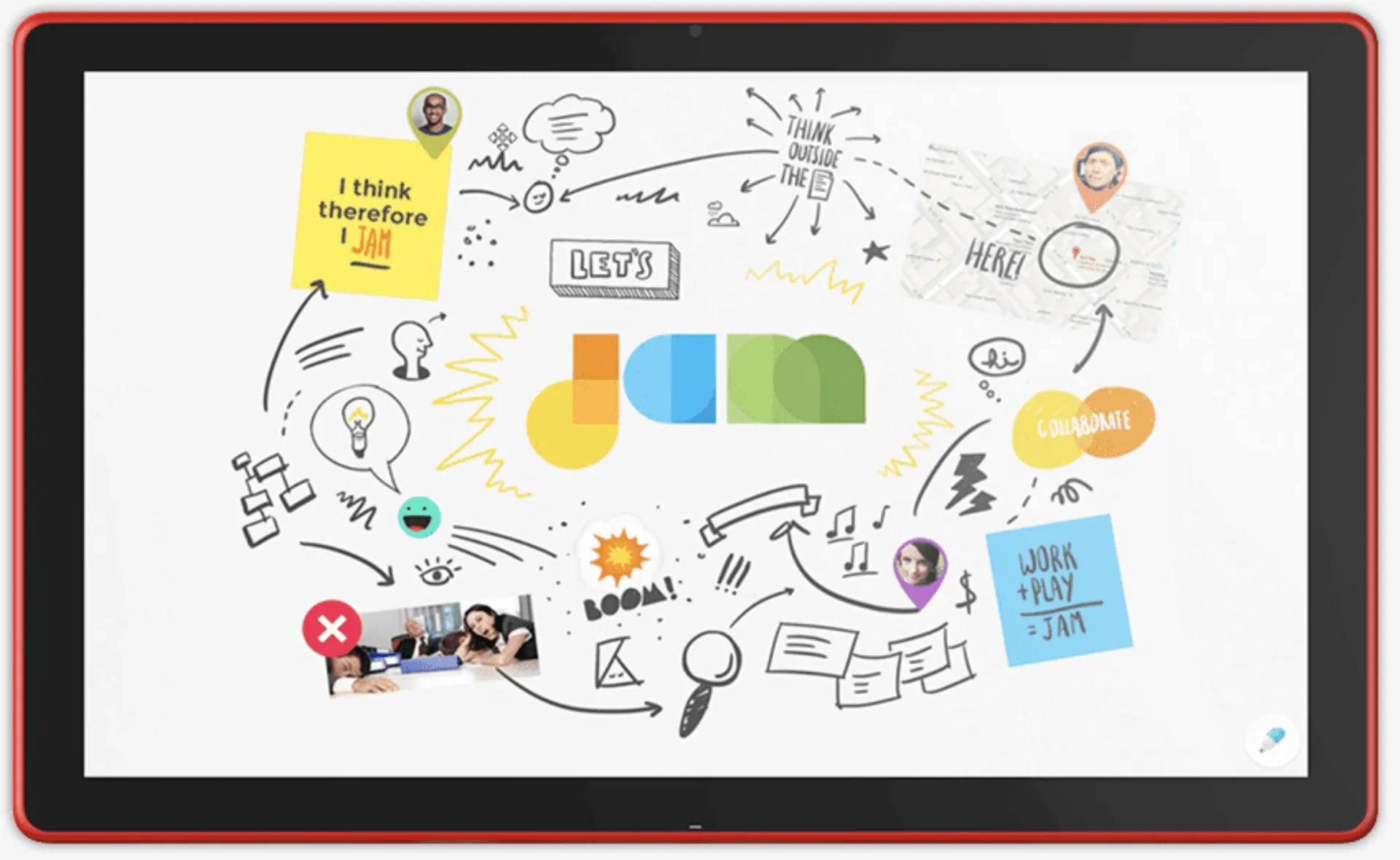
A Jamboard egy interaktív digitális táblája a Google-tól, amely egy nagy, nagyfelbontású érintőképernyős kijelzőbe van beépítve. Úgy tervezték, hogy megkönnyítse a brainstormingot mind fizikai, mind digitális környezetben.
A Jamboard legjobb funkciói
- Öntapadó jegyzetek és kézírás-felismerés: Virtuális öntapadó jegyzeteket lehet hozzáadni a táblához, illetve kézírás-felismerés segítségével fizikai jegyzetekből is létrehozhatók.
- Integráció a Google Workspace-szel: Integrálható más Google Workspace-alkalmazásokkal, például a Google Drive-val, a Docs-szal, a Sheets-szel és a Google Slides-szal
- Kép- és alakzatfelismerés: A Jamboardba beillesztett képek automatikusan alakzatokként felismerhetők, ami lehetővé teszi a diagramok gyors elkészítését
A Jamboard korlátai
- A Jamboard egy fizikai eszköz, így a funkciók teljes körű kihasználásához fizikai hozzáférésre van szükség a hardverhez
- Az eszköz jól integrálódik a Google Workspace alkalmazásokkal, de a harmadik féltől származó eszközökkel való integrációja korlátozott.
A Jambaord árai
- 4 999 dollár a hardverért, plusz 600 dollár éves támogatási díj
A Jamboard értékelései és véleményei
- G2: 4. 2/5 (18 értékelés)
- Capterra: 4,3/5 (96 értékelés)
10. Freehand
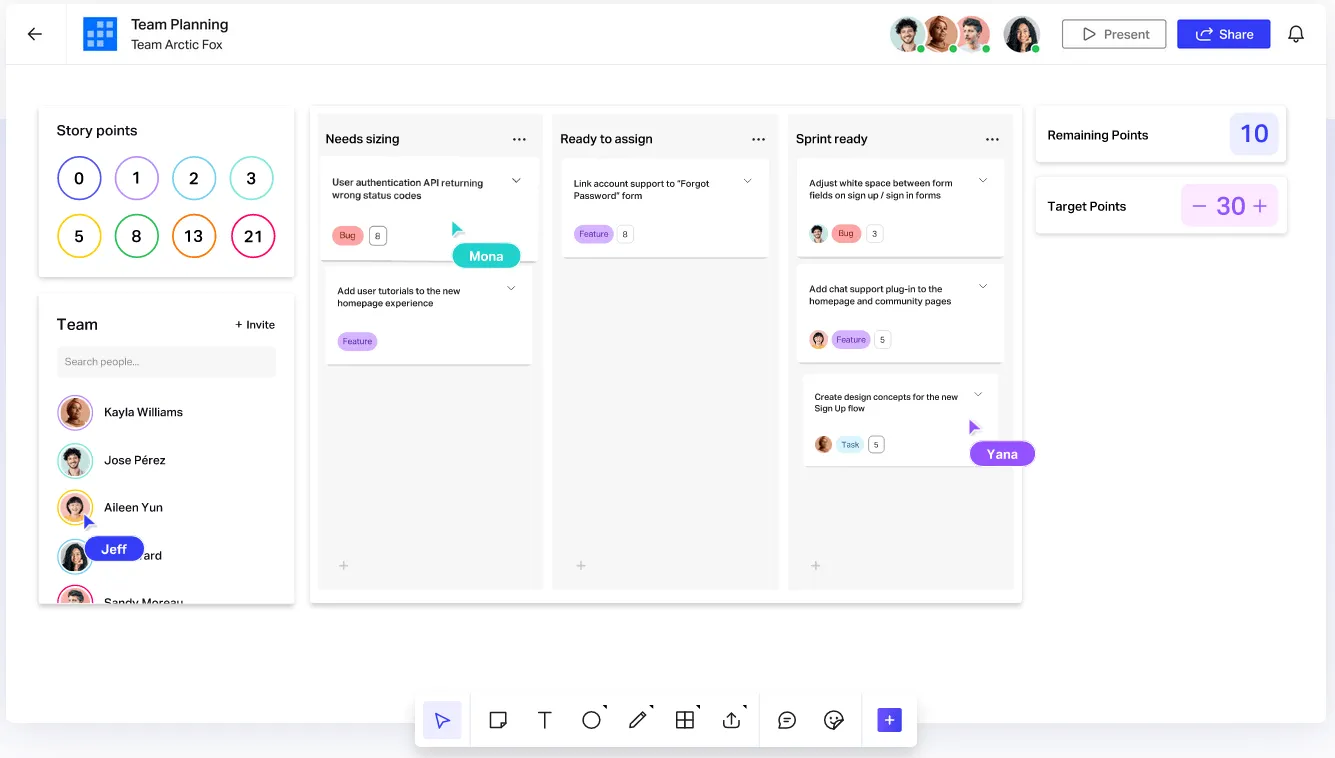
A Freehand az InVision által fejlesztett digitális tábla. Egyszerű és intuitív platformot kínál vázlatok készítéséhez, rajzoláshoz és ötletek valós idejű megosztásához.
A Freehand legjobb funkciói
- Tollak és rajzeszközök: A tollak, kiemelők és filctollakból álló széles választék lehetővé teszi a precíz rajzolást
- Jegyzetlapok és megjegyzések: A felhasználók digitális jegyzetlapokat és megjegyzéseket adhatnak hozzá a táblához a könnyebb rendszerezés és visszajelzés érdekében
- Integráció az InVision szoftverrel: Az InVision egyéb termékei, például a Boards és a Studio, könnyen integrálhatók a Freehanddel
A Freehand korlátai
- A Freehand elsősorban az egyszerű és gördülékeny táblázásra összpontosít, ezért számos fejlett funkció hiányzik belőle
- Az ingyenes verzióban a táblák száma és a rendelkezésre álló tárhely korlátozott.
A Freehand árazása
- Örökre ingyenes
- Pro – 4,00 USD/hó felhasználónként
- Vállalati – Az árakkal kapcsolatban vegye fel a kapcsolatot az értékesítési osztállyal
Freehand értékelések és vélemények
- G2: 4. 3/5 (278 értékelés)
- Capterra: 4,7/5 (3 értékelés)
A legjobb táblaprogram-alternatíva az Ön vállalkozásához
Bármin is dolgozik, a ClickUp rendelkezik azokkal az eszközökkel, amelyekre szüksége van az együttműködéshez, a szervezéshez és a magabiztos előrelépéshez. A könnyen használható funkciók és a széles körű sablonválasztéknak köszönhetően a következő projektjéhez is minden szükséges eszköz a rendelkezésére áll.
Érdekli?