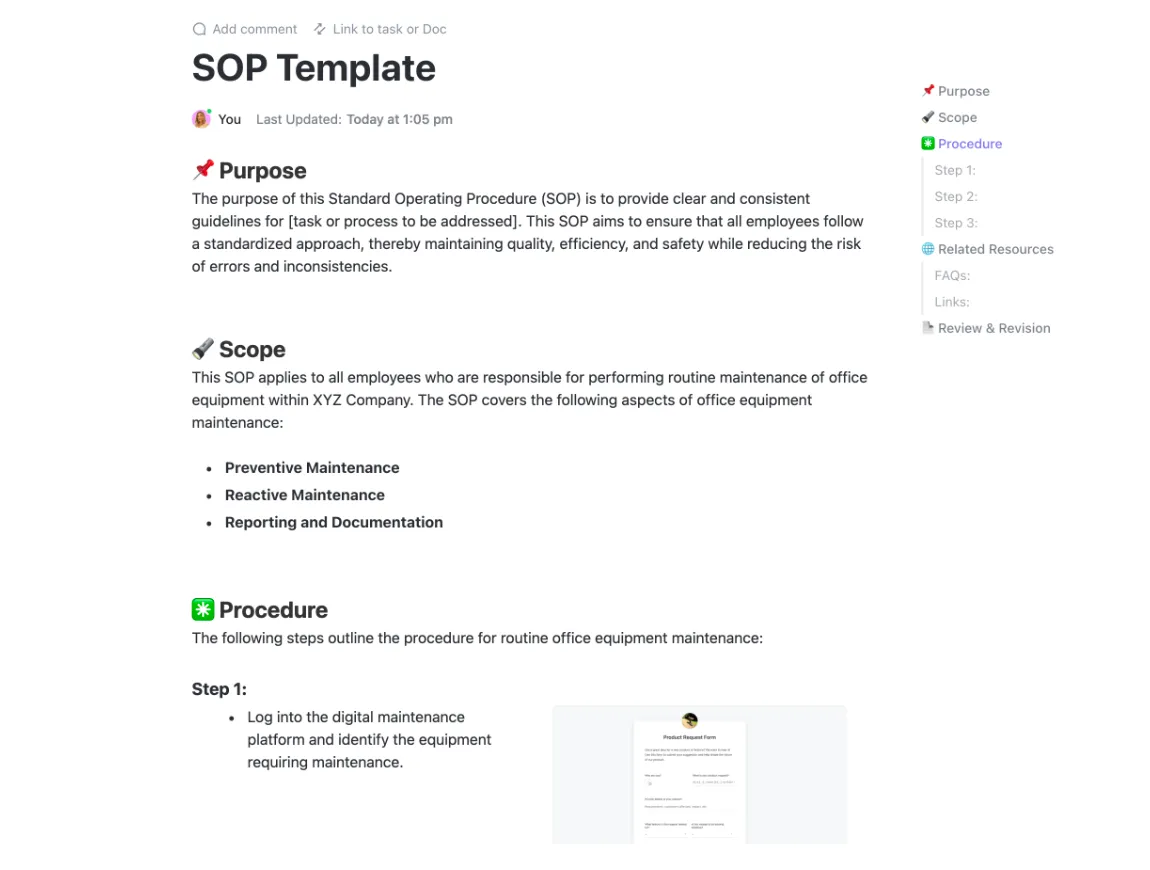

Felvesz egy új munkatársat, és elküld neki néhány SOP-t, hogy elindulhasson. Tíz perccel később visszajön kérdésekkel: „Melyik verziót kövessem?”
Ennek elkerülése érdekében ez az útmutató bemutatja, hogyan lehet megfelelő SOP-kezelő rendszert felépíteni a Google Docs-ban, beleértve a sablonokat, a mappaszerkezetet és a dokumentációval kapcsolatos bevált gyakorlatokat.
Megvizsgáljuk azt is, hol vannak hiányosságai, hogy eldönthesse, mikor van itt az ideje valami olyanra, mint a ClickUp, egy igazi konvergens AI munkaterület! 🤩
Miért fontosak az SOP-k a csapat működése szempontjából?
A csapaton belüli tudásra való támaszkodás hatalmas hibaforrásokat jelent a növekvő csapatok számára. Amikor az a személy, aki ismeri egy adott folyamatot, betegszabadságon vagy szabadságon van, a munka teljesen leáll. A csapat tagok közötti átadások eltéréseket eredményeznek, ami azt jelenti, hogy a munka minősége attól függ, ki végzi.
Íme, miért fontosak ezek:
- Rögzítse a kritikus folyamatokat, hogy azok bármikor könnyen elérhetők és követhetők legyenek
- Egységesítse a csapatok munkamódszereit a különböző projektek között
- Csökkentse az oda-vissza levelezést a gyakori kérdések megválaszolásával
- Könnyítse meg a munkafolyamatok ellenőrzését, fejlesztését és finomítását az idő múlásával
- Támogassa a gyorsabb döntéshozatalt világos, dokumentált lépésekkel
- Szabadítsa fel a vezető beosztású munkatársakat az állandó iránymutatás és magyarázatok alól
Mielőtt kezelni tudná az SOP-okat, először létre kell hoznia őket. Ha Ön Google Workspace-felhasználó, a Google Docs tűnik az egyik legkönnyebben elérhető kiindulópontnak a folyamatok szabványosításához.
📮 ClickUp Insight: Az összes alkalmazott több mint fele (57%) időt pazarol azzal, hogy a belső dokumentumokban vagy a vállalati tudásbázisban keres munkával kapcsolatos információkat. És ha nem találják meg? Minden hatodik személy saját megoldásokhoz folyamodik – régi e-maileket, jegyzeteket vagy képernyőképeket kutat át, csak hogy összerakja a dolgokat.
A ClickUp Brain kiküszöböli a keresést azáltal, hogy az egész munkaterületéről és az integrált harmadik féltől származó alkalmazásokból származó, AI-alapú válaszokat nyújt azonnal, így gond nélkül megkapja, amire szüksége van.
Hogyan készítsen SOP-sablont a Google Docs-ban
Az üres oldal bámulása lassítja a folyamatdokumentációt és frusztrálja a csapat tagjait. Szabványos formátum hiányában az emberek egymástól nagyon eltérő dokumentumokat készítenek, amelyek megzavarják az olvasókat és elrejtik a fontos részleteket.
Nézzük meg, hogyan lehet újrafelhasználható sablont készíteni a Google Docs-ban:
1. lépés: Nyisson meg egy új Google Docs-dokumentumot
Nyissa meg a böngészőjét, és lépjen a Google Docs kezdőlapjára. Kattintson az üres dokumentum ikonra egy új oldal megnyitásához.
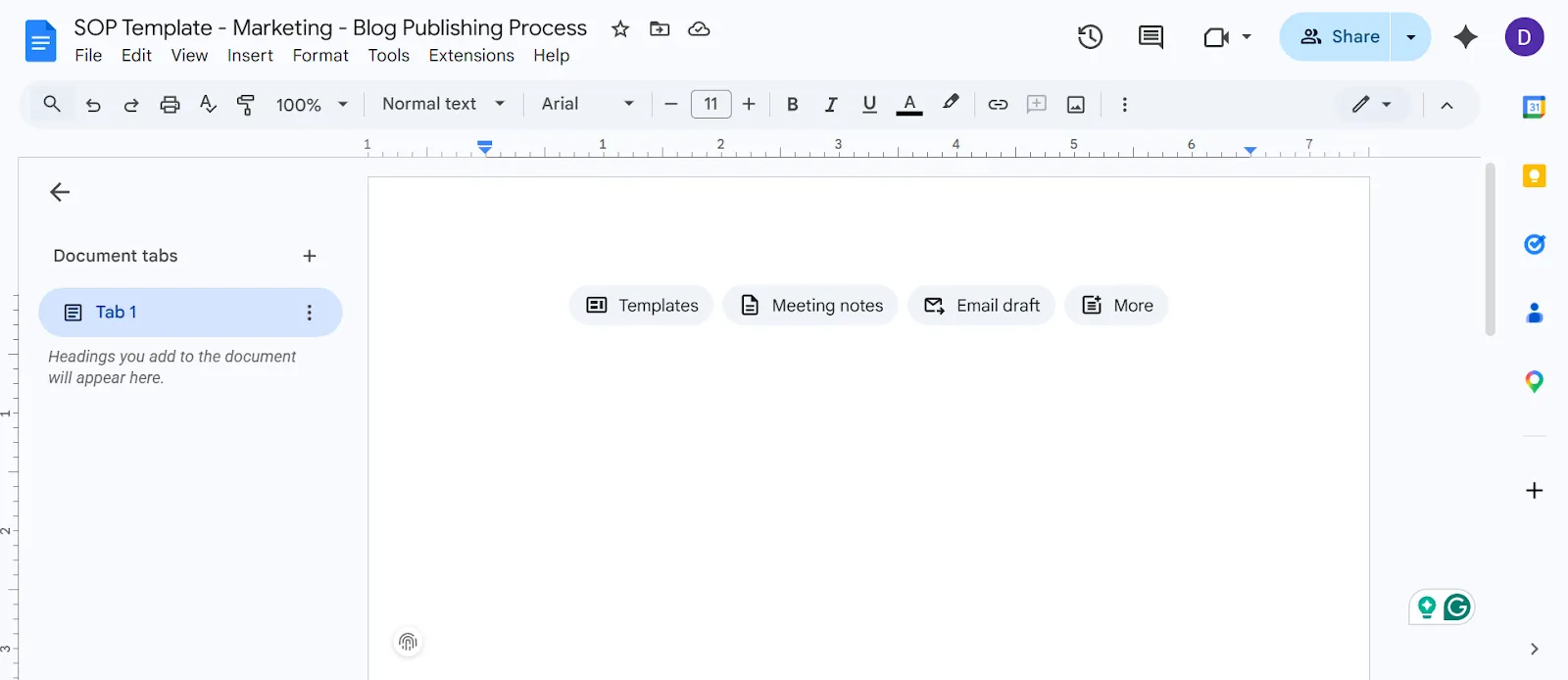
Azonnal nevezze el a fájlt egy egyértelmű névkonvenció szerint, hogy később könnyen megtalálja. Fontos megjegyezni, hogy a következetes névadás a Google Docs-ban működő SOP-kezelő rendszerének első rétege.
💡 Profi tipp: Használja ezt a névkonvenciót, és ossza meg a csapatával: „SOP-sablon – [Osztály] – [Folyamat neve]”. Például: „SOP-sablon – Marketing – Blogközzétételi folyamat”.
2. lépés: Állítsa be a sablonok felépítését
A Google Docs minden SOP-sablonjának ugyanazokra az alapvető szakaszokra van szüksége ahhoz, hogy hatékony legyen. Használja a beépített fejlécstílusokat egy világos vizuális hierarchia létrehozásához. Ez automatikusan létrehoz egy kattintható dokumentumvázlatot a bal oldali sávban, ami megkönnyíti a navigációt.
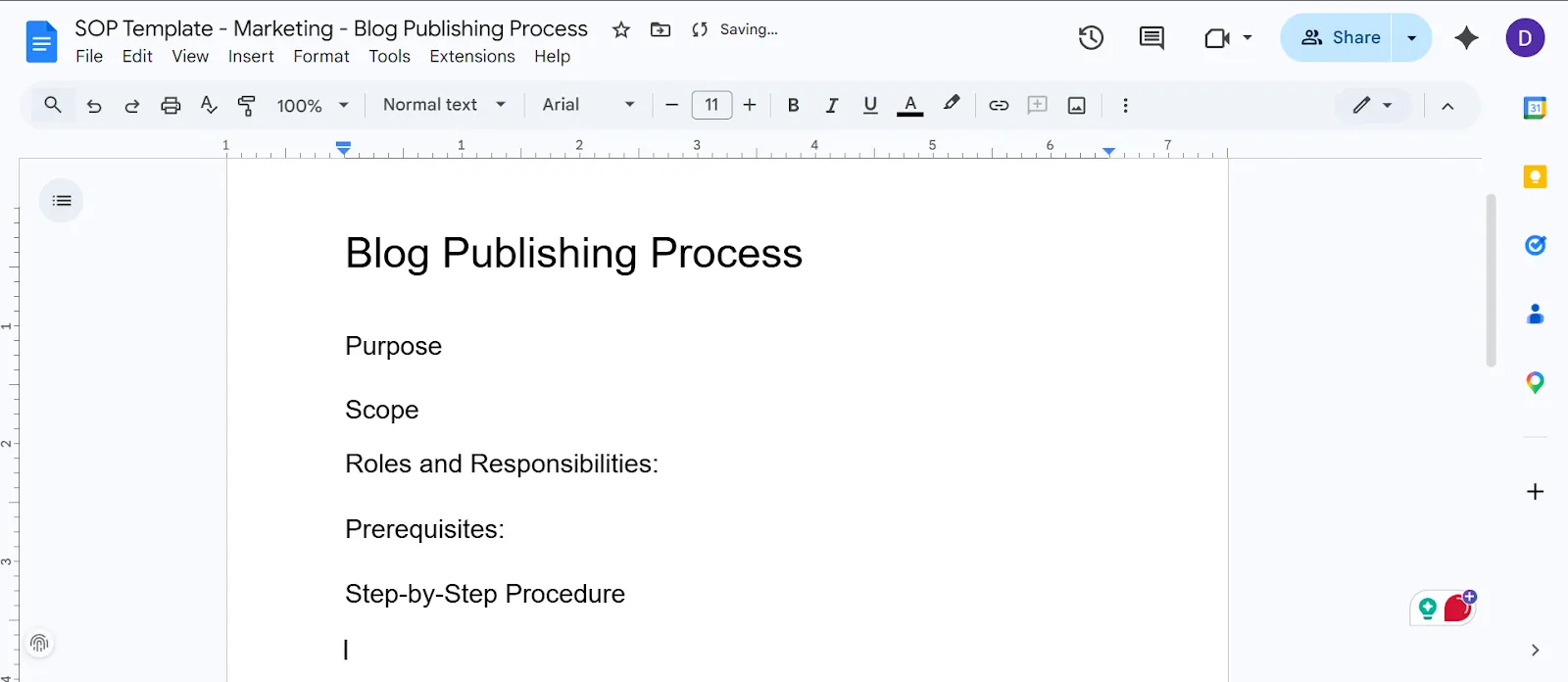
Vegye fel ezeket a szakaszokat a sablonjába:
- Cím: A dokumentált eljárás neve
- Cél: Egy-két mondat, amely elmagyarázza, miért létezik ez az SOP
- Hatály: Kire vonatkozik és mikor kell alkalmazni
- Szerepkörök és felelősségi körök: Ki felel a folyamat egyes részeiért?
- Előfeltételek: A munkához szükséges eszközök, szoftverekhez való hozzáférés vagy anyagok
- Lépésről lépésre: A számozott utasítások, amelyek az SOP alapját képezik
- Hibaelhárítás/kivételek: Gyakori problémák és azok pontos kezelése
- Változásnapló: Dátum, szerző és rövid megjegyzés a változásokról
3. lépés: Helyőrző tartalom és formázás hozzáadása
Töltse ki az egyes szakaszokat helyőrző szöveggel, hogy a sablont másoló felhasználók pontosan tudják, mi hova kerül.
Adjon hozzá kiemelt helyőrző szöveget és formázási útmutatókat, hogy segítsen a csapatoknak az SOP-sablon egyes szakaszainak kitöltésében
Használja a szövegkiemelés funkciót, hogy egyértelműen megjelölje ezt a helyőrző szöveget. Egy sárga kiemelés és egy megjegyzés, például „[Cserélje ki ezt a saját folyamatlépéseire]” tökéletesen megfelel.
💡 Profi tipp: A sorrendben végrehajtandó lépésekhez használjon számozott listákat, hogy az utasítások rendezettek legyenek, míg a nem sorrendben végrehajtandó elemekhez, például a szükséges eszközökhöz vagy anyagokhoz, használjon felsorolási pontokat. Ne felejtse el vízszintes vonalat tenni a főbb szakaszok közé a jobb áttekinthetőség érdekében.
4. lépés: A sablon mentése és rendszerezése
Helyezze el a kész sablont egy erre a célra létrehozott, megosztott Google Drive mappába, és adjon a mappának egy egyértelmű nevet, például „SOP-sablonok – eredeti példányok”.
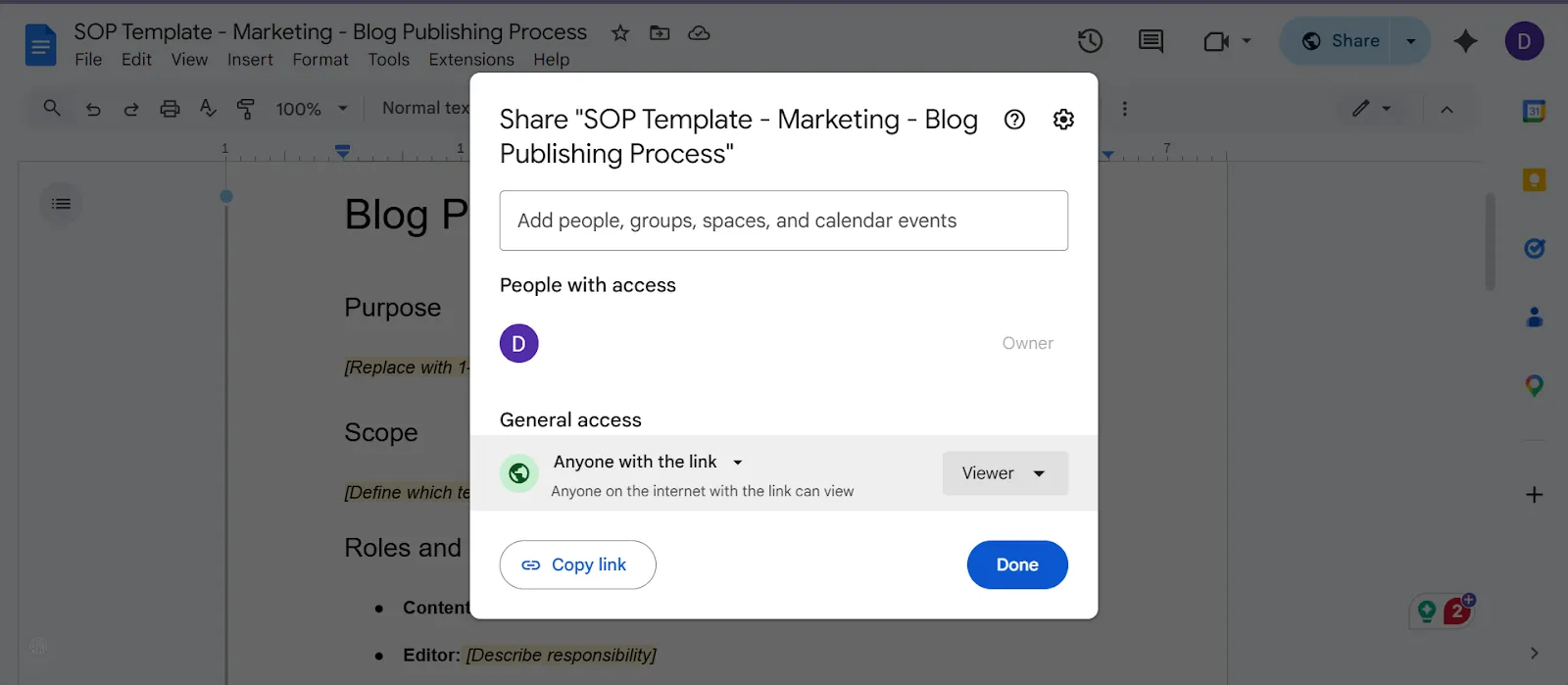
Állítsa be a megosztási engedélyeket „Csak megtekintés” értékre a csapata számára. Ezzel biztosítja, hogy a csapattagok a sablont másolják, és ne véletlenül szerkesszék az eredeti fájlt.
💡 Profi tipp: Hozzon létre egy áttekinthető, osztályok vagy funkciók szerint rendezett mappaszerkezetet. A Google Docs nem rendelkezik beépített csapat-sablongalériával, ezért a szigorú mappaszervezés a legjobb alternatíva.
5. lépés: Ossza meg a csapatával
Ossza meg a sablonmappát a megfelelő csapattagokkal a Google Drive szokásos megosztási beállításainak segítségével.
Küldjön egy rövid üzenetet, amelyben elmagyarázza a követendő pontos munkafolyamatot, és utasítsa őket, hogy másolják le a sablont, nevezzék át, töltsék ki, majd a kitöltött SOP-t mentse vissza a megfelelő osztályi mappába.
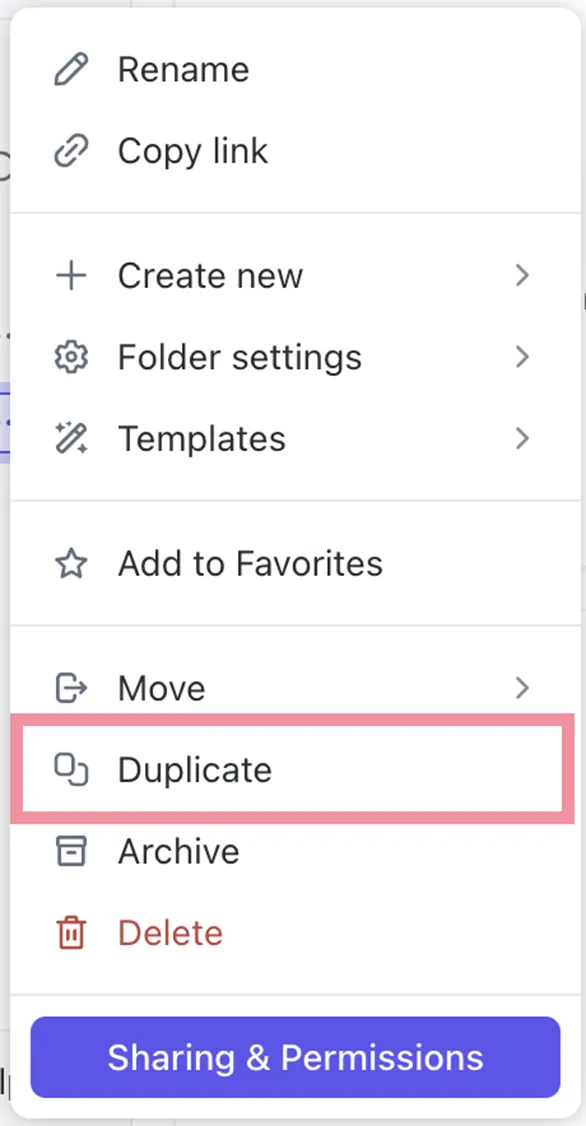
Állapítson meg csapat-szintű szabályt arra vonatkozóan, hogy hol tárolják a kész SOP-okat, és hol az üres sablonokat. Ezzel elkerülhető az a gyakori zavar, amikor valaki új dokumentumot akart létrehozni, de véletlenül a sablont szerkesztette.
A Google Docs-ban történő SOP-dokumentáció legjobb gyakorlata
Az SOP-k gyorsan elavulnak, és kezelés nélkül a feledésbe merült dokumentumok temetőjévé válnak. A Google Docs használata során kövesse ezeket a szándékos szokásokat a dokumentumok rendezettségének fenntartása és a könyvtár hasznosságának megőrzése érdekében:
- Rendeljen minden dokumentumhoz egy SOP-felelőst: Írja be a nevét és elérhetőségét a dokumentum tetejére, hogy legyen valaki, aki felelős a dokumentum naprakészen tartásáért
- Állítson be felülvizsgálati ütemtervet: Használjon egy egyszerű táblázatot az egyes dokumentumok alján a negyedéves vagy féléves felülvizsgálati dátumok rögzítéséhez
- Használjon egységes formázást az összes SOP-ban: Tartsa be a sablon szerkezetét, hogy az emberek megbízzanak a dokumentumokban és használják azokat
- Kapcsolja össze egymással a kapcsolódó SOP-okat: Helyezzen el közvetlen hivatkozásokat a dokumentumon belüli hivatkozott eljárásokra
- Az eljárások áttekinthetőségének biztosítása: Használjon rövid mondatokat, számozott lépéseket és kiemelt kulcsfontosságú műveleteket a feladat közbeni könnyű olvashatóság érdekében
- Használja a verziótörténetet célszerűen: Ösztönözze a szerkesztőket, hogy jelentős változtatások mentésekor adjanak hozzá leírásokat, hogy a változtatások nyomon követése értelmes legyen
📖 Olvassa el még: A legjobb Google Docs-alternatívák
A Google Docs korlátai az SOP-kezelés terén
Ahogy a csapata növekszik, valószínűleg szembesülni fog ezekkel a valódi problémákkal a Google Docs-ban:
- Nincs beépített munkafolyamat vagy jóváhagyási folyamat: kénytelen megjegyzéseket és manuális nyomon követést használni az SOP áttekintésre való továbbításához
- A verziókezelés nagy léptékben bonyolulttá válik: a Google Docs dokumentumonként csak 40 elnevezett verziót engedélyez, ami megnehezíti a jelenlegi verzió nyomon követését a több tucat szerkesztett SOP között
- A keresés szövegegyezésre korlátozódik: Kézi címkézés nélkül nem kereshet a könyvtárában kategória, osztály vagy állapot szerint.
- Nincs központi irányítópult: Nincs lehetőség a projektek nyomon követésére, ami azt jelenti, hogy egy pillantásra soha nem lehet tudni, mely SOP-ok naprakészek, illetve melyeknél esedékes a felülvizsgálat
- A mappák szétszóródása felváltja az eszközök szétszóródását: Az SOP-k egymásba ágyazott mappákba történő szervezése kontextus-szétszóródást eredményez, ami azt a káoszt jelenti, hogy a csapatok órákat pazarolnak arra, hogy egymástól független alkalmazásokban és platformokon keressenek információkat
- Nincs feladat- vagy automatizálási réteg: Nem lehet automatikusan hozzárendelni a felülvizsgálatokat, és nem lehet összekapcsolni az SOP-t az általa leírt tényleges munkafolyamattal
Nézze meg ezt a videót, amely átfogó áttekintést nyújt a rendelkezésre álló legjobb Google Docs-alternatívákról:
Hogyan egyszerűsíti a ClickUp az SOP-kezelést
A Google Docs az első néhány SOP esetében jól működik, de amint a csapata eléri egy bizonyos méretet, duplikált fájlokkal, rejtélyes verziókkal és olyan eljárásokkal találja magát szemben, amelyekben már senki sem bízik. Ez azért van, mert a Google Docs csupán egy tárolóréteg, nem köti össze az SOP-okat a tényleges munkával.
Itt jön képbe a ClickUp. Ahelyett, hogy az SOP-okat statikus dokumentumként kezelné, a ClickUp egy élő rendszerré alakítja őket, amely egy helyen összeköti a feladatokat, az embereket, az ütemterveket és a frissítéseket.
Nézzük meg, hogyan segít az SOP-kezelő rendszer!
Készítsen a munkához kapcsolódó SOP-okat
Hozzon létre egy központi tudásbázist olyan részletes, strukturált SOP-dokumentumokkal, amelyek közvetlenül a munkaterületén belül találhatók a ClickUp Docs segítségével.
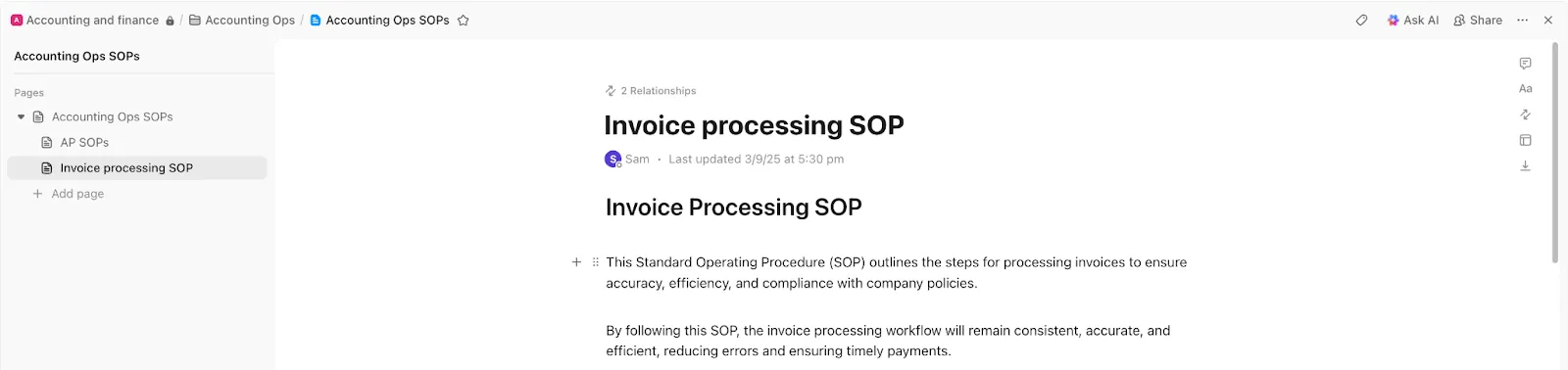
A következőket teheti:
- Hozzon létre beágyazott oldalakat az SOP-k csapat, folyamat vagy funkció szerinti rendszerezéséhez
- Használjon gazdag formázást (címek, táblázatok, ellenőrzőlisták, beágyazások)
- Valós időben együttműködhet megjegyzések és említések segítségével
- Kössd össze a dokumentumokat közvetlenül a ClickUp feladatokkal, így az SOP-k a munkák mellett lesznek, amelyekre vonatkoznak
Például a marketingcsapatnak van egy „Tartalom-SOP” nevű dokumentuma, amelyben a blogírás, a SEO-optimalizálás és a közzététel számára létrehozott aloldalak találhatók. Amikor egy szerző megnyit egy feladatot, az SOP már be van kapcsolva – nem kell a Google Drive-on keresni vagy a legfrissebb verziót kérni.
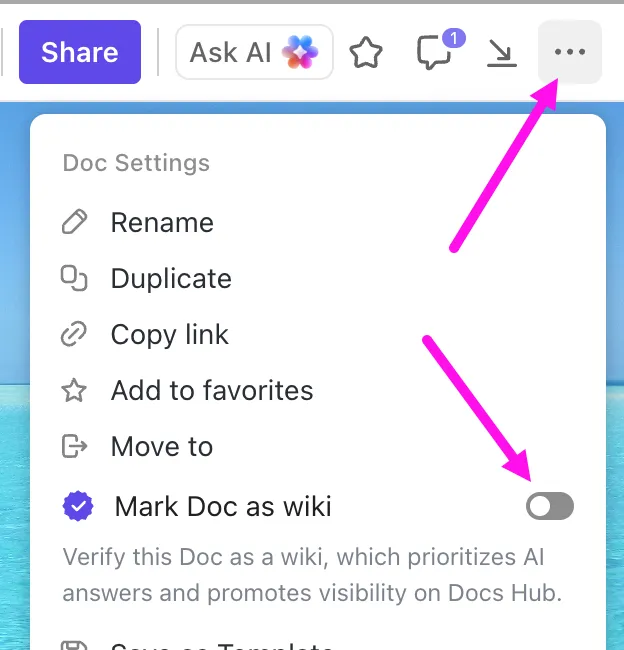
💡 Profi tipp: Alakítsa át a kész SOP-dokumentumokat wikivé, hogy egyértelmű, megbízható információforrást hozzon létre. Így a csapata mindig tudni fogja, melyik verzióban bízhat, anélkül, hogy kétségei lennének.
SOP-ok készítése és frissítése másodpercek alatt
A ClickUp Brain olyan, mint egy munkaterület-tudatos asszisztens, amely képes megírni, frissíteni, sőt keresni is az SOP-jait a feladatok, dokumentumok és munkafolyamatok valós kontextusának felhasználásával.
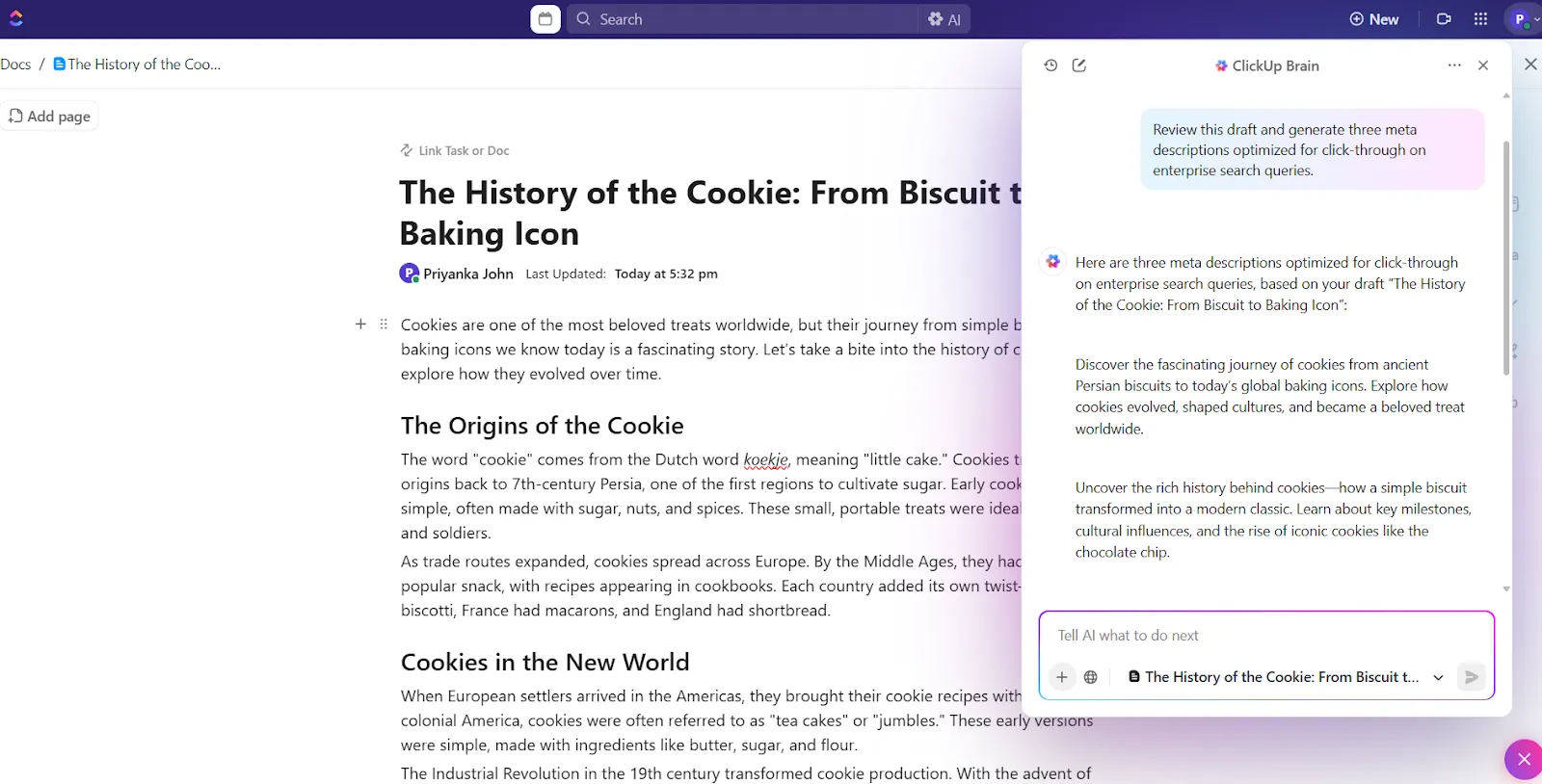
Kérje meg a következőket:
- Készítsen SOP-tervezeteket egyszerű utasítások alapján
- Kapjon válaszokat a teljes munkaterületéről
- Összegezze a hosszú SOP-okat, vagy emelje ki a legfontosabb lépéseket
- Tartsa naprakészen a dokumentációt a munkafolyamatok fejlődésével
Például, ha éppen most hozott létre egy új bevezetési folyamatot. Egyszerűen csak megkérheti a ClickUp Brain-t: „Készítsen egy ügyfél-bevezetési SOP-t a jelenlegi feladataink és ellenőrzőlistánk alapján.” A rendszer másodpercek alatt létrehozza a bevezetési dokumentációt a lépésekkel, szerepkörökkel és függőségekkel együtt, közvetlenül a ClickUp Doc-ban.
A dokumentáció automatizálása:
⚡ Sablonarchívum: Egységesítse a dokumentumokat és kezelje a folyamatokat egy helyen a ClickUp SOP-sablon segítségével.
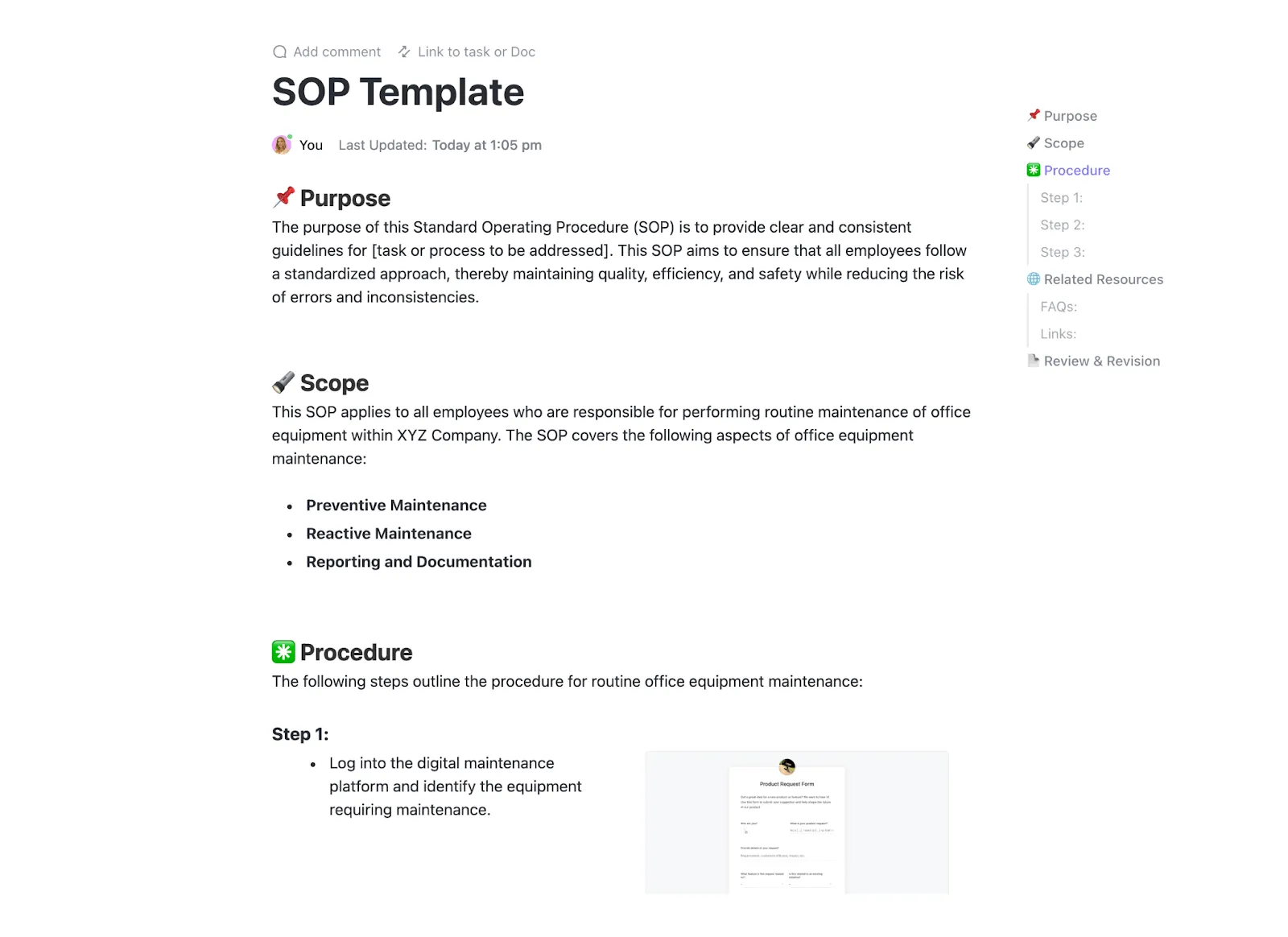
A következőket kapja:
- Előre elkészített SOP-szakaszok (cél, hatály, szerepkörök, lépések stb.)
- Strukturált dokumentumformátum az egységes dokumentációhoz
- Feladatok kiosztása és a felelősség nyomon követése
- Beépített támogatás az automatizálásokhoz és az ismétlődő felülvizsgálatokhoz
- Integráció a ClickUp olyan funkcióival, mint a műszerfalak és a munkafolyamatok
Automatizálja a felülvizsgálati ciklusokat
Az SOP-k csak akkor működnek, ha a dokumentum életciklusa naprakész marad.
A ClickUp Automations gondoskodik arról, hogy ez a memóriára való támaszkodás nélkül történjen. Lehetővé teszi ismétlődő felülvizsgálati ciklusok (havi, negyedéves stb.) beállítását, és automatikusan hozzárendeli az SOP-okat a felelősökhöz a frissítések elvégzése érdekében.
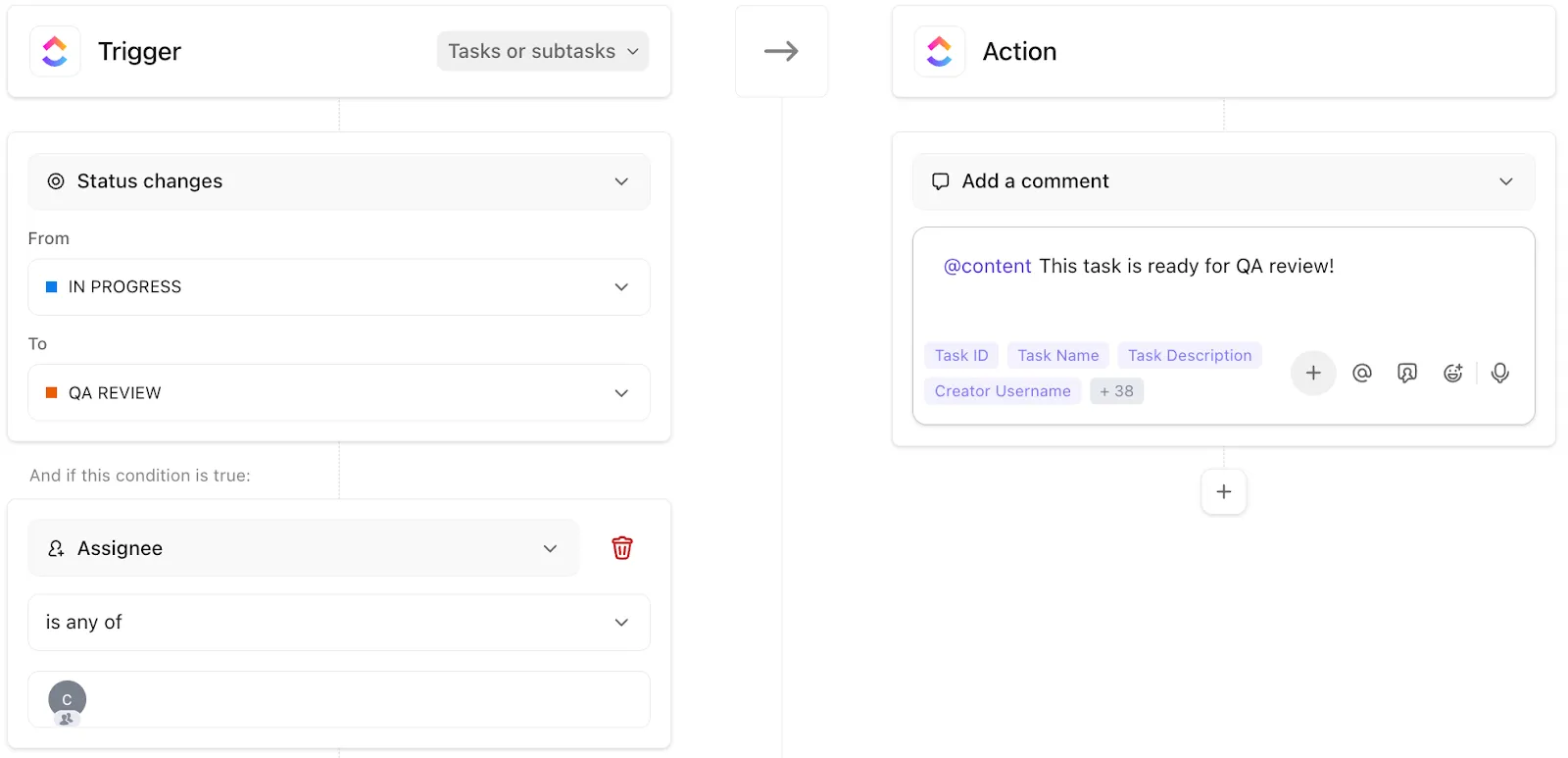
Beállíthat olyan feltételeket is, amelyek lehetővé teszik a jóváhagyási munkafolyamatok elindítását a változtatások életbe lépése előtt, vagy értesítheti az érintetteket, ha frissítések történnek.
Például beállíthat egy munkafolyamat-automatizálást úgy, hogy 30 naponta a „Client Onboarding SOP” feladat:
- Átirányítva az operációs vezetőhöz
- Áthelyezve „Felülvizsgálat” állapotba
- Frissítés után jóváhagyásra elküldve
💡 Profi tipp: Szabványosítsa a ClickUp egyéni mezőit (például Osztály, SOP-típus, Felülvizsgálati ciklus). Ezen felül használja a ClickUp címkéket a gyors kontextus megadásához; ez sokkal megbízhatóbbá teszi a szűrést, a jelentéskészítést és a műszerfal-nézeteket, ahogy az SOP-könyvtár bővül.
Áttekintés az összes SOP-tevékenységről
Ha már több SOP-ja van, az átláthatóság válik a valódi problémává: Kié mi? Mi az, ami elavult? Mi az, amit még nem vizsgáltak át?
A ClickUp Dashboards megoldja ezt azáltal, hogy valós idejű áttekintést nyújt az SOP-rendszeréről. Ez lehetővé teszi, hogy:
- Kövesse nyomon az SOP állapotát (Aktív, Felülvizsgálat alatt, Elavult)
- A felelősségi körök áttekintése a csapatok között
- Figyelje az utolsó frissítés vagy felülvizsgálat dátumát
- Készítsen jelentéseket közvetlenül a feladat- és tevékenységi adatokból
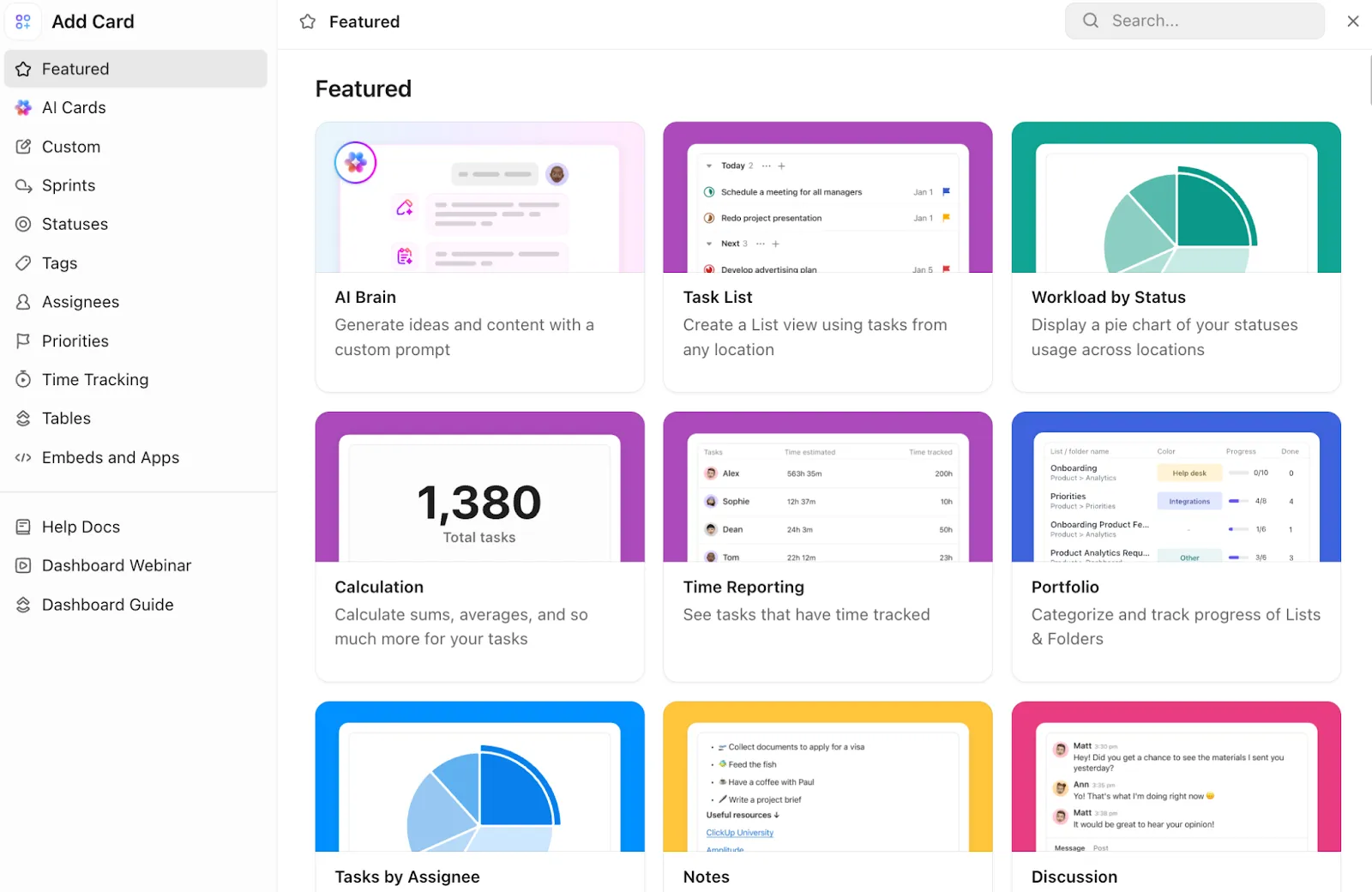
Erőssége abban rejlik, hogy kártyákat adhat hozzá, amelyekkel pontosan testreszabhatja, mit szeretne nyomon követni. Íme néhány példa:
- Feladatlista-kártyák: Az összes SOP-t egy helyen jeleníti meg, olyan részletekkel, mint az állapot, a felelős személy és a határidők
- Táblázatkártyák: A ClickUp egyéni mezőinek segítségével strukturált, táblázatszerű nézetet hozhat létre az összes SOP-ról
- Naptárkártya: Segít nyomon követni az SOP-k közelgő felülvizsgálati határidőit
Amikor az SOP-k, a feladatok, a kommunikáció és a mesterséges intelligencia egy munkaterületen találhatóak, akkor már nem dokumentumokat, hanem folyamatokat kezel. Ez a különbség egy fájlokat tartalmazó mappa és egy valódi SOP-kezelő rendszer között.
Íme, mit mondott Briettny Curtner, az Utah Valley University programmenedzsere a ClickUp-ról:
A ClickUp központosította napi működésünket, az SOP-kat, és elősegítette az együttműködést az egész osztályon belül… Nagyon tetszett a függőségi funkció, mivel osztályunk is több részleg között működött. Ez segített abban, hogy tudjuk, milyen következő lépésekre várunk.
A ClickUp központosította napi működésünket, az SOP-kat, és elősegítette az együttműködést az egész osztályon belül… Nagyon tetszett a függőségi funkció, mivel osztályunk is funkciók közötti együttműködésen alapult. Ez segített abban, hogy tudjuk, milyen következő lépésekre várunk.
Emelje magasabbra a „színvonalát” a ClickUp segítségével
A Google Docs kiváló kiindulási pont. Egyszerű, ismerős, és segít abban, hogy az első SOP-okat a fejéből egy megosztott térbe helyezze át. Ahogy azonban a csapata növekszik, hamar megmutatkoznak a hiányosságok. Az SOP-ok a csapat mindennapi működésének részét képezik, és egy bizonyos ponton szükségessé válik, hogy azok kapcsolódjanak magához a munkához.
Itt jön képbe a ClickUp. Ahelyett, hogy a munkája mellett kezelné az SOP-okat, azok kezelése a munkafolyamaton belül történik. A Docs segítségével az SOP-ok a munkaterületén belül, közvetlenül a feladatok és projektek mellett találhatók. A ClickUp Brain SOP-vázlatokat generál és azokat munkafolyamatokként frissíti, míg a ClickUp Automations segít az ismétlődő felülvizsgálati ciklusok beállításában.
Szóval, mire vár még? Regisztráljon még ma ingyen a ClickUp-ra! ✅
Gyakran ismételt kérdések
A Google Docs sablongyűjteményében nincs külön SOP-sablon. Készíthet sajátot úgy, hogy létrehoz egy üres dokumentumot, amelyben megadja a cél, a hatály, a szerepkörök, a lépések és a módosítási előzmények fejlécét, majd elmenti újrafelhasználható sablonként egy megosztott mappába.
A Google Docs-ban a mappaszervezésre, következetes névkonvenciókra és manuális nyomon követésre, például táblázatos indexre kell támaszkodnia. Másrészt egy dedikált munkaterület, mint például a ClickUp, lehetővé teszi az egész SOP-könyvtár címkézését, szűrését és irányítópulton való megjelenítését, így semmi sem maradhat észrevétlen.
A Google Docs jól kezeli a dokumentumok létrehozását, de hiányzik belőle a munkafolyamat-automatizálás, a jóváhagyási útvonal, az állapotkövetés és a központi keresés. Ezzel szemben egy dedikált SOP-kezelő rendszer, mint például a ClickUp, összekapcsolja a dokumentációt az általa leírt tényleges munkával, miközben mindent egy helyen kereshetővé tesz.
Igen, a Google Docs támogatja a valós idejű szerkesztést, a megjegyzéseket és a javaslat módot, ami jól működik az egyes SOP-ok megfogalmazásához. A korlátok akkor jelentkeznek, ha strukturált jóváhagyási munkafolyamatokra van szükség, vagy ha áttekintést szeretne kapni arról, hogy ki min dolgozik a teljes könyvtárban.