
A Google Naptár használata egyszerű, nem igaz? Végül is segít a menetrendek tervezésében és az emlékeztetők beállításában az egész évre vonatkozóan – így minden zökkenőmentesen zajlik.
A legtöbb felhasználó azonban nem ismeri a platform teljes potenciálját. Például amikor valaki távollétben van (OOO), eseményt hoz létre a naptárában, hogy értesítse a csapatot. Ez egy klasszikus példa az eseményekre.
A feladatok viszont pontosan azt jelentik, aminek hangzanak. Egyedi teendők, amelyek segítenek a személyes kötelezettségek szervezésében és kezelésében.
Gyakran keverik össze a kettőt, ezért ez az útmutató a Google Naptárban szereplő feladatok és események közötti különbségekről kiemeli a legfontosabb eltéréseket, és elmagyarázza, mikor érdemes melyiket használni.
Google Naptár események
Én eseményeket használok a feladataim időblokkokba rendezéséhez. Miután elvégeztem őket, kipipálom őket a Google Naptárban.
Én eseményeket használok a feladataim időblokkokba történő beosztásához. Miután elvégeztem őket, kipipálom őket a Google Naptárban.
Így kezeli egy Reddit-felhasználó a napirendjét a Google Naptár eseményeinek segítségével. De miért részesítik ennyire előnyben a felhasználók ezt a módszert? Milyen funkcionális előnyöket kínálnak az események?
Események a Google Naptárban
A Google Naptárban az események ütemezett bejegyzések, amelyek tevékenységeket, találkozókat vagy kötelezettségeket jelölnek. Lehetővé teszik a felhasználók számára, hogy időpontokat, helyszíneket és emlékeztetőket állítsanak be, így hatékonyan kezelhetik a naptárukat és együttműködhetnek másokkal.
A Google Naptár eseményei a következő területeken nyújthatnak segítséget:
✅ Tervezze meg az értekezleteket és a találkozókat, hogy ne maradjon le fontos határidőkről vagy kötelezettségekről
✅ Hívjon meg másokat, ossza meg naptárait, és tekintse meg a csapat tagjainak elérhetőségét a csoportos tevékenységek zökkenőmentes összehangolása érdekében
✅ Állítson be emlékeztetőket és értesítéseket (e-mailben vagy mobilon), hogy mindig naprakész legyen a közelgő eseményekről
📖 Olvassa el még: Hogyan testreszabhatja a Google Naptárát
Események létrehozása és kezelése
Az események létrehozása és kezelése a Google Naptárban egyszerű. Íme egy rövid, lépésről lépésre bemutatott útmutató:
Esemény létrehozása:
- Nyissa meg a Google Naptárat: Látogasson el a calendar.google.com oldalra, vagy nyissa meg az alkalmazást a mobilkészülékén
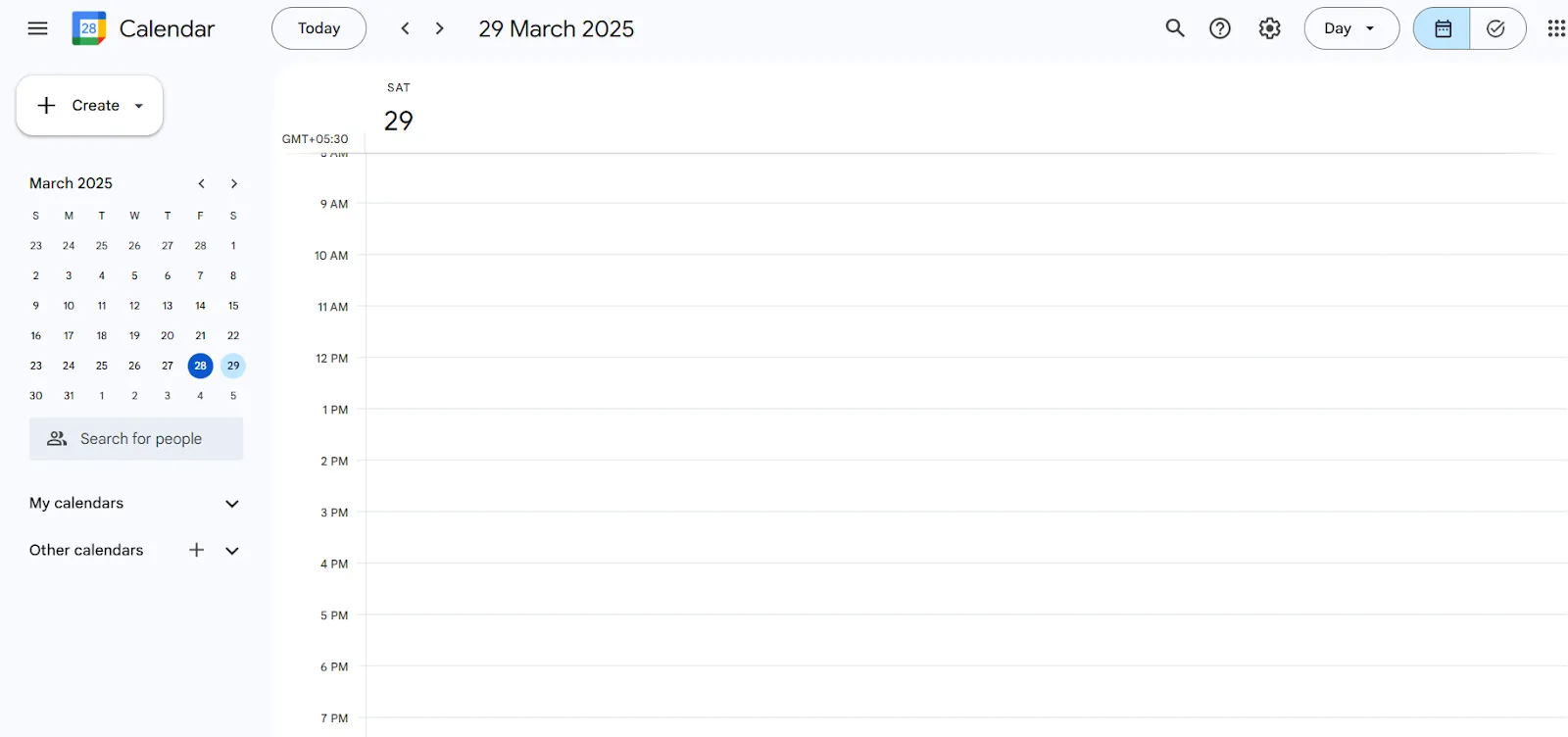
- Dátum és idő kiválasztása: Kattintson a kívánt dátumra és időpontra az új esemény létrehozásának megkezdéséhez.
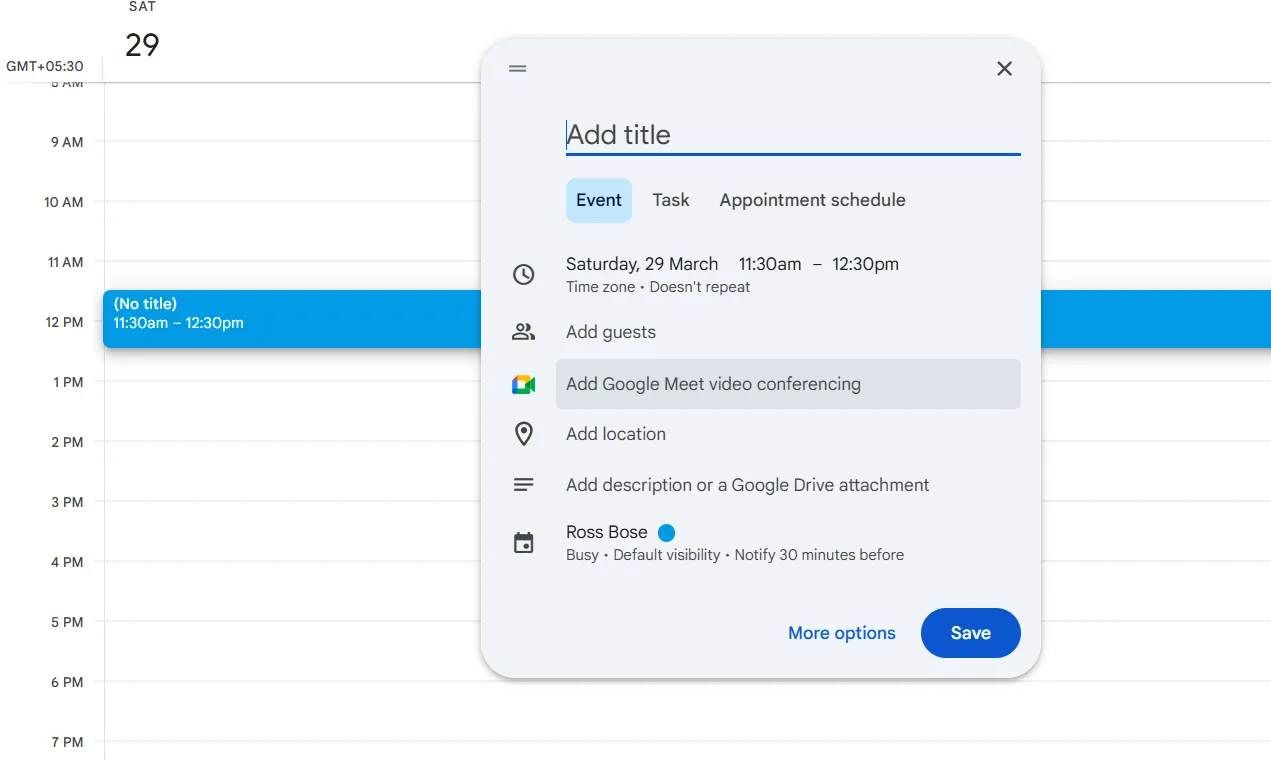
- Esemény részleteinek hozzáadása: Adjon meg egy címet az eseményhez. Adja meg az esemény részleteit, például a leírást, a helyszínt és a vendégeket. Válassza ki a megfelelő naptárat az esemény mentéséhez. Állítsa be az esemény időtartamát és az ismétlődési beállításokat, ha szükséges.
- Adjon meg egy címet az eseményhez
- Adja meg az esemény részleteit, például a leírást, a helyszínt és a vendégeket
- Válassza ki a megfelelő naptárat az esemény mentéséhez
- Adja meg az esemény időtartamát és az ismétlődési beállításokat, ha szükséges
- Adjon meg egy címet az eseményhez
- Adja meg az esemény részleteit, például a leírást, a helyszínt és a vendégeket
- Válassza ki a megfelelő naptárat az esemény mentéséhez
- Adja meg az esemény időtartamát és az ismétlődési beállításokat, ha szükséges
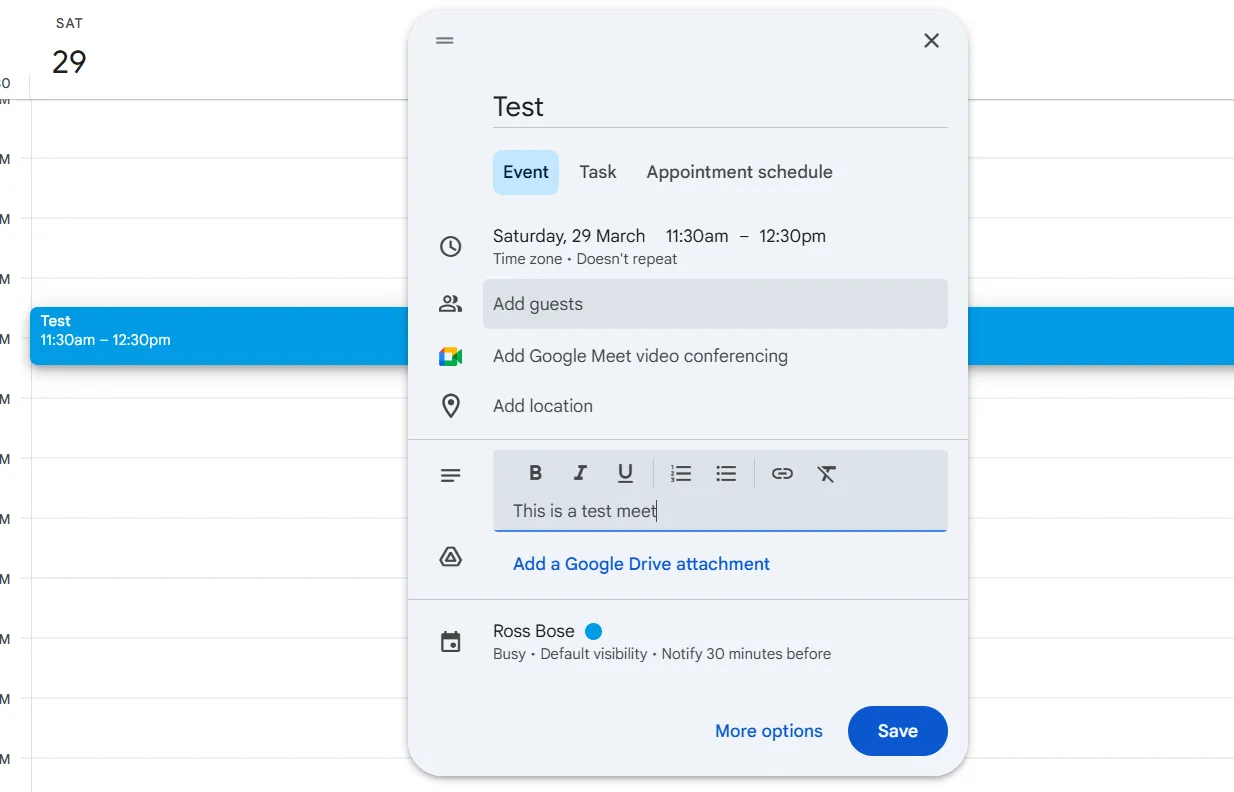
- Esemény mentése: Kattintson a „Mentés” gombra az esemény naptárba való felvételéhez
Események kezelése:
- Események szerkesztése: Kattintson duplán egy eseményre az esemény részleteinek módosításához, az időpont megváltoztatásához vagy az emlékeztetők beállításához.
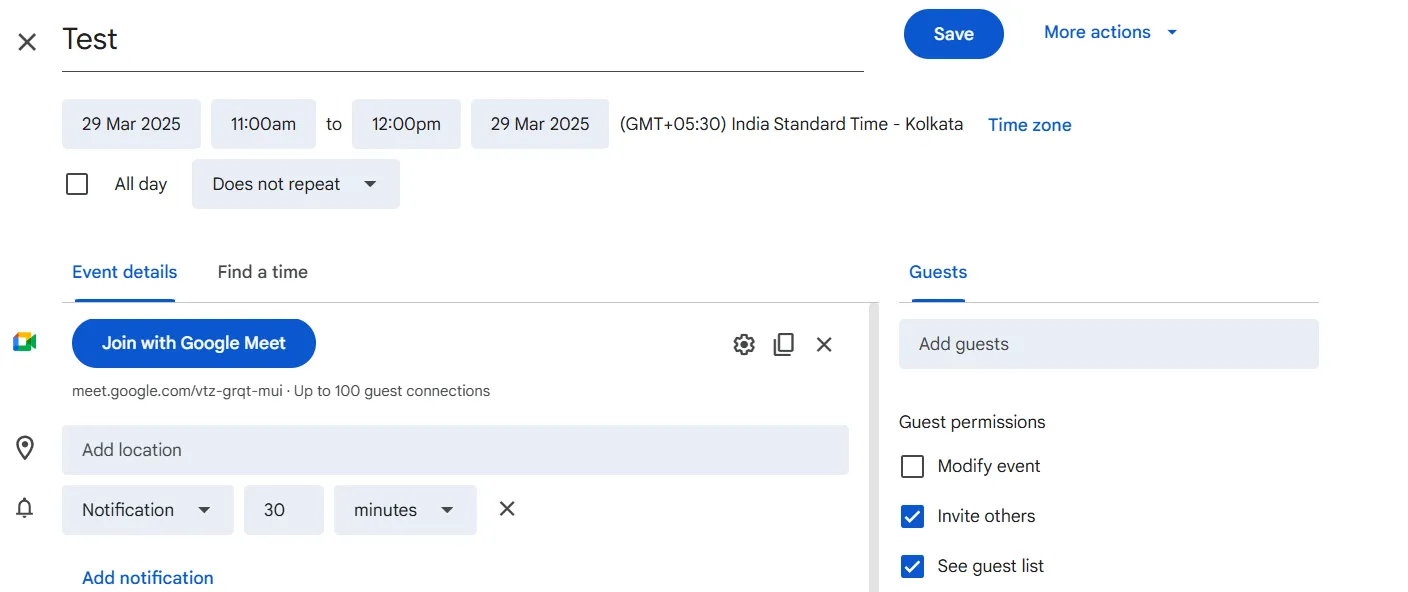
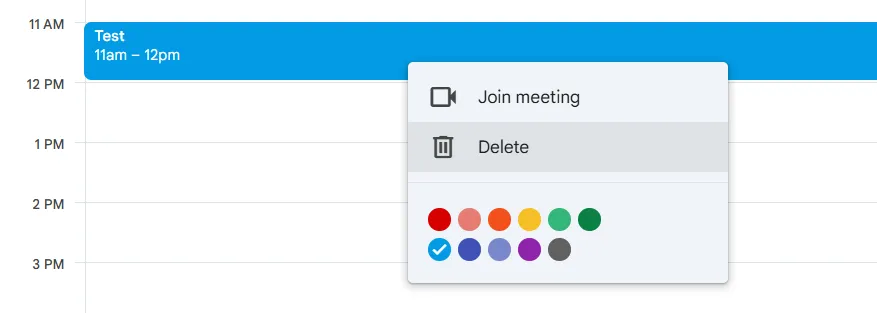
- Események törlése: Kattintson az eseményre, majd válassza a „Törlés” lehetőséget, hogy eltávolítsa azt a naptárból.
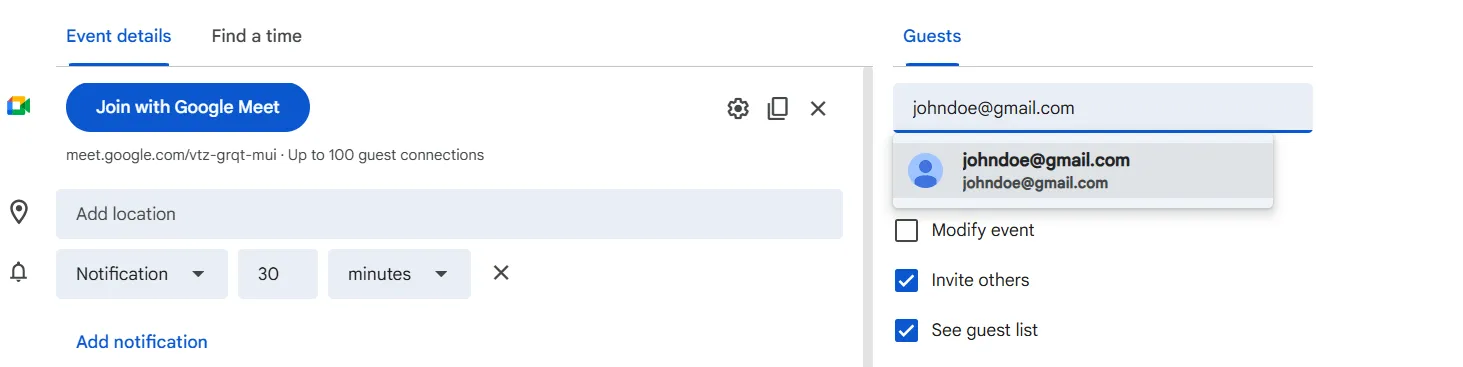
- Vendégek hozzáadása: Az esemény részletei részben adhatja meg a résztvevők e-mail-címét, hogy meghívja őket.
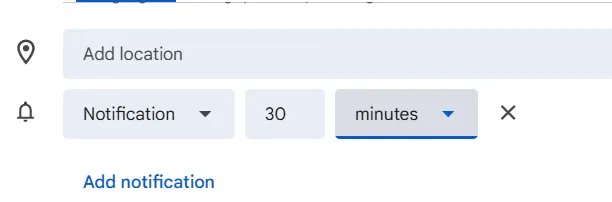
- Értesítések beállítása: Állítsa be az eseményemlékeztetőket, hogy időben értesítést kapjon e-mailben vagy push-értesítés formájában
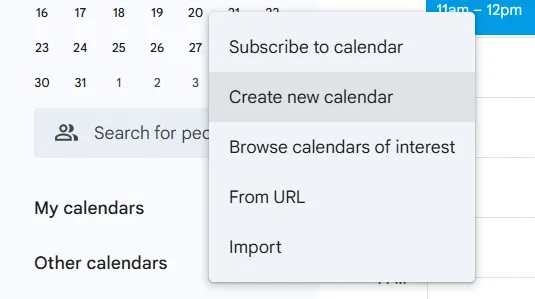
- Új naptár létrehozása: Készítsen külön naptárakat a különböző projektekhez vagy az élet különböző területeihez. Kattintson az „Egyéb naptárak” alatt található „Egyéb naptárak hozzáadása” gombra. Válassza a „Új naptár létrehozása” lehetőséget, adjon meg nevet és leírást, majd kattintson a „Naptár létrehozása” gombra.
- Kattintson az „Egyéb naptárak” alatt található „Egyéb naptárak hozzáadása” gombra
- Válassza az „Új naptár létrehozása” lehetőséget, adjon meg nevet és leírást, majd kattintson a „Naptár létrehozása” gombra.
- Kattintson az „Egyéb naptárak” alatt található „Egyéb naptárak hozzáadása” gombra
- Válassza az „Új naptár létrehozása” lehetőséget, adjon meg nevet és leírást, majd kattintson a „Naptár létrehozása” gombra.
🧠 Érdekesség: A „naptár” szó a római „kalendarium” szóból származik, amely egy olyan főkönyvre utalt, amelyet a könyvelők a havi események rögzítésére használtak. Furcsa módon a hónap első napja a „kalends” volt, amikor az adósságokat be kellett fizetni.
Példák az események hatékony használatára
A Google Naptár eseményeinek előnyeit a következő gyakorlati példák segítségével tudja a legjobban kihasználni:
1. Találkozók ütemezése
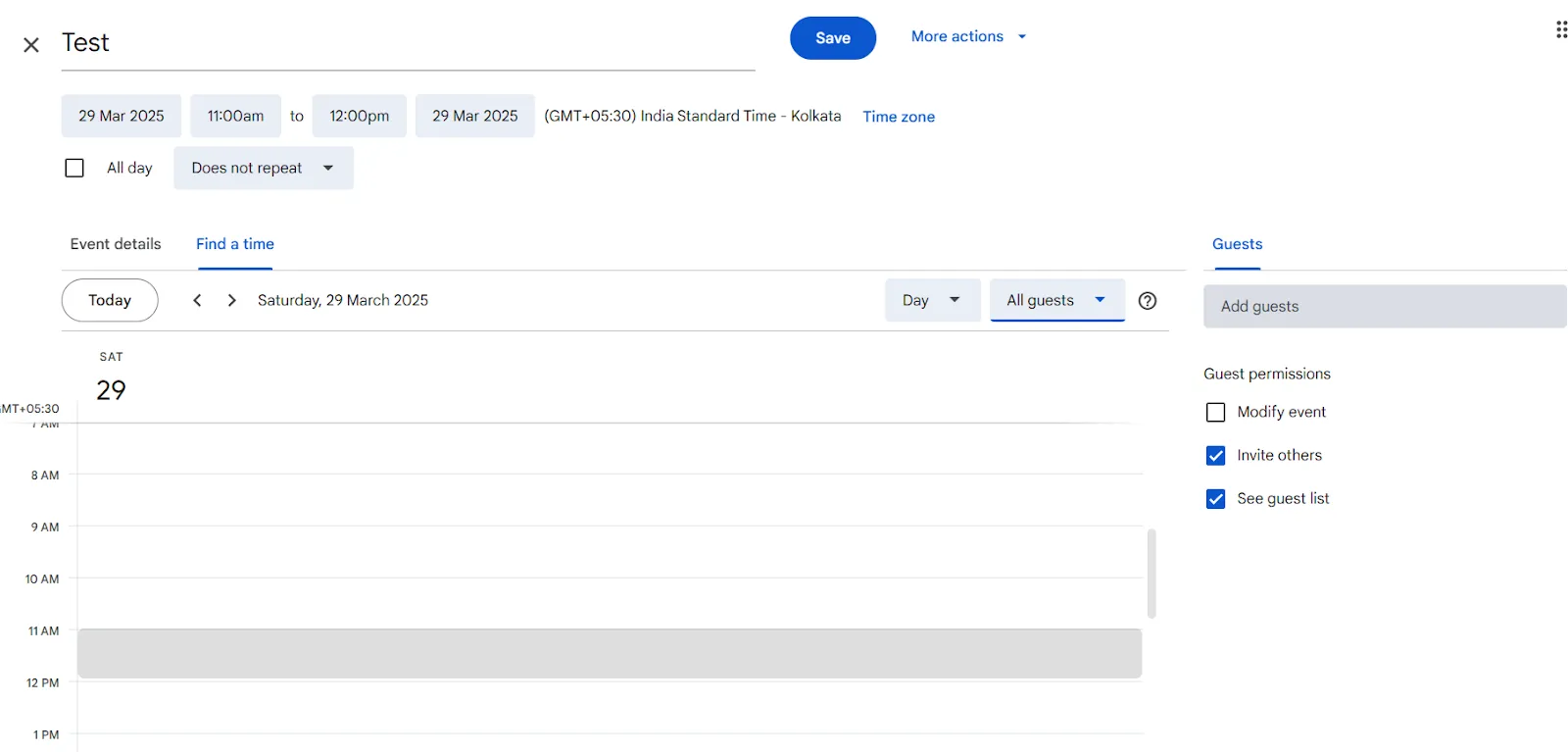
- Használja a „Időpont keresése” funkciót a több résztvevővel való egyeztetéshez
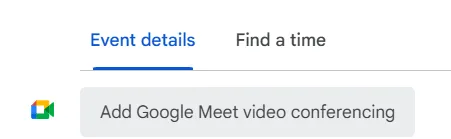
- Adjon hozzá videokonferencia-linkeket (pl. Google Meet) közvetlenül az eseményhez
- Küldjön meghívókat a résztvevőknek, és kövesse nyomon a visszajelzéseket, hogy mindig tájékozott legyen a részvételről
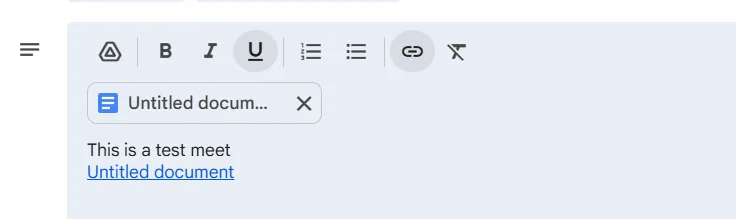
- Csatolja a szükséges mellékleteket vagy az értekezlet jegyzetét az esemény részleteihez
2. Időpontok létrehozása
- Állítson be ismétlődő eseményeket konkrét időintervallumokkal, hogy ügyfelei vagy kollégái könnyedén foglalhassanak időpontot
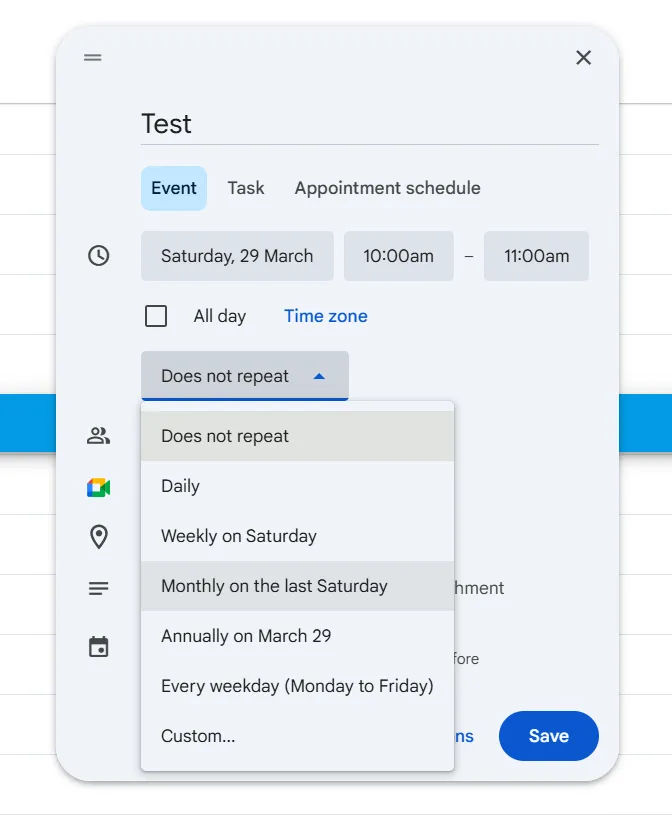
- Ágyazza be naptárát a weboldalába, hogy egyszerűbbé tegye a foglalást és az időbeosztást
3. A napirend szervezése
- Jelölje meg az eseményeket színekkel, hogy könnyebben megkülönböztethesse a munkát, a személyes feladatokat és a megbeszéléseket, és így áttekinthetőbbé váljon a naptár.
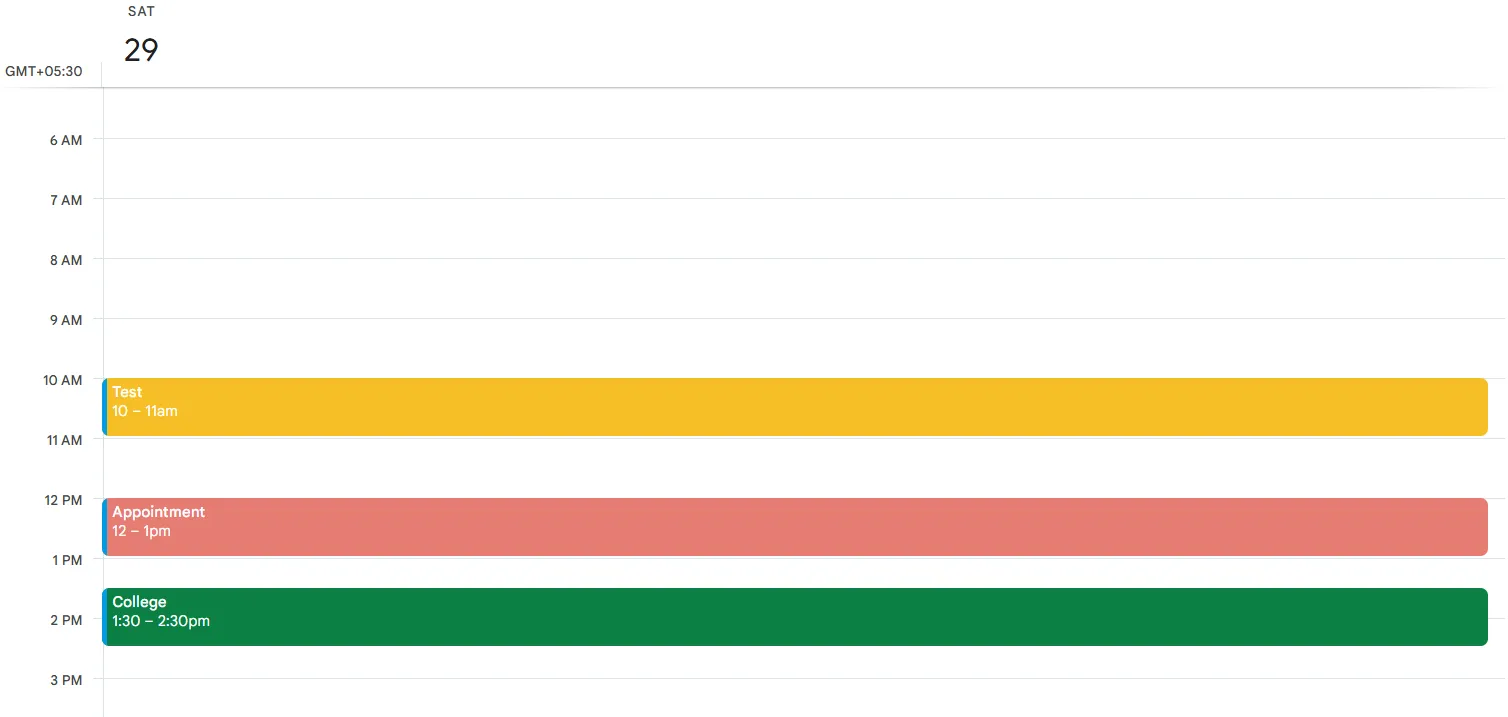
- Hozzon létre több naptárat a különböző projektekhez vagy feladatokhoz
- Állítson be ismétlődő eseményeket (pl. heti megbeszéléseket) az időmegtakarítás érdekében
- Optimalizálja az értesítések időzítését, hogy mindig naprakész legyen a kötelezettségeivel kapcsolatban
- Több időzóna megtekintése a távoli csapatokkal való hatékony együttműködés érdekében
- Szinkronizálja naptárát hangvezérlésű eszközökkel, hogy kezek nélkül kezelhesse az eseményeket
A Google Naptár ezekkel a funkciókkal segíti a napirendünk tervezését és egyszerűsítését, így megbízható eszközzé válik a koncentráció fenntartásában.
🧠 Érdekesség: A hétnapos hét a holdciklus körülbelül egynegyedét tükrözi, de nem minden naptár követi ezt a mintát. A francia köztársasági naptárban 10 napos hetek voltak, amelyeket „décades”-nek neveztek, míg a korai rómaiak a piaci napok közötti nyolcnapos ciklust használták – képzelje el, hogy nem volt hétvége!
A Google Naptár feladatai
Nagyon ajánlom, hogy a teendőket a Feladatokba helyezze el. Ezek ugyan megjelennek a naptárában, de ha nem jelöli őket befejezettként, átkerülnek a következő napra. Ez segít elkerülni, hogy valamit elmulasszon.
Nagyon ajánlom, hogy a teendőket a Feladatokba helyezze el. Ezek ugyan megjelennek a naptárában, de ha nem jelöli őket befejezettként, átkerülnek a következő napra. Ez segít elkerülni, hogy valamit elmulasszon.
Ez a Reddit-felhasználó teljes mértékben kihasználja a Google Naptár Feladatok funkcióját, és itt megmutatjuk, hogyan teheti ugyanezt Ön is.
A feladatok megértése a Google Naptárban
A Google Naptárban a feladatok olyan teendők, amelyek integrált teendőlistaként működnek. A naptár nézetben jelennek meg, és lehetővé teszik a felhasználók számára, hogy könnyedén kezeljék kötelezettségeiket.
Íme, hogyan segítenek a Google Naptár feladatai:
✅ Hozzon létre és kezeljen teendőket határidővel és időponttal, így biztosítva, hogy a feladatok eseményként jelenjenek meg a naptárban
✅ A feladatokhoz közvetlenül a Google Workspace-alkalmazásokból (például a Gmailből, a Naptárból, a Dokumentumokból és a Drive-ból) férhet hozzá, így zökkenőmentesen kezelheti a munkafolyamatokat
✅ Kövesse nyomon a feladatokat különböző eszközökön a Google Tasks alkalmazás segítségével, amely lehetővé teszi a feladatok automatikus szinkronizálását a naptárával
Feladatok hozzáadása, módosítása és nyomon követése
A feladatok kezelése a Google Naptárban egyszerű, függetlenül attól, hogy a webes felületet vagy a mobilalkalmazást használja. Kövesse ezt a lépésről lépésre szóló útmutatót a kezdéshez:
1. Feladat hozzáadása
- Nyissa meg a Google Naptárat: Látogasson el a calendar.google.com oldalra, vagy nyissa meg a mobilalkalmazást
- Kattintson a „Feladat hozzáadása” gombra: Asztali számítógép: Kattintson egy üres dátummezőre vagy a bal felső sarokban található „+ Létrehozás” gombra, majd válassza a „Feladat” lehetőséget.
- Asztali számítógép: Kattintson egy üres dátummezőre vagy a bal felső sarokban található „+ Létrehozás” gombra, majd válassza a „Feladat” lehetőséget.
- Asztali számítógép: Kattintson egy üres dátummezőre vagy a bal felső sarokban található „+ Létrehozás” gombra, majd válassza a „Feladat” lehetőséget.
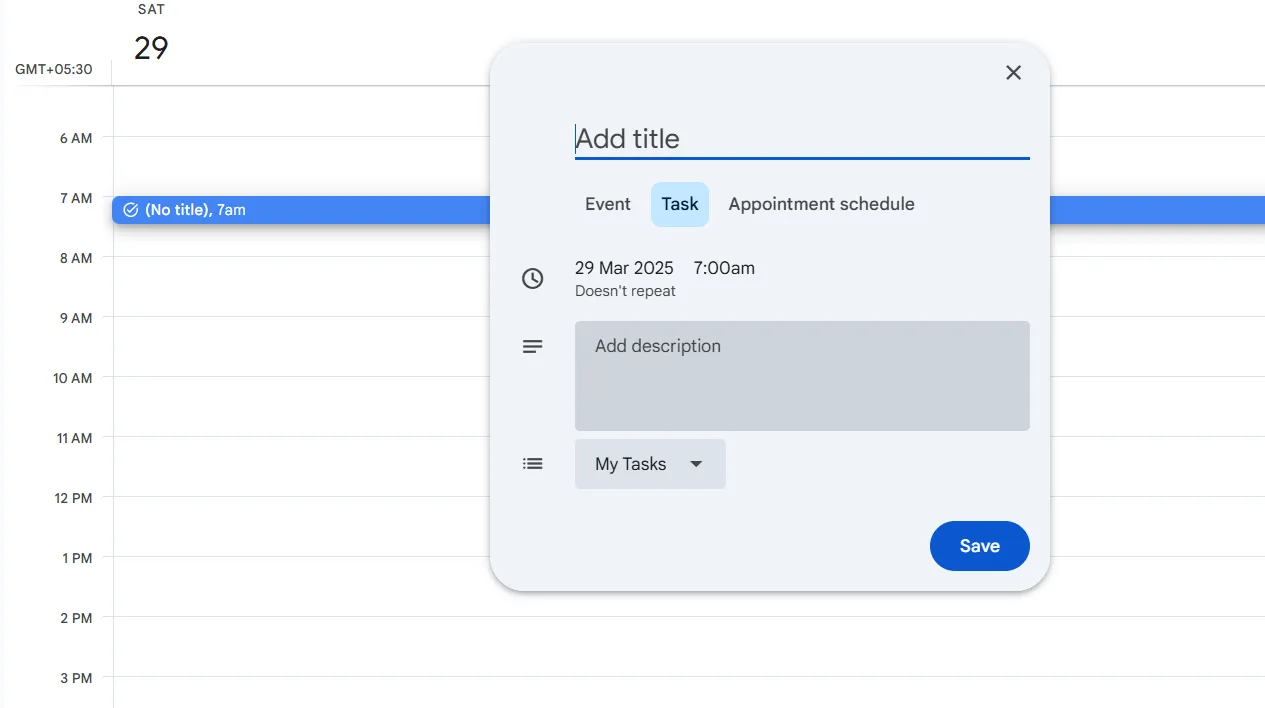
- Mobil: Érintse meg a „+” jelet, majd válassza a „Feladat” lehetőséget.
- A feladat részleteinek megadása: Cím: Adjon a feladatnak egy leíró nevet Leírás: Szükség esetén adjon meg releváns részleteket vagy utasításokat Határidő és időpont: Állítson be határidőt a feladat előrehaladásának nyomon követéséhez
- Cím: Adjon leíró nevet a feladatnak
- Leírás: Szükség esetén adjon hozzá releváns részleteket vagy utasításokat
- Határidő és időpont: Állítson be határidőt, hogy nyomon követhesse a feladat előrehaladását
- Cím: Adjon leíró nevet a feladatnak
- Leírás: Szükség esetén adjon hozzá releváns részleteket vagy utasításokat
- Határidő és időpont: Állítson be határidőt a feladat előrehaladásának nyomon követéséhez
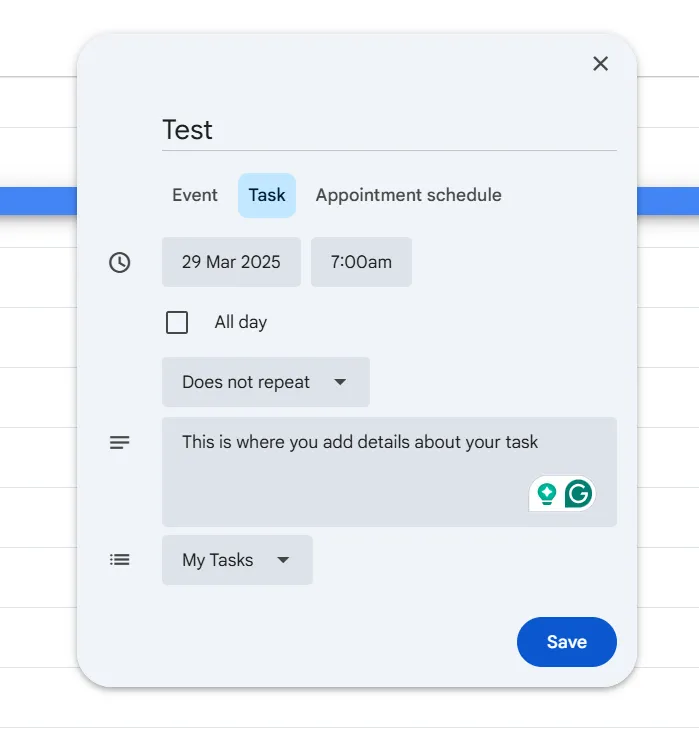
- Mentés: Kattintson a „Mentés” gombra a feladat naptárba való felvételéhez
2. Feladat módosítása
- Nyissa meg a Google Naptárat: Lépjen be a naptárába a meglévő feladatok megtekintéséhez
- Kattintson a feladatra: Válassza ki a módosítani kívánt feladatot
- Részletek szerkesztése: Szükség szerint frissítse a címet, a leírást, a határidőt vagy az időpontot
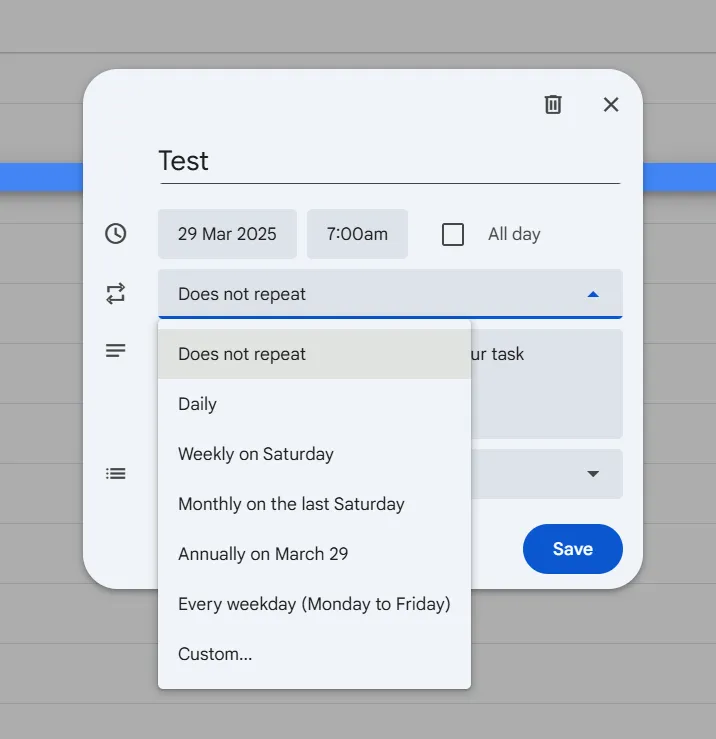
- Mentés: Kattintson a „Mentés” gombra a módosítások alkalmazásához
3. Feladatok nyomon követése és kezelése
- Feladatok megtekintése: Oldalsáv: Nyissa meg a Google Naptárat, és kattintson az oldalsávon található „Feladatok” ikonra Naptár nézet: A határidővel rendelkező feladatok az események mellett jelennek meg a naptárban
- Oldalsáv: Nyissa meg a Google Naptárat, majd kattintson az oldalsávon található „Feladatok” ikonra
- Naptár nézet: A határidővel rendelkező feladatok az események mellett jelennek meg a naptárban
- Befejezettként jelölés: Oldalsáv: Kattintson a feladat melletti jelölőnégyzetre, hogy befejezettként jelölje meg Naptár nézet: Kattintson a feladatra, majd válassza a „Befejezettként jelölés” lehetőséget
- Oldalsáv: Kattintson a feladat melletti jelölőnégyzetre, hogy befejezettként jelölje meg
- Naptár nézet: Kattintson a feladatra, majd válassza a „Befejezettként jelölés” lehetőséget.
- Oldalsáv: Nyissa meg a Google Naptárat, majd kattintson az oldalsávon található „Feladatok” ikonra
- Naptár nézet: A határidővel rendelkező feladatok az események mellett jelennek meg a naptárban
- Oldalsáv: Kattintson a feladat melletti jelölőnégyzetre, hogy befejezettként jelölje meg
- Naptár nézet: Kattintson a feladatra, majd válassza a „Befejezettként jelölés” lehetőséget.
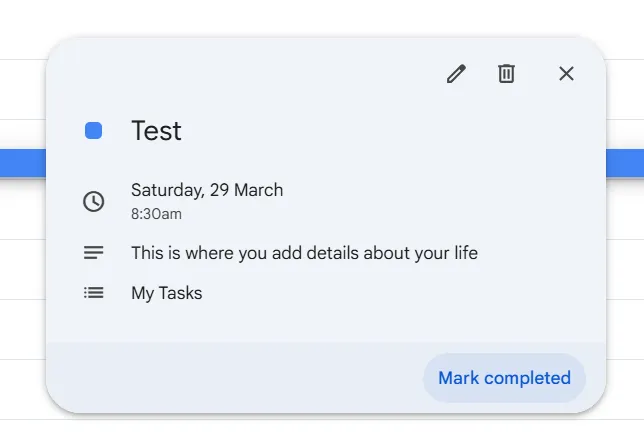
- Feladat törlése: Oldalsáv: Vigye az egérmutatót a feladat fölé, majd kattintson a „Törlés” ikonra. Naptár nézet: Kattintson a feladatra, majd válassza a „Törlés” lehetőséget.
- Oldalsáv: Vigye az egérmutatót a feladat fölé, majd kattintson a „Törlés” ikonra
- Naptár nézet: Kattintson a feladatra, majd válassza a „Törlés” lehetőséget.
- Feladatok szervezése: Listák: Hozzon létre listákat, és rendezze a feladatokat azokba kategóriákba sorolva Alfeladatok: Bontsa le a bonyolult feladatokat alfeladatok hozzáadásával
- Listák: Hozzon létre listákat, és rendezze a feladatokat különböző listákba azok kategorizálása érdekében
- Alfeladatok: Bontsa le a bonyolult feladatokat alfeladatok hozzáadásával
- Oldalsáv: Vigye az egérmutatót a feladat fölé, majd kattintson a „Törlés” ikonra
- Naptár nézet: Kattintson a feladatra, majd válassza a „Törlés” lehetőséget.
- Listák: Hozzon létre listákat, és rendezze a feladatokat különböző listákba azok kategorizálása érdekében
- Alfeladatok: Bontsa le a bonyolult feladatokat alfeladatok hozzáadásával
🧠 Érdekesség: Gondolkodtál már azon, hogy miért nem egyeznek a szeptember, október, november és december hónapok a számukkal? A római naptár eredetileg csak 10 hónapból állt, márciusból kezdődött, így 60 nap hiányzott! Később hozzáadták a januárt és a februárt, ami miatt a többi hónap lejjebb csúszott, és a hónapnevek eltértek a számoktól.
Integráció olyan termelékenységi eszközökkel, mint a ClickUp
Bár a Google Naptár hatékonyan kezeli a menetrendeket, mégis csak egy külső eszköz marad. Ez azt jelenti, hogy a felhasználók nem tudják közvetlenül a munkaterületükről beszélgetéseket találkozókká alakítani, illetve visszajelzéseket feladatokká átalakítani.
Emellett folyamatosan kell váltogatni a lapok között, ami komoly kihívást jelent, tekintve, hogy a munkavállalók idejük több mint 60%-át már így is információkereséssel töltik.
Ezeket a hatékonysági problémákat a ClickUp és a Google Naptár integrációja szünteti meg, amely zökkenőmentes, platformok közötti feladat- és eseménykezelést tesz lehetővé.
Először is: a ClickUp lehetővé teszi, hogy a határidővel rendelkező feladatok automatikusan szinkronizálódjanak a Google Naptárral, így biztosítva, hogy az egyik platformon végzett frissítések megjelenjenek a másikon is.
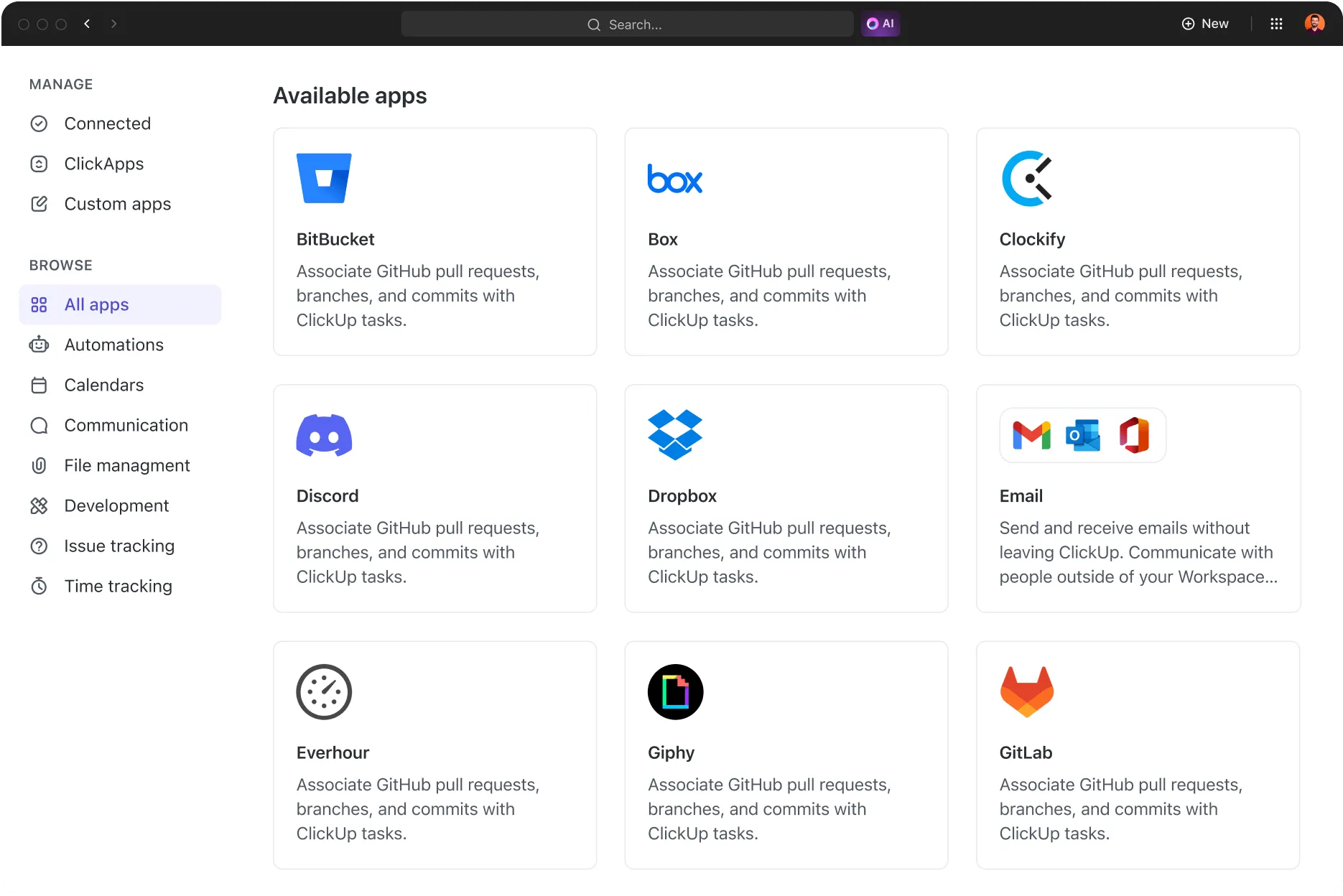
Gondoljon csak bele: Hányszor kell átütemeznie a feladatait váratlan megbeszélések miatt? Ez az integráció megkönnyíti az időblokkolást is, mivel a feladatokat időintervallumokká alakítja, így a felhasználók áttekinthető képet kapnak a napirendjükről.
Ezen felül a rutinfeladatok automatizálhatók, így csökken a kézi frissítések szükségessége, és minimalizálhatók a határidők elmulasztásai. Íme néhány további módszer, ahogyan ez az integráció támogatja a Google Naptár automatizálásait:
✅ Szinkronizálja a feladatokat és eseményeket a különböző platformok között a valós idejű frissítések érdekében
✅ Hatékonyan oszd be az idődet úgy, hogy a feladatokat naptári időpontokhoz rendeled
✅ Automatizálja a rutinszerű, időigényes feladatokat, és csökkentse a kézi frissítések számát
✅ Kövesse nyomon céljait és a projektek előrehaladását a ClickUp fejlett funkcióival
📮 ClickUp-betekintés: Felmérésünk résztvevőinek körülbelül 35%-a a hétfőt nevezte meg a hét legkevésbé produktív napjaként, ami valószínűleg a hét elején nem egyértelmű prioritásoknak köszönhető.
A ClickUp feladatkezelő megoldása megszünteti ezt a bizonytalanságot azzal, hogy lehetővé teszi Önnek és csapatának, hogy minden kijelölt feladat számára egyértelmű prioritási szinteket állítsanak be.
Ezen felül a ClickUp Brain, egy mesterséges intelligenciával működő asszisztens, válaszol a kérdéseire, és folyamatosan tájékoztatja arról, hogy mit kell elvégezni és mikor.
Események, emlékeztetők és feladatok
Tisztázzuk a különbségeket, és határozzuk meg mindkettő legjobb felhasználási eseteit.
Az események, emlékeztetők és feladatok közötti legfontosabb különbségek
Az események konkrét tevékenységek vagy találkozók ütemezésére szolgálnak, és időtartamot foglalnak le a naptárban. Biztosítják, hogy a résztvevők tisztában legyenek az időbeosztással, és ennek megfelelően tudjanak tervezni. Az eseményeknek meghatározott kezdési és befejezési ideje van, valamint lehetőség van helyszínek, vendéglisták és értesítések hozzáadására is.
📌 Példa: Egy 15:00 és 16:00 között tervezett csapatmegbeszélés, Google Meet-linkkel és meghívott résztvevőkkel. Vagy egy orvosi vizsgálat helyszínadatokkal, amelynek idejére a rendszer automatikusan lefoglalja az időt, hogy elkerülje az ütemterv-ütközéseket.
A Emlékeztetők pedig értesítik a felhasználókat azokról a konkrét teendőkről vagy feladatokról, amelyeket egy bizonyos időpontban vagy helyen kell elvégezni. Az eseményekkel ellentétben az emlékeztetők nem foglalnak le időt a naptárban, hanem egyszerű figyelmeztetésekként szolgálnak.
A felhasználók ismétlődő emlékeztetőket állíthatnak be, amelyek addig láthatók maradnak, amíg el nem jelölik őket, hogy elvégezték. Beállíthatja azt is, hogy emlékeztetőket kapjon a naptárában szereplő eseményekről!
📌 Példa: Emlékeztető, hogy délután 5 órakor felhívjon egy ügyfelet, ami mobil értesítést vált ki. Emlékeztető a gyógyszerek szedésére, amely minden kedden este 8 órakor ismétlődik.
Végül a Feladatok azokat a teendőket kezelik, amelyeket nyomon kell követni és idővel el kell végezni. Ezek nem foglalnak le időt a naptárban, hanem addig láthatók maradnak, amíg be nem jelöljük őket, hogy elvégeztük őket.
A feladatokhoz határidő és alfeladatok rendelhetők, így ideálisak a folyamatban lévő projektekhez. Az eseményekkel ellentétben a feladatok a határidő lejárta után is megmaradnak, és ha nem fejezik be őket, átkerülnek a következő napra.
📌 Példa: Heti bevásárlási teendőlista alfeladatokkal, hogy biztosan mindenre kiterjedjen.
💡 Profi tipp: Elárasztanak a egymást követő megbeszélések és a le nem zárt határidők? Olvassa el a „Hogyan szervezze meg a naptárát?” című cikket, amelyben praktikus tippeket talál a naptár optimalizálásához és az időbeosztás feletti irányítás visszaszerzéséhez!
A funkciók összehasonlító elemzése
Az alábbi táblázat bemutatja a Google Naptárban található események, emlékeztetők és feladatok közötti legfontosabb különbségeket, így könnyebben megértheti azok egyedi funkcióit és előnyeit.
| Funkció | Események | Emlékeztetők | Feladatok |
| Cél | Konkrét tevékenységek ütemezése és időtartamok lefoglalása | Értesítse a felhasználókat bizonyos műveletekről | A teendők kezelése és az előrehaladás nyomon követése |
| Időbeosztás | Időblokkok a naptárban | Nincs időblokk, csak egy értesítés | Nincs időkeret; addig fennmarad, amíg be nem jelöli, hogy befejeződött |
| Befejezési állapot | Az idő letelte után automatikusan befejezettnek minősül | Addig marad, amíg be nem jelöli, hogy elvégezte | Addig fennmarad, amíg befejezettként nem jelöli meg |
| Ismétlődő beállítások | Beállítható ismétlésre | Beállítható ismétlésre | Beállíthatók határidőkkel és ismétlődő feladatokkal |
| Értesítések | Állítson be értesítéseket az események előtti emlékeztetőkre | Értesítéseket küld meghatározott időpontokban vagy helyszíneken | Alapértelmezés szerint nincs értesítés, de emlékeztetők hozzáadhatók |
| Helyszín/Vendégek | Tartalmazhat helyszínt és vendéglistát is | Helyalapú emlékeztetők beállítása | Nincs helyszín- vagy vendégbeállítás |
| Integráció | Szinkronizálható a Google Meet-tel és más Google-alkalmazásokkal | Beépítve a Google Feladatokba | Integrálva van a Google Feladatokkal, és megjelenik a naptárban |
| Használati példa | Csapatmegbeszélések, orvosi vizsgálatok, szabadságok | A szemetet kivinni, felhívni egy ügyfelet | Jelentés benyújtása, teendőlisták kezelése |
A feladatok és események használatának korlátai a Google Naptárban
Mint már említettük, a Google Naptár hasznos lehet a menetrendek és a teendőlisták kezeléséhez, de sok kézi munkát igényel. Ezen túlmenően van még néhány korlátozás, amelyet a felhasználóknak figyelembe kell venniük.
Nincsenek bonyolult feladatfüggőségek vagy alfeladatok
Szeretném használni a Google Naptárat, hogy jobban megszervezzem az időbeosztásomat és a feladataimat. Azonban teljesen össze vagyok zavarodva azzal kapcsolatban, hogyan lehet hatékonyan használni a feladatokat. Például szeretnék létrehozni egy „Heti takarítási feladatot”. Ez a feladat minden csütörtökön megismétlődik (ez elég egyszerű), de hozzáadhatok-e alfeladatokat, hogy a haladásnak megfelelően le tudjam pipálni a dolgokat?
Szeretném elkezdeni használni a Google Naptárat, hogy jobban megszervezzem az időbeosztásomat és a feladataimat. Azonban teljesen össze vagyok zavarodva azzal kapcsolatban, hogyan lehet hatékonyan használni a feladatokat. Például szeretnék létrehozni egy „Heti takarítási feladatot”. Ez a feladat minden csütörtökön megismétlődik (ez elég egyszerű), de hozzáadhatok-e alfeladatokat, hogy a haladásnak megfelelően le tudjam pipálni a dolgokat?
A Redditor felhasználó problémája az, hogy a Google Naptár nem teszi lehetővé a felhasználók számára, hogy feladatfüggőségeket hozzanak létre, vagy alfeladatokat adjanak hozzá az előrehaladás nyomon követése érdekében.
Azok a felhasználók, akik egy összetett feladatot kisebb, kezelhetőbb lépésekre szeretnének bontani, kénytelenek több feladatot manuálisan létrehozni. Ez megnehezíti az egyes feladatokon belüli fokozatos előrehaladás nyomon követését.
Korlátozott együttműködési funkciók csapatok számára
A Google Naptár elsősorban az egyéni időgazdálkodásra lett kialakítva, ami korlátozza a csapatmunkát támogató képességeit.
Bár lehetővé teszi a felhasználók számára, hogy eseményeket tervezzenek és vendégeket hívjanak meg, hiányoznak belőle olyan funkciók, mint a feladatok konkrét csapattagokhoz való hozzárendelése vagy a több felhasználóra kiterjedő haladás nyomon követése.
A feladatok csak azok számára láthatók, akik létrehozták őket, ami azt jelenti, hogy nincs lehetőség a feladatok delegálására vagy a közös előrehaladás nyomon követésére.
💡 Profi tipp: Hatékonyan szeretné kezelni a csapat ütemtervét? Fedezze fel a legjobb munkabeosztás-alkalmazásokat csapatok számára, és ismerje meg azokat a kiváló alkalmazásokat, amelyek egyszerűsítik a feladatok kiosztását, valós idejű frissítéseket tesznek lehetővé, és javítják a csapatkoordinációt!
A fejlett termelékenységi elemzések hiánya
A Google Naptár alapvető áttekintést nyújt a menetrendekről és a feladatokról, de hiányoznak belőle azok a fejlett termelékenységi elemzések, amelyekkel mérhető lenne az időfelhasználás.
Nincs beépített funkció a feladatok teljesítési arányának nyomon követésére, a különböző kategóriákra fordított idő elemzésére vagy részletes termelékenységi jelentések készítésére. Azok a felhasználók, akik időben szeretnék értékelni hatékonyságukat, harmadik féltől származó eszközökre kell támaszkodniuk, vagy manuálisan kell exportálniuk az adatokat elemzés céljából.
És természetesen – ezek nélkül az ismeretek nélkül nehéz az egyéneknek vagy a csapatoknak adat alapú döntéseket hozni a termelékenység javítása érdekében.
💡 Profi tipp: Nehezen tartod kézben a napirendedet? Olvasd el a „Forradalmi Google Naptár-trükkök, amelyeket mindenképp ismerned kell” című cikket, és fedezz fel további lehetőségeket, amelyek egyszerűsítik a feladatkezelést és növelik a termelékenységet!
A legjobb alternatívák a fejlettebb feladat- és eseménykezeléshez
„Miért nem készített még senki egy jobb Google Naptárat?”
Ez a címe egy Reddit-szálnak, amelyben egy csalódott üzleti szakember egy fejlettebb Google Naptár-alternatívát keresett. A következőket írta:
„TLDR: Frusztrált üzleti szakember, aki jobb naptárszoftvert keres, és próbálja megérteni, miért nem hozott még senki létre egy „Superhuman”-t a Google Naptárhoz.”
A Google Naptár ugyan hasznos a böngészőben, de a felhasználók többet várnak tőle – különösen, ha a feladatok és a naptári események zökkenőmentes összekapcsolásáról van szó.
Szerencsére a ClickUp pótolja ezt a hiányosságot azzal, hogy (többek között) a feladatkezelést és az ütemezést egyetlen hatékony eseménytervező szoftverbe integrálja.
Olvassa el még: Eseményprojekt-menedzsment: stratégiák, eszközök és tippek
Hogyan kezelheti hatékonyan a feladatokat és az időbeosztást a ClickUp Naptár segítségével
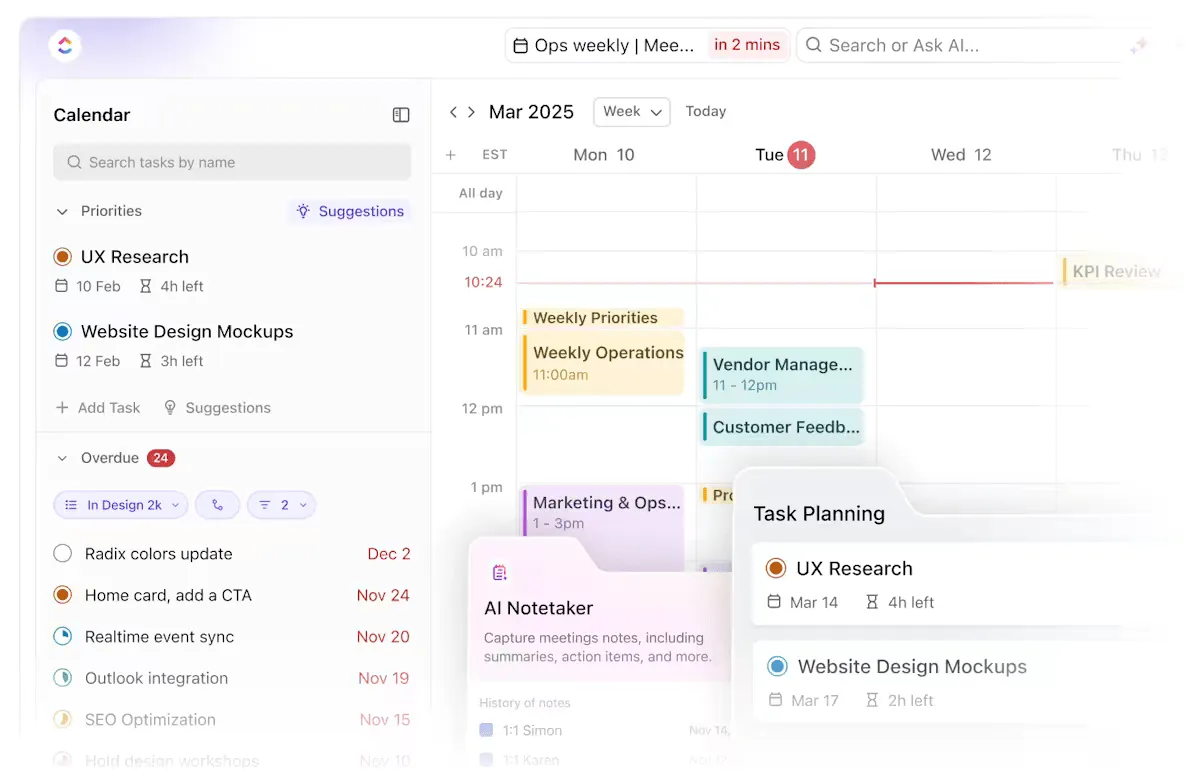
Bár a Google Naptár kiválóan alkalmas a megbeszélések és találkozók nyomon követésére, a tényleges munka – feladatok, határidők és együttműködés – kezelése terén már nem felel meg a követelményeknek. A ClickUp Naptár túllép a hagyományos ütemezésen, hogy áthidalja ezt a hiányosságot.
Készítsen egységes áttekintést a feladatokról és a naptárakról
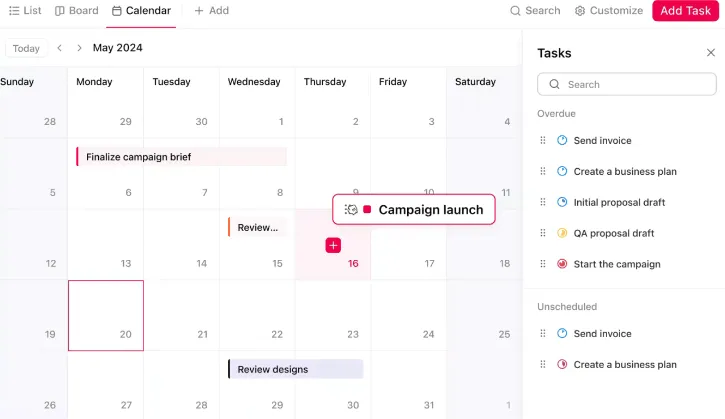
A ClickUp lehetővé teszi a felhasználók számára, hogy feladatokat hozzanak létre, nyomon kövessenek és kezeljenek a naptári események mellett, így egységes képet kapnak a munkaterhelésükről.
Egyetlen nézetben áttekintheti, mi esedékes, mi van folyamatban és mi várható a közeljövőben, valamint a feladatokat egyszerűen áthúzhatja a naptárban, hogy gyorsan módosítsa az ütemtervét.
💡 Profi tipp: Központosítsd a naptáradat úgy, hogy összekapcsolod a külső naptáraidat (Google, Outlook, Apple) a ClickUp-on belül. A személyes, csapat- és projektesemények ezen egységes áttekintése segít elkerülni az ütemtervi ütközéseket és a figyelmen kívül hagyott találkozókat.
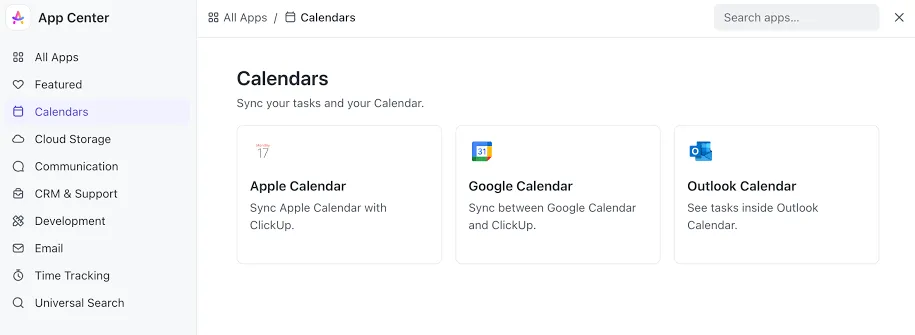
A kétirányú szinkronizálásnak köszönhetően az egyik naptárban végzett bármely frissítés automatikusan megjelenik az összes többi naptárban is, így biztosítva, hogy a menetrendje mindig pontos maradjon. A ClickUp Naptárban szűrőket is alkalmazhat felelős, prioritás, címke vagy egyéni mezők szerint. Ez segít abban, hogy konkrét elemekre összpontosítson, például csak a feladataira vagy a kiemelt fontosságú határidőkre.
A ClickUp előre elkészített sablonjai megkönnyítik, hogy minden kötelezettségét kézben tartsa.
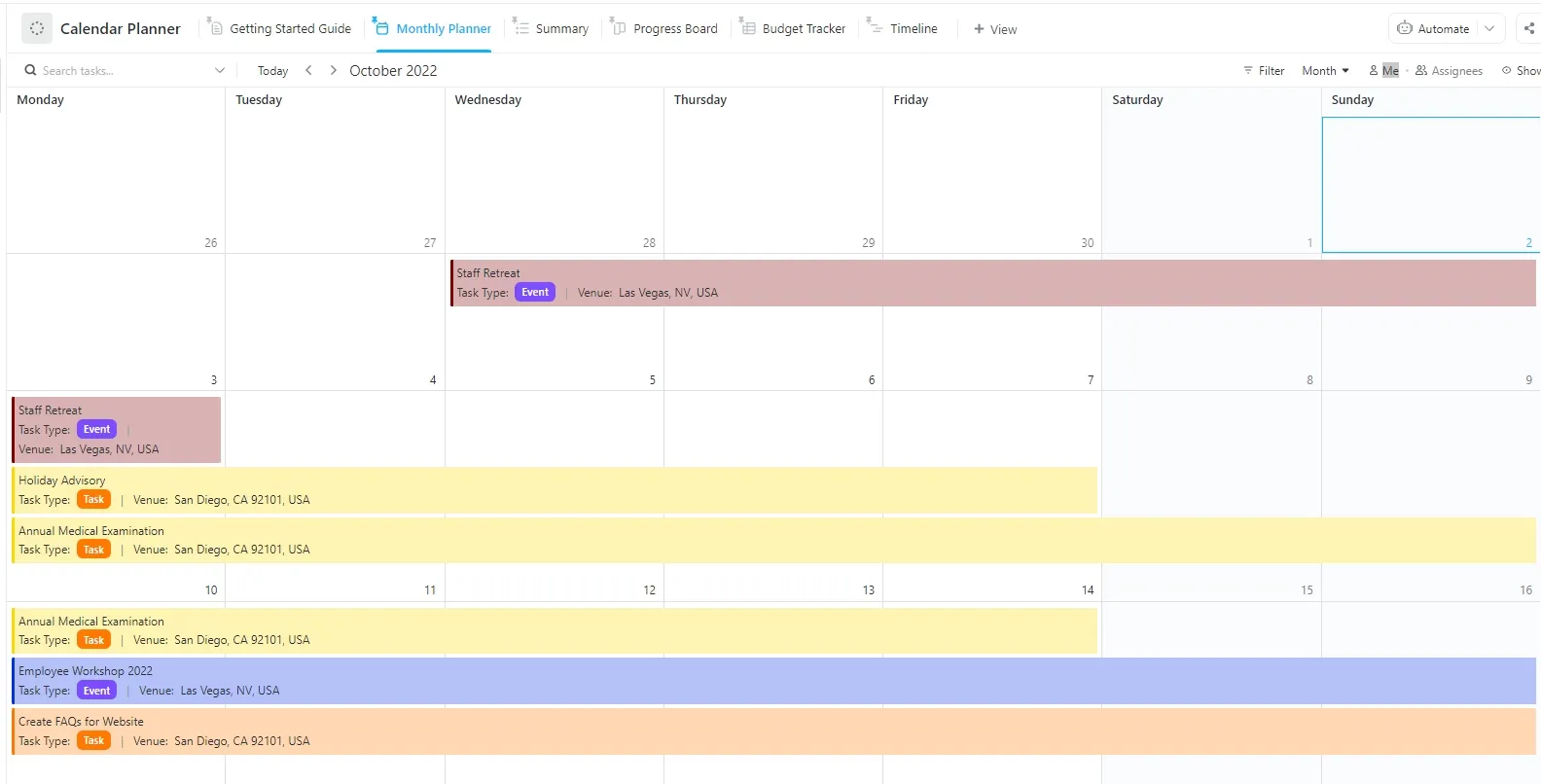
A ClickUp Naptártervező sablonja segít Önnek és csapatának a feladatok és határidők egy helyen történő kezelésében.
- Szervezze és kövesse nyomon a feladatokat hat különböző állapot segítségével: Blokkolva, Lemondva, Befejezve, Folyamatban, Felfüggesztve
- A Timeline View segítségével áttekinthető képet kaphat az összes feladatról és eseményről
- Az Összefoglaló nézet segítségével áttekintést kaphat a közelgő feladatokról és eseményekről
Hozzon létre egy strukturált munkafolyamatot
A ClickUp Feladatok funkcióval minden feladat és alfeladat rendelkezhet saját leírással, mellékletekkel és függőségekkel – így könnyen nyomon követhető, mi akadályozza a haladást, vagy mi igényel felülvizsgálatot.
Ez a hierarchia olyan szintű struktúrát biztosít, amelyet a Google Naptár egyszerűen nem kínál a feladatkezeléshez.
A ClickUp emellett könnyedén szinkronizálható más platformokkal, például a Zoho-val, így biztosítva, hogy az egyik platformon végzett frissítések valós időben megjelenjenek a másikon is. A ClickUp integrációi révén összekapcsolhatja időkövető eszközeit is, például a Toggl-t és a Harvest-et.
💡 Profi tipp: Állítsd be a naptáradat automatikus üzemmódba a ClickUp mesterséges intelligenciájú ügynökeivel. Intelligensen időt biztosítanak a mély koncentrációt igénylő munkához, időben emlékeztetőket küldenek, a naptárad alapján frissítik a feladatokat, és automatikusan kezelik az ismétlődő találkozókat – beleértve az előkészítő feladatok kiosztását is –, hogy megőrizhessék a koncentrációdat.
A munkák fontossági sorrendbe állítása időblokkolással
A feladatokhoz időt foglalhat úgy, hogy azokat közvetlenül a naptárra húzza. Ehhez tegye a következőket:
- Bontsa ki a bal oldali oldalsávot a feladatok megtekintéséhez
- Húzzon egy feladatot a „Prioritások”, „Lejárt” vagy „Elmaradt” szakaszból, és helyezze el a kívánt dátumra és időpontra.
- Kattintson az „Időfoglalás” gombra a megerősítéshez és a mentéshez
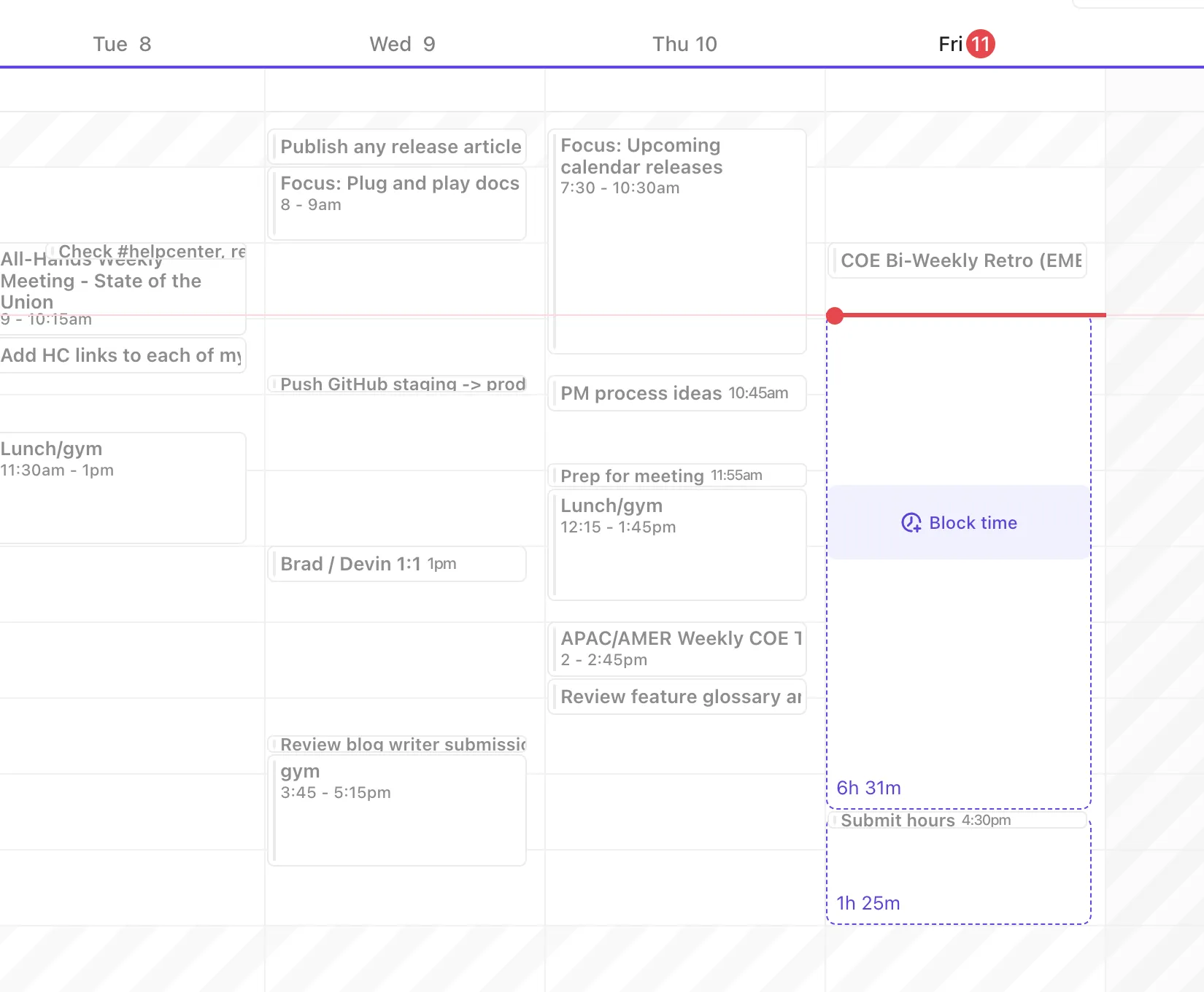
Új feladatok létrehozása a Naptár nézetben
Feladat létrehozása közvetlenül a ClickUp Naptár nézetéből:
- Nyissa meg a Naptár nézetet a Nézetek sávból
- Kattintson a bal felső sarokban található „Feladatok ütemezése” gombra
- Adja meg a feladat részleteit, például: Cím: A feladat neve Leírás: Adjon meg releváns információkat Határidő és időpont: Adja meg a feladat befejezésének határidejét
- Cím: A feladat neve
- Leírás: Adjon hozzá releváns információkat
- Határidő és időpont: Adja meg a feladat befejezésének határidejét
- Cím: A feladat neve
- Leírás: Adjon hozzá releváns információkat
- Határidő és időpont: Adja meg a feladat befejezésének határidejét
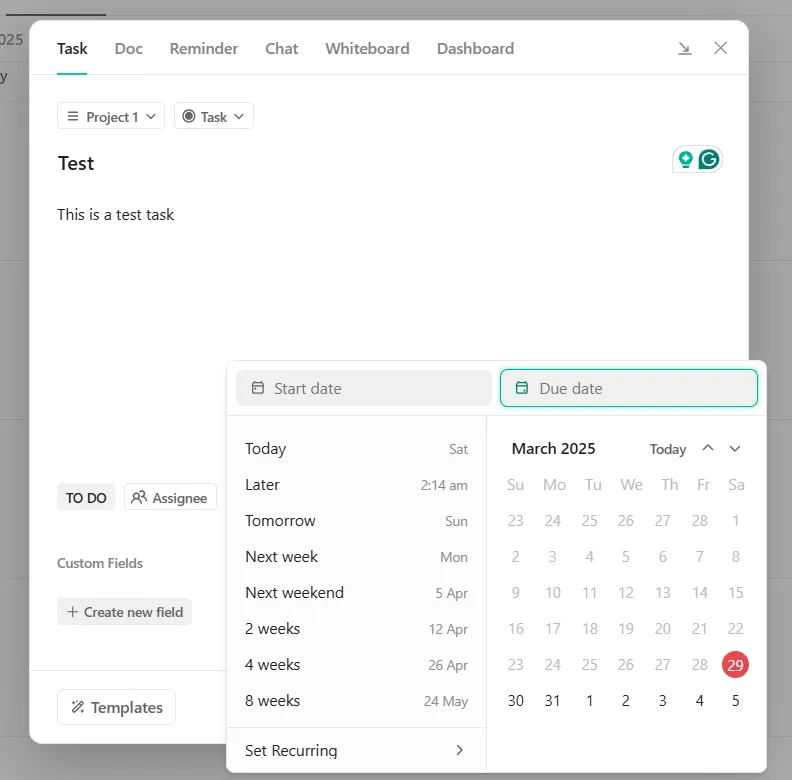
- Húzza át a feladatokat az egyes időintervallumokba a jobb szervezés érdekében
Ezzel a funkcióval a felhasználók könnyen áttekinthető elrendezésben jeleníthetik meg a határidővel rendelkező feladatokat.
📖 Olvassa el még: Ingyenes napi tervező sablonok Word, Excel és ClickUp formátumban
A legfontosabb információk megjelenítése közvetlenül a naptárban szereplő feladatok mellett
A ClickUp egyéni mezői lehetővé teszik, hogy fontos információkat – például a feladat felelősét, csatornáját, határidejét stb. – közvetlenül a feladatokhoz adjon hozzá, így segítve a munkafolyamatának megfelelő szűrést, rendezést és jelentéskészítést.
Ha ezt az egyéni állapotokkal és a feladatok prioritásaival (Sürgős, Magas, Normál, Alacsony) kombinálja, azonnal láthatja, mire érdemes először figyelmet fordítania. Ez okosabb tervezési módszer, mint a naptári események színkódolása.
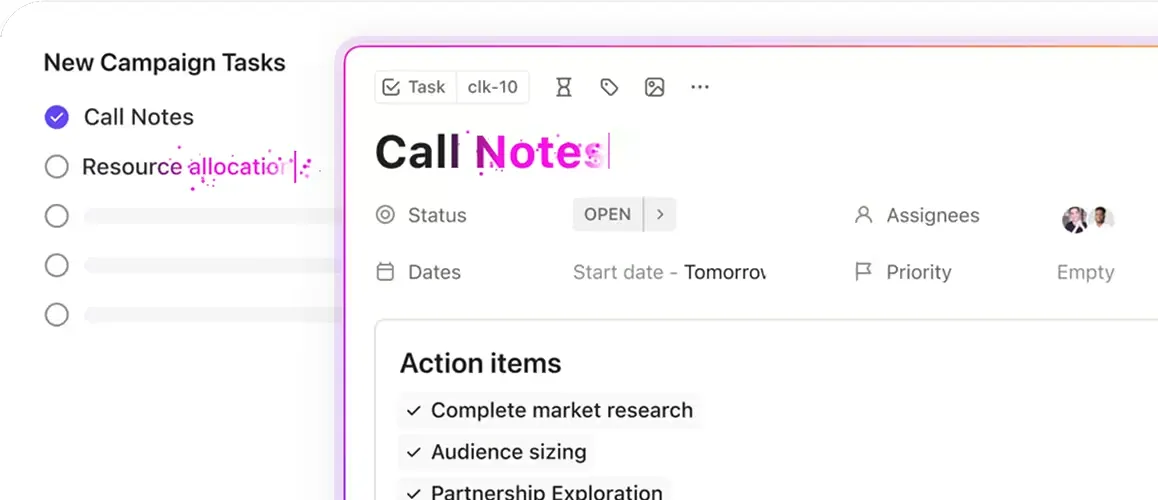
Egy megbeszélés után a megbeszélés jegyzetei és a teendők közvetlenül bekerülnek a feladatba, így minden információ egy helyen marad.
Személyre szabja a naptárat a jobb áttekinthetőség érdekében
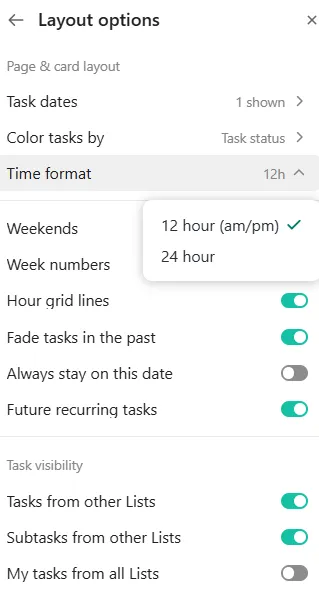
A ClickUp széles körű testreszabási lehetőségeket kínál a személyre szabott naptárélmény érdekében:
- Kattintson a Naptár jobb felső sarkában található beállítások ikonra
- Kapcsolja be vagy ki a következő beállításokat: „A hátralévő idő megjelenítése az eseményben”: Megjeleníti a folyamatban lévő események hátralévő idejét. „Egyszínű háttér az eseményeknél”: Vizuálisan megkülönbözteti a feladatokat és az eseményeket. „A nekem kiosztott feladatok megjelenítése”: Megjeleníti a határidővel ellátott feladatokat.
- A hátralévő idő megjelenítése az eseményben: Megjeleníti a folyamatban lévő események hátralévő idejét
- Egyszínű háttér az eseményekhez: Vizuálisan különböztesse meg a feladatokat és az eseményeket
- Nekem kiosztott feladatok megjelenítése: Megjeleníti a határidővel ellátott, nekem kiosztott feladatokat
- A hátralévő idő megjelenítése az eseményben: Megjeleníti a folyamatban lévő események hátralévő idejét
- Egyszínű háttér az eseményekhez: Vizuálisan különböztesse meg a feladatokat és az eseményeket
- Nekem kiosztott feladatok megjelenítése: Megjeleníti a határidővel ellátott feladatokat
Használja ki a mesterséges intelligencia és az automatizálás előnyeit a feladatok és a menetrend hatékony kezeléséhez
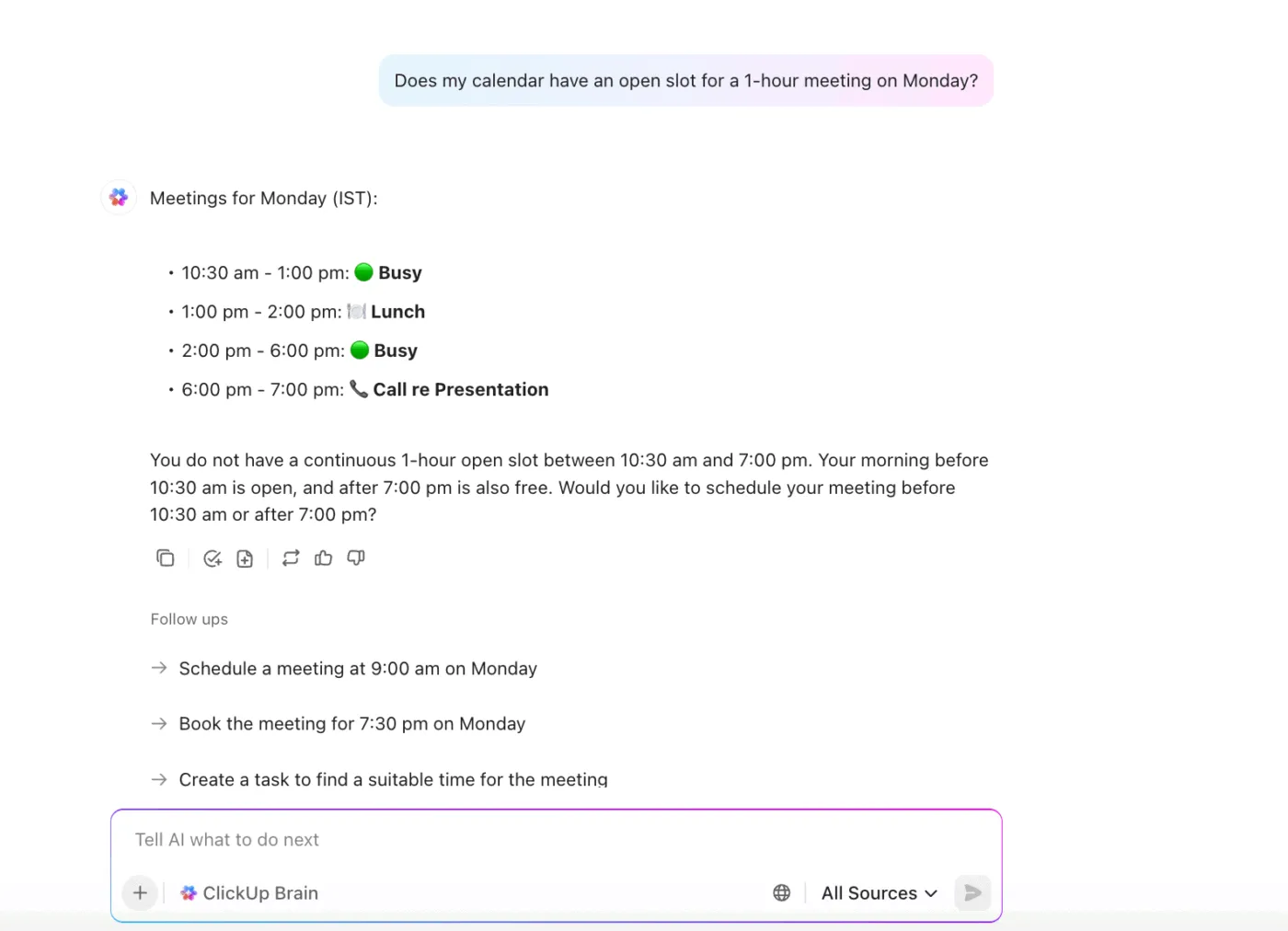
A ClickUp integrált mesterséges intelligenciája a feladatok prioritása, határideje és a munkaidő alapján javasolhat optimális időpontokat a feladatok elvégzéséhez. A naptár oldalsávját használva mesterséges intelligenciával támogatott javaslatokat kaphat arra vonatkozóan, mikor érdemes elvégezni az egyes feladatokat, így hatékonyabbá téve a napirendjét.
Kérdezze meg a ClickUp Brain-t a közelgő találkozóiról, kérjen naptári összefoglalókat, vagy akár kérje meg, hogy új eseményeket tervezzen be az Ön számára.
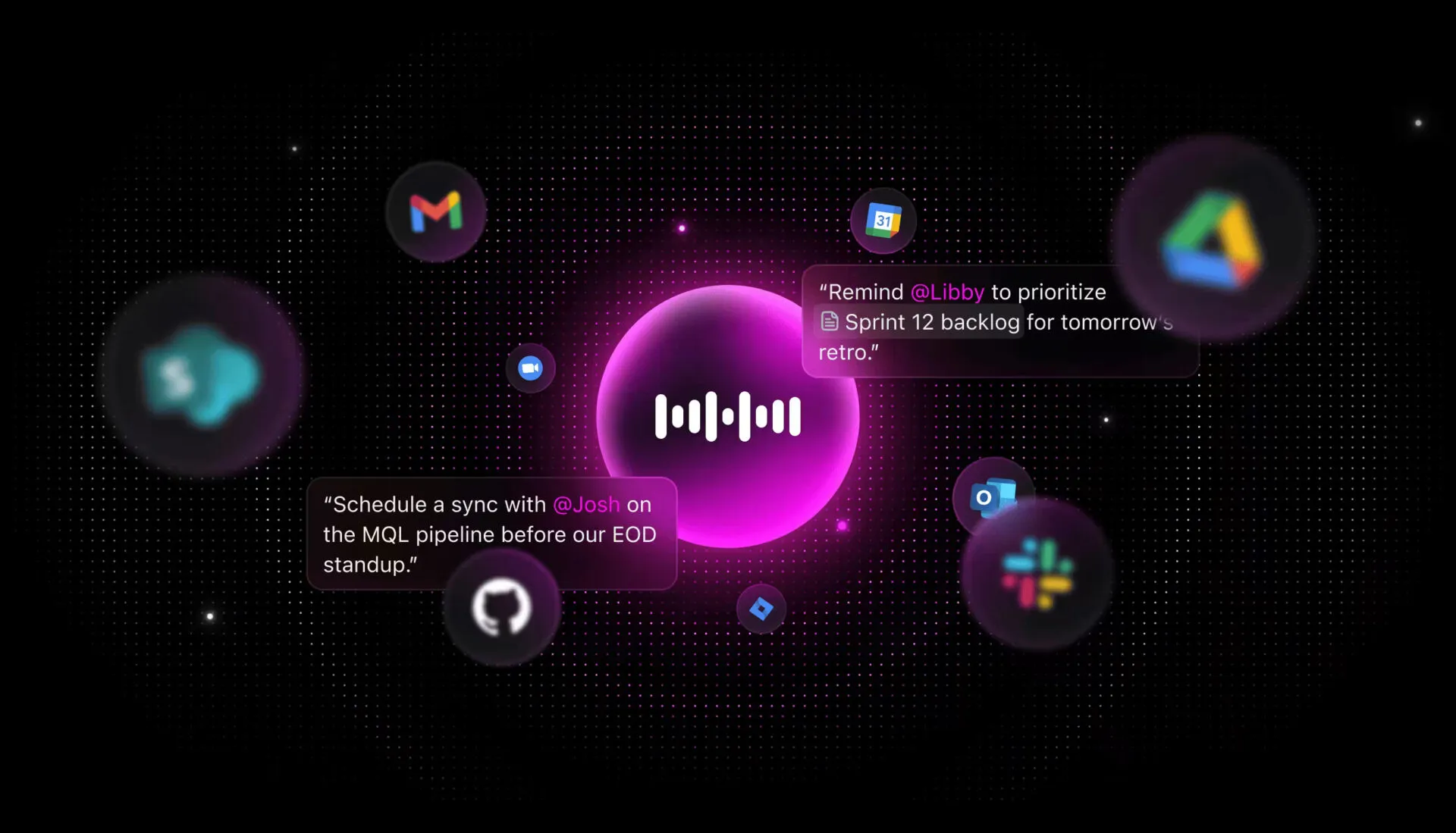
💡Profi tipp: A ClickUp Brain MAX „Talk to Text” funkciójával egyszerűen a hangoddal hozhatsz létre új feladatot vagy eseményt a ClickUp-ban.
- Nyissa meg a ClickUp Brain MAX-ot (az AI-alapú asztali kiegészítőt) vagy a ClickUp bármely olyan területét, amely támogatja a „Talk to Text” funkciót.
- Fogalmazza meg egyértelműen a találkozó-meghívóját, például: „Kérjük, szervezzen meg egy találkozót Teddel és Blake-kel holnap délután 3 órára, hogy megbeszéljük az új blogstratégiát.”
- A mesterséges intelligencia leírja a beszédét szöveggé, és feldolgozza a kérését. Ezután létrehoz egy naptári eseményt vagy találkozó-meghívót, kitöltve az Ön által megadott részleteket.
- Tekintse át a javasolt találkozó részleteit, erősítse meg vagy szerkessze azokat szükség szerint, és az AI beütemezi a találkozót, valamint meghívja a csapattagokat.
A ClickUp profi módon kezeli a feladatokat és az eseményeket
Ahogyan Kartikeya Thapliyal, a smallcase termékmenedzsere kiemelte:
A naptárak használata a feladatok határidőre történő elvégzéséhez mindig kulcsfontosságú. A ClickUp segítségével ez nagyon egyszerű, mivel a határidők a feladatokkal együtt láthatók a naptárakban, így a napi/heti kapacitás tervezése rendkívül könnyű és gyors.
A naptárak használata a feladatok határidőre történő elvégzéséhez mindig kulcsfontosságú. A ClickUp segítségével ez nagyon egyszerű, mivel a határidők a feladatokkal együtt láthatók a naptárakban, így a napi/heti kapacitás tervezése rendkívül könnyű és gyors.
Manapság túl sok csapatot terhel a munka szétszóródása – azaz az, hogy a feladatok számos különböző, egymással nem összekapcsolt eszközre, platformra és rendszerre oszlanak szét. A csapatok értékes időt pazarolnak el a munkához elengedhetetlen információk keresésével, az eszközök közötti állandó váltogatással, a fájlok felkutatásával és a frissítések különböző platformokon történő duplikálásával.
A Naptár nézet, a mesterséges intelligencián alapuló ütemezés és a zökkenőmentes Google Naptár-integráció segítségével a ClickUp lehetővé teszi a felhasználók számára, hogy időt szánjanak a feladatokra, kezeljék a prioritásokat és könnyedén szervezzék a munkaterhelésüket anélkül, hogy több eszköz között kellene váltogatniuk.
Regisztrálj a ClickUp-ra, és élvezd a munkafolyamatodban kialakult új rendet!