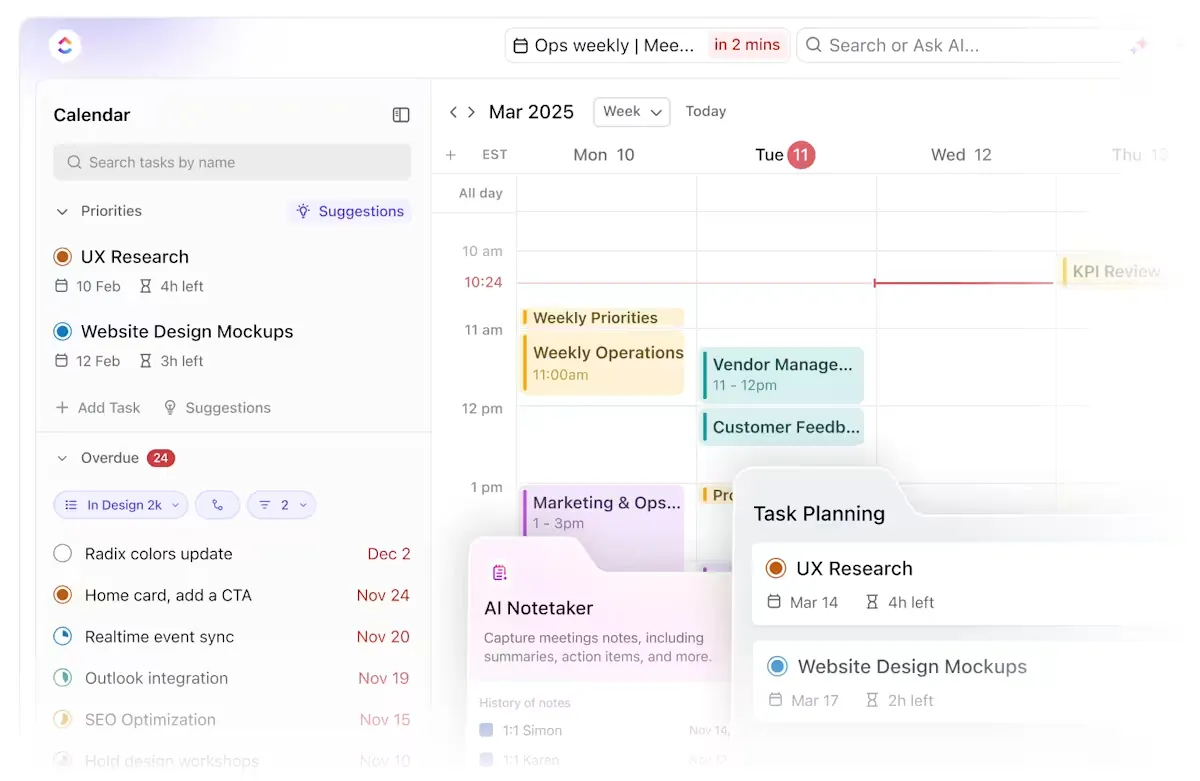

Végre leül, hogy belekezdjen abba a nagy projektbe, és – cseng! – megjelenik egy értekezlet-emlékeztető. Elhalasztja, de aztán jön egy másik. Majd még egy. Mielőtt észbe kapna, a „koncentrációs ideje” naptár-pukizás játékává változott.
A Google Naptár automatizálási funkciói megoldják ezt a problémát.
A megfelelő beállításokkal csökkentheti a kézi ütemezéssel járó munkát, automatizálhatja az emlékeztetőket, és elkerülheti a végtelen oda-vissza tervezést.
Bemutatjuk a Google Workspace-ben történő beállítás legegyszerűbb módjait, valamint megnézzük, hogyan tudja a ClickUp – a munkához szükséges minden funkciót magában foglaló alkalmazás – még tovább fejleszteni a naptár automatizálását. 🧑💻
Miért érdemes automatizálni a Google Naptárat?
A Google Naptár automatizálási funkciói gondoskodnak a feladatok ütemezéséről, az emlékeztetőkről és a megbeszélésekre szóló meghívókról. Lehetővé teszik, hogy információkat szedjen ki e-mailekből, táblázatokból vagy más alkalmazásokból, és azokat azonnal naptári eseményekké alakítsa.
Íme néhány ok, amiért érdemes automatizálni a Google Naptárat:
- Nincs több kézi adatbevitel: automatikusan hozzáadhat eseményeket e-mailekből, űrlapokból vagy táblázatokból a naptárához.
- Több alkalmazás szinkronizálása: Integrálja a Google Naptárat projektmenedzsment, ügyfélkapcsolat-kezelő (CRM) vagy feladatkezelő eszközökkel az egységes munkafolyamat érdekében.
- Intelligens emlékeztetők és értesítések a közelgő Google Naptár eseményekről: Állítson be automatikus emlékeztetőket az esemény típusa, helyszíne vagy prioritása alapján, hogy mindig felkészült legyen.
- Ismétlődő események automatikus frissítése: Automatizálja a ismétlődő feladatokat és találkozókat dinamikusan, a rendelkezésre állás és a menetrend változásai alapján.
- Azonnali értekezlet-linkek létrehozása: Események ütemezésénél automatikusan generáljon Google Meet vagy Zoom linkeket.
- Testreszabhatja munkafolyamatait: A Google Apps Script vagy a Zapier segítségével olyan munkafolyamatokat hozhat létre, amelyek meghatározott feltételek alapján naptárfrissítéseket indítanak el.
- Válaszok és meghívók küldése: automatizálja a visszaigazolásokat, a nyomon követéseket és a találkozók átütemezését manuális beavatkozás nélkül.
🧠 Érdekesség: A Google Naptár 2006. április 13-án indult , de kezdetben csak meghívóval volt elérhető – akárcsak a Gmail.
Beépített Google Naptár automatizálás, amelyet használhat
A Google Naptár néhány praktikus automatizálási funkcióval rendelkezik. Íme, hogyan használhatja őket a naptár jobb kezelése érdekében.
1. módszer: Google Apps Script
A Google Apps Script egy hatékony módszer automatizált munkafolyamatok létrehozására és a Google Naptár testreszabására külső eszközök nélkül. Ezzel a módszerrel a következőket teheti:
- Események létrehozása a Google Forms segítségével: Események automatikus ütemezése, amikor valaki beküld egy űrlapot
- Szinkronizálás a Google Táblázatokkal: Eseményadatok hozzáadása, frissítése vagy lekérése táblázatkezelő programból
- Értesítések küldése: Állítson be e-mailes vagy SMS-es emlékeztetőket a közelgő eseményekre és találkozókra.
Használatához kövesse az alábbi lépéseket:
1. lépés: Nyissa meg a Google Apps Script alkalmazást
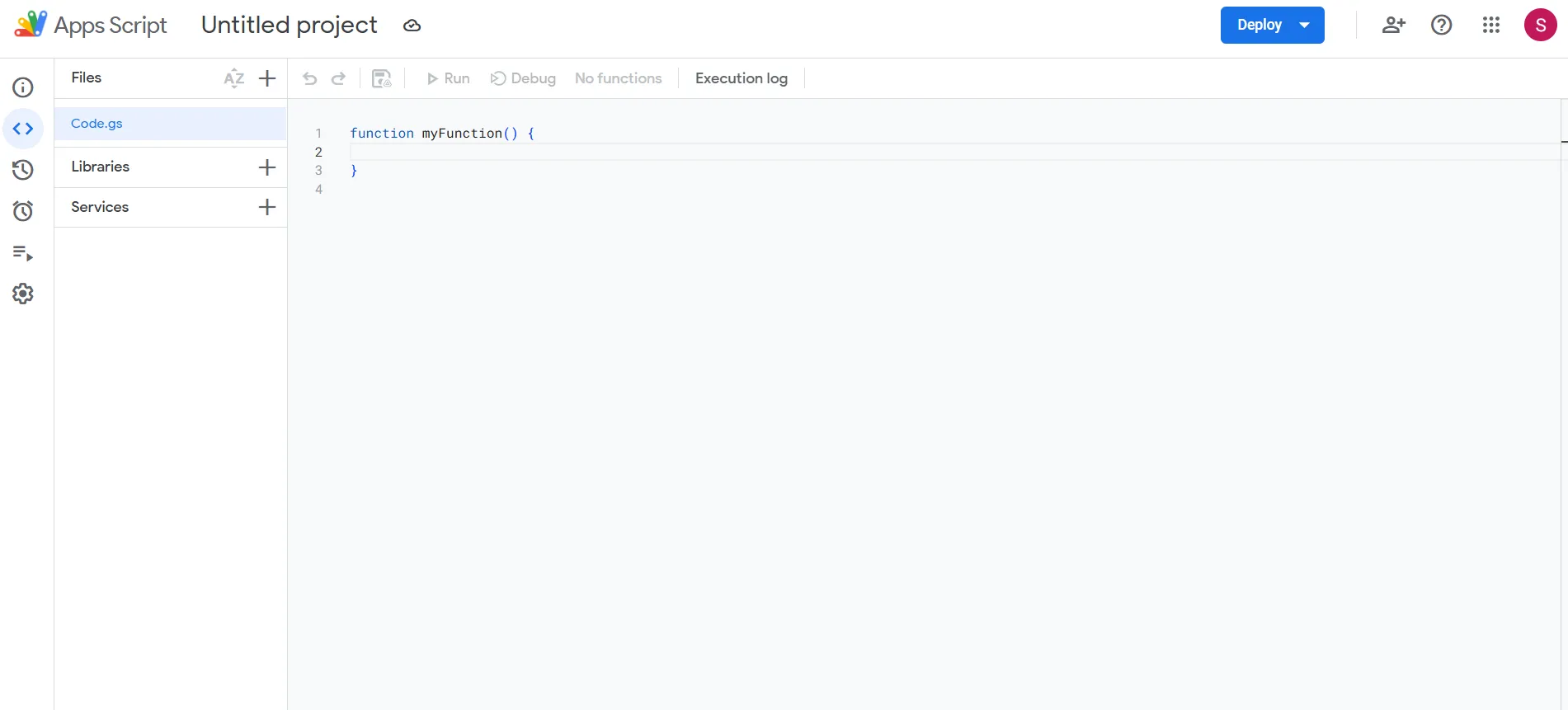
Látogasson el a script. google. com/create oldalra, és kattintson az „Új projekt” gombra egy új projekt elindításához. Ez megnyitja a szkriptszerkesztőt, ahol megírhatja a kódot.
2. lépés: Csatlakozás a Google Naptárhoz
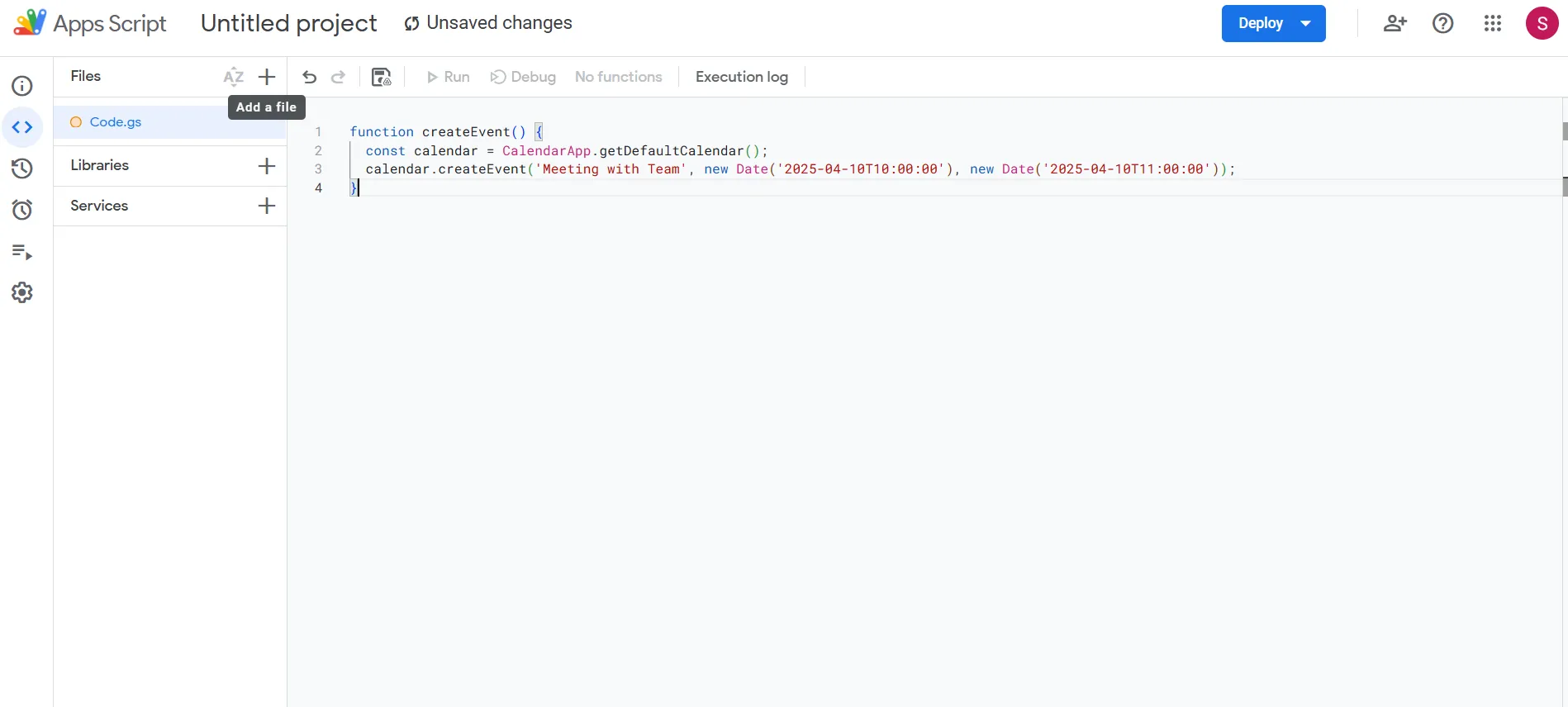
Cserélje ki az alapértelmezett kódot ezzel a kódrészlettel:
Ezzel egy egyszerű, egyórás eseményt hozhat létre az elsődleges naptárában.
3. lépés: Mentés és futtatás
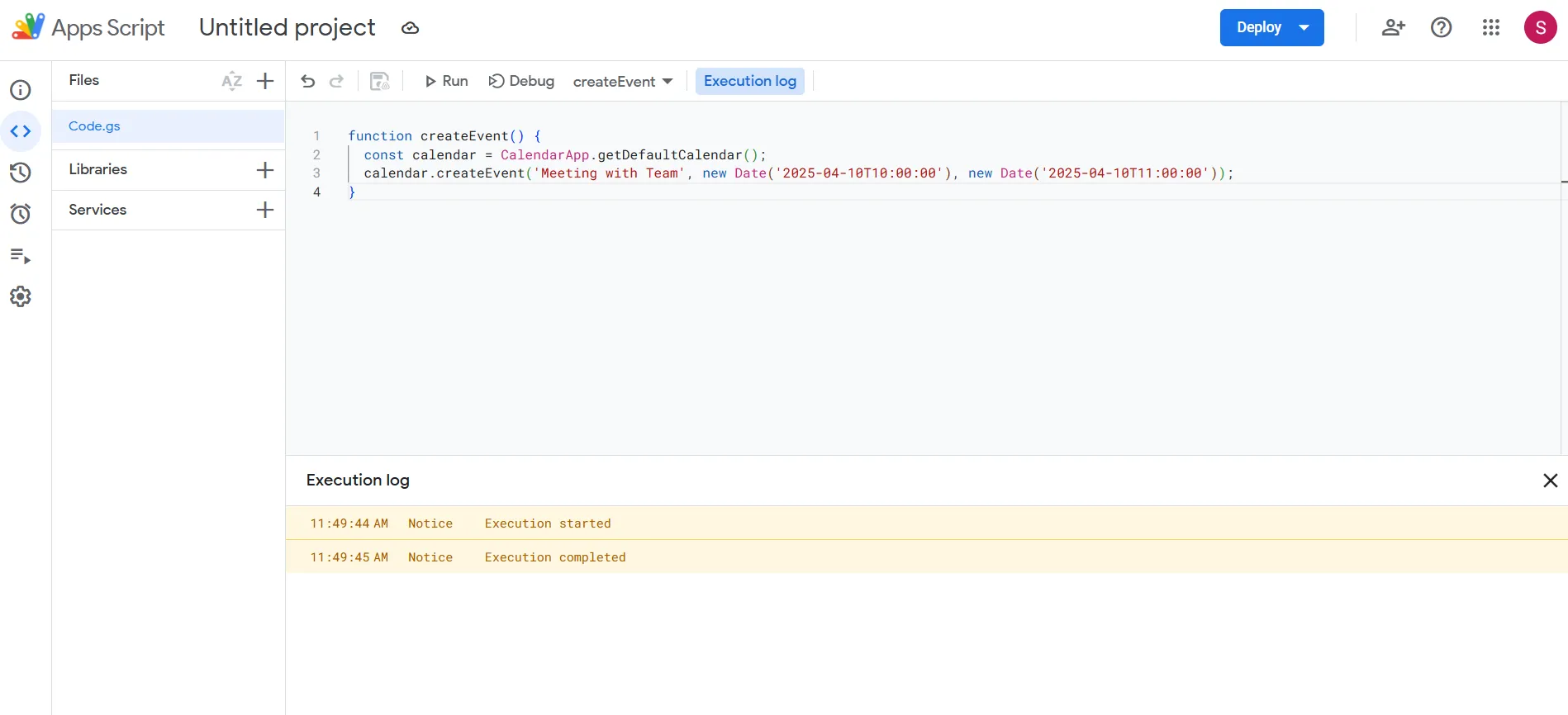
Kattintson a Mentés ikonra, hogy nevet adjon a projektnek. Ezután kattintson a Futtatás gombra (▶️) a szkript végrehajtásához. Az első futtatáskor engedélyeket kell megadnia – hagyja jóvá azokat a folytatáshoz.
4. lépés: Testreszabás vagy triggerek hozzáadása
Nyissa meg a bal oldalon található Triggers (Kiváltók) menüt.
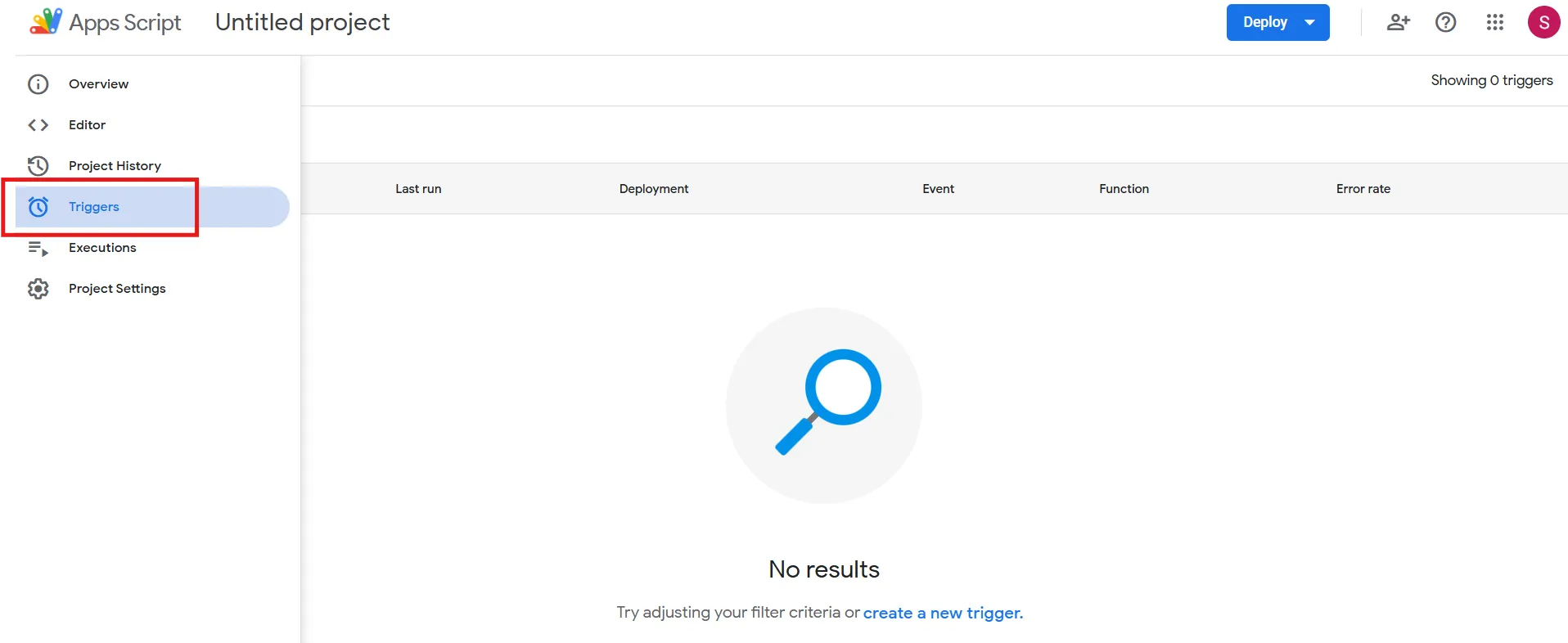
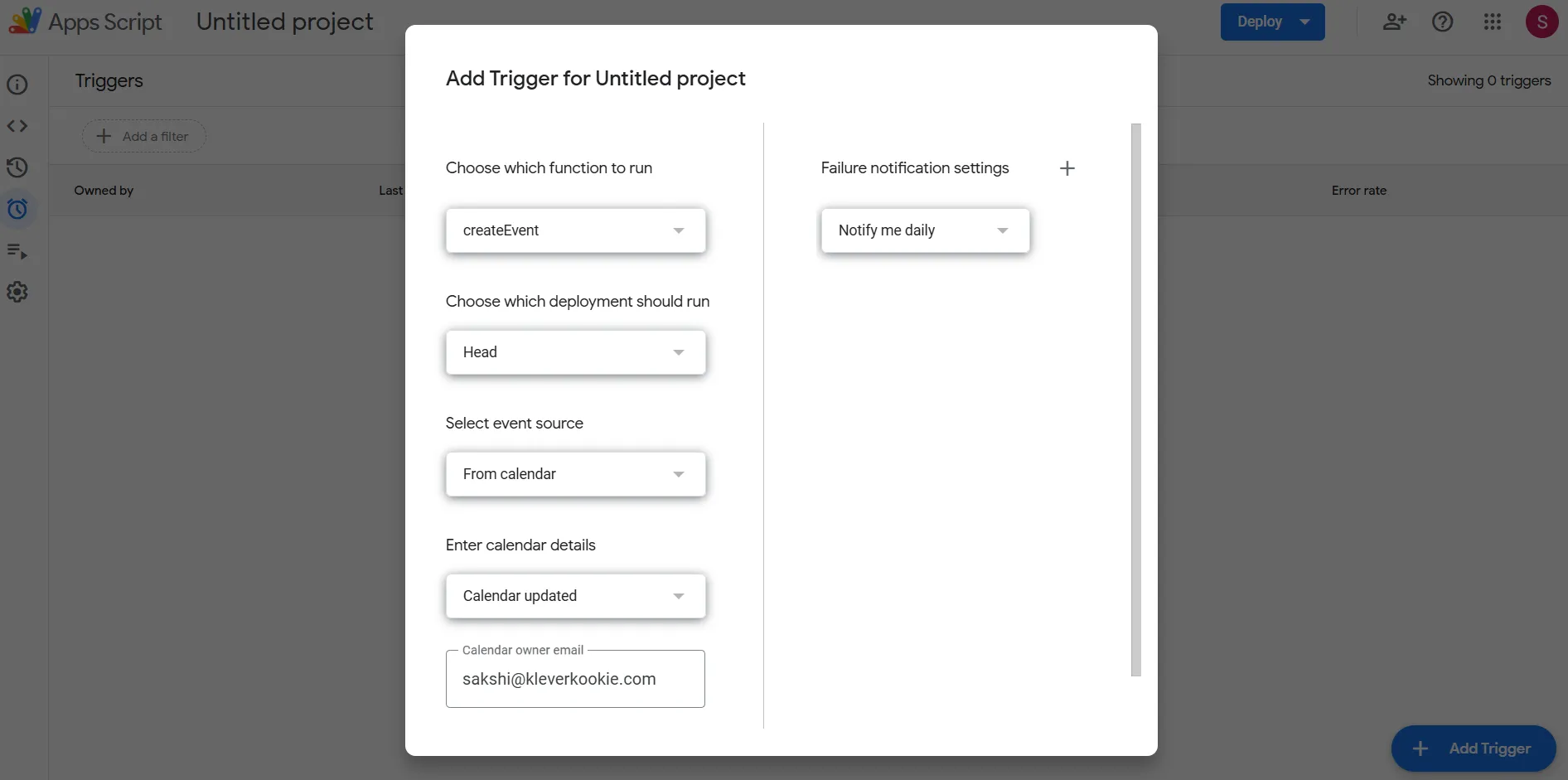
Beállíthatja, hogy ez a funkció automatikusan, például minden nap, egy adott ütemezés szerint fusson. Később további logikákat is hozzáadhat, például eseményadatok olvasását a Google Táblázatokból vagy ismétlődő események létrehozását.
2. módszer: Google Naptár API
Ezzel a módszerrel programozással létrehozhat, módosíthat vagy törölhet eseményeket, valamint kezelheti a meghívókat.
Ehhez a következőket kell tennie:
- Engedélyezze a Google Naptár API-t
- Az OAuth 2.0 hitelesítés konfigurálása
- Írjon kódot az események kezeléséhez és az ütemezés automatizálásához
Ez az opció azoknak a fejlesztőknek a legjobb, akik mélyebb integrációkat és komplex automatizálásokat keresnek.
3. módszer: Böngészőbővítmények és kiegészítők
Néha csak egy jó Google Naptár-trükkre van szükséged, hogy időt spórolj. A böngészőbővítmények és kiegészítők gyors, kódolás nélküli megoldásokat kínálnak olyan feladatok automatizálásához, mint a találkozók ütemezése, emlékeztető küldése és esemény sablonok létrehozása, mindössze néhány kattintással.
Íme néhány ajánlott kiegészítő:
- Naptáresemény-automatizáló: Eseményeket hoz létre űrlapok beküldése alapján.
- TimeNavi: Segít az időgazdálkodásban a naptárhasználat és a rendelkezésre állás elemzésével.
- Logikai lap: Adatokat importál az API-kból a Google Naptárba.
Íme néhány ajánlott Chrome-bővítmény:
- Checker Plus: Az eseményértesítéseket közvetlenül a böngészőjében jeleníti meg.
- Gomb: Gyors áttekintést nyújt a naptáráról a Zoom és a Teams integrációval.
- Események egyesítése: Több naptárból származó duplikált eseményeket egyesít egybe.
Bár a bővítmények könnyen használhatók, korlátaik lehetnek. Például előfordulhat, hogy csak abban a böngészőben működnek, amelyikbe telepítette őket.
🔍 Tudta? A beállításokban engedélyezheti az időjárás-előrejelzés funkciót a Google Naptárban. Így soha többé nem kell esős napra terveznie a szabadtéri találkozókat.
Hogyan automatizálhatja a Google Naptárat harmadik féltől származó eszközökkel?
Áttekintettünk néhány módszert a Google Naptár automatizálására, de ha valami rugalmasabbat keres, akkor a harmadik féltől származó integrációk igazán segíthetnek.
Az egyik legjobb lehetőség, amit érdemes kipróbálni? A ClickUp.
A ClickUp és a Google Naptár integrációja a tervezett eseményeket végrehajtható feladatokká alakítja, és szinkronizálja a határidőket, hogy minden kötelezettségét teljesíthesse. Mielőtt belevágnánk a beállítási folyamatba, nézzük meg a ClickUp használatának legfontosabb előnyeit a naptár automatizálásában:
- Központosított ütemezés és automatikus szinkronizálás: Tekintse meg az összes feladatot, találkozót és határidőt egy helyen, a ClickUp és a Google Naptár közötti automatikus kétirányú szinkronizálással.
- Zökkenőmentes feladatok automatizálása: A naptári eseményeket határidővel, prioritásokkal és felelősökkel ellátott ClickUp feladatokká alakíthatja át, manuális beavatkozás nélkül.
- Fokozott együttműködés: Ossza meg naptárait és feladatait csapatával, hogy mindenki tisztában legyen a határidőkkel és a projekt mérföldköveivel.
- Jobb időgazdálkodás és nyomon követés: Konvertálja a feladatokat Google Naptár eseményekké, hogy időt szánjon a mély munkára, és hatékonyan kövesse nyomon az előrehaladást a ClickUp időgazdálkodási funkcióival.
- Egyéni szinkronizálási beállítások: Válassza ki a szinkronizálni kívánt konkrét feladatokat, listákat vagy tereket, így biztosítva, hogy csak a releváns elemek jelenjenek meg a naptárában.
🧠 Érdekesség: A Google Naptár automatikusan elutasíthatja a munkaidőn kívüli találkozókat, ha engedélyezi a „Munkaidő” funkciót.
Hogyan állítsd be a Google Naptár automatizálását a ClickUp-ban
Íme egy lépésről lépésre bemutató útmutató a ClickUp Google Naptár integrációjának használatáról. 👇
2. lépés: Engedélyezze a Google Naptár integrációt
A Google Naptár és a ClickUp összekapcsolásához lépjen a ClickUp munkaterületére, majd válassza a Beállítások > App Center menüpontot.
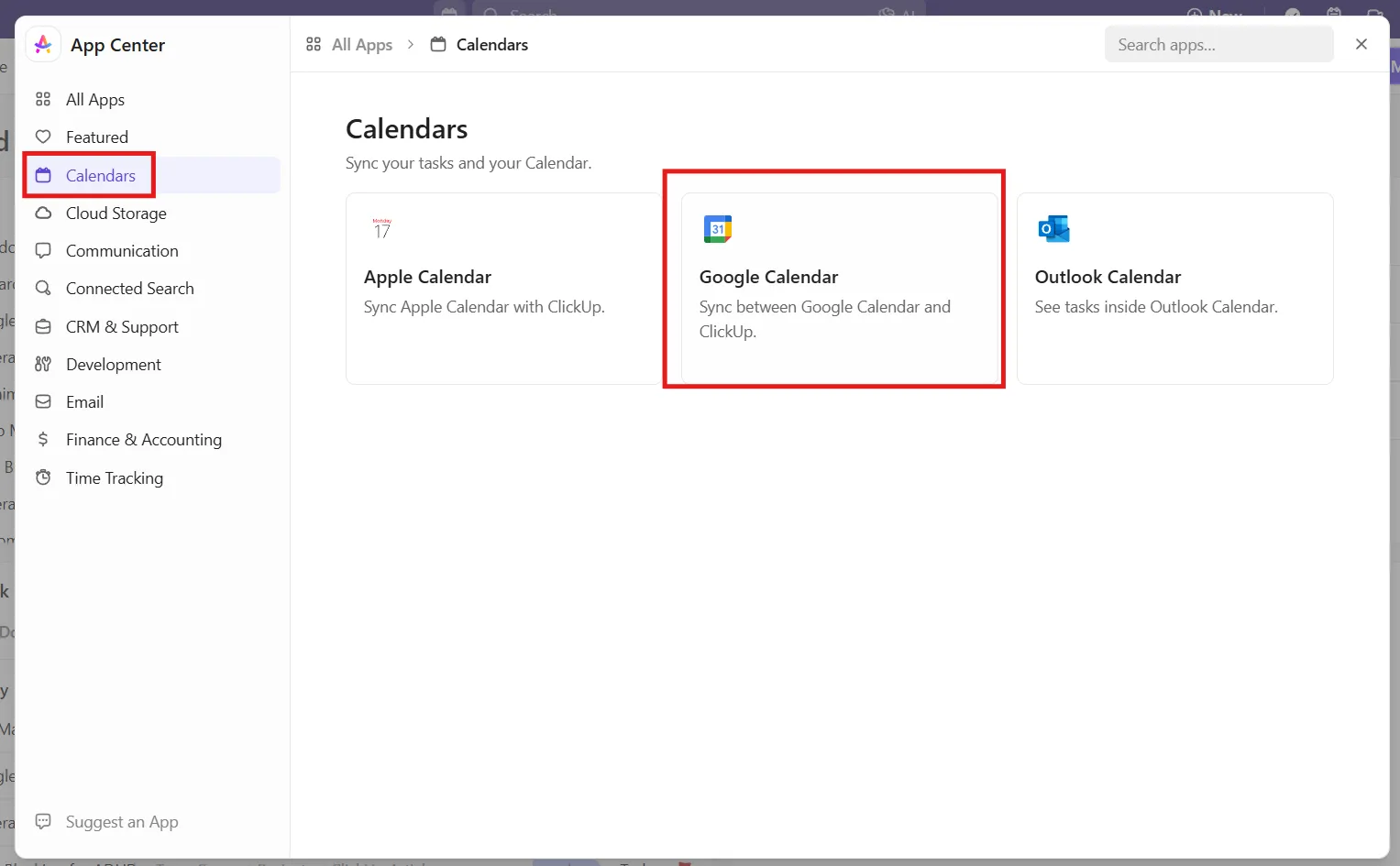
A Naptárak alatt válassza ki a Google Naptár lehetőséget, majd kattintson a Csatlakozás gombra. Miután engedélyezte a hozzáférést, kiválaszthatja, hogy szinkronizálja-e a feladatokat az online naptárával, és beállíthatja a szinkronizálási beállításokat a munkafolyamatához igazodva.
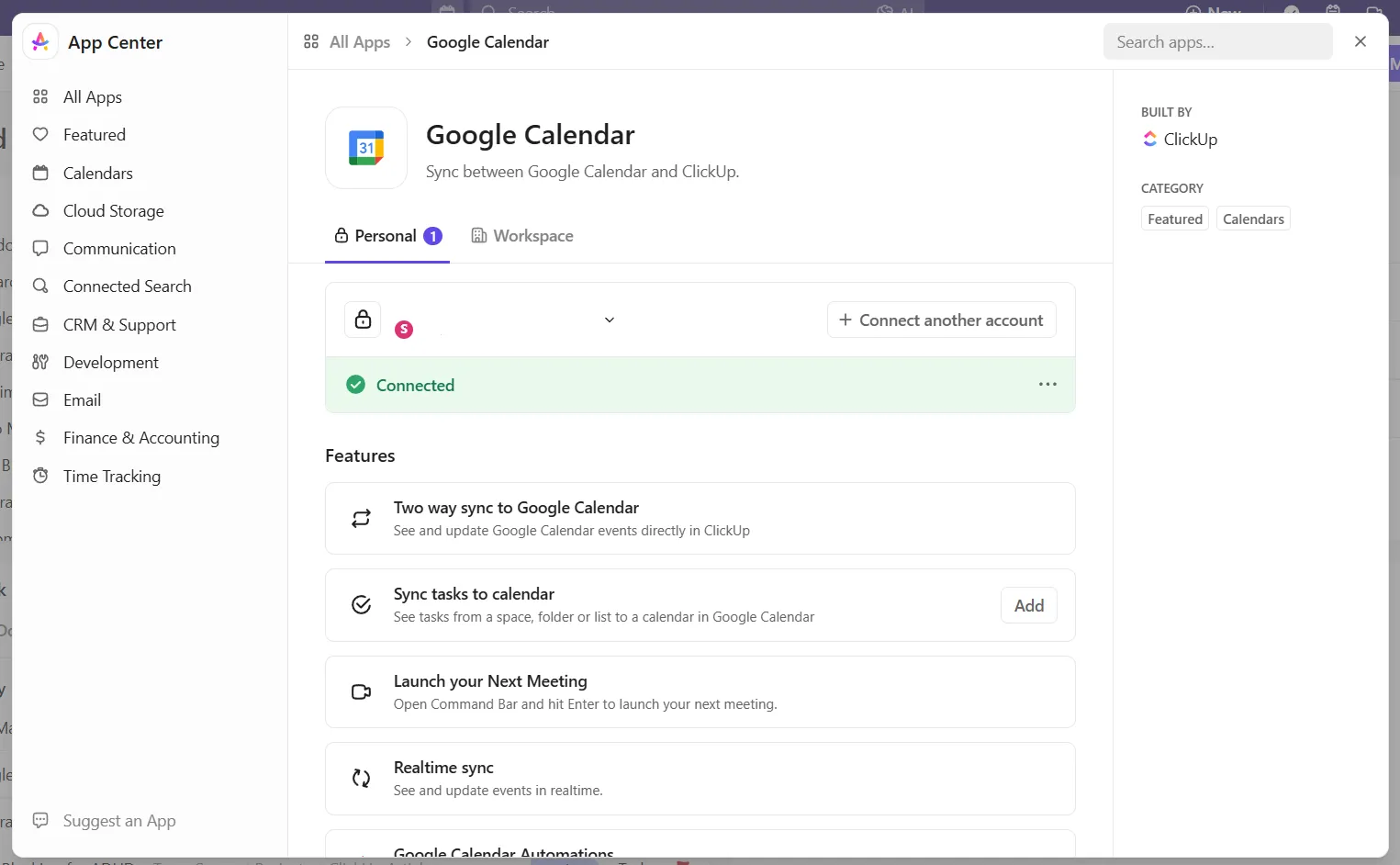
2. lépés: Konfigurálja a szinkronizálási beállításokat
Miután összekapcsolta fiókját, határozza meg a szinkronizálási szabályokat. Döntse el, hogy egy helyszín összes feladatát szeretné-e felvenni, vagy csak azokat, amelyek Önhöz vannak rendelve.
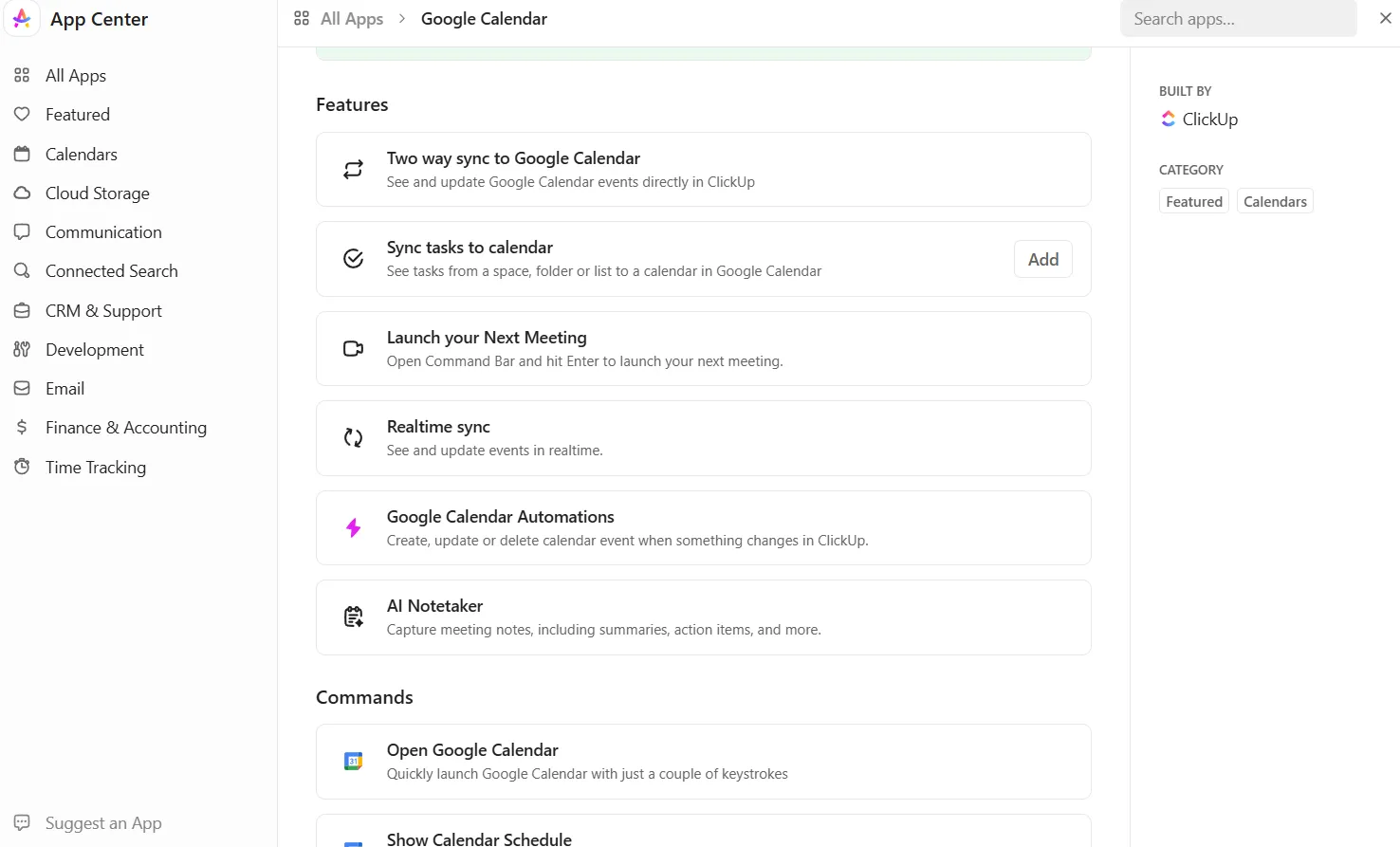
Beállíthatja azt is, hogy a ClickUp automatikusan hozzon létre feladatokat, amikor új esemény kerül a Google Naptárba, így minden összehangolt marad.
3. lépés: Események létrehozásának és frissítésének automatizálása a ClickUp alkalmazásban
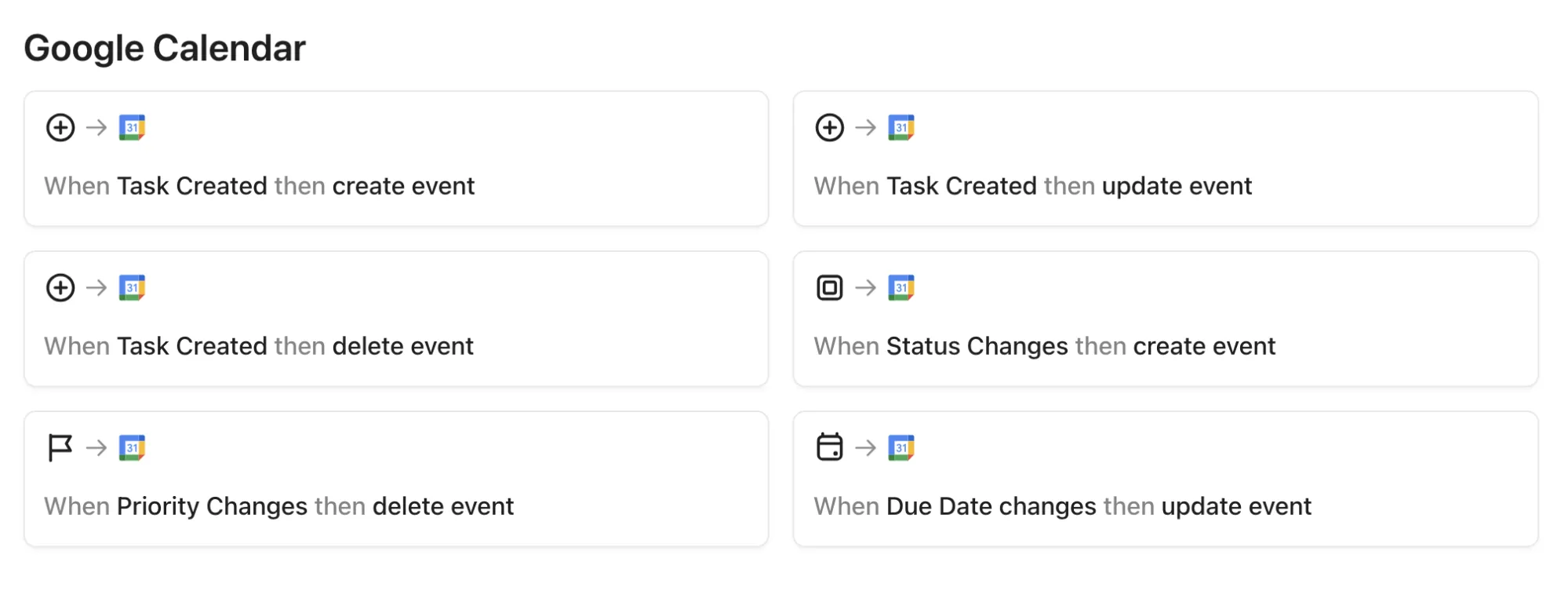
Kattintson a villám ikonra, és lépjen a ClickUp > Automatizálások menübe. Ezután kattintson a Böngészés > Integrációk > Google Naptár menüpontra, hogy megtekintse a rendelkezésre álló automatizálási lehetőségeket.
Válasszon egyet, például ClickUp feladat létrehozása új eseményből, majd válassza ki Google Naptár fiókját, és konfigurálja a beállításokat. Kattintson a Létrehozás gombra az aktiváláshoz. Beállíthat automatizálásokat is a ClickUp feladatok frissítésére, amikor a kapcsolódó naptári események megváltoznak.
Ne felejtse el használni a adatvédelmi beállításokat, hogy szabályozza, ki láthatja ezeket a naptárfrissítéseket és eseményrészleteket.
4. lépés: Használja a Naptár nézetet a jobb ütemezéshez
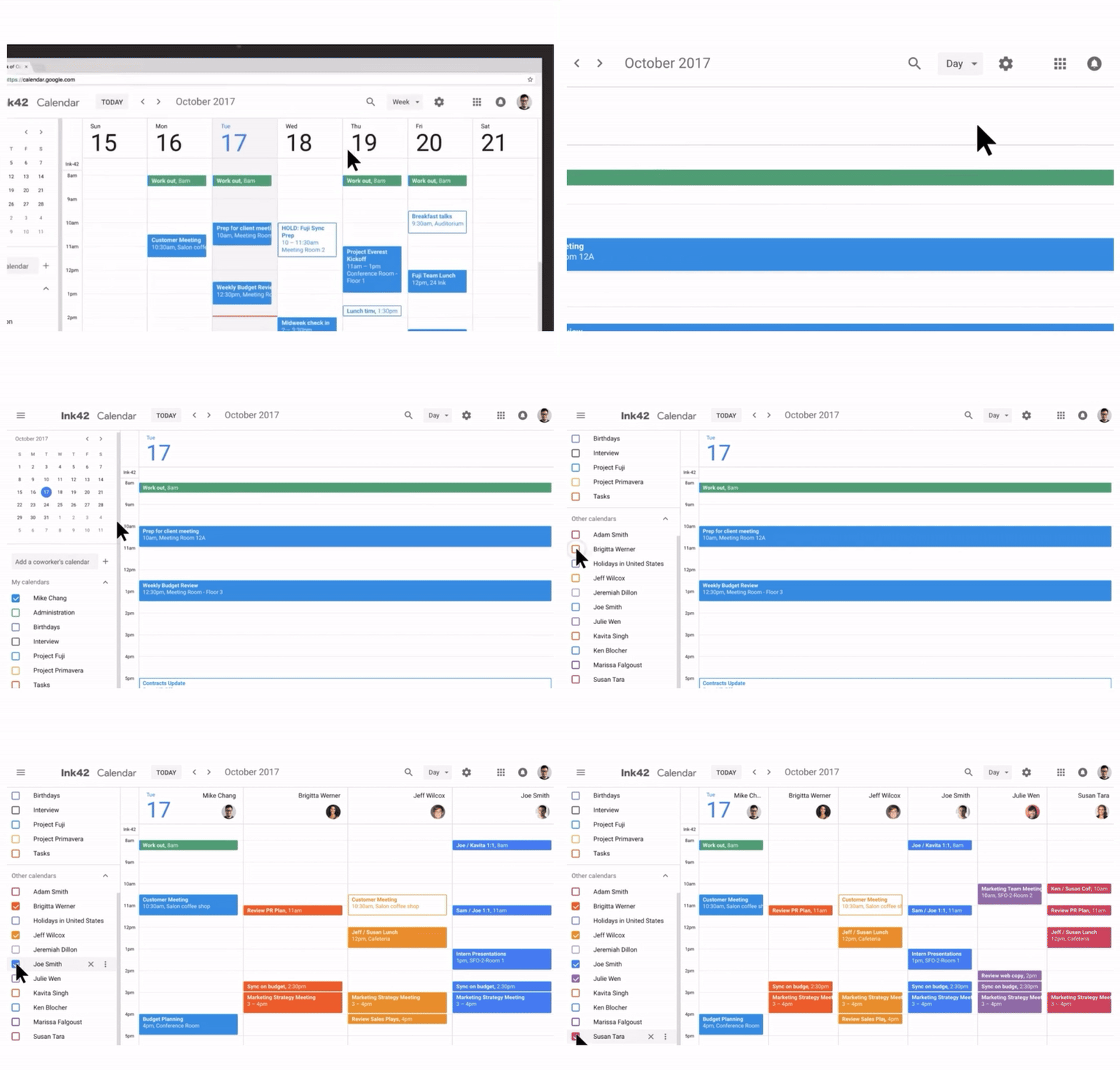
Nyissa meg a ClickUp Naptár nézetet, hogy színekkel jelölt pillanatképet kapjon feladatairól és eseményeiről. A feladatokat húzással és elhelyezéssel módosíthatja a határidőket anélkül, hogy elhagyná a naptárat.
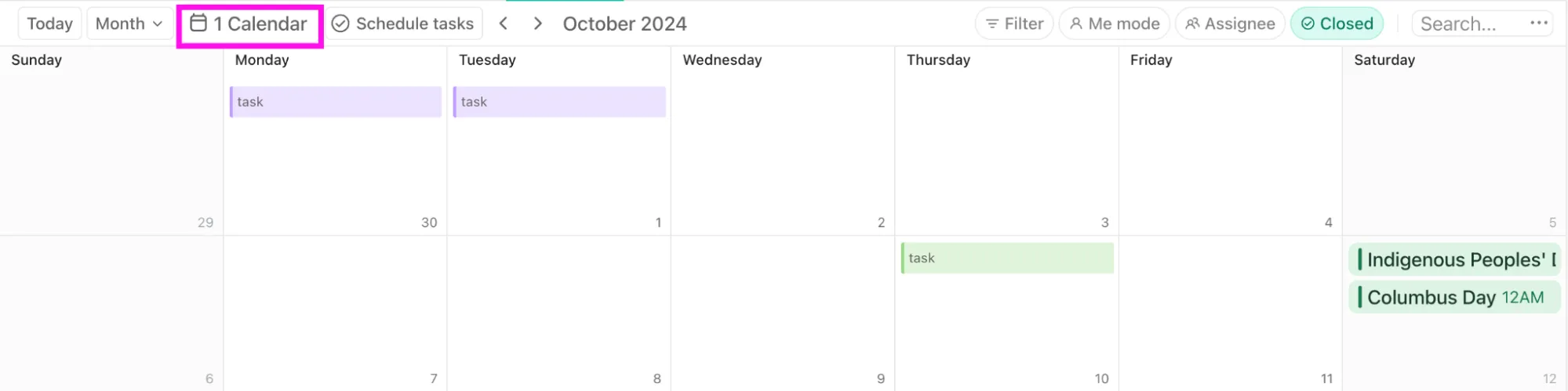
Váltson nap, hét vagy hónap nézet között, attól függően, hogy hogyan szeretné megtervezni a napirendjét.
🔍 Tudta? A világ első teljesen automatizált gyárát 1980-ban építették Japánban, ahol a robotok mindent elvégeztek a gyártástól a minőség-ellenőrzésig.
A Google Naptár automatizálásának legjobb felhasználási esetei
Nem tudja, hol kezdje a Google Naptár automatizálását? Néhány okos felhasználási példa nagy változást hozhat. Íme a legjobb módszerek a Google Naptár automatizálására. 🤖
📩 Vendégek automatikus meghívása űrlapok kitöltése alapján
A résztvevők manuális hozzáadása az eseményekhez időigényes lehet. Az automatizálás lehetővé teszi a Google Naptár és az online űrlapok összekapcsolását, így a válaszadók automatikusan vendégként kerülnek hozzáadásra. Ez különösen hasznos a következő esetekben:
- Webináriumok és workshopok: Automatikusan meghívhatja azokat a résztvevőket, akik regisztrációs űrlapon jelentkeznek.
- Ügyfélmegbeszélések: Adja hozzá a potenciális ügyfeleket a tervezett hívásokhoz manuális beavatkozás nélkül.
- Belső képzések: Azonnali regisztráció a részvételt megerősítő alkalmazottak számára
🔄 Szinkronizálja az ütemezési eszközöket a Google Naptárral
Az automatizálásnak köszönhetően a találkozók ütemezésének kezelése az ütemező eszközökkel könnyedén megoldható. Amikor valaki találkozót foglal, automatikusan létrehozásra kerül egy esemény a Google Naptárban. Ez különösen előnyös a következő esetekben:
- Konzultációk: Felfedező beszélgetések és konzultációk automatikus ütemezése
- Értékesítési megbeszélések: Gondoskodjon arról, hogy a potenciális ügyfelek és az értékesítési képviselők naptárai szinkronizálva legyenek.
- Szervizidőpontok: automatikusan adja hozzá a szervizfoglalásokat a naptárához
📆 A feladatok határideje alapján automatikusan ütemezzen megbeszéléseket
Ahelyett, hogy manuálisan állítaná be a találkozókat, automatizálhatja a Google Naptárat, hogy események jöjjenek létre, amikor egy feladat eléri egy bizonyos szakaszt.
A ClickUp Automations és külső eszközök, például a Make.com vagy a DryMerge kombinálásával automatizálhatja az egész folyamatot: amikor egy feladat eléri egy bizonyos státuszt, a Google Naptárban létrehozásra kerül egy Google Meet linkkel ellátott esemény, amelynek címe a feladat neve, és a releváns érdekelt felek automatikusan meghívásra kerülnek. Ez biztosítja, hogy a felülvizsgálatok és jóváhagyások időben megtörténjenek, anélkül, hogy oda-vissza koordinációra lenne szükség.
📮ClickUp Insight: A tudásmunkások 92%-a személyre szabott időgazdálkodási stratégiákat alkalmaz. A legtöbb munkafolyamat-kezelő eszköz azonban még nem kínál robusztus beépített időgazdálkodási vagy prioritáskezelési funkciókat, ami akadályozhatja a hatékony prioritáskezelést.
A ClickUp mesterséges intelligenciával támogatott ütemezési és időkövetési funkciói segíthetnek abban, hogy a találgatásokat adat alapú döntésekre cserélje. Még a feladatokhoz optimális koncentrációs időtartamokat is javasolhat. Hozzon létre egy egyedi időgazdálkodási rendszert, amely alkalmazkodik az Ön tényleges munkamódszeréhez!
📖 Olvassa el még: A legjobb megosztott csapatnaptár-alkalmazások
📇 Új névjegyek rögzítése a naptári eseményekből
Nem lenne egyszerűbb, ha minden alkalommal, amikor találkozót ütemez, automatikusan új névjegyek kerülnének hozzáadásra? Az automatizálásnak köszönhetően minden ütemezett esemény azonnal új névjegyet hoz létre a CRM-ben vagy az adatbázisban.
Ez különösen hasznos az ügyfelek bevonásakor, mivel az új ügyfelek automatikusan, további lépések nélkül kerülnek fel a rendszerébe. Emellett biztosítja a naprakész leadkezelést, így az értékesítési csapatok manuális frissítés nélkül is pontos kapcsolattartói listákhoz jutnak.
Ráadásul a potenciális üzleti lehetőségek nyomon követésével egyszerűsíti a nyomon követés koordinációját.
🔍 Tudta? Az első ismert automatizálás az ókori Görögországra nyúlik vissza, ahol a mérnökök önműködő gépeket építettek, köztük egy vízórát, amely automatikusan csengett.
⚡️ Naptári események létrehozásának és nyomon követésének automatizálása
A határidőket, értekezleteket vagy teljesítendő feladatokat kezelő csapatoknak gyakran naptári eseményekre van szükségük ahhoz, hogy nyomon követhessék a munkát. Ennek a folyamatnak az automatizálásával biztosítható, hogy amint egy feladatot vagy mérföldkövet ütemeznek, a naptárban létrehozásra kerül egy esemény a megfelelő részletekkel, például a dátummal, az időponttal és a kijelölt csapattagokkal.
Ha a tervek megváltoznak, a feladat vagy az ütemterv frissítései automatikusan megjelennek a naptárban. Ez megkönnyíti a haladás nyomon követését, az ütemtervek módosítását és a naptár szervezését olyan részlegek között, mint a termékfejlesztés, a HR, az értékesítés vagy az operatív tevékenységek.
📖 Olvassa el még: Google Naptár színsémák
Naptári eseményeket hozhat létre táblázatokból 📊
Ha csapata táblázatokkal követi nyomon az ütemterveket, az események létrehozásának automatizálása jelentősen csökkentheti az ismétlődő munkát. Ez előnyös a következő esetekben:
- Projekt határidők: Események és mérföldkövek automatikus generálása a határidők alapján
- Konferencia tervezés: Szinkronizálja az eseménynaptárakat közvetlenül a táblázatokból.
- Erőforrás-kezelés: Gondoskodjon arról, hogy a foglalások és a rendelkezésre állás pontosan tükröződjön a Google Naptárban.
💡 Profi tipp: Gyorsan módosíthatja a Google Naptár időskáláját billentyűparancsokkal:
- Napi nézet: Nyomja meg az 1 vagy a d gombot.
- Heti nézet: Nyomja meg a 2 vagy a w gombot.
- Havi nézet: 3 vagy m
- Egyéni nézet: Nyomja meg a 4 vagy az x gombot.
A Google Naptár automatizálásának korlátai
A Google Naptár továbbra is megbízható ütemezési eszköz, de automatizálási példái meglehetősen alapszintűek. Bonyolultabb munkafolyamatok esetén a felhasználóknak külső megoldásokhoz kell fordulniuk, ami biztonsági és adatvédelmi kihívásokat jelenthet.
Vizsgáljuk meg ezeket a korlátozásokat, és hogy azok hogyan befolyásolhatják a napi működést.
Korlátozott beépített automatizálási funkciók
A Google Naptár sablonjai alapvető ütemezési és értesítési funkciókat nyújtanak. Azonban a natív automatizálási funkciók minimálisak, nincsenek fejlett kiváltó események vagy feltételes műveletek.
Például nem képes automatikusan eseményeket generálni külső bemenetekből, vagy azokat komplex kritériumok alapján dinamikusan módosítani további szkriptelés nélkül.
A fejlett munkafolyamatokhoz külső eszközökre van szükség
A kifinomult automatizálás eléréséhez a felhasználóknak külső platformokra, például a ClickUp-ra, a Zapier-re vagy az egyedi Google Apps Script-re kell támaszkodniuk. Ez további lépéseket jelent a beállítás és a karbantartás során, növeli a szinkronizálási problémák kockázatát, és gyakran technikai ismereteket igényel a hatékony megvalósításhoz.
Az integrációkkal kapcsolatos potenciális adatvédelmi és biztonsági aggályok
A harmadik féltől származó eszközök integrálása azt jelenti, hogy hozzáférést biztosít számukra a naptár adataihoz, amelyek érzékeny információkat is tartalmazhatnak. Ez aggályokat vet fel az adatok kezelése, tárolása és a lehetséges biztonsági rések tekintetében.
A felhasználóknak alaposan meg kell vizsgálniuk ezeknek az eszközöknek a jogosultságait és biztonsági gyakorlatát a kockázatok csökkentése érdekében.
🧠 Érdekesség: Az „automatizálás” kifejezést először 1946-ban egy Ford Motor Company vezetője alkotta meg, hogy leírja az autóalkatrészek gyártás során történő automatikus kezelését.
A legjobb alternatívák a Google Naptárhoz
A Google Naptár automatizálása harmadik féltől származó eszközökkel sokat segíthet, de néha még így is korlátokba ütközhet, például a feladatok szinkronizálása vagy a projektek láthatósága terén. Itt jön jól egy olyan teljes körű munkamenedzsment platform, mint a ClickUp. Ezzel egy helyen több ellenőrzést kaphat a naptáráról, feladatairól és a csapat együttműködéséről.
Optimalizálja ütemtervét az AI segítségével a ClickUp Naptárral
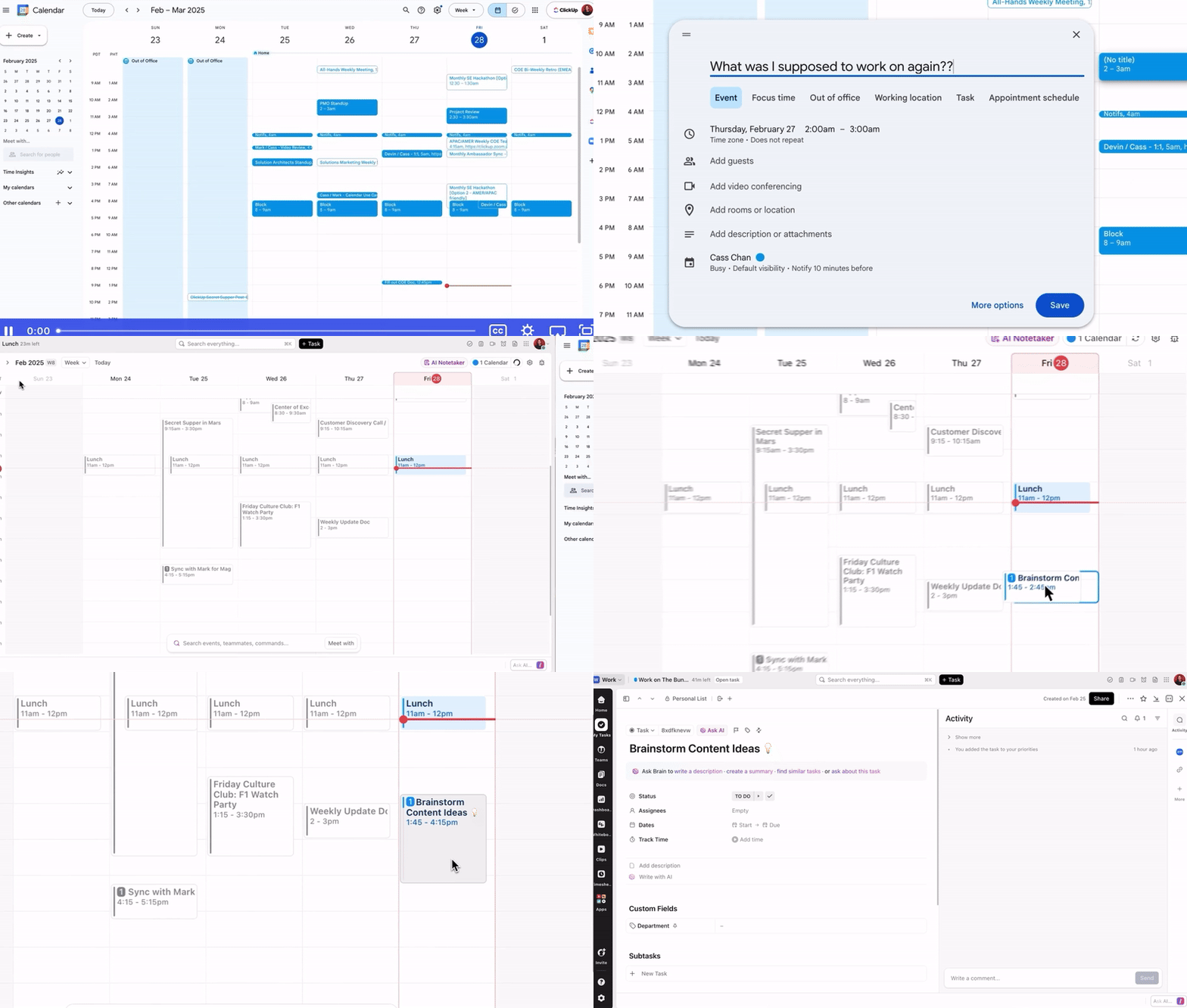
A ClickUp Calendar a Google Naptár által kínált lehetőségeken túlmutató ütemezési funkciókat kínál, mivel feladatait, találkozóit és jegyzeteit egyetlen dinamikus rendszerbe integrálja.
A koncentrációs idő lefoglalása és a határidők módosítása több időt vesz igénybe, mint kellene. Ez az AI-naptár gondoskodik erről azáltal, hogy automatikus időblokkokat javasol a kiemelt fontosságú feladatokhoz, és frissíti a napi ütemtervet, ha változás történik.
Húzza a feladatokat közvetlenül a naptárába, nyújtsa az idővonalakat az időtartamok beállításához, és hagyja, hogy a ClickUp intelligens javaslatokkal kezelje az átütemezést. Ezenkívül a tervezési mód lehetővé teszi a projekt idővonalainak vizualizálását és az ütemtervek beállítását a hosszú távú célok és eredmények megtervezéséhez.
Nézze meg ezt a videót, hogy felfedezze a ClickUp Naptár előnyeit a munkafolyamataihoz:
Kezelje az ismétlődő, időigényes feladatokat a ClickUp Automations segítségével
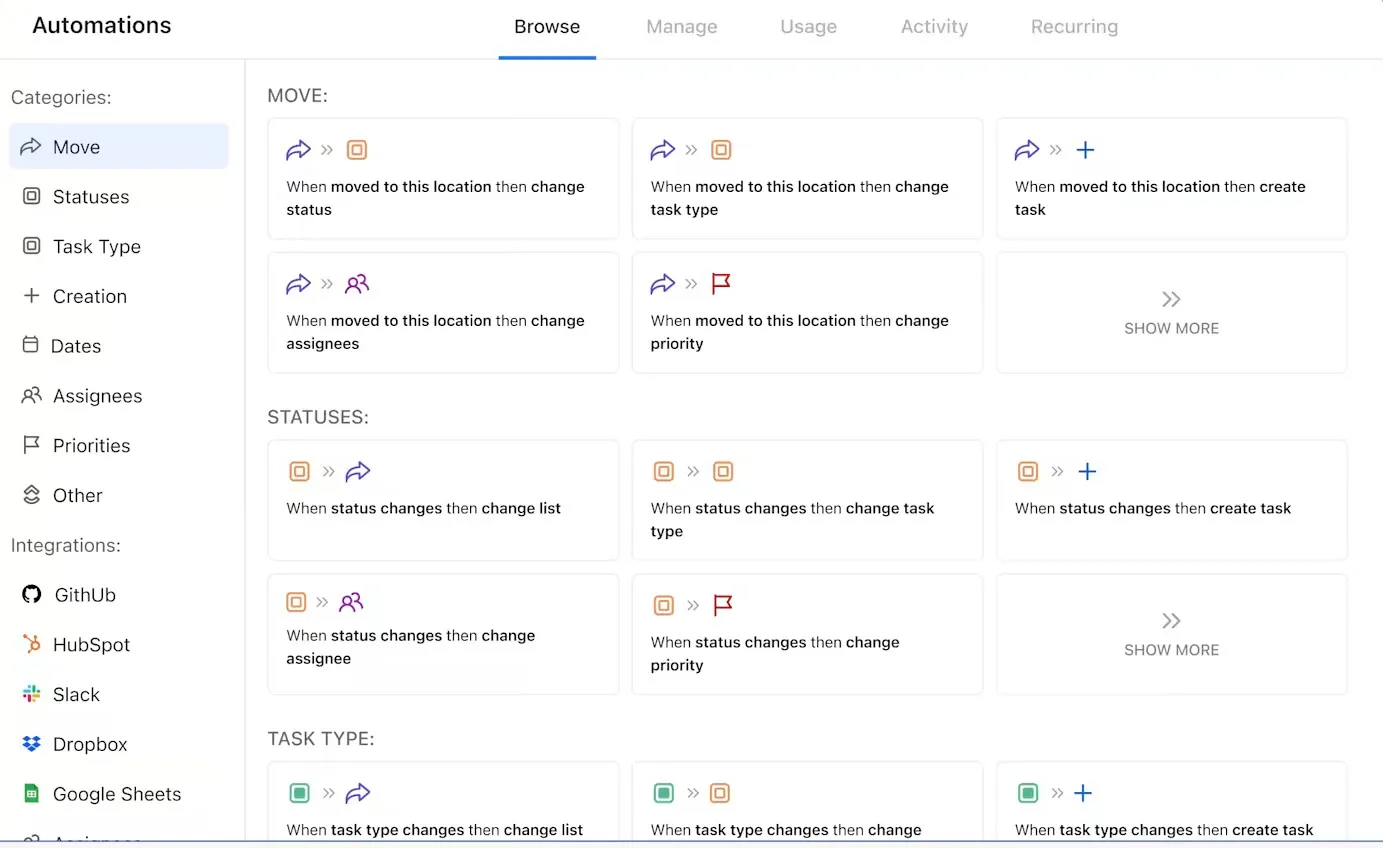
A Google Naptár automatizálási funkcióival eseményeket ütemezhet, de a naptáron kívüli munkák kezelésében nem segítenek.
A ClickUp Automations segítségével automatikusan hozzárendelhet feladatokat a megfelelő személyekhez, legyen az a feladat létrehozója, figyelője vagy utolsó szerkesztője. Ezenkívül e-mailes frissítéseket is küldhet a feladatokkal kapcsolatos műveletek, űrlapok benyújtása vagy állapotváltozások alapján.
📖 Olvassa el még: Ingyenes időgazdálkodási sablonok (naptárak és ütemtervek)
Automatizálja a találkozók jegyzetelését, összefoglalását és a követő feladatok létrehozását a ClickUp AI Notetaker segítségével.
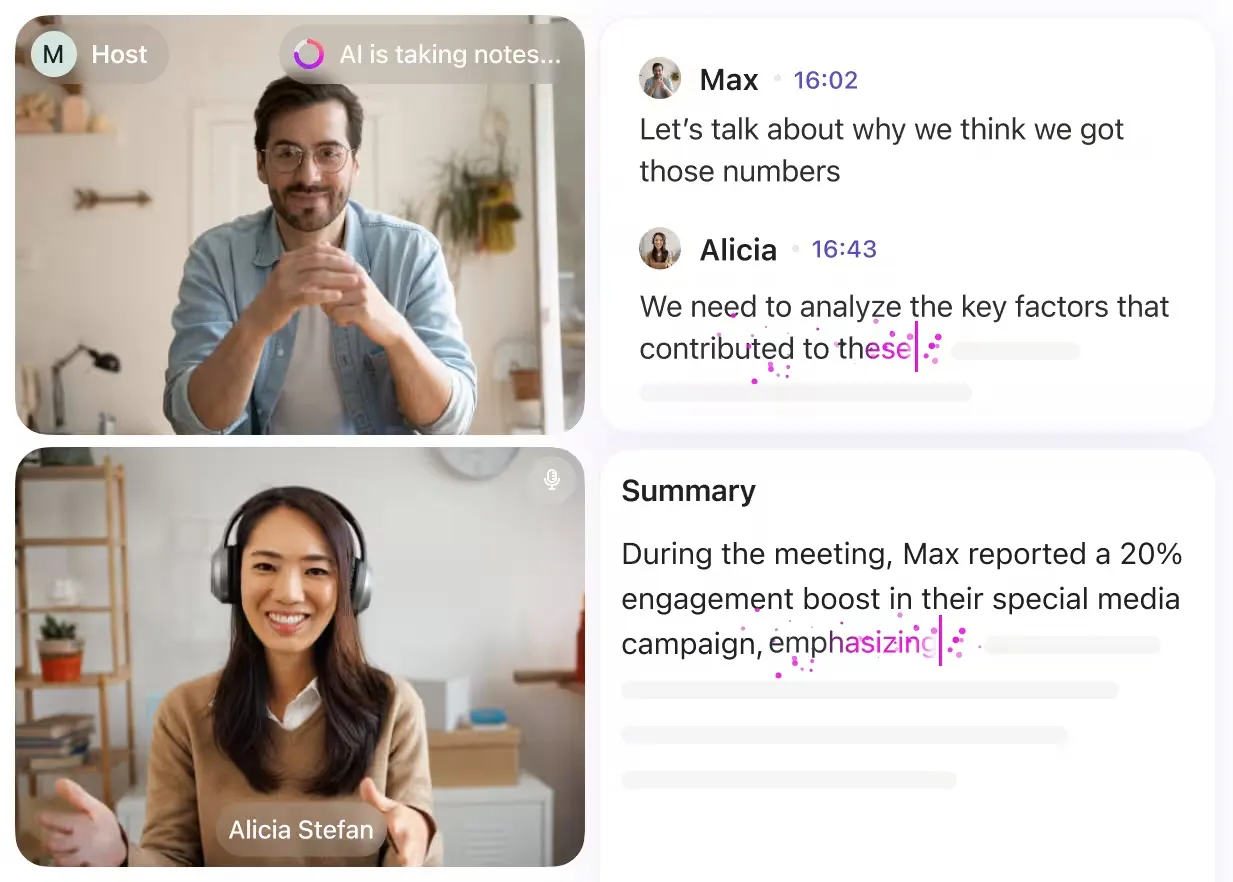
De a feladatok és események ütemezése csak a kezdet. A ClickUp AI Notetaker funkciója biztosítja, hogy minden találkozót a lehető legjobban kihasználjon, mivel rögzíti az összes fontos tanulságot és teendőt a találkozók során. Leírja a beszélgetéseket, kiemeli a fontos pontokat, és közvetlenül kapcsolódik a ClickUp Docs és Tasks funkciókhoz, így a beszélgetései mindig megvalósíthatók.
Követési feladatokat kell kiosztania? A ClickUp Brain integrált AI-asszisztens segítségével a mentett utasításokat felhasználva azonnal feladatokká alakíthatja a teendőket.
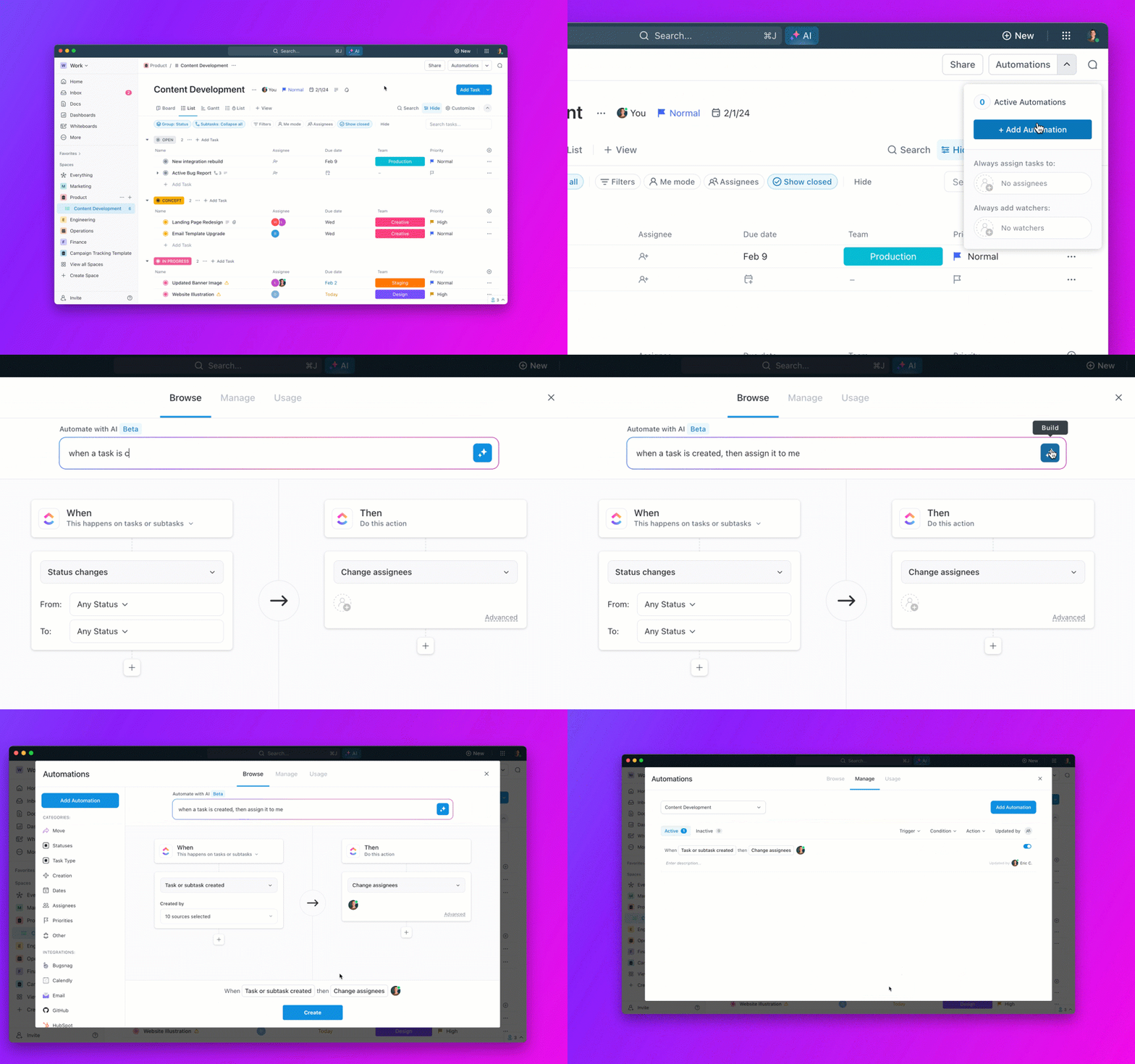
Írja le, mit szeretne automatizálni, és a ClickUp Brain elvégzi a többit. Az AI automatizálási eszközzel a munkafolyamatok azonnal beállíthatók bármely térben, mappában vagy listában, manuális konfigurálás nélkül.
Heath Hayden, szakmai fejlesztési koordinátor így nyilatkozott a ClickUp-ról:
A naptárfunkció segítségével együttműködhettem a csapatom többi tagjával, hogy megmutassam a programot és megtervezzem egy nagy eseményt. Mindannyian drag and drop módszerrel áthelyezhettük az eseményeket a naptárban a vezetői csapat igényei szerint. Hihetetlenül könnyű használni a csapat tagjai között.
A naptárfunkció segítségével együttműködhettem a csapatom többi tagjával, hogy megmutassam a programot és megtervezzem egy nagy eseményt. Mindannyian drag and drop módszerrel áthelyezhettük az eseményeket a naptárban a vezetői csapat igényei szerint. Hihetetlenül könnyű használni a csapat tagjai között.
A ClickUp Naptártervező sablon segítségével minden határidőt betarthat.
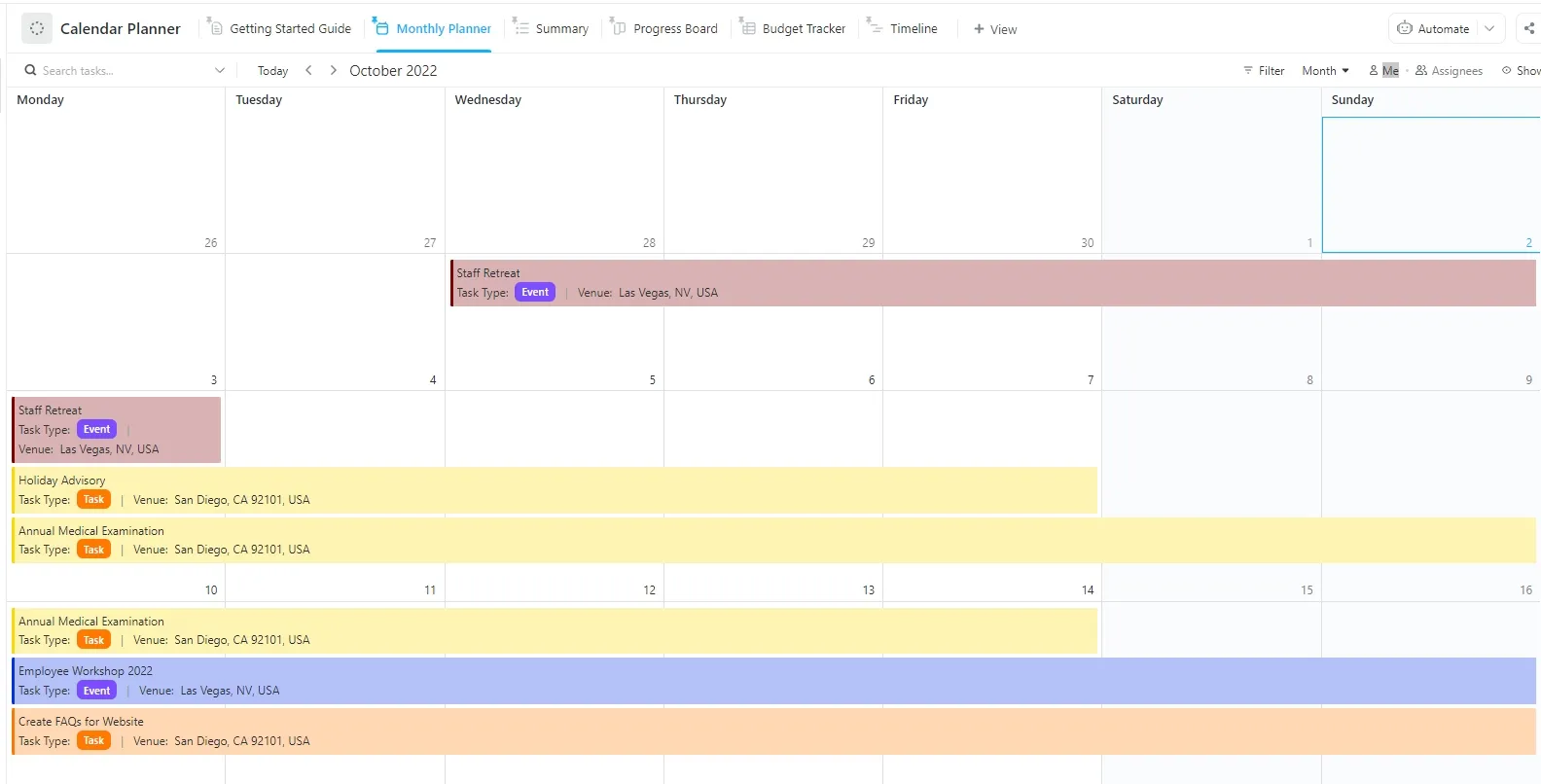
Ezután kipróbálhatja a ClickUp Naptártervező sablont, hogy mindig kézben tartsa a feladatokat, a határidőket és az erőforrásokat. A napi feladatok kezelésétől a hosszú távú projektek tervezéséig és minden másig, ez a naptár sablon mindent egy helyen tart rendezett állapotban.
A következőket kínálja:
- Többféle feladatkezelési nézet: Váltson a Lista, Tábla és Naptár nézetek között, hogy különböző perspektívákból követhesse nyomon a közelgő feladatokat és mérföldköveket.
- Feladatok ütemezése: Határidőket rendelhet hozzá, emlékeztetőket állíthat be és a feladatokat prioritásuk szerint kategorizálhatja.
- Mérföldkőkövetés: Ossza fel a projekteket fázisokra, és jelölje meg a legfontosabb mérföldköveket, hogy egy pillanat alatt láthassa az előrehaladást.
- Automatikus frissítések: Az Automatizálás funkcióval frissítheti a feladatok állapotát, emlékeztetőket küldhet, vagy értesítéseket indíthat el, amikor a határidő közeledik.
📮 ClickUp Insight: A felmérésünkben a felhasználók 18%-a azt mondta, hogy szeretné, ha az AI segítene nekik a naptárak, feladatok és emlékeztetők segítségével szervezni az életüket. Eközben 15% az AI-t rutin adminisztratív feladatok elvégzésére szeretné használni.
A ClickUp mesterséges intelligenciával működő naptára mindkét célra alkalmas. Automatikusan rangsorolja a napját, a sürgősség alapján ütemezi a feladatokat, és a tervek változásakor mindent szinkronban tart.
📖 Olvassa el még: A legjobb AI-eszközök a Google Naptár integrációjához
Pontos automatizálás a ClickUp segítségével
A naptárak nem olyanok, mint egy újabb beérkező levelek mappa, amelyet manuálisan kell kitisztítani, mégis a legtöbb csapatnál ez a helyzet.
A Google Naptár automatizálása segít könnyíteni a terheket. Akár szkripteket állít be, ütemezési eszközöket szinkronizál, akár böngészőbővítményeket használ, egyszerűsítheti a tervezés, a találkozók és a prioritások kezelésének módját.
Ha azonban készen állsz az alapvető automatizáláson túlmutató megoldásokra, a ClickUp egy hatékonyabb módszert kínál a menetrend betartására. A találkozókat feladatokká alakíthatod, az előrehaladást egy helyen követheted nyomon, és az AI segítségével a napod alakulásához igazíthatod a naptáradat. Az intelligens időbeosztástól az automatikus munkamegosztásig minden biztosítja, hogy a menetrend (és a csapatod) zökkenőmentesen működjön.
Regisztráljon még ma a ClickUp-ra!