
Várt már valaha három percet egy egyszerű képernyőfelvétel feltöltésére? Igen, mi is. Ez az a pont, ahol a Zight (korábban CloudApp) inkább lassítóként, mint gyorsítótárcaként kezd el működni. Valószínűleg már találkozott a korlátokkal, mint például a lassú feltöltés, a mélyreható szerkesztés hiánya vagy a nem túl zökkenőmentes csapatmunka. Megértjük.
Ezért állítottuk össze ezt a listát a leghatékonyabb Zight alternatívákról. Ha csapatának megbízható képernyőfelvevőre van szüksége a gyors bemutatók rögzítéséhez és megosztásához, ezek az eszközök elvégzik a feladatot.
(Spoiler figyelmeztetés: olyan hatékony alkalmazásokat is felvettünk a listára, mint a ClickUp, amelyek messze meghaladják a Zight által kínált lehetőségeket. )
👀 Tudta? A távmunkások 87%-kal jobban kapcsolódnak a munkaterülethez, ha videót használnak (a csak hang helyett), mivel a rövid videók személyesebbnek és kevésbé nyomasztónak tűnnek.
Miért érdemes a Zight alternatíváit választani?
A Zight lehet az első választás egy alapvető képernyőfelvétel-alkalmazáshoz, de amikor a munkafolyamatok bővülnek, vagy a csapatnak több funkcióra van szüksége, a korlátai kezdik megmutatkozni.
Íme néhány ok, amiért érdemes lehet valami jobbra váltani:
- Lassabb feltöltési sebesség: A felvételek feltöltése több percet vesz igénybe, különösen HD-minőségű videofelvételek vagy webkamera és képernyő használata esetén. Ez lelassíthatja a gyorsan dolgozó csapatokat, amelyeknek azonnal meg kell osztaniuk a felvételeket.
- Korlátozott szerkesztési lehetőségek: Nincs több klip vágási lehetőség, idővonal nézet, vagy lehetőség overlayek, calloutok vagy átmenetek hozzáadására. Ha a felvétel közben hibát követ el, az egyetlen lehetősége az újrafelvétel vagy egy másik alkalmazás használata a hiba kijavítására.
- Nincsenek videón belüli megjegyzések: Nem támogatja az időbélyeggel ellátott megjegyzéseket vagy a közös felülvizsgálatokat. Csapata nem reagálhat a videó egy adott részére, és nem hagyhat megjegyzéseket a videóban.
- Korlátozza a megosztási lehetőségeket: megnehezíti a biztonságos megosztást, kevés lehetőséget kínál a jelszóval való védelemre, lejárati dátumok beállítására vagy a hozzáférés csapatokhoz vagy egyénekhez való korlátozására.
- Tárolási korlátozás és könyvtárkezelés: Nem teszi lehetővé a fájlok projekt szerinti csoportosítását, a belső és külső klipek megjelölését, illetve ugyanazon felvétel különböző verzióinak nyomon követését.
- Korlátozott integráció: Chrome és Slack integrációt kínál, de hiányoznak a mélyebb kapcsolatok olyan eszközökkel, mint a ClickUp, a Notion vagy a Microsoft Teams. Nem lehet felvételeket beágyazni a feladatokba, és nem lehet automatizálni a megosztást egyéni munkafolyamatok alapján.
A legjobb Zight alternatívák egy pillantásra
Annak érdekében, hogy összehasonlíthassa és kiválaszthassa az Ön igényeinek leginkább megfelelő eszközt, itt található egy rövid áttekintés a legjobb Zight alternatívákról, azok legfontosabb funkcióival, ideális felhasználási eseteivel és áraival együtt.
| Eszköz neve | Főbb jellemzők | A legjobb | Árak* |
| ClickUp | Beépített klipek rögzítése, Brain átírás, AI összefoglalók Brain MAX-szal, dokumentumok és feladatok beágyazása | Csapatok, amelyek egy all-in-one megoldást keresnek a felvételekhez, az együttműködéshez és az aszinkron munkához | Ingyenes csomag elérhető; egyedi árak vállalatok számára |
| Loom | Azonnali képernyő- és webkamera-felvétel, Live Rewind, AI-összefoglalók és fejezetek, HQ-néző analitikai funkciókkal | Aszinkron kommunikáció, gyors áttekintések, gyors visszacsatolási ciklusok | Ingyenes csomag elérhető; a fizetős csomagok ára 18 dollár/hónaptól kezdődik. |
| Snagit | Görgő képernyőképek, sablonok, GIF-készítés, megjegyzések és gyors megosztás | Részletes vizuális anyagok és útmutatók (nem videó-intenzív munkafolyamatok) | Ingyenes csomag elérhető; a fizetős csomagok ára 39 USD/hó (éves számlázással) |
| Droplr | Képernyőképek, felvételek, fájlmegosztás rövid linkeken keresztül, szerkesztés, biztonságos megosztás | Gyors képernyőfelvételek és fájlmegosztás beágyazott vezérlőkkel | A fizetős csomagok ára 8 dollártól kezdődik havonta; egyedi árak vállalatok számára. |
| Vidyard | Személyre szabott videós elérhetőség, AI avatar videók, CTA-k és overlay-ek, elemzések, CRM integráció | Értékesítési és marketing csapatok, akiknek videóalapú elkötelezettségre van szükségük | Ingyenes csomag elérhető; fizetős csomagok 59 USD/hó áron; egyedi árak vállalatok számára. |
| Veed. io | Böngészőalapú szerkesztés AI eszközökkel (feliratok, háttér eltávolítás, avatarok, fordítások) | Alkotók, akiknek kifinomult videókra van szükségük a böngészőben | Ingyenes csomag elérhető; a fizetős csomagok ára 12 dollártól kezdődik havonta. |
| Bandicam | A streamerek és a tartalomkészítők ingyenes, nagymértékben testreszabható eszközöket szeretnének | Windows-felhasználók, akik hosszú munkameneteket vagy játékmenetet rögzítenek | Ingyenes csomag elérhető; a fizetős csomagok ára 33,26 dollár/évtől kezdődik. |
| Camtasia | 4K képernyőfelvétel, gazdag idővonal-szerkesztés, eszközkönyvtár, kvízek/feliratok | Professzionális oktatóanyagok, interaktív elemekkel ellátott képzési videók | Ingyenes csomag elérhető; a fizetős csomagok ára 179,88 dollártól kezdődik (éves számlázás). |
| OBS Studio | Nyílt forráskódú, több jelenet rögzítése és élő közvetítés, hangszűrők, gyorsbillentyűk | Streamerek és alkotók, akik ingyenes, nagymértékben testreszabható eszközöket keresnek | Ingyenes és nyílt forráskódú |
| ScreenPal | Képernyő- és webkamera-felvétel, videószerkesztő, korlátlan tárhely | Egyedül dolgozó alkotók, oktatók és kis csapatok, akiknek gyors felvételre és szerkesztésre van szükségük. | Ingyenes csomag elérhető; a fizetős csomagok ára 4 USD/hó (éves számlázással) |
| Wistia | Egyedi videolejátszó, marketing CTA-k/űrlapok, hőtérképek, elemzések | Marketingcsapatok és vállalkozások, amelyek márkás videohosztingra összpontosítanak | Ingyenes csomag elérhető; a fizetős csomagok ára 19 USD/hó (éves számlázás) |
Hogyan értékeljük a szoftvereket a ClickUp-nál?
Szerkesztői csapatunk átlátható, kutatásokon alapuló és gyártóktól független folyamatot követ, így biztos lehet benne, hogy ajánlásaink a termékek valós értékén alapulnak.
Itt található egy részletes összefoglaló arról, hogyan értékeljük a szoftvereket a ClickUp-nál.
📚 További információ: Hogyan készítsen videofelvételt magáról, miközben PowerPoint-prezentációt tart?
A legjobb Zight alternatíva
Íme egy lista azokról az eszközökről, amelyekkel másodpercek alatt rögzítheti a képernyőjét és megoszthatja üzenetét, néhány olyan intelligens funkcióval, amelyek túlmutatnak a Zight által kínáltakon.
1. ClickUp (A legjobb azoknak a csapatoknak, akik beépített képernyőfelvételt, dokumentációt és feladatkezelést keresnek)
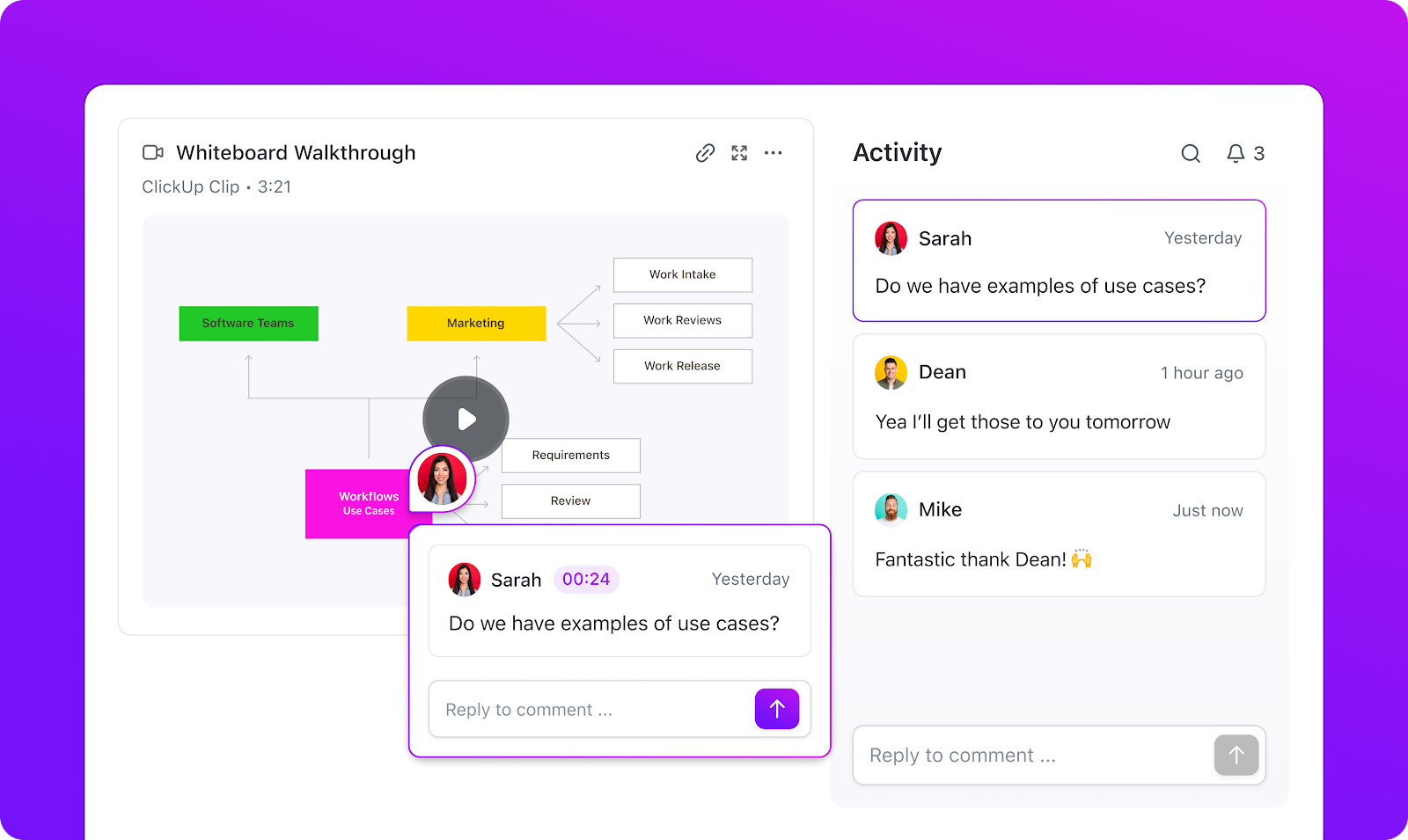
Előfordul, hogy éppen felfedezett egy hibát, kitalált egy megoldást, vagy valakinek segítségre van szüksége egy bonyolult táblázatkezelő program használatához. Elkezdi begépelni az üzenetet, hogy elmagyarázza, de tíz sor után abbahagyja. Sokkal könnyebb lenne megmutatni, mint elmagyarázni.
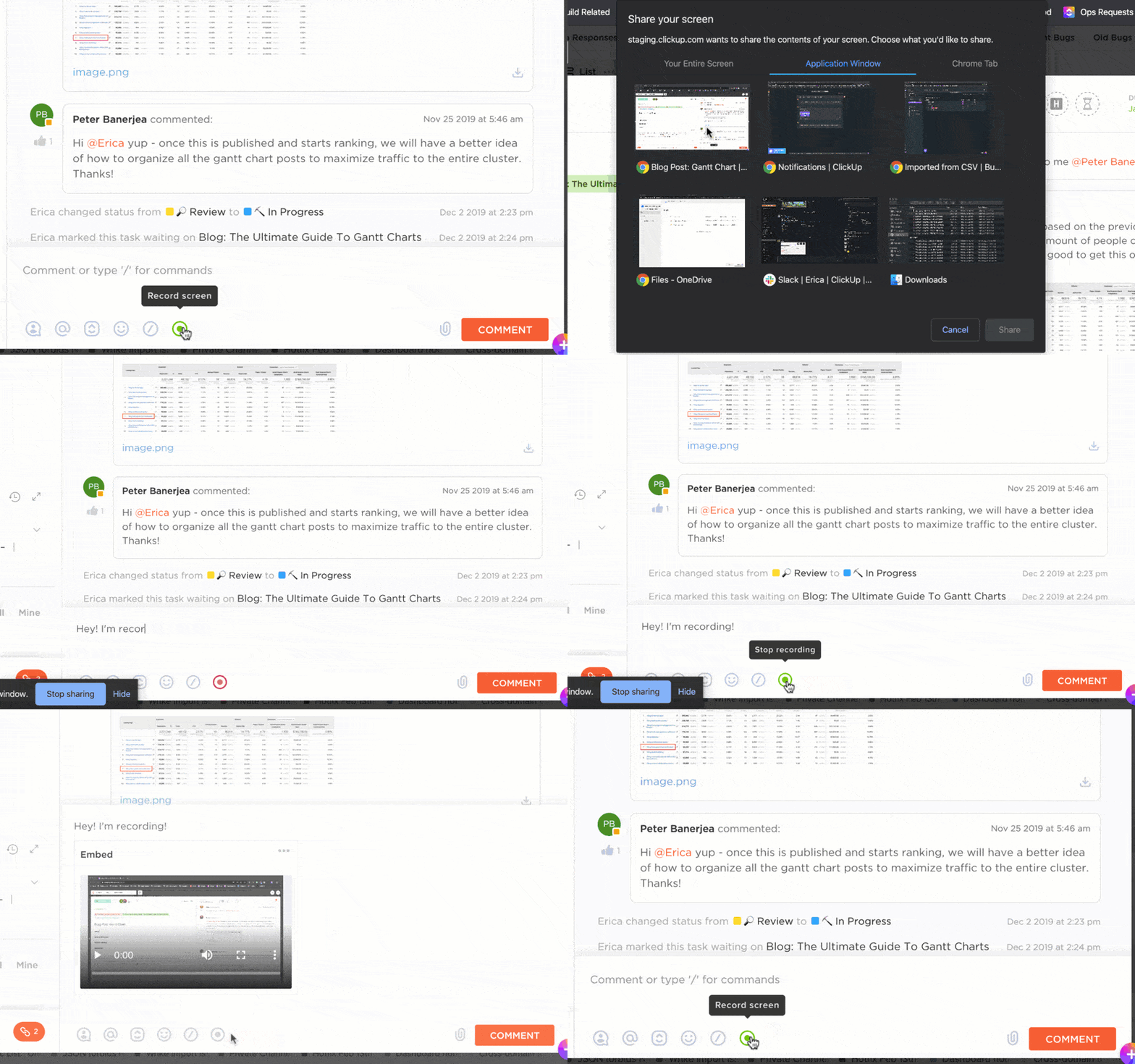
A ClickUp Clips megkönnyíti ezt a képernyőmegosztás munkafolyamatba való integrálásával.
A felvétel gomb egyetlen kattintásával azonnal elindíthatja a böngésző lapjának, a teljes képernyőnek vagy egy adott ablaknak a felvételét, opcionális hangos narrációval együtt.
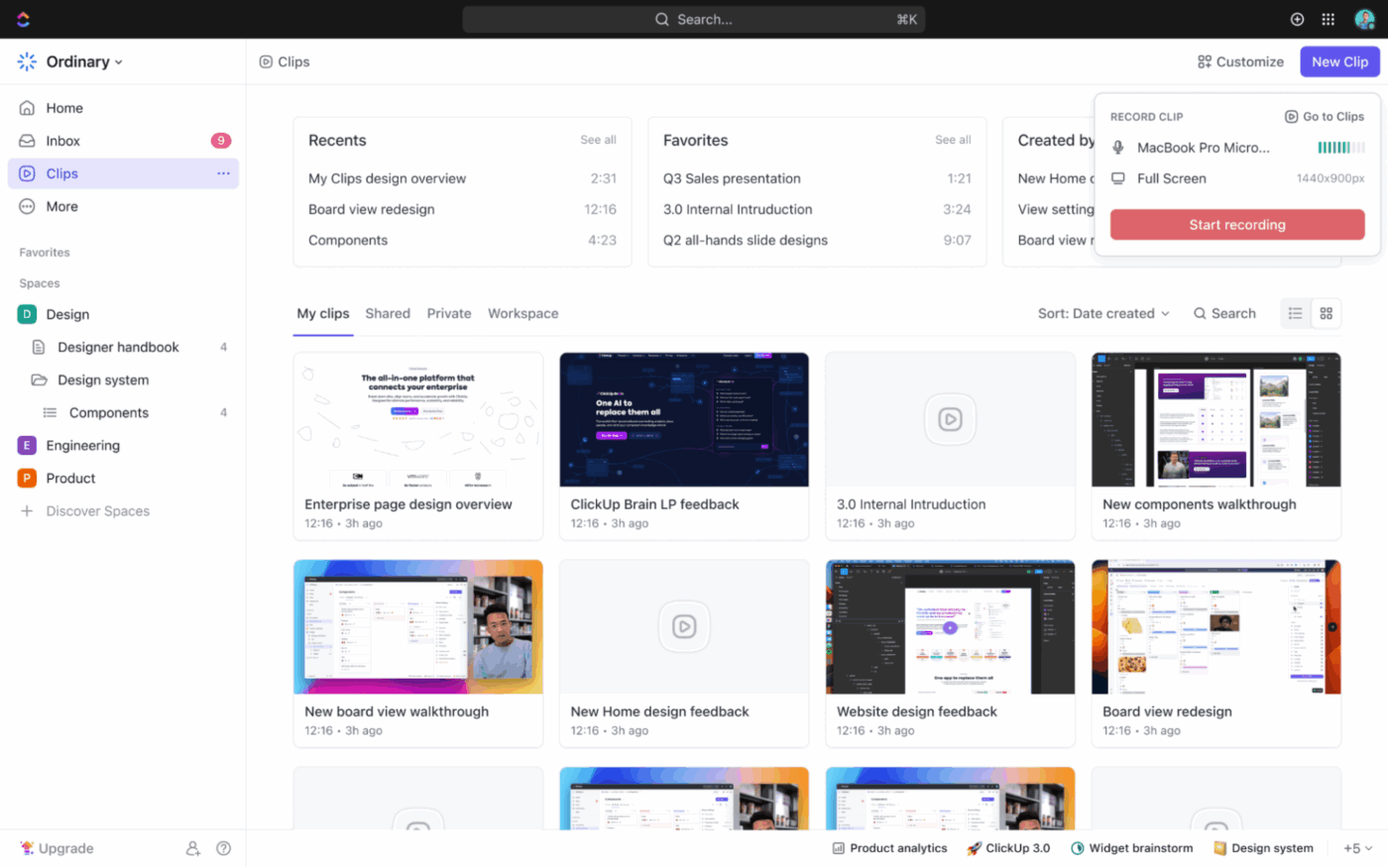
Amikor tervezési visszajelzést ad, elmagyarázza a műszerfal használatát, vagy jelzi valami furcsát egy jelentésben, megnyomhatja a felvétel gombot, átbeszélheti, szükség esetén kivághatja a videót, és közvetlenül beillesztheti a feladatba, amin dolgozik.
Még a ClickUp Docs-hoz, alfeladatokhoz, csevegéshez vagy megjegyzésekhez is csatolhatja – bárhová, ahol a csapatának kontextusra van szüksége.
A ClickUp segítségével elkerülheti a felesleges munkaterhelést. Nincs szükség más eszközre, feltöltésre vagy lapok közötti váltásra – csak a munkájához közvetlenül kapcsolódó, egyértelmű kommunikációra.
A ClickUp Brain segítségével minden klip automatikusan leírásra kerül, időbélyegekkel együtt. Most már rendelkezésre áll a vizuális magyarázat és a teljes írásos változat is – tökéletes megoldás azok számára, akik inkább olvasnak, később vissza szeretnének utalni valamire, jegyzeteket szeretnének készíteni egy videóból, vagy csak azt az egy dolgot szeretnék megkeresni, amit említettél, anélkül, hogy újra megnéznék a teljes klipet.
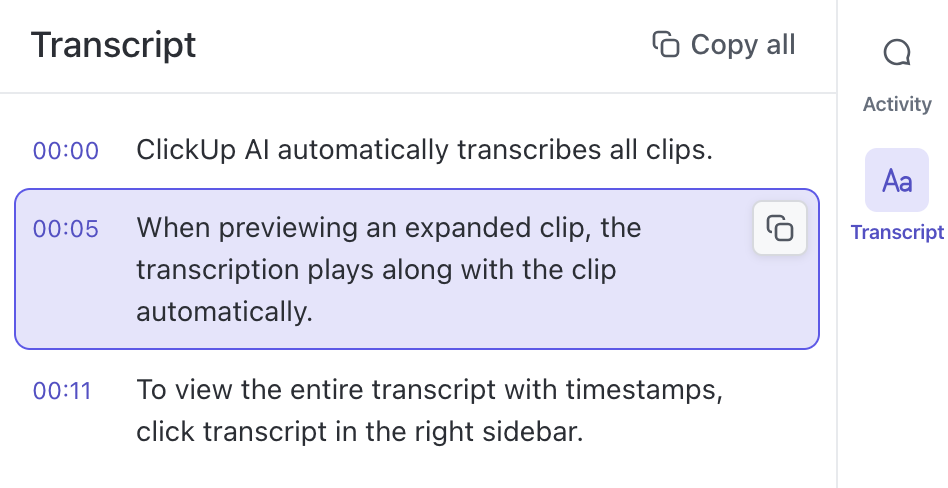
A ClickUp Clips és a ClickUp Brain kombinálásával a legjobbakat kapja mindkét világból: gyors, vizuális frissítéseket és kereshető, felhasználható átiratokat. Ez egy simább, okosabb kommunikációs módszer, és ha egyszer kipróbálta, nehéz lesz visszatérni a régihez.
Itt található egy rövid YouTube-videó bemutató arról, hogyan írja le a ClickUp Brain a képernyőfelvételeket.
Miután rögzített és megosztott egy klipet, az együttműködés sokkal könnyebbé válik. A ClickUp ötvözi a projektmenedzsmentet az együttműködési eszközökkel, így átfogó megoldást kínál távoli, hibrid vagy aszinkron csapatok számára.
A nap végén áttekintheti egy ötletet, és másnap reggel valaki más máris felveheti azt. Ez az aszinkron ritmus segít mindenkinek összhangban maradni anélkül, hogy figyelmen kívül hagyná a kontextust, mert a videótól a leiratokig és a visszajelzésekig minden ott található, ahol a munka folyik.
Végül, a ClickUp SyncUps funkciója élő videotalálkozók, amelyek lehetővé teszik a személyes együttműködést, a képernyő megosztását és a feladatok összekapcsolását anélkül, hogy el kellene hagynia a platformot. Így rögzítheti a SyncUps-ot, hozzáférhet a felvételekhez a Clips Hub-ban, és megoszthatja vagy kommentálhatja azokat a csapatával.
A ClickUp legjobb funkciói
- Feladatok automatizálása: A ClickUp Automations segítségével időt takaríthat meg és csökkentheti a manuális munkát, ha a klip feltöltésekor kijelölheti a felülvizsgálókat, megváltoztathatja a feladatok állapotát vagy hozzáadhat megfigyelőket.
- Virtuális brainstorming: Használja a ClickUp Whiteboards alkalmazást a folyamatok feltérképezéséhez vagy a következő lépések megvitatásához egy klip megtekintése után, hogy a csapatok egyeztessék a következő lépéseket.
- Haladás nyomon követése: Jelenítse meg a feladatokat klipekkel, megjelölt frissítésekkel vagy függőben lévő jóváhagyásokkal, és a ClickUp Dashboards segítségével élőben áttekintheti, mi készült el és mi igényel figyelmet.
- Dinamikus dokumentáció: Párosítsa a leírt klipeket a ClickUp Docs-szal, hogy élő tudásbázisokat, bevezető útmutatókat vagy ügyfelek számára kész frissítéseket hozzon létre.
A ClickUp korlátai
- A funkciók széles skálája első használatkor túlnyomó lehet.
ClickUp árak
ClickUp értékelések és vélemények
- G2: 4,7/5 (több mint 10 400 értékelés)
- Capterra: 4,6/5 (4490+ értékelés)
Mit mondanak a ClickUp-ról a valódi felhasználók?
Íme egy ProductHunt-áttekintés:
A Brain MAX forradalmi változást hoz! A ClickUp folyamatosan tágítja a termelékenység határait, és ez az innováció egy új szintre emeli a termelékenységet. Már nem csak a feladatok kezeléséről van szó – hanem az intelligens munkafolyamatok, a gyorsabb döntéshozatal és a csapatok számára valódi átláthatóság megvalósításáról. Alig várjuk, hogy lássuk, hogyan fogja ez átalakítani a munkamódszereinket!
A Brain MAX forradalmi változást hoz! A ClickUp folyamatosan tágítja a termelékenység határait, és ez az innováció egy új szintre emeli a termelékenységet. Már nem csak a feladatok kezeléséről van szó – hanem az intelligens munkafolyamatok, a gyorsabb döntéshozatal és a csapatok számára valódi átláthatóság megvalósításáról. Alig várjuk, hogy lássuk, hogyan fogja ez átalakítani a munkamódszereinket!
💡 Bónusz: Szeretnéd a képernyőfelvételeket és a csapatmunkát egy új szintre emelni?
- Azonnali keresés a ClickUp, Google Drive, GitHub, OneDrive, SharePoint és az összes csatlakoztatott alkalmazásában, valamint az interneten, hogy gyorsan megtalálja a következő értekezlethez vagy projektfrissítéshez szükséges fájlokat, dokumentumokat vagy mellékleteket.
- Használja a Talk to Text funkciót kérdések feltevéséhez, értekezletek jegyzetelésének diktálásához vagy munkájának hanggal történő irányításához – kéz nélkül, bárhonnan.
- Használja ki a prémium külső AI modelleket, mint például a ChatGPT, a Claude és a Gemini, egyetlen, kontextusfüggő, vállalati szintű megoldással.
Próbálja ki a ClickUp Brain MAX -ot – az AI szuperalkalmazást, amely valóban megérti Önt, mert ismeri a munkáját. Felejtse el az AI eszközök sokaságát, használja a hangját a munkavégzéshez, dokumentumok létrehozásához, feladatok kiosztásához a csapattagoknak és még sok máshoz.
2. Loom (A legjobb aszinkron csapatok számára, akik gyors képernyőfelvételeket szeretnének egyszerű megjegyzésekkel és megosztással)
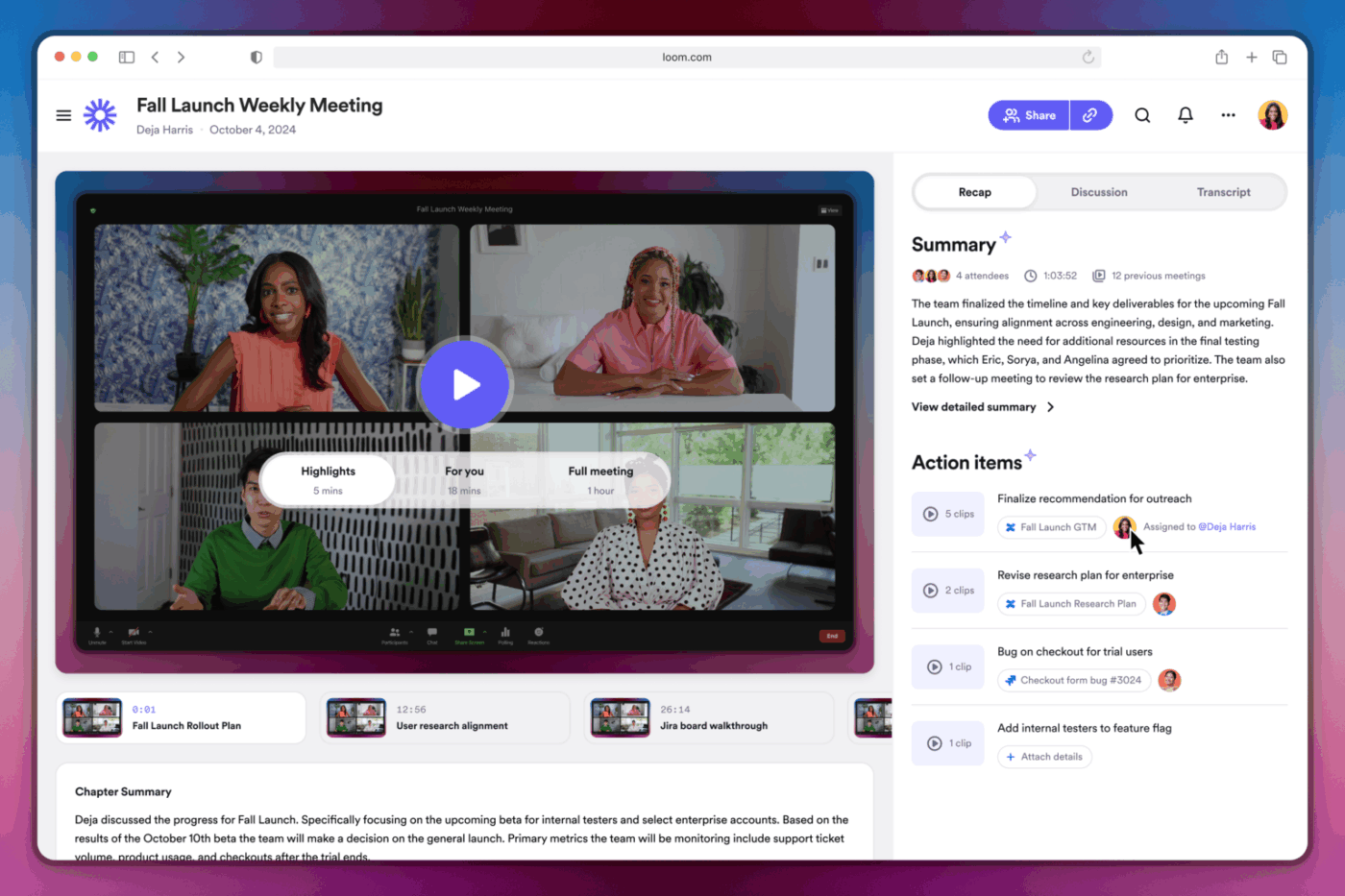
A Loom egy képernyőfelvevő és videokommunikációs platform, amely néhány kattintással lehetővé teszi a képernyő, a hang és a kamera rögzítését. Ideális aszinkron kommunikációhoz és ügyfél-bejelentkezésekhez, ahol a tisztaság a legfontosabb.
Az eszköz segítségével gyorsan rögzítheti és elküldheti videóit csapatának, így azok azonnal megoszthatók és gyorsabb visszajelzést kaphat. Az alapvető funkciókat igénylő felhasználók számára ingyenes verzió is rendelkezésre áll. A desktop alkalmazás, a képernyőfelvétel Chrome kiterjesztés és a mobil verziók segítségével bárhol, ahol dolgozik, kiváló minőségű videókat készíthet.
A Loom segítségével személyre szabott elemeket is hozzáadhat, például virtuális háttérképeket, kamerakereteket és zajszűrést a tiszta hangminőség érdekében, anélkül, hogy harmadik féltől származó szerkesztőeszközökre lenne szüksége. A Loom HQ segítségével könnyedén rendszerezheti, címkézheti és visszakeresheti a felvételeket az egyes eszközökön.
A Loom legjobb funkciói
- Javítsa ki a felvétel közbeni hibákat a Live Rewind segítségével, amely lehetővé teszi a szüneteltetést és a visszatekerést anélkül, hogy új felvételt kellene készíteni.
- A Business+ AI csomagban elérhető AI-eszközökkel a felvétel után automatikusan generálhat címeket, fejezeteket, összefoglalókat és CTA-kat.
- Kezelje és címkézze a felvételeket a Loom HQ központi munkaterületén, amely mappatámogatással és csapat hozzáférés-vezérléssel rendelkezik.
A Loom korlátai
- Nem integrálódik mélyen olyan eszközökkel, mint a feladatkezelők vagy a wikik.
Loom árak
- Starter
- Üzleti: 18 USD/hó felhasználónként
- Business+ AI: 24 USD/hó felhasználónként
- Vállalati: Egyedi árazás
Loom értékelések és vélemények
- G2: 4,7/5 (több mint 2100 értékelés)
- Cpaterra: 4,7/5 (450+ értékelés)
Mit mondanak a Loomról a valódi felhasználók?
Íme egy Capterra-értékelés:
A Loom programot használtam értékesítési bemutatók és oktatóanyagok rögzítésére ügyfeleim számára. Ez a program akkor is nagyon hasznos, ha értékesítési tevékenységekkel kapcsolatos videókat kell elküldenie, például e-mailben, ahol az ügyfél rákattinthat és megnézheti a néhány perccel korábban rögzített videót.
A Loom programot használtam értékesítési bemutatók és oktatóanyagok rögzítésére ügyfeleim számára. Ez a program akkor is nagyon hasznos, ha értékesítési tevékenységekkel kapcsolatos videókat kell elküldenie, például e-mailben, ahol az ügyfél rákattinthat és megnézheti a néhány perccel korábban rögzített videót.
📚 Olvassa el még: A legjobb Loom alternatívák és versenytársak
3. Snagit (a legjobb részletes képek rögzítéséhez megjegyzésekkel)
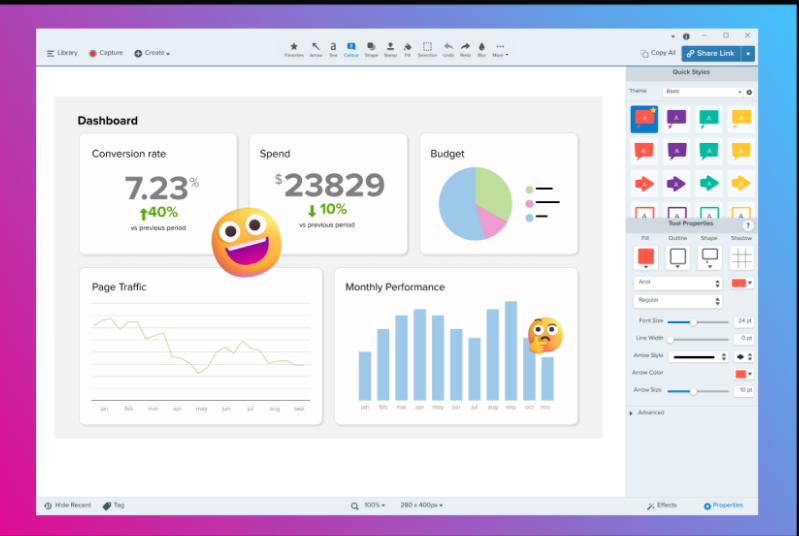
Az alapvető képernyőfelvétel és nyomtatás opciók mellett a Snagit különböző rögzítési módokat kínál, például teljes képernyő, egy adott terület, menük vagy panorámás görgetés kiválasztását hosszú weboldalak rögzítéséhez.
A beépített OCR (Grab Text) funkcióval szerkeszthető szöveget vonhat ki közvetlenül a képekből, így könnyebben újra felhasználhatja a tartalmat. A rögzítés után a Snagit szerkesztőjével rugalmasan megjegyzéseket fűzhet a képernyőképekhez nyilakkal, feliratokkal, keretekkel, valamint hozzáadhat effektusokat, például elmosást vagy egyszerűsítést.
A Smart Move eszköz tovább növeli a szerkesztés hatékonyságát azáltal, hogy felismeri a felhasználói felület elemeit, és lehetővé teszi azok áthelyezését vagy eltávolítását. A Snagit tartalomkönyvtára kereshető metaadatokkal, címkékkel, szűrőkkel és platformok közötti kompatibilitással szervezi a rögzített tartalmakat, és számos formátumban támogatja az exportálást, a PNG-től és MP4-től a PDF-ig és WebP-ig.
A Snagit legjobb funkciói
- Konvertálja a felvételeket animált GIF-ekké közvetlenül a Snagit programban, hogy kiemelje a legfontosabb lépéseket és gyorsan megoszthassa a frissítéseket.
- Használja az előre elkészített sablonokat, hogy gyorsabban hozzon létre vizuális tartalmakat vagy oktatóanyagokat, anélkül, hogy manuálisan kellene megterveznie az elrendezést.
- A rögzített felvételeket azonnal megoszthatja e-mailben, online együttműködési eszközökön keresztül, vagy közvetlenül feltöltve a felhőalapú tárolóplatformokra.
A Snagit korlátai
- A Snagit egyes versenytársaival ellentétben nem rendelkezik feladat- vagy projektintegrációval, ami megnehezíti a rögzített felvételek és a teendők összekapcsolását egy másik platform használata nélkül.
Snagit árak
- Ingyenes próba
- Egyéni: 39 USD/felhasználó (éves számlázás)
- Üzleti: 48 USD/felhasználó (éves számlázás)
- Vállalati: Egyedi árazás
Snagit értékelések és vélemények
- G2: 4,7/5 (több mint 5600 értékelés)
- Capterra: 4,7/5 (490+ értékelés)
Mit mondanak a Snagitről a valódi felhasználók?
Íme egy G2-es értékelés:
A Snagit segítségével professzionális megjelenésű képernyőképeket és felvételeket készíthetek, amelyeket megoszthatok kollégáimmal. Különösen tetszik az a funkció, amellyel görgetés közben is rögzíthetek weboldalakat, így egy képen rögzíthetem az összes szükséges tartalmat.
A Snagit segítségével professzionális megjelenésű képernyőképeket és felvételeket készíthetek, amelyeket megoszthatok kollégáimmal. Különösen tetszik az a funkció, amellyel görgetés közben is rögzíthetek weboldalakat, így egy képen rögzíthetem az összes szükséges tartalmat.
📮 ClickUp Insight: A munkavállalók 23%-a úgy érzi, hogy visszajelzéseit figyelmen kívül hagyják vagy nem tesznek lépéseket azok alapján, 8%-uk pedig úgy véli, hogy nincs értelme véleményt nyilvánítani. Ez a Challenger biztonságában lévő hiányosságra utal – arra a magabiztosságra, hogy a status quo-t megkérdőjelezzék vagy megkérdőjelezzék anélkül, hogy attól tartanának, hogy elutasítják őket. Ha a visszajelzések nem vezetnek sehova, a munkavállalók gyorsan elveszítik az érdeklődésüket, és az innováció megtorpan.
Azok számára, akiknek nehézséget okoz gondolatuk kifejezése, a ClickUp Brain MAX funkciója beszéd-szöveggé alakító funkcióval rendelkezik, így természetesen beszélhet. A Brain MAX ezután finomítja üzenetét, biztosítva, hogy ötletei világosan és hatékonyan kerüljenek közlésre!
📚 Olvassa el még: A legjobb ingyenes képernyőfelvevő eszközök vízjel nélkül
4. Droplr (A legjobb gyors képernyőfelvételekhez és fájlmegosztáshoz, intelligens linkkövetéssel és beépített felhőalapú tárhellyel)
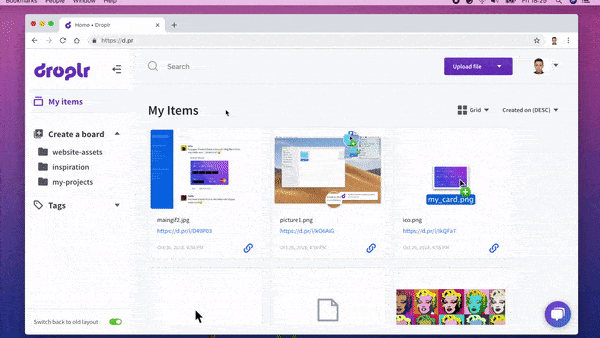
A Droplr egy felhőalapú képernyőkép-készítő, fájlmegosztó, képernyőfelvevő és kivágó eszköz, amelyet távoli és hibrid csapatok számára terveztek. Lehetővé teszi megjegyzésekkel ellátott képernyőképek készítését, képernyővideók (beleértve a GIF-eket és a HD MP4-eket) rögzítését, valamint az automatikusan generált, a vágólapra másolt rövid linkek segítségével azonnali megosztást.
A platform a vizuális kommunikációt szervezetten tartja azáltal, hogy az Ön által létrehozott fájlt biztonságosan tárolja a Droplr felhőkönyvtárában, így könnyen visszakereshető, kezelhető és újra felhasználható az anyag. A jelszóvédelem és a linkek lejárati ideje lehetővé teszi, hogy Ön szabályozza, ki és mennyi ideig tekintheti meg a megosztott tartalmakat.
Ezenkívül a Droplr támogatja a gyors drag-and-drop fájlfeltöltést (akár 10 GB-ig), a felhőalapú tárolást, az érzékeny információk elmosását, valamint a beépített linkrövidítővel ellátott gazdag megjegyzéseszközöket, amelyek egyszerűsítik a tartalom terjesztését a csatornák között.
A Droplr legjobb funkciói
- Használja a görgetéses rögzítést, hogy teljes weboldalakat vagy dokumentumokat egyetlen képként rögzítsen, majd könnyedén megjegyzéseket fűzzön hozzájuk.
- A szerszám Mac, Windows, Chrome, iOS és Android rendszereken érhető el, integrálva a Slack, Gmail, Jira, Trello, Adobe termékek, Microsoft Teams és mások rendszerével.
- Ismerje meg, milyen gyakran tekintik meg a megosztott linkjeit, hogy optimalizálhassa a kommunikációs munkafolyamatokat.
A Droplr korlátai
- A kimeneti minőség maximálisan 1080p, a felbontás vagy a bitráta nem módosítható.
Droplr árak
- Ingyenes próba
- Pro Plus: 8 USD/hó felhasználónként
- Csapat: 9 USD/hó felhasználónként
- Vállalati: Egyedi árazás
Droplr értékelések és vélemények
- G2: 4,5/5 (390+ értékelés)
- Capterra: 4,5/5 (több mint 100 értékelés)
Mit mondanak a Droplr-ről a valódi felhasználók?
Íme egy Capterra-értékelés:
A Droplr segítségével könnyedén megoszthatom fájljaimat és pdf-jeimet ügyfeleimmel és vásárlóimmal a saját márkás linkjeimen keresztül.
A Droplr segítségével könnyedén megoszthatom fájljaimat és pdf-jeimet ügyfeleimmel és vásárlóimmal a saját márkás linkjeimen keresztül.
📚 További információ: A legjobb képernyőfelvevők Mac számítógépekhez
5. Vidyard (A legjobb megoldás értékesítési vagy marketing csapatok számára, akik személyre szabott videóüzeneteket küldenek és nyomon követik a nézők érdeklődését)
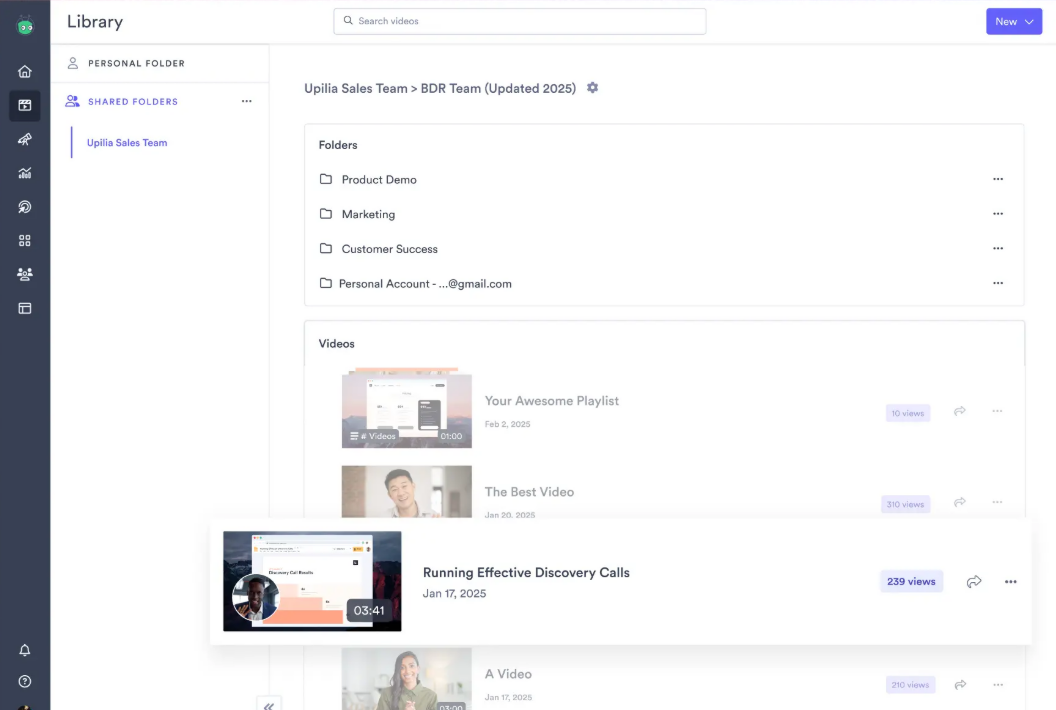
A Vidyard egy képernyőfelvevő eszköz, amely videóit magas konverziós arányú érintési pontokká alakítja az egész ügyfélút során. Funkciói között megtalálhatók az AI által generált szkriptek, márkás videóhubok és interaktív CTA-k, amelyek cselekvésre ösztönöznek.
Könnyen integrálható olyan marketingautomatizálási platformokkal, mint a HubSpot, a Marketo és a Pardot, valamint olyan népszerű videószerkesztőkkel, mint az Adobe Premiere Pro, a Final Cut Pro és az iMovie, a fejlett testreszabás érdekében.
Személyre szabott ügyfélszerzési videókat készíthet nagy mennyiségben, a videóba közvetlenül beágyazhatja a következő lépéseket, és az összes teljesítményadatot beillesztheti CRM- vagy marketingplatformjába. A Vidyard biztosítja az infrastruktúrát a megtekintések nyomon követéséhez, a teljesítmény optimalizálásához és minden videó mérhetővé tételéhez.
A Vidyard legjobb funkciói
- Gyors és minőségi tartalomtárolás, reklámmentes streaming akár 4K felbontásban, azonnali beágyazással és teljes SEO-támogatással.
- Integrálja a videó teljesítményét CRM-rendszerébe a Salesforce, HubSpot és más rendszerekkel való integrációk segítségével.
- Adjon személyes arcot az elérhetőségnek az AI Avatars segítségével, képezze ki őket körülbelül 90 másodperc alatt, és telepítse őket nagy pontossággal.
A Vidyard korlátai
- Hiányoznak az együttműködést elősegítő funkciók, mint például az automatikusan generált átiratok vagy a találkozók összefoglalói.
Vidyard árak
- Ingyenes
- Starter: 59 USD/hó felhasználónként
- Csapatok: Egyedi árak
- Vállalati: Egyedi árazás
Vidyard értékelések és vélemények
- G2: 4,5/5 (több mint 800 értékelés)
- Capterra: 4,5/5 (több mint 100 értékelés)
Mit mondanak a Vidyardról a valódi felhasználók?
Íme egy G2-es értékelés:
Imádom, hogy gyorsan rögzíthetek egy videót, amelyet elküldhetek egy potenciális ügyfélnek vagy meglévő ügyfélnek, ami mélyebb kapcsolatot épít ki és kiemelkedik az e-mailek közül. Imádom a gif miniatűrt is, amely közvetlen linkkel rendelkezik, így a címzett könnyen megtekintheti.
Imádom, hogy gyorsan rögzíthetek egy videót, amelyet elküldhetek egy potenciális ügyfélnek vagy meglévő ügyfélnek, ami mélyebb kapcsolatot épít ki és kiemelkedik az e-mailek közül. Imádom a gif miniatűrt is, amely közvetlen linkkel rendelkezik, így a címzett könnyen megtekintheti.
👀 Baráti tipp: Kezdje a legfontosabb üzenettel az első 15 másodpercben, hogy a nézők azonnal tudják, miért érdemes tovább nézniük. Mutassa be a problémát, utaljon a megoldásra, és mutasson egy gyors előzetest a végeredményről. Használjon egyértelmű vizuális elemeket vagy képernyőn megjelenő szöveget az üzenet megerősítéséhez, és ügyeljen arra, hogy hangneme és tempója már az elejétől fogva felkeltse a figyelmet.
📚 Olvassa el még: A legjobb Vidyard alternatívák
6. Veed. io (A legjobb azoknak a csapatoknak, akik feliratozott, márkázott és közösségi médiára kész videókat készítenek)
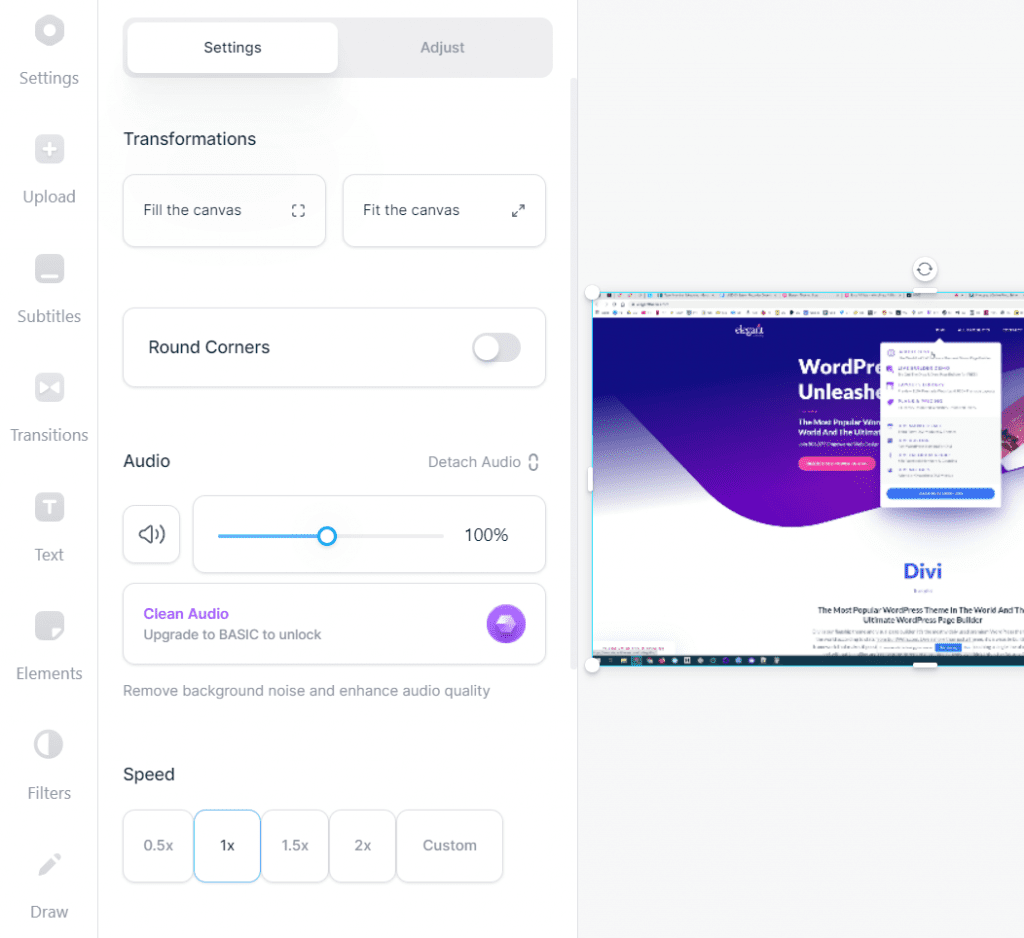
A Veed. io egy böngészőalapú videószerkesztő csomag, amelyet azoknak a tartalomkészítőknek terveztek, akik mindent maguk szeretnének elvégezni a videofelvételtől a végső szerkesztésig, egy olyan eszközkészlettel, amely segít oktatóvideók, közösségi média videók vagy belső prezentációk készítésében.
Automatikusan generálhat feliratokat, lefordíthat hanganyagokat, tiszta átiratokat készíthet, és a tisztító eszközökkel eltávolíthatja a töltelékszavakat, a zajokat vagy a kínos csendeket, hogy hanganyaga tiszta és professzionális legyen. Használja az olyan funkciókat, mint a háttér eltávolítása, a zöld háttér (chroma key), a mágikus vágás (a csendek automatikus kivágása) és a szemkontaktus-korrekció, hogy videóit még tovább csiszolja.
A átfogó stock média könyvtár több millió jogdíjmentes videót és hangsávot kínál, míg a csapatmunkát segítő funkciók lehetővé teszik, hogy több felhasználó is valós időben szerkessze vagy ellenőrizze a tartalmakat.
A Veed.io legjobb funkciói
- Készítsen videókat azonnal szöveges ötletekből a Video GPT segítségével, amely lehetővé teszi, hogy a promptjait teljes videókká alakítsa hangalámondással, stock képekkel és automatikusan generált jelenetekkel.
- Szerezzen be automatikusan generált feliratokat testreszabható stílussal, szöveg-beszéd funkcióval, AI hangklónozással és AI avatarokkal, hogy forgatókönyvekből beszélőfejű videókat készíthessen.
- Testreszabhatja márkájának vizuális elemeit a közösségi médiához igazodó funkciókkal, mint például a méretváltoztató, a tömörítő, a képarány-beállítások, az előre elkészített sablonok és a márkakészletek.
A Veed.io korlátai
- A lassú vagy instabil internet késleltetést vagy pufferelést okozhat.
Veed. io árak
- Ingyenes
- Alap: 12 USD/hó felhasználónként
- Pro: 24 USD/hó felhasználónként
- Vállalati: Egyedi árazás
Veed. io értékelések és vélemények
- G2: 4,6/5 (több mint 1300 értékelés)
- Capterra: 3,2/5 (50+ értékelés)
Mit mondanak a Veed.io-ról a valódi felhasználók?
Íme egy G2-es értékelés:
A Veed-ben a leghasznosabbnak a szerszámok elrendezését, a reagálóképességet és a funkciók minőségét találom. A szerszámok nagyon intuitívak, könnyen kezelhetők és használhatók. Amikor változtatásokat végzek az idővonalon, azok azonnal megjelennek, nincs késés. Az összes funkció minősége kiváló, pontosan úgy működnek, ahogyan elvárható, nincs hibás működés.
A Veed-ben a leghasznosabbnak a szerszámok elrendezését, a reagálóképességet és a funkciók minőségét találom. A szerszámok nagyon intuitívak, könnyen kezelhetők és használhatók. Amikor változtatásokat végzek az idővonalon, azok azonnal megjelennek, nincs késés. Az összes funkció minősége kiváló, pontosan úgy működnek, ahogyan elvárható, nincs hibás működés.
📚 Olvassa el még: A legjobb Veed.io alternatívák
👀 Barátságos tipp: A képernyőfelvétel kivágásakor összpontosítson a zavaró tényezők eltávolítására azáltal, hogy nagyítja a legfontosabb cselekvési területet. Ezzel a nézők figyelmét a fontos részletekre irányítja, és videója kifinomult és professzionális megjelenést kap.
7. Bandicam (A legjobb nagy felbontású képernyőfelvételekhez, különösen szoftverbemutatókhoz vagy játékok áttekintéséhez)
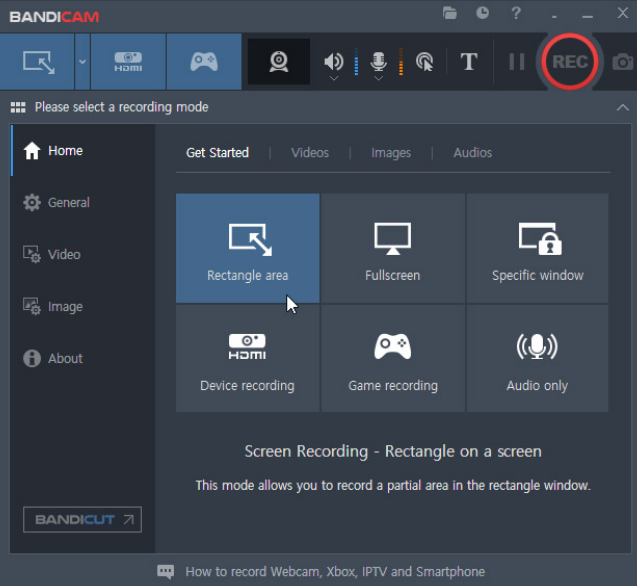
A Bandicam egy játék- és képernyőfelvevő program Windows-felhasználók számára, akiknek magas minőségű felvételekre van szükségük, minimális teljesítményhatással. Hosszú munkamenetek és erőforrás-igényes képernyőfelvételek kezelésére lett kifejlesztve, lehetővé téve a felhasználók számára a játékmenetek, oktatóanyagok vagy órás demók rögzítését.
Három felvételi módja van: képernyőfelvétel asztali számítógép/alkalmazás tevékenységéhez, játékfelvétel (DirectX/OpenGL/Vulkan tartalomhoz optimalizálva) és eszközfelvétel (külső forrásokhoz, például webkamerákhoz, konzolokhoz vagy okostelefonokhoz HDMI-n vagy rögzítőkártyákon keresztül).
A Nvidia NVENC, Intel Quick Sync és AMD APP segítségével hardveresen gyorsított kódolás biztosítja a zökkenőmentes teljesítményt alacsonyabb CPU-használattal és kisebb fájlméret mellett.
A Bandicam legjobb funkciói
- A felvételek automatikus elindítása/leállítása előre meghatározott időpontokban/időtartamokban, vagy idő- vagy fájlméret-korlátok alapján, hogy elkerülje a túlméretezett fájlokat.
- Videókat MP4 vagy AVI formátumban rögzíthet, képernyőképeket BMP/PNG/JPG formátumban készíthet, sőt, csak hangot tartalmazó MP3/WAV fájlokat is kivonhat.
- A felvétel közben valós időben, közvetlenül a képernyőn jelölhet meg megjegyzéseket rajzeszközökkel, például nyilakkal, kiemelésekkel vagy alakzatokkal.
A Bandicam korlátai
- Csak Windows rendszeren fut, macOS rendszeren nem támogatott, ami korlátozza a használatát vegyes platformú környezetekben.
Bandicam árak
- Ingyenes
- Személyes: Éves: 2,78 USD/felhasználó/hónap Bandicam + Bandicut: 49,97 USD egy személy számára (éves számlázás)
- Éves: 2,78 USD/felhasználó/hónap
- Bandicam + Bandicut: 49,97 dollár egy személy számára (éves számlázás)
- Üzleti és oktatási licenc Éves: 49,46 USD Bandicam + Bandicut: 79,74 USD (éves számlázás)
- Éves: 49,46 USD
- Bandicam + Bandicut: 79,74 USD (éves számlázás)
- Éves: 2,78 USD/felhasználó/hónap
- Bandicam + Bandicut: 49,97 dollár egy személy számára (éves számlázás)
- Éves: 49,46 USD
- Bandicam + Bandicut: 79,74 USD (éves számlázás)
Bandicam értékelések és vélemények
- G2: 4,4/5 (40+ értékelés)
- Capterra: 4,4/5 (100+ értékelés)
Mit mondanak a Bandicamról a valódi felhasználók?
Íme egy G2-es értékelés:
A Bandicam egy megbízható képernyőfelvétel-szoftver, felhasználóbarát felülettel és kiváló minőségű videofelvételi funkciókkal. Kedvenc funkcióim a hang külön mentése, a képernyő egy meghatározott területének rögzítése és a gyorsbillentyűk egyszerű kezelése.
A Bandicam egy megbízható képernyőfelvétel-szoftver, felhasználóbarát felülettel és kiváló minőségű videofelvételi funkciókkal. Kedvenc funkcióim a hang külön mentése, a képernyő egy meghatározott területének rögzítése és a gyorsbillentyűk egyszerű kezelése.
👀 Tudta? Az Ubisoft fejlesztői arra ösztönzik a játékosokat, hogy a hibákat a Bug Reporter rendszerükön keresztül beküldés előtt rögzítsék képernyőfelvételekkel. Ez sokkal hatékonyabbá teszi a problémák reprodukálását és diagnosztizálását.
📚 További információ: A legjobb AI képernyőfelvevők: professzionális útmutató
8. Camtasia (A legjobb professzionális videó oktatóanyagok készítéséhez, fejlett szerkesztési, átmeneti és hangalámondási funkciókkal)
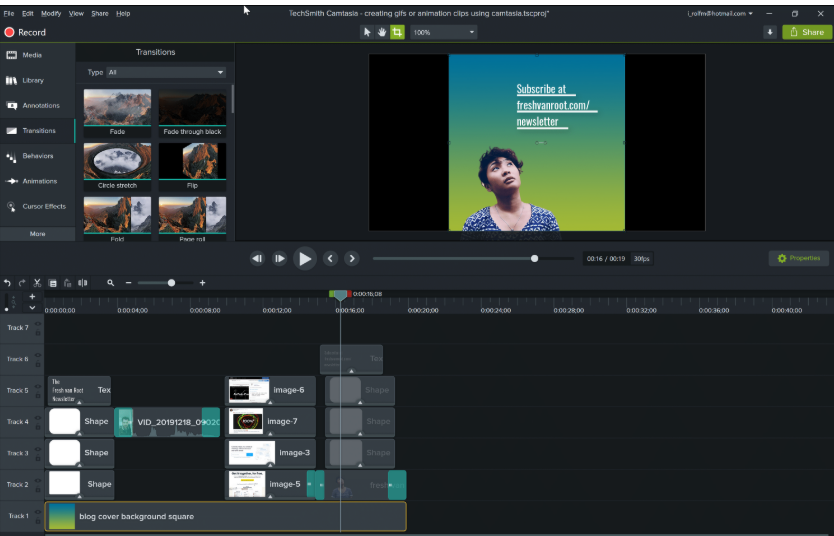
A Camtasia segítségével felvehet felvételeket egyablakos alkalmazásokból, AI zajszűrést használhat a tisztább hangminőség érdekében, és fejlett kurzorhatásokat alkalmazhat (például Lens, Gradient és Burst clicks). Ezenkívül a SmartFocus segítségével automatikusan hozzáadhat nagyításokat és pásztázásokat a képernyő kontextusa alapján.
A Camtasia legjobb funkciói
- Rögzítsen teljes vagy részleges képernyőket akár 4K felbontásban és 60 fps sebességgel, rögzítve a kamerát, a rendszer hangját, a mikrofont, az egér mozgását, a kattintások kiemelését és a billentyűleütéseket.
- Válasszon a sablonok, témák, jogdíjmentes zene és vizuális eszközök hatalmas könyvtárából.
- Feliratok, feliratok (több mint 100 nyelven), kvízek és interaktív elemek, például beágyazott kérdések hozzáadása
A Camtasia korlátai
- Az intuitív felület túlterhelőnek tűnhet, ha több eszközkészlet között váltogatunk.
Camtasia árak
- Ingyenes
- Essentials: 179,88 USD/felhasználó (éves számlázás)
- Létrehozás: 249 USD/felhasználó (éves számlázás)
- Pro: 499 USD/felhasználó (éves számlázás)
- Üzleti: 198,99 USD (éves számlázás)
- Vállalati: Egyedi árazás
Camtasia értékelések és vélemények
- G2: 4,6/5 (1590+ értékelés)
- Capterra: 4,5/5 (440+ értékelés)
Mit mondanak a Camtasia-ról a valódi felhasználók?
Íme egy Capterra-értékelés:
Élveztem a videó tanfolyamom elkészítését, és a Camtasia funkcióinak nagy részét kihasználtam, és annak ellenére, hogy nagyon kevés RAM-memóriám volt, végül egy jó és zökkenőmentes terméket kaptam.
Élveztem a videó tanfolyamom elkészítését, és a Camtasia funkcióinak nagy részét kihasználtam, és annak ellenére, hogy nagyon kevés RAM-memóriám volt, végül egy jó és zökkenőmentes terméket kaptam.
🧠 Érdekesség: A világ leghosszabb megszakítás nélküli élő közvetítése 268 óráig (több mint 11 napig) tartott, és egy férfi dokumentálta benne teljes mindennapi életét.
📚 További információ: A legjobb Camtasia alternatívák a képernyőfelvételhez
9. OBS Studio (A legjobb azoknak a csapatoknak, akiknek ingyenes, nyílt forráskódú megoldásra van szükségük, amely nagyfokú ellenőrzést biztosít a képernyőfelvétel és az élő közvetítés felett)
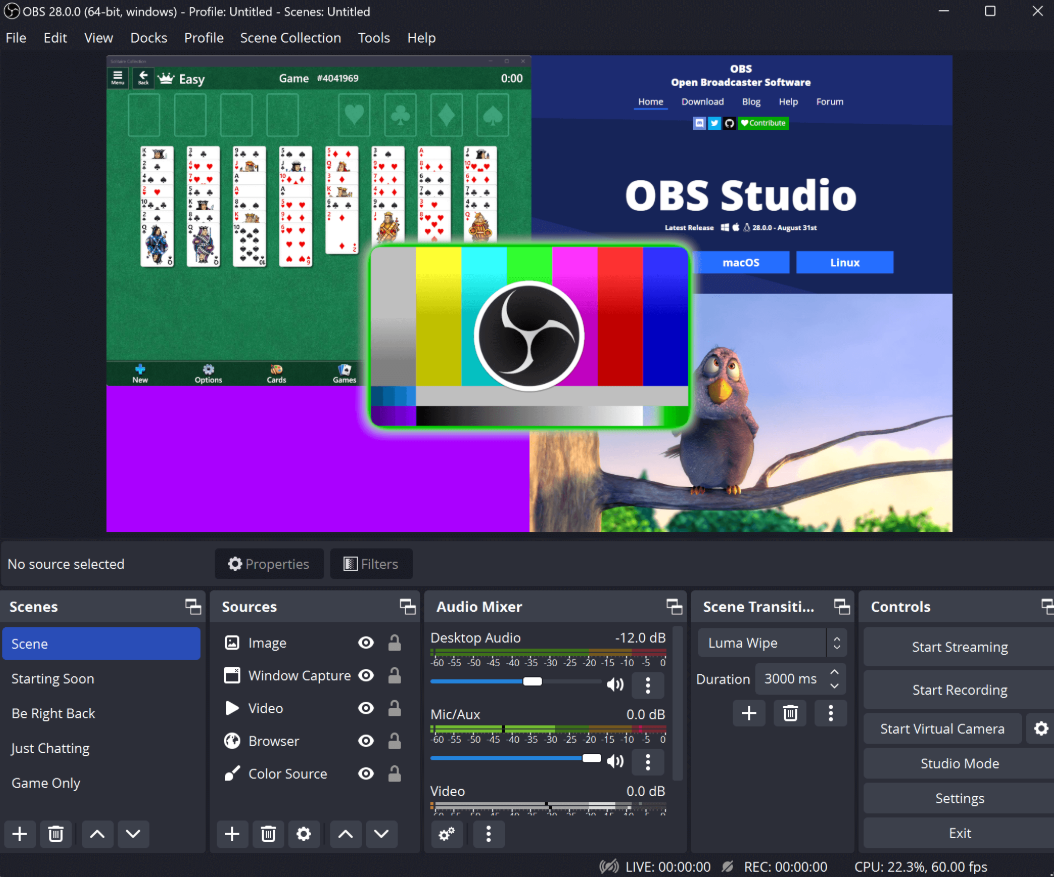
Az OBS Studio egy nyílt forráskódú platform, amelyet élő közvetítéshez és fejlett felvételekhez fejlesztettek ki. Korlátlan számú jelenetet hozhat létre, amelyek mindegyike több forrást tartalmazhat, például képernyőfelvételeket, webkamerás felvételeket, képeket, szöveget, böngészőablakokat és még sok mást.
A beépített hangkeverő forrásonkénti szűrőket biztosít, mint például zajkapu, zajszűrés és erősítésszabályozás. A Stúdió mód használatával pedig megtekintheti a jeleneteket, mielőtt azokat élőben sugározná, így biztosítva a zökkenőmentes és professzionális közvetítést.
Az eszközzel szinte minden művelethez beállíthat gyorsbillentyűket, például jelenetek váltásához, streamek vagy felvételek indításához/leállításához, hangforrások némításához és még sok máshoz, hogy növelje a munkafolyamat hatékonyságát.
Az OBS Studio legjobb funkciói
- Hozzon létre személyre szabott és szervezett munkaterületet a panelek átrendezésével, hogy azok illeszkedjenek a munkafolyamatához.
- Natív streamelés olyan platformokra, mint a YouTube, a Twitch, a Facebook Live vagy a saját RTMP-kiszolgálója.
- Rögzítsen és keverjen nagy teljesítményű valós idejű videókat/hangokat, és készítsen élő tartalmakat minimális késleltetéssel.
Az OBS Studio korlátai
- Hosszú munkamenetek esetén a hardvertől és a beállításoktól függően képkockák kimaradhatnak vagy zavarok léphetnek fel.
OBS Studio árak
- Ingyenes
OBS Studio értékelések és vélemények
- G2: 4,6/5 (több mint 120 értékelés)
- Capterra: 4,7/5 (1000+ értékelés)
Mit mondanak az OBS Studio-ról a valódi felhasználók?
Íme egy G2-es értékelés:
Nagyon tetszik, hogy az Open Broadcaster Software rendelkezik a legjobb teljes képernyős felvételi funkcióval és több kamerával, amelyek hozzáadhatók.
Nagyon tetszik, hogy az Open Broadcaster Software rendelkezik a legjobb teljes képernyős felvételi funkcióval és több kamerával, amelyek hozzáadhatók.
📚 További információ: A legjobb OBS alternatívák a képernyőfelvételhez
10. ScreenPal (A legalkalmasabb kifinomult képernyőfelvételek és könnyen szerkeszthető videók létrehozására és megosztására)
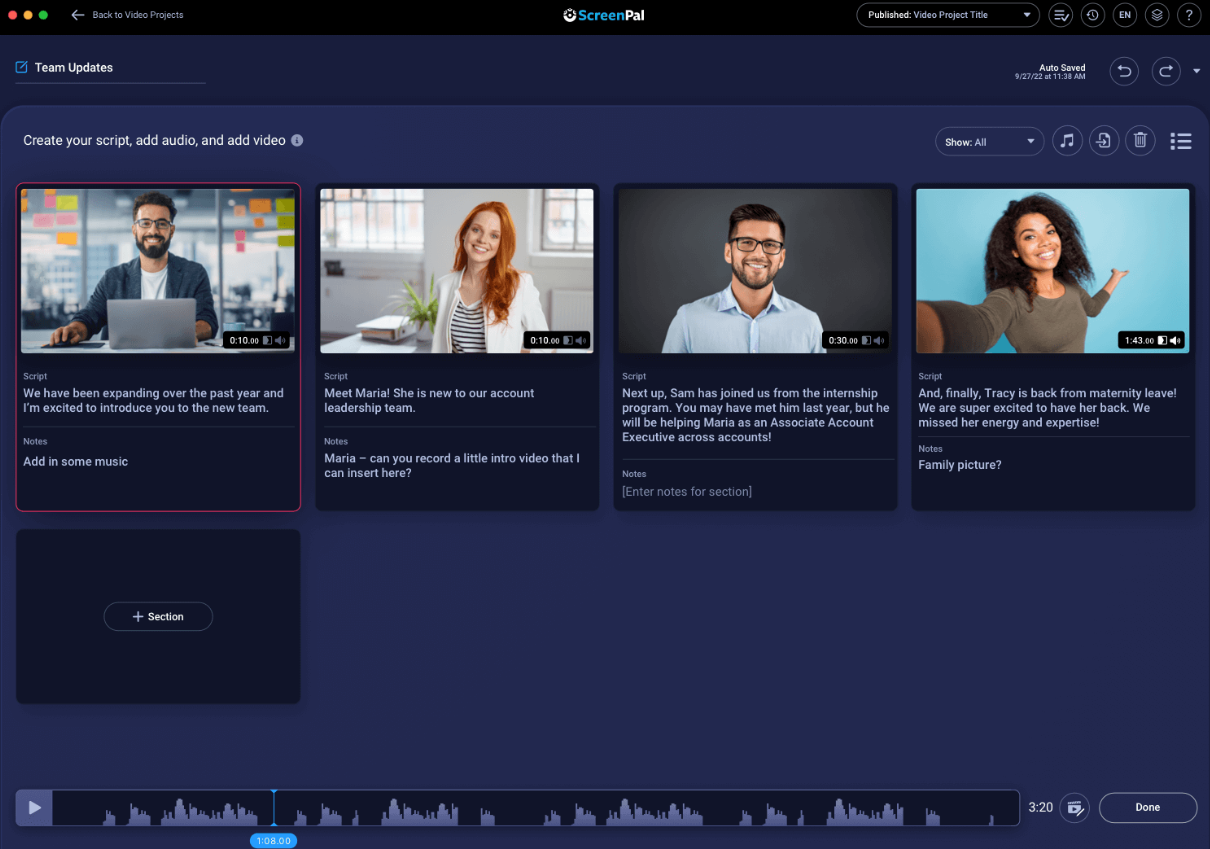
A ScreenPal egy platformok közötti képernyőfelvevő és szerkesztő (eredetileg a Screencast-O-Matic-tól), amely lehetővé teszi a képernyő, a webkamera vagy mindkettő rögzítését, fiók létrehozása és vízjel nélkül.
Az eszköz Windows, macOS, iOS, Android és Chromebook rendszereken, sőt még webböngészőkben is működik, így nem kell terjedelmes szoftvert telepítenie a felvételek készítéséhez vagy a megjegyzések hozzáadásához. A felvevőt közvetlenül az eszköztárról vagy a böngészőben található egykattintásos gombbal indíthatja el, így a képernyő rögzítése gyors és egyszerű.
A ScreenPal olyan AI-eszközöket is kínál, mint a beszéd-szöveg feliratok, az automatikus videófordítások több mint 150 nyelven, valamint az AI által generált videó címek, összefoglalók és fejezetek.
A ScreenPal legjobb funkciói
- Vágás, kivágás, sebesség beállítása, szöveg/alakzatok rétegezése, átmenetek, átfedések, zene és akár animált elemek beillesztése is lehetséges, mindez egy egységes szerkesztőn keresztül.
- Kvízeket, szavazásokat és értékeléseket ágyazhat közvetlenül videóiba, hogy ellenőrizze a megértést és interaktívvá tegye a tartalmat.
- Tároljon korlátlan számú videót, hozzon létre mappákat vagy csatornákat, ágyazzon be bárhová, állítson be adatvédelmi beállításokat/jelszavakat, ütemezzen közzétételeket, és szerezzen elemzési betekintést.
A ScreenPal korlátai
- Mivel ez egy nagymértékben webfüggő eszköz, a hosszabb vagy összetett felvételek késleltethetnek vagy instabillá válhatnak a kizárólag asztali számítógépen futó szerkesztőkhöz képest.
ScreenPal árak
- Ingyenes
- Deluxe: 4 USD/hó (éves számlázás)
- Max: 10 USD/hó (éves számlázás)
- Team Business: 8 USD/hó felhasználónként (éves számlázás)
ScreenPal értékelések és vélemények
- G2: 4,5/5 (több mint 120 értékelés)
- Capterra: Nincs elég értékelés
Mit mondanak a ScreenPalról a valódi felhasználók?
Íme egy G2-es értékelés:
Értékelem a ScreenPal egyszerű felületét, amely mind a tanárok, mind a diákok számára felhasználóbarát. A rövid tanulási görbe lehetővé teszi, hogy gyorsan elsajátítsuk a platform használatát, és sok gond nélkül hatékonyan elkezdjük használni.
Értékelem a ScreenPal egyszerű felületét, amely mind a tanárok, mind a diákok számára felhasználóbarát. A rövid tanulási görbe lehetővé teszi, hogy gyorsan elsajátítsuk a platform használatát, és sok gond nélkül hatékonyan elkezdjük használni.
📚 További információ: A legjobb képernyőfelvétel-szoftverek (ingyenes és fizetős)
11. Wistia (A legjobb megoldás kiváló minőségű marketingvideók tárolásához, testreszabásához és elemzéséhez)
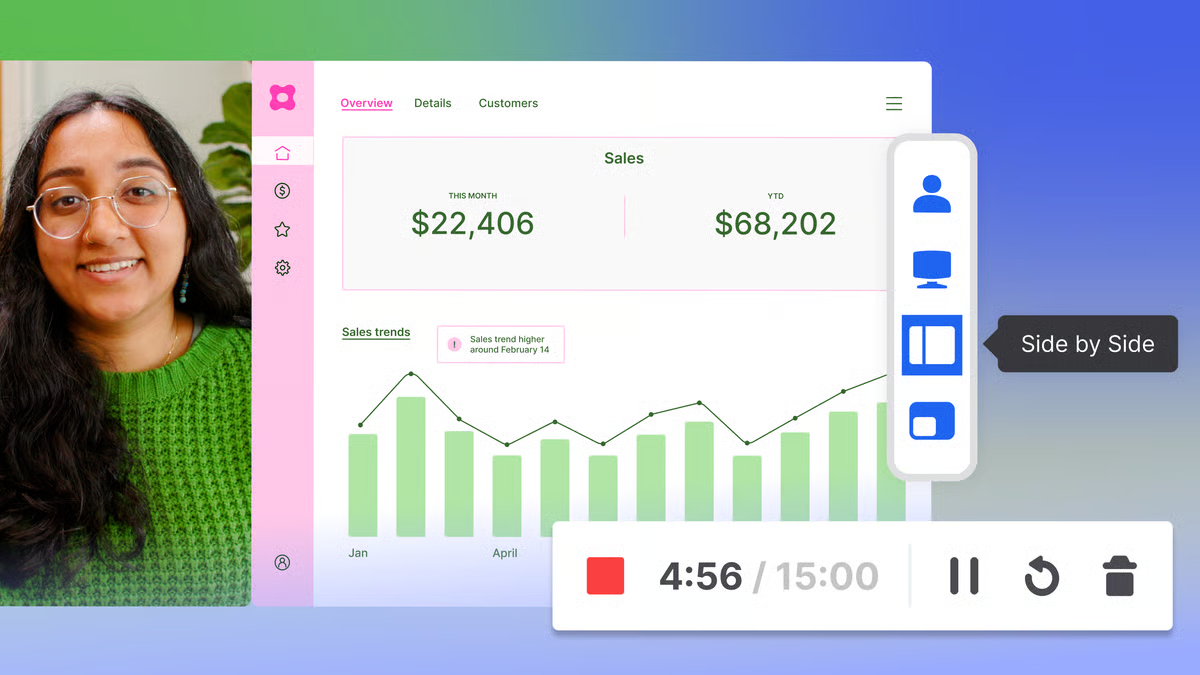
A Wistia egy videomarketing-platform, amelynek célja, hogy segítse a vállalkozásokat videotartalmak létrehozásában, tárolásában és elemzésében, különös tekintettel a márkaépítésre és a potenciális ügyfelek megszerzésére. Az alapvető tárhelyszolgáltatás mellett testreszabható lejátszóopciókat, többnyelvű támogatást AI-alapú szinkronizálással, fejlett elemzési eszközöket és rugalmas szervezési eszközöket is kínál.
A platform beépített lead generációs funkciókat tartalmaz, például Turnstile e-mail-gyűjtő űrlapokat, amelyek segítségével a vállalkozások közvetlenül a videókból gyűjthetik össze a nézők adatait. A növekedésre összpontosító marketingesek számára a Wistia eszközkészlete webináriumok szervezését kínálja élő kérdésekkel és szavazásokkal, integrált lead generációs űrlapokkal és intelligens SEO funkciókkal.
A Wistia legjobb funkciói
- Automatizálja a munkafolyamatokat a HubSpot, Marketo, Pardot és más marketingeszközökkel való integrációval.
- Belső szervezés mappák, címkék és szűrők segítségével, hogy videókönyvtára rendezett és kereshető maradjon.
- Elemezze a teljesítményt részletes nézői elkötelezettségi grafikonok és egyéni viselkedési betekintések segítségével.
A Wistia korlátai
- A lejátszó mélyreható testreszabásához CSS/JavaScript ismeretekre vagy fejlesztői időre van szükség.
Wistia árak
- Ingyenes
- Plusz: 19 USD/hó (éves számlázás)
- Pro: 79 USD/hó (éves számlázás)
- Haladó: 319 USD/hó (éves számlázás)
Wistia értékelések és vélemények
- G2: 4,6/5 (900+ értékelés)
- Capterra: Nincs elég értékelés
Mit mondanak a Wistia-ról a valós felhasználók?
Íme egy G2-es értékelés:
A Wistia nagyon felhasználóbarát. A felület intuitív, a vezérlők könnyen megtalálhatók, és a felépítés egyszerű. Az új felhasználók is pillanatok alatt megtanulják a szerkesztőeszközök használatát. Könnyen integrálható a technológiai rendszerünkbe.
A Wistia nagyon felhasználóbarát. A felület intuitív, a vezérlők könnyen megtalálhatók, és a felépítés egyszerű. Az új felhasználók is pillanatok alatt megtanulják a szerkesztőeszközök használatát. Könnyen integrálható a technológiai rendszerünkbe.
📚 További információ: Hogyan javítható az együttműködés a munkahelyen
Képernyőfelvétel, szerkesztés és együttműködés a ClickUp segítségével
Tehát, ha a Zight lassítja a munkáját, vagy egyszerűen nem elég hatékony, akkor vannak más, jobb alternatívák.
Egyes eszközök gyors visszajelzésre lettek kifejlesztve. Mások pedig megkönnyítik a videók készítését és megosztását. Az itt felsorolt eszközök nem csak az alapvető funkciókat fedik le, hanem pontosan azokat a hiányosságokat is pótolják, amelyekkel valószínűleg a Zight használata során találkozott.
Ha egyetlen helyet szeretne a videók rögzítésére, szerkesztésére, szervezésére és akár leírására is, pontosan ott, ahol a csapata dolgozik, akkor érdemes megnéznie a ClickUp alkalmazást. Ez az alkalmazás mindent egy helyen egyesít, anélkül, hogy az eszközök között kellene váltogatni.