
A kávé még alig hatott, de valahogy máris siet, hogy összeállítsa a három lap számadatait, szűrje az adatokat és értelmezze a lejárt feladatokat.
A Microsoft Excel egy hatékony eszköz, de a projekt teljesítményének nyomon követése során könnyen elárasztják a hosszú adatsorok.
Az alapvető Excel-képletek és elrendezési trükkök elsajátításával a szétszórt adatokat világos betekintéssé alakíthatja, amelynek köszönhetően csapata összehangoltan dolgozhat, és projektjei a tervek szerint haladhatnak. Nincs többé végtelen sorok átnézése – csak egyszerű jelentések, amelyek kiemelik a legfontosabbakat.
Ebben a blogbejegyzésben megvizsgáljuk, hogyan lehet összefoglaló jelentést készíteni az Excelben, amely megkönnyíti a projektfrissítések összeállítását, olvasását és azok alapján történő cselekvést.
Mi az összefoglaló jelentés az Excelben?
A Microsoft Excel összefoglaló jelentése hatékony eszköz a lényeges információk átadására, mivel a nyers adatokat összesíti és könnyebben emészthető formátumba rendezi.
Ahelyett, hogy nagy és bonyolult táblázatokat böngészne, a legfontosabb mutatókra, például az összegekre, átlagokra vagy számokra koncentrálhat, ami megkönnyíti a trendek azonosítását és a teljesítmény nyomon követését.
Ez a megközelítés olyan helyzetekben előnyös, ahol a gyors döntéshozatal kritikus fontosságú, például a költségvetés felülvizsgálata, az értékesítési elemzés vagy a projektmenedzsment esetében.
🧠 Érdekesség: A genomikai kutatásokban az Excel automatikusan átalakította a „MARCH1” típusú génneveket dátumokká („Mar‑1”), ami egyes tanulmányokban a közzétett génlisták közel 20%-át érintette. Ez nagymértékű hibás kutatásokhoz vezetett, mire az emberek rájöttek. Kiderült, hogy az Excel dátumok kezelése mindenki számára bonyolult!
⭐ Kiemelt sablon
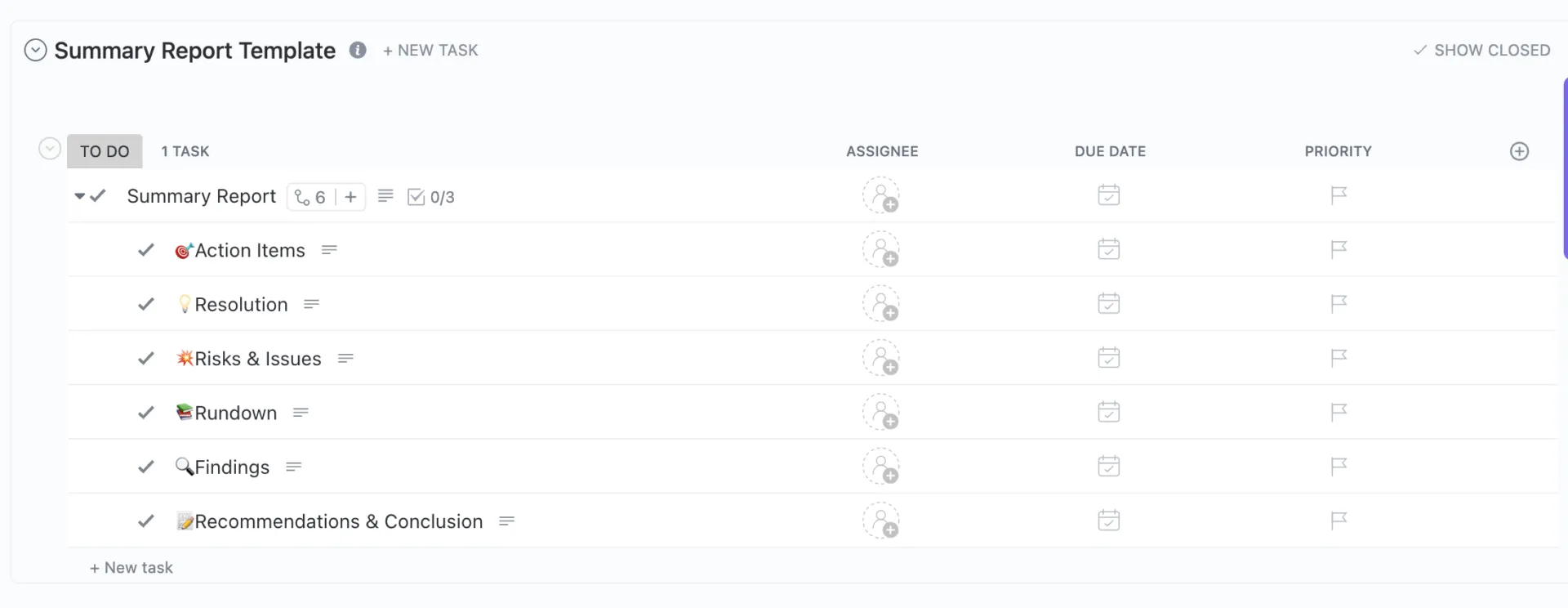
Cselekvésorientált módszert keres bármilyen projekt, megbeszélés vagy feladat lezárásához? Használja a ClickUp összefoglaló jelentés sablonját, amely testreszabható módszert kínál a munkájának kezeléséhez, miközben hatékonyan nyomon követheti az előrehaladást.
Mielőtt elkezdené az adatok szervezését
Mielőtt belevágna a képletek, diagramok vagy kimutató táblák elkészítésébe, szüneteljen egy kicsit, hogy megbizonyosodjon arról, hogy az adatok megfelelően vannak beállítva.
Íme néhány tipp:
- Rendeljen minden attribútumhoz egy saját oszlopot megfelelő fejlécvel ✅
- Győződjön meg arról, hogy minden sor egyetlen rekordot vagy tranzakciót képvisel ✅
- Kerülje el az üres sorok vagy oszlopok hagyását az adatkészletben ✅
- Használjon egységes formátumokat az adatok beviteléhez, például dátumok, számok és szövegek esetén ✅
- Távolítsa el az Excel fájlból az ismétlődő rekordokat, hogy elkerülje a pontatlan összefoglalásokat ✅
- Konszolidálja és szabványosítsa a több forrásból származó adatok elrendezését egy lapon ✅
💡 Profi tipp: A jobb áttekinthetőség érdekében használjon névvel ellátott tartományokat. Adjon nevet a legfontosabb adatsoroknak, például „Total_Sales_Q2” (Összes értékesítés, 2. negyedév), ahelyett, hogy mindenhol a C4:G9 hivatkozást használná. Ezzel a képletek könnyebben olvashatók lesznek, különösen akkor, ha több ember dolgozik együtt a projekten, vagy ha hetek múlva újra megnézi az adatokat.
Összefoglaló jelentés készítése az Excel programban
Ha havi értékesítési áttekintést készít, vagy hatalmas adatmennyiségből próbál információkat kinyerni, egy jól elkészített összefoglaló jelentés az Excelben órákat spórolhat meg a kézi munkából.
Így juthat el néhány lépésben a nyers adatoktól egy tiszta, megosztható összefoglalóig.
1. lépés: Adatainak rendezése
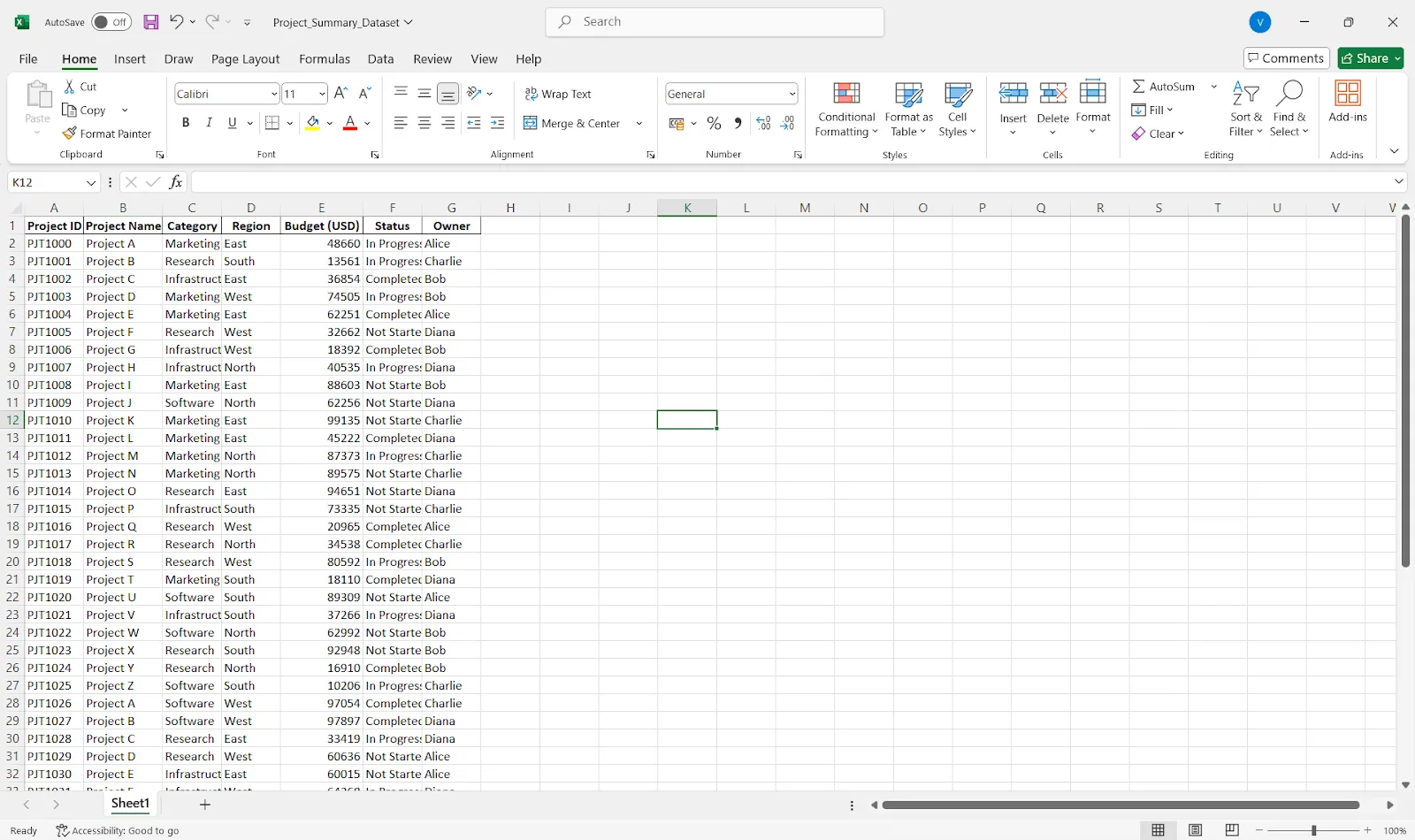
Először győződjön meg arról, hogy az adatok rendezettek és táblázatosak. Ez azt jelenti, hogy minden oszlopnak egyértelmű fejléc van, minden sor egyedi rekordot képvisel, és a szöveg és a számok nem keverednek.
💡 Profi tipp: Használja a Táblázatként formázás funkciót az egyszerű rendezés, szűrés és hivatkozás érdekében. Ne felejtse el eltávolítani az ismétlődéseket, kitisztítani a hiányzó értékeket és egységesíteni a formátumokat (különösen a dátumokat és számokat).
2. lépés: Rendezés, szűrés és névadás
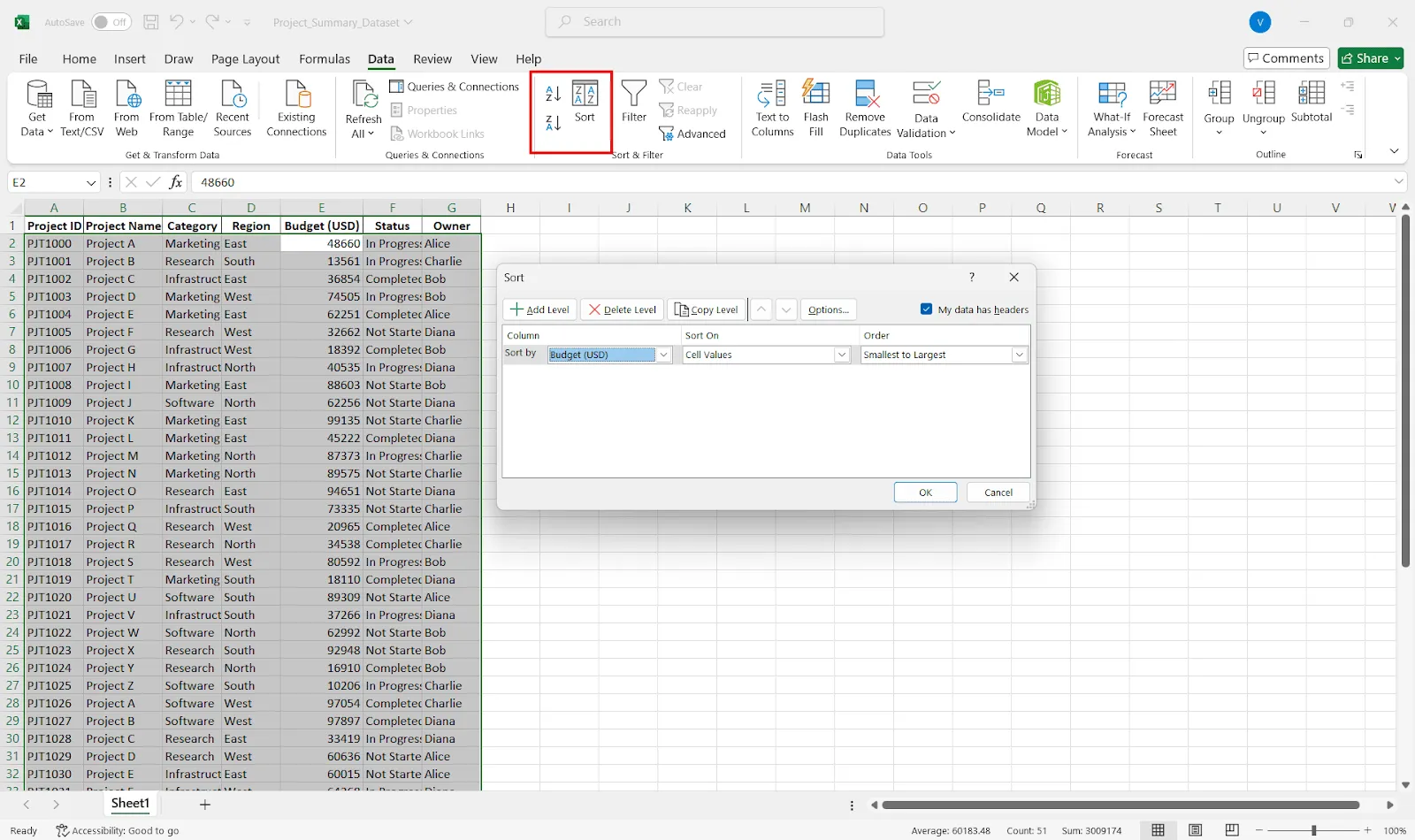
Miután az adatok rendezettek, rendezze őket értelmes módon (például dátum vagy kategória szerint). A Szűrő gomb segítségével nagyíthatja a fontosabb elemeket.
Így rendezheti az adatait:
- Kattintson a rendezni kívánt oszlop bármelyik cellájára.
- Lépjen az Adatok fülre, és kattintson az A-tól Z-ig rendezés vagy Z-től A-ig rendezés gombra (számok vagy szöveg esetén).
- Egyéni rendezési sorrendek (több oszlop szerint) esetén kattintson a Rendezés gombra, és állítsa be a szinteket, például „Rendezés régió szerint, majd értékesítés szerint”.
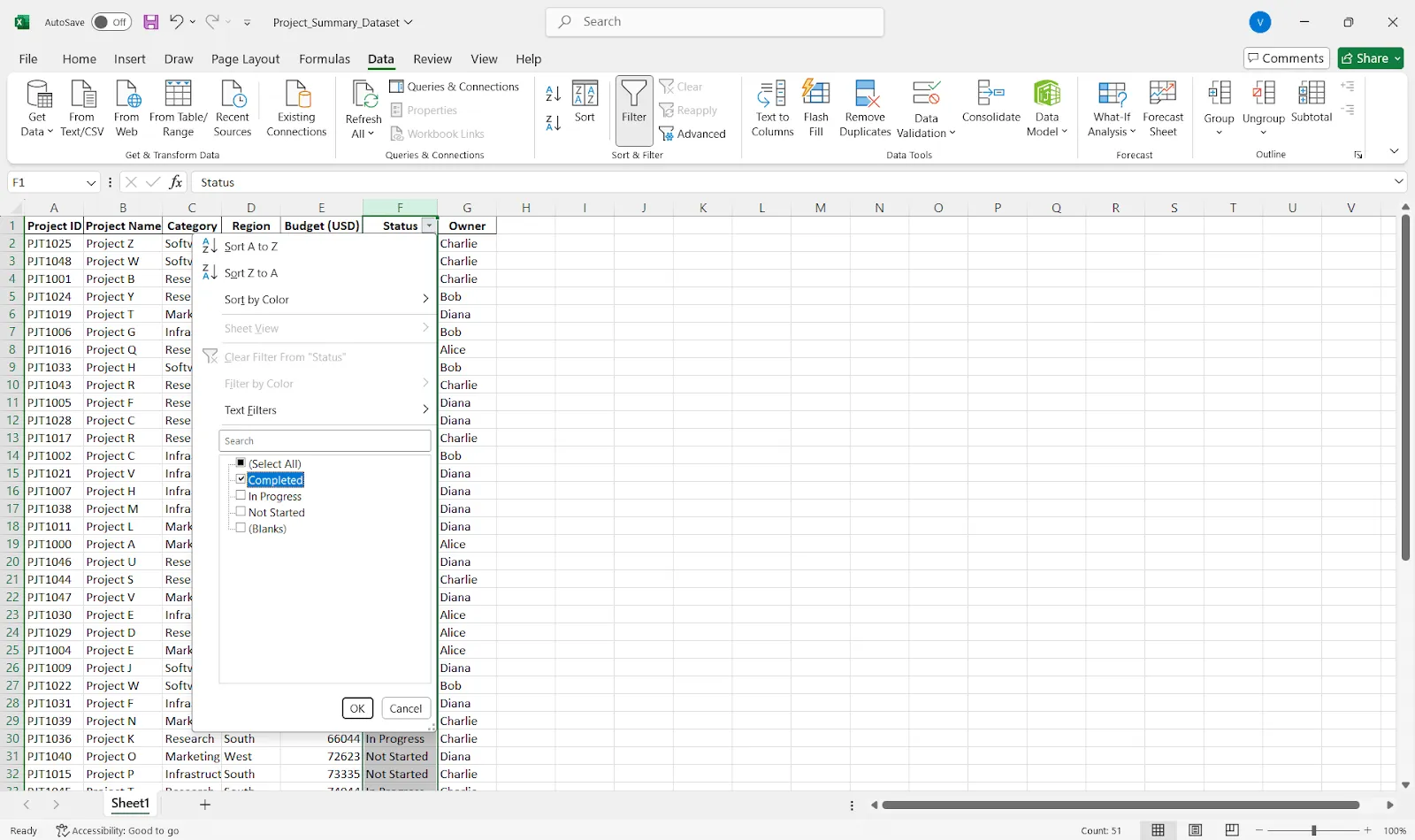
Így szűrhet a fókuszáláshoz:
- Válassza ki a táblázatot
- Lépjen az Adatok fülre, és kattintson a Szűrő gombra.
- Kattintson bármely oszlop legördülő nyíljára, hogy szűrjön bizonyos értékek, tartományok, szövegek, dátumok vagy akár színek szerint.
Ezzel csak a második negyedévi adatokat jelenítheti meg, megtekintheti az egyes csapatok vagy részlegek bejegyzéseit, és kiszűrheti a kiugró vagy hiányzó értékeket.
💡 Profi tipp: A Képletek > Név megadása funkcióval nevezett tartományokat hozhat létre. Ez megkönnyíti az összefoglaló képletek létrehozását.
3. lépés: PivotTable létrehozása (ajánlott)
Most, hogy az adatok tiszták és rendezettek, el kell döntenie, hogyan szeretné összefoglalni őket. A választás a szükséges jelentés típusától, annak rugalmasságától és az adatok szerkezetétől függ.
- Használjon PivotTable funkciót az interaktív összefoglalókhoz (ezek a legjobb megoldás a rugalmas összefoglalókhoz, amelyekkel gyorsan mélyebbre áshat).
- Használjon olyan képleteket, mint a SUMIF, COUNTIF vagy AVERAGE, hogy személyre szabottabb jelentéseket készíthessen.
- Több lap adatait szeretné összevonni? Próbálja ki a Consolidate (Összesítés) funkciót a Data (Adatok) fül alatt.
Így készíthet pivot táblázatot:
- Emelje ki adatait
- Lépjen az Beszúrás fülre, és kattintson a PivotTable gombra.
- Válassza ki, hol jelenjen meg (legjobb egy új lap)
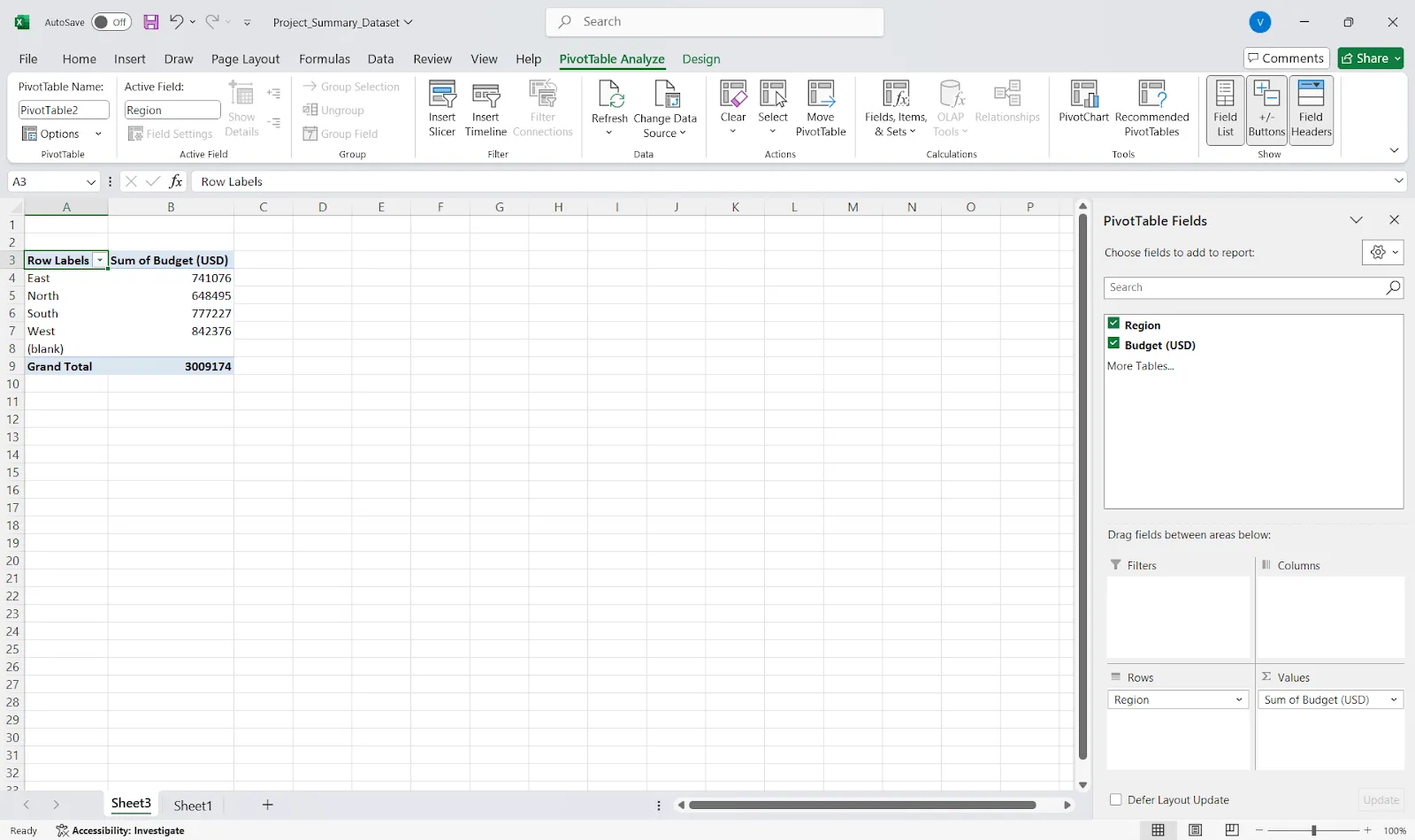
- Húzza a mezőket a Sorok és Értékek területekre.
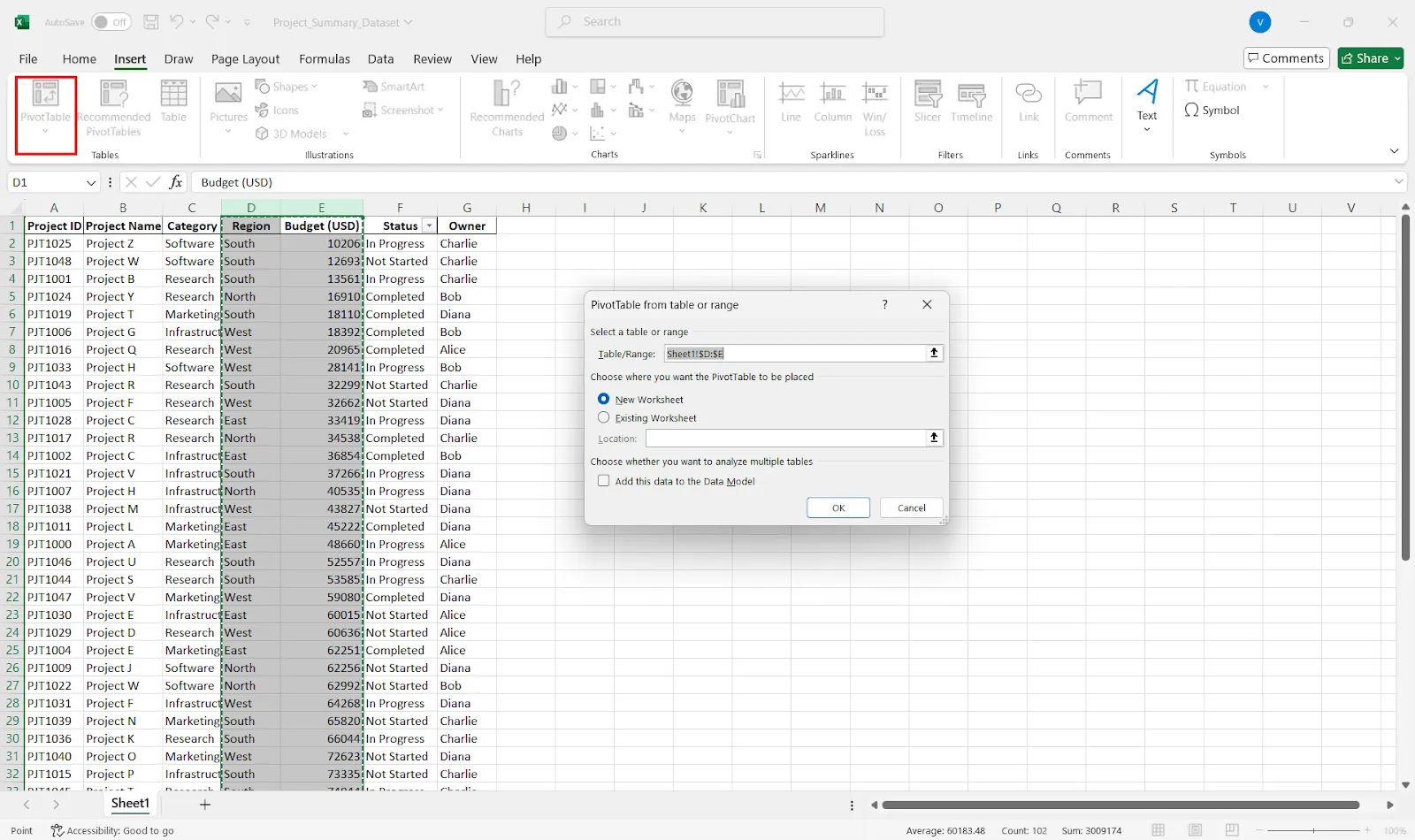
Például, ha az értékesítést régiók szerint szeretné megtekinteni, húzza a „Régió” mezőt a Sorok mezőbe, az „Értékesítés” mezőt pedig az Értékek mezőbe.
Használja a Szűrők és oszlopok területeket a részletesebb bontásokhoz, és kattintson duplán bármely értékre, hogy megtekintse a mögötte lévő nyers adatokat.
💡 Profi tipp: Készítsen dinamikus legördülő menüket. Szeretne ügyfelek, időszakok vagy termékkategóriák között váltani anélkül, hogy duplikálná a lapokat? Használja az adatellenőrzést + INDIRECT vagy FILTER kombinációkat, így egy összefoglaló valós időben több bemenethez is alkalmazkodhat.
4. lépés: A elrendezés és a számítások finomhangolása
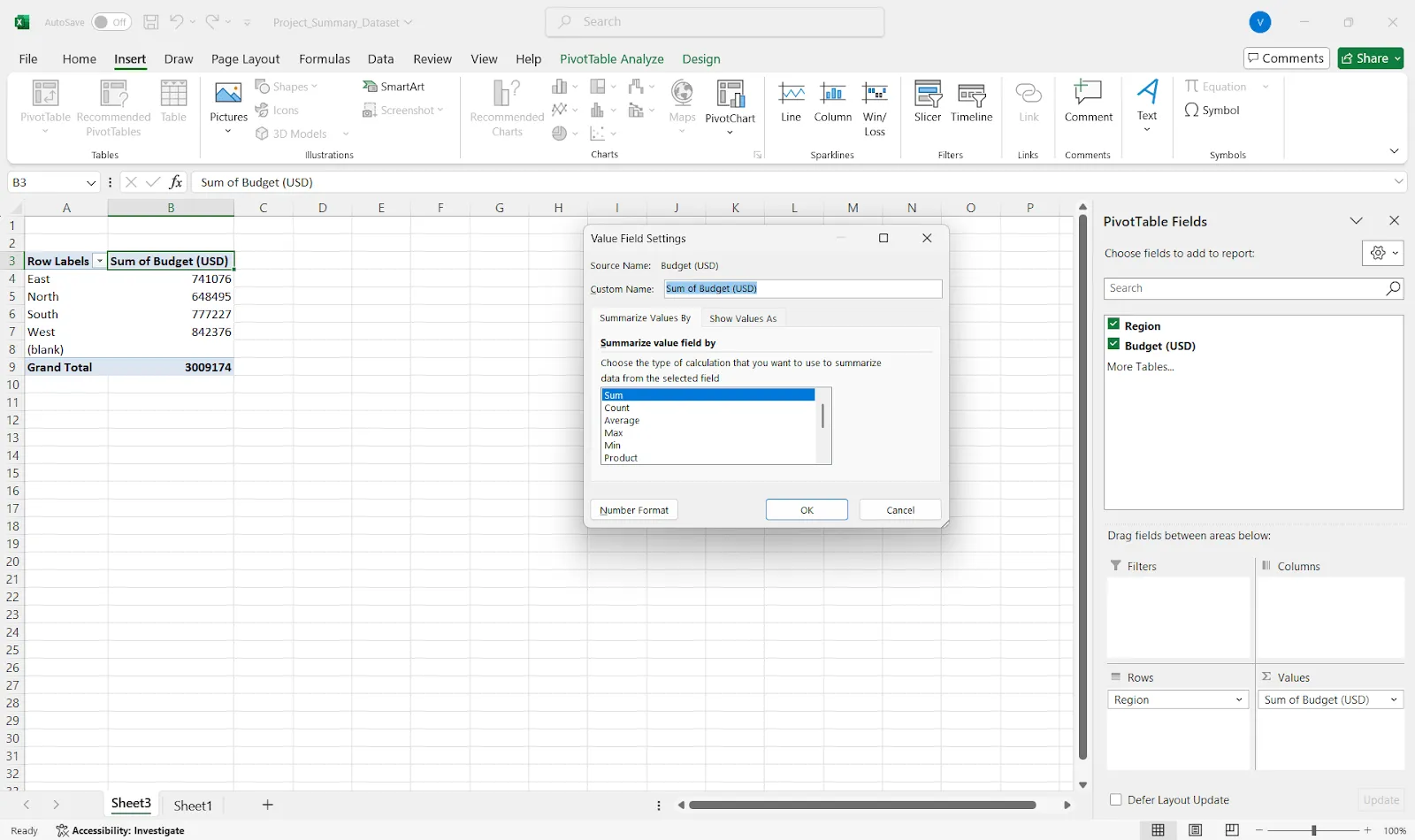
Összegekre, átlagokra vagy számokra van szüksége? Kattintson a jobb gombbal egy értékre a kimutató táblázatban, és lépjen az Értékmező beállítások menüpontra a változtatások elvégzéséhez. Adjon hozzá számított mezőket közvetlenül a kimutató táblázatba, hogy további információkat szerezzen az eredeti adatok módosítása nélkül.
🎥 Nézze meg: Túl soknak tűnik a lépések száma? Nézze meg, hogyan használja a Kulzer a ClickUp alkalmazást jelentési irányítópult létrehozásához :
📖 Olvassa el még: Ingyenes napi jelentés sablonok Excel és Word tevékenységi formátumokkal
5. lépés: Használjon feltételes formázást, hogy kiemelje az adatokat
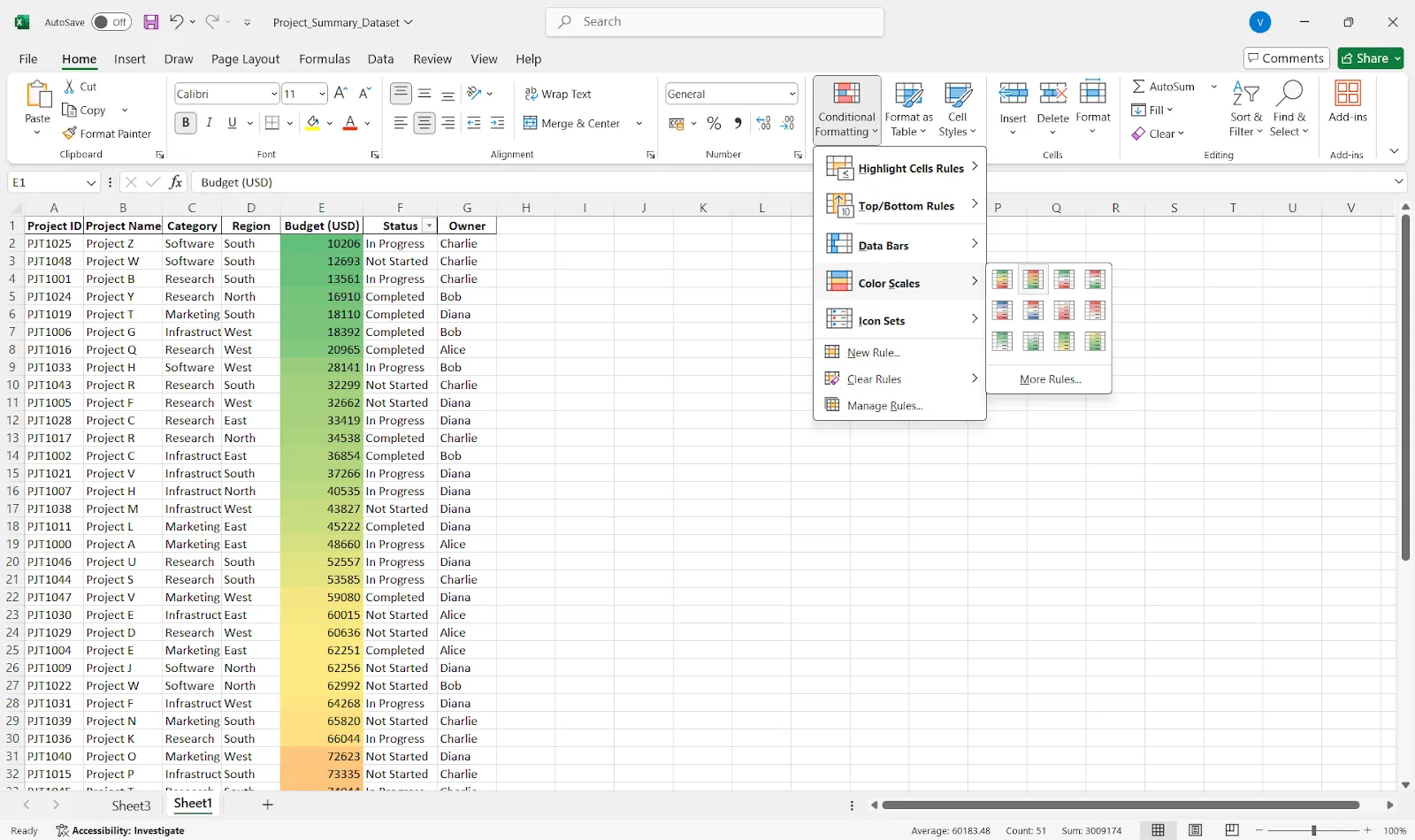
Használja a Feltételes formázás funkciót a Főoldal fülön, hogy kiemelje a kiugró értékeket, a legjobb teljesítményeket vagy a trendeket. Adjon hozzá minidiagramokat vagy adatsávokat a gyors vizuális jelzésekhez, és tartsa a színeket konzisztensnek a könnyű áttekinthetőség érdekében.
📖 Olvassa el még: Ingyenes projektelőrehaladás-követő sablonok projektmenedzsmenthez
6. lépés: Vizuális elemek hozzáadása (opcionális)
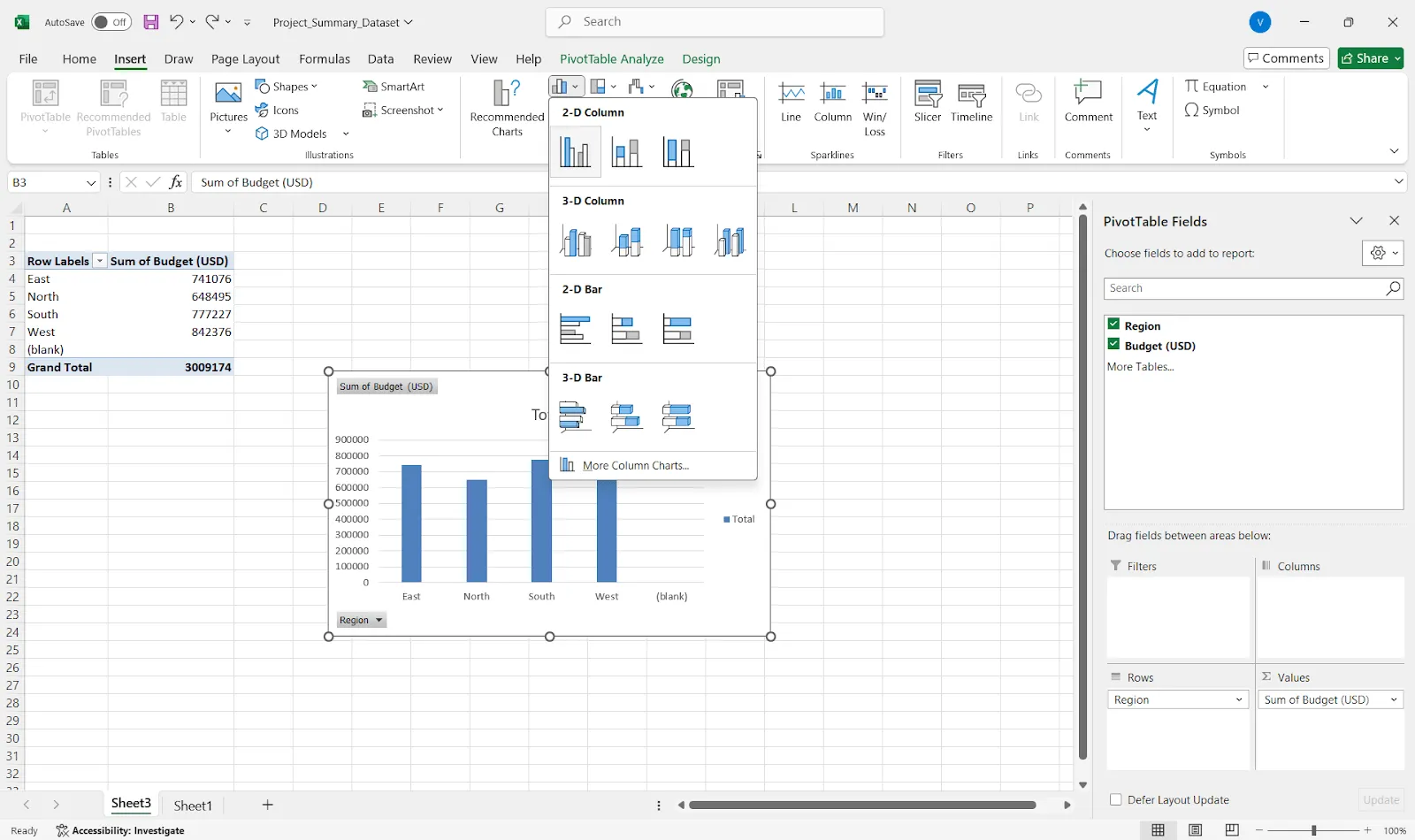
Összefoglalóját vizuális jelentéssé is alakíthatja mérföldkődiagramokkal. Csak válassza ki a PivotTable-t vagy az összefoglaló táblázatot, majd lépjen az Insert > Charts (Beszúrás > Diagramok) menüpontra. A PivotCharts szinkronban marad a PivotTable-lel, így az adatokat élőben szűrheti, és a diagram automatikusan frissül.
📖 Olvassa el még: Hogyan készítsünk Excel-jelentést (lépésekkel és sablonokkal)
7. lépés: Címkézés, mentés és megosztás
Adjon hozzá egyértelmű szakaszcímeket és rövid megjegyzéseket, hogy mások is tudják, mit néznek. Ezután mentse el, exportálja PDF-formátumba, vagy ossza meg a OneDrive-on keresztül, hogy könnyen hozzáférhető legyen.
8. lépés: Tartsa naprakészen
Ha az adatok frissülnek, egyszerűen kattintson a jobb gombbal a PivotTable-re, és válassza a Frissítés lehetőséget. Egy gyors tipp: használjon dinamikus névvel ellátott tartományokat vagy Excel táblázatokat, így az összefoglaló automatikusan bővül az adatokkal.
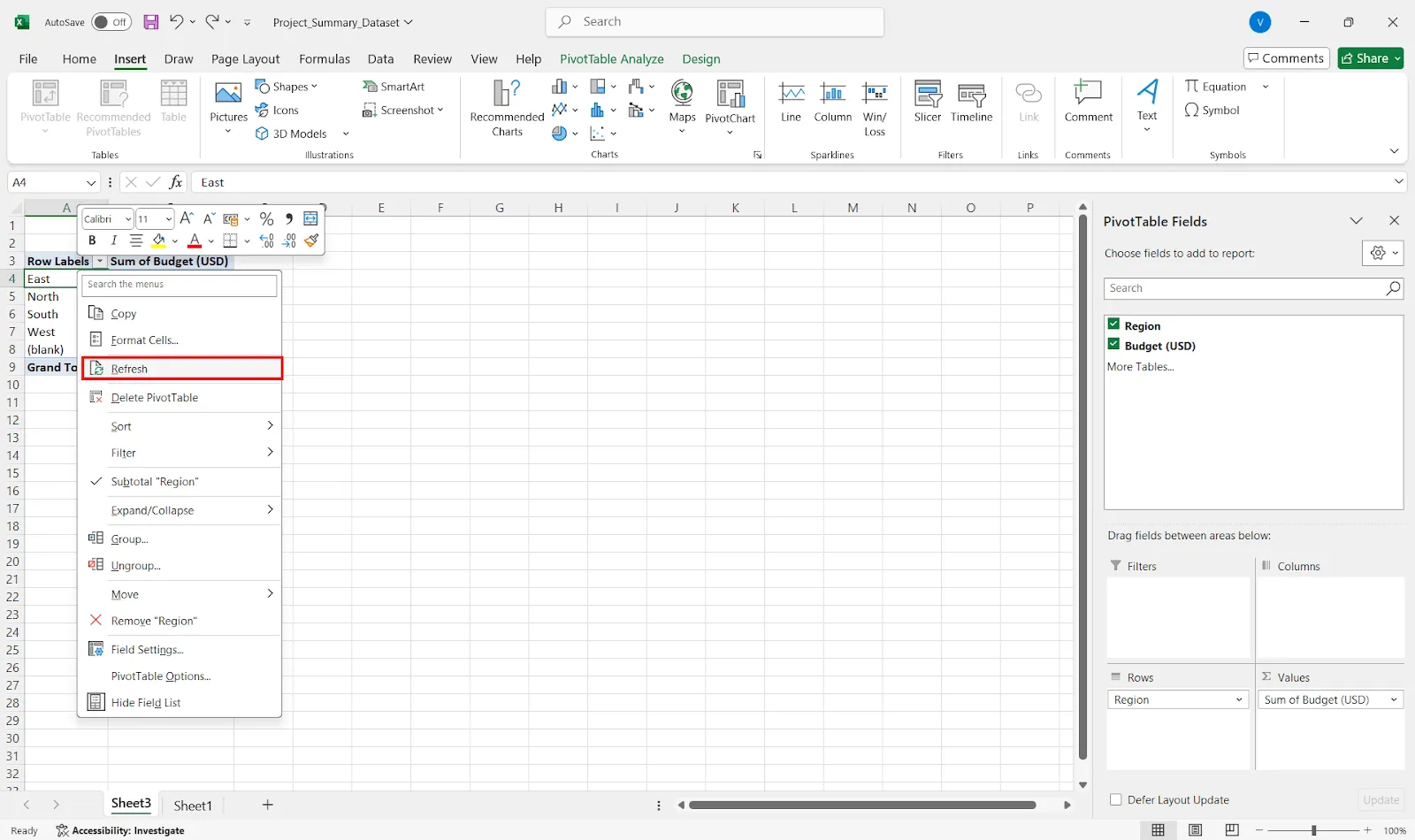
💡 Profi tipp: Így kombinálhatja több lap adatait:
- Lépjen az összefoglaló lapjára
- Kattintson a Data > Consolidate (Adatok > Összesítés) gombra.
- Válasszon egy olyan függvényt, mint a SUM vagy az AVERAGE.
- Adja hozzá az egyes lapok adatsorát
- Használjon címkéket, ha vannak. Kész!
Használhat 3D-képleteket is, például =SUM(Sheet1:Sheet4!B2), hogy gyorsan összegezze ugyanazt a cellát több lapon.
Az Excel összefoglaló jelentésekhez való használatának korlátai
A Microsoft Excel jól használható számok feldolgozására és alapvető jelentések készítésére. Azonban az adatok összetettségének növekedésével gyakori korlátokba ütközhet.
Íme néhány kihívás, amellyel szembesülhet a projektösszefoglaló elkészítésekor:
- Sorok és oszlopok korlátai: Munkalaponként legfeljebb 1 048 576 sort és 16 384 oszlopot kezel, ami szigorú korlátozást jelent a nyers adatokra nézve.
- Teljesítményproblémák: Lassúvá válik és nem reagál, ha az adatok exportálására vagy feldolgozására próbálunk a felső határértékeken belül.
- Korlátozott valós idejű adatfrissítés: Nincs lehetőség a haladási jelentések valós idejű automatikus frissítésére, kivéve, ha speciális kapcsolatokat vagy programozást használnak.
- Sorok és csoportok megjelenítési korlátai: A sorok előnézete 20-ra van korlátozva, és a csoportelemeket le kell rövidíteni, ha Salesforce-hez kapcsolódó jelentésekkel vagy hasonló integrációkkal dolgozik.
- Nagyon érzékeny a rendezetlen adatokra: következetesen formázott, tiszta adatokra támaszkodik. Lehetővé teszi a duplikátumok, üres sorok vagy szabálytalan bevitelek használatát, amelyek könnyen megzavarhatják a képleteket és a PivotTables-t.
- Nincs beépített fejlett jelentéskészítési funkció: Hiányoznak olyan funkciók, mint az automatikus frissítés, a relációs adatmodellezés vagy a BI-eszközökben megtalálható zökkenőmentes többforrású elemzés.
- Kézi beállítás = nagyobb hiba kockázat: kézzel kell beállítania a képleteket, szűrőket és tartományokat, ami növeli a kisebb hibák esélyét.
📖 Olvassa el még: Ingyenes napi napló sablonok a tevékenységek hatékony nyomon követéséhez
Hogyan támogatja a ClickUp az összefoglaló jelentéseket?
A ClickUp a világ első konvergens AI munkaterülete, amely projektmenedzsmentet, dokumentumokat és csapatkommunikációt egyesít egy platformon, mindezt a következő generációs AI automatizálás és keresés segítségével.
Vessünk egy pillantást arra, hogyan lehet a platform beépített eszközeivel világos, testreszabható jelentéseket készíteni.
1. lépés: Az adatok vizualizálása és rendszerezése a Táblázat nézet segítségével
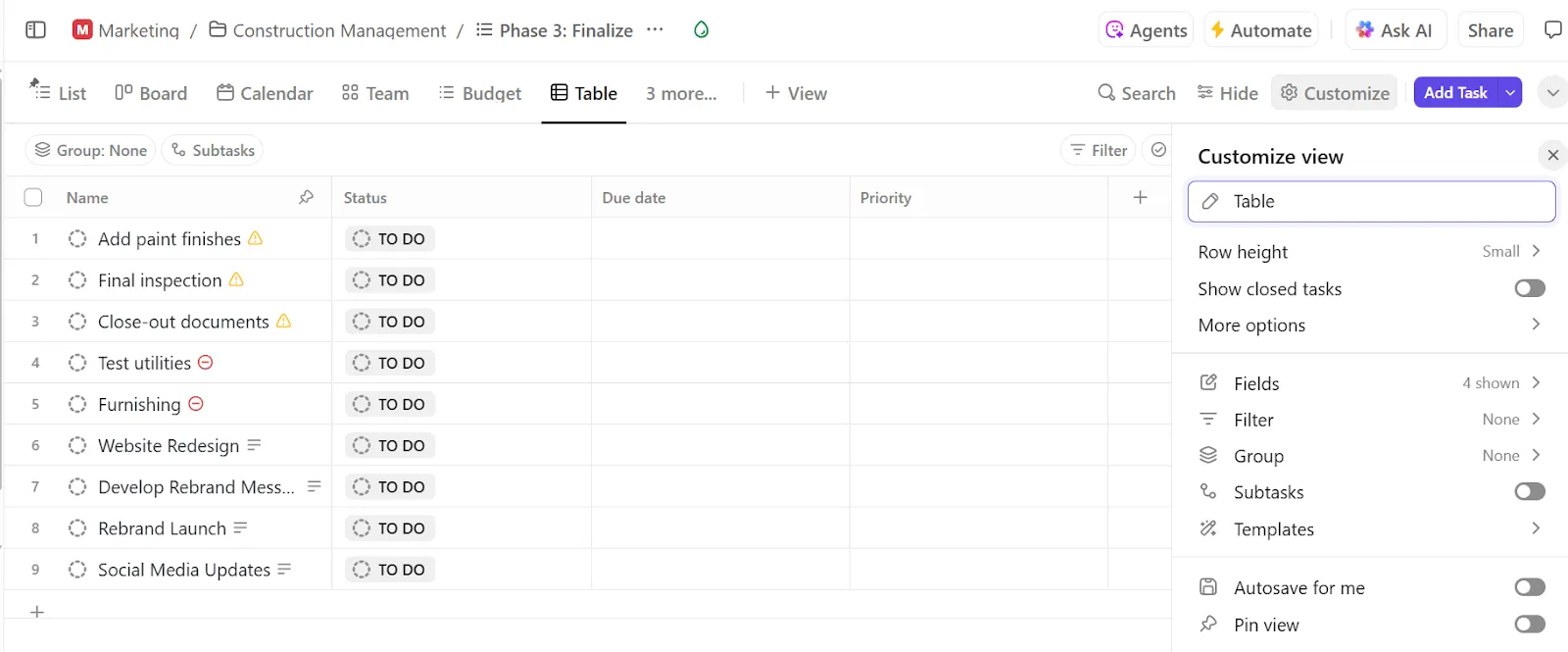
A ClickUp táblázatos nézet a jelentések irányító központja. Az összes feladatot táblázatos formában jeleníti meg, így tökéletesen alkalmas nagy mennyiségű projektadat egy pillanat alatt történő rendszerezésére.
Bármelyik térből, mappából, listából vagy projektből átválthat rá, és tetszés szerint testreszabhatja az elrendezést. Oszlopokat adhat hozzá vagy távolíthat el, feladatokat rendezhet, és projektállapot, felelősök és határidők szerint szűrhet. Emellett több bejegyzést is egyszerre szerkeszthet, hogy gyorsan megtisztítsa az adatokat, vagy néhány kattintással frissíthesse a mezőket több feladatban.
2. lépés: A megfelelő információk nyomon követése
Minden csapatnak más és más jelentési igényei vannak, és a ClickUp Custom Fields rugalmasságot biztosít a projekt nyomon követéséhez.
Íme, mit kell tennie:
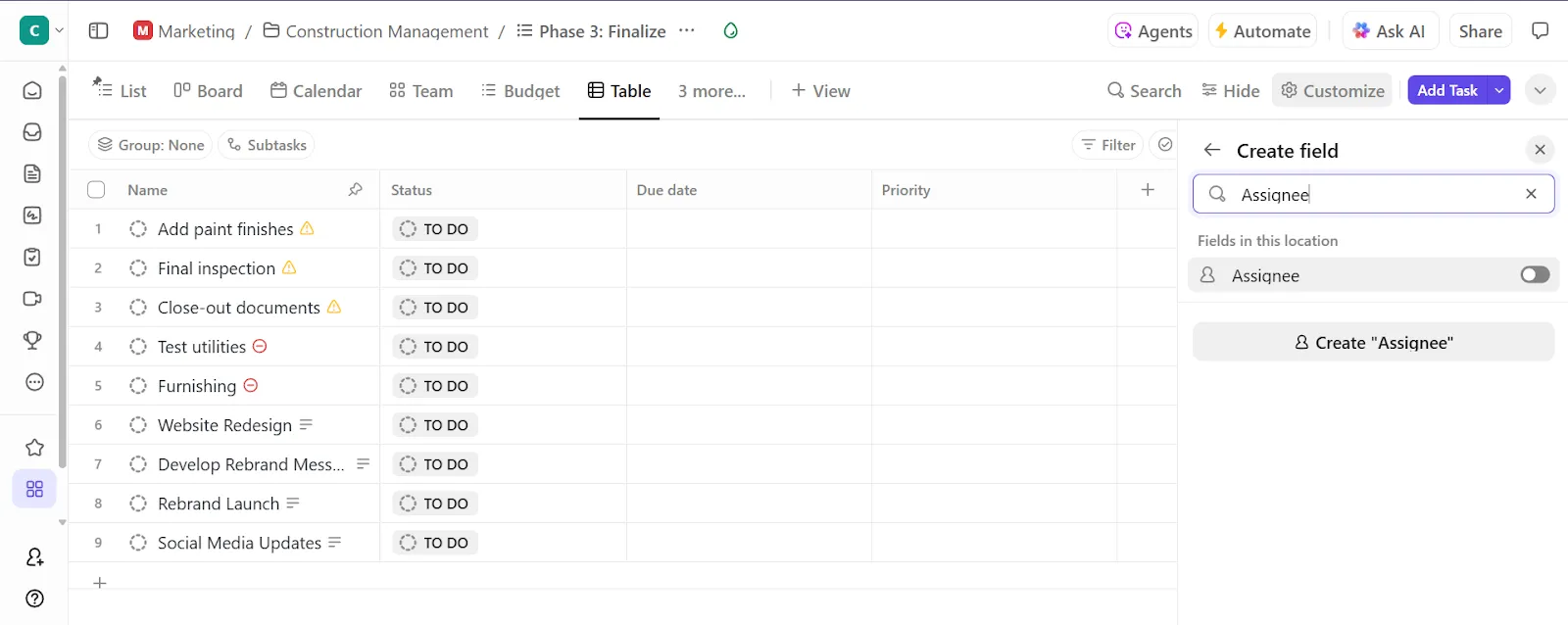
- Adjon hozzá egyéni mezőket a + ikonra kattintva a nézetben.
- Válasszon több mint 15 típus közül, például legördülő menük, jelölőnégyzetek, dátumok, számok és még sok más.
- Adjon hozzá mezőket, például „Projekt fázis” vagy „Költségvetés állapota”.
- Használja újra ezeket a mezőket más projektekben és listákban is, hogy biztosítsa a jelentések konzisztenciáját.
📮 ClickUp Insight: Az emberek 21%-a szerint munkanapjuk több mint 80%-át ismétlődő feladatok végzésével töltik. További 20% szerint az ismétlődő feladatok legalább a napjuk 40%-át veszik igénybe.
Ez a munkahét közel fele (41%), amelyet olyan feladatokra fordítanak, amelyek nem igényelnek sok stratégiai gondolkodást vagy kreativitást (például a nyomon követő e-mailek 👀).
A ClickUp AI Agents segít megszüntetni ezt a fárasztó munkát. Gondoljon a feladat létrehozására, emlékeztetőkre, frissítésekre, értekezletek jegyzetére, e-mailek megfogalmazására, sőt, akár a teljes munkafolyamatok létrehozására is! Mindezt (és még többet) pillanatok alatt automatizálhatja a ClickUp segítségével, a munkához szükséges mindenre kiterjedő alkalmazással.
💫 Valós eredmények: A Lulu Press a ClickUp Automations használatával naponta 1 órát takarít meg alkalmazottanként, ami 12%-os munkahatékonyság-növekedést eredményez.
3. lépés: Gyorsítsa fel a munkát az AI mezőkkel
Minden feladat frissítésének kézi megírása időigényes lehet. A ClickUp AI Fields a ClickUp Brain segítségével automatikusan összefoglalókat, frissítéseket és betekintéseket generál a feladatadatok alapján.
Így működik:
- Készítsen rövid szöveget, hosszú szöveget vagy legördülő menüvel rendelkező egyéni mezőt.
- Engedélyezze a Fill with AI (AI-val kitöltés) opciót.
- Válassza ki, mit tegyen az AI, például készítsen összefoglalót vagy azonosítsa a hangulatot.
- Állítsa be a hangnemet (pontokba szedett lista, rövid összefoglaló vagy részletes leírás) attól függően, hogy milyen részletesnek kell lennie a jelentésének.
- Tömeges frissítések létrehozása; a táblázatnézetből egyszerre akár 200 feladat AI mezőit is kitöltheti.
- Finomítsa és kérdezze meg újra az AI-t, ha a kimenet nem megfelelő.
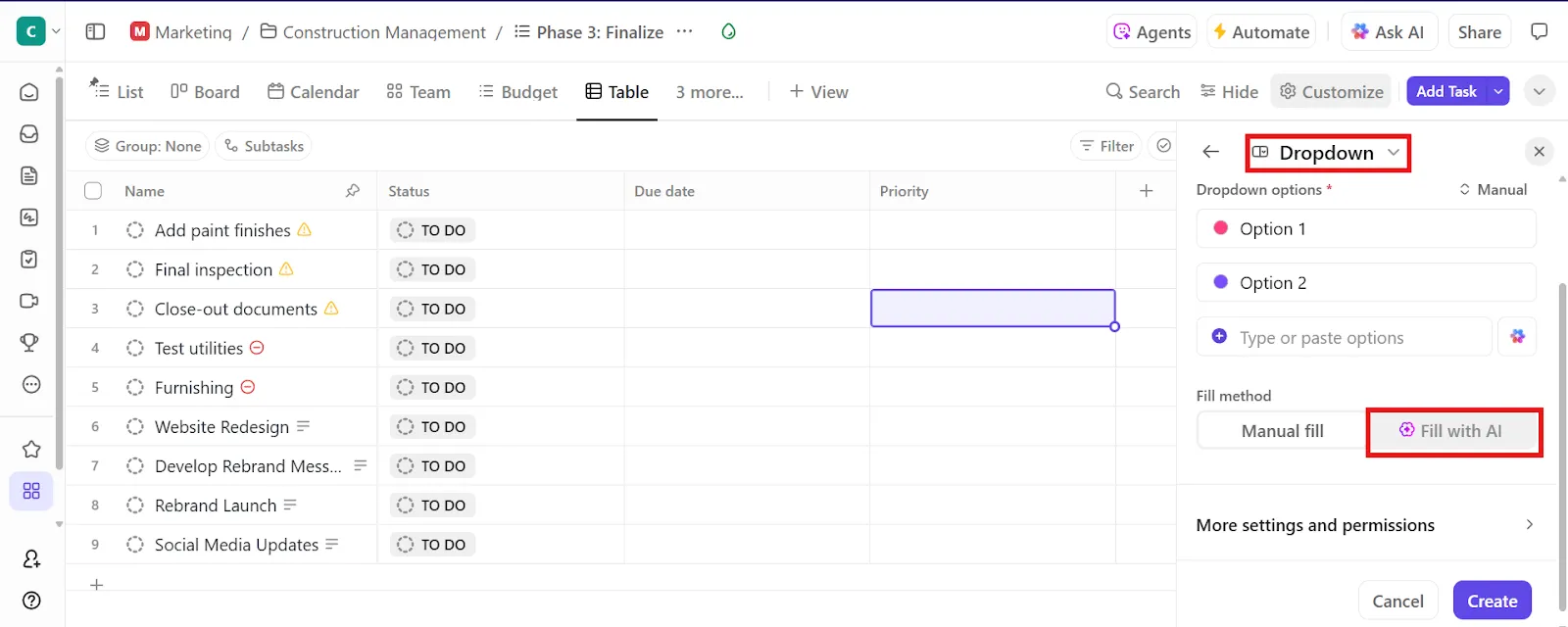
4. lépés: Csoportosítsa, szűrje és exportálja az összefoglalót
Miután az adatok strukturálva és mezőkkel kiegészítve vannak, itt az ideje, hogy jelentéssé alakítsa őket. A következőket teheti:
- Csoportosítsa és szűrje a feladatokat, hogy a releváns dolgokra koncentrálhasson.
- Exportálja az adatokat CSV fájlba további elemzés céljából.
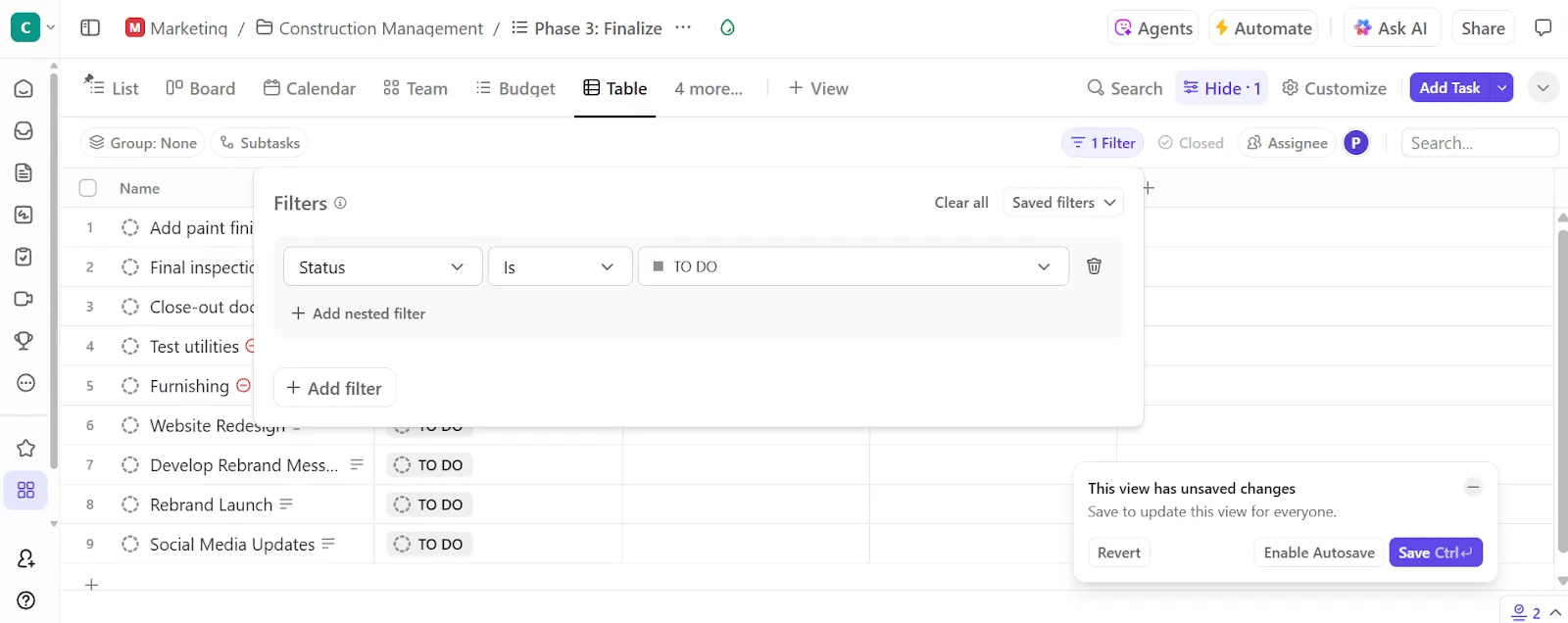
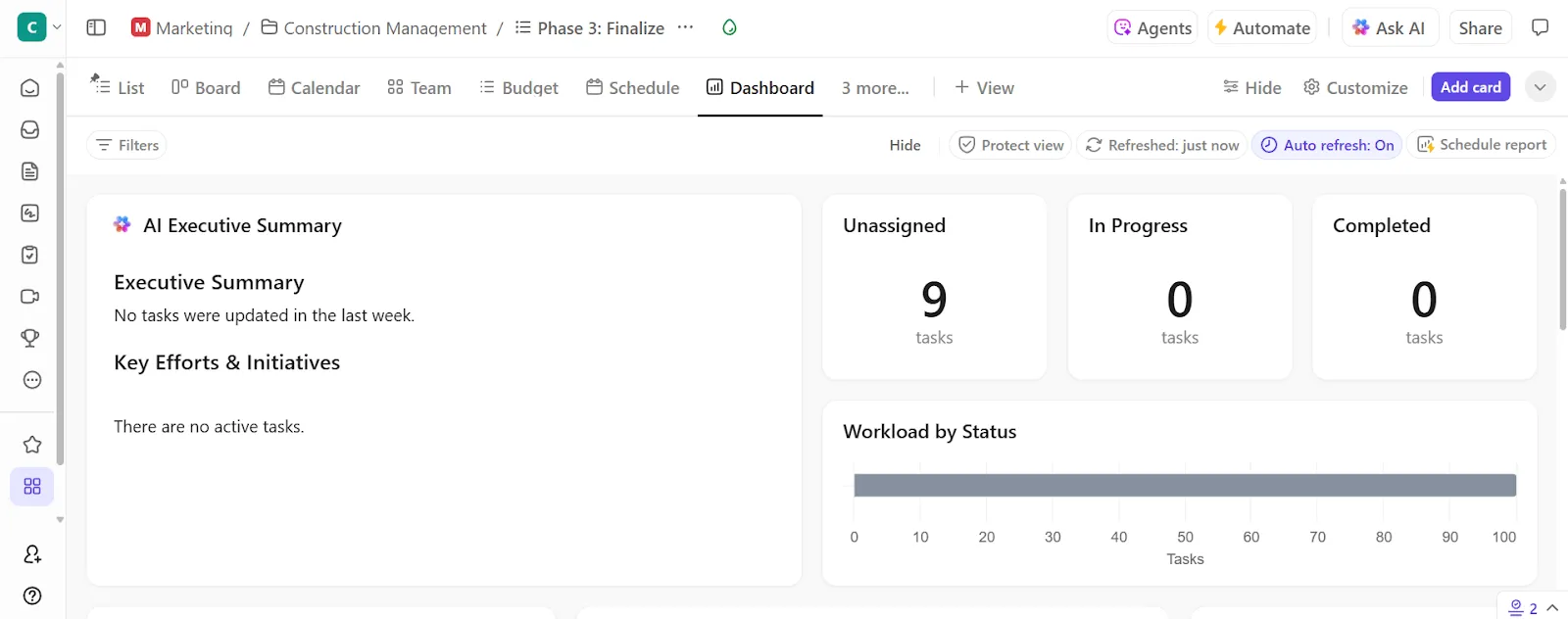
Ha vizuálisabb módszert szeretne az adatok nyomon követésére, használhatja a ClickUp Dashboards alkalmazást is. Ezek a projektdashboardok élő, vizuális jelentéseket nyújtanak diagramokkal, kártyákkal és valós idejű frissítésekkel.
🎥 Nézze meg: Hogyan használjuk a ClickUp Dashboards alkalmazást
📖 Olvassa el még: Excel-segédlet [képletekkel, gyorsbillentyűkkel és tippekkel]
5. lépés: Szabványosítsa a folyamatot előre elkészített sablonokkal
A ClickUp összefoglaló jelentés sablonja élő, együttműködésen alapuló munkaterületté alakítja összefoglalóját. Szerkeszthető mezők állnak rendelkezésre a rövid leírás, a csapat tagjai, a szerződés mérete és a tényleges költségek megadásához. Ezenkívül hat előre meghatározott alfeladatot is tartalmaz, például:
- Összefoglalás: Gyors összefoglalás vagy összefoglalás
- Kockázatok és problémák: Bármilyen akadály vagy aggály, amely felmerült
- Megoldás: Főbb tanulságok vagy felfedezések
- Tennivalók: Mit kell tenni?
A „Teendők” szakasz az alfeladatokat közvetlenül integrálja a feladatlistájába, így az összefoglaló a jövőbeli munkák kiindulópontjává válik.
🔍 Tudta? Szinte minden üzleti táblázatkezelő program hibákat tartalmaz. A tanulmányok szerint 94%-ukban találhatók hibák a képletekben vagy a logikában. Ez azt jelenti, hogy szinte minden komoly jelentést ellenőrizni kell, mielőtt megbízhatónak tekintené.
Automatizálja a jelentések létrehozását AI + ClickUp segítségével
A ClickUp hatékony automatizálási és AI funkciói segítségével elkerülheti a részletes összefoglalók kézi elkészítésének fáradságát.
A ClickUp Brain pontosan ismeri az egész munkaterületét. Ha feladatfrissítésre, a találkozók jegyzetének összefoglalására vagy segítségre van szüksége a jelentés megírásához, egyszerűen kérje meg természetes nyelven.
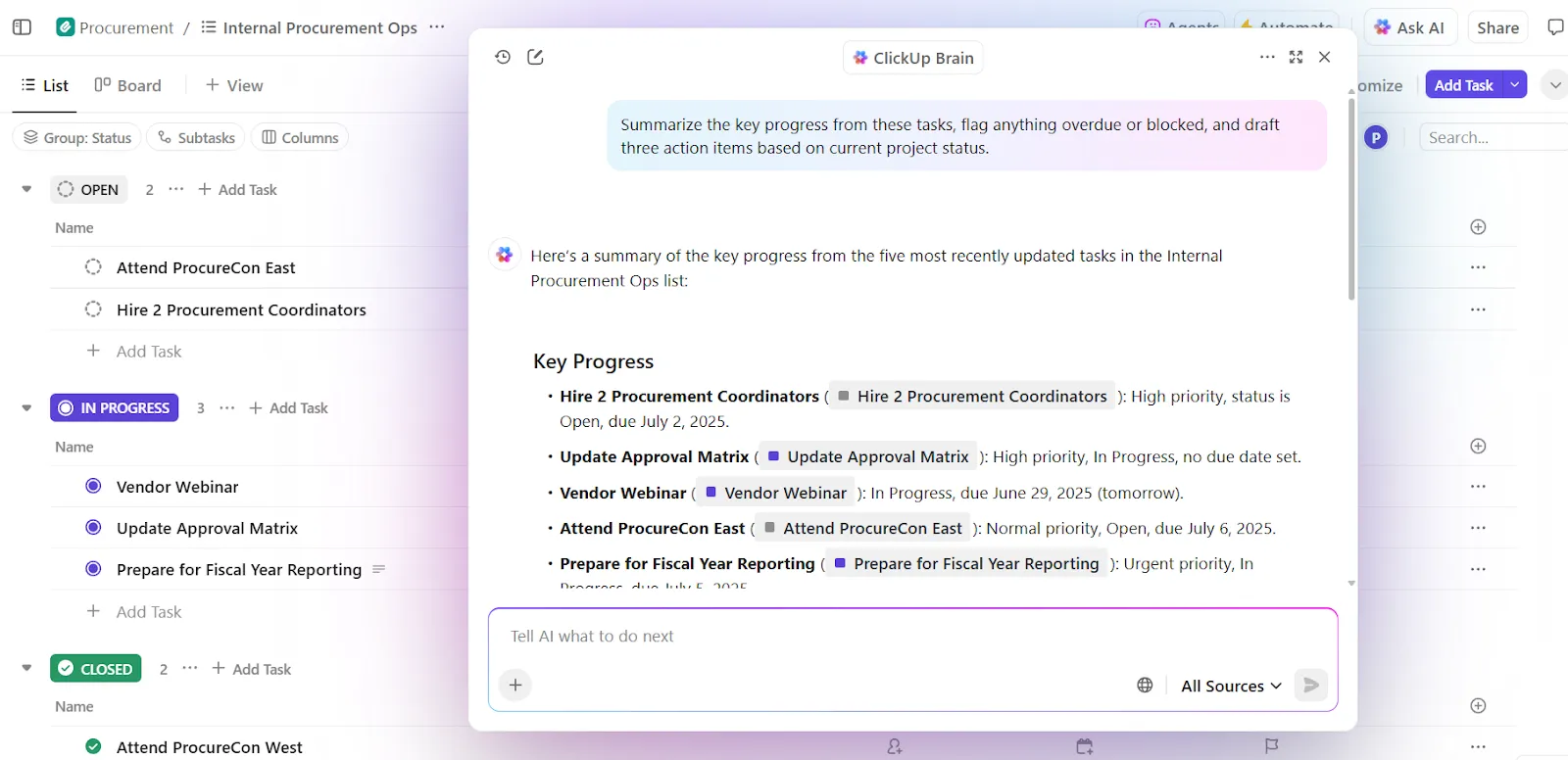
Így segíti Önt a haladási jelentések elkészítésében:
- Feladat- és projektösszefoglalók létrehozása természetes nyelvű utasításokkal, például „összefoglalja ezt a feladatot”.
- Az AI Writer segítségével jelentésszakaszokat ír , hogy a feladatmegjegyzések vagy a csatolt dokumentumok alapján olyan szakaszokat hozzon létre, mint a „Megállapítások” és az „Ajánlások”.
- Létrehoz dokumentációt a meglévő munkából az ügyfeleknek szánt jelentések automatikus generálásához.
Például ahelyett, hogy manuálisan állítaná össze a projektállapot-jelentéseket, kérje meg a ClickUp Brain-t, hogy készítsen egy bekezdést, amely összefoglalja az összes feladat előrehaladását egy listában vagy mappában. Helyezze ezt az összefoglalót a „Projekt összefoglalás” alfeladatba.
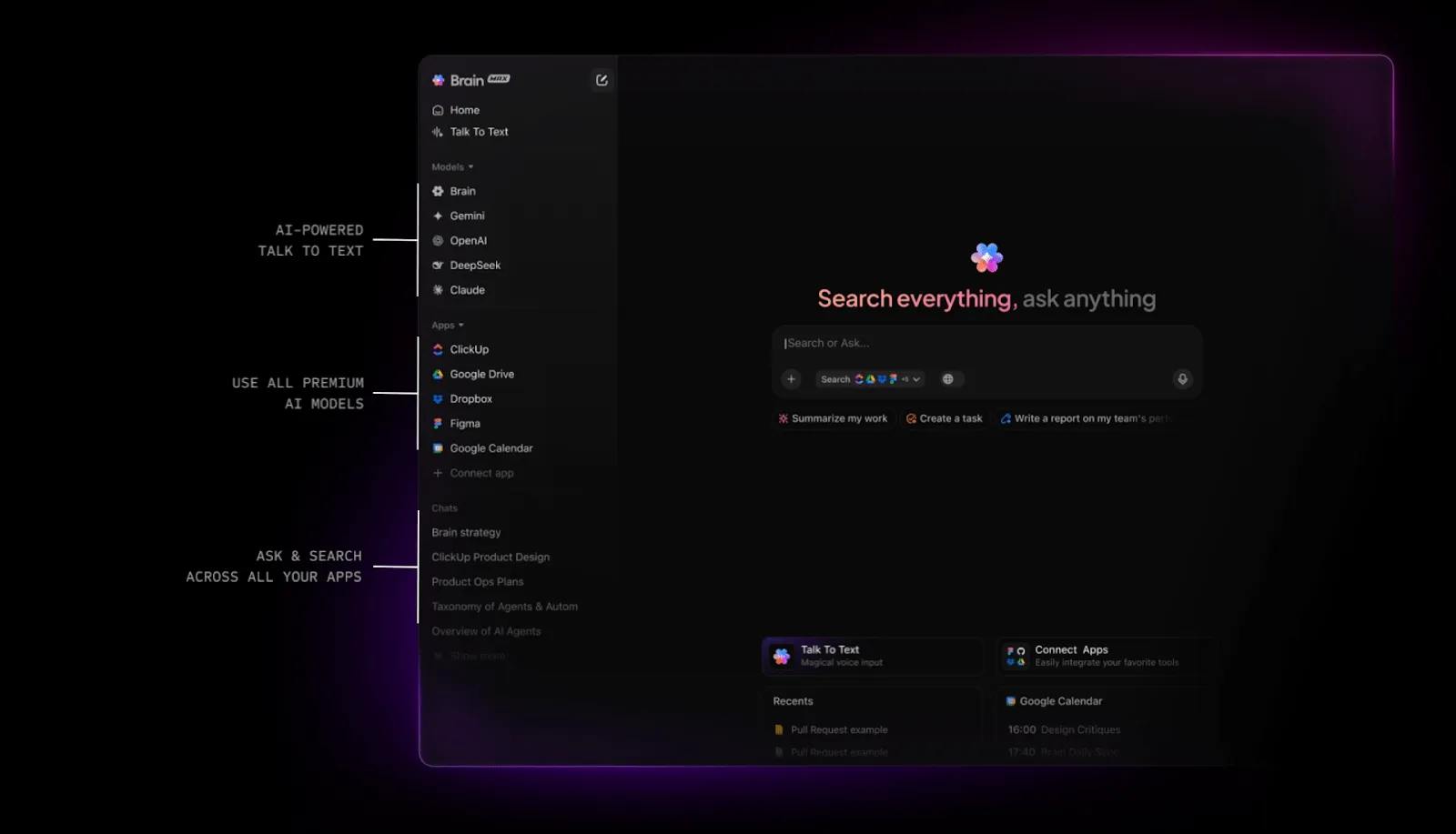
🚀 ClickUp előnye: A ClickUp Brain MAX egy komoly frissítés. A ClickUp-ot egy egységes AI-központtá alakítja, amely megérti a munkakörnyezetét. A Talk to Text funkcióval diktálhatja az összefoglaló jelentés szakaszait, vagy megparancsolhatja az AI-nek, hogy „Készítsen összefoglalót erről a sprintről, és sorolja fel a fennmaradó, magas prioritású feladatokat. ”
Ezenkívül több prémium AI-modell közül is választhat. Használja a ChatGPT-t a logikai gondolkodást igénylő jelentésekhez, a Claude-ot a gyorsasághoz, a Gemini-t pedig a strukturált betekintéshez, attól függően, hogy melyik felel meg leginkább az Ön igényeinek.
Intelligens automatizálás a ClickUp-ban
Ezenkívül a ClickUp Automations biztosítja, hogy a jelentéskészítési folyamat óramű pontossággal működjön, még akkor is, ha Ön nem figyel rá.
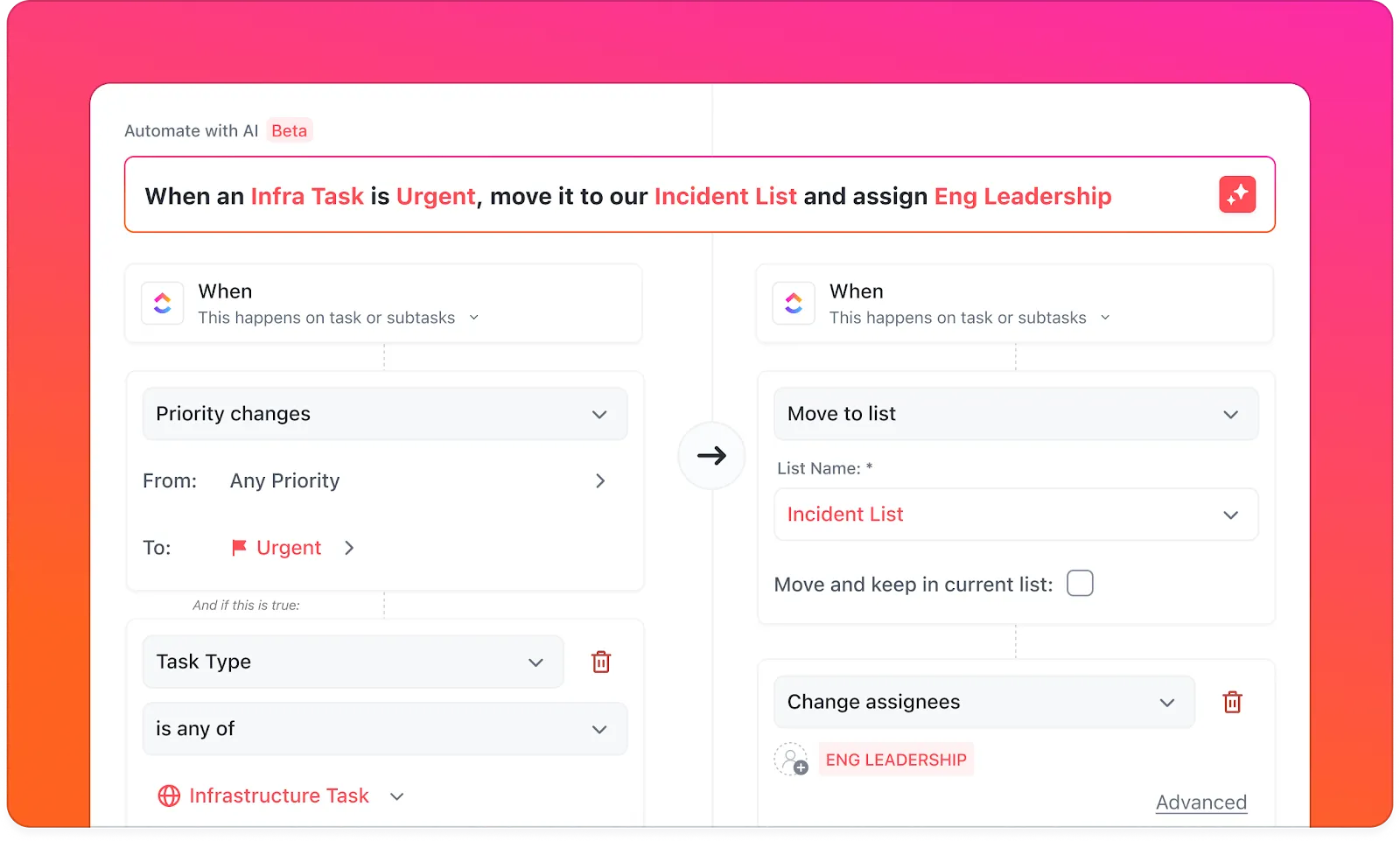
Így automatizálhatja a jelentéstételt:
- Indítsa el az összefoglaló létrehozását, amikor egy feladatot befejezettként jelöl meg.
- Frissítse az állapotot és rendelje hozzá automatikusan az AI által generált összefoglalót
- Ismétlődő jelentéseket ütemezhet és emlékeztetőket küldhet a megfelelő megbízottaknak.
ClickUp: A gyors út az intelligens jelentésekhez
Ha szereti a cellák formázását, a képletek módosítását és az e-mailekben a legújabb verzió keresését, akkor Excelben készíthet projektösszefoglaló jelentést vagy jelentési munkafolyamatot .
A ClickUp azonban automatizáltabb és együttműködésen alapuló megközelítést kínál ehhez.
A ClickUp segítségével olyan jelentéssablonokat kap, amelyek alkalmazkodnak a munkafolyamatához, intelligens irányítópultokat, amelyek élő projektadatokat gyűjtenek, és automatizálásokat, amelyek mindent szinkronban tartanak. A ClickUp Brain, az AI asszisztens segítségével pedig azonnal összefoglalhatja a frissítéseket, jelentéseket készíthet és a projektre vonatkozó kérdésekre azonnal válaszolhat.
Regisztráljon még ma ingyenesen a ClickUp-ra! ✅