
Képzelje el, hogy egy termék bevezetését vezeti, és több tucat feladatot kell összehangolnia több csapattaggal. Feladatok maradnak elvégezve, a határidők túllépésre kerülnek, és a csapat kommunikációja pontatlanná válik. Ez a káosz megelőzhető (várjon csak!) egy szervezetben kialakított munkafolyamatokkal.
A munkafolyamat kialakítása olyan, mintha egy világos útitervet készítene a projektjéhez. Részletesen leírja a szükséges lépéseket, kiosztja a felelősségi köröket, és segít mindenkinek, hogy ugyanazon az oldalon maradjon. A jól meghatározott munkafolyamat elengedhetetlen a projektek zökkenőmentes lebonyolításához. Végül ez a termelékenység növekedéséhez, a hibák számának csökkenéséhez, a kommunikáció javulásához és a zökkenőmentesebb együttműködéshez vezet. A munkafolyamatok létrehozásának leggyakoribb eszköze a Microsoft Excel.
Ebben a cikkben lépésről lépésre bemutatjuk, hogyan lehet hatékony munkafolyamatokat létrehozni az Excelben. Ez magában foglalja a célok meghatározását, a lépések megtervezését, a táblázat beállítását és a munkafolyamat tesztelését.
A munkafolyamatok megértése a táblázatokban: egy Excel-példa
Az Excel munkafolyamatot tekintsd úgy, mint egy tervet, amely meghatározza, hogyan mozognak az adatok a táblázatban. Egy sor lépés, képlet és függvény alakítja át a nyers adatokat értelmes információkká.
⭐ Kiemelt sablon
Rendezett munkafolyamatok az Excelben? Próbálja ki ingyenesen a ClickUp Process Flow Whiteboard Template alkalmazást, amellyel mindent egyszerűsíthet és egy helyen rendszerezhet.

Egy egyszerű munkafolyamat magában foglalhatja az adatok CSV-fájlból való importálását, azok tisztítását, egy elemzéshez szükséges kimutató táblázat létrehozását, valamint az eredmények vizualizálásához szükséges diagram elkészítését.

Vegyünk példának egy értékesítési csapatot, amely az üzletkötéseket az első kapcsolatfelvételtől a lezárásig szeretné nyomon követni. Az értékesítési csapat ábrázolhatja a teljes munkafolyamatot egy Excel táblázatban, ábrakészítő eszközök, automatizált számítások, jelentések generálása és értesítések küldése segítségével az üzletkötés egyes szakaszaiban. Így a munkafolyamat egyszerűsíti az egész folyamatot.
Az Excel használati esetei
Az Excel egy hatékony platform, amely olyan funkciókkal rendelkezik, mint különféle adatelemző eszközök, kimutató táblák és diagramkészítési lehetőségek, amelyek alapját képezik a dinamikus és interaktív folyamatok létrehozásának.
Például egy marketingcsapat pivot táblákat használhat kampányok összehasonlítására, a legjobban teljesítő csatornák azonosítására, a legfontosabb mutatók nyomon követésére és adat alapú döntések meghozatalára.
Az Excel beépített elemzési funkciói adatainak elemzésére, trendek felismerésére, minták azonosítására és adatalapú döntések meghozatalára is használhatók.
A különböző típusú adatelemzések mellett az Excel számos feladatot képes kezelni, a nyomon követéstől és a készletgazdálkodástól a projektmenedzsmentig, a költségvetés-készítésig és az értékesítési előrejelzésekig.
Vannak olyan AI-eszközök is, amelyek könnyen integrálhatók a Microsoft Excelbe, és prediktív elemzési és fejlett automatizálási funkciókat nyújtanak.

Az Excel Formula Bot például egy AI-alapú képletgenerátor, amely robusztus AI-alapú eszközökkel rendelkezik, amelyek Excel-képleteket generálnak, adatokat elemeznek és természetes párbeszédet folytatnak a táblázatkezelő adatával.
A Visual Basic for Applications [VBA] és szerepe az Excel munkafolyamatokban
Az Excel ugyan hatékony eszköz, de a VBA-val (Visual Basic for Applications) még tovább lehet erősíteni. A VBA segítségével egyedi funkciókat hozhat létre, automatizálhatja az ismétlődő vagy összetett feladatokat, és interaktív felhasználói felületeket építhet.
A VBA-k személyi asszisztensként is működnek különböző Excel-munkafolyamatokban. Ez a szoftver automatizálhat olyan feladatokat, mint a cellák formázása, vagy olyan bonyolultabbakat, mint komplex jelentések létrehozása.
Emellett időigényes lehet minden alkalommal kézzel frissíteni száz cellát egy adott képlettel, amikor új adatsor érkezik. A VBA segítségével írhat egy szkriptet, amely ezt automatikusan elvégzi. Ezenkívül írhat egy VBA szkriptet, amely kézzel való beavatkozás nélkül automatikusan generálja a havi értékesítési jelentéseket.
A munkafolyamat létrehozásának lépései az Excelben
Mielőtt Excel-munkafolyamatot hozna létre, fontos megértenie annak előnyeit. Akár az értékesítést követi nyomon, akár a pénzügyeket elemzi, ez a lépésről lépésre bemutató útmutató megmutatja, hogyan hozhat létre munkafolyamatokat, és hogyan használhatja ki az Excel erejét a jobb döntéshozatal érdekében.
Ebben a munkafolyamat-példában a trendelemzésre és az előrejelzésre összpontosítunk.
Az Excel beépített funkcióit használjuk az időbeli értékesítési trendek azonosítására és a lineáris előrejelzéssel a jövőbeli értékesítés prognosztizálására. Ez a megközelítés különösen hasznos a stratégiai tervezés és a döntéshozatal során.
1. lépés: Töltse be és vizsgálja meg az értékesítési adatokat
- Nyissa meg az Excel-munkafüzetet: Először nyissa meg az értékesítési adatait tartalmazó Excel-munkafüzetet.
- Ellenőrizze az adatokat: Győződjön meg arról, hogy az adatok rendezettek és a dátummezők formátuma helyes. Például ellenőrizze, hogy az „Order Date” (Rendelési dátum) oszlop adatai „m/d/yyyy hh:m” formátumban vannak-e. Ennek ellenőrzéséhez kattintson a jobb gombbal az „Order Date” oszlop bármely mezőjére, majd a megjelenő felugró ablakban kattintson a „Format Cells” (Cella formázása) opcióra a formázás ellenőrzéséhez.

2. lépés: Az adatok táblázattá alakítása
- Válassza ki az adatokat: Jelölje ki az értékesítési adatok teljes tartományát. A Ctrl+A vagy Cmd+A billentyűkombinációval jelölheti ki az összes adatot.
- Táblázat beszúrása: Lépjen az Excel szalag Beszúrás fülére. Kattintson a Táblázat gombra. Győződjön meg arról, hogy a „Táblázatom fejlécet tartalmaz” jelölőnégyzet be van jelölve.
- Lépjen az Excel szalag Beillesztés fülére.
- Kattintson a Táblázat gombra. Győződjön meg arról, hogy a „Táblázatom fejlécet tartalmaz” jelölőnégyzet be van jelölve.
- Lépjen az Excel szalag Beillesztés fülére.
- Kattintson a Táblázat gombra. Győződjön meg arról, hogy a „Táblázatom fejlécet tartalmaz” jelölőnégyzet be van jelölve.

3. lépés: Készítsen pivot táblázatot az értékesítés időbeli alakulásának elemzéséhez
- Válassza ki a táblázatot: Kattintson a táblázat bármely pontjára.
- Pivot táblázat beszúrása Lépjen a Beszúrás fülre Kattintson a PivotTable gombra Válassza az Új munkalapot, hogy a PivotTable-t egy új lapra helyezze
- Lépjen a Beillesztés fülre.
- Kattintson a PivotTable gombra.
- Válassza az Új munkalap lehetőséget, hogy a PivotTable-t egy új lapra helyezze.
- Kattintson az OK gombra az adatok táblázatos formátumba konvertálásához.
- A munkalap most így néz ki:
- Lépjen a Beillesztés fülre.
- Kattintson a PivotTable gombra.
- Válassza az Új munkalap lehetőséget, hogy a PivotTable-t egy új lapra helyezze.

- Kattintson az OK gombra.
- Konfigurálja a kimutató táblázatot: Húzza az OrderDate mezőt a Rows (Sorok) területre. Az Excel automatikusan csoportosítja ezt év, negyedév vagy hónap szerint, az adatoktól függően. Húzza a „Sales” (Értékesítés) mezőt az Values (Értékek) területre, hogy a kimutató táblázat mezői így nézzenek ki:
- Húzza az OrderDate mezőt a Rows (Sorok) területre. Az Excel automatikusan csoportosítja az adatokat év, negyedév vagy hónap szerint, az adatoktól függően.
- Húzza az „Értékesítés” mezőt az Értékek területre, hogy a kimutatási táblázat mezői így nézzenek ki:
- Húzza az OrderDate mezőt a Rows (Sorok) területre. Az Excel automatikusan csoportosítja az adatokat év, negyedév vagy hónap szerint, az adatoktól függően.
- Húzza az „Értékesítés” mezőt az Értékek területre, hogy a kimutatási táblázat mezői így nézzenek ki:

- A munkalap mostantól az értékeket fogja megjeleníteni.
- Ez a beállítás lehetővé teszi az értékesítési trendek időbeli elemzését.
4. lépés: Vonaldiagram beillesztése a trendek vizualizálásához
- Kattintson a PivotTable bármely pontjára
- Vonaldiagram beszúrása: Lépjen a Beszúrás fülre. Válassza a Diagramok csoportban a Vonaldiagram lehetőséget. A diagram a PivotTable alapján megjeleníti az értékesítési trendet az idő függvényében, az alábbiak szerint
- Lépjen a Beillesztés fülre.
- Válassza a Vonaldiagram elemet a Diagramok csoportban.
- A diagram az alábbiak szerint jeleníti meg az értékesítési trendet az idő függvényében a PivotTable alapján.
- Lépjen a Beillesztés fülre.
- Válassza a Vonaldiagram elemet a Diagramok csoportban.
- A diagram az alábbiak szerint jeleníti meg az értékesítési trendet az idő függvényében a PivotTable alapján.

5. lépés: Trendvonal hozzáadása és formázása az előrejelzéshez
- Kattintson az értékesítési trendet ábrázoló vonalra
- Trendvonal hozzáadása: Kattintson a jobb gombbal a vonalra, és válassza a Trendvonal hozzáadása lehetőséget. Most válassza a Trendvonal formázása opciókat az alábbiak szerint Válassza a Lineáris trendvonal típusát Jelölje be a Képlet megjelenítése a diagramon és R-négyzet érték megjelenítése a diagramon jelölőnégyzeteket a képlet és illesztés megjelenítéséhez az alábbiak szerint:
- Kattintson a jobb gombbal a vonalra, és válassza a Trendvonal hozzáadása lehetőséget.
- Most válassza a Trendvonal formázása opciókat az alábbiak szerint Válassza a Lineáris trendvonal típusát Jelölje be a Képlet megjelenítése a diagramon és az R-négyzet érték megjelenítése a diagramon jelölőnégyzeteket, hogy a képlet és az illesztés az alábbiak szerint megjelenjen:
- Válassza a Lineáris trendvonal típusát
- Jelölje be a „Képlet megjelenítése a diagramon” és a „R-négyzet értékének megjelenítése a diagramon” jelölőnégyzeteket, hogy a képlet és az illesztés az alábbiak szerint jelenjen meg:
- Kattintson a jobb gombbal a vonalra, és válassza a Trendvonal hozzáadása lehetőséget.
- Most válassza a Trendvonal formázása opciókat az alábbiak szerint Válassza a Lineáris trendvonal típusát Jelölje be a Képlet megjelenítése a diagramon és az R-négyzet érték megjelenítése a diagramon jelölőnégyzeteket, hogy a képlet és az illesztés az alábbiak szerint megjelenjen:
- Válassza a Lineáris trendvonal típusát
- Jelölje be a „Képlet megjelenítése a diagramon” és a „R-négyzet értékének megjelenítése a diagramon” jelölőnégyzeteket, hogy a képlet és az illesztés az alábbiak szerint jelenjen meg:
- Válassza a Lineáris trendvonal típusát
- Jelölje be a „Képlet megjelenítése a diagramon” és a „R-négyzet értékének megjelenítése a diagramon” jelölőnégyzeteket, hogy a képlet és az illesztés az alábbiak szerint jelenjen meg:

- Most már láthatja az alábbiakban ábrázolt Trendvonalat :

6. lépés: Jövőbeli értékesítések előrejelzése
- Hosszabbítsa meg a trendvonalat: A Trendvonal formázása ablakban hosszabbítsa meg a trendvonalat „1 periódussal”, ami ebben az esetben egy év.
- A Trendvonal formázása ablaktáblában hosszabbítsa meg a trendvonalat „1 periódussal”, ami ebben az esetben egy év.
- A Trendvonal formázása ablaktáblában hosszabbítsa meg a trendvonalat „1 periódussal”, ami ebben az esetben egy év.
- A trendvonal a múltbeli adatok alapján prognosztizálja a jövőbeli értékesítést, amint az alábbi ábra mutatja.

- Most az előre jelzett értékesítési adat egyenlet formájában van megadva: y=−862746x+5E+06
- Meg kell oldanunk ezt az egyenletet, hogy megkapjuk a 4. évre előrejelzett értékesítési értéket.
Az egyenlet egyes részei a következőket jelentik:
| y | Ez az érték, amit meg akarunk találni. Ebben az esetben ez a 4. évre előre jelzett értékesítési összeget jelenti. |
| x | Ez az évek száma. Mivel 3 évnyi adattal rendelkezik, és a 4. évre szeretne előrejelzést készíteni, x = 4. |
| 5E+06 | Ez a tudományos jelölés az 5 000 000 szám írására. |
- A változók helyettesítésével a képlet a következőképpen alakul: y=−862746(4)+5 000 000
- Ezzel y=1 549 016 értéket kapunk [ami a 4. évre előrejelzett értékesítési összeg].
7. lépés: Az előrejelzett értékesítési érték megjelenítése a diagramon
Mivel az Excel táblázatok nem teszik lehetővé a számított értékek (például az értékesítési összegek) közvetlen megjelenítését a trendvonalon pénznem formájában, a számított értéket manuálisan hozzáadhatja címkének a diagramhoz.
A címke hozzáadásához kattintson az Excel Beillesztés fülére, majd válassza a Szövegdoboz lehetőséget.
Most kattintson a diagramra, hogy a szövegdobozt a trendvonal végéhez helyezze, majd írja be a számított értéket [1 549 016 dollár] a szövegdobozba, pénznem formátumban, az alábbiak szerint.

8. lépés: A munkafolyamat áttekintése és mentése
- Az előrejelzés felülvizsgálata: Vizsgálja meg az előrejelzett értékesítési adatokat a stratégiai tervezéshez.
- A munkafüzet mentése: Mentse el az Excel fájlt olyan névvel, amely jelzi, hogy értékesítési trendelemzést és előrejelzési munkafolyamatot tartalmaz.
Ez a munkafolyamat segít Önnek az adatok hatékonyabb kezelésében és elemzésében, valamint szilárd alapot biztosít a megalapozott üzleti döntések meghozatalához.
Az adatok fejlődésével folyamatosan finomíthatja és adaptálhatja munkafolyamatát, így biztosítva, hogy az továbbra is hatékony eszköz maradjon üzleti eszköztárában.
Az Excel korlátai a munkafolyamatok létrehozásában
Bár az Excel sokoldalú eszköz, komplex munkafolyamatok kezelése során vannak korlátai.
- A bonyolult feltételes logika kezelése kihívást jelenthet, különösen akkor, ha több változóval és kimenettel kell számolni.
- Az Excel skálázhatósága problémát jelenthet a munkafolyamat növekedésével, ami lassabb teljesítményhez és potenciális hibákhoz vezethet.
- A munkafolyamat-automatizálás az Excelben a táblázatkezelő programon belüli feladatokra korlátozódik. A külső rendszerekkel való integráció vagy az Excelen kívüli műveletek kiváltása korlátozott. Ez ronthatja a hatékonyságot és szűk keresztmetszeteket okozhat a folyamatokban.
- Az adatok integritása és biztonsága fontos szempont az Excel munkafolyamatokhoz való használata során. Az emberi hiba, a véletlen törlés vagy a jogosulatlan hozzáférés veszélyeztetheti az adatok pontosságát.
- Az Excel nem rendelkezik beépített valós idejű együttműködési funkciókkal, ami megnehezíti, hogy több felhasználó egyszerre dolgozzon egy munkafolyamaton.
Excel-munkafolyamatok áthelyezése projektmenedzsment eszközökbe
Bár az Excel jól szolgálhat minket, korlátai nyilvánvalóvá válnak, ahogy a munkafolyamatok egyre bonyolultabbá válnak. A kézi frissítések, a hibalehetőséget rejtő képletek és a projekt előrehaladásának átláthatóságának hiánya akadályozhatja a termelékenységet. Ideje egy robusztusabb megoldást fontolóra venni.
Használjon olyan projektmenedzsment szoftvert, mint a ClickUp. A projektek és munkafolyamatok kezelésére tervezett szoftver olyan funkciókat kínál, mint a feladatok függőségei, valós idejű együttműködés, egyéni mezők, automatizálás, integrációk és fejlett jelentések.
Az Excelről a ClickUp-ra való áttéréssel a csapatok javíthatják hatékonyságukat, kommunikációjukat és a projektek általános eredményeit.
Olvassa el még: 10 munkafolyamat-példa és felhasználási eset 2024-ben
Munkafolyamatok létrehozása és kezelése a ClickUp alkalmazásban
A ClickUp lehetővé teszi komplex munkafolyamatok létrehozását több jóváhagyási lépéssel, a haladás nyomon követését és a csapattagokkal való valós idejű együttműködést, így minden méretű vállalkozás számára vonzó alternatívája az Excelnek.
Az Excel munkafolyamatok merev struktúrájával ellentétben a ClickUp intuitívabb és rugalmasabb megközelítést kínál.
Folytassuk a korábbi példával, az értékesítési folyamatokkal, hogy bemutassuk, hogyan lehet ugyanazt a munkafolyamatot javítani a ClickUp platformon.
1. lépés: Munkafelület létrehozása
Hozzon létre egy „Értékesítési folyamat” nevű munkaterületet, amelyben az összes kapcsolódó feladat és munkafolyamatot tárolhatja.
2. lépés: Határozza meg a munkafolyamat szakaszait
Használja a ClickUp listanézetét az értékesítési folyamat szakaszainak létrehozásához. Hozzon létre egy listát az értékesítési folyamat minden szakaszához: potenciális ügyfél, minősített potenciális ügyfél, ajánlat, lezárt nyertes, lezárt vesztes.
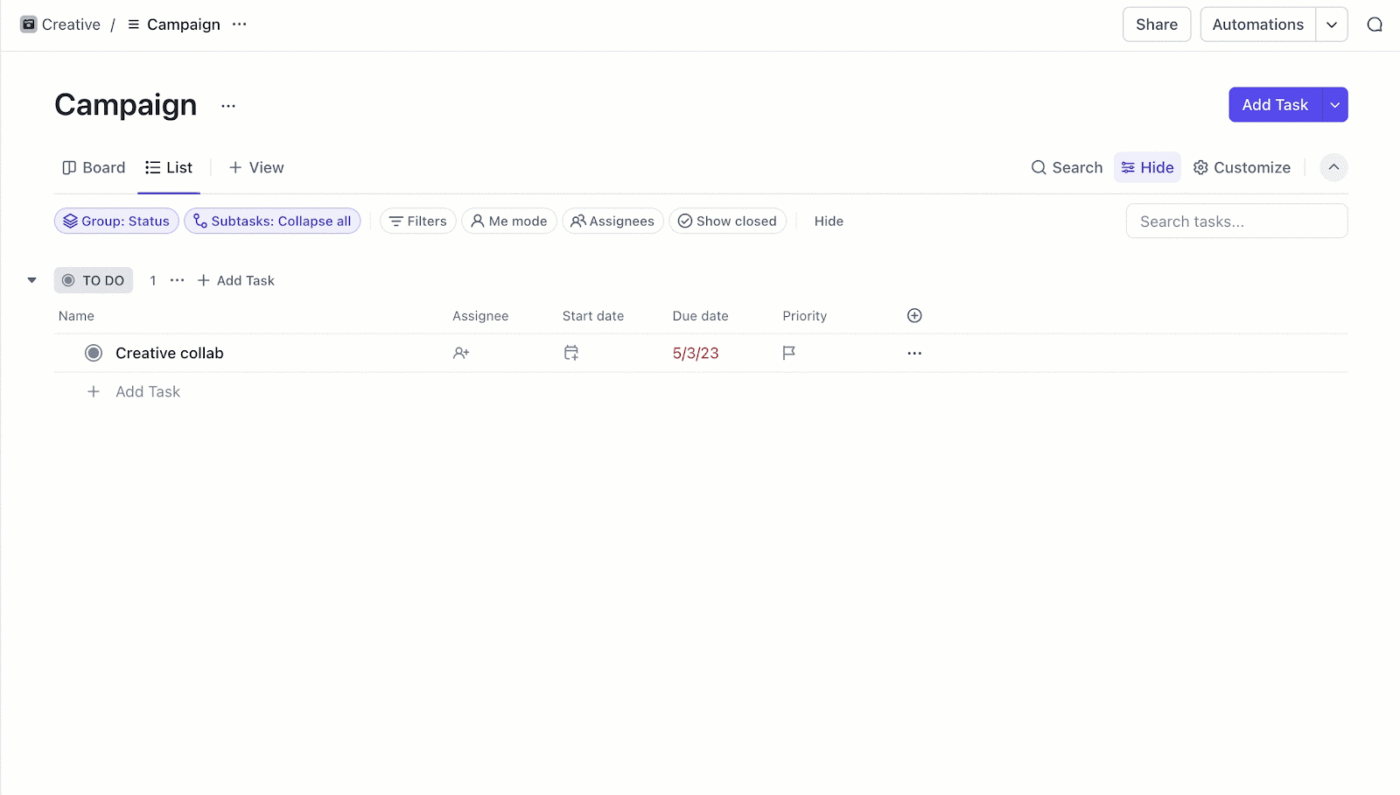
Használja a ClickUp egyéni mezőit, hogy rögzítse az egyes ügyletekkel kapcsolatos konkrét információkat, például a cég nevét, a kapcsolattartó személyét, az ügylet értékét és valószínűségét.
3. lépés: Feladatok létrehozása és hozzárendelése
Minden értékesítési lehetőség ClickUp feladat má válik. Adjon meg részleteket, például ügyféladatokat, elérhetőségeket és várható bevételt. Az Excel sorokkal ellentétben a ClickUp feladatok több információt tartalmazhatnak, például határidőket, felelősöket és egyéni mezőket [például az értékesítési szakaszt].

Rendeljen feladatokat az értékesítési képviselőknek, és állítson be határidőket az egyes szakaszokhoz. Ez jobb áttekinthetőséget és felelősségre vonhatóságot biztosít, mint a kézi nyomon követés az Excelben.
4. lépés: Használja ki a függőségeket és automatizálja a munkafolyamatokat
Használja a ClickUp függőségek funkcióját a feladatok összekapcsolásához, így biztosítva, hogy az egyik feladat befejezése szükséges a másik megkezdéséhez. Ez intuitívabb megoldás, mint bonyolult képletek létrehozása az Excelben.
Az Excel korlátozott automatizálási képességeivel ellentétben a ClickUp Automations lehetővé teszi, hogy szabályokat állítson be a feladatok szakaszok közötti áthelyezésére meghatározott kritériumok alapján.

Állítson be szabályokat, amelyek alapján a potenciális ügyfelek státusza automatikusan megváltozik bizonyos kritériumok alapján. Például, ha egy bizonyos egyéni mező kitöltésre kerül, a potenciális ügyfél státusza „minősített potenciális ügyfélre” változik, vagy ha egy üzlet lezárul, értesítés küldésre kerül.
5. lépés: A folyamat vizualizálása
Használja a ClickUp táblázati nézetét a munkafolyamat vizualizálásához, amely világos áttekintést nyújt a különböző szakaszokban lévő ügyletekről. A munkafolyamat vizuális ábrázolása dinamikusabb és informatívabb, mint egy statikus Excel-táblázat.
Állítson be egy táblázatnézetet az értékesítési folyamat listájához, amelynek oszlopai az egyes értékesítési szakaszokat jelzik. Húzza át a potenciális ügyfeleket a folyamat előrehaladtával.
5. lépés: Együttműködés és kommunikáció
Hozzászólásokat fűzhet a feladatokhoz, kioszthatja azokat a csapat tagjainak, és beállíthat értesítéseket, hogy mindenki tájékozott legyen.

Használja a ClickUp tábláit , hogy lássa mindenki tevékenységét, és szorosan együttműködhessen a csapattal. Brainstormingozzon, tegyen fel jegyzeteket, és gyűjtsön össze legjobb ötleteit egy kreatív vásznon.
Ha pedig plug-and-play megoldásra van szüksége, anélkül, hogy a nulláról kellene kezdenie, akkor a whiteboard sablonok a legjobb választás.
6. lépés: Elemzés és jelentés
A ClickUp jelentéskészítési és elemzési funkciói betekintést nyújtanak az értékesítési teljesítménybe, segítve Önt a trendek és a fejlesztésre szoruló területek azonosításában. Ez messze meghaladja az Excel alapvető jelentéskészítési képességeit.
A ClickUp irányítópultjai valós idejű áttekintést nyújtanak az értékesítési folyamatokról [ebben az esetben], a célok pedig segítenek nyomon követni a célok elérésének előrehaladását.

A ClickUp munkafolyamat-kezeléshez való használatának előnyei
Ahogy a fenti értékesítési folyamat példáján láthatta, egy egyszerű sorrend követésével gyorsan létrehozhat egy dinamikus és hatékony munkafolyamatot a ClickUp-ban, valós idejű frissítéseket kaphat, és hatékonyan együttműködhet csapataival.
Vessünk egy pillantást néhány további funkcióra és eszközre, amelyek segítenek a ClickUp munkafolyamat-létrehozási folyamatának egyszerűsítésében.
Integrációk
A ClickUp integrálható kedvenc eszközeivel, például e-mail, Slack és Google Drive, így megszünteti az adatsilókat és egyszerűsíti a kommunikációt.
A valós idejű frissítések megszüntetik a verziókezeléssel kapcsolatos gondokat. A ClickUp automatikusan frissül, így mindenki azonnal láthatja a legújabb változásokat. Nem kell többé azon töprengenie, hogy a munkafolyamat legfrissebb verzióján dolgozik-e.
Skálázhatóság
Az Excel munkafolyamatok néha lelassíthatják a számítógépét. A ClickUp viszont skálázhatóságra lett tervezve, így a legbonyolultabb, legösszetettebb folyamatokat is könnyedén kezeli. Ahogy a csapata és a projektjei növekednek, a ClickUp könnyedén skálázódik, így a munkafolyamatok továbbra is óramű pontossággal működnek.
Adatbiztonság
A biztonság nem lehet utólagos gondolat. A ClickUp Security robusztus biztonsági funkciókat kínál fontos adatainak biztonságos tárolásához, beleértve a részletes hozzáférés-vezérlést és a vállalati szintű titkosítást.
AI asszisztens
A ClickUp Brain, a ClickUp mesterséges intelligenciával működő asszisztense olyan, mintha személyes munkafolyamat-asszisztensed lenne. Elemezni tudja a meglévő munkafolyamatokat, feltárja a szűk keresztmetszeteket és javításokat javasol.
Ha például a ClickUp értékesítési folyamatát használja, a Brain azonosíthatja, melyik szakaszok tartanak a leghosszabb ideig, javasolhatja az ismétlődő feladatok automatizálását, vagy hatékonysági okokból bizonyos szakaszok összevonását. Ez olyan, mintha egy adatalapú coach segítené a munkafolyamatokat.
Képzelje el, hogy a haladás alapján automatikusan kiosztja a feladatokat, vagy értesíti az érintetteket, ha jóváhagyásra van szükség – a ClickUp Brain segítségével a ismétlődő feladatok és folyamatok automatizálása gyerekjáték.
ClickUp sablonok
A ClickUp kiterjedt könyvtárral rendelkezik előre elkészített munkafolyamat-sablonokból, amelyek segítségével bármelyik projektbe könnyedén belevághat.
ClickUp munkaterv-tábla sablon

A ClickUp Work Plan Whiteboard sablon használatával egyértelműen meghatározhatja a projekt céljait, célkitűzéseit és határidőit, valamint felbonthatja a feladatokat kezelhető részekre. Ez a sablon segít a feladatok egyszerű, drag-and-drop módszerrel történő szervezésében és prioritásba rendezésében, a felelősségek könnyű kiosztásában a csapat tagjai között, valamint a haladás vizualizálásában a feladatok állapotának valós idejű frissítésével.
Így kezdheted el használni ezt a sablont:
- Először kattintson a Sablon hozzáadása gombra, hogy regisztráljon a ClickUp-ra, és adja hozzá a sablont a munkaterületéhez. Ne felejtse el megjelölni, hogy a munkaterületének melyik részén vagy helyén szeretné alkalmazni ezt a sablont.
- Ezután hívja meg a releváns tagokat vagy vendégeket a munkaterületére, hogy megkezdhessék az együttműködést.
- Hozzon létre feladatokat az egyes munkafolyamatok lépéseinek nyomon követéséhez, és rendezze a feladatokat kategóriákba prioritás és idővonal alapján.
- Ezután használja a Whiteboard View funkciót a feladatok és az előrehaladás vizuális ábrázolásához, valamint együttműködjön az érdekelt felekkel az ötletek kidolgozásához és a tartalom létrehozásához.
- Beállíthat értesítéseket, hogy naprakész legyen a haladásról, rendszeres megbeszéléseket tarthat a haladás és az esetleges problémák megvitatására, valamint figyelemmel kísérheti és elemezheti a feladatokat a termelékenység növelése érdekében.
ClickUp folyamatábra sablon
A ClickUp folyamatábra-sablonja úgy lett kialakítva, hogy gyorsan és egyszerűen vizualizálhassa a folyamatokat. Segítségével feladatlisták, ellenőrzőlisták és megjegyzések segítségével szervezheti a csapatokat a projektek köré, és nyomon követheti az előrehaladást, hogy minden a tervek szerint haladjon.
A folyamatábra-sablon használatával jobban átláthatja és megértheti a folyamatot, könnyebben azonosíthatja a szűk keresztmetszeteket és a hatékonysági hiányosságokat, valamint javíthatja a csapaton belüli kommunikációt és együttműködést.
Akár új folyamatot hoz létre, akár egy meglévőt racionalizál, ez a munkafolyamat-sablon minden igényét kielégíti!
Olvassa el még: Munkafolyamat-diagram létrehozása: lépésről lépésre
Tegyen többet a táblázatoknál, és optimalizálja munkafolyamatát a ClickUp segítségével!
Ha megérti a munkafolyamat-létrehozás alapjait, akkor megalapozott döntéseket hozhat a csapatának legmegfelelőbb munkafolyamat-eszközökről.
Bár az Excel hasznos lehet, komplex folyamatok, együttműködés és skálázhatóság terén vannak korlátai. A munkafolyamat-tervezés alapelveinek megértésével és olyan alternatívák felfedezésével, mint a ClickUp, növelheti csapata termelékenységét és jobb eredményeket érhet el.
Intuitív felületével, robusztus funkcióival, hatékony eszközeivel és zökkenőmentes együttműködési lehetőségeivel a ClickUp megváltoztathatja a munkafolyamatok kezelésének módját.
Fedezze fel, hogyan segíthet ez az innovatív platform a feladatok és folyamatok racionalizálásában, a hatékonyság növelésében és az üzleti célok elérésében.
Próbáld ki még ma ingyen a ClickUp-ot!