
Ha adatigényes munkát végez, akkor valószínűleg már előfordult, hogy az Excel táblázatok elárasztották. Különösen a dátumok bevitele lehet bonyolult, és rengeteg hibát okozhat.
Néhány fontos dátumfüggvény elsajátításával irányíthatja az idejét, és az Excel-t a saját céljaira használhatja.
Ebben a bejegyzésben részletesen bemutatjuk az Excel dátumfüggvényeit, függetlenül attól, hogy határidőket, projekt ütemterveket vagy fontos eseményeket ad be. Megmutatjuk azt is, hogyan formázhatja a dátumokat az Excelben, hogy adatai tökéletesek legyenek.
Kezdjük is!
Az Excel dátumfüggvények alapelvei
A Microsoft Excel a dátumokat sorozatszámokká alakítva kezeli. Ez elsőre furcsának tűnhet, de valójában ez egy intelligens módszer az Excel számára a dátumok hatékony kezelésére.
Minden adatértékhez egy egyedi sorszámot rendelnek, amelynek alapja az alapdátumhoz viszonyított pozíciója (az Excel alapértelmezett dátumrendszerében ez általában 1900. január 1.). Ez lehetővé teszi az Excel számára, hogy könnyedén elvégezze az olyan számításokat, mint a dátumok kivonása, napok hozzáadása vagy a dátumok közötti különbségek kiszámítása.
Például 1900. január 1. 1-ként, 1900. január 2. pedig 2-ként jelenik meg, és így tovább. Ez a számozás végtelenül folytatódik, lehetővé téve az Excel számára, hogy hatalmas dátumtartományt kezeljen – a múlt századoktól a jövő századokig.
Ennek a koncepciónak a megértése kulcsfontosságú, mert ez azt jelenti, hogy minden alkalommal, amikor dátumot ad be az Excelbe, valójában egy számmal dolgozik a háttérben. Gondoljon ezekre a számokra úgy, mint egy térkép koordinátáira; ha ezek kissé eltérnek, akkor rossz helyre juthat (vagy az Excel esetében rossz dátumhoz).
Vegyük például a DATE függvényt.
Lehet, hogy az A1 cellában az év, a B1 cellában a hónap, a C1 cellában pedig a nap szerepel. Ha ezeket egy adott dátumértékbe szeretné összevonni, akkor a =DATE(A1, B1, C1) képletet kell használnia. Ez a függvény az évet, a hónapot és a napot külön paraméterként vonja össze, hogy egy teljes dátumot képezzen.
Vessünk egy pillantást a részletekre:
- Év: Ez a paraméter négyjegyű számnak kell lennie (pl. 2024). Ha csak két számjegyet ad meg (pl. 24), az Excel a rendszer dátumbeállításaitól függően félreértheti az évet.
- Hónap: Ha 12-nél nagyobb számot ad meg, az Excel hozzáadja azt a számot az adott év januárjához. Például a =DATE(2024,14, 5) kifejezés eredménye „2025-02-05” lesz, mert 2024 januárjától számított 14 hónap 2025 februárja.
- Nap: A hónaphoz hasonlóan, ha a megadott hónap napjainak számát meghaladó számot ad meg, az Excel ezt a számot a következő hónaphoz adja hozzá. Például a =DATE(2024, 1, 32) kifejezés eredménye „2024-02-01”.
Olvassa el még: Hogyan számolhatunk időt az Excelben (képletekkel együtt)
Az Excel legfontosabb dátumfüggvényeinek megértése
Az Excel dátum- és időfüggvényei hatékony eszközök, amelyek segítségével hatékonyan kezelheti és manipulálhatja a dátumadatokat.
Fedezzük fel a legfontosabb Excel dátumfüggvényeket és azok működését.
MONTH függvény
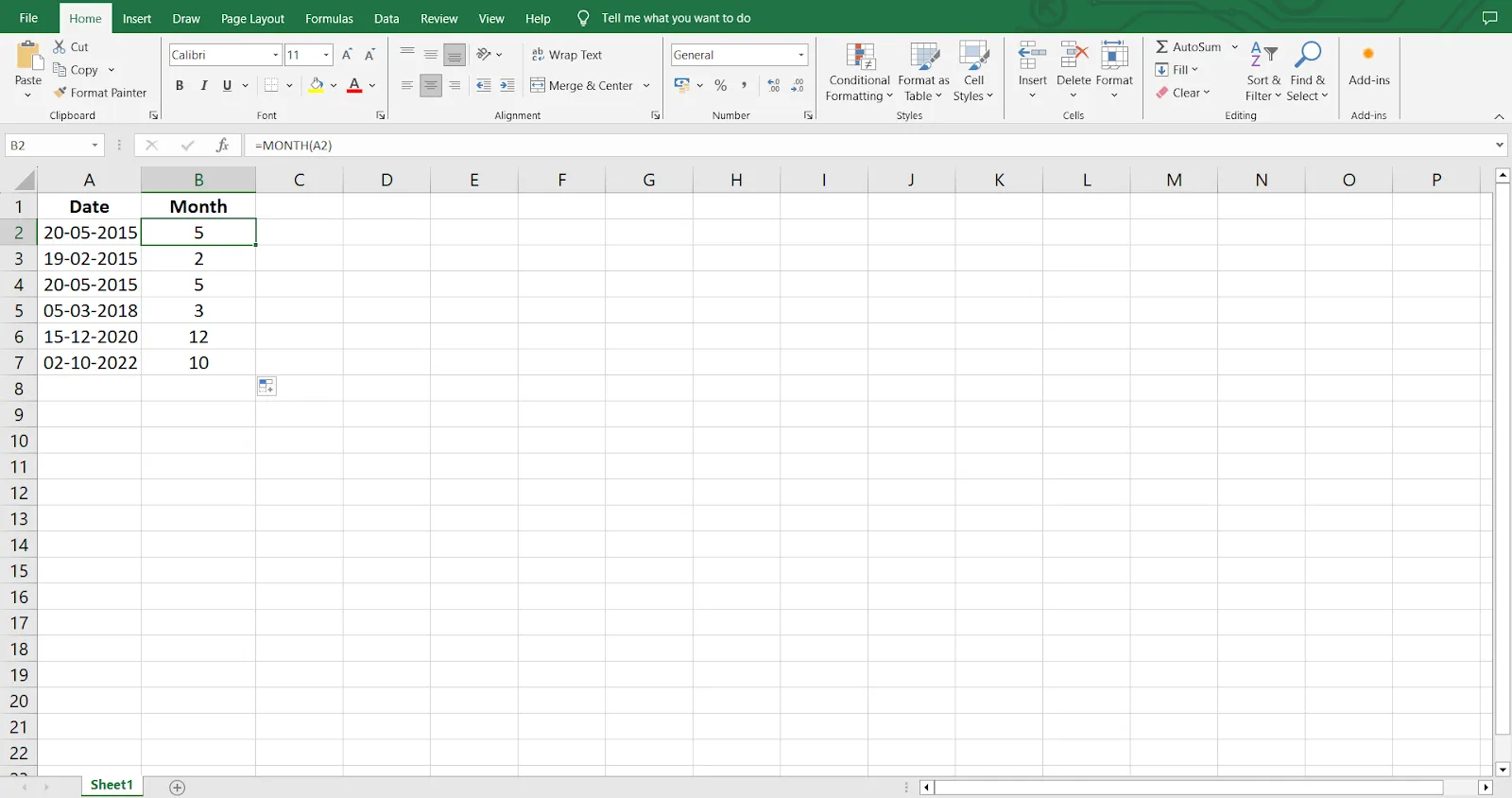
Az Excel MONTH függvénye arra szolgál, hogy egy adott dátumból kivonja a hónapot, és azt 1 és 12 közötti számként adja vissza. Ez a függvény különösen hasznos, ha az adatokat hónapok szerint elemezzük vagy kategorizáljuk, mivel így könnyebb azonosítani a trendeket vagy mintákat.
Szintaxis: =MONTH(sorozatszám)
- Alapvető használat: Ha az A1 cellában van egy dátum, például „2015.05.20”, akkor a =MONTH(A1) képlet 5-öt ad vissza, ami májust jelenti.
- Más funkciókkal való kombinálás: A MONTH funkció kombinálható a TEXT funkcióval, hogy a szám helyett a hónap nevét adja vissza. Például a =TEXT(A1,’mmmm’) a „május” szót adja vissza.
- Feltételes formázás: A MONTH függvényt feltételes formázással kombinálva használhatja bizonyos hónapok adatainak kiemelésére. Például, ha ki szeretné emelni az összes májusi dátumot, hozzon létre egy szabályt, amely formázást alkalmaz, ha =MONTH(A1)=5.
DATE függvény
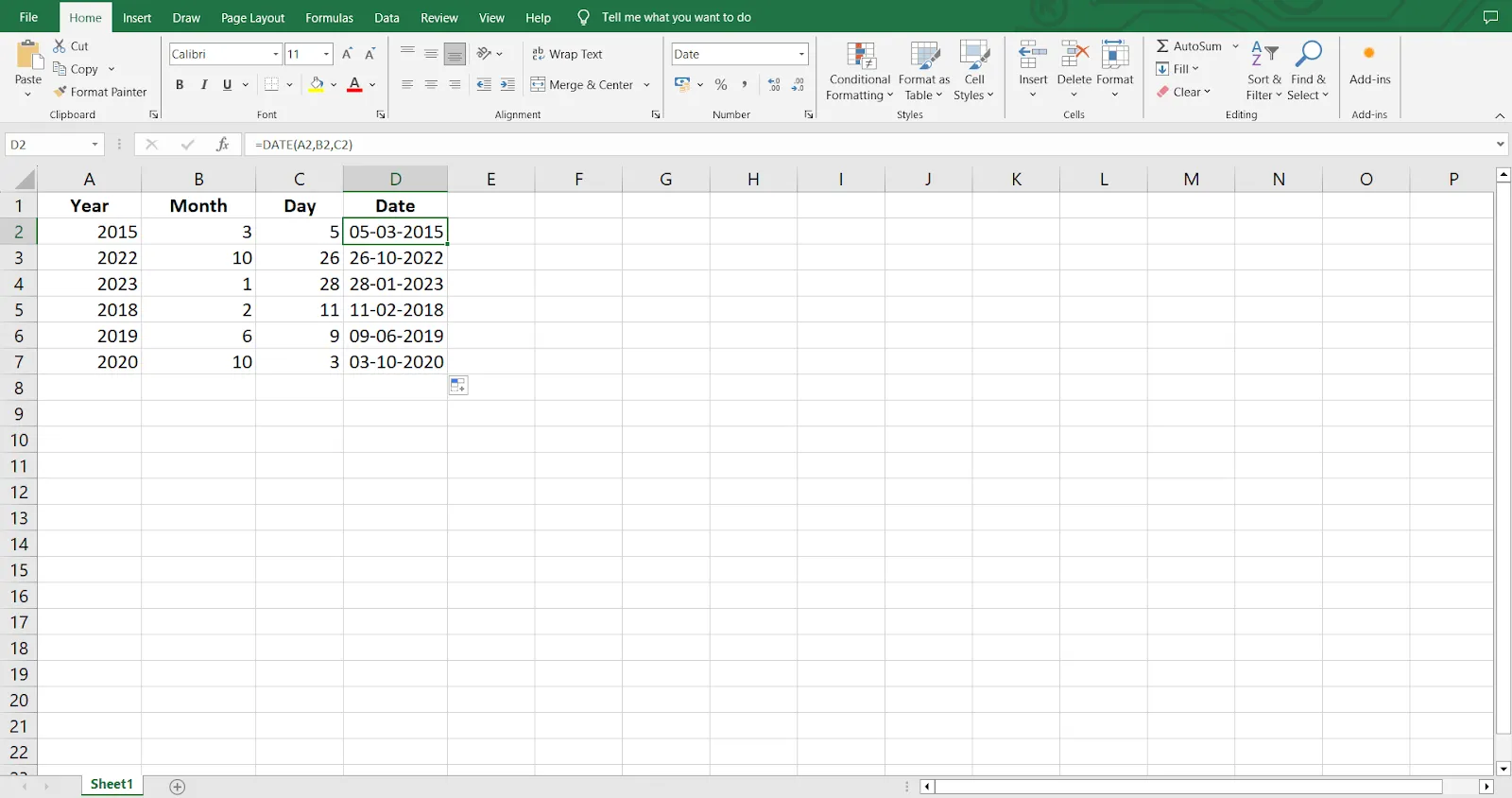
Az Excel DATE függvény egy sokoldalú eszköz, amely lehetővé teszi, hogy az egyes év, hónap és nap összetevőkből dátumot állítson össze. Ez különösen hasznos, ha olyan adatkészletekkel dolgozik, amelyek külön oszlopokkal rendelkeznek az év, a hónap és a nap számára, vagy ha dátumokat tartalmazó számításokat kell végrehajtania.
Szintaxis: =DATE(év, hónap, nap)
- Alapvető használat: =DATE(2015, 5, 20) visszaadja a 2015. május 20-nak megfelelő sorszámot.
- Dinamikus dátum létrehozása: Más függvények segítségével dinamikus dátumokat hozhat létre. Például a =DATE(YEAR(TODAY()), MONTH(TODAY()), 1) függvény a jelenlegi hónap és év első napját adja vissza.
- Napok kivonása: Pozitív vagy negatív egész számmal közvetlenül kivonhat napokat egy dátumból. Például a =DATE(2024, 8 + 3, 15) 3 hónapot ad hozzá, ami 2024. november 15-ét eredményezi, míg a =DATE(2024, 8 – 3, 15) 3 hónapot von le, ami 2024. május 15-ét eredményezi.
- Érvénytelen dátumok kezelése: A DATE függvény automatikusan ki tudja igazítani az érvénytelen dátumokat. Például a =DATE(2015, 13, 1) kifejezés 2016. január 1-jét adja vissza, mivel hozzáadja a plusz hónapot.
TEXT függvény
A TEXT függvény rendkívül hasznos a dátumok formázásához. Lehetővé teszi, hogy a dátumot bármilyen formátumú szöveglánccá alakítsa. Ez az Excel-függvény különösen hasznos, ha a dátumokat egy adott formátumban szeretné megjeleníteni jelentésekben vagy prezentációkban.
Szintaxis: =TEXT(érték, formázási_szöveg)
- Alapvető használat: =TEXT(A1, ‘dd/mm/yyyy’) az A1 cellában szereplő dátumot ’20/05/2015′-re konvertálja.
- Csak hónap és év: =TEXT(A1, ‘mmmm yyyy’) eredménye: ‘2015. május’
- A hét napja: =TEXT(A1, ‘dddd’) a teljes nap nevét adja vissza, például „szerda”.
- Egyéni formátumok: Egyéni dátumformátumokat hozhat létre, például =TEXT(A1, ‘mmm-dd-yyyy’) formában, hogy a „2015. május 20.” eredményt kapja.

NOW függvény
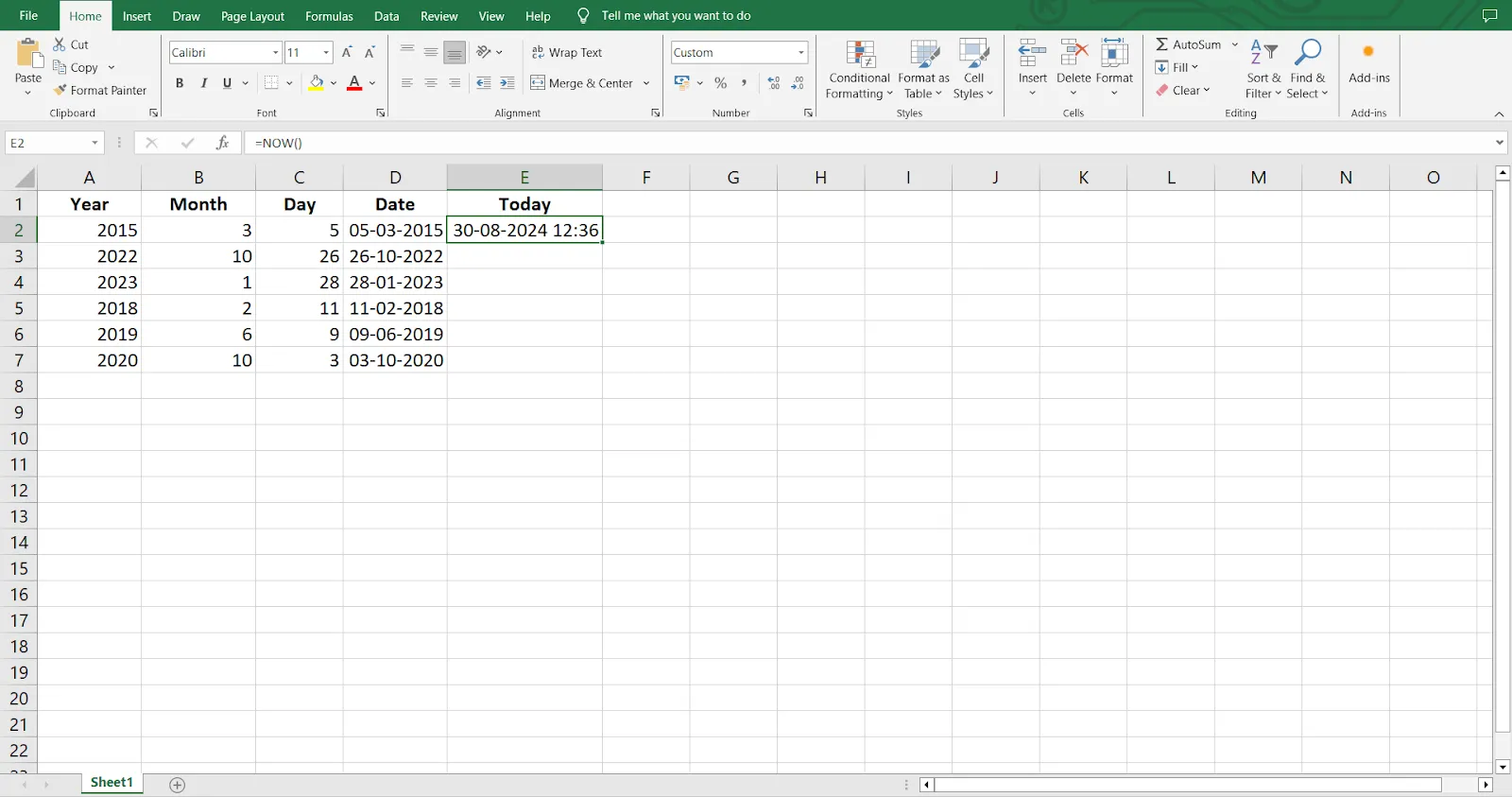
A NOW függvény egy dinamikus függvény, amely a jelenlegi dátumot és időt adja vissza. Különösen hasznos a munkalap utolsó frissítésének nyomon követéséhez vagy automatikusan frissülő időbélyegek létrehozásához.
Szintaxis: =NOW()
- Alapvető használat: A =NOW() beírása a jelenlegi dátumot és időt adja vissza, például „2023.05.20. 14:35”.
- Csak dátum: Ha csak a jelenlegi dátumot szeretné megjeleníteni, kombinálja a TEXT funkcióval: =TEXT(NOW(), ‘dd/mm/yyyy’)
- Statikus időbélyeg: Ha olyan időbélyeget szeretne létrehozni, amely nem változik, másolja a =NOW() eredményét, és illessze be értékként.
- Elmúlt idő számítása: A NOW funkcióval kiszámíthatja egy adott esemény óta eltelt időt. Például: =NOW() – A1, ahol A1 egy múltbeli dátumot és időt tartalmaz, megadja az esemény óta eltelt napok számát.
👀 Bónusz: Fedezze fel a táblázatkezelő sablonokat, hogy kész megoldásokat találjon olyan gyakori feladatokhoz, mint a projekttervezés és a költségvetés. Ezek a sablonok egyszerűsíthetik a komplex folyamatokat, így Ön többet tud a tartalomra koncentrálni, és kevesebbet a formázásra.
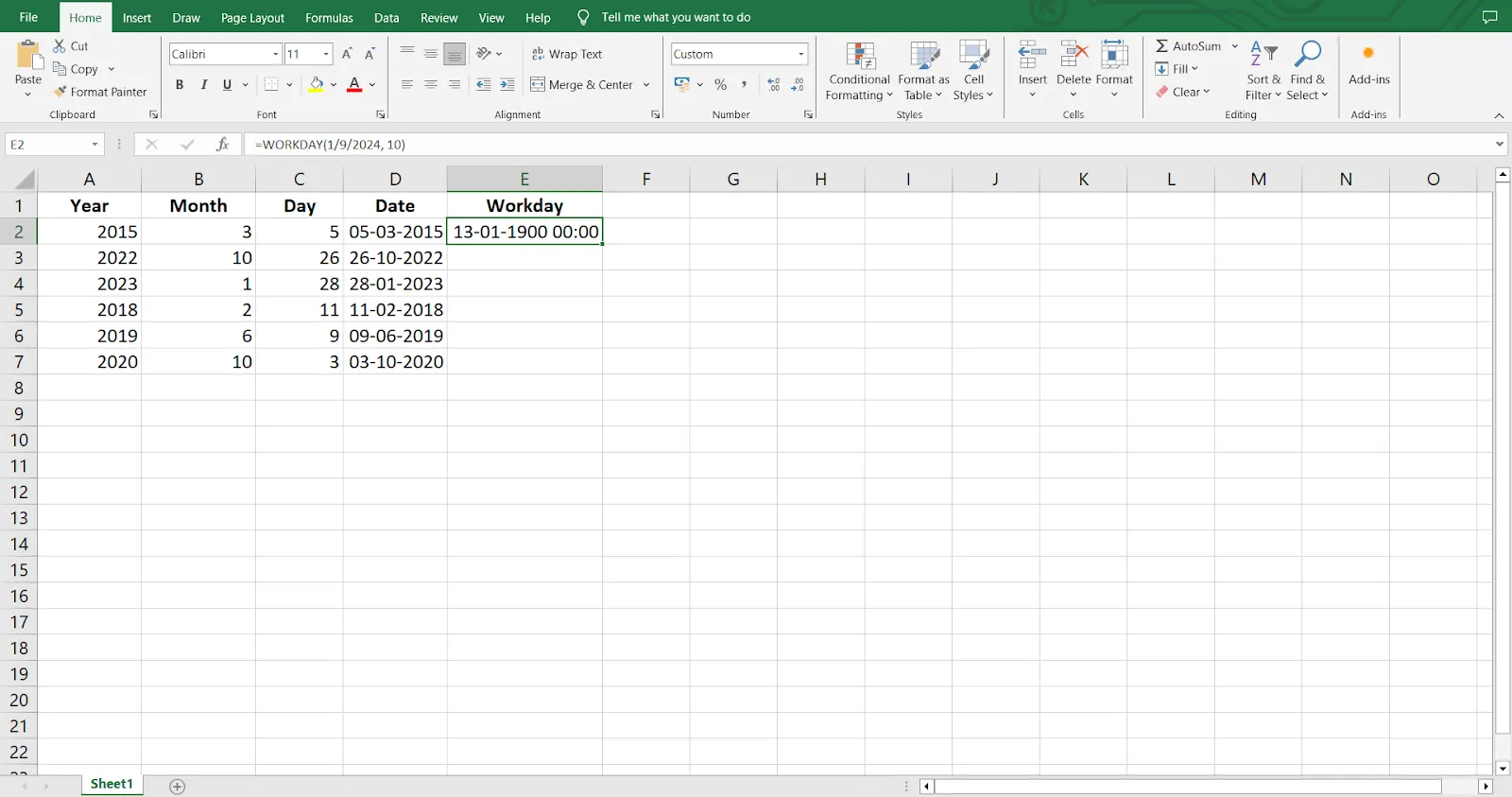
WORKDAY függvény
Az Excel WORKDAY függvénye arra szolgál, hogy kiszámítsa a dátumot, amely egy adott kezdő dátum előtt vagy után meghatározott számú munkanap. Ez a függvény rendkívül hasznos projektmenedzsment és ütemezési feladatokhoz, ahol figyelembe kell venni a hétvégéket és az ünnepnapokat.
Szintaxis: =WORKDAY(kezdő_dátum, napok, [ünnepek])
- Alapvető használat: Ha meg szeretné találni a 2023.09.01-től számított 10 munkanappal későbbi dátumot, használhatja a =WORKDAY(‘01/09/2023’, 10) képletet, amelynek eredménye 2023.09.15 lesz.
- Ünnepek kizárása: Ha bizonyos ünnepnapokat szeretne kizárni a számításból, azokat argumentumként hozzáadhatja. Például, ha 2023.10.09. ünnepnap, akkor a =WORKDAY(‘01/09/2023’, 10, ‘10/09/2023’) képlet 2023.09.18. eredményt ad.
- Visszaszámlálás: A kezdő dátum előtti dátumok megkereséséhez használjon negatív számot a napokhoz. Például a =WORKDAY(‘01/09/2023’, -10) kifejezés 18/08/2023 eredményt ad.
- Különböző ünnepnapok listájának kezelése: Ha több ünnepnapja van, akkor egyetlen dátum helyett hivatkozhat egy listára. Például, ha az ünnepnapok az A2 cellában vannak, használja a =WORKDAY(‘01/09/2023’, 10, A2:A5) képletet.
YEARFRAC függvény
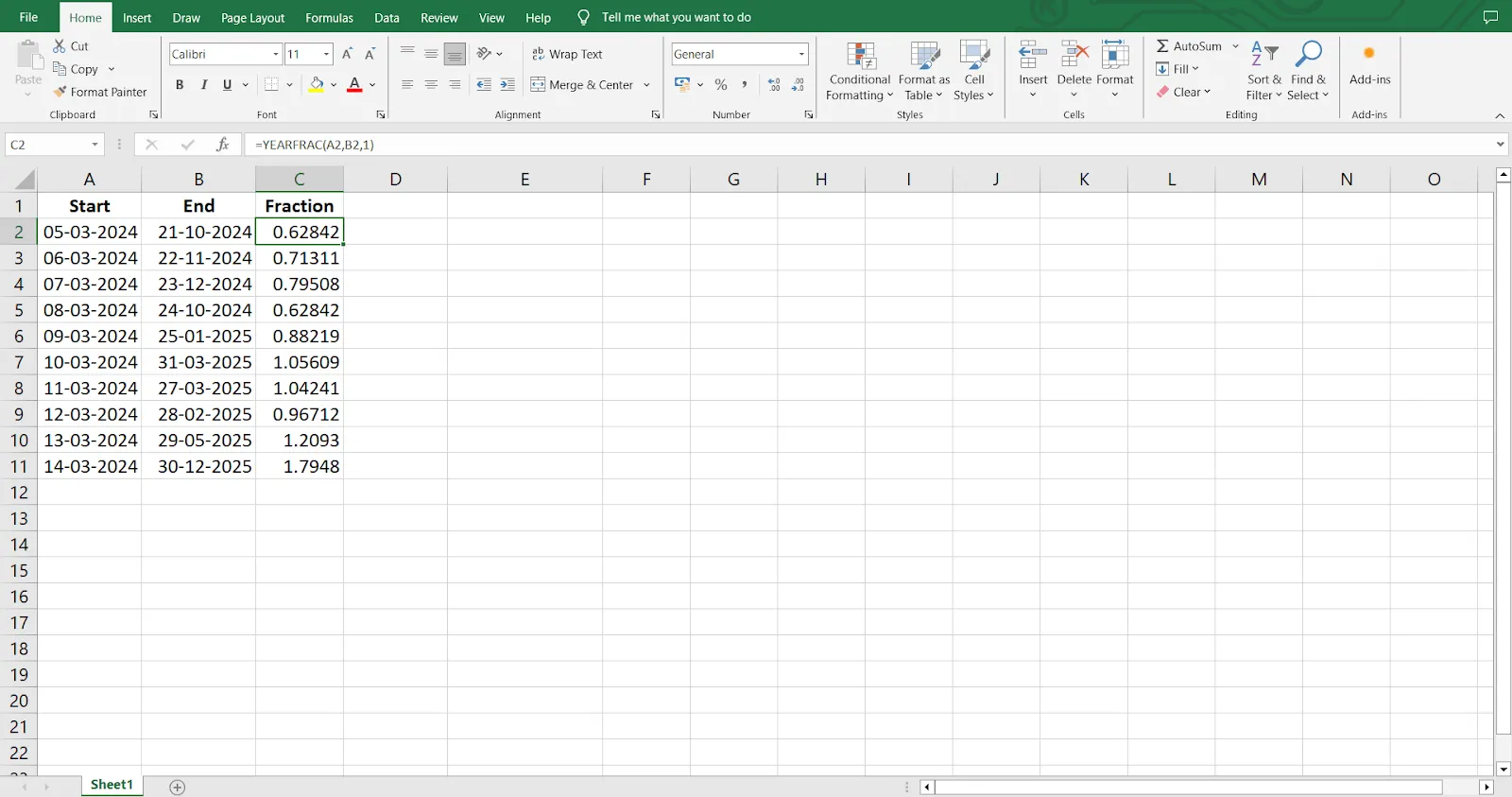
Az Excel YEARFRAC függvénye kiszámítja az évnek azt a részét, amelyet két dátum közötti teljes napok száma képvisel. Ez különösen hasznos pénzügyi számításokhoz, például kamatfelhalmozáshoz, életkor számításához, vagy bármely olyan esetben, amikor meg kell határozni egy évnek a két dátum közötti arányát.
Szintaxis: =YEARFRAC(kezdő_dátum, végdátum, [alap])
- Alapvető használat: Az év 2023.01.01. és 2023.12.31. közötti részének kiszámításához használja a =YEARFRAC(2023.01.01., 2023.12.31.) képletet, amely 1 értéket ad vissza (mivel a dátumok pontosan egy évet ölelnek fel).
- Részleges évek kiszámítása: Ha meg szeretné tudni, hogy 2023.01.01. és 2023.06.30. között hány nap telt el az évből, akkor a =YEARFRAC(2023.01.01., 2023.06.30.) képlet 0,5 értéket ad vissza.
- Különböző napszámítási konvenciók: Az opcionális „basis” argumentummal megadhatja, hogyan számolják a napokat. Például a =YEARFRAC(01/01/2023, 30/06/2023, 1) a hónapok tényleges napjainak számát használja, és 0,4959 értéket ad vissza. Az alap lehet: 0: amerikai 30/360 módszer 1: tényleges/tényleges 2: tényleges/360 3: tényleges/365 4: európai 30/360
- 0: Amerikai 30/360 módszer
- 1: Tényleges/Tényleges
- 2: Tényleges/360
- 3: Tényleges/365
- 4: Európai 30/360
- Kamatok kiszámítása: A YEARFRAC funkciót gyakran használják pénzügyi modellekben az év egy részén alapuló kamatok vagy hitelkifizetések kiszámításához. Például a =YEARFRAC(01/01/2023, 01/07/2023, 0) * Annual_Interest_Rate segít kiszámítani a hat hónap alatt felhalmozódott kamatot.
- 0: Amerikai 30/360 módszer
- 1: Tényleges/Tényleges
- 2: Tényleges/360
- 3: Tényleges/365
- 4: Európai 30/360
👀 Bónusz: Ha egy cellában szerepel a születési dátum, akkor a következő képlettel számíthatja ki az életkort: =YEAR(TODAY()) – YEAR(A2). Ez az Excel YEAR függvényét használja az életkor meghatározásához a jelenlegi év és az A2 cellában szereplő születési dátum alapján.
Az Excel gyakori hibái és korlátai
Az Excel dátumfüggvényei hatékony eszközök, de néha olyanok, mint a Rubik-kocka megfejtése – néha egyszerűen nem állnak össze tökéletesen.
Most megnézzük néhány gyakori hibát és problémát, amelyekkel találkozhat az Excel dátumfüggvényeinek használata során, és megmutatjuk, hogyan lehet ezeket megoldani anélkül, hogy az ember a haját tépné.
1. Dátumformátumok zavara
Az egyik leggyakoribb probléma a dátumformátumok eltérése.
Az Excel a regionális beállításoktól függően eltérően értelmezheti a dátumokat, ami komoly fejtörést okozhat.
Például a „08/12/2024” beírása az Egyesült Államokban augusztus 12-ét, Európában (és a világ többi részén) december 8-át jelenthet. Ennek elkerülése érdekében mindig gondoskodjon arról, hogy a dátumformátumok konzisztensek legyenek, azaz a cellákat kifejezetten dátumként formázza, vagy a TEXT függvény segítségével szabványosítsa a dátumok megjelenését.
2. A hírhedt #VALUE! hiba
A rettegett #VALUE! hiba gyakran megjelenik, amikor az Excel nem ismeri fel a dátumot.
Ez általában akkor fordul elő, amikor olyan szövegen próbál számításokat végrehajtani, amely dátumnak tűnik, de nincs megfelelően formázva.
Ennek kijavításához ellenőrizze, hogy az Excel valóban minden dátumbevitelt dátumként ismer-e fel – használja a DATE függvényt az év, hónap és nap összetevőiből dátumok létrehozásához, ügyelve arra, hogy azok megfelelően legyenek formázva.
3. Helytelen számítások a dátumfüggvényekkel
Előfordul, hogy az Excel dátumfüggvényei nem a várt módon működnek – például amikor napokat ad hozzá egy dátumhoz, és kiderül, hogy a hétvégék vagy ünnepnapok nem kerültek figyelembevételre.
Az olyan függvények, mint a WORKDAY, segíthetnek a nem munkanapok kihagyásában, de ügyeljen arra, hogy az ünnepnapokat kiegészítő paraméterként adja meg.
Hasonlóképpen, legyen óvatos a YEARFRAC használatával, mivel az a szökőévek és a napszámítási konvenciók kezelésének módjától függően váratlan eredményeket adhat.
4. A szökőév okozta zavar
A szökőévek megzavarhatják az egyébként tökéletes dátumszámításokat.
Ha olyan függvényekkel dolgozik, amelyek az év napjainak számától függenek, mint például a YEARFRAC, ügyeljen arra, hogy a szökőéveket is figyelembe vegye, hogy elkerülje a torz eredményeket.
Egy gyors Excel-trükk, amellyel ellenőrizheti, hogy egy év szökőév-e, a =MOD(év, 4)=0 képlet használata.
5. Időzóna-problémák
Az Excel nem feltétlenül alkalmazkodik automatikusan az időeltolódásokhoz, ha különböző időzónákban dolgozik. Ez eltérésekhez vezethet, különösen, ha globális szinten kezeli a projektütemterveket, határidőket vagy értekezleteket.
Fontolja meg az UTC (koordinált világidő) használatát alapként a pontos időkövetéshez, és manuálisan állítsa be az időket, amikor különböző időzónák között konvertál. Ez a módszer biztosítja a következetességet, de gondos figyelmet igényel a részletekre, és végrehajtása időbe telhet.
Olvassa el még: 10 ingyenes időkövetési sablon
6. A #NUM hiba
A #NUM! hiba általában akkor jelentkezik, ha a dátum az Excel által elfogadott tartományon kívül esik. Az Excel csak a 1900. január 1. és 9999. december 31. közötti dátumokat ismeri fel.
Ha 1900 előtti dátumot próbál meg beírni, az Excel #NUM! hibát jelez, mivel nem tudja feldolgozni a felismert tartományon kívüli dátumokat. Ennek elkerülése érdekében győződjön meg arról, hogy minden dátum ebbe a tartományba esik.
Ha azonban 1900 előtti dátumokkal kell dolgoznia, fontolja meg szöveges karakterláncok használatát azok ábrázolásához.
Olvassa el még: Excel-jelentések: Adatjelentések létrehozása és generálása
7. Kétjegyű évszámok kétértelműsége
Az Excel alapértelmezett beállítása a kétjegyű éveket egy határév alapján értelmezi, ami félreérthetőséget okozhat.
Például a „25” beírása az Excel beállításaitól függően 1925-ként vagy 2025-ként értelmezhető. Ez zavart okozhat, különösen pénzügyi vagy történelmi adatok esetében.
Ennek elkerülése érdekében mindig négyjegyű évszámmal adja meg a dátumokat. Az Excel beállításait is módosíthatja a határév megváltoztatásához, de a négyjegyű évszám használata a legegyszerűbb és legmegbízhatóbb megoldás.
💡 Profi tipp: Az Excel-naptárát feltűnővé teheti a feltételes formázás használatával. Csak válassza ki a cellákat, lépjen a Főoldal fülre, kattintson a Feltételes formázás gombra, és állítsa be a szabályokat a feladatok határidő vagy prioritás alapján történő színekkel való jelöléséhez. Így azonnal meglátja, mi sürgős, és mindent nyomon követhet.
Az Excel korlátainak leküzdése a ClickUp segítségével
Bár az Excel hatékony eszköz az adatelemzéshez és a számításokhoz, vannak korlátai, különösen komplex projektek és munkafolyamatok kezelése esetén.
A ClickUp olyan megoldásokat kínál, amelyek túllépnek ezeken a korlátokon, így az Excel erős alternatívájává válik. Fedezzük fel, hogyan javítja ez a szoftver a projektmenedzsment élményét, és hogyan oldja meg az Excel néhány korlátait. ⬇️
Az Excel kiválóan alkalmas adatbevitelre, de korlátozó lehet a dinamikus projektinformációk kezelése során.
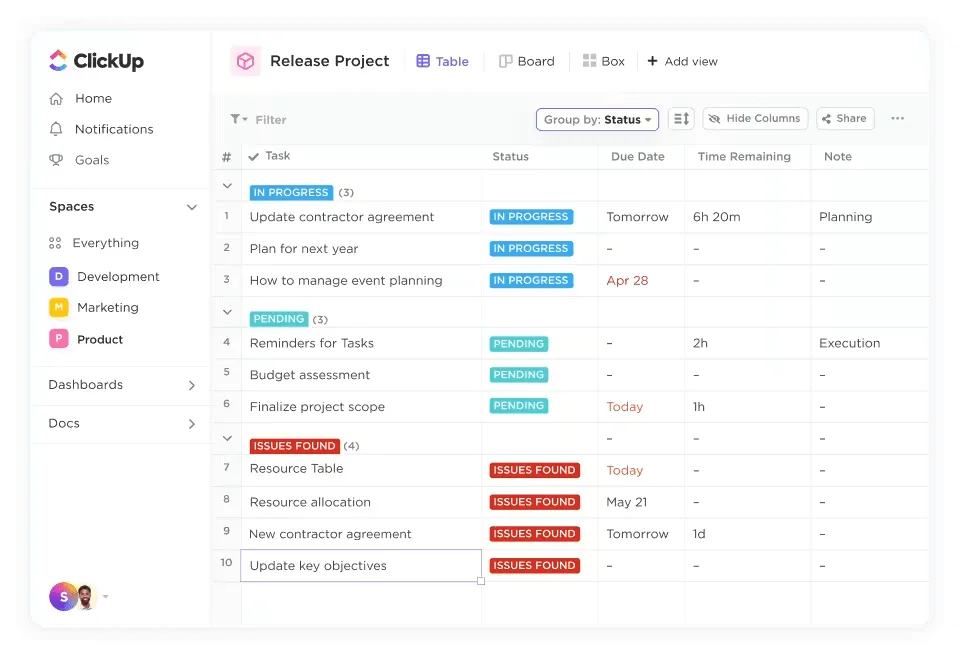
A ClickUp táblázati nézet hatékony módszert kínál a feladatok és adatok kezelésére és megjelenítésére. Lehetővé teszi táblázatok létrehozását és testreszabását táblázatkezelő programhoz hasonló formátumban, így a tömeges szerkesztés és az adatok szervezése egyszerűvé válik.
A ClickUp-ban a /table paranccsal táblázatokat állíthat be, vagy CSV- vagy Excel-fájlokból importálhat adatokat.
A táblázat elemeinek módosítása, például az oszlopok átméretezése, átrendezése és színének megváltoztatása segít a nézetet az Ön egyedi igényeihez igazítani.
Következő lépésként beszéljünk a ClickUp egyéni mezőkről.
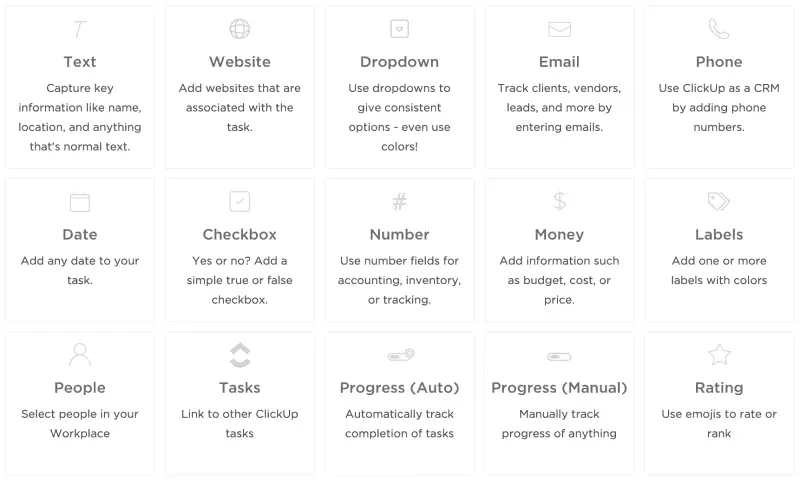
Az Excelben előre meghatározott oszlopok és sorok használatára van lehetőség. A ClickUp azonban lehetővé teszi egyéni mezők hozzáadását, például szöveget, számokat, legördülő menüket és egyebeket. Ez a rugalmasság azt jelenti, hogy a projekthez kapcsolódó részleteket – ügyféladatokat, költségvetési bontásokat vagy ütemterveket – az Ön igényeinek megfelelően követheti nyomon.
Nincs többé adatok tömörítése általános táblázatkezelő cellákba; a ClickUp lehetővé teszi olyan mezők létrehozását, amelyek pontosan megfelelnek az Ön igényeinek.
Olvassa el még: A 10 legjobb ügynökségi munkaidő-nyilvántartó szoftver
Bár az Excel képletei hatékonyak, a projektadatokkal való interakció során korlátozottak lehetnek.
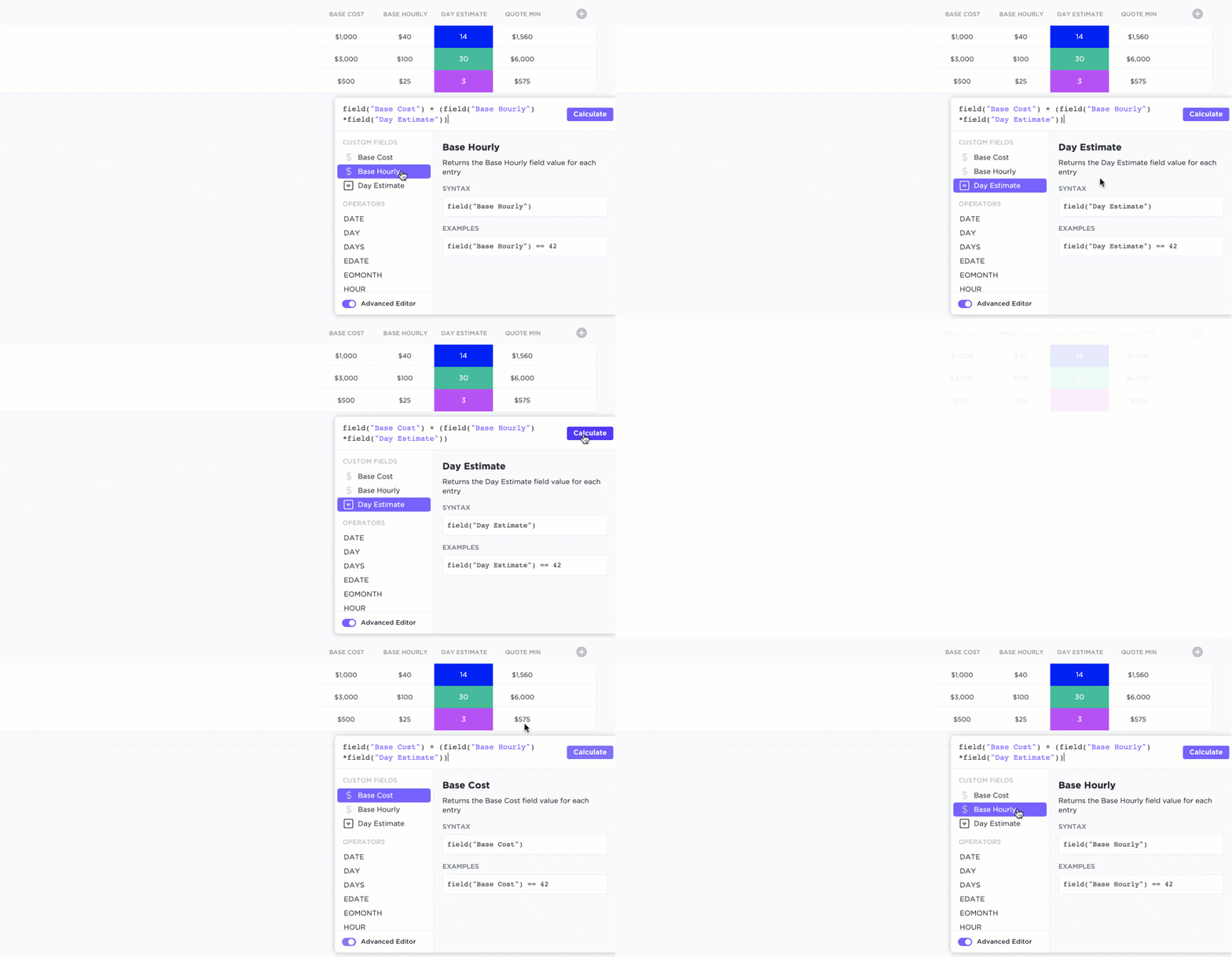
A ClickUp Formula Fields egy integráltabb megoldás, amely lehetővé teszi, hogy ne csak dátumokat számoljon és alapvető számításokat végezzen.
Meg kell tudnia, hány nap van hátra a határidőig, vagy ki kell számolnia az eddig elköltött teljes költségvetést? A képletmezők segítségével ezeket a feladatokat zökkenőmentesen elvégezheti, sőt, a számításai alapján rendezheti vagy szűrheti a feladatokat.
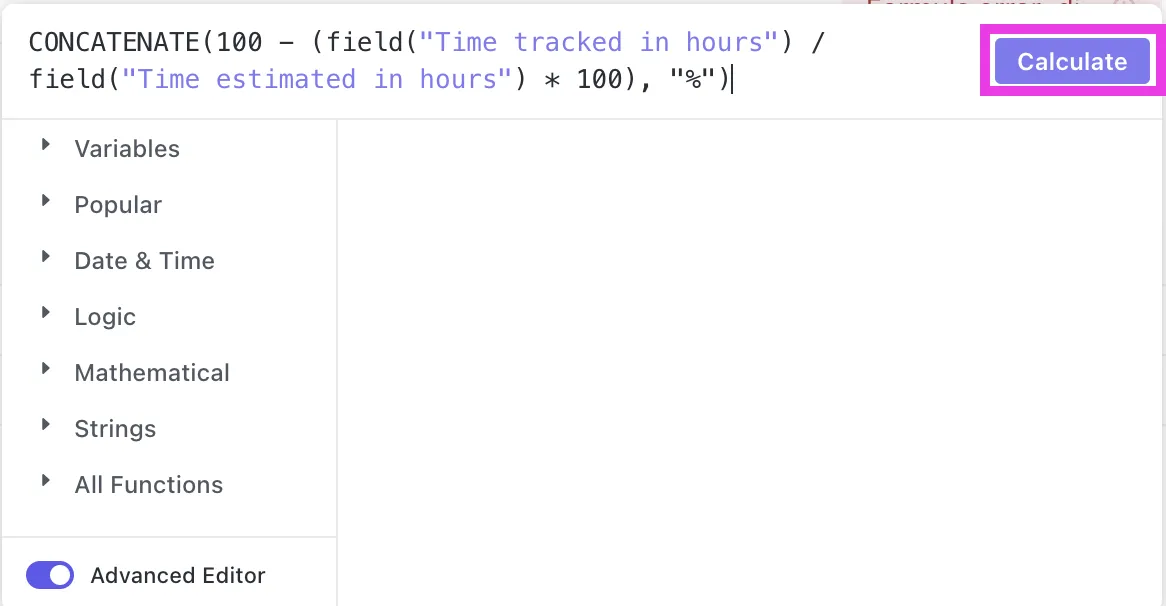
Az Excelnek megvannak a maga funkciói, de a ClickUp Advanced Formulas számos fejlett funkciót támogat a matematika, a dátumok, a szövegek és a keresések terén. Ezeket felhasználhatja bonyolult számítások elvégzésére, például értékek összegzésére feltételek alapján, vagy az eredmények formázására a fontos adatok kiemelése érdekében.
A képletek beágyazásának és a keresések végrehajtásának képessége olyan szintű komplexitást és pontosságot ad, amelyet a Microsoft Excelben nehéz utánozni.
Végül ne feledkezzünk meg a ClickUp Automations-ről sem. Ez az a terület, ahol a ClickUp valóban megelőzi az Excel programot.
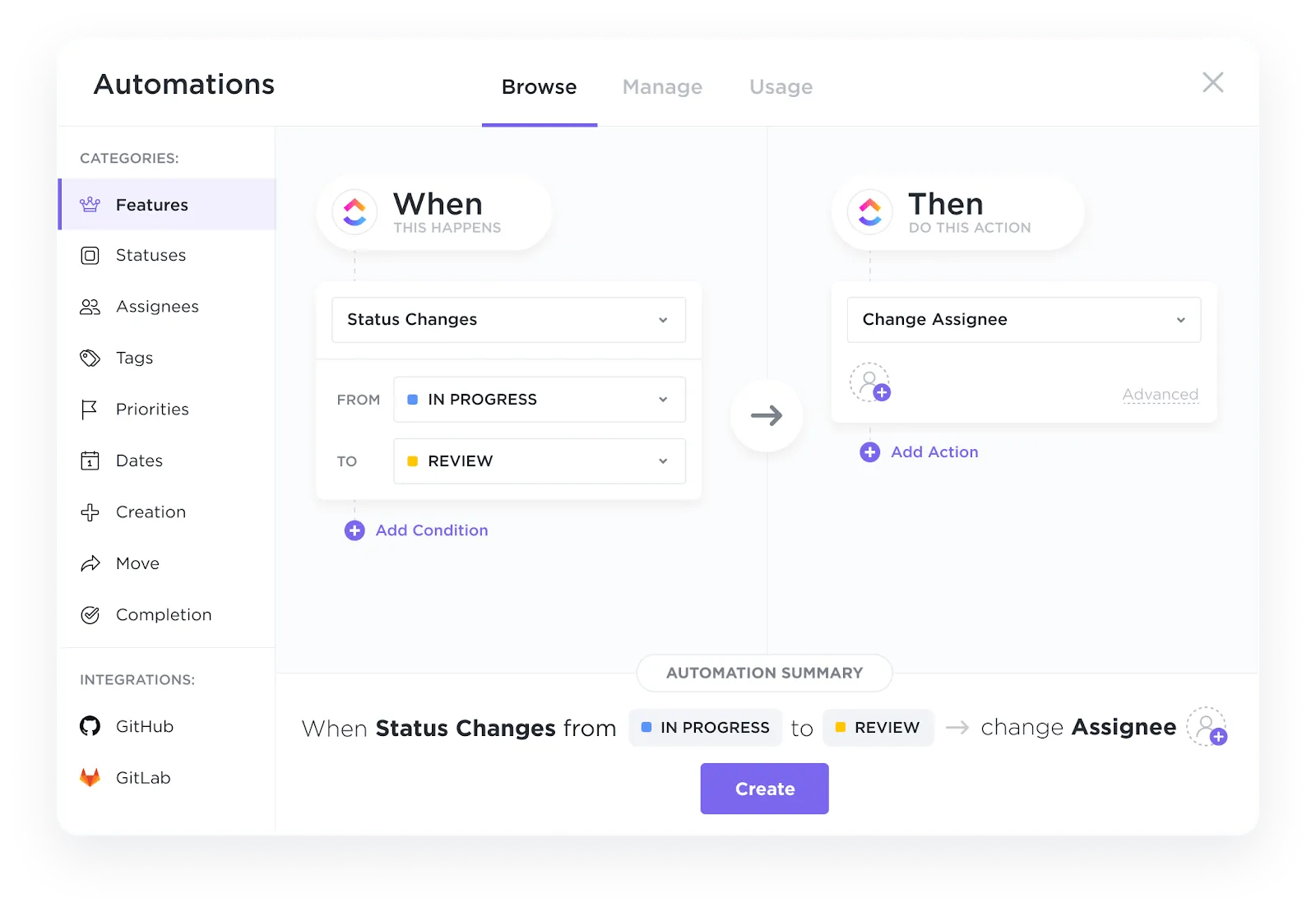
A ClickUp automatizálási funkciója lehetővé teszi, hogy szabályokat állítson be, amelyek elvégzik az ismétlődő feladatokat.
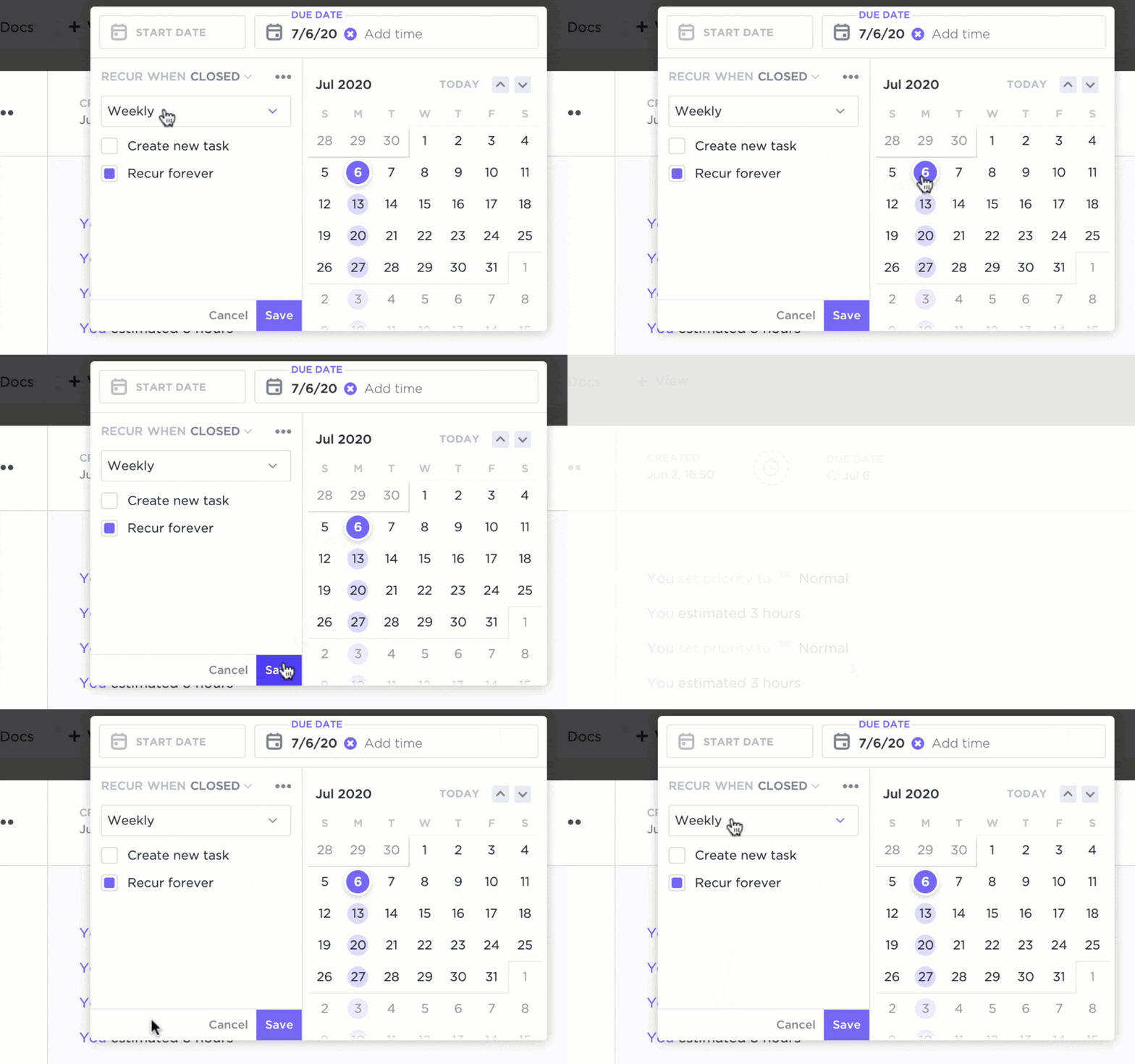
Például beállíthat szabályokat, hogy a feladatok automatikusan kiosztásra kerüljenek, amikor azok állapota megváltozik, vagy emlékeztetőket küldjön egy nappal a határidő előtt. Ez kevesebb manuális frissítést és több figyelmet jelent a projektek kritikus szempontjaira.
A ClickUp képletmezői javítják a projektmenedzsment automatizálási lehetőségeit, mivel lehetővé teszik a számított adatok használatát kiváltó eseményekként és feltételekként. Így javítja a munkafolyamatot:
- Egyéni kiváltók: Állítson be kiváltókat konkrét számítások alapján. Például, ha egy feladat prioritási pontszáma, amelyet egy képlet alapján számítottak ki, meghalad egy bizonyos értéket, beállíthat egy automatizálást, amely átrendezi a feladatot, vagy növeli annak fontosságát. Ez biztosítja, hogy a kritikus feladatok manuális felügyelet nélkül is azonnal kezelésre kerüljenek.
- Dinamikus feltételek: Tegye munkafolyamatait rugalmasabbá a feladatadatok változásaira. Például automatizálhatja a határidők frissítését, vagy értesítéseket küldhet, amikor egy feladat egy adott szakaszba érkezik, valós idejű számítások alapján.
- Személyre szabott műveletek: Határozza meg a számított adatokra reagáló műveleteket. Ez magában foglalhatja a jelentések automatikus generálását, az állapotok módosítását vagy a feladatok kiosztását a képletek eredményei alapján.
Ne hagyja, hogy az Excel visszatartsa, próbálja ki a ClickUp-ot!
A Microsoft Excel továbbra is alapvető eszköz a szakemberek számára, különösen a DATE(), NOW() és WORKDAYS() függvényekkel történő dátumkezeléshez.
De legyünk őszinték, az Excel dátumfüggvényei bonyolultak lehetnek. Ha komplex számításokkal vagy nagy adathalmazokkal foglalkozik, a dolgok gyorsan bonyolulttá és kezelhetetlenné válhatnak. A beágyazott képletek rejtélyes szimbólumokká válhatnak, és a rendszer lelassulhat a több ezer sor súlya alatt.
Nos, ez a jelzés, hogy látogasson el a ClickUp oldalára.
A ClickUp kiválóan alkalmas nagy adathalmazok kezelésére, amelyek az Excel működését lelassíthatják. Fejlett dátumfunkciói és felhasználóbarát felülete miatt erős versenytársa az Excelnek, különösen csapatmunkában. Kíváncsi arra, hogy a ClickUp hogyan teljesít az Excelhez képest a dátummal kapcsolatos adatok kezelésében? Próbálja ki a ClickUp-ot, és tapasztalja meg a különbséget!