
A Notepad++ továbbra is sok Windows-felhasználó kedvence, de nem fut natívan a macOS rendszeren. A Wine vagy a VMware Fusion segítségével történő futtatása inkább egy átmeneti megoldás, mint egy valódi megoldás.
Ha nemrég váltott Mac-re, és hiányzik a Notepad++ egyszerűsége, ne aggódjon! Összeállítottunk egy listát a Notepad++ alternatíváiról Mac-felhasználók számára, amelyek jobb felhasználói felületet/felhasználói élményt és modern webfejlesztési funkciókat ígérnek.
Vessünk egy pillantást a legjobb kódszerkesztőkre!
A legjobb Notepad++ alternatívák egy pillantásra
| Eszköz | A legjobb | Főbb funkciók | Árak* |
| ClickUp | Szövegszerkesztés, feladatkezelés és AI-alapú termelékenység egyének, kis- és középvállalkozások, valamint nagyvállalatok számára. | AI-vezérelt eszközök, feladatok létrehozása jegyzetekből, Git integráció, testreszabható munkafolyamatok | Könnyű, gyors, többnyelvű szerkesztés egyéni fejlesztők vagy oktatási környezet számára. |
| Sublime Text | Villámgyors kódolás és szövegszerkesztés minimális lábnyommal egyéni fejlesztők és haladó felhasználók számára. | Több kurzoros szerkesztés, zavarmentes mód, gyors dokumentumkeresés, testreszabható témák | Személyes: 99 USD (3 év), Üzleti: 65 USD/licenc/év |
| Visual Studio Code | Teljes körű kódszerkesztés, hibakeresés és Git integráció fejlesztők, fejlesztői csapatok és nyílt forráskódú közreműködők számára. | IntelliSense, élő hibakeresés, kiterjedt bővítmények | Örökre ingyenes |
| BBEdit | Sima szöveg, HTML és szkript szerkesztés macOS-alapú webfejlesztők, műszaki írók és rendszergazdák számára. | Unix parancsok, élő markdown előnézet, kódösszecsukás | 59,99 $ (egyéni), frissítések 29,99 $-tól |
| Smultron | Egyszerű és vizuálisan tiszta szöveg-/kódszerkesztés egyéni Mac-felhasználók számára | Osztott képernyő, HTML-előnézet, testreszabható szintaxiskiemelés | 9,99 $ |
| Brackets | Frontend webfejlesztés (HTML/CSS/JS) szabadúszók és designorientált fejlesztők számára | Élő előnézet, többnyelvű támogatás, hatékony kiterjesztések | Örökre ingyenes, fizetős csomagok 4 USD/hó/felhasználó áron |
| CodeRunner 4 | Azonnali kódvégrehajtás több nyelven + nyelvek Mac-alapú hallgatók, tanulók és egyéni fejlesztők számára | Élő szintaxis-ellenőrzés, beépített hibakereső, egyablakos felület | Személyes: 19,99 USD, webhelylicenc: 12 USD/számítógép (min. 5) |
| Geany | Könnyű, gyors, többnyelvű szerkesztés egyéni fejlesztők vagy oktatási környezet számára. | Szintaxiskiemelés, valós idejű fordító visszajelzés, szimbólumkövetés | Egyedi árazás |
| TextEdit | Multimédia kezelése dokumentumokban azok számára, akiknek gyors, natív macOS eszközre van szükségük. | Gazdag/egyszerű szövegmódok, HTML-előnézet, formátumok közötti kompatibilitás | Egyedi árazás |
| Nova | Modern, Mac-natív kódszerkesztés kifinomult felhasználói felülettel webfejlesztők és kis frontend csapatok számára, akik prioritásként kezelik a felhasználói élményt, a helyi fejlesztést és a Git munkafolyamatokat. | Egyéni szkriptek, beépített Git eszközök, testreszabható dokkoló | 99 dollár |
| UltraEdit | Hatalmas fájlok kezelése, oszlopszerkesztés és fejlett keresés/csere vállalati fejlesztők, adatelemzők és rendszermérnökök számára. | Függőleges szövegkijelölés, több kurzoros szerkesztés, beágyazott fájlok szervezése | Egyedi árazás |
| Textastic | Mobil kódszerkesztés iPad/iPhone/Mac felhasználók számára, különösen diákok, hobbi programozók és mobil-first fejlesztők számára. | Preprocesszor támogatás, intelligens automatikus kiegészítés, kétujjas kurzorkerék | Örökre ingyenes, Pro: 2,99 USD/hó felhasználónként |
Mit kell keresnie egy Notepad++ alternatívában Mac-hez?
A Mac számára legjobb szövegszerkesztők kiválasztásakor illessze a kódolási munkafolyamat automatizálási igényeit az eszköz funkcióihoz. Tiszta és könnyű kódszerkesztőt keres? Vagy olyan funkciókra van szüksége, mint a megosztott szerkesztés, a reguláris kifejezések (regex) keresése és a valós idejű szintaxiskiemelés?
Helyezze előtérbe ezeket a kulcsfontosságú tényezőket:
- Válassza a sebességet és a reagálóképességet: Válasszon olyan alkalmazást, amely azonnal elindul, és nagy fájlokat is képes kezelni késleltetés és összeomlás nélkül.
- Több nyelv szintaxiskiemelésének engedélyezése: Ez segít Önnek a Python, JavaScript, HTML, Markdown és más nyelvekben történő egyértelmű kódírásban.
- Testreszabhatja a felületet a munkafolyamatához: A témák, betűtípusok és elrendezések módosításának lehetősége hasznos lehet a zavaró tényezőktől mentes munkavégzéshez.
- Használja ki a natív macOS integrációt: Termelékenyebb lehet, ha eszköze Mac-specifikus funkciókat használ, mint például a Spotlight keresés, a rendszerfülek vagy az iCloud szinkronizálás.
📖 Olvassa el még: A legjobb AI eszközök fejlesztőknek a kódolási hatékonyság növeléséhez
A 10 legjobb Notepad++ alternatíva Mac-hez
Hogyan értékeljük a szoftvereket a ClickUp-nál?
Szerkesztői csapatunk átlátható, kutatásokon alapuló és gyártóktól független folyamatot követ, így bízhat abban, hogy ajánlásaink a termékek valós értékén alapulnak.
Itt található egy részletes összefoglaló arról, hogyan értékeljük a szoftvereket a ClickUp-nál.
Hasonlítsa össze az árakat, a legfontosabb funkciókat és az egyes AI kódszerkesztő eszközök USP-jét, hogy kiválaszthassa a legjobb alternatívát ebből a listából – ahelyett, hogy a Notepad programot futtatná Mac-en. Olvassa el most, és később fogja értékelni!
1. ClickUp (A legjobb szövegszerkesztéshez, feladatkezeléshez és AI-vezérelt termelékenységhez)
A ClickUp, a mindenre kiterjedő munkaalkalmazás, a Mac-felhasználók és fejlesztők számára, akik együttműködőbb, rugalmasabb és valóban produktív megoldást keresnek, a lista élén kell, hogy álljon.
A ClickUp for Software Teams összefogja a jegyzeteket, a dokumentációt, a feladatokat és az agilis munkafolyamatokat. Mindezt egyetlen eszközzel teheti meg: futtathat sprintet burndown diagramokkal, kezelheti az epikákat több csapat között, és beállíthat automatizálásokat, amelyek értesítik az érintetteket, ha akadályok merülnek fel.
A ClickUp Docs és a Notepad segítségével zavartalan, teljes mértékben együttműködésen alapuló írási felületet kap. Hozzászólásokat fűzhet, csapattársait megemlítheti, feladatokat ágyazhat be közvetlenül a jegyzetekbe, és akár a haladást is nyomon követheti – mindezt a Notepad++ nem tudja.
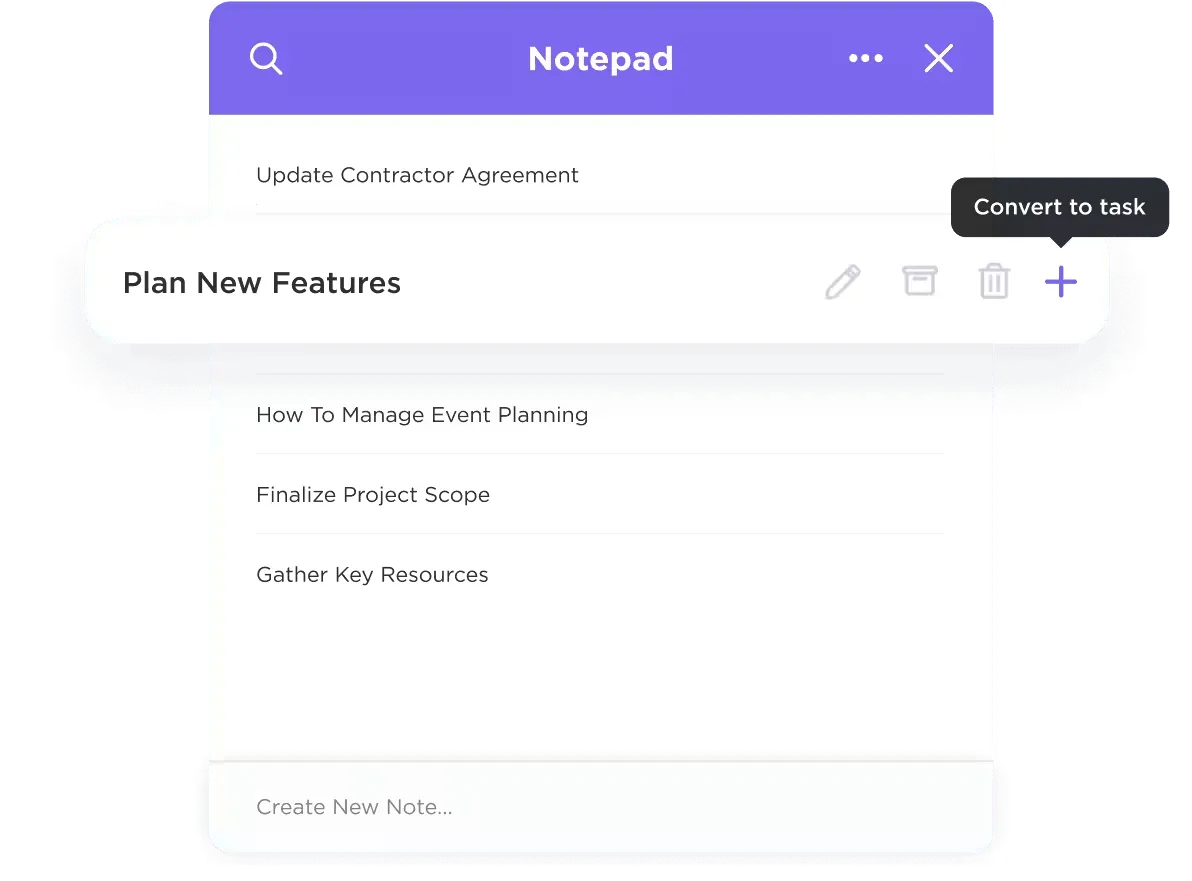
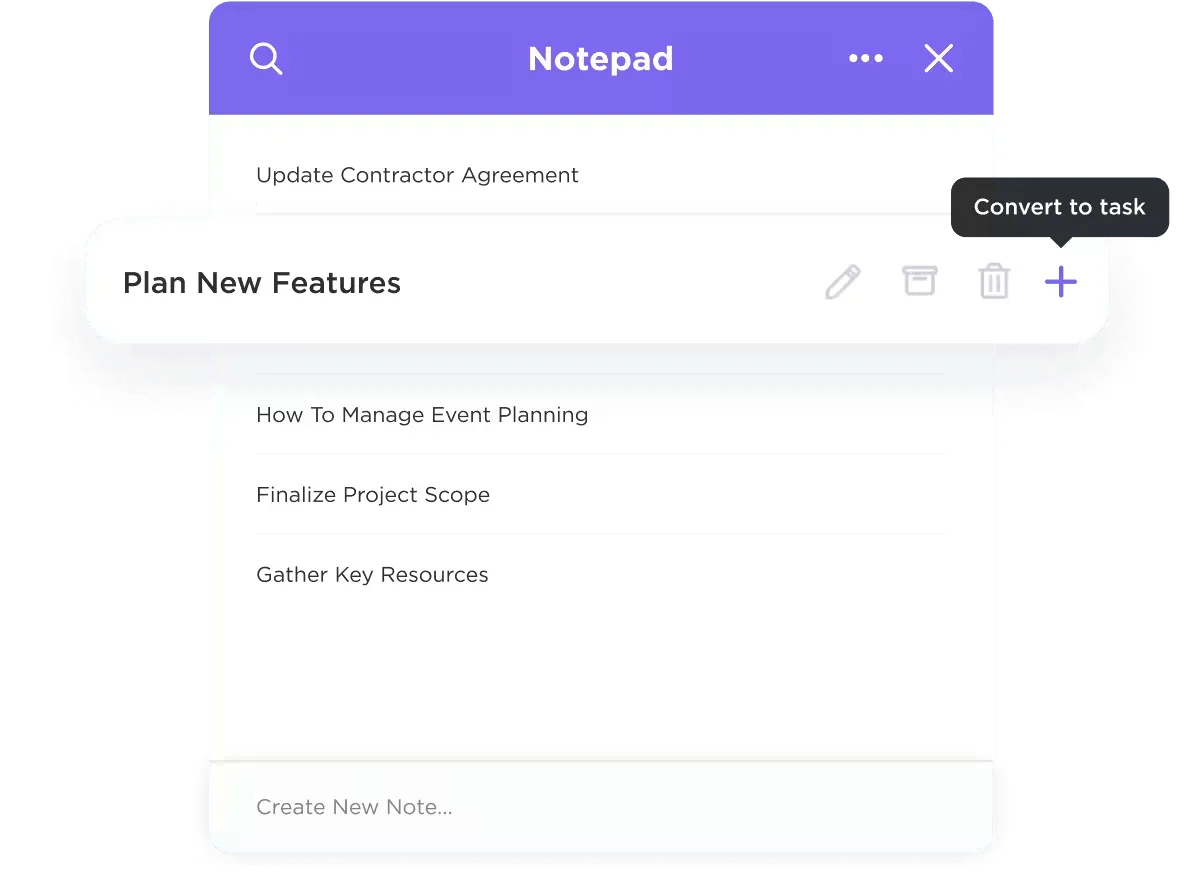
A ClickUp Notepad tökéletes ötletek lejegyzéséhez, kódok brainstormingjához vagy tartalmak gyors megfogalmazásához. Bármikor vázolhat blogbejegyzést, rögzíthet hibákat, beírhat parancsokat vagy egyszerűen csak brainstormingolhat.
Képzelje el, hogy Ön egy termékmenedzser, aki éppen most távozott egy csapatértekezletről, ahol a harmadik negyedévre tervezett új funkciókat vitatták meg. Megnyithatja a Mac számítógépét, és elkezdheti a ClickUp Notepad programban a gondolatait leírni, hogy felvázolja a magas szintű koncepciókat. Megjelöl néhány sort, amelyekről tudja, hogy később fejlesztési feladatokká válnak.
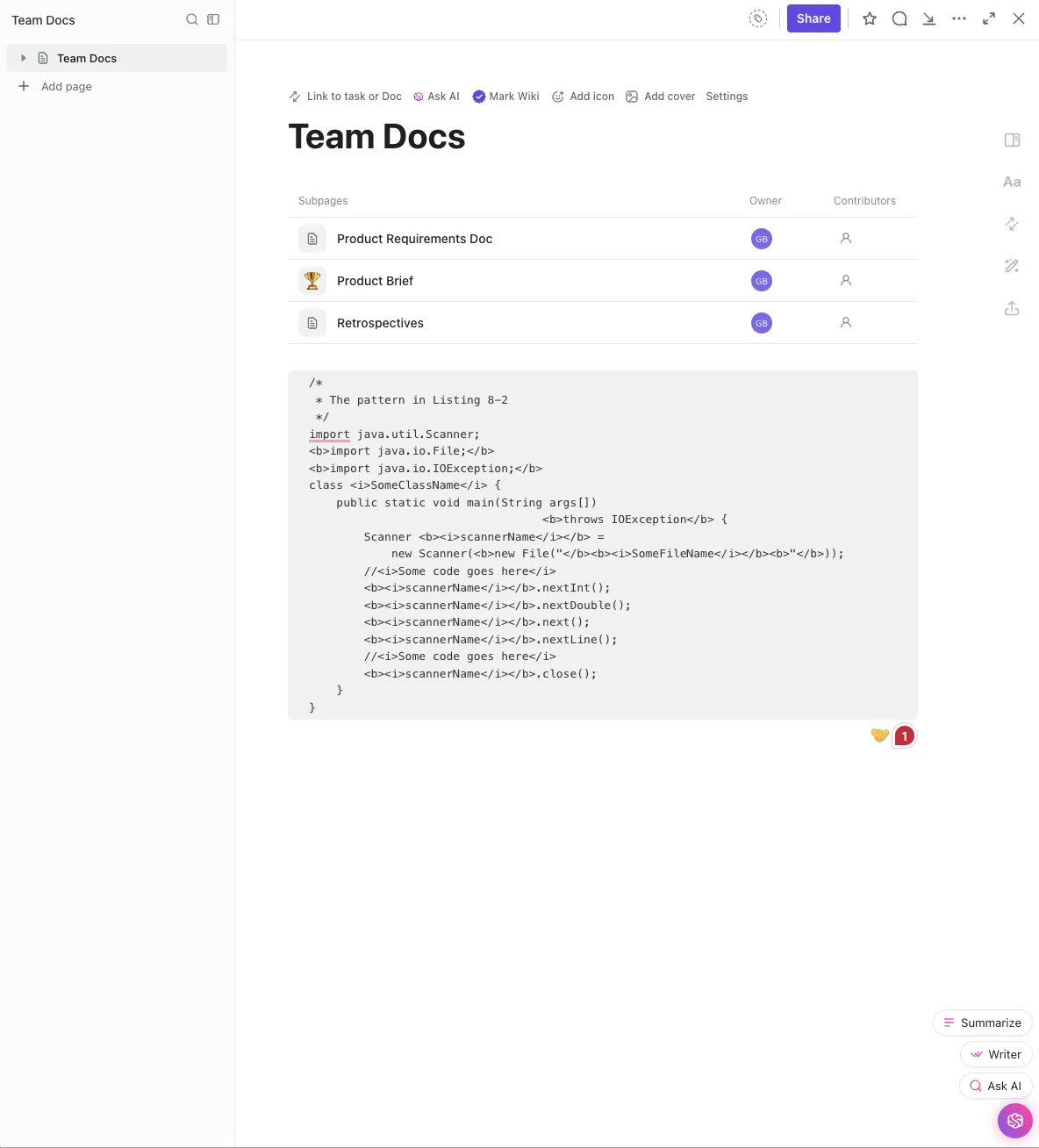
Miután kidolgozta az ötleteket, a ClickUp Docs segítségével ezeket az információkat eredményessé teheti.

Ebben a szövegszerkesztőben a rendezetlen jegyzetek jól szervezett termékleírásokká vagy műszaki dokumentumokká alakulnak, fejlécekkel, ellenőrzőlistákkal, beágyazott linkekkel és intelligens formázással. Megemlítheti vezető mérnökét, megjegyzéseket rendelhet a tervezőcsapathoz, és akár egy ütemtervet vagy Figma fájlt is beágyazhat közvetlenül a dokumentumba.
A ClickUp a feladatkezelést a dokumentációval is ötvözi: bármely szövegsort vagy ellenőrzőlista elemet feladattá alakíthat a ClickUp Docs és a ClickUp Notepad alkalmazásokból.
A Notepad, a Docs és a Tasks közötti szoros kapcsolat ideális mind az írók, mind a fejlesztők számára. Az írók létrehozhatnak egy tartalmi naptárat a Docs-ban, majd hozzárendelhetnek feladatokat a vázlatokhoz, a felülvizsgálatokhoz és a közzététel dátumaihoz. A fejlesztők megírhatják a specifikációt, közvetlenül abból generálhatnak technikai feladatokat, és a sprint nézetek és a műszerfalak segítségével nyomon követhetik az előrehaladást.
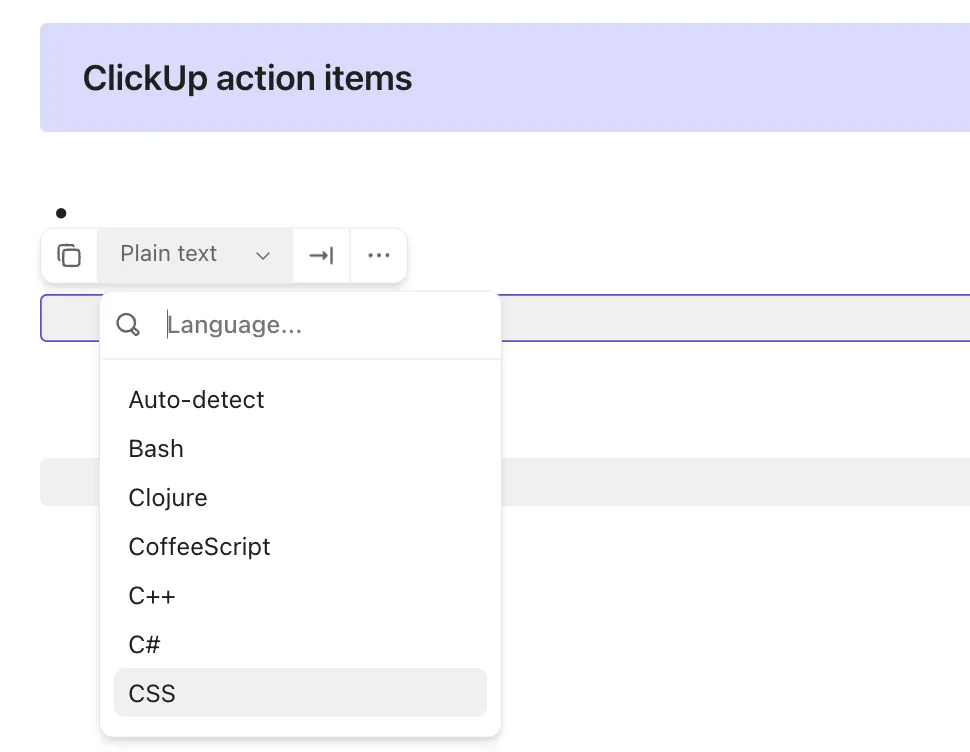
💡 Profi tipp: Hozzon létre szintaxiskiemelt kódblokkokat a ClickUp Docs-ban – ezek tökéletesek kódrészletek, dokumentációk vagy API-hivatkozások tárolására. Csak írja be a /code parancsot, válassza ki a programozási nyelvet (pl. Python, JavaScript, SQL), és illessze be a kódrészletet.
A ClickUp kompatibilis a kedvenc fejlesztői eszközeivel is. Szinkronizálhatja a GitHub, GitLab vagy Bitbucket alkalmazásokat, hogy automatikusan összekapcsolja a commitokat és a pull requesteket a feladatokkal, és beállíthat webhookokat vagy API-kapcsolatokat az egyéni munkafolyamatokhoz, amelyek a ClickUp-ot beépítik a CI/CD-folyamatba.
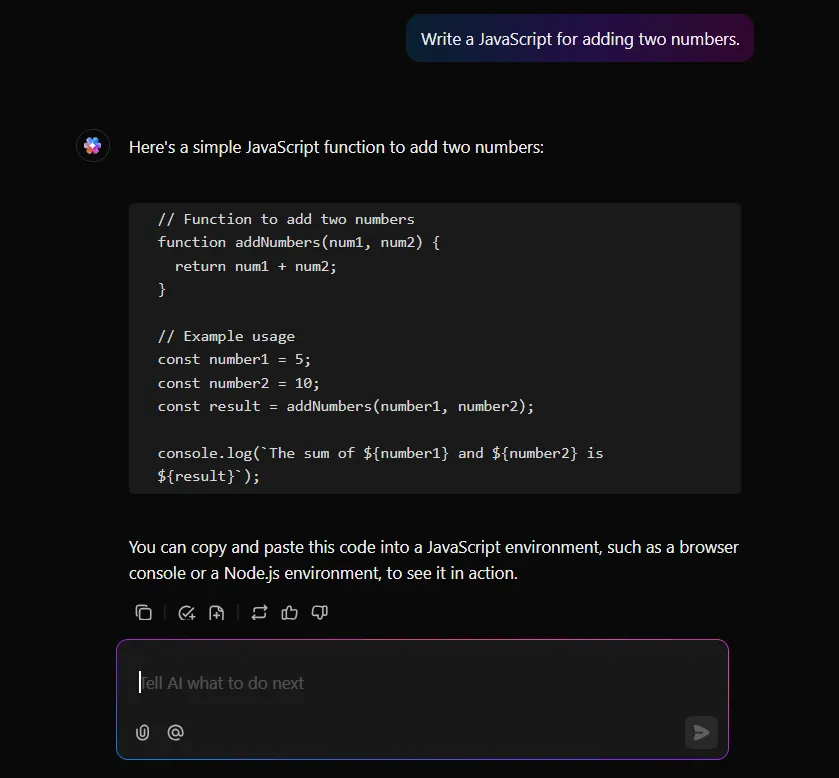
Az egész munkafolyamatot még hatékonyabbá teszi a ClickUp Brain, amely zökkenőmentesen integrálja az AI-t az egész ClickUp munkaterületébe, beleértve a Notepad, Docs és Tasks alkalmazásokat is.
Használja sablonkódok vagy SQL lekérdezések generálására, termékismertetők, blogvázlatok vagy felhasználói történetek automatikus írására, rendezetlen értekezletjegyzetek rendezett cselekvési pontokká történő összefoglalására, sőt, tartalmak különböző hangnemben vagy formátumban történő átírására is. Segít továbbá a kód hibakeresésében vagy átalakításában egy dokumentumon belül, valamint automatizálja az ismétlődő írási feladatokat, mint például a változásnaplók vagy a standup frissítések.
Nézze meg ezt a videót, hogy megtudja, hogyan segítheti az AI a műszaki dokumentációját:
Letöltheti a ClickUp for Mac alkalmazást is, és optimalizálhatja az egész élményt egy dedikált asztali alkalmazással, amely gyors, natív érzést kelt és a termelékenységre összpontosít. Jegyezzen fel jegyzeteket egy globális gyorsbillentyűvel, maradjon offline állapotban, és kezeljen mindent tabok túlterhelése nélkül.
Még a macOS eszközökkel, például a Spotlighttal és az értesítésekkel is kompatibilis, így a ClickUp munkaterülete otthonosan fogja érezni magát a Mac számítógépén.
A ClickUp legjobb funkciói
- Hozzáférjen különböző nagy nyelvi modellekhez (LLM-ek), mint például a ChatGPT, a Gemini és a Claude a ClickUp-on belülről.
- Élvezze a ClickUp Docs mélyreható formázási rugalmasságát szlászparancsokkal, táblázatokkal, szalagcímekkel, fejlécokkal, kódblokkokkal és beágyazott videókkal vagy táblázatokkal.
- Hozzáférés a Git beépített támogatásához, így ágakat kezelhet, commitokat feladatokhoz kapcsolhat, és egyszerűsítheti a kiadási ciklusokat testreszabható kiadási vonatokkal és ellenőrzőlistákkal.
- Használja a ClickUp Forms alkalmazást külső és belső tesztelőktől származó információk gyűjtésére, és alakítsa azokat triázs feladatokká.
A ClickUp korlátai
- A hatalmas funkciókészlet kezdők számára túlnyomó lehet.
ClickUp árak
ClickUp értékelések és vélemények
- G2: 4,7/5 (több mint 10 000 értékelés)
- Capterra: 4,6/5 (több mint 4000 értékelés)
Mit mondanak a ClickUp-ról a valódi felhasználók?
A TrustRadius egyik véleménye szerint:
Ha hetente kell átnéznem egy kódot, lehetőségem van ugyanazt a feladatot másból újra létrehozni, még a megjegyzéseket is; testreszabhatom a sablonból való létrehozást másolatként vagy akár automatizált feladatként, hogy ugyanazt a sablont hozzam létre egy adott helyen.
Ha hetente kell átnéznem egy kódot, lehetőségem van ugyanazt a feladatot másból újra létrehozni, még a megjegyzéseket is; testreszabhatom a sablonból való létrehozást másolatként vagy akár automatizált feladatként, hogy ugyanazt a sablont hozzam létre egy adott helyen.
2. Sublime Text (A legjobb villámgyors kódoláshoz és szövegszerkesztéshez, gyors dokumentumkereséssel)
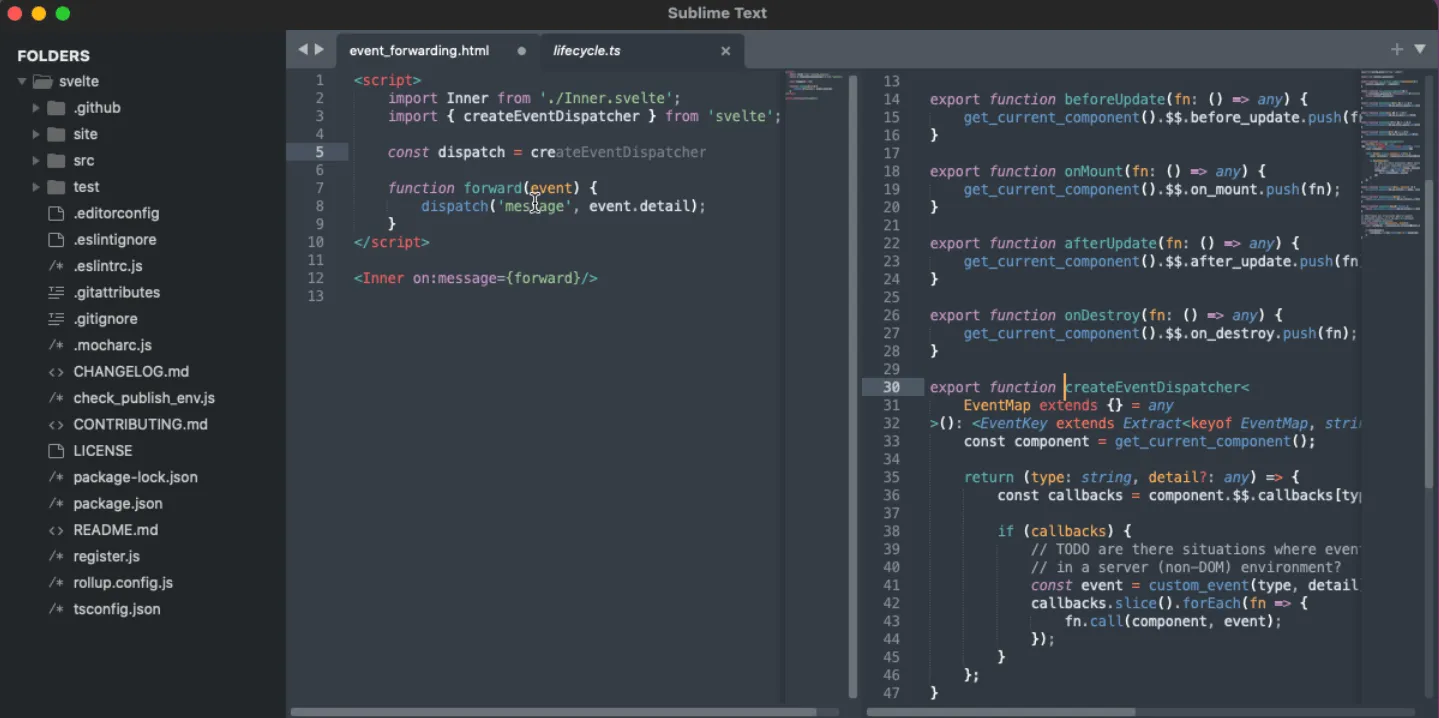
A Sublime Text egy könnyű, nagy teljesítményű szövegszerkesztő, amelyet elsősorban kódok, jelölések és prózák szerkesztésére használnak. A Goto Anything funkcióval egyetlen parancssor segítségével könnyedén böngészhet a projektfájlok között, és kereshet bennük.
Például, ha egy hatalmas kódbázisban dolgozik, és az egyik funkció nem működik, a Cmd+F helyett használja a Cmd+P billentyűkombinációt. Miután megtalálta a problémát, a többszörös kurzor szerkesztéssel egyszerre több helyen is elvégezheti ugyanazt a módosítást.
A Sublime Text legjobb funkciói
- A beépített Package Control rendszer segítségével könnyedén telepítheti a csomagokat.
- A JSON fájlok segítségével testreszabhat mindent, a billentyűkombinációktól a témákig.
- Használja a zavaró tényezőktől mentes írási módot a mély koncentrációhoz és a platformok közötti szerkesztési funkciókhoz.
A Sublime Text korlátai
- Az ingyenes verzió folyamatosan felugró ablakokat jelenít meg a fizetős verzió megvásárlására.
- A belső eszközök és funkciók korlátozottak.
Sublime Text árak
- Személyes licenc: 99 USD (3 évente)
- Üzleti licenc: 65 USD/licenc/év az első 10 licenc esetében
Sublime Text értékelések és vélemények
- G2: 4,5/5 (1650+ értékelés)
- Capterra: 4,7/5 (1300+ értékelés)
Mit mondanak a Sublime Textről a valódi felhasználók?
Egy G2-es értékelő így fogalmazott:
A Sublime Text segítségével sokkal gyorsabban és hatékonyabban fejleszthetünk weboldalakat és egyéb alkalmazásokat, miközben azok továbbra is robusztusak maradnak. A Mac-alkalmazás milliszekundumok alatt megnyílik, így késedelem nélkül elkezdhetjük az alkalmazások létrehozását.
A Sublime Text segítségével sokkal gyorsabban és hatékonyabban fejleszthetünk weboldalakat és egyéb alkalmazásokat, miközben azok továbbra is robusztusak maradnak. A Mac-alkalmazás milliszekundumok alatt megnyílik, így késedelem nélkül elkezdhetjük az alkalmazások létrehozását.
3. Visual Studio Code (a legjobb platformok közötti fejlesztéshez és nyelvi támogatáshoz)
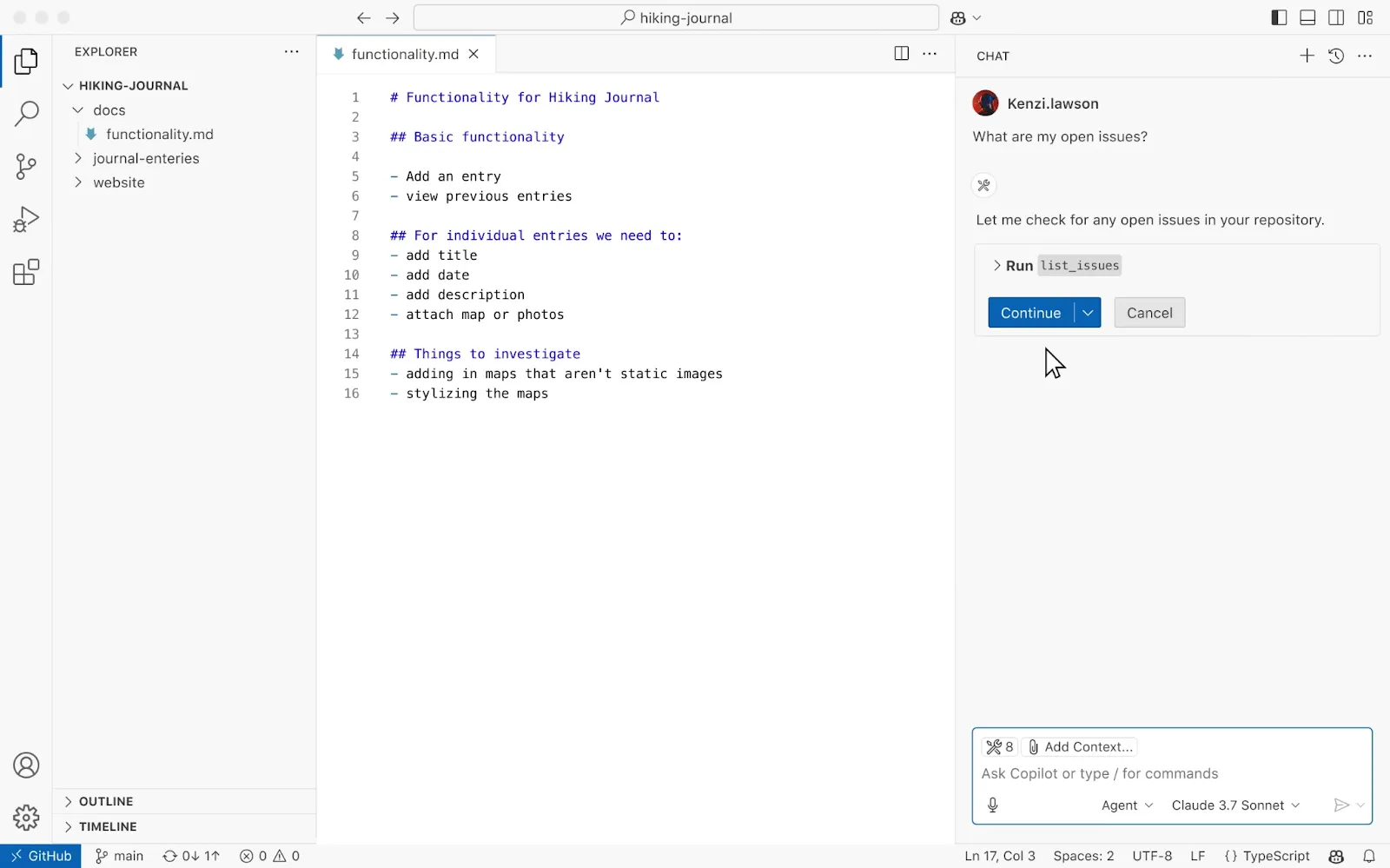
A Visual Studio Code egy ingyenes, nyílt forráskódú szerkesztő a Microsofttól. Az IntelliSense segítségével megérti és segíti a kódját. A szintaxis kiemelésén kívül ez az eszköz aktívan segít jobb kód írásában azáltal, hogy kiegészítéseket javasol és gyors információkat nyújt a függvényekről és változókról, miközben gépel.
A Visual Studio Code legjobb funkciói
- Hibakeresés közvetlenül a szerkesztőben, breakpointok, hívásstack-ellenőrzés és változófigyelés támogatásával.
- Testreszabhatja munkaterületét a VS Code Marketplace több ezer kiterjesztésével, új nyelvek, témák és eszközök támogatásával.
- Dolgozzon együtt a beépített élő megosztási funkcióval a valós idejű kódmegosztás és páros programozás érdekében, az automatikus behúzással mindenki kódja következetesen strukturált marad.
A Visual Studio Code korlátai
- Túl sok kiterjesztés telepítése lelassíthatja a program teljesítményét.
Visual Studio Code árak
- Örökre ingyenes
Visual Studio Code értékelések és vélemények
- G2: 4,7/5 (2000+ értékelés)
- Capterra: 4,8/5 (1500+ értékelés)
Mit mondanak a Visual Studio Code-ról a valódi felhasználók?
A Capterra egyik értékelője így fogalmazott:
Jó terminállal rendelkezik a hibakereséshez, és hiba kódokat ad, ha a kód nem működik. Emellett észleli a kód szerkezeti problémáit is, ha valamit kihagyott.
Jó terminállal rendelkezik a hibakereséshez, és hiba kódokat ad, ha a kód nem működik. Emellett észleli a kód szerkezeti problémáit is, ha valamit kihagyott.
💡 Profi tipp: Használja a Parancs palettát (Cmd/Ctrl + Shift + P) a VS Code bármely funkciójának eléréséhez anélkül, hogy meg kellene jegyeznie a billentyűparancsokat.
4. BBEdit (A legjobb egyszerű szöveg, HTML és szkript szerkesztéshez)
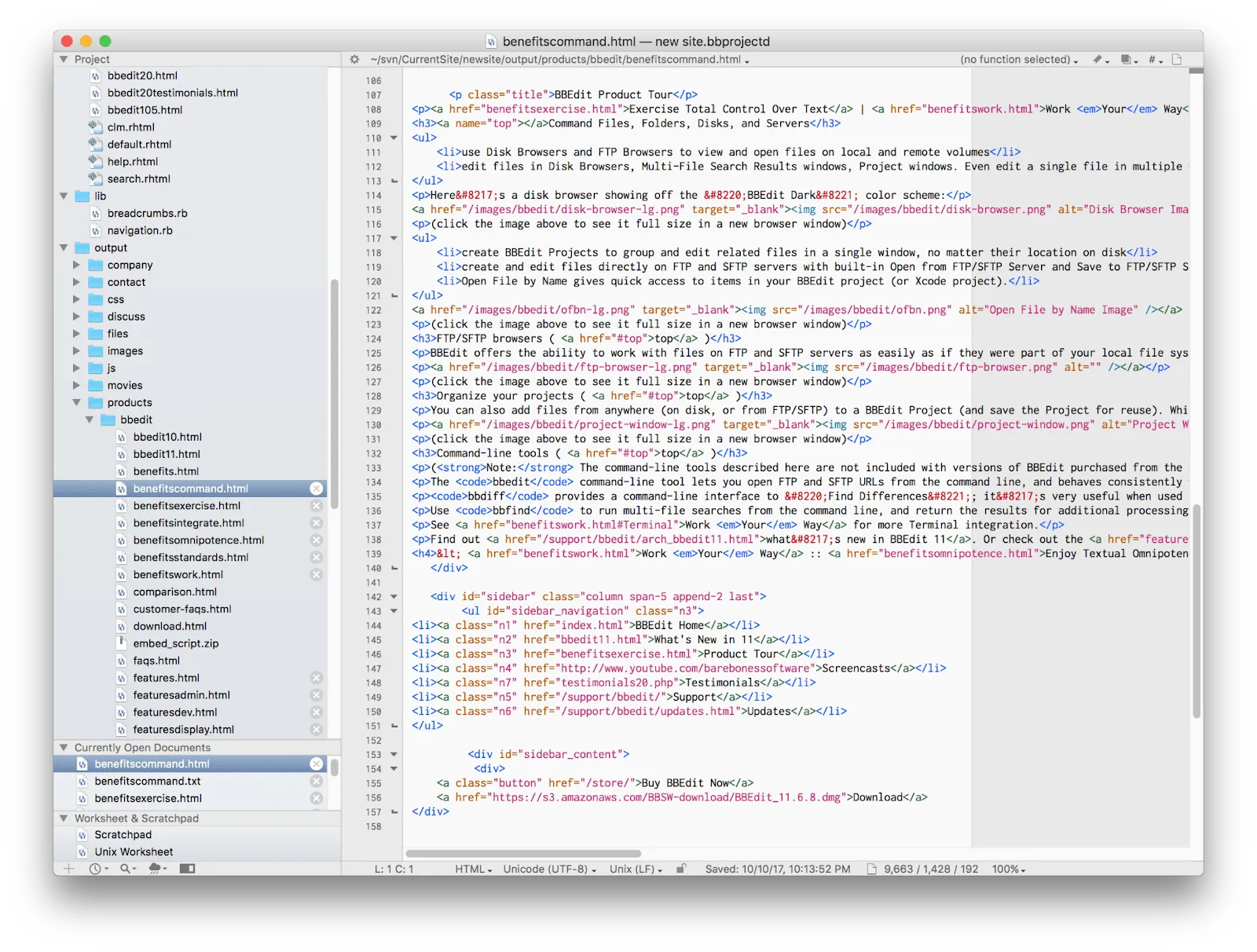
Szeretné könnyedén manipulálni a kijelölt szöveget egy hosszú kódrészletben?
A BBEdit Perl-kompatibilis reguláris kifejezései komplex keresési és csere műveleteket tudnak végrehajtani több fájlban. A Text Factories segítségével újrafelhasználható szövegátalakítási munkafolyamatokat hozhat létre, és nagyobb ellenőrzést szerezhet tartalma felett.
A BBEdit legjobb funkciói
- Futtassa az Unix parancsokat közvetlenül a szerkeszthető shell munkalapokról, ötvözve a parancssori műveleteket a szövegszerkesztéssel.
- A beépített HTML-eszközök és a jelölés-ellenőrzés segítségével írás közben élőben megtekintheti a markdown-dokumentumokat.
- Hozzáférés a különböző nyelvek kódösszecsukásához, amely lehetővé teszi a felhasználók számára, hogy a dokumentum szerkezetének megfelelően összecsukják a szakaszokat.
A BBEdit korlátai
- Nincs iOS-verziója.
- Néhány felhasználó szerint a nyelvi támogatás nem megfelelő, és kevés a bővítmény.
BBEdit árak
- Egyéni: 59,99 USD
- Frissítés 14. x-ről: 29,99 USD
- Frissítés 13. x vagy korábbi verzióról: 39,99 USD
- Frissítés a Mac App Store-ból: 39,99 USD
- Többfelhasználós árak: Egyedi árak
BBEdit értékelések és vélemények
- G2: 4,3/5 (60+ értékelés)
- Capterra: Nincs elérhető értékelés
Mit mondanak a BBEdit-ről a valódi felhasználók?
Egy G2-es értékelő így fogalmazott:
A BBEdit egy átlagos alternatíva a Notepad++-hoz. A termék használata során kellemes, könnyed érzetet kelt, ami még a nem programozók számára is előnyös.
A BBEdit egy átlagos alternatíva a Notepad++-hoz. A termék használata során kellemes, könnyed érzetet kelt, ami még a nem programozók számára is előnyös.
5. Smultron (A legjobb egyszerű és vizuálisan tiszta szöveg-/kódszerkesztéshez egyéni Mac-felhasználók számára)
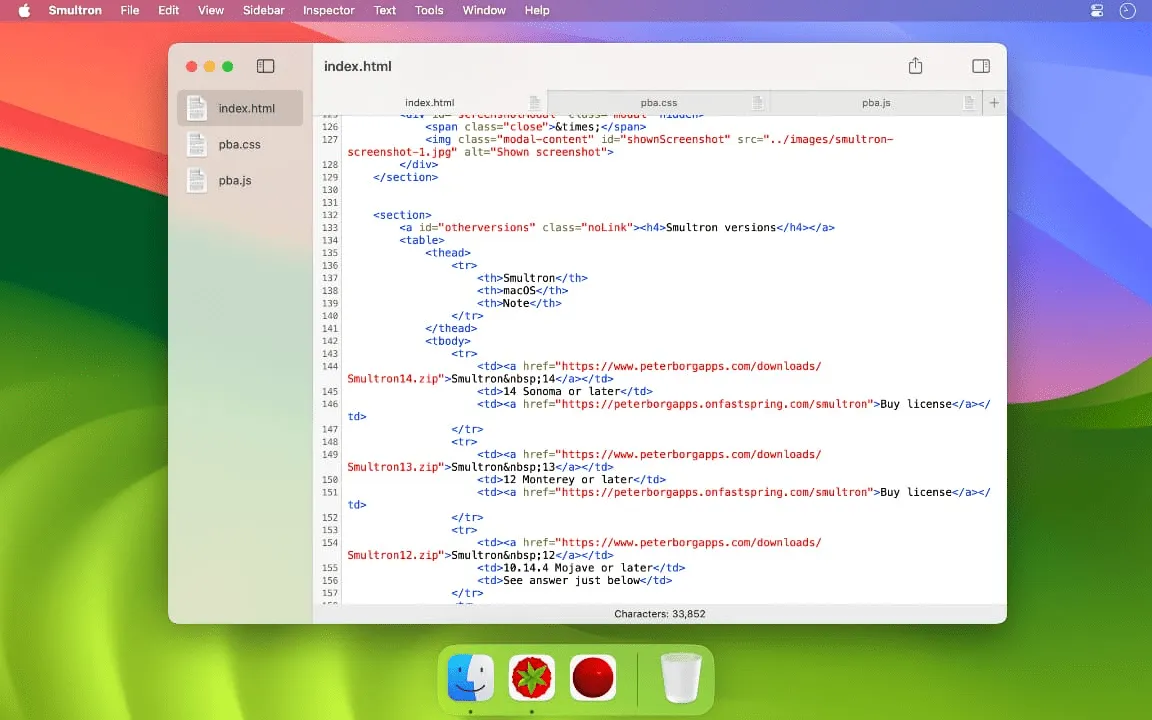
A Smultronban csoportosíthatja a kapcsolódó dokumentumokat, zökkenőmentesen válthat közöttük, és áttekinthető képet kaphat munkájáról. Ez különösen hasznos, ha több kódolási projektet vagy tartalmi elemet kell egyszerre kezelnie.
A Smultron legjobb funkciói
- Ossza fel képernyőjét több ablaktáblára görgetésszinkronizálással, hogy a dokumentum különböző részeit egymás mellett tudja megtekinteni és közöttük navigálni.
- A HTML-tartalmat közvetlenül az alkalmazásban tekintheti meg, hogy böngészőre váltás nélkül láthassa, hogyan fog kinézni a weboldala.
- Testreszabhatja a szintaxiskiemelést olyan nyelvekhez, mint a C++, Java, Python, HTML és CSS, hogy azok megfeleljenek a kódolási stílusának és preferenciáinak.
A Smultron korlátai
- Nem tud együttműködni más csapattagokkal egy dokumentumon.
- A felület elavultnak tűnhet.
Smultron árak
- Smultron 14: 9,99 USD
Smultron értékelések és vélemények
- G2: Nincs elég értékelés
- Capterra: Nincs elérhető értékelés
👀 Tudta? A Notepad++ rendkívül könnyű, indításkor csak ~15 MB-ot használ, szemben a Sublime-mal (~80 MB) és a VS Code-dal (~300 MB).
📖 Olvassa el még: A legjobb AI-alapú tartalomkészítő eszközök
6. Brackets (A legjobb valós idejű frontend webfejlesztéshez, beleértve a HTML, JS és CSS szerkesztést)
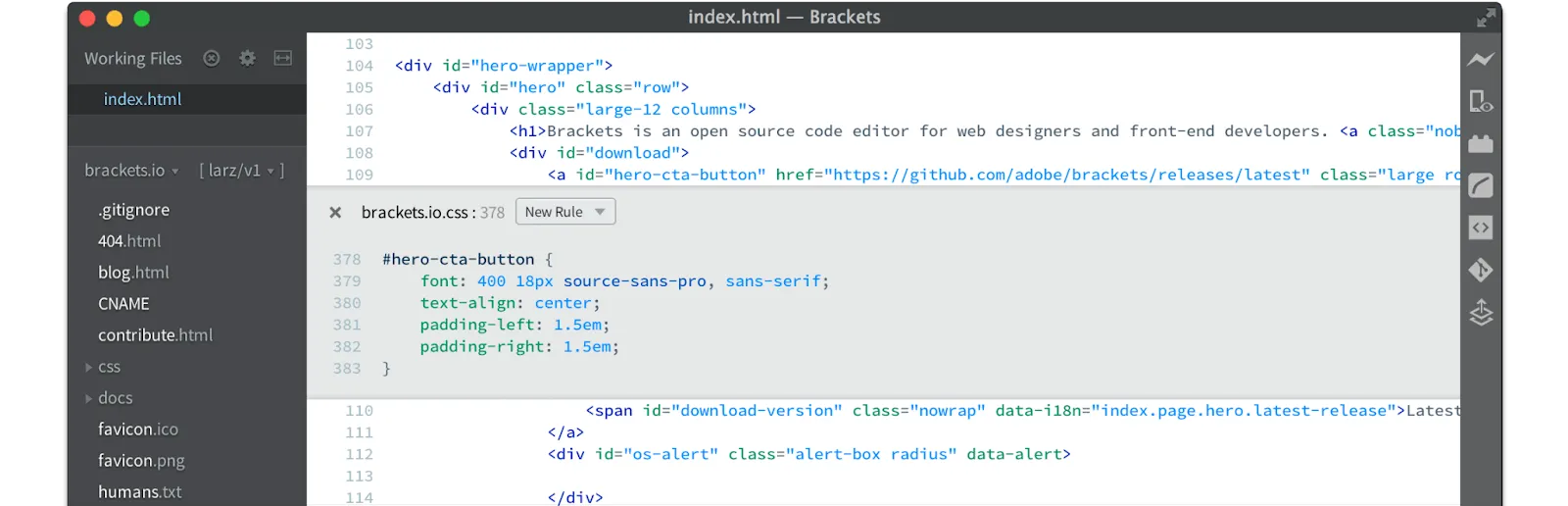
Ha webdesignon dolgozik és módosításokat végez a CSS-ben, az Adobe Brackets az élő előnézeti funkcióján keresztül azonnal megmutatja a változásokat a Chrome-ban. Válasszon ki egy HTML-elemet, nyomja meg a Cmd+E billentyűkombinációt, és az összes kapcsolódó CSS-szabály megjelenik a sorban, készen a gyors szerkesztésre.
A Brackets legjobb funkciói
- Telepítsen hatékony kiterjesztéseket, mint például az Emmet a gyorsabb HTML/CSS kódoláshoz, a Beautify a kód formázásához és a Git a verziókezeléshez.
- Több programozási nyelvvel is dolgozhat, beleértve a HTML, CSS, JavaScript, Python és PHP nyelveket, a szintaxiskiemelés és a kódkiegészítés segítségével.
- Több kurzor használatával egyszerre szerkesztheti a kódot, így felgyorsíthatja az ismétlődő kódolási feladatokat.
A Brackets korlátai
- Nincs felhasználói felület testreszabási lehetőség
- Bonyolult projektek esetén késleltetést okozhat.
Brackets árak
- Örökre ingyenes
- Csapat: 4 USD/hó felhasználónként
- Vállalati: 21 USD/hó felhasználónként
Brackets értékelések és vélemények
- G2: 4,4/5 (230+ értékelés)
- Capterra: Nincs elérhető értékelés
Mit mondanak a Bracketsről a valódi felhasználók?
Egy G2-es értékelő így fogalmazott:
Világos felülettel rendelkezik. Bármikor, bárhol használhatja. Könnyen alkalmazkodik és telepíthető.
Világos felülettel rendelkezik. Bármikor, bárhol használhatja. Könnyen alkalmazkodik és telepíthető.
📮 ClickUp Insight: A válaszadók 33%-a jelölte meg a készségfejlesztést, mint az egyik legérdekesebb AI-alkalmazási területet. Például a nem technikai munkavállalók megtanulhatják, hogyan kell AI-eszközök segítségével kódrészleteket készíteni egy weboldalhoz.
Ilyen esetekben minél több kontextust ismer az AI a munkájáról, annál jobb lesz a válasza. A ClickUp AI-je, mint a munka mindenre kiterjedő alkalmazása, ebben kiemelkedő. Tudja, milyen projekten dolgozik, és konkrét lépéseket javasolhat, vagy akár olyan feladatokat is elvégezhet, mint kódrészletek egyszerű létrehozása.
7. CodeRunner 4 (A legjobb azonnali kódfutáshoz több nyelven)
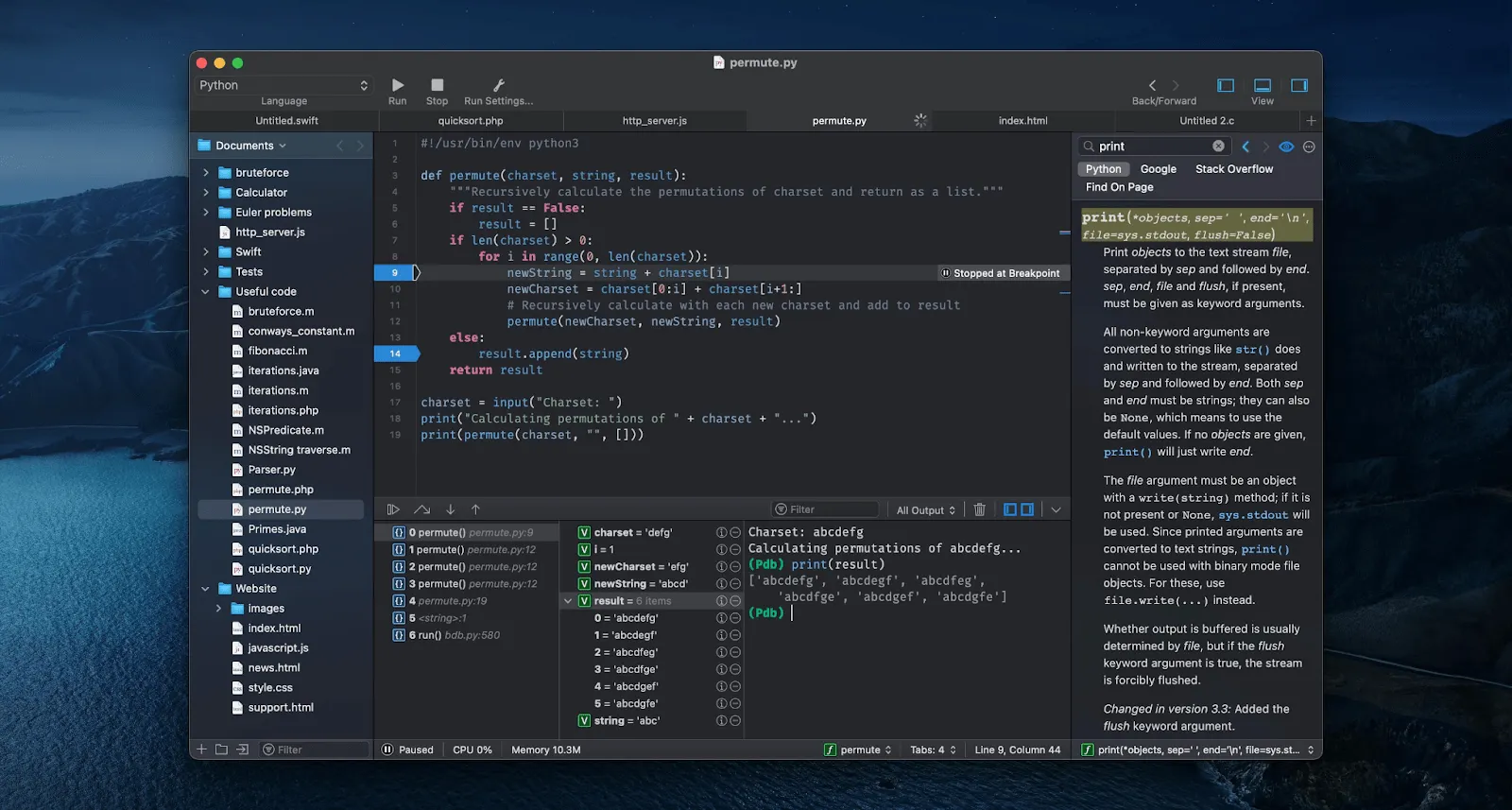
Az alapszintű szerkesztőkkel ellentétben, amelyek csak egyetlen szavakat javasolnak a kód automatikus kiegészítéséhez, a CodeRunner 4 kiegészítő motorja megérti a kontextust. Az egyes kifejezéseknél többet is javasol, és intenzív keresési algoritmust használ, hogy segítsen megtalálni a megfelelő kiegészítést a több ezer lehetőség közül.
A CodeRunner 4 legjobb funkciói
- A beépített breakpoint eszközök segítségével alakítsa át hibakereső szoftverré, hogy végigkövethesse a végrehajtást, felfedezhesse a hívási veremeket és kijavíthassa a problémákat.
- A beírás közbeni hibákat a kódban közvetlenül kiemelő élő szintaxis-ellenőrzés segítségével észlelheti.
- Dolgozzon egyetlen ablakos felülettel, beépített fájlrendszer-böngészővel és dokumentációs oldalsávval.
A CodeRunner 4 korlátai
- Nincs valós idejű együttműködés, kódfelülvizsgálat és párprogramozási funkciók.
CodeRunner 4 árak
- Személyes licenc: 19,99 USD
- Webhelylicenc: 12 USD számítógépenként (minimum 5)
CodeRunner 4 értékelések és vélemények
- G2: 4,5/5 (20+ értékelés)
- Capterra: Nincs elérhető értékelés
Mit mondanak a CodeRunner 4-ről a valós felhasználók?
Egy G2-es értékelő így fogalmazott:
A Code Runner az egyik legerősebb IDE a kódírás és a kódvégrehajtás terén. Intellisense funkciójával segíti a fejlesztőket a kódírásban.
A Code Runner az egyik legerősebb IDE a kódírás és a kódvégrehajtás terén. Intellisense funkciójával segíti a fejlesztőket a kódírásban.
8. Geany (A legjobb könnyű szerkesztéshez és a teljes IDE-k elkerüléséhez)
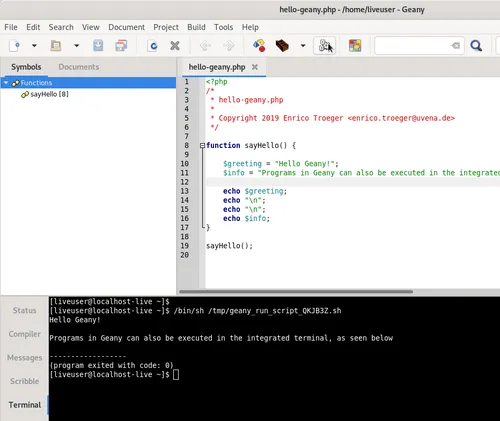
A Geany tiszta, rendezett felülettel rendelkezik. Az oldalsáv segítségével gyorsan hozzáférhet a megnyitott fájlokhoz és a projekt szimbólumokhoz, míg a füles felület megkönnyíti a több fájlon való munkát. A szerkesztőből kilépés nélkül összeállíthatja a kódot, megtekintheti a fordító üzeneteit és kijavíthatja a hibákat.
A Geany legjobb funkciói
- Írjon gyorsabban kódot a szintaxiskiemeléssel és az automatikus kiegészítéssel több mint 50 programozási nyelven.
- Készítsen és futtasson kódot közvetlenül a szerkesztőben a testreszabható fordítási parancsok és a valós idejű fordító visszajelzések segítségével.
- Kövesse nyomon a szimbólumokat, függvényeket és változókat az egész projektben a beépített szimbólum böngészővel.
A Geany korlátai
- A Windows verzió alapértelmezés szerint nem rendelkezik beágyazott terminállal.
- A plugin telepítése kézi konfigurációt igényel.
Geany árak
- Egyedi árazás
Geany értékelések és vélemények
- G2: Nincs elérhető értékelés
- Capterra: Nincs elérhető értékelés
9. TextEdit (a legjobb multimédiás dokumentumok kezeléséhez)
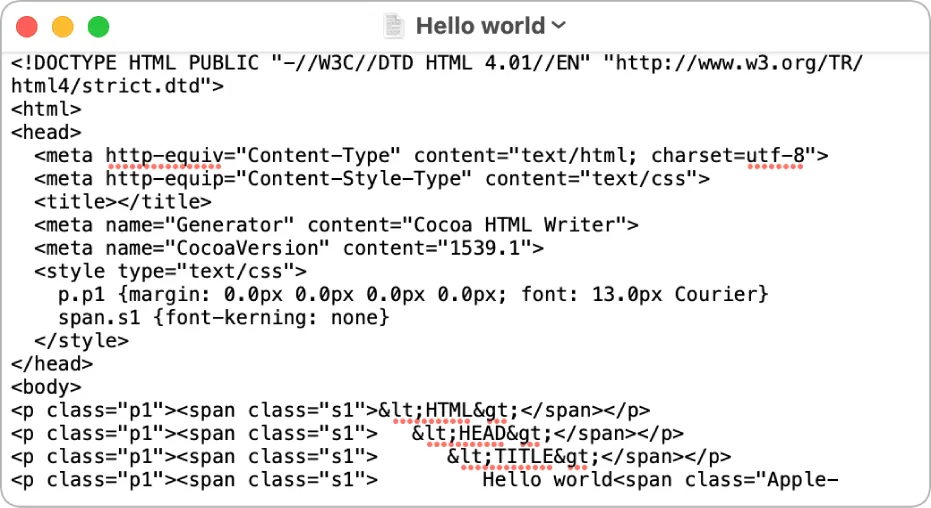
Ha valamit vizuálisan szeretne elmagyarázni a jegyzeteiben, próbálja ki a TextEdit alkalmazást. Helyezzen el egy képet a dokumentumában, és megjelenik a Markup eszköztár, amely lehetővé teszi, hogy rajzokkal vagy szöveggel jegyzeteket fűzzön hozzá.
Ezt a szoftverfejlesztő eszközt dokumentumformátumok konvertálására is használhatja a fájlok jobb kompatibilitása érdekében. Nyissa meg a Word-dokumentumot, végezzen gyors szerkesztéseket, majd mentse vissza .docx formátumban a Microsoft Office telepítése nélkül.
Ugyanez vonatkozik az OpenOffice fájlokra és számos más formátumra is, így a TextEdit megbízható hidat képez a dokumentumtípusok között.
A TextEdit legjobb funkciói
- Egyetlen kattintással válthat a sima szöveg és a gazdag mód között, hogy az megfeleljen a feladatának (tiszta kód írása vagy formázott dokumentumok létrehozása).
- Alkalmazzon egyedi szövegstílusokat a dokumentumokban, hogy megőrizze a formázás egységességét anélkül, hogy ismétlődő munkát kellene végeznie.
- Írja meg HTML-kódját, és nézze meg, hogyan fog kinézni a böngészőben, közvetlenül az alkalmazásban.
A TextEdit korlátai
- Nincs füles felület több dokumentum kezeléséhez
- Alapvető kódszerkesztési funkciókat kínál, de nem rendelkezik olyan fejlett funkciókkal, mint a szintaxiskiemelés.
TextEdit árak
- Egyedi árazás
TextEdit értékelések és vélemények
- G2: Nincs elérhető értékelés
- Capterra: Nincs elérhető értékelés
👀 Tudta? A JavaScript és a HTML/CSS a szoftverfejlesztők körében a legnépszerűbb programozási nyelvek.
10. Nova (A legjobb natív támogatás Mac-en)
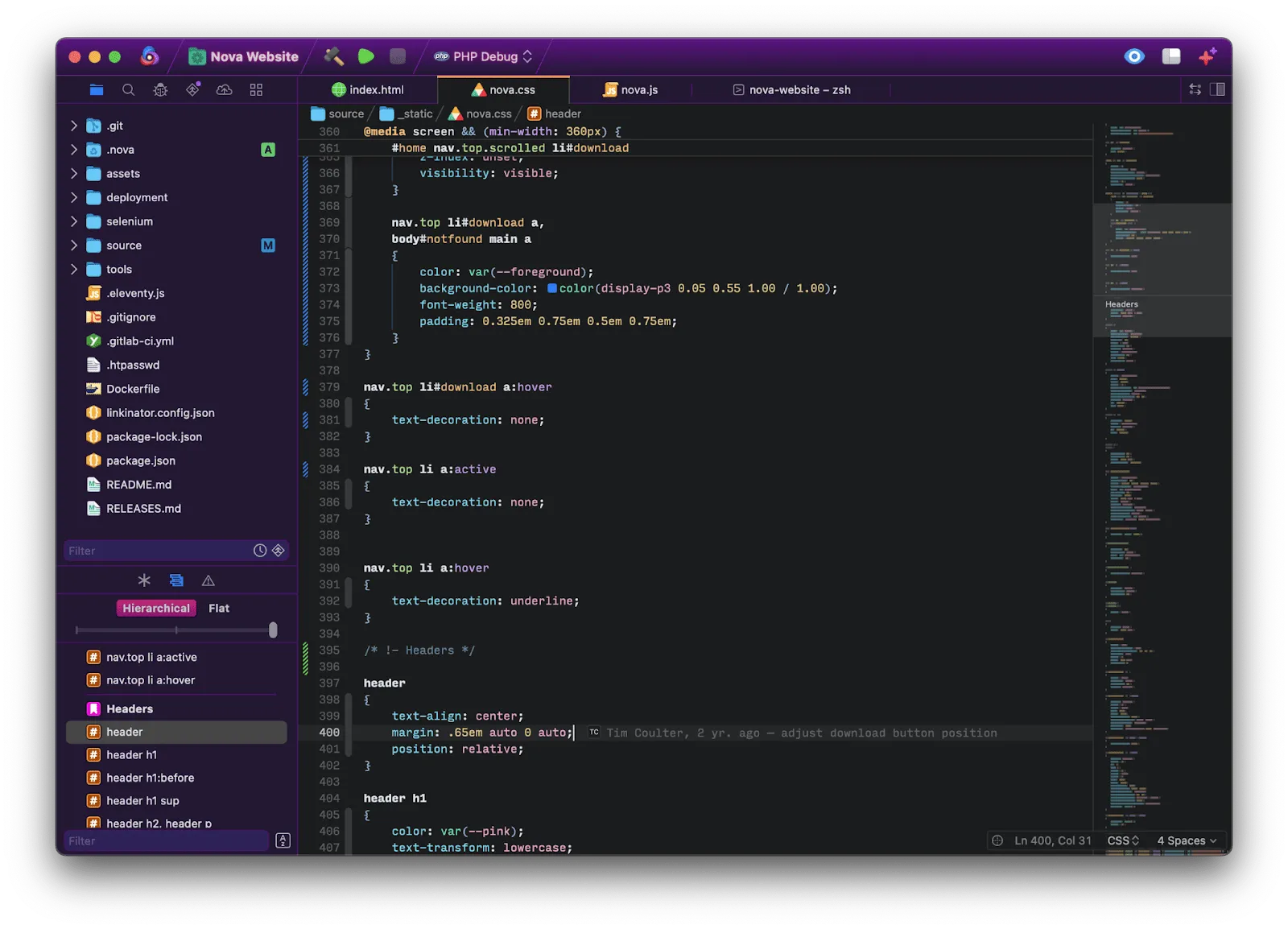
A bétatesztelés során a Nova csapata olyan hibákat fedezett fel az Apple szövegelrendezési motorjában, amelyeket nem tudtak kijavítani. Ezért saját szövegelrendezési menedzserüket építették fel a semmiből. Ez megoldotta a hibákat, és a Nova-t alkalmassá tette azoknak a Mac-fejlesztőknek, akik egy natív szerkesztőt szeretnének, amely az ő nyelvüket beszéli.
A Nova legjobb funkciói
- Készítsen egyedi szkripteket különböző nyelveken, amelyeket bármikor elindíthat az eszköztár gombjaival vagy billentyűparancsokkal.
- Váltson több oldalsáv eszköz között, mint például a Git állapot, a fájlböngészés és a szimbólum navigáció a testreszabható dokkoló segítségével.
- Kövesse nyomon a változásokat és kezelje a verziókezelést a beépített Git eszközökkel a klónozáshoz, a staginghez, a commiteléshez és a frissítések pusholásához.
A Nova korlátai
- A bővítmények ökoszisztémája korlátozott
Nova árak
- Nova: 99 dollár
Nova értékelések és vélemények
- G2: Nincs elég értékelés
- Capterra: Nincs elég értékelés
🧠 Érdekesség: Bár a műszaki dokumentáció és a Stack Overflow népszerű tanulási források, a fejlesztők 37%-a mesterséges intelligenciát is használ.
11. UltraEdit (a legjobb nagy fájlok kezeléséhez)
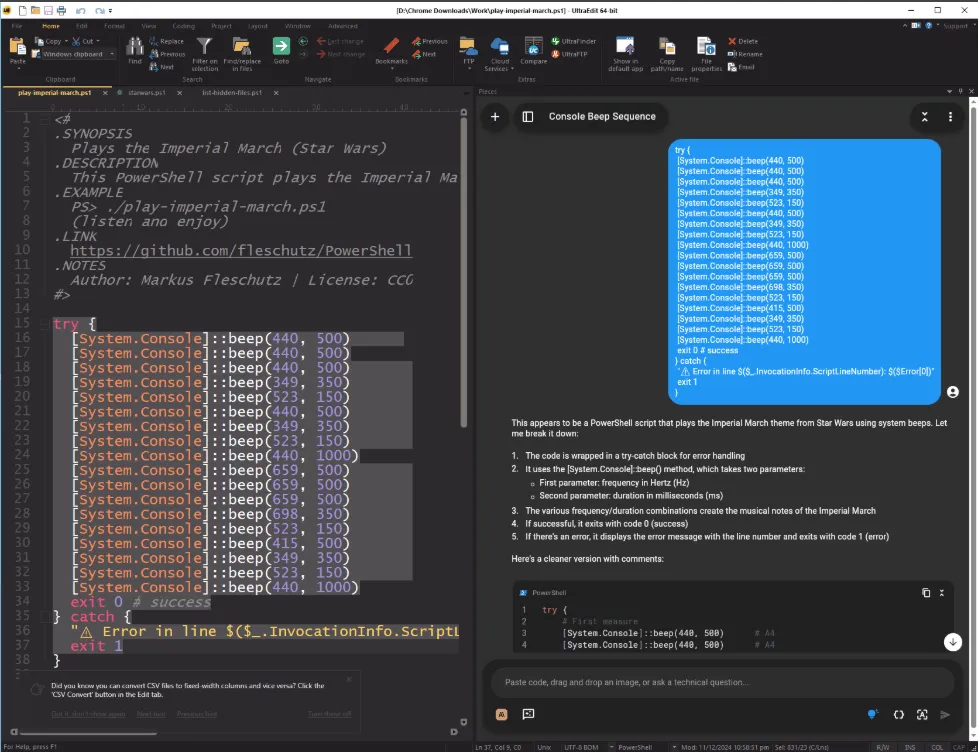
Használja az UltraEdit továbbfejlesztett nagy fájl módját, ha hatalmas adathalmazokkal vagy forráskód fájlokkal dolgozik. A sorok számozását és a kód összecsukását olyan funkciókat kapcsolhat be, amelyek megfelelnek a munkafolyamat igényeinek, így biztosítva a fájl méretétől függetlenül a gyors szerkesztést.
Az UltraEdit legjobb funkciói
- Válassza ki és módosítsa a szövegblokkokat függőlegesen, hogy egyszerre több sort frissítsen, vagy táblázatos adatokat formázzon át.
- Többszörös kijelöléssel több kurzort helyezhet el a dokumentumban, és egyszerre szerkesztheti a különböző szakaszokat.
- Csoportosítsa a fájlokat és mappákat logikusan, beágyazott szervezés és projektspecifikus szintaxiskiemelés támogatásával.
Az UltraEdit korlátai
- Sűrű tartalom keresésekor lassú lehet.
- A két vagy több fájl közötti osztott képernyős szerkesztés nem intuitív.
UltraEdit árak
- Egyedi árazás
UltraEdit értékelések és vélemények
- G2: 4,7/5 (1100+ értékelés)
- Capterra: 4,6/5 (30+ értékelés)
Mit mondanak az UltraEdit-ről a valódi felhasználók?
Egy G2-es értékelő így fogalmazott:
Amikor a csapatom elkezdett XML-fájlokkal dolgozni a termékünkhöz, és a fájlok elég nagyok lettek, megkértük az IT-csapatunkat, hogy keressenek nekünk egy olyan terméket, amellyel mi, a termék tulajdonosai könnyen megtanulhatjuk a fájlok létrehozását, megtekintését és szerkesztését. Az UltraEdit pontosan az volt, amire szükségünk volt.
Amikor a csapatom elkezdett XML-fájlokkal dolgozni a termékünkhöz, és a fájlok elég nagyok lettek, megkértük az IT-csapatunkat, hogy keressenek nekünk egy olyan terméket, amellyel mi, a termék tulajdonosai könnyen megtanulhatjuk a fájlok létrehozását, megtekintését és szerkesztését. Az UltraEdit pontosan az volt, amire szükségünk volt.
12. Textastic (a legjobb mobil kódszerkesztéshez)
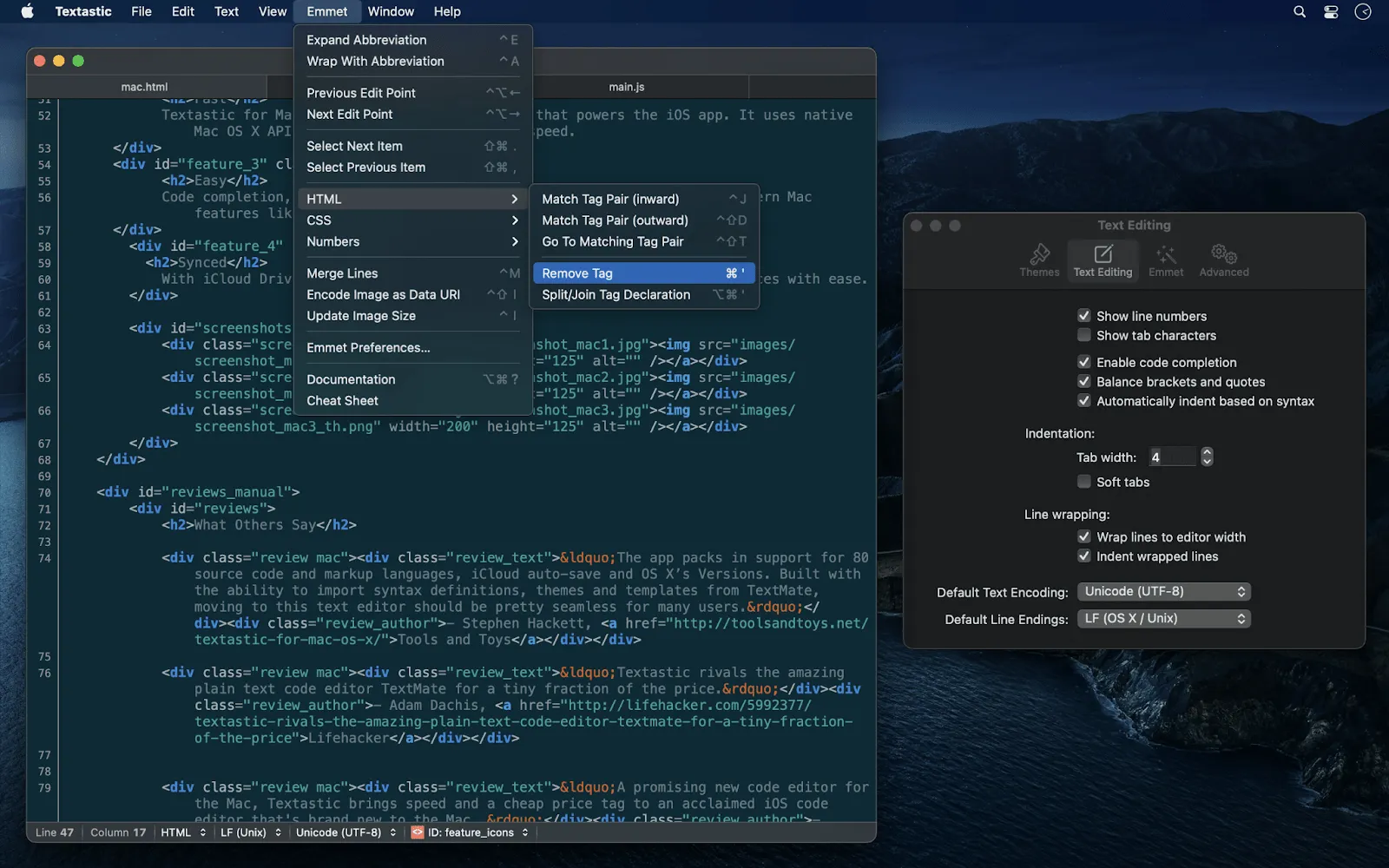
A Textastic natív iOS és macOS API-kat használ, mint például a Core Text, ami kivételes sebességet eredményez még nagy fájlok esetén is. Az a képessége, hogy a hibák elkerülése érdekében visszaállíthatja a megnyitott fájlokat, valamint a programozási karakterekhez szükséges extra billentyűk azt mutatják, hogy alaposan figyelembe vették mind a mobil, mind az asztali kódolási igényeket.
A Textastic legjobb funkciói
- A Textastic teljes támogatással rendelkezik a webfejlesztési előfeldolgozókhoz, így összeállíthatja és megtekintheti az előfeldolgozó kódokat, mint például a Sass és a LESS.
- Kétujjas kurzorkerekkel pontosan navigálhat a szövegben, így érintőképernyős eszközökön is simán válogathat.
- Gyorsítsa fel a kódolást az intelligens automatikus kiegészítéssel HTML, CSS, JavaScript, C, Objective-C és PHP nyelvekhez.
A Textastic korlátai
- Nincs közvetlen Git integráció – a Git funkciókhoz a Working Copy alkalmazás szükséges.
Textastic árak
- Örökre ingyenes
- Textastic Pro: 2,99 USD/hó felhasználónként
Textastic értékelések és vélemények
- G2: Nincs elég értékelés
- Capterra: Nincs elérhető értékelés
💡 Profi tipp: Használja a Textastic beépített WebDAV szerverét a fájlok vezeték nélküli átviteléhez Mac/PC és iOS eszközök között, kábelek nélkül.
Próbálja ki a legjobb Notepad++ alternatívát: ClickUp
Ha áttért a macOS-ra, nincs ok arra, hogy lemaradjon a hatékony kódszerkesztőkről. A bemutatott Notepad++ alternatívák széles skálát kínálnak a könnyű szerkesztőktől a fejlett fejlesztői környezetekig.
De itt van a lényeg: miért elégedjen meg csak egy kódszerkesztővel, amikor teljes termelékenységi ökoszisztémát is kaphat?
A ClickUp egy mindenre kiterjedő alkalmazás front-end fejlesztők, írók és csapatok számára, akik nem csak kódírással szeretnének foglalkozni. Világosságot, struktúrát és automatizálást hoz a munkafolyamatába, valós idejű frissítéseket szinkronizál és teret biztosít a csapat kommunikációjához.
Regisztráljon ingyenesen a ClickUp-ra, és valósítsa meg azonnal minden ötletét.