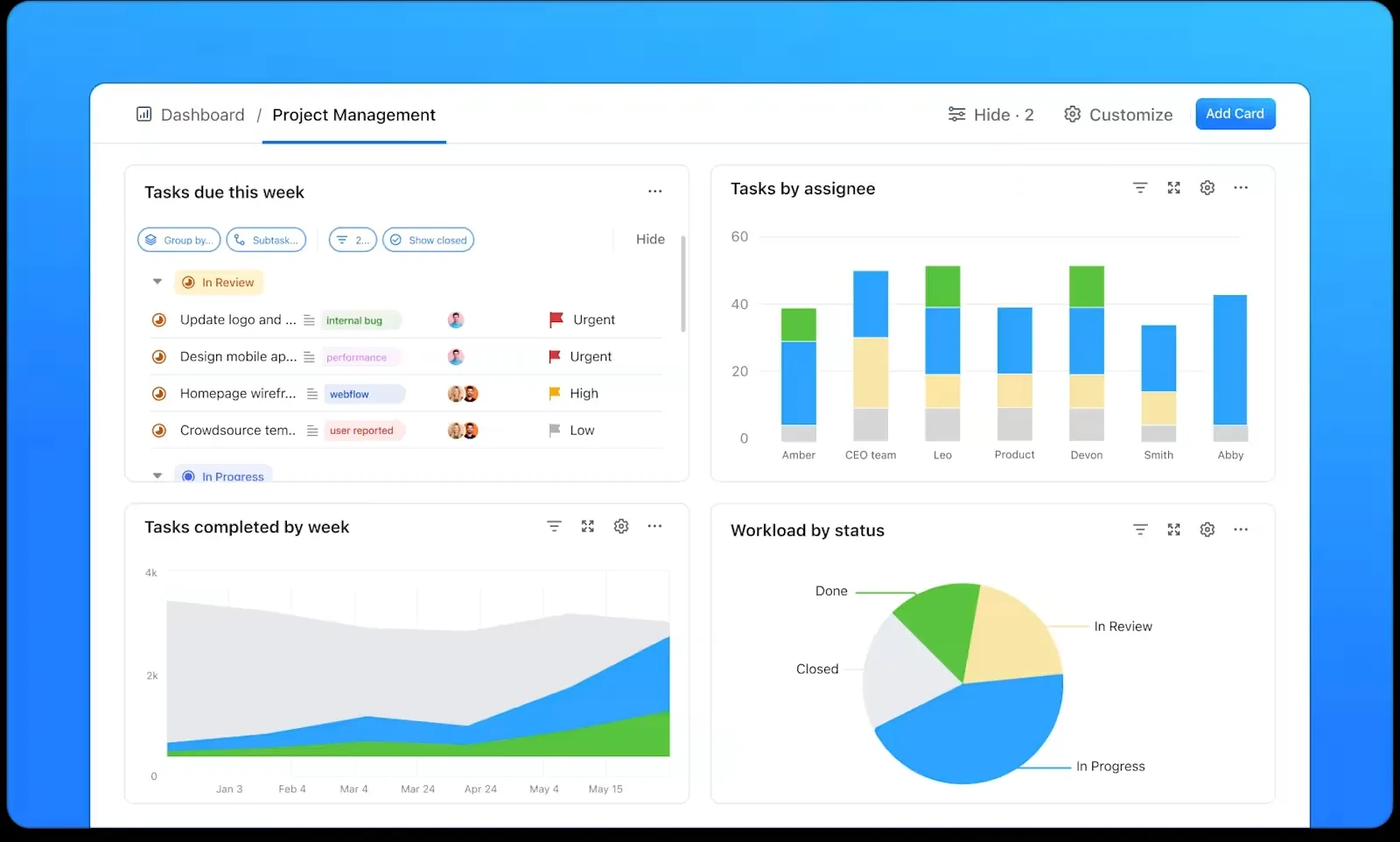

A projektfrissítéseknek nem kell fárasztónak lenniük. És nem is kell, hogy elmerülj a táblázatok tengerében.
Ezek viszont izgalmasak is lehetnek. Képzelje el, hogy tisztán átlátja az összképet – az egyes feladatok közötti összefüggéseket, a lendület finom változásait és a kialakuló mintákat, amelyek döntő jelentőségűek lehetnek a projekt sikerében vagy kudarcában.
Mint olyan projektmenedzser, aki már átélte mindezt – végtelen e-mail-láncokkal küzdött és számtalan zavaros jelentést kellett megfejtenie –, szeretném megosztani azokat az eszközöket, amelyek segítettek nekem céljaim elérésében.
Összeállítottam egy listát a 15 legjobb állapotjelentési eszközről, amelyeket leginkább ajánlok. Ezek az ajánlások az állapotjelentési eszközökkel kapcsolatos tapasztalataimon és a ClickUp csapat kutatásain alapulnak.
⏰ 60 másodperces összefoglaló
Íme a 15 legjobb állapotjelentő eszköz:
- ClickUp : A legjobb választás az all-in-one projektmenedzsmenthez és a feladatállapot nyomon követéséhez
- Trello: A legjobb az állapotjelentések vizualizálásához
- Asana: A legjobb választás a feladat alapú jelentésekhez és a csapatmunkához
- Monday.com: A legjobb választás együttműködésen alapuló projektek állapotának nyomon követéséhez
- Airtable: A legjobb megoldás a projektadatok és állapotjelentések vizualizálására egy alacsony kódszintű felületen
- Basecamp: A legjobb választás az egyszerű projektcsapat-kommunikációhoz
- Smartsheet: A legjobb megoldás táblázatkezelő-alapú projektállapot-nyomon követéshez
- Wrike: A legjobb választás komplex projekttervezéshez és nyomon követéshez
- Notion: A legjobb megoldás a tudásmenedzsmenthez és az állapotkövetéshez egyetlen platformon
- Zoho Projects: A legjobb választás, ha megfizethető, testreszabható projektmenedzsmentet és fejlett jelentéskészítési funkciókat keres
- A Jira a legjobb: agilis csapatok és a hibajelentések nyomon követése számára
- Microsoft Project Portfolio Management: A legjobb megoldás nagyszabású projektportfóliók állapotának nyomon követéséhez
- Hive: A legjobb választás valós idejű frissítésekhez és csapatmunkához
- Plecto: A legjobb választás az állapotkövetéshez szükséges valós idejű adatvizualizációhoz
- Geckoboard: A legjobb megoldás a projektállapot vizualizálásához testreszabható irányítópultokkal
Mire érdemes figyelni az állapotjelentő eszközöknél?
A státuszjelentő eszköz kiválasztásakor néhány fontos szempontot érdemes szem előtt tartani:
- Valós idejű nyomon követés: Keressen olyan eszközt, amely azonnali frissítéseket nyújt a projekt ütemtervéről, így a csapat minden tagja azonnal értesül a változásokról, amint azok bekövetkeznek.
- Testreszabható irányítópultok: Az igényeidhez igazítható projektirányítópultok segítségével kiemelheted a csapatod előrehaladásának szempontjából legfontosabb adatokat.
- Integrációk és automatizálás: Azok az eszközök, amelyek zökkenőmentesen kapcsolódnak a már meglévő szoftvereihez – például a Slackhez, a Google Drive-hoz vagy a CRM-jéhez –, összekapcsoltabbá teszik a projektmenedzsmentet.
- Skálázhatóság: A jelentéskészítési igényei a csapat növekedésével együtt növekedhetnek, ezért elengedhetetlen olyan megoldást választani, amely Önnel együtt fejlődik.
- Könnyű használat és ügyfélszolgálat: Az eszközöknek intuitívnak kell lenniük, és hasznos ügyfélszolgálati forrásokat kell kínálniuk.
A 15 legjobb állapotjelentési eszköz
A projekt előrehaladásáról alkotott világos és pontos kép kialakítása a hatékony állapotjelentéssel kezdődik. Ez az elemzés segít azonosítani a lehetséges akadályokat és késedelmeket, így biztosítva, hogy proaktív módon foglalkozzon a figyelmet igénylő területekkel. Minden jelentési stílushoz létezik megfelelő eszköz – csak meg kell találnia azt, amelyik leginkább megfelel a csapata igényeinek.
Most bemutatom azokat az állapotjelentési platformokat, amelyek minden szükséges funkcióval rendelkeznek a tartalmas projektfrissítések elkészítéséhez és megosztásához.
1. ClickUp (A legjobb az all-in-one projektmenedzsmenthez és a feladatállapot nyomon követéséhez)
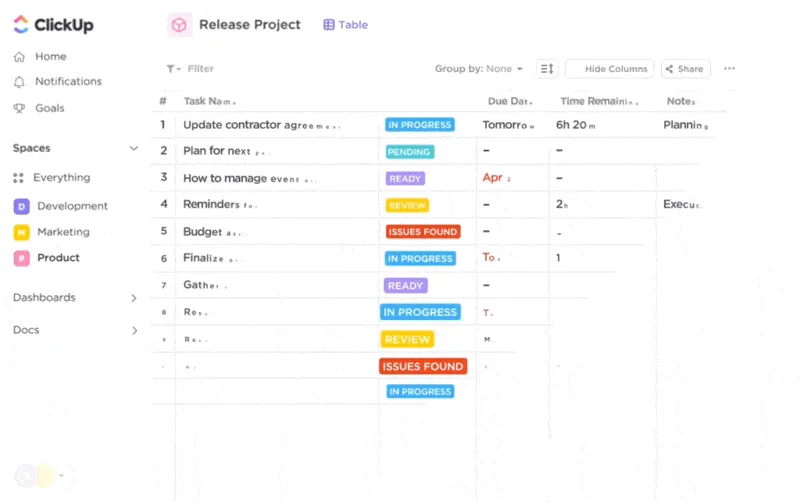
Ha olyan eszközt keresel, amely túlmutat az alapvető állapotjelentésen, akkor ugyanolyan lelkesen fogod felfedezni a ClickUp projektmenedzsment-eszközt, mint én.
Az átlagos tudásmunkás naponta közel 1200-szor vált különböző alkalmazások között. Ez a folyamatos kontextusváltás a szervezeteknek évente akár az egy alkalmazottra jutó termelékeny idő 9%-át is felemésztheti.
A munka mindenre kiterjedő alkalmazásaként a ClickUp egyetlen felületen egyesíti a feladataidat, céljaidat, jegyzeteidet és beszélgetéseidet. Ez, valamint a platform beépített mesterséges intelligenciája megkönnyíti az összes projekted vizualizálását és jelentéskészítését – anélkül, hogy tucatnyi, egymástól elszigetelt alkalmazás között kellene váltogatnod.
📮ClickUp Insight: A kontextusváltás észrevétlenül rontja a csapat termelékenységét. Kutatásaink szerint a munkahelyi zavarok 42%-a a különböző platformok közötti váltogatásból, az e-mailek kezeléséből és a megbeszélések közötti ugrálásból származik. Mi lenne, ha kiküszöbölhetné ezeket a költséges megszakításokat?
A ClickUp egyetlen, egyszerűen kezelhető platformon egyesíti a munkafolyamataidat (és a csevegést). Indítsd el és kezeljed feladataidat a csevegőn, a dokumentumokban, a táblákon és más felületeken keresztül – miközben az AI-alapú funkciók gondoskodnak arról, hogy a kontextus összekapcsolt, kereshető és kezelhető maradjon!
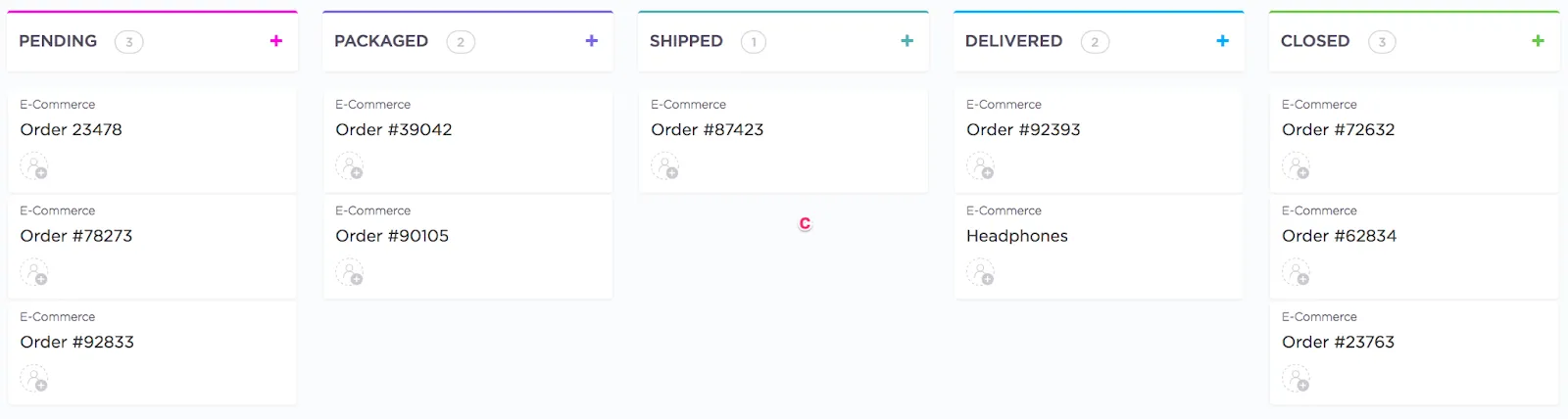
Kövesse nyomon a projekt előrehaladását a ClickUp egyéni feladatállapotainak segítségével, amelyek egyértelműen jelzik, hogy egy feladat elvégzendő, folyamatban van vagy már elkészült. De ne korlátozza magát ezekre a kategóriákra. Például a szoftverprojektei esetében ezeket a címkéket „Tervezés”, „Fejlesztés”, „Tesztelés” és „Kész” állapotokra, az e-kereskedelmi megrendelések esetében pedig „Függőben”, „Csomagolva”, „Kiszállítva” és „Kézbesítve” állapotokra módosíthatja.
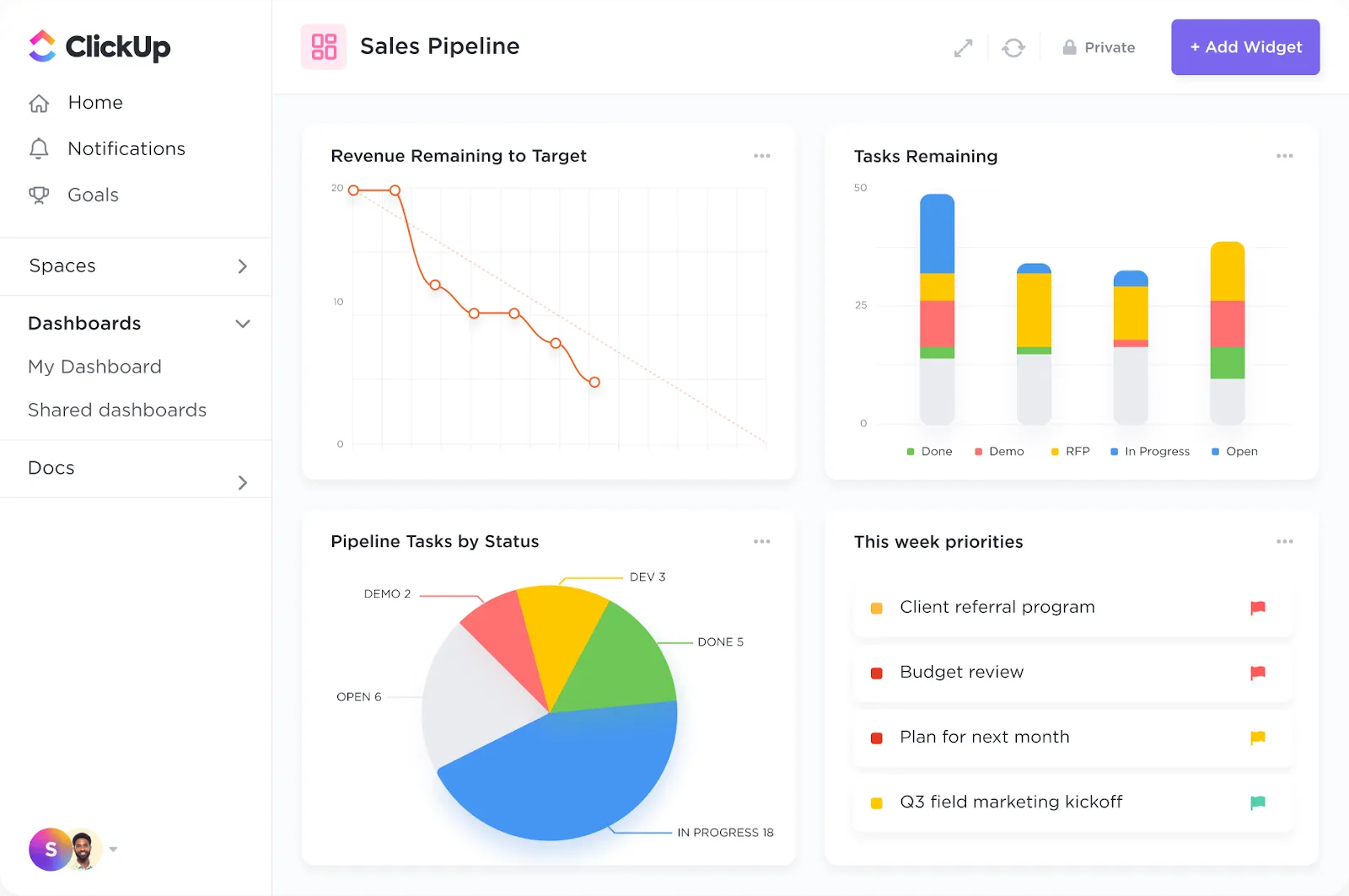
A ClickUp Dashboards segítségével egyesítheti ezeket az információkat több feladat és projekt között (igen, akár funkciók közötti projektek esetében is!). A több mint 50 testreszabható kártyája – köztük kördiagramok, oszlopdiagramok, burnup- és burndown-diagramok, vonaldiagramok és még sok más – kiválóan alkalmas a projektek valós idejű nyomon követésére és az állapotjelentések automatizálására.
Szeretné megtudni, hogyan készíthet projektmenedzsment-irányítópultot? Íme egy lépésről lépésre bemutató útmutató!
A ClickUp Brain emellett továbbfejleszti az állapotjelentést az AI-alapú elemzések, az automatizálás és a tudásmenedzsment segítségével, így egyszerűsítve a frissítéseket és a döntéshozatalt. A következőkre használhatja:
- Automatikusan foglalja össze a projektfrissítéseket, az értekezletek jegyzetét vagy a hosszú feladatfolyamokat, így könnyebben készíthet világos, tömör állapotjelentéseket.
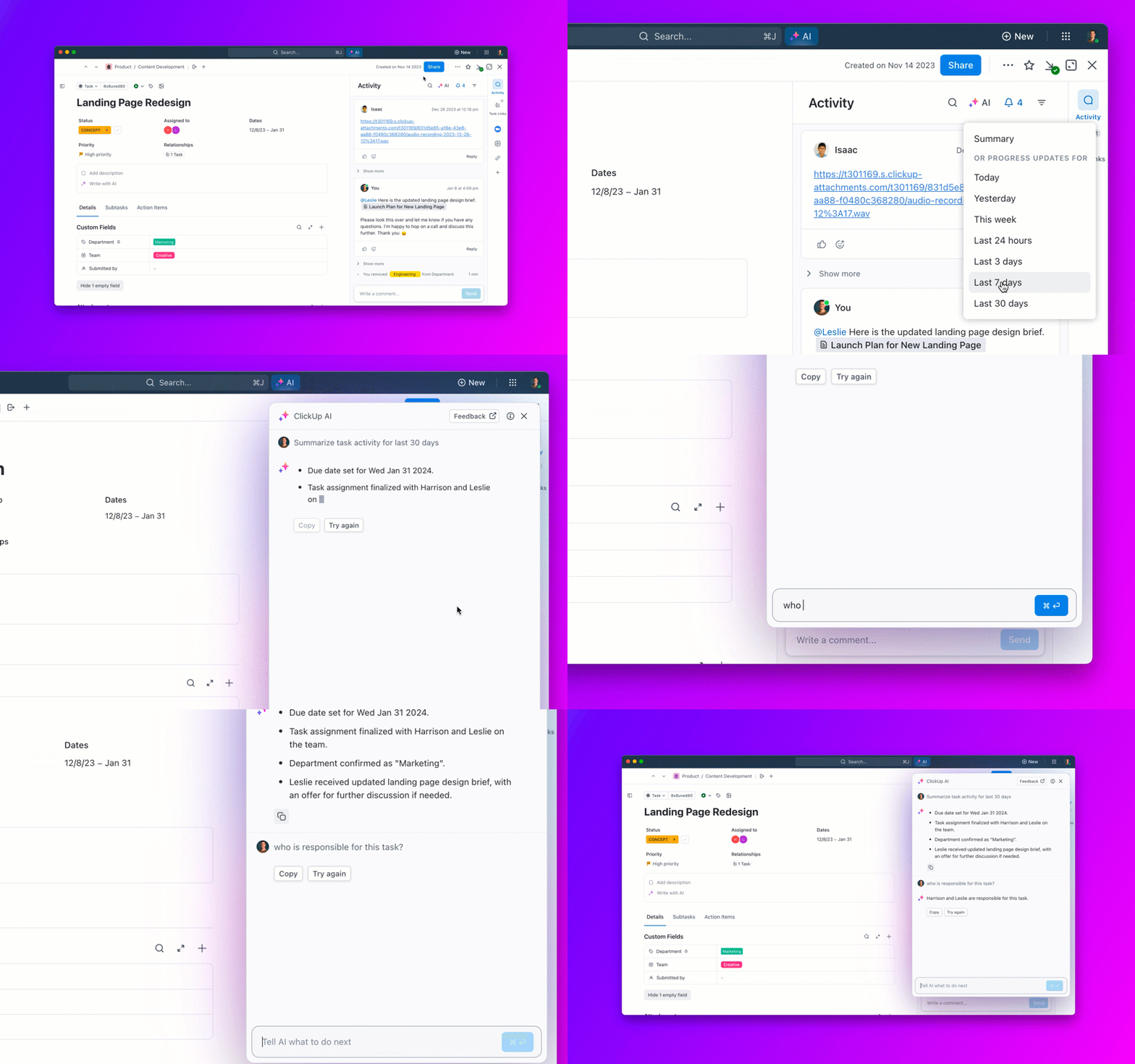
- Elemezze a feladatokat, a határidőket és a teljesítési arányokat, hogy valós idejű betekintést nyerjen és intézkedési javaslatokat kapjon a munkaterület egészéről
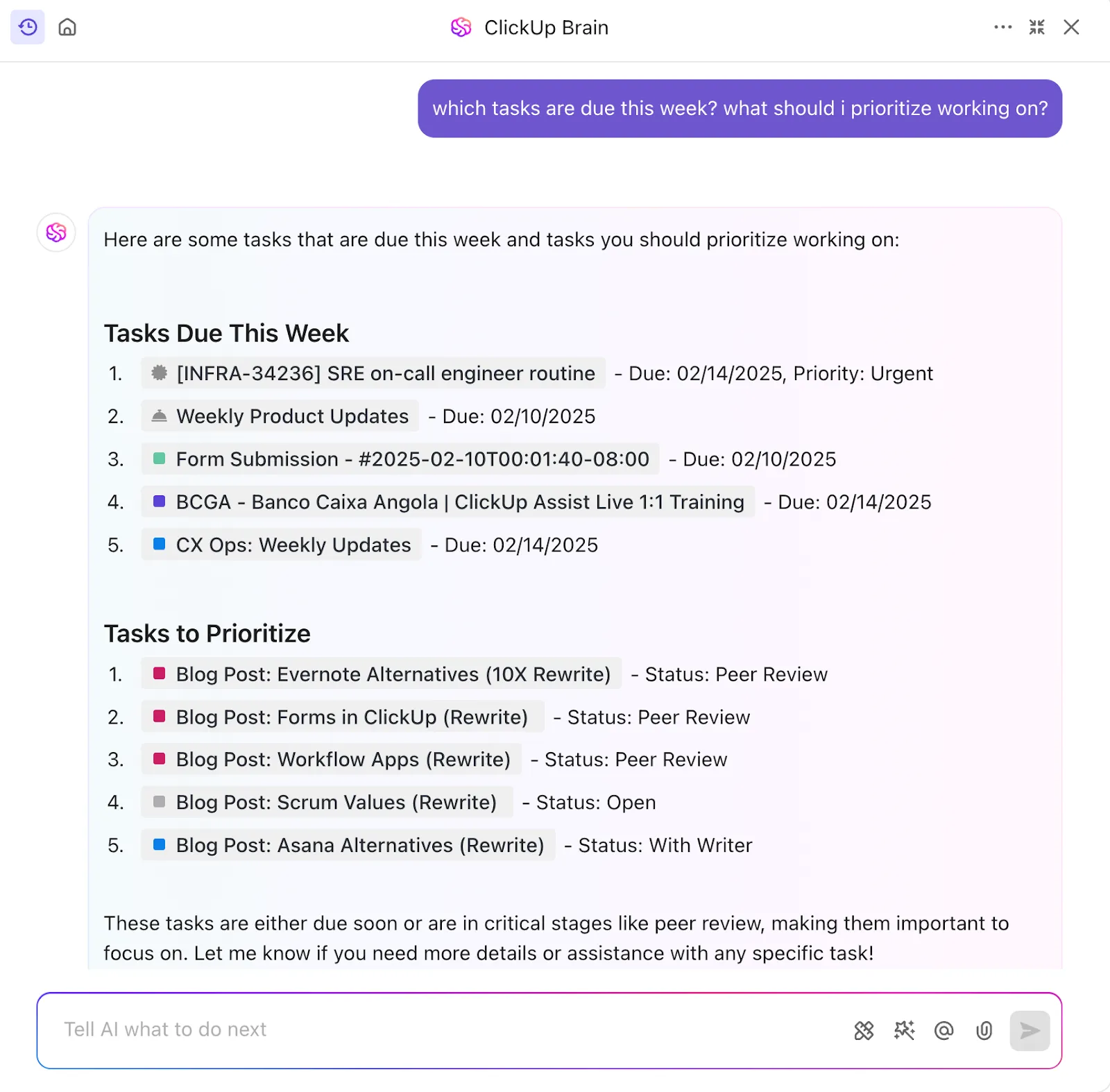
- Készítsen napi állásfoglalásokat, heti projektállapot-jelentéseket vagy vezetői összefoglalókat valós idejű adatok alapján
- Nézze át a ClickUp Chatben, a megjegyzésekben és a Dokumentumokban folyó beszélgetéseket, hogy kiszűrje a jelentéshez releváns részleteket – például a kockázatokat, az akadályokat vagy a szükséges jóváhagyásokat.
Ha a célkitűzés során a klasszikus OKR-ek felépítését részesíti előnyben, akkor a ClickUp Goals funkció is biztosan tetszeni fog Önnek.
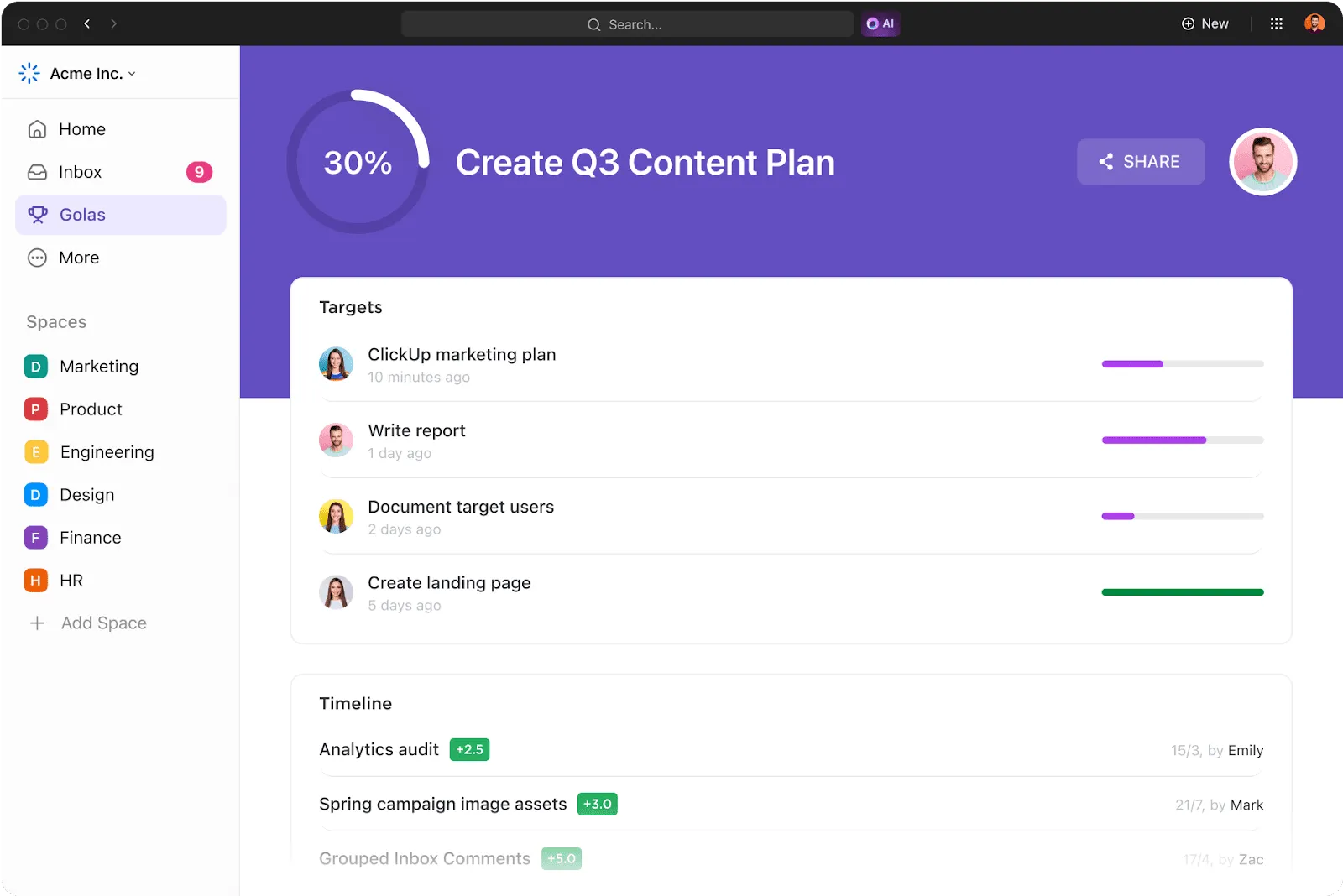
Ezt használtam időhöz kötött célok felállítására, valamint célmutatók vagy befejezési százalékok hozzáadására. A ClickUp alternatíváival kapcsolatos tapasztalataim alapján úgy vélem, hogy a ClickUp Goals a legegyszerűbb módja a haladás számszerűsítésének és annak, hogy tisztán lássuk, mi szükséges a sikerhez.
A ClickUp előre elkészített sablonjai tovább egyszerűsítik az állapotjelentést, mivel strukturált formátumokat kínálnak a projekt előrehaladásának és céljainak nyomon követéséhez.
A ClickUp projektállapot-jelentés sablonja ideális a frissítések, a teendők és a projekt legfontosabb eseményeinek rendszerezéséhez, így az érdekelt felek egy helyen átfogó képet kaphatnak a projekt állapotáról.
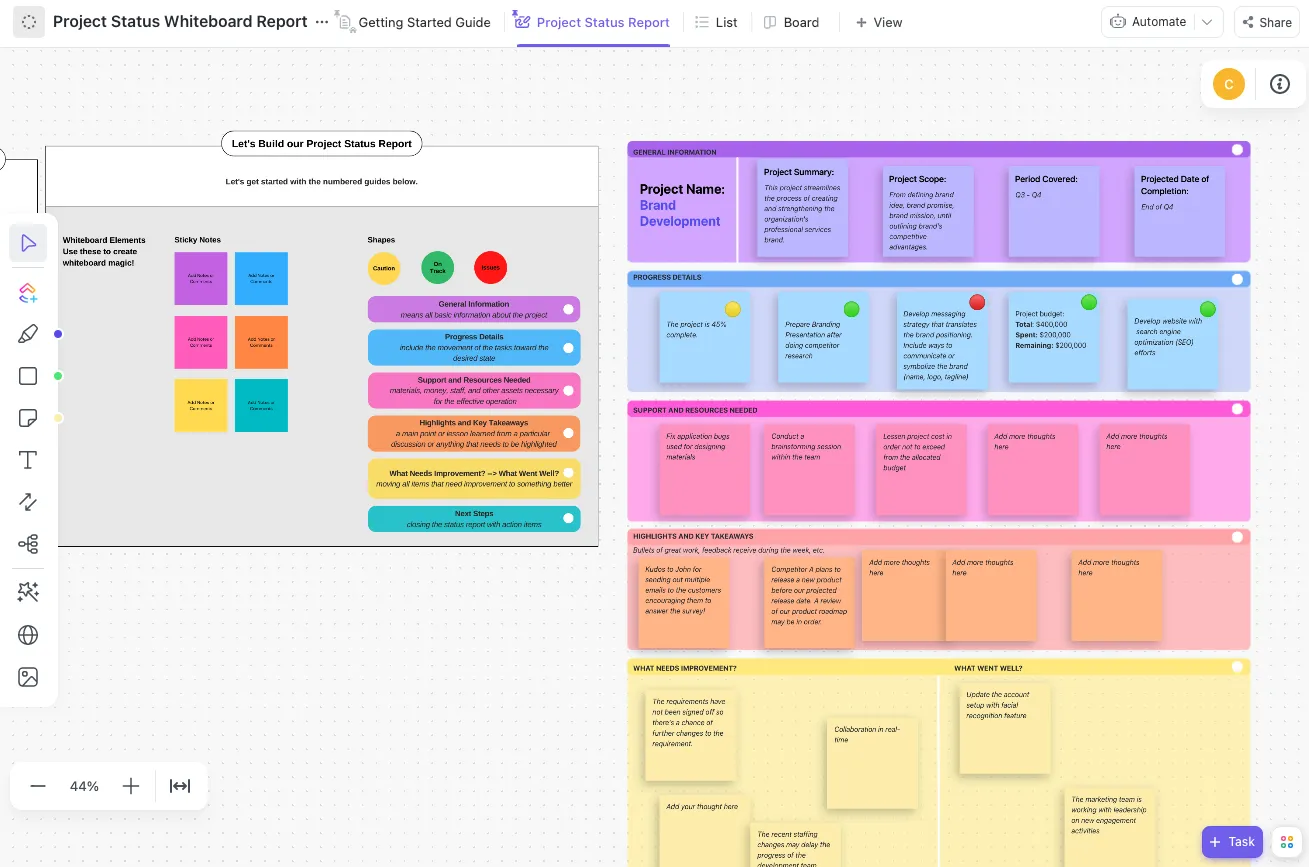
A sablont rendszeresen frissítheti a legfontosabb mutatókkal vagy mérföldkövekkel, hogy mindig áttekinthető képet kapjon a projekt előrehaladásáról. Testreszabhatja a sablon szakaszait, hogy azok megfeleljenek csapata egyedi jelentési igényeinek – például hozzáadhat egy kockázatértékelési szakaszt, ha a projektje összetett függőségeket tartalmaz.
Használja a Célok és OKR-ek funkciót a projektállapot-jelentés sablonjával együtt, hogy a teljesítménycélok és a projektfrissítések összekapcsolva legyenek, és könnyen elérhetők legyenek.
💡Profi tipp: Hozzon létre egy egyéni nézetet a ClickUp irányítópultján, amely a feladatokat a következő szempontok szerint szűri:
⛳️ Állapot (pl. „Folyamatban”, „Blokkolva”)⌚️ Prioritás (pl. csak „Magas prioritás”)📆 Határidő (pl. „Ezen a héten esedékes feladatok”)
Mentse el a különböző szűrt nézeteket a vezetők, a csapatvezetők vagy az egyes részlegek számára, hogy csak a számukra szükséges információkat kapják meg – felesleges részletek nélkül.
A ClickUp legjobb funkciói
- Először a kiemelt fontosságú feladatokhoz hozzon létre függőségeket, hogy jobban láthatóvá váljanak a kritikus projektútvonalak, és biztosíthassa, hogy a legfontosabb feladatok a terv szerint haladjanak
- Kombinálja a függőségeket a ClickUp Milestones funkcióval, hogy megjelölje a projekt legfontosabb szakaszait, és így az érdekelt felek számára világos ütemtervet nyújtson az előrehaladásról.
- Használja az @mention funkciót a csapattagok megjelöléséhez, így biztosítva a gyors válaszokat és a jobb elszámoltathatóságot a projekt nyomon követése során.
- Képzelje el a feladatok előrehaladását több mint 15 egyedi ClickUp-nézetben, beleértve a Gantt-diagramokat, a Kanban-táblákat, a listákat és a naptárakat
- Személyre szabhatja az értesítéseket és figyelmeztetéseket, hogy soha ne maradjon le egyetlen fontos állapotfrissítésről sem
- Biztosíts zökkenőmentes együttműködést a ClickUp és olyan népszerű eszközök, mint a Slack és a Google Drive közötti integrációk segítségével
A ClickUp korlátai
- Egyes felhasználók arról számoltak be, hogy a kiterjedt funkciók miatt egy kis tanulási időre van szükség
A ClickUp árai
A ClickUp értékelései és véleményei
- G2: 4,7/5 (több mint 9 500 értékelés)
- Capterra: 4,6/5 (több mint 4 000 értékelés)
Mit mondanak a ClickUp-ot használó felhasználók a valós életben?
A ClickUp beépített funkciói megkönnyítették a projektek beállítását, a határidők nyomon követését és a jelentések készítését. Nagyon hasznosnak bizonyult a feladatok kiosztásának és az előrehaladás nyomon követésének lehetősége, ráadásul számos előre megtervezett sablon is rendelkezésre áll. Képesek voltunk a felelősségeket a különböző csapattagokra osztani, prioritásokat meghatározni, valamint valós időben figyelemmel kísérni az egyes feladatok állapotát. A projektek a terv szerint haladnak, mivel kevesebb a zavar és nagyobb az egyéni felelősségvállalás.
A ClickUp beépített funkciói megkönnyítették a projektek beállítását, a határidők nyomon követését és a jelentések készítését. Nagyon hasznosnak bizonyult a feladatok kiosztásának és az előrehaladás nyomon követésének lehetősége, ráadásul számos előre megtervezett sablon is rendelkezésre áll. Képesek voltunk a felelősségeket a különböző csapattagokra osztani, prioritásokat meghatározni, valamint valós időben figyelemmel kísérni az egyes feladatok állapotát. A projektek ütemezés szerint haladnak, mivel kevesebb a zavar és nagyobb az egyéni felelősségvállalás.
💡Profi tipp: Tervezzen be heti, havi vagy negyedéves állapotjelentési megbeszéléseket a célok elérésének áttekintésére. Használja a ClickUp Goals funkciót ezeken a megbeszéléseken, hogy tájékoztassa a csapattagokat arról, mi valósult meg eddig, és mire kell még figyelni.
2. Trello (A legjobb az állapotjelentések vizualizálásához)
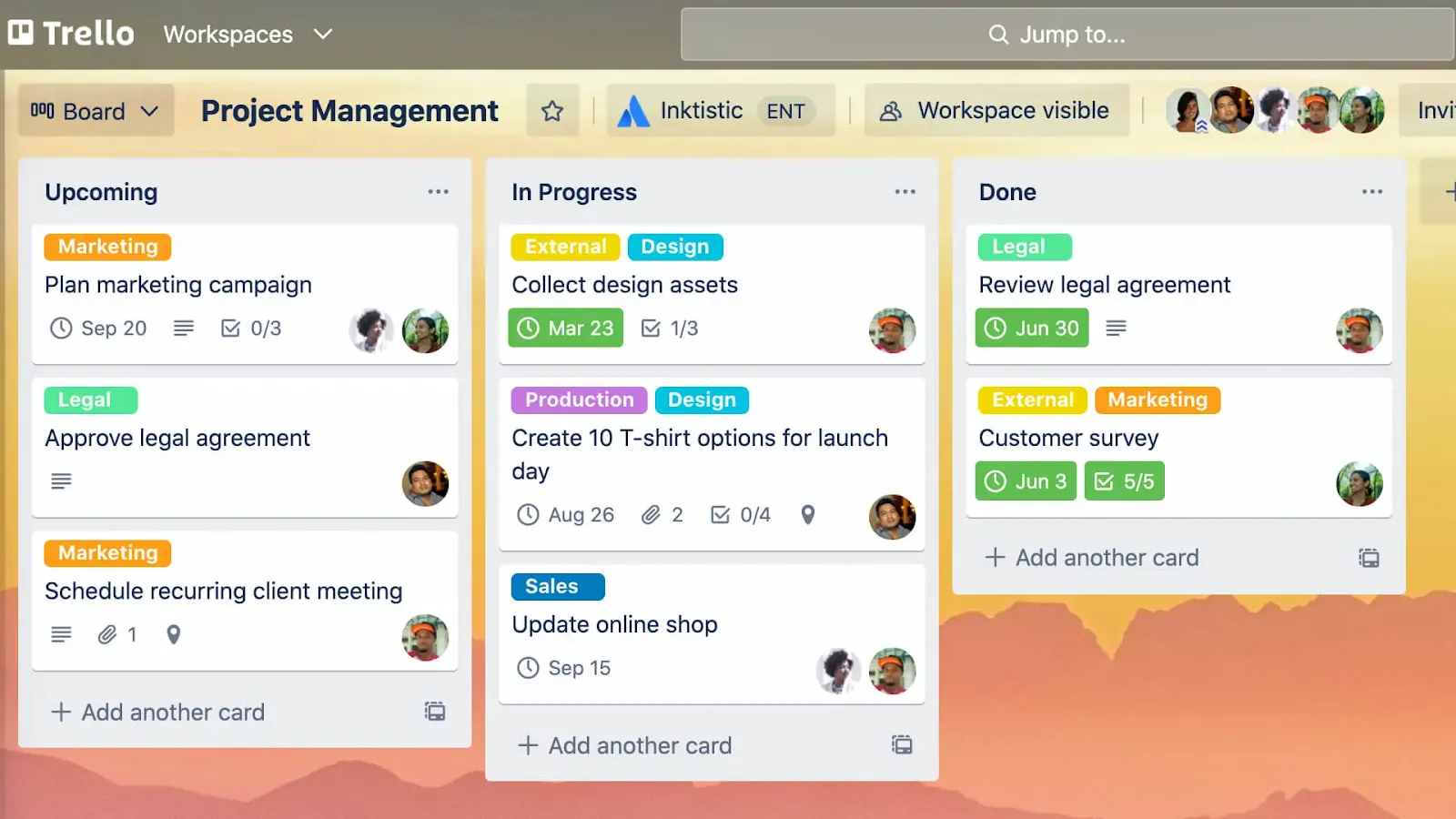
A Trello akkor lesz hasznos, ha egyszerűsített, vizuális állapotjelentésre van szüksége. Intuitív Kanban-táblás rendszere és kártyalapú elrendezése lehetővé teszi a feladatok vizuális szervezését és nyomon követését.
Minden kártya egy-egy feladatot jelöl. A feladatokat drag and drop segítségével különböző szakaszokba helyezheti át, és prioritásuknak megfelelően címkézheti őket. A kártyákon belül további háttérinformációkat is hozzáadhat a feladatokhoz, így könnyen hozzáférhet olyan adatokhoz, mint a határidők és a felelősök. A Trello azoknak a csapatoknak ideális, amelyek egyszerű, vizuálisan vonzó módszert keresnek az állapotfrissítések nyomon követésére.
A Trello legjobb funkciói
- Készítsen ellenőrzőlistákat és alfeladatokat a kártyákon belül, hogy a nagyobb projekteket kisebb részekre bontsa
- Állítson be és kövesse nyomon az egyes feladatok határidejét, hogy az állapotjelentések pontosak legyenek
- Fájlok hozzáadása és megjegyzések írása az összes állapotfrissítés központi kezelése érdekében
- Könnyen integrálható külső eszközökkel a jelentéskészítési képességek javítása érdekében
A Trello korlátai
- Korlátozott jelentési lehetőségek fizetős Power-Up-ok nélkül
- Nagyobb, összetett függőségekkel rendelkező projektek esetében nem annyira hasznos
A Trello árai
- Ingyenes
- Standard: 6 USD/felhasználó havonta
- Prémium: 12,50 USD/felhasználó havonta
- Vállalati csomag: 17,50 USD/felhasználó havonta (éves számlázással)
A Trello értékelései és véleményei
- G2: 4,4/5 (több mint 13 500 értékelés)
- Capterra: 4,5/5 (több mint 23 000 értékelés)
Olvassa el még: Trello vs. ClickUp: Melyik projektmenedzsment-eszköz a legjobb?
🧠 Érdekesség: A Trello név a „trellis” szóból származik, amely a projekt korai szakaszában a kódneve volt.
3. Asana (A legjobb feladat alapú jelentéskészítéshez csapatmunkával)
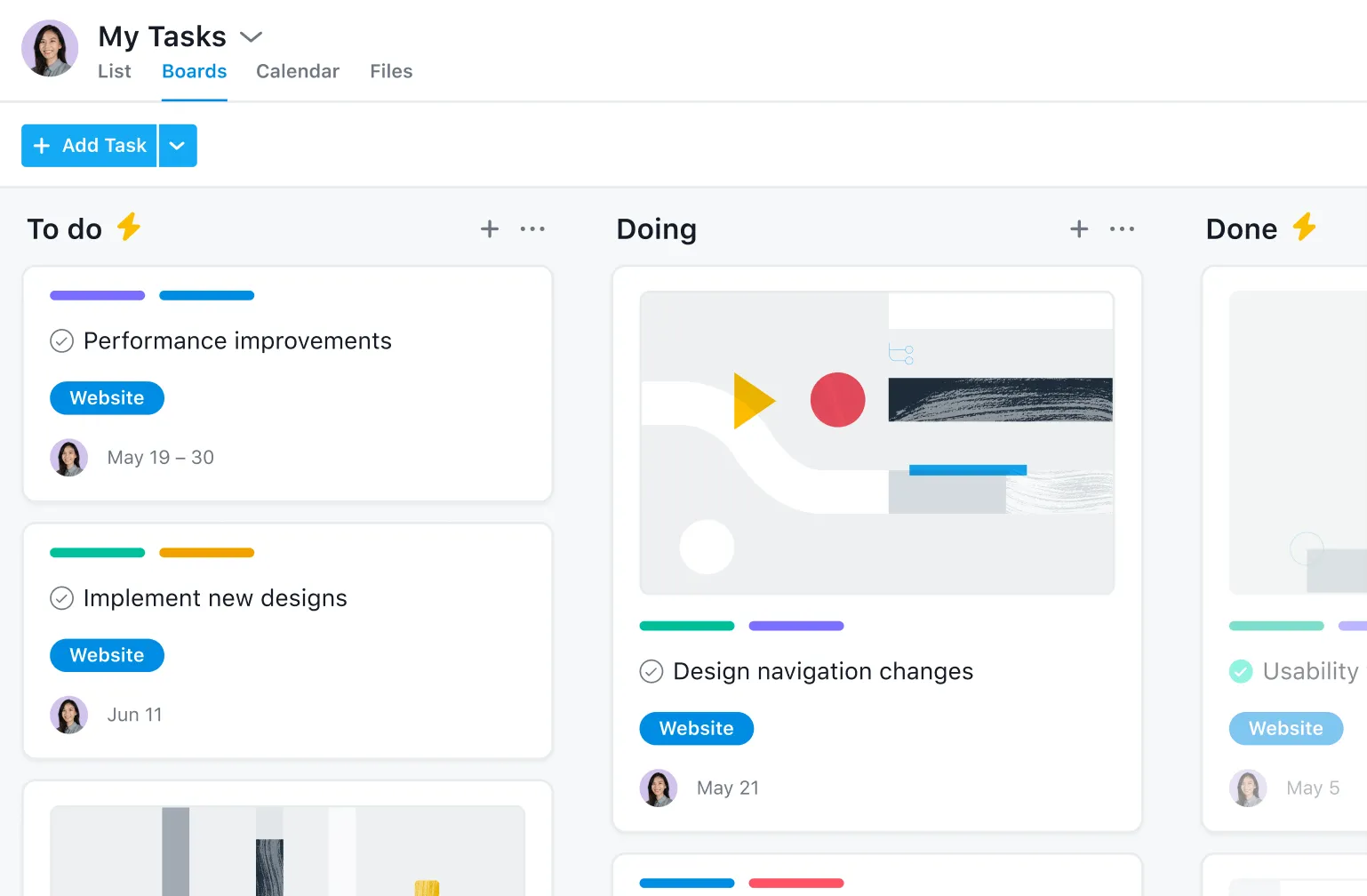
Az Asana egyszerűségéről és a projektmenedzsmenthez kínált egyértelmű funkcióiról ismert, amelyek között szerepelnek a feladatok kiosztása, a valós idejű állapotkövetés és a részletes jelentéskészítési lehetőségek.
Az Asana idővonal-nézete segítségével könnyedén nyomon követheti a projekt előrehaladását, míg a portfólió funkciója egyszerre több projekt áttekintését is lehetővé teszi. Ez különösen hasznosnak bizonyult azoknak a projektmenedzsereknek, akik több csapatot is irányítanak.
Az Asana legjobb funkciói
- Jelölje meg a projekt legfontosabb pontjait, hogy nyomon követhesse az általános állapot alakulását
- Hozzon létre egyedi mezőket a projekt igényeinek megfelelő, pontosabb jelentések készítéséhez
- Készítsen részletes állapotjelentéseket egyedi szűrők segítségével
Az Asana korlátai
- A felhasználók hibákat jelentettek a szöveg feladatokba történő beillesztésekor
- A jelentéskészítési funkciók továbbfejleszthetők, például azzal, hogy lehetővé teszik a csapat órában kifejezett teljesítményének megtekintését.
Az Asana árai
- Személyes: Örökre ingyenes
- Starter: 13,49 USD/felhasználó havonta
- Haladó: 30,49 USD/felhasználó havonta
- Vállalati: Egyedi árazás
- Enterprise+: Egyedi árazás
Az Asana értékelései és véleményei
- G2: 4,4/5 (több mint 10 500 értékelés)
- Capterra: 4,5/5 (több mint 13 000 értékelés)
Mit mondanak az Asanáról a valódi felhasználók?
Nagyon tetszett, hogy a feladatokat több részleg között is fel lehetett osztani, majd a részlegeken belül alfeladatokra is fel lehetett bontani. Használtam már az Asanát és a ClickUpot is, és úgy éreztem, hogy az Asana felhasználói felülete gyengébb, nem olyan intuitív és nehezebb megtanulni.
Nagyon tetszett, hogy a feladatokat több részleg között is fel lehetett osztani, majd a részlegeken belül alfeladatokra is fel lehetett bontani. Használtam már az Asanát és a ClickUpot is, és úgy éreztem, hogy az Asana felhasználói felülete gyengébb, nem olyan intuitív és nehezebb megtanulni.
4. Monday.com (A legjobb a közös projektek állapotának nyomon követéséhez)
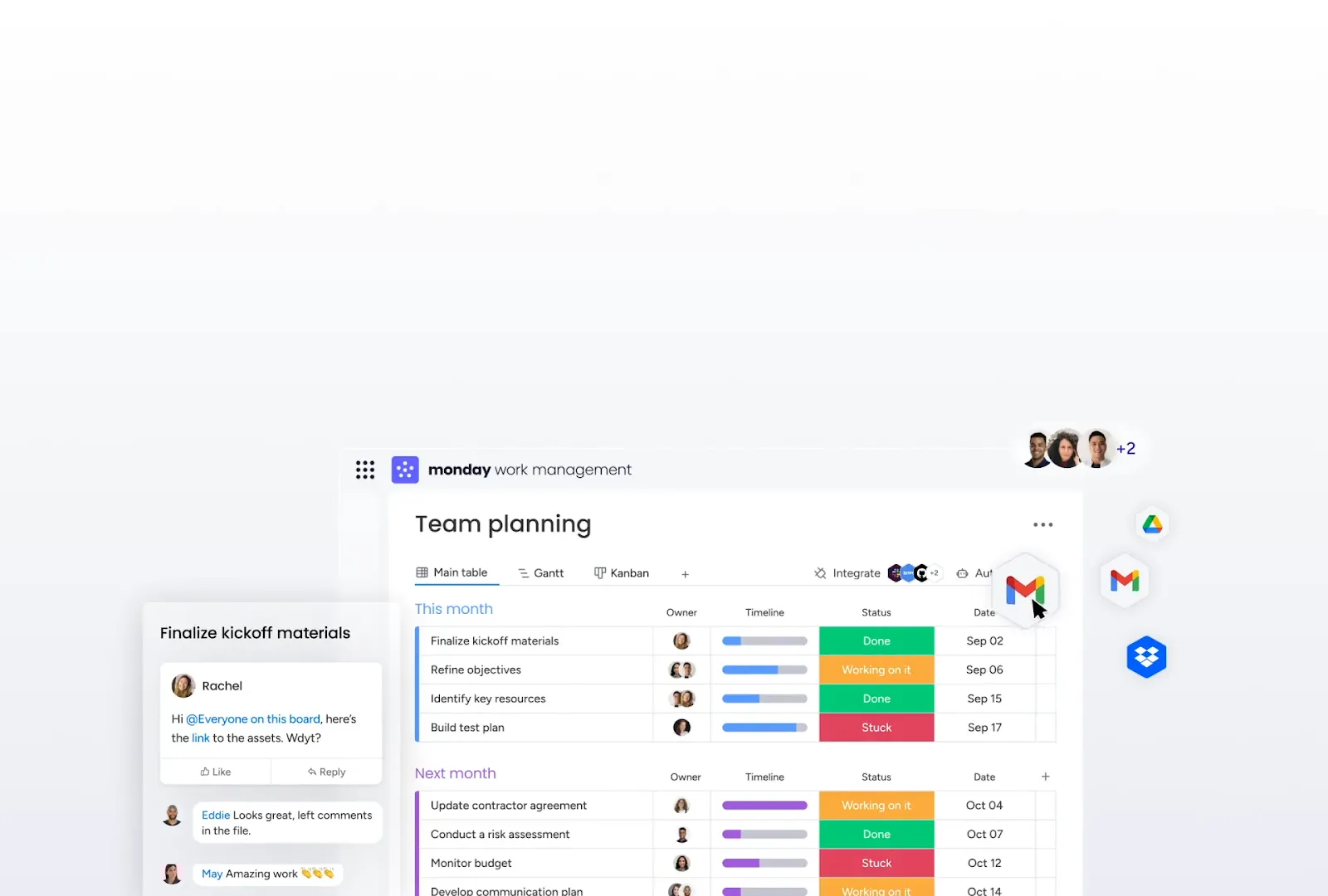
A Monday.com segítségével munkafolyamatokat és irányítópultokat hoztam létre, miközben több csapattal is együttműködtem. Testreszabható munkafolyamatai és vizuális felülete ideálisvá teszik dinamikus állapotjelentéssel járó együttműködési projektekhez.
A vizuális állapotkövetés intuitív, és az eszköz jól integrálható a leggyakrabban használt alkalmazásokkal, például a Slackkel és a Google Workspace-szel.
A Monday.com legjobb funkciói
- Ábrázolja a csapat munkaterhelését, hogy az állapotjelentések pontosan tükrözzék a csapat kapacitását
- Fájlokat oszthat meg, megjegyzéseket fűzhet hozzá, és közvetlenül a feladatokban címkézheti a csapattagokat
- Készítsen személyre szabott irányítópultokat az egyedi állapotkövetési igényeinek megfelelően
- Automatizálja a feladatállapot-frissítéseket és értesítéseket, hogy időt takarítson meg
A Monday.com korlátai
- Korlátozott adatkezelési funkciók olyan eszközökhöz képest, mint például a ClickUp
- Nagyobb csapatok esetében ez költséges lehet
A Monday.com árai
- Ingyenes
- Alapszint: 12 USD/felhasználó/hónap
- Standard: 14 USD/felhasználó/hónap
- Pro: 24 USD/felhasználó havonta
- Vállalati: Egyedi árazás
A Monday.com értékelései és véleményei
- G2: 4,7/5 (több mint 12 500 értékelés)
- Capterra: 4,6/5 (több mint 5 000 értékelés)
5. Airtable (A legjobb a projektadatok és állapotjelentések vizualizálásához egy alacsony kódszintű felületen)
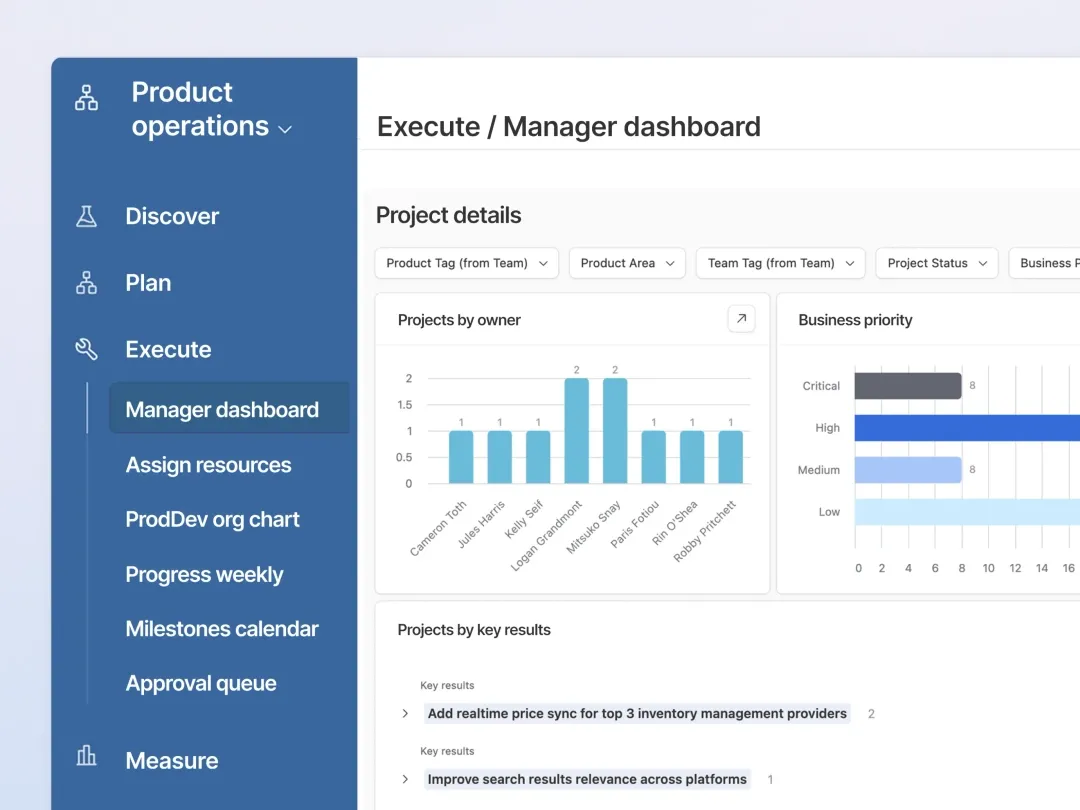
Az Airtable ötvözi a táblázatkezelő funkcióit a relációs adatbázisok teljesítményével, így egyedülálló lehetőséget kínál a projektadatok kezelésére és a feladatok állapotának nyomon követésére.
Kipróbáltam ezt a platformot a RAG-állapotkövetés megvalósításához és több állapotjelentési formátum testreszabásához. Segítségével könnyedén létrehozhat rács-, naptár-, Kanban- vagy galéria nézetet a projekt állapotának vizualizálásához.
Az Airtable legjobb funkciói
- Személyre szabhatja a táblázatokat, hogy a munkafolyamatához igazodó módon követhesse nyomon a projekt részleteit – ideális megoldás az adatgazdag projekteket kezelő csapatok számára.
- Használja az integrációkat az Airtable és olyan eszközök összekapcsolásához, mint a Slack, a Dropbox és a Google Naptár, hogy koherens, automatizált projektmenedzsmentet valósíthasson meg
- Használjon bármilyen típusú projekthez illeszkedő állapotkövetési sablonokat, amelyek segítségével gyorsabban elindulhat a munkával
- Használjon képleteket az állapotfrissítések automatikus kiszámításához az adatok frissülésekor
Az Airtable korlátai
- A adatbázis-struktúrákkal nem ismerős felhasználók számára ez túl bonyolultnak tűnhet
Az Airtable árai
- Ingyenes
- Csapat: 24 USD/felhasználó havonta
- Üzleti: 54 USD/felhasználó havonta
- Vállalati szint: Egyedi árazás
Airtable értékelések és vélemények
- G2: 4,6/5 (több mint 2 500 értékelés)
- Capterra: 4,7/5 (több mint 2 000 értékelés)
6. Basecamp (A legjobb egyszerű projekt- és csapatkommunikációhoz)
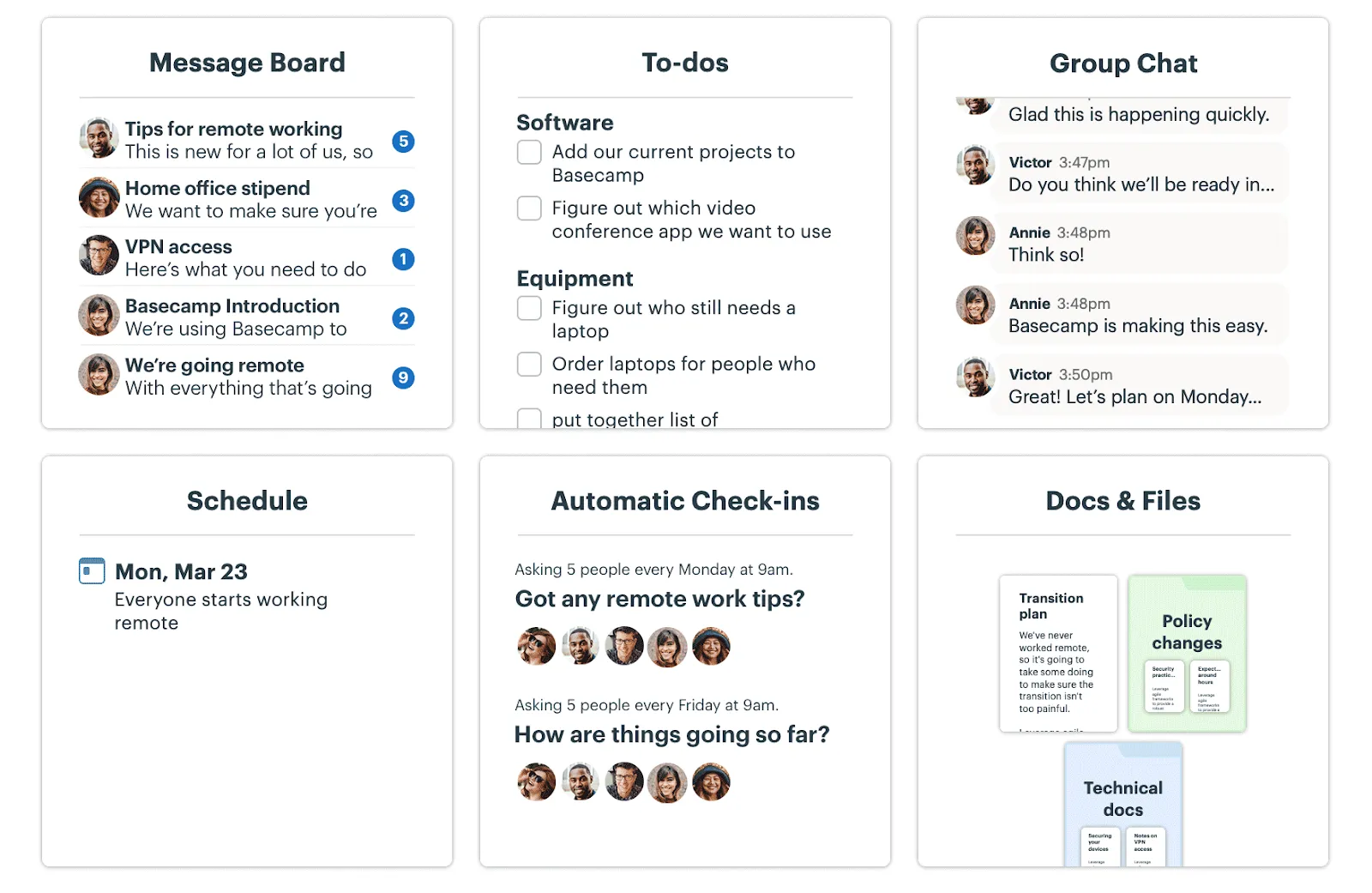
A Basecamp egy egyszerűen kezelhető projektmenedzsment-eszköz, amely megkönnyíti a csapaton belüli kommunikációt.
Tartalmaz egy egyedülálló „Hill Charts” funkciót, amely intuitív módon lehetővé teszi a csapatok számára a projekt előrehaladásának frissítését és nyomon követését. A csapattagok ezzel a funkcióval a projekt hatókörét a megfelelő helyre húzhatják, így vizuálisan ábrázolva a munka állapotát.
Ez a vezetők számára egy átfogó, másodlagos áttekintést biztosít, amely bemutatja az egyes feladatok aktuális állapotát, valamint azt, hogy a munka hogyan halad és alakul a projekt teljes időtartama alatt.
A Basecamp legjobb funkciói
- Használjon központi üzenőfalakat, hogy a megbeszélések rendezettek és az egész csapat számára hozzáférhetők legyenek
- Ossza meg fájljait és dokumentumait egy közös munkaterületen a zökkenőmentes állapotkövetés érdekében
- Használja ki a beépített csapatcsevegést a valós idejű állapotfrissítések közléséhez
- Állítson be napi vagy heti automatikus jelentkezéseket, hogy mindenki naprakész legyen a projekt állásáról
A Basecamp korlátai
- Egyes felhasználók az alapértelmezett megjelenést nem találják vonzónak, és nehezen módosíthatónak tartják
A Basecamp árai
- Ingyenes próba
- Basecamp Plus: 15 USD/felhasználó havonta
- Basecamp Pro Unlimited: 299 USD/hó (éves számlázás)
A Basecamp értékelései és véleményei
- G2: 4,1/5 (több mint 5 000 értékelés)
- Capterra: 4,3/5 (több mint 14 000 értékelés)
🧠 Érdekesség: A Basecamp-et eredetileg a 37 Signals belső eszközeként fejlesztették ki a projektek és az ügyfelek kezelésére.
7. Smartsheet (A legjobb táblázatkezelő alapú projektállapot-nyomon követéshez)
👀 Tudta ezt? A szükséges információkhoz való hozzáférés hiánya negatívan befolyásolja a munkavállalók 88%-ának hangulatát.
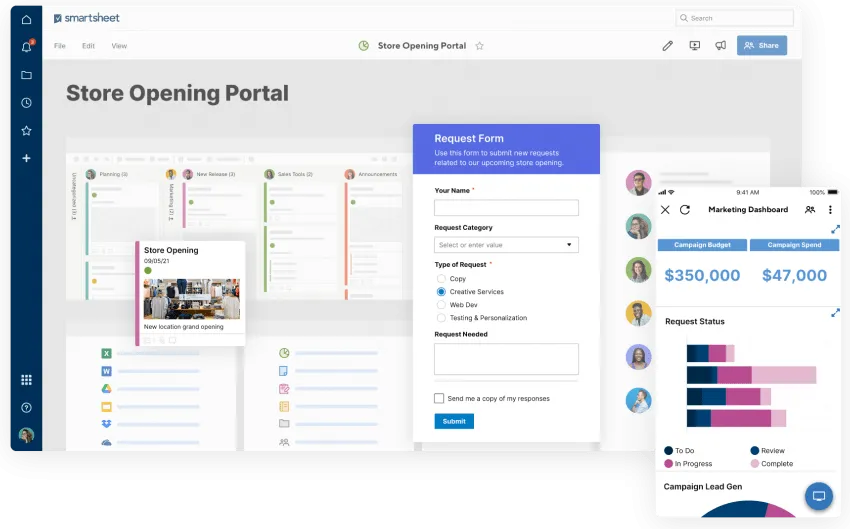
A Smartsheet ötvözi a táblázatkezelő programok ismerős kezelhetőségét a projektmenedzsment funkciókkal.
A platform lehetővé teszi a felhasználók számára, hogy kifinomult, több oszlopos állapotjelentéseket készítsenek, amelyek nyomon követik a kezdeményezéseket, a felelősségi köröket, az előrehaladást és a kontextushoz kapcsolódó megjegyzéseket. A csapatok kihasználhatják a cellák összekapcsolásának lehetőségét, hogy automatikusan lehívják az adatokat a meglévő projektnyomkövető táblázatokból, ezzel csökkentve a kézi jelentéskészítéssel járó munkát.
A Smartsheet legjobb funkciói
- Készítsen projektadatokon alapuló állapotjelentéseket a pontos állapotfrissítések érdekében
- A feladatok előrehaladását és állapotát Gantt-típusú diagramokkal jelenítheti meg
- Csatlakoztassa a Smartsheetet olyan eszközökhöz, mint a Microsoft Office 365 és a Google Workspace, a zökkenőmentes együttműködés érdekében
A Smartsheet korlátai
- Korlátozott irányítópult-szerkesztési lehetőségek
- Más eszközökhöz képest meredekebb a tanulási görbe
A Smartsheet árai
- Pro: 12 USD/tag/hónap
- Üzleti: 24 USD/tag/hónap
- Vállalati: Egyedi árazás
- Fejlett munkamenedzsment: Egyedi árazás
A Smartsheet értékelései és véleményei
- G2: 4,4/5 (több mint 18 000 értékelés)
- Capterra: 4,5/5 (több mint 3 000 értékelés)
Mit mondanak a Smartsheetről a valódi felhasználók?
A Smartsheet lehetővé teszi a munka valós idejű tervezését, nyomon követését, automatizálását, végrehajtását és jelentését. Tetszik, hogy a Smartsheet robusztus integrációs képességekkel rendelkezik, amelyek segítségével számos külső alkalmazáshoz csatlakozhat, például az Okta-hoz, a Tableau-hoz, a Google Naptárhoz stb.
A Smartsheet lehetővé teszi a munka valós idejű tervezését, nyomon követését, automatizálását, végrehajtását és jelentését. Tetszik, hogy a Smartsheet robusztus integrációs képességekkel rendelkezik, amelyek segítségével számos külső alkalmazáshoz csatlakozhat, például az Okta-hoz, a Tableau-hoz, a Google Naptárhoz stb.
8. Wrike (A legjobb komplex projekttervezéshez és nyomon követéshez)
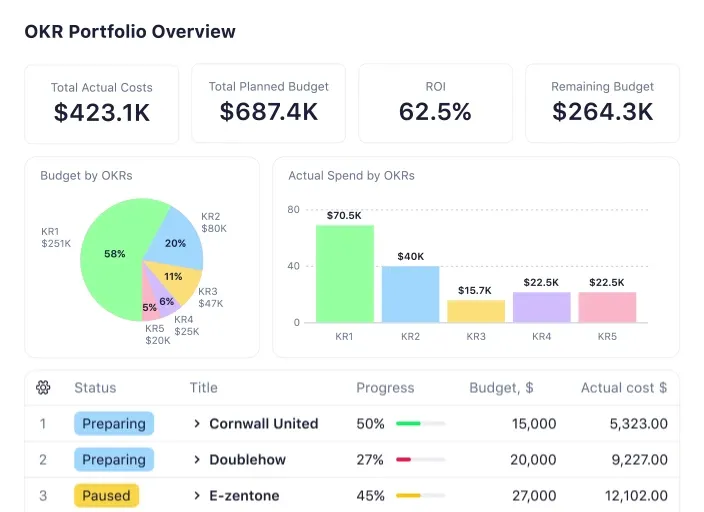
A Wrike egy fejlett projektmenedzsment szoftver, amely beépített nyomonkövetési és nagy pontosságú állapotjelentési funkciókkal rendelkezik. Úgy tervezték, hogy segítse a csapatokat a szervezettség és a termelékenység fenntartásában.
A platform számos adatvizualizációs módszert kínál, beleértve a kördiagramokat, grafikonokat és a dinamikus tevékenységi folyamokat, amelyek időrendben jelenítik meg a feladatokat és a projekt mérföldköveit. Ezenkívül elemezheti az időalapú trendeket havi, negyedéves vagy éves bontásban, ami segít a csapatoknak felmérni a projekt alakulását és korán felismerni a potenciális problémákat.
A Wrike legjobb funkciói
- A 360°-os vizualizáció segítségével testreszabhatja a nézeteket és a munkaterületeket, hogy azok tükrözzék csapatai igényeit
- Automatizálja a munkafolyamatokat – beleértve a jóváhagyásokat, az igénylőlapokat és a tervrajzokat –, hogy a csapatok a legértékesebb feladatokra koncentrálhassanak
- Hozzáférés azonnali betekintésekhez és valós idejű irányítópultokhoz, amelyek támogatják az adatokon alapuló döntéshozatalt és az agilis vezetést
A Wrike korlátai
- A listán szereplő többi eszközhöz képest meredekebb a tanulási görbe
A Wrike árai
- Ingyenes
- Csapat: 10 USD/felhasználó havonta
- Üzleti: 25 USD/felhasználó havonta
- Vállalati: Egyedi árazás
- Pinnacle: Egyedi árazás
A Wrike értékelései és véleményei
- G2: 4,2/5 (több mint 3500 értékelés)
- Capterra: 4,3/5 (több mint 2500 értékelés)
Mit mondanak a Wrike-ról a valódi felhasználók?
A Wrike bevezette azt a vezérlőpanelt, amely nagyobb átláthatóságot biztosít számunkra. Ez az átláthatóság nem csupán a programcsapat számára fontos, hanem a programon kívüli személyek számára is. Bevezettünk egy heti jelentést, amelyet számos érdekelt félnek elküldünk, hogy mindenki naprakész legyen a projektportfóliónkban elért előrehaladásról.
A Wrike bevezetett egy irányítópultot, amely nagyobb átláthatóságot biztosít számunkra. Ez az átláthatóság nem csupán a programcsapat számára fontos, hanem a programon kívüli személyek számára is. Bevezettünk egy heti jelentést, amelyet számos érdekelt félnek elküldünk, hogy mindenki naprakész legyen a projektportfóliónkban elért előrehaladásról.
9. Notion (A legjobb megoldás a tudásmenedzsmenthez és az állapotkövetéshez egyetlen platformon)
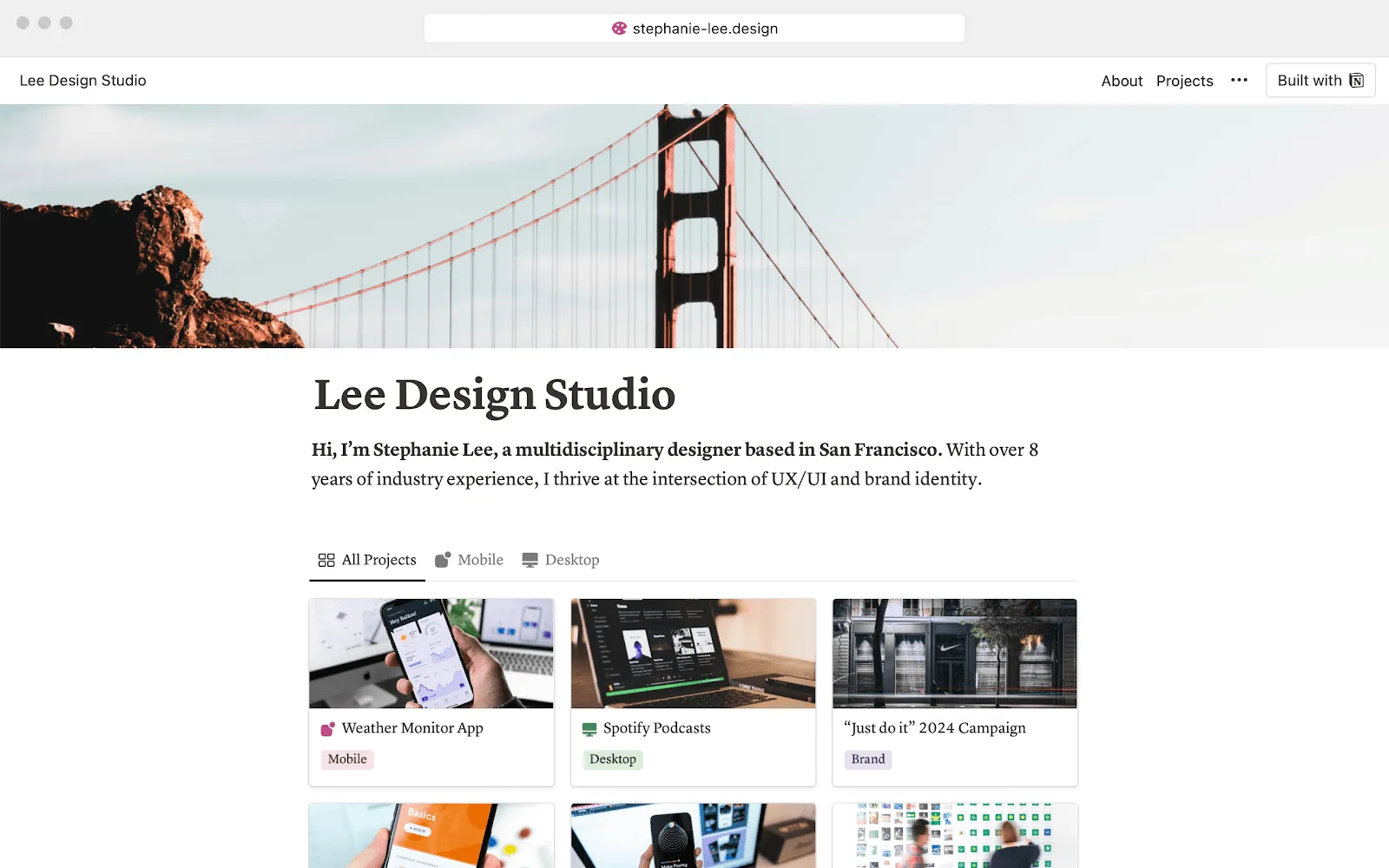
A Notion-t rendkívül sokoldalúnak és értékesnek találtam azoknak a csapatoknak, amelyek a projektállapot-frissítéseket és a csapatdokumentációt egy helyen szeretnék összevonni.
A Notion állapot-tulajdonsága részletes nyomon követést tesz lehetővé, így elkerülhetők az inkonzisztens állapotjelentésekkel járó gyakori buktatók. A rendszer megakadályozza, hogy a csapattagok nem definiált állapotkategóriákat hozzanak létre, ezzel biztosítva a szabványosított kommunikációt.
Hozzáadhat egyedi mezőket, például a projekt mérföldköveit, kihívásait és a következő lépéseket, így átfogó állapotjelentéseket készíthet, amelyek mélyreható betekintést nyújtanak a projekt előrehaladásába.
A Notion legjobb funkciói
- Kövesse nyomon a feladatokat olyan adatbázisok segítségével, amelyek testreszabhatók, így az adatok listákban, naptárakban vagy táblákon jeleníthetők meg
- Használjon számos előre elkészített sablont különböző típusú dokumentumokhoz, például cikkekhez, projektállapot-jelentésekhez és prezentációkhoz
- Kapcsolja össze az állapotjelentéseket a projektdokumentumokkal, hogy könnyebben hivatkozhasson rájuk
A Notion korlátai
- Egyes felhasználók jelezték, hogy szükség lenne egy offline verzióra
- Komplex, több részlegre kiterjedő projektek esetén nem skálázható jól
A Notion árai
- Ingyenes
- Plusz: 12 USD/felhasználó havonta
- Alapszint: 18 USD/felhasználó/hónap
- Vállalati: Egyedi árazás
- Notion AI: Havi 10 dollár/tag áron hozzáadható
A Notion értékelései és véleményei
- G2: 4,7/5 (több mint 5500 értékelés)
- Capterra: 4,7/5 (több mint 2000 értékelés)
10. Zoho Projects (A legjobb választás megfizethető, testreszabható projektmenedzsmenthez fejlett jelentéskészítési funkciókkal)
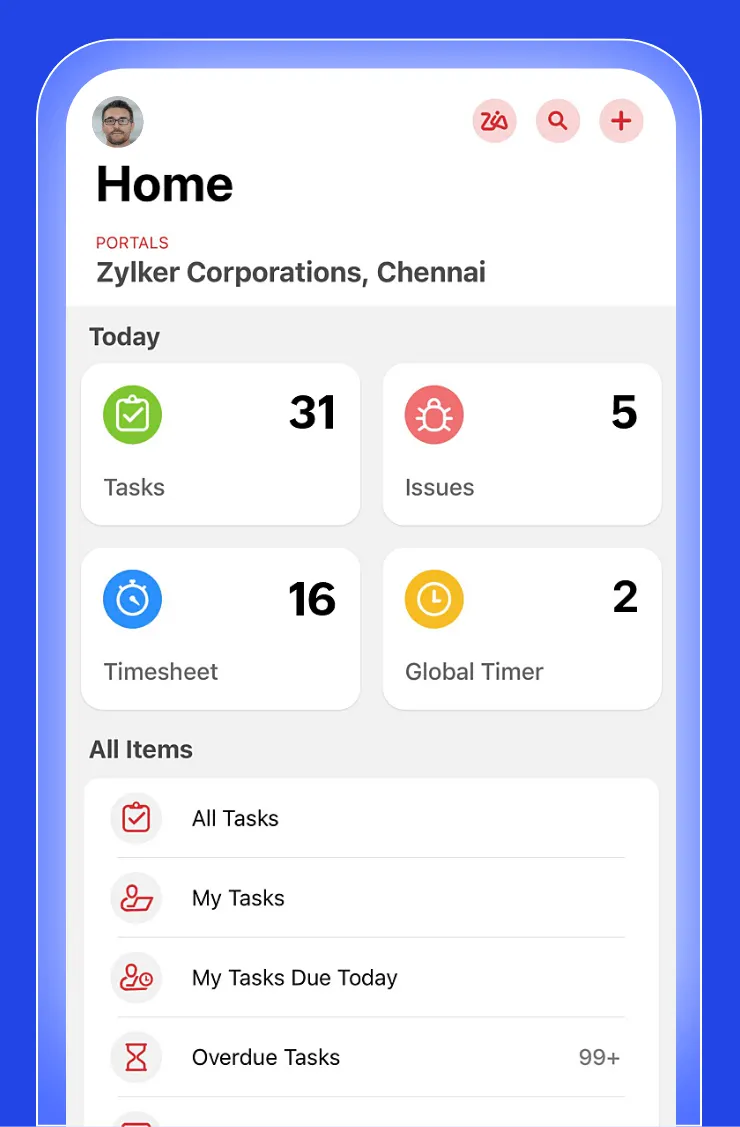
A Zoho Projects testreszabható irányítópultokat kínál, amelyek segítségével a projektmenedzserek és a csapatok gyorsan áttekintést kaphatnak a projekt állapotáról, a feladatok előrehaladásáról és a kiválasztott KPI-kről.
A platform jelentéskészítő rendszere olyan innovatív funkciókat tartalmaz, mint a kronológiai Gantt-diagramok, az erőforrás-kihasználtsági grafikonok és az eltérésjelentések, amelyek segítenek a csapatoknak megérteni a projekt alakulását és a lehetséges kockázatokat. A felhasználók könnyedén szűrhetik és elemezhetik a projektadatokat, és technikai szakértelem nélkül is informatív vizualizációkat hozhatnak létre.
A Zoho Projects legjobb funkciói
- Gondoskodjon arról, hogy az állapotjelentések a legfrissebb információkat tükrözzék a valós idejű frissítéseknek köszönhetően
- Könnyedén nyomon követheti az egyes feladatok, mérföldkövek és függőségek állapotát, így bármikor egyértelműen láthatja, hol tart a projekt.
- Készítsen részletes projektállapot-jelentéseket, amelyek kiemelik a projekt előrehaladását, valamint betekintést nyújtanak az erőforrás-elosztásba, az eltöltött időbe és a költségvetés felhasználásába.
- Állapotjelentéseket automatikusan generálhat és elküldhet előre beállított időközönként (pl. naponta, hetente vagy havonta)
A Zoho Projects korlátai
- Számos alapvető funkció hiányzik ebből az eszközből, például a táblázati nézet oszlopsorba rendezése, a több oszlop szerinti szűrés és a feladatmezők automatikus kitöltése.
A Zoho Projects árai
- Ingyenes
- Prémium: 5 USD/hónap
- Vállalati csomag: 10 USD/hó
A Zoho Projects értékelései és véleményei
- G2: 4,3/5 (több mint 450 értékelés)
- Capterra: 4,4/5 (több mint 700 értékelés)
Mit mondanak a Zoho Projects valós felhasználói?
A kisvállalkozásoknak mikroszintű részletességgel, projektként kell nyomon követniük az egyes projekteket, és a Zoho Projects éppen erre kínál költségkímélő megoldást. A felhasználói felület és a beállítás túl bonyolult, jó lett volna, ha lennének érthető YouTube-útmutatók, vagy egy olyan mesterséges intelligencia, amely automatikusan beállítaná a feladatokat.
A kisvállalkozásoknak mikroszintű részletességgel, projektként kell nyomon követniük az egyes projekteket, és a Zoho Projects éppen erre kínál költségkímélő megoldást. A felhasználói felület és a beállítás túl bonyolult, jó lett volna, ha lennének érthető YouTube-útmutatók, vagy egy olyan mesterséges intelligencia, amely automatikusan beállítaná a feladatokat.
11. Jira (Legalkalmasabb agilis csapatok és hibajelentések nyomon követésére)
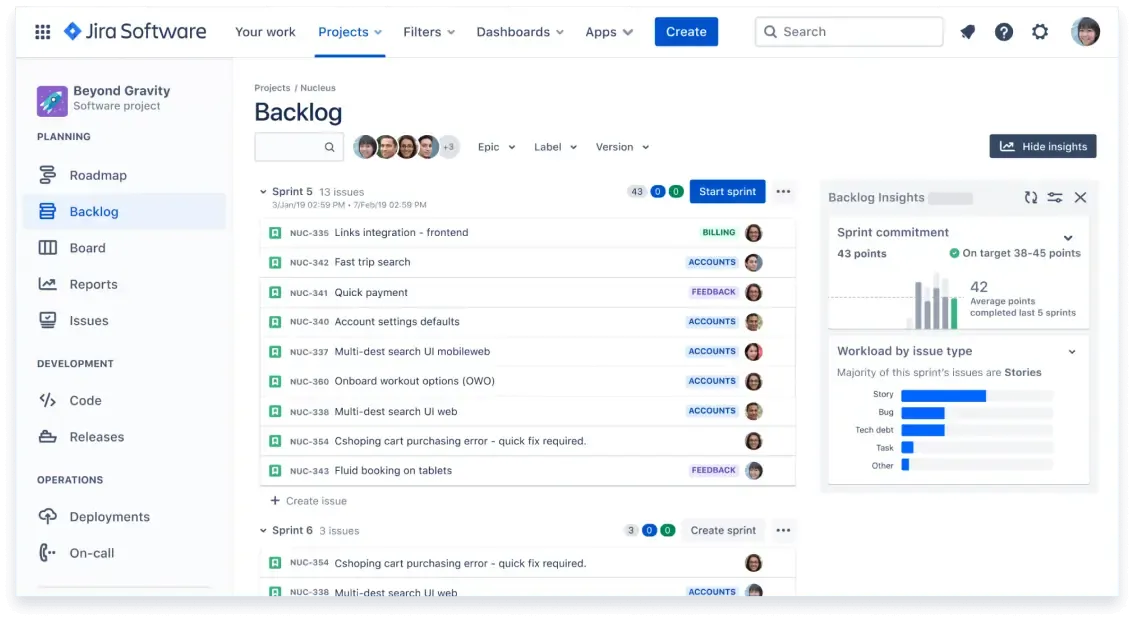
Az Atlassian Jira népszerű az agilis csapatok körében, különösen a szoftverfejlesztési projekteknél. Részletes állapotkövetést kínál a feladatok, a sprintek és a problémák tekintetében.
Bár a ClickUp ebben a tekintetben jobb teljesítményt nyújt, én mégis kedvelem a beépített jelentések sokszínűségét, beleértve a burndown-diagramokat, a sebességdiagramokat és a sprint-jelentéseket, amelyek az agilis csapatok számára rendkívül hasznosak.
A Jira legjobb funkciói
- Készítsen egyedi jelentéseket, amelyeket elmenthet, megoszthat vagy hozzáadhat a műszerfalakhoz
- Kövesse nyomon a hibákat, feladatokat és fejlesztéseket a részletes projektjelentési lehetőségek segítségével, amelyek átláthatóságot biztosítanak
- Használja a hatékony szűrőrendszert, hogy JQL segítségével egyedi lekérdezéseket hozzon létre, amelyekkel konkrét adatokat tud lekérni az állapotjelentésekhez
A Jira korlátai
- A szoftverfejlesztéssel nem foglalkozó csapatok számára a beállítás és a használat bonyolult lehet
- Egyes felhasználók a csúcsidőszakokban a rendszer lassulásáról számolnak be
A Jira árai
- Ingyenes
- Standard: 7,53 USD/felhasználó havonta
- Prémium 13,53 USD/felhasználó havonta
- Vállalati: Egyedi árazás
A Jira értékelései és véleményei
- G2: 4,3/5 (több mint 6000 értékelés)
- Capterra: 4,4/5 (több mint 15 000 értékelés)
12. Microsoft Project Portfolio Management (A legjobb megoldás nagyszabású projektportfóliók állapotának nyomon követéséhez)
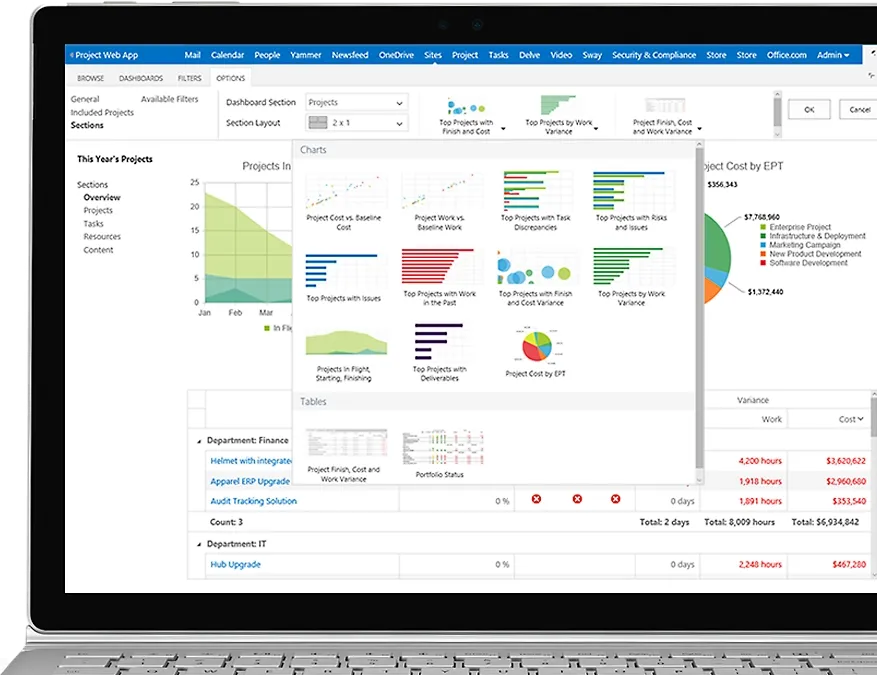
A Microsoft Project PPM egyik legfőbb erőssége, hogy segítséget nyújt a teljes projektportfóliók kezelésében. A portfóliómenedzserek megtekinthetik a portfólióban szereplő összes projekt állapotát, stratégiai célok alapján rangsorolhatják azokat, valamint módosíthatják az erőforrásokat és az ütemterveket a sikeres eredmények biztosítása érdekében.
Ez különösen hasznos a felső vezetés és az érdekelt felek számára, akiknek tájékozott döntéseket kell hozniuk a projektek prioritásainak meghatározásáról.
A Microsoft Project Portfolio Management legjobb funkciói
- Kövesse nyomon a projektek ütemtervét és függőségeit testreszabható Gantt-diagramok segítségével
- Ossza el az erőforrásokat a projektek között, és kövesse nyomon azok kihasználtságát a hatékonyabb csapattervezés érdekében
- Használja a Power BI-t a dinamikus jelentések és elemzések készítéséhez, hogy az érdekelt feleket folyamatosan tájékoztassa
A Microsoft Project Portfolio Management korlátai
- Egyes felhasználók szerint a kisebb projektek és az egyszerűbb munkafolyamatok esetében túl sok funkcióval rendelkezik (és ezért bonyolult).
- Drágább, mint más projektmenedzsment-eszközök
A Microsoft Project Portfolio Management árai
- Planner 1. csomag: 10 USD/hó
- Planner és Project Plan 3: 30 USD/hó
- Planner and Project Plan 5: 55 USD/hó
- Project Standard: 679,99 USD/felhasználó (egyszeri vásárlás)
- Project Professional: 1 129,99 USD/felhasználó (egyszeri vásárlás)
- Project Server: Egyedi árazás
A Microsoft Project Portfolio Management értékelései és véleményei
- G2: 4/5 (több mint 1500 értékelés)
- Capterra: 4,4/5 (több mint 2000 értékelés)
Olvassa el még: A legjobb Microsoft Project alternatívák és versenytársak (ingyenesek és fizetősök!)
13. Hive (A legjobb valós idejű frissítésekhez és csapatmunkához)
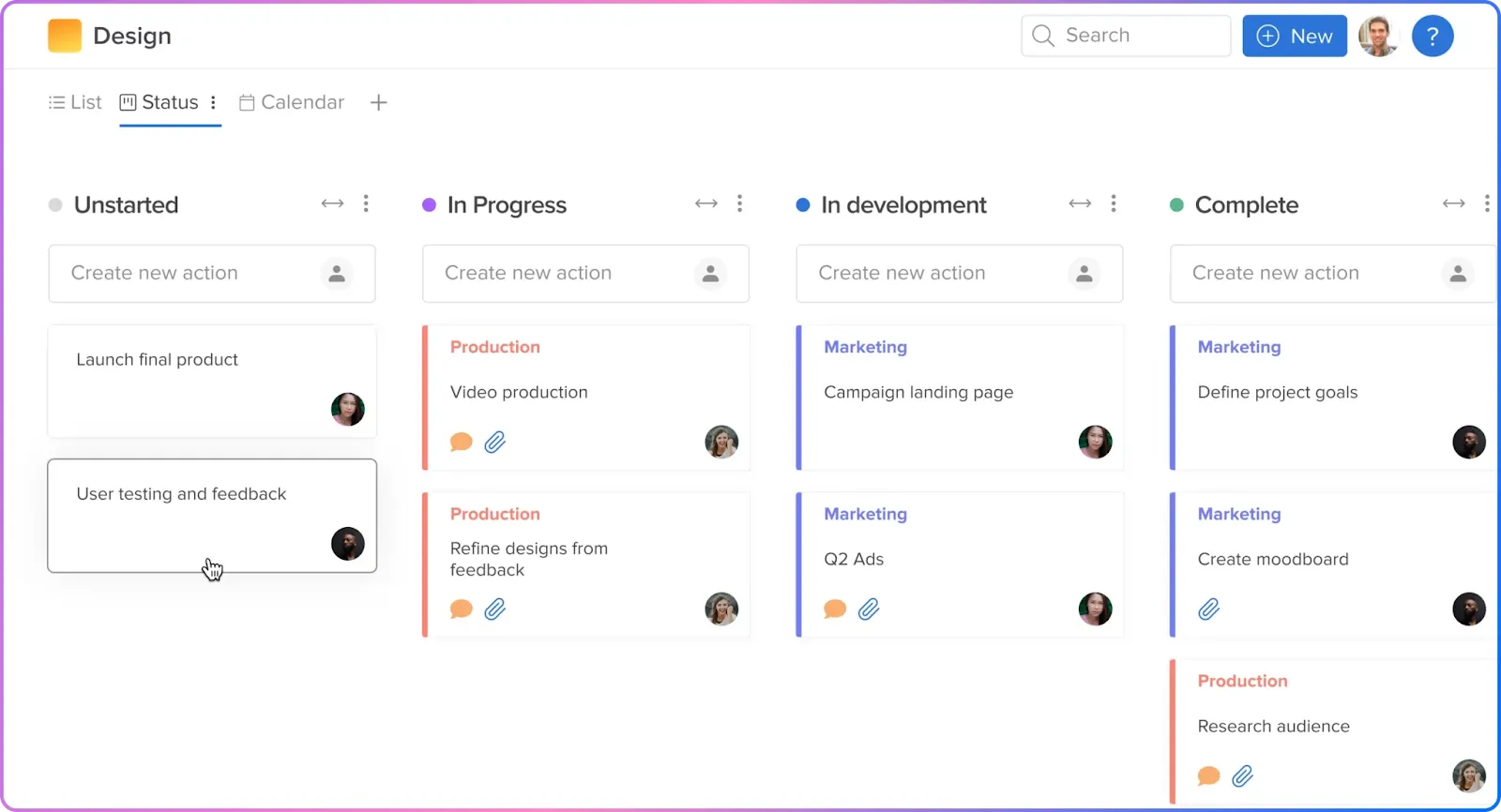
Bár a Hive egy sokoldalú projektmenedzsment-eszköz, amely számos testreszabási lehetőséget és együttműködési funkciót kínál, nekem leginkább az automatizált jelentéskészítési funkciója tetszett.
Az automatizált jelentések tartalmazhatják a feladatok előrehaladását, a projekt állapotát, a csapat teljesítményét és a közelgő határidőket. Beállíthatja továbbá, hogy rendszeres frissítéseket küldjenek az érdekelt feleknek, így időt takaríthat meg az állapotkövetéssel kapcsolatban.
A Hive legjobb funkciói
- Válasszon a Kanban-, Gantt-, naptár- és táblázati nézetek közül, hogy a csapat igényeinek megfelelően szervezze meg a projekteket
- Együttműködj közvetlenül a feladatok és projektek keretében, hogy a kommunikáció központosított maradjon
- Használja az Időkövetés funkciót olyan állapotjelentések készítéséhez, amelyek betekintést nyújtanak az erőforrások elosztásába, a feladatokra fordított időbe és a projekt általános hatékonyságába.
- Használja ki a feladatokhoz fűzött megjegyzéseket és a visszacsatolási ciklusokat, hogy frissítéseket nyújtson és betekintést nyújtson közvetlenül a projekt keretein belül
A Hive korlátai
- Az idővonal-nézetek közötti váltás néha kihívást jelenthet
A Hive árai
- Ingyenes: Örökre ingyenes
- Kezdőcsomag: 1,50 USD/felhasználó havonta
- Csapatok: 5 USD/felhasználó havonta
- Vállalati: Egyedi árazás
Hive értékelések és vélemények
- G2: 4,6/5 (több mint 550 értékelés)
- Capterra: 4,4/5 (több mint 200 értékelés)
Mit mondanak a Hive-ról a valódi felhasználók?
Könnyen hozzáférhető, mivel számos operációs rendszerrel kompatibilis. Amikor új projekteket indítok, nyomon követhetem a folyamatban lévőket is. Legjobban azt szeretem benne, hogy a projekteket szakaszokra lehet felosztani, a határidőket testreszabhatom, költségvetést és ütemtervet készíthetek, valamint meghatározott keretrendszert állíthatok be. A címkék és a színek segítenek a projektszakaszok egyedi megjelölésében és kiemelésében, ami jobb áttekinthetőséget és ellenőrzést biztosít.
Könnyen hozzáférhető, mivel számos operációs rendszerrel kompatibilis. Amikor új projekteket indítok, nyomon követhetem a folyamatban lévőket is. Legjobban azt szeretem benne, hogy a projekteket szakaszokra lehet felosztani, a határidőket testreszabhatom, költségvetést és ütemtervet készíthetek, valamint meghatározott keretrendszert állíthatok be. A címkék és a színek segítenek a projektszakaszok egyedi megjelölésében és kiemelésében, ami jobb áttekinthetőséget és ellenőrzést biztosít.
14. Plecto (A legjobb valós idejű adatvizualizáció az állapotkövetéshez)
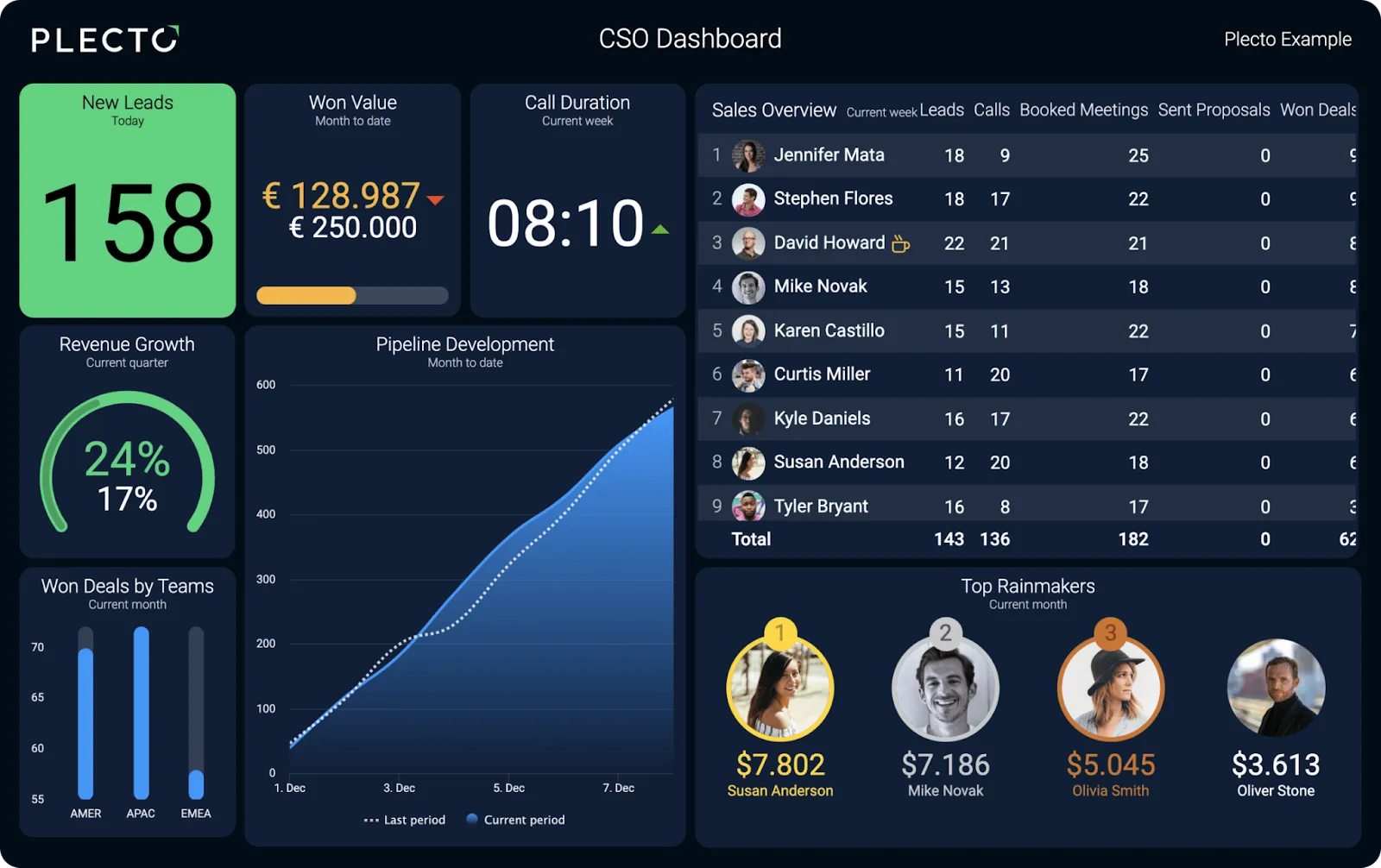
Azok számára, akik az adatok átláthatóságán keresztül szeretnék növelni a csapat elkötelezettségét és motivációját, a Plecto valós idejű irányítópultok készítésére specializálódott, amelyek vizuálisan ábrázolják a projekt állapotát.
A hagyományos jelentéskészítésen túl a Plecto olyan gamifikációs elemeket is beépít, mint az élő teljesítményértesítések, a versenykövetési funkciók és a valós idejű elismerés. Ez a megközelítés a jelentéskészítést egy unalmas feladatból interaktív, motiváló eszközzé alakítja, amely elősegíti a szervezet teljesítményét.
A Plecto legjobb funkciói
- Jelenítse meg a csapat teljesítményadatait valós időben, a jelentési igényeire szabott, testreszabható irányítópultokkal
- Készítsen widgeteket az egyes projektek állapotának nyomon követéséhez
- Csatlakoztassa más eszközökhöz, például a Salesforce-hoz, a HubSpot-hoz és a Google Sheets-hez a zökkenőmentes adatintegráció érdekében
A Plecto korlátai
- Lehet, hogy nem ideális a hagyományos projektmenedzsment-feladatokhoz
A Plecto árai
- Közepes: 230 USD/hó (éves számlázás)
- Nagy: 360 USD/hó (éves számlázás)
- Vállalati: Egyedi árazás
A Plecto értékelései és véleményei
- G2: 4,2/5 (több mint 30 értékelés)
- Capterra: 4,4/5 (több mint 30 értékelés)
15. Geckoboard (A legjobb a projektállapot vizualizálásához testreszabható irányítópultokkal)
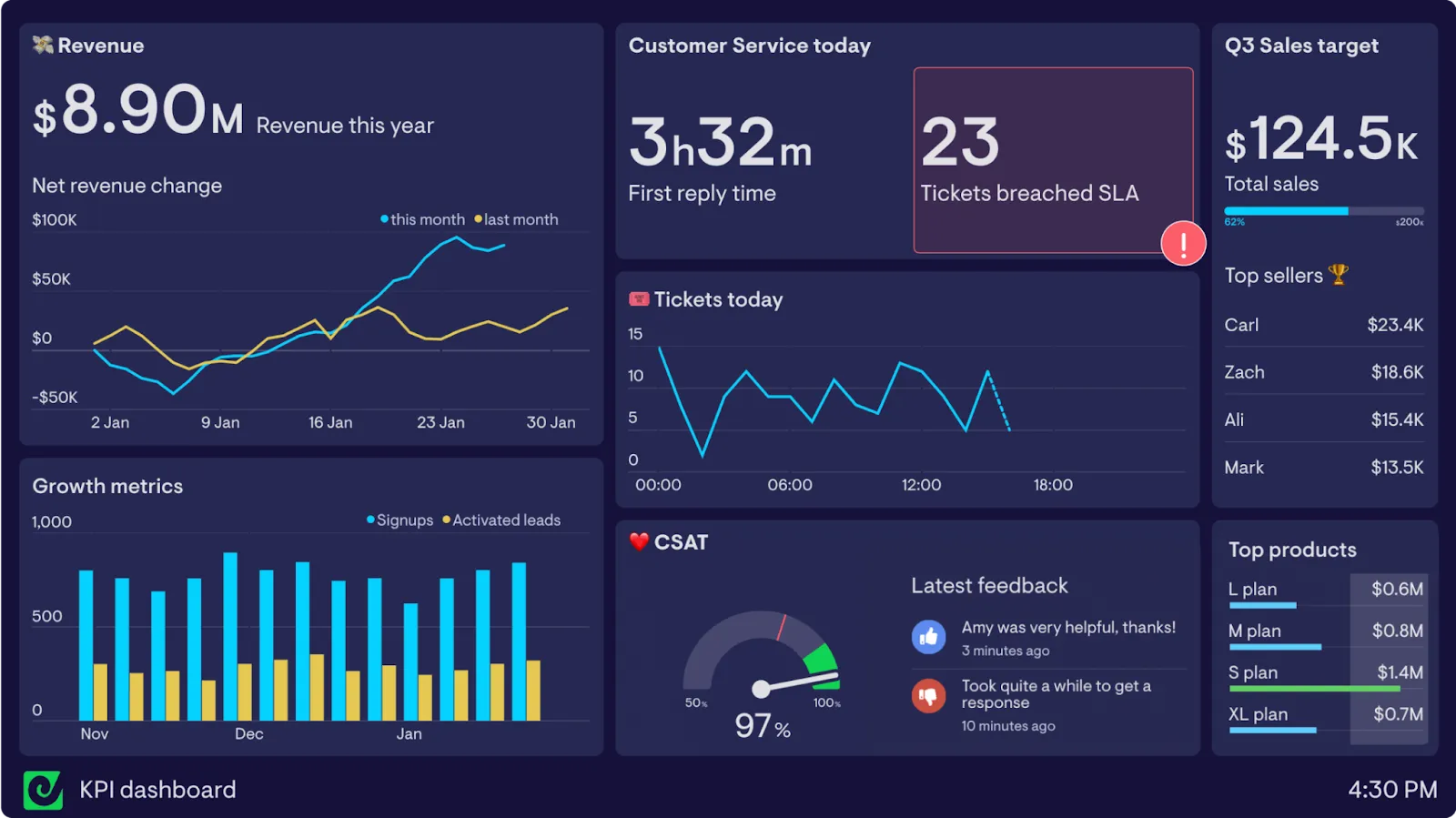
A Geckoboardot valós idejű jelentéskészítésre és adatvizualizációra tervezték. Átalakítja az adatkövetést azáltal, hogy célok, állapotjelzők és valós idejű frissítések révén kontextust biztosít.
Ideális azoknak a vezetőknek, akiknek gyors áttekintésre van szükségük a legfontosabb mutatókról, és kiválóan alkalmas az ügyfélszolgálatra, az értékesítésre és más teljesítményorientált feladatokra összpontosító csapatok számára.
A Geckoboard legjobb funkciói
- Jelenítse meg valós idejű adatokat több forrásból, így biztosítva, hogy csapata mindig naprakész legyen a fontos mutatók tekintetében
- Készítsen személyre szabott diagramokat és irányítópultokat, amelyek megfelelnek csapata egyedi adatkövetési igényeinek
- Könnyen integrálhatók más eszközökkel, például a Slackkel, a Google Analyticsszel és a Zendeskkel a központosított jelentéskészítés érdekében
A Geckoboard korlátai
- A projektmenedzsment funkciói korlátozottak
A Geckoboard árai
- Alapcsomag: 55 USD/hó 3 felhasználó számára
- Pro: 219 USD/hó 10 felhasználó számára
- Ár: Egyedi árazás
A Geckoboard értékelései és véleményei
- G2: 4,3/5 (több mint 45 értékelés)
- Capterra: 4,6/5 (több mint 100 értékelés)
Mit mondanak a Geckoboardról a valódi felhasználók?
Ez egy remek módszer arra, hogy a KPI-ket vizuálisan vonzó módon ossza meg a csapatával. A legegyszerűbb módja annak, hogy olyan irányítópultokat hozzon létre, amelyek egyszerre tartalmasak és hatékonyak is.
Ez egy remek módszer arra, hogy a KPI-ket vizuálisan vonzó módon ossza meg csapatával. A legegyszerűbb módja annak, hogy olyan irányítópultokat hozzon létre, amelyek egyaránt informatívak és hatékonyak.
Válassza ki a legjobb állapotjelentő eszközt
A munkám legfontosabb feladatai a szerkesztői tevékenységekhez kapcsolódó projektek előrehaladásának nyomon követése és a zökkenőmentes csapatkommunikáció biztosítása. Miután áttekintettem ezeket az eszközöket, továbbra is a ClickUp-ot ajánlom a leginkább.
A ClickUp Dashboards segítségével testreszabott jelentéseket készíthet egyedi kártyákkal a feladatok előrehaladásáról, a munkaterhelésről, az időnyilvántartásról és egyebekről, míg a Goals funkcióval a csapatok strukturált módon követhetik nyomon a célokat, a legfontosabb eredményeket és az előrehaladást, így mindenki összhangba kerül a vállalat prioritásaival.
A ClickUp különlegessége az all-in-one projektmenedzsment funkciókban rejlik. Képes alkalmazkodni különböző projekttípusokhoz, bármilyen méretű projekthez és szervezethez, és nem igényli a meglévő munkafolyamatok módosítását.
Az a képessége, hogy különböző projektmenedzsment funkciókat integrál egyetlen platformba, felbecsülhetetlen értékűvé teszi mindazok számára, akik javítani szeretnék a projektek átláthatóságát és a jelentéstételt.
Akkor mire vár még? Próbálja ki ingyen a ClickUp-ot, és cserélje le szétszórt eszközeit egyetlen, hatékony projektmenedzsment-megoldásra.