
Esedékes a negyedéves jelentés, és minden tökéletesnek tűnik. De a számok nem stimmelnek. Valahol, valahogy az adatok megváltoztak. A beérkező levelek között rengeteg kérdés érkezik a legújabb fájlfrissítéssel kapcsolatban. Ki mit változtatott meg? Mikor? Miért?
A Microsoft Excel-lel dolgozó szakemberek számára ez egy visszatérő kihívás.
Szerencsére az Excel olyan funkciókat kínál, amelyek megkönnyítik a változások nyomon követését. Ebben a blogbejegyzésben megvizsgáljuk, hogyan lehet nyomon követni a változásokat az Excelben, hogy könnyedén együttműködhessen, miközben az adatok felett is megtartja az irányítást.
⏰ 60 másodperces összefoglaló
- Több felhasználó esetén az Excelben végzett szerkesztések kezelése kihívást jelenthet. A megjegyzések és a nyomon követési funkciók használata segít megőrizni az adatok integritását. Ezt háromféle módon teheti meg az Excelben
- 1. módszer: A „Változások nyomon követése” funkció használata Nyissa meg a „Felülvizsgálat” fület, és engedélyezze a „Változások nyomon követése” funkciót. Állítsa be a beállításokat, hogy mikor, kinek és hol kell nyomon követni a változásokat. A módosított cellákat kék keret és háromszög jelöli. A nyomon követés előtt mentse el a fájlt, hogy tiszta verziót biztosítson.
- Nyissa meg a „Felülvizsgálat” fület, és engedélyezze a „Változások nyomon követése” funkciót
- Állítsa be a beállításokat arra vonatkozóan, hogy mikor, kinek és hol kell nyomon követni a változásokat
- A módosított cellákat kék keret és háromszög jelöli
- A nyomon követés előtt mentse el a fájlt, hogy tiszta verziót biztosítson
- 2. módszer: A módosítások felsorolása egy új lapon Engedélyezze a „Módosítások felsorolása egy új lapon” opciót a módosítások összefoglalásához. Csak a cellák szerkesztéseit követi nyomon a rendszer, a formázási módosításokat nem.
- Engedélyezze a „Változások felsorolása új lapon” opciót a változások összefoglalásához
- Csak a cellák szerkesztéseit követi nyomon a rendszer, a formázási változásokat nem.
- 3. módszer: Az utoljára módosított cella figyelése Használjon olyan képleteket, mint például a =CELL(„cím”), hogy nyomon kövesse az utoljára módosított cellát. Figyelje a kritikus adatpontokat a „Watch Window” funkció segítségével.
- Használjon olyan képleteket, mint például =CELL(„cím”), hogy nyomon kövesse a legutóbb módosított cellát
- A „Watch Window” funkció segítségével figyelje a kritikus adatpontokat
- Az Excelben a változások nyomon követésének számos korlátja van, többek között a feltételes formázás korlátai, valamint a VBA-makrókat vagy Excel-táblázatokat tartalmazó munkafüzetekkel való összeférhetetlenség.
- Az Excel verziótörténete nem követi nyomon a formázási frissítéseket és a szerkezeti változásokat. A felhasználók módosíthatják a naplóbejegyzéseket, ami csökkenti a megbízhatóságot
- Az Excel változáskövetési funkciói alapvetőek, de egy olyan eszköz, mint a ClickUp, fejlett nyomon követést, valós idejű frissítéseket és teljes átláthatóságot kínál a hatékony adatkezelés érdekében.
- A ClickUp Docs valós idejű együttműködést és dokumentumverzió-kezelést kínál. A változások nyomon követéséhez egyszerűen nyissa meg a menüt, tekintse meg az oldal előzményeit, és szükség esetén állítsa vissza a korábbi verziókat.
- A ClickUp „Activity View” funkciója valós idejű naplózást biztosít a dokumentumok változásairól és a csapat tevékenységéről.
- A ClickUp táblázati nézete az Excelnél is hatékonyabb táblázati nézetet kínál, ahol akár a drag-and-drop felületet is használhatja a feladatok és függőségek kezeléséhez. Ossza meg a frissítéseket nyilvánosan elérhető linkekkel, és exportálja az adatokat táblázatokba.
- Nyissa meg a „Felülvizsgálat” fület, és engedélyezze a „Változások nyomon követése” funkciót
- Állítsa be, hogy mikor, kinek és hol kell nyomon követni a változásokat
- A módosított cellákat kék keret és háromszög jelöli
- A nyomon követés előtt mentse el a fájlt, hogy tiszta verziót biztosítson
- Engedélyezze a „Változások felsorolása új lapon” opciót a változások összefoglalásához
- Csak a cellák szerkesztéseit követi nyomon a rendszer, a formázási változásokat nem.
- Használjon olyan képleteket, mint például =CELL(„cím”), hogy nyomon kövesse a legutóbb módosított cellát
- Kövesse nyomon a kritikus adatpontokat a „Watch Window” funkció segítségével
🔍 Tudta? Az Excel és a OneDrive integrációja lehetővé tette a táblázatok korábbi verzióinak megtekintését és visszaállítását.
Hogyan lehet nyomon követni a változásokat az Excelben
A szerkesztések nyomon követése kihívást jelenthet, ha egynél több felhasználó dolgozik egy Excel-fájlon. A megjegyzések segítségével azonban biztosíthatja, hogy adatai rendszerezettek maradjanak.
Vessünk egy pillantást az Excelben a változások nyomon követésének módszereire. ⚒️
1. módszer: A változások nyomon követése funkció használata
A beépített Változások nyomon követése funkció hatékony eszköz az Excelben végzett módosítások nyomon követéséhez. Használatához kövesse az alábbi lépéseket:
1. lépés: Nyissa meg a „Javítás” fület
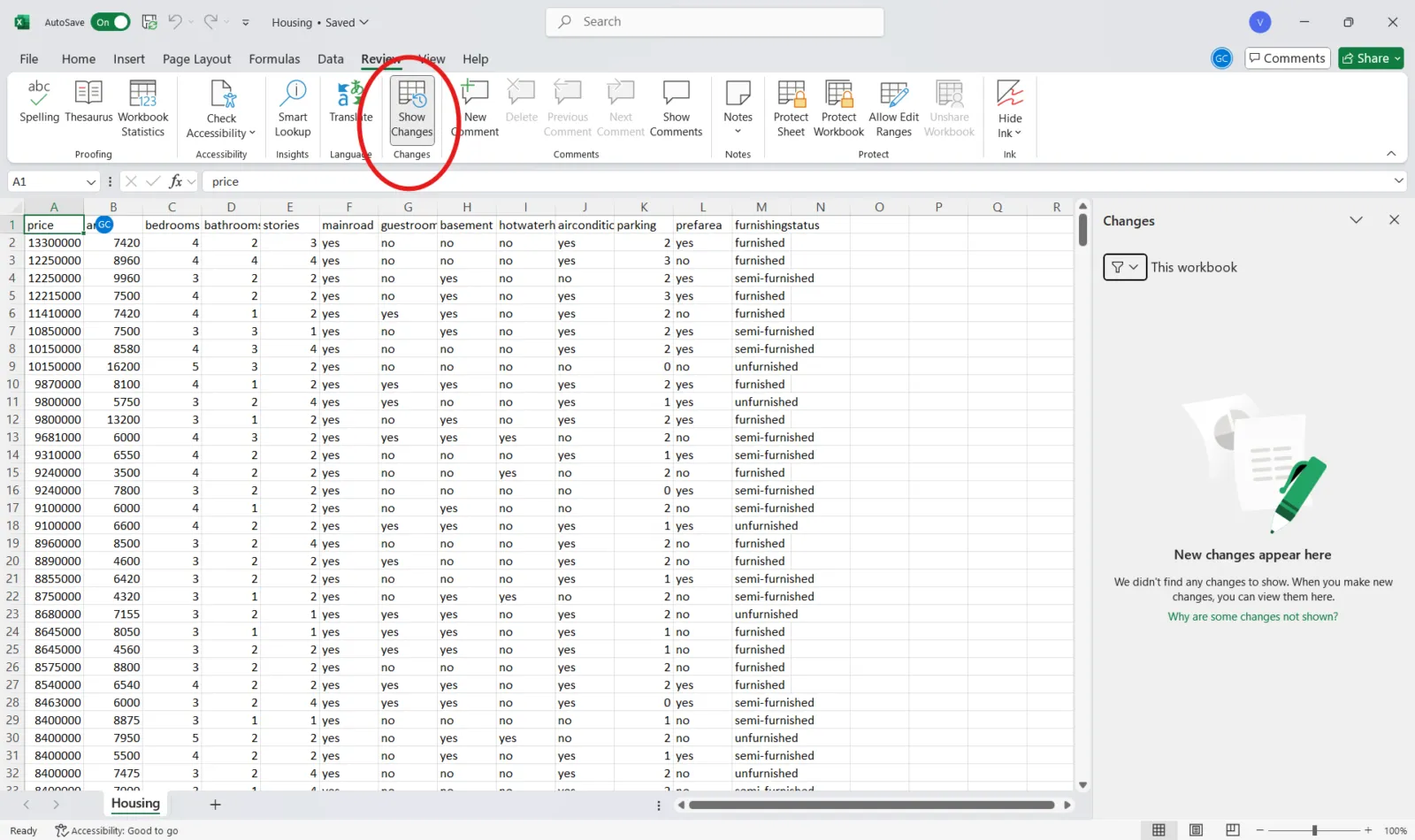
Nyissa meg azt az Excel-fájlt, amelyben nyomon szeretné követni a változásokat. Kattintson a Szalag menüsoron található Felülvizsgálat fülre.

2. lépés: A változások nyomon követésének engedélyezése
Keresse meg a Változások megjelenítése opciót a Változások csoportban. Ekkor egy felugró ablak jelenik meg a munkalap szélén.
🤝 Barátkozó emlékeztető: Mindig mentse el az Excel-dokumentumot, mielőtt engedélyezné a változások nyomon követését, hogy szükség esetén visszaállhasson egy tiszta verzióra. Az Excel gyorsbillentyűje a Ctrl + S (Windows) vagy a Command + S (Mac).
3. lépés: Beállítások konfigurálása
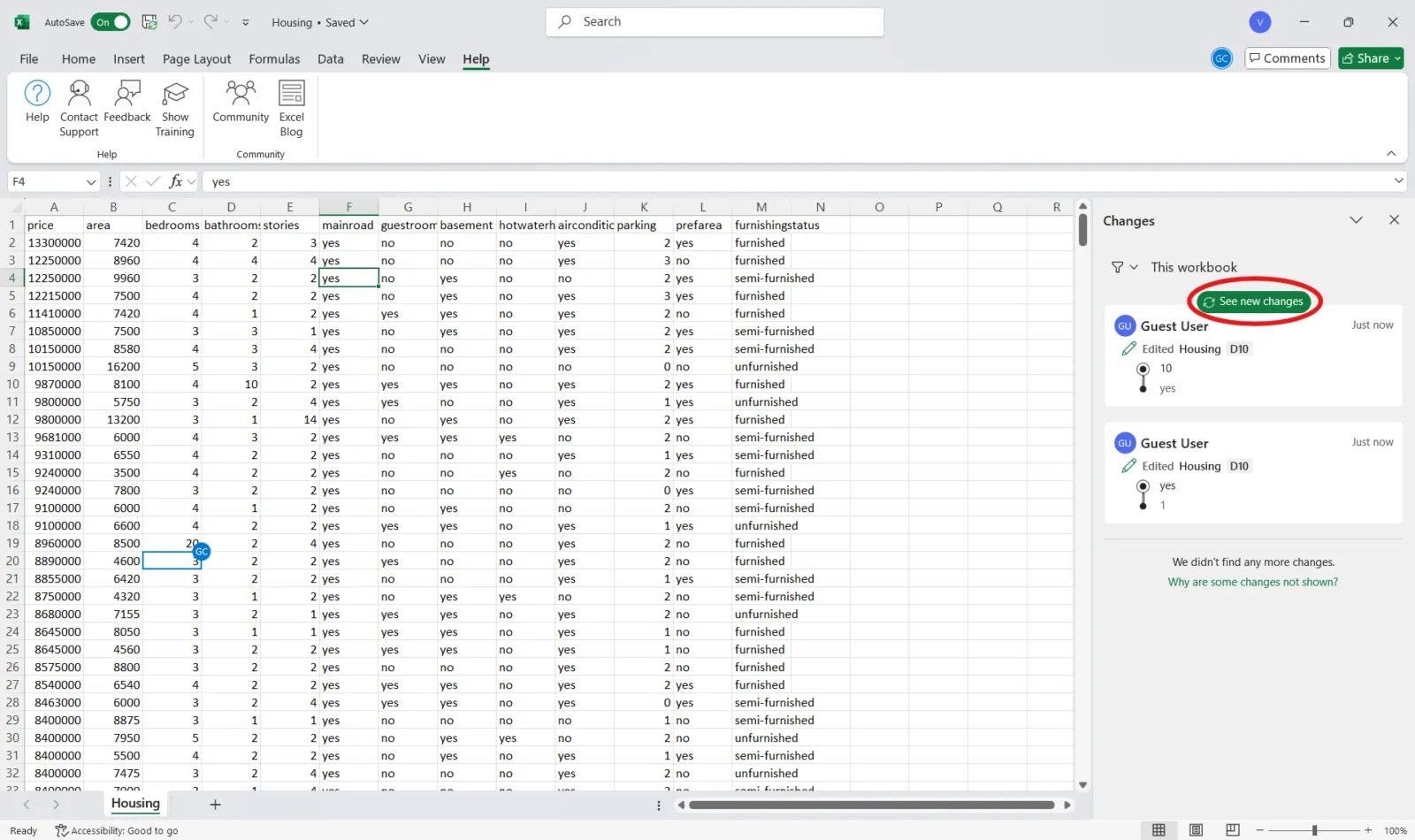
Kattintson a Új módosítások megtekintése gombra, hogy megtekintse a csapattagok által végzett módosításokat.
Használja a Mikor, Ki és Hol szűrőket annak megadásához, hogy mely változásokat szeretné nyomon követni, például az összes módosítást, bizonyos felhasználók által végzett változtatásokat, bizonyos tartományokon belüli változásokat vagy az Excelben lévő függőségeket.
🤝 Baráti emlékeztető: A változások nyomon követésének aktiválása a munkafüzetet megosztottá teszi, ami korlátozhatja bizonyos funkciók, például a rendezés és a szűrés használatát.
2. módszer: A változások felsorolása egy új munkalapon
A számos módosítást tartalmazó projektek esetében a változások összefoglalásának létrehozása egy új munkalapon egyszerűsítheti az áttekintést és a kezelést. Ez a módszer egy helyen nyújt áttekinthető képet az összes módosításról, így ideális megoldás nagyszabású együttműködésekhez.
Íme, hogyan teheti meg ezt. 👇
1. lépés: Nyissa meg a Változások kiemelése párbeszédpanelt
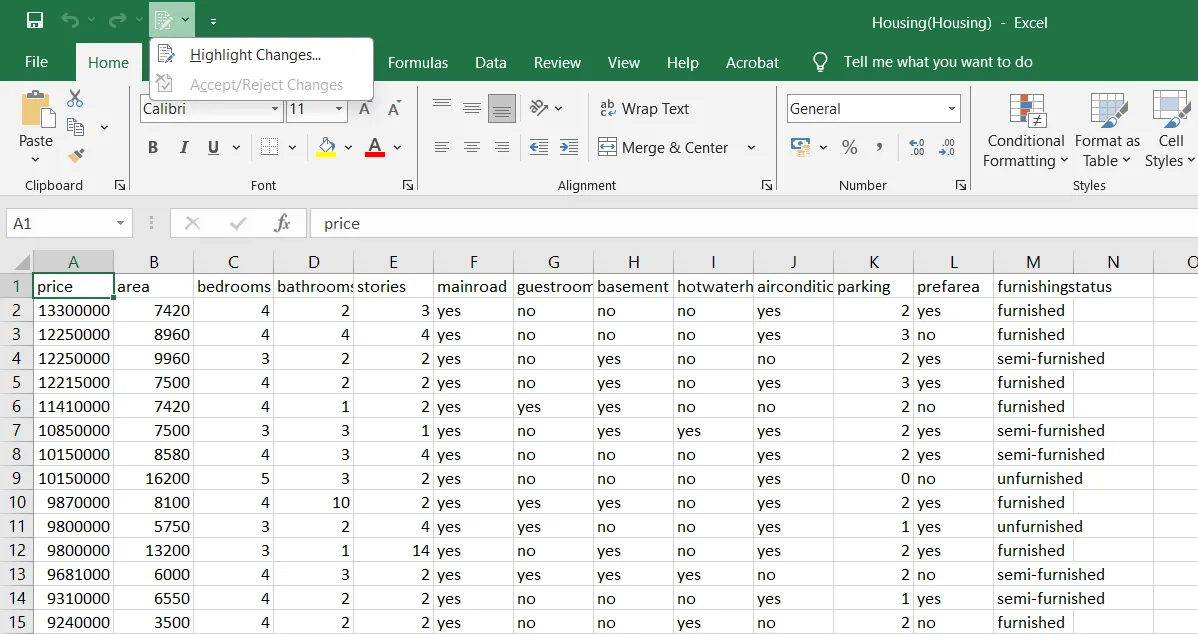
Lépjen a Javítás fülre. Itt, a szalag felett láthatja a Változások nyomon követése ikont. Kattintson a legördülő nyílra a Változások kiemelése párbeszédpanel megjelenítéséhez.
🔍 Tudta ezt? A Microsoft teljesen kihagyta az Excel 6.0 nevet. Az 1993-as Excel 5.0 után a következő verzió az Excel 95 volt, amely a Windows 95-höz igazodva egységes márkaépítési stratégiát valósított meg.
2. lépés: Válassza ki a listázási opciót, és hozzon létre egy összefoglaló táblázatot
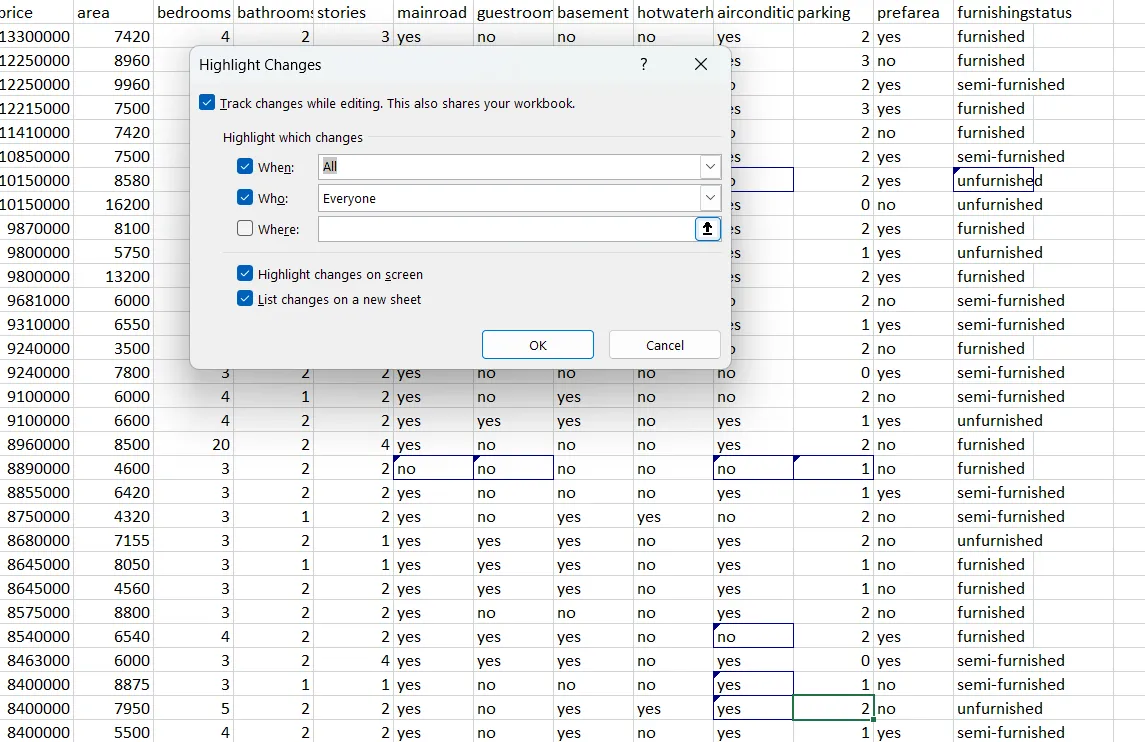
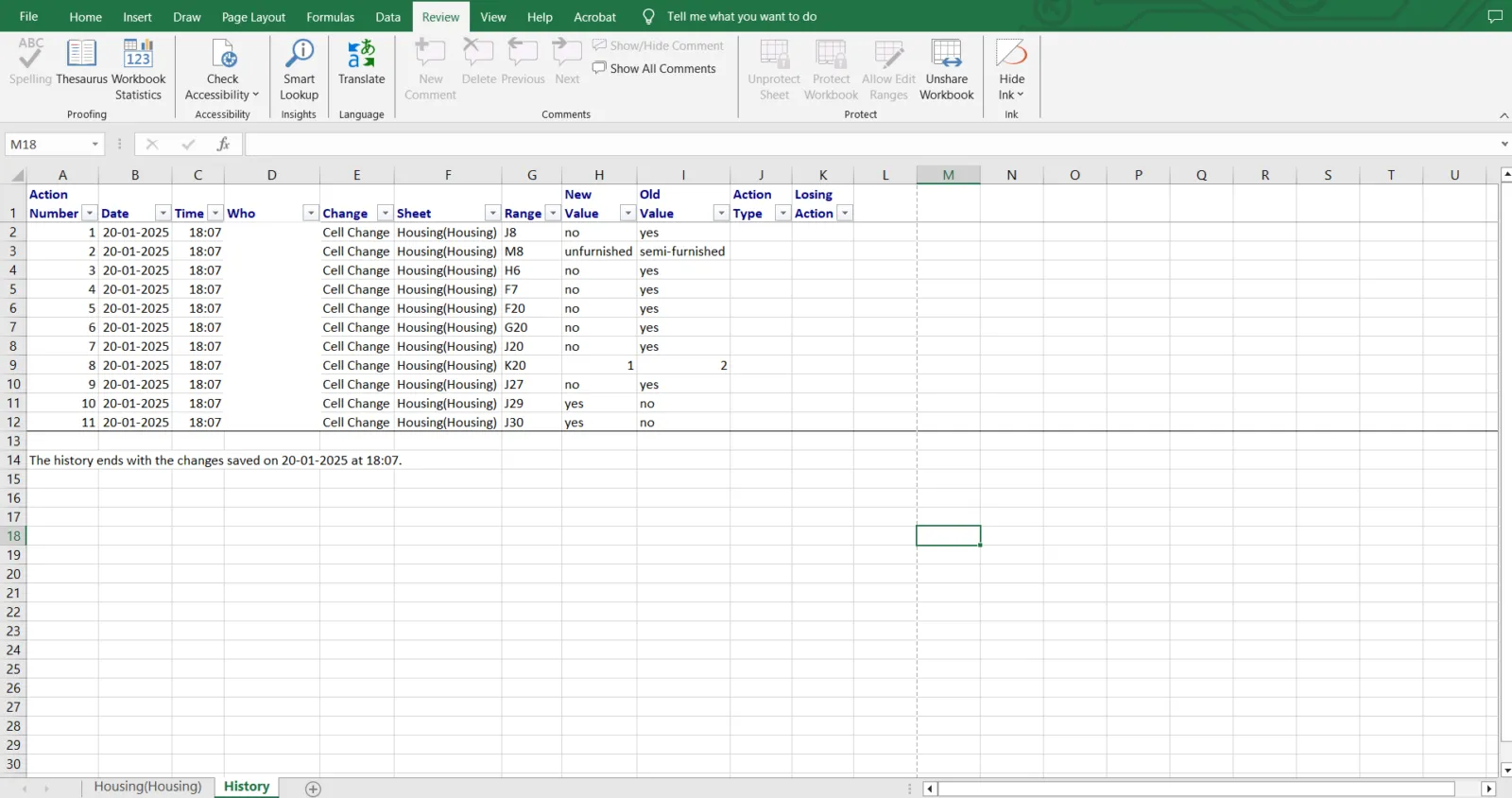
Jelölje be a párbeszédpanelen a Változások felsorolása új munkalapon nevű opciót. Kattintson az OK gombra, és az Excel automatikusan létrehoz egy új munkalapot, amely táblázatos formátumban sorolja fel az összes nyomon követett változást.
🔍 Tudta-e? Az Excel-t először 1985-ben hozták forgalomba az Apple Macintosh számára. Windowsra csak 1987-ben vált elérhetővé, így ez az egyik azon kevés Microsoft-termék közül, amelyet eredetileg egy versenytárs platformjára fejlesztettek ki.
3. módszer: Az utoljára módosított cella figyelése
A munkafüzetben legutóbb módosított cellák nyomon követéséhez használja az Excel képleteit és a „Watch Window” funkciót. Ez a módszer hasznos a kritikus adatpontok figyelemmel kíséréséhez, és biztosítja, hogy a váratlan változások ne kerüljenek figyelmen kívül.
Kövesse az alábbi lépéseket. 📝
1. lépés: Adja meg a nyomonkövetési képleteket
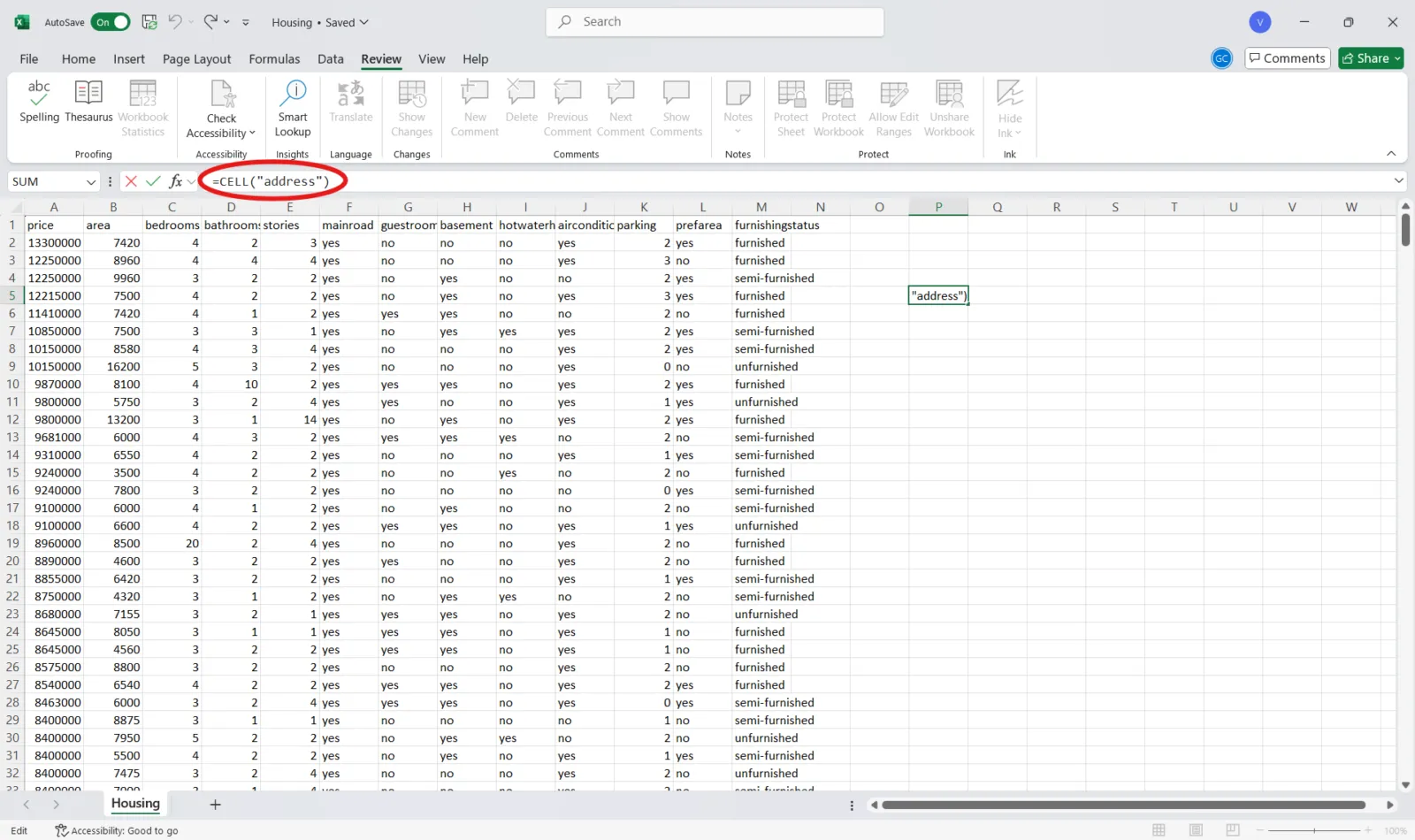
Írja be az alábbi képleteket egy üres cellába:
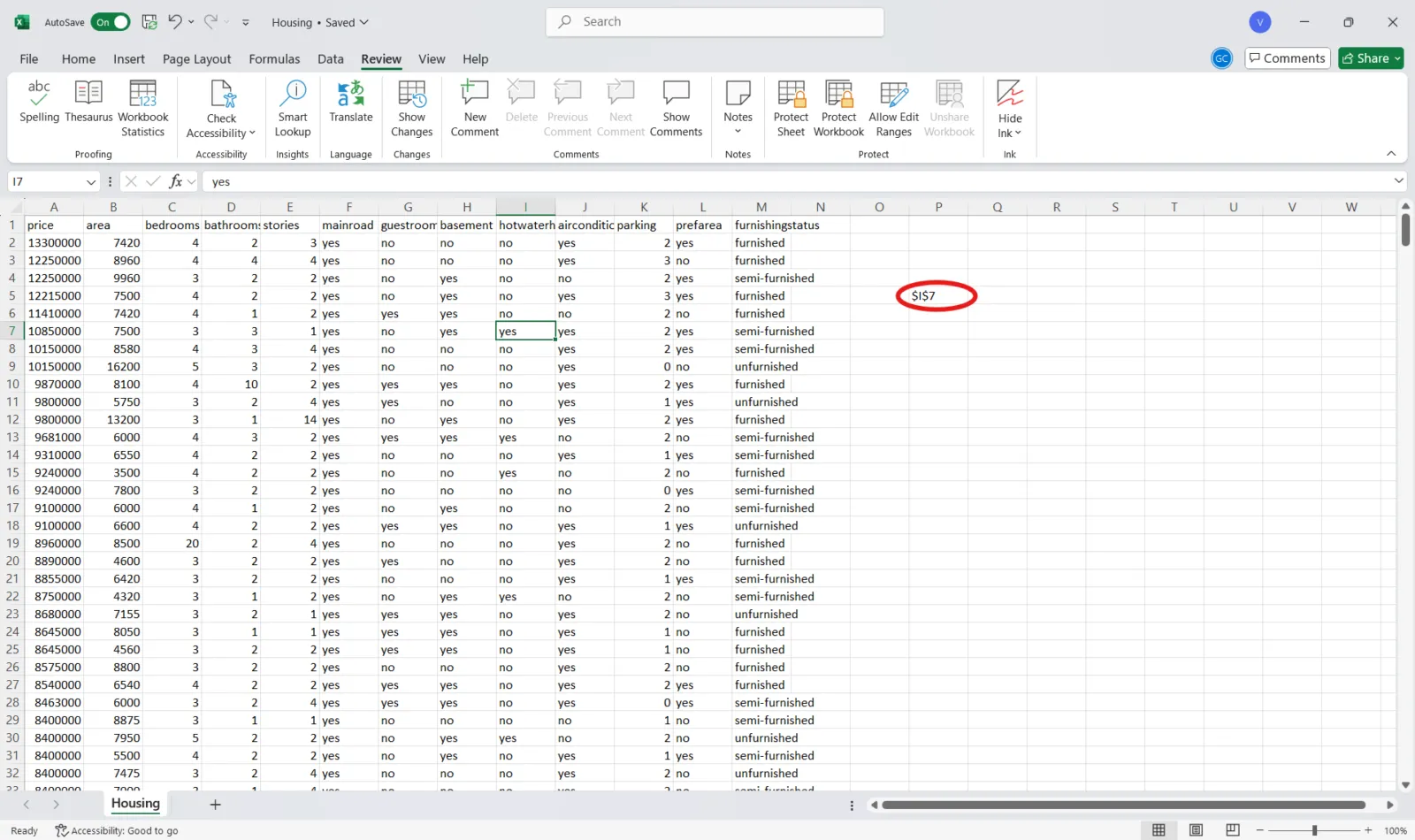
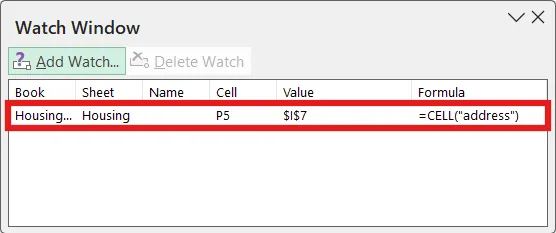
- =CELL(„cím”) az utoljára módosított cella helyének megjelenítéséhez
- =CELL(„contents”) az utoljára módosított cella értékének megjelenítéséhez
🔍 Tudta? Az „Excel-pokol” kifejezés a túlzottan bonyolult vagy rosszul felépített táblázatok kezelésével járó káoszt írja le, különösen az együttműködésen alapuló környezetekben.
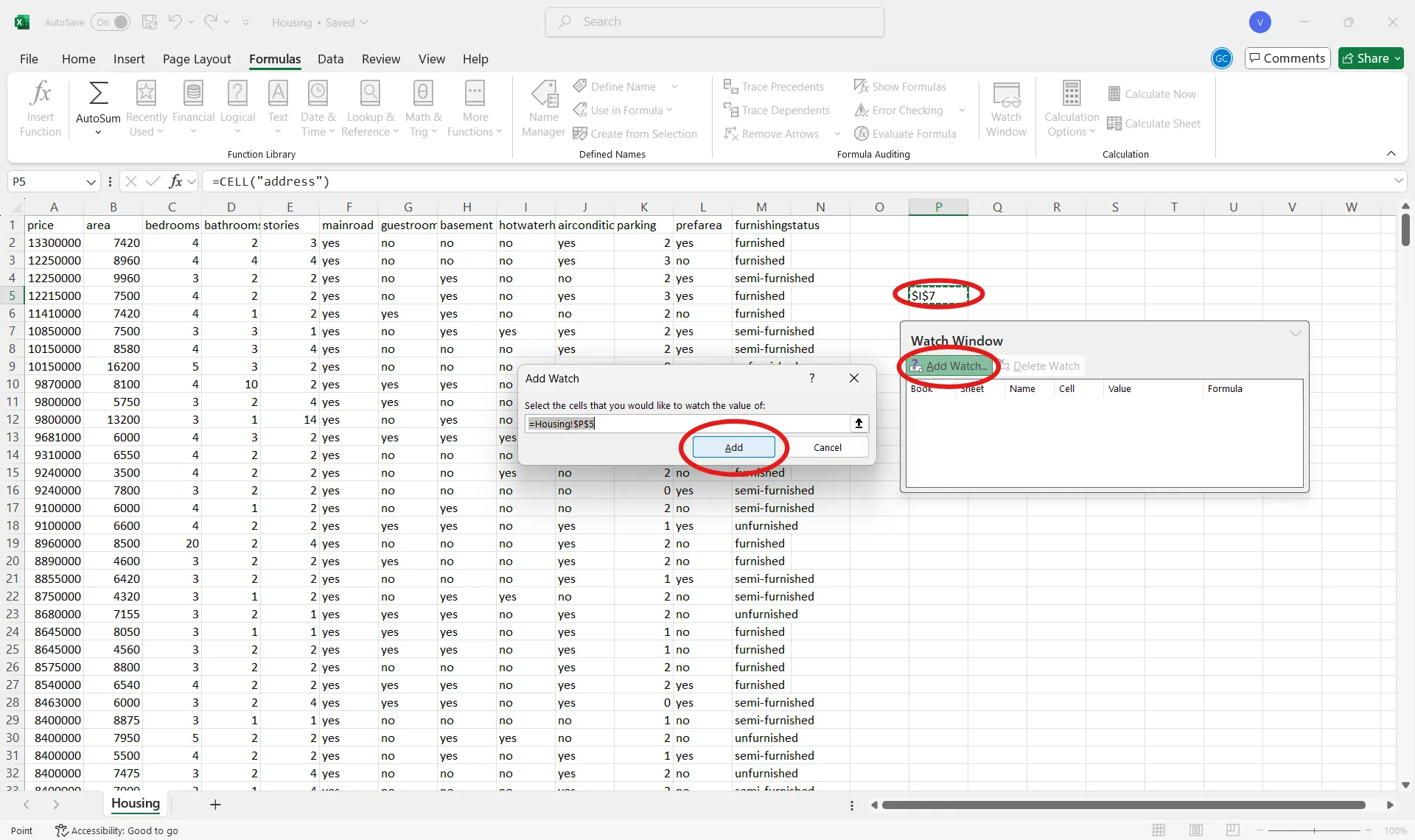
2. lépés: A „Watch Window” (Figyelőablak) engedélyezése
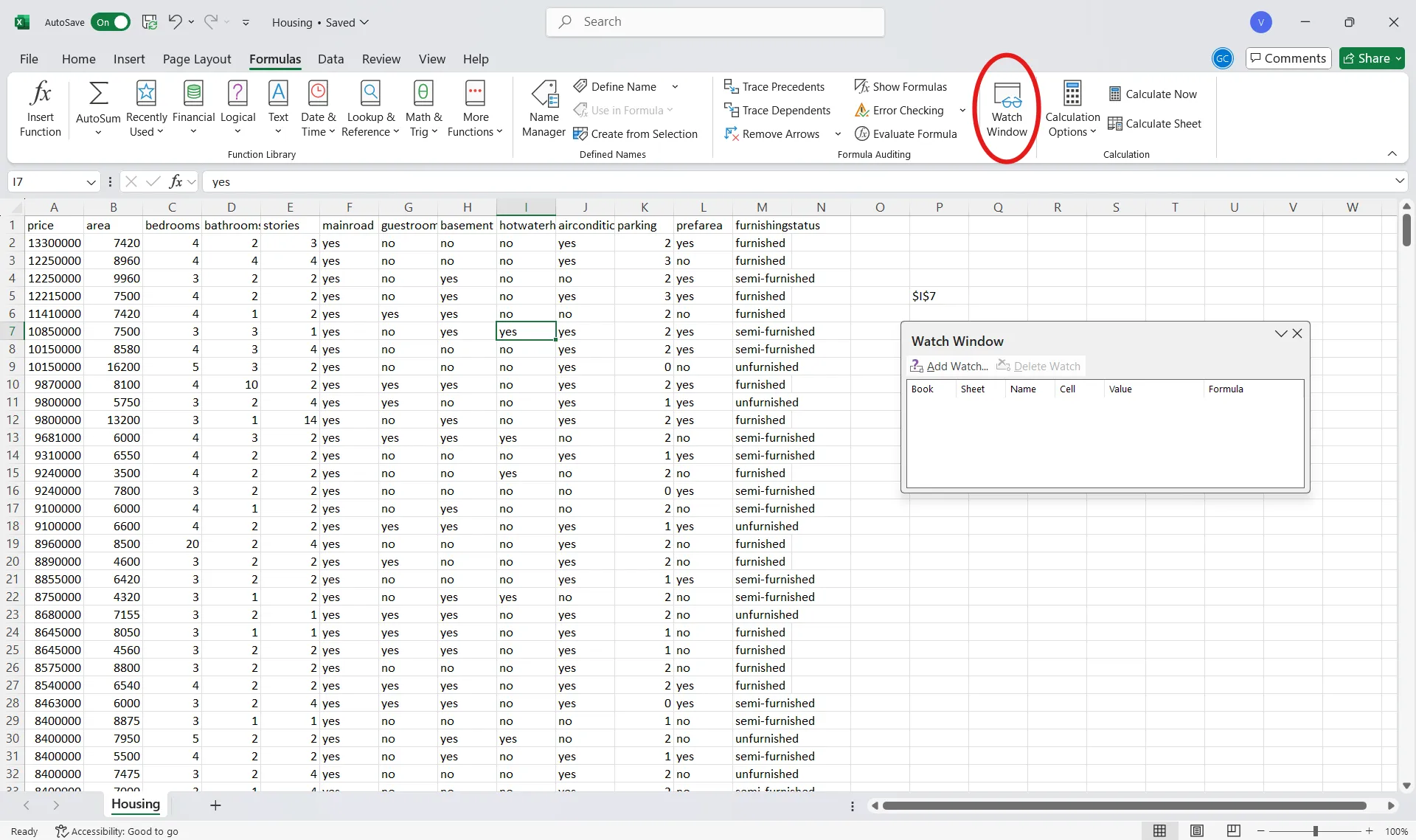
Lépjen a Szalag Képletek fülére. Ezután kattintson a Figyelőablak gombra a figyelőeszköz megnyitásához.
🧠 Érdekesség: Egyes művészek az Excel programot használják digitális műalkotások készítésére, és a cellák rácsával pixel-szerű képeket hoznak létre. Egy figyelemre méltó példa erre Tatsuo Horiuchi, egy japán művész, aki az Excel segítségével fest bonyolult tájképeket.
3. lépés: A képletcellák hozzáadása
Jelölje ki a nyomon követési képleteket tartalmazó cellákat, majd kattintson az Add Watch… gombra, hogy azok figyelemmel kísérve maradjanak, még a munkalapok közötti váltáskor is.
💡 Profi tipp: A módosítási előzmények alapértelmezett megőrzési ideje 30 nap. Ezt szükség szerint módosíthatja az Excel beállításaiban.
A változások nyomon követésének korlátai az Excelben
Bár a változáskövetési funkciók javítják az együttműködést és a projektmenedzsmentet az Excelben, előfordulhatnak bizonyos hátrányok, amelyek akadályt jelentenek.
Itt megvizsgáljuk az Excelben a változások nyomon követésének néhány fő korlátját. 👀
- A megosztott munkafüzetre vonatkozó követelmény: A Változások nyomon követése funkció engedélyezésekor a munkafüzet megosztott fájllá válik, ami letilthat olyan funkciókat, mint a feltételes formázás és az adatellenőrzés.
- Összeférhetetlenség a fejlett funkciókkal: A VBA-makrókat vagy Excel-táblázatokat tartalmazó munkafüzetek nem kompatibilisek a Változások nyomon követése funkcióval, ezért ez a funkció nem alkalmas összetett táblázatokhoz vagy automatizált folyamatokhoz.
- Szelektív nyomon követés: Nem követi nyomon a formázás, a rejtett sorok vagy oszlopok, illetve az újraszámított képletek frissítéseit. A funkció emellett nem rögzíti az olyan szerkezeti változásokat sem, mint a munkalapok hozzáadása vagy törlése, illetve a tömbképletek módosítása.
- Korlátozott ellenőrzési nyomvonal: Az Excel nem biztosít hamisításmentes eredményeket. A felhasználók megváltoztathatják a felhasználónevüket, vagy hozzáadhatnak egy adott dátumot és időpontot a napló manipulálása érdekében, ami csökkenti annak megbízhatóságát ellenőrzési célokra.
- Képlethivatkozások: A képletek által hivatkozott cellákban bekövetkező változások zavart okozhatnak, mivel a nyomonkövetési rendszer nem feltétlenül veszi figyelembe, hogy ezek a változások hogyan hatnak ki a munkafüzet egészére.
📖 Olvassa el még: Hogyan lehet nyomon követni a változásokat a Microsoft Wordben
🧠 Érdekesség: Az Excel korai verzióiban egyszerre csak egy személy szerkeszthette a fájlt. A valós idejű közös szerkesztés 2013-ban vált lehetővé az Excel Online segítségével.
Változások nyomon követése a ClickUp segítségével
Ha az Excelről a ClickUpra vált, a ClickUp táblázati nézete ismerősnek tűnik majd – sorok és oszlopok, de projektkezelési funkciókkal kiegészítve.
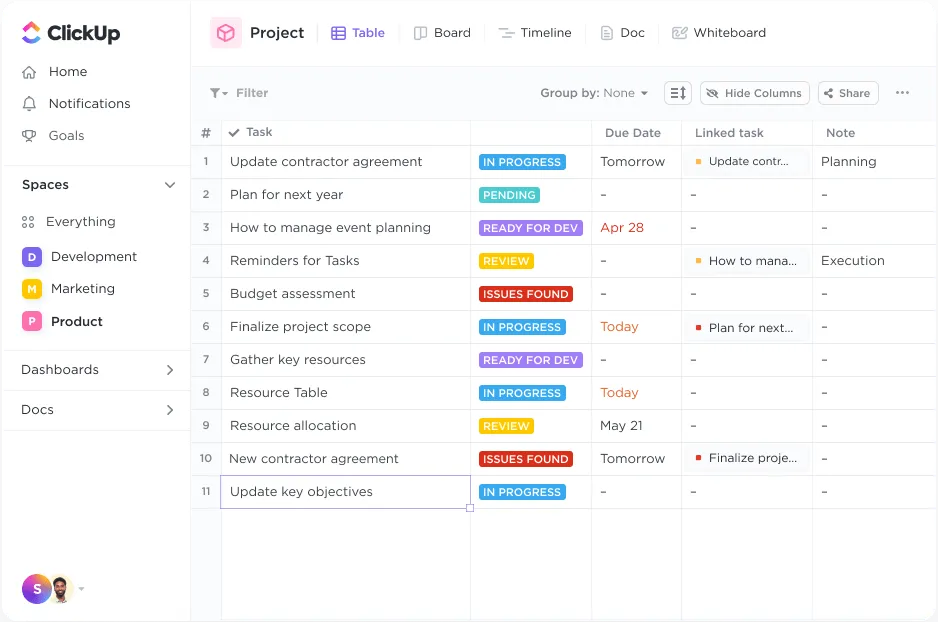
A könnyen kezelhető drag-and-drop felület segítségével kapcsolatokat hozhat létre feladatok, dokumentumok és függőségek között. A táblázatokat tetszése szerint formázhatja, a munkát hatékony szűrési és csoportosítási lehetőségekkel kezelheti, valamint az oszlopokat elrejtheti vagy rögzítheti a könnyű rendezés érdekében. Gondoljon rá úgy, mint egy sokkal hatékonyabb Excel-helyettesítőre.
A Table View segítségével valós időben együttműködhet a oldalon, és nyilvánosan elérhető projektlinkek segítségével megoszthatja a frissítéseket. A kényelem érdekében a Table View adatait táblázatokként is exportálhatja, így az adatok megosztása vagy máshol való tárolása is egyszerűbbé válik.
🧠 Érdekesség: A digitális eszközök megjelenése előtt az ügyvédek szénpapír segítségével követték nyomon a jogi dokumentumokban bekövetkezett változásokat. A több példány biztosította, hogy a változások minden rétegen láthatóak legyenek, bár ez rendetlen és manuális munkát igényelt.
A táblázati nézet azonban nem nyújt ellenőrzési naplót az egyes cellákban történt változásokról. Nem talál „verziótörténetet” az egyéni mezőkhez, és nincs lehetőség arra sem, hogy egy sort visszaállítson egy korábbi állapotba.
Szóval, hogyan tarthatja kézben a változásokat? Ez a módszer sokkal részletesebb és gyakorlatiasabb megoldást kínál.
Feladat szintű változások nyomon követése a ClickUp-ban
Bár a táblázati nézet önmagában nem követi nyomon a változásokat cellaszinten, a feladatszintű nyomon követés beépített és megbízható.
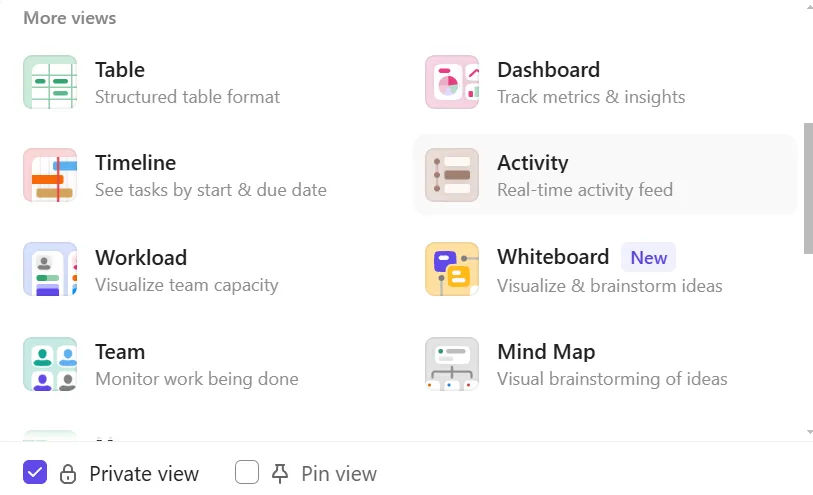
A ClickUp Activity View funkciója valós idejű naplóval szolgál a feladatokkal és dokumentumokkal kapcsolatos minden eseményről: láthatja, mikor hozták létre a feladatot, ki módosította a felelős személyt vagy az állapotot, mikor frissítették a határidőket, valamint a szerkesztéseket, megjegyzéseket, jogosultsági frissítéseket és még sok mást. Ez a tökéletes eszköz a virtuális együttműködéshez, a csapat előrehaladásának nyomon követéséhez, az egymást átfedő szerkesztések megoldásához és a változások nyomon követéséhez.
Ahhoz, hogy hozzáadja az Activity View nézetet a munkaterületéhez, kattintson a ClickUp nézetek sávjában a + View gombra a nézetek modál ablak megnyitásához. Ott válassza ki az Activity nézetet nézettípusként. A nézet létrehozása után nevezze el és igazítsa az igényeihez a jobb oldalon található Customize menü segítségével.
Az egyes ClickUp-feladatokon belül a Feladatelőzmények menüpontban részletes tevékenységi napló tekinthető meg. Ez a következőket tartalmazza:
- Állapotfrissítések
- Egyéni mezők módosításai
- Leírásszerkesztés (verziótörténettel és a korábbi verziók visszaállításának lehetőségével)
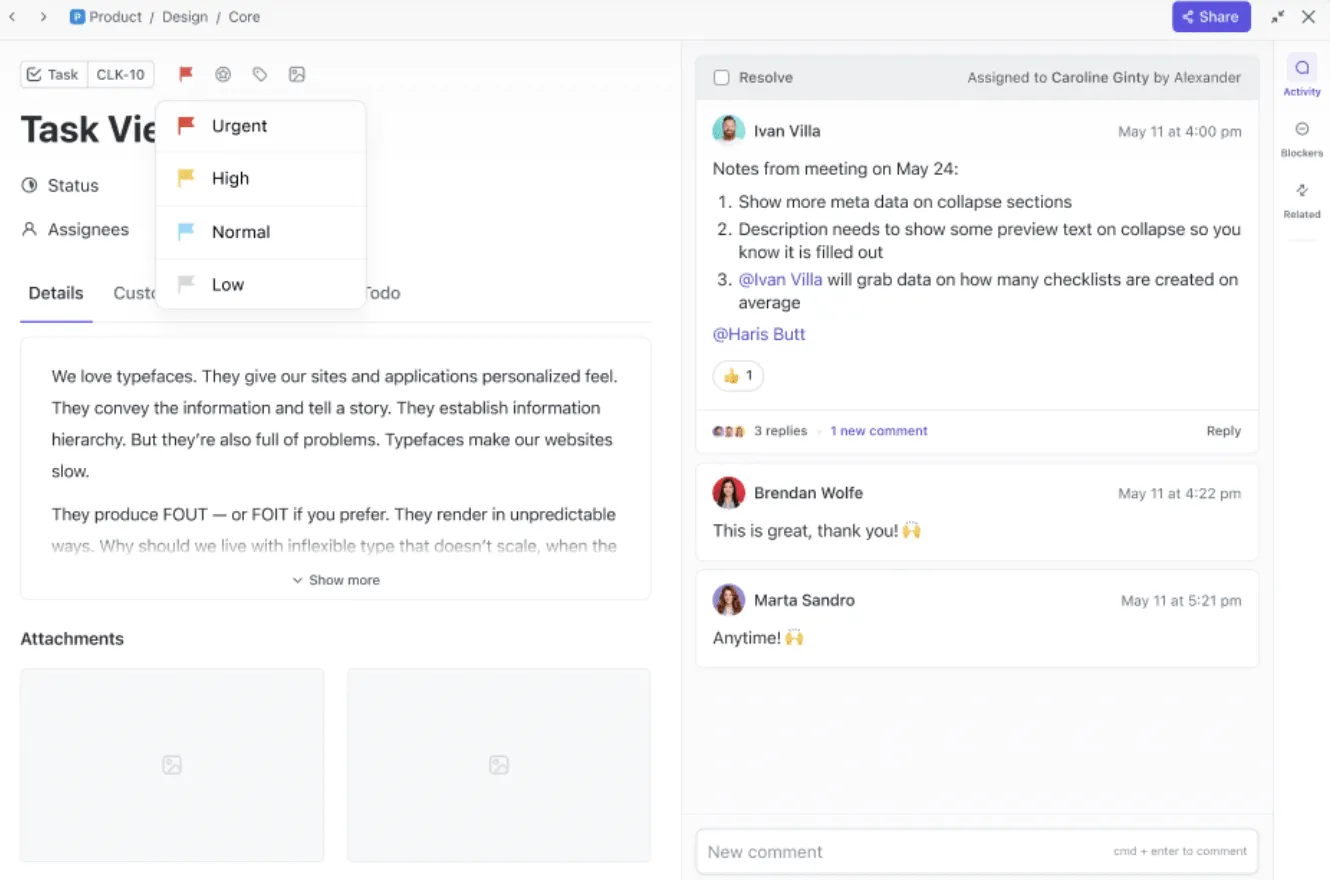
A táblázati nézet változásainak figyelemmel kísérése a ClickUp-ban
Mivel a Táblázati nézetben nincs cellánkénti előzmények, íme néhány praktikus alternatíva:
- Használja a Tevékenység nézetet a Táblázati nézetben látható feladatok változásainak nyomon követéséhez A Táblázati nézet minden sora egy feladatot jelöl. A Tevékenység nézet használatával lényegében nyomon követheti, mi változott a táblázatban, még akkor is, ha a táblázat nem jeleníti meg közvetlenül a változások történetét.
- Állítson be értesítéseket, hogy mindig naprakész legyenBár ez nem ugyanaz, mint a változások nyomon követése, a ClickUp segítségével proaktív maradhat a következőkkel: Feladatfigyelők: Adja hozzá a releváns csapattagokat egy ClickUp-feladathoz „figyelőként”, így értesítést kapnak a feladattal kapcsolatos minden egyes változásról Egyéni automatizálások: Indítson értesítéseket vagy Slack-üzeneteket, amikor egy mező frissül, egy feladat állapota megváltozik, vagy a határidő módosul ClickUp Beérkező: Tekintse meg a követett, hozzárendelt vagy említett feladatokkal kapcsolatos tevékenységek hírfolyamát
- Feladatfigyelők: Adja hozzá a megfelelő csapattagokat egy ClickUp-feladathoz „figyelőként”, hogy értesítést kapjanak a feladattal kapcsolatos minden egyes változásról.
- Egyedi automatizálások: Értesítések vagy Slack-üzenetek küldése, amikor egy mező frissül, egy feladat állapota megváltozik vagy egy határidő módosul
- ClickUp Inbox: Tekintse meg azoknak a feladatoknak a tevékenységi hírcsatornáját, amelyeket követ, amelyekhez hozzárendelték, vagy amelyekben megemlítik Önt
- Feladatfigyelők: Adja hozzá a megfelelő csapattagokat egy ClickUp-feladathoz „figyelőként”, hogy értesítést kapjanak a feladattal kapcsolatos minden egyes változásról.
- Egyedi automatizálások: Értesítések vagy Slack-üzenetek küldése, amikor egy mező frissül, egy feladat állapota megváltozik vagy egy határidő módosul
- ClickUp Inbox: Tekintse meg azoknak a feladatoknak a tevékenységi hírfolyamát, amelyeket követ, amelyekhez hozzárendelték, vagy amelyekben megemlítik Önt

💡 Profi tipp: Szeretne jobb áttekinthetőséget?
- Használja a táblázati nézet szűrőit a legutóbb frissített feladatok megjelenítéséhez (pl. módosítás dátuma szerint)
- Csoportosítsa a feladatokat felelős, állapot vagy prioritás szerint, hogy gyorsan észlelje a munkafolyamatban bekövetkező változásokat
📮ClickUp Insight: Egy átlagos tudásalapú munkavállalónak átlagosan hat emberrel kell kapcsolatba lépnie a munkája elvégzéséhez. Ez azt jelenti, hogy naponta hat kulcsfontosságú kapcsolattartóval kell kapcsolatba lépnie a szükséges háttérinformációk összegyűjtése, a prioritások összehangolása és a projektek előrehaladása érdekében.
A probléma valódi: a folyamatos nyomon követés, a verziók közötti zavar és az átláthatóság hiánya rontják a csapat termelékenységét. Egy olyan központosított platform, mint a ClickUp, megoldja ezt a problémát azzal, hogy a kontextust azonnal elérhetővé teszi az Ön számára.
Verziókezelés fenntartása a ClickUp Docs-ban
A ClickUp Docs egy rugalmas, felhőalapú dokumentumkezelő platform, amely a ClickUp munkaterületébe van integrálva. Különböző médiatípusokat támogat, például szöveget, képeket és címsorokat, és sokféle igényhez alkalmazkodik, a wikik létrehozásától a projektdokumentáció kezeléséig.
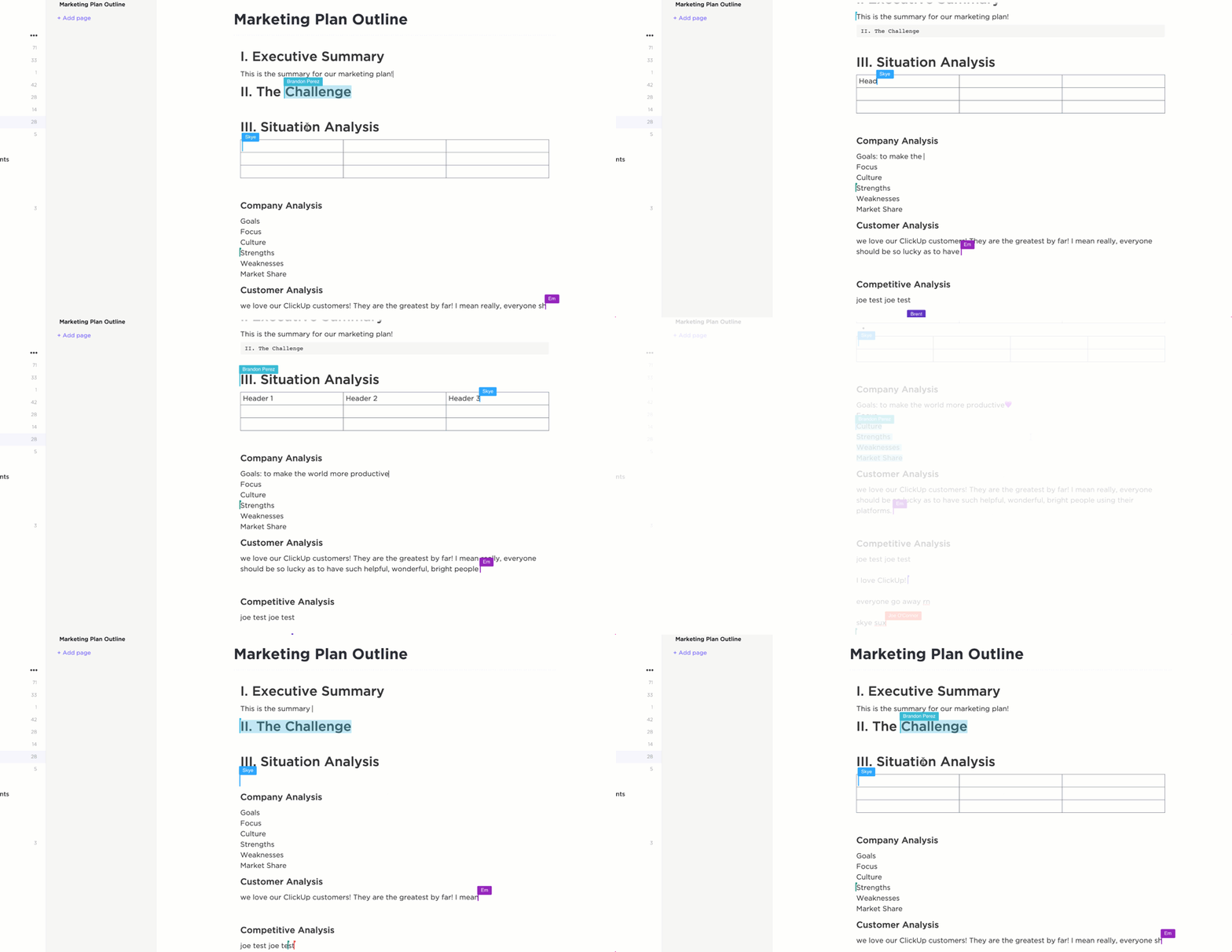
Ez lehetővé teszi a valós idejű szerkesztést, így a csapatok egyszerre dolgozhatnak ugyanazon a dokumentumon, míg a beépített megjegyzésfunkció segítségével a többi felhasználó közvetlenül a dokumentumban adhat visszajelzést.
A ClickUp Docs szintén biztosítja a dokumentumok verziókezelését és minden szerkesztésről részletes nyilvántartást vezet, időbélyegekkel kiegészítve, amelyből kiderül, ki, mit és mikor módosított. Ez a funkció elősegíti a felelősségre vonhatóságot, és szükség esetén egyszerű módot kínál a korábbi verziókhoz való visszatérésre.
Íme egy rövid útmutató a ClickUp Docs-ban elérhető összes funkcióról:
Most pedig nézzük át a változások nyomon követésének lépéseit a Docs-ban. 💻
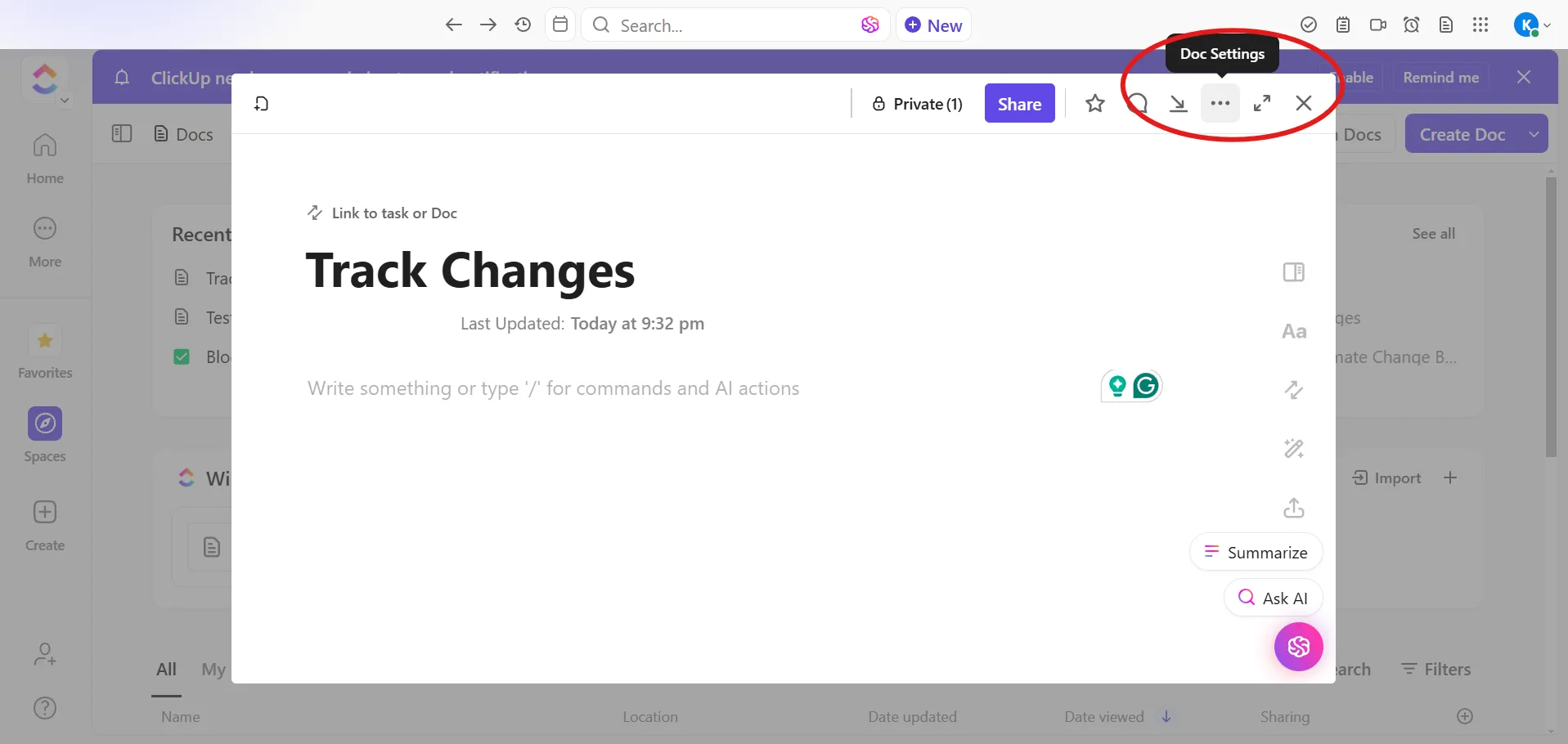
1. lépés: Nyissa meg a menüt
Nyissa meg a felülvizsgálni kívánt dokumentumot. A jobb felső sarokban megjelenik a három pontból álló menü (…).
🧠 Érdekesség: A digitális dokumentumok gyakran tartalmaznak rejtett metaadatokat, például szerzőneveket, időbélyegeket és módosításokat, még mentés vagy elküldés után is. Ez időnként nyilvános vitákhoz vezetett, amikor érzékeny szerkesztések kerültek napvilágra.
📖 Olvassa el még: Hogyan lehet nyomon követni a változásokat a Google Docs-ban a zökkenőmentes csapatmunkához
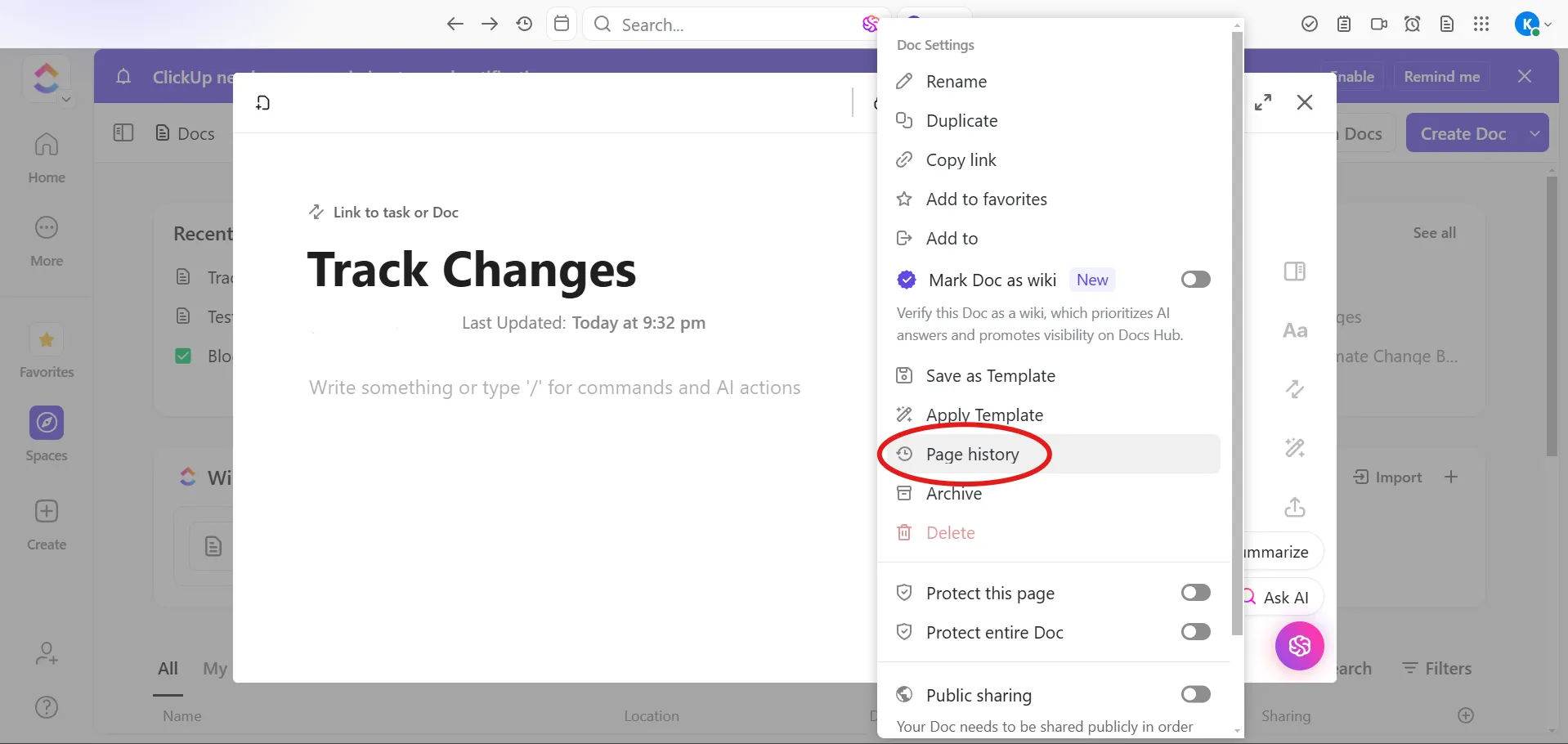
2. lépés: Az oldal előzményeinek megtekintése
A legördülő menüből válassza a Oldaltörténet lehetőséget. Böngésszen a felsorolt verziók között, hogy megtekintse a változások részletes naplóbejegyzéseit.
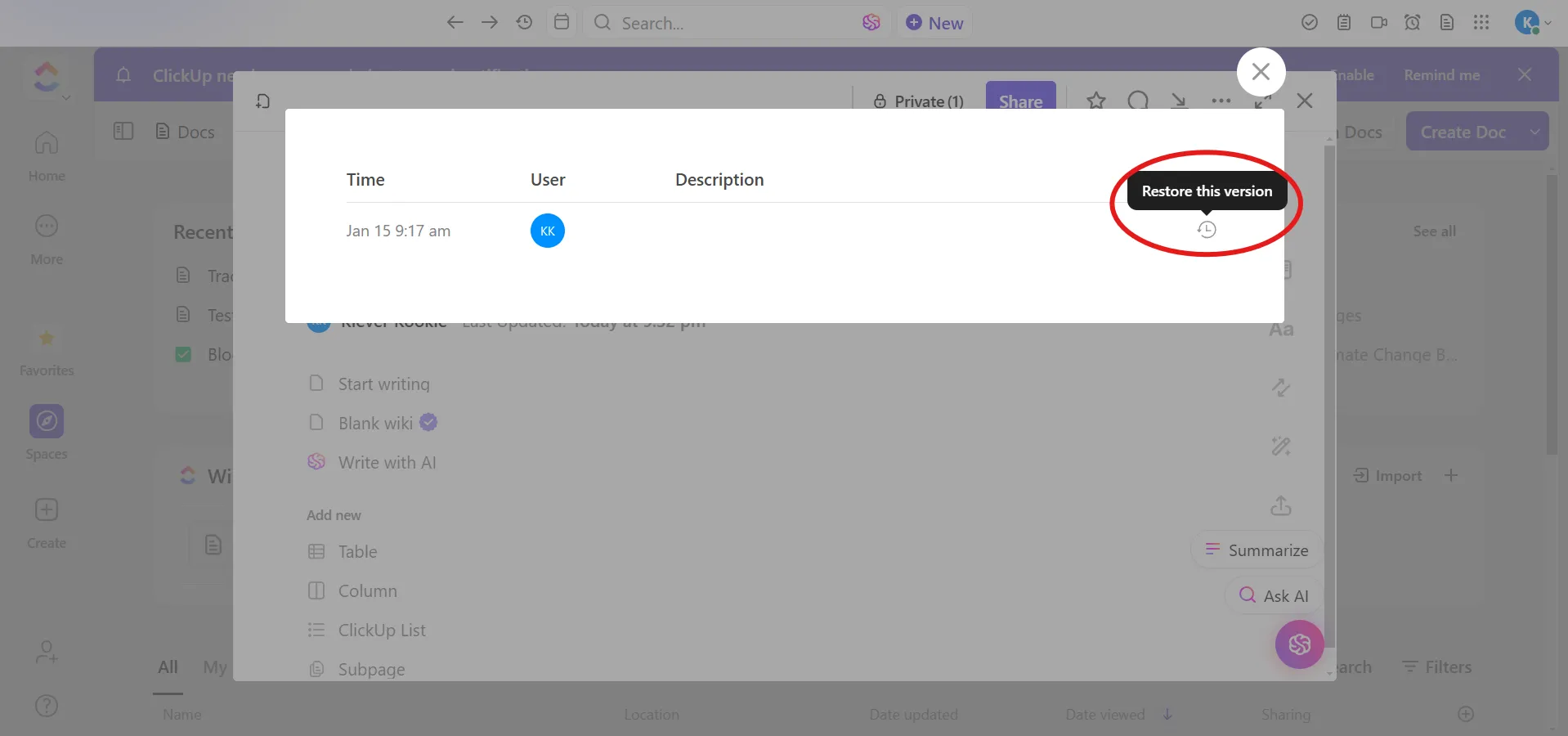
3. lépés: Szükség esetén állítsa vissza
Ha vissza szeretne állítani egy korábbi verziót, válassza ki a kívánt verziót, majd kattintson a Visszaállítás gombra, hogy azt aktív dokumentummá tegye.
🔍 Tudta-e? A „változások nyomon követése” koncepciója nem új keletű. Az ókori írnokok különböző tintával vagy margójegyzetekkel készítettek megjegyzéseket vagy javításokat a kéziratokon. Ez a kézi nyomon követés alapozta meg a mai digitális eszközöket.
4. lépés: Nyissa meg a Tevékenység nézetet (opcionális)
🔍 Tudta-e? A digitális verziókezelés első formáját az 1970-es években fejlesztették ki. Az SCCS (Source Code Control System) lehetővé tette a fejlesztők számára a szoftverkódban bekövetkező változások nyomon követését, megteremtve ezzel az alapot olyan modern eszközöknek, mint a Git és az együttműködési platformok.
Induljon el a sikeres adatkezelés útján a ClickUp segítségével
Az Excel változáskövetési funkciói az alapvető igényeket kielégítik, de összetett munkafolyamatok vagy zökkenőmentes együttműködés esetén nem mindig elegendőek.
Ha elege van a korlátozásokból, és olyan eszközt keres, amely egyszerűvé és hatékonnyá teszi a változások nyomon követését, akkor a ClickUp, a munkához szükséges mindenre kiterjedő alkalmazás, a megoldás az Ön számára. Fejlett funkciói, megbízható nyomon követési rendszere, valós idejű frissítései és teljes átláthatósága kiküszöböli a munkafolyamat kezelésével kapcsolatos találgatásokat.
Miért elégedjen meg a „elég jóval”, ha mindent megkaphat? Regisztráljon még ma ingyen a ClickUp-ra! ✅