

Csapatával együtt dolgoznak egy dokumentumon, és a szerkesztések gyorsan követik egymást – szakaszokat átfogalmaznak, bekezdéseket törölnek, és új tartalmat adnak hozzá a további kontextus érdekében.
Hirtelen a dokumentum egy javításokból álló zűrzavarrá válik, és Önnek kell kitalálnia, ki mit módosított, és hogy az maradjon-e vagy sem.
Itt válik elengedhetetlenül fontossá a változások nyomon követése, és a Google Docs egyszerűsíti ezt azáltal, hogy a csapatok valós időben megtekinthetik a szerkesztéseket, és könnyedén kezelhetik a módosításokat.
A népszerű felhőalapú dokumentum-együttműködési szoftver, a Google Docs néhány percenként automatikusan elmenti a dokumentumokat, így nincs szükség manuális mentésre. Ezenkívül egyszerű megosztási lehetőségeket kínál, amelyekkel meghívhatja a csapat tagjait, hogy közreműködjenek, ami egyértelmű előnyt jelent a Microsoft Worddal szemben.
Ez az útmutató bemutatja, hogyan követheti nyomon a változásokat a Google Docs-ban, hogy a dokumentumok munkafolyamata szervezett és stresszmentes legyen.
Hogyan lehet nyomon követni a változásokat a Google Docs-ban?
A Google Docs egy „Javaslat” funkciót kínál a változások nyomon követéséhez. A javaslat mód engedélyezésével a szerkesztések nem végleges változásokként, hanem javaslatként jelennek meg.
Ez a szerkesztési mód hasonló a Word-dokumentumok „Változások nyomon követése” funkciójához. Kétféle módon lehet engedélyezni a Javaslatok módot a Google Docs-ban.
1. lehetőség: Aktiválja a funkciót a Nézet > Mód > Javaslatok menüpontban.
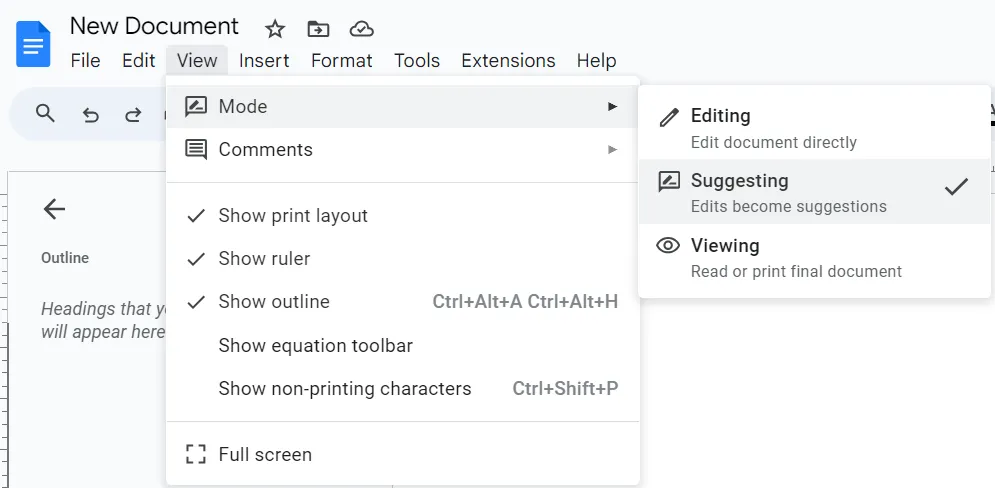
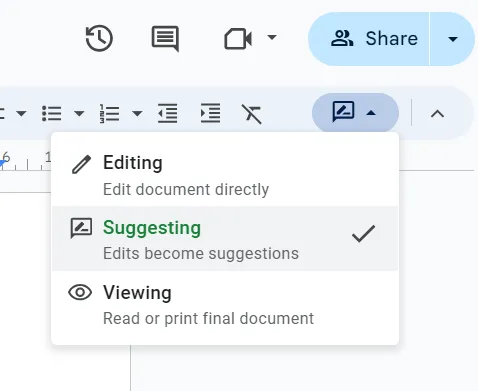
2. lehetőség: Válassza a „Javaslat” opciót a formázási sáv jobb felső sarkában található legördülő menüből.
Bár a „Javaslat” mód hasznos a szerkesztések kezeléséhez, mégis zavarossá teheti a dokumentumot és megnehezítheti az olvasást – különösen, ha több szerző is dolgozik rajta.
A szerkesztések áttekintésének egyszerűsítése és a dokumentumok közös szerkesztésének javítása érdekében nézzük meg, hogyan lehet nyomon követni a változásokat a Javaslatok mód használata nélkül.
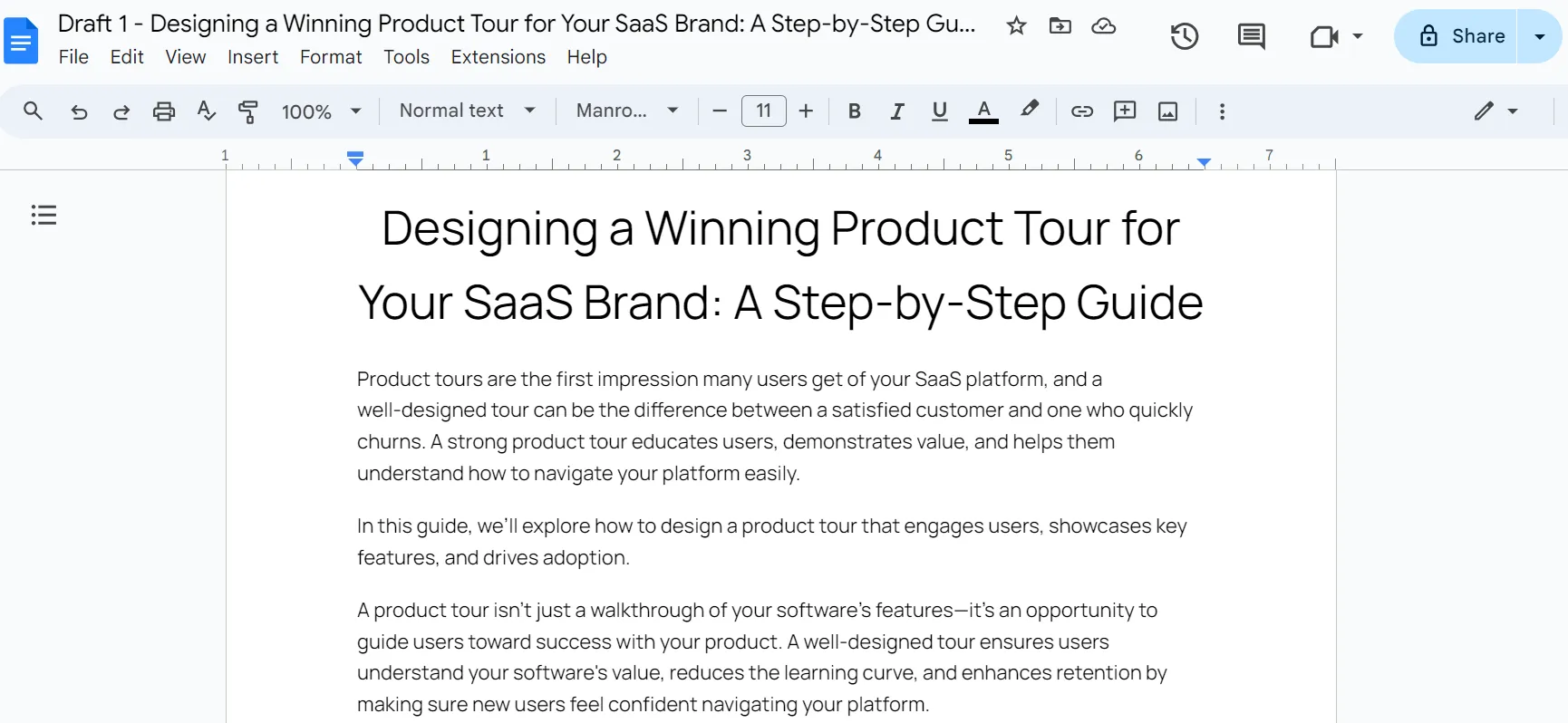
1. lépés: Nyissa meg a Google Docs fájlt
Először nyissa meg a Google Docs fájlt, amelyben nyomon szeretné követni a változásokat.
2. lépés: Ossza meg a fájlt
Miután a dokumentum készen áll az együttműködésre, ossza meg a releváns csapattagokkal.
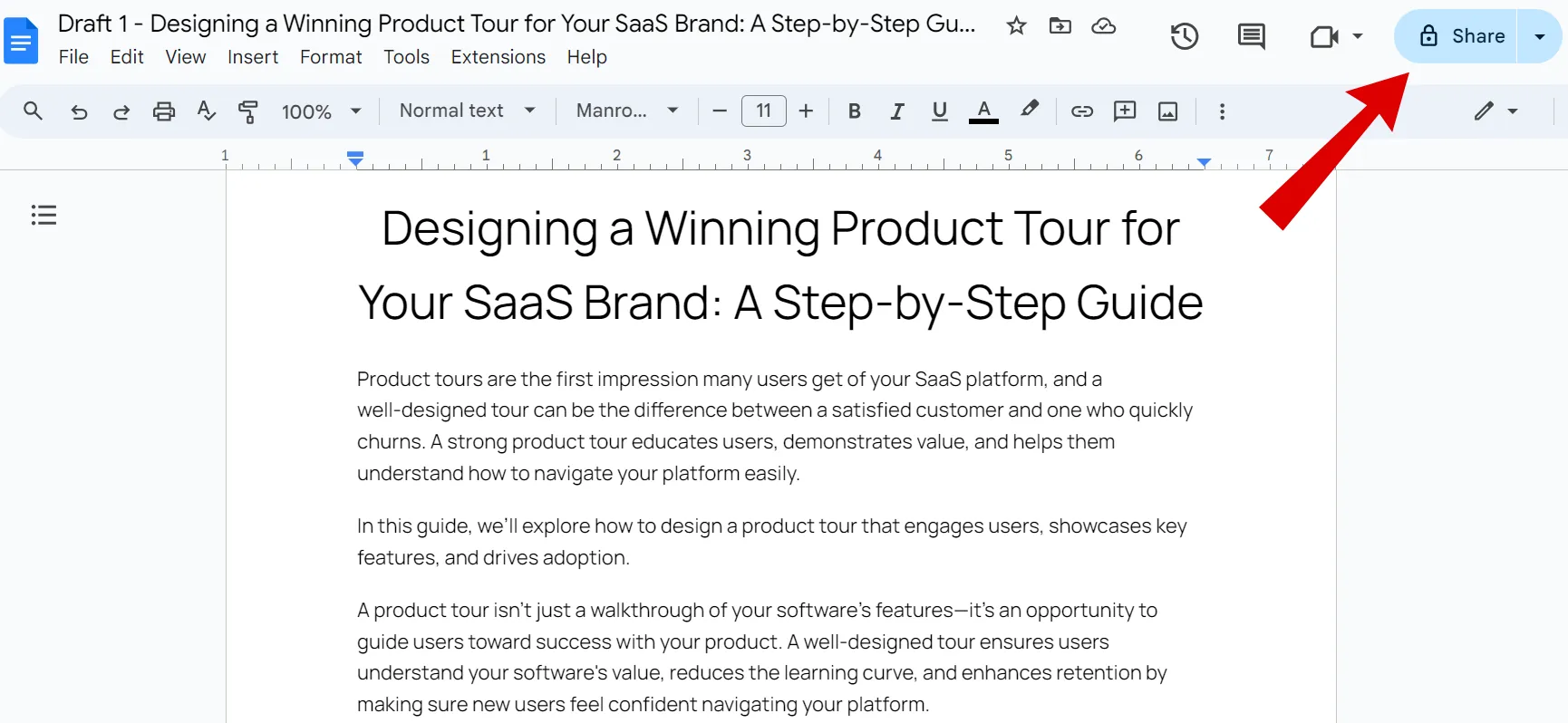
Keresse meg és kattintson a dokumentum jobb felső sarkában található „Megosztás” gombra.
A dokumentumot úgy oszthatja meg, hogy a jogosultságokat „Szerkesztő” szintre állítja, így a közreműködők közvetlenül módosíthatják a dokumentumot, ahelyett, hogy csak javaslatokat tennének.
Próbáljon meg e-mailben meghívni bizonyos személyeket, hogy elkerülje a túlzsúfoltságot és az egymásnak ellentmondó szerkesztéseket.
Vagy hozzon létre egy megosztható linket, hogy bárki, aki rendelkezik a linkkel, megtekintse, kommentálja vagy szerkessze a dokumentumot.
3. lépés: Lépjen a verziótörténethez
A dokumentumok verziókezelése elengedhetetlen a korábbi szerkesztések áttekintéséhez és a régebbi vázlatok visszaállításához.
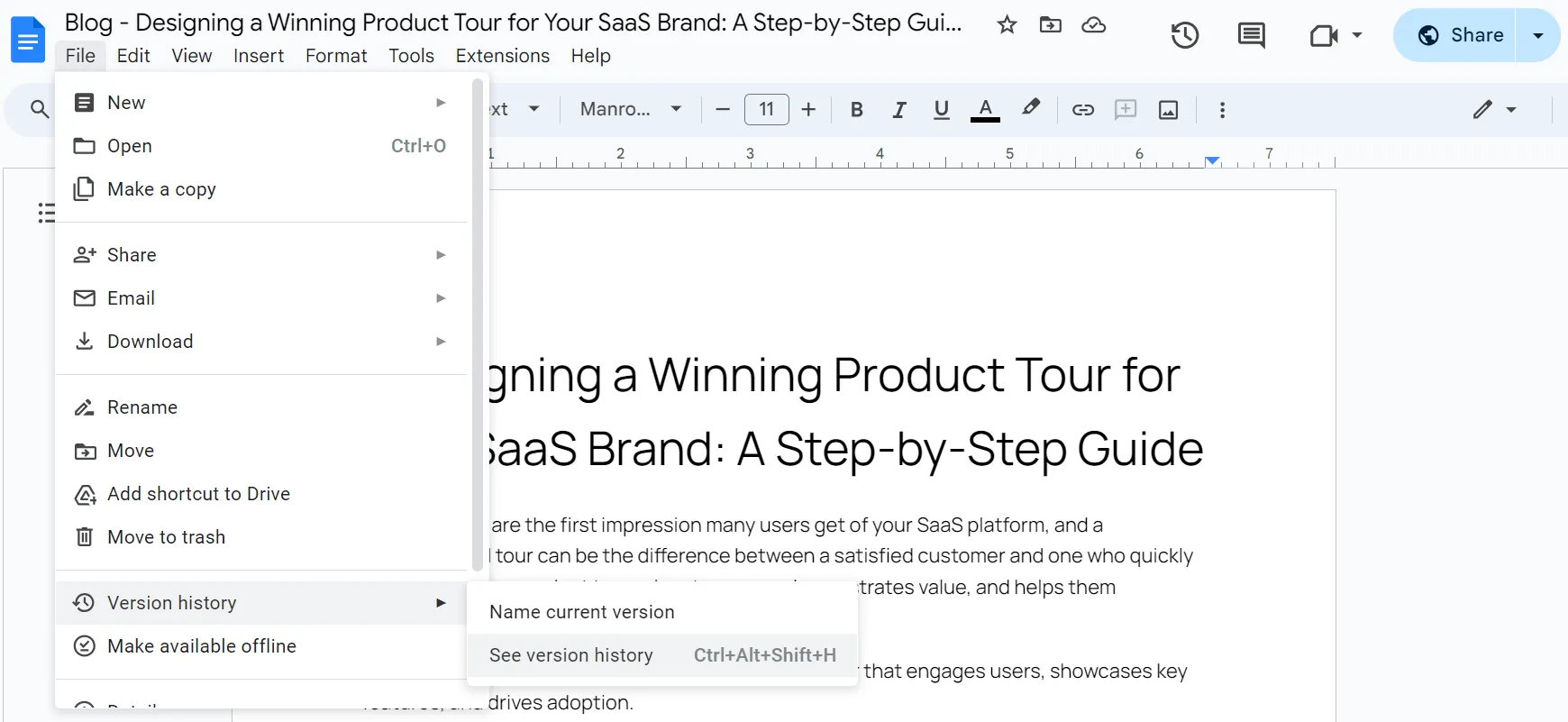
A Google Docs „Verziótörténet” funkciójához lépjen a Fájl > Verziótörténet > Verziótörténet megtekintése menüpontra.
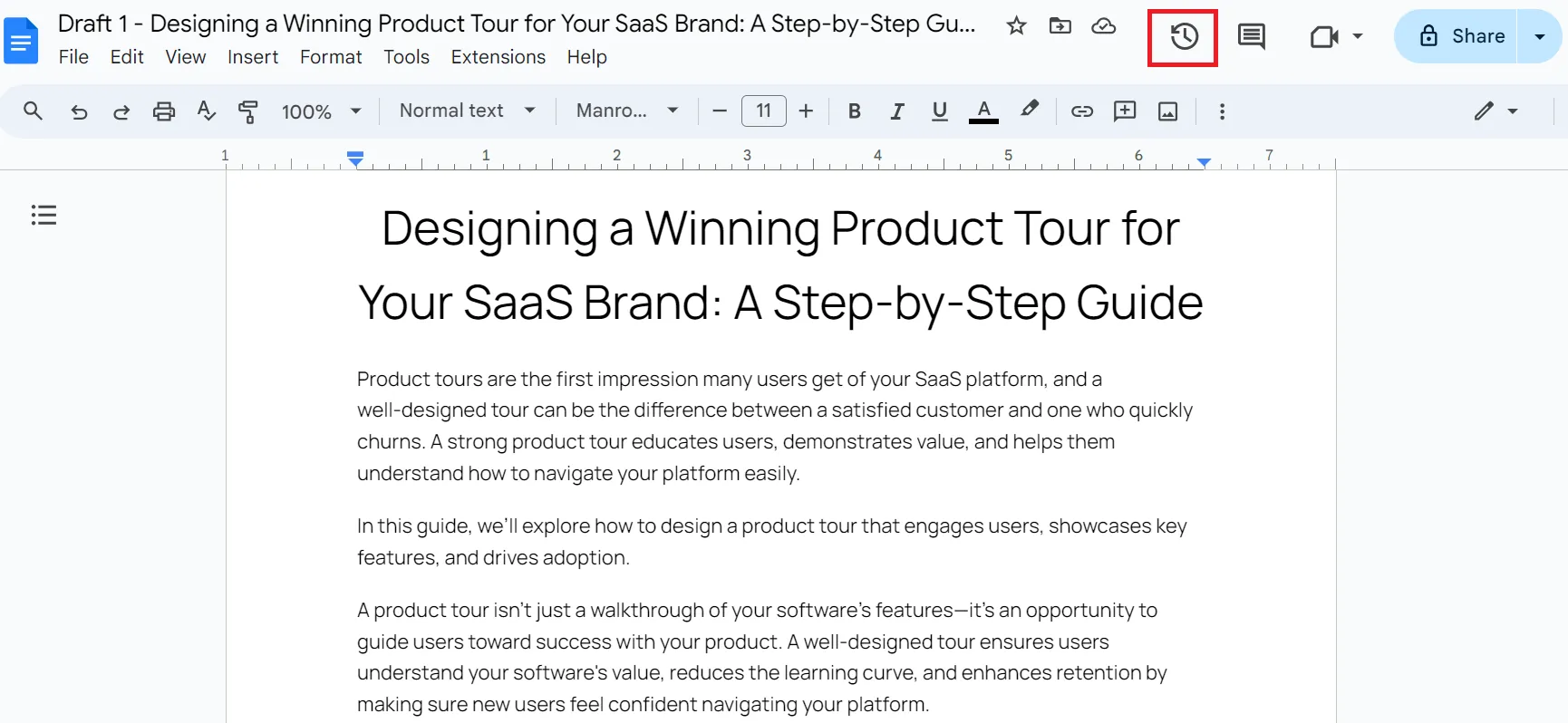
Alternatív megoldásként rákattinthat a dokumentum címe mellett található időbélyeg ikonra, amelyen az áll: „Utolsó szerkesztés [idő] ezelőtt”.
4. lépés: Keresse meg a dokumentum korábbi verzióit
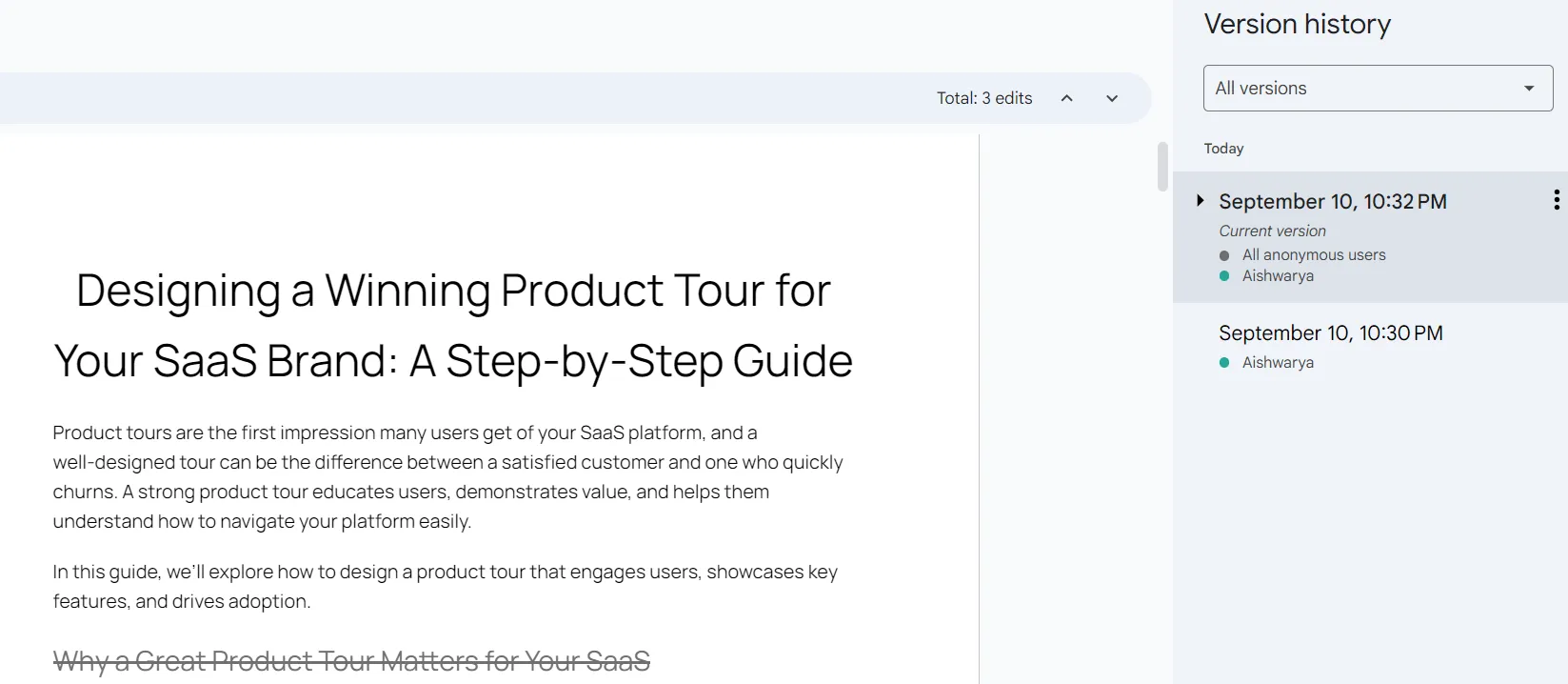
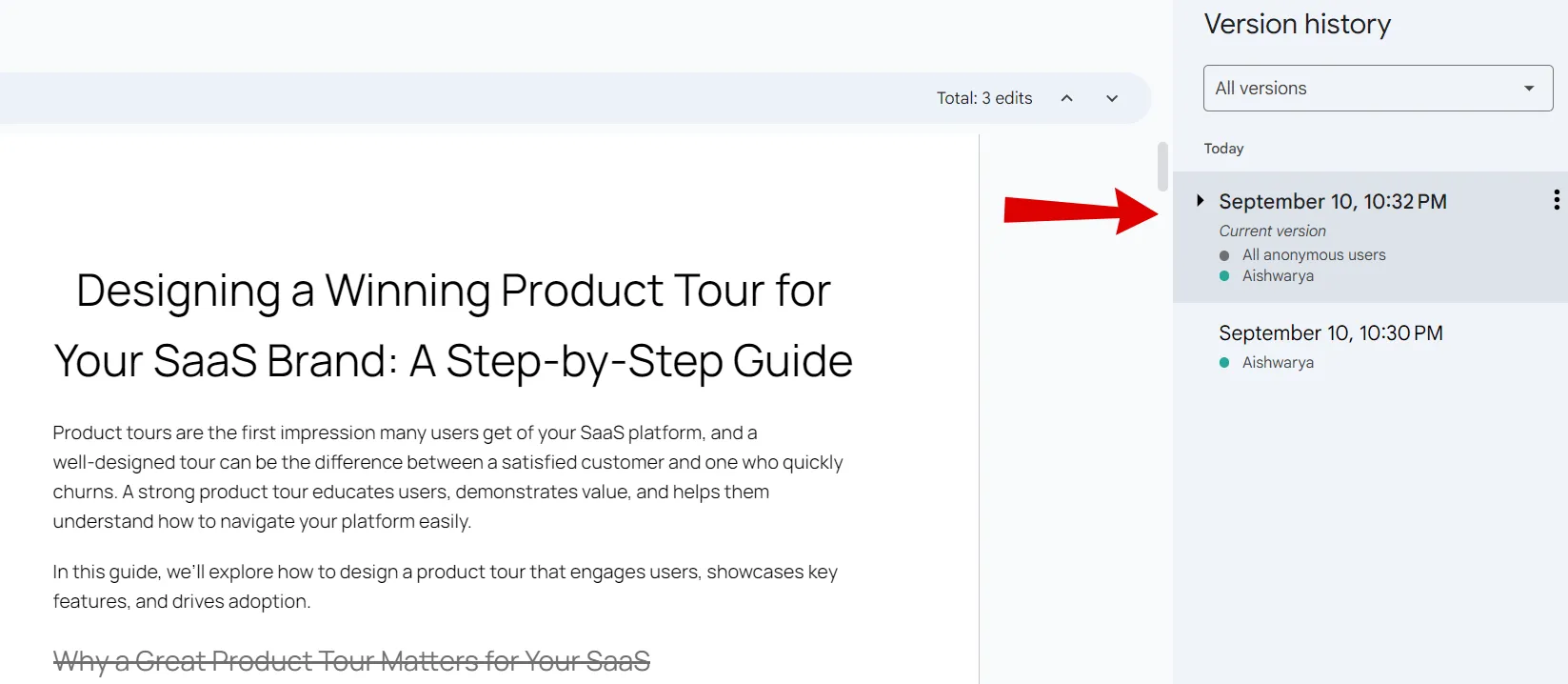
A jobb oldali panelen látható a korábbi verziók listája, valamint az, hogy ki és mikor végzett módosításokat.
A legjobb rész? Minden együttműködő változásai színkóddal vannak jelölve, ami segít nyomon követni a hozzájárulásokat és kezelni a felelősséget a csoportos projektekben.
5. lépés: A korábbi verziók átnevezése
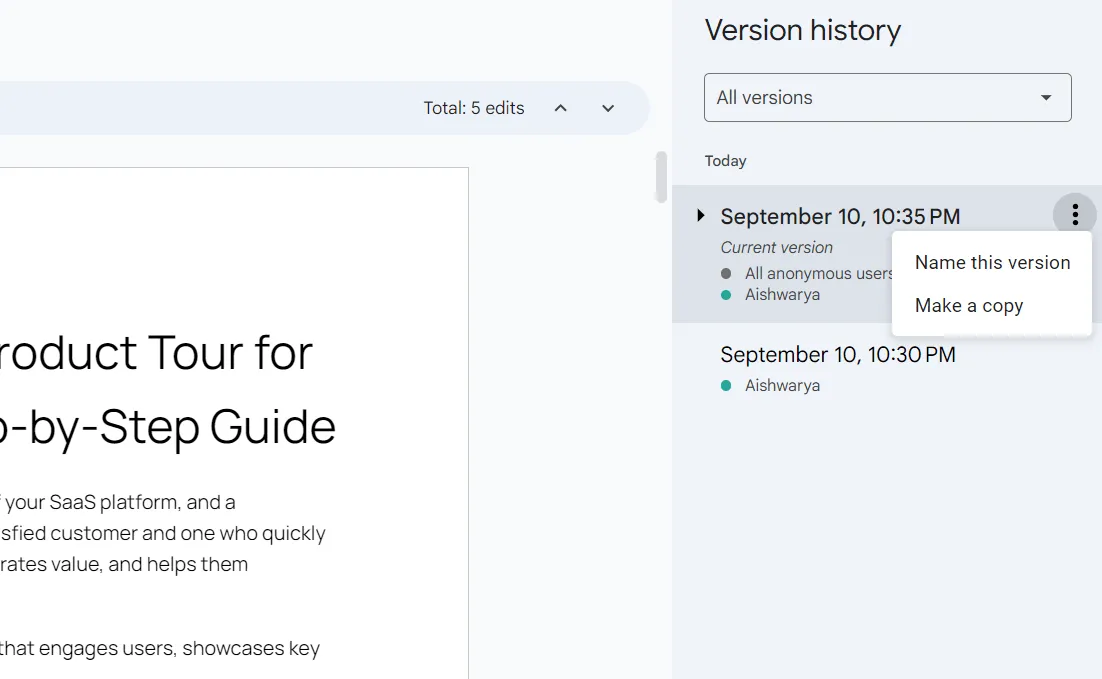
Ez lehetővé teszi, hogy pontosan meghatározza a dokumentum főbb szakaszait, például „1. vázlat” vagy „Végső felülvizsgálat”, és segít a közreműködőknek gyorsan áttekinteni a dokumentum előrehaladását és a legfontosabb frissítéseket.
Kattintson a három pontra az átnevezni kívánt verzió mellett, és válassza a „Nevezd el ezt a verziót” lehetőséget. Vagy egyszerűen érintse meg a dátumot, és adja hozzá a kívánt címet.
Használjon egységes névadási rendszert, amely tartalmazza a dátumokat vagy a célokat (pl. „1. vázlat – 2024. április” vagy „Végleges javaslat – Felülvizsgálva”).
6. lépés: Korábbi verziók visszaállítása
Ha vissza szeretné vonni a nem kívánt szerkesztéseket, a „Verziótörténet” panelen visszaállíthatja a korábbi verziót.
Ne felejtse el azonban tájékoztatni csapatát, hogy elkerülje a zavart és a konfliktusokat.
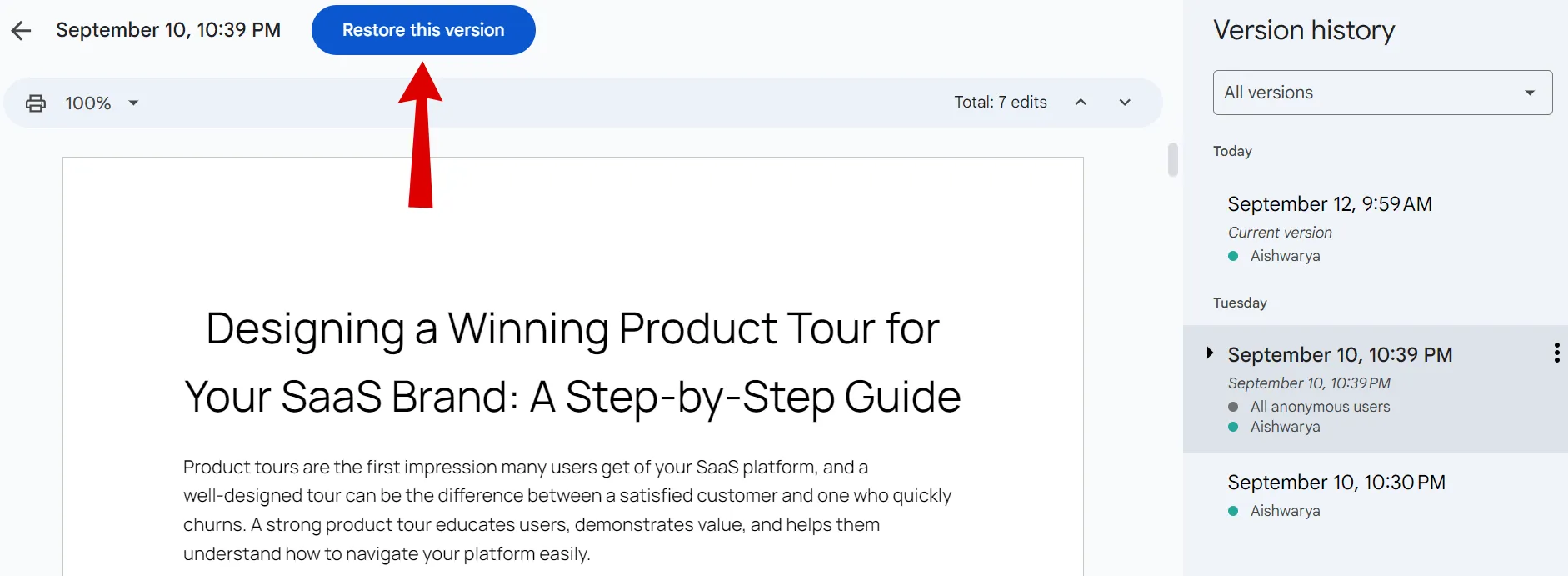
A korábbi verzió visszaállítása eltávolíthatja a hasznos új szerkesztéseket a jelenlegi vázlatból. Ezért mindig ellenőrizze a visszaállított verziót, és szükség szerint adja hozzá a legújabb vázlat fontos változásait.
Ezenkívül a Google Docs megőrzi a legújabb verziót, így szükség esetén könnyedén visszatérhet hozzá. Bármely Google Docs-verzióról készíthet másolatot is, hogy később is hozzáférhessen.
7. lépés: Ellenőrizze a megjegyzéseket
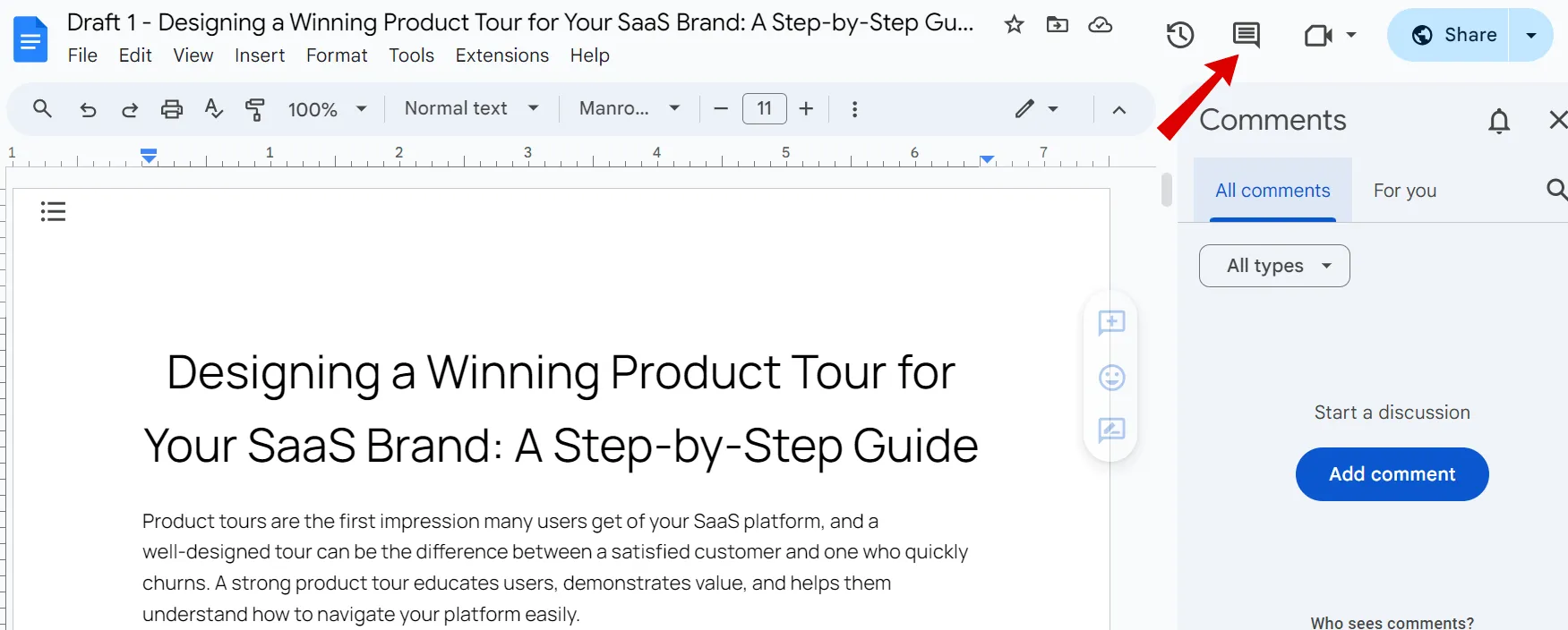
A Google Docs Megjegyzések szakaszában a közreműködők megbeszélhetik a változásokat és visszajelzéseket adhatnak.
Ehhez kattintson a dokumentum jobb felső sarkában található „Megjegyzések” ikonra (beszédbuborék). Alternatív megoldásként a Google-dokumentumban bármelyik kiemelt megjegyzésre kattintva megtekintheti a megjegyzéseket.
Használja az @mention funkciót, hogy megjelölje a kollaboránsokat, amikor visszajelzést kér vagy feladatokat oszt ki. Ez garantálja, hogy üzenete eljut a kívánt személyhez.
💡Profi tipp: Rendszeresen tekintse át a javaslatokat és a szerkesztési előzményeket, hogy észrevegye az esetlegesen figyelmen kívül hagyott változásokat, és elkerülje a potenciális problémákat, például az egymásnak ellentmondó szerkesztéseket, a kihagyott frissítéseket vagy a hiányos visszajelzéseket.
8. lépés: Kapcsolja ki a változások nyomon követését
Miután feldolgozta az összes szerkesztést és visszajelzést, kapcsolja ki a változások nyomon követését, hogy egyszerűsítse és finomítsa a dokumentumot. Ez megkönnyíti a fennmaradó problémák észlelését.
Így kapcsolhatja ki a változások nyomon követését a Google Docs-ban:
- Megjegyzések elrejtése: Válassza a Nézet > Megjegyzések > Megjegyzések elrejtése menüpontot, hogy eltávolítsa az összes látható megjegyzést a dokumentumból.
- Megjegyzések megoldása: Kattintson a pipára (✓) az egyes megjegyzéseknél. Ezzel rendezett marad a megjegyzésszál, és jelzi, hogy a probléma megoldódott.
- Javaslatok kezelése: Ha a dokumentumban javaslatok találhatók, kattintson az egyes javaslatokra, és válassza az Elfogadás (✓) vagy az Elutasítás (X) lehetőséget.
Ezekkel a lépésekkel előkészítheti dokumentumát a végső áttekintésre vagy közzétételre.
További információ: Hogyan lehet új oldalt hozzáadni a Google Docs-hoz?
A Google Docs használatának korlátai a változások nyomon követése terén
A Google Docs kiválóan alkalmas a dokumentumok verzióinak nyomon követésére és kezelésére. Az előre megtervezett Google Docs sablonokat mindenre felhasználhatja, az önéletrajzok készítésétől a részletes projekttervek megfogalmazásáig.
Azonban a fejlett dokumentumverzió-kezelő szoftverekhez képest bizonyos korlátai vannak a bonyolultabb szerkesztési igények tekintetében.
- Zavaros felület: A gyakori szerkesztések és megjegyzések túlterhelhetik a Google Docs dokumentumot, ami megnehezíti az olvasást és a kezelést.
- Együttműködési problémák: Ha egy nagy csapat dolgozik egy dokumentumon, a több egyidejű szerkesztés konfliktusokhoz vezethet. Például, ha két csapattag valós időben frissíti ugyanazt a részt, a változásaik átfedhetik egymást, és zavart okozhatnak.
- Kényelmetlen verziókezelés: A számos verzióval rendelkező dokumentumok kezelése nehéz lehet. Ha hosszú távú projektben dolgozik, amelynek több vázlata is van, akkor az egyes verziók átnézése a konkrét frissítések megtalálása érdekében unalmas feladat lehet.
- Internetes függőség: Az offline változások nyomon követése nem olyan zökkenőmentes. Ha például internet nélküli vagy korlátozott internet-hozzáféréssel rendelkező távoli területen dolgozik, akkor lemaradhat a mások által végzett valós idejű frissítésekről és változásokról.
- Korlátozott felülvizsgálati eszközök: A Google Docs nem rendelkezik fejlett felülvizsgálati eszközökkel, például a dokumentumverziók egymás melletti összehasonlításával vagy a változások nyomon követésére szolgáló speciális felülvizsgálati panelekkel. Minden verziót manuálisan kell ellenőriznie, vagy egy másik eszközt kell használnia a részletes összehasonlításhoz.
Ha fejlett dokumentumkezelési funkciókat szeretne a munkafolyamatok egyszerűsítéséhez, akkor keressen egy Google Docs alternatívát.
Íme, mit javaslunk. ⬇️
Ismerje meg a ClickUp-ot: egy biztonságosabb módszer a dokumentumok változásainak nyomon követésére
A ClickUp egy all-in-one projektmenedzsment szoftver, amely központi platformon javítja a csapatok közötti kommunikációt, a projektek nyomon követését és a dokumentumok megosztását.
Kiemelkedő funkciója, a ClickUp Docs lehetővé teszi a csapatok számára, hogy valós időben hozzanak létre, szerkesszenek és osszanak meg dokumentumokat, elősegítve ezzel a zökkenőmentes együttműködést.
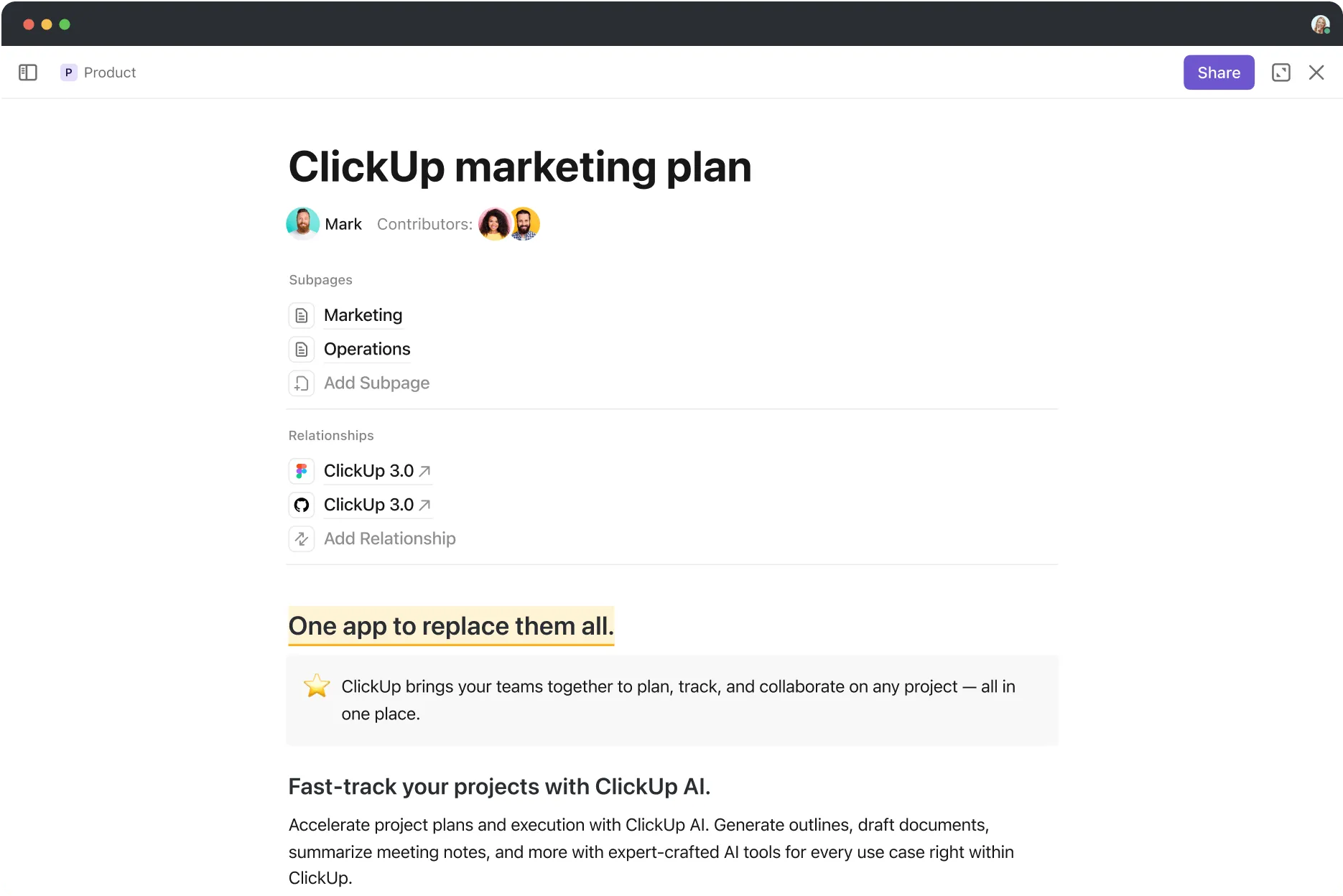
Nézzük meg, hogyan használhatja a ClickUp Docs szolgáltatást a változások egyszerű nyomon követéséhez:
1. Nyissa meg a szerkesztési előzményeket
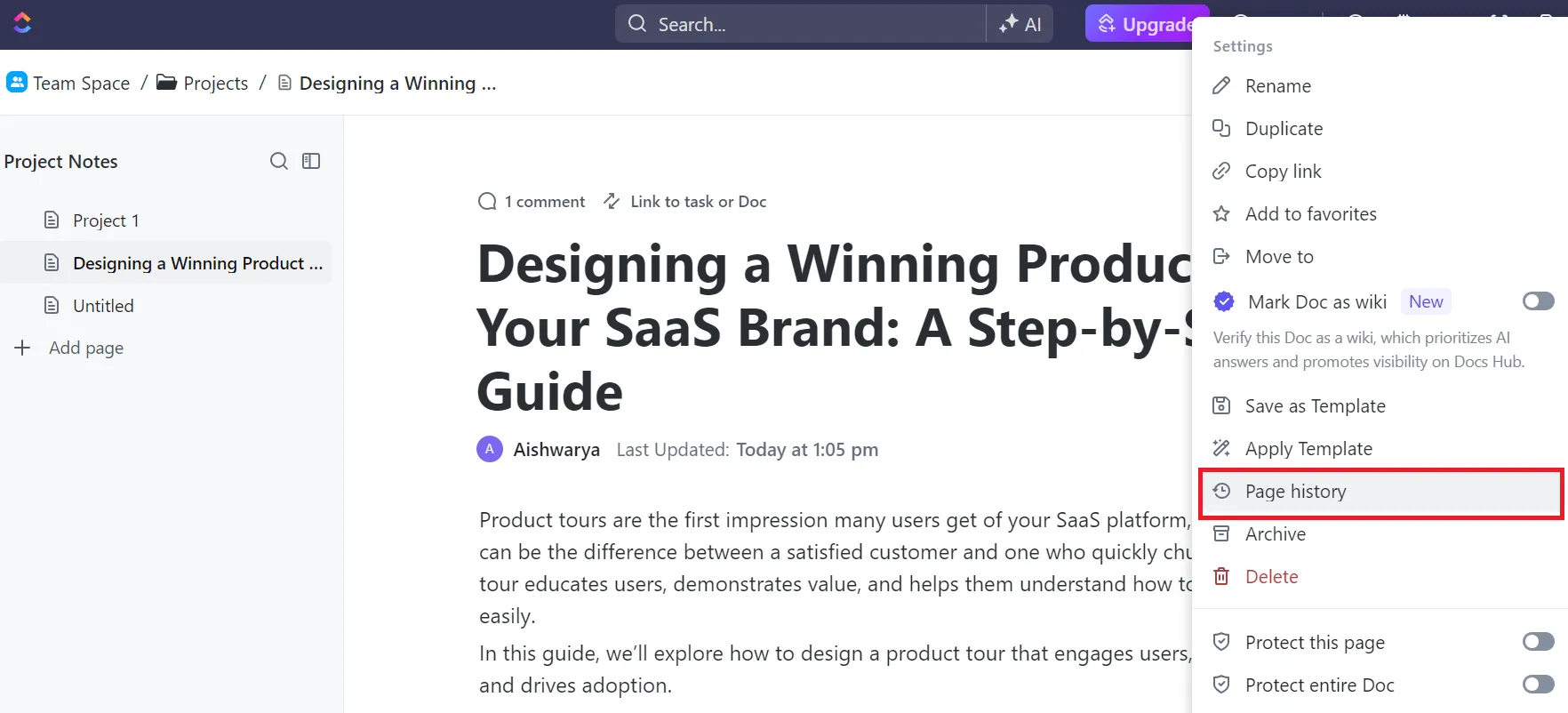
A ClickUp Docs minden dokumentumhoz átfogó szerkesztési előzményeket biztosít, amelyekben minden módosítás időbélyege látható. Ez magában foglalja ki végezte a módosítást, mit változtattak meg, és mikor történt.
Ez a funkció elengedhetetlen a felelősségre vonhatóság és a korábbi verziókra való visszatéréshez, ha szükséges. Hozzáférés:
- Nyissa meg a dokumentumot
- A jobb felső sarokban kattintson a három pontból álló menüre …
- A legördülő menüből válassza a „Oldal előzményei” lehetőséget.
- Böngésszen a különböző verziók között, hogy megtekintse a részletes változásokat.
- Szükség esetén állítsa vissza a korábbi verziót úgy, hogy kiválasztja azt, majd rákattint a „Visszaállítás” gombra.
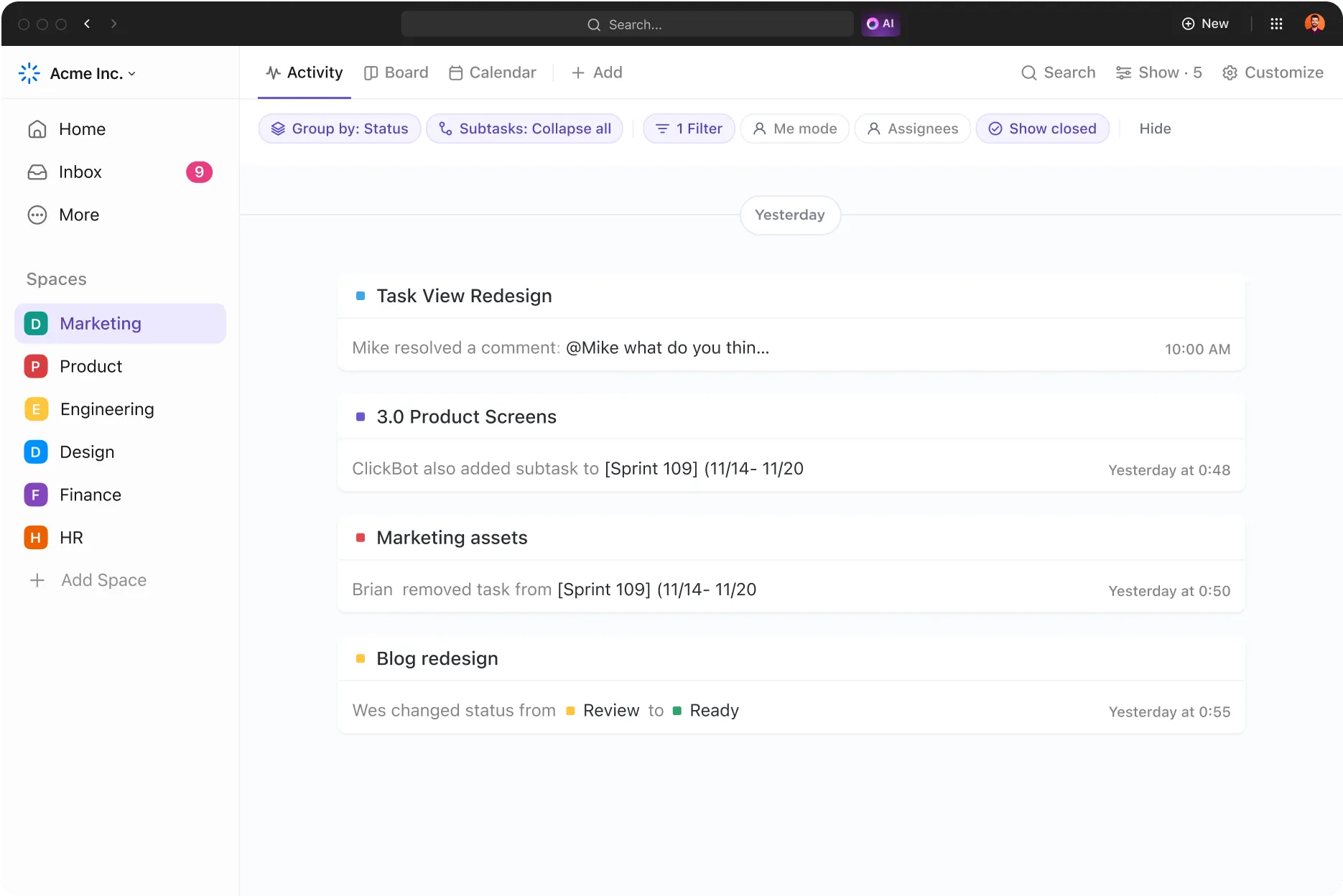
Ezenkívül az Aktivitás nézet valós idejű naplózást kínál a dokumentumokban végzett összes legutóbbi műveletről. Ez magában foglalja a szerkesztéseket, megjegyzéseket, jogosultságváltozásokat és egyebeket.
Az Activity View segítségével gyorsan felismerheti és megoldhatja az egymást átfedő szerkesztéseket vagy jogosultsági változásokat, valamint nyomon követheti a csapat előrehaladását.
Hozzáadása:
- Lépjen a Munkaterületre, és kattintson a Nézetek sávon a „+ Nézet” gombra a Nézetek modális ablak megnyitásához.
- Válassza az „Aktivitás” lehetőséget.
- A nézet létrehozása után adjon nevet neki, és testreszabhatja a jobb oldalon található „Testreszabás” menüben.
2. Hozzáférés-engedélyek ellenőrzése
A jogosulatlan dokumentumhozzáférés adatinkonzisztenciát, szabályszegéseket és bizalmas információk kiszivárogtatását okozhatja.
Például egy korlátozás nélküli pénzügyi jelentés megosztása jogosulatlan személyekkel pénzügyi veszteségeket és hírnévrombolást okozhat.
Ennek megakadályozására a ClickUp Docs robusztus verziókezelési funkciókat kínál, és lehetővé teszi, hogy meghatározott szerepköröket rendeljen hozzá, például „tulajdonosok” és „hozzájárulók”. Igényeinek megfelelően létrehozhat megosztható linkeket is, amelyeket kizárólag bizonyos csapatok, vendégek vagy a nyilvánosság számára oszthat meg.
Például korlátozhatja a pénzügyi jelentések szerkesztését a vezető beosztású munkatársakra és a pénzügyi vezetők számára, míg a többi munkatárs és az auditorok számára csak olvasási hozzáférést biztosít.
Ez a rugalmasság biztosítja, hogy csak az engedélyezett csapat tagok végezzenek vagy javasoljanak szerkesztéseket, így megőrizve a dokumentum integritását.
💡Profi tipp: Rendszeresen ellenőrizze, hogy kik férnek hozzá a dokumentumaihoz, és szükség szerint frissítse a jogosultságokat. Ez biztosítja a dokumentumok biztonságát, különösen akkor, ha új tagok csatlakoznak a csapathoz vagy távoznak onnan.
Például, ha egy csapattag projektbeli szerepköréből támogatói szerepkörbe kerül, frissítse a hozzáférési jogait, hogy ne tudja szerkeszteni az aktív projektterveket.
3. Valós idejű együttműködés
Ha több csapattag egyszerre szerkeszti a dokumentumot, az kaotikus helyzetet eredményezhet, ha nincs olyan csapatmunkát támogató szoftver, amely átlátható képet ad a többiek tevékenységéről.
A ClickUp Collaboration Detection funkció megoldja ezt a problémát.
Például, ha az egyik csapattag a pénzügyi előrejelzéseket frissíti, a másik pedig a negyedéves jelentésben a marketingstratégiát módosítja, akkor pontosan látható, hogy ki melyik szakaszon dolgozik. Ez megakadályozza a párhuzamos munkavégzést, és biztosítja a frissítések zökkenőmentes integrálását a végleges dokumentumba.

Ezenkívül a ClickUp Assign Comments funkcióval közvetlenül a dokumentumból rendelhet hozzá feladatokat és felelősségeket. Ha egy megjegyzés hibát jelez a bevételi előrejelzésben, a javítási feladatot közvetlenül a megjegyzésből rendelje hozzá egy csapattaghoz. Ezzel a feladatok szervezettek maradnak, és garantált a megfelelő időben történő nyomon követés.
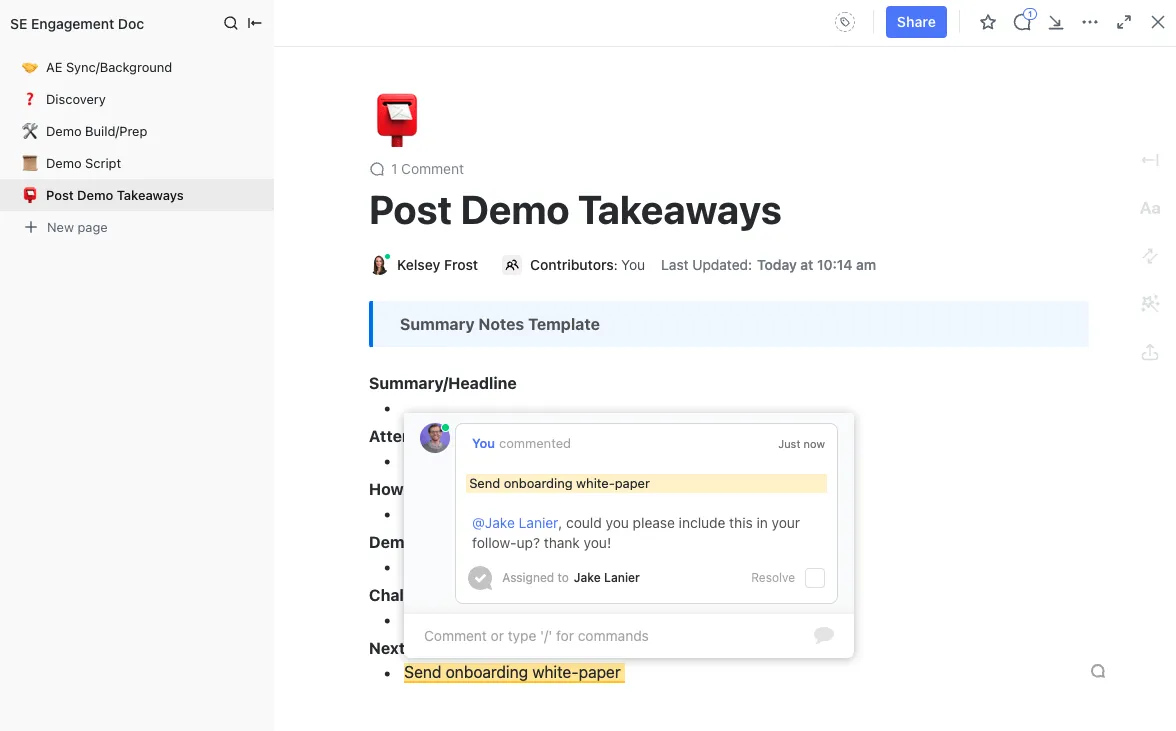
💡 Profi tipp: Használja a ClickUp értesítéseket, hogy valós időben értesítést kapjon a hozzárendelt megjegyzésekről. Ezzel csapata mindig naprakész lesz a feladatok előrehaladásáról, és biztosítható a határidők betartása.
Ezenkívül használja a ClickUp Chat View funkciót az azonnali kommunikáció elősegítésére a dokumentumokon való munka közben. Ez különösen hasznos a szerkesztések megbeszéléséhez vagy a kérdések valós idejű megválaszolásához, csökkentve ezzel a megbeszélések és e-mailek számát.
Tartsa nyomon az együttműködést a ClickUp segítségével
A Google Docs kiválóan alkalmas valós idejű dokumentumkezelésre. A különböző szerkesztési módok segítenek nyomon követni a változásokat, az automatikus mentés pedig azt jelenti, hogy nincs többé szükség manuális mentésre, és nem kell aggódni a munka elvesztése miatt.
Azonban több szerkesztés és verzió esetén ez zavarossá válhat. Itt jön be a ClickUp Docs.
Részletes szerkesztési előzményeket nyújt, amelyekből kiderül, ki, mit és mikor módosított. Szükség esetén könnyedén visszaállíthatja a korábbi verziókat, és a verziókezelési funkciója korlátozza a szerkesztést az engedélyezett felhasználókra.
Szeretné megkönnyíteni a változtatások kezelését? Regisztráljon még ma ingyenesen a ClickUp-ra.