
A Google Táblázatok egy hatékony megoldás, amely javítja a csapatok együttműködését és termelékenységét. Funkciói, például a cellák zárolása, segítenek megőrizni a legfontosabb képleteket, korlátozni a szerkesztéseket és biztosítani az adatok pontosságát.
Sajnos azonban a táblázatok közel 88%-a tartalmaz hibákat, és a nagyvállalatok által használt táblázatok fele jelentős hibákat tartalmaz. Ezek a hibák összesen több milliárd dollárba kerülnek a vállalkozásoknak. 📉
A cellazár funkció használatával elkerülheti, hogy hozzájáruljon ehhez a statisztikához, és megőrizheti adatai integritását. 🔒
Akár projektet irányít, költségvetéseket követ nyomon, akár adatokat oszt meg a csapatával, a cellák zárolásának képessége jelentősen javíthatja a munkafolyamatot.
Olvassa el útmutatónkat, amelyben bemutatjuk a Google Táblázatokban a cellák zárolásának lépéseit, hogy adatai biztonságban maradjanak. 🚀
⏰ 60 másodperces összefoglaló
- Ismerje meg, hogyan zárhat le bizonyos cellákat vagy teljes táblázatokat a Google Táblázatokban, hogy megvédje a kritikus információkat, beleértve a képleteket, referenciaértékeket vagy érzékeny adatokat 📊
- Szabályozza, hogy ki szerkesztheti, megtekintheti vagy figyelmeztetéseket kaphat a zárolt cellákkal vagy táblázatokkal való interakció során, biztosítva ezzel a zökkenőmentesebb csapatmunkát és a felelősségre vonhatóságot ✅
- Figyelmeztetésekkel jelezze a csapat tagjainak, mielőtt fontos adatokat szerkesztenének, így minimalizálhatja a véletlen változtatásokat anélkül, hogy teljesen korlátozná a hozzáférést ⚠️
- A cellák feloldása egyszerű, így szükség esetén könnyedén frissítheti vagy módosíthatja az adatokat 🔓
- A Google Táblázatok korlátai: korlátozott automatizálás és skálázhatóság, problémák nagy adathalmazok esetén, korlátozott ellenőrzési nyomvonalak, valamint az internetkapcsolattól való függőség a változtatások elvégzéséhez.
- Míg a Google Táblázatok kiválóan alkalmasak alapvető feladatok elvégzésére, a ClickUp fejlett adatkezelési eszközöket kínál, mint például relációs adatbázisok, automatizálás és jogosultság-ellenőrzés a skálázható és együttműködésen alapuló munkafolyamatokhoz 📈
Hogyan lehet cellákat zárolni a Google Táblázatokban: lépésről lépésre
A Google Táblázatok többféle lehetőséget kínál a cellák zárolására, hogy megvédje adatait vagy korlátozza bizonyos felhasználók hozzáférését.
Az adatok biztonságának garantálásához kövesse az alábbi lépéseket:
1. módszer: Bizonyos cellák zárolása a Google Táblázatokban
A Google Táblázatok adatbázisában bizonyos cellák zárolása kiváló módszer a kritikus adatok, például képletek vagy referenciaértékek védelmére, miközben a munkatársak a táblázat más részein dolgozhatnak. Kövesse az alábbi részletes lépéseket:
1. lépés: Válassza ki a zárolni kívánt cellákat.
Nyissa meg a Google Táblázatok munkatárgyát. Kattintson és húzza az egérmutatót a zárolni kívánt cellák vagy cellatartomány kiválasztásához. Ha például az A1:A5 cellákat szeretné zárolni, válassza ki őket úgy, hogy az egérmutatót ezekre a cellákra húzza.
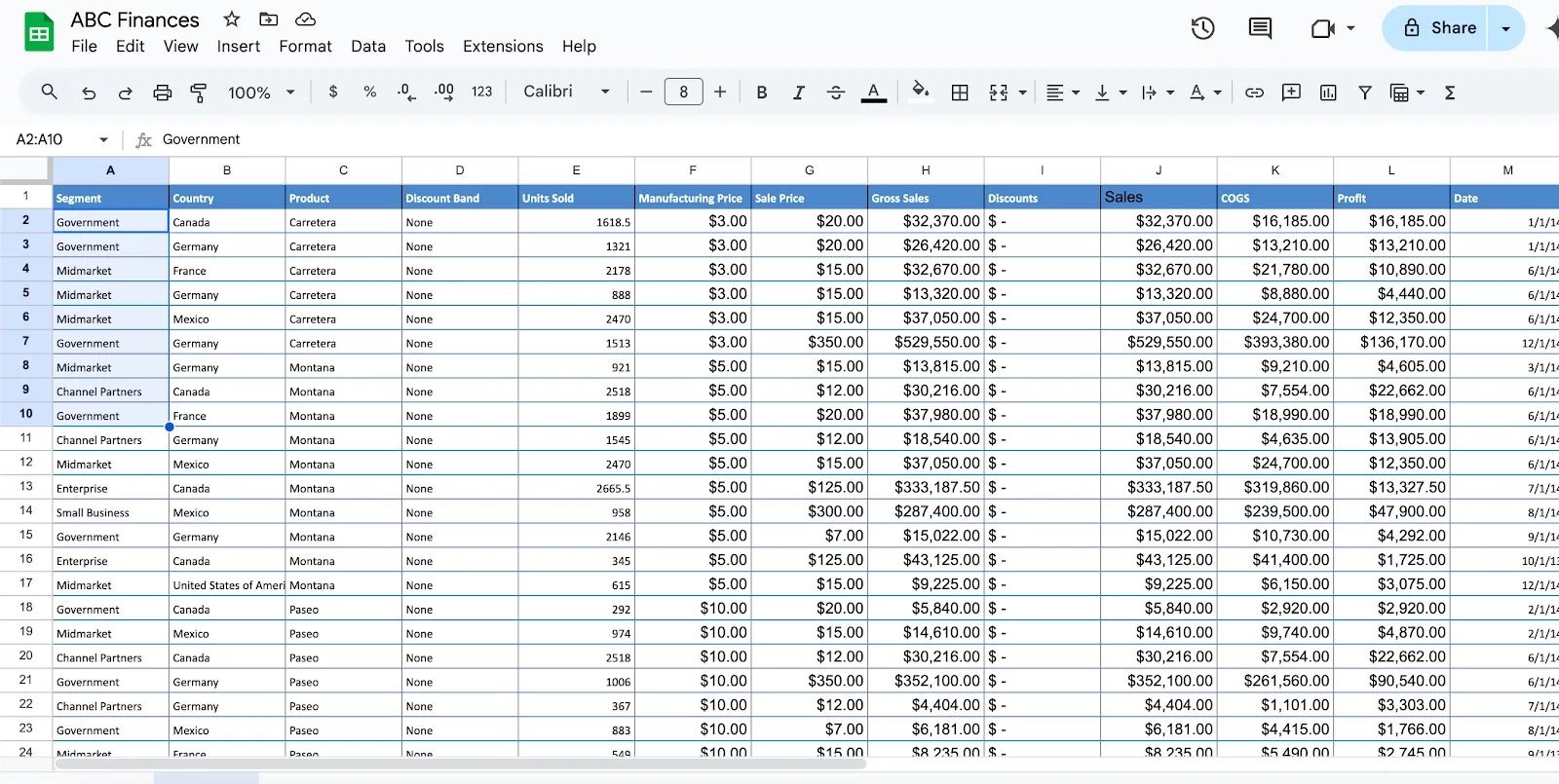
2. lépés: Kattintson a jobb gombbal, és válassza a „tartomány védelme” lehetőséget.
A kijelölt cellákra kattintson a jobb gombbal, hogy megnyissa a legördülő menüt.
- Görgessen le az oldal aljára, és vigye az egérmutatót a „További cellaműveletek megtekintése” feliratra.
- A kibontott menüből válassza a „Tartomány védelme” lehetőséget.
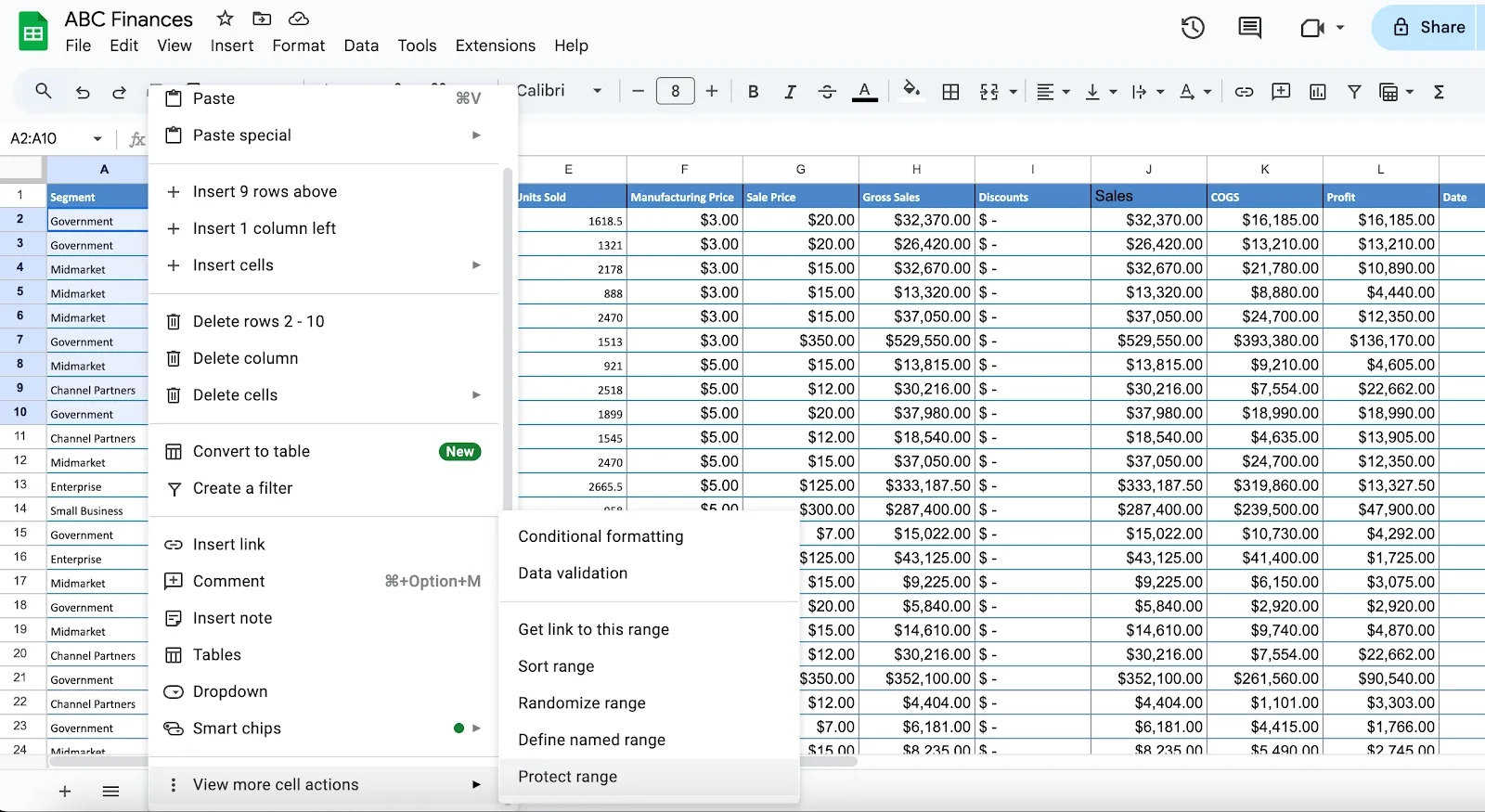
A védelmi beállításokhoz a felső menüből is hozzáférhet. Kattintson az Adatok elemre, majd válassza a „Táblák és tartományok védelme” lehetőséget.
3. lépés: Nyissa meg a „védett táblák és tartományok” panelt
- A képernyő jobb oldalán megjelenik egy „Védett táblázatok és tartományok” nevű oldalsó panel.
- A panelen kattintson a „Lap vagy tartomány hozzáadása” gombra.
➡️ Olvassa el még: Hogyan használhatja a Google Táblázatokat adatbázisként: lépésről lépésre
4. lépés: Határozza meg a cellák védelméhez szükséges tartományt
A kiválasztott tartomány automatikusan kitöltődik a „Tartomány” mezőben. Ha helyes, folytassa. Ellenkező esetben:
- A tartományt manuálisan szerkesztheti, ha beírja a formátumot (pl. A1:A5).
- A tartomány mező melletti rács ikonra kattintva közvetlenül a táblázatban is kiválaszthatja a cellákat.
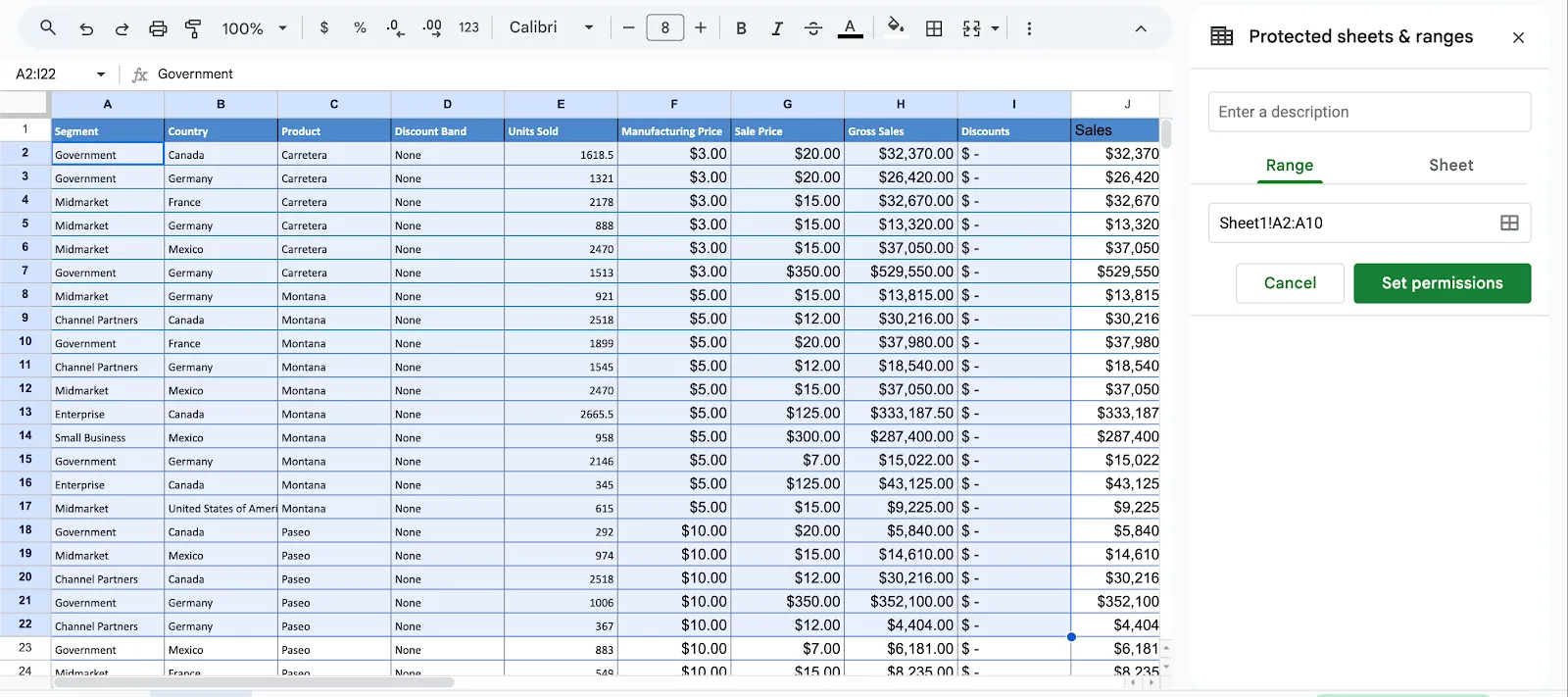
5. lépés: Nevezze el a tartományt (opcionális)
A „Leírás” mezőben egyéni nevet adhat a tartománynak (pl. „Zárt képletek” vagy „Védett adatok”). Ez akkor hasznos, ha ugyanazon a táblán több zárt tartományt kezel.
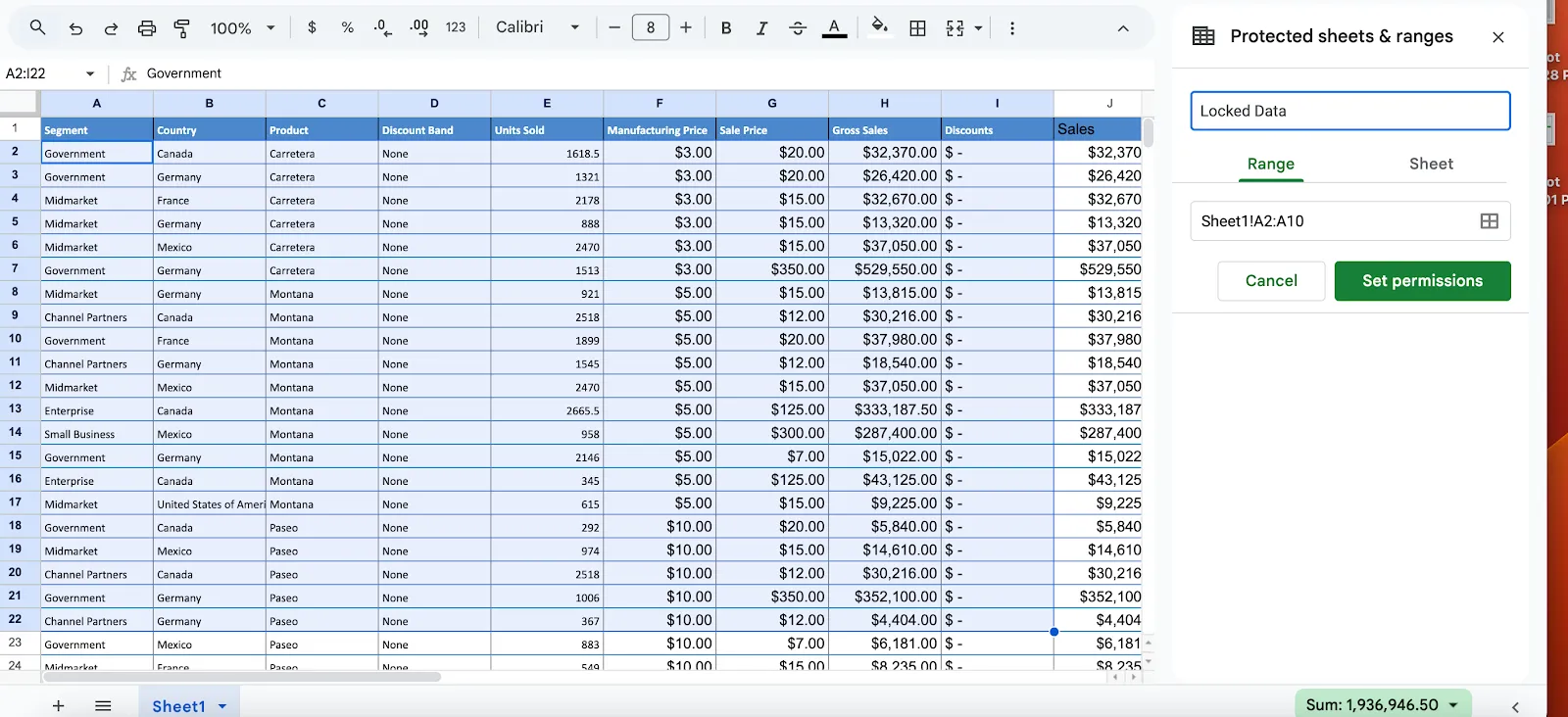
6. lépés: Tartomány szerkesztési jogosultságok beállítása
Kattintson az oldalsó panelen a „Jogosultságok beállítása” gombra, hogy meghatározza, ki szerkesztheti a lezárt tartományt. A jogosultságok felugró ablakában:
1. Válassza a „Csak Ön” lehetőséget, ha a szerkesztést csak magára szeretné korlátozni.
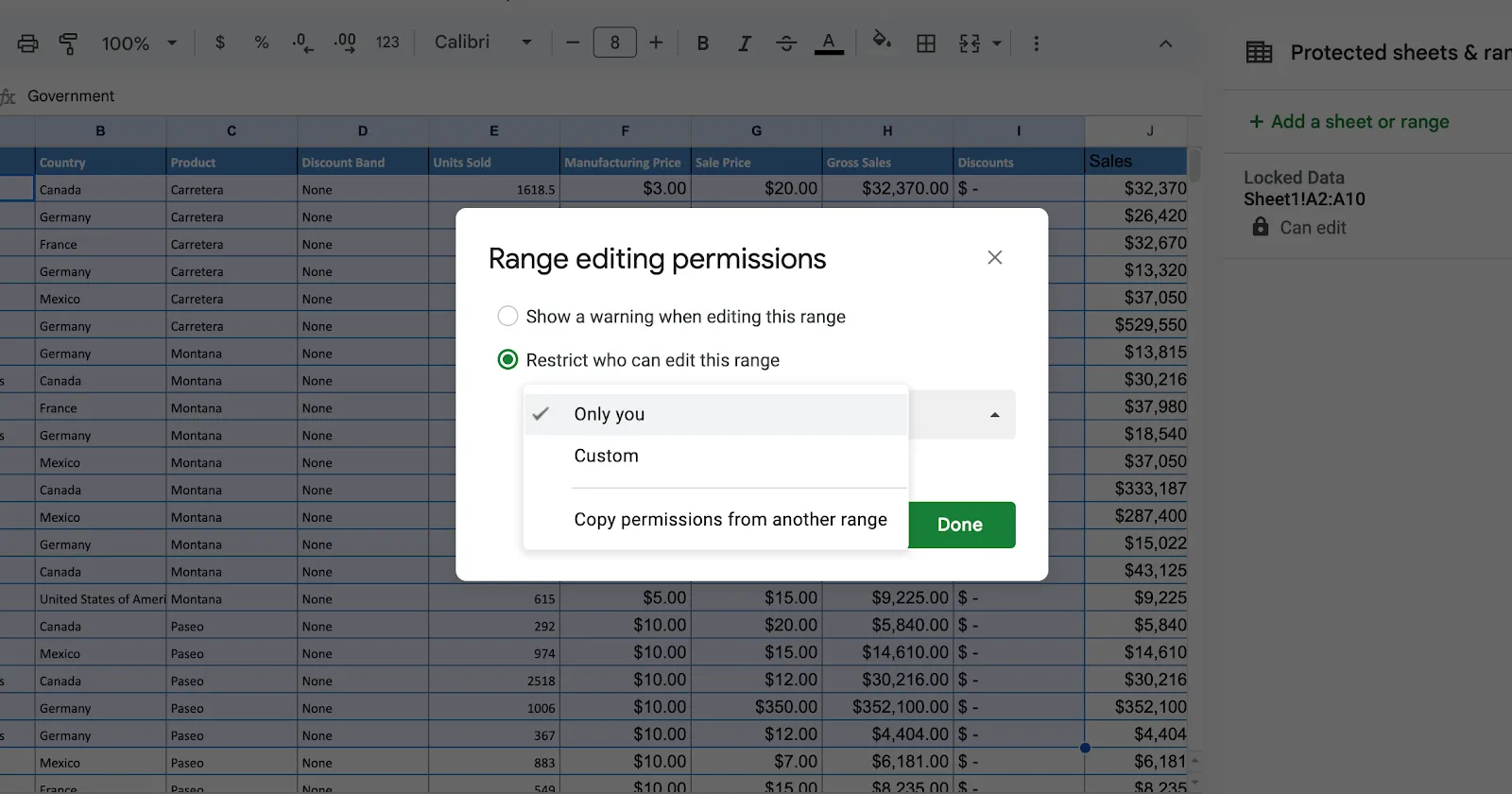
2. Válassza az „Egyéni” lehetőséget, hogy engedélyezze bizonyos felhasználók számára (adja meg e-mail címeiket).
- Adja meg azoknak a felhasználóknak az e-mail címét, akiknek szerkesztési hozzáférésre van szükségük.
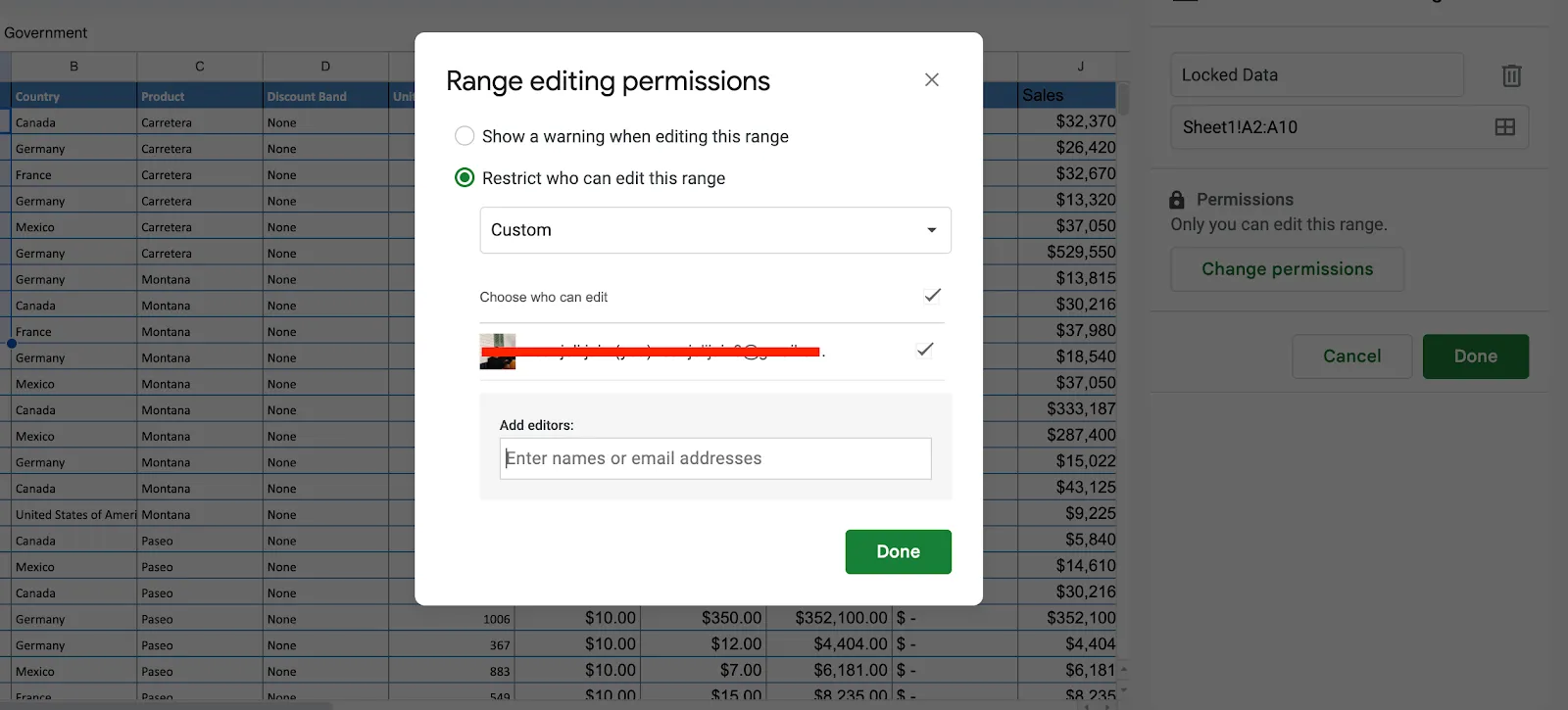
- Kattintson a Kész gombra a cellák zárolásához, miközben bizonyos felhasználók számára engedélyezi a szerkesztést.
Opcionálisan kiválaszthatja a „Figyelmeztetés megjelenítése a tartomány szerkesztésekor” opciót, ha szeretné, hogy a közreműködők szerkesztés előtt figyelmeztetést kapjanak.
7. lépés: A védelem mentése
- A jogosultságok beállítása után kattintson a „Kész” gombra a beállítások mentéséhez.
- A kiválasztott cellák mostantól zárolva vannak. Ha valaki, aki nem rendelkezik szerkesztési jogosultsággal, megpróbálja megváltoztatni ezeket a cellákat, figyelmeztetés jelenik meg, vagy a szerkesztés megakadályozásra kerül.
Ne feledje, hogy a zárolt cellák továbbra is mindenki számára láthatók lesznek, de csak az engedélyezett felhasználók szerkeszthetik őket.
➡️ További információ: 10 Google Táblázatok trükk, amely megkönnyíti a munkáját
2. módszer: Az egész táblázat zárolása
Ha meg kell védenie a táblázat összes adatát a szerkesztéstől, a teljes táblázat zárolása gyors és hatékony megoldás. Ezzel megakadályozhatja, hogy érzékeny információkat, például pénzügyi adatokat vagy jelentéseket szerkesszenek. Ezzel a módszerrel szükség esetén bizonyos cellákat is kizárhat.
1. lépés: Nyissa meg a „Lapok és tartományok védelme” panelt.
- Nyissa meg a Google Táblázatot, és kattintson a jobb gombbal a lap bármely cellájára.
- A legördülő menüből vigye az egérmutatót a „További cellaműveletek” elemre, majd válassza a „Tartomány védelme” lehetőséget.
Alternatív megoldás:
- Kattintson az Adatok menüre, és válassza a „Táblák és tartományok védelme” lehetőséget.
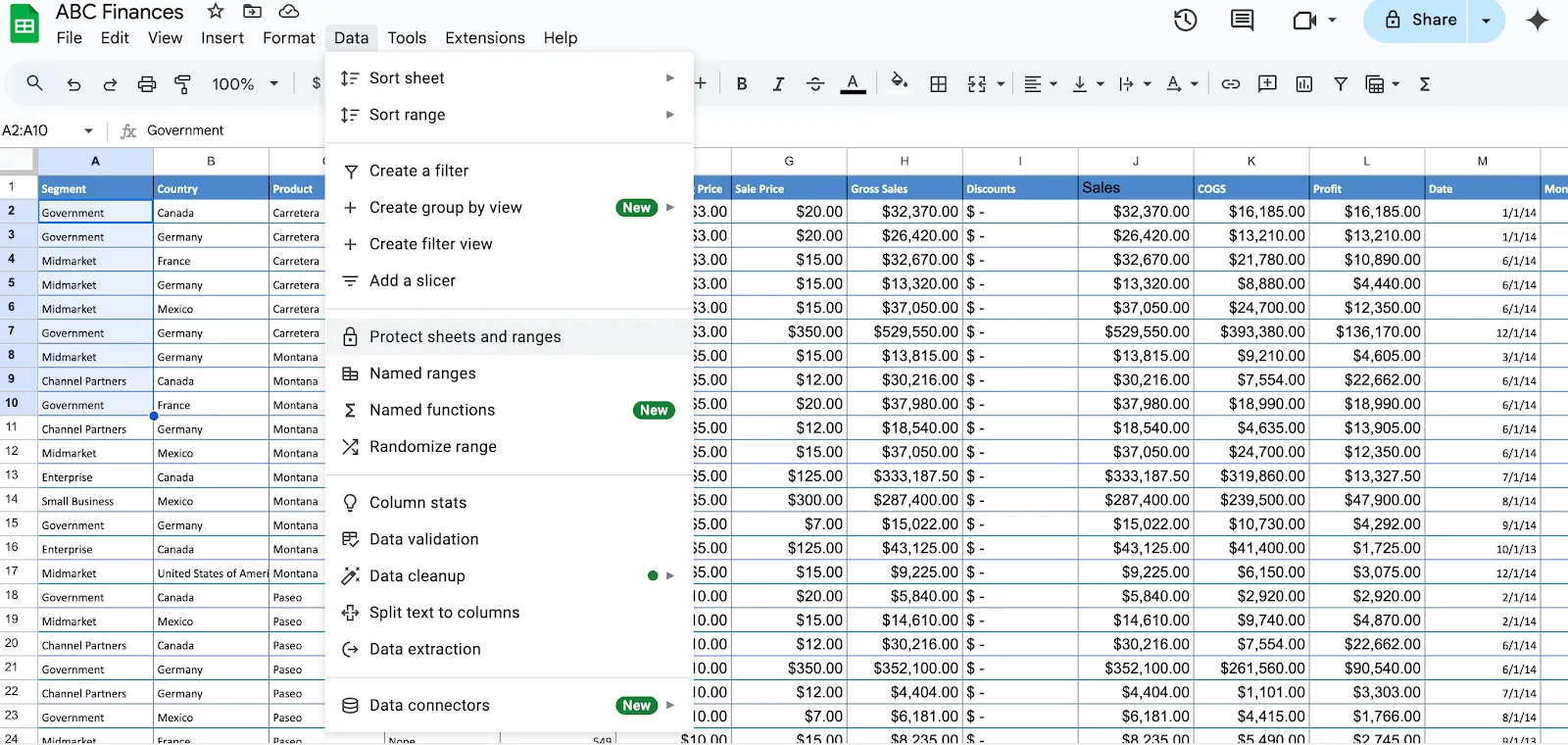
2. lépés: Válassza ki a zárolni kívánt táblázatot
- Válassza ki a legördülő listából a zárolni kívánt táblázatot.
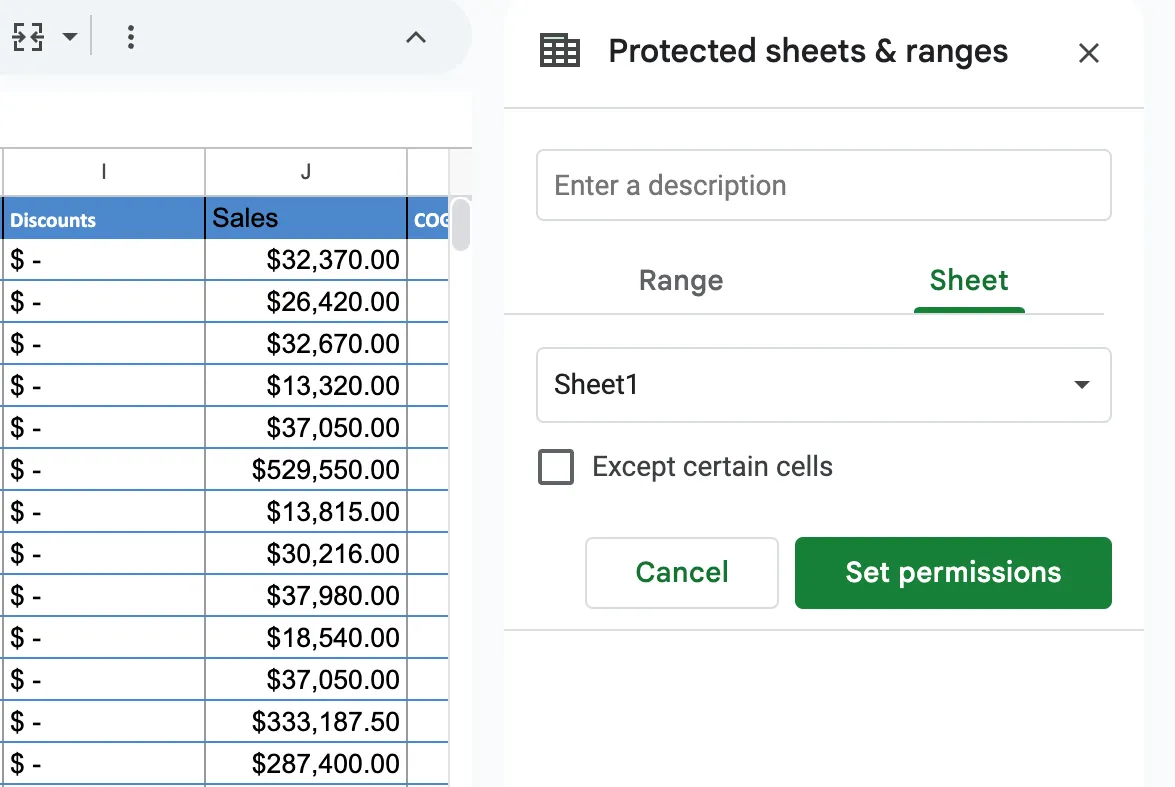
3. lépés: Bizonyos cellák kizárása (opcionális)
- Ha szeretné, hogy bizonyos cellák szerkeszthetőek maradjanak (pl. adatbevitel céljából), jelölje be az „Kivéve bizonyos cellákat” jelölőnégyzetet.
4. lépés: Engedélyek beállítása
Kövesse a beállítások mentésének ugyanazt a folyamatát, mint az 1. módszerben. Kattintson a Kész gombra a zárolt lap véglegesítéséhez. Az egész lap most zárolva van, kivéve a megadott kizárt cellákat.
💡Profi tipp: Ha AI-eszközöket használ a Google Táblázatokhoz, ügyeljen a következőkre:
- Ellenőrizze az AI által generált adatokat a pontosság biztosítása érdekében 🔍
- Testreszabhatja az eszköz beállításait, hogy azok az Ön igényeinek megfeleljenek ✅
- Rendszeresen frissítse AI-eszközeit az optimális teljesítmény érdekében ⏫
- Használja az AI-t az ismétlődő feladatok automatizálására és időmegtakarításra 🤖
3. módszer: Figyelmeztetés beállítása a szerkesztés korlátozása nélkül
A Google Táblázatokban a figyelmeztetés beállítása akkor hasznos, ha meg akarja akadályozni a véletlen szerkesztéseket, de a felhasználóknak továbbra is lehetővé szeretné tenni az adatok módosítását. Ez a funkció figyelmeztető üzenetet jelenít meg a felhasználóknak, mielőtt azok szerkesztenék a megadott cellákat, emlékeztetve őket arra, hogy óvatosan járjanak el.
Így kell csinálni:
1. lépés: Kattintson a jobb gombbal, és válassza a „tartomány védelme” lehetőséget.
- Nyissa meg a Google Táblázatok fájlt
- Válassza ki azt a cellát vagy cellatartományt, amelyhez figyelmeztetést szeretne hozzáadni.
- Kattintson a jobb gombbal a kijelölt cellákra, és görgessen le a „További cellaműveletek megtekintése” lehetőséghez.
- A kibontott menüből válassza a „Tartomány védelme” lehetőséget.
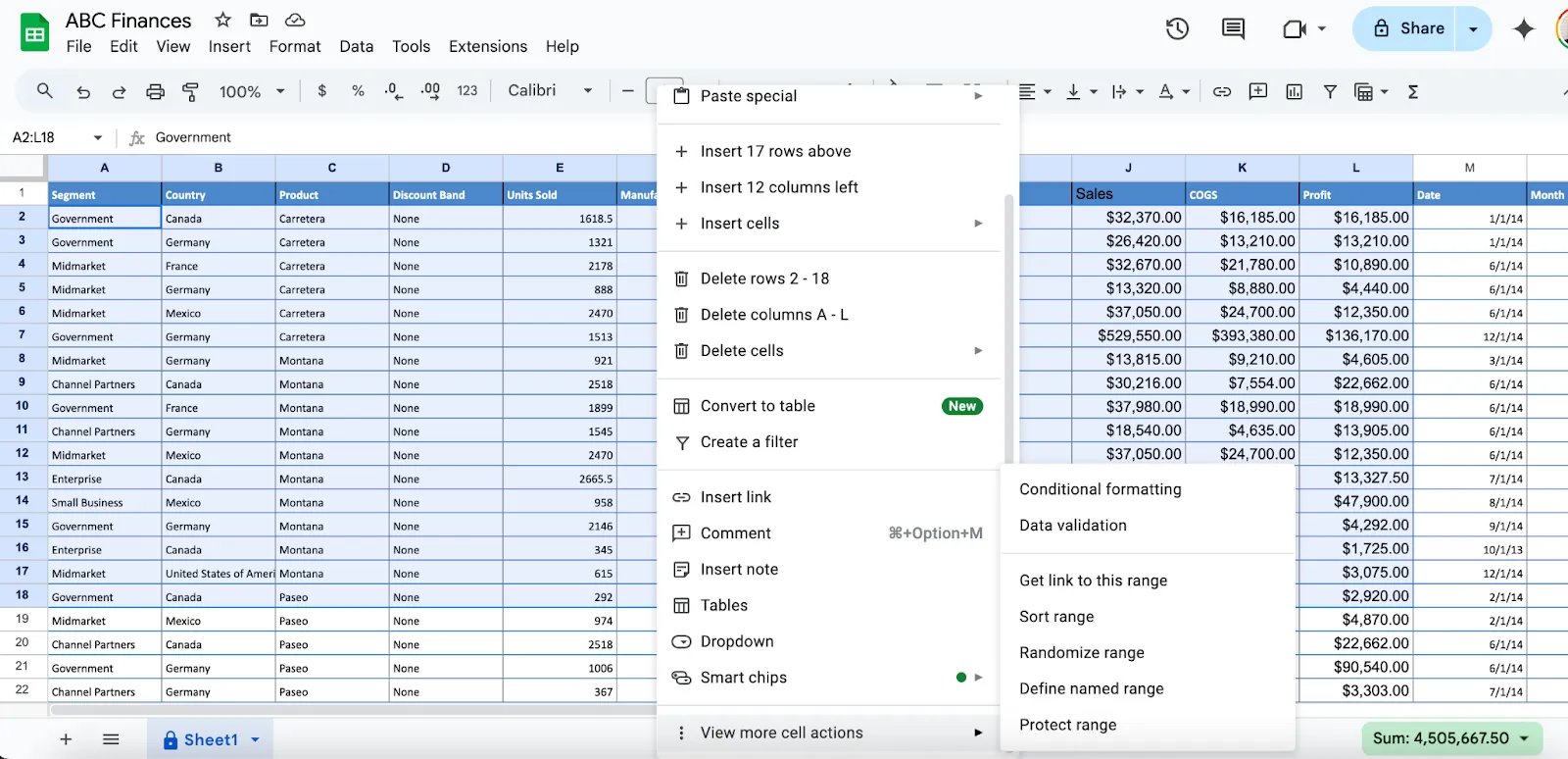
2. lépés: Adjon hozzá egy tartományt az oldalsó panelen
- A képernyő jobb oldalán megnyílik a „Védett táblák és tartományok” panel.
- Ebben a panelen kattintson a „Lap vagy tartomány hozzáadása” gombra.
- Győződjön meg arról, hogy a megfelelő cellatartomány szerepel a Tartomány mezőben.
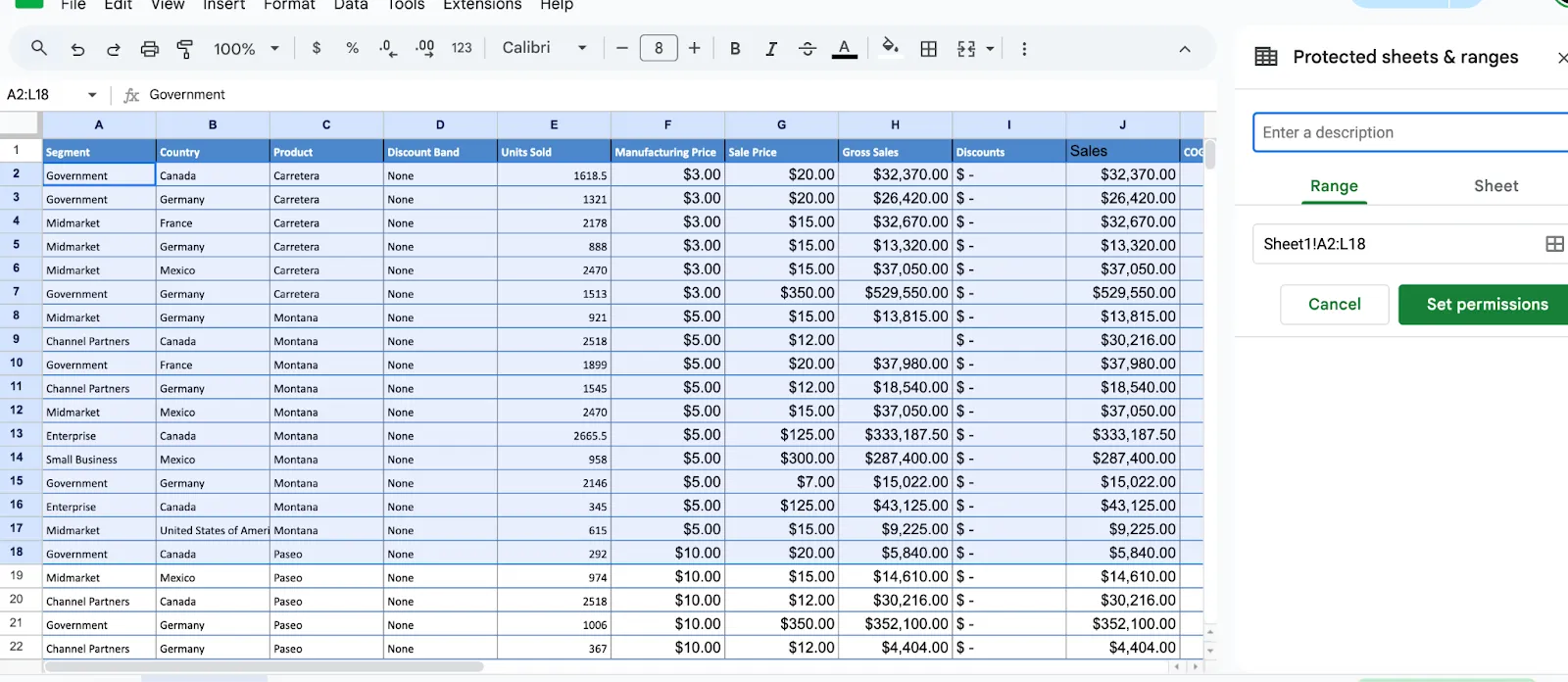
3. lépés: Figyelmeztetés beállítása
- A tartomány meghatározása után kattintson az oldalsó panelen a „Jogosultságok beállítása” gombra.
- Megjelenik egy párbeszédpanel, amelyben lehetőség van a szerkesztés korlátozására vagy figyelmeztetés hozzáadására.
- Válassza a „Figyelmeztetés megjelenítése” opciót, amikor ezt a tartományt szerkeszti. Ez biztosítja, hogy a felhasználók továbbra is szerkeszthessék a cellákat, de bármilyen változtatás előtt egy felugró figyelmeztetés jelenik meg.
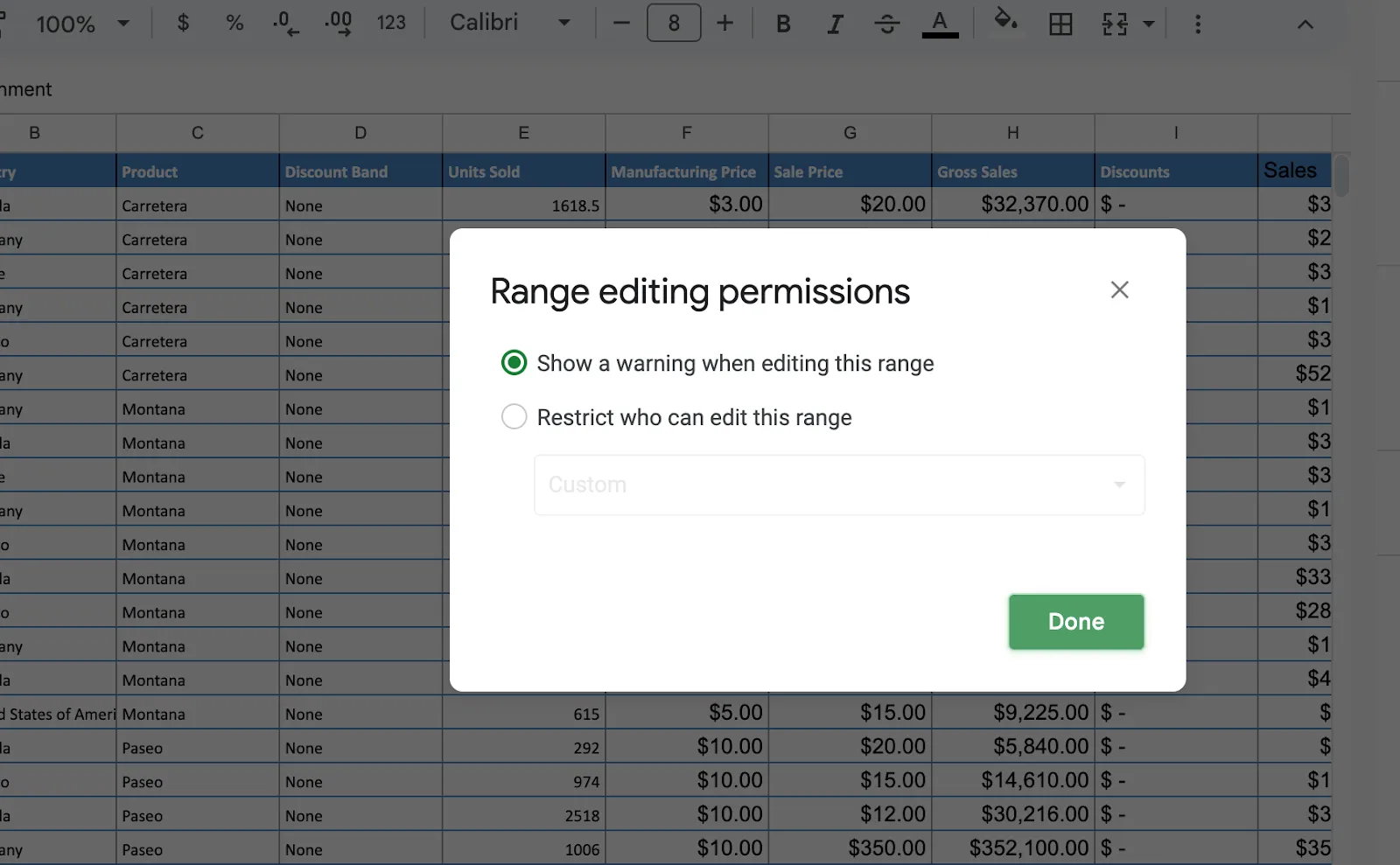
- (Opcionális) Adjon hozzá egy leírást vagy címkét ehhez a védelemhez a Leírás mezőben, például „Érzékeny adatok – óvatosan járjon el”.
4. lépés: Módosítások mentése
- Kattintson a Kész gombra a figyelmeztetés beállításainak mentéséhez.
- A kiválasztott tartomány mostantól figyelmeztető üzenetet jelenít meg, ha valaki megpróbálja szerkeszteni.
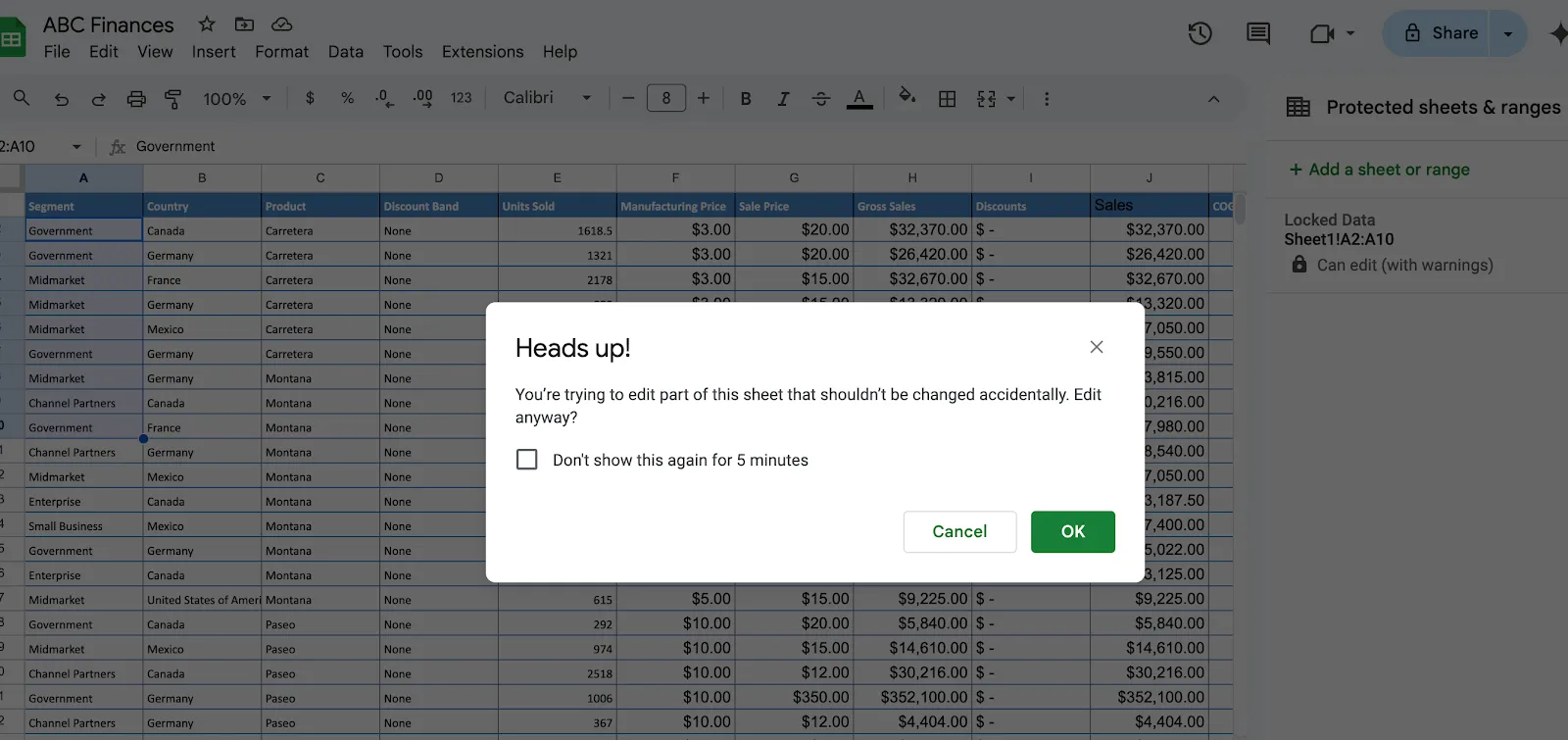
Ha egy felhasználó megpróbálja módosítani a védett tartományt, figyelmeztető párbeszédpanel jelenik meg. Ez a következőképpen fogalmazhat: „Védett tartományt szerkeszt. Biztosan folytatni szeretné?”
A többi felhasználónak az OK gombra kell kattintania a szerkesztés megerősítéséhez, vagy a Mégse gombra a művelet visszavonásához.
Megjegyzés: Több táblázat adatait egyesítheti, hogy átfogó jelentéseket készítsen, információkat összegezzen vagy adatelemzést végezzen. Ez különösen hasznos lehet különböző forrásokból származó adatok egyetlen, összefüggő nézetbe történő összevonásához.
➡️Olvassa el még: Hogyan lehet több táblázat adatait egyesíteni a Google Táblázatokban?
Hogyan lehet feloldani a cellákat a Google Táblázatokban?
A cellák feloldása a Google Táblázatokban ugyanolyan egyszerű, mint a zárolásuk. A cellák feloldásához kövesse az alábbi lépéseket:
- A zárolt cellákra vagy az adatok fülére kattintson a jobb gombbal, majd válassza a Tartomány védelme lehetőséget, hogy a Védett táblázatok és tartományok panelen navigáljon.
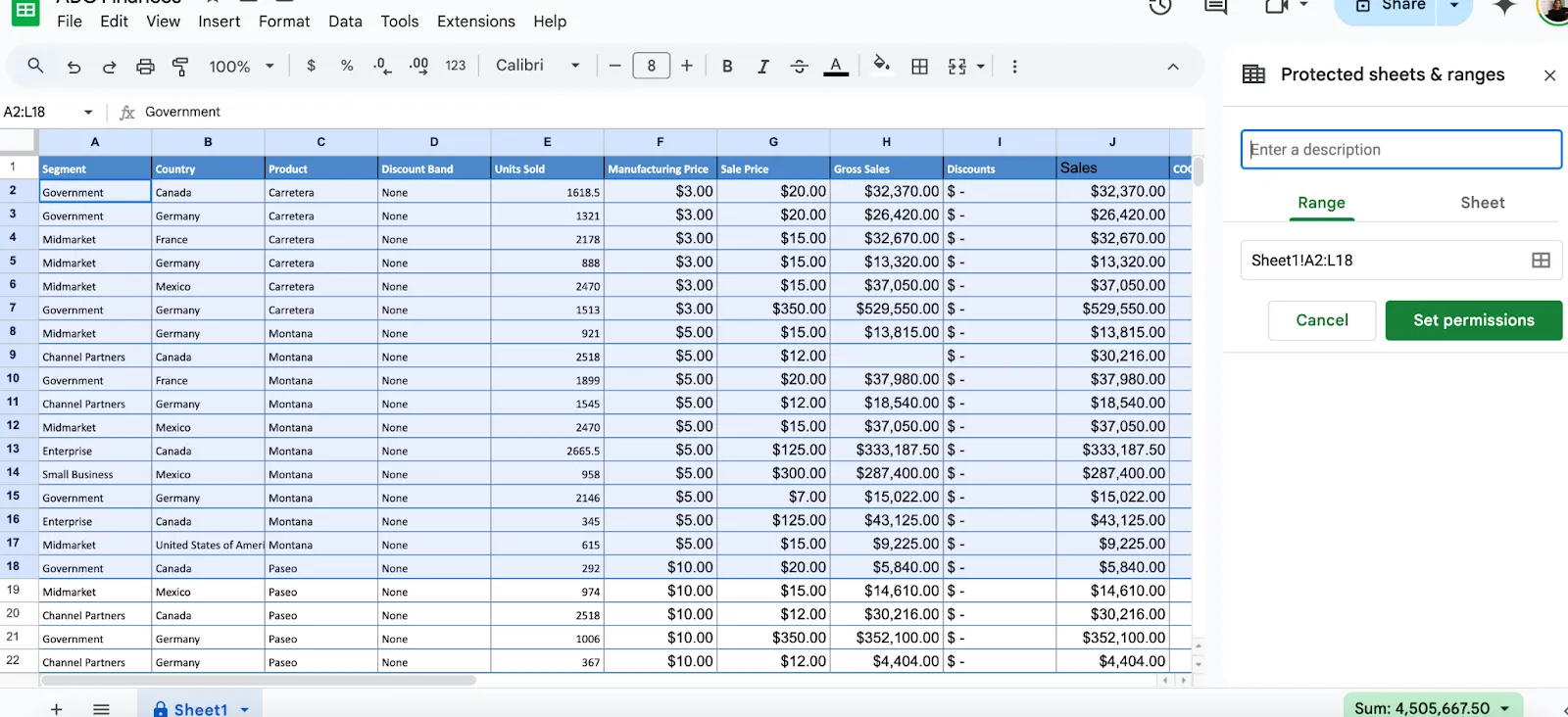
- A panelen kattintson a zárolt tartományra vagy táblára, majd a szemetes ikonra, hogy eltávolítsa a védelmet.
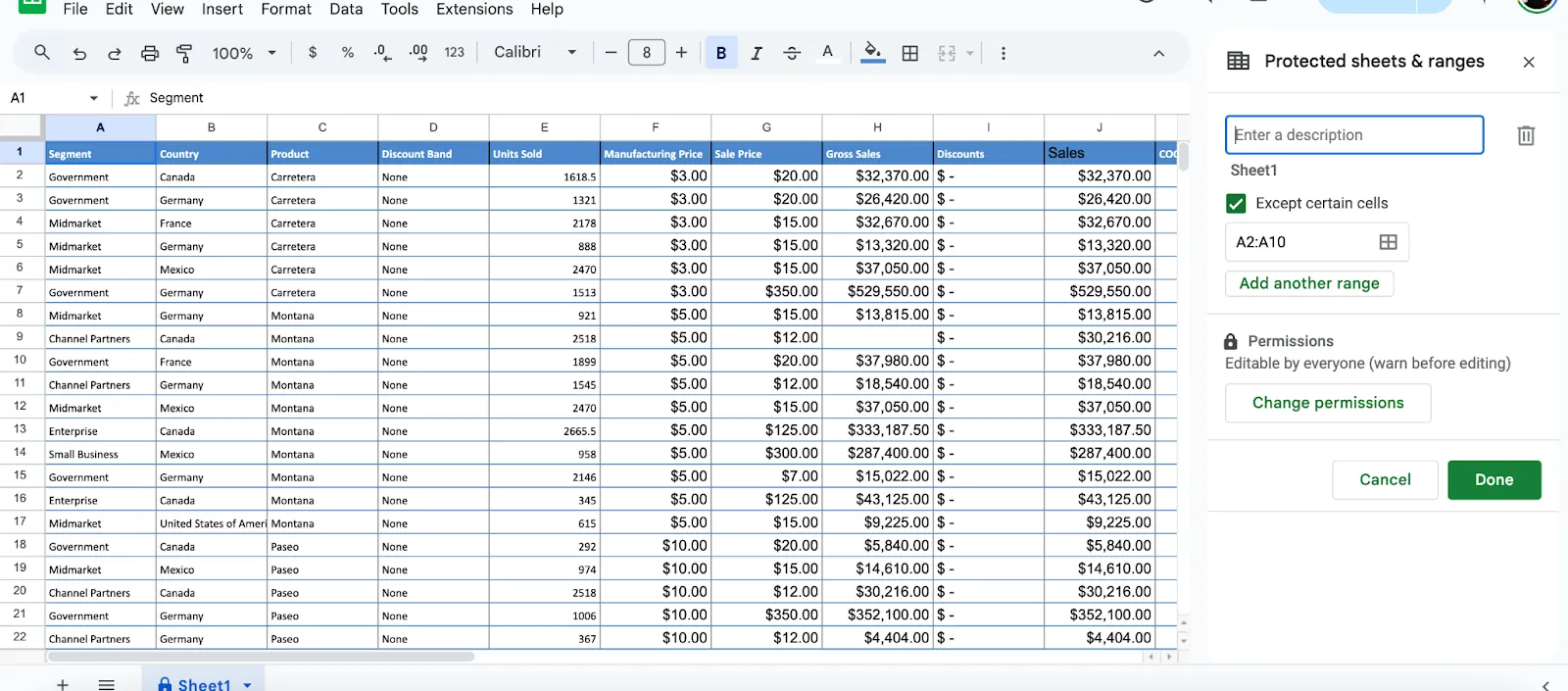
- Erősítse meg a műveletet, és a cellák ismét szerkeszthetővé válnak minden felhasználó számára.
➡️ Olvassa el még: A 10 legjobb Google Táblázatok kiegészítő és bővítmény a termelékenység növeléséhez
A Google Táblázatok adatkezelésre való használatának korlátai
Bár a Google Táblázatok olyan robusztus funkciókat kínál, mint a cellák zárolása és a figyelmeztető üzenetek, korlátai vannak a kollaboratív vagy nagyméretű adatkezelési környezetekben.
Íme néhány fontos korlátozás, amelyet figyelembe kell venni:
- Korlátozott felhasználói ellenőrzés: Bár zárolhat cellákat vagy jogosultságokat rendelhet hozzá, az ellenőrzés korlátozott. Nem állíthat be részletes, felhasználó-specifikus munkafolyamatokat vagy műveleteket a szerkesztési jogosultságokon túl.
- Teljesítményproblémák nagy adathalmazok esetén: A Google Táblázatok nehezen kezeli a nagy adathalmazokat. Lassúvá válhat vagy nem reagálhat, ha nagy mennyiségű adattal, összetett képletekkel vagy valós idejű együttműködéssel dolgozik.
- Korlátozott automatizálás és skálázhatóság: Bár a Google Táblázatok az Apps Script segítségével támogatja az egyszerű automatizálást, nem rendelkezik a speciális projektmenedzsment eszközök fejlett automatizálási képességeivel, különösen az ismétlődő feladatok vagy az adatok integrálása terén.
- Korlátozott ellenőrzési nyomvonalak: Bár a Google Táblázatok lehetővé teszi a szerkesztési előzmények megtekintését, az ellenőrzési nyomvonal nem teljes körű. Például nem nyújt részletes naplókat arról, hogy ki tekintette meg vagy exportálta az adatokat, ami érzékeny projektek esetében elengedhetetlen a megfelelőség biztosításához.
- Internetes függőség: Az együttműködés és a valós idejű frissítések nagymértékben függnek a stabil internetkapcsolattól. Enélkül a felhasználók elveszítik a hozzáférést a megosztott fájlokhoz, illetve a változások zökkenőmentes szinkronizálásának lehetőségét.
💡Profi tipp: Kíváncsi arra, hogyan hozhatja ki a legtöbbet az ingyenes adatbázis-szoftverből?
Íme néhány stratégia, amelyet érdemes követni:
- Tartsa rendezett állapotban adatait egyértelmű névadási konvenciók segítségével 🗂️
- Rendszeresen készítsen biztonsági másolatot az adatbázisáról, hogy megelőzze az adatvesztést 💾
- Használja a beépített eszközöket az ismétlődő feladatok automatizálásá hoz 🤖
- Győződjön meg arról, hogy a felhasználói hozzáférési szintek megfelelően vannak beállítva az adatok biztonságának fenntartása érdekében 🔒
- Használja ki a közösségi fórumok és források nyújtotta további támogatást 🧑🤝🧑
Fejlessze adatkezelését a ClickUp segítségével
A ClickUp, mint a munkához szükséges mindenre kiterjedő alkalmazás, rengeteg fejlett funkciót kínál az adatkezeléshez és az együttműködéshez.
A Google Táblázatok dinamikus alternatívájaként kiemelkedik, kiterjedt kezelési lehetőségeket kínál, és a hagyományos táblázatkezelő eszközök általános korlátait is kiküszöböli.
🚀 ClickUp táblázatnézet
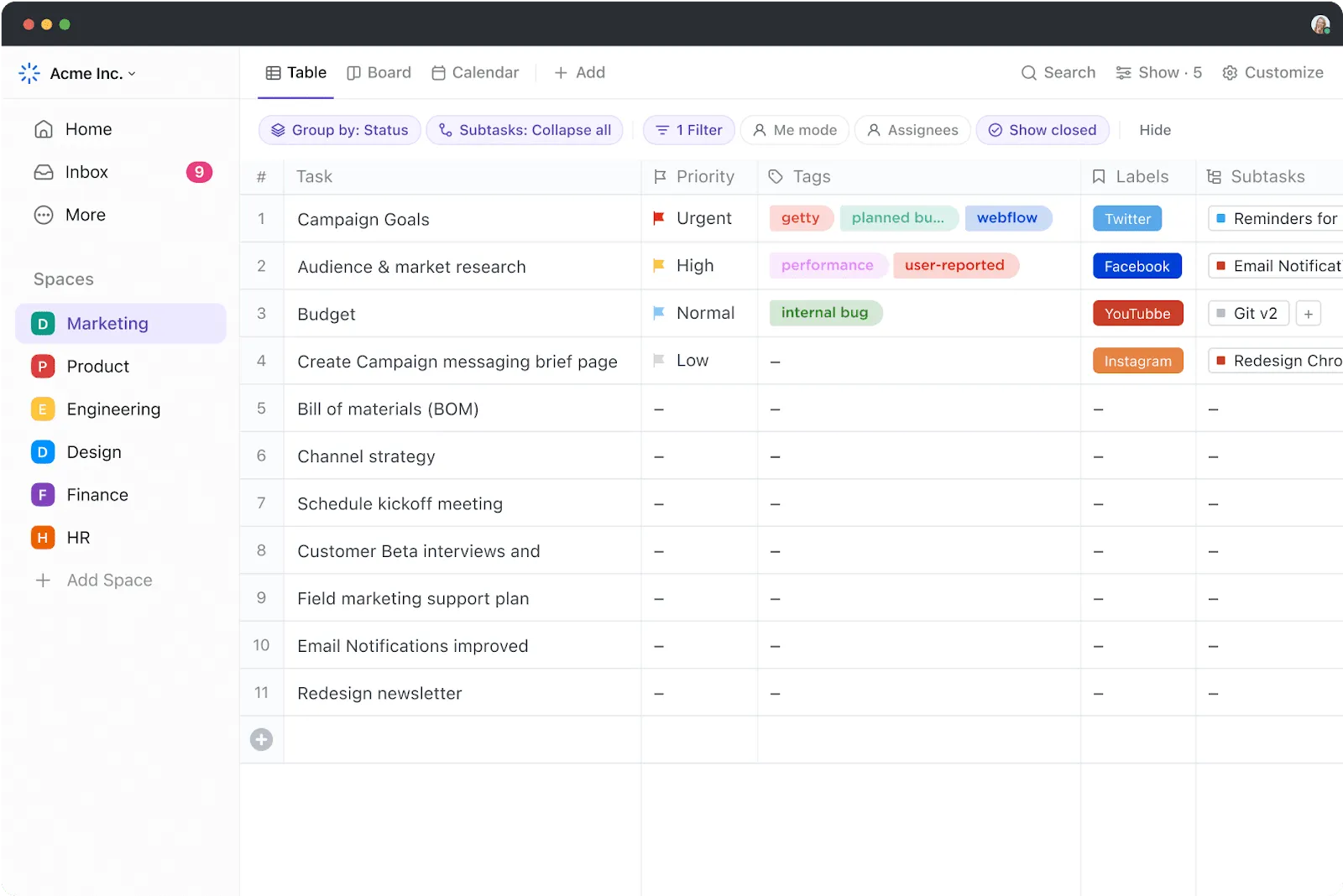
A ClickUp táblázati nézet hatékony alternatívája a hagyományos táblázatkezelő eszközöknek, mint például a Google Táblázatok. Számos korlátozását kiküszöböli, miközben továbbfejlesztett funkciókat kínál az adatok hatékony kezeléséhez.
Ez lehetővé teszi, hogy kódolási ismeretek nélkül is az igényeinek megfelelő egyedi adatbázisokat hozzon létre.
Egyéni mezőket, például számokat, szöveget, pénzt, e-mailt és helyet használhat az adatok strukturálására. Ezenkívül a mezőket meghatározott formátumokra is rögzítheti a hibák csökkentése érdekében, ellentétben a Google Táblázatokkal, ahol a formázási korlátozások kezelése bonyolult képleteket igényel.
A Google Táblázatok nem rendelkezik fejlett jogosultság-vezérléssel, ezért gyakran több felhasználó számára is manuális beállításokra van szükség. Ezzel szemben a ClickUp beépített jogosultsági beállításokat kínál, amelyekkel szabályozhatja, hogy ki tekintheti meg, szerkesztheti vagy kezelheti az adott adatokat a Táblázat nézetben.
🚀 ClickUp automatizálások
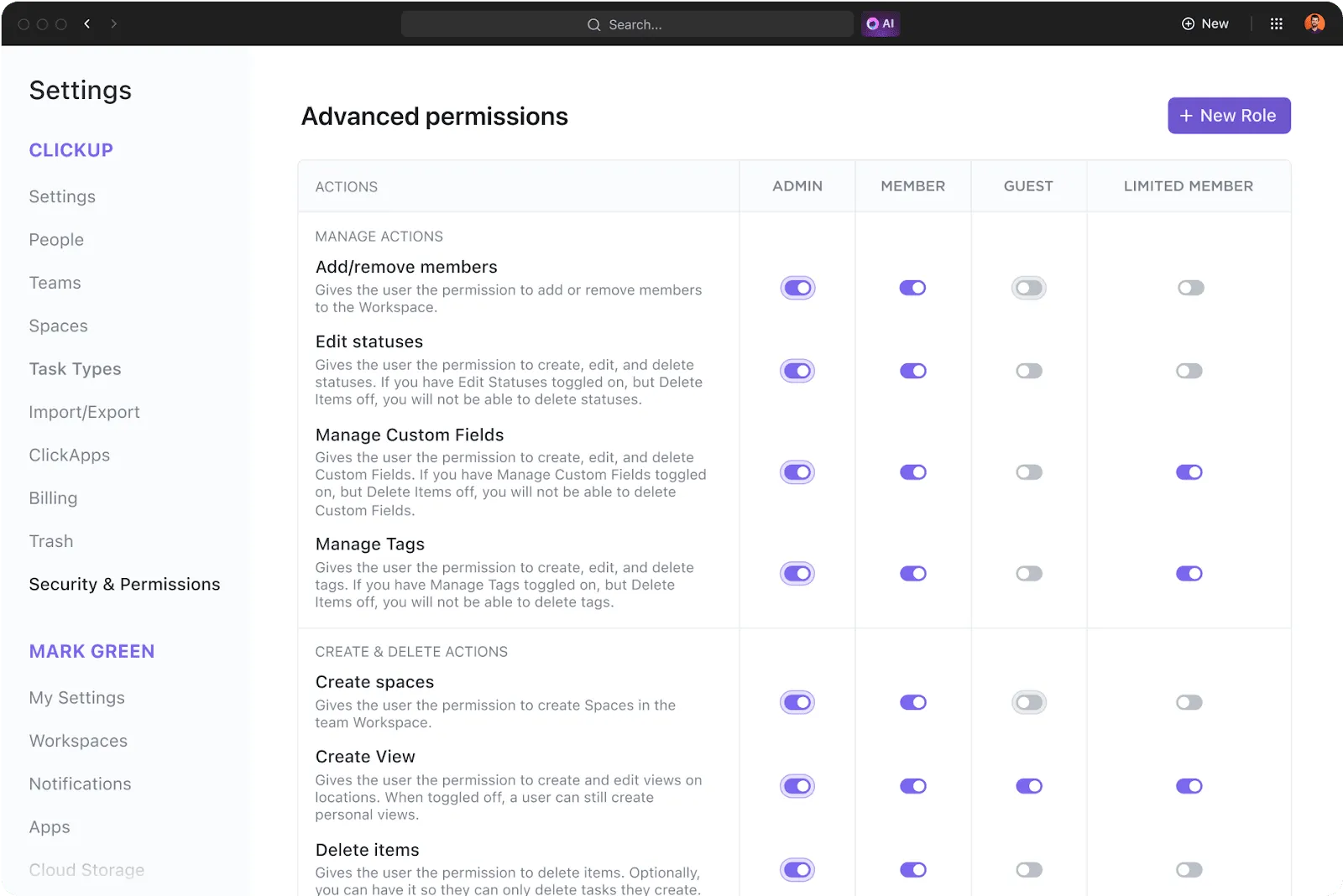
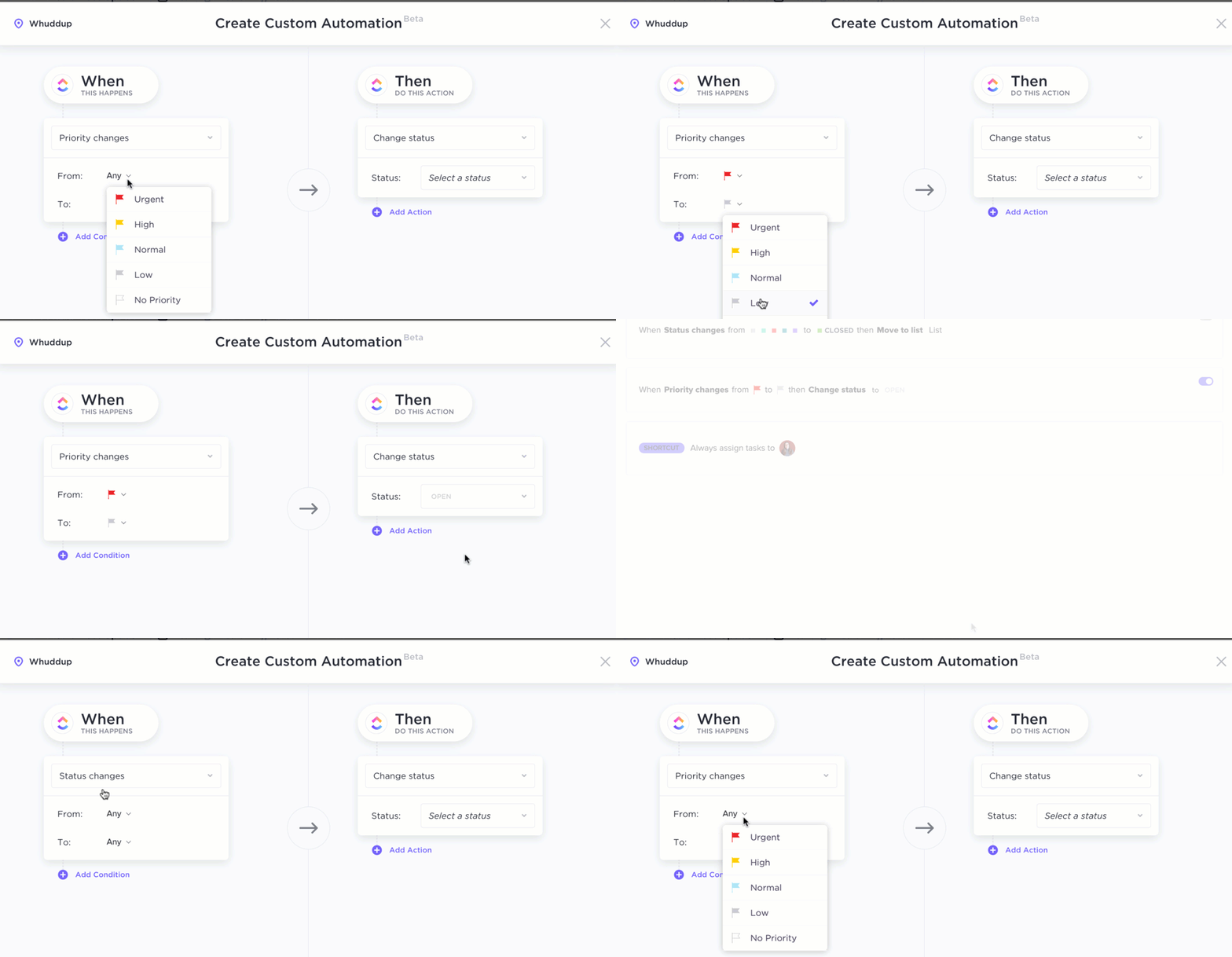
A ClickUp Automation segítségével automatizálhatja az ismétlődő műveleteket, például az állapotok frissítését, a feladatok létrehozását vagy az értesítések küldését trigger alapján, ami jelentős időmegtakarítást jelent a Google Táblázatokban történő kézi bevitelhez képest.
A ClickUp legnagyobb előnye, hogy közvetlenül integrálja a feladatkezelést az adatbázisába. A táblázatnézetből nyomon követheti az előrehaladást, határidőket állíthat be, feladatokat rendelhet hozzá és figyelemmel kísérheti a tevékenységeket. Ezzel nincs szükség külön eszközökre a feladatok és adatok kezeléséhez.
Szervezetünkben a ClickUp alkalmazást használjuk a kereskedelmi kamara tagjainak nyújtott különböző szolgáltatások kezelésére, mint például jogi tanácsadás, adótanácsadás, állásajánlatok, üzleti körök, tagság stb. Minden részlegen más-más célra használjuk: egyeseknél a tagok tájékoztatására szolgál a szolgáltatásuk fázisairól, más esetekben pedig az e-mail automatizálás segítségével tájékoztatjuk a tagokat a tagságuk lejáratáról. Ezenkívül a ClickUp-ot használjuk a KPI nyomon követésére is.
Szervezetünkben a ClickUp alkalmazást használjuk a kereskedelmi kamara tagjainak nyújtott különböző szolgáltatások kezelésére, mint például jogi tanácsadás, adótanácsadás, állásajánlatok, üzleti körök, tagság stb. Minden részlegen más-más célra használjuk: egyeseknél a tagok tájékoztatására szolgál a szolgáltatásuk fázisairól, más esetekben pedig az e-mail automatizálás segítségével tájékoztatjuk a tagokat a tagságuk lejáratáról. Ezenkívül a ClickUp-ot használjuk a KPI nyomon követésére is.
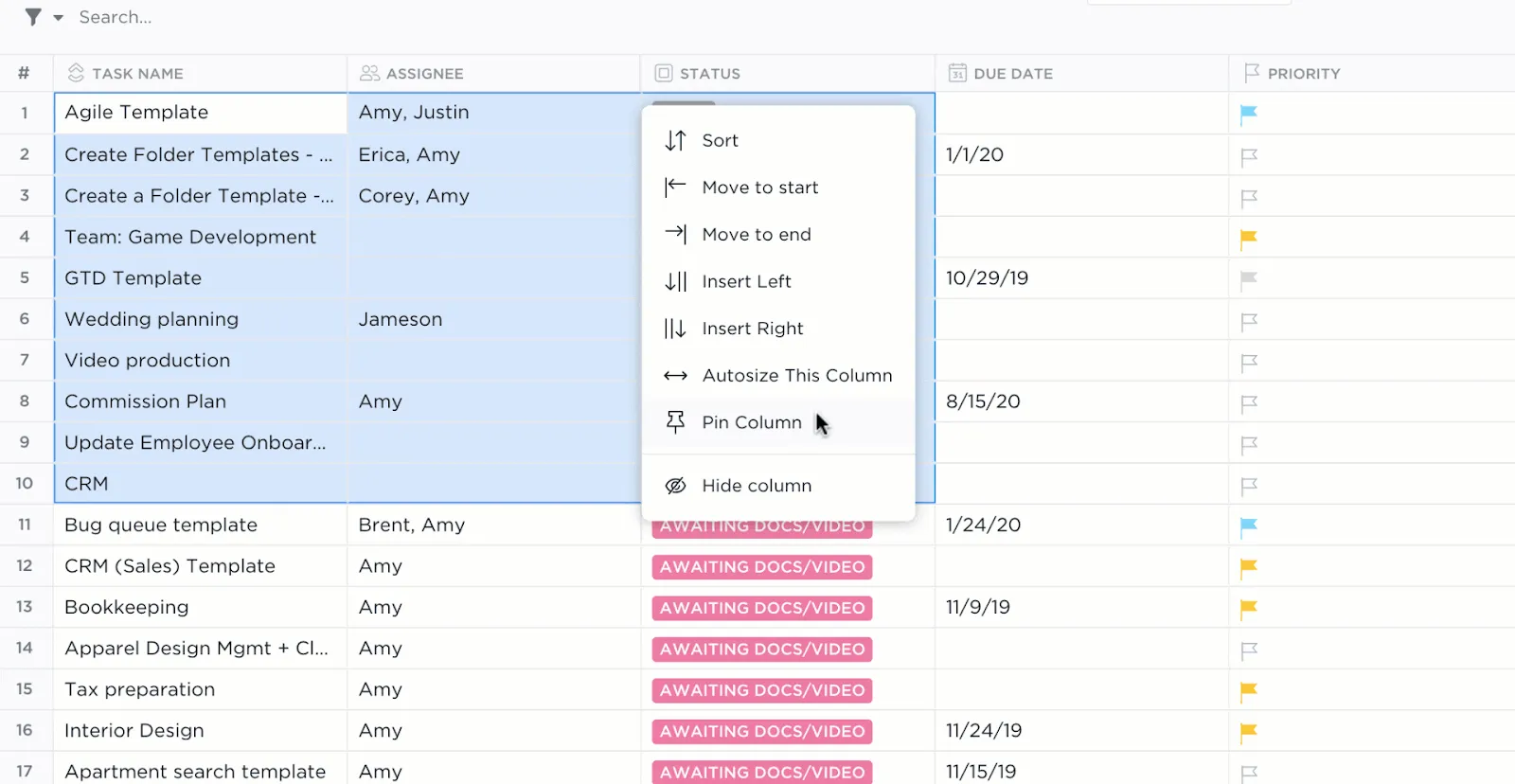
A Google Sheets-től eltérően, amely nagy adatállományok esetén gyakran lelassul, a ClickUp architektúrája úgy lett kialakítva, hogy hatékonyan kezelje a komplex és nagy mennyiségű adatokat. Szűrők, csoportosítási és rendezési eszközök segítségével gyorsan kezelheti és elemezheti az adatokat, még hatalmas adatbázisok esetén is.
🚀 ClickUp együttműködés-felismerés
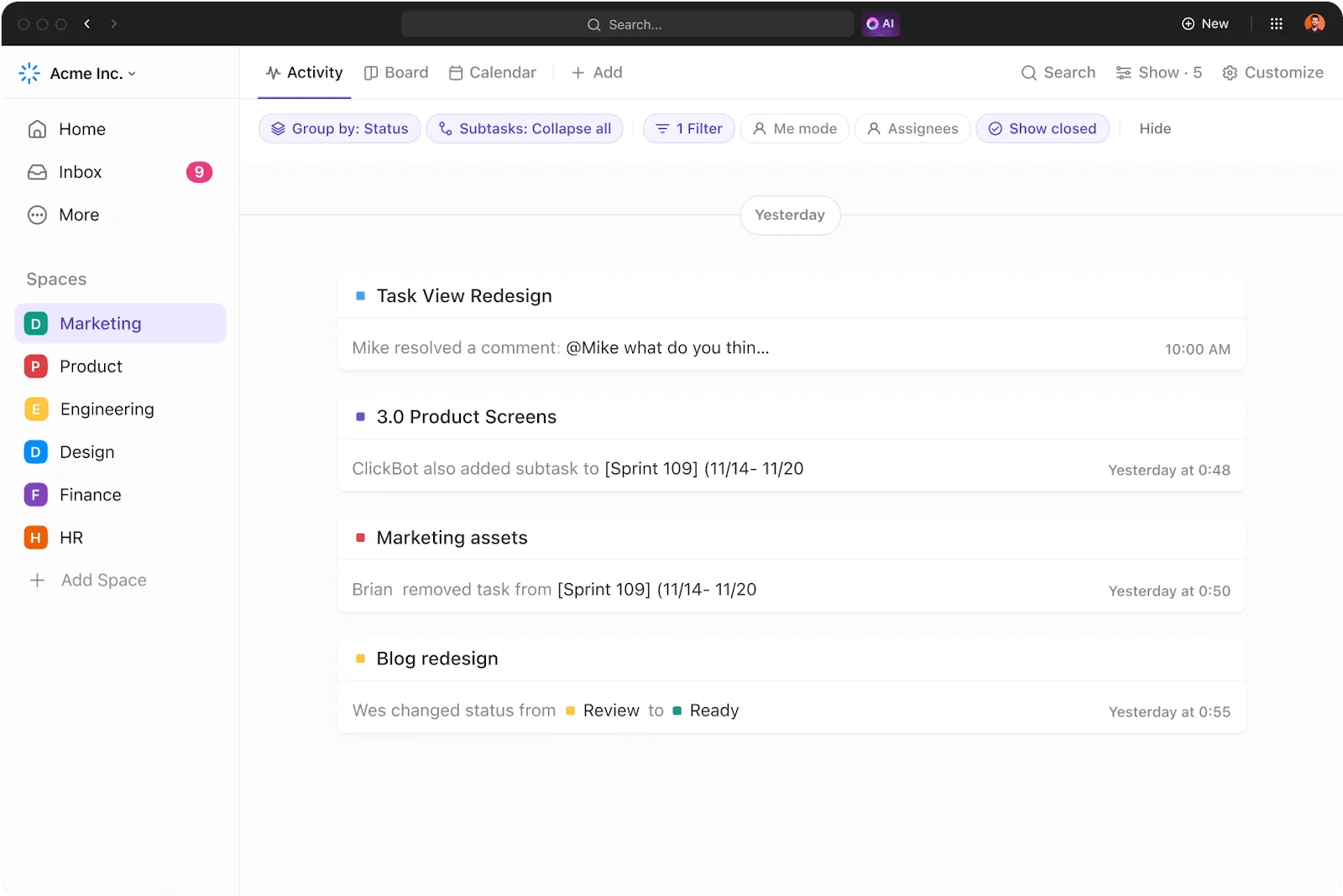
A ClickUp Collaboration Detection valós idejű tevékenységi naplókat és ellenőrzési nyomvonalakat is biztosít, így világos képet kaphat arról, ki, mikor és milyen változtatásokat hajtott végre – ez pedig olyan feladat, amellyel a Google Táblázatok nehezen boldogul. Beállíthat olvasási jogosultságokat az érzékeny mezőkhez, miközben a adatbázis más részeiben engedélyezheti a szerkesztést.
🚀 ClickUp szerkeszthető táblázat sablon
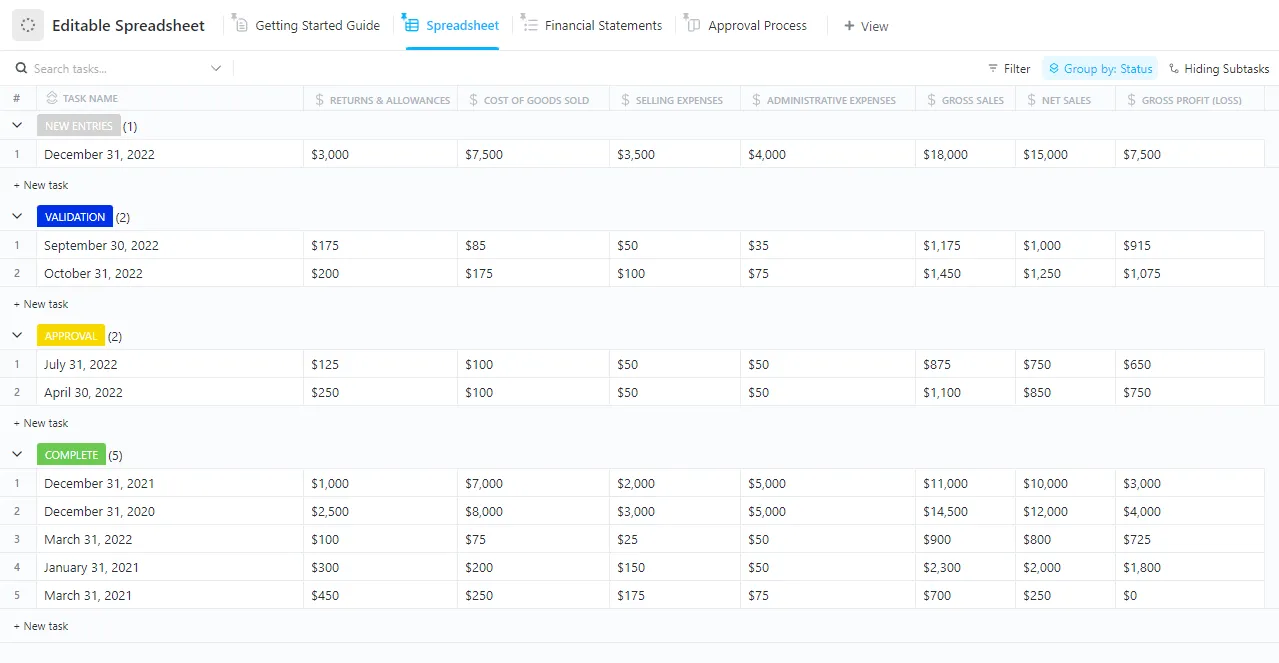
Végül, a ClickUp szerkeszthető táblázatkezelő sablonja átalakítja a hagyományos táblázatkezelést azáltal, hogy olyan hatékony funkciókat kombinál, mint az egyéni mezők, az automatizált adatimport és a beépített együttműködési eszközök.
Ez a táblázatkezelő sablon azzal tűnik ki, hogy képes feladatokat összekapcsolni, relációs adatbázisokat létrehozni és folyamatokat automatizálni – mindezt egy vizuálisan intuitív felületen, amely kiküszöböli a kézi nyomon követést.
Ezzel a sablonnal a következőket teheti:
- Adjon hozzá mezőket, például Bruttó árbevétel, Irodai költségek vagy Pénzügyi igazgató jóváhagyása, hogy a táblázatot az Ön igényeihez igazítsa.
- Ossza meg az élő frissítéseket, és rendeljen hozzá feladatokat közvetlenül a táblázatban a beépített jogosultságokkal.
- Automatizálja a jóváhagyásokat, értesítéseket és ismétlődő feladatokat a munkafolyamatok egyszerűsítése érdekében.
- Váltson a pénzügyi kimutatások, a jóváhagyási folyamat vagy a táblázatkezelő nézet között a személyre szabott betekintés érdekében.
- Kössön össze feladatokat, adatokat vagy projekteket a listák között, hogy könnyedén összekapcsolt adatbázisokat hozhasson létre.
Ideális: Adatelemzők, projektmenedzserek, könyvelők és olyan csapatok számára, akik szeretnék szervezni, automatizálni és racionalizálni a munkafolyamatokat.
➡️Olvassa el még: 10 ingyenes adatbázis-sablon Word, ClickUp és Access programokban
A ClickUp segítségével átalakíthatja és fejlesztheti adatkezelési folyamatait
A megfelelő táblázatkezelő szoftver kiválasztása nem csak a kényelemről szól – hanem a pontosság, a biztonság és a hatékonyság biztosításáról is minden adat alapú döntésnél.
Bár a Google Táblázatoknak megvannak az előnyei, gyakran elmaradnak a skálázhatóság, a jogosultságok és az automatizálás terén, különösen a közös vagy összetett munkafolyamatok esetében. Itt jön be a ClickUp.
Olyan funkciókkal, mint a relációs adatbázisok, a fejlett jogosultságok, a beépített feladatkezelés és a zökkenőmentes automatizálás, a ClickUp nem csak kielégíti a táblázatkezelési igényeit, hanem újradefiniálja azokat. Ez nem csak egy eszköz, hanem egy okosabb munkamódszer.
Készen áll az adatkezelési rendszerének fejlesztésére? Regisztráljon a ClickUp-ra, és tapasztalja meg a különbséget még ma! 🚀