
Szoros határidő nyomja a szoftverprojektjét, a munkafolyamatok bonyolultak, a csapat pedig nehezen tud egységes irányvonalat tartani. A kommunikációs zavarok és a változó követelmények kezdik megakadályozni a haladást – ismerős helyzet?
Itt jönnek igazán jól az UML-diagramok. ✨
Az 1990-es években a Rational Software Corporationnál bevezetett UML-diagramok egységes módszert nyújtanak a rendszerek modellezéséhez és tervezéséhez, teljesen átalakítva a szoftverarchitektúra vizualizálásának módját.
Így válhat AI-orientált projektmenedzserré →
Az AI-alapú projektmenedzsment kézikönyvben a következőket találja:
- 5 azonnal használható mesterséges intelligencia rendszer a heti projektmunkájához
- 30 szereplő a projekt indításától a lezárásáig
- Valódi többügynökös munkafolyamatok, amelyek segítenek a sajátja megtervezésében.
Merüljön el a témában, miközben végigvezetjük Önt a legfontosabb UML-diagram példákon, lépésről lépésre bemutatjuk azok megvalósítását, és bemutatjuk az ehhez szükséges eszközöket. 💻
Mik azok az UML-diagramok?
Az egységes modellezési nyelv (UML) diagramjai olyan vizuális tervrajzok, amelyeket a rendszerek felépítésének és viselkedésének szemléltetésére használnak, különösen a szoftverfejlesztés és a projektmenedzsment területén.
Képzelje el az UML-t olyan nyelvként, amely lehetővé teszi a szoftverfejlesztők, tervezők és üzleti elemzők számára, hogy ugyanazon vizuális nyelvet használják a komplex folyamatok tisztázása érdekében.
Az alábbiakban bemutatjuk az UML-diagramokban általában megtalálható alapvető elemeket és tartalmakat:
- Osztályok: Objektumok, azok attribútumai és kapcsolataik meghatározása
- Objektumok: Osztályok példányai, amelyek konkrét adatokat tartalmaznak
- Feladatok: A rendszeren belüli munkakörök, feladatok vagy műveletek ábrázolása
- Komponensek: A rendszer önálló részei, amelyek meghatározott funkciókat látnak el
- Interfészek: Határozza meg, hogyan kommunikálnak egymással a komponensek
- Kapcsolatok: Mutassa be az osztályok, komponensek vagy tevékenységek közötti kapcsolatokat (pl. öröklődés, függőség)
- Állapotok: Egy objektum életciklusa során felmerülő különböző állapotok vagy fázisok
Minden UML-diagramtípus ezeknek az elemeknek a kombinációját használja a rendszer statikus felépítésének vagy dinamikus viselkedésének ábrázolásához.
Az UML-t eredetileg a szoftvertervezés számos meglévő módszerének szabványosítására hozták létre. Ma segítségével a fejlesztők mindent vizualizálhatnak, az egyes komponensek együttműködésétől kezdve egészen a rendszer és a felhasználók, illetve más rendszerek közötti interakcióig.
A szoftverfejlesztés vagy az üzleti elemzés területén dolgozó szakemberek számára az UML átfogó képet nyújt az objektumorientált tervezésről, segítve a csapatokat abban, hogy világosabb, áttekinthetőbb dokumentációt készítsenek.
Az UML-diagramok főbb típusai
Az UML-diagramok két fő kategóriába sorolhatók, amelyek mindegyike egyedi nézőpontot nyújt a rendszertervezésre: a szerkezeti és a viselkedési diagramok.
- Szerkezeti diagramok: Ezek a diagramok a rendszer statikus részeit – alapvető összetevőit, kapcsolatait és felépítését – ábrázolják. Pillanatképet nyújtanak az architektúráról, bemutatva, hogyan kapcsolódnak egymáshoz a különböző elemek. A szerkezeti UML-diagramok különösen hasznosak az „összkép” megértéséhez.
- Viselkedési diagramok: Ezzel szemben a viselkedési diagramok a rendszer dinamikus aspektusait ábrázolják, bemutatva, hogy a komponensek hogyan lépnek kölcsönhatásba egymással és hogyan reagálnak a bemeneti adatokra. Ezek a diagramok feltárják a rendszeren belüli folyamatokat és munkafolyamatokat, például a felhasználói interakciókat vagy az adatáramlásokat. Ábrázolják a rendszer funkcionalitását és a felhasználói élményt.
Ezek a folyamatábrázolási technikák együttesen megkönnyítik a szoftverek vizualizálását, tervezését és karbantartását azáltal, hogy bemutatják a rendszer „mit” (szerkezetét) és „hogyan” (viselkedését) is. Ez a holisztikus szemlélet javítja az együttműködést, segít a problémák korai felismerésében, és támogatja a hatékonyabb fejlesztést.
Íme egy rövid áttekintés a két kategóriába tartozó különböző típusú UML-diagramokról, valamint arról, hogy azok hogyan illeszkednek az UML-keretrendszerbe:
| UML-diagramtípus | Kategória | Áttekintés |
| Osztálydiagram | Szerkezeti | Meghatározza a rendszerosztályokat, az osztályattribútumokat, a műveleteket és a kapcsolatokat |
| Objektumdiagram | Szerkezeti | Egy adott időpontban az osztályok példányait mutatja be, valós helyzetet tükrözve |
| Összetett szerkezeti diagram | Szerkezeti | Részletesen bemutatja a komponensek belső felépítését és az azok közötti együttműködést |
| Komponensdiagram | Szerkezeti | A fizikai komponensek és azok függőségeinek ábrázolása |
| Telepítési diagram | Szerkezeti | A szoftverkomponensek és a hardver közötti kapcsolatok ábrázolása, a rendszer telepítésének szemléltetése |
| Csomagdiagram | Szerkezeti | Osztályokat és elemeket csomagokba szervez, feltüntetve a függőségeket |
| Profil-diagram | Szerkezeti | Stereotípiák és kiterjesztések definiálásával testreszabja az UML-t az egyedi igényeknek megfelelően |
| Tevékenységi diagram | Viselkedésalapú | Modellezze a dinamikus munkafolyamatokat tevékenységekkel, átmenetekkel és döntésekkel |
| Használati esetdiagram | Viselkedésalapú | A rendszer funkcióit a felhasználó szemszögéből szemlélteti szereplők és használati esetek segítségével |
| Szekvenciadiagram | Viselkedésalapú | Megmutatja az objektumok között az idő függvényében áramló üzenetek sorrendjét |
| Kommunikációs diagram | Viselkedésalapú | Az objektumok közötti interakciókra összpontosít, bemutatva az üzenetváltási útvonalakat |
| Állapotgép-diagram | Viselkedésalapú | Megmutatja az objektum állapotait és átmeneteit az eseményekre adott válaszként |
| Idődiagram | Viselkedésalapú | Az objektumok időbeli állapotait ábrázolja, különös tekintettel az időbeli korlátokra |
| Interakciós áttekintő diagram | Viselkedésalapú | Ötvözi a szekvencia- és tevékenységi diagramok elemeit komplex forgatókönyvekhez |
11 UML-diagram példa
Az UML-diagramok megértése eleinte ijesztőnek tűnhet, de ha részletekre bontjuk őket, könnyebben megérthető, hogyan segíthetik elő a projektjeit.
Ezeknek a diagrampéldáknak mindegyike egyedi előnyökkel rendelkezik. Nézzük meg közelebbről, hogy melyik mit csinál, hogyan néz ki, és hol használható a leghatékonyabban.
1. UML osztálydiagram
Statikus szerkezeti diagramként az osztálydiagram az objektumorientált rendszer tervrajzaként szolgál. Kiemeli a legfontosabb alapvető elemeket, mint például:
- Osztályok: A rendszer entitásait határozzák meg
- Attribútumok: Meghatározzák az egyes osztályokban tárolt adatokat
- Műveletek: Az egyes osztályokhoz tartozó funkciók részletei
- Kapcsolatok: Az osztályok közötti kapcsolatokat és függőségeket mutatja be
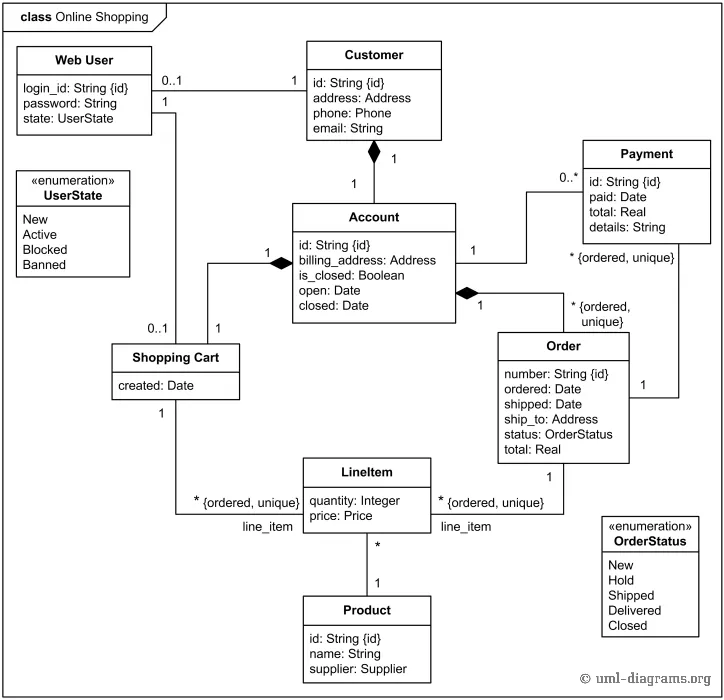
Az e-kereskedelmi platformokhoz vagy tartalomkezelő rendszerekhez hasonló alkalmazások tervezésekor az osztálydiagramok leegyszerűsítik a bonyolult összefüggéseket, segítve a fejlesztőket és az érdekelt feleket abban, hogy megértsék, hogyan fognak egymással kölcsönhatásba lépni a kulcsfontosságú komponensek.
📌 Használati eset: Modellezi egy e-kereskedelmi platform felépítését olyan entitásokkal, mint a termék, a megrendelés és az ügyfél, valamint azok attribútumaival és kapcsolataival együtt.
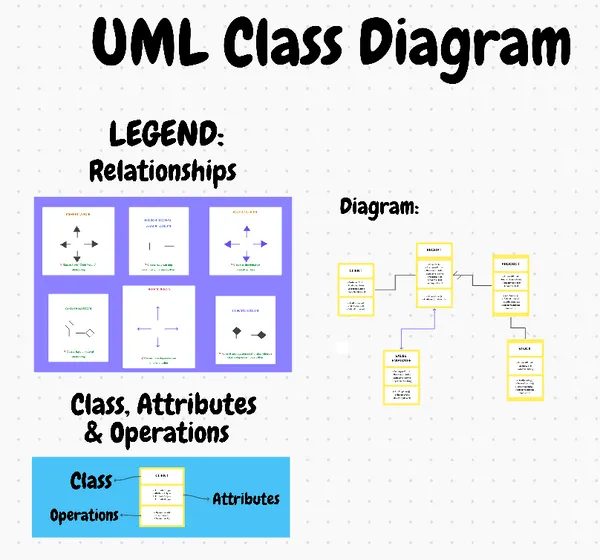
A ClickUp UML osztálydiagram-sablon egy intuitív eszköz, amelyet az objektumorientált rendszerek modellezésének egyszerűsítésére terveztek, így könnyedén megjelenítheti az osztályokat, attribútumokat és kapcsolatokat, miközben a csapat tagjai mindig egy hullámhosszon maradnak. Ez a sablon a következőket teszi lehetővé:
- Dolgozzon együtt csapatával egy közös diagramon, és valós időben végezzen frissítéseket és módosításokat, hogy mindenki naprakész legyen
- Könnyedén kövesse nyomon és hasonlítsa össze a különböző rendszerváltozatokat, biztosítva ezzel a rugalmasságot a követelmények változása esetén
- Címkézzen, egyesítsen alfeladatokat, és adjon hozzá több felelős személyt és prioritási címkét a nyomon követés és a prioritások meghatározásának javítása érdekében
📖 Olvassa el még: 10 ingyenes úszósávos diagram-sablon és folyamatábra
2. UML összetett struktúra-diagram
A kompozit szerkezeti diagram, mint belső szerkezeti diagram, betekintést nyújt egy adott komponens vagy osztály belsejébe, hogy láthassuk, hogyan működnek együtt az alkotóelemei. Főbb elemei a következők:
- Alkatrészek: A komponenst alkotó belső objektumokat vagy osztályokat jelöli
- Portok: Egy komponensen található interakciós pontok, amelyek lehetővé teszik a kommunikációt más objektumokkal
- Csatlakozók: Az alkatrészek és portok közötti kapcsolatokat szemlélteti
- Szerepkörök: Meghatározza azokat a funkciókat, amelyeket az egyes részek a összetett struktúrán belül betöltenek.
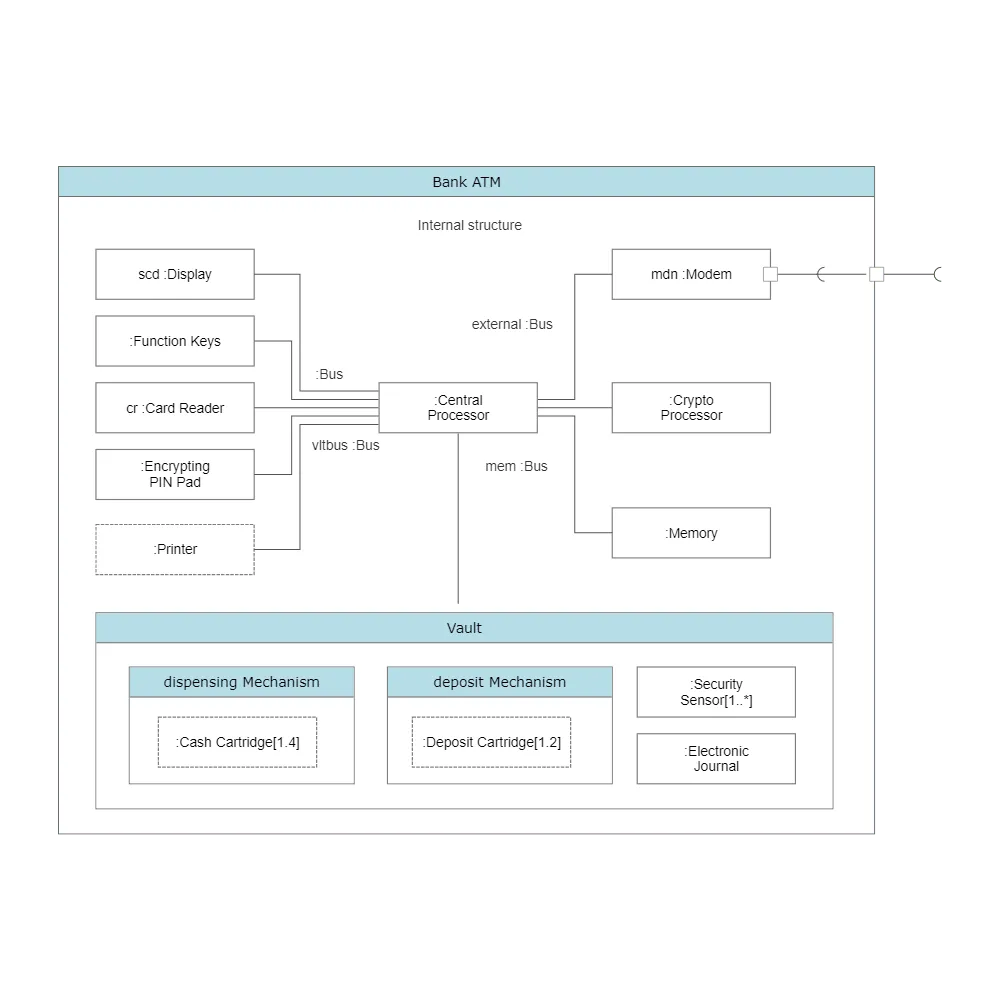
A széles körű interakciókra összpontosító magas szintű diagramokkal ellentétben a kompozit szerkezeti diagramok egy komponens belső felépítését vizsgálják, bemutatva az alkatrészek, portok és csatlakozók közötti kapcsolatokat. Megmutatják, hogy egy komponens mit csinál, és hogyan működik a belső elemeinek összehangolásával.
📌 Használati eset: Részletesen bemutatja az autó osztály belső felépítését, beleértve az olyan alkatrészeket is, mint a motorok és a fékek, a komplex alkatrészek közötti kommunikáció érdekében.
3. UML tevékenységi diagram
A tevékenységi diagramok a munkafolyamatokat és az üzleti folyamatokat az alábbiakra bontva szemléltetik:
- Tevékenységek: Végrehajtott lépések vagy műveletek
- Átmenetek: Egy tevékenységről egy másikra való átmenet
- Döntési pontok: Feltételes elágazások, amelyek az eredmények alapján irányítják a folyamatot
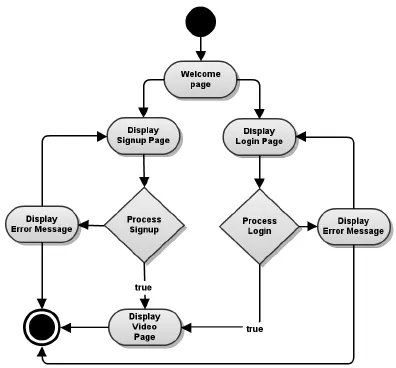
Az tevékenységi diagramok kiválóan alkalmasak olyan folyamatok modellezésére, mint az értékesítési folyamatok, a projektvégrehajtás vagy a termékgyártás lépései. Felülről lefelé irányuló áttekintést nyújtanak a munkafolyamatokról, megkönnyítve ezzel a hatékonysági pontok azonosítását és a folyamatok racionalizálását. Ez elengedhetetlen azoknak a csapatoknak, amelyeknek meg kell érteniük a rendszer működési folyamatát és döntési pontjait.
📌 Használati eset: Bemutatja egy bank hiteljóváhagyási munkafolyamatát, a kérelem benyújtásától a hitel kifizetéséig minden lépést lefedve a folyamat hatékonyabbá tétele érdekében.
4. UML használati esetdiagram
Az alkalmazási esetdiagram dinamikus képet ad a rendszer funkcionalitásáról, különös tekintettel a következőkre:
- Aktorok: A fő rendszerrel kölcsönhatásba lépő személyek vagy rendszerek
- Használati esetek: A rendszeren belül végrehajtott funkciók vagy feladatok
- Kapcsolatok: Olyan kapcsolatok, amelyek bemutatják, hogyan kapcsolódnak az szereplők az alkalmazási esetekhez
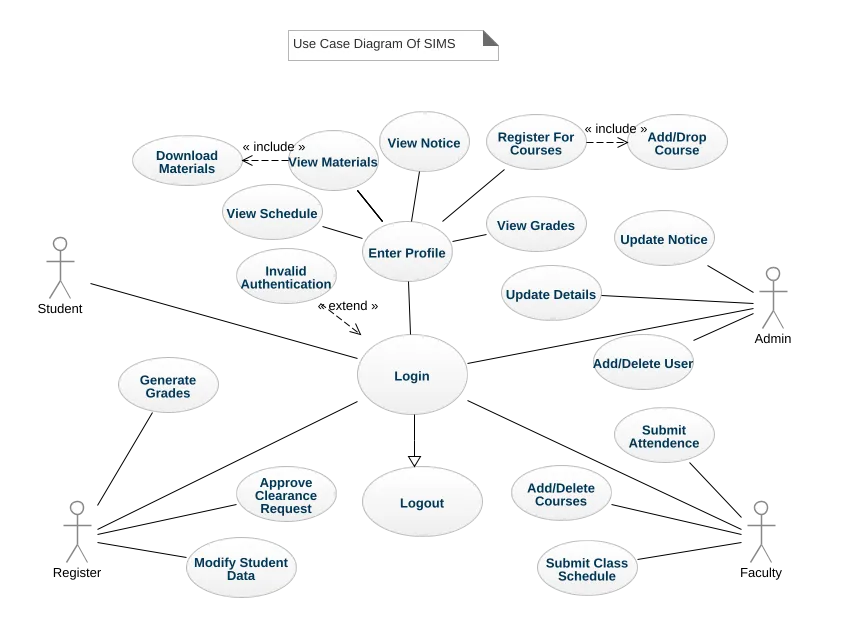
Ezek a diagramok felbecsülhetetlen értékűek a projekttervezési szakaszban, amikor az érdekelt felek, az üzleti elemzők és a fejlesztők vizualizálhatják a felhasználói interakciókat, és biztosíthatják, hogy a lényeges funkciók mind figyelembe vételre kerüljenek. Akár mobil banki alkalmazást, akár HR-menedzsment eszközt fejleszt, az alkalmazási esetek diagramjai egyértelmű útitervet nyújtanak a felhasználói igényekről.
📌 Használati eset: Meghatározza az egészségügyi betegportálon történő felhasználói interakciókat, beleértve olyan feladatokat, mint a időpontfoglalás és a vizsgálati eredmények megtekintése.
5. UML szekvenciadiagram
A szekvenciadiagramok egy adott folyamat üzenetáramlását ábrázolják, kiemelve a következőket:
- Objektumok: A szekvencia résztvevői
- Üzenetek: Az objektumok közötti kommunikáció
- Aktivációs sávok: Megmutatják, hogy egy objektum mikor aktív az interakció során
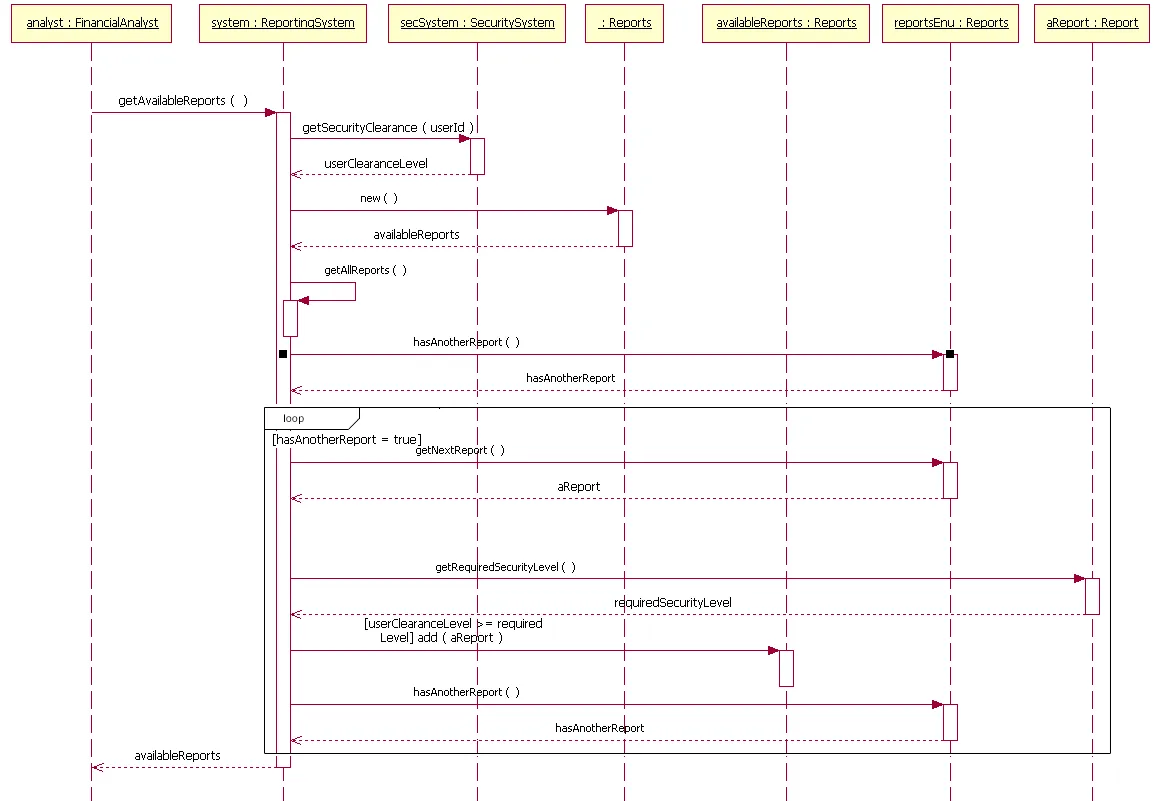
A szekvenciadiagramok részletesen bemutatják az üzenetáramlást és azok sorrendjét, segítve ezzel a fejlesztőket és a tervezőket a rendszerkomponensek közötti zökkenőmentes kommunikáció biztosításában. Ez különösen hasznos olyan folyamatokban, mint a felhasználói bejelentkezési rendszerek vagy a fizetési tranzakciók feldolgozása, ahol elengedhetetlen a pontos időzítés és az események sorrendje.
📌 Használati eset: Ábrázolja a mobilalkalmazás bejelentkezési folyamatát, bemutatva az üzenetáramlást a felhasználó és a szerver között a kérések megfelelő időzítésének biztosítása érdekében.
👀 Bónusz: Találja meg a legjobb folyamatábra-szoftvert, amellyel ötleteit világosan ábrázolhatja.
6. UML állapotgép-diagram
Az állapotdiagramok az objektum életciklusát ábrázolják, a következőkre összpontosítva:
- Állapotok: Az objektum különböző állapotai
- Átmenetek: Az állapotváltozásokat kiváltó események
- Események: Az állapotátmeneteket kiváltó műveletek
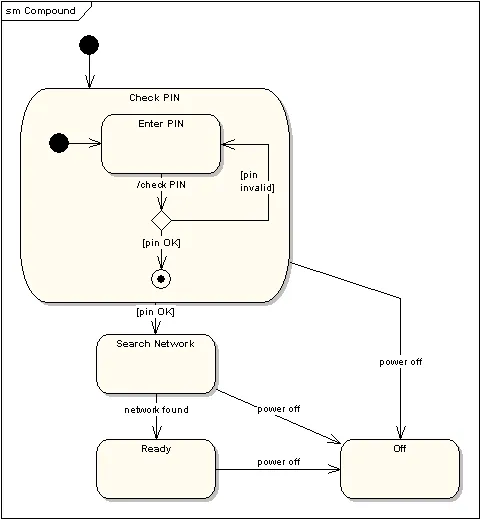
Ez a diagramtípus különösen hasznos olyan alkalmazásokban, ahol az objektumok életciklusa összetett, például a megrendeléskezelés vagy az előfizetési szolgáltatások esetében. Az állapotdiagramok segítségével előre jelezheti, hogyan lépnek át az objektumok egyik állapotból a másikba, biztosítva ezzel a zökkenőmentes átmenetet és a pontos állapotkezelést.
📌 Használati eset: Bemutatja egy megrendelés életciklusát, kiemelve az olyan állapotok közötti átmeneteket, mint a leadás, a kiszállítás és a kézbesítés.
7. UML objektumdiagram
Az objektumdiagramok hasonlóak az osztálydiagramokhoz, de egy adott pillanatban rögzítik az példányokat, bemutatva:
- Objektumok: Osztályok konkrét példányai
- Attribútumok és értékek: Az egyes objektumok adatai egy adott pillanatban
- Linkek: Az instanciák közötti kapcsolatok
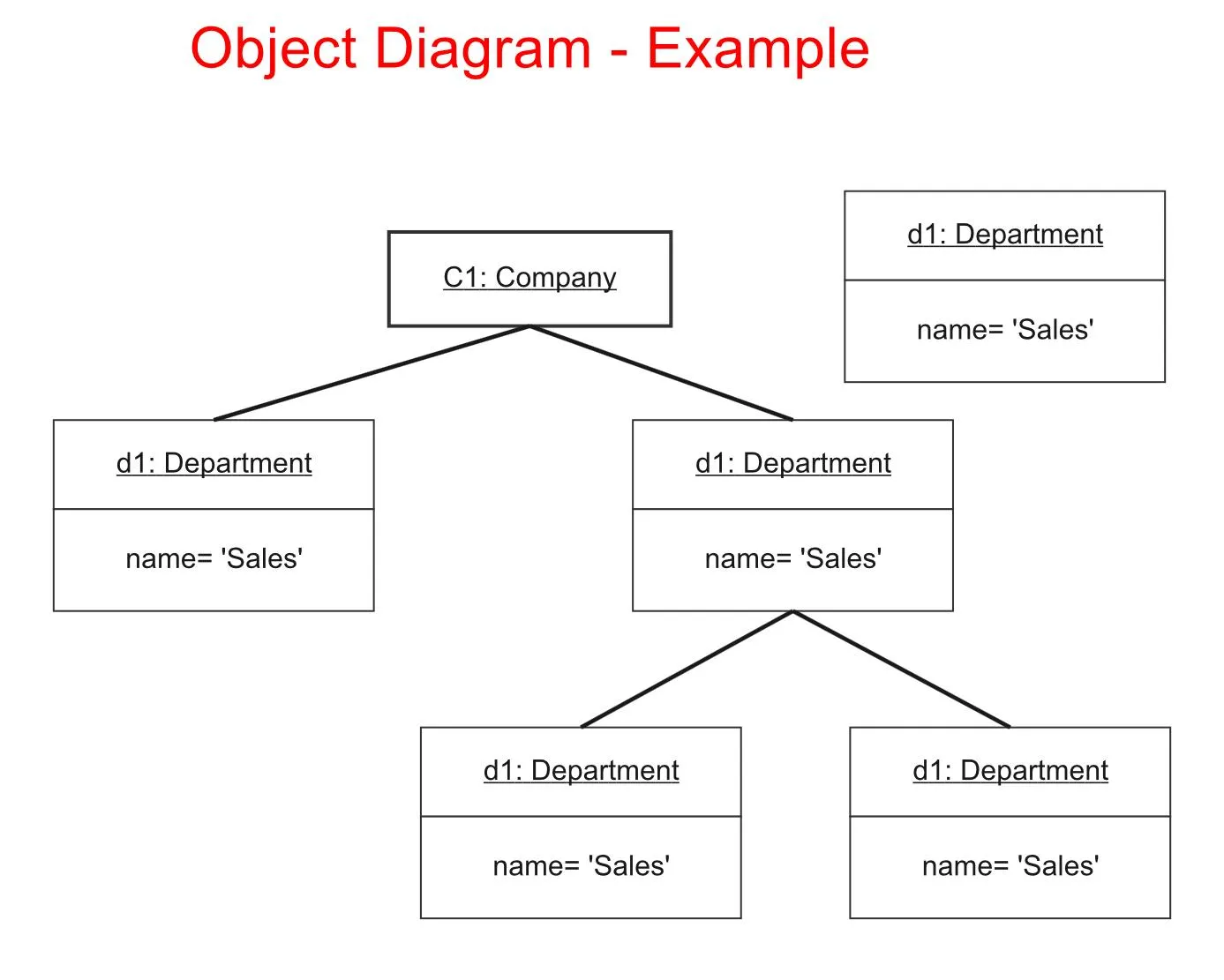
A teszteléshez és hibakereséshez gyakran használt objektumdiagramok segítenek a csapatoknak szemléltetni, hogy a valós objektumok hogyan lépnek kölcsönhatásba a rendszeren belül, lehetővé téve a fejlesztők számára, hogy egy adott időpontban a rendszer állapotának pillanatfelvételén ellenőrizzék a pontosságot.
📌 Használati eset: Az e-kereskedelmi fizetési folyamat egy pillanatképe, amely valós időben mutatja be a kosár, a termék és az ügyfél közötti kapcsolatokat.
8. UML telepítési diagram
A telepítési diagramok modellezik a rendszer hardver- és szoftverkomponenseit, valamint azok kölcsönhatásait. A szoftver fizikai eloszlását ábrázolják, különös tekintettel a következőkre:
- Csomópontok: Hardver vagy fizikai eszközök, amelyeken a szoftver fut
- Artefaktok: A csomópontokra telepített szoftverelemek
- Kommunikációs útvonalak: A csomópontok közötti kapcsolatok
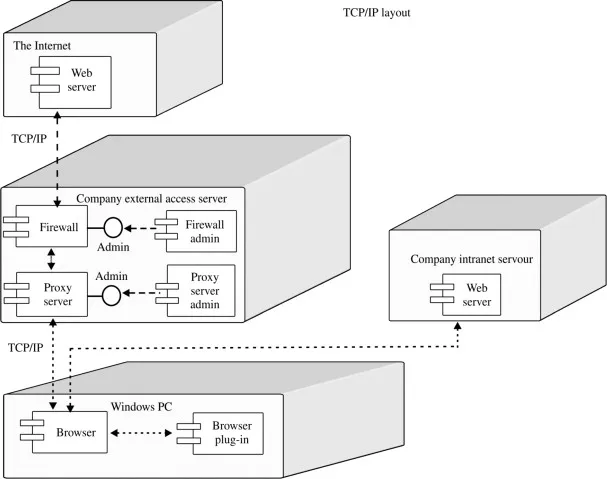
A telepítési diagramok elengedhetetlenek az elosztott rendszerek vagy a felhőalkalmazások esetében. Ábrázolják a hardver- és szoftverkonfigurációt, és segítenek az informatikai szakembereknek átlátni az erőforrások elosztását, ami elengedhetetlen a rendszer hatékony méretezése, a terheléselosztás és a karbantartás szempontjából.
📌 Használati eset: Megjelenít egy webalkalmazás telepítési beállításait, és a szervezett infrastruktúra érdekében leképezi az olyan csomópontokat, mint a webszerver és az adatbázis.
📖 Olvassa el még: A 10 legjobb szoftverfejlesztési projektmenedzsment eszköz
9. UML-csomagdiagram
A csomagdiagramok a modellelemeket csoportokba vagy „csomagokba” szervezik, bemutatva a csomagok közötti függőségeket. Ennek az UML-diagramnak két fő eleme a következő:
- Csomagok: Kapcsolódó osztályok vagy komponensek logikai csoportosítása
- Függőségek: Csomagok közötti kapcsolatok
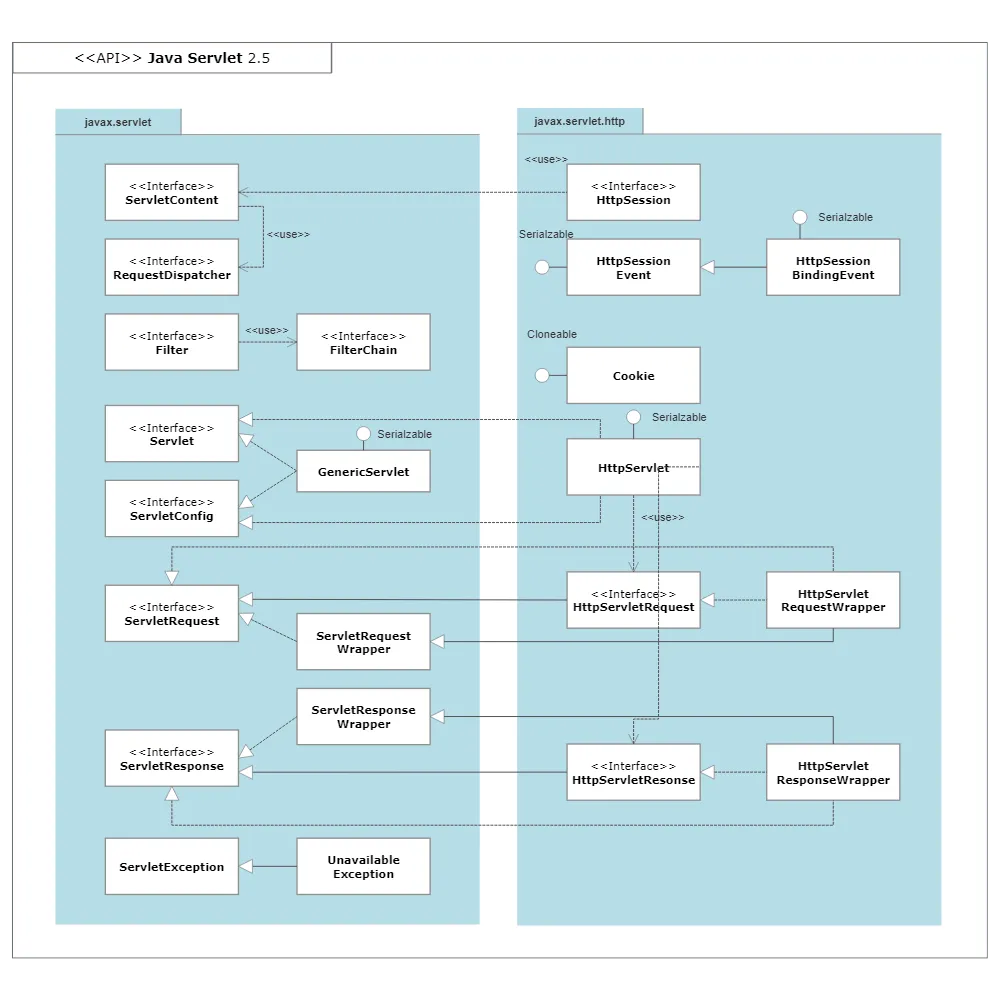
Ezek a diagramok elengedhetetlenek a több modulból álló nagy rendszerekben, mivel segítenek a fejlesztőknek és az architektúráknak átlátni a projekt felépítését és a függőségeket.
Vállalati szintű szoftverek esetében a csomagdiagramok a kapcsolódó elemek csoportosításával megkönnyítik a komplexitás kezelését, elősegítve ezzel a moduláris és karbantartható struktúrát.
📌 Használati eset: A vállalati rendszert logikai csomagokba (pl. hitelesítés, fizetés) szervezi, tisztázva ezzel a nagy projektekben fennálló függőségeket.
10. UML kommunikációs diagram
A kommunikációs diagramok az objektumok vagy alkatrészek közötti interakciókra összpontosítanak, kiemelve azok kapcsolatait és legfontosabb jellemzőit:
- Objektumok: Az interakcióban részt vevő entitások
- Üzenetek: Kicserélt üzenetek
- Linkek: Az üzenetek útját bemutató ábrák
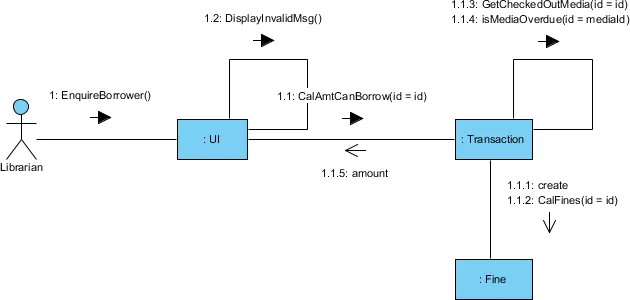
Ezek a diagramok áttekinthető képet nyújtanak a kommunikációs folyamatokról, így ideálisak olyan rendszerekhez, ahol összetett interakciók zajlanak, mint például a csevegőalkalmazások vagy az ügyfélszolgálati platformok.
Ezek segítik annak biztosítását, hogy minden objektum a várakozásoknak megfelelően küldjön és fogadjon információkat, elősegítve ezzel a rendszeren belüli zökkenőmentes interakciókat.
📌 Használati eset: Részletesen bemutatja a megrendelés-feldolgozó rendszerben zajló interakciókat, megjelenítve az üzenetáramlást olyan objektumok között, mint a megrendelés, a fizetés és a készlet.
11. UML-komponensdiagram
A komponensdiagram feltérképezi a szoftverrendszer fizikai felépítését, lebontva a főbb komponenseket és azok függőségeit. Főként a következőkre összpontosít:
- Komponensek: Olyan alapvető építőelemeket tartalmaz, mint a könyvtárak, a futtatható fájlok vagy a modulok, amelyek a rendszer különálló részeit képviselik.
- Interfészek: Meghatározzák a komponensek hozzáférési pontjait, bemutatva, hogyan lépnek kapcsolatba más komponensekkel.
- Portok: Részletesebb információkat nyújt az egyes interakciós pontokról
- Csomópontok: Azokat a fizikai hardvereket/eszközöket jelölik, amelyeken a szoftverkomponensek futnak
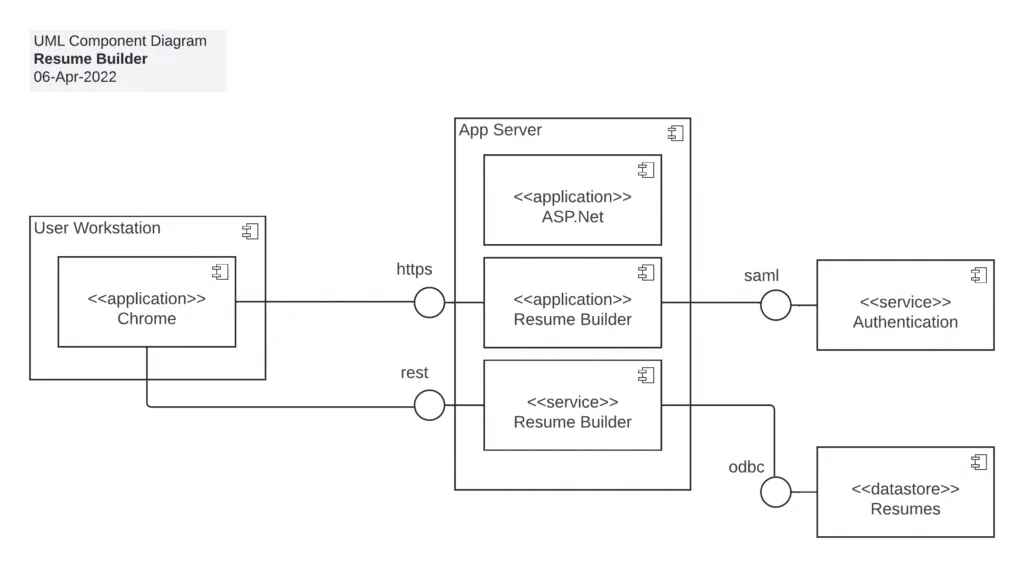
Ez a diagram különösen hasznos nagyméretű alkalmazások esetében az architektúra tervezéséhez és bemutatásához.
📌 Használati eset: A SaaS-platform alapvető összetevőinek, például a felhasználói felületnek, az adatbázisnak és az API-nak a feltérképezése a hatékony rendszerarchitektúra-tervezés érdekében.
💡Profi tipp: A diagramok mellé fűzzön rövid leírásokat vagy megjegyzéseket. Ez a kiegészítő kontextus segíthet mind a műszaki, mind a nem műszaki közönségnek a diagramok helyes értelmezésében.
UML-diagramok megvalósítása: tippek és bevált gyakorlatok
Készen áll arra, hogy UML-diagramok segítségével életre keltsd ötleteidet?
Bár a munkafolyamat-szoftverek és az olyan online eszközök, mint a Lucidchart és a Microsoft Visio, beépített UML-alakzatokat és sablonokat kínálnak a diagramok készítéséhez, gyakran hiányoznak belőlük azok az együttműködési funkciók, amelyek zökkenőmentessé teszik a csapatmunkát.
Itt jön képbe a ClickUp, az „mindenre kiterjedő alkalmazás”.
Az UML-diagramok ClickUp segítségével történő megvalósítása megkönnyíti a rendszerek feltérképezését, így minden áttekinthető és kezelhető marad. Nézzük meg, hogyan!
Lépésről lépésre: UML-diagramok készítése projektekben
1. lépés: Határozza meg a célt és a hatókört
Kezdje azzal, hogy felvázolja, mit kell a diagramnak ábrázolnia, például egy alkalmazás osztályszerkezetét vagy egy üzleti folyamatot.
Meg kell határoznia a konkrét célt és hatókört, hogy az UML-diagramja célzott és releváns maradjon.
📮ClickUp Insight: A kontextusváltás észrevétlenül rontja a csapat termelékenységét. Kutatásaink szerint a munkahelyi zavarok 42%-a abból ered, hogy a munkatársak különböző platformok között váltogatnak, e-maileket kezelnek és egyik megbeszélésről a másikra ugrálnak. Mi lenne, ha kiküszöbölhetné ezeket a költséges megszakításokat?
A ClickUp egyetlen, egyszerűen kezelhető platformon egyesíti a munkafolyamatait (és a csevegést). Indítsa el és kezelje feladatait a csevegőből, a dokumentumokból, a táblákról és más helyekről is – miközben az AI-alapú funkciók gondoskodnak arról, hogy a kontextus összekapcsolt, kereshető és kezelhető maradjon!
2. lépés: A legfontosabb osztályok azonosítása
Az osztályok a rendszer főbb összetevőit képviselik, például a Felhasználót, a Terméket vagy a Megrendelést.
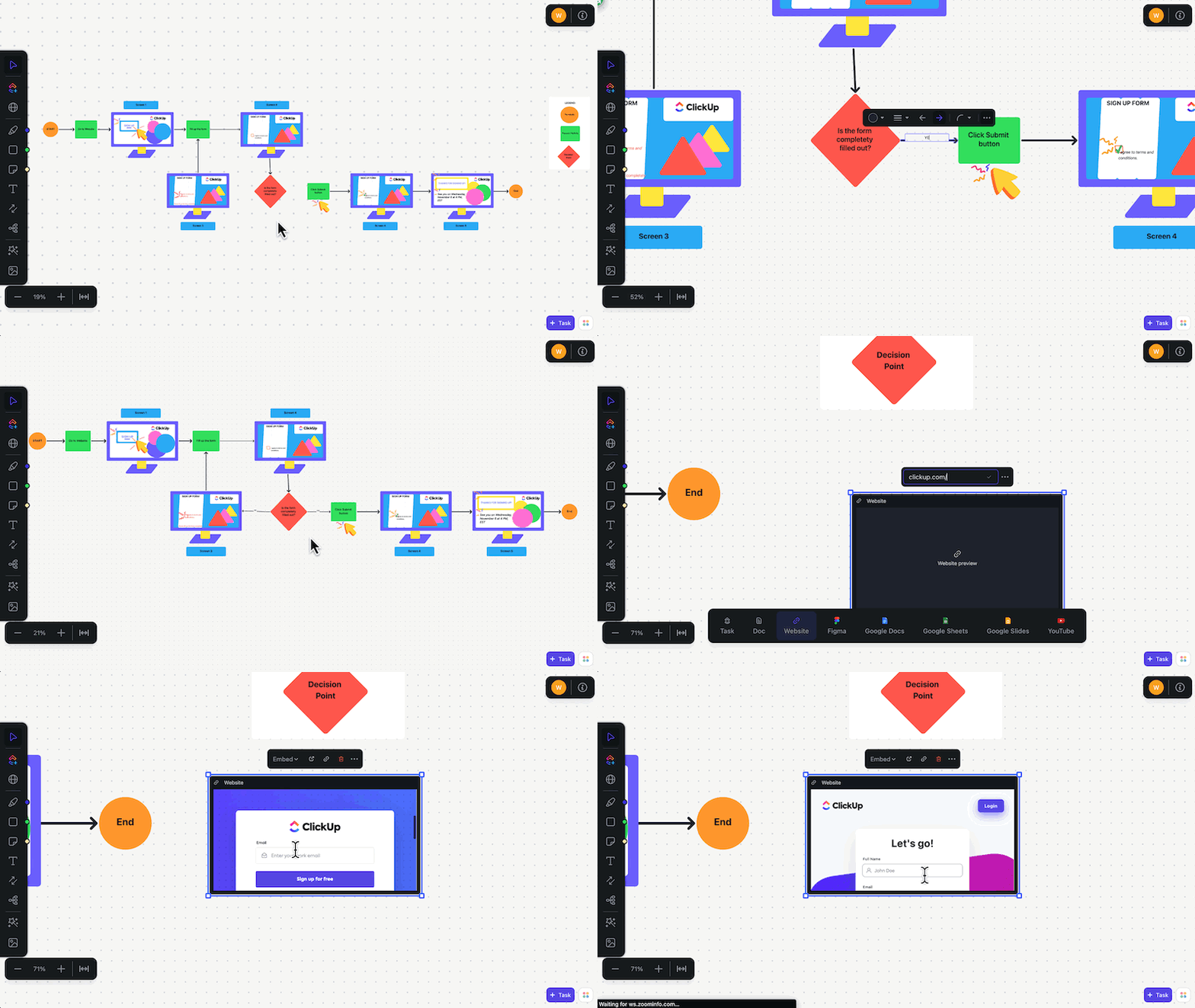
A ClickUp Whiteboards segítségével UML-komponenseket hozhat létre, és alakzatok, szabadkézi rajzolás és összekötő eszközök segítségével kapcsolatokat hozhat létre. Az elemeket egyszerűen áthúzhatja és elhelyezheti, hogy összekapcsolja őket, és átfogó rendszerstruktúrákat hozzon létre.
- Osztályjelölés: Minden osztályhoz használjon három részre osztott téglalapot
- Felső sor: Osztálynév, nagybetűvel (User)
- Középső rész: Attribútumok (tulajdonságok)
- Alul: Módszerek (műveletek vagy függvények)
3. lépés: Attribútumok hozzáadása
Az attribútumok határozzák meg az egyes osztályokban tárolt adatokat. Például egy User osztályban olyan attribútumokat kell megadni, mint a felhasználónév, az e-mail cím és a szerepkör.

Használja a Whiteboards szövegfunkcióját, hogy minden osztályhoz attribútumokat adjon hozzá. A részletek kiegészítéséhez adjon hozzá képeket, linkeket és további forrásokat. Töltsön fel vizuális segédanyagokat és linkeket a kapcsolódó dokumentumokhoz, hogy minden elérhető legyen az UML-diagramján belül.
Láthatósági módosítók:
- + (Nyilvános): Más osztályok számára is elérhető
- – (Zárt): Csak az osztályon belül érhető el
- # (Védett): Hozzáférhető az osztály és annak alosztályai számára
- ~ (Csomag): Ugyanazon csomagon belül elérhető
A ClickUp olyan eszközöket kínál, amelyekkel láthatóvá teheti folyamatait, céljait stb. Ez a csapatmunka csúcsa, és ezen a téren folyamatosan fejlődik, különösen a Whiteboard View funkció bevezetése óta.
A ClickUp olyan eszközöket kínál, amelyekkel láthatóvá teheti folyamatait, céljait stb. Ez a csapatmunka csúcsa, és ezen a téren folyamatosan fejlődik, különösen a Whiteboard View funkció bevezetése óta.
4. lépés: A módszerek meghatározása
Határozza meg az egyes osztályok által végrehajtandó műveleteket vagy viselkedésmódokat a metódusaik definiálásához. A metódusok leírják, hogyan működik az osztály, lehetővé téve számára, hogy más osztályokkal kölcsönhatásba lépjen, vagy meghatározott funkciókat lásson el a rendszeren belül.
A módszerek meghatározásához használja ezt a formátumot:
- methodName(parameter: Type): ReturnType
Például:
- processPayment(amount: Float): Boolean
5. lépés: Kapcsolatok létrehozása
A ClickUp Whiteboards segítségével egyszerű vizuális jelekkel könnyedén ábrázolhatja a legfontosabb UML-kapcsolatokat:
- Társítás (egyszerű kapcsolat): Az osztályokat összekötő folytonos vonal
- Öröklődés (általánosítás): Egy folytonos vonal, amelynek üreges nyíljelölése az alosztálytól a szuperosztály felé mutat
- Aggregáció (egész–rész): Egy folytonos vonal, amelyen egy üreges rombusz látható, és amely az „egészet” összeköti a „részekkel”
- Összetétel (erős tartalmazás): Egy kitöltött rombuszú, folytonos vonal, amely azt jelzi, hogy egy rész nem létezhet a egész nélkül
📖 Olvassa el még: A legjobb gondolattérkép-készítő szoftverek
6. lépés: Adja hozzá a multiplicitás jelöléseket
Határozza meg az „egy-többhez” típusú kapcsolatokban szereplő példányok számát. A kapcsolati vonalakra szöveges címkéket is hozzáadhat.
Gyakori multiplikitások:
- 1 (Pontosan egy)
- 0.* (Nulla vagy több)
- 1.* (Egy vagy több)
Bónusz: Nézze meg ezeket a sellődiagram-példákat!
7. lépés: Vázlat készítése és finomítása
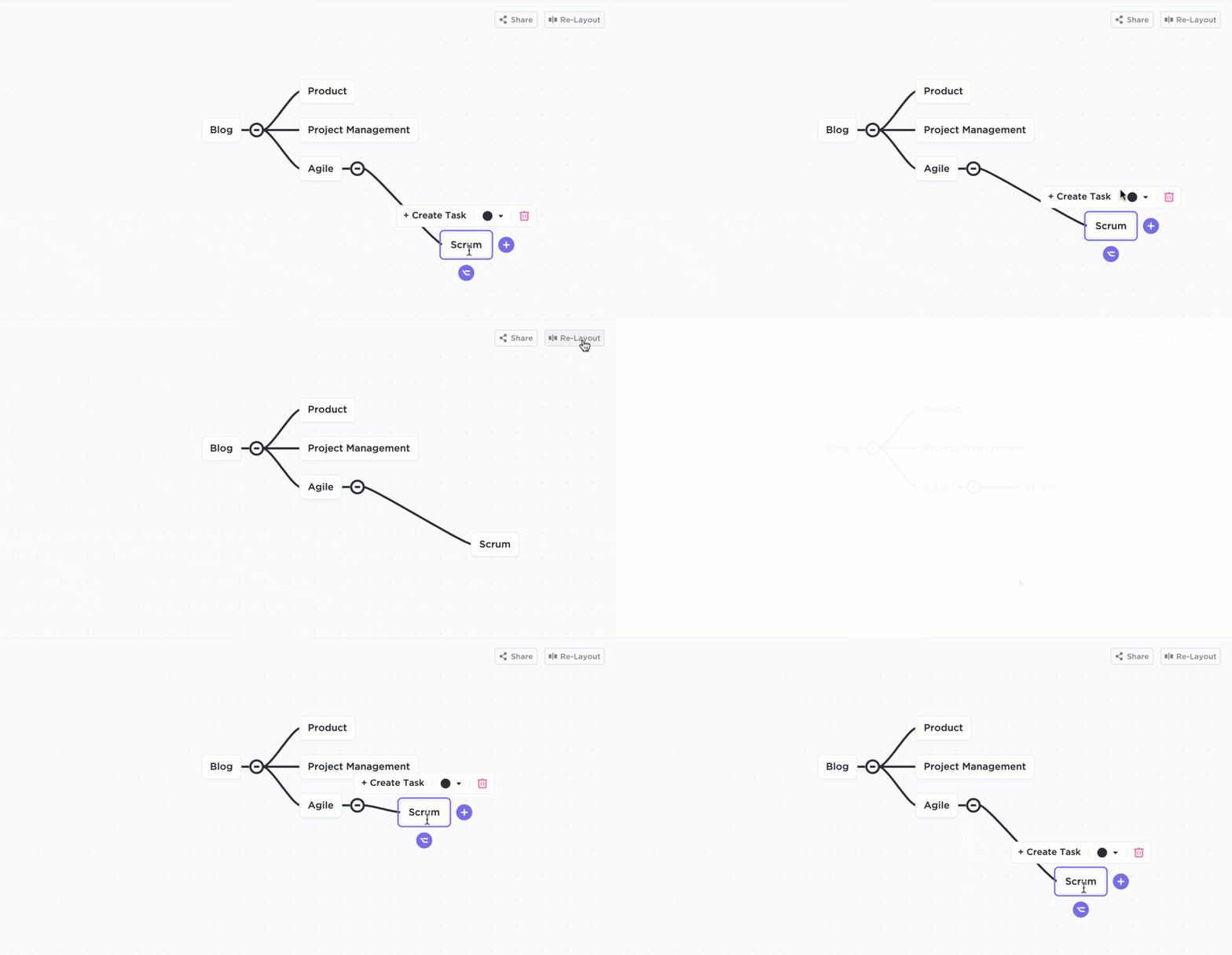
Miután elkészült a kezdeti vázlat, a ClickUp Mind Maps segítségével adjon hozzá mélységet az attribútumok, módszerek és függőségek összekapcsolásával. Ez a lépés lehetővé teszi az osztályok rendszerezését és a rendszer felépítésének átfogóbb megismerését.
Az Újratervezés funkcióval könnyedén módosíthatja a gondolattérkép elrendezését. Ez biztosítja a tiszta szerkezetet, így egyszerűbbé válik a hierarchia fenntartása és az elemek fontossági sorrendbe állítása.
Választhat a korlátlan ötleteléshez szükséges Üres mód és a projektelemek szervezéséhez szükséges Feladatok mód között is.
🔍 Tudta? Az Airbnb mérnöki csapatai UML-diagramokat, különösen osztály- és szekvenciadiagramokat használnak a felhasználók, a házigazdák és a hirdetések közötti összetett interakciók kezelésére.
ClickUp UML tevékenységsablon
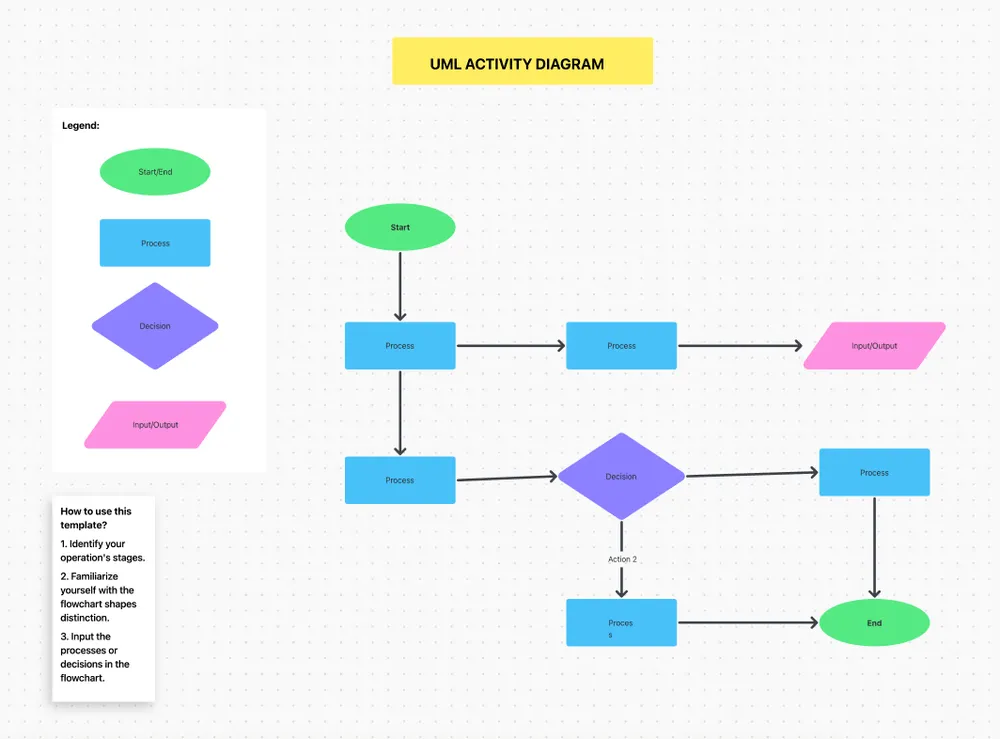
Ha további okokat keres a ClickUp választására, a ClickUp UML tevékenységi diagram sablonja intuitív drag-and-drop eszközökkel megkönnyíti a munkafolyamatok vizualizálását. Emellett valós időben is együttműködhet csapatával a munkafolyamat finomításához.
Akár felhasználói történeteken, akár projekttervezésen dolgozik, ez a sablon segít mindent egy helyen rendszerezni.
👀 Bónusz: Fedezze fel további UML-diagram-sablonokat, amelyek segítenek ötleteinek kidolgozásában, a komplex rendszerek egyszerűsítésében és a csapatával való hatékonyabb együttműködésben.
Gyakori hibák az UML-diagramokban és azok elkerülésének módja
Az UML-diagramok hatékony eszközök lehetnek, de könnyű hibázni velük. Íme néhány gyakori buktató, amelyre érdemes figyelni az UML-diagramokkal való munka során, valamint tippek azok elkerüléséhez.
- Bonyolultság: Az UML-diagramok túlterhelővé válhatnak, különösen nagy és bonyolult rendszerek esetén. A diagramokat tartsa a lehető legegyszerűbbnek az áttekinthetőség érdekében.
- Kétértelműség: Ha nem gondosan készítik el őket, az UML-diagramok félreértésekhez vezethetnek a rendszerkövetelmények és a tervek tekintetében. Törekedjen a pontosságra a jelölésekben, hogy egyértelműen közvetítse az információkat.
- Statikus ábrázolás: Az UML-diagramok elsősorban statikus képet adnak a rendszerekről, így előfordulhat, hogy nem tükrözik a dinamikus vagy valós idejű elemeket. Fontolja meg, hogy diagramjait kiegészíti-e más dinamikus eszközökkel ezeknek a szempontoknak a bemutatásához.
- Tanulási görbe: Az UML-jelölésrendszer összetettsége és a diagramtípusok sokfélesége kezdők számára ijesztő lehet. Biztosítson képzést, forrásokat és egy UML-diagram-szoftvert, hogy segítsen a csapattagoknak felzárkózni.
Tegye még jobbá projekttervezését a ClickUp segítségével
Az UML-diagramok segítségével feltérképezheti a szoftverrendszer különböző aspektusait, vizuálisan lebontva azokat a komponenseket, folyamatokat és kapcsolatokat, amelyek a projekt működését biztosítják.
Ezeknek a diagramoknak a különböző példáinak megértése segít kiválasztani a legmegfelelőbbet az objektumorientált tervezéshez.
Az UML-diagramok készítésének élményét tovább javítja a ClickUp Whiteboards, amely valós időben teszi lehetővé az ötletelést és az együttműködést. A gondolattérképek strukturált módszert nyújtanak a komplex folyamatok lebontásához és a projekt szervezettségének megőrzéséhez.
Regisztráljon még ma a ClickUp-ra, és fedezze fel, hogyan tudnak együttműködési eszközeink átláthatóságot hozni a fejlesztési folyamatába.