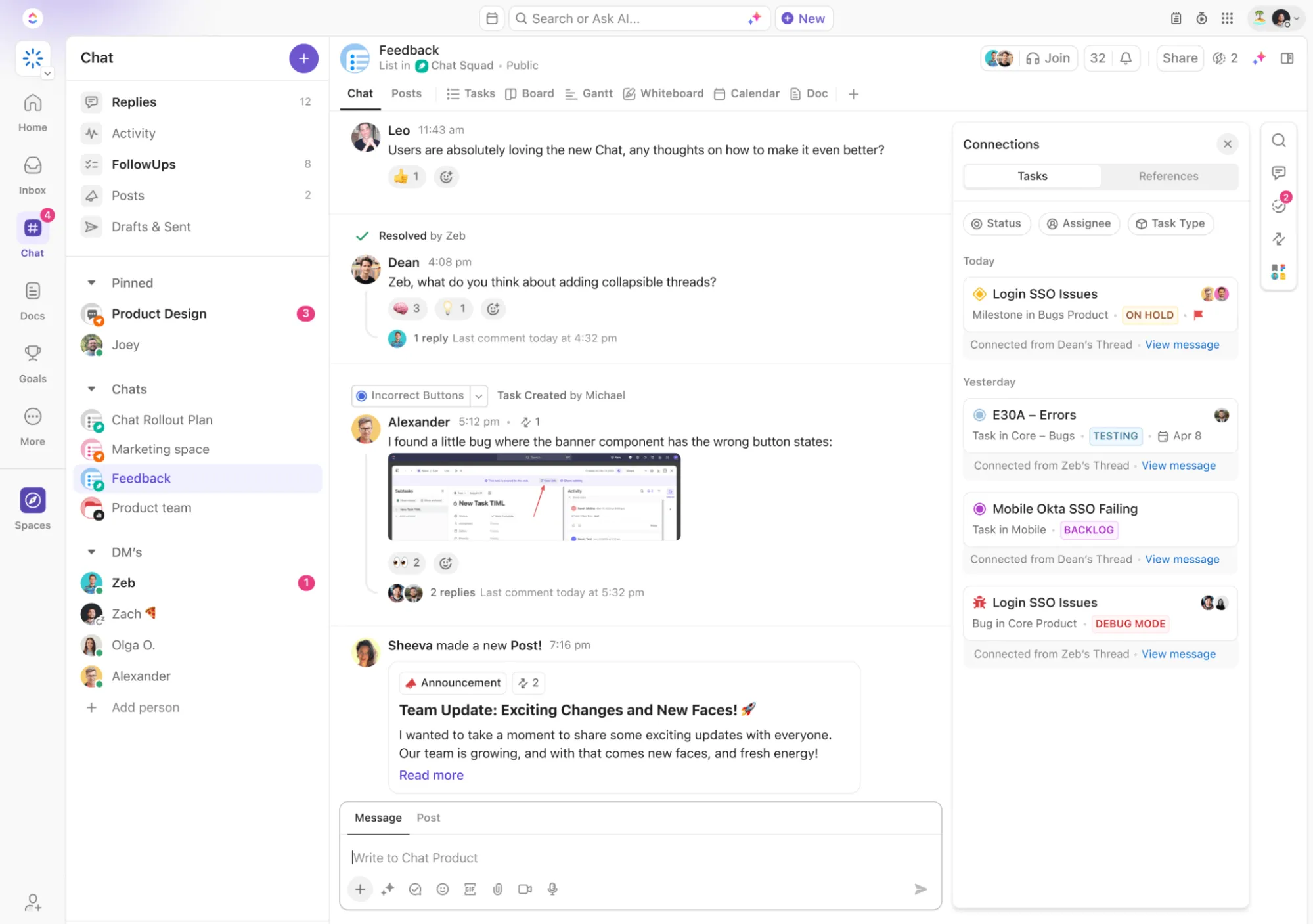

A munkahelyi kommunikáció terén a Slack a könnyű virtuális hívásfunkciójával, a „Slack Huddles”-szel a rajongók kedvence.
A Slack huddle olyan, mintha egy kolléga asztalánál ülne – csak azzal a különbséggel, hogy valószínűleg mindketten pizsamában vannak, és több időzónával vannak egymástól.
A Slack képernyőmegosztási funkcióival gyorsan kapcsolatba léphet és könnyebben ötletelhet anélkül, hogy bárki is találgatnia kellene, mit is jelentett az a „dolog” a harmadik dián.
Még közvetlen üzeneteket is küldhetsz másoknak a huddle-ban, hogy jegyzeteket készíts vagy ötleteket ossz meg, vagy üzenetsorozatokat indíthatsz, hogy a beszélgetés folytatódjon.
Ebben a cikkben öt egyszerű lépésben elmagyarázzuk, hogyan lehet huddle-t indítani a Slackben.
(És ha kíváncsi arra, hogy van-e még ennél is egyszerűbb Slack-alternatíva, akkor eláruljuk: van!)
Hogyan indítsunk huddle-t a Slackben
A Slack huddle-okban egyszerre legfeljebb 50 ember vehet részt, bár ez a funkció csak a fizetős csomagok felhasználói számára elérhető. Ha ingyenes csomagot használ, akkor csak két résztvevővel csatlakozhat.
Csatlakozhat egy Slack-csoporttal a Slack asztali vagy mobil alkalmazásán keresztül, illetve a Google Chrome és a Firefox böngészőkön keresztül Mac, Windows és Linux rendszereken.
Olvassa el még: 25 Slack-tipp a munkahelyi kommunikáció javításához
Hogyan indítson új huddle-t
Bárki, aki egy Slack-csatornán vagy közvetlen üzenetben (DM) van, csatlakozhat a Slack-huddle-hoz, amikor elindítasz egyet. A huddle elindításához és más résztvevők hozzáadásához kövesd az alábbi lépéseket.
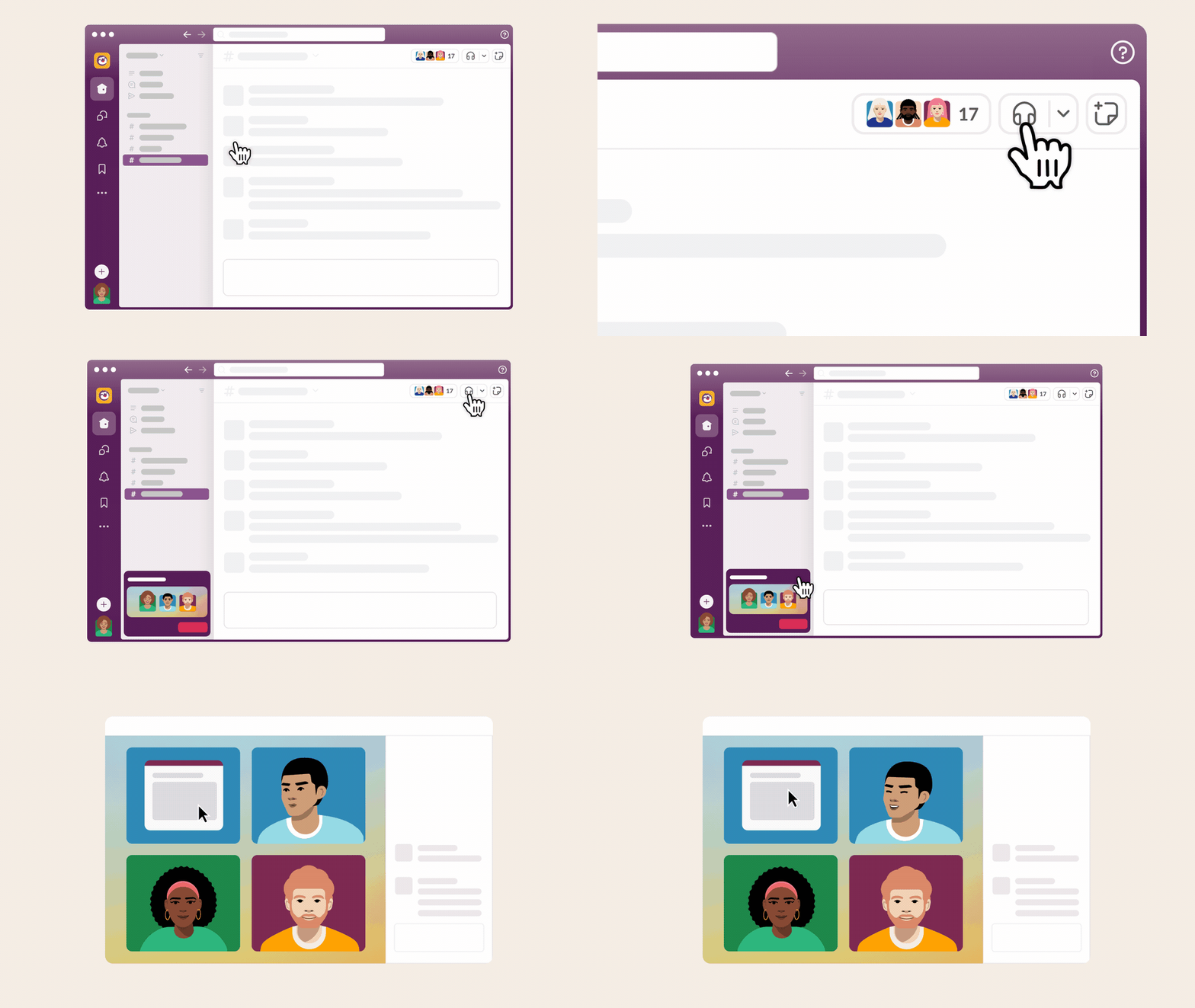
Asztali számítógép vagy mobil eszköz:
- Nyisd meg azt a Slack csatornát vagy DM-et, ahol a huddle-t szeretnéd létrehozni.
- Kattintson a beszélgetés fejlécében található fejhallgató ikonra. Ha nagyobb képet szeretne, kattintson az oldalsávon található huddle szál új ablak ikonjára.
- Jó napod van? Kapcsold be a videót a kamera ikonra kattintva, hogy személyes hangulatot adj a beszélgetésnek.
Még a huddle témáját is testreszabhatja úgy, hogy hozzáadja vállalata arculatát, amikor külső munkatársakkal tart huddle-t.
Hogyan csatlakozhat egy huddle-hoz
Ha DM-ben van, akkor megjelenik egy felugró ablak „Csatlakozás” vagy „Elfogadás” gombbal. Ha csatornán van, akkor figyelje az oldalsávon a kis fejhallgató ikont.
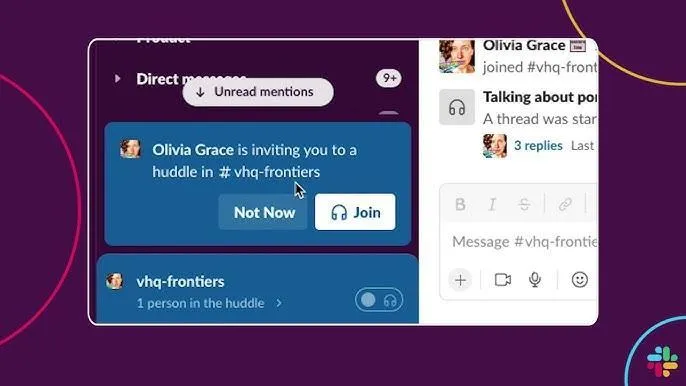
Asztali számítógép vagy mobil eszköz:
- Nyisd meg a Slack csatornát vagy DM-et, ahol a huddle már zajlik.
- Kattintson a fejhallgató ikonra a belépéshez. Ha nagyobb képet szeretne, kattintson az új ablak ikonra a panorámakép megtekintéséhez.
- Opcionális: Kapcsolja be a videót a kamera ikonra kattintva, hogy megmutassa a munkaterületét.
💡Profi tipp: Két eszközt szeretne használni? Csatlakozáskor válassza a „Mindkét eszköz használata” opciót, és így mind a telefonjáról, mind a számítógépéről részt vehet a huddle-ban.
Hogyan csatlakozhat egy huddle-hoz link segítségével
Előfordulhat, hogy link segítségével kap meghívást egy Slack-csoportba. Ha valaki megoszt veled egy linket, így csatlakozhatsz a Slack-csoporthoz.
Asztali számítógép vagy mobil eszköz:
- Kattintson a Önnek elküldött huddle linkre
- A rendszer közvetlenül a beszélgetéshez viszi, ahol a huddle zajlik. Kövesse a képernyőn megjelenő utasításokat a csatlakozáshoz.
- Ha ez egy privát csatornán vagy DM-ben történik, akkor lehet, hogy kattintania kell a „Hozzáférés kérése” gombra, és meg kell várnia, amíg valaki a huddle-ból zöld utat ad Önnek.
Hogyan hívhat meg embereket egy huddle-ba?
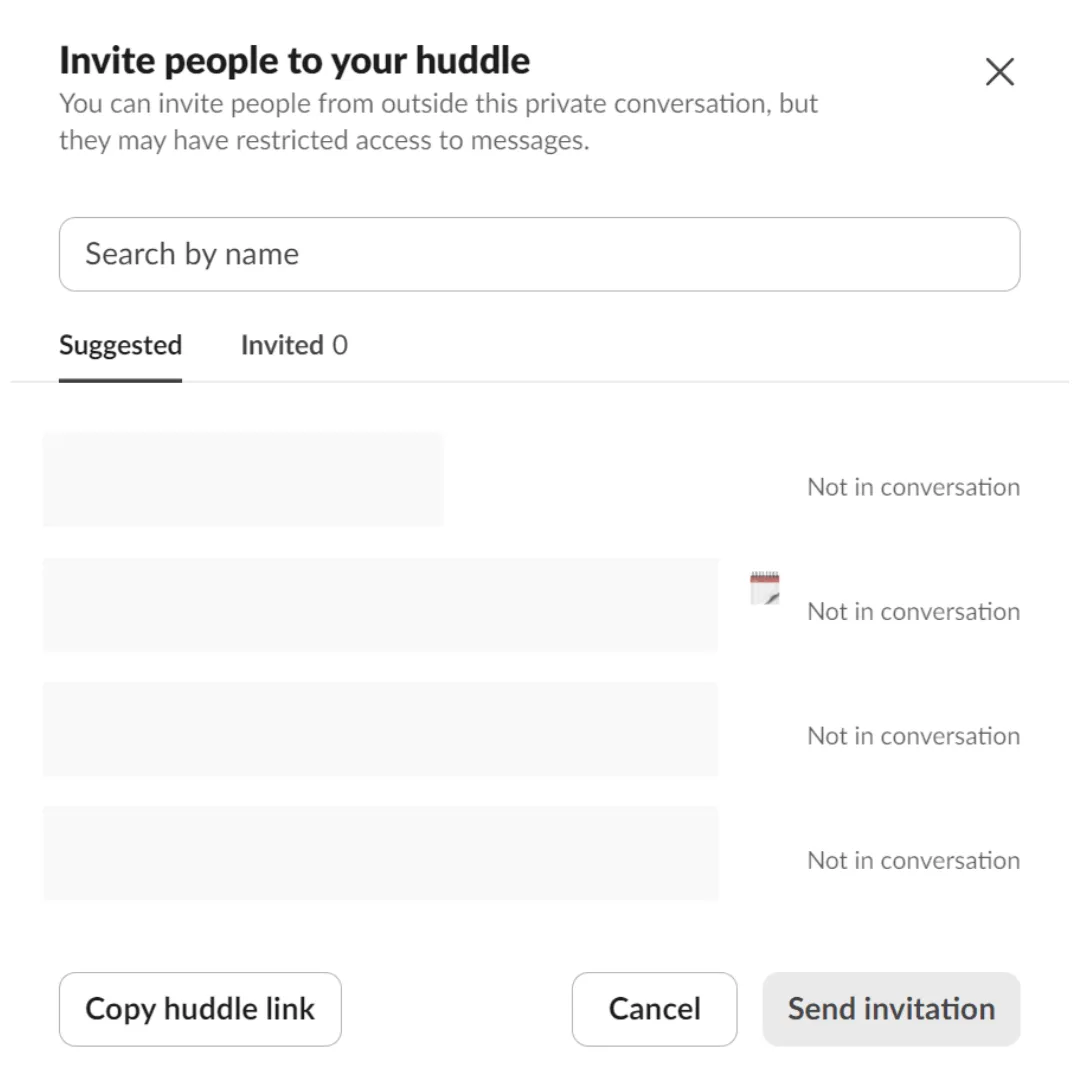
Szeretne több embert bevonni a Slack-csoportjába? Itt megtudhatja, hogyan hívhat meg bárkit (még akkor is, ha nem tagja az eredeti csatornának vagy DM-nek).
(Ne aggódjon, ők nem fogják látni a teljes beszélgetést, csak a huddle szálat. )
Asztali számítógép vagy mobil eszköz:
- A huddle-on belül kattints az három pont ikonra (vagy a fogaskerék ikonra, ha kedved tartja) az oldalsávon.
- Kattintson a „Meghívás” gombra.
- Kereshet emberekre név szerint, vagy kiválaszthatja őket a listából.
- Kattints a „Meghívók küldése” gombra, és ők értesítést kapnak.
💡 Profi tipp: Ha a csatornán kevesebb mint 20 ember van, akkor a meghíváskor a @channel opciót kiválasztva meghívhatja az egész csoportot.
Hogyan lehet huddle linkeket létrehozni és megosztani
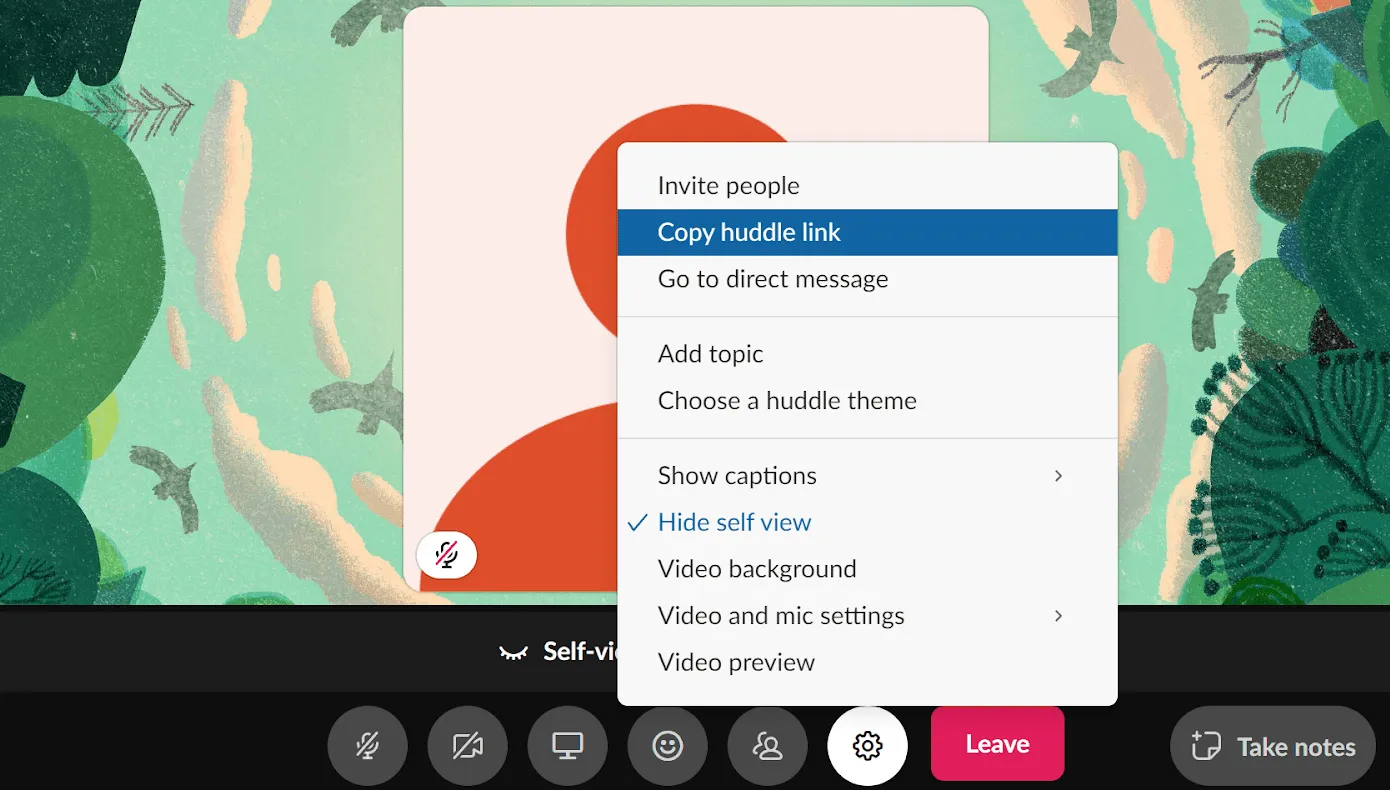
Szeretne megosztani egy Slack huddle linket? Könnyű. Íme, hogyan kell csinálni.
Asztali számítógép vagy mobil eszköz:
- Egy csatornában vagy DM-ben kattints a fejhallgató ikon melletti kis nyílra.
- Másolja a huddle linkjét, és illessze be oda, ahová szeretné – Slackbe, e-mailbe vagy akár naptármeghívóba is.
- A huddle akkor indul el, amint valaki rákattint a linkre. Kezdődjön a brainstorming!
A Slack Huddles kommunikációs célú használatának korlátai
A Slack huddle-ok nagyon hasznosak lehetnek a gyors és egyszerű együttműködéshez. De a funkciónak vannak hátrányai is.
A jó dolgokból is lehet túl sok, és az már rossz dolog
A fejhallgató ikonra kattintani túl könnyű, ami túlzott használathoz vezethet. Mielőtt észbe kapna, a napja véletlenszerű Slack huddle-okból áll, és azt kérdezi magától: „Tényleg szükség volt erre a huddle-ra?” (valószínűleg nem)
A túlzott használat ronthatja a termelékenységet és sok zavaró tényezőt okozhat.
Nem túl vidám tény: az alkalmazottak havonta 31 órát pazarolnak el eredménytelen megbeszélésekre!
Hivatalos? Nem igazán
Bár a Slack huddle-ok tökéletesek gyors csevegésekhez és informális megbeszélésekhez, formális értekezletekhez nem alkalmasak.
Nincsenek napirendek, résztvevői ellenőrzések vagy értekezletek protokolljai, ami megnehezíti a projekt menedzselését.
Ha komoly megbeszélést tervez, a Slack huddle-ok inkább zavarosnak, mint strukturáltnak tűnhetnek.
„Ki nézi?”
Beszéljünk egy kicsit a biztonságról.
A Slack adatvédelmi incidensek miatt került a figyelem középpontjába, amelyekről a felhasználók jelentései és tweetjei is beszámolnak.
Bár olyan eszközökkel, mint az Enterprise Key Management, javítottak a biztonságon, a kockázatok továbbra is fennállnak.
A Slack huddle-ok nem mindig kínálnak végpontok közötti titkosítást, és az adatok határozatlan idejű tárolására vonatkozó alapértelmezett szabályzat miatt az érzékeny információk hosszabb ideig maradhatnak meg, mint szeretné.
Szóval, talán ne hozza fel a szuper titkos dolgokat a huddle-okban.
Adatvédelem? Milyen adatvédelem?
Itt jön a kínos rész: amikor Slack-találkozót indít, a Slack-munkaterületén mindenki látja a neve mellett a kis fejhallgató-emoji-t. Ez olyan, mint egy neonfelirat, amely azt mondja: „Hé, találkozón vagyok!”
Néha csak úgy szeretne huddle-t indítani, hogy az egész iroda ne tudjon róla.
Bosszantó hívásmegszakítások
Ha már próbáltad a huddle-okat, akkor tudod, hogy nem a legkönnyebb élmény.
A felhasználók panaszkodtak, hogy gyakran előfordul, hogy a hívások során megszakad a hang, vagy a teljes hívás többször is megszakad.
Könnyebbnek tűnik inkább egy másik videokonferencia-eszközt használni.
Olvassa el még: A 10 legjobb Slack-versenytárs
A csapatkommunikáció javítása a ClickUp és a Slack segítségével
Bár a Slacknek vannak nyilvánvaló korlátai, a ClickUp-pal való integrálása jelentősen javíthatja az együttműködési élményt.
A ClickUp egy all-in-one termelékenységi platform, amelynek célja, hogy segítse a csapatokat a projektek, feladatok és munkafolyamatok hatékony kezelésében.
A ClickUp segítségével a feladatkezelést, a dokumentumok közös szerkesztését és a valós idejű kommunikációt egyetlen testreszabható eszközben egyesítheti, amely segít elérni termelékenységi céljait.
Soha ne veszítse szem elől a feladatokat
Előfordult már, hogy elkezdett írni egy üzenetet a Slackben, de elterelte a figyelmét valami, és úgy döntött, hogy később visszatér rá, de végül teljesen elfelejtette?
A ClickUp és a Slack együttműködésével néhány kattintással könnyedén feladatot hozhat létre egy Slack üzenetből.
Például egy ügyfélkapcsolati menedzser kaphat egy üzenetet egy ügyféltől egy ajánlat frissítéséről. Ahelyett, hogy könyvjelzővel jelölné meg az üzenetet, azonnal feladattá alakíthatja, megadva a nevet, a felelős személyt és a határidőt.
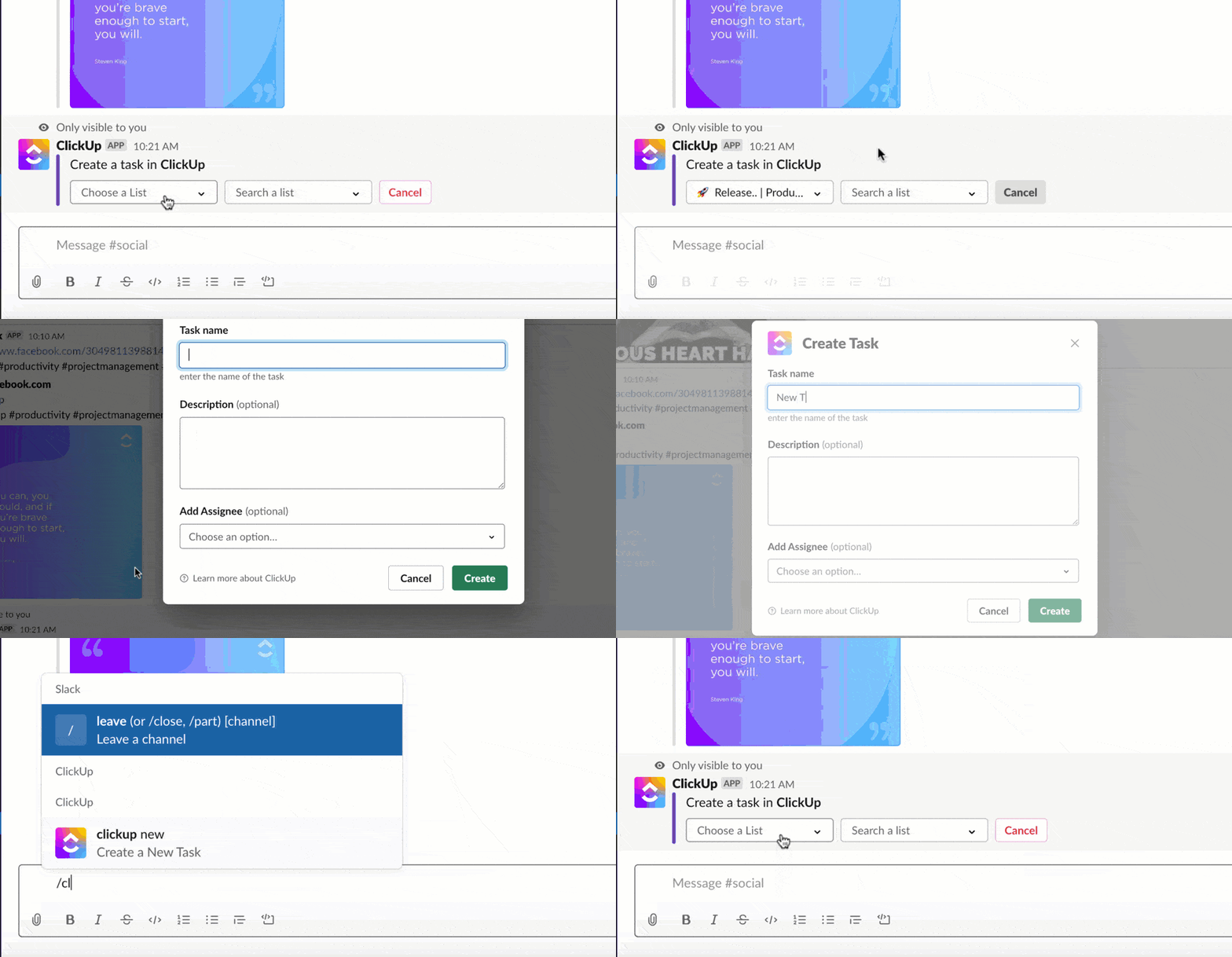
Ezenkívül teljesen új feladatokat hozhat létre a Slackben, ha beírja a „/ClickUp New” parancsot.
Időt takaríthat meg az azonnali frissítésekkel
Az idő pénz, és a ClickUp-Slack integráció segít mindkettőt megtakarítani azáltal, hogy automatikus értesítéseket küld a feladatok változásairól.
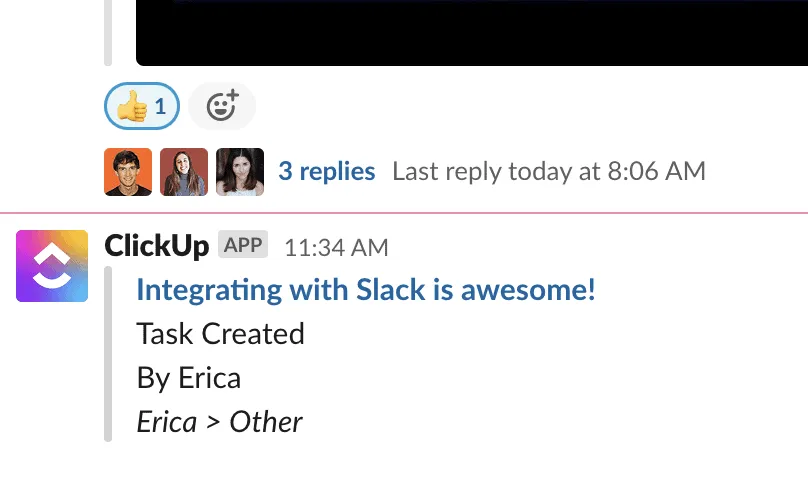
Tegyük fel, hogy egy IT-csapat tag új hibajavítási feladatot rendel hozzá a ClickUp-ban. Ha a határidő vagy a részletek megváltoznak, automatikus frissítés kerül elküldésre a Slack-be, így az egész csapat tudni fogja, mi történik, anélkül, hogy bárkinek vissza kellene térnie a ClickUp-ba.
Ez azt jelenti, hogy kevesebb időt kell a feladatok nyomon követésére fordítani, és több idő marad a haladásra.
Hasonlóképpen, ha egy projektmenedzser frissíti egy feladat határidejét, a Slackben megjelenik egy értesítés, így a csapat tagjai mindig ugyanazon az oldalon vannak, függetlenül attól, hogy milyen eszközt használnak.
Tapasztalja meg az együttműködést valós időben
Ha a csapatoknak valós időben kell együttműködniük, a ClickUp és a Slack integrációja lehetővé teszi, hogy közvetlenül a Slackből tegyen hozzá megjegyzéseket a feladatokhoz.
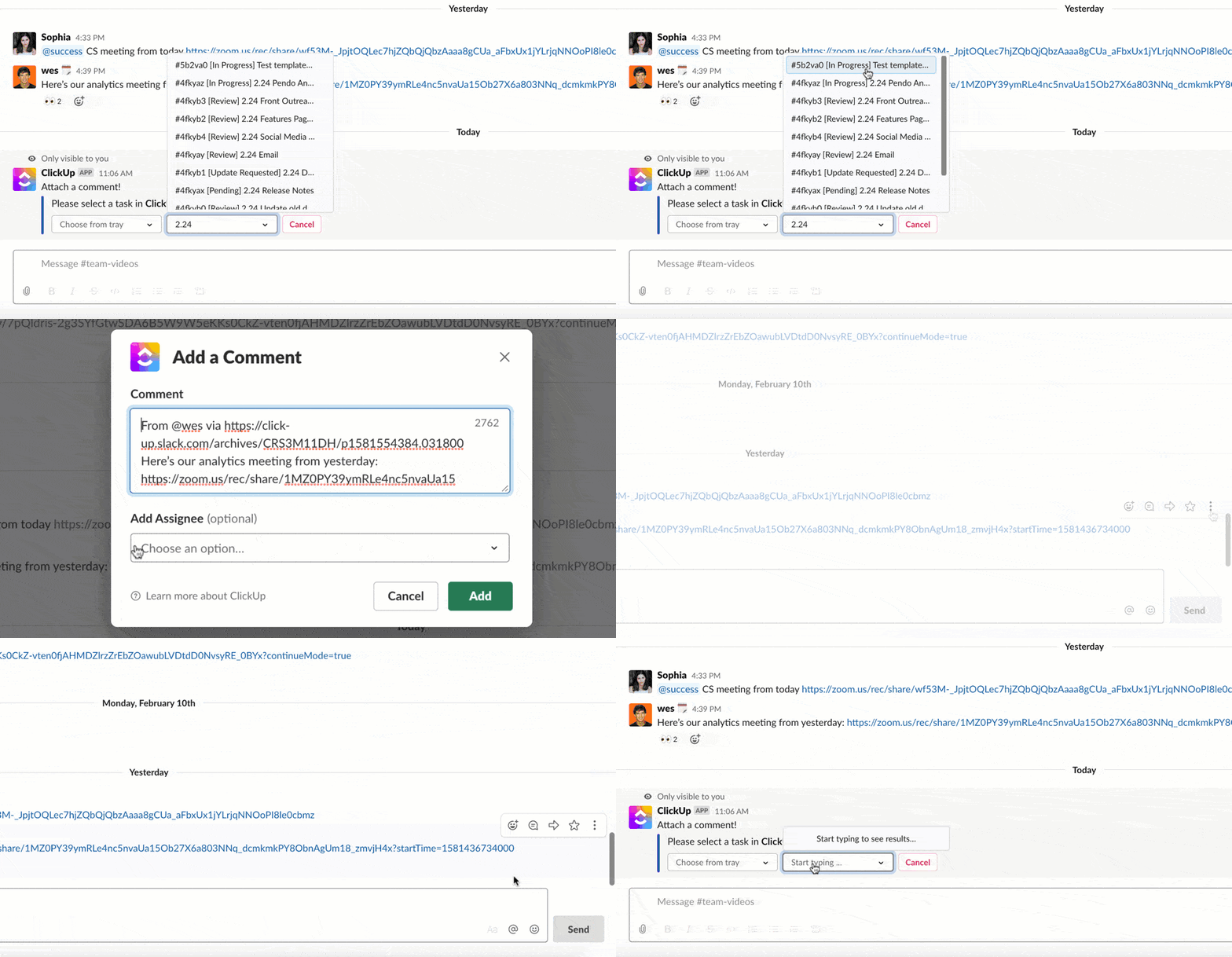
Például, ha egy tervezőcsapat egy új logón dolgozik, és egy ügyfél visszajelzést küld a Slack huddle-ba, a tervező az egérmutatóval a üzenetre mutathat, és hozzáadhatja azt megjegyzésként a ClickUp-ban lévő meglévő feladathoz. Nincs szükség másolásra-beillesztésre vagy alkalmazások közötti váltásra.
A ClickUp és a Slack integrálása
A ClickUp és a Slack szinkronizálása egyszerű és csak néhány percet vesz igénybe.
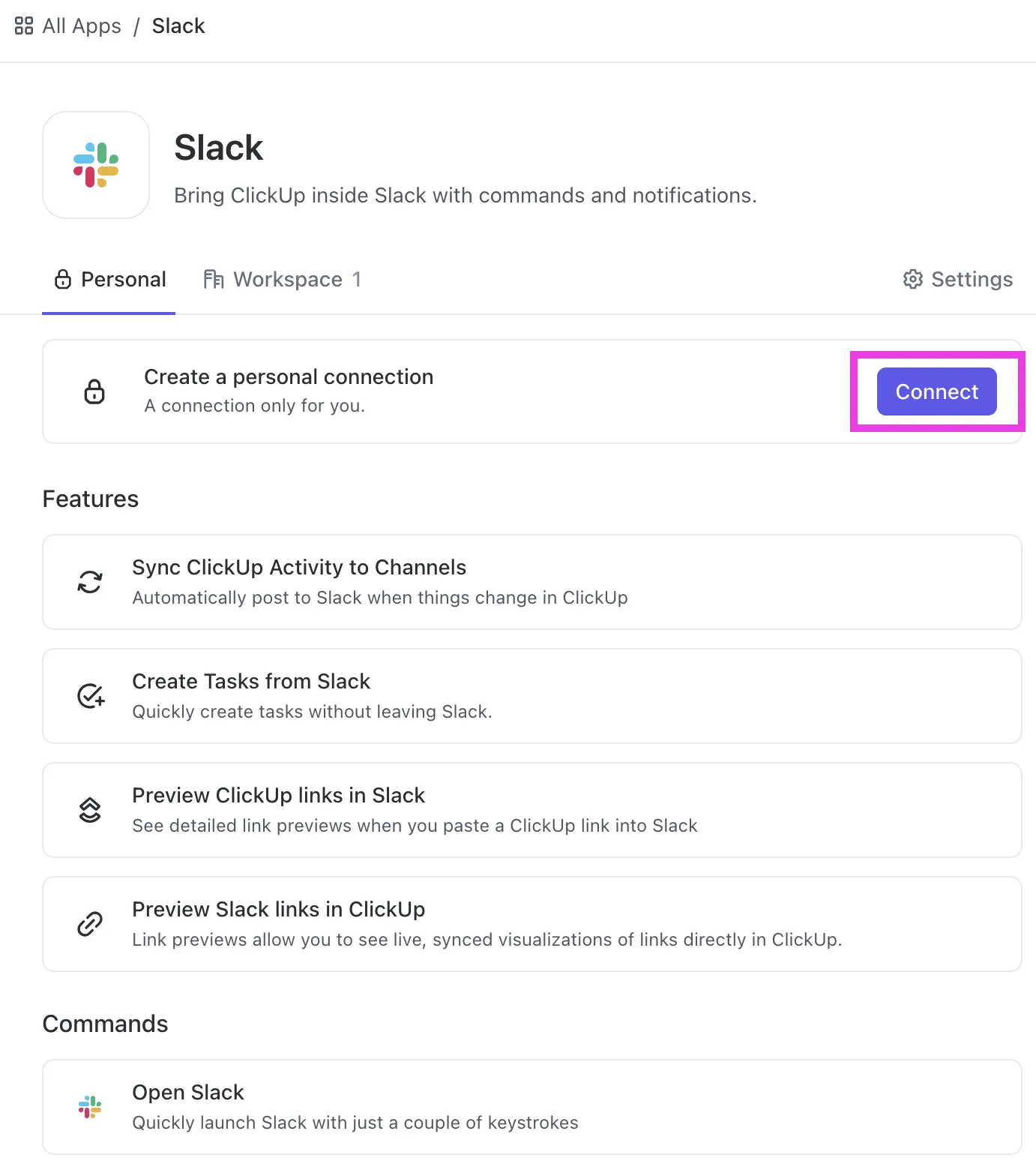
- A ClickUp alkalmazásban lépjen az „Integrációk” menüpontra.
- Válassza ki a Slacket, majd kattintson az „Add to Slack” (Hozzáadás a Slackhez) gombra.
- Válassza ki a kívánt Slack csatornát, és kattintson az „Engedélyezés” gombra.
Sikeresen összekapcsolta ClickUp munkaterületét a Slackkel. Igen, ennyire egyszerű.
Olvassa el még: A legjobb munkahelyi kommunikációs eszközök és szoftverek
Miért van szüksége a csapatának a ClickUp-ra?
A ClickUp és a Slack integrációja kiválóan alkalmas csapatmunkára, de mi lenne, ha mindezeket az előnyöket egyetlen platformon keresztül élvezhetné ?
A ClickUp biztosítja, hogy a távoli csapatok világszerte kapcsolatban maradjanak, produktívak legyenek és (merjük mondani) egy kicsit boldogabbak is.
ClickUp Chat View: ahol a beszélgetések találkoznak az együttműködéssel
A ClickUp csevegőablakával a csapatok megbeszélhetik a feladatokat, megoszthatják visszajelzéseiket, sőt, akár egy-két emojit is beilleszthetnek – mindezt a projektablakból.
Akár @megemlít egy csapattársat feladat kiosztása céljából, akár megjegyzésekkel ad visszajelzést, akár csak egy hüvelykujj fel emojival reagál, hogy fenntartsa a jó hangulatot, a ClickUp Chat View mindenre kiterjed.
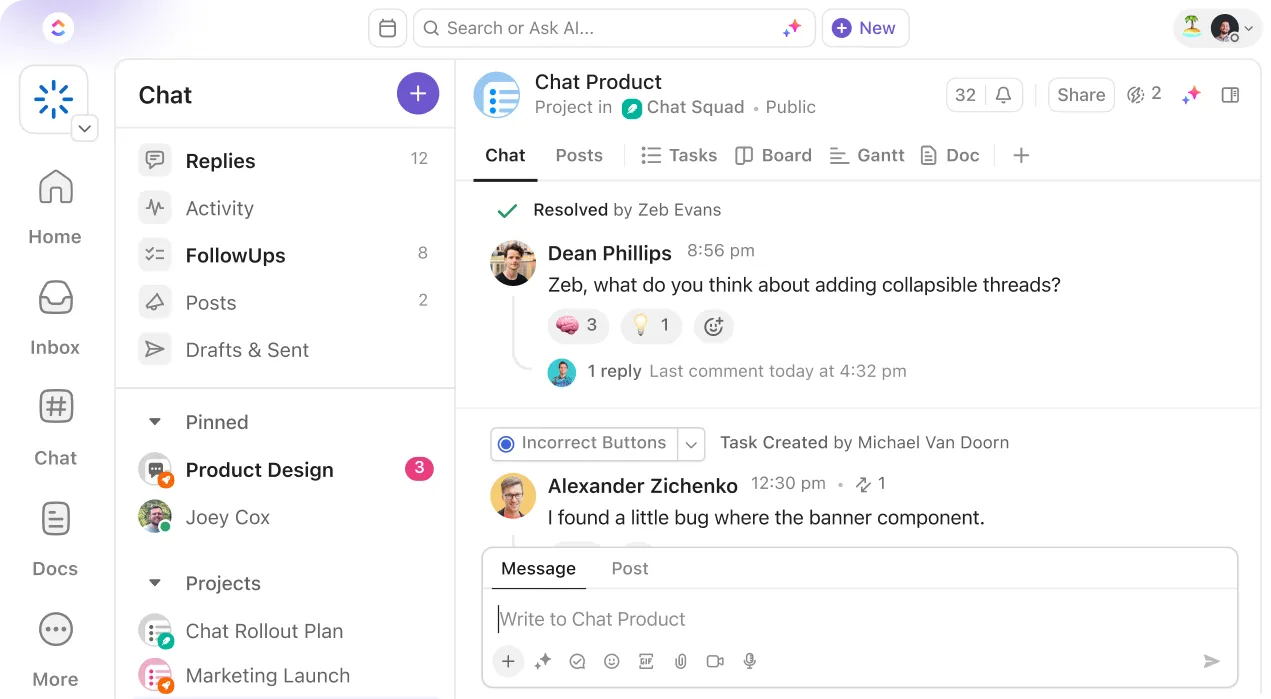
Képzelje el a következő helyzetet: a marketingcsapat kampányötleteket gyűjt. Ahelyett, hogy a Slack, az e-mailek és a ClickUp között ugrálnának, egyszerűen megnyitják a Csevegés nézetet, és a beszélgetést közvetlenül a feladat keretében folytatják.
Nincs többé szétszórt beszélgetés, csak egy egységes kommunikációs csatorna.
Ossza meg képernyőfelvételeit a ClickUp Clips segítségével
Szeretne gyorsan elküldeni egy képernyőfelvételt és aszinkron módon együttműködni? Nos, ez lehetséges – a ClickUp Clipsnek köszönhetően. Ez a funkció lehetővé teszi, hogy képernyőfelvételeket küldjön hanggal és szöveges megjegyzésekkel.
Ez teszi a ClickUp Clips-et a tökéletes eszközzé részletes utasítások vagy visszajelzések megadásához.
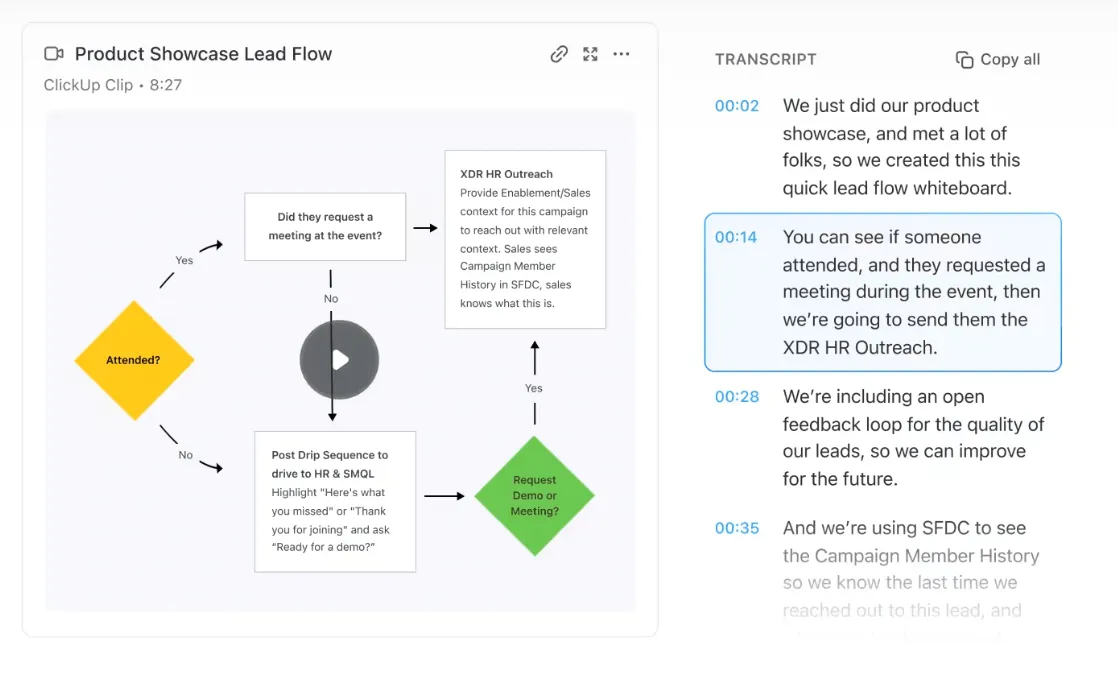
Tegyük fel, hogy egy megbeszélésen egy tervezési frissítésről tárgyalnak. Ahelyett, hogy hosszú magyarázatokat írnál, egyszerűen rögzítsd a képernyődet, adj hozzá hangalámondást, és küldd el közvetlenül a csapatnak.
Ó, és említettük már, hogy a képernyőfelvevő vízjel nélkül működik? A ClickUp Clips még AI-átírást is kínál, amely másodpercenkénti átiratokat biztosít a jegyzetelés és az elérhetőség megkönnyítése érdekében.
Ráadásul, a huddle-okkal ellentétben, mind a Chat nézet, mind a Clips jól működik, függetlenül attól, hogy valós idejű vagy aszinkron kommunikációról van szó.
Olvassa el még: A 10 legjobb képernyőmegosztó szoftver távoli értekezletekhez
Hozzárendeljen megjegyzéseket, hogy a dolgok aszinkron módon haladjanak
Gyorsan kell feladatokat kiosztania? A ClickUp Assign Comments funkciójával @mentions segítségével megjelölheti a csapattagokat, és közvetlenül a beszélgetésekből létrehozhat teendőket .
Akár a csevegőablakban vagy, akár visszajelzést adsz egy dokumentumra, csak jelöld meg a csapattársadat, és máris megkezdődik a munka.
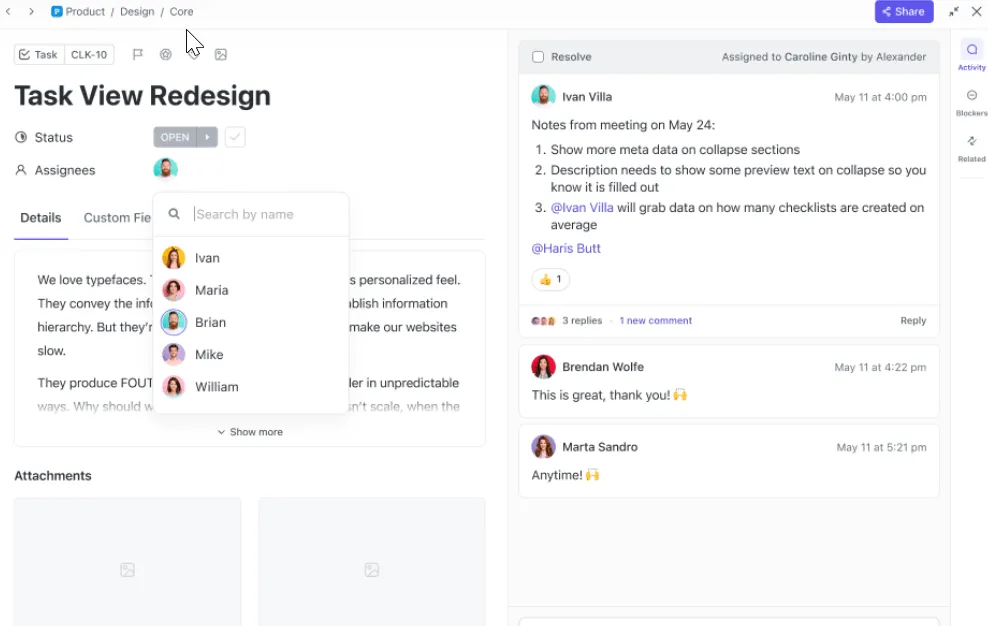
Képzelje el, hogy értékesítési csapata éppen egy ajánlatot véglegesít, és az utolsó pillanatban jogi tanácsra van szüksége. A dokumentum megjegyzéseiben könnyedén @megemlítheti a jogi csapatot.
Olvassa el még: A 10 legjobb aszinkron kommunikációs eszköz
A ClickUp belső kommunikációs stratégiája és cselekvési terv sablonja
Problémái vannak a belső kommunikációval?
Vagy talán csak egy optimalizált módszert keres a csapatával való kommunikációra és a mérföldkövek elérésére.
Ha szeretné, hogy csapata ugyanazon az oldalon álljon, anélkül, hogy végtelen e-mail láncok és szétszórt üzenetek keletkezzenek, javasoljuk, hogy fedezze fel a ClickUp belső kommunikációs stratégiáját és cselekvési tervét.

Ez a sablon számos funkcióval rendelkezik, amelyekkel javíthatja belső kommunikációs stratégiáját:
- Egyéni feladatállapotok: Kövesse nyomon a haladást olyan állapotokkal, mint „Nyitott” és „Befejezett”, így pontosan tudni fogja, hogy az egyes feladatok hol tartanak.
- Egyéni mezők: Az egyéni mezők segítségével könnyedén kategorizálhatja a feladatokat és vizualizálhatja a különböző terv lépéseit, hogy mindig szervezett maradjon.
- Egyéni nézetek: Két praktikus nézet, az Áttekintés és a Bevezető útmutató segítségével gyorsan elindíthatja a munkát.
- Projektmenedzsment szoftver : Tartsa kézben a kommunikációt és a projektmenedzsmentet címkék, alfeladatok, több felelős és prioritási címkék segítségével.
Nincs több lustálkodás a ClickUp segítségével
A Slack egy remek eszköz, amelyben sok szakember bízik, és amelyet napi csevegéseikhez és gyors beszélgetéseikhez használnak.
De itt kezdődnek az együttműködési problémák.
Az alkalmazottai nem csak beszélgetésekre szorulnak. Szükségük van egy dinamikus termelékenységi platformra, amely támogatja a valós idejű csapatkommunikációt és 360 fokos rálátást biztosít a feladatokra.
Ezért működik a ClickUp kiválóan minden méretű csapat számára!
A ClickUp segítségével egyetlen helyen kezelheti az összes e-mailjét, csevegését és feladatát. A termelékenysége pedig az összes igényét kielégítő, több mint 1000 testreszabható sablonnak köszönhetően az egekbe szökik.
Kezdje még ma egy ingyenes ClickUp-fiókkal!