

A Slack ma a legtöbb vállalkozás belső és külső együttműködésének központi csomópontja.
Bár egyetértünk ezzel, tudta-e, hogy a Slack nem csak új üzenetek küldésére és csevegésre alkalmas?
Megosztjuk a legjobb Slack-tippeket, amelyekkel 2024-ben növelheti termelékenységét és javíthatja a munkahelyi kommunikációt.
Ezek a tippek és trükkök felszabadítják a Slack teljes potenciálját, javítják a munkafolyamatok hatékonyságát és elősegítik a jobban összekapcsolt munkaterületet.
Akár az olvasatlan üzenetek rendezéséről, más alkalmazások integrálásáról, akár a Slack munkaterületének a csapat egyedi igényeihez való igazításáról van szó, ezek a tippek javítani fogják a Slack használatának élményét. Kezdjük az alapokkal!
Mi az a Slack és hogyan kell használni?
A Slack egy hatékony belső kommunikációs eszköz, amely forradalmasítja a csapatok együttműködését a digitális korban. Lényegében a Slack egy kifinomult platform közvetlen üzenetküldéshez, de messze túlmutat az egyszerű csevegésen.
A beszélgetéseket Slack-csatornákba szervezi, amelyek projektekhez, témákhoz vagy csapatokhoz köthetők, így sokoldalú eszközzé válik különböző szakmai igényekhez.
Képzeljünk el egy marketingcsapatot, amely egy új kampányon dolgozik. Létrehozhatnak egy dedikált projektmarketing csatornát az összes releváns megbeszélés, fájl és frissítés számára.
Ez a csatorna egyszerűsíti a kommunikációt, és a csapat tagjai számára minden szükséges erőforrást kéznél tart. Ezenkívül a Slack zökkenőmentesen integrálható számos alkalmazással, például a Google Drive-val, javítva a funkcionalitást, mint néhány a legjobb Slack-integrációk közül, amelyeket már kipróbáltunk.
A mindennapi munkahelyi kihívások megoldásában a Slack olyan egyedi funkciókat kínál, mint:
- Egyedi értesítések meghatározott csatornákhoz
- Könnyedén böngészhet a csatornák között a gyors hozzáférés érdekében.
- Az összes olvasatlan üzenet gyors átnézése
- Testreszabhatja a Slacket a HTML színértékeivel, javítva ezzel a vizuális megjelenést.
- Tennivaló listák létrehozása az alkalmazáson belül
Ezek a funkciók nélkülözhetetlen munkahelyi kommunikációs eszközzé teszik a szoftvert azoknak a szakembereknek, akik javítani szeretnék a munkafolyamatok hatékonyságát és jól szervezett digitális munkaterületet szeretnének fenntartani. Nézzünk meg még több olyan trükköt, amelyek segítenek javítani csapata kommunikációját.
25 Slack-tipp a munkahelyi kommunikáció javításához
Íme néhány a legjobb Slack-tippek közül, amelyekkel javíthatja a munkahelyi kommunikációt 2024-ben:
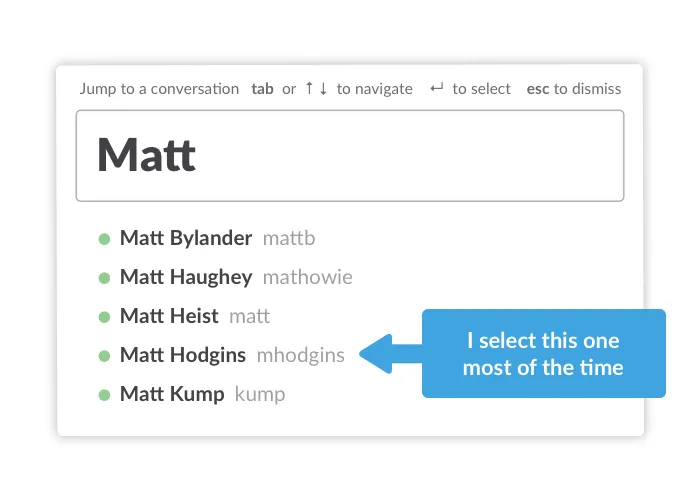
1. Gyors váltó (Ctrl/Cmd + K)
Ez a gyorsbillentyű minden felhasználó számára forradalmian új Slack-trükk. Azonnal válthat a Slack-csatornák és a közvetlen üzenetek között, ezzel értékes időt takaríthat meg és zökkenőmentessé teheti a munkafolyamatot. Ez különösen hasznos egy forgalmas Slack-munkaterületen, ahol gyakran kell váltani a beszélgetések között.
2. Jelölje meg olvasatlannak (Alt + kattintson az üzenetre)
Kövesse nyomon a fontos Slack-üzeneteket úgy, hogy olvasatlannak jelöli őket. Ez a funkció felbecsülhetetlen értékű, ha később vissza kell térnie egy adott Slack-üzenethez, így biztosítva, hogy a kritikus információk ne vesszenek el a napi kommunikációban.
3. Slack-csatornák némítása
Csökkentse a zajt a Slack-csatornák némításával, hogy szüneteltesse a nem közvetlenül releváns értesítéseket. Némítsa el a csatornákat, hogy a folyamatos értesítések zavarása nélkül a magas prioritású feladatokra koncentrálhasson, így a Slack használata kezelhetőbbé és kevésbé nyomasztóvá válik.
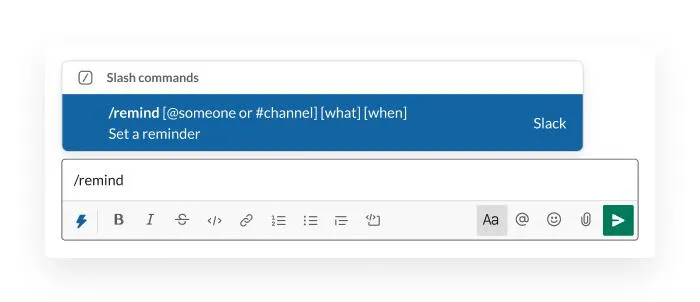
Segít emlékezni a fontos határidőkre azáltal, hogy a Slack fejlett keresési parancsaival emlékeztetőket állíthat be meghatározott dátumokra. Azok számára, akik sokat utaznak, a Slack mobilalkalmazásai biztosítják, hogy kapcsolatban maradjanak.
5. Egyéni állapotfrissítés
Tájékoztassa csapatát elérhetőségéről vagy aktuális feladatairól egy egyéni Slack-állapot beállításával. Ez a trükk segít a várakozások meghatározásában és a felesleges zavarások csökkentésében, elősegítve egy produktívabb és tiszteletteljesebb munkakörnyezet kialakítását.
6. Üzenetek rögzítése
Ez a funkció életmentő, ha a fontos információkat könnyen elérhetővé szeretné tenni. A csatornán belül a fontos üzeneteket vagy dokumentumokat rögzítheti, így mindenki gyorsan megtalálja a fontos tartalmakat, anélkül, hogy végtelen beszélgetéseket kellene végiglapoznia. Ez hasznos lehet a találkozók jegyzetének, a határidőknek vagy a fontos frissítéseknek a kiemeléséhez.
7. Használja a Slack slash parancsokat (/)
Egyszerűsítse Slack használatát a slash parancsokkal. Ezek a parancsok gyors hozzáférést biztosítanak a Slack üzenetmezőjéből számos Slack funkcióhoz.
Akár emlékeztető beállítása, állapotváltoztatás vagy kolléga felhívása a cél, a slash parancsok hatékonyabbá és hozzáférhetőbbé teszik ezeket a feladatokat, közvetlenül növelve a termelékenységet.
8. Jelölje meg a fontos és specifikus csatornákat csillaggal
Kezelje hatékonyan Slack munkaterületét a fontos csatornák megjelölésével. A legördülő menüből a Slack csatornákat is tetszés szerint rendezheti. Ezzel a trükkel a fontos csatornák a csatornalista bal felső sarkában maradnak, így biztosan nem marad le a fontos frissítésekről és beszélgetésekről.
9. Fejlett keresési operátorok
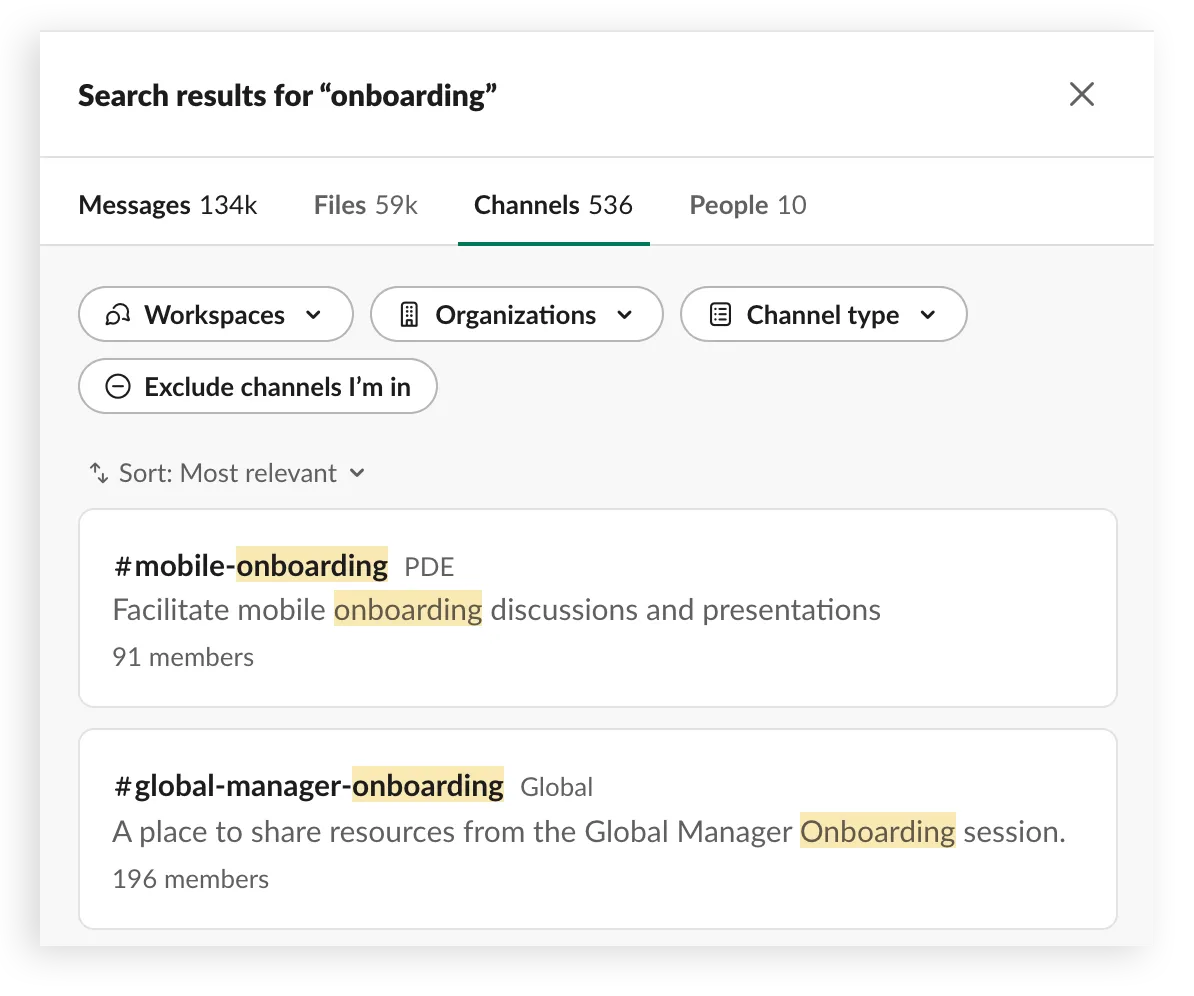
A fejlett keresési operátorok segítségével könnyedén navigálhat a Slack hatalmas üzenettengerében.
Ez a hatékony eszköz lehetővé teszi, hogy konkrét üzeneteket, fájlokat vagy beszélgetéseket keressen részletes kritériumok, például dátum, személy vagy pontos kulcsszavak alapján. Felbecsülhetetlen értékű, ha gyorsan szeretne fontos információkat előkeresni, ezzel időt és frusztrációt megtakarítva.
10. Készítsen és ossza meg a teendőlistákat
Javítsa a csapatmunkát és a projektmenedzsmentet a Slackben a teendőlisták létrehozásával és megosztásával. Ez a kollaboratív funkció lehetővé teszi a csapat tagjainak, hogy egy központi, könnyen elérhető helyen kövessék nyomon a feladatokat, a határidőket és az előrehaladást.
11. Értesítések testreszabása
A Slack lehetővé teszi, hogy minden egyes csatornához egyedi értesítéseket állítson be. Így a kevésbé sürgős csatornákról érkező értesítésekkel nem kell foglalkoznia, és a fontosabb csatornákra koncentrálhat.
Ezeknek a beállításoknak a testreszabásával minimalizálhatja a zavaró tényezőket, így fokozottabb koncentrációval és termelékenységgel tud a kritikus feladatokra összpontosítani.
12. Integrálja a Slacket más alkalmazásokkal
Egyszerűsítse munkafolyamatát a Slack és más alkalmazások, például a Google Drive integrálásával.
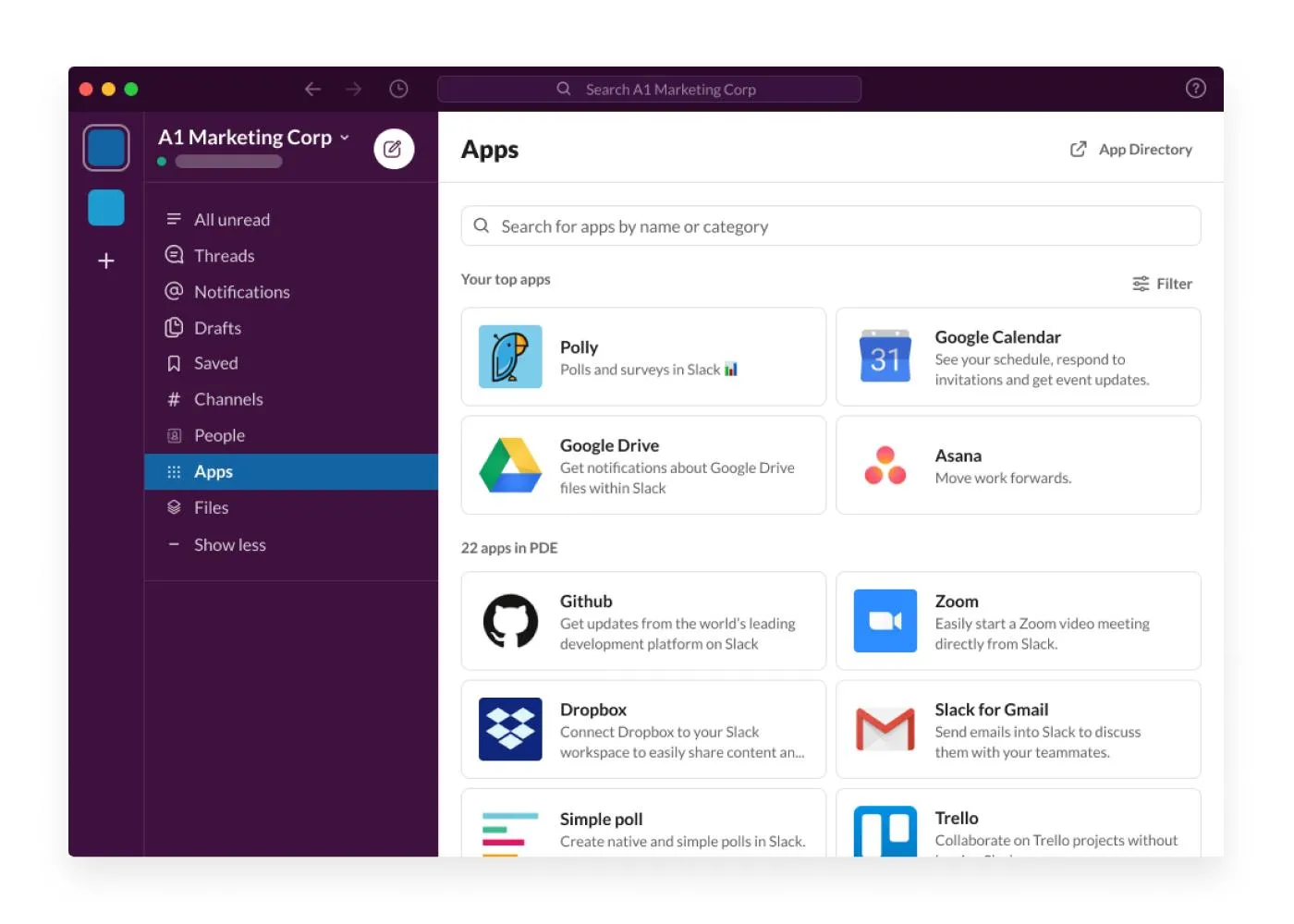
A Slack alkalmazásokkal való integráció lehetővé teszi a fájlok megosztását, a feladatok frissítését és a hatékonyabb együttműködést a Slacken belül, így nem kell különböző alkalmazások között váltogatni, és ezzel értékes időt takaríthat meg.
Például a Google Drive-hoz hasonló eszközökkel való integráció egyszerű: csak engedélyezze a Google Drive-nak, hogy közvetlenül a Slackben csatlakozzon és megosszon dokumentumokat. Ezután ossza meg a Google Drive linkjét egy csatornán, vagy tárolja a fájlokat online, hogy azok minden csapattag számára elérhetők legyenek.
13. Az üzenetek formázása az egyértelműség érdekében
Javítsa üzenetei olvashatóságát formázási lehetőségek, például vastag betűk, dőlt betűk vagy felsorolási pontok használatával.
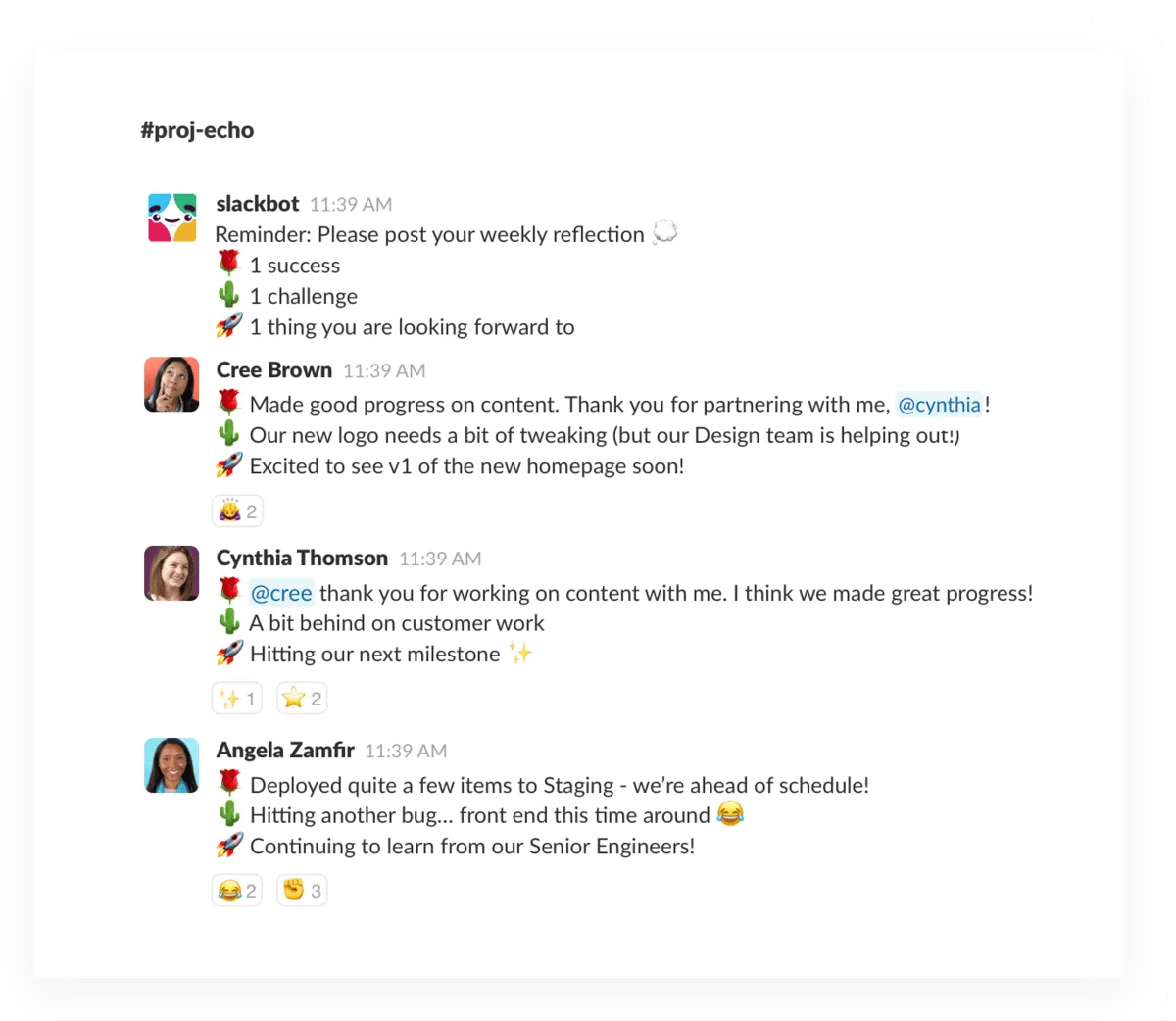
Ezzel üzenetei jobban felkelthetik a figyelmet, és hatékonyabban tudja átadni üzeneteit, biztosítva, hogy a fontos információk könnyen észrevehetők és érthetőek legyenek a többi csapattag számára.
14. Billentyűparancsok
Ismerkedjen meg a Slack billentyűparancsaival. Ezek a parancsok jelentősen felgyorsítják a navigációt és az interakciót az alkalmazáson belül, így időt takaríthat meg és hatékonyabban használhatja a Slacket. Íme néhány népszerű parancs, amely minden Slack-felhasználó számára elengedhetetlen:
- Ctrl/Cmd + Shift + K: megnyitja a Közvetlen üzenetek menüt, hogy új beszélgetést indítson.
- Ctrl/Cmd + Shift + T: Megnyitja a Szálak nézetet, hogy könnyen nyomon követhesse a beszélgetéseket.
- Ctrl/Cmd + G: Lehetővé teszi, hogy egy adott csoport közvetlen üzenetéhez ugorjon.
- Ctrl/Cmd + Shift + Y: Megjeleníti vagy elrejti a jobb oldali sávot, hogy kibővítse a csevegőablakot.
- Ctrl/Cmd + Shift + M: A Slack-említésekhez és reakciókhoz irányítja, hogy nyomon követhesse az interakciókat.
- Ctrl/Cmd + Shift + A: megnyitja a Tevékenység ablakot, ahol az összes értesítés egy helyen látható.
- Ctrl/Cmd + U: Lehetővé teszi a fájlok gyors feltöltését a beszélgetésbe.
- Ctrl/Cmd + Enter: Elküld egy adott üzenetet a szövegszerkesztő mezőből, ami egy praktikus alternatíva a „Küldés” gombra kattintás helyett.
- Ctrl/Cmd + P: megnyitja a Beállítások menüt, ahol gyorsan testreszabhatja a Slack beállításait.
15. Üzenetek ütemezése
A Slack üzenetütemező funkciója kiválóan alkalmas különböző időzónák közötti kommunikáció kezelésére vagy emlékeztető üzenetek megfelelő időben történő elküldésére.
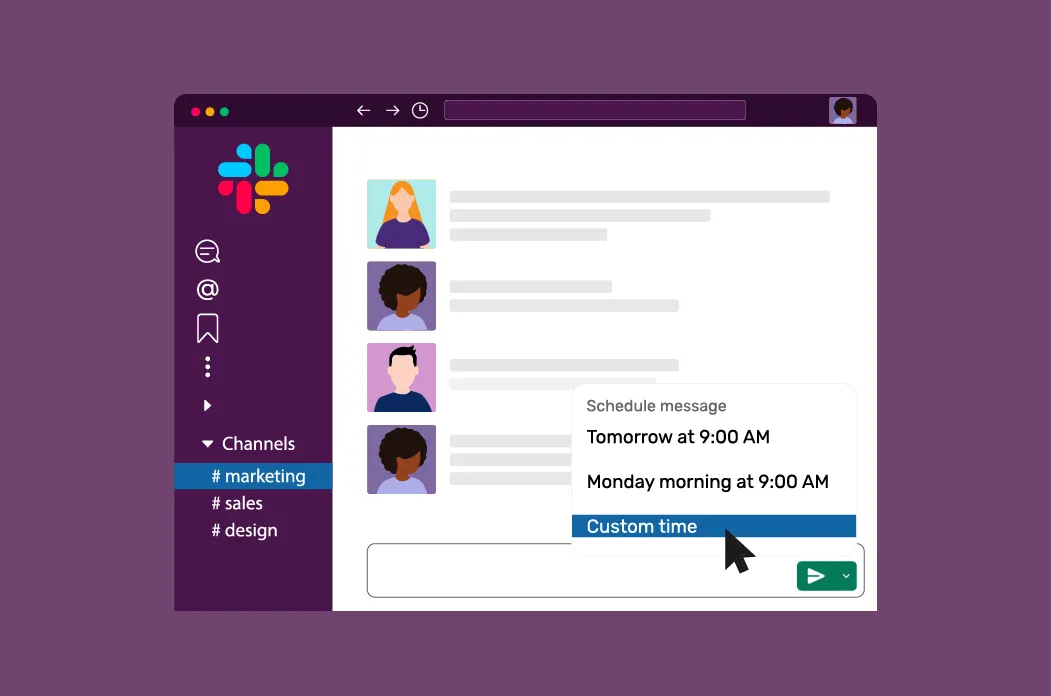
Írjon meg egy adott üzenetet a szokásos módon, majd ahelyett, hogy azonnal elküldené, válassza ki az ütemezés ikont (vagy használja a /schedule parancsot), hogy kiválassza az üzenet elküldésének jövőbeli dátumát és időpontját. Ez a funkció biztosítja, hogy üzenete a megfelelő időben jusson el a címzetthez, növelve a kommunikáció hatékonyságát és időszerűségét.
16. Használja a /collapse és /expand parancsokat
Kezelje a képek láthatóságát, és adjon hozzá GIPHY integrációt a csevegéseihez. Ha egy adott csatorna túl zsúfolt lesz, használja a /collapse parancsot az összes kép és GIF elrejtéséhez, és a /expand parancsot azok újbóli megjelenítéséhez. Ez segít a csevegés fókuszáltabbá és kevésbé zavaróvá tételében.
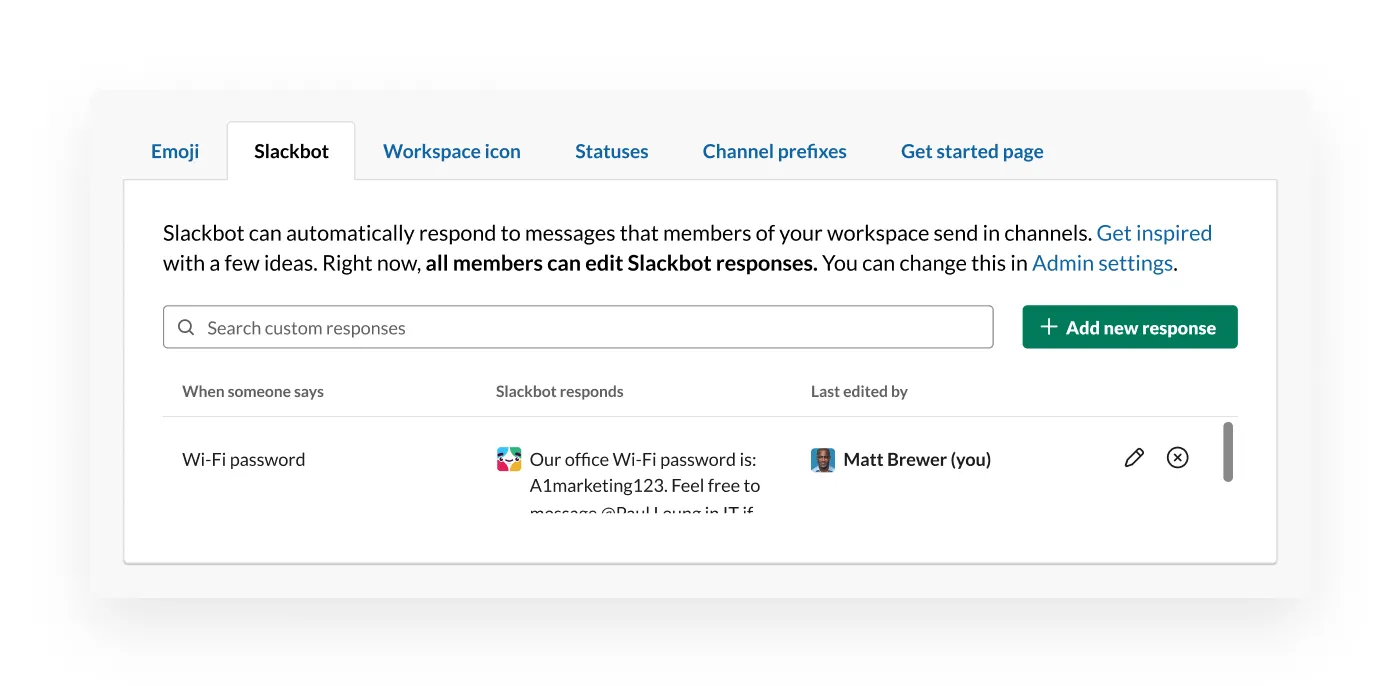
17. Állítsa be a Slackbot válaszokat
Testreszabhatja a Slackbotot, hogy automatikusan reagáljon bizonyos kifejezésekre vagy kérdésekre. Ez egy szórakoztató módja a közös információk, például a Wi-Fi jelszavak vagy a találkozók jegyzőkönyvei megosztásának, illetve a Slack munkaterület humorosabbá tételének.
18. Üzenetek könyvjelzővel való megjelölése a mentés funkcióval
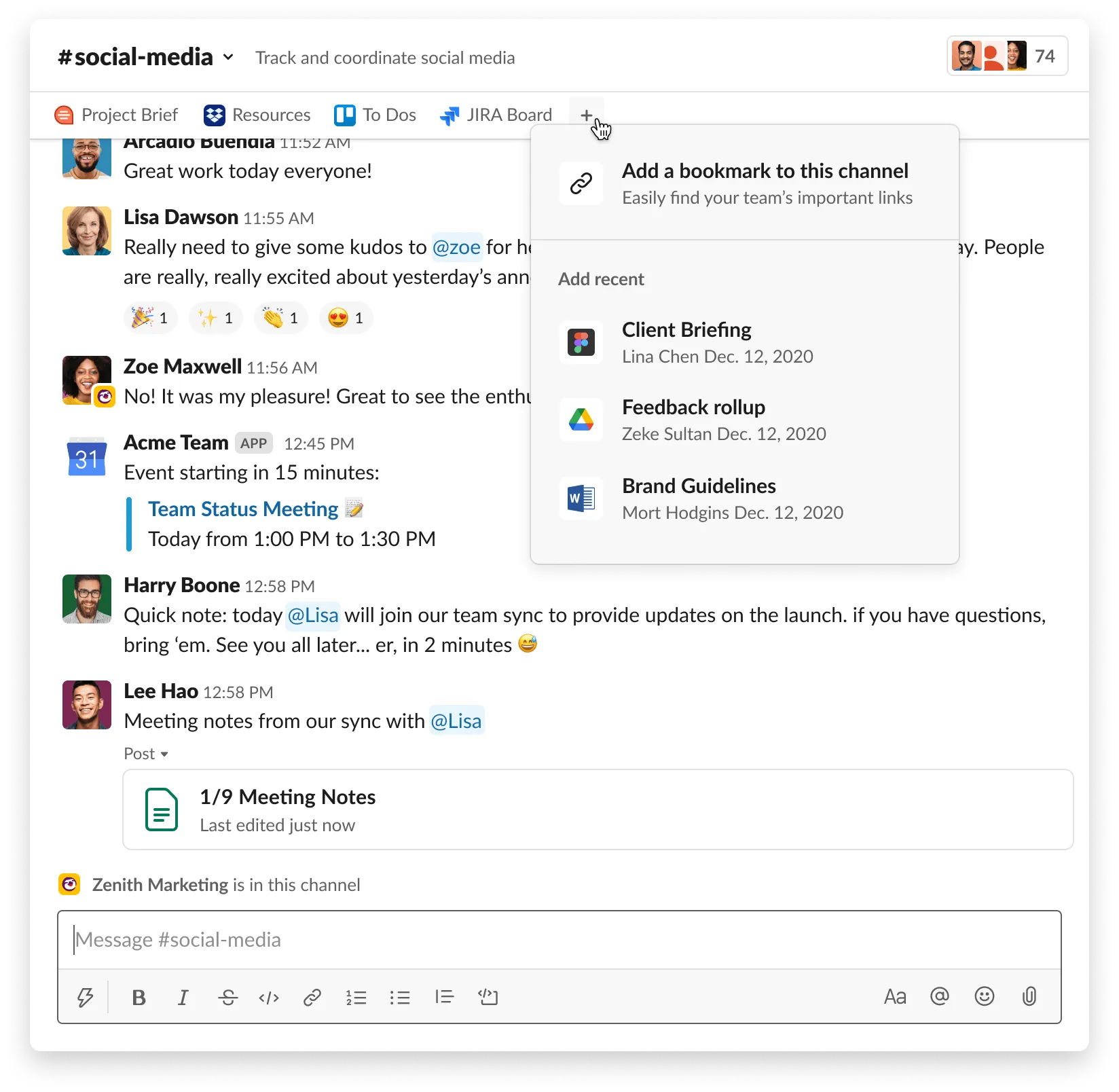
Használja a mentés funkciót a fontos közvetlen üzenetek könyvjelzővel való megjelöléséhez. Később hozzáférhet az összes mentett közvetlen üzenetéhez, ami különösen hasznos a fontos információk vagy a nyomon követendő feladatok nyomon követéséhez.
19. Használja a /feed parancsot az RSS-hírcsatornák Slackbe való beillesztéséhez.
Legyen naprakész az összes csatorna legfrissebb híreivel vagy bejegyzéseivel azáltal, hogy RSS-hírcsatornákat integrál közvetlenül egy Slack-csatornába. Ez kiválóan alkalmas az iparági hírek, blogfrissítések vagy bármely releváns tartalom nyomon követésére, amelyeket automatikusan továbbíthat a munkaterületére.
20. Testreszabhatja a Slack értesítési hangját
A Slack beállításaiban engedélyezze a személyre szabott hangjelzéseket, hogy azok az Ön igényeinek megfeleljenek. Ez egy izgalmas és praktikus módja a munkaterület személyre szabásának, mivel a jellegzetes hang segít megkülönböztetni a Slack értesítéseket a készülékén megjelenő egyéb riasztásoktól.
21. Szervezze meg a feladatokat és információkat egy privát Slack-csatornán
Egyszerűsítse munkafolyamatát egy privát Slack-csatorna segítségével, amelyen jegyzeteket, feladatokat vagy ötleteket gyűjthet, így nincs szükség több alkalmazásra.
Ez a központosított megközelítés lehetővé teszi Önnek és csapatának, hogy hatékonyan tárolják és visszakeressék a fontos információkat. Privát csatorna létrehozásához kattintson a Slack felületén a „Csatornák” mellett található „+” ikonra. Ez a tér egy dedikált központtá válik a fontos adatok tárolására, megkönnyítve azok keresését és szükség szerinti felhasználását.
22. Egyedi téma és állapot
Személyre szabhatja a Slack témáját a munkaterületéhez egy egyedi témával, amely tükrözi csapata egyedi stílusát és kultúráját. Növelheti az átláthatóságot és a tisztaságot azáltal, hogy minden csapattagnak egyedi státuszt állít be.
Ez lehetővé teszi mindenki számára, hogy közölje aktuális feladatát vagy elérhetőségét, elősegítve egy olyan környezet kialakítását, ahol az egyéni munkavégzés tiszteletben tartása elsődleges fontosságú.
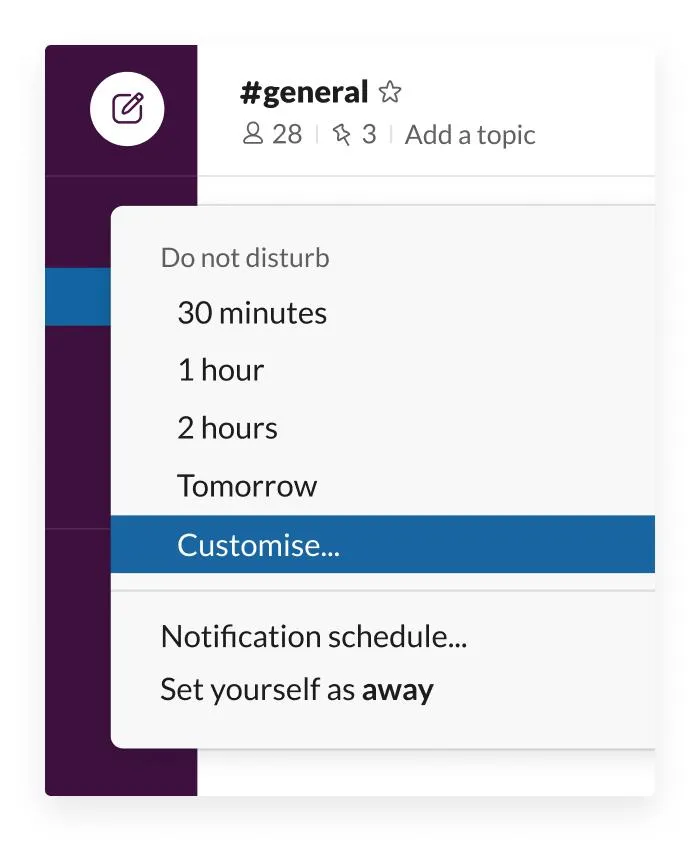
23. Használja a „Ne zavarjanak” módot
A Slack „Ne zavarjanak” módja elengedhetetlen, ha zavartalan koncentrációra van szükség.
Ennek a módnak az aktiválásával elnémíthatja a nem alapvető értesítéseket, így Ön és csapata a folyamatos riasztások zavarása nélkül koncentrálhatnak a mély munkára.
24. Teendőlisták készítése
Alakítsa a Slacket szervezőjévé az alkalmazáson belül teendőlisták létrehozásával. Rendeljen feladatokat jövőbeli önmagának vagy csapattagjainak, és a csillag ikon segítségével emelje ki a fontos csoportcsatornákat vagy közvetlen üzeneteket.
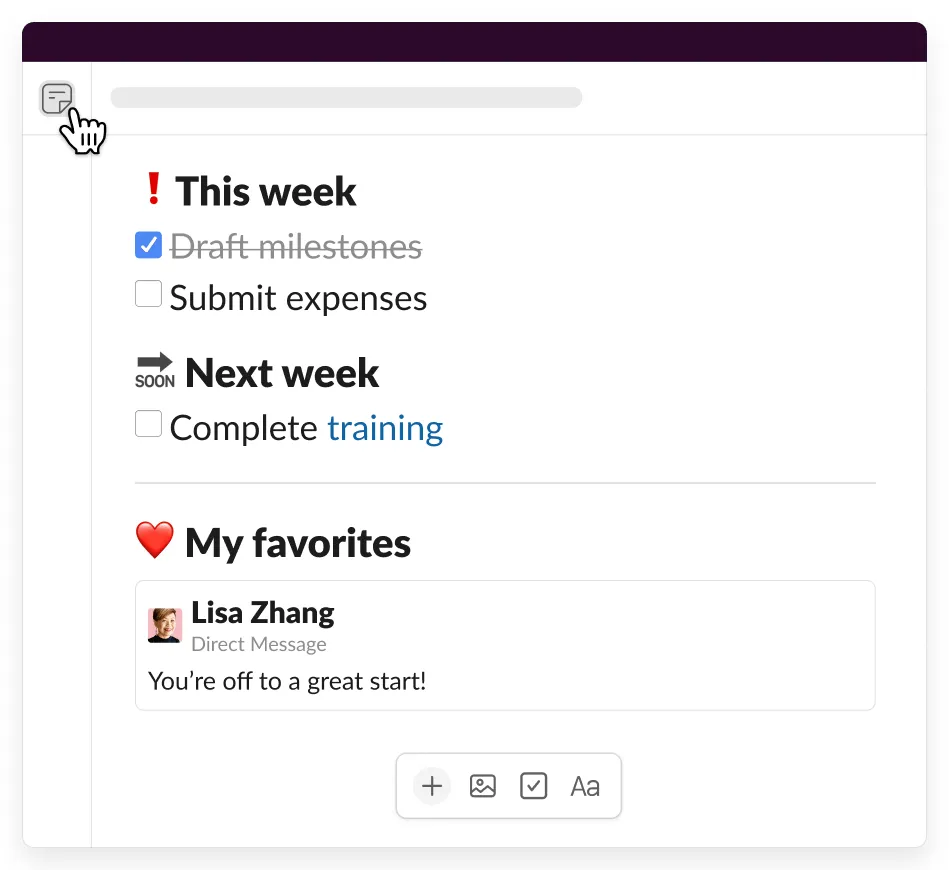
Ez a megközelítés biztosítja, hogy a prioritást élvező kommunikáció előtérbe kerüljön, segítve Önt a munkaterhelés és a határidők hatékonyabb kezelésében.
25. Importált fájlok indexelése
Egyszerűsítse a fájlkezelést a Slackben az összes importált fájl indexelésével. Ez a funkció lehetővé teszi a dokumentumok és médiafájlok gyors visszakeresését, így időt takaríthat meg a konkrét fájlok keresésével. Ez különösen hasznos nagy mennyiségű adat kezelése esetén, mivel így minden szükséges fájl egy kattintással elérhető a Slack munkaterületén.
A Slack munkahelyi kommunikációra való használatának korlátai
Bár a Slack rendkívül hatékony eszköz a munkahelyi kommunikáció javítására, fontos tudni, hogy vannak korlátai.
Ezen korlátok ismeretében a csapatok és szervezetek proaktív módon enyhíthetik ezeket a kihívásokat. Kommunikációs irányelveket állíthatnak fel, integrálhatják a Slacket más eszközökkel, és biztosíthatják a rendszeres személyes interakciókat, akár virtuálisan, akár személyesen.
1. Információtúlterhelés
A Slack folyamatos közvetlen üzenetei és értesítései gyakran információtúlterheléshez vezetnek. Ez a kommunikációs áradat gyakran a termelékenység csökkenését eredményezi. A Slack felhasználóknak segítségre van szükségük, hogy lépést tudjanak tartani a végtelenül áramló frissítésekkel, amelyek befolyásolják a feladatokra való koncentrálási képességüket.
2. A folyamatos kapcsolódástól való függőség
A Slack internetkapcsolatra való támaszkodása azt jelenti, hogy bármilyen zavar jelentősen akadályozza a kommunikációt.
Ez a függőség kihívásokat jelent a zökkenőmentes, valós idejű együttműködés fenntartása szempontjából, ami potenciális késésekhez és zavarokhoz vezethet a munkafolyamatban, különösen az instabil internetkapcsolattal rendelkező területeken.
3. Kihívás a fontos információk nyomon követésében
A Slack beszélgetési szálainak böngészése a legfontosabb részletek megtalálása érdekében megterhelő lehet. A kritikus döntések és adatok elvésznek a közvetlen üzenetek halmában, ami megnehezíti a konkrét információk visszakeresését vagy egy adott közvetlen üzenetcsatorna szálának folytonosságának követését.
4. Nem ideális mély munkavégzéshez
A Slack gyors válaszadási kultúrája akadályozhatja a mély, koncentrált munkavégzést. A folyamatos értesítések és az az elvárás, hogy azonnal válaszoljon, megzavarják a koncentrációt, ami hatással van a tartós figyelmet és gondolkodást igénylő munka minőségére és mélységére.
5. Lehetséges biztonsági aggályok
Az érzékeny információk megosztása a Slacken, különösen a privát csatornákon, biztonsági kockázatokat hordoz magában. A bizalmas adatok sérülékenyek lehetnek a biztonsági intézkedések hiányában, ami aláhúzza a szigorú adatvédelmi protokollok szükségességét a Slack alkalmazáson belül.
6. Korlátozott nonverbális kommunikáció
A Slack szövegalapú formátuma nem tartalmaz olyan nonverbális jelzéseket, mint a hangnem és a testbeszéd. Ez a korlátozás félreértésekhez vagy félreértelmezésekhez vezethet, mivel a kommunikáció finomságai gyakran elvesznek, ami megnehezíti az érzelmek pontos közvetítését vagy értelmezését.
7. Az exkluzivitás kockázata
A Slack nem feltétlenül mindenki számára elérhető vagy intuitív, különösen egy sokszínű munkaerő esetében. A digitális jártasságban mutatkozó különbségek akadályokat teremtenek, ami szakadékot eredményez azok között, akik hatékonyan tudják használni az eszközt, és azok között, akik kirekesztettnek érzik magukat.
8. A prémium funkciók költségbeli korlátja
Bár a Slack ingyenes verziót is kínál, a fejlettebb funkciók és a nagyobb tárhelykapacitás igénybevételéhez fizetős előfizetés szükséges, ami korlátozó tényező lehet kisvállalkozások vagy induló cégek számára.
Nézze meg, hogyan teljesít más platformokhoz képest a Slack vs. Google Chat és a Slack vs. Monday áttekintéseinkben.
ClickUp: alternatíva a Slackhez a belső kommunikációhoz
Bár a Slack népszerű választás a munkahelyi kommunikációhoz, vannak más szereplők is ezen a területen. A ClickUp egy feltörekvő Slack-alternatíva, amely átfogó kommunikációs megoldásokkal rendelkező, all-in-one munkamenedzsment eszközt kínál.
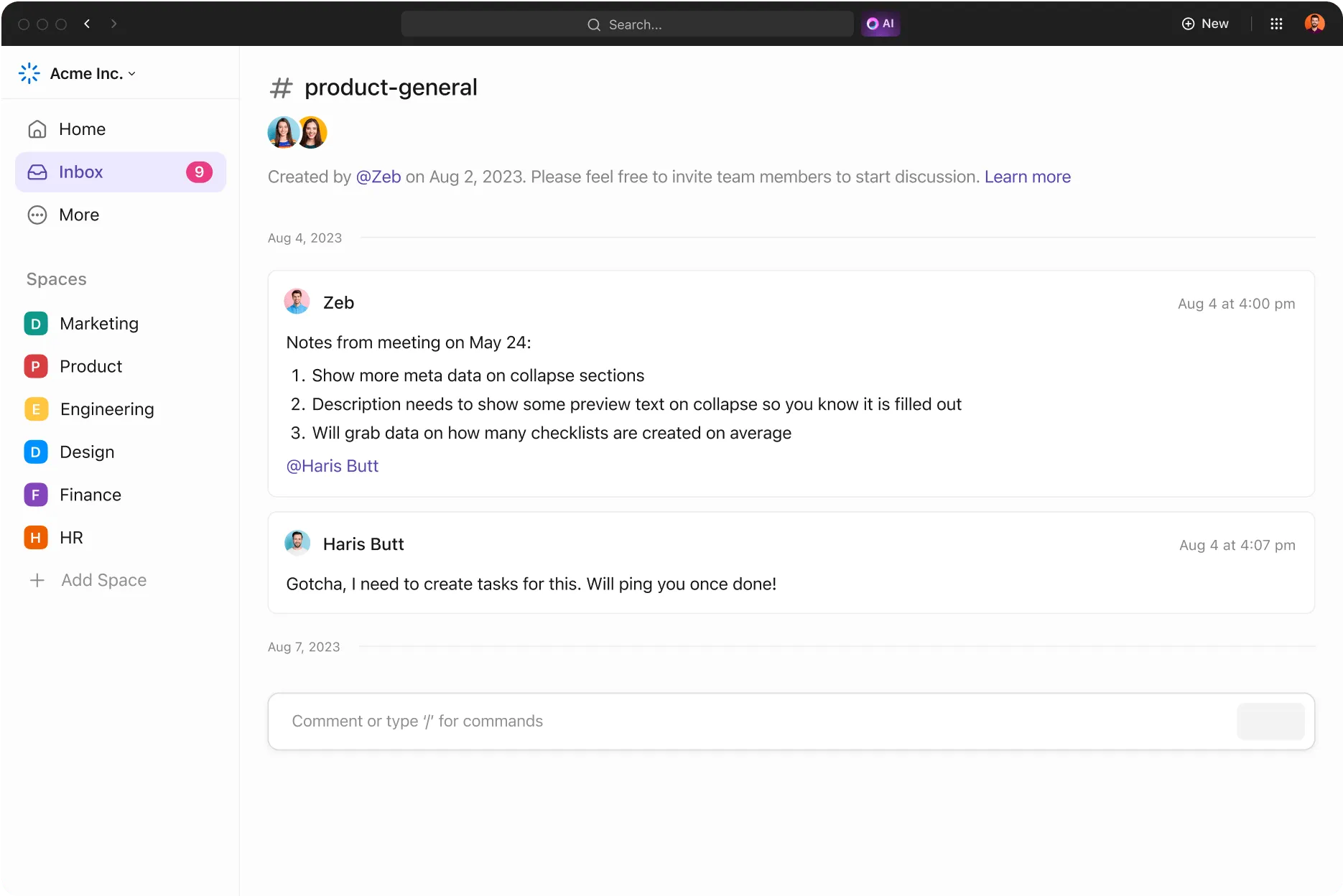
A ClickUp platformja olyan funkciókkal rendelkezik, amelyek különböző funkciók segítségével hatékonyan kezelik az összes munkahelyi kommunikációt: Csevegés nézet: A ClickUp csevegés nézete lehetővé teszi a csapaton belüli valós idejű üzenetküldést, hasonlóan a Slackhez, de integrálva a projektmenedzsment térbe. Ez az integráció biztosítja, hogy a beszélgetések közvetlenül kapcsolódjanak a feladatokhoz és projektekhez.
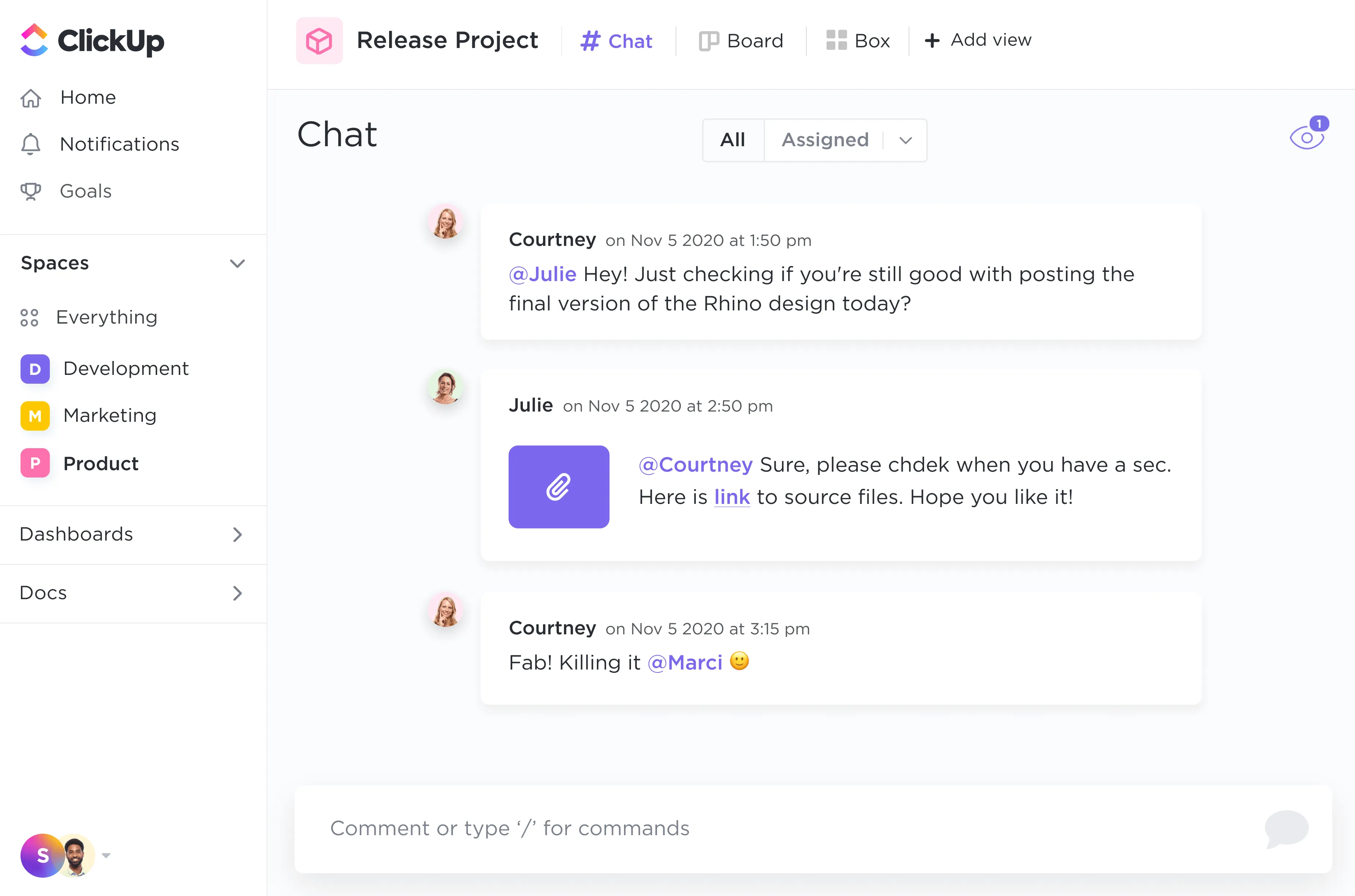
Feladatokhoz fűzött megjegyzések: A ClickUp segítségével minden feladathoz megjegyzésszál kapcsolódhat, ami kontextusba ágyazott és célzott megbeszéléseket tesz lehetővé. Ez a funkció biztosítja, hogy egy adott feladathoz kapcsolódó összes kommunikáció könnyen elérhető és rendezett legyen.

Whiteboard: Használja a ClickUp Whiteboard funkcióját a közös ötleteléshez és tervezéshez. A csapatok vizuálisan ábrázolhatják ötleteiket, munkafolyamataikat vagy projektterveiket, ami dinamikusabb és vonzóbb kommunikációs élményt biztosít. Emellett ClickUp kommunikációs tervezési sablonokat is kínál, így nem kell a nulláról kezdenie.

Dokumentumok: A ClickUp Docs teret biztosít a dokumentumok létrehozásához, megosztásához és közös szerkesztéséhez a platformon belül. Ez a funkció ideális projekttervek, irányelvek vagy bármilyen közös dokumentum megfogalmazásához, egyszerűsítve a létrehozás és megosztás folyamatát.
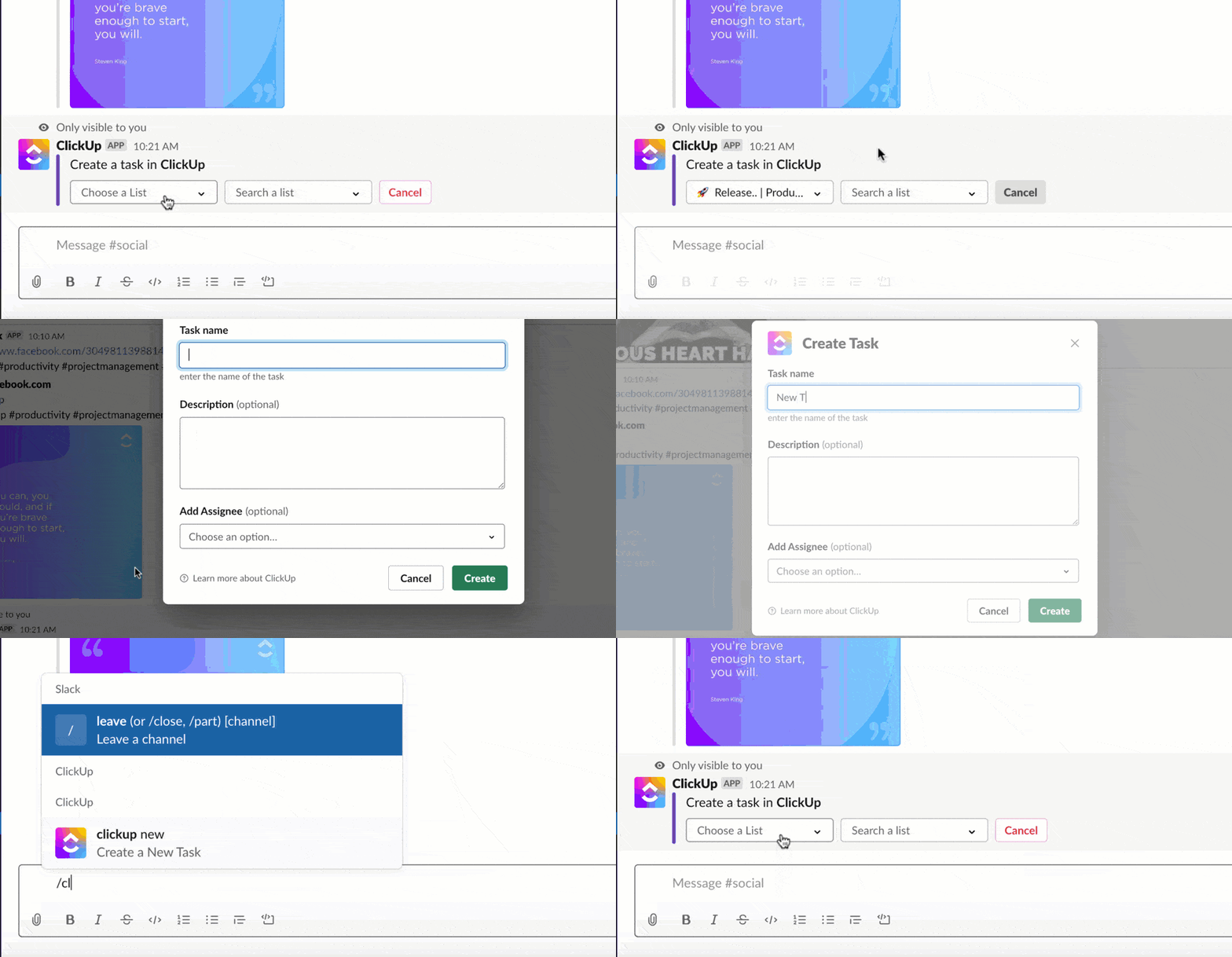
Integráció a Slackkel: A Slack széles körű elterjedtségét figyelembe véve a ClickUp zökkenőmentesen integrálódik vele. Ez azt jelenti, hogy a csapatok továbbra is használhatják a Slacket, miközben kihasználják a ClickUp projektmenedzsment funkcióit. A két eszközt gyakran együtt használják, ami rugalmasságot biztosít és zökkenőmentes átmenetet garantál azoknak a csapatoknak, akiknek több időre van szükségük a Slackről való teljes áttéréshez.

Feladatkezelés: A kommunikáción túl a ClickUp a feladatkezelésben is kiemelkedő. Feladatok kiosztása, határidők beállítása, a haladás nyomon követése és még sok más – mindez ugyanazon a platformon belül. Ez az átfogó megközelítés csökkenti a különböző eszközök közötti váltás szükségességét, növelve ezzel a hatékonyságot.
Összegzés
A 2024-es Slack-tippek feltárása azt mutatja, hogy a Slack nem csupán egy üzenetküldő eszköz, hanem a munkahelyi kommunikáció és hatékonyság javításának hatékony segítője is.
A Quick Switcher zseniális gyorsbillentyűktől az értesítések testreszabásán át a Google Drive-hoz hasonló fontos alkalmazások integrálásáig, ez a 20 Slack-trükk a platform teljes potenciáljának kiaknázására lett kialakítva.
Ugyanakkor fontos tisztában lenni a korlátaival, és megfontolni olyan robusztus alternatívákat, mint a ClickUp, különösen azok számára, akik átfogó munkafolyamat-kezelési megoldást keresnek.
Akár önállóan, akár a Slack mellett használja őket, az olyan eszközök, mint a ClickUp, kiegészítő funkciókat kínálnak, amelyek tovább racionalizálják a munkafolyamatot. Használja ki ezeket a trükköket és eszközöket, és figyelje, ahogy csapata termelékenysége és kommunikációja virágzik a professzionális együttműködés dinamikus világában.