

Az Asana az egyik első szereplő a feladatkezelő eszközök piacán, és az évek során erős ügyfélkörrel rendelkezik. Azóta számos új és hatékony munkahelyi szoftvereszköz jelent meg, például a ClickUp.
Lehet, hogy vállalkozása növekedett és fejlődött, ami arra késztette, hogy Asana alternatívákat keressen. Ha azonban vállalkozásának több évnyi adatai az Asanában vannak tárolva, akkor valószínűleg borzongató gondolatnak tűnik, hogy mindezt egy másik platformra költöztesse. Ne féljen, mi segítünk!
Ebben a blogbejegyzésben bemutatjuk, hogyan exportálhatja üzleti adatait az Asanából. Olvassa el, és tudjon meg többet!
Hogyan exportálhat adatokat az Asanából más alkalmazásokba (kézi folyamat)
Függetlenül attól, hogy mennyi adatot szeretne exportálni, kétféle módon teheti meg: manuálisan vagy automatikusan, harmadik féltől származó szoftver segítségével. Az alábbiakban bemutatjuk, hogyan exportálhat manuálisan az Asanából.
1. lépés: Nyissa meg Asana-fiókját, és válassza ki az exportálni kívánt feladatot vagy projektet.
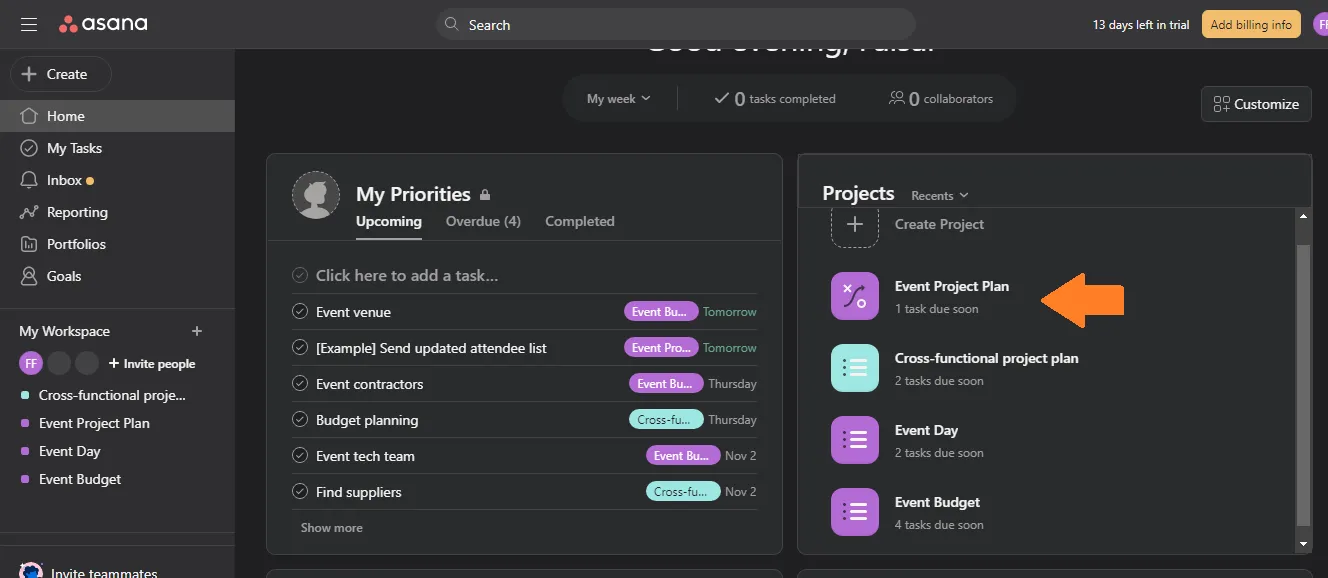
Mielőtt bármit exportálna, győződjön meg arról, hogy az Asana legújabb verzióját használja. Ha nem, szánjon időt a jelenlegi verzió frissítésére.
Ezután nyissa meg az alkalmazást, és lépjen be Asana-fiókjába. Megnyílik a vezérlőpult. Válassza ki az Asanából exportálni kívánt projektet. Ezt megteheti a központi hubból vagy az oldalsávból, ahol a projektek listája található.
Ne feledje, hogy az Asana egyszerre csak egy projektből engedélyezi a feladatok manuális exportálását.
2. lépés: Nyissa meg a projekt menüt, válassza ki a fájltípust, majd töltse le a fájlt.
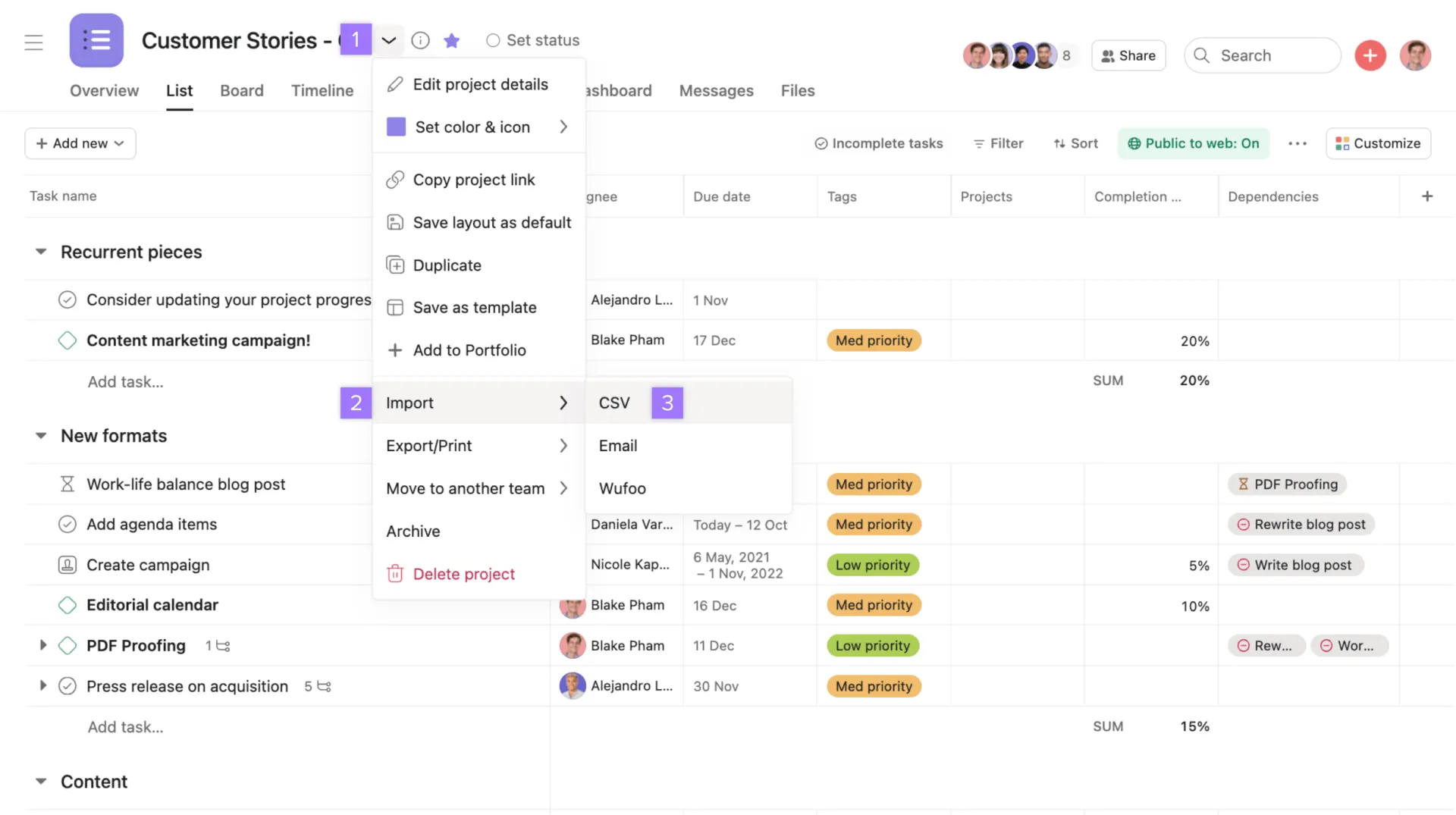
A projekt betöltése után kattintson a projektcím melletti legördülő nyílra, hogy megnyissa az importálás, exportálás, áthelyezés, archiválás stb. opciókat tartalmazó menüt. Kattintson az Exportálás/nyomtatás gombra. Kiválaszthatja, hogy JSON vagy CSV fájlként szeretné exportálni az adatokat.
JSON: Ha JSON formátumban exportálja, a fájlra mutató link új lapon nyílik meg. A JSON fájlt igényei szerint más formátumokba is konvertálhatja.
CSV: Ha a CSV exportálást választja, a fájl a böngészőből letöltődik a számítógépére. A letöltés után a CSV formátumú fájlt áthúzhatja az Excelbe, amely táblázatként nyílik meg.
3. lépés: Ellenőrizze az adatokat, és mentse el a fájlt
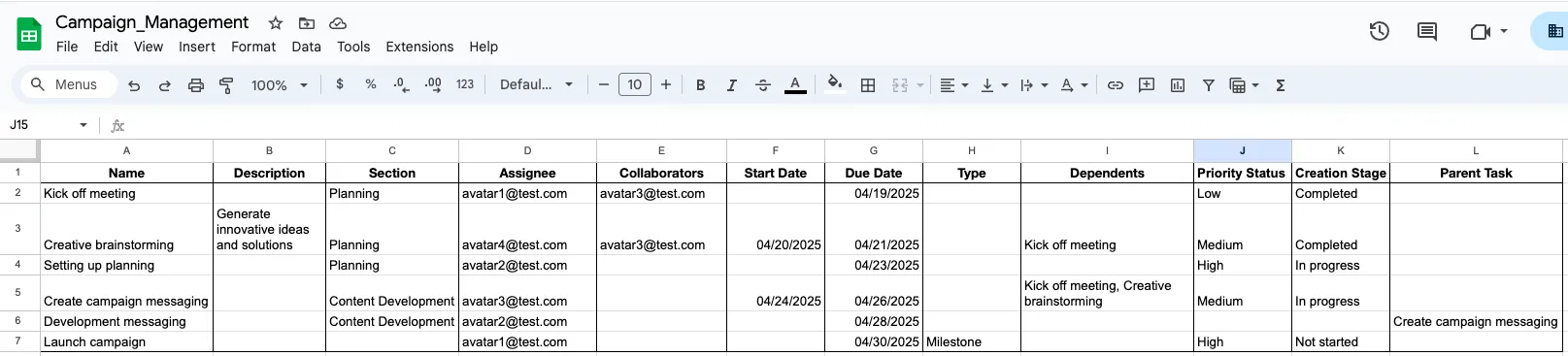
Az exportált Asana-adatok tartalmazzák a projekt részleteit, például a feladat azonosítóját, létrehozásának dátumát, befejezésének dátumát, utolsó módosításának dátumát, nevét, a kijelölt személyt, a határidőt stb. Ellenőrizze az adatokat, hogy nincsenek-e eltérések vagy ellentmondások.
Adjon neki megfelelő fájlnevet, és mentse el egy ön által választott mappába. Et voilà! Az exportálás befejeződött. Most már feltöltheti az exportált adatokat bármelyik ön által választott eszközre.
Kivéve, ha már régóta használja az Asanát, vagy egyszerre több projektet kezel, ez a folyamat rendkívül unalmas lehet. Ráadásul a CSV-exportok projektként 140 000 sorra korlátozódnak, ami adathiányokat eredményez. Ha CSV-formátumban exportál, előfordulhat, hogy az adatok tisztítására lesz szükség.
Az automatikus folyamat segítségével elkerülhet néhány ilyen korlátozást.
Hogyan exportálhat adatokat az Asanából más alkalmazásokba (automatizált folyamat)
Ha adatokat tölt le, hogy átállhasson egy alternatív projektmenedzsment szoftverre, az automatizált exportálással rengeteg időt és energiát takaríthat meg. Az Asana-ból a ClickUp-ba történő exportálás példáján keresztül bemutatjuk, hogyan teheti ezt meg.
1. lépés: Állítsa be a ClickUp munkaterületet
Mielőtt exportálná a projekteket az Asanából, állítsa be a ClickUp munkaterületét az igényeinek megfelelően. Használja a ClickUp hierarchiáját, hogy munkáját mappákra, projektekre, feladatokra és alfeladatokra bontsa.
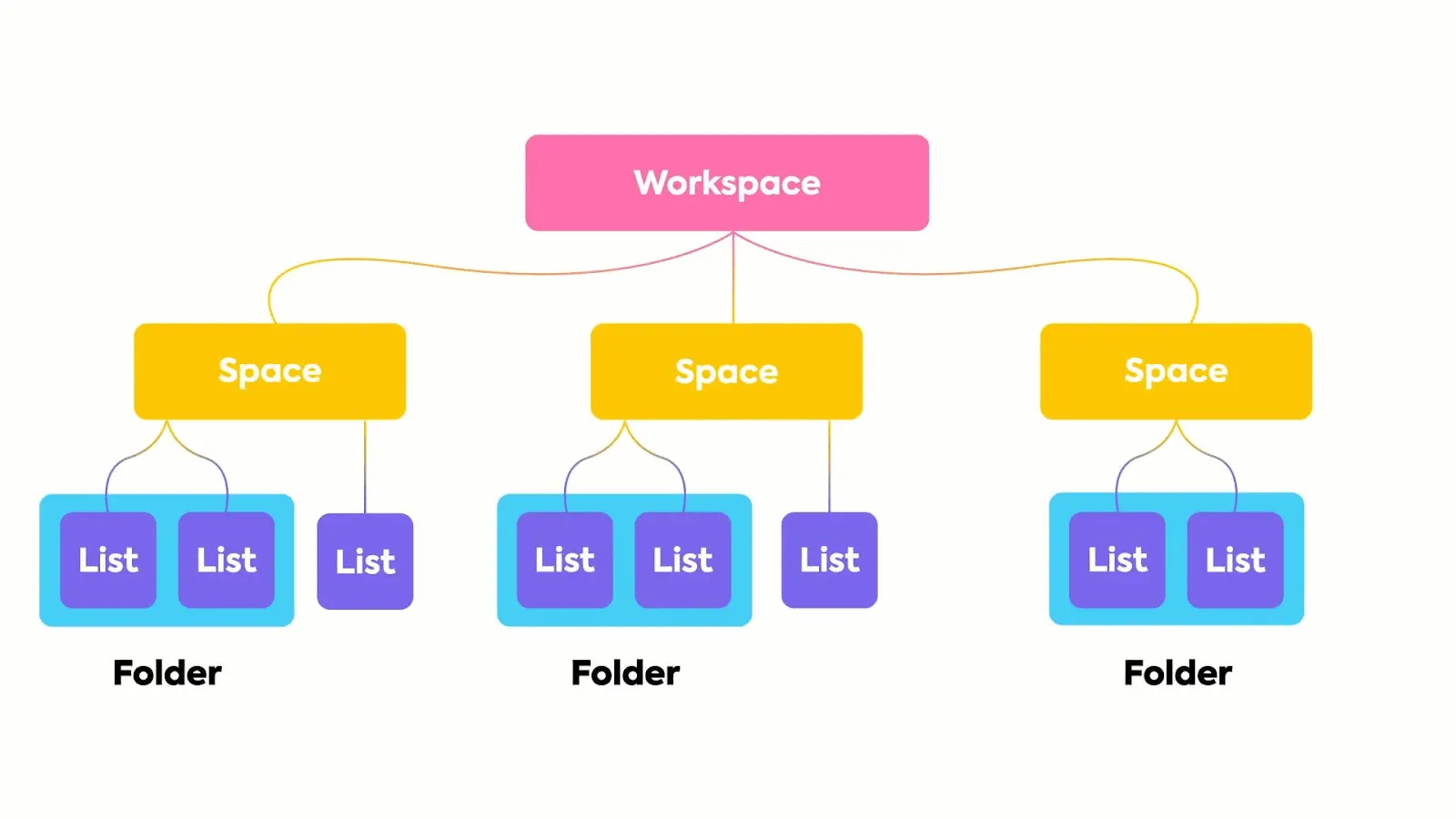
Hozzon létre egyéni mezőket és egyéni állapotokat, hogy azok tükrözzék az Asana-ban követett struktúrát (vagy a választott struktúrát). Ha például tartalmi projektet vezet, beállíthat olyan állapotokat, mint írás, szerkesztés, keresőoptimalizálás, lektorálás, feltöltés, terjesztés stb.
A ClickUp projektmenedzsment alapok beállítása után lépjen át az Asanába az exportáláshoz.
2. lépés: Az Asana beállítása az exportáláshoz
Nézze át Asana-projekteit, és győződjön meg arról, hogy minden rendben van. Ha vannak önálló feladatok, rendelje őket projektekhez, mielőtt exportálná őket. Fontolja meg, hogy jegyzeteket ad hozzá az alfeladatokhoz, így könnyebb lesz nyomon követni őket, miután az exportálás befejeződött.
Hozzon létre jegyzeteket a projektek között megosztott feladatokhoz is. Ezt manuálisan kell újrakonfigurálnia a ClickUp alkalmazásban. Jegyezze fel az ismétlődő feladatokat is.
3. lépés: Indítsa el az exportálást az Asanából
Az Asana és a ClickUp integrációja egy hatékony eszköz a projektadatok exportjának automatizálásához. Az eszköz használatához kövesse az alábbi lépéseket.
- Jelentkezzen be ClickUp-fiókjába
- Kattintson a műszerfal bal alsó sarkában található munkaterület-avatárjára, és válassza a Beállítások lehetőséget.
- Válassza az Importálás/Exportálás lehetőséget.
- Válassza az Asanát
- Engedélyezze a ClickUp számára az Asana-feladatok importálását
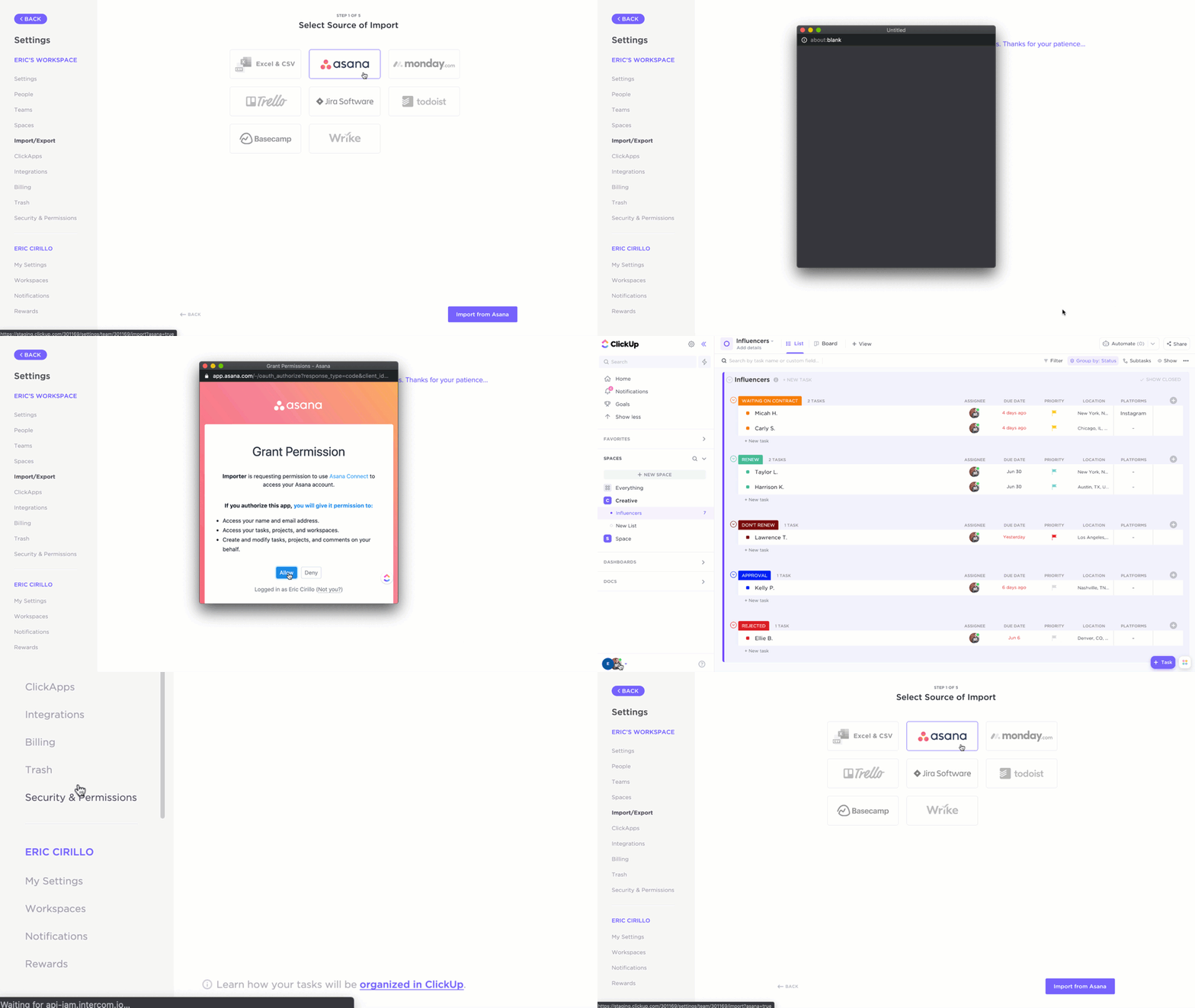
4. lépés: Válassza ki az exportálni kívánt munkaterületet és projekteket
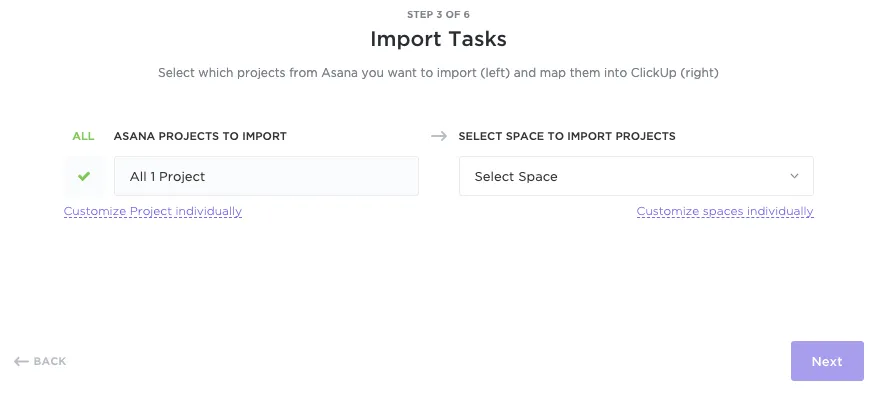
Az engedélyezés után megjelenik egy legördülő menü. Válassza ki az exportálni kívánt projekteket. Az összes Asana projektet közvetlenül a ClickUpba exportálhatja, vagy igényei szerint testreszabhatja őket. Az Asana felhasználókat a ClickUp felhasználókhoz rendelje, hogy biztosan magával vigye a csapatát.
5. lépés: Az importálás testreszabása
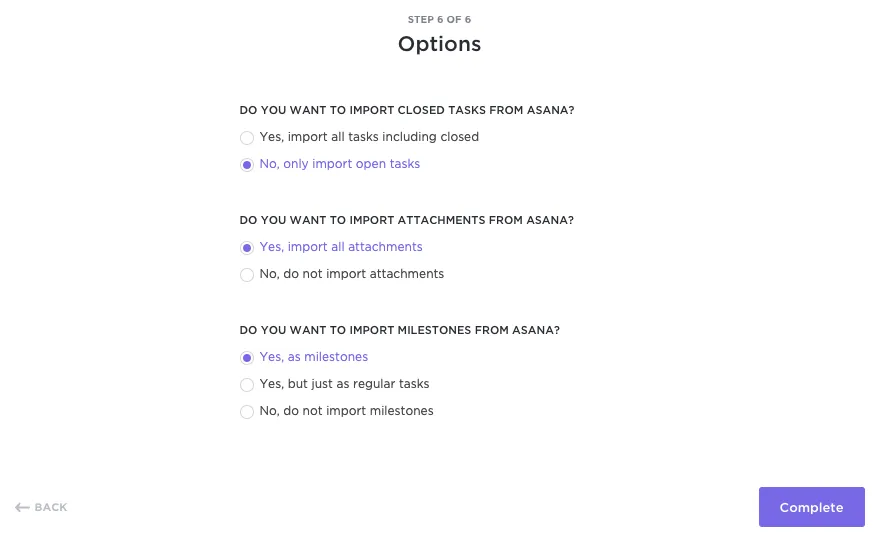
Válasszon az Asana-ból történő importáláshoz rendelkezésre álló opciók közül. A ClickUp importálója végigvezeti Önt a lezárt/befejezett feladatok, mellékletek, mérföldkövek stb. importálásának lehetőségein. Az importálás után ellenőrizze, hogy minden adat be lett-e írva, és nincs-e hiba. Ennyi, kész is van!
Oké, ez elég egyszerűnek tűnik, de miért exportálnék az Asanából, kérdezheti. Íme néhány lehetséges ok.
Miért érdemes adatokat exportálni az Asanából?
Az Asana az egyik legrégebbi projektmenedzsment eszköz lehet. Azóta azonban sok minden megváltozott. Újabb, erőteljesebb funkciókkal és integrációkkal rendelkező termékek jelentek meg a piacon. Íme néhány az Asana korlátai közül.
Testreszabhatóság
Az Asana nem teszi lehetővé a felhasználók számára, hogy testreszabott szerepkörökkel, testreszabott státuszokkal stb. skálázható hierarchiát hozzanak létre. Az Asana-ban nem lehet megjegyzéseket rendelni a feladatokhoz, és nem lehet több felelőst hozzárendelni hozzájuk. Az ilyen testreszabhatóság ma alapvető fontosságú az agilis projektmenedzsmentben.
Szoftverprojekt-menedzsment
Az Asana nem teljesen alkalmas szoftverprojekt-menedzsmentre. Például nem tartalmaz funkciókat a sprintek kezeléséhez, képletek kiszámításához vagy táblázatok beágyazásához. Nem kínál /Slash parancsokat, ami a fejlesztők számára elengedhetetlen.
Skálázhatóság
Ha összetett, több mozgó alkatrészből álló projekteket vállal, az Asana nem biztos, hogy megfelelő eszköz. Az Asana hierarchiája például nem kínál az első beágyazási szintnél magasabb rétegeket. Emellett a struktúrájuk sem elég konzisztens.
Funkciók egyenértékűsége
Nem tartalmaz olyan alapvető funkciókat, mint a dokumentumok, jegyzettömb, gondolattérképek, beágyazott e-mailek stb., amelyek már régóta megtalálhatók az Asana alternatíváiban, például a ClickUp-ban.
Fizetős vs. ingyenes
Az Asana számos funkciója csak fizető felhasználók számára elérhető. Például az Asana ingyenes csomagjában korlátozások vonatkoznak a feladatkiosztásra, a csekklistákra stb. Más összetett funkciókhoz további munkafolyamat-szoftverre lehet szükség.
💡Profi tipp: Ha nem biztos a jelenlegi eszközében, olvassa el ezt az útmutatót az Asana projektmenedzsmentről.
ClickUp: jobb alternatíva az Asanához
A projektmenedzsment, különösen elosztott csapatok esetében, széles körű feladat-tervezési, kommunikációs és együttműködési funkciókat igényel. A ClickUp munkahely-menedzsment platformja mindezt és még többet kínál.
Projektmenedzsment
A ClickUp egy hatékony projektmenedzsment eszköz. Feladatkezelési, célok és OKR-ek, automatizálás, időkövetés, űrlapok stb. funkciókat kínál.
A több mint 15 egyedi ClickUp nézet, beleértve a részletes táblázatkezelő funkciót, rendkívül rugalmas projektmenedzsmentet tesz lehetővé, szemben az Asana által biztosított hat nézettel.
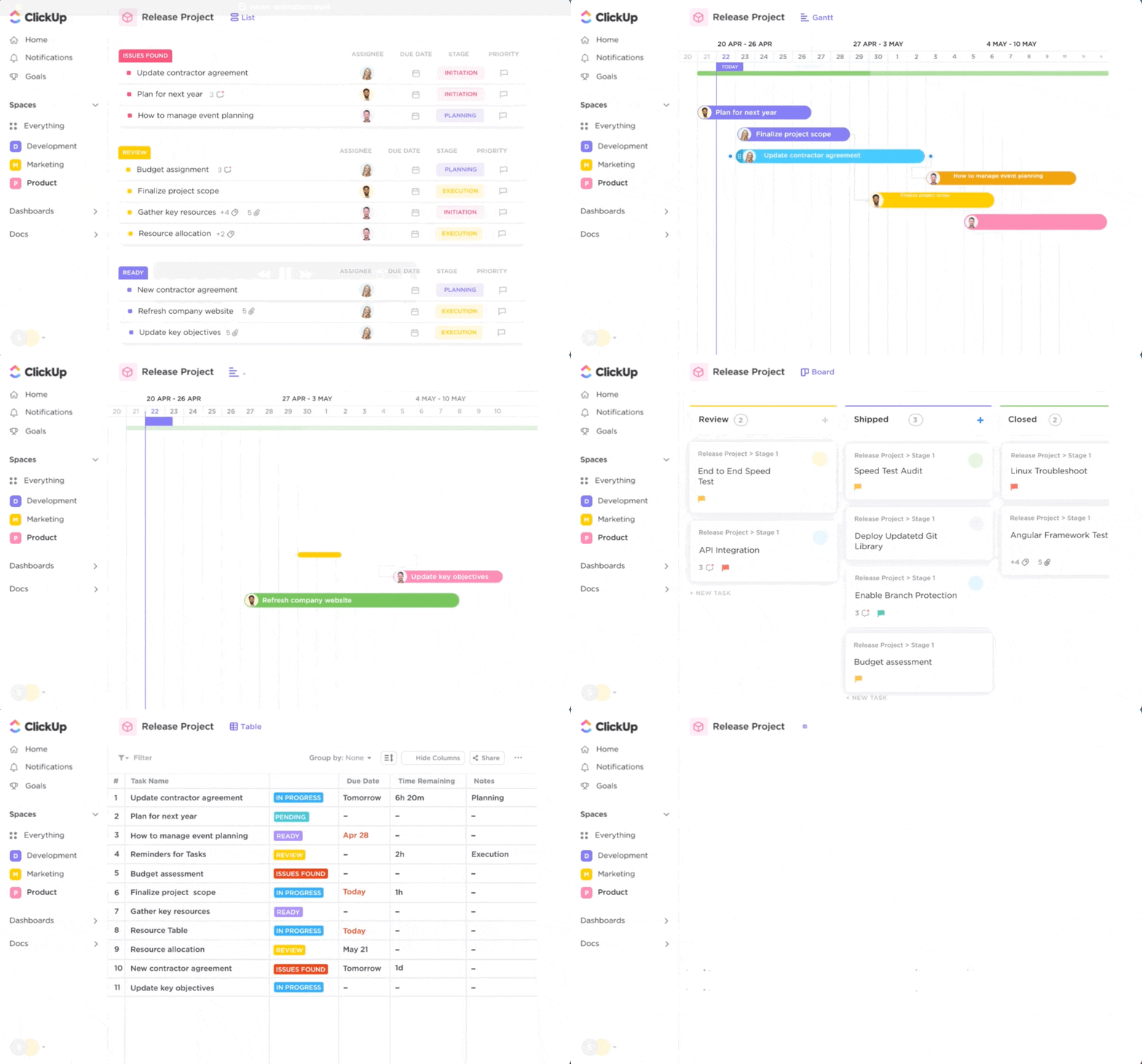
A komplex feladatok kezelésének képessége csak a kezdete annak, amit a ClickUp tud. A munkához szükséges mindenre kiterjedő alkalmazásként a ClickUp az egyetlen eszköz, amire valaha szüksége lesz.
A ClickUp Goals segítségével valós időben követheti nyomon a projektmenedzsment KPI-ket. Még az ingyenes csomag is tartalmaz hatékony funkciókat, például brainstorminghoz használható táblákat, dokumentáláshoz használható dokumentumokat (valós idejű együttműködéssel), kommunikációhoz használható csevegőket és adatgyűjtéshez használható űrlapokat.
Ezzel szemben a ClickUp is tele van apró, de rendkívül hasznos funkciókkal, mint például ismétlődő ellenőrzőlisták, scrum pontok, prioritások, emlékeztetők, webhookok stb. a produktivitás mesterei számára.
Automatizálás
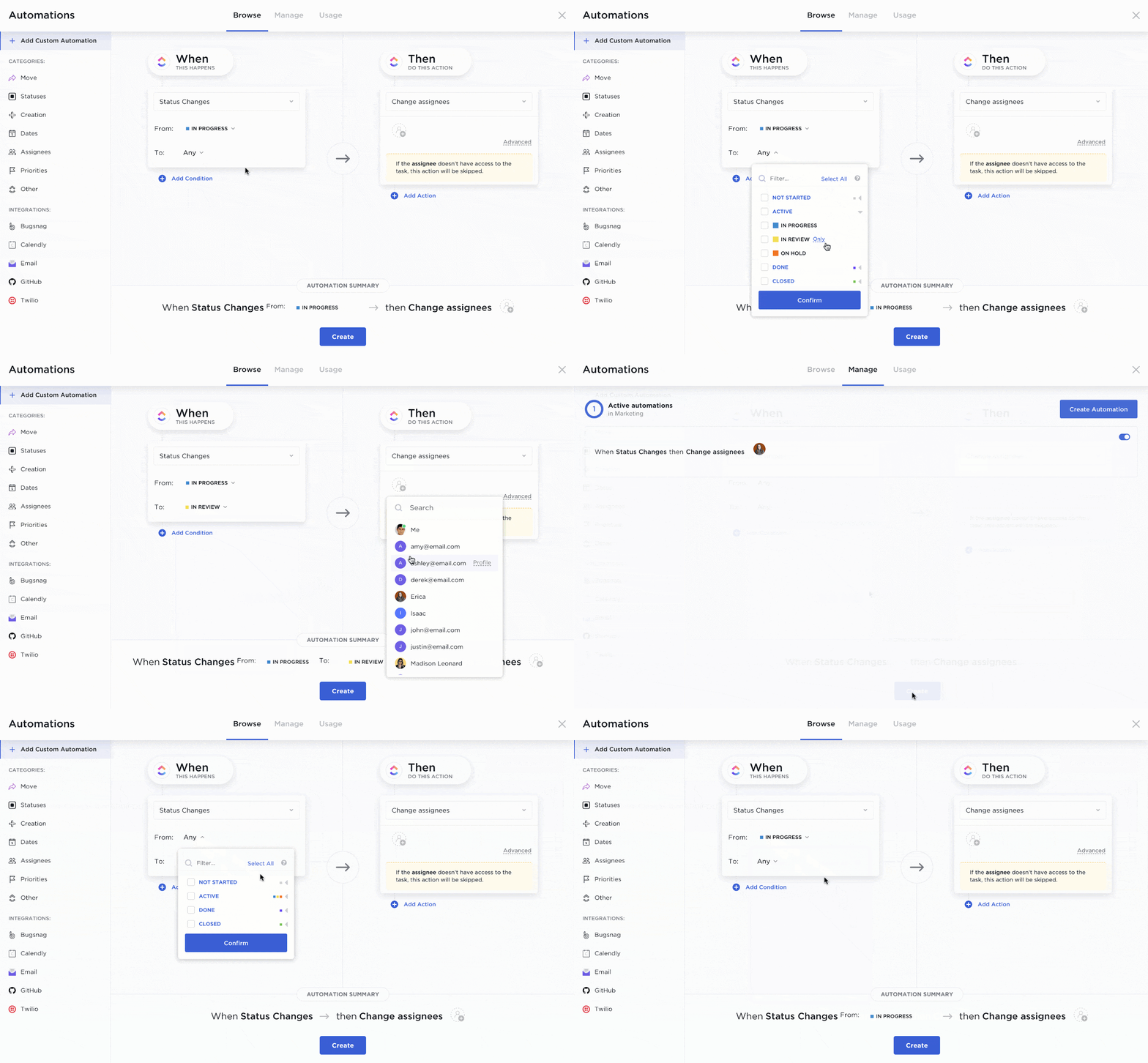
A ClickUp egyik fő célja, hogy minél több időt szabadítson fel a kreatív munkához. A ClickUp Automations segít a munkafolyamatok egyszerűsítésében és a projektátadások kezelésében.
Több mint 100 előre megtervezett munkafolyamat-automatizálással és sablonnal automatizálhatja az ismétlődő feladatokat, az állapotváltozásokat, a nyomon követő e-maileket, a munkaidő-nyilvántartásokat és még sok mást.
AI-képességek
A ClickUp Brain a világ első neurális hálózata, amely összekapcsolja az egész szervezet tudását, függetlenül attól, hogy az formálisan dokumentált vagy strukturálatlan adatokként tárolva van a feladatokban.
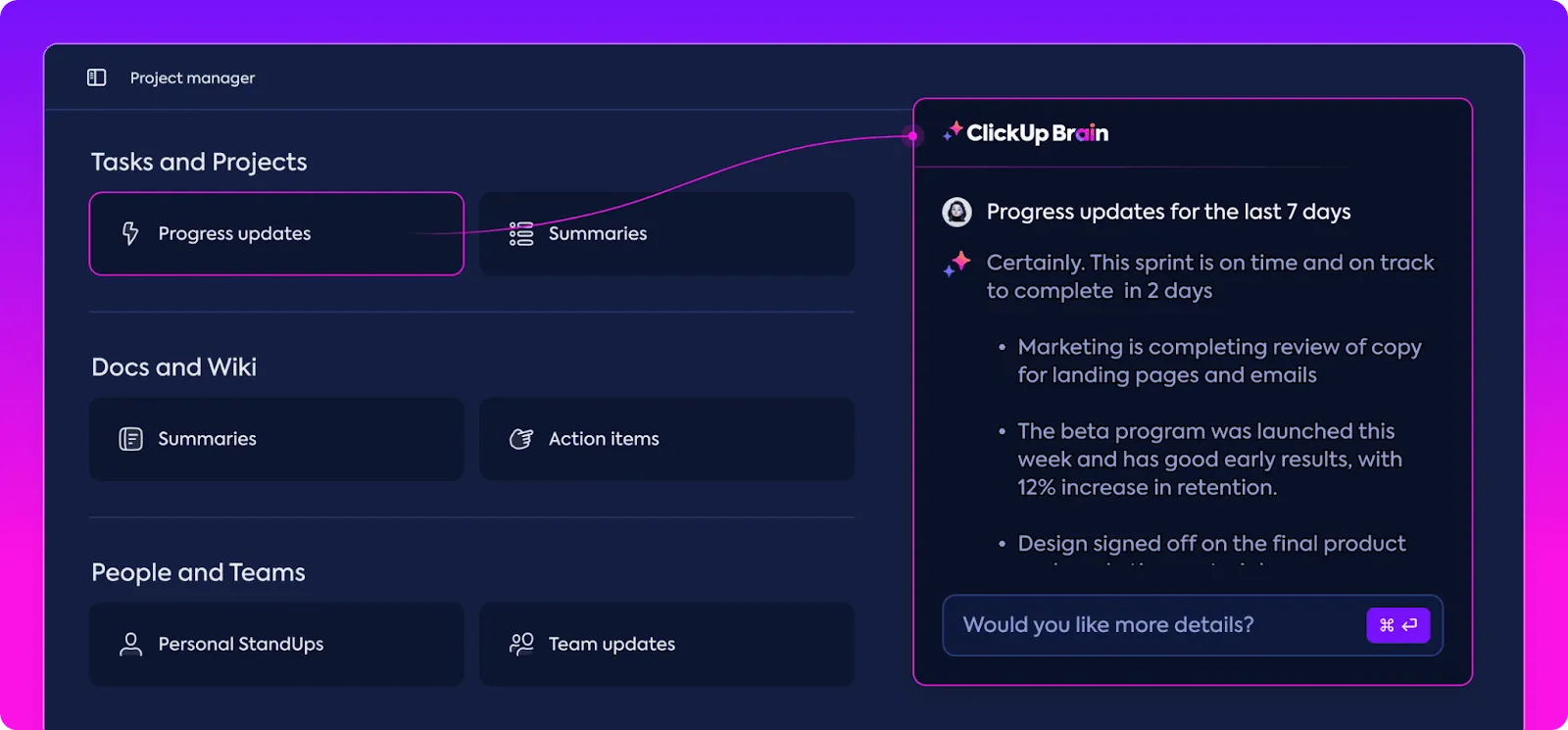
A ClickUp Brain segítségével a következőket is automatizálhatja a munkafolyamat hatékony optimalizálása érdekében.
- Válaszok a munkával kapcsolatos kérdésekre
- Standup jegyzetek és haladásról szóló frissítések
- Adatok kitöltése és alfeladatok tervezése
- Helyesírás-ellenőrzés, átiratok és összefoglalók
Jelentések
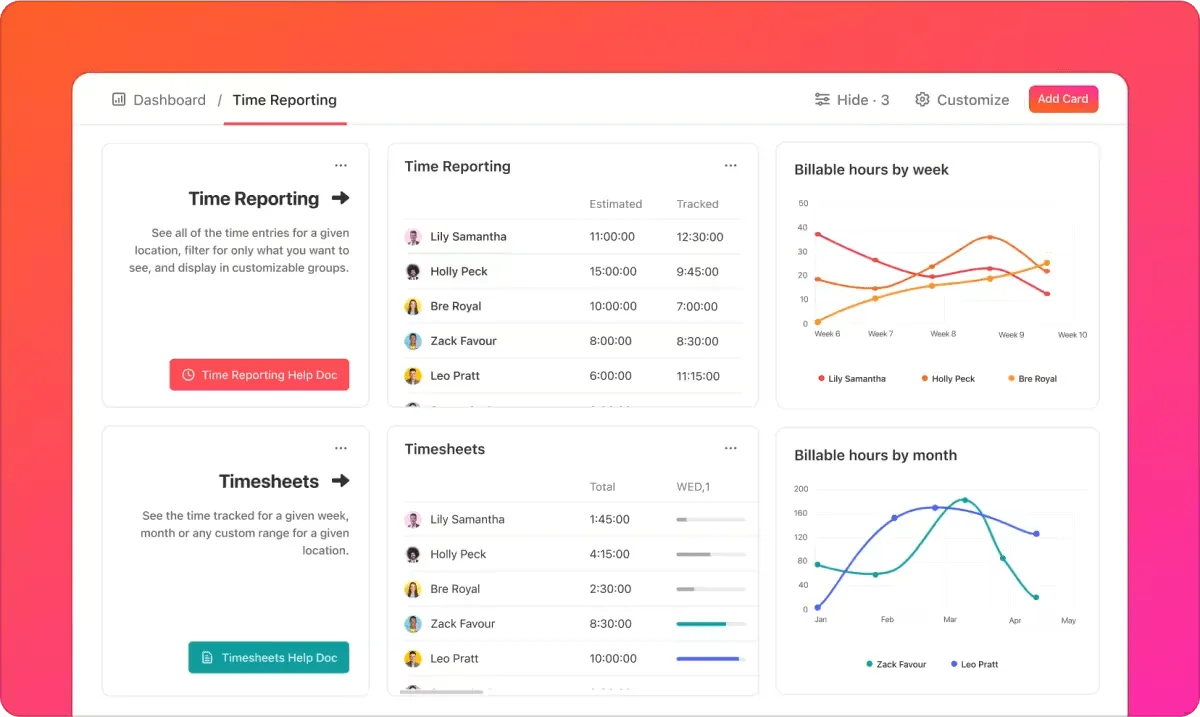
A ClickUp segítségével minden szükséges információt egy helyen talál. A testreszabható ClickUp irányítópultok olyan betekintést nyújtanak, amelyekkel javíthatja a csapatirányítást és a projekt eredményeit.
Akár a csapat termelékenysége, akár a sprinttel kapcsolatos mérnöki mutatók érdeklik, a ClickUp mindkettőt képes kezelni.
Források
A projektmenedzsment kerék már régen feltalálásra került, így senkinek sem kell ezzel időt pazarolnia. Éppen ezért a ClickUp szakértői több tucat, nagymértékben testreszabható sablont hoztak létre számos felhasználási esetre, amelyeket kifejezetten a modern, agilis vállalkozások számára terveztek.
⚡️Sablonarchívum: A márkairányelvektől a táblázatokig, a ClickUp minden helyzetre kínál sablonokat. Nem tudja, hol kezdje? Ne aggódjon! Próbálja ki a legjobb projektmenedzsment-sablonokat és célkitűzési sablonokat, amelyeket íróink válogattak össze Önnek.
Exportáljon az Asanából, és kezelje jobban a projekteket a ClickUp segítségével
Megértjük, hogy a változás nehéz. Ha már egy ideje használja az Asanát, akkor minden adata ott található. Beállította a munkafolyamatokat. Eszközei integrálva vannak vele. Csapatai megszokták.
Még ha meg is győződött arról, hogy érdemes áttérni egy másik platformra, aggódhat a váltás okozta zavarok miatt. De az Asana és a ClickUp esetében erre nincs ok.
A ClickUp és az Asana közötti adatintegráció lehetővé teszi, hogy néhány kattintással átmásolja az összes adatát. Automatizálási és mesterséges intelligencia funkciói felgyorsítják a munkafolyamatokat. Több mint 1000 integrációja segít összefogni az összes szervezeti tudást, amelyet a ClickUp Brain segítségével hasznosíthat.
Végül, egyszerű, felhasználóbarát, intuitív felülete biztosítja, hogy a projektmenedzsment együttműködési eszköz használatának tanulási görbéje minimális legyen.
Készen áll, hogy saját szemével lássa? Regisztráljon még ma ingyenesen a ClickUp-ra!