

Amikor a dolgok hektikussá válnak, valaki biztosan azt mondja: „Készíts egy listát. ”
És joggal!
A csekklisták létrehozásának többféle módja van. Használhat egy egyszerű jegyzetalkalmazást a telefonján, hogy gyorsan feljegyezze a feladatokat, vagy strukturált és összekapcsolt módon rendszerezheti gondolatait a több tucatnyi elérhető csekklista-alkalmazás bármelyikével.
Egy jó példa erre az Obsidian, egy személyes tudásbázis és jegyzetelő szoftver. Az Obsidian segítségével átfogó ellenőrzőlistákat készíthet, és gyorsabban elvégezheti a munkáját.
Ha felkeltettük érdeklődését, olvassa tovább, hogy többet megtudjon az Obsidianban történő ellenőrzőlista készítésről, és fejlessze feladatkezelési készségeit.
⏰ 60 másodperces összefoglaló
Az Obsidian megkönnyíti a csekklisták készítését, így könnyedén szervezheti munkáját, nyomon követheti feladatait és kezelheti projektjeit.
- Hogyan készítsünk ellenőrző listát az Obsidianban Használja a Markdown szintaxist – Írja be a - [ ] karaktereket, hogy bármely feladat mellé jelölőnégyzetet hozzon létre. Használja ki a bővítményeket – Telepítse a Tasks bővítményt a fejlett szűrés, a határidők és az ismétlődő feladatok kezeléséhez. Rendezze címkékkel és linkekkel – Kapcsolja össze a jegyzetek ellenőrző listáit a jobb projektkezelés érdekében. Automatizálás a Dataview segítségével – Az ellenőrzőlisták dinamikus megjelenítése a munkaterületen.
- Markdown szintaxis használata – Írja be a - [ ] karaktereket, hogy bármely feladat mellé jelölőnégyzetet hozzon létre.
- Pluginek kihasználása – Telepítse a Tasks plugint a fejlett szűrés, a határidők és az ismétlődő feladatok kezeléséhez.
- Szervezés címkékkel és linkekkel – Kapcsolja össze a jegyzetek közötti ellenőrzőlistákat a jobb projektkezelés érdekében.
- Automatizálás a Dataview segítségével – Az ellenőrzőlisták dinamikus megjelenítése a munkaterületen.
- A feladatok okosabb kezeléséhez a ClickUp testreszabható ellenőrzőlistákat, hatékony automatizálást és valós idejű együttműködést kínál – mindezt egy helyen. Intelligens automatizálás – Ismétlődő feladatok beállítása és állapotok automatikus frissítése. Együttműködési eszközök – Feladatok kiosztása, megjegyzések hozzáadása és a haladás nyomon követése valós időben. Egyéni nézetek – Váltson a lista, tábla és naptár elrendezés között. Integrációk – Csatlakozzon az Obsidianhoz, a Google Docshoz és más eszközökhöz a zökkenőmentes munkafolyamat érdekében.
- Intelligens automatizálás – Állítson be ismétlődő feladatokat és automatikus állapotfrissítéseket.
- Együttműködési eszközök – Feladatok kiosztása, megjegyzések hozzáadása és a haladás nyomon követése valós időben.
- Egyéni nézetek – Váltson a lista, tábla és naptár elrendezés között.
- Integrációk – Csatlakozzon az Obsidianhoz, a Google Docshoz és más eszközökhöz a zökkenőmentes munkafolyamat érdekében.
- Használja a Markdown szintaxist – Írja be a - [ ] karaktereket, hogy bármelyik feladathoz jelölőnégyzetet hozzon létre.
- Pluginek kihasználása – Telepítse a Tasks plugint a fejlett szűrés, a határidők és az ismétlődő feladatok kezeléséhez.
- Szervezés címkékkel és linkekkel – Kapcsolja össze a jegyzetek közötti ellenőrzőlistákat a jobb projektkezelés érdekében.
- Automatizálás a Dataview segítségével – Az ellenőrzőlisták dinamikus megjelenítése a munkaterületen.
- Intelligens automatizálás – Állítson be ismétlődő feladatokat és automatikus állapotfrissítéseket.
- Együttműködési eszközök – Feladatok kiosztása, megjegyzések hozzáadása és a haladás nyomon követése valós időben.
- Egyéni nézetek – Váltson a lista, tábla és naptár elrendezés között.
- Integrációk – Csatlakozzon az Obsidianhoz, a Google Docshoz és más eszközökhöz a zökkenőmentes munkafolyamat érdekében.
A csekklisták használatának előnyei a termelékenység és a feladatkezelés terén
⭐ Kiemelt sablon
Frusztrálják az ellenőrzőlisták, amelyek inkább kaotikusnak tűnnek, mint hasznosnak? A ClickUp ellenőrzőlista-sablonja segítségével a szervezettség könnyű, áttekinthető és valóban kielégítő lesz.
Az ellenőrzőlista viszonylag egyszerű eszköznek tűnhet, de számos előnnyel jár, amelyek növelhetik a termelékenységet.
- Segít a dolgok rendezésében és szervezésében
- Javítja az áttekinthetőséget és a termelékenységet
- Motiválja az alkalmazottakat a feladatok időbeni elvégzésére
- Minimalizálja az emberi hibák esélyét
- Időt és energiát takarít meg a javításokhoz szükséges munkával kapcsolatban.
- Új csapattagok számára mintaként szolgál
- Megelőzi a kiégést
Most, hogy jobban megértsük annak alkalmazási lehetőségeit, nézzük meg, hogyan lehet ellenőrzőlistát készíteni az Obsidianban.
Ellenőrzőlista készítése az Obsidianban
Az Obsidian egy jegyzetelő alkalmazás, amely segít a felhasználóknak személyes tudásbázist építeni Markdown fájlokból létrehozott dokumentumokkal. Elsősorban arra szolgál, hogy segítsen a felhasználóknak belső linkeket létrehozni a jegyzetekhez, és grafikonként megjeleníteni a közöttük lévő kapcsolatokat.
Vessünk egy pillantást arra, hogyan lehet ellenőrzőlistát készíteni az Obsidianban:
- Hozzon létre egy új jegyzetet az Obsidian tárházában, vagy egyszerűen nyissa meg egy meglévő fájlt.
- Írja be azokat a feladatokat vagy munkatételeket, amelyeket ellenőrzőlistaként szeretne kezelni, úgy, hogy minden új sorban egy feladat szerepeljen.
- Helyezze a kurzort a feladathoz, amelyhez jelölőnégyzetet szeretne hozzáadni.
- Tartsa lenyomva a Cmd/Ctrl + L billentyűkombinációt egy üres jelölőnégyzet létrehozásához.
- Ismételje meg ezt a folyamatot az ellenőrzőlista minden egyes feladatánál. Így a feladatlistája ellenőrzőlistává válik.
- Amikor befejeztél egy feladatot a csekklistádon, helyezd a kurzort az adott feladat sorára, és nyomd meg a Cmd/Ctrl + L billentyűkombinációt, hogy az [x] jelöléssel megjelöld a jelölőnégyzetet.
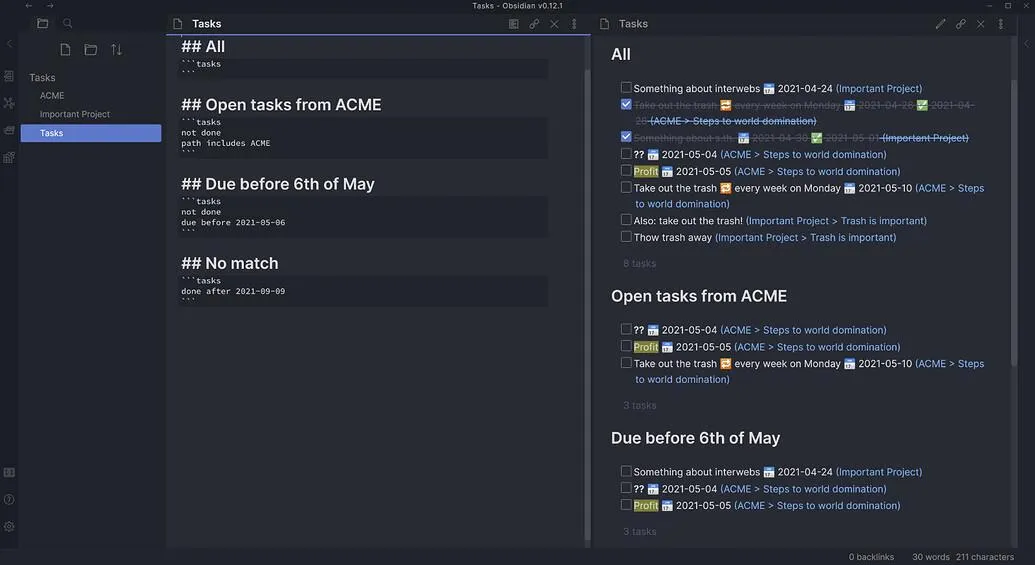
Így máris kész: egy egyszerű billentyűparancs segítségével bárhol hozzáadhat jelölőnégyzeteket az Obsidian jegyzetéhez. Ahelyett, hogy a menükben navigálna és a formázási opciókat ellenőrizné, gyorsan készítsen ellenőrzőlistát az Obsidian markdown dokumentumaiban egy beágyazott paranccsal.
Alapvető ellenőrzőlista szintaxis
Az Obsidian jegyzetekben a csekklisták létrehozásának másik módja a platform szerkesztőjében a Markdown szintaxis használata és a lista elemeinek begépelése. Mielőtt megnéznénk, hogyan kell használni, ismerkedjünk meg egy kicsit a Markdownnal.
A Markdown ebben az összefüggésben egy egyszerű szövegformázási szintaxist jelent, amely lehetővé teszi, hogy webes dokumentumokat könnyen olvasható egyszerű szövegformátumban írjon, amelyet aztán HTML-be konvertálnak.
Vessünk egy pillantást a Markdown szintaxisra, amelyet az Obsidian Notes alkalmazásban használhat ellenőrzőlista készítéséhez:
1. Kezdje a tételek listáját kötőjellel („-”), majd szóközzel és egy pár üres zárójelekkel.
Például beírhatja:
– [ ] ez egy feladat
– [ ] ez egy másik feladat
2. A feladatok befejezettként való jelöléséhez egyszerűen írjon be bármilyen karaktert a zárójelek közé. Ha azt szeretné, hogy a befejezett feladatok áthúzott vonallal is megjelenjenek, mindig írjon be egy „x” karaktert a zárójelek közé:
Például kitöltheti a karaktereket a zárójelek között a csekklista elemein.
– [x] ez egy befejezett feladat – [?] ez egy másik befejezett feladat
Interaktivitás hozzáadása
Míg az Obsidian csapata egy hivatalos „alapvető” plugin-készletet fejleszt és tart karban, az Obsidian fejlesztői hálózata egy kiterjedt ökoszisztémát hozott létre, amely már több mint 1700 pluginnal büszkélkedhet.
Ha az Obsidian platform nem támogatja natívan egy funkciót, akkor valószínűleg van hozzá plugin. Ha nincs, akkor magad is készíthetsz egyet! Nézzük meg konkrétan azokat a pluginokat, amelyek javíthatják a csekklistáid funkcionalitását:
| ToDoist Text | Használja az előírt gyorsbillentyű-kombinációt, hogy a ToDoist jelölőnégyzeteket beépítse az Obsidian jegyzetekbe. |
| Feladatok | Adjon hozzá alapvető feladatkezelési funkciókat a csekklistáihoz: kövesse nyomon a határidőket és a befejezési dátumokat, állítson be ismétlődő feladatokat, hozzon létre csekklistaelemek alcsoportjait stb. |
| Ellenőrzőlista | Határozza meg az oldalak címkéit, rendeljen címkéket a feladatokhoz, csoportosítsa a feladatokat oldal vagy címke szerint, jelölje meg a befejezett feladatokat stb. |
| Emlékeztető | Kezelje a teendőit emlékeztetőkkal |
| Késedelmes | Automatikusan jelölje meg a feladatokat vagy elemeket [[Lejárt]]ként, ha azok a határidőig nem kerültek kipipálásra. |
További információ: Napi ellenőrzőlista-alkalmazások
A csekklisták szervezése
Az Obsidian tárhelye gyorsan tele lehet, ha mindennapi feladatokhoz, csapatprojektekhez és személyes teendőkhöz készít teendőlistákat. Az Obsidian segítségével címkék és mappák segítségével rendezheti a teendőlistáját, és könnyen hozzáférhetővé teheti azt.
Címkék használata
A címkék olyan kulcsszavak, amelyekkel hivatkozhat a csekklistáira és azonosíthatja azokat. Az Obsidianban a „#” billentyűvel adhat meg címkéket. Kétféle lehetőség van a csekklisták címkézésére: előre megtervezheti a címkéket, vagy szükség szerint hozhatja létre őket. A címke alkalmazásához írja be közvetlenül a jegyzetbe, vagy válassza ki a meglévő címkék listájából. A címkézés után a csekklista automatikusan társulni fog ahhoz a címkéhez.
Például: #todo/checklist
- Címke meghatározása
- Készítsen ellenőrző listát a címke alatt
A fenti ellenőrzőlista mostantól a #todo/checklist címkével rendelkezik.
Miután meghatároztad a címkét, azt tetszőleges számú ellenőrzőlistához rendelheted. A címkék igazi értéke akkor jön elő, amikor a Search plugin segítségével használhatod őket az ellenőrzőlisták kereséséhez.
Mappák használata
A csekklistáit konkrét kategóriákba és témákba rendezheti, és létrehozhat hozzájuk tartozó mappákat vagy alapértelmezett mappahierarchiát az Obsidianban.
Új ellenőrzőlista létrehozása egy adott mappában:
- Kattintson a jobb gombbal a kívánt mappára, majd kattintson az Új jegyzet gombra.
- Adjon nevet a jegyzetének, majd nyomja meg az Enter billentyűt.
- Végül készítse el a csekklistáját ebben a jegyzetben.
Az Obsidian ellenőrzőlista-készítéshez való használatának hátrányai
Bár az Obsidian hatékony jegyzetelési funkciókkal rendelkezik, több hátránya is van, amelyet figyelembe kell venni. Nézzük meg az Obsidianban történő ellenőrzőlista-készítés néhány hátrányát:
- Megtanulása nehéz: Az Obsidian platform túlzottan bonyolult, ha Ön főként ellenőrzőlisták készítésére és feladatok kezelésére használja. Az Obsidian funkciói és a Markdown szintaxisa megfélemlítő lehet a navigálás és a tanulás szempontjából, különösen az új felhasználók számára.
- Korlátozott feladatkezelés: Az Obsidian nem támogatja a feladatok határidejére vonatkozó emlékeztetőket vagy értesítéseket. Ismétlődő feladatok beállításakor nem lehet végdátumot konfigurálni, és a feladat előrehaladásának automatikus nyomon követését sem támogatja.
- Bonyolult beállítás: Ahhoz, hogy az Obsidian-t ellenőrzőlistaként és feladatkezelő alkalmazásként használhassa, meg kell találnia a megfelelő bővítményeket, telepítenie és beállítania kell azokat. Ez ijesztő feladat lehet, mivel több mint 1700 bővítmény közül lehet választani. Ez nem egy egyszerű plug-and-play helyzet, mint más ellenőrzőlista-alkalmazások esetében.
- Együttműködési funkciók hiánya: Az Obsidian nem teszi lehetővé a csekklisták megosztását a csapattal, a felhasználók feladatokhoz való hozzárendelését, valamint a feladatok vagy projektek megbeszélését. Nem teszi lehetővé, hogy több csapattag egyszerre dolgozzon egy csekklistán.
Egyéb ellenőrzőlista-készítő eszközök
Bár az Obsidian támogatja a csekklistákat, a legtöbb felhasználó számára, akik napi szinten szeretnék kezelni a feladataikat, ez egy bonyolult eszköz a megtanulás, a beállítás és a navigálás szempontjából.
Ennél is fontosabb, hogy az Obsidian nem támogatja az emlékeztetőket és a feladatok előrehaladásának nyomon követését. Ez döntő tényező azoknak a felhasználóknak és csapatoknak, akik ellenőrzőlistákat szeretnének használni a projektjeikben. 🔴
A fenti korlátozások miatt érdemes lehet kipróbálni a csekklista készítését Excel és Google Sheets segítségével. De még ezek az eszközök sem biztos, hogy teljes körű csekklista-élményt nyújtanak.
Itt jön jól egy olyan all-in-one termelékenységi és projektmenedzsment platform, mint a ClickUp.
Bemutatjuk a ClickUp-ot: egy robusztus feladatkezelő eszközt
Először is, a ClickUp Task Checklists egy remek funkció a projektben elvégzendő feladatok és teendők szervezéséhez és kezeléséhez. De ami igazán kiemeli a többi közül, az a drag-and-drop funkció, amely lehetővé teszi, hogy a csekklistán szereplő elemeket szükség szerint átrendezze.
Összetett feladatokhoz, amelyek két vagy több alfeladatot tartalmaznak, beágyazott ellenőrzőlistákat is készíthet. Ez segít nyomon követni, hogy a különböző szinteken mennyi munkát végeztek el.
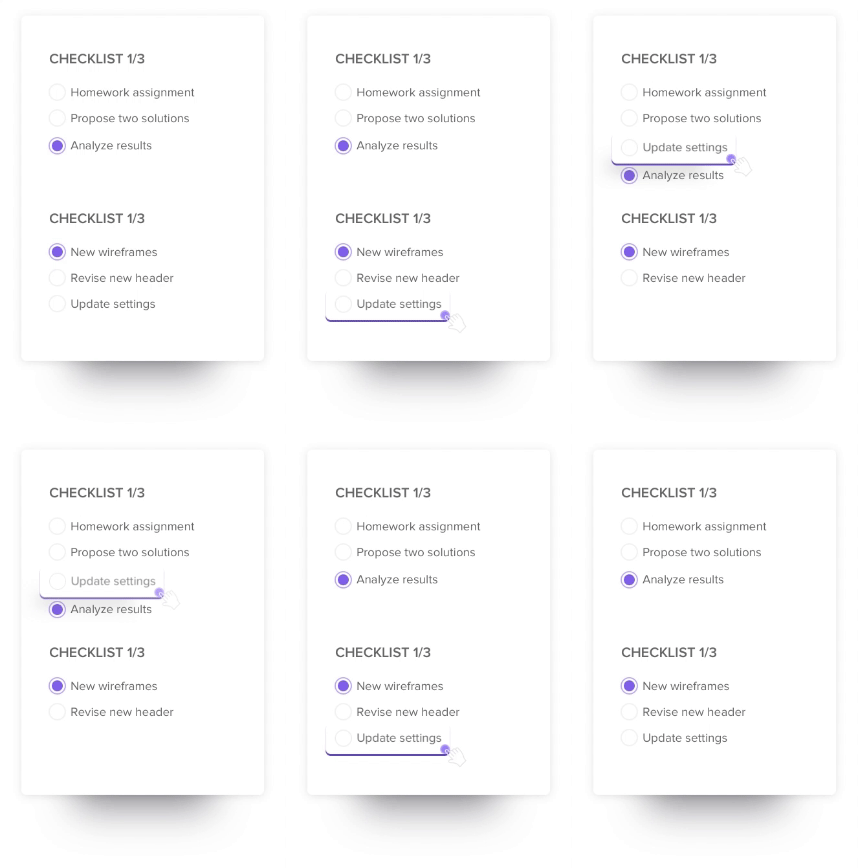
A csekklisták készítése mellett a ClickUp számos feladatkezelési sablont is kínál, amelyek segítenek a csapatoknak a projektek hatékony megvalósításában.
Így használhatja a ClickUp alkalmazást a termelékenység javításához és a feladatkezelés egyszerűsítéséhez.
1. Könnyedén rendeljen hozzá feladatokat
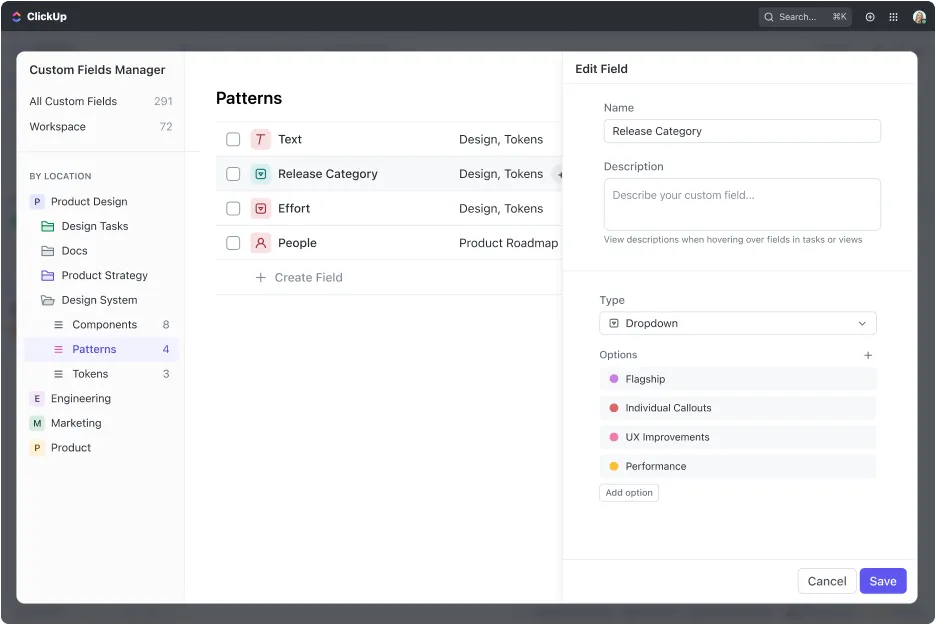
A ClickUp Tasks segítségével feladatokat hozhat létre és rendelhet hozzájuk határidőket. Adjon hozzá feladatleírásokat és használjon egyéni mezőket, hogy minden feladathoz további kontextust adjon, így csapattagjai tudni fogják, min dolgoznak.
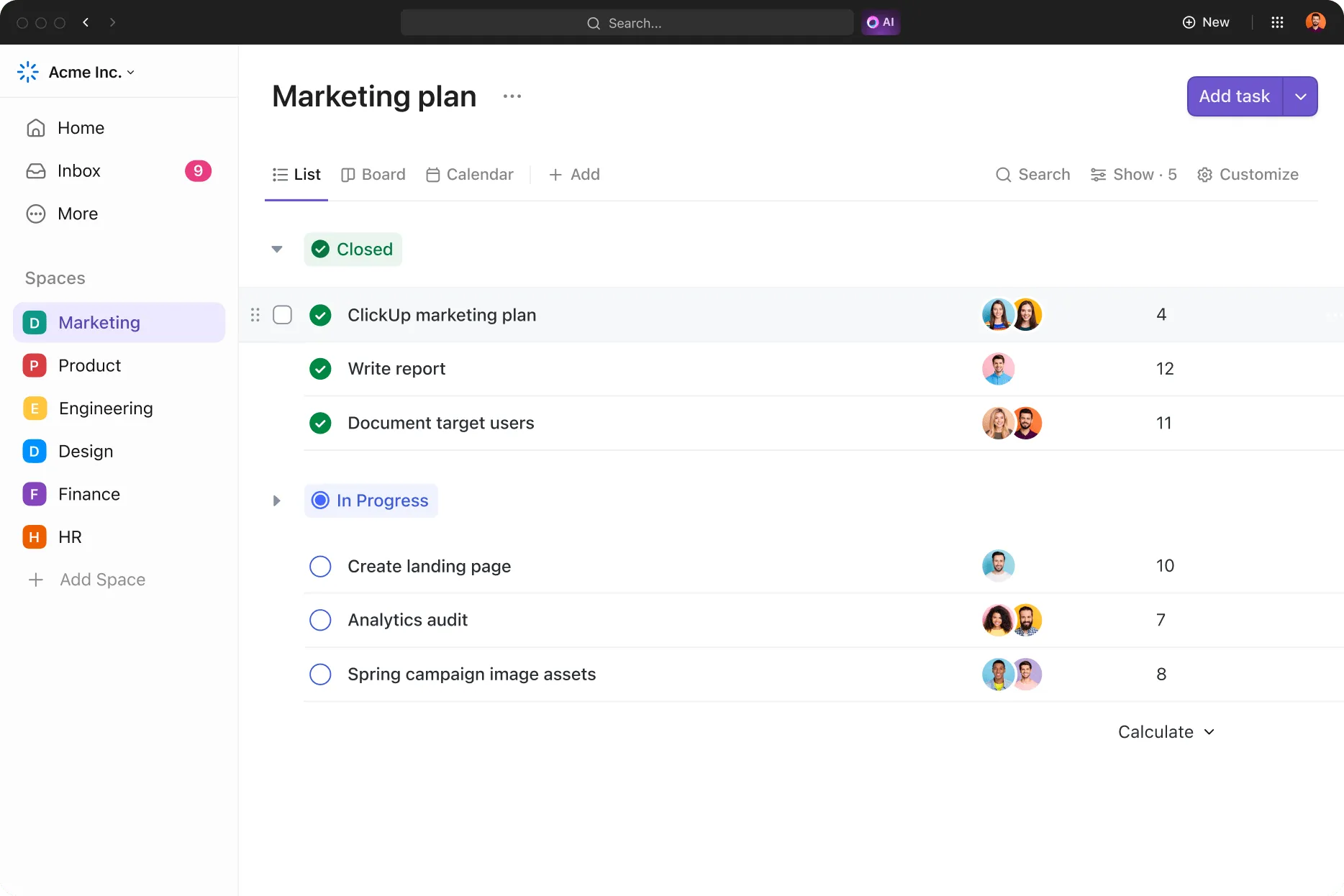
Bontsa fel minden feladatot több alfeladatra, és jelölje meg azok fontosságát prioritási szintekkel. Ez segít a munkájának szervezettségében és a kritikus feladatok szisztematikus megoldásában.
A ClickUp lehetővé teszi feladat-emlékeztetőket is beállítani, így értesítést kap a közelgő határidőkről, és mindig naprakész marad a feladatok időbeni teljesítésével kapcsolatban.
💡Profi tipp: Készítsen prioritási listát a feladatok szervezéséhez és tervezzen egy keretrendszert, amely segíti a döntéshozatalt. Ez lehetővé teszi, hogy felmérje, mely feladatok igényelnek azonnali figyelmet, és melyek várhatnak.
2. Központi tudásbázisok létrehozása
Egyszerűsítse a feladatok végrehajtását azzal, hogy a csapat tagjai könnyen hozzáférhessenek a fontos információkhoz, például a projektjelentésekhez, a hatókörhöz, az erőforrásokhoz és az irányelvekhez. Használja a ClickUp Docs alkalmazást, hogy központi adattárat hozzon létre mindezen információk számára.
Tartsa információit relevánsnak és naprakésznek azáltal, hogy minden érdekelt felet meghív a dokumentumon való együttműködésre és véleményük hozzáadására. Ezenkívül beépített táblázatokkal, stílusbeállításokkal és beágyazott oldalakkal formázhatja információit, hogy azok világosak, tömörek és logikusan szervezettek legyenek.
3. Optimalizálja sávszélességét
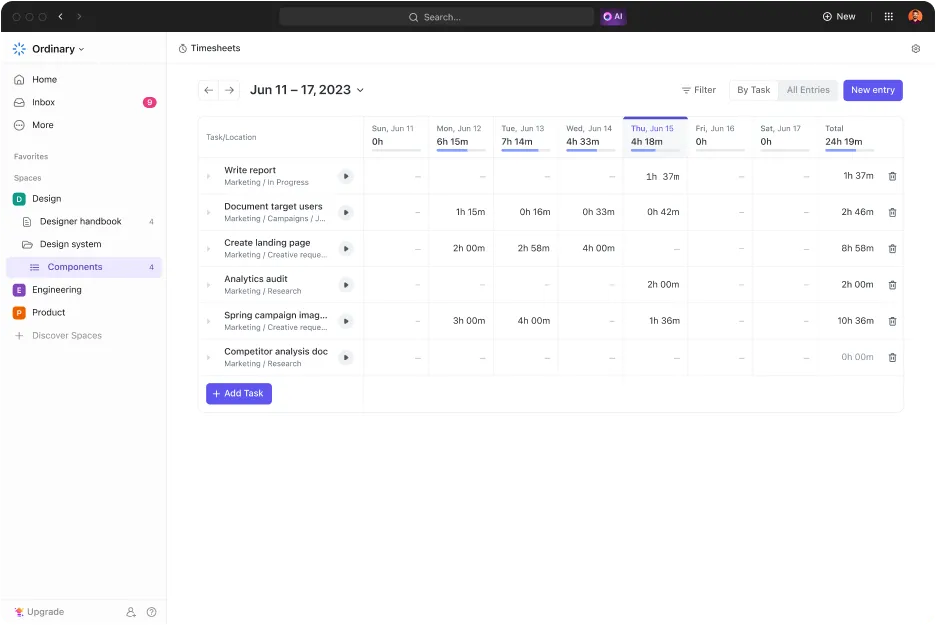
A ClickUp Time Tracking segítségével nyomon követheti a feladatokra fordított időt. Tekintse meg a nyomon követett időről készült részletes jelentéseket a munkaidő-nyilvántartásokban, hogy lássa, mely feladatok veszik igénybe a legtöbb időt, és hogyan lehetne azokat optimalizálni.
Használja ki ezeket az ismereteket, hogy elősegítse a felelősségvállalást, és becsléseket készítsen a feladatai és tevékenységei reális időkereteinek meghatározásához.
4. Hozza össze feladatait és ellenőrzőlistáit egy helyen
Gyorsan hozzáférhet minden feladatához, ellenőrzőlistájához és jegyzetéhez, ha azokat egyetlen központba, a ClickUp Notepadba menti. Részletes jegyzeteket és projektmenedzsment ellenőrzőlistákat rögzíthet a jegyzetfüzetbe bármely folyamatra vonatkozóan, és azokat nyomon követhető feladatokká alakíthatja.

Tegyük fel, hogy a csapatának egy marketingkampány elindításával kell megbirkóznia. Készítsen egy ellenőrzőlistát – „X marketingkampány, amelyben felvázolja az összes lépést, amelyet a csapat tagjainak végre kell hajtaniuk a kampány sikeres elindításához”.
Ez a következőket tartalmazza:
- Határozza meg a kampány céljait
- Tervezze meg a kampány tartalmát és vizuális elemeit
- Döntse el, melyek a legjobb promóciós csatornák
- Vezessen be nyomon követést és elemzéseket
Miután felvázolta az összes lépést, a csekklista minden elemét hozzárendelheti a megfelelő csapattaghoz, prioritásokkal és határidőkkel együtt.
💈Bónusz: Feltétlenül készítsen ellenőrzőlistákat az ismétlődő folyamatokhoz, és mentse őket megosztásra alkalmas sablonként a ClickUp ellenőrzőlista-sablonok segítségével. Ez rendkívül hasznos, ha konzisztenciát szeretne teremteni olyan folyamatoknál, mint a tartalom jóváhagyása, a céloldal létrehozása, a funkciók kiadása és egyebek.
Gondoljon bele, mennyivel többet tudna elvégezni, ha nem kellene minden alkalommal nulláról kezdenie a csekklista elkészítését.

További információ: Ingyenes teendőlista-sablonok a ClickUp-tól
A ClickUp ellenőrzőlisták kezelésének előnyei
A ClickUp ellenőrzőlistái megkönnyítik a feladatok szervezését és kezelését. Íme néhány előnye a ClickUp ellenőrzőlistáinak létrehozásának és kezelésének:
- Valós idejű együttműködés: Hívja meg a csapattagokat, hogy vállaljanak feladatokat, közvetlenül a ClickUp ellenőrzőlistákból hozzárendelve nekik a teendőket. Több csapattag is egyszerre dolgozhat ugyanazon az ellenőrzőlistán, mivel a ClickUp egy központi, naprakész verziót tart fenn.
- Integrált feladatkezelés: Kapcsolja össze a ClickUp ellenőrzőlistákon szereplő elemeket a folyamatban lévő projektek feladataival. Az ellenőrzőlistán végzett bármilyen módosítás tükröződik a projekt feladataiban, és fordítva.
- Saját sablonok készítése: Készítsen újrafelhasználható ellenőrzőlista-sablont a semmiből, vagy használjon meglévő sablont, amikor új ellenőrzőlistát hoz létre a ClickUp-ban.
- Automatikus értesítések: Állítson be „feladat határideje” értesítéseket, hogy emlékeztesse a feladat tulajdonosát a közeledő határidőkről. Ezek az időszerű emlékeztetők biztosítják, hogy a csapat tagjai időben elvégezzék a feladatokat.
- Mobil hozzáférhetőség: A ClickUp mobilalkalmazással bármikor és bárhonnan megtekintheti és frissítheti ellenőrzőlistáit.
- Könnyű és egyszerű: A platform kezdőbarát felületének köszönhetően a ClickUp-ot pillanatok alatt beállíthatja és használatba veheti. Még azok is, akik teljesen újak a platformon, könnyedén el tudják kezdeni a használatát, ellenőrzőlistákat hozhatnak létre, és szinte pillanatok alatt feladatokkal és alfeladatokkal egészíthetik ki azokat.
- Testreszabási lehetőségek: Adjon hozzá egyéni mezőket, például feladatkiosztásokat és feladat határidőket a ClickUp ellenőrzőlistájához, hogy részletesebb szűrési lehetőségekkel rendelkező feladat táblákat hozzon létre. A ClickUp lehetővé teszi az ellenőrzőlisták megjelenésének testreszabását is.
- Többféle nézet az ellenőrzőlistákhoz: Csoportosítsa a feladatokat több listába, hogy a ClickUp Kanban táblával ábrázolja a munkafolyamat különböző szakaszait. A ClickUp Gantt-diagram nézet segítségével rugalmas idővonalon követheti nyomon az egyes feladatok előrehaladását. Könnyedén megtekintheti a fontos határidőket, szakaszokat és mérföldköveket.
Ellenőrzőlisták készítése és kezelése a ClickUp alkalmazásban
Nézzük meg a ClickUp alkalmazásban történő ellenőrzőlista-készítés lépésről lépésre történő útmutatóját.
1. lépés: Nyissa meg a feladatot
Lépjen a ClickUp projektterületén belül arra a meglévő feladatra, amelyhez új ellenőrzőlistát szeretne hozzáadni.
2. lépés: Kezdje el elkészíteni a csekklistáját
Keresse meg a „Tennivalók” fület a feladat leírása vagy a megjegyzések rész közelében, majd kattintson a „+” ikonra az ellenőrzőlista létrehozásának megkezdéséhez.
3. lépés: Adjon hozzá elemeket a csekklistájához
Az ellenőrzőlista minden sorába írja be a feladat részleteit, majd nyomja meg az Enter billentyűt az ellenőrzőlista elemének létrehozásához. Másolhatja és beillesztheti az elemek vagy feladatok listáját, és a ClickUp automatikusan hozzáad egy új ellenőrzőlista elemet minden sorhoz. Akár különböző ClickUp ellenőrzőlisták között is áthúzhat elemeket!
4. lépés: A csekklista szerkesztése
Kattintson a csekklista neve melletti három pontra (…), hogy további feladatokat adjon hozzá a csekklistához, meglévő elemeket távolítson el, átnevezze a csekklistát, vagy a teljes csekklistát egy másik csapattagnak rendelje hozzá.
5. lépés: Rendeljen elemeket a csapat tagjaihoz
Kattintson a „hozzárendelés” ikonra (a szürke színű sziluett a csekklista elem mellett) a felhasználók „tulajdonosként” való kijelöléséhez. Ez egy gyors módszer a feladatok és felelősségek elosztására a csapaton belül.
6. lépés: Elemek beágyazása
A fő vagy „szülő” feladat alá beágyazott feladatok pontosan részletezik az összes alfeladatot, amelyet el kell végezni a szülő feladat teljesítéséhez. A ClickUp lehetővé teszi az elemek legfeljebb öt szint mélységű beágyazását az ellenőrzőlistákban.
7. lépés: Kövesse nyomon a csekklisták előrehaladását
Ha egy feladathoz ellenőrzőlista tartozik, a ClickUp lista nézetében a feladat neve mellett megjelenik a befejezési állapot jelzője. Az ellenőrzőlistán ellenőrizheti, mely feladatok kerültek befejezésre, és nyomon követheti a folyamatban lévő feladatok előrehaladását.
További információ: A legjobb AI Excel eszközök
Ha szeretnéd beállítani és kezelni az első projektedet, itt találsz egy ClickUp által készített ellenőrzőlista-sablont, amelyet egyszerűen beilleszthetsz és használhatsz.
ClickUp ellenőrzőlista-sablon
Tapasztalja meg a szervezett dokumentáció tökéletes példáját a ClickUp Checklists Template segítségével. Ez a sablon, amely tartalomalkotók, írók, oktatók és mindenki számára készült, aki szeretné munkáját jól szervezett állapotban tartani, ügyesen integrálja a csekklistát a dokumentációs folyamatba. Akár átfogó útmutatót készít a OneNote használatáról, akár egy nagy projekt tervét vázolja fel, ez a csekklista segít a feladatok módszeres szegmentálásában és a haladás dokumentálásában, mindezt egy helyen. Növelje termelékenységét, miközben biztosítja munkájának zökkenőmentes dokumentálását.
ClickUp projektellenőrző lista sablon
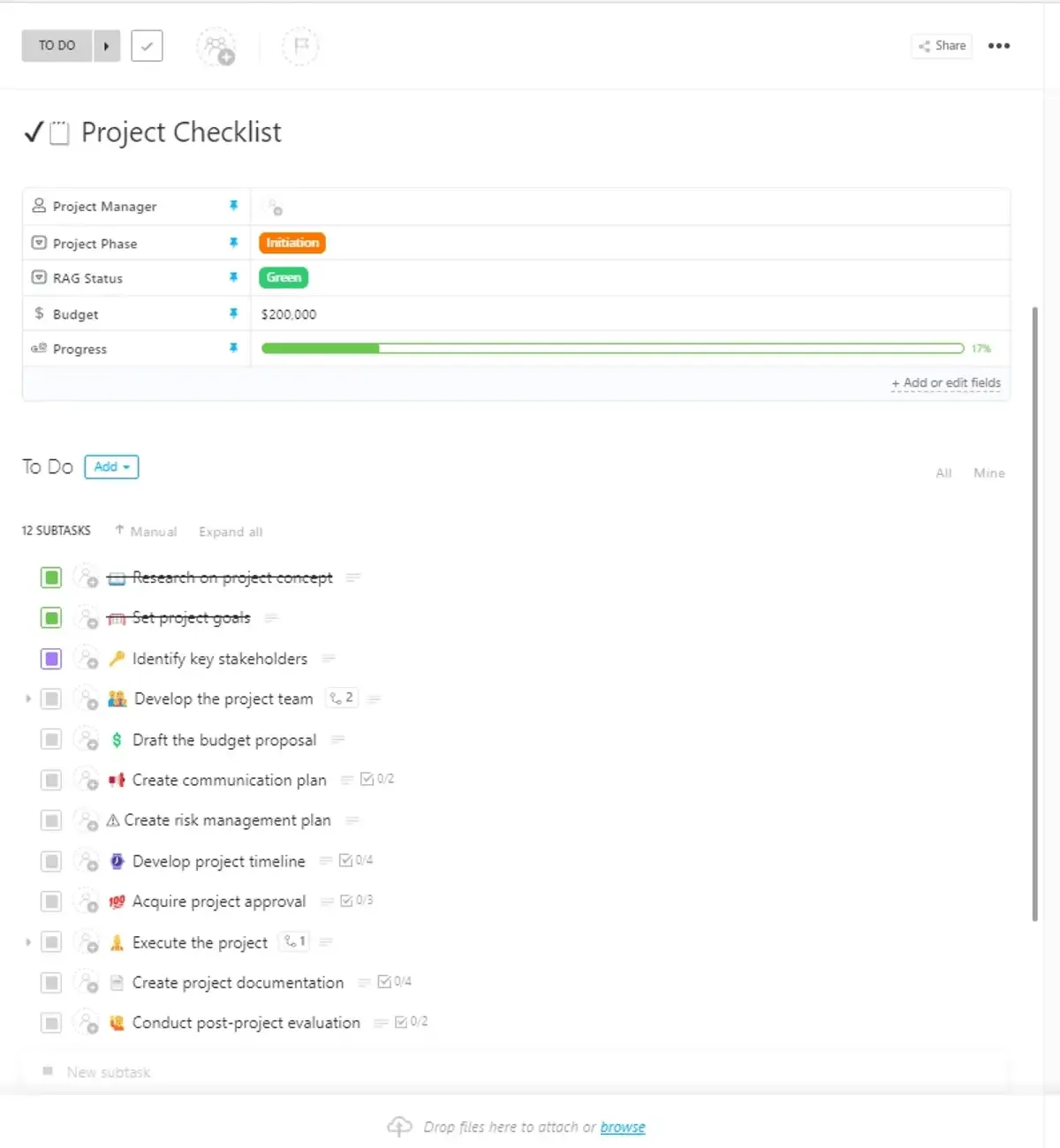
A ClickUp projektellenőrző lista sablon egy kezdőbarát sablon, amely minden új projekt általános követelményeinek nagy részét lefedi. Segítségével bárki perceken belül felállíthat egy új projektet a ClickUp-on. A projektellenőrző lista sablon segítségével a feladat-alfeladat struktúra is a helyére kerül.
A projekt elindításához kezdje azzal, hogy meghívja a csapattagokat a projektbe, és feladatokkal látja el őket. Használja az ellenőrzőlistát annak biztosítására, hogy a feladatok a megfelelő sorrendben kerüljenek végrehajtásra, kövesse nyomon a projekt általános előrehaladását, időben azonosítsa és kezelje a potenciális kockázatokat, és gondoskodjon arról, hogy a projekt a határidőket betartsa.
További információk: Ingyenes ellenőrzőlista-sablonok Word, Excel és ClickUp Docs formátumban
Készíts jobb ellenőrzőlistákat a ClickUp segítségével
A csekklisták egyszerű és hatékony módszerek a feladatkezelés megkezdéséhez. Az Obsidian ugyan hatékony eszköz jegyzetek készítéséhez és dokumentáláshoz, de azoknak a felhasználóknak, akik csekklistákat szeretnének készíteni a mindennapi feladataik kezeléséhez, túlzottan bonyolult.
Ezzel szemben a ClickUp ellenőrzőlistái sokoldalúbb megoldást kínálnak azoknak, akik szeretnének belevágni a feladatkezelésbe. Felhasználóbarát felületük megkönnyíti az ellenőrzőlisták létrehozását, kezelését és megosztását a csapatok között, elősegítve ezzel a valós idejű együttműködést.
Ezenkívül az intelligens funkciók, mint például az ismétlődő ellenőrzőlisták, a feladatok függőségei és az integrációk által támogatott automatizált munkafolyamatok megszüntetik az ismétlődő rutinfeladatokat és növelik a csapat termelékenységét.
Ha szeretnéd kipróbálni a ClickUp ellenőrzőlistáit, minden csomagunkban (beleértve az örökre ingyenes csomagot is) ellenőrzőlistákat és teendőlistákat kínálunk.
Regisztráljon ingyenesen a ClickUp-on, és kezdjen el interaktív ellenőrzőlistákat készíteni.