

Előfordult már veled, hogy egy múlt hónapból származó fontos e-mailt kerestél, csak hogy rájöjj, hogy az a beérkező levelek hegyének mélyén rejtőzik?
Ez egy gyakori probléma, ha a Gmail beérkező levelek mappája nincs megfelelően rendszerezve.
A zsúfolt e-mail fiók jelentősen ronthatja a termelékenységet és a hatékonyságot, mivel nehéz benne eligazodni és válaszolni az üzenetekre. Ez a rendetlenség hozzájárulhat az „e-mail-túlterheléshez” vagy az „e-mail-fáradtsághoz” is, ami azt az állapotot jelenti, amikor az ember el van árasztva a rövid idő alatt a beérkező e-mailek hatalmas mennyiségétől.
De nem csak ez a probléma: felmerül a Gmail tárhelykorlátjának kérdése is. A Gmail alapértelmezett 15 GB-os ingyenes csomagja eleinte elegendőnek tűnhet, de gyorsan elfogy, ha nem törölöd a régi, felesleges e-maileket.
Ráadásul a munkavállalók 74%-a úgy érzi, hogy az e-mail-túlterhelés elviselhetetlen. Ez mentális stresszt okoz, és néha akár fontos e-mailek elmulasztásához is vezethet.
Ha te is túlterheltnek érzed magad, akkor jó helyen jársz. Összeállítottuk ezt a cikket a Gmail beérkező levelek mappájának rendbetételéről, hogy soha többé ne legyen rendetlenség a fiókodban, és ne fogyjon el a tárhelyed.
⏰ 60 másodperces összefoglaló
- A zsúfolt Gmail-beérkező levelek csökkentik a termelékenységet és stresszt okoznak
- A beérkező levelek mappájának kitakarítása helyet szabadít fel és növeli a hatékonyságot
- A Gmail beépített eszközöket kínál a kereséshez, szűrőkhöz és címkékhez a rendszerezéshez
- A tisztítás magában foglalja a nagy méretű mellékletek és a nem kívánt kategóriák törlését, valamint a levelezőlistákról való leiratkozást.
- A feladók blokkolása, valamint az e-mailek feladó, dátum vagy tartalom szerinti törlése tovább csökkenti a beérkező levelek számát a beérkező levelek mappájában
- A címkék és szűrők használata automatizálja a beérkező levelek rendszerezését
- Olyan harmadik féltől származó eszközök, mint a Clean Email, a Mailstrom, a Mailman és a ClickUp, hatékonyabbá teszik a Gmail tisztítását és kezelését
Mit jelent a „Gmail-tisztítás”, és mit segít elérni?
A Gmail-tisztítás azt jelenti, hogy rendszerezed és rendbe teszed a beérkező levelek mappádat: törlöd a felesleges e-maileket, a hasznosakat pedig áttekinthető kategóriákba sorolod, így javítva az e-mailek kezelésének hatékonyságát és megtakarítva a tárhelyet.
⭐ Kiemelt sablon
Káosz uralkodik a beérkező levelek között? Használd a ClickUp ingyenes e-mail automatizálási sablonját a rendrakáshoz – gyorsan, egyszerűen, stressz nélkül.
Szerencsére a Gmail beépített eszközeinek és szűrőinek segítségével könnyedén rendet tehetsz a Gmail beérkező levelek mappájában, hogy mindig rendezett és áttekinthető maradjon.
Miért fontos a rendezett Gmail-beérkező levelek mappa a termelékenység és a stresszcsökkentés szempontjából?
A Wall Street Journal beszámolt arról, hogy a legtöbb alkalmazott hetente körülbelül két munkanapot tölt e-mailekkel és megbeszélésekkel. Ez rengeteg idő, és egy rendezett beérkező levelek mappával az alkalmazottak ennek egy részét jelentősebb feladatokra fordíthatják.
Lehet, hogy a helyhiány miatt szeretnéd rendbe tenni a beérkező levelek mappádat, de ennél sokkal többről van szó.
- Fokozott termelékenység: Minél rendezettebb a beérkező levelek mappája, annál többet tud elvégezni. Egyszerűbbé válik a fontos e-mailek megtalálása, csökkennek a figyelemelterelő tényezők, és javul az általános hatékonyság.
- Ne hagyjon ki egyetlen fontos üzenetet sem: Kerülje el, hogy fontos e-mailek elkerüljék a figyelmét, azáltal, hogy a levélfiókjából kiszűri a kéretlen leveleket. Ezzel elkerülheti a következményeket, például a határidők elmulasztását és a helyes intézkedések elmulasztását.
- Egyszerűbb navigáció: A Gmail címkéi, kategóriái, csillagai és a kukába helyezett mappák megkönnyítik a navigációt és az e-mailek megtalálását akár hónapokkal később is. Ha a beérkező levelek száma nulla, gyorsabban megtalálhatod a dolgokat és rangsorolhatod őket
- Kevesebb stressz és fáradtság: A rendezett beérkező levelek mappája csökkenti a stresszt, mivel csak a fontos leveleket tartja meg. Emellett javítja a koncentrációt is, mivel eltávolítja a beérkező levelek mappájából a figyelmet elterelő tényezőket.
Hogyan lehet gyorsabban navigálni a Gmailben az e-mailek megkeresése és rendszerezése érdekében
Ahhoz, hogy gyorsabban tudj navigálni a Gmailben, használd a beépített eszközöket az e-mailek gyors áttekintéséhez, a pontos kereséshez és a rendszerezés automatizálásához.
- Vess egy pillantást a beérkező levelek előnézetére (feladó, tárgy, rövid kivonat, mellékletek), hogy gyorsan osztályozd az üzeneteket
- Használd a keresősávot és a speciális szűrőket, hogy feladó, tárgy, kulcsszavak, dátum, méret vagy mellékletek alapján keress e-maileket.
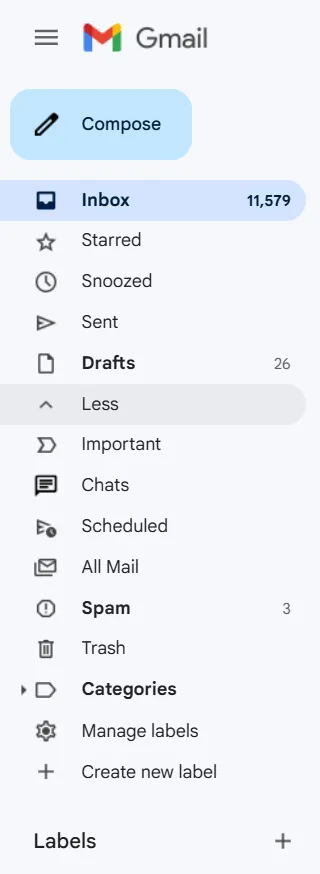
- A bal oldali sávon (Bejövő levelek, Elküldött levelek, Piszkozatok, Kijelölt levelek, Kategóriák, Címkék) keresztül azonnal eljuthat a kívánt mappához
- Használd a Beállítások fogaskereket, hogy szűrőket és címkéket állíts be, amelyek automatikusan rendezik az új e-maileket, így nem kell többé kézzel rendszerezned őket.
A Gmail felületét úgy tervezték, hogy a navigáció és az e-mailek használata zökkenőmentes és egyszerű legyen.
A Gmail fő beérkező levelek nézetében megjelenik a feladó neve, a tárgy és az üzenet egy rövid kivonata, hogy ránézésre meg tudd állapítani, miről szól az e-mail. A mellékleteket is külön megtekintheted közvetlenül a kivonatból.
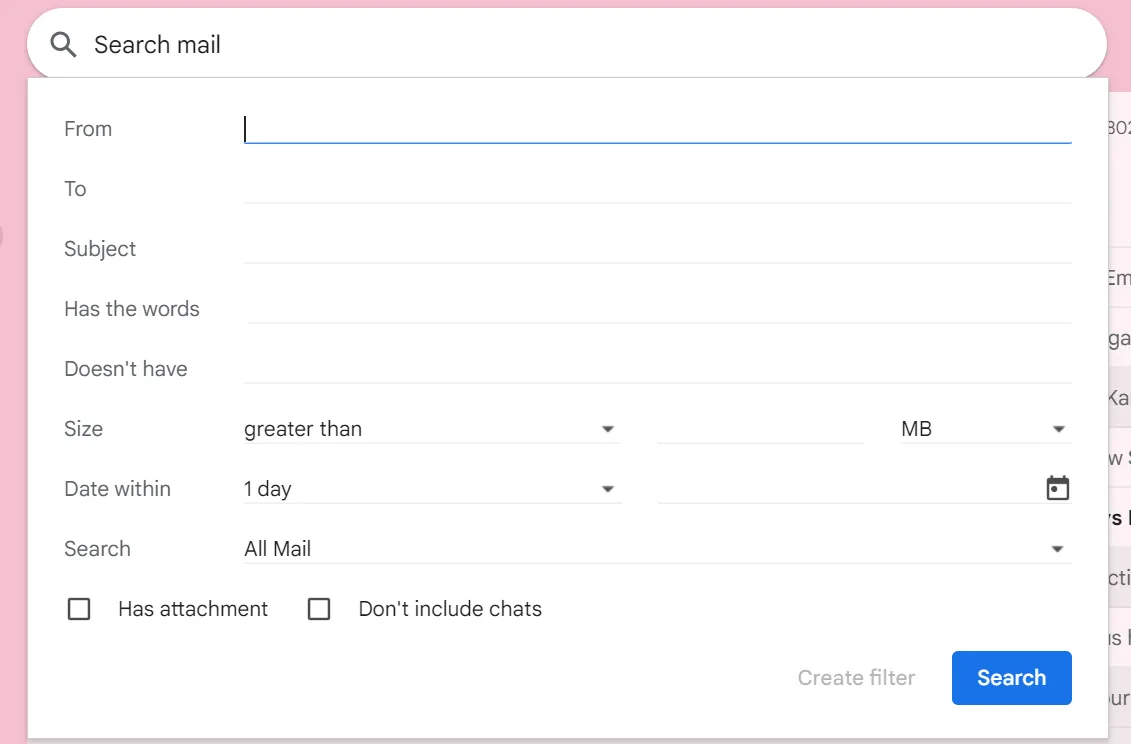
Egy adott személytől érkezett e-mailt szeretne megkeresni? A Gmail tetején található keresősáv segítségével könnyedén megtalálhatja egy adott személytől érkezett üzeneteket vagy egy adott tárgyú e-maileket. Szűrheti az időpontokat és a mellékleteket, valamint kereshet az e-mailben szereplő bizonyos szavakra.
Emellett a Gmail-alkalmazás bal oldalán egy külön navigációs sáv is található, amelyen kiválaszthatod a megtekinteni kívánt mappát, például a Beérkező levelek, Elküldött, Piszkozat, Kijelölt, Kategóriák, Címkék stb. mappákat.
Végül: a beállítások fogaskerék ikonja a beérkező levelek rendezésének legfőbb eszköze.
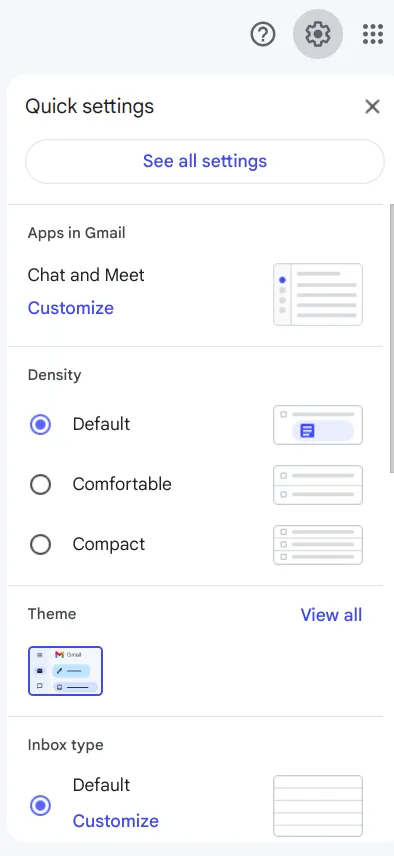
Ezzel szűrőket hozhat létre, automatikusan rendezheti a beérkező leveleket, és címkéket rendelhet hozzájuk. A szűrő különféle rendezési kategóriákat kínál, például „Címzett”, „Feladó”, „Tárgy”, „Tartalmazza a következő szavakat”, „Nem tartalmazza”, „Méret”, „Dátum” és „Mellékletek”.
Ezeket a kategóriákat kombinálhatod az aktuális e-mailek szűréséhez, és beállíthatod a jövőbeli e-mailek szűrési útvonalait.
Miután itt mindent beállítottál, többé nem kell kézzel rendezgetned a beérkező leveleket. Minden beérkező levél automatikusan az általad megadott eljárás szerint kerül feldolgozásra.
A Gmail felületén minden szükséges eszköz és funkció megtalálható ahhoz, hogy a beérkező levelek mappád jól szervezett maradjon. Csak azt kell tudnod, hogyan használd őket. Olvasd tovább, és mi segítünk neked!
Mi a különbség a Gmail webes és mobil verziójának tisztítása között?
Bár a Gmail funkciói a böngészőkben és a mobil eszközökön nagyjából megegyeznek, a tisztítási funkciók használatában jelentős különbség van.
A Gmail keresősávja és a bal oldali navigációs panel változatlan marad. A Gmail beérkező levelek mappájának mobil eszközökön történő használata azonban a hozzáférhetőséget szem előtt tartva történt. Nincs benne egyszerre több tömeges funkció, és a webböngészőkhöz képest viszonylag kevés testreszabási lehetőséget kínál.
Ezen felül a felhasználók nem húzhatják át közvetlenül az e-maileket a mappákba. Nem csak ez, de mobil eszközökön még böngészőbővítményeket sem tudnak hozzáadni, ami a webböngészőben nagyon egyszerű. Végül pedig mobil eszközökön lehetetlen billentyűparancsokat használni a gyors rendrakáshoz.
Míg az alapvető funkciók, mint például a keresés és a mappák megnyitása, mobil eszközökön is egyszerűen használhatók, a bonyolultabb funkciók, például a szűrők beállítása, nehézségeket okozhatnak.
A jó hír azonban, hogy a mobil eszközök érintőképernyős funkciói – például a levelek törléséhez vagy archiválásához szükséges csúsztatás – leegyszerűsítik a folyamatot. Ezért a nagyszabású tisztítás során a webböngészők lehetnek az ideális választás.
Melyek a leghatékonyabb lépések a Gmail beérkező levelek mappájának rendbetételéhez?
Ahhoz, hogy gyorsan rendet teremts a Gmailben, és hosszú távon is rendezett maradjon, összpontosíts a tömeges tisztításra (hely + mennyiség) és az egyszerű automatizálásra (hogy ne alakuljon ki újra rendetlenség).
- Gyorsan szabadítson fel helyet: Használja a Gmail keresési szűrőit a nagy mellékleteket tartalmazó e-mailek megkereséséhez és törléséhez, majd törölje egyszerre a nagy mennyiségű e-mailt tartalmazó fülöket, például a Promóciók/Közösségi fület.
- Szabadulj meg az ismétlődő felesleges levelektől: iratkozz le a nem releváns levelezőlistákról, blokkold a kitartó feladókat/spammereket, és töröld az e-maileket tömegesen feladó, dátum, tárgy vagy kulcsszavak alapján.
- Tartsd rendben: Állíts be címkéket és szűrőket, amelyek automatikusan válogatják, archiválják vagy továbbítják a beérkező e-maileket, így nem kell minden alkalommal manuálisan rendet raknod.
Íme a hét lépés, amellyel hatékonyan rendet tehetsz a Gmail beérkező levelek mappájában, és rendszerezve tarthatod azt.
Bemutatjuk a tömeges és az egyedi tisztítási lehetőségeket is, így kiválaszthatod a számodra legmegfelelőbb módszert. Kezdjük!
1. lépés: Töröld a nagy méretű mellékleteket
Ha gyors megoldást keresel a beérkező levelek mappájában lévő hely felszabadítására, az első lépés az, hogy megkeresd a nagy mellékleteket tartalmazó e-maileket.
Bár a mellékletek az e-mailek fontos részét képezik, több helyet foglalnak, mint gondolnád. Könnyű megtalálni ezeket a fájlokat, és eldönteni, érdemes-e megtartani őket a beérkező levelek mappájában, vagy törölni őket, hogy helyet szabadíts fel.
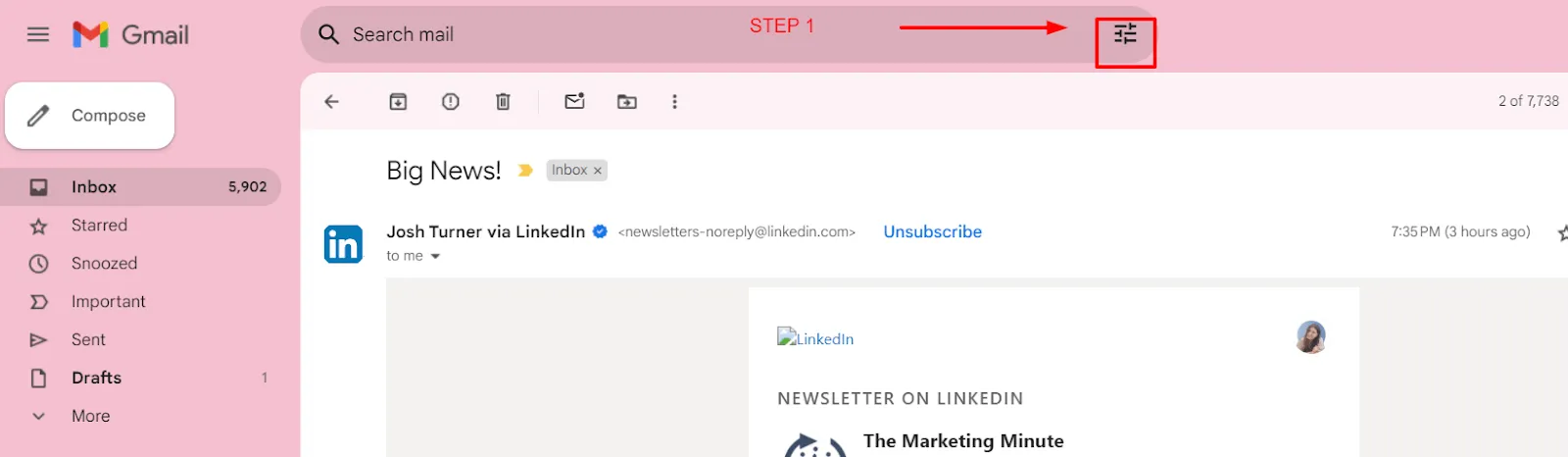
- 1. lépés: Kattints a keresősáv melletti szűrő opcióra
- 2. lépés: A méret opcióban válaszd a „nagyobb, mint” lehetőséget, és add meg a méretet MB-ban, például 5 MB
- 3. lépés: Opcionálisan válaszd a „Melléklet van” lehetőséget, hogy csak a melléklettel rendelkező e-maileket szűrd ki
- 4. lépés: Miután elkészült a szűrt lista, válaszd ki azokat az e-maileket, amelyek már nem relevánsak
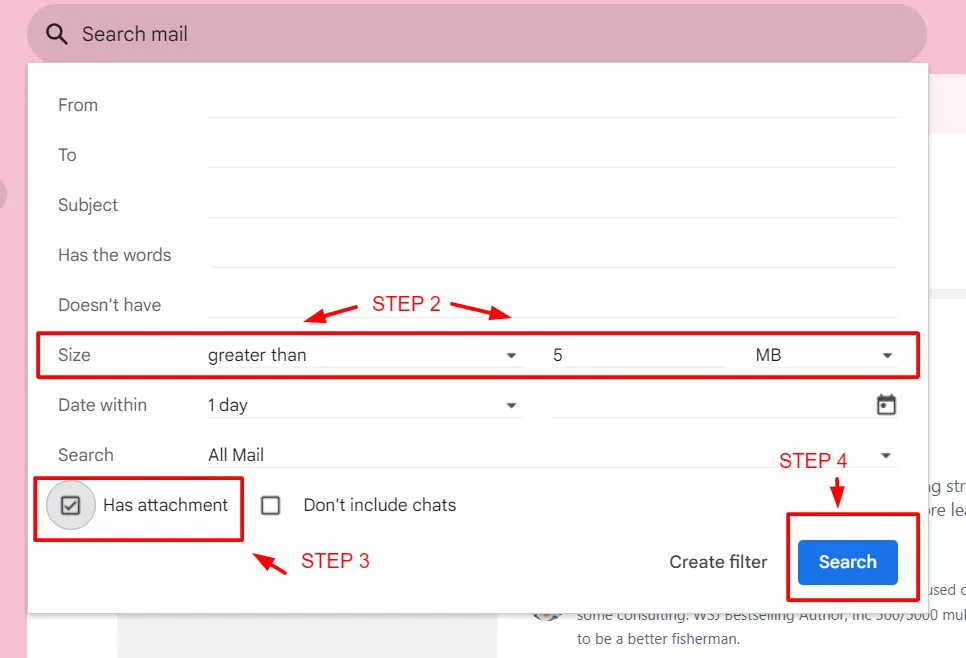
- 5. lépés: Töröld a kijelölt e-maileket, hogy rendet teremts a beérkező levelek mappájában
2. lépés: Törölje az egész kategóriákat
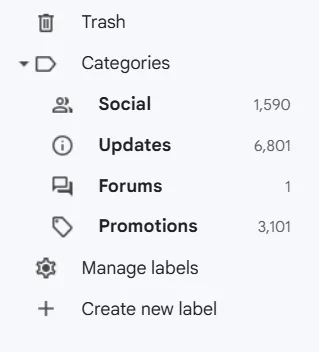
Sok promóciós vagy közösségi üzenetet kapsz naponta? A Gmail automatikusan elolvassa az e-mailjeidet, majd a megfelelő kategóriába sorolja őket: közösségi, frissítések, fórumok és promóciók.
Ezzel a kategorizálással az e-mailek törlése és a hely felszabadítása meglehetősen egyszerűvé válik. Csak annyit kell tenned, hogy kiválasztasz egy kategóriát, és csak az ahhoz tartozó e-mailek jelennek meg.
Használd ezt a Gmail-trükköt, és többé nem kell átnézned a beérkező levelek között a promóciós e-maileket, hogy töröld őket. A legjobb az egészben, hogy ezzel elkerülhető az is, hogy a promóciós e-mailek törlése közben véletlenül egy fontos e-mailt is törölj.
3. lépés: Töröld ki magad a felesleges levelezőlistákról
Néhány évvel ezelőtt talán lelkesen iratkoztál fel érdekes témákról vagy iparági trendekről szóló hírlevelekre. Az idő múlásával azonban ezek már nem relevánsak, és anélkül, hogy odafigyelnél rájuk, csak zsúfolják a beérkező levelek mappádat.
Ideje leiratkozni a hírlevelekről, és visszaszerezni a beérkező levelek mappájában lévő helyet. Bár a leiratkozás ijesztőnek tűnhet, a Gmail automatikus leiratkozási funkciója megkönnyíti a dolgot azzal, hogy az e-mail alján megjelenik egy leiratkozási link.
A leiratkozással időt takaríthatsz meg, és könnyedén rendet tehetsz a beérkező levelek között.
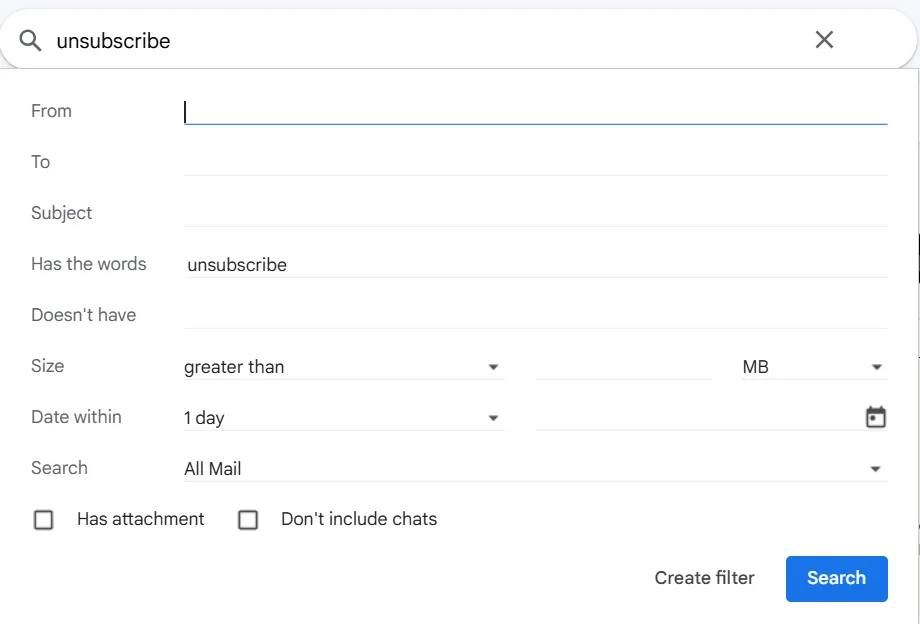
Keresse meg az „unsubscribe” kifejezést a szűrő „Tartalmazza a következő szavakat” oszlopában, hogy megkapja az összes ilyen e-mail listáját. Ha rákattint ezekre a linkekre, a Gmail automatikusan áthelyezi az ilyen e-maileket a spam mappába.
Továbbá, ha egy adott hírlevelet vagy előfizetést keresel, írd be azt a „Feladó” mezőbe, és ismét egy szűrt listát kapsz.
4. lépés: Blokkolja a nem kívánt feladókat és a spammereket
Zavarják az értékesítők, akik folyamatosan egymás után küldözgetik az e-maileket olyan termékekről és szolgáltatásokról, amelyek iránt egyáltalán nem érdeklődsz? Ezek az e-mailek nemcsak az energiádat veszik el, hanem a beérkező levelek mappádban is helyet foglalnak.
A Gmail lehetővé teszi, hogy közvetlenül letiltsd ezeket a feladókat. Így tilthatod le a nem kívánt feladókat és a spammereket:
- 1. lépés: Nyisd meg az érintett feladótól érkezett e-mailt
- 2. lépés: Kattints a jobb oldalon található három pontra, majd válaszd a „Blokkolás (feladó)” lehetőséget.
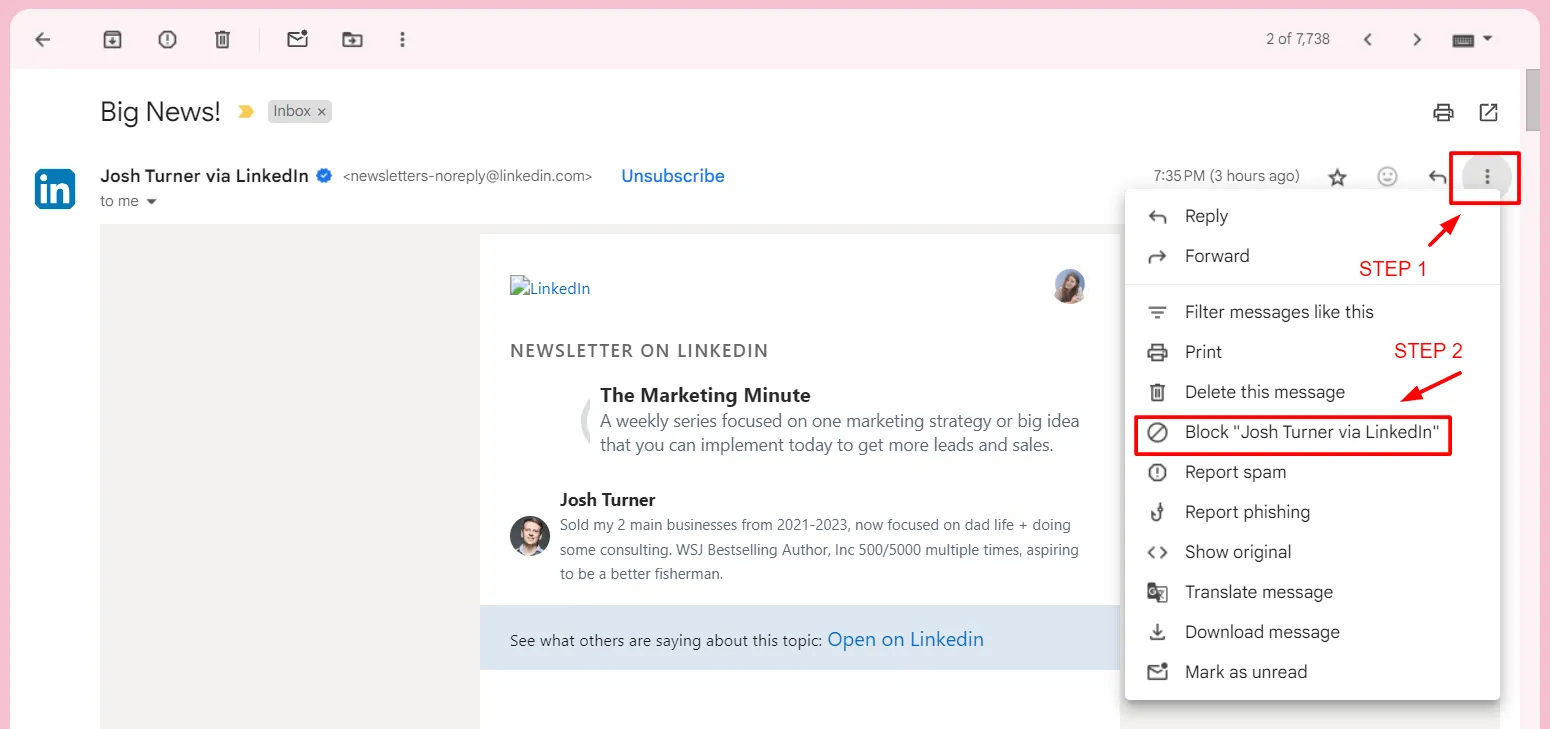
- 3. lépés: Megjelenik egy felugró ablak, amelyben megerősítheted a feladó blokkolását. Kattints a „Blokkolás” gombra, és kész is vagy!
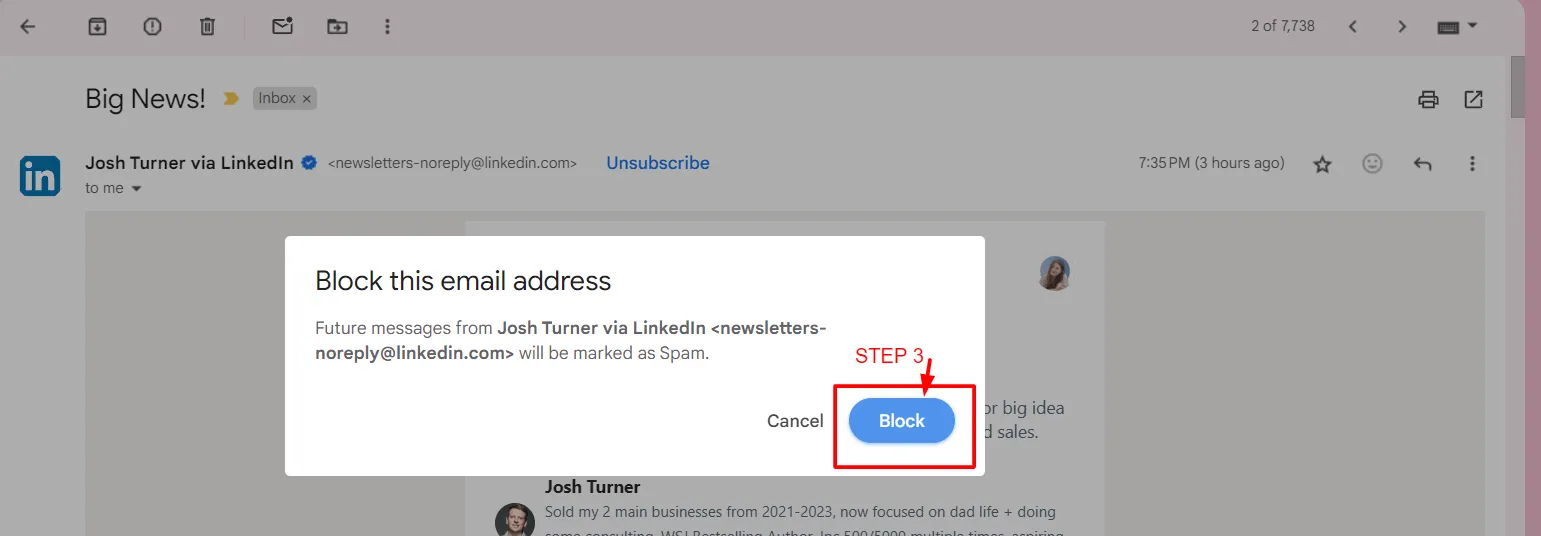
MEGJEGYZÉS: Ha esetleg aggódna emiatt, ezeket a feladókat a jövőben bármikor újra engedélyezheti.
Így megszabadulhat a nem kívánt e-mailektől, amelyek indokolatlanul zsúfolják a beérkező levelek mappáját.
5. lépés: E-mailek törlése feladó vagy dátum szerint
Még mindig szüksége van az egy évvel ezelőtti e-mailekre? Még ha igen is, akkor is csak az akkori e-mailek közül néhányra lesz szüksége.
Törölje az e-maileket dátum alapján a szűrő rész „Dátum között” oszlopának segítségével.
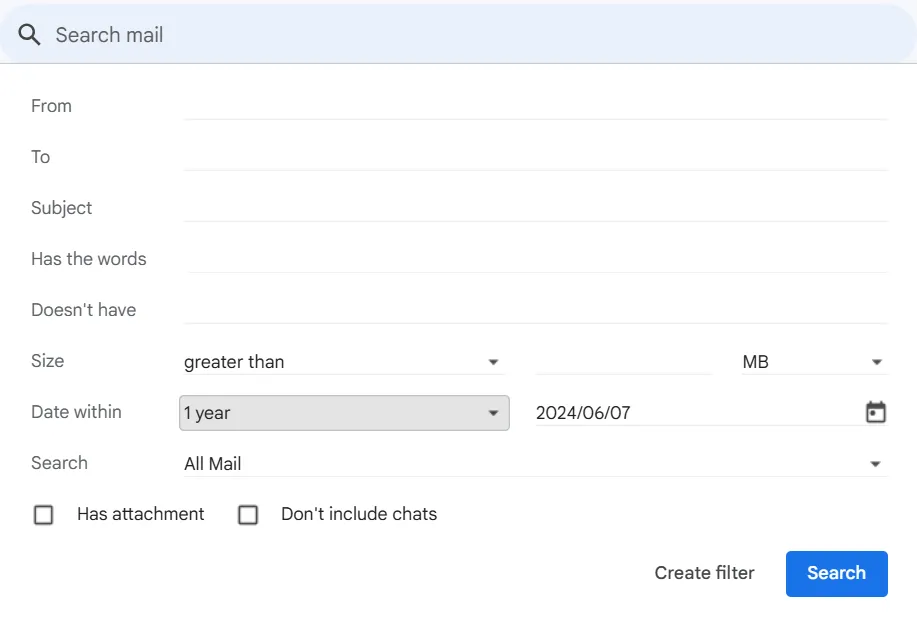
De nem csak az elavult e-mailek jelentik a problémát. Lehet, hogy van egy ügyfél, akivel évekkel ezelőtt dolgoztál együtt. Lehet, hogy a Gmail-fiókodban található összes e-mail-váltás már nem releváns számodra. Ideje törölni őket, és helyet szabadítani a beérkező levelek mappában az aktuális e-mailek számára.
Ehhez írd be a feladó nevét a „Feladó” mezőbe, így megkapod az összes, tőle kapott e-mail szűrt listáját.
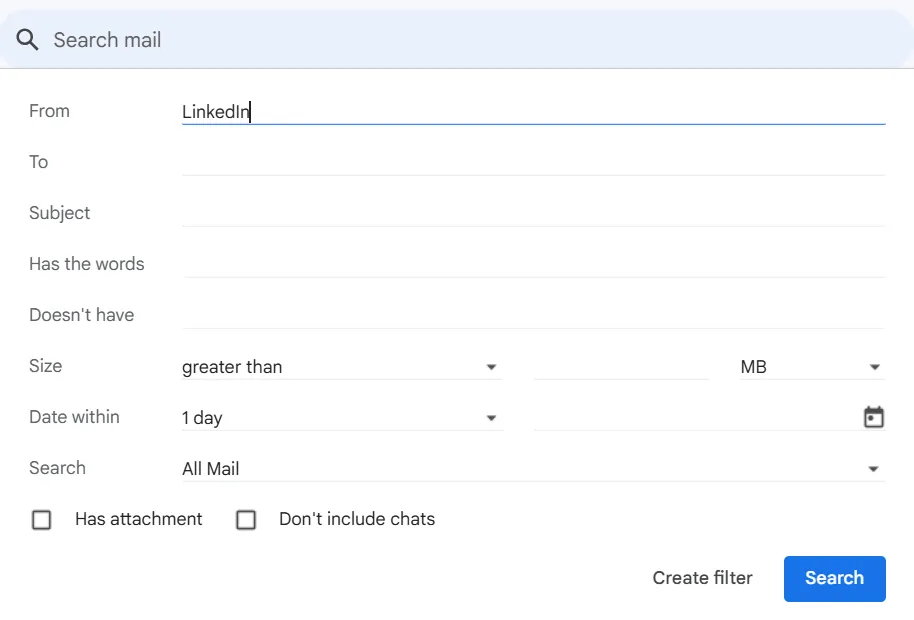
A keresés egyszerűsítése érdekében további feltételeket is hozzáadhat ezekhez a keresésekhez, például „Melléklet van”, „Tárgy” stb.
6. lépés: Törlés tartalom vagy téma szerint
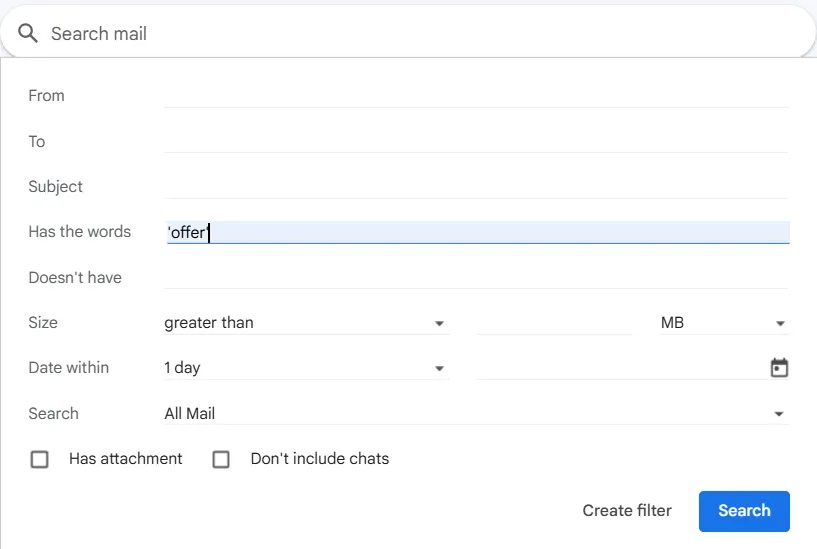
Előfordul, hogy bizonyos tárgyú vagy témájú e-mailek irrelevánsak, és feleslegesen foglalják a helyet a beérkező levelek mappájában. Ezeket kiszűrheti úgy, hogy beírja a keresett tárgyat, vagy akár bizonyos szavakat vagy kifejezéseket az e-mail szövegéből.
Ne felejtsd el azonban, hogy ezeket a kifejezéseket vagy szavakat idézőjelek közé kell tenni a Gmail beérkező levelek szűrőjében. Például: „marketingkampány” vagy „ingyenes szoftverpróba”. Ez a technika segít gyorsan átnézni és szortírozni a Gmail-fiókodban található összes olyan e-mailt, amely ezeket a szavakat tartalmazza.
7. lépés: Címkék és szűrők használata a rendszerezéshez
Bár ezek a lépések mind segíthetnek a beérkező levelek rendbetételében, időnként időt szánni a takarításra kellemetlen. Íme a megoldás: használja a Gmailt az e-mailek automatikus rendezésére és rendszerezésére úgy, hogy a beérkező leveleket címkékkel kategorizálja. Egyszerű: csak címkéket és szűrőket kell létrehoznia.
A Gmail lehetővé teszi, hogy igényeidnek megfelelő címkéket hozz létre, és azokat az e-mailekhez rendeld. A legjobb az egészben, hogy egy e-mailhez több címkét is hozzáadhatsz.
Címkék létrehozása:
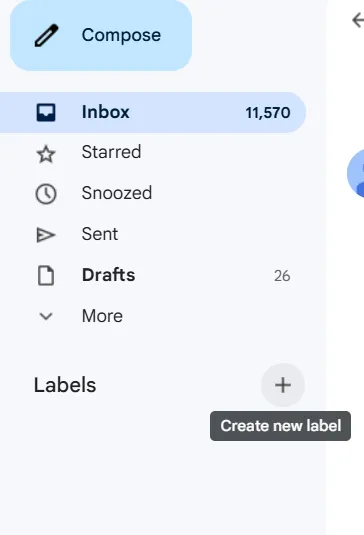
- 1. lépés: A bal oldali navigációs panelen kattints a „Címkék” melletti pluszjelre
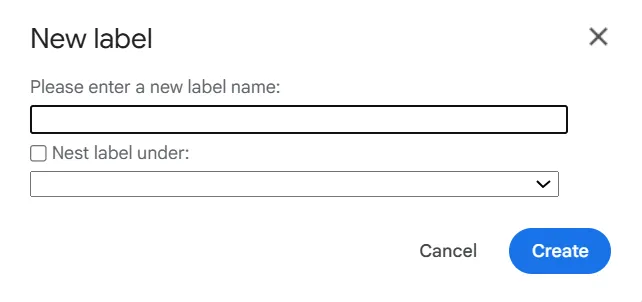
- 2. lépés: Írd be a címke nevét a megjelenő párbeszédpanelen, és ha szeretnéd, helyezd el egy másik címke alatt
Hasonlóképpen, a Gmail szűrői segítenek abban, hogy a beérkező e-maileket a kívánt módon megtalálja. Akár azonnal archiválni szeretne egy bizonyos típusú e-mailt, akár kategorizálni szeretne egy ismétlődő e-mailtípust, a Gmail szűrő a megfelelő választás.
Szűrő létrehozása:
- 1. lépés: Használd a keresősáv szűrőjét, és testreszabhatod a kategóriákat a saját igényeid szerint
- 2. lépés: Szükség esetén hozzon létre több testreszabást
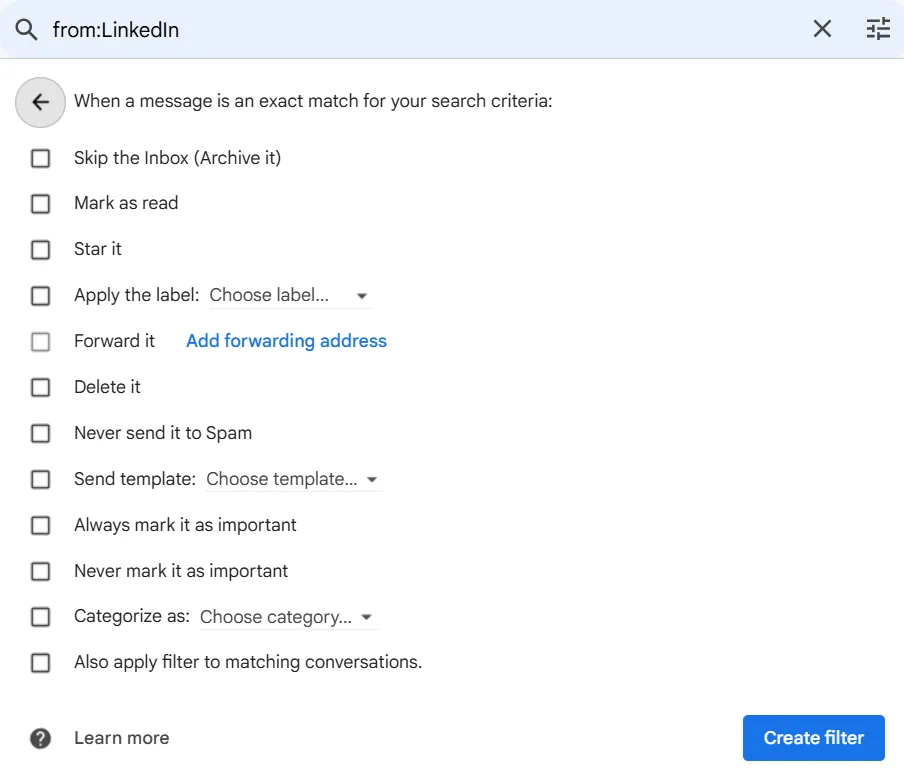
- 3. lépés: Miután megadta az összes kategóriát, kattintson a „Szűrő létrehozása” gombra.
- 4. lépés: Válaszd ki a keresési feltételek közül a számodra fontosakat
- 5. lépés: Kattintson a „Szűrő létrehozása” gombra a befejezéshez
Íme néhány további tipp a Redditoroktól, mrsilver76-t ól és PaddyLandau-tól
Miután a beérkező levelek száma elfogadható szintre csökkent, én minden 2 évnél régebbi levelet archiválnék. Ez ugyan nem csökkenti a tárhelyigényt, de a beérkező levelek méretét igen.
Miután a beérkező levelek száma elfogadható szintre csökkent, én minden 2 évnél régebbi levelet archiválnék. Ez ugyan nem csökkenti a tárhelyigényt, de a beérkező levelek méretét igen.
Ha meg szeretnéd tudni, mire használod a legtöbb tárhelyet, látogass el a Google One tárhelyoldalára. A legtöbb felhasználó esetében a tárhely nagy részét a Google Fotók foglalja el (fényképek és videók). Amikor elemeket törölsz, manuálisan ki kell ürítened a Kuka mappát, mielőtt az elemek véglegesen törlődnének.
Ha meg szeretnéd tudni, mire használod a legtöbb tárhelyet, látogass el a Google One tárhelyoldalára. A legtöbb felhasználó esetében a tárhely nagy részét a Google Fotók foglalja el (fényképek és videók). Amikor elemeket törölsz, manuálisan ki kell ürítened a Kuka mappát, mielőtt az elemek véglegesen törlődnének.
Mely eszközök segítenek gyorsabban rendet tenni a Gmailben, mint a kézi válogatás
Ha gyorsabban szeretnéd rendbe tenni a Gmail-t, mint a kézi válogatással, használd a beérkező levelek kezelésére szolgáló eszközöket, amelyek tömegesen törölnek, automatikusan kategorizálnak, leiratkoznak a hírlevelekről és fontossági sorrendbe állítják a fontos feladókat.
- Clean Email: Szűri az új feladókat, javítja a spam-kezelést, segít a hírlevelek leiratkozásában, és intelligens mappákkal + tisztítási javaslatokkal automatikusan rendszerezi az e-maileket
- Mailstrom: Összevonja a hasonló e-maileket, így tömeges műveleteket (törlés/archiválás/leiratkozás) hajthat végre anélkül, hogy bonyolult szűrőket kellene beállítania
- Mailman: VIP-listát hoz létre, és ütemezi az e-mailek kézbesítését/értesítéseit (beleértve a „Ne zavarjanak” időszakokat is), hogy csökkentse a figyelemeltereléseket
- ClickUp: A ClickUp összeköti a Gmailt a munkafolyamataiddal azáltal, hogy központosítja az e-maileket a ClickUp Email Project Management -ben. A Universal Search segítségével gyorsabban megtalálhatod az e-maileket, a ClickUp Automations segítségével automatizálhatod a nyomon követést és az állapotfrissítéseket, a ClickUp Brain segítségével összefoglalhatod a hosszú e-mail-szálakat, és a ClickUp Inbox emlékeztetőivel mindig naprakész lehetsz a legfontosabb teendőkkel kapcsolatban.
Bízza a beérkező levelek rendezését eszközökre, miközben zavartalanul folytathatja a munkát a Gmail-fiókjában. A Gmail számos funkcióval rendelkezik, de a kiegészítő levelezőfiók-kezelő eszközök még hatékonyabbá és időtakarékosabbá teszik a rendezési folyamatot.
Íme néhány eszköz, amit érdemes kipróbálni:
1. Clean Email
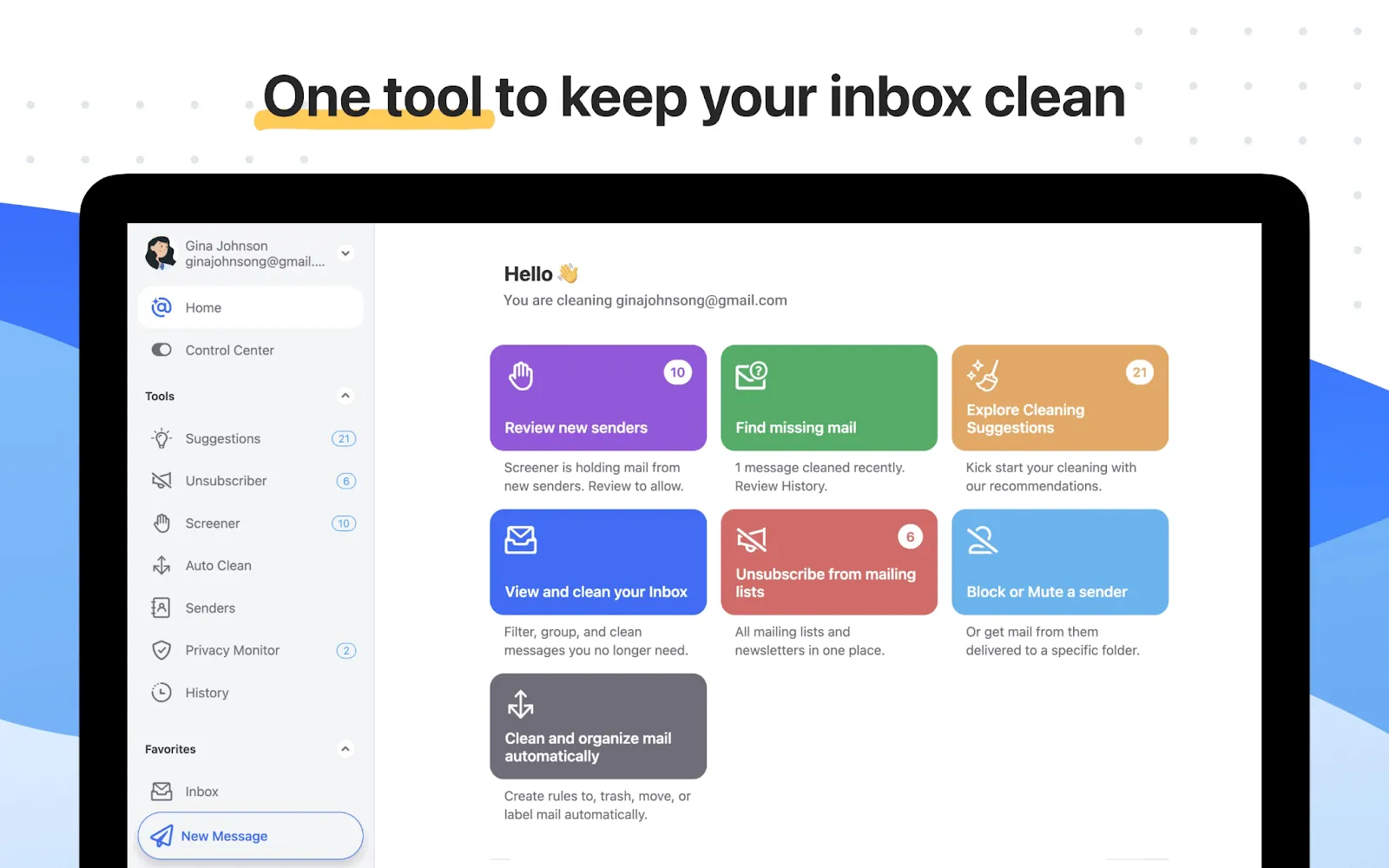
A Clean Email eszközök olyan funkciókat kínálnak, mint például a Screener eszköz, amely javítja a spam-üzenetek szűrését, és megjelöli az új feladótól érkező összes üzenetet. Az Unsubscriber eszköz pedig segít leiratkozni azokról az e-mailekről, amelyeket már nem szeretne kapni.
Ezen felül az intelligens mappák segítségével automatikusan különböző kategóriákba rendezheti az e-mailjeit. Végül bekapcsolhatja az automatikus tisztítást, és az eszköz automatikusan javaslatokat fog adni a tisztításra.
A Clean Email árai
- 1 fiók: 29,99 $/év
- 5 fiók: 49,99 USD/év
- 10 fiók: 99,99 USD/év (külső forrásból származó adat)
2. Mailstrom
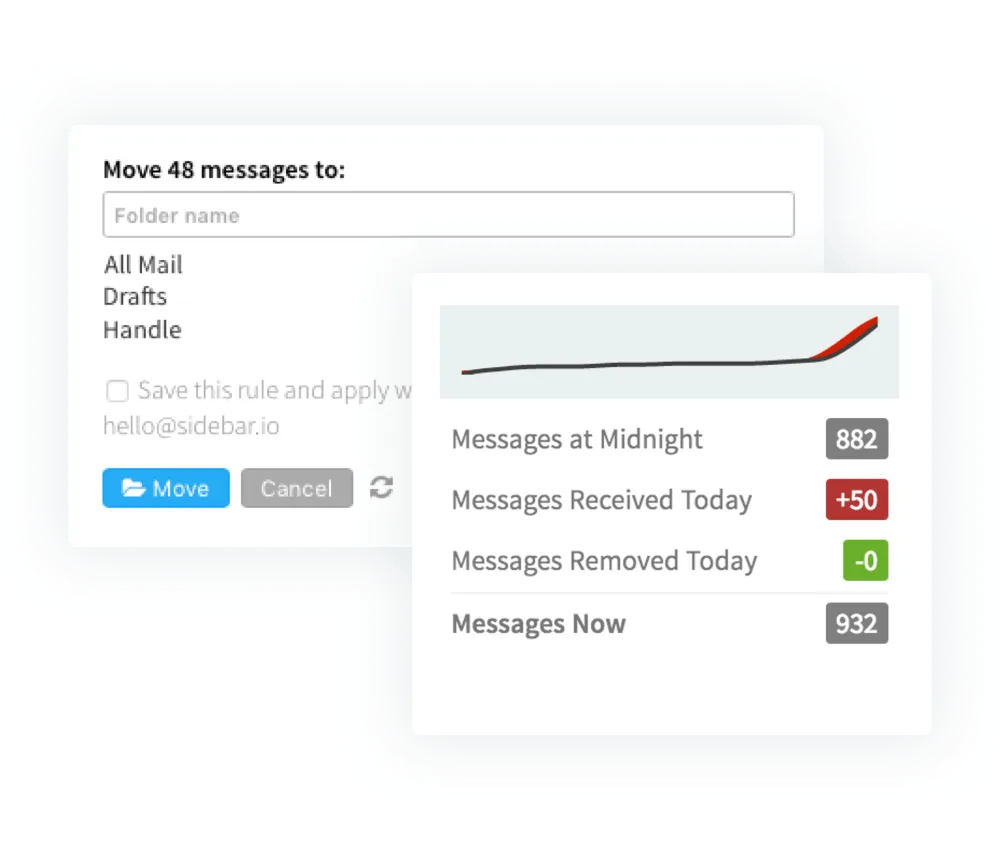
Ha olyan eszközt keresel, amely segít a tömeges műveletek végrehajtásában, akkor a Mailstorm az, amire szükséged van. Több üzenetet is kijelölhetsz, hogy egyszerre hajtsd végre az e-mail-tisztítási feladatokat, ezzel időt takarítva meg és növelve a hatékonyságot.
A rendszer automatikusan csoportosítja az e-maileket a közös jellemzők alapján, így egyszerre több műveletet is végrehajthat. Ennek köszönhetően többé nem kell manuálisan szűrőket alkalmaznia, vagy bizonyos kategóriájú e-maileket keresnie.
A Mailstrom árai
- Alapszint: 59,95 USD/év
- Plusz – Legjobb ár-érték arány: 99,95 USD/év
- Pro: 199,95 USD/év
3. Mailman
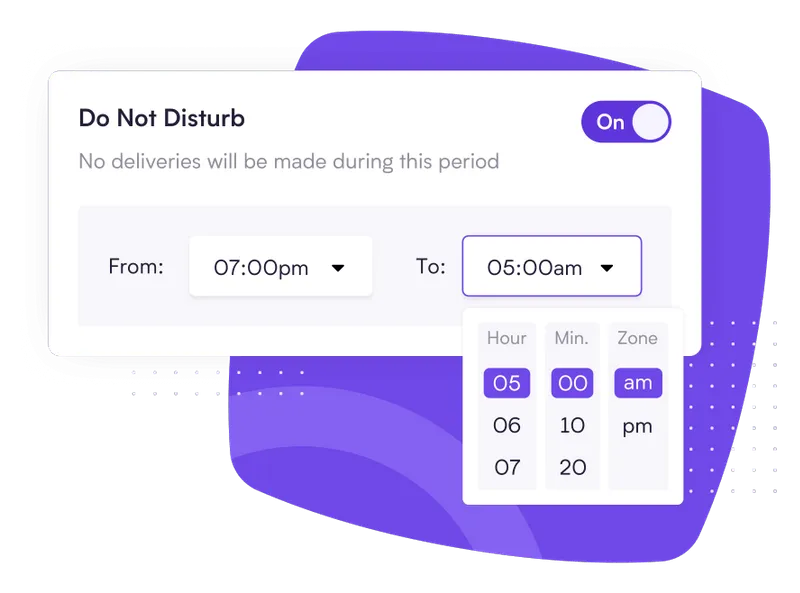
Ez az eszköz egy VIP-listát kínál, amely kiemeli azokat a fontos e-maileket, amelyek tartalmaznak egy általad megadott kulcsszót. Ezen felül lehetővé teszi az e-mailek ütemezését és az azokról szóló értesítések beállítását is.
Állítsd be a „Ne zavarjanak” módot, ha nem szeretnél e-maileket kapni, és akár azt is beállíthatod, hogy naponta hányszor szeretnél értesítéseket kapni.
A Mailman árai
Standard: 10 dollár havi előfizetési díj
4. ClickUp
A ClickUp egy kivételes projektmenedzsment-platform, amely összekapcsolt munkafolyamataival és valós idejű irányítópultjaival közelebb hozza egymáshoz a csapatokat. Segít a csapatoknak hatékonyabban dolgozni és kevesebb idő alatt többet elérni.
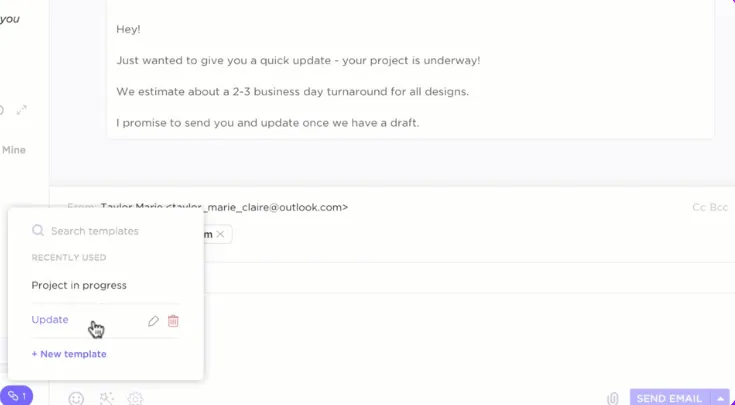
A ClickUp e-mailes projektmenedzsment funkciója egy átfogó megoldás, amely nem csupán az e-mailek rendezésében nyújt segítséget. Integrált funkciói és hatékony e-mail-automatizálási folyamatai mindenre kiterjednek, amire szükséged van az e-mailek rendezésének és szervezésének megkezdéséhez.
- Központosított e-mailkezelés: A ClickUp és a Gmail integrációja lehetővé teszi, hogy közvetlenül a ClickUpból küldj, fogadj és válaszolj e-mailekre. Ezzel elkerülhető a platformok közötti állandó váltogatás, ami javítja az e-mailkezelést és a rendszerezést.
- Keresési funkciók: A ClickUp egy univerzális keresési funkcióval rendelkezik, amely lehetővé teszi az e-mailek, feladatok és az összes integrált alkalmazás átkutatását, így a Gmail natív keresési funkcióihoz képest részletesebb eredményeket nyújt.
- Munkafolyamat-kezelés és automatizálás: Címkéket és feladatokat adhat hozzá, nyomonkövető üzeneteket küldhet, valamint frissítheti az állapotokat a ClickUp Automation segítségével. Ezenkívül beállíthat munkafolyamatokat az ismétlődő feladatokhoz, hogy azok hatékonyabbak és időtakarékosabbak legyenek.
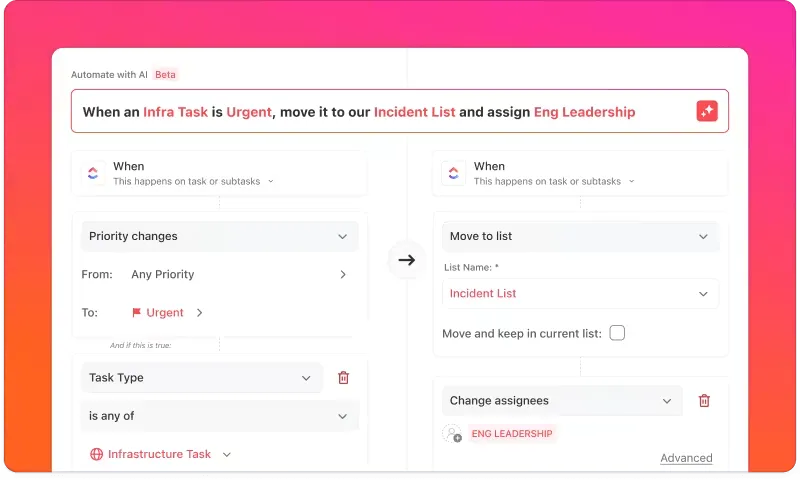
- E-mail-sablonok és mesterséges intelligencia: A ClickUp Brain segítségével automatikusan leírhatja az audio-mellékleteket és összefoglalhatja a hosszú e-maileket. Használja továbbá a mesterséges intelligenciát és az e-mail-sablonokat a Gmailben, hogy felgyorsítsa feladatait és üzeneteinek megírását.

- Értesítések és emlékeztetők: A ClickUp Inbox segítségével beállíthat értesítéseket és emlékeztetőket a fontos e-mailes feladatokhoz, így soha nem marad le róluk.
- Platformok közötti kompatibilitás: Számos eszközről, például asztali számítógépről és mobil eszközökről is elérheted a ClickUp-ot, és integrálhatod a népszerű böngészőkkel a zökkenőmentes e-mailkezelés érdekében
Még néhány tipp a rendszerezéshez:
- Próbáld ki ezt a digitális rendrakási útmutatót!
- Állíts be havi rendszerességgel ismétlődő feladatokat a ClickUp-ban, hogy rendet tegyél a digitális munkaterületeiden
- Helyezd át a projekthez kapcsolódó képernyőképeket, jegyzeteket és fájlokat a ClickUp munkaterületedre
- Takarítson meg helyet az eszközein a ClickUp emlékeztetőinek és feladataiknak a segítségével
- Kezelje hatékonyan a feladatokat ezekkel a sablonokkal
- Ingyenes termelékenységi sablonok
- A ClickUp listasablonja a munkafolyamatok egyszerűsítéséhez
Hogyan segíthet a ClickUp a Gmail rendezésében és az e-mailek cselekvéssé alakításában
A ClickUp segít rendet tenni a Gmailben azáltal, hogy az e-mailben érkező kéréseket szervezett feladatrendszerré alakítja, így semmi sem marad a beérkező levelek között vagy a fejedben.
- A ClickUP GTD (Getting Things Done) segítségével alakítsd az e-maileket cselekvéssé: rögzítsd és pontosítsd az e-mailben érkező kéréseket feladatokként, majd szervezd őket a felelősök, a határidők és az erőforrások szerint, vonj be őket a napi/heti tervezésbe, és vizsgáld át az előrehaladást a ClickUp nézetek segítségével.
- Automatizáld az e-mailek nyomon követését: Használd a ClickUp e-mail automatizálási sablont az automatikus e-mailek elküldéséhez, a kimenő üzenetekhez tartozó feladatok létrehozásához, szabályok/kritériumok beállításához és értesítések küldéséhez – ezzel növelve a hatékonyságot és gyorsítva a válaszadási időt.
A ClickUp platform a tökéletes megoldás a feladatok kezelésére a Getting Things Done módszer alapján. Ez a termelékenységi rendszer felismeri, hogy több időt töltünk a feladatok átgondolásával, mint azok tényleges elvégzésével.
A ClickUp rendszerezett feladatkezelési megközelítése segítséget nyújt a rögzítés, a tisztázás, a rendszerezés, a végrehajtás és az áttekintés mind az öt szakaszában.
- Feljegyzés: A ClickUp segítségével minden feladatodat egy helyen rögzítheted, ahelyett, hogy az információkat a fejedben tárolnád
- Tisztázás: A ClickUp segítségével egy helyen rendezheti a munkafolyamatokat, hozzárendelheti a csapattagokat és feladatokat hozhat létre.
- Rendezés: Hozzáadhatod a szükséges erőforrásokat és határidőket, kijelölheted a csapattagokat, és létrehozhatsz munkafolyamatokat az összes teendőhöz.
- Bevonódás: Ha a feladatok dátum szerint áttekinthetően vannak rendszerezve, könnyebb foglalkozni velük, és világos képet kapni az egyes napokra vagy hetekre vonatkozó teendőlistáról.
- Áttekintés: Rendkívül fontos, hogy időnként áttekintsd és felülvizsgáld a feladatokat, hogy minden a terv szerint haladjon. A ClickUp nézetek összefoglaló képet nyújtanak a feladatokról, így könnyebben áttekintheted őket.
Így a ClickUp segít a felhasználóknak a feladatok elvégzésében azáltal, hogy a beérkező levelek listájáról átviszi azokat határidővel és felelős személlyel ellátott, megvalósítható tételekké.
ClickUp e-mail-automatizálási sablon
Takarítson meg időt és fáradságot az e-mailek automatizálásával a ClickUp e-mail-automatizálási sablon segítségével
A ClickUp e-mail-automatizálási sablonja segít automatizált e-maileket küldeni bizonyos paraméterek alapján. Ez a sablon egy olyan e-mail-kezelési stratégiát kínál, amellyel a feladatokat a kezdetektől a végéig elvégezheti, felesleges manuális folyamatok nélkül.
Ez a sablon segít Önnek a következőkben:
- Növelje a hatékonyságot és a termelékenységet az e-mailekkel kapcsolatos feladatok automatizálásával
- Javítsd az e-mailekre adott válaszidőt automatizált e-mailekkel
- Hozzon létre feladatokat minden elküldendő e-mailhez
- Állíts be szabályokat és különböző feltételeket az e-mailek automatizálásához
- Állíts be értesítéseket, hogy naprakész legyél a haladásról
Milyen előnyei vannak egy rendezett Gmail-beérkező levelek mappának, miután rendet raktál benne?
A tiszta és jól szervezett Gmail-beérkező levelek mappája megszünteti a tárhely teljességére vonatkozó értesítéseket, növeli a termelékenységet és egyszerűsíti az e-mailes feladatok kezelését.
A rendezett e-mailek segítségével könnyebben eligazodhatsz, és gyorsabban elvégezheted a feladatokat anélkül, hogy eltévednél a beérkező levelek között a lényegtelen és promóciós e-mailek tengerében.
A címkék, a kategorizálás és a jelölők segítségével a fontos e-maileket a beérkező levelek tetején találhatod meg, így soha nem maradsz le egy fontos beszélgetésről sem, és gyorsabban tudsz cselekedni.
A válaszadási idő is közvetlenül javul. Ha kevesebb zavaró tényező van a beérkező levelek között, jobban tudsz koncentrálni, és gyorsabban válaszolhatsz a fontos e-mailekre. Ez kiemeli a kommunikációd gyorsaságát, és javítja a szakmai kapcsolataidat.
Amikor a kommunikációban minden másodperc számít, egy jól szervezett beérkező levelek mappa hatalmas előnyt jelenthet.
Végül pedig csökkenti a kognitív terhelést. Többé nem kell túlterhelve éreznie magát a beérkező levelek mappájában lévő számos olvasatlan üzenet miatt, és nem kell azokat átnéznie. Így egy rendezett Gmail-fiók beérkező levelek mappája csökkentheti a mentális stresszt és javíthatja a munkavégzését.
⚡️ Bónusz: További források a Gmail-felhasználók számára
- A legjobb Gmail-integrációk az e-mailes termelékenység növeléséhez
- CRM-eszközök a Gmailhez a munkafolyamatok egyszerűsítéséhez
- Hogyan kezelhet több Gmail-fiókot?
- Google Workspace termelékenységi tippek
- Google Drive-tippek a rendszerezéshez
- Hogyan készítsünk e-mail sablonokat a Gmailben
- Hogyan használhatod a Google Workspace-t projektmenedzsmentre?
Hogyan tarthatod hosszú távon rendben a Gmail beérkező levelek mappádat a ClickUp segítségével?
A tiszta és jól szervezett beérkező levelek mappa elengedhetetlen a hatékonyság növeléséhez és a zavartalan munkavégzéshez.
Ezzel rendszerezheted az összes teendődet, jobb rálátást nyerhetsz a fontos dolgokra, és csak akkor kell foglalkoznod a promóciós üzenetekkel, amikor szükséges.
Az ideális helyzet elérése érdekében be kell állítanod egy rendszerezési folyamatot címkékkel, munkafolyamatokkal és szűrőkkel, hogy a Gmail automatikusan mindent rendszerezzen helyetted.
Használhat e-mailes termelékenységi eszközöket, hogy tovább finomítsa a testreszabást, és pontosan úgy alakítsa ki a beérkező levelek mappáját, ahogyan Önnek tetszik. A ClickUp egy olyan eszköz, amely integrálódik a Gmailhez, és központosított, jól szervezett beérkező levelek mappát biztosít.
Rengeteg automatizálási és feladatkezelési funkciót is kínál, hogy mindig kézben tarthasd a teendőidet. Szóval, mire vársz még?
Regisztrálj még ma a ClickUp-ra, és tedd meg az első lépéseket a tiszta és rendezett beérkező levelek felé!