

Mindannyian írunk e-maileket a munkánkhoz, de legyünk őszinték, ez néha fárasztó feladat lehet.
Ha sietve végzi el a feladatot, előfordulhat, hogy fontos dolgokat hagy ki, vagy a kommunikáció nem lesz egyértelmű. Sőt, még rosszabb esetben hibák is előfordulhatnak.
Itt jönnek segítségére a Gmail e-mail sablonjai! Készítsen sablonokat, testreszabhatja az üzenetet kedve szerint, és gyorsan elküldheti!
A Gmail-sablonok előre elkészített e-mail-elrendezések, amelyek megszüntetik az e-mail-írás unalmát. Gyors megoldást nyújtanak az ismétlődő e-mailek esetében. Könnyen módosíthatók, időt takarítanak meg, és biztosítják, hogy a címzettek világos, hibátlan e-maileket kapjanak.
Ez a blog lépésről lépésre bemutatja, hogyan hozhat létre e-mail sablonokat a Gmailben. Olvassa el a tippeket, hogy hogyan kezelheti, módosíthatja és optimalizálhatja ezeket a sablonokat a jobb teljesítmény érdekében. Kezdjük!
Az e-mail sablonok létrehozásának előnyei a Gmailben
Mielőtt belemennénk a sablonok létrehozásának „hogyan” kérdésébe, nézzük meg a „miért” kérdést. Látja, az e-mail sablonok nem csupán az e-mail írásának felgyorsítását szolgálják.
A Gmail-sablonok előnyei:
1. Időt takarít meg az e-mailek létrehozásában
Az e-mail sablonok létrehozása időt takarít meg.
A sablonok készen használható e-mail tervként szolgálnak személyes vagy szakmai e-mail kommunikációhoz. Növelik az e-mailek hatékonyságát és órákat takarítanak meg, különösen akkor, ha megoldásalapú e-maileket ír, hogy válaszoljon a gyakran feltett kérdésekre.
Ahelyett, hogy minden alkalommal a nulláról kezdené, egyszerűen válasszon egy sablont, gyorsan testreszabja, és kattintson a „Küldés” gombra. Ez egyszerűsíti az e-mailek létrehozásának folyamatát, és értékes időt szabadít fel más fontos feladatokra a zsúfolt napirendjében.
2. Segít a márka arculatának megőrzésében
Képzelje el azt a helyzetet, amikor különböző ügyfélszolgálati vezetők eltérő módon reagálnak hasonló kérdésekre. Minden alkalommal változást észlel a hangnem, a stílus és a formátum tekintetében. Nem túl jó, igaz?
Az e-mail sablonok készítése a Gmailben nem csupán időmegtakarítást jelent, hanem a márka arculatának könnyed fenntartását is. Az e-mailekben egységes üzenetküldés, hangnem és vizuális elemek használatával ezek a sablonok biztosítják, hogy kommunikációja összhangban legyen márka identitásával.
Ez növeli a professzionalizmust és erősíti a márka ismertségét, így e-mailjei azonnal felismerhetővé válnak, és egységes képet közvetítenek a közönség felé.
3. Csökkenti a hibák számát
Az e-mail sablonok strukturált keretet biztosítanak az e-mailjeihez, így segítve elkerülni a hibákat és a figyelmetlenségeket. Az e-mailek tartalmának egységesítése megakadályozza a helyesírási hibákat, a pontatlanságokat és a hiányzó részleteket, hozzájárulva a kifinomultabb és hibamentesebb kommunikációhoz.
Ez azt is jelenti, hogy kevesebb időt kell fordítania az e-mailek küldése előtti lektorálásra és a hibák keresésére. Ez megkíméli Önt a potenciális kínos helyzetektől és erősíti általános szakmai kommunikációját.
4. Javítja a válaszadási időt
Az e-mailek szükség szerinti megírása késleltetheti a válaszadást. A sablonok elérésével és használatával jelentősen javíthatja a válaszadási idejét. Ez különösen fontos olyan helyzetekben, ahol a gyors válaszadás fontos, például ügyfélkérdések, időérzékeny kérések vagy általános kommunikáció esetén.
A gyorsabb válaszok elégedettebbé teszik az ügyfeleket és javítják a vállalat általános imázsát. Sima, gyors és pontos válaszok – mindezt megkaphatja az e-mail sablonokkal.
5. Hatékony nyomon követést tesz lehetővé
A Gmail előre megtervezett sablonjai segítségével következetes, időszerű és célzott módon tudsz nyomon követni az ügyeket. Nem kell minden alkalommal a nulláról kezdened – így könnyedén tudsz válaszokat, frissítéseket vagy következő lépéseket küldeni!
Ezzel nemcsak időt takarít meg, hanem professzionálisabbá teszi a nyomon követést, növelve ezzel a kívánt válasz megszerzésének esélyét. A sablonok testreszabása és újrafelhasználása hatékonyabbá teszi a nyomon követést és javítja az általános kommunikációs stratégiáját.
Hogyan lehet e-mail sablonokat létrehozni a Gmailben
Vessünk egy pillantást arra, hogyan lehet e-mail sablonokat létrehozni a Gmailben. Kövesse ezt a lépésről lépésre bemutatott útmutatót:
1. lépés: Engedélyezze a sablonokat a Gmailben
Nyissa meg a Gmailt a böngészőjében, és kattintson a jobb felső sarokban található „Beállítások” gombra.
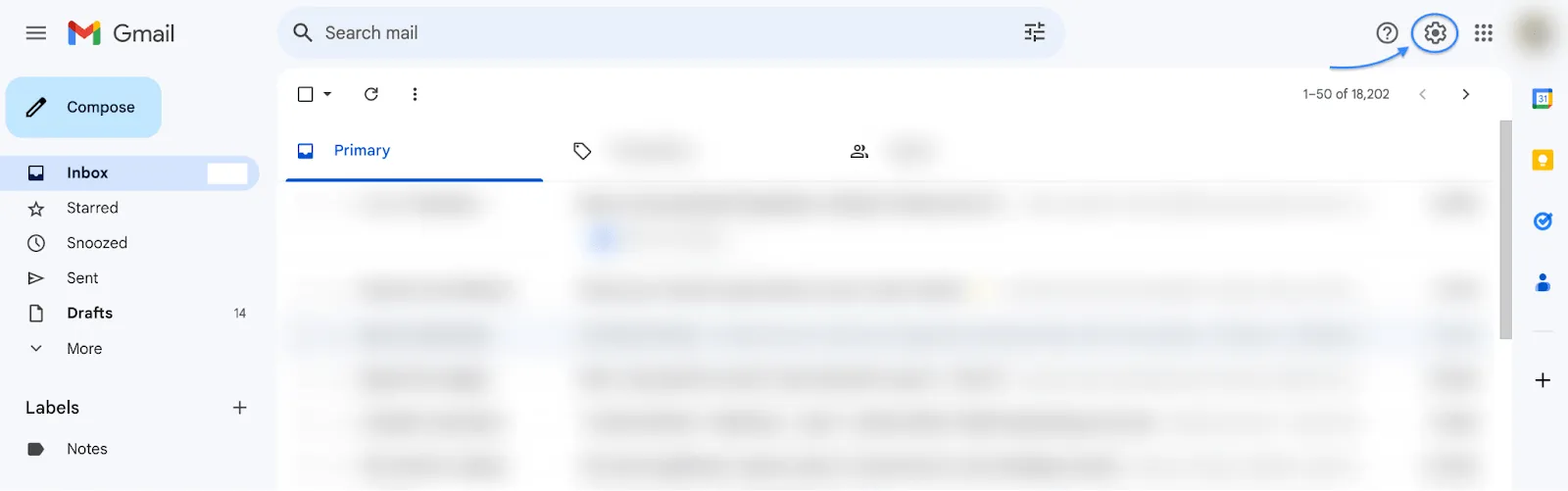
A legördülő menüből kattintson a „Minden beállítás megtekintése” gombra.
Megjelenik egy szalagszerű menüsáv, amelyen különböző fülek találhatók a Gmail beállításához. Válassza ki a „Speciális” beállítások fület.
Mostantól lehetőséged van olyan funkciók engedélyezésére és letiltására, mint az automatikus továbbítás, a sablonok, az egyéni billentyűparancsok és az olvasatlan üzenetek.
A sablonok engedélyezéséhez kapcsolja be az „Engedélyezés” opciót a sablonok részben. Ezután kattintson az alján található „Változtatások mentése” gombra.
2. lépés: Új e-mail sablon létrehozása
Új e-mail sablon létrehozása a Gmailben hasonló az új e-mail írásához. A kezdéshez kattintson a bal felső sarokban található „Írás” gombra.
Amikor megnyílik az új írási ablak, írjon egy fantasztikus e-mailt. Például hozzon létre egy e-mail sablont az egyik nagyon gyakran ismétlődő e-mailhez: a rendelés állapotához! Nézze meg 👇
3. lépés: A sablon mentése
Miután befejezte a verzió írását, kattintson a jobb alsó sarokban található „További beállítások” ikonra (három függőleges pont).
Hamarosan megjelenik egy lista olyan opciókkal, mint címkék, sablonok, nyomtatás és helyesírás-ellenőrzés. Kattintson a Sablonok > Mentés sablonként lehetőségre.
Ezután adjon nevet a sablonjának, és nyomja meg a „Mentés” gombot.
Ennyi! Az e-mail sablonja készen áll. Mostantól, amikor csak szüksége van a sablonra a Gmailben, kövesse a 3. lépést, és a sablonjai itt lesznek! 👇
Most, hogy már tudjuk, hogyan kell menteni a sablonokat, nézzünk meg néhány standard sablont, amelyet mindennapi üzleti helyzetekben használhatunk. Íme egy e-mail sablon minta, amely üdvözlő üzenetet tartalmaz, és amelyet minden új ügyfél regisztrációja után elküldünk.
„Szia (név)!
Üdvözöljük a (márkanév) oldalán. Örülünk, hogy csatlakozott közösségünkhöz.
A (márkanév)nél szilárdan hiszünk a fenntartható divat népszerűsítésében és ennek az értéknek a mindennapi életbe való beépítésében. Örülünk, hogy Ön is így gondolja, és készen áll a jobb környezet felé történő elmozdulásra.
E-mailjeink végigvezetik Önt ezen az úton, bemutatva új termékeinket és megosztva értékes információkat.
Amíg tovább böngészi weboldalunkat, itt található a hírlevelünk linkje. Örömmel várjuk, hogy csatlakozzon kezdeményezésünkhöz, amelynek célja a világ tájékoztatása a fenntartható divatról.
Üdvözlettel,
(Márkanév)
Hasonlóképpen, más ismétlődő e-mailekhez is létrehozhat e-mail sablonokat. Most, hogy elmentette a sablonokat, hogyan tervezi azok kezelését?
Meglévő e-mail sablonok kezelése a Gmailben
Az e-mail sablonoknak a vállalkozás növekedésével együtt kell fejlődniük.
Ahogy vállalkozása bővül és érdekei változnak, ezeknek a sablonoknak gyakran átalakításra van szükségük, hogy alkalmazkodjanak az üzleti és ügyfélkapcsolatok változásaihoz, vagy hogy lefedjék az új termékajánlatokat. Nézzük meg, hogyan lehet kezelni, módosítani és felülírni a meglévő sablonokat.
Hogyan kezelheted és módosíthatod a meglévő Gmail-sablonokat?
Kattintson a módosítani kívánt sablonra. A kattintás után a sablon megjelenik az e-mail írása részben. Használja ezt a vázlatot a szerkesztéshez. Válasszon a Gmail szövegszerkesztő eszközei közül, hogy megváltoztassa a betűtípust, méretet, formátumot és igazítást.
Hogyan lehet törölni egy Gmail-sablont?
Kattintson a További beállítások (három függőleges pont) > Sablonok > Sablon törlése > Válassza ki a törölni kívánt sablont. A sablon törlése sikeresen megtörtént.
👀Megjegyzés: A sablon törlése után nincs visszaút. Ezért mielőtt törölné a sablont, győződjön meg róla, hogy valóban törölni szeretné azt a listájáról.
Hogyan írhatja felül egy Gmail-sablont?
A sablon felülírása viszonylag több figyelmet igényel. Sajnos a Gmail nem teszi lehetővé a már elmentett sablonok szerkesztését, ezért nincs más lehetőség, mint a felülírás.
Először írjon egy új e-mail vázlatot. Ezután kattintson a További beállítások (három függőleges pont) > Sablonok > Vázlat mentése sablonként lehetőségre. Válassza ki a sablont, amelyet az újjal szeretne felülírni, és kész is.
Ezekkel az egyszerű lépésekkel módosíthatja, felülírhatja és törölheti a sablonokat az igényeinek megfelelően.
A Gmail azonban csak a felhasználói fiókokhoz tartozó sablonok mentését engedélyezi. Ha sablonokat szeretne megosztani a csapatával, azokat minden egyes alkalmazott fiókjába külön-külön kell mentenie. Unalmasnak tűnik, igaz? Itt a megoldás! 👇
Gmail-sablonok megosztása
Bár a Gmail nem teszi lehetővé a sablonok megosztását, egy Gmail-bővítmény, mint például a Yesware, igen.
Ha Yesware vállalati vagy prémium csomagot használ, kövesse az alábbi lépésenkénti útmutatót a Gmail-sablonok megosztásához a kiterjesztés segítségével:
👀Megjegyzés: A felsorolt lépéseket akkor hajtsa végre, ha már telepítette a Yesware kiterjesztést a Gmail-fiókjába.
1. lépés: A Gmail irányítópultján navigáljon a Yesware alkalmazáson belüli menüsoron a „Sablonok” menüpontra.
2. lépés: Válassza ki és kattintson a sablonra, amelyet meg szeretne osztani a csapatával.
3. lépés: Kattintson az alján található „Megosztás a csapattal” gombra.
4. lépés: Válassza ki azt a csapatot és mappát, amellyel meg szeretné osztani a sablont.
5. lépés: A Yesware két különböző módszert kínál a sablonok megosztására: „Megosztás” vagy „Másolás és megosztás”.
Ha a „Megosztás” lehetőséget választja, az eredeti sablon a Csapat mappába kerül, ahol minden csapattag megtekintheti, szerkesztheti és használhatja. Ha a „Másolás és megosztás” lehetőséget választja, a rendszer létrehoz egy másolatot a sablonból, amelyet a csapata megtekinthet, szerkeszthet és használhat anélkül, hogy az eredeti sablont módosítaná.
Így oszthatja meg Gmail-sablonjait csapatával a Yesware segítségével. 🎉
Sablonok különböző igényekhez
Bármilyen célra létrehozhat sablonokat: nyomon követés, hideg megkeresés, előfizetések és még sok más. A Gmail lehetővé teszi, hogy egyszerre több sablont is elmenthessen különböző nevek alatt.
Az alábbiakban néhány népszerű Gmail-sablon található (minta sablonok belül).
Hírlevél sablonok
Ezek a sablonok célja, hogy a frissítéseket és információkat vizuálisan vonzó formában közöljék az előfizetőkkel. Tervezze meg hírlevél-sablonjait úgy, hogy szöveget, képeket és linkeket ötvözzön, hogy olvasóit lekösse. Íme egy példa:
„
Szia (név),
Visszatértünk izgalmas hírlevelünkkel, amelyben legfrissebb híreinket osztjuk meg Önökkel. Kattintson az alábbi linkre, hogy megismerje legújabb felfedezéseinket. Minden velünk töltött perc megéri.
Olvassa el (hírlevél neve/link)
Üdvözlettel,
(Márkanév)”
Promóciós sablonok
A promóciós sablonok segíthetnek új vagy meglévő termékek népszerűsítésében az előfizetők körében. Legyen szó új termék bevezetéséről, időkorlátozott ajánlatról vagy akció bejelentéséről, ezek a sablonok minden promóciós beszélgetéshez hasznosak. Íme egy példa promóciós e-mail sablonra:
„Szia (név),
Kezdje meg a vásárlást, mert AKCIÓ van! Fedezze fel kedvenc termékeinek ellenállhatatlan ajánlatait. Látogasson el most a weboldalra, hogy kihasználhassa a korlátozott idejű ajánlatokat.
(Adja hozzá a linket az értékesítési oldalhoz/kedvezménygyűjteményhez)
Kellemes vásárlást!
(Márkanév)”
Üdvözlő sablonok
Az üdvözlő e-mailek a leggyakrabban ismételt és legfontosabb elemei minden e-mail marketing stratégiának. Új ügyfeleket üdvözölnek, és ami még fontosabb, első benyomást keltenek a feliratkozókban a márkádról.
Így hozhat létre üdvözlő e-mail sablont:
„Szia (név),
Örömmel várjuk Önt izgalmas utazásunkon.
Fedezze fel weboldalunkat, a -t, és találjon stílusokat, amelyekkel idén is divatos lehet. Íme néhány bestseller, amelyekkel elindulhat (link hozzáadása).
<Termékek/ajánlatok képei>
Alig várjuk, hogy a legfrissebb frissítésekkel megteljen a postaládája.
Üdvözlettel,
(Márkanév)
Kosár elhagyása/nyomon követési sablonok
A kosár elhagyása gyakori jelenség az e-kereskedelmi márkák körében. Az online áruházak évente 18 milliárd dollár bevételt veszítenek el a vásárlók hangulatának e kis változása miatt.
A kosár elhagyásáról szóló e-mailek valós időben kerülnek elküldésre, pont akkor, amikor a vásárló vásárlás nélkül kilép az alkalmazásból. Ezek az e-mailek általában emlékeztetőként vagy nyomon követésként szolgálnak, arra ösztönözve a vásárlókat, hogy fejezzék be vásárlásukat.
Használja ezeket az e-maileket, hogy sürgősséget keltsen. Kínáljon időkorlátozott ajánlatokat vagy készletkimerülési nyilatkozatokat. Tegyen meg mindent (az irányelvek keretein belül), hogy a vásárlók befejezzék vásárlásukat. Így visszaszerezheti egy részét az elvesztett értékesítésnek. Kipróbálhatja a következőket:
„Szia (név),
Észrevettük, hogy elhagyta a kosárban lévő vásárlását. A kosárban lévő termékek alig várják, hogy eljussanak Önhöz. Kattintson a (kosárba helyezés link) gombra, hogy visszatérjen a vásárlásához, és 20% ÁLTALÁNOS KEDVEZMÉNYT kapjon a kosár értékéből.
Készséggel válaszolunk minden kérdésére!
Üdvözlettel,
(Márkanév)
Hideg megkeresések sablonjai
A hideg megkeresés sablonok segítségével nagyszámú embert érhet el. Ha rendszeresen végez hideg megkereséseket, ezek a sablonok megkönnyítik a munkáját.
Ezek segítségével megőrizheti a kívánt hangnemet és stílust, miközben könnyedén maximálisan kihasználhatja a napi elérhetőségi korlátokat. Ha ezt manuálisan tenné, az eredmény egy számjegyű lenne. Példa:
„Szia (név),
Kapcsolatba lépünk Önnel, hogy feltárjuk a lehetséges szinergiákat. Márkánk kiválóan illeszkedhet az Ön igényeihez (adja meg az igényt). Íme, mit mondanak rólunk az emberek (vásárlói vélemények/együttműködési vélemények) és néhány termék, amely érdekelheti Önt (adja meg a linket).
Megbeszélhetnénk egy telefonos megbeszélést, hogy továbbhaladjunk ezzel?
Üdvözlettel,
(Márkanév)
Gmail-sablonok a Gmailen túl – integrálás más platformokkal
Tegyük fel, hogy sablonokat mentett a Gmail-fiókjába, de e-maileket szeretne küldeni a Microsoft Outlook vagy az Apple Mail segítségével. Lehetővé teszi a Gmail a sablonok megosztását más e-mail szolgáltatókkal?
Igen, a Gmail sablonjai több platformon is használhatók. Integrálható más alkalmazásokkal, például a ClickUp, Hive, Slack, Dropbox, Right Inbox és másokkal.
A Gmail és a ClickUp integrálása csodákat művel. A két platform valós időben tökéletesen szinkronizálódik, így a Gmail beérkező levelek mapp ájában végzett bármilyen frissítés láthatóvá válik a ClickUp-ban.
Például, ha új e-mailt kap, a frissítés valós időben látható lesz mindkét platformon.
Ezenkívül a Gmail sablonjai is felhasználhatók az e-mailek jobb kezeléséhez. Ennek eredményeként a Gmail integrációk az alkalmazásból származó előnyök megsokszorozásának egyik eszköze.
A Gmailben történő e-mail sablonok létrehozásának korlátai
Az e-mail sablonok használatának előnyei és előnyei ellenére vannak bizonyos korlátai. Íme néhány dolog, amit érdemes szem előtt tartani a vázlatok létrehozása során:
Korlátozott testreszabási lehetőségek
Egy új e-mail létrehozása több testreszabási lehetőséget kínál, mint egy előre elkészített Gmail-sablon szerkesztése. Természetesen a sablonok lehetővé teszik olyan részletek szerkesztését, mint a nevek, de még mindig korlátozzák az innovációt.
Megoldás: Használja a ClickUp sablonjait, hogy kiválaszthassa a konkrét célokra szánt sablonok galériájából, és soha ne fogyjon ki a célra szabott e-mail sablonokból.
Mentési és szerkesztési problémák
Gyakran előfordul, hogy a Gmail-sablonok üresnek tűnnek, vagy problémákat okoznak a szerkesztés során. Egyszerűen fogalmazva: előfordulhat, hogy a sablon nem áll rendelkezésre, vagy nem működik a kívánt módon.
Megoldás: A ClickUp e-mail projektkezelő program zökkenőmentesen működik, így kizárja a mentéssel és szerkesztéssel kapcsolatos problémákat, és minden funkcionális hibát kiküszöböl. A ClickUp-ba mentett sablonok zökkenőmentesen menthetők és szerkeszthetők, így kizárják a mentéssel és szerkesztéssel kapcsolatos problémák lehetőségét, amelyek egyébként előfordulhatnak.
Címzett problémák
A Gmail-sablonok használatakor nem ritka, hogy a címzett sérült, helytelenül formázott vagy nem megfelelően megjelenő e-maileket kap.
Megoldás: A ClickUp eszközök gyors és pontos működésükkel kiküszöbölik a címzett problémáit. Ezenkívül tanulmányozzák a felhasználók e-mailekkel kapcsolatos viselkedését, hogy e-mail marketing jelentéseikkel azonosítsák az e-mail küldés terén fennálló hiányosságokat.
ClickUp: hatékony alternatíva a Gmail e-mail sablonokhoz
Egy lépéssel továbbmenve, a Gmail+ClickUp integráció lehetővé teszi, hogy automatikusan kivonjon és új feladatokat hozzon létre az e-mailben kapott teendőkből. A Gmail használata zökkenőmentesebbé válik, ha a ClickUp integrációt választja.
ClickUp e-mail projektmenedzsment
Ha e-mail alternatívát keres, nincs jobb megoldás, mint a ClickUp e-mail projektmenedzsment. Számos funkcióval rendelkezik, amelyek automatizálják az e-mailekkel kapcsolatos feladatok nagy részét. Küldjön automatikusan e-maileket feladat események, egyéni mezők és űrlapok beküldése alapján. Ezenkívül közvetlenül az ügyfelek e-mailjeiből hozhat létre teendőket, ami segít a jobb munkamenedzsmentben, így soha nem marad le semmiről.
A ClickUp hasznos e-mail sablonokat kínál, többek között:
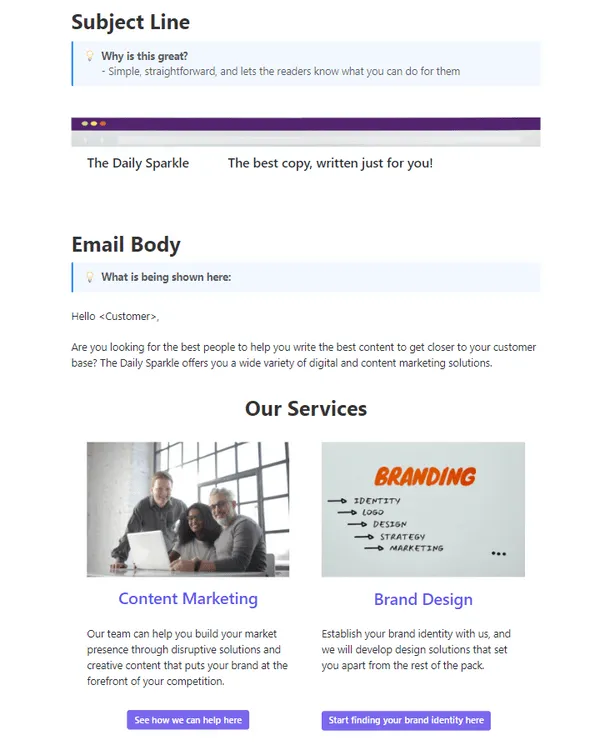
- E-mailes reklám – A ClickUp sablonjai kattintásokat generálnak és ötleteket adnak, hogy felkeltse a közönség figyelmét, miközben információkat nyújt az új termékekről.
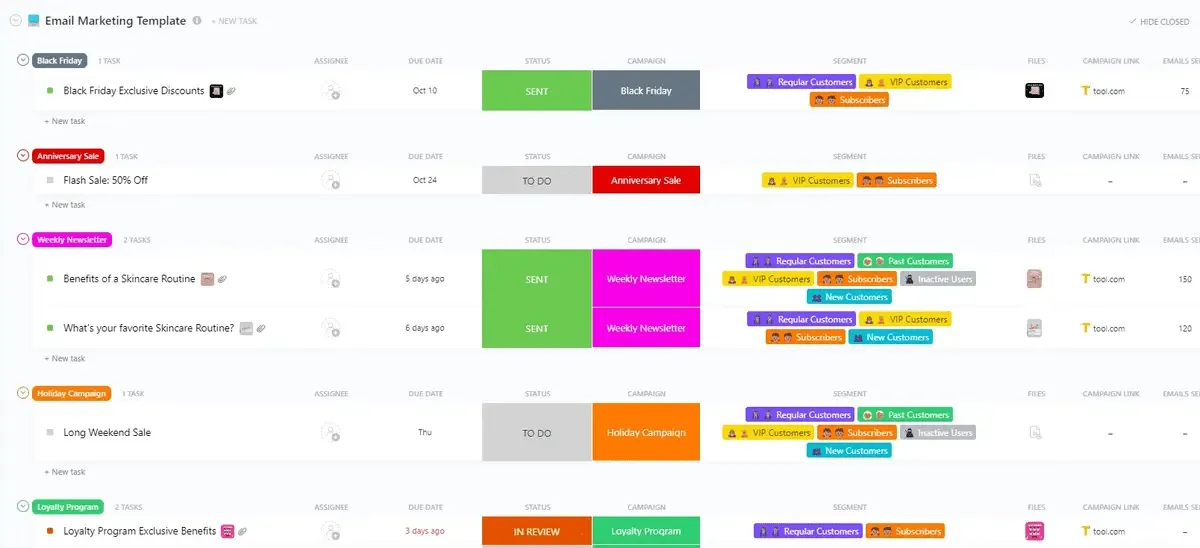
- E-mail marketing – A ClickUp e-mail marketing sablonjai lehetőséget nyújtanak csepegtető kampányok tervezésére, üzenetek ütemezésére és a felhasználói viselkedés alapján automatizált triggerek beállítására.
- E-mail marketing kampány – Ezek a sablonok egy ellenőrzőlistával vannak ellátva, amely segít az e-mail marketing kampányok részleteinek kidolgozásában, és hozzájárulnak az ügyfelek érdeklődésének fenntartásához, miközben nyomon követik a kattintásokat és a konverziókat.
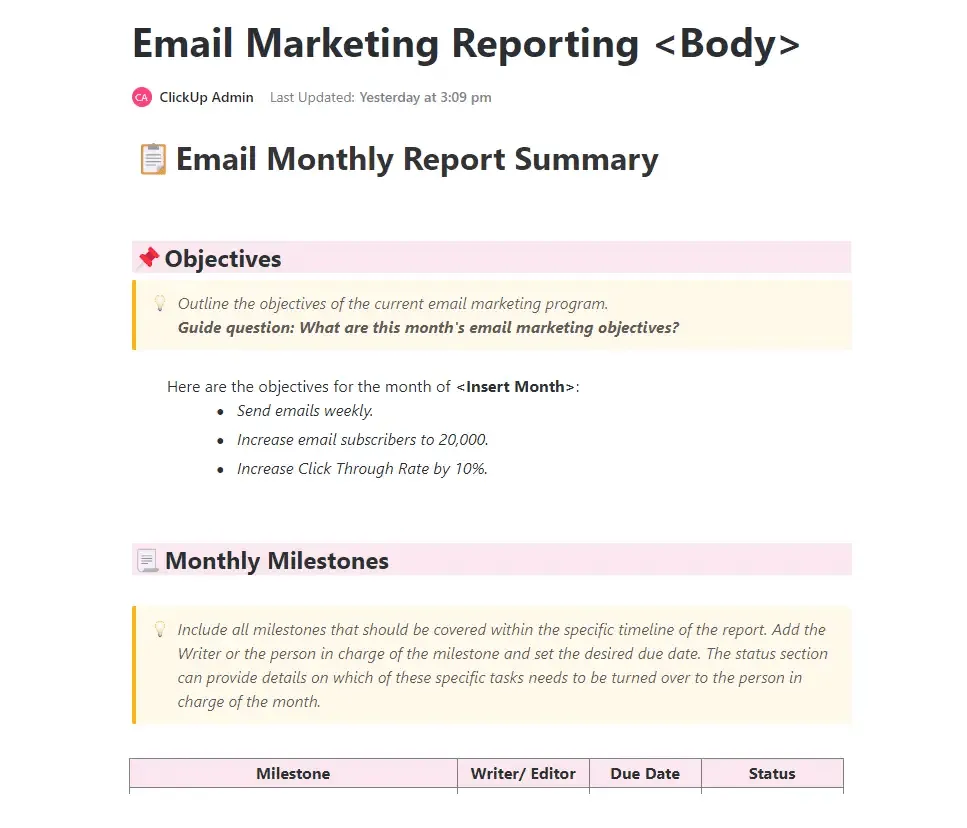
- E-mail marketing jelentés – Az e-mail marketing és automatizálás eredményeinek jelentése ugyanolyan fontos, mint maga a tevékenység, és itt jön jól ez a ClickUp sablon – hogy biztosan a legtöbbet hozza ki kampányaiból.
ClickUp AI
Ezen ClickUp-sablonok mellett használja a ClickUp AI-t e-mail sablonok és vázlatok létrehozásához. Ez nagyban segít abban, hogy az e-mailek tömörek és hatékonyabbak legyenek.
Mindeközben a ClickUp különböző e-mail sablonokkal, e-mailkezelő rendszerekkel és AI funkciókkal is segíthet Önnek.
Ha még mindig bizonytalan a kettős (ClickUp + Gmail) használatát illetően, kövesse a korábban ismertetett lépéseket a Gmailben történő sablonok létrehozásához, majd használja a ClickUp alkalmazást a teljes folyamat egyszerűsítéséhez.
Integrálja azonnal a ClickUp alkalmazást, hogy gyorsan dolgozhasson az e-mailekkel, és kihasználhassa annak funkcióit az üzleti célok gyorsabb eléréséhez. Regisztráljon ingyenesen a ClickUp alkalmazásra.
Gyakori kérdések
1. Hogyan hozhatok létre sablont a Gmailben?
Először engedélyezze a sablonokat a Gmailben, hozzon létre egy sablont, majd mentse el. Miután elmentette a sablont, használja azt e-mailek küldéséhez.
2. Hol vannak a Gmail e-mail sablonjaim?
A Gmail e-mail sablonokat a Gmail írási mező jobb oldalán megjelenő három pontra kattintva találja meg. Ezután kattintson a „Sablonok” gombra, és válassza ki a használni kívánt sablont.
3. Van-e ingyenes e-mail sablon a Gmailben?
Igen, a Gmail rendelkezik sablonkönyvtárral, amely ingyenesen elérhető.